


AutomatorWP Caldera Forms - Плагин WordPress
Caldera Forms - это плагин для создания форм, который позволяет вам легко создавать расширенные формы для вашего веб-сайта на базе WordPress.
Особенности плагина
Плагин позволяет пользователям создавать сложные формы для AutomatorWP. Его бесшовная интеграция с WordPress делает его мощным инструментом для оптимизации создания форм. Использование этого плагина повышает возможность пользователя создавать сложные формы эффективно и эффективно. Интеграция с AutomatorWP дополнительно расширяет его функциональность за счёт автоматизации различных процессов, связанных с представлением форм. Плагин предоставляет надежное решение для пользователей, желающих оптимизировать создание форм на своих сайтах WordPress.
Улучшая пользовательский опыт, плагин оптимизирует процесс создания продвинутых форм. Его совместимость с AutomatorWP усиливает возможности автоматизации, экономя время и усилия пользователей. Используя этот инструмент, можно легко создавать сложные формы, удовлетворяющие различным потребностям и требованиям. Бесшовная работа плагина в среде WordPress обеспечивает дружелюбный пользовательский опыт для тех, кто стремится оптимизировать процессы создания форм эффективно.
Более того, плагин предлагает ряд настраиваемых функций, позволяющих пользователям настраивать формы по своим предпочтениям. Он обеспечивает гибкость в дизайне и функциональности, эффективно соответствуя индивидуальным потребностям. Благодаря интуитивному интерфейсу пользователи могут без проблем навигировать процессом создания форм, независимо от своей технической квалификации. Эта универсальность делает его ценным активом для частных лиц и организаций, желающих оптимизировать процессы создания форм на своих сайтах WordPress.
Кроме того, бесшовная интеграция AutomatorWP Caldera Forms с AutomatorWP открывает возможности для улучшенной автоматизации рабочего процесса. Подключив эти инструменты, пользователи могут автоматизировать задачи, связанные с представлением форм, улучшая эффективность и продуктивность. Эта интеграция добавляет слой изысканности в процесс создания форм, трансформируя способ взаимодействия пользователей с формами на их сайтах WordPress. Комплексные функции плагина и возможности интеграции позиционируют его как ценный инструмент для оптимизации создания форм и автоматизации в среде WordPress.
В заключение, плагин предлагает всестороннее решение для пользователей, стремящихся без проблем создавать продвинутые формы на платформе WordPress. Интеграция с AutomatorWP усиливает возможности автоматизации, эффективно оптимизируя процессы, связанные с формами. С акцентом на настраиваемость, удобство использования и автоматизацию, этот плагин обеспечивает широкий спектр потребностей в создании форм, делая его ценным инструментом для улучшения функциональности и эффективности сайтов на WordPress.
Спецификации:
| Дата выхода: | 11-10-2019 | |
| Дата обновления: | 06-02-2024 | |
| Тип расширения: | Платный | |
| Лицензия: | GPL | |
| Тематика: | Контакты и связь для AutomatorWP | |
| Совместимость: | W5.x W6.x | |
| Включает в себя: | Плагин | |
| Языковые пакеты: |

|
|
| Разработчик: | AutomatorWP | |
| Рейтинг: | ||
Скачивание по подписке!
Вам необходимо авторизоваться на сайте и приобрести клубную подписку!
Поделись с друзьями!
Руководство по настройке AutomatorWP Caldera Forms для автоматизаций WordPress
AutomatorWP Caldera Forms нужен не для создания самой формы, а для связки уже существующих форм Caldera Forms с рабочими сценариями AutomatorWP. В этом руководстве разберём, как безопасно подойти к такой интеграции на WordPress-сайте: что проверить перед установкой, какие триггеры выбрать, как передавать значения полей в действия и как понять, что автоматизация действительно сработала.
Материал особенно полезен для сайтов, где Caldera Forms уже используется в заявках, анкетах, регистрационных формах, внутренних формах для клиентов или старых лид-магнитах. Важно сразу учитывать контекст: Caldera Forms больше не является активной базой для новых проектов, поэтому настройку лучше воспринимать как поддержку существующей системы, временный мост к миграции или аккуратную автоматизацию там, где форма пока не может быть заменена без риска.
Дальше речь пойдёт о практических шагах: выборе типа автоматизации, настройке триггера по отправке формы, использовании значения поля через тег AutomatorWP, тестировании гостевой отправки, проверке логов, типичных ошибках и похожих решениях. Покупку, получение лицензии и обход ограничений здесь не разбираем: руководство сфокусировано на работе уже установленного продукта и безопасной проверке результата.
Какую задачу решает связка Caldera Forms и AutomatorWP
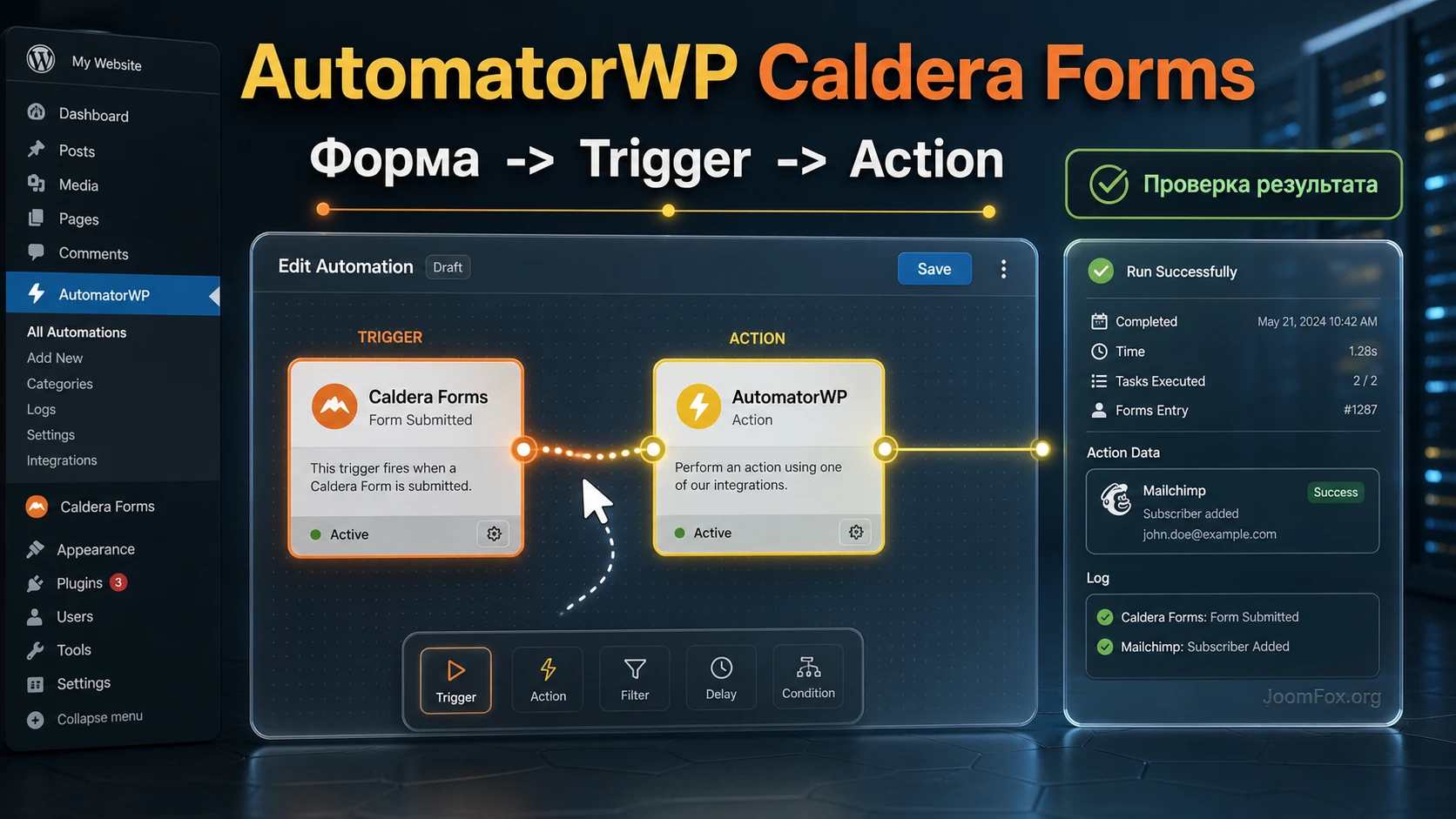
Caldera Forms отвечает за сбор данных через форму: имя, адрес почты, выбор услуги, сообщение, дополнительные параметры. AutomatorWP Caldera Forms добавляет к этому событийному слою возможность сказать: когда пользователь или гость отправил конкретную форму, выполни действие в другой части WordPress. Например, можно отправить письмо, обновить профиль пользователя, добавить тег в CRM через другую интеграцию, выдать доступ в обучающем плагине или записать событие в связанный инструмент.
Ключевой момент: сам add-on Caldera Forms для AutomatorWP не добавляет собственные actions. Он добавляет триггеры и тег значения поля. Это значит, что форма является источником события, а результат нужно строить за счёт действий других интеграций AutomatorWP: WordPress, CRM, LMS, membership-плагина, почтового сервиса, Webhooks или другого подключенного add-on.
Что считается событием
Официальная страница интеграции перечисляет четыре варианта запуска. Базовые триггеры реагируют на отправку формы зарегистрированным пользователем или гостем. Расширенные триггеры по значению поля позволяют запускать автоматизацию только тогда, когда в форме отправлено нужное значение. Такой режим полезен, если одна форма обслуживает несколько сценариев: консультация, техническая поддержка, заявка на демо, повторный контакт.
На практике это превращает форму в маршрутизатор. Пользователь выбирает пункт в поле, Caldera Forms передаёт данные, AutomatorWP проверяет событие, а дальше запускается нужное действие. Если field-value триггер недоступен в вашей версии, можно оставить более широкий триггер "форма отправлена", а уточнение выполнять на стороне действия, фильтра или внешней системы, если такая логика там поддерживается.
Где появляется результат
Результат зависит не от Caldera Forms add-on, а от выбранного action. У одного сайта это будет письмо администратору, у другого - создание пользователя, у третьего - добавление CRM-тега, у четвёртого - запись в таблицу через webhook. Поэтому правильная настройка начинается не с вопроса "какой триггер выбрать", а с вопроса "что должно измениться после отправки формы и где это можно проверить".
Мини-итог: AutomatorWP Caldera Forms лучше понимать как входной датчик для автоматизаций. Он сообщает AutomatorWP, что форма отправлена, и передаёт значения полей, но не заменяет саму форму, CRM, почтовый сервис или систему доступа.
Когда этот add-on подходит, а когда лучше сначала пересмотреть форму
Самый сильный сценарий для AutomatorWP Caldera Forms - поддержка существующего сайта, где Caldera Forms уже встроен в страницы, шаблоны, процессы отдела продаж или личный кабинет. Если форма стабильно отправляется, данные корректно сохраняются, а бизнесу нужно только добавить автоматическое действие после отправки, связка может быстро закрыть задачу без переписывания всей формы. Такой подход уместен именно как поддержка существующего процесса, а не как выбор формы для нового проекта.
Другой удачный сценарий - миграционный период. Например, сайт постепенно переезжает на другой form builder, но несколько старых страниц ещё работают на Caldera Forms. В таком случае можно временно автоматизировать важные заявки, собрать статистику по фактическим отправкам и понять, какие формы нужно переносить первыми.
Кому подходит
- Вебмастеру, который поддерживает старый WordPress-сайт и хочет связать отправку формы с действиями AutomatorWP.
- Маркетологу, которому нужно разделять лиды по типу заявки, источнику или выбранной услуге.
- Администратору обучающего сайта или клуба, где форма должна запускать выдачу роли, группы, курса или уведомления.
- Разработчику, который готов сначала проверить совместимость на копии сайта и не хочет сразу переписывать рабочий процесс.
Когда не стоит начинать с этой связки
Если вы строите новый сайт, лучше сначала выбрать поддерживаемый конструктор форм и уже вокруг него проектировать автоматизации. Официальная страница закрытия Caldera Forms прямо говорит о прекращении обновлений и поддержки, а это меняет уровень риска. Для форм с персональными данными, платежами, юридически значимыми заявками или критичными регистрациями такой стек требует особенно осторожного подхода.
Не стоит использовать эту связку как способ "реанимировать" форму, которая уже плохо отправляется, конфликтует с кешем или теряет уведомления. AutomatorWP запускается после события отправки. Если само событие нестабильно, автоматизация будет нестабильной тоже. Сначала надо добиться предсказуемой отправки формы, а уже потом подключать рабочий сценарий.
Что проверить перед установкой на рабочем сайте
Перед установкой AutomatorWP Caldera Forms сделайте короткий технический осмотр. Он нужен не для формальности, а чтобы не спутать проблему формы, проблему AutomatorWP и проблему целевого действия. Чем старше сайт, тем важнее проверять не только плагины, но и кеш, почту, тему, пользовательские роли и страницу, где размещена форма.
Минимальный чек-лист перед включением
- Caldera Forms уже установлен, нужная форма открывается в админ-панели и отправляется на тестовой странице.
- AutomatorWP установлен и виден в меню админ-панели WordPress.
- Вы знаете, какая форма должна запускать сценарий, и можете назвать её не по внешнему заголовку, а по записи в админке Caldera Forms.
- У каждого важного поля понятный slug, потому что именно он пригодится при передаче значения через тег.
- Страница формы исключена из агрессивного полного кеширования, если на сайте есть кеш-плагин или CDN.
- Почтовые уведомления проверены отдельно, если результатом автоматизации должно стать письмо.
- Есть резервная копия сайта или хотя бы staging-копия, где можно проверить сценарий без реальных клиентов.
Почему staging здесь особенно важен
Для обычного современного плагина иногда достаточно включить настройку и посмотреть результат. В случае Caldera Forms безопаснее работать через копию сайта. Причина проста: форма может быть связана с устаревшими add-ons, старой темой, пользовательским кодом, кешем хостинга и сторонними обработчиками. Если автоматизация создаёт пользователя, меняет роль, выдаёт доступ или отправляет данные во внешнюю систему, ошибка теста на рабочем сайте может оставить лишние записи.
На staging-копии проверьте три вещи: отправку формы, запуск триггера и выполнение action. Не объединяйте эти проверки в одну. Если форма не отправляется, AutomatorWP не виноват. Если триггер есть в логах, но действие не выполнилось, проблема уже в action или его условиях. Если action выполнен, но результат не виден пользователю, проверяйте конечную систему: почту, CRM, роль пользователя, курс, группу или webhook.
Установка и первичная проверка интеграции
Официальный tutorial AutomatorWP по Caldera Forms описывает установку интеграционного плагина через стандартный экран WordPress Plugins и дальнейшее создание автоматизации через меню AutomatorWP. На практике последовательность должна быть аккуратной: сначала убедиться, что основная форма работает без автоматизации, затем включить add-on, затем создать простое правило с одним понятным результатом.
Порядок действий после установки
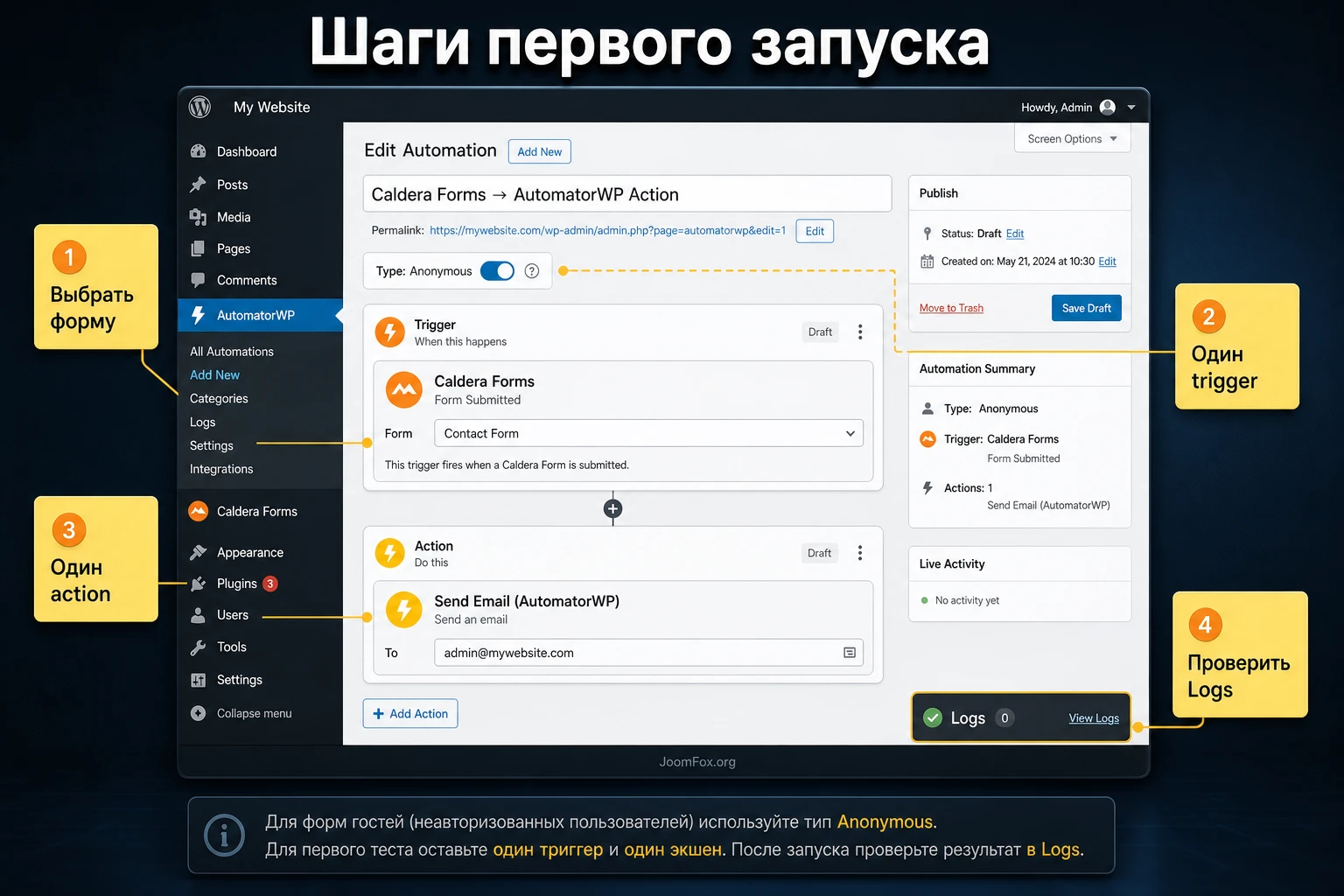
- Откройте админ-панель WordPress и проверьте, что Caldera Forms, AutomatorWP и интеграция Caldera Forms активны.
- Перейдите к форме в Caldera Forms и отправьте тестовую заявку без AutomatorWP-сценария. Это базовая проверка, что форма сама по себе исправна.
- Откройте
AutomatorWPи создайте новую автоматизацию. Для гостевой формы выбирайте anonymous-сценарий, для действий по текущему пользователю - сценарий для зарегистрированных пользователей. - В списке триггеров выберите интеграцию Caldera Forms и укажите нужную форму.
- Добавьте одно простое действие, которое легко проверить. На первом тесте лучше не делать сложную цепочку из нескольких действий.
- Сохраните и активируйте автоматизацию, затем отправьте форму в отдельном окне браузера.
- Проверьте
AutomatorWP->Logsи конечный результат.
Как выбрать тип автоматизации
Если форму отправляет зарегистрированный пользователь и действие должно примениться к нему же, обычно подходит обычная user-автоматизация. Например, пользователь отправил форму обратной связи внутри личного кабинета, и ему нужно добавить отметку в профиле или выдать доступ к следующему шагу.
Если форму отправляет гость, нужен anonymous-сценарий. В документации AutomatorWP отдельно указано, что anonymous automations рассчитаны на взаимодействие неавторизованных посетителей и используют блок выбора пользователя: найти существующего пользователя или создать нового. У этого режима есть важное ограничение: anonymous automation поддерживает только один trigger. Поэтому не пытайтесь собрать несколько гостевых условий в одной автоматизации. Разделите сценарии или перенесите часть логики в выбор action. В больших цепочках это правило лучше записать в документацию сайта как ограничение гостевого сценария.
Проверка после первого сохранения
Первый тест не должен зависеть от реального клиента. Используйте отдельный тестовый адрес, понятное имя и значение поля, которое легко найти в логах. После отправки проверьте не только видимое сообщение на странице формы, но и журнал AutomatorWP. Успешная отправка Caldera Forms ещё не доказывает, что AutomatorWP выполнил action.
Настройка триггеров: отправка формы и значение поля
В AutomatorWP Caldera Forms триггер выбирается вокруг формы и, если доступно, вокруг значения конкретного поля. Здесь важно не усложнить правило раньше времени. Начните с отправки конкретной формы, добейтесь стабильного запуска, а затем добавляйте проверку значения поля, если она действительно нужна.
Триггер "User submits a form"
Этот вариант подходит, когда посетитель уже вошёл в WordPress, а дальнейшие действия должны применяться к его учётной записи. Пример: участник клуба отправляет форму "Запросить консультацию", и AutomatorWP добавляет ему метку, отправляет письмо координатору или открывает следующий этап курса через другую интеграцию.
Плюс такого режима - AutomatorWP понимает, какой пользователь завершил trigger. Минус - он не поможет для анонимной формы, если человек не авторизован. Поэтому не ставьте user-trigger на публичную форму только потому, что так выглядит проще. Для публичных заявок нужен guest-trigger или anonymous-сценарий.
Триггер "Guest submits a form"
Гостевой trigger нужен для обычных заявок: контактная форма, форма консультации, предзапись, вопрос в поддержку. После такого события AutomatorWP должен понять, к какому пользователю применить action. Если пользователь уже существует, его можно искать по email из поля формы. Если пользователя нет, сценарий может создать новую учётную запись, если это соответствует вашей логике сайта.
Здесь особенно важно проверять поле email. Если в форме несколько email-полей, если slug непонятный или если поле скрыто условной логикой, AutomatorWP может получить не то значение или не получить его вообще. Для гостевых сценариев лучше оставить одно основное поле email и явно использовать его в блоке выбора пользователя.
Триггер по значению поля
PRO-варианты на официальной странице позволяют запускать сценарий, когда пользователь или гость отправляет определённое значение поля. Это полезно для маршрутизации заявок. Например, поле "Тип обращения" может содержать варианты "Поддержка", "Демо", "Партнёрство". Для каждого варианта можно сделать отдельную автоматизацию или отдельный путь в подключенной системе.
Опасность такого режима - хрупкость значения. Если редактор изменит подпись option в Caldera Forms, автоматизация может перестать совпадать с ожидаемым значением. Для стабильности используйте понятные служебные values, не меняйте их без проверки и документируйте, какое поле запускает какой сценарий.
Как не запутаться в похожих формах
На старых сайтах часто есть несколько почти одинаковых форм: "Контакты", "Контакты старая", "Контакты копия", "Lead form final". Перед настройкой откройте страницу, где форма реально встроена, и сопоставьте её с записью в Caldera Forms. Если есть сомнение, временно добавьте в тестовое поле уникальное значение и проверьте, какая форма попала в лог. Не удаляйте старые формы до проверки зависимостей: они могут использоваться на скрытых посадочных страницах.
Как передавать значения полей в действия AutomatorWP
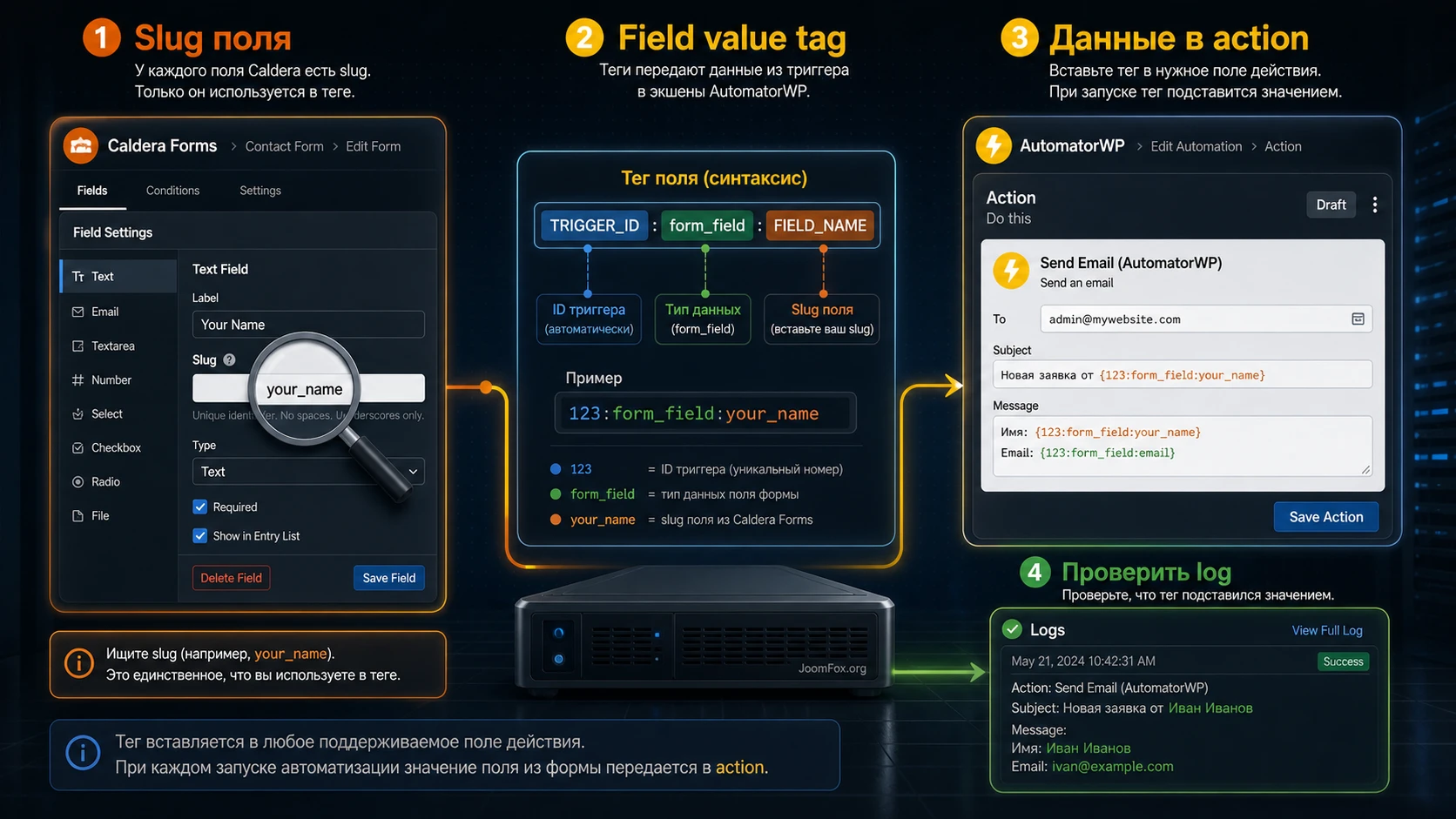
Самая продуктовая часть этой интеграции - передача данных из Caldera Forms дальше в AutomatorWP. Официальный tutorial описывает структуру тега поля как комбинацию trigger id, служебной части form_field и slug поля. Это даёт возможность использовать значение, отправленное в форме, внутри action: email, имя, выбранная услуга, город, комментарий или другой параметр.
Что такое field value tag
Tags в AutomatorWP - это способ подставить динамические данные из trigger в action. Для Caldera Forms важен field value tag: он позволяет взять значение конкретного поля отправленной формы. В tutorial AutomatorWP пример строится вокруг структуры, похожей на TRIGGER_ID:form_field:FIELD_NAME. В этой записи нельзя произвольно менять trigger id и служебную часть form_field. Меняется только имя поля, то есть slug из Caldera Forms.
Если заменить не тот фрагмент, action получит пустое значение. Поэтому работайте медленно: добавьте тег через интерфейс AutomatorWP, затем измените только поле, которое соответствует slug. Не набирайте всю строку вручную с нуля, если можно вставить её через кнопку tag picker.
Где взять slug поля в Caldera Forms
Откройте форму в Caldera Forms, выберите нужное поле и найдите его служебный идентификатор. В интерфейсе Caldera Forms он обычно связан с настройками поля и используется также в magic tags Caldera. Для понятной поддержки лучше заранее привести slug к читаемому виду: email, service_type, message, company. Если старые поля уже используются в уведомлениях или других обработчиках, не переименовывайте их без теста.
Практическая проверка тега
- Добавьте в форму тестовое значение, которое легко отличить от реальных заявок, например отдельный email и уникальный текст в комментарии.
- В action AutomatorWP вставьте field value tag через интерфейс выбора тегов.
- Замените только часть, отвечающую за slug поля, если это требуется.
- Отправьте форму и откройте logs AutomatorWP.
- Проверьте, что в action log подставилось ожидаемое значение, а не пустая строка.
Полезная привычка: после каждого изменения slug, conditional logic или набора полей повторяйте тест поля. Ошибка в slug часто выглядит не как авария, а как "автоматизация сработала, но данные не дошли".
Практический пример: заявка гостя превращается в обработанный лид
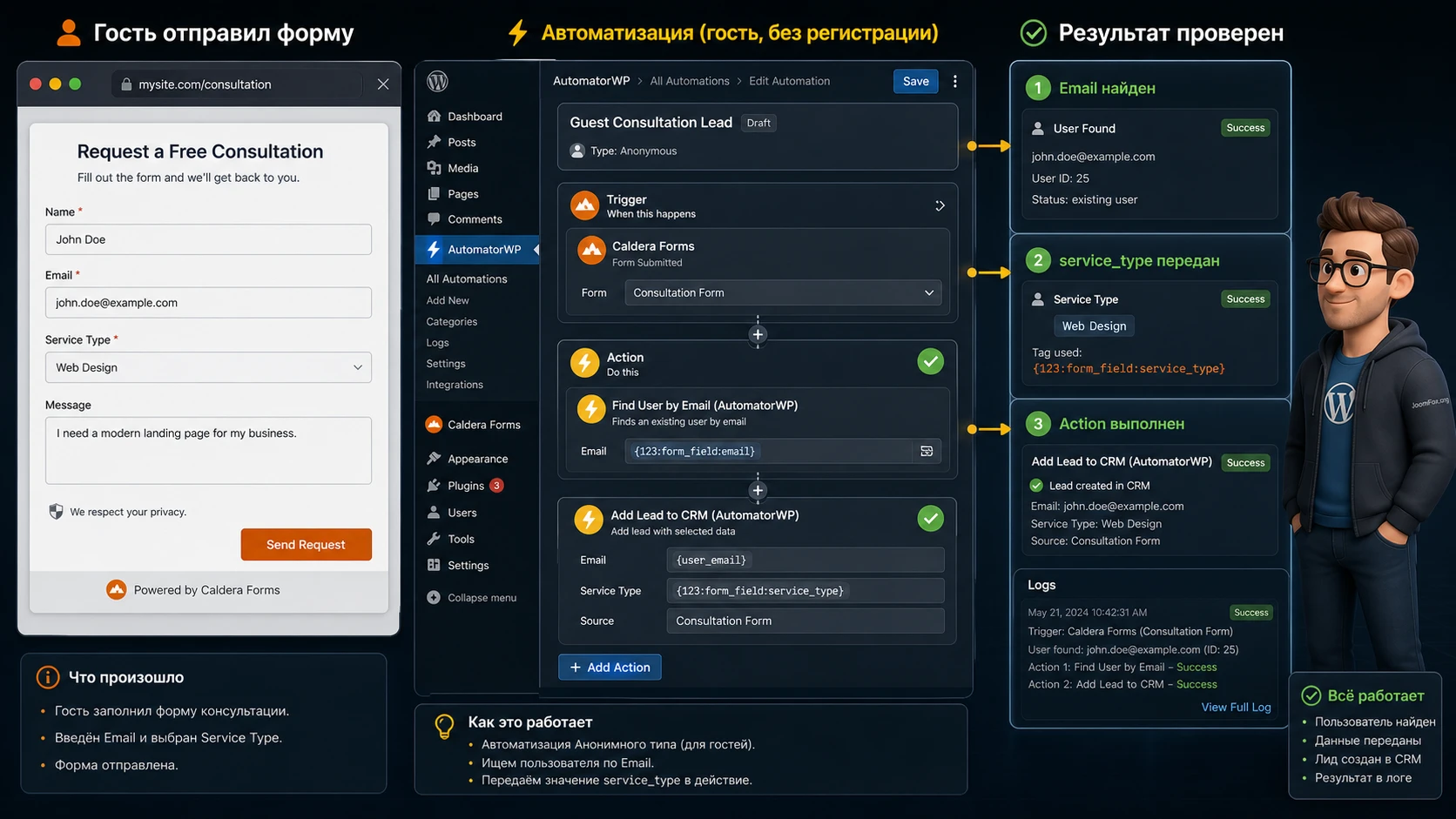
Разберём реалистичный сценарий для устаревшего сайта: публичная форма "Получить консультацию" сделана в Caldera Forms, а после отправки нужно найти пользователя по email или создать запись в связанном процессе, отправить уведомление менеджеру и сохранить выбранный тип услуги в действии AutomatorWP. Точный набор actions зависит от установленных интеграций, но логика настройки одинакова.
Цель
После отправки формы гость должен получить корректное сообщение на сайте, администратор должен увидеть событие в AutomatorWP logs, а выбранная услуга должна быть передана дальше через field value tag. Такой пример показывает не только "форма отправлена", но и связь данных формы с последующим действием.
Подготовка
- В Caldera Forms есть форма консультации с полями
email,name,service_typeиmessage. - Форма размещена на отдельной тестовой странице, не скрытой за кешем.
- В AutomatorWP доступны actions, которые вы реально хотите использовать: письмо, обновление пользователя, CRM-тег, webhook или внутреннее действие WordPress.
- Для первого теста выбран один action, чтобы результат было легко проверить.
Шаги настройки
- Создайте anonymous automation в
AutomatorWP->Automations. - Добавьте trigger Caldera Forms для события
Guest submits a formи выберите форму консультации. - В блоке user selector выберите поиск существующего пользователя по email из формы, если действие должно быть привязано к пользователю. Если пользовательская учётная запись не нужна, используйте action, который работает без создания пользователя.
- Добавьте action. Например, отправку уведомления администратору или передачу данных в CRM-интеграцию.
- В поле action, куда нужно передать услугу, вставьте field value tag и укажите slug
service_type. - В отдельное поле action передайте email через соответствующий slug
email. - Сохраните action, затем сохраните и активируйте automation.
Проверка результата
Откройте форму как гость, лучше в приватном окне браузера. Заполните поля тестовыми данными и отправьте форму. После успешной отправки проверьте четыре точки:
- На странице формы появилось ожидаемое сообщение Caldera Forms.
- В
AutomatorWP->Logsпоявился trigger log по Caldera Forms. - В action log видно, что action выполнен и получил нужные значения тегов.
- В конечной системе появился результат: письмо, CRM-запись, роль, доступ, webhook-запрос или другое действие.
Нюанс, который часто мешает
Если Caldera Forms показывает успешную отправку, но AutomatorWP не запускается, проверьте, что выбрана именно та форма. Если AutomatorWP запускается, но action получает пустое значение, проверьте slug. Если action выполнился, но письмо не пришло, проблема может быть в доставке почты WordPress, а не в Caldera Forms add-on. Разделяйте эти уровни, иначе диагностика быстро превращается в угадывание.
Практичные идеи применения на старом сайте
Автоматизации вокруг Caldera Forms должны быть простыми и проверяемыми. Чем старее форма, тем меньше хочется делать сложных скрытых цепочек, которые никто не сможет поддерживать после миграции. Ниже - сценарии, которые обычно оправданы, если форма уже работает и её нельзя быстро заменить.
Маршрутизация заявок по типу обращения
Если в форме есть поле выбора услуги или темы обращения, field-value trigger может разделить заявки на несколько направлений. Например, заявки на поддержку отправляются координатору, запросы демо - менеджеру, а партнёрские обращения - отдельной команде. В такой схеме важно фиксировать значения options и не менять их без повторного теста.
Связь формы с CRM или почтовым сервисом
Через actions других интеграций AutomatorWP можно передавать email, имя и выбранную услугу дальше. Если сайт уже использует CRM, не надо хранить всю логику в форме. Пусть Caldera Forms собирает первичные данные, AutomatorWP передаёт событие, а CRM уже сегментирует контакт. Для старого сайта это часто безопаснее, чем писать новый обработчик формы.
Временный мост перед миграцией
Если команда планирует переносить формы на Fluent Forms, Ninja Forms, WPForms или другой поддерживаемый продукт, AutomatorWP Caldera Forms может помочь измерить, какие старые формы реально используются. Настройте журналируемое действие или тег только для важных форм, посмотрите фактические отправки и переносите сначала те формы, которые дают реальные заявки.
Контроль внутренних запросов
На закрытых сайтах Caldera Forms иногда используется как внутренняя форма: запросить доступ, сообщить о проблеме, отправить заявку редактору. Для таких сценариев user-trigger удобнее guest-trigger, потому что действие можно связать с текущим пользователем. Но не используйте автоматическое повышение ролей без дополнительной проверки: роль и доступ лучше менять только там, где есть понятный бизнес-процесс и журнал.
Проверка результата через журналы и контрольные точки
Надёжная проверка AutomatorWP Caldera Forms строится не вокруг одного сообщения "Спасибо за отправку". У вас есть минимум три слоя: Caldera Forms принял форму, AutomatorWP увидел trigger, action выполнился и передал данные. Каждый слой имеет собственную контрольную точку.
Что смотреть в AutomatorWP Logs
Документация AutomatorWP разделяет logs на записи triggers, actions и automations. Для диагностики это удобно: trigger log показывает, что условие было выполнено; action log показывает, что действие было запущено и какие значения тегов применились; automation log помогает понять, завершилась ли вся цепочка. Если в журнале нет trigger, не тратьте время на CRM или email. Если trigger есть, но action не выполнен, смотрите условия action и user selector.
| Что проверяем | Где смотреть | Что считается нормой |
|---|---|---|
| Форма приняла заявку | Страница с Caldera Forms и записи формы, если они включены | Появилось штатное сообщение об отправке, данные не потерялись. |
| AutomatorWP увидел событие | AutomatorWP -> Logs |
Есть trigger log по нужной форме и правильному типу пользователя. |
| Значение поля передано дальше | Action log и конечная система | В action подставлен ожидаемый email, услуга или другое значение поля. |
| Результат виден пользователю или администратору | Почта, CRM, профиль пользователя, LMS, membership-плагин или webhook-приёмник | Появилось именно то действие, ради которого создан сценарий. |
Как тестировать без загрязнения реальных данных
Создайте отдельный тестовый email, отдельную тестовую услугу и понятный комментарий, например test_automatorwp_caldera. После проверки удалите или пометьте тестовые записи в конечной системе. Если action создаёт пользователя, заранее решите, как будет выглядеть тестовый аккаунт и как вы его удалите. Если action отправляет данные во внешний сервис, используйте тестовую группу, тестовый список или отдельный webhook endpoint.
Главный принцип проверки: каждый тест должен отвечать на один вопрос. Сначала "форма отправилась?", затем "trigger появился?", затем "action получил данные?", затем "конечный результат правильный?".
Ограничения, безопасность и совместимость
Ограничения этой связки идут из двух мест: из возможностей add-on и из состояния Caldera Forms. Add-on работает как trigger-источник и поставщик field value tag, но не добавляет собственные actions. Caldera Forms, в свою очередь, остаётся устаревшей форменной базой. Поэтому настройка должна быть осторожной и документированной.
Не используйте старую форму для критичных новых сценариев
Если сайт собирает чувствительные данные, принимает платежи, оформляет доступ или выполняет юридически важные заявки, лучше планировать перенос формы на поддерживаемый инструмент. AutomatorWP может помочь временно контролировать событие отправки, но он не делает неподдерживаемый form builder современным и безопасным сам по себе.
Кеш и CDN могут ломать отправку раньше AutomatorWP
В обсуждениях пользователей Caldera Forms часто всплывает проблема с кешированием страниц формы и устаревшими проверочными токенами. Практическая рекомендация здесь простая: страницы с формами, особенно многошаговыми или AJAX-формами, лучше исключать из полного кеширования и проверять после очистки кеша. Если форма иногда отправляется, а иногда нет, сначала проверьте кеш, CDN и настройки хостинга.
Поле не всегда существует в отправке
Conditional logic может скрыть поле, а скрытое поле не всегда ведёт себя так, как ожидает автоматизация. Если action зависит от значения поля, убедитесь, что поле действительно отправляется в каждом сценарии. Для обязательных полей маршрутизации лучше использовать простую структуру: одно поле выбора, понятные values, тест на каждый вариант.
Почему здесь нет PHP-snippet
Для этой связки безопаснее не добавлять пользовательский PHP-код без точного подтверждения актуального hook, класса или API. У Caldera Forms есть старые developer-подходы и add-ons, но для обычного администратора лучший путь - штатные triggers, tags, logs, корректные slugs, исключения кеша и staging-проверка. Если нужен код, его должен писать разработчик после просмотра установленной версии, зависимостей и цели автоматизации.
Почему AutomatorWP Caldera Forms не срабатывает и как искать причину
Диагностика должна идти от формы к автоматизации, а не наоборот. Не начинайте с переустановки плагинов. Сначала выясните, на каком уровне цепочка оборвалась: форма, trigger, tag, action или конечная система.
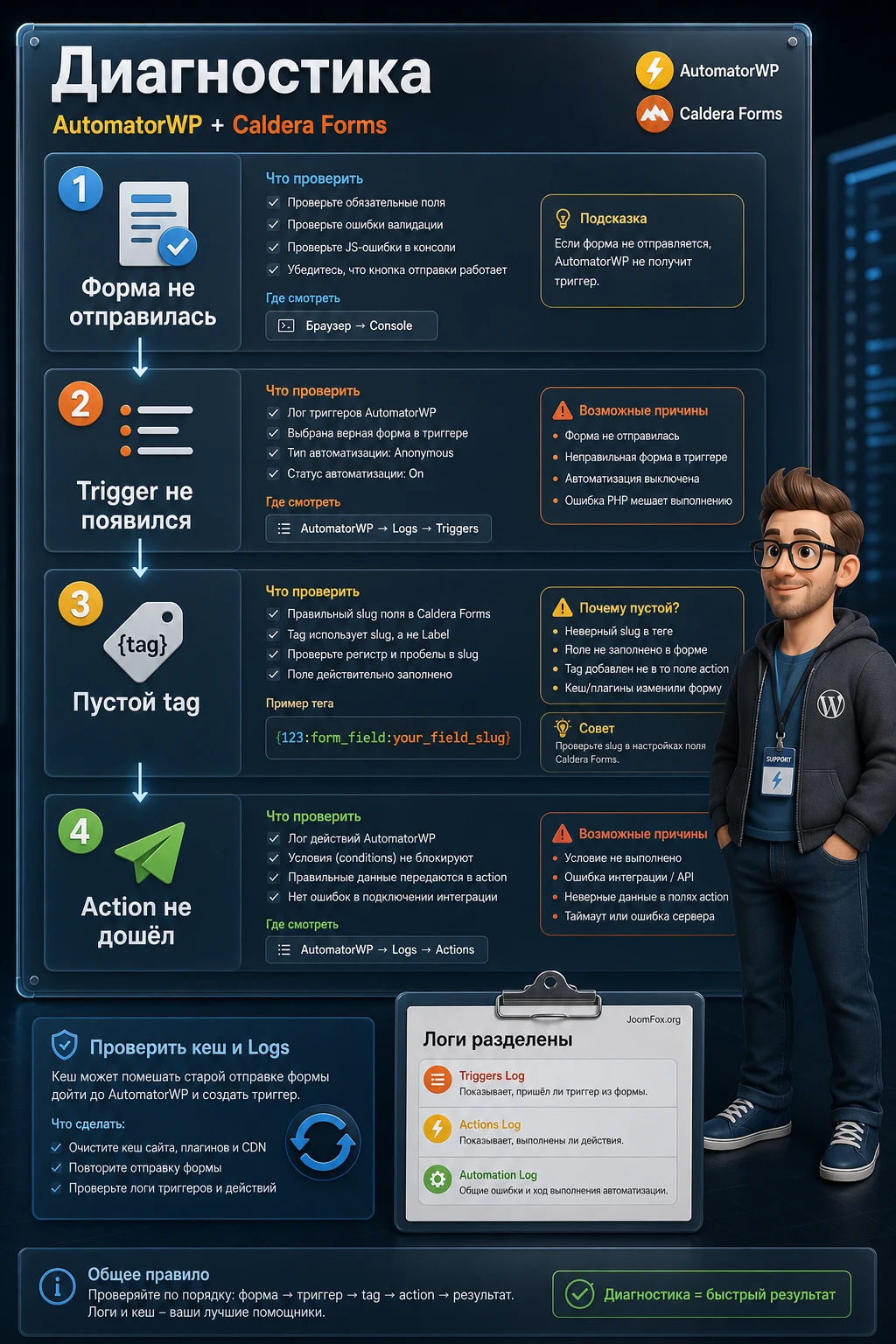
Форма отправляется, но в AutomatorWP нет trigger log
Симптом: пользователь видит успешную отправку Caldera Forms, но в AutomatorWP -> Logs нет записи trigger. Возможная причина - выбрана не та форма, используется не тот тип trigger, интеграция отключена, форма отправляется через старый обработчик или тест проводится на странице с кешированной версией формы.
Проверьте, что automation активна, trigger привязан к нужной форме, а тип пользователя совпадает с тестом. Для гостевой проверки используйте приватное окно без авторизации. Если сайт использует кеш, временно исключите страницу формы и повторите тест.
Trigger есть, но action не выполняется
Симптом: trigger log появился, но конечного результата нет. Здесь форма уже не главный подозреваемый. Смотрите action log, условия action, user selector и настройки интеграции, которая должна выполнить действие. Для anonymous automation проверьте, нашёлся ли пользователь по email или корректно отработал сценарий создания пользователя, если он включён.
Исправление начинайте с упрощения. Оставьте одно действие, уберите дополнительные условия, проведите тест. Если простое действие сработало, возвращайте сложность по одному элементу. Так проще найти конкретное условие, которое блокирует сценарий.
В action приходит пустое значение поля
Симптом: automation завершилась, но письмо, CRM-запись или webhook получили пустой email, пустую услугу или неправильное значение. Наиболее вероятная причина - неверный slug поля, изменение структуры формы, условно скрытое поле или ручное повреждение tag-строки.
Откройте поле в Caldera Forms и заново сравните slug. В action вставьте тег через интерфейс AutomatorWP, не набирайте всю конструкцию вручную. Проверьте каждый вариант маршрутизации формы отдельно, особенно если поле зависит от conditional logic.
Гостевая форма не связывается с существующим пользователем
Симптом: гость отправляет форму с email существующего пользователя, но action не применяется к этой учётной записи. Проверьте user selector в anonymous automation. В tutorial AutomatorWP для Caldera Forms показан подход, где существующий пользователь ищется по email из поля формы. Ошибка обычно появляется, когда выбрано не то поле email или в форме есть несколько похожих полей.
Исправление: оставьте одно основное поле email, проверьте его slug, отправьте тест с email существующего тестового пользователя и посмотрите action log. Если пользователь не найден, не включайте автоматическое создание аккаунта без понимания последствий.
Форма иногда перестаёт отправляться после включения кеша
Симптом: после очистки кеша форма работает, а через некоторое время отправка ломается или зависает. Это типичный класс проблем для старых форменных плагинов и агрессивного кеширования. Исключите страницу формы из полного кеша, проверьте AJAX-запросы в инструментах разработчика браузера и убедитесь, что CDN не отдаёт устаревший HTML формы.
Если форма используется для критичных заявок, лучше не ограничиваться исключением кеша. Запланируйте перенос на поддерживаемый form builder и используйте AutomatorWP Caldera Forms только как временную стабилизацию.
Письмо не приходит, хотя action выполнен
Симптом: logs показывают выполненное действие, но письмо не доставлено. В этом случае проблема часто находится в почтовой доставке WordPress, настройках отправителя, SMTP или антиспам-фильтрах. Проверьте почтовый журнал, настройку SMTP-плагина и адрес получателя. Не переименовывайте поля формы и не пересоздавайте trigger, пока не проверена доставка почты.
Вопросы, которые стоит закрыть перед запуском
Можно ли использовать AutomatorWP Caldera Forms на новом сайте?
Технически сценарий может работать, если установлены нужные плагины, но для нового сайта это слабая стартовая точка. Caldera Forms не стоит выбирать как основу новых форм. Лучше взять поддерживаемый form builder и под него строить автоматизации.
Почему в add-on нет actions?
Интеграция Caldera Forms в AutomatorWP играет роль источника событий. Она сообщает, что пользователь или гость отправил форму, и даёт field value tag для передачи данных. Действия берутся из других интеграций AutomatorWP: WordPress, CRM, LMS, membership, Webhooks и так далее.
Как понять, нужен ли trigger по значению поля?
Он нужен, если одна форма должна запускать разные сценарии в зависимости от выбранного значения. Если все отправки формы ведут к одному действию, начните с обычного trigger "форма отправлена". Это проще тестировать и поддерживать.
Что делать, если field value tag возвращает пустое значение?
Проверьте slug поля в Caldera Forms, вставьте tag через интерфейс AutomatorWP и убедитесь, что поле реально отправляется в выбранном варианте формы. Особое внимание уделите conditional logic: скрытое поле может не давать ожидаемого значения.
Нужно ли отключать кеш на всём сайте?
Обычно нет. Начните с исключения конкретной страницы формы и связанных AJAX-запросов, если кеш-плагин или CDN позволяет это настроить. Полное отключение кеша на всём сайте - грубая мера, которая редко нужна для одной формы.
Можно ли автоматически создавать пользователя из гостевой формы?
Можно, если такой action доступен и сценарий действительно требует учётную запись. Но включать это без проверки опасно: ошибки в email-поле, спам и повторные отправки могут создать лишние аккаунты. Сначала проверьте поиск существующего пользователя по email и ограничьте автоматическое создание там, где это оправдано.
Почему письмо не приходит после отправки формы?
Если AutomatorWP logs показывают выполненный action, проверяйте доставку WordPress-почты, SMTP и антиспам-фильтры. Если logs не показывают action, возвращайтесь к trigger, user selector и field value tag. Эти две ситуации требуют разных исправлений.
Когда пора мигрировать с Caldera Forms?
Если форма собирает важные данные, участвует в оплате, регистрации, выдаче доступа или часто ломается из-за кеша и совместимости, миграцию лучше не откладывать. AutomatorWP Caldera Forms может помочь временно поддержать процесс, но не заменяет стратегию обновления формы.
Когда AutomatorWP Caldera Forms будет удачным выбором
AutomatorWP Caldera Forms имеет смысл, когда у вас уже есть рабочая форма Caldera Forms, понятная задача после отправки и возможность проверить цепочку на копии сайта. Самый здоровый подход - использовать эту интеграцию как аккуратный мост: стабилизировать существующие заявки, добавить минимально нужную автоматизацию, собрать фактические данные и параллельно планировать перенос критичных форм на поддерживаемую базу.
Перед запуском на рабочем сайте убедитесь, что форма отправляется без ошибок, страница не ломается кешем, trigger появляется в logs, field value tag передаёт правильный slug, а action даёт проверяемый результат. Если все эти точки проходят тест, можно скачать ZIP-архив и использовать его для конкретного сценария, не превращая старую форму в центр новой архитектуры.
Если же сайт только проектируется, форма нестабильна или процесс связан с чувствительными данными, лучше сначала выбрать современный form builder, перенести форму и уже затем строить автоматизации. Это дольше на старте, зато проще поддерживать и безопаснее для будущих обновлений WordPress.

