


AutomatorWP Contact Form - Плагин WordPress
Contact Form 7 - это плагин для создания форм, который позволяет вам легко создавать расширенные формы для вашего веб-сайта на базе WordPress.

Особенности плагина
AutomatorWP Contact Form - это плагин, разработанный для безупречной интеграции создания форм в экосистему AutomatorWP без необходимости в сложном кодировании. Его интуитивный интерфейс помогает упростить процесс создания форм, которые легко синхронизировать с потребностями автоматизации рабочего процесса. Это решение изменит правила игры для тех, кто ищет гладкий и эффективный подход к разработке форм в рамках фреймворка AutomatorWP.
Благодаря своим продвинутым функциям пользователи могут использовать целый ряд настроек для настройки форм под свои конкретные требования. От условной логики до динамического заполнения полей, этот инструмент предлагает полный набор функций, направленных на улучшение опыта создания форм. Обеспечивая безупречную интеграцию, он обеспечивает гармоничный рабочий процесс, оптимизируя отправку и обработку форм.
Совместимость этого плагина с Contact Form 7 расширяет его универсальность, предоставляя пользователям знакомую и мощную платформу для создания и управления формами. Эта интеграция не только упрощает процесс создания форм, но также обеспечивает плавный переход для пользователей, уже привыкших к Contact Form 7. Сочетая силы обеих платформ, пользователи могут воспользоваться мощным и удобным инструментом для создания форм.
Он выходит за пределы традиционных плагинов форм, предлагая глубокую интеграцию с AutomatorWP, позволяя пользователям автоматизировать сложные рабочие процессы на основе отправки форм. Эта функциональность открывает перед нами целый мир возможностей для оптимизации бизнес-процессов и повышения производительности. Используя триггеры автоматизации, связанные с взаимодействием с формами, пользователи могут создавать динамичные и адаптивные рабочие процессы, настроенные под свои конкретные потребности.
Более того, его интуитивный интерфейс дает пользователям возможность создавать динамичные формы легко, устраняя необходимость в ручном кодировании и сложных настройках. Такой удобный подход делает создание форм доступным для пользователей всех уровней навыков, обеспечивая эффективное и без проблемное развитие индивидуализированных форм. Благодаря безупречной интеграции и мощному набору функций, он выделяется как ценный актив для тех, кто ищет утонченное, но удобное средство создания форм в рамках экосистемы AutomatorWP.
В заключение, он предлагает безупречное и эффективное решение для создания динамических форм, которые интегрируются без проблем с AutomatorWP. Его продвинутые функции, совместимость с Contact Form 7 и возможности автоматизации делают его универсальным инструментом для оптимизации создания форм и рабочих процессов. Независимо от того, являетесь ли вы новичком или опытным разработчиком, AutomatorWP Contact Form предоставляет удобную и мощную платформу для оптимизации создания форм в вашей среде WordPress.
Спецификации:
| Дата выхода: | 11-10-2020 | |
| Дата обновления: | 06-02-2024 | |
| Тип расширения: | Платный | |
| Лицензия: | GPL | |
| Тематика: | Контакты и связь для AutomatorWP | |
| Совместимость: | W5.x W6.x | |
| Включает в себя: | Плагин | |
| Языковые пакеты: |

|
|
| Разработчик: | AutomatorWP | |
| Рейтинг: | ||
Скачивание по подписке!
Вам необходимо авторизоваться на сайте и приобрести клубную подписку!
Поделись с друзьями!
Руководство по настройке AutomatorWP Contact Form для сценариев Contact Form 7
AutomatorWP Contact Form нужен не для создания самой формы, а для того, чтобы отправка Contact Form 7 стала стартом автоматизации в WordPress. В этом руководстве разберём, как подготовить форму, выбрать подходящий тип автоматизации, связать отправку формы с действиями AutomatorWP, передать значения полей дальше и проверить, что сценарий действительно сработал.
Материал рассчитан на владельца сайта, вебмастера или редактора, который уже понимает базовый принцип Contact Form 7: форма собирает данные, отправляет письмо и может быть вставлена на страницу через блок или шорткод. Здесь фокус другой - что делать после отправки формы: уведомить нужного человека, обновить профиль пользователя, передать данные в другой плагин, запустить сценарий для гостя или сохранить проверяемый след автоматизации в логах.
Мы не будем разбирать покупку, лицензию или обход активации. Важно безопасно проверить рабочую связку: Contact Form 7 принимает заявку, AutomatorWP видит событие, триггер получает нужные поля, выбранные действия выполняются, а администратор может быстро найти причину, если сценарий молчит.
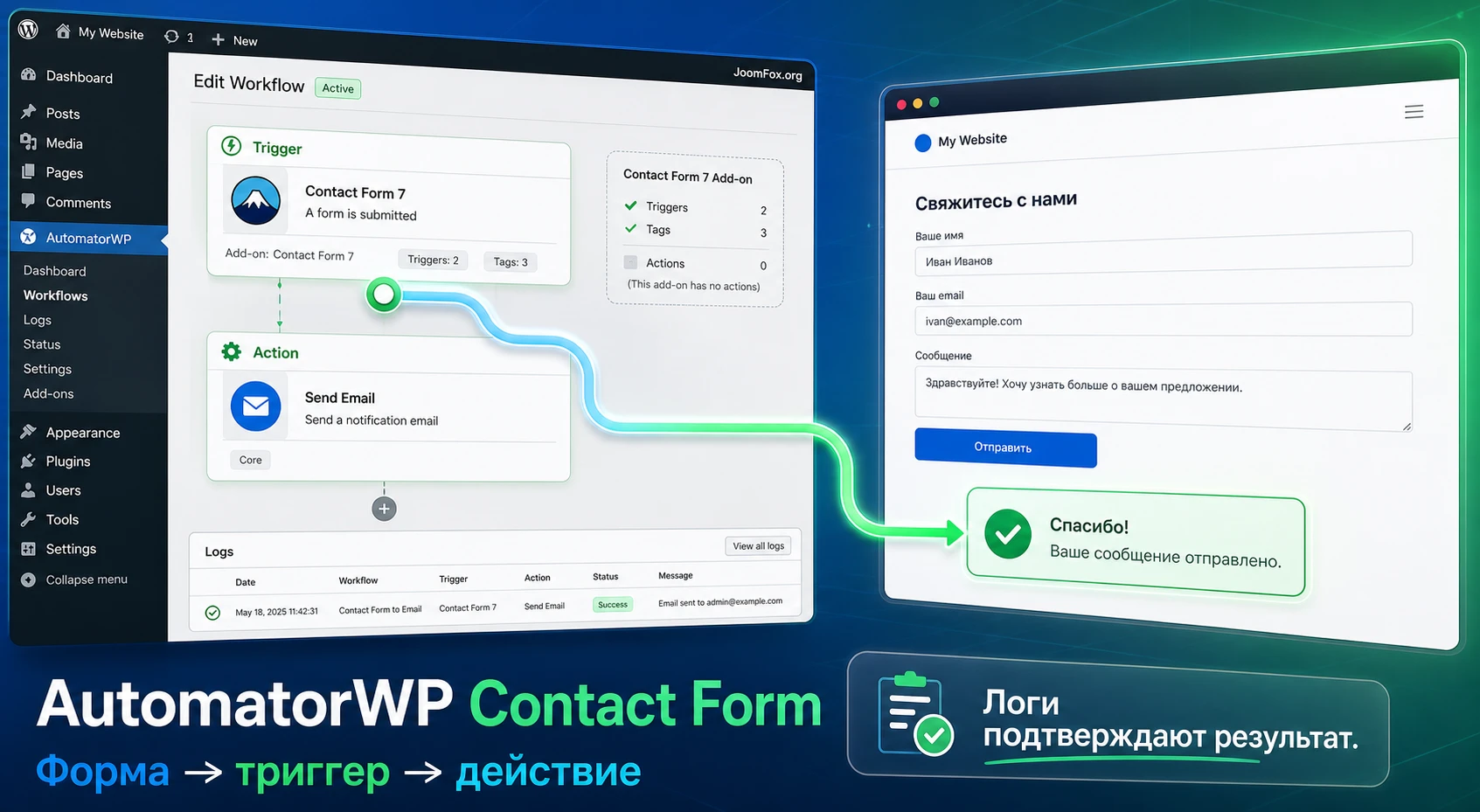
Какую задачу закрывает связка Contact Form 7 и AutomatorWP
Contact Form 7 отвечает за форму на странице: поля, сообщения, отправку и базовую проверку. AutomatorWP работает иначе: он собирает события WordPress в автоматизации, где есть условие "когда это произошло" и действие "что сделать дальше". Add-on для Contact Form 7 добавляет в AutomatorWP триггеры отправки формы и теги полей, но не добавляет собственные действия. Это важная граница, потому что результат всегда строится на действиях самого AutomatorWP или других его интеграций.
Проще всего думать о продукте как о мосте событий между формой и системой автоматизаций. Пользователь отправляет заявку, форма отдаёт набор полей, AutomatorWP фиксирует событие, а дальше сценарий может отправить письмо, обновить пользователя, добавить участника в группу, выдать доступ, поставить метку, передать данные во внешний сервис через отдельную интеграцию или выполнить другое доступное действие.
Главная польза AutomatorWP Contact Form появляется там, где обычного письма из формы уже мало. Например, заявка на консультацию должна не только прийти на почту, но и пометить пользователя как потенциального клиента; форма регистрации на закрытый материал должна создать или выбрать пользователя; заявка на обучение должна передать выбранный курс в действие LMS; форма с выбором темы обращения должна запускать разные ветки обработки.
Что в этой интеграции является триггером
На странице add-on разработчик перечисляет триггеры для отправки формы: отправка любой или конкретной формы пользователем, отправка формы гостем, а в расширенных сценариях - отправка поля с конкретным значением. В статье ниже мы будем использовать именно этот подход: сначала выбираем, кто отправляет форму, затем уточняем, какая форма и какое поле важно для сценария.
Такой порядок защищает от типичной ошибки. Если вы сразу выбираете действие, но не понимаете, какой именно триггер его запускает, автоматизация превращается в догадку. Лучше сначала ответить на вопросы: форма доступна гостям или только авторизованным пользователям, нужна любая отправка или конкретная форма, имеет ли значение выбор в поле, должен ли сценарий выполняться один раз или повторяться.
Что не стоит ожидать от add-on
AutomatorWP Contact Form не заменяет CRM, не хранит все заявки как отдельную базу Contact Form 7 и не чинит почтовую доставку. Если письмо из формы не приходит, сначала проверяйте настройки Contact Form 7, почтовый маршрут WordPress и SMTP. Если нужна база всех отправленных заявок, нужен отдельный инструмент хранения или интеграция, которая принимает данные из AutomatorWP. Если нужна сложная маршрутизация во внешний сервис, её лучше строить через Webhooks, Google Sheets, CRM-интеграцию или другое действие, которое есть в вашей сборке AutomatorWP.
Кому плагин подходит, а где лучше выбрать другой путь
Связка особенно полезна на сайтах, где Contact Form 7 уже установлен и не хочется переносить все формы в другой конструктор. Если у вас есть рабочие формы заявок, консультаций, подписок, обратной связи или предварительной регистрации, AutomatorWP позволяет добавить действия после отправки без переписывания формы с нуля.
Плагин хорошо подходит владельцу сайта, который хочет постепенно автоматизировать повторяющиеся операции. Например, после формы "Получить доступ" можно выбрать пользователя и добавить ему метку; после формы "Записаться на вебинар" - отправить внутреннее уведомление и добавить запись в таблицу; после формы "Вопрос по заказу" - создать задачу или событие через доступные действия.
Для разработчика или технического администратора ценность в другом: можно быстро собрать проверяемый сценарий, посмотреть логи триггера, увидеть фактические поля отправки и не писать собственный обработчик формы там, где хватает штатных действий AutomatorWP. При этом технический специалист должен помнить о границах: сложные условия, внешние API, персональные данные и нестандартные поля требуют аккуратной проверки.
Когда интеграция может быть лишней
Если форма должна только отправлять письмо на один адрес, AutomatorWP Contact Form может быть избыточным. Contact Form 7 уже умеет отправлять уведомления, а отдельная автоматизация добавляет ещё один слой, который нужно поддерживать. Не стоит усложнять простую форму, если на сайте нет дальнейших действий после отправки.
Если главная задача - визуально создавать формы с условиями, оплатами, многошаговыми сценариями и встроенным хранением заявок, разумно сравнить полноценные конструкторы форм. AutomatorWP Contact Form лучше раскрывается как интеграция в систему автоматизаций, а не как новый конструктор полей.
Практический ориентир: используйте AutomatorWP Contact Form, когда отправка формы должна стать событием для других плагинов, пользователей или внешних сервисов. Если результатом должно быть только письмо, сначала доведите до порядка саму форму и почтовую доставку.
Что проверить перед установкой и первым запуском
Подготовка важна не потому, что установка сложная, а потому что автоматизация зависит сразу от трёх слоёв: Contact Form 7, AutomatorWP и действий, которые должны выполниться после триггера. Если один из слоёв не готов, сценарий может выглядеть сохранённым, но не давать результата.
Проверка формы Contact Form 7
Сначала убедитесь, что сама форма отправляется без AutomatorWP. Откройте страницу, заполните поля как обычный посетитель и проверьте сообщение об успешной отправке. Если письмо должно приходить администратору, проверьте почтовый ящик и спам. Если в форме есть обязательные поля, загрузка файлов или антиспам, сначала разберите ошибки на уровне Contact Form 7.
Отдельно посмотрите вкладку Mail и предупреждения валидатора конфигурации Contact Form 7. Официальная документация Contact Form 7 перечисляет типовые ошибки почтовой вкладки: пустые поля, неправильный синтаксис адреса, отправитель не из домена сайта, недопустимые заголовки, проблемы с вложениями и небезопасная конфигурация. AutomatorWP не должен становиться первым инструментом диагностики, пока базовая форма работает нестабильно.
Проверка AutomatorWP и действий
AutomatorWP должен быть установлен, активирован и доступен в админ-панели. Если вы планируете отправлять данные в другой плагин, сначала проверьте, что соответствующая интеграция или действие действительно есть в вашей установке. Add-on Contact Form 7 добавляет триггеры и теги, но в разделе действий у него нет собственных действий. Поэтому сценарий "форма -> действие" всегда собирается из нескольких частей.
Для первого теста лучше выбрать действие, которое легко проверить. Например, отправить письмо администратору через действие AutomatorWP или обновить простое пользовательское поле, если такая возможность уже доступна. Не начинайте с цепочки из CRM, внешнего сервиса, нескольких условий и пользовательского кода: при ошибке будет непонятно, где именно сценарий оборвался.
Гости, пользователи и AJAX
Самая важная развилка - кто отправляет форму. Для обычного посетителя используйте гостевой сценарий или анонимную автоматизацию. Для авторизованного пользователя можно использовать пользовательский триггер, но у Contact Form 7 есть нюанс: отправка через AJAX может мешать определению текущего пользователя для триггера. Разработчик AutomatorWP прямо указывает, что для таких случаев требуется режим subscribers_only: true на форме или глобальное включение проверки nonce через фильтр Contact Form 7. В обычной настройке безопаснее начинать с точечного ограничения одной формы.
В руководстве мы будем предпочитать настройку конкретной формы через Additional Settings, потому что она точечная и проще откатывается. Глобальный фильтр влияет на все формы, требует правки кода и может быть неуместен, если часть форм должна оставаться доступной гостям.
Установка и первичная проверка в WordPress
Порядок установки зависит от того, где вы получаете файл плагина, но проверочная логика одинакова: WordPress должен видеть Contact Form 7, AutomatorWP и add-on, а в редакторе автоматизации должен появиться раздел Contact Form 7 с соответствующими триггерами. Не переходите к сложной настройке, пока не увидели этот раздел.
- Убедитесь, что Contact Form 7 активен, а нужная форма существует в меню
Contact. - Убедитесь, что AutomatorWP активен и в админ-панели есть меню
AutomatorWP. - Установите и активируйте AutomatorWP Contact Form как обычный WordPress-плагин через
Pluginsили загрузку ZIP-архива. - Откройте
AutomatorWP->Automationsи создайте тестовую автоматизацию. - В области триггеров проверьте, что можно выбрать интеграцию Contact Form 7 и триггер отправки формы.
На этом этапе не нужно сразу сохранять окончательную бизнес-логику. Цель первичной проверки - понять, что WordPress видит все зависимости и AutomatorWP может добавить триггер Contact Form 7. Если раздела нет, проверьте активность add-on, права администратора и наличие самого Contact Form 7.
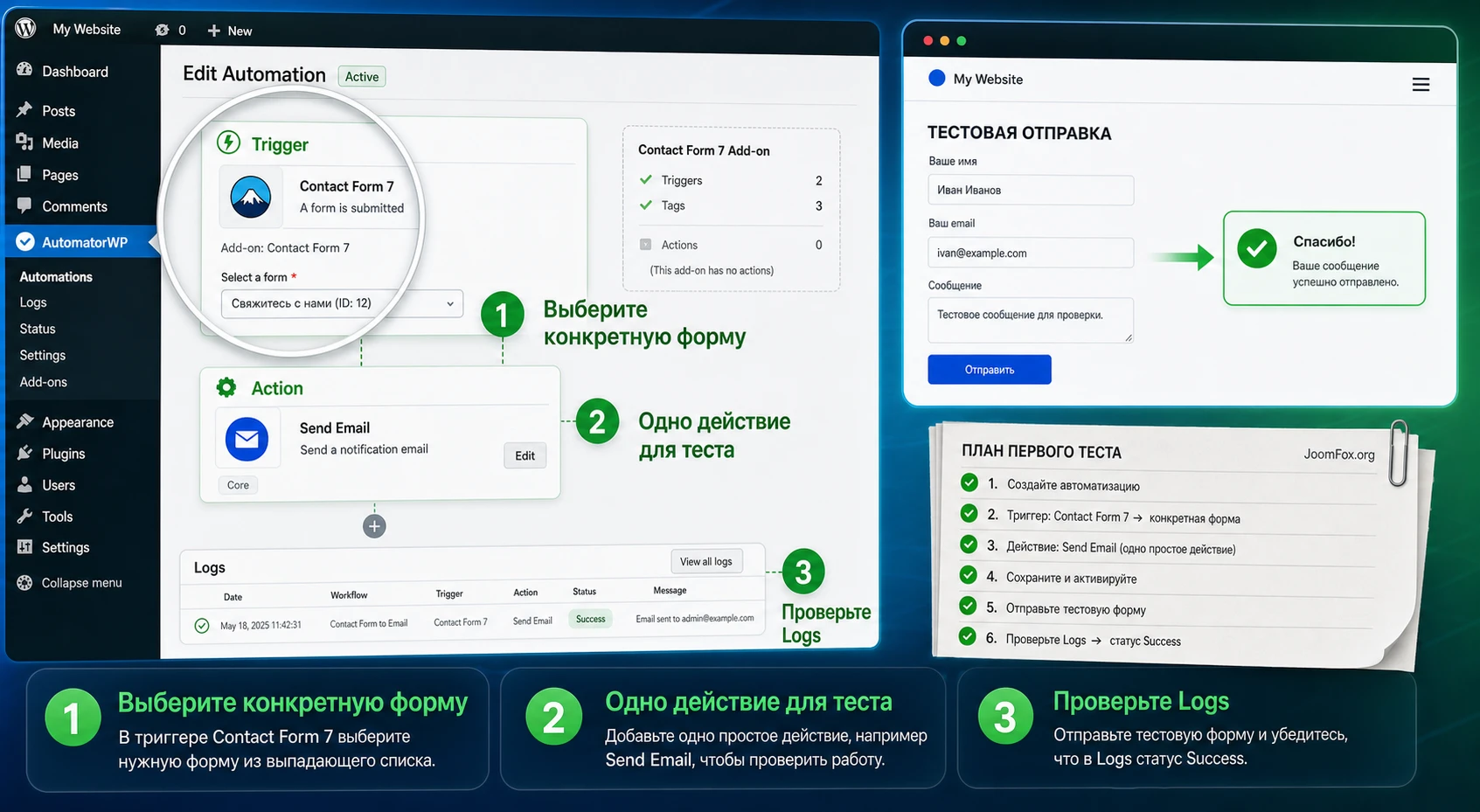
Как выбрать тип автоматизации
AutomatorWP поддерживает разные типы автоматизаций, и для формы это не формальность. Если событие выполняет вошедший пользователь, логика может применяться к нему же. Если форму отправляет гость, используйте анонимный сценарий. В анонимной автоматизации есть компонент выбора пользователя: можно создать нового пользователя или выбрать существующего по данным из формы, если такая логика подходит задаче.
Для простой заявки от посетителя лучше начать с гостевого триггера. Для личного кабинета, закрытого курса или сообщества, где форму отправляют только авторизованные пользователи, выбирайте пользовательский сценарий и отдельно проверьте режим subscribers_only: true, если триггер не завершается после AJAX-отправки.
Мини-тест без риска для живого сайта
Хороший первый тест - сделать отдельную форму с двумя полями: имя и тема обращения. Вставьте её на скрытую тестовую страницу или страницу, закрытую от индексации штатными средствами сайта. Затем создайте автоматизацию, которая срабатывает на отправку этой формы и выполняет простое действие, например отправляет внутреннее уведомление. После отправки проверьте не только письмо, но и логи AutomatorWP.
Мини-итог: установка считается рабочей не тогда, когда плагин просто активирован, а когда AutomatorWP видит триггер Contact Form 7, тестовая форма отправлена и в логах есть запись о срабатывании.
Настройка сценария после установки: от триггера к действию
Подробная настройка начинается с простой схемы: событие формы, уточнение формы, действие и проверка результата. Чем точнее вы зададите триггер, тем меньше неожиданных запусков получите. Чем проще будет первое действие, тем легче найти ошибку, если сценарий не сработает.
Выбор формы: любая или конкретная
Если на сайте одна форма, может показаться удобным выбрать "любая форма". Но на рабочем сайте обычно есть несколько форм: контакты, заявка, подписка, обратная связь, запрос сметы. Автоматизация, привязанная к любой отправке, легко начинает срабатывать там, где не должна. Поэтому для бизнес-сценариев чаще выбирайте конкретную форму.
Триггер "любая форма" полезен для теста или общей служебной логики, например для временной проверки, что AutomatorWP вообще ловит отправки Contact Form 7. После теста лучше сузить правило до нужной формы и подписать автоматизацию так, чтобы через месяц было понятно, зачем она создана.
Выбор действия: что должно произойти после заявки
После триггера добавляется действие. Это может быть штатное действие AutomatorWP или действие другой интеграции, доступной на вашем сайте. Выбор зависит от цели: уведомить администратора, изменить данные пользователя, добавить доступ, передать сведения во внешний сервис, отправить вебхук, записать данные в таблицу или запустить внутренний процесс.
Не пытайтесь делать всё одним сценарием сразу. Сначала добейтесь выполнения одного действия. Потом добавляйте второе и третье, проверяя логи после каждого изменения. Если AutomatorWP позволяет ограничить число выполнений автоматизации, подумайте, должен ли пользователь запускать её повторно при каждой отправке формы или только один раз.
Настройки, которые лучше включать только при необходимости
Некоторые настройки выглядят полезно, но меняют поведение шире, чем кажется. Режим subscribers_only: true делает форму доступной только для вошедших пользователей. Это подходит для личного кабинета, курса, клуба или закрытой заявки, но не подходит для публичной формы контакта. Ограничение количества выполнений помогает не начислять бонусы несколько раз, но может мешать повторным заявкам поддержки. Последовательные триггеры полезны для сложных сценариев, но избыточны для простой формы.
| Что настраиваем | Рекомендуемый старт | Когда менять |
|---|---|---|
| Тип отправителя | Гость для публичной формы, пользователь для закрытого кабинета. | Когда действие должно применяться к конкретному аккаунту. |
| Форма в триггере | Конкретная форма вместо любой формы. | Для временного теста можно использовать любую форму. |
| Действие | Одно легко проверяемое действие. | После успешного теста добавляйте цепочку действий. |
| Режим только для вошедших | Не включать для публичной формы. | Включать для закрытых форм, если нужно корректно определить пользователя. |
После сохранения тестируйте не в админ-панели, а как реальный пользователь. Откройте страницу формы в отдельной вкладке, заполните поля, отправьте форму и затем вернитесь в AutomatorWP -> Logs. Так вы проверяете весь путь, а не только наличие настроек.
Авторизованные пользователи, гостевые формы и режим subscribers-only
Этот раздел важен именно для AutomatorWP Contact Form, потому что триггер зависит от того, кого AutomatorWP считает исполнителем события. Для публичной формы не всегда есть пользователь WordPress. Для закрытой формы пользователь есть, но AJAX-отправка Contact Form 7 может не дать триггеру достаточно контекста, чтобы завершиться как событие текущего пользователя.
Гостевой сценарий
Гостевой триггер подходит для формы "Свяжитесь с нами", "Получить консультацию", "Задать вопрос" и других публичных заявок. Дальше вы можете выполнить действие, которое не требует уже существующего пользователя, или использовать анонимную автоматизацию с выбором пользователя. Если нужно создать пользователя из формы, сначала продумайте согласие, защиту от спама и проверку данных, потому что публичная форма может получать автоматические отправки.
Для гостевого сценария не включайте subscribers_only: true, иначе посетители перестанут отправлять форму. Если автоматизация для гостя не срабатывает, ищите причину в выборе триггера, форме, логах и действиях, а не в режиме для авторизованных пользователей.
Сценарий для вошедшего пользователя
Пользовательский сценарий нужен, когда действие должно примениться к тому же аккаунту, который отправил форму. Примеры: участник клуба заполняет анкету профиля; студент отправляет заявку на проверку; клиент в личном кабинете выбирает интересующий продукт; редактор отправляет форму для внутреннего процесса.
Если такой триггер не завершается, добавьте на конкретную форму строку:
subscribers_only: trueЭта строка вставляется во вкладку Additional Settings формы Contact Form 7. После сохранения проверьте форму как вошедший пользователь. Для гостей форма должна показать, что требуется вход. Если это неприемлемо для вашей задачи, не используйте пользовательский сценарий для публичной формы. Лучше разделите формы: публичная заявка для гостей и отдельная закрытая форма для личного кабинета.
Как безопасно откатить изменение
Откат простой: удалите строку subscribers_only: true из Additional Settings, сохраните форму и повторите отправку в гостевом окне браузера. Не включайте глобальный PHP-фильтр только для того, чтобы "быстро проверить". Он действует шире, его сложнее заметить при будущем аудите, и он может изменить поведение форм, которые не относятся к текущей автоматизации.
Передача значений полей: как не потерять данные формы
Теги AutomatorWP нужны, чтобы данные из триггера попадали в поля действия. Для Contact Form 7 это особенно важно: форма может содержать текстовые поля, выпадающие списки, чекбоксы, скрытые поля и составные значения. Если подставить неправильный идентификатор, действие выполнится без нужного значения или не даст ожидаемого результата.
Официальная страница add-on советует простой способ: создать тестовую автоматизацию с триггером отправки формы, сохранить и активировать её, отправить форму, затем открыть AutomatorWP -> Logs и посмотреть Fields Submitted в блоке Log Data. Там видны поля и подполя, которые AutomatorWP реально получил. Этот список надёжнее догадок по названию поля в редакторе формы.
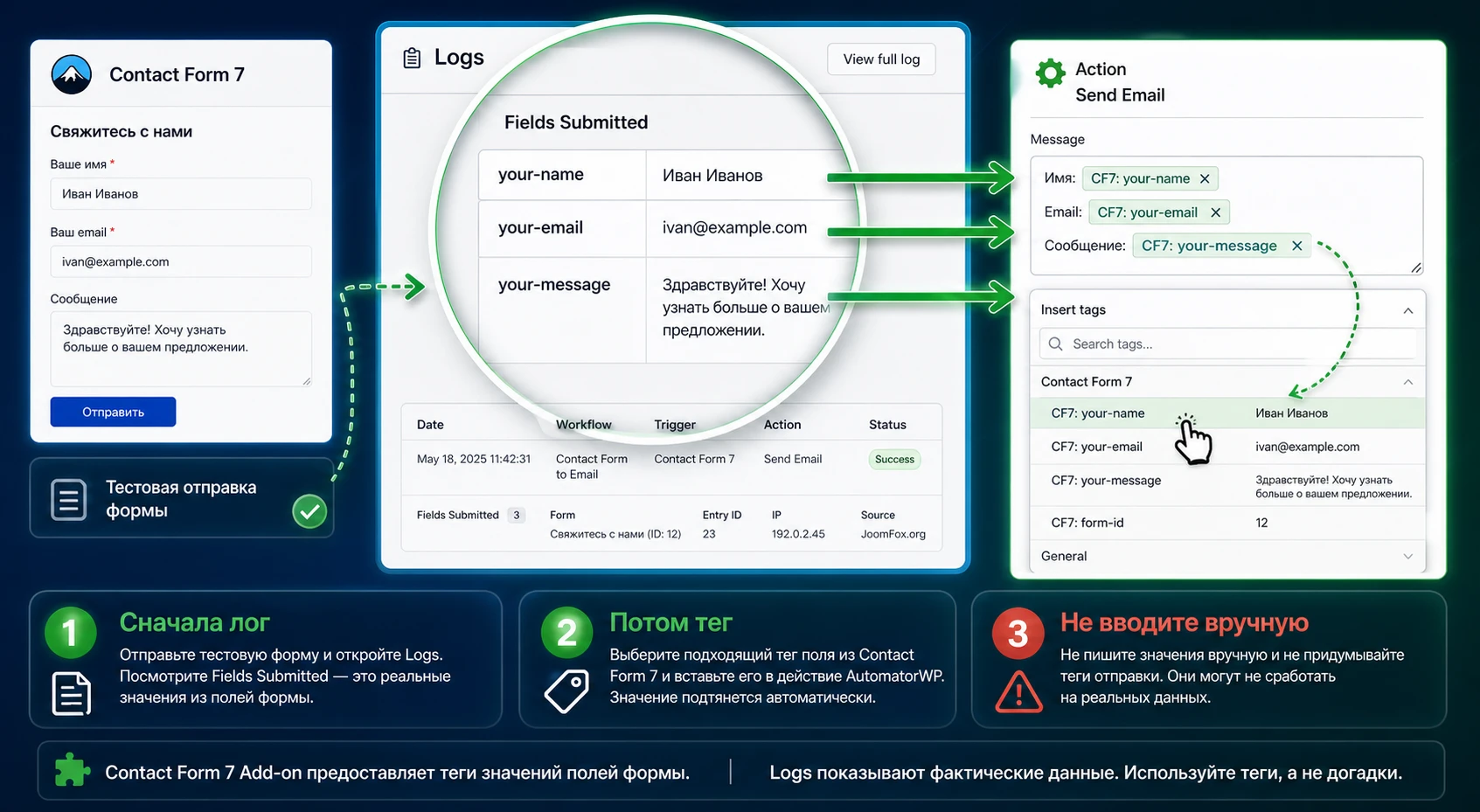
Как использовать поле в действии
В полях действия AutomatorWP используйте кнопку тегов рядом с редактируемым полем. Она открывает доступные теги текущего сценария. Для Contact Form 7 выбирайте тег из выпадающего списка, а не набирайте строку по памяти. В поддержке AutomatorWP разработчик отдельно указывал, что произвольная конструкция вида {{submission:your-field}} не является корректным тегом для AutomatorWP; нужный формат формируется через выбранный тег, где имя поля подставляется в ожидаемую структуру.
Если нужно передать значение скрытого поля, убедитесь, что у поля корректный name, а не только визуальная подпись. Contact Form 7 работает с именами полей, и именно они появляются в отправке. Для сложных полей сначала сделайте одну тестовую отправку и посмотрите лог, а уже потом настраивайте финальное действие.
Чекбоксы, списки и поля с несколькими значениями
Поля с несколькими значениями требуют отдельной проверки, потому что в логах могут появляться подполя. Не строите автоматизацию на предположении, что значение будет выглядеть точно как текст метки на форме. Сначала отправьте форму с разными вариантами, посмотрите, как AutomatorWP записывает Fields Submitted, и используйте тот идентификатор, который виден в логах.
Если действие зависит от конкретного выбора, например "тема обращения = партнёрство", не смешивайте это с общей автоматизацией на отправку формы. Лучше сделать отдельный сценарий или использовать триггер, который проверяет значение поля, если такая возможность доступна в вашей версии add-on. Так вы не будете запускать лишние действия для всех заявок подряд.
Практический пример: заявка на доступ запускает внутренний процесс
Рассмотрим сценарий, который хорошо показывает смысл AutomatorWP Contact Form. На сайте есть закрытый раздел с материалами. Посетитель отправляет форму "Запросить доступ". Если он уже авторизован, сценарий помечает его профиль или отправляет внутреннее уведомление ответственному редактору. Если он гость, администратор получает заявку с выбранной темой и может обработать её вручную или через доступные действия.
Цель
Нужно, чтобы отправка формы не терялась в почте и была видна в AutomatorWP. Администратор должен понять, какая форма сработала, какие поля пришли и выполнилось ли действие. Для первого запуска выберем одно действие - внутреннее письмо или другое простое действие, которое есть на сайте.
Подготовка
- Создайте или выберите форму Contact Form 7 с полями
your-name,your-emailиrequest-topic. - Проверьте, что форма отправляется без AutomatorWP и не показывает ошибок конфигурации.
- Убедитесь, что AutomatorWP, AutomatorWP Contact Form и нужное действие активны.
- Решите, кто отправляет форму: гость или вошедший пользователь.
Шаги настройки
- Откройте
AutomatorWP->Automationsи создайте новую автоматизацию. - Выберите тип автоматизации под отправителя: обычную для пользователя или анонимную для гостя.
- Добавьте триггер Contact Form 7 и выберите конкретную форму "Запросить доступ".
- Сохраните триггер и добавьте простое действие, например внутреннее уведомление администратору.
- В тексте действия используйте теги из формы: имя, email, тема запроса. Добавляйте теги через кнопку выбора, а не вручную.
- Сохраните автоматизацию и переведите её в активное состояние.
- Отправьте форму с тестовыми данными и проверьте
AutomatorWP->Logs.
Ожидаемый результат и проверка
В логах должен появиться триггер отправки формы. Если действие выполнилось, проверьте отдельную запись действия: AutomatorWP показывает итог после применения тегов. Это полезно, потому что вы видите не только шаблон текста с тегами, но и фактический результат, который был отправлен или передан дальше.
Если действие сработало, но данные пустые, проблема почти всегда в теге поля. Вернитесь к логам, найдите Fields Submitted, скопируйте корректный идентификатор поля через интерфейс тегов и повторите тест. Если триггера нет вообще, проверьте выбранную форму, активность автоматизации и тип отправителя.
Нюанс для закрытого доступа
Если заявка должна применяться к текущему пользователю, форма должна быть доступна только вошедшим пользователям. В таком случае добавьте subscribers_only: true в Additional Settings конкретной формы и проверьте, что гость больше не может отправить её. Это не защита от всех рисков, а способ привести форму к логике пользовательского триггера.
Практичные идеи применения на разных сайтах
Польза интеграции становится заметнее, когда форма перестаёт быть одиноким каналом обратной связи. Ниже - идеи, которые не требуют выдуманных возможностей add-on: каждая строится на факте отправки формы, значениях полей и действиях AutomatorWP или его доступных интеграций.
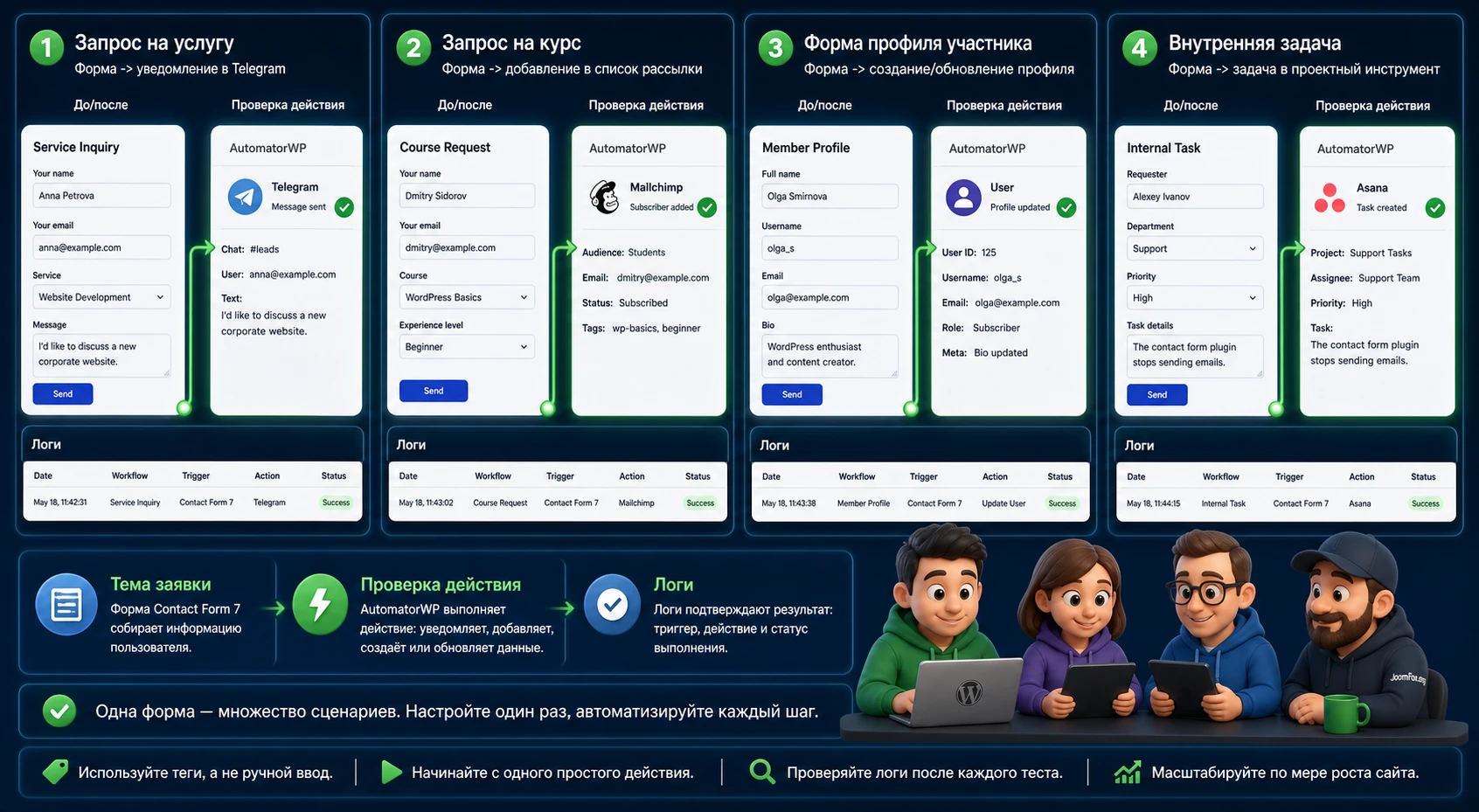
Сайт услуг: распределение заявок по теме обращения
Форма консультации может содержать поле request-topic: аудит сайта, поддержка, разработка, реклама. Если ваша версия add-on позволяет реагировать на конкретное значение поля, можно разделить сценарии по темам. Если такой триггер недоступен, оставьте одну автоматизацию и передавайте тему в уведомление, чтобы администратор быстро понял направление заявки.
Проверка простая: отправьте форму с разными темами и посмотрите в логах, какое значение поля видит AutomatorWP. Если значение отличается от видимого текста в форме, используйте фактическое значение из логов.
Образовательный сайт: заявка на курс или материал
Если на сайте есть LMS или членский плагин, AutomatorWP часто используется как мост между событием и доступом. Форма может собирать интерес к курсу, а действие - уведомлять куратора, добавлять пользователя в группу или запускать другой доступный процесс. Для автоматического выдавания доступа не полагайтесь только на публичную форму: добавьте проверку пользователя, ограничение повторов и понятный ручной контроль.
Сообщество или клуб: анкета профиля
Закрытая форма для вошедших участников может обновлять пользовательские данные, если соответствующие действия доступны. В этом случае важны два условия: форма работает только для авторизованных пользователей, а значения полей корректно определяются в логах. Такой сценарий лучше тестировать на отдельном тестовом аккаунте, чтобы не изменять данные реального участника.
Внутренний процесс: заявка превращается в задачу
Если AutomatorWP на вашем сайте подключён к внешним сервисам через вебхуки или специальные интеграции, отправка Contact Form 7 может стать входной точкой для задач поддержки, таблиц, CRM или уведомлений. Но для такого сценария сначала проверьте базовую отправку и теги. Внешний сервис должен быть последним звеном теста, а не первым.
Как проверить результат и читать логи AutomatorWP
Логи - главный инструмент проверки. Они показывают, видел ли AutomatorWP триггер, какие действия выполнил и какие данные подставил в поля действия. Без логов диагностика превращается в догадку: письмо могло не прийти из-за SMTP, действие могло не выполниться из-за условия, а поле могло быть пустым из-за неверного тега.
Что смотреть после каждой тестовой отправки
- Откройте
AutomatorWP->Logs. - Найдите запись триггера отправки формы.
- Проверьте, что запись относится к нужной форме и нужному пользователю или гостю.
- Откройте данные лога и найдите список отправленных полей.
- Проверьте запись действия и итог после подстановки тегов.
Если лог триггера есть, но действия нет, смотрите настройки самой автоматизации: все ли триггеры завершены, нет ли ограничения по количеству выполнений, активна ли автоматизация, не выбран ли неверный тип отправителя. Если действие есть, но результат не пришёл, переходите к внешнему слою: почта, CRM, вебхук, другой плагин.
Как отличить ошибку формы от ошибки автоматизации
Ошибка формы проявляется до AutomatorWP: форма не отправляется, показывает предупреждение, не проходит валидацию, не отправляет письмо или ломается из-за скриптов. Ошибка автоматизации проявляется после успешной отправки формы: форма сообщает об успехе, но в логах нет триггера, поле пустое или действие не завершилось.
Лучший способ разделить эти слои - тестовая отправка без сложных действий. Если Contact Form 7 успешно отправляет форму и AutomatorWP пишет триггер в лог, форма и add-on взаимодействуют. Дальше проверяйте конкретное действие.
Если автоматизация не срабатывает: диагностика типичных проблем
Проблемы в этой связке почти всегда возникают на границе: Contact Form 7 отправил форму, но AutomatorWP не понял отправителя; триггер сработал, но действие не получило поле; действие выполнилось, но внешний результат не виден. Ниже - практический путь диагностики.
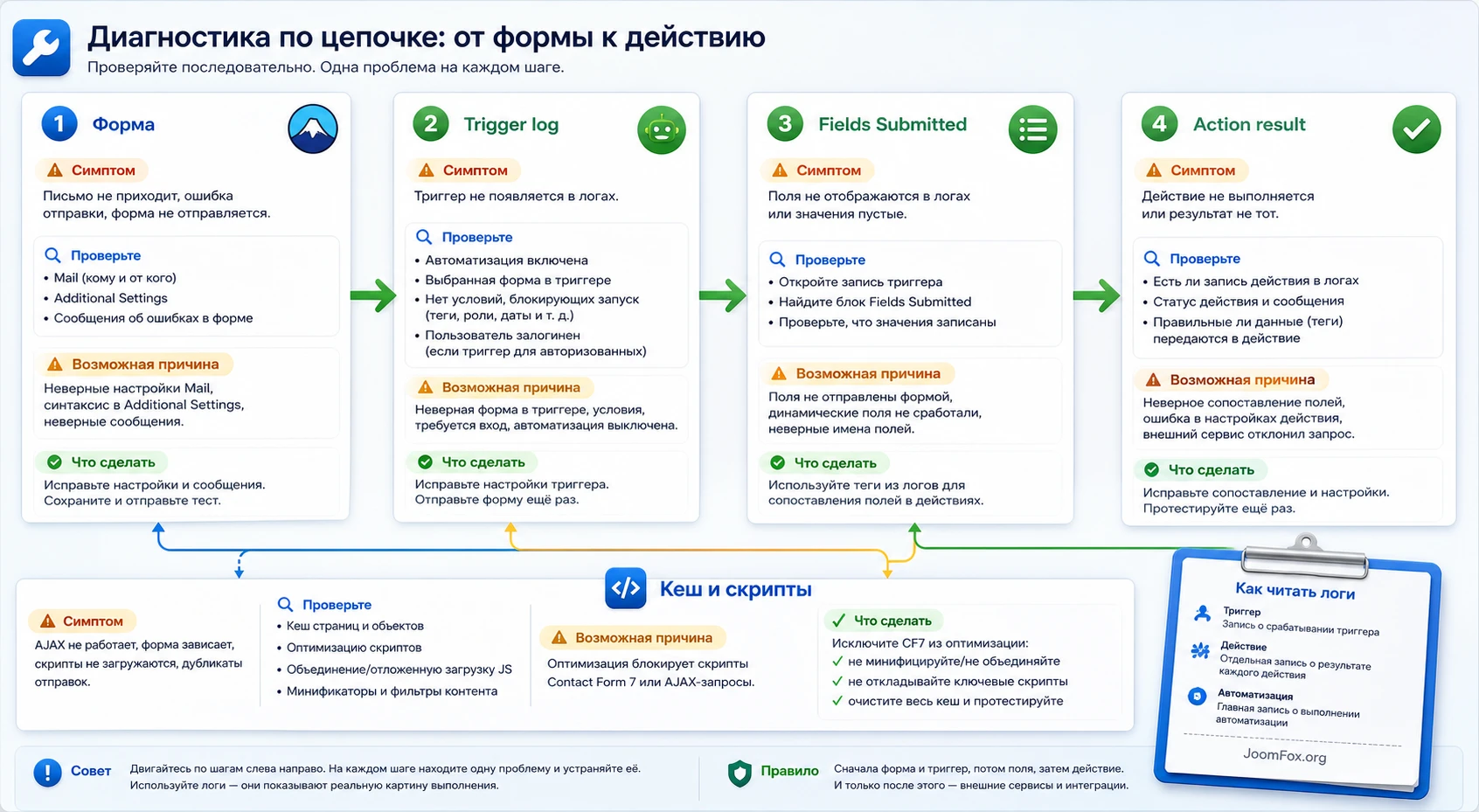
Форма отправляется, но триггер не появляется в логах
Симптом: Contact Form 7 показывает успешную отправку, но в AutomatorWP -> Logs нет записи триггера.
Возможная причина: автоматизация не активна, выбран другой тип отправителя, триггер привязан не к той форме или add-on не активен. Для пользовательского сценария причиной может быть AJAX-отправка и отсутствие корректного определения текущего пользователя.
Что проверить: активность автоматизации, выбранную форму, тип триггера "User" или "Guest", наличие Contact Form 7 в списке интеграций и статус add-on. Для закрытой формы проверьте subscribers_only: true.
Как исправить: начните с отдельной тестовой автоматизации на конкретную форму и простое действие. Если сценарий должен работать для вошедшего пользователя, включите subscribers_only: true только на этой форме. Если форма публичная, используйте гостевой или анонимный сценарий.
Триггер есть, но действие не получает значение поля
Симптом: запись триггера есть, действие выполняется, но email, тема заявки или скрытое поле пустые.
Возможная причина: тег поля набран вручную или выбран не тот идентификатор. В реальной отправке Contact Form 7 имя поля может отличаться от подписи, которую видит пользователь.
Что проверить: блок Fields Submitted в данных лога. Сравните фактическое имя поля с тем, что подставлено в действие.
Как исправить: откройте действие, удалите ручной тег и выберите поле через кнопку тегов AutomatorWP. Для сложных полей сделайте несколько тестовых отправок с разными значениями.
Сценарий для вошедшего пользователя работает только иногда
Симптом: форма в личном кабинете отправляется, но автоматизация то завершается, то нет, или пользователь определяется неправильно.
Возможная причина: AJAX-отправка Contact Form 7 и пользовательский триггер плохо совпали без режима только для вошедших. Разработчик add-on прямо описывает этот нюанс для триггеров, которым нужно определить текущего пользователя.
Что проверить: открыт ли пользователь в WordPress, нет ли кеширования страницы личного кабинета как гостевой, добавлен ли subscribers_only: true в Additional Settings конкретной формы.
Как исправить: ограничьте форму авторизованными пользователями, очистите кеш страницы, повторите тест в обычном браузере и в отдельном окне. Если форма должна оставаться публичной, перестройте сценарий как гостевой.
Contact Form 7 отправляет форму, но письмо не приходит
Симптом: пользователь видит успешную отправку, AutomatorWP может даже сработать, но уведомление Contact Form 7 или действие отправки письма не доходит.
Возможная причина: проблема не в add-on, а в почтовой конфигурации WordPress, SMTP, адресе отправителя, домене отправителя или антиспам-фильтрах. Документация Contact Form 7 отдельно выделяет ошибки вкладки Mail, включая недопустимый синтаксис адресов и отправителя не из домена сайта.
Что проверить: валидатор Contact Form 7, почтовые логи, SMTP-плагин, папку спама, доменный адрес отправителя и результат действия AutomatorWP в логах.
Как исправить: сначала добейтесь стабильной почтовой отправки в Contact Form 7 или через SMTP. Если AutomatorWP нужен только для уведомления, проверьте action log и итог подстановки тегов.
После оптимизации или кеша форма перестала запускать сценарий
Симптом: после включения оптимизации скриптов, кеша или отложенной загрузки форма внешне видна, но отправка ведёт себя нестабильно.
Возможная причина: скрипты Contact Form 7 не загружены на странице формы или оптимизация изменила порядок выполнения JavaScript. Официальная документация Contact Form 7 описывает отдельный подход к загрузке CSS и JavaScript только на страницах с формой, но такие настройки нужно применять аккуратно.
Что проверить: консоль браузера, наличие скриптов Contact Form 7 на странице формы, исключения в кеш-плагине, работу формы в режиме без объединения и отложенной загрузки скриптов.
Как исправить: добавьте страницу с формой в исключения оптимизации, временно отключите отложенную загрузку скриптов для Contact Form 7 и повторите тест. Если проблема исчезла, возвращайте оптимизацию по одному параметру, проверяя логи после каждого шага.
Вопросы, которые обычно появляются при настройке
Можно ли использовать AutomatorWP Contact Form без Contact Form 7?
Нет. Add-on рассчитан на события Contact Form 7. Для других форм в AutomatorWP нужны соответствующие интеграции: WPForms, Gravity Forms, Formidable Forms, Forminator или другие поддерживаемые плагины, если они есть в вашей установке.
Почему в add-on нет действий?
Потому что его роль - добавить триггеры и теги Contact Form 7. Действия выбираются из AutomatorWP и других интеграций. Это нормальная архитектура: форма сообщает "заявка отправлена", а действие решает, что делать дальше.
Что выбрать: пользовательский триггер или гостевой?
Если форму отправляет вошедший пользователь и действие должно примениться к его аккаунту, выбирайте пользовательский сценарий. Если форму отправляет посетитель без входа, используйте гостевой или анонимный сценарий. Не пытайтесь заставить публичную форму работать как пользовательскую без понятной причины.
Нужно ли включать subscribers_only: true на всех формах?
Нет. Этот режим делает форму доступной только для вошедших пользователей. Он полезен для закрытых форм, но сломает публичную форму обратной связи для обычных посетителей. Включайте его точечно и проверяйте поведение в гостевом окне.
Как понять, какое имя поля использовать в теге?
Сделайте тестовую отправку и откройте данные лога триггера в AutomatorWP. В блоке Fields Submitted видно, какие поля и подполя реально пришли. Затем выберите нужный тег через интерфейс AutomatorWP.
Можно ли запускать разные действия по разным значениям поля?
Да, если в вашей версии add-on доступны триггеры по значению поля или если вы используете условия и фильтры AutomatorWP. Если такой возможности нет, передавайте значение поля в действие и разделяйте обработку на следующем уровне.
Повлияет ли интеграция на скорость сайта?
Сама автоматизация выполняется после события, но форма зависит от скриптов Contact Form 7, кеша и оптимизации. Если вы отключаете загрузку CSS или JavaScript Contact Form 7 на части страниц, обязательно проверьте страницу формы и логи AutomatorWP после изменения.
Что делать, если точная причина ошибки не видна?
Упростите сценарий до одной формы, одного триггера и одного действия. Проверьте форму без AutomatorWP, затем триггер без сложных действий, затем одно действие с одним тегом. Такой порядок быстрее, чем менять всё сразу.
Когда AutomatorWP Contact Form будет удачным выбором
Этот add-on стоит использовать, если Contact Form 7 уже занимает своё место на сайте, а после отправки формы нужно запускать управляемые действия: уведомления, обновление пользователя, внутренние процессы, доступы, интеграции или передачу данных дальше. Он не заменяет форму и не должен маскировать проблемы почты, но хорошо закрывает задачу "форма стала событием для AutomatorWP".
Перед внедрением проверьте три вещи: форма стабильно отправляется, AutomatorWP видит триггер в логах, а действие получает поля через правильные теги. Если эти три пункта проходят тест, можно постепенно усложнять сценарий: добавлять условия, дополнительные действия, интеграции и ограничения повторов.
Если вы готовы проверить связку на отдельной форме и пройти диагностику по логам, можно перейти к скачиванию AutomatorWP Contact Form и начать с тестовой автоматизации. Не включайте его сразу на критичной форме без проверки: одна контролируемая тестовая отправка обычно экономит больше времени, чем попытка разбирать живой сценарий после ошибки.

