


AutomatorWP Forminator - Плагин WordPress
Furminator - это плагин для создания форм, который позволяет вам легко создавать расширенные формы для вашего веб-сайта на базе WordPress. Создавайте стандартные формы, тесты, опросы и многое другое с помощью Furminator.

Особенности плагина
Плагин упрощает процесс создания форм для AutomatorWP, улучшая его функциональность плавно. Он служит мощным инструментом для интеграции эффективных возможностей по созданию форм в рамках платформы, легко удовлетворяя разнообразные потребности в автоматизации. Пользователи могут использовать его для оптимизации рабочих процессов, упрощения процедур и повышения общей производительности в среде WordPress.
Упрощение создания форм для AutomatorWP является ключевой функцией этого инструмента, позволяющей пользователям легко создавать и реализовывать формы, отвечающие их конкретным требованиям. Он предлагает дружественный интерфейс, упрощающий процесс создания формы и обеспечивающий безпроблемный опыт для пользователей всех уровней экспертизы. Благодаря интуитивным функциям и настраиваемым опциям, плагин дает пользователям возможность создавать динамичные формы эффективно и результативно.
Плагин гордится обширным набором инструментов по созданию форм, которые позволяют пользователям создавать разнообразные формы, от простых контактных форм до сложных опросов и анкет. Его многофункциональность и адаптивность делают его ценным активом для компаний и частных лиц, желающих собирать данные, получать обратную связь или эффективно взаимодействовать с аудиторией. Предоставляя различные возможности по созданию форм, плагин удовлетворяет множество случаев использования в экосистеме AutomatorWP.
Улучшая автоматизацию в рамках AutomatorWP, AutomatorWP Forminator предлагает безупречную интеграцию с различными триггерами и действиями, позволяя пользователям автоматизировать рабочие процессы на основе отправки форм и взаимодействия с ними. Используя эти возможности автоматизации, пользователи могут сократить рутинные задачи, запускать персонализированные ответы и улучшать общую эффективность рабочего процесса. Интеграция плагина с AutomatorWP расширяет потенциал автоматизации платформы, предоставляя пользователям передовые инструменты для эффективной оптимизации их процессов.
С акцентом на настраиваемость и гибкость, плагин позволяет пользователям настраивать свои формы для соответствия своему брендингу и сообщениям плавно. От настройки полей формы до разработки уникальных макетов форм, пользователи имеют полный контроль над эстетикой и функциональностью своих форм. Этот уровень настройки не только улучшает пользовательский опыт, но также гарантирует, что формы будут согласованы с общей корпоративной идентичностью, способствуя созданию полированного и профессионального онлайн-присутствия.
В целом, плагин является ценным дополнением к экосистеме AutomatorWP, предоставляя пользователям мощные возможности создания форм и передовые функции автоматизации. Его безупречная интеграция, дружественный интерфейс и обширные опции настройки делают его универсальным инструментом для оптимизации рабочих процессов, упрощения процедур и повышения общей эффективности в среде WordPress. Давая пользователям возможность создавать динамичные формы и автоматизировать рабочие процессы легко, плагин играет ключевую роль в повышении производительности и успеха в рамках платформы AutomatorWP.
Спецификации:
| Дата выхода: | 11-10-2020 | |
| Дата обновления: | 29-01-2024 | |
| Тип расширения: | Платный | |
| Лицензия: | GPL | |
| Тематика: | Контакты и связь для AutomatorWP | |
| Совместимость: | W5.x W6.x | |
| Включает в себя: | Плагин | |
| Языковые пакеты: |

|
|
| Разработчик: | AutomatorWP | |
| Рейтинг: | ||
Скачивание по подписке!
Вам необходимо авторизоваться на сайте и приобрести клубную подписку!
Поделись с друзьями!
Руководство по настройке AutomatorWP Forminator для рабочих сценариев с формами
AutomatorWP Forminator полезен не как самостоятельная форма и не как замена конструктору Forminator, а как связка между событием в форме и дальнейшим действием в WordPress. В этом руководстве разберём, как подготовить форму, выбрать правильный тип автоматизации, передать значения полей в действия, проверить журнал выполнения и не перепутать сценарии для зарегистрированных пользователей и гостей.
Материал рассчитан на ситуацию, когда краткое описание продукта уже прочитано, а дальше нужно понять практику: куда идти после установки, какие триггеры доступны, как собрать рабочую автоматизацию и почему правило может не сработать после реальной отправки формы. Отдельно разберём сценарий с заявкой, где посетитель оставляет email, а AutomatorWP должен найти существующего пользователя или создать нового по данным из Forminator.
В тексте есть несколько условных схем. Они не являются реальными скриншотами админ-панели, но показывают логику настройки: событие Forminator, обработка в AutomatorWP, передача тегов, фильтры, действие и проверка результата. Такой подход удобнее простого пересказа списка возможностей, потому что главная сложность интеграции обычно не в установке, а в сопоставлении формы, поля, пользователя и ожидаемого действия.
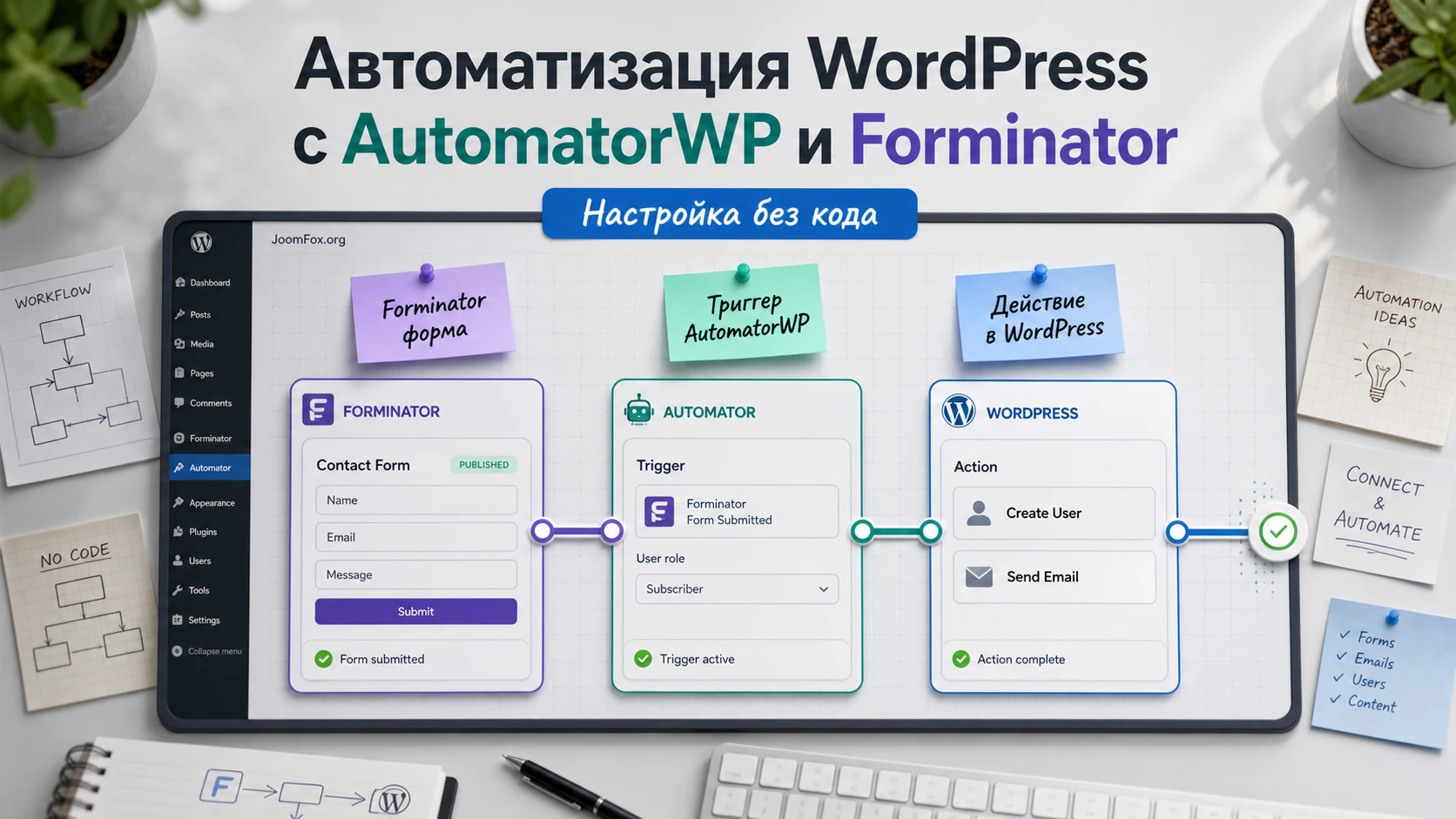
Как эта связка меняет работу формы
Обычная форма собирает данные, отправляет уведомление, сохраняет заявку и иногда перенаправляет посетителя на страницу благодарности. AutomatorWP Forminator добавляет другой слой: отправка формы, выбор варианта в поле, прохождение викторины или отправка опроса могут стать условием для автоматизации. После этого действие выполняет уже не сам Forminator, а AutomatorWP или подключённая к нему интеграция.
Это различие важно. В официальном списке add-on для Forminator указаны триггеры и tag для значения поля, но собственных действий у этой интеграции нет. Значит, Forminator здесь отвечает за событие и данные, а действия берутся из AutomatorWP, WordPress и других интеграций, которые есть на сайте. Например, можно использовать форму как вход в сценарий регистрации, передачи данных в CRM, добавления пользователя в группу, выдачи награды или запуска уведомления, если соответствующее действие доступно в вашей установке.
Триггер - это "когда", действие - это "что сделать"
В AutomatorWP автоматизация состоит из триггеров и действий. Триггер отвечает за момент запуска: пользователь отправил форму, гость отправил форму, пользователь прошёл или не прошёл викторину, пользователь отправил конкретное значение поля. Действие отвечает за результат: отправить письмо, изменить пользователя, добавить метку, записать в другую систему, выполнить задачу из другой интеграции. Если триггер сработал, но действие настроено неверно, в форме всё может выглядеть успешно, а ожидаемый бизнес-результат не появится.
Правильная диагностика начинается с разделения этих двух частей. Сначала проверяйте, видит ли AutomatorWP событие Forminator. Потом проверяйте, какие данные дошли в теги. Только после этого оценивайте действие: кому оно применилось, какие фильтры его ограничили и что записано в журнале.
Почему гостевые формы требуют отдельного внимания
Форма обратной связи, заявка на консультацию, регистрация на вебинар и анкета обычно заполняются неавторизованными посетителями. Для таких случаев в AutomatorWP существуют anonymous automations. Их смысл в том, что событие приходит от гостя, а действие нужно применить к конкретному пользователю: уже существующему аккаунту, новому аккаунту или выбранному пользователю по данным из формы.
У anonymous automations есть ограничение: в официальной документации указано, что такая автоматизация поддерживает только один триггер. Это не недостаток, а защита от неясной логики. Когда форму отправляет гость, система не может полагаться на текущий user ID, поэтому сначала нужно явно решить, кого считать получателем действия. Для Forminator это особенно важно, потому что email, имя, телефон и другие данные приходят из полей формы, а не из профиля WordPress.
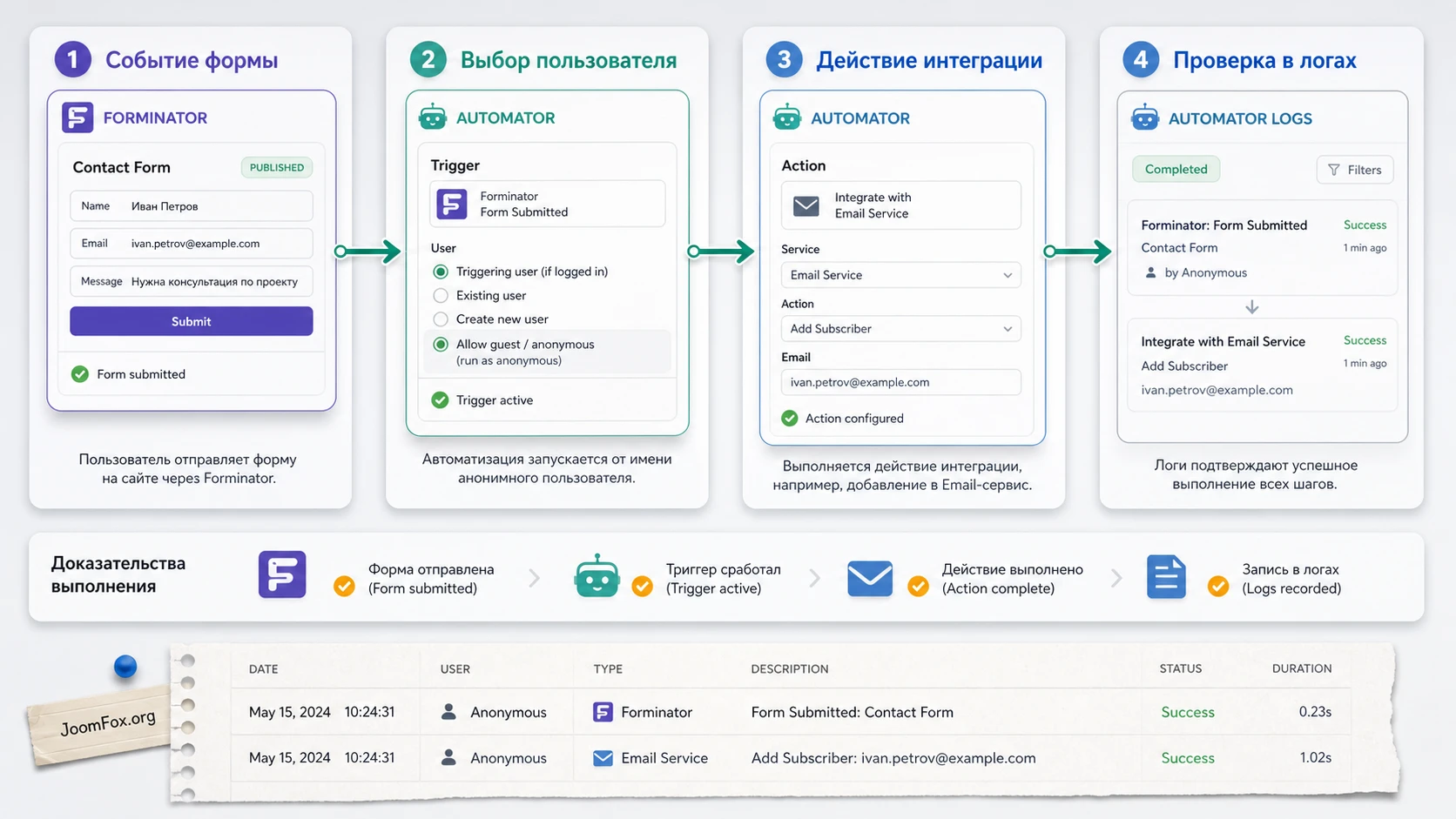
Где AutomatorWP Forminator действительно полезен
Интеграция сильнее всего раскрывается там, где форма не просто отправляет сообщение администратору, а запускает продолжение процесса. Если заявка остаётся отдельным письмом в почте, AutomatorWP может быть лишним. Если же после заявки нужно изменить состояние пользователя, передать данные в другой плагин или запустить условное действие, связка становится полезной.
Заявка как начало пользовательского сценария
Самый понятный пример - лид-форма. Посетитель оставляет имя и email, а сайт должен найти его аккаунт, создать новый профиль, отправить приветственное письмо или добавить пользователя в нужный список. Документация AutomatorWP по Forminator как раз показывает сценарий, где guest submits a form используется в anonymous automation, а user selector ищет существующего пользователя по email из поля формы.
В таком сценарии Forminator отвечает за поля, валидацию, защиту от спама и сообщение после отправки. AutomatorWP отвечает за дальнейшую логику. Если email найден, можно применить действие к существующему пользователю. Если email не найден, в настройках user selector выбирают, создавать ли нового пользователя или остановить действия. Это решение лучше принять заранее, потому что оно влияет на качество базы пользователей и на риск дублей.
Форма с выбором услуги или интереса
Платные триггеры add-on позволяют ориентироваться на конкретное значение поля: пользователь отправил field value on a form или гость отправил field value on a form. Такой механизм полезен, когда одна форма собирает разные типы заявок. Например, посетитель выбирает "поддержка", "партнёрство" или "обучение", а сайт должен запускать разные действия.
В простом варианте достаточно фильтра в самом AutomatorWP. В более точном варианте можно строить отдельные автоматизации под разные значения поля. Главная проверка здесь - не текст подписи поля на экране, а внутренний идентификатор поля Forminator, например email-1 или select-1. Именно такие технические имена обычно используются в тегах и сопоставлении значений.
Опросы и викторины как сигнал интереса
Forminator поддерживает не только обычные формы, но также polls и quizzes. Add-on AutomatorWP Forminator включает триггеры для отправки опроса, значения поля в опросе, попытки, прохождения или провала викторины и значения поля в викторине. Это открывает сценарии для обучающих сайтов, клубов, закрытых материалов и сегментации аудитории.
Здесь важно не обещать лишнего. AutomatorWP Forminator не превращает сам Forminator в систему обучения или CRM. Он лишь сообщает AutomatorWP: конкретный пользователь или гость выполнил событие. Дальше результат зависит от того, какие действия и интеграции установлены на вашем сайте.
Кому подойдёт плагин и когда он будет лишним
Связка хорошо подходит владельцам сайтов, вебмастерам и агентствам, которые уже используют Forminator и хотят не писать отдельный код для типовых автоматизаций. Особенно хорошо она ложится на проекты, где формы связаны с аккаунтами, доступом, рассылками, обучением, заявками, сегментацией или геймификацией.
Плагин может быть полезен, если на сайте есть хотя бы один из этих признаков:
- Форма должна запускать действие внутри WordPress, а не только отправлять письмо.
- Нужно различать отправки от авторизованных пользователей и гостей.
- Значение конкретного поля влияет на дальнейшее действие.
- Данные формы нужно подставлять в письмо, профиль, метку или действие другой интеграции.
- Администратору важно видеть, где именно сломалась цепочка: в отправке формы, в выборе пользователя, в фильтре или в действии.
При этом AutomatorWP Forminator может быть лишним для простого контактного сайта, где достаточно стандартных email notifications Forminator и просмотра submissions. Он также не заменяет полноценную интеграцию с внешним сервисом, если вам нужна глубокая двусторонняя синхронизация, сложная очередь, расширенная обработка ошибок или подробное управление API-запросами. В таких задачах стоит сравнить AutomatorWP с инструментами, где webhooks и внешние сервисы являются основным сценарием.
Практическое правило: если после отправки формы нужен только email администратору, сначала настройте уведомления Forminator и доставку почты. Если после отправки формы нужно изменить состояние пользователя или связать несколько плагинов, тогда подключайте AutomatorWP.
Что проверить перед установкой
Перед установкой не нужно превращать подготовку в большой проект, но несколько вещей лучше проверить заранее. Так вы избежите ситуации, когда автоматизация собрана правильно, но не срабатывает из-за черновой формы, неверного поля, защиты от спама или непонятного получателя действия.
Готовность Forminator
Сначала убедитесь, что сама форма работает без AutomatorWP. Создайте или откройте форму в Forminator, проверьте поля, опубликованный статус, shortcode или блок на странице, сообщение после отправки и запись в submissions. Если Forminator не сохраняет заявку или не показывает успешную отправку, AutomatorWP не должен быть первым местом диагностики.
Для форм, которые будут запускать автоматизацию, особенно важны стабильные внутренние имена полей. В официальном примере AutomatorWP поле email сопоставляется через значение вроде email-1. Если вы позже удалите поле и создадите новое с похожей подписью, техническое имя может измениться, а автоматизация продолжит смотреть на старое поле. Поэтому форму лучше стабилизировать до настройки правил.
Готовность AutomatorWP и действий
Затем проверьте AutomatorWP. В админ-панели должны быть доступны AutomatorWP, раздел Automations, выбранные интеграции и нужные действия. Если вы планируете добавлять пользователя в membership-плагин, CRM, курс или систему баллов, соответствующий плагин и его интеграция должны быть установлены и активны. Forminator add-on не добавляет actions сам по себе, поэтому отсутствие нужного действия не исправляется настройкой формы.
Доставка почты, спам и кеш
Если действие связано с письмом, проверьте доставку WordPress-почты отдельно. Для многих форм проблема выглядит так: пользователь видит успешную отправку, а письмо не приходит. Это не обязательно ошибка AutomatorWP Forminator. Причина может быть в отправителе, SPF/DKIM, SMTP, политике хостинга или настройках уведомления.
Для публичных форм также проверьте защиту от спама. Документация Forminator описывает Honeypot, Akismet и ограничение отправки для авторизованных пользователей. Если антиспам отклоняет отправку, AutomatorWP не получит обычное успешное событие. Если форма работает через AJAX, убедитесь, что оптимизаторы, кеш и отложенная загрузка скриптов не ломают отправку формы на странице.
Установка и первичная проверка в WordPress
Официальная инструкция AutomatorWP по Forminator описывает установку интеграции через админ-панель WordPress: перейти в Plugins, выбрать Add New, найти Forminator AutomatorWP, установить и активировать. Перед этим на сайте уже должны быть активны AutomatorWP и Forminator, иначе вы не увидите полезный результат.
Порядок установки
- Проверьте, что Forminator активен и форма опубликована.
- Проверьте, что AutomatorWP активен и открывается раздел
AutomatorWPв админ-панели. - Установите интеграцию Forminator для AutomatorWP через
Plugins-Add New. - Откройте
AutomatorWP-Automationsи создайте тестовую автоматизацию. - В области trigger найдите интеграцию Forminator и убедитесь, что нужный тип события появился в списке.
После активации не нужно сразу собирать сложный сценарий. Лучше сделать короткую проверку: создать тестовую automation с одним триггером "User submits a form" или "Guest submits a form", выбрать конкретную форму, добавить простое действие, сохранить и отправить форму с тестовыми данными. Если правило сработало, усложняйте сценарий постепенно.
Первый тест без риска для живого сайта
Идеальный вариант - staging-копия сайта. Если её нет, создайте отдельную тестовую форму и тестовую страницу, не связанную с рекламой, продажами и рабочими заявками. В Forminator можно дублировать форму, а затем проверить её отдельно. В AutomatorWP используйте понятные названия: Test - Forminator lead, Test - quiz passed, Test - field value route. Через неделю такие названия помогут понять, что можно удалить, а что уже стало частью рабочего процесса.
Мини-итог: после установки вы должны увидеть Forminator в списке интеграций AutomatorWP, выбрать форму как trigger и получить хотя бы одну запись в логах после тестовой отправки.
Настройка AutomatorWP Forminator после установки
Настройка начинается не с выбора самого эффектного действия, а с ответа на четыре вопроса: кто отправляет форму, какое событие должно запустить правило, какие значения полей нужны дальше и кому применять действие. Если эти ответы не записать заранее, автоматизация получится хрупкой: сегодня она работает на одном тестовом email, а завтра создаёт дубли пользователей или пропускает часть заявок.
Выберите тип автоматизации под пользователя
Для авторизованных пользователей выбирайте logged-in automation. В таком сценарии AutomatorWP может применить действия к тому же пользователю, который выполнил trigger. Это подходит для личных кабинетов, внутренних анкет, тестов, обучающих курсов и форм, которые доступны только после входа.
Для публичной формы выбирайте anonymous automation. Здесь нужно настроить user selector: искать существующего пользователя или создать нового. В официальной документации описаны варианты поведения, если пользователь не найден или если новый пользователь уже существует. Для лид-формы обычно безопаснее сначала искать существующего пользователя по email из поля формы, а создание нового аккаунта включать только тогда, когда сайт действительно должен регистрировать людей по заявке.
Выберите trigger точнее, чем "любая отправка"
Бесплатные триггеры закрывают базовые события: user submits a form и guest submits a form. Их достаточно, если любую успешную отправку конкретной формы нужно обработать одинаково. Платные триггеры добавляют сценарии с конкретным значением поля, poll и quiz. Такие условия полезны, когда одно поле определяет путь пользователя.
Не стоит сразу строить сложную сеть из десятков правил. Начните с одного trigger, который отвечает на один вопрос. Например: "Гость отправил форму консультации". Потом добавьте фильтр по значению поля, если действительно нужно разделять заявки. Такой порядок облегчает диагностику: сначала вы знаете, что событие формы срабатывает, потом проверяете условия.
Передача значений полей через tags
Tags в AutomatorWP передают динамические данные из trigger в action. Для Forminator add-on официально указан field value tag, который позволяет использовать отправленное значение поля в дальнейших действиях. В примере документации структура тега выглядит похожей на {ID:form_field:FIELD_NAME}, где автоматический идентификатор trigger не трогают, а FIELD_NAME заменяют на внутреннее имя поля Forminator.
Это место часто вызывает ошибки. Пользователь видит на форме подпись "Email", а техническое имя поля может быть email-1. Подпись можно переименовать для красоты, но automation обычно нужна именно техническая часть. Поэтому после редактирования формы откройте её поля и проверьте, что используемые имена не изменились.
Как безопасно проверить tag до запуска рабочего действия
Перед тем как подключать важное действие, используйте тестовую отправку с узнаваемыми данными: отдельный email, короткое имя и уникальное значение в поле выбора. Затем откройте action log и убедитесь, что tag подставил именно это значение. Если в журнале видно пустоту, старое значение или неожиданный текст, не переходите к живой форме, пока не сверите field name в Forminator.
Filters как аккуратная маршрутизация
Filters в AutomatorWP работают как дополнительные условия для trigger или action. В официальной документации описаны операторы AND и OR, а также flat condition, который можно использовать для сравнения произвольных значений, включая значения tags. Для Forminator это особенно полезно: можно выполнить действие только если поле "интерес" равно нужному варианту, email соответствует условию или роль пользователя подходит под сценарий.
Используйте filters там, где они упрощают одну automation. Если условий становится слишком много, лучше разделить сценарии на несколько правил с понятными названиями. Так журналы будут легче читаться, а будущий редактор сайта не будет гадать, почему одно действие срабатывает только в редкой комбинации значений.
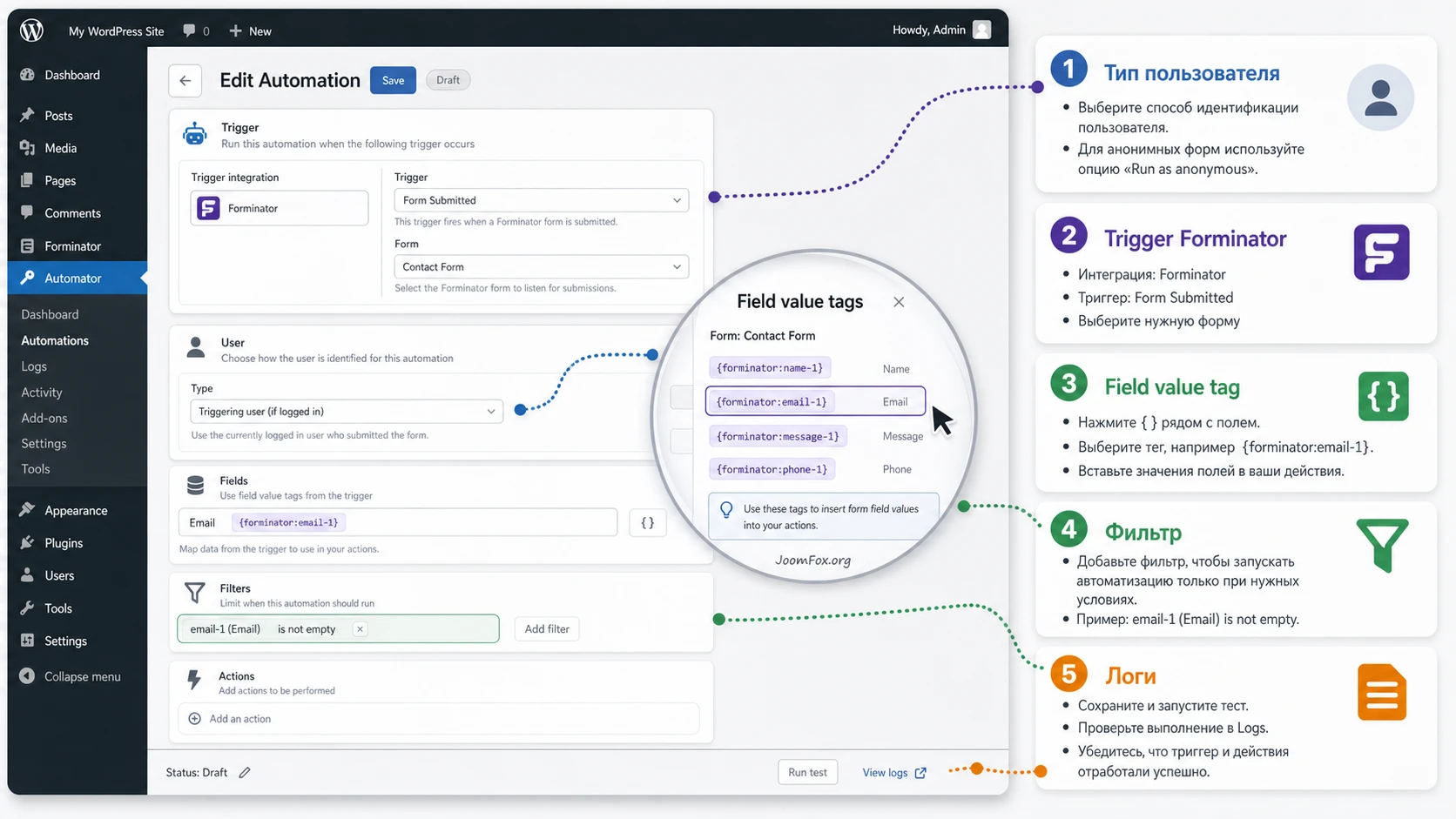
Значения полей, викторины и опросы: что важно именно в Forminator
В обычных интеграциях форм достаточно знать факт отправки. В Forminator часто важны содержательные детали: какой вариант выбран, прошёл ли пользователь quiz, какая оценка получилась, какой poll отправлен, какой email указан. AutomatorWP Forminator добавляет триггеры под эти ситуации, но требует дисциплины в проектировании формы.
Поле должно быть стабильным
Если автоматизация опирается на конкретное поле, не меняйте структуру формы без проверки rules. Изменение подписи может быть безопасным, но удаление поля и создание нового поля с такой же подписью уже рискованно. Старые submissions останутся в базе, но новая форма может отправлять значения под другим внутренним именем. Для живых проектов полезно вести короткую таблицу: форма, поле, техническое имя, где используется в AutomatorWP.
| Элемент | Зачем фиксировать | Как проверить |
|---|---|---|
| Название формы | Чтобы не выбрать похожую черновую форму в trigger. | Открыть список форм Forminator и сверить published status. |
| Внутреннее имя поля | Чтобы field-value tag читал правильное значение. | Открыть поле в редакторе Forminator и сверить код вида email-1. |
| Ожидаемые значения | Чтобы filters не сравнивали значение с неправильным текстом. | Отправить тестовую заявку и посмотреть submission или лог действия. |
| Действие AutomatorWP | Чтобы понимать, какой плагин реально выполняет результат. | Открыть action и проверить интеграцию, поля и tags. |
Quiz и poll не стоит смешивать с обычной формой
Если на сайте есть quiz или poll, создавайте под них отдельную автоматизацию. Триггеры "user attempts, passes or fails a quiz" и "user submits a poll" несут другой смысл, чем простая заявка. Для обучения это может быть переход к следующему этапу, для опроса - сегментация интересов, для викторины - реакция на результат. Если смешать эти события в одном большом правиле, будет труднее объяснить пользователю, почему он получил именно такое действие.
Лучшие настройки AutomatorWP Forminator в таких случаях не означают максимум условий. Лучшие настройки - это самые прозрачные правила: один понятный trigger, минимум спорных фильтров, аккуратное сопоставление полей и явная проверка в logs.
Практический пример: заявка превращается в действие для пользователя
Разберём пример, который можно адаптировать под консультацию, закрытый материал, предварительную регистрацию или заявку на курс. Цель - получить форму с email, найти по этому email существующего пользователя или создать нового, а затем выполнить дальнейшее действие. Конкретное действие зависит от интеграций сайта: это может быть письмо, добавление в группу, выдача роли, запись в список или другое действие, доступное в AutomatorWP.
Цель и подготовка
Цель: посетитель отправляет форму "Заявка на доступ", а сайт использует email из формы как ключ для выбора пользователя в anonymous automation. Перед началом должны быть активны Forminator, AutomatorWP и интеграция AutomatorWP Forminator. В Forminator должна существовать опубликованная форма с полями имени и email. Для теста лучше использовать отдельную страницу и отдельный тестовый аккаунт.
Шаги настройки
- В Forminator создайте форму или откройте существующую форму заявки.
- Проверьте техническое имя email-поля, например
email-1, и запишите его рядом с названием формы. - Откройте
AutomatorWP-Automationsи создайте новую anonymous automation. - В trigger выберите Forminator и событие
Guest submits a form, затем укажите нужную форму. - В user selector выберите поиск existing user по email, а значение email подставьте через field value tag из trigger.
- Настройте поведение, если пользователь не найден: остановить actions или создать нового пользователя, если это действительно нужно вашему сценарию.
- Добавьте действие, которое должно выполниться после выбора пользователя. Не выбирайте действие "на будущее": оно должно быть доступно и проверяемо прямо сейчас.
- Сохраните action, сохраните automation и активируйте её.
- Отправьте форму с email тестового пользователя и проверьте результат в AutomatorWP logs.
Ожидаемый результат и проверка
После отправки формы в Forminator должна появиться submission, а в AutomatorWP - записи trigger, action и automation. Если action использует значения формы, откройте action log и проверьте, какие tags были подставлены. Документация AutomatorWP подчёркивает, что action log показывает результат после применения tags, и это полезнее, чем просто смотреть на страницу формы.
Если пользователь не найден, это не всегда ошибка. Возможно, email введён с опечаткой, user selector настроен на другое поле, форма использует новый идентификатор поля или вы сознательно выбрали вариант "Do not run the actions". Важно, чтобы такое поведение было ожидаемым. Для живого сайта лучше сначала остановить действие при неопределённости, а создание новых пользователей включать только после тестов.
Что считать успешным тестом
Успешный тест - это не только зелёная отметка в одном месте. Должна быть сохранённая submission в Forminator, запись trigger в AutomatorWP, понятный результат user selector, выполненный action и проверяемое изменение в целевом плагине или письме. Если хотя бы одно звено не подтверждено, automation ещё рано переносить на рабочую форму.
Нюанс, который часто пропускают
Forminator может показывать посетителю успешное сообщение, даже если последующее действие AutomatorWP не выполнилось. Для пользователя форма отправлена, а для автоматизации мог не пройти фильтр, не найтись пользователь или не сработать action. Поэтому проверка результата должна включать и Forminator submission, и AutomatorWP logs. Только так видно всю цепочку.
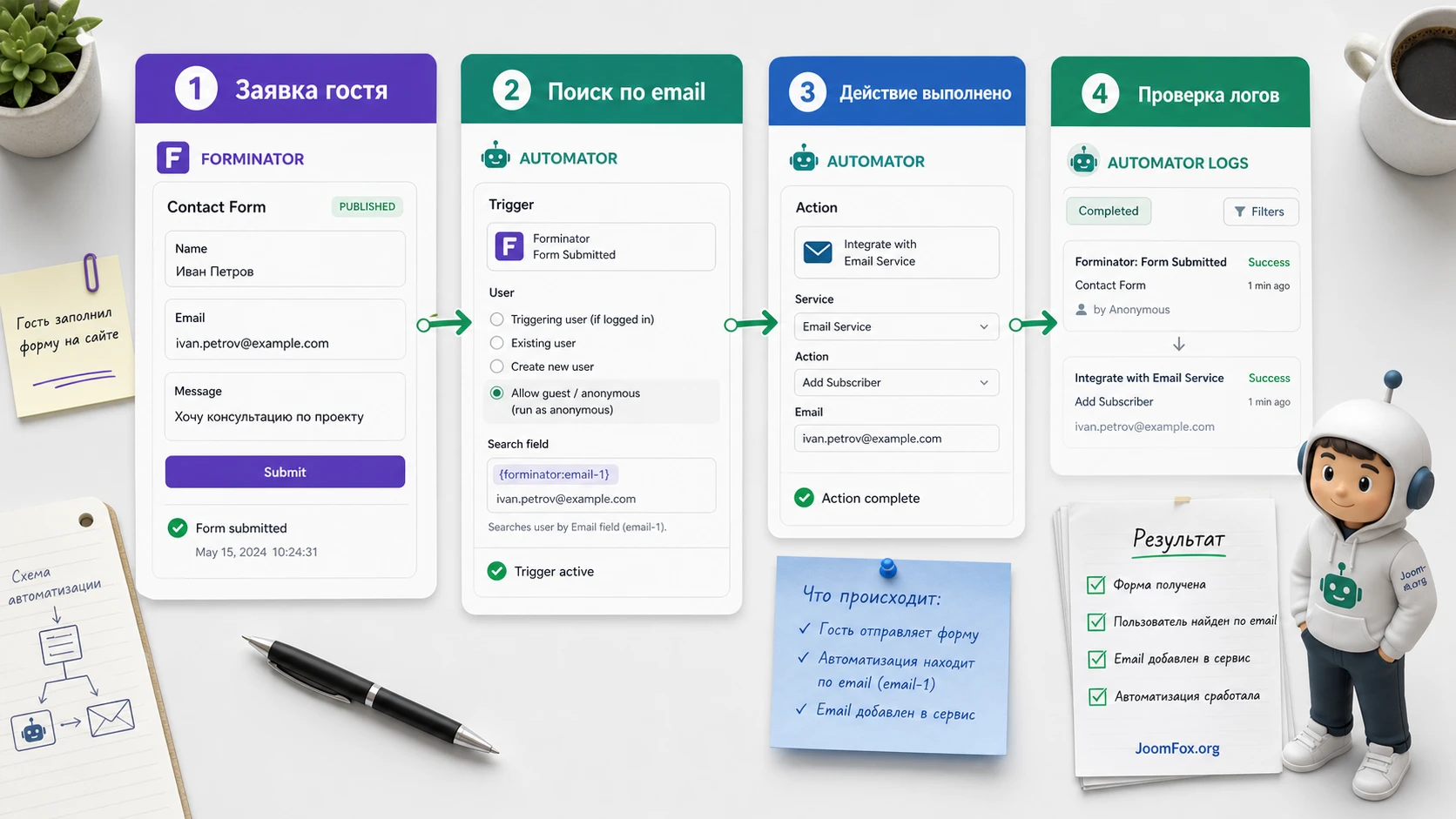
Проверка результата без догадок
После настройки не ограничивайтесь сообщением "форма отправлена". Оно подтверждает только часть цепочки. Для AutomatorWP Forminator полноценная проверка состоит из нескольких уровней: событие формы, запись submission, запись trigger, выбор пользователя, выполнение action, результат в целевом плагине и отсутствие неожиданных дублей.
Проверка в Forminator
Откройте submissions для нужной формы и убедитесь, что тестовая заявка сохранена. Проверьте значения полей, которые используются в tags и filters. Если поле пустое в submission, AutomatorWP не сможет корректно передать его дальше. Если значение есть, но action получает пустоту, проблема уже ближе к tag или сопоставлению поля.
Проверка в AutomatorWP logs
В AutomatorWP logs есть записи trigger, action и automation. Trigger log показывает, что событие было замечено. Action log помогает увидеть результат действия и подставленные tags. Automation log показывает завершение всей цепочки. Такая детализация особенно полезна, когда на сайте есть несколько похожих правил и одно из них останавливается фильтром.
Проверка в целевом результате
Если действие добавляет пользователя в список, проверьте список. Если отправляет письмо, проверьте почтовый журнал или SMTP-лог. Если выдаёт доступ, войдите тестовым пользователем и убедитесь, что доступ появился. Если создаёт пользователя, проверьте, не появился ли дубль. Тест считается завершённым только тогда, когда совпали данные формы, журнал AutomatorWP и результат в целевом месте.
Практичные идеи применения на сайте
AutomatorWP Forminator не нужно ставить на каждую форму подряд. Гораздо полезнее выбрать несколько точек, где автоматизация экономит ручную работу или уменьшает число пропущенных заявок. Ниже - идеи, которые опираются на реальные типы триггеров Forminator и общую логику AutomatorWP.
Лид-форма с разными ветками обработки
Если в форме есть поле "интерес" или "тип запроса", можно использовать значение поля как условие. Заявка на консультацию отправляется одному специалисту, заявка на обучение запускает другую цепочку, а технический вопрос создаёт уведомление для поддержки. Смысл не в красивой маршрутизации ради схемы, а в том, чтобы каждое действие было проверяемым и не зависело от ручной сортировки входящих писем.
Викторина как проверка готовности
Для обучающего сайта quiz trigger может стать сигналом: пользователь прошёл проверку, не прошёл её или сделал попытку. Дальше AutomatorWP может выполнить доступное действие из учебной, membership или коммуникационной интеграции. В статье нельзя обещать конкретное действие без установленного плагина, но сама логика понятна: результат Forminator quiz становится событием для следующего шага.
Опрос как сегментация аудитории
Poll trigger полезен, когда голосование не должно оставаться только статистикой. Например, выбранный вариант помогает понять интерес пользователя и запустить разные сообщения или внутренние действия. Здесь важно не перегружать один опрос слишком большим числом автоматизаций. Лучше начать с одной проверяемой реакции и добавить остальные после тестов.
Публичная форма и защита от дублей
В anonymous automation user selector помогает решить, что делать с email, который уже есть в базе. Для сайта с личными кабинетами это критично: случайное создание дублей ухудшает поддержку и аналитику. Поэтому при работе с гостевыми формами сначала проектируйте правило "как найти человека", а уже затем "что сделать после нахождения".
Почему автоматизация не срабатывает и как это проверить
Ошибки в AutomatorWP Forminator обычно похожи на одну большую проблему: "форма отправлена, а дальше ничего не произошло". На практике причины разные, и каждую нужно проверять в своём месте. Ниже - диагностическая карта для самых частых ситуаций.
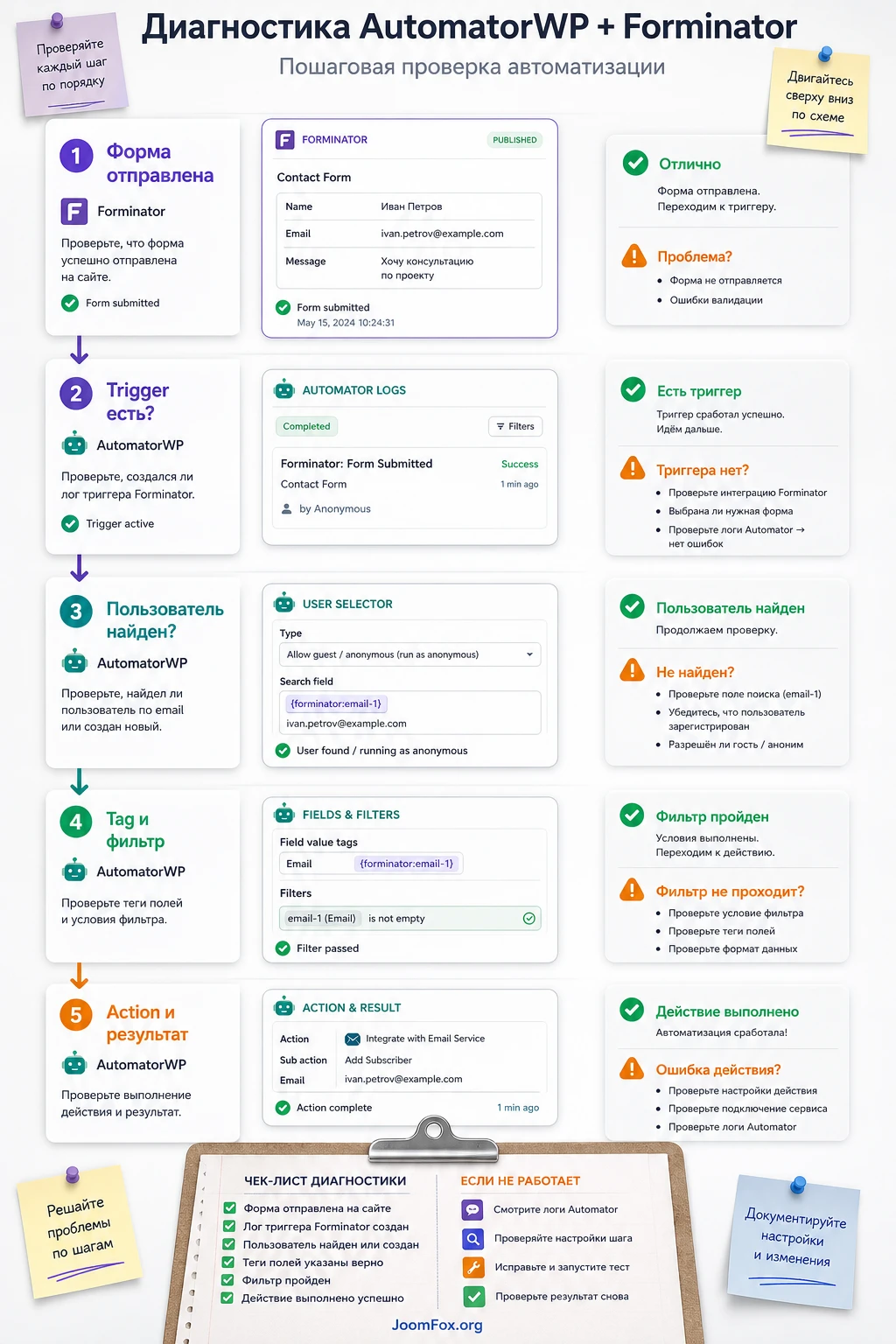
В списке trigger нет Forminator
Симптом: при создании automation вы не видите интеграцию Forminator или нужное событие. Возможная причина - не активирован add-on, не активен Forminator, не активен AutomatorWP или установлена не та интеграция. Проверьте список плагинов, затем обновите страницу создания automation. Если интеграция появилась, начните с простого trigger без фильтров.
Быстрая контрольная точка
Не редактируйте сразу рабочую automation. Создайте отдельное тестовое правило с одним trigger Forminator. Если в нём интеграция появилась, проблема была не в add-on, а в конкретной сложной настройке или старом черновике правила.
Форма отправляется, но trigger не фиксируется
Симптом: submission в Forminator есть, а trigger log в AutomatorWP пустой. Проверьте, что automation активирована, выбран правильный тип формы, выбрана не черновая копия, а опубликованная форма, и тестовая отправка происходит на той странице, где стоит нужный shortcode или блок. Если форма настроена через AJAX и на странице включены оптимизаторы, временно отключите агрессивную оптимизацию скриптов для тестовой страницы.
Anonymous automation не находит пользователя
Симптом: trigger сработал, но actions не выполняются, потому что user selector не завершился. Проверьте field value tag, email-поле и поведение при отсутствии пользователя. Если email из формы содержит пробел, опечатку или читается из неправильного поля, существующий пользователь не будет найден. Для теста отправьте форму с email уже созданного пользователя и проверьте action log.
В action попадает пустое значение поля
Симптом: действие выполняется, но письмо, профиль или другая цель получает пустое значение. Проверьте техническое имя поля Forminator и структуру tag. Не меняйте автоматически сгенерированный trigger ID в теге. Меняйте только часть, которая соответствует имени поля. Если форму недавно редактировали, сверяйте не старую заметку, а текущий код поля в редакторе Forminator.
Фильтр останавливает правильные заявки
Симптом: часть отправок проходит, а часть нет, хотя пользователи выбирают ожидаемые варианты. Проверьте оператор AND или OR, точное значение поля и регистр текста. Если условий много, временно отключите один фильтр на staging-копии или создайте отдельную тестовую automation с одним условием. Откатывать фильтр на живом сайте лучше только после сохранения текущей конфигурации в заметках.
Письмо не приходит, хотя action выполнен
Симптом: AutomatorWP показывает выполненное действие, но письмо не найдено во входящих. Это уже похоже на проблему доставки почты WordPress. Проверьте SMTP, адрес отправителя, доменную почту, spam folder и почтовый лог. Если Forminator email notifications тоже не доходят, сначала чините доставку почты, а не automation.
Появляются дубли пользователей
Симптом: после нескольких заявок создаются лишние аккаунты. Проверьте настройки user selector: что происходит, если existing user не найден, какое поле используется для поиска, и нет ли разных email в тестовых отправках. Для публичных форм включайте создание пользователя только тогда, когда это действительно часть процесса. Если сомневаетесь, безопаснее временно выбрать вариант, который не запускает actions при неопределённом пользователе.
Когда лучше откатить настройку
Откатывайте изменение, если automation затрагивает пользователей, доступ, роли, membership, курсы, платежные сценарии или массовые уведомления, а результат не подтверждён в logs. В таких случаях лучше временно деактивировать конкретную automation, а не отключать весь Forminator или AutomatorWP. Так форма продолжит собирать submissions, а риск ошибочных действий снизится.
Ограничения, о которых лучше знать заранее
Главное ограничение add-on - он добавляет события Forminator, но не добавляет собственные действия. Это означает, что "можно ли после формы сделать X" зависит не от Forminator add-on, а от набора действий в AutomatorWP и установленных интеграций. Если нужного действия нет, не нужно обещать заказчику, что оно появится после включения add-on.
Второе ограничение связано с гостями. Anonymous automation удобна, но требует аккуратной логики выбора пользователя. Если форма собирает только телефон без email, найти существующего пользователя может быть сложнее. Если вы создаёте новых пользователей по публичной форме, обязательно продумайте спам, согласие, уведомления и ручную проверку.
Третье ограничение - безопасность и поддержка формы. Forminator как публичный form-builder должен регулярно обновляться, особенно если используются загрузка файлов, платежные поля, регистрации и внешние интеграции. В статье не нужно перечислять уязвимости, но практический вывод простой: не тестируйте автоматизацию на устаревшей форме и не держите публичные формы без обновлений, антиспама и резервной копии.
Четвёртое ограничение - сложность. AutomatorWP удобен для no-code правил, но цепочки из многих triggers, filters и actions становятся трудными для сопровождения. Для сложных процессов лучше заводить документацию: что запускает правило, какие поля использует, какой результат ожидается и где проверять журнал. Это сэкономит время при обновлениях и при смене администратора сайта.
Вопросы, которые возникают при настройке
Можно ли использовать AutomatorWP Forminator без платной версии?
Базовые триггеры "User submits a form" и "Guest submits a form" указаны как free на странице add-on. Триггеры по конкретному значению поля, poll и quiz отмечены как pro. Перед проектированием сценария сверяйте нужный trigger на официальной странице, потому что доступность функций важнее общей идеи автоматизации.
Почему в интеграции нет actions?
Forminator add-on выступает источником событий и данных. Действия выбираются из AutomatorWP, WordPress и других интеграций. Это нормально: форма сообщает "что произошло", а действие выполняет другой модуль. Если нужного действия нет в вашей установке, его нельзя получить настройкой самого Forminator trigger.
Что выбрать для публичной формы: logged-in или anonymous automation?
Для публичной формы выбирайте anonymous automation, потому что отправитель не является текущим WordPress-пользователем. Затем настройте user selector: искать существующего пользователя или создать нового. Для форм в личном кабинете чаще подходит logged-in automation, где действие применяется к текущему пользователю.
Как понять, какое имя поля использовать в tag?
Откройте поле в редакторе Forminator и найдите его технический код, например email-1. В официальном примере AutomatorWP именно этот field name подставляется в структуру field-value tag. Не ориентируйтесь только на видимую подпись поля на странице.
Можно ли запускать разные действия по разным вариантам поля?
Да, если в вашей версии доступны нужные field-value triggers или если вы используете filters. Практически лучше начинать с одного условия и одного действия, а затем добавлять ветки. Если вариантов много, несколько небольших automation часто понятнее, чем одно большое правило с большим количеством OR и AND.
Повлияет ли автоматизация на скорость формы?
Любое действие после отправки добавляет обработку на стороне сайта. Обычно простые правила не являются проблемой, но тяжёлые внешние запросы, большое число actions или конфликт с оптимизаторами могут ухудшить опыт пользователя. Проверяйте форму на тестовой странице, смотрите время ответа и не запускайте лишние действия на каждую отправку.
Что делать, если пользователь видит успех, а нужное действие не выполнено?
Проверяйте цепочку по уровням: Forminator submission, AutomatorWP trigger log, user selector, filters, action log и целевой результат. Успешное сообщение формы не доказывает, что automation завершилась. Оно подтверждает только успешную обработку формы.
Когда AutomatorWP Forminator будет удачным выбором
AutomatorWP Forminator стоит использовать, когда Forminator уже собирает важные данные, а после отправки формы нужно запустить проверяемое действие внутри WordPress. Наиболее сильные сценарии - лид-формы, гостевые заявки с поиском пользователя, реакции на конкретное значение поля, quiz/poll-события, а также связки с membership, обучением, CRM, баллами или уведомлениями через доступные интеграции AutomatorWP.
Перед запуском на живом сайте проверьте форму, technical field names, тип automation, user selector, filters, action и logs. Если хотя бы один участок цепочки непонятен, упростите сценарий. Хорошая автоматизация не должна быть загадкой: администратор должен быстро понять, какое событие её запускает, какие данные она читает и где смотреть результат.
Если после проверки стало понятно, что связка подходит вашему сценарию, можно скачать ZIP-архив, установить add-on на тестовом сайте и собрать первую короткую automation. Начните с безопасного теста, подтвердите результат в журналах, а уже потом переносите правило на рабочую форму.

