


AutomatorWP Give - Плагин WordPress
Give - это плагин для пожертвований, оптимизированный для онлайн-пожертвований, который позволяет вам принимать благотворительные подарки с помощью настраиваемых форм пожертвований.

Особенности плагина
AutomatorWP Give - это плагин, разработанный для WordPress, который служит в качестве онлайн-инструмента для пожертвований, интегрированного с AutomatorWP. Он позволяет пользователям легко настроить функционал пожертвований на своих веб-сайтах, улучшая возможность принимать взносы эффективно. Владельцы веб-сайтов могут создавать автоматизированные рабочие процессы, запускающие определенные действия на основе активности пожертвований, оптимизируя процессы сбора средств. Используя мощь этого плагина, пользователи могут упростить отслеживание и управление пожертвованиями, повысив эффективность своих онлайн-сборов средств.
Плагин предлагает удобный интерфейс, который упрощает настройку различных задач, связанных с пожертвованиями. Начиная от настройки автоматических писем благодарности до запуска пользовательских событий на основе суммы пожертвования, он дает возможность администраторам сайтов создавать индивидуализированные виды пожертвований для своих сторонников. Более того, его интеграция с AutomatorWP позволяет автоматизировать задачи, такие как обновление ролей пользователей после завершения пожертвования или перенаправление доноров на определенные страницы после совершения взносов. Этот уровень автоматизации повышает общий процесс получения пожертвований, делая его более эффективным и привлекательным как для владельцев веб-сайтов, так и для доноров.
Одной из ключевых особенностей является гибкость в создании разнообразных автоматизированных рабочих процессов, адаптированных к конкретным целям в финансировании. Независимо от того, хотят ли пользователи вознаграждать доноров эксклюзивным контентом, эффективно отслеживать регулярные взносы или персонализировать формы для пожертвований на основе данных пользователя, плагин предлагает широкий спектр возможностей автоматизации. Используя условия, триггеры и действия в плагине, владельцы веб-сайтов могут разрабатывать динамические рабочие процессы, оптимизирующие свои стратегии сбора средств и повышающие вовлеченность доноров. Эта адаптивность гарантирует, что он остается универсальным инструментом для различных кампаний и инициатив по сбору средств.
Помимо продвинутых возможностей автоматизации, плагин уделяет внимание безопасности данных и соблюдению стандартов отрасли. Он оснащает пользователей функциями, такими как шифрование данных о пожертвованиях, интеграцией с безопасными платежными шлюзами и мерами соблюдения GDPR, чтобы обеспечить защиту информации о донорах и обеспечить доверительный процесс пожертвования. Соблюдение высоких стандартов защиты данных и юридических требований дает владельцам веб-сайтов уверенность в отношении конфиденциальности и защиты пожертвований. Это стремление к безопасности данных отражает приверженность AutomatorWP Give поддержанию доверия и уверенности как владельцев веб-сайтов, так и доноров.
В целом, данный плагин выделяется как ценный инструмент для пользователей WordPress, стремящихся улучшить свои онлайн-сборы средств. Объединяя силу безупречной автоматизации, опций настройки и надежных функций безопасности, он предлагает всеобъемлющее решение для эффективного управления процессами пожертвований. Независимо от того, ведут ли пользователи некоммерческие организации, краудфандинговые кампании или сбор средств, он предоставляет необходимые инструменты для оптимизации рабочих потоков пожертвований, привлечения сторонников и максимизации успеха в сборе средств. Благодаря своему ориентированному на пользователя дизайну и универсальной функциональности, он становится надежным компаньоном для пользователей WordPress, желающих оказать значительное влияние через онлайн-пожертвования.
Спецификации:
| Дата выхода: | 01-04-2020 | |
| Дата обновления: | 16-02-2024 | |
| Тип расширения: | Платный | |
| Лицензия: | GPL | |
| Тематика: | Интернет-коммерция для AutomatorWP | |
| Совместимость: | W5.x | |
| Включает в себя: | Плагин | |
| Языковые пакеты: |

|
|
| Разработчик: | AutomatorWP | |
| Рейтинг: | ||
Скачивание по подписке!
Вам необходимо авторизоваться на сайте и приобрести клубную подписку!
Поделись с друзьями!
Руководство по настройке AutomatorWP Give для донорских автоматизаций в WordPress
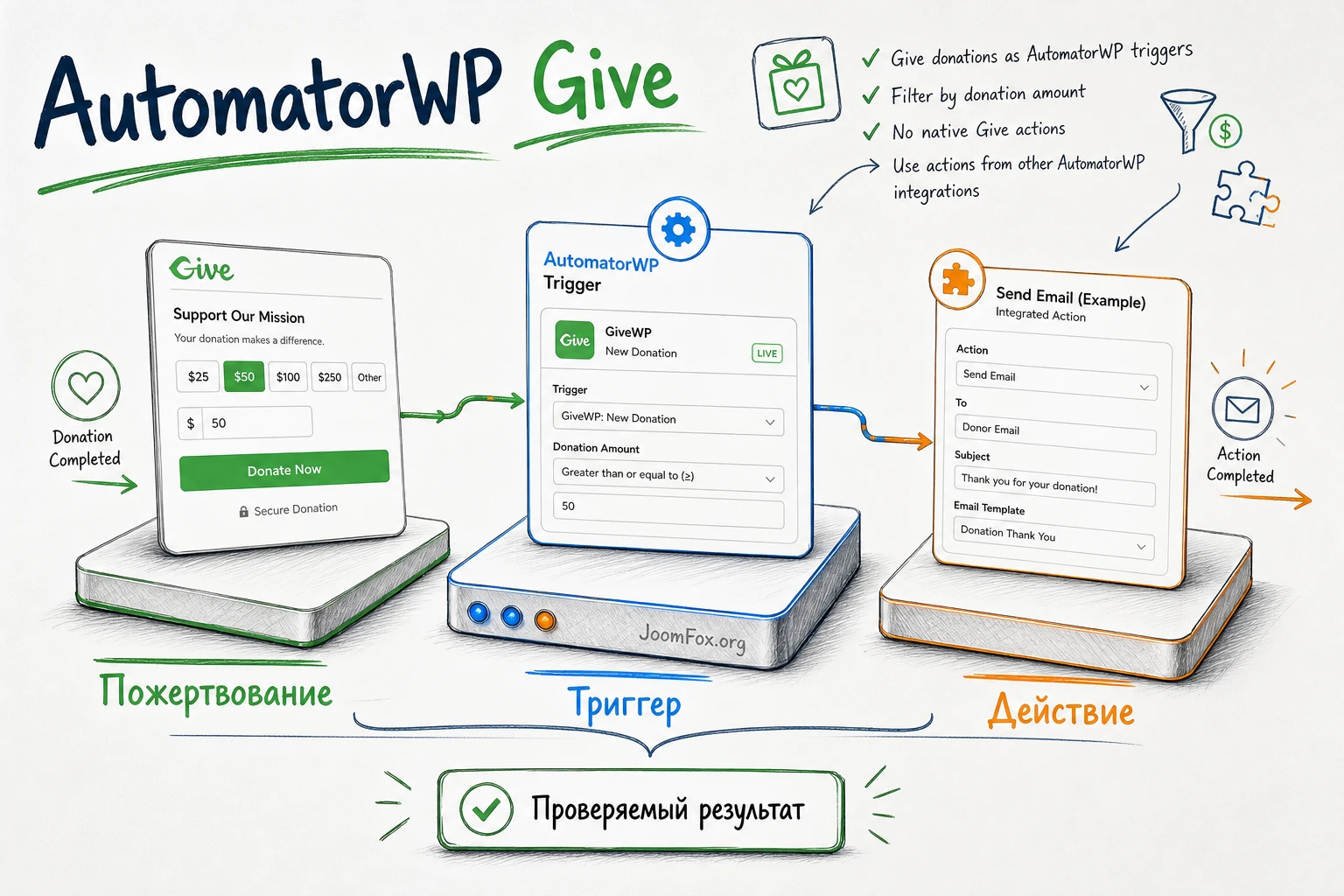
AutomatorWP Give нужен не для замены GiveWP и не для создания формы пожертвования с нуля. Его задача уже: превратить факт пожертвования в событие AutomatorWP, которое можно связать с письмом, начислением достижения, добавлением пользователя в курс, передачей данных во внешний сервис или другим действием из подключённых интеграций.
В этом руководстве разберём практическую схему работы add-on: что должно быть готово в GiveWP, как выбрать правильный тип автоматизации, как не ошибиться с формой и порогом суммы, где смотреть логи и почему иногда пожертвование прошло, а автоматизация не сработала. Материал рассчитан на владельца WordPress-сайта, вебмастера или администратора фонда, который уже принимает пожертвования и хочет аккуратно автоматизировать дальнейшие шаги.
Важный нюанс: у AutomatorWP Give по официальному списку есть триггеры, но нет собственных действий. Это значит, что add-on отвечает за часть "когда произошло пожертвование", а блок "что сделать дальше" берётся из AutomatorWP, WordPress, GamiPress, LMS, Webhooks, почтовых сервисов или других интеграций, установленных на сайте.
Как AutomatorWP Give вписывается в цепочку пожертвований
Чтобы правильно настроить AutomatorWP Give, важно разделить три слоя. Первый слой - GiveWP: форма, кампания, платежный шлюз, статус пожертвования, донор и запись в админ-панели. Второй слой - AutomatorWP Give: он слушает событие пожертвования и передаёт его в AutomatorWP как условие запуска. Третий слой - действия AutomatorWP: отправить письмо, запустить webhook, начислить достижение, добавить пользователя в список, записать данные в другой плагин или выполнить другой доступный шаг.
Такой подход удобен, когда пожертвование не должно заканчиваться только страницей благодарности. Например, фонд может автоматически отправлять крупным донорам отдельное письмо для менеджера, образовательный проект - открывать доступ к курсу после целевого взноса, а сообщество - выдавать бейдж участника кампании через GamiPress. Официальная страница add-on прямо показывает похожие связки: пожертвование через любую форму, пожертвование выше заданной суммы, начисление достижения, запись в курс и отправка данных в webhook.
Главная мысль для настройки: AutomatorWP Give не хранит отдельную базу доноров и не обрабатывает платежи. Он должен получать уже корректное событие из GiveWP. Поэтому диагностика почти всегда начинается с вопроса: есть ли успешная запись пожертвования в GiveWP, и только потом - видит ли её AutomatorWP.
Что именно добавляет add-on
По официальному списку AutomatorWP Give добавляет два типа триггеров. Первый срабатывает, когда пользователь выполняет пожертвование через форму. Второй учитывает сумму пожертвования и позволяет строить правило "больше", "меньше" или "равно" заданному значению. Собственных действий у add-on нет, поэтому после триггера нужно выбрать действие из другой интеграции.
На практике это делает add-on особенно полезным не сам по себе, а как соединитель. Он берёт донорское событие из GiveWP и отдаёт его AutomatorWP, где уже можно использовать теги, ограничения количества выполнений, активность автоматизации, статус публикации и логи.
Почему сумма и форма важнее общего события
Обычный триггер "пожертвование через форму" подходит для общего письма благодарности или внутреннего уведомления. Но в реальных проектах часто требуется точнее: отдельная реакция на конкретную кампанию, другой сценарий для крупных пожертвований, отдельная цепочка для формы мероприятия или сбора на оборудование. В таких случаях лучше не начинать с общего правила на все формы, а сразу сузить триггер до нужной формы и суммы.
Если автоматизация должна сработать только для одной кампании, не оставляйте триггер на "любую форму" без причины. Чем точнее входное условие, тем меньше неожиданных запусков и тем проще читать логи.
Когда add-on полезен, а когда лучше выбрать другой путь
AutomatorWP Give хорошо подходит сайтам, где GiveWP уже является центром приёма пожертвований, а AutomatorWP используется как общий конструктор автоматизаций. В такой связке не нужно писать отдельный плагин под каждую задачу. Администратор собирает правило из понятных блоков: донор сделал действие, система проверила условие, потом выполнила выбранный результат.
Для небольшого фонда это может быть автоматическое уведомление менеджера о крупном пожертвовании. Для образовательного проекта - выдача доступа к курсу после пожертвования через конкретную форму. Для сообщества - начисление баллов или достижений постоянным участникам. Для сайта с внешней аналитикой - отправка данных во внешний сервис через webhook, если такая интеграция уже настроена и разрешена правилами обработки данных.
Кому стоит использовать AutomatorWP Give
- Сайтам на WordPress, где уже установлены GiveWP и AutomatorWP, а пожертвования нужно связать с другими действиями.
- Фондам и сообществам, которым нужно различать обычные и крупные пожертвования по сумме.
- Образовательным проектам, где пожертвование может открывать курс, урок, группу или другое действие через отдельную LMS-интеграцию.
- Вебмастерам, которые хотят собрать правило без отдельной разработки, но готовы проверять логи и тестировать сценарий на копии сайта.
Когда add-on может быть лишним
Если вам нужно только принять пожертвование, отправить стандартную квитанцию и показать страницу благодарности, возможностей самого GiveWP обычно достаточно. Если требуется сложная CRM-логика, многоканальная рассылка или ветвление по множеству условий, отдельная CRM-интеграция, Webhooks add-on GiveWP или внешний сервис автоматизации могут оказаться удобнее. А если сайт принимает только простые платежи через Stripe и не нуждается в донорской модели GiveWP, стоит сравнить специализированные платёжные плагины.
Отдельно стоит учитывать данные доноров. Любая автоматизация, которая передаёт имя, email, сумму или сведения о кампании в другие сервисы, должна соответствовать вашей политике конфиденциальности и реальным разрешениям пользователя. Add-on делает техническую связь, но ответственность за выбор получателей данных остаётся на владельце сайта.
Что подготовить до установки
Самая частая ошибка при настройке донорских автоматизаций - начинать с AutomatorWP, когда сама цепочка пожертвования ещё не проверена. Для AutomatorWP Give входным событием является действие GiveWP, поэтому сначала нужна рабочая форма, понятный статус платежа и хотя бы один тестовый сценарий, который можно повторить без риска для живых доноров.
Подготовку лучше пройти как короткий аудит. Это не формальность: если платежный шлюз не подтверждает пожертвование, если форма ещё скрыта, если кампания не опубликована или если донор не сопоставляется с пользователем WordPress, автоматизация может выглядеть "сломавшейся", хотя проблема находится раньше.
Базовый чек-лист перед первым правилом
- GiveWP установлен, активирован и настроен через мастер или разделы
GiveWPв админ-панели. - Платежный шлюз проверен в тестовом режиме, если вы работаете на копии сайта или перед запуском новой кампании.
- Создана кампания и форма пожертвования, которую можно открыть в публичной части сайта.
- Понятно, какой статус считается успешным для вашего сценария: обычно автоматизацию логично проверять на завершённом пожертвовании, а не на записи, которая осталась в ожидании подтверждения.
- Установлен AutomatorWP, а нужные действия из других интеграций доступны в списке действий.
- Есть тестовый пользователь или отдельная тестовая запись, чтобы не смешивать проверку с реальными донорами.
Что заранее решить по донорскому сценарию
Перед созданием автоматизации сформулируйте правило одной фразой. Например: "если зарегистрированный пользователь сделал пожертвование через форму зимней кампании на сумму выше выбранного порога, отправить данные во внутренний webhook и начислить достижение". Такая формулировка сразу показывает три риска: пользователь должен быть определён, форма должна быть конкретной, сумма должна сравниваться в правильном условии.
Если сценарий связан с анонимными донорами, проверьте, поддерживает ли выбранный тип автоматизации и нужный триггер работу с гостями. Документация AutomatorWP отдельно описывает anonymous automations, но у них есть ограничения, включая один триггер на автоматизацию и отдельный блок выбора пользователя. Для донорской цепочки это важно: действия часто применяются к пользователю WordPress, а не просто к записи платежа.
Установка и первая проверка в WordPress
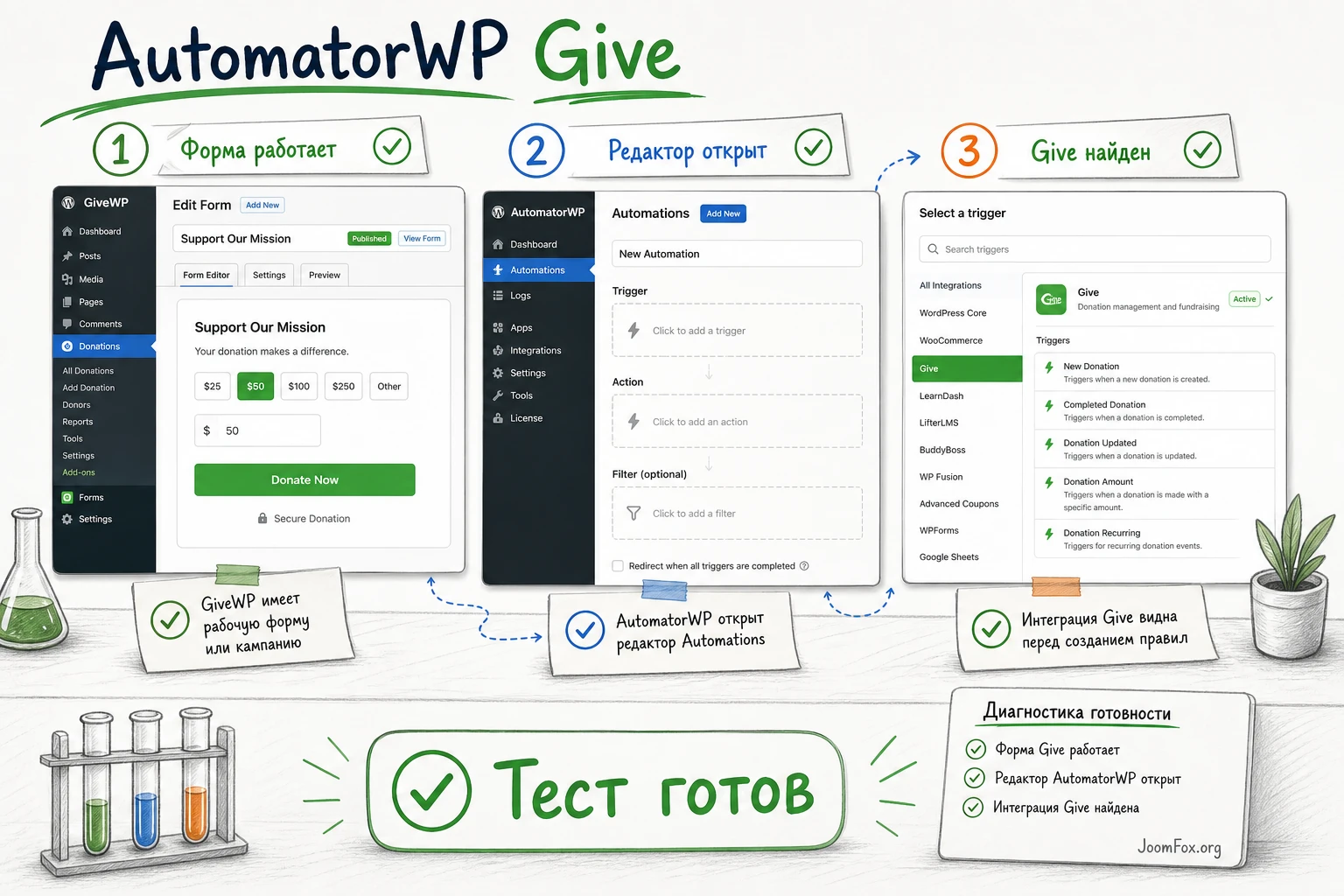
Установка состоит из трёх частей: базовый AutomatorWP, GiveWP и сам add-on AutomatorWP Give. Базовый AutomatorWP доступен в каталоге WordPress.org, GiveWP тоже устанавливается как обычный WordPress-плагин. Add-on AutomatorWP Give добавляется отдельно, как расширение интеграции. Здесь не будем разбирать покупку, тарифы или ввод ключей: для руководства важен рабочий порядок проверки уже имеющегося файла и установленной связки.
- Откройте админ-панель WordPress и убедитесь, что GiveWP активен, а форма пожертвования опубликована.
- Проверьте, что AutomatorWP активен и в меню есть раздел
AutomatorWP. - Установите add-on AutomatorWP Give через стандартный экран
Pluginsи активируйте его. - Перейдите в
AutomatorWP->Automationsи нажмитеAdd new automation. - Откройте список интеграций в блоке триггеров и проверьте, что интеграция
Giveпоявилась в выборе.
Если интеграция не появилась, не создавайте правило вслепую через похожее название. Сначала проверьте, активен ли add-on, активен ли GiveWP, нет ли ошибки PHP в журнале сайта и виден ли AutomatorWP в списке плагинов. После этого перезагрузите экран автоматизации и повторите проверку.
Выбор типа автоматизации
Для большинства донорских сценариев логично начать с автоматизации для вошедших пользователей, если действие должно применяться к тому же пользователю, который выполнил пожертвование. Если пожертвования часто приходят от гостей, настройка требует отдельного внимания: нужно понять, будет ли AutomatorWP создавать пользователя, выбирать существующего или прекращать действия, если пользователя нельзя сопоставить.
Не выбирайте тип автоматизации только потому, что он "шире". Широкий тип упрощает первый запуск, но усложняет диагностику. Если результат должен быть связан с донором как с пользователем сайта, сначала настройте сценарий на тестовом аккаунте. Если результат должен уйти во внешний сервис, заранее определите, какие данные действительно нужно передавать.
Статус, дата и лимиты выполнения
В AutomatorWP важны поля статуса и лимитов выполнения. Автоматизация с неактивным статусом не будет доступна для выполнения. Поле количества выполнений на пользователя по умолчанию ограничивает повторное срабатывание, а значение без ограничения нужно включать осознанно. Для пожертвований это особенно важно: донор может сделать несколько взносов, но не каждый сценарий должен повторяться бесконечно.
| Параметр | Зачем он нужен | Практичная настройка |
|---|---|---|
| Статус автоматизации | Определяет, будет ли правило доступно для запуска. | Сначала держите правило неактивным, затем включите после теста на копии или тестовом доноре. |
| Форма GiveWP | Сужает правило до нужной кампании или формы. | Выбирайте конкретную форму, если действие не должно относиться ко всем сборам. |
| Условие суммы | Разделяет обычные и приоритетные сценарии. | Используйте порог только там, где от суммы реально зависит действие. |
| Лимит выполнений | Защищает от повторных запусков одного и того же сценария. | Для одноразовой награды оставьте ограничение, для каждого пожертвования настройте повтор осознанно. |
Настройка триггера пожертвования и условий суммы
После установки add-on главная работа происходит в редакторе автоматизации. Вы создаёте триггер из интеграции Give, выбираете форму и, если нужно, добавляете условие по сумме. Не стоит смешивать сразу несколько бизнес-правил в одной автоматизации. Лучше сделать одну понятную цепочку, проверить её в логах, а затем создать вторую для другого порога или другой формы.
Триггер для любого пожертвования через форму
Этот вариант подходит для базового сценария: донор поддержал кампанию, и сайт должен выполнить одно действие. Например, отправить внутреннее уведомление, выдать достижение, обновить пользовательское поле или передать событие во внешний сервис. Если у вас несколько форм, обратите внимание, выбираете ли вы конкретную форму или оставляете правило широким.
Практичный порядок такой: сначала создать правило на конкретной тестовой форме, выполнить пожертвование, убедиться в логе AutomatorWP, затем решить, нужно ли расширять правило на другие формы. Такой подход экономит время, потому что ошибка в широкой автоматизации часто проявляется только после реального события.
Триггер по сумме пожертвования
Условие "больше", "меньше" или "равно" полезно для donor journey, где крупный взнос запускает другой процесс. Например, пожертвование выше порога может отправлять событие менеджеру, открывать бонусный материал, добавлять пользователя в отдельный список или отправлять данные в webhook. Важно не воспринимать порог как универсальный фильтр качества донора. Это просто техническое условие, которое должно соответствовать понятной задаче.
Перед сохранением проверьте валюту и формат суммы в GiveWP. Если сайт принимает пожертвования в нескольких валютах или использует дополнительные платежные сценарии, не делайте уверенных правил, пока не проверите, как конкретная сумма попадает в триггер и логи. Если подтверждения нет, лучше оставить отдельную заметку для администратора и протестировать на копии.
Теги и данные из события
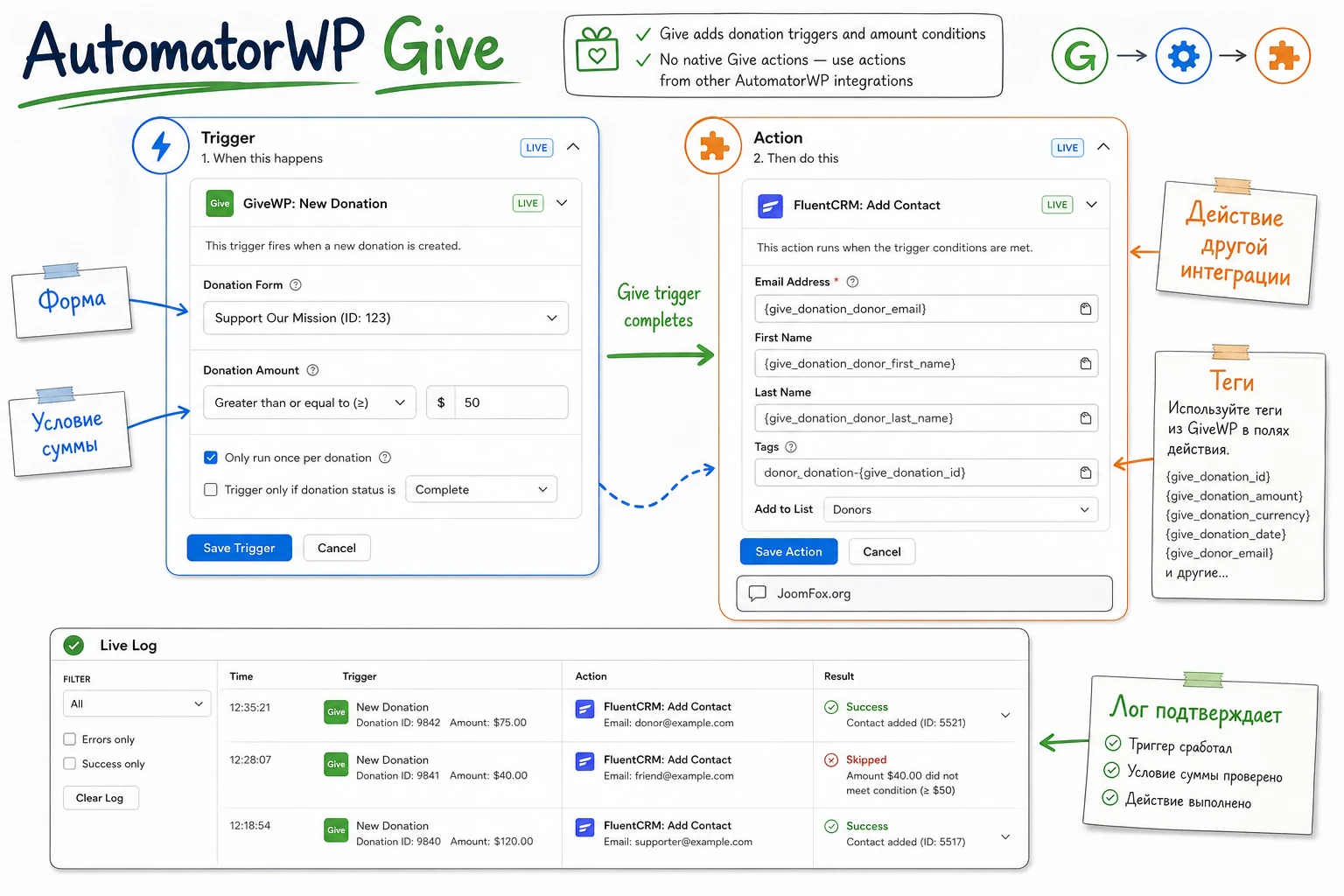
AutomatorWP использует теги, чтобы передавать данные из триггеров в действия. В письме, webhook или другом действии можно подставлять динамические данные, если они доступны для выбранного триггера и действия. Не все теги одинаковы для разных интеграций, поэтому не копируйте шаблон письма из другой автоматизации без проверки доступного списка тегов.
Хорошая практика - сначала собрать минимальное действие, где видно, какие данные пришли. Например, отправить тестовое письмо администратору или записать событие во внешний тестовый endpoint, если webhooks уже используются в проекте. После этого можно расширять сообщение: добавить название кампании, сумму, имя пользователя или другой подтверждённый тег.
Как соединить пожертвование с действиями других интеграций
Так как у AutomatorWP Give нет собственных действий, качество сценария зависит от того, какие действия уже доступны в вашей установке AutomatorWP. Документация AutomatorWP описывает действия как блок "Do this": отправить email, обновить данные пользователя, добавить пользователя в группу, записать его в курс или выполнить другое действие из выбранной интеграции. Поэтому после выбора триггера Give нужно не искать "действия Give", а выбрать, что должен сделать сайт в ответ.
Сценарий с благодарностью и внутренним уведомлением
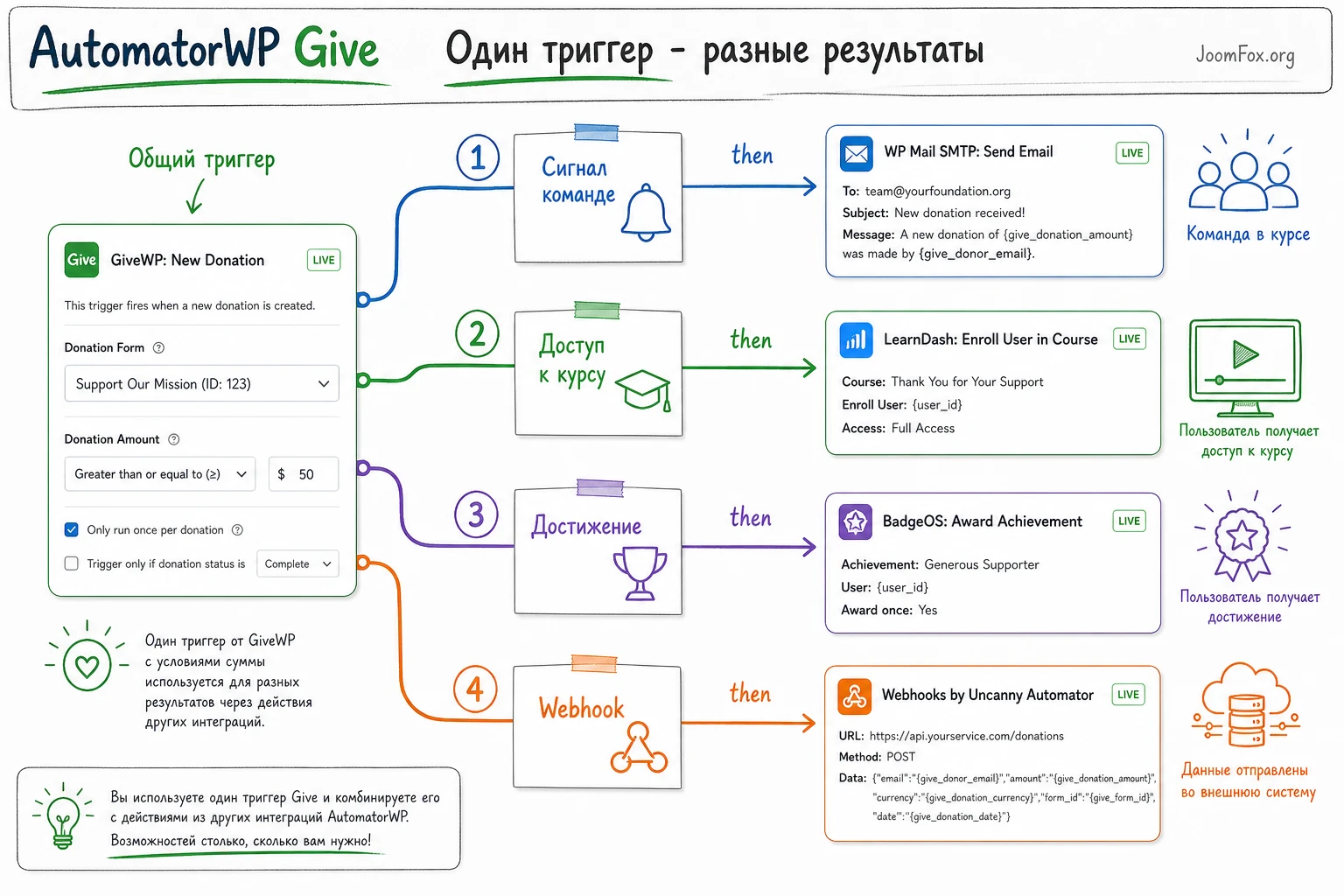
Для фонда первый полезный сценарий - уведомить команду о пожертвовании, которое требует ручного внимания. Не каждое пожертвование нужно передавать менеджеру, но пороговая сумма, конкретная кампания или особый тип формы могут быть сигналом для персонального follow-up. Здесь AutomatorWP Give отвечает за событие, а действие может быть отправкой письма или передачей данных в webhook, если такая интеграция уже включена.
Как проверить
Сделайте тестовое пожертвование, дождитесь статуса успешного платежа в GiveWP, затем откройте AutomatorWP -> Logs. В логе должны быть видны запись триггера, запись действия и итоговая запись автоматизации. Если действие отправляет email, проверяйте не только входящие письма, но и журнал отправки почты, если на сайте установлен SMTP-плагин.
Сценарий с достижением или курсом
Официальные примеры add-on показывают связки с достижением и записью в курс. Это не значит, что AutomatorWP Give сам выдаёт достижения или управляет LMS. Это значит, что после донорского триггера можно выбрать действие соответствующей интеграции, если она установлена и поддерживается. Например, GamiPress может отвечать за достижение, а LMS-плагин - за доступ к курсу.
Для такого сценария особенно важен лимит выполнения. Если достижение должно выдаваться один раз, не разрешайте бесконечное повторение без причины. Если доступ должен продлеваться при каждом пожертвовании, сначала проверьте, поддерживает ли выбранная LMS-интеграция такое действие и как она обрабатывает повторную запись.
Сценарий с webhook и внешней системой
Webhooks удобны, когда результат должен уйти за пределы WordPress: в внутреннюю панель, таблицу, CRM или сервис обработки заявок. Но это самый требовательный сценарий с точки зрения приватности и диагностики. Передавайте только те поля, которые действительно нужны. Не отправляйте лишние персональные данные "на всякий случай". Если внешний endpoint недоступен, AutomatorWP может выполнить триггер, но действие завершится не так, как ожидалось.
Для внешних интеграций сначала сделайте тест на непубличном endpoint или в режиме, где можно увидеть входящие данные. После успешной проверки замените адрес на рабочий и повторите тест с минимальным набором полей.
Практический пример: крупное пожертвование запускает отдельную цепочку
Разберём пример, который можно адаптировать под фонд, музей, образовательное сообщество или благотворительный проект. Цель: если зарегистрированный пользователь делает пожертвование через конкретную форму и сумма выше выбранного порога, сайт должен отправить внутреннее уведомление и, при необходимости, запустить действие другой интеграции. Это не абстрактный пример "настройте автоматизацию", а проверяемая цепочка с входом, результатом и диагностикой.
Цель
После крупного пожертвования команда должна быстро увидеть событие и выполнить персональный follow-up. Автоматизация не заменяет работу с донором, а убирает ручной поиск: менеджер получает сигнал, а в AutomatorWP остаётся журнал выполнения.
Подготовка
- В GiveWP есть опубликованная кампания и форма, через которую можно выполнить тестовое пожертвование.
- Платёжный шлюз работает в тестовом режиме или используется безопасный способ проверки, подходящий вашему сайту.
- Пользователь, на котором проводится тест, вошёл в WordPress, если действие должно применяться к аккаунту.
- В AutomatorWP доступно действие для письма, webhook, достижения, курса или другого результата, который нужен проекту.
Шаги настройки
- Откройте
AutomatorWP->Automationsи создайте новую автоматизацию. - Выберите тип, подходящий вашему донору: для теста с зарегистрированным пользователем начните с варианта для вошедших пользователей.
- В блоке триггеров выберите интеграцию
Giveи триггер пожертвования через форму. - Укажите конкретную форму GiveWP, чтобы правило не запускалось на всех кампаниях сразу.
- Если нужен порог, выберите триггер с условием суммы и задайте сравнение "больше" нужного значения.
- Добавьте действие из другой интеграции: например, внутреннее письмо, достижение, запись в курс или webhook.
- В полях действия используйте доступные теги AutomatorWP только после проверки, что они есть для выбранного триггера.
- Сохраните автоматизацию, но сначала проверьте статус, лимит выполнений и получателя действия.
Проверка результата
Выполните тестовое пожертвование через выбранную форму. Затем проверьте три места: запись пожертвования в GiveWP, журнал AutomatorWP и фактический результат действия. Если действие должно отправить email, дождитесь письма или проверьте SMTP-журнал. Если действие должно передать данные во внешний сервис, проверьте, пришёл ли запрос и содержит ли он ожидаемые поля.
Мини-итог: рабочий сценарий считается проверенным только тогда, когда совпали все три слоя: GiveWP получил успешное пожертвование, AutomatorWP записал выполнение триггера и действия, внешний или внутренний результат реально появился.
Нюанс, который часто мешает
Если тестовое пожертвование остаётся в статусе ожидания или переходит в статус, который не считается успешным для вашего платежного сценария, AutomatorWP может не получить событие так, как вы ожидаете. В этом случае не меняйте сразу правило. Сначала откройте детали пожертвования в GiveWP и проверьте, что платежный шлюз вернул подтверждение, а запись имеет корректный статус.
Практичные идеи применения для разных донорских сайтов
AutomatorWP Give особенно раскрывается не в одном универсальном правиле, а в нескольких маленьких сценариях под реальные задачи сайта. Ниже - идеи, которые опираются на подтверждённые возможности: триггер пожертвования, условие суммы и действия из других интеграций AutomatorWP. Каждую идею стоит начинать с тестовой формы и одного действия, а уже после проверки расширять.
Для фонда с несколькими кампаниями
Сделайте отдельные автоматизации для разных форм: срочный сбор, регулярная кампания, мероприятие, корпоративное пожертвование. Так команда будет видеть не просто факт пожертвования, а контекст. Для крупной суммы можно отправлять отдельное уведомление ответственному менеджеру, а для обычного взноса оставить стандартную донорскую коммуникацию GiveWP.
Для образовательного проекта
Если проект принимает пожертвования в поддержку курса, триггер суммы можно связать с действием LMS-интеграции. Например, пожертвование выше порога открывает доступ к вводному курсу или закрытому материалу. Здесь критично проверить, что пользователь вошёл в аккаунт и что LMS-действие корректно обрабатывает повторное выполнение.
Для сообщества с геймификацией
Связка с GamiPress или похожей системой может выдавать достижения за участие в сборе. Это хорошо работает, когда достижение не подменяет благодарность, а помогает участникам видеть вклад в сообщество. Лимит выполнения нужен почти всегда: иначе один активный пользователь может получить одно и то же достижение несколько раз.
Для сайта с внешней отчётностью
Webhook-сценарий полезен, когда менеджерская команда ведёт отчётность вне WordPress. В таком случае передавайте минимальные данные: идентификатор формы, сумму, технический идентификатор записи или другой безопасный набор. Персональные поля добавляйте только если это разрешено вашей политикой и действительно нужно для обработки.
Проверка результата в GiveWP и AutomatorWP Logs
Проверка результата должна быть такой же системной, как настройка. Если смотреть только на внешний результат, легко пропустить половину проблемы. Например, пожертвование могло пройти, но действие не выполниться. Или действие могло выполниться, но письмо попасть в спам. Или внешний webhook мог принять запрос, но отбросить поле из-за неправильного формата.
Сначала GiveWP
Откройте список пожертвований в GiveWP и найдите тестовую запись. Проверьте форму, сумму, статус и детали пожертвования. Документация GiveWP описывает разные статусы, включая успешный, ожидающий, неудачный и оставленный без завершения. Для автоматизации важно понимать, на каком этапе находится пожертвование и подтвердил ли платежный шлюз результат.
Затем AutomatorWP
В AutomatorWP -> Logs смотрите три уровня: лог триггера, лог действия и лог автоматизации. Триггер показывает, что условие было выполнено. Действие показывает, что AutomatorWP попытался выполнить выбранный результат. Итоговая запись автоматизации помогает понять, завершилась ли цепочка целиком.
Что должно совпасть
- Тестовая форма в GiveWP совпадает с формой, выбранной в триггере.
- Сумма пожертвования попадает в условие сравнения.
- Автоматизация имеет активный статус на момент теста.
- Лимит выполнений не заблокировал повторный тест для того же пользователя.
- Действие другой интеграции настроено и не требует дополнительных обязательных полей.
После этого проверяйте внешний результат
Если действие отправляет письмо, проверьте SMTP, почтовые логи и папку спама. Если действие записывает пользователя в курс, откройте профиль пользователя и страницу курса. Если действие отправляет webhook, проверяйте ответ endpoint и входящие данные на стороне получателя. Не считайте правило рабочим, пока результат не подтверждён там, где он должен проявиться.
Ограничения, безопасность и производительность
AutomatorWP и GiveWP оба работают внутри WordPress, поэтому на стабильность автоматизаций влияет общее состояние сайта: обновления, платежный шлюз, cron, кеш, почта, права пользователей и совместимость с другими плагинами. Официальные материалы AutomatorWP заявляют оптимизацию и наличие логов, но это не отменяет необходимости аккуратного тестирования на конкретной установке.
Не передавайте лишние донорские данные
Самая безопасная автоматизация - та, которая передаёт только нужные поля. Если внутреннему менеджеру достаточно суммы, формы и ссылки на запись в админ-панели, не нужно отправлять полный набор персональных данных во внешний сервис. Если данные уходят через webhook, проверьте, кто имеет доступ к стороне получателя и как там хранятся записи.
Не включайте бесконечные повторы без цели
В AutomatorWP есть лимиты выполнений, и для донорских сценариев они часто полезны. Одноразовое достижение, доступ к одному курсу или вступление в группу не должны повторяться при каждом тесте. Если же бизнес-логика требует реагировать на каждое пожертвование, это тоже допустимо, но должно быть осознанным решением, а не случайным значением.
Кеш и отложенные задачи
Для пожертвований и автоматизаций кеш должен быть настроен осторожно. Не кешируйте страницы, где донор проходит критичный платежный сценарий, если это ломает форму или подтверждение. Если действия выполняются не мгновенно, проверяйте не только фронтенд, но и фоновые задачи, cron и логи. Для внешних webhooks дополнительно полезно иметь тестовый endpoint и понятный журнал ошибок.
Почему в руководстве нет PHP-snippet
Для AutomatorWP Give не стоит придумывать хуки или классы только ради "улучшения". В открытых источниках достаточно подтверждены общие механизмы AutomatorWP: триггеры, действия, теги и логи. Но точный публичный API именно add-on Give для безопасного snippet в рамках этого руководства не подтверждён. Поэтому надёжнее использовать настройки, теги, логи и штатные действия, а кодовые доработки оставлять разработчику, который проверит текущую версию плагинов на копии сайта.
Почему автоматизация пожертвования не сработала и как искать причину
Диагностику лучше вести от входа к выходу: сначала пожертвование в GiveWP, затем триггер AutomatorWP, затем действие, затем внешний результат. Если перескакивать сразу к действию, можно долго искать ошибку в webhook или email, хотя реальная причина - статус пожертвования или неправильная форма в триггере.
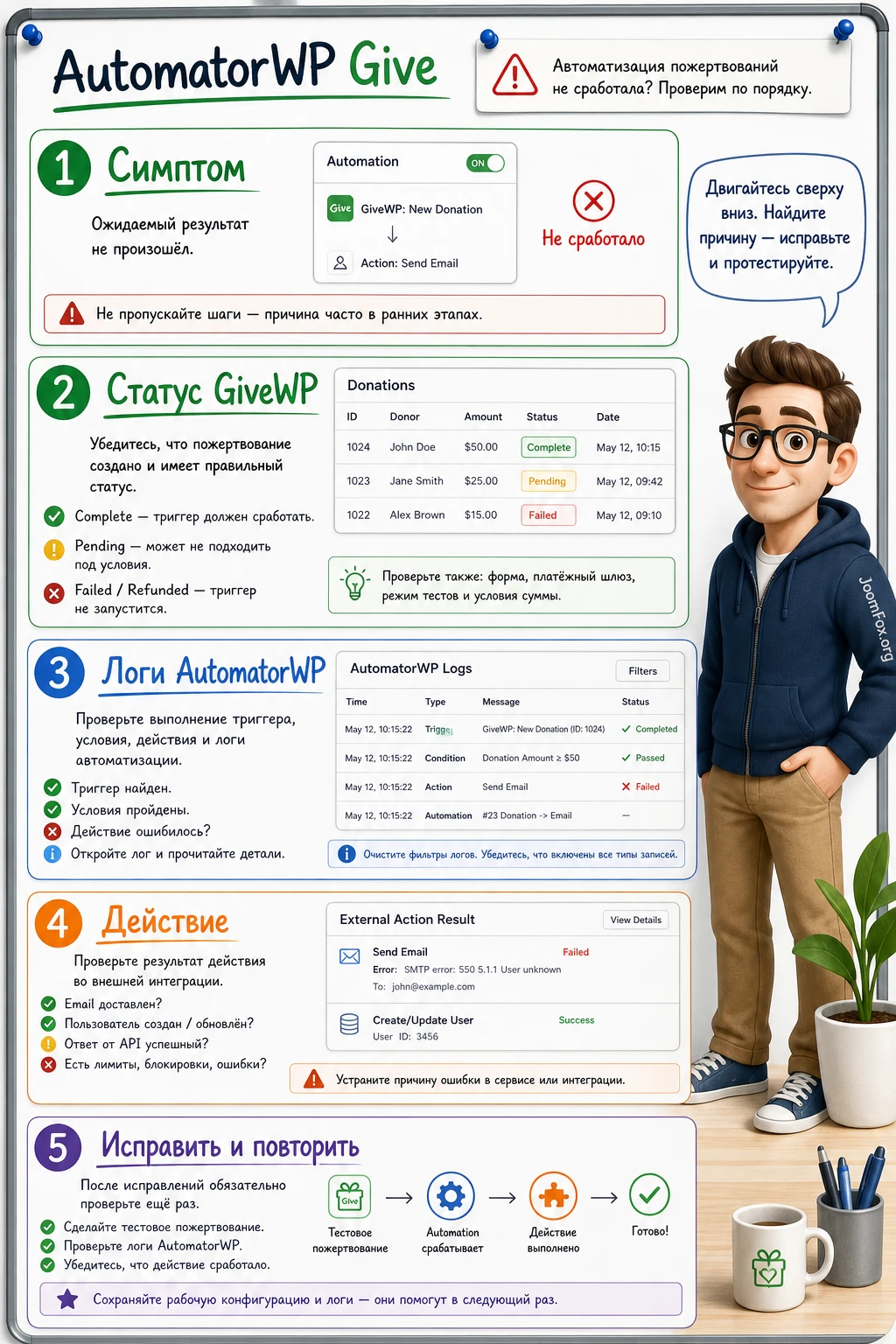
Пожертвование есть в GiveWP, но в AutomatorWP нет лога триггера
Симптом: запись пожертвования видна в GiveWP, но в AutomatorWP -> Logs нет события по нужной автоматизации.
Возможные причины: выбрана другая форма, сумма не проходит условие, автоматизация не активна, add-on не активен, пользователь не соответствует типу автоматизации или тест повторяется после достижения лимита выполнений.
Что проверить: форму в триггере, условие суммы, статус автоматизации, лимит на пользователя и активность add-on. Если правило создано для вошедших пользователей, повторите тест под аккаунтом, а не как гость.
Триггер сработал, но действие не выполнилось
Симптом: в логах есть запись триггера, но действие показывает ошибку или не даёт ожидаемого результата.
Причина чаще всего в настройке действия: не заполнено обязательное поле, выбранная интеграция недоступна, тег не подставился, внешний сервис вернул ошибку или действие требует пользователя, которого нельзя сопоставить. Начните с редактирования действия и временно упростите его до минимального результата.
Как исправить безопасно
- Скопируйте правило или создайте тестовую автоматизацию с тем же триггером.
- Оставьте одно простое действие, например внутреннее тестовое уведомление или тестовый webhook.
- Проверьте, какие теги доступны в этом действии, и удалите неподтверждённые поля.
- Повторите пожертвование и сравните логи триггера, действия и результата.
Порог суммы работает не так, как ожидалось
Симптом: пожертвование ниже порога запускает правило или пожертвование выше порога не запускает его.
Проверьте оператор сравнения, выбранную валюту, тестовую сумму и то, нет ли другой автоматизации на ту же форму без условия суммы. Если сайт работает с несколькими формами, не исключено, что тест был выполнен не через ту форму, которую вы выбрали в триггере.
Письмо или webhook приходит дважды
Симптом: после одного тестового пожертвования получатель видит два уведомления или внешний сервис получает два события.
Возможные причины: создано две похожие автоматизации, лимит выполнений разрешает повтор, тестовая форма входит в несколько широких правил или внешний сервис повторно обрабатывает запрос. Сначала проверьте список автоматизаций и логи. Если в логах AutomatorWP одно действие, а во внешнем сервисе две записи, причина может быть на стороне получателя.
После ручной смены статуса в GiveWP пришли неожиданные уведомления
Симптом: администратор вручную меняет статус пожертвования, и вместе с этим появляются письма или другие действия, которых не ждали.
Документация GiveWP предупреждает, что изменение статуса некоторых пожертвований может запускать уведомления. Поэтому ручные правки статуса в живом сборе нужно делать осторожно. Если нужно протестировать автоматизацию, лучше использовать отдельную тестовую запись и заранее понимать, какие уведомления включены в GiveWP.
Вопросы по настройке AutomatorWP Give
Можно ли использовать AutomatorWP Give без GiveWP?
Нет, практического смысла в этом нет. Add-on нужен для событий GiveWP, поэтому сначала должен быть установлен и настроен сам GiveWP с рабочей формой пожертвования.
Почему в списке нет действий Give?
Это нормальное поведение по официальному описанию add-on: AutomatorWP Give добавляет триггеры, но не добавляет собственные действия. После триггера выбирайте действие из другой интеграции AutomatorWP.
Можно ли запускать правило только для пожертвований выше определённой суммы?
Да, add-on поддерживает триггер пожертвования через форму с условием суммы "больше", "меньше" или "равно". Перед запуском на живом сайте проверьте это на тестовой форме и убедитесь, что валюта и сумма читаются ожидаемо.
Что делать, если пожертвование осталось в статусе Pending или Abandoned?
Сначала разбирайтесь в GiveWP и платёжном шлюзе. Такие статусы обычно означают, что подтверждение платежа не завершилось так, как ожидалось. AutomatorWP Give не должен использоваться как способ обходить непроверенный статус платежа.
Подходит ли add-on для анонимных доноров?
Это зависит от выбранного типа автоматизации и действия. AutomatorWP поддерживает anonymous automations, но у них есть ограничения и отдельный выбор пользователя. Если действие должно применяться к аккаунту WordPress, заранее продумайте, как донор будет сопоставлен с пользователем.
Будет ли автоматизация замедлять страницу пожертвования?
Официальная страница AutomatorWP говорит об оптимизации базового плагина, но реальная нагрузка зависит от действий, которые вы добавите. Простое внутреннее уведомление и тяжёлый внешний webhook - разные сценарии. Проверяйте скорость формы и логи после включения.
Нужно ли добавлять код для нормальной работы?
Для стандартных сценариев код не нужен. Используйте триггеры, действия, теги и логи AutomatorWP. Кодовые доработки имеют смысл только для разработчика, который проверит текущие версии GiveWP, AutomatorWP и конкретных интеграций.
Когда AutomatorWP Give будет удачным выбором
AutomatorWP Give стоит использовать, когда у вас уже есть GiveWP как донорская платформа и AutomatorWP как редактор автоматизаций, а пожертвования нужно связать с действиями других плагинов или сервисов. Его сила - в точном донорском триггере: форма, факт пожертвования, условие суммы и дальнейшее действие через экосистему AutomatorWP.
Если вам нужна только форма пожертвования, начните с GiveWP. Если нужна внешняя CRM-цепочка с большим числом интеграций, сравните специализированные интеграционные инструменты. Но если задача звучит как "после пожертвования выполнить действие в WordPress или отправить событие дальше", AutomatorWP Give даёт понятный и проверяемый путь.
Перед запуском на живом сайте соберите одну короткую автоматизацию, протестируйте её на конкретной форме, проверьте логи и только потом расширяйте сценарий. После такой проверки можно перейти к скачиванию AutomatorWP Give и переходить к аккуратной настройке уже в своей среде.

