


AutomatorWP HappyForms - Плагин WordPress
Happy Forms - это плагин для создания форм, который позволяет вам легко создавать расширенные формы для вашего веб-сайта на базе WordPress.

Особенности плагина
AutomatorWP HappyForms - это плагин, специально разработанный для упрощения создания форм для AutomatorWP. Без нарывов интегрирующийся с системой, плагин расширяет процесс создания форм, предлагая продвинутые функции для пользователей, всё это в рамках интуитивного интерфейса и мощных функций, которые оптимизируют создание форм в среде WordPress.
Подчеркивая эффективность и удобство использования, этот плагин предоставляет широкий спектр опций настройки. От простых контактных форм до сложных опросов, пользователи могут легко настраивать свои формы под конкретные потребности, что делает его ценным инструментом для владельцев веб-сайтов, желающих непринужденно собирать различные типы информации.
Одной из ключевых особенностей этого плагина являются его возможности автоматизации. Используя силу AutomatorWP, он позволяет пользователям автоматизировать действия на основе отправки форм, создавая более динамичное и интерактивное пользовательское взаимодействие, что отличает его от традиционных плагинов для форм и придает управлению формами уровень изящества.
Уделяя внимание улучшению вовлеченности пользователей, AutomatorWP HappyForms предлагает адаптивные формы, дружелюбные к мобильным устройствам, обеспечивая безупречный опыт для посетителей, заходящих на сайт с различных устройств. Эта адаптивность повышает общую доступность и удобство использования, способствуя улучшению удовлетворенности пользователей и взаимодействия.
Внедрение этого плагина на сайт обеспечивает пользователя ценной информацией благодаря детальным аналитическим и отчетным функциям. Отслеживая отправленные формы и пользовательские взаимодействия, владельцы веб-сайтов могут собирать содержательные данные для дальнейшей оптимизации своих стратегий, улучшения процессов принятия решений и повышения общей производительности сайта.
Спецификации:
| Дата выхода: | 11-10-2020 | |
| Дата обновления: | 06-02-2024 | |
| Тип расширения: | Платный | |
| Лицензия: | GPL | |
| Тематика: | Контакты и связь для AutomatorWP | |
| Совместимость: | W5.x W6.x | |
| Включает в себя: | Плагин | |
| Языковые пакеты: |

|
|
| Разработчик: | AutomatorWP | |
| Рейтинг: | ||
Скачивание по подписке!
Вам необходимо авторизоваться на сайте и приобрести клубную подписку!
Поделись с друзьями!
Руководство по настройке AutomatorWP HappyForms и проверке автоматизаций
AutomatorWP HappyForms нужен не для создания самой формы, а для того, чтобы отправка формы стала событием в AutomatorWP. В этом руководстве разберём, как подготовить Happyforms, как выбрать правильный тип автоматизации, где использовать триггеры для зарегистрированных пользователей и гостей, как передавать значения полей в действия и как проверить, что сценарий действительно сработал.
Материал рассчитан на владельца сайта, администратора WordPress или специалиста, который уже понимает, какую форму хочет использовать: заявку, запись на событие, анкету, форму обратной связи, запрос доступа или регистрацию интереса. Главная цель - связать отправку формы с дальнейшим действием: письмом, обновлением пользователя, добавлением роли, записью в CRM, членством, событием или другой интеграцией, доступной в вашей установке AutomatorWP.
В статье нет инструкций по покупке и активации лицензии. Мы сосредоточимся на рабочей логике уже установленного продукта: что проверить до включения, как построить безопасный сценарий, где чаще всего ошибаются, как читать журналы и когда лучше выбрать другой инструмент автоматизации.
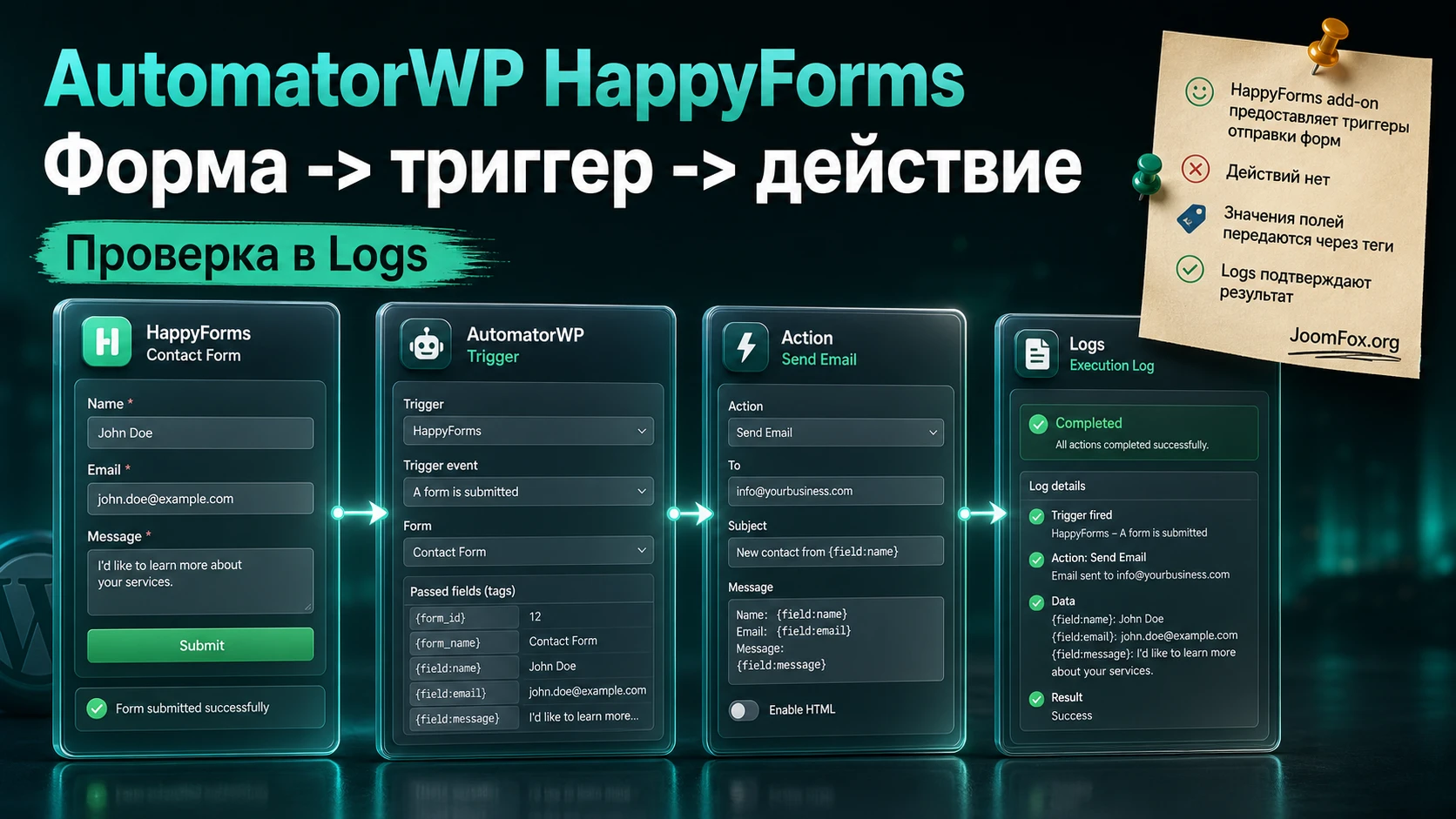
Где эта связка помогает сильнее обычного уведомления формы
Обычная форма решает только первую часть задачи: посетитель оставил данные, администратор получил уведомление или запись появилась в панели формы. AutomatorWP HappyForms добавляет следующий слой - реакцию сайта на это событие. После отправки формы можно не ждать ручной обработки, а запускать действия в других плагинах WordPress или внешних сервисах через доступные интеграции AutomatorWP.
Официальная страница add-on подтверждает четыре ключевых типа триггеров: отправка формы зарегистрированным пользователем, отправка формы гостем, отправка значения поля зарегистрированным пользователем и отправка значения поля гостем. Полевая логика относится к Pro-возможностям add-on, а базовая отправка формы доступна как бесплатный триггер. Важно заметить ещё одну деталь: у add-on нет собственных действий. Он не "делает" рассылку, членство или запись в таблицу сам по себе, а даёт событие, к которому вы подключаете действия из AutomatorWP, WordPress, Users, Google Sheets, Mailchimp, LMS, membership-плагина или другой установленной интеграции.
Поэтому правильный вопрос звучит не "что умеет AutomatorWP HappyForms отдельно", а "какое действие должно произойти после отправки конкретной формы". От ответа зависит тип автоматизации, выбранный триггер, карта полей и способ проверки результата.
Типовые задачи
- Передать заявку в следующий этап обработки: создать или обновить пользователя, добавить роль, записать значение в мета-поле, отправить письмо администратору или ответственному сотруднику.
- Разделить реакции по форме: одна форма запускает регистрацию интереса к курсу, другая - заявку на консультацию, третья - внутренний запрос поддержки.
- Использовать значение конкретного поля как условие: например, выбранный вариант события, тип услуги, направление обучения или согласие на отдельную коммуникацию.
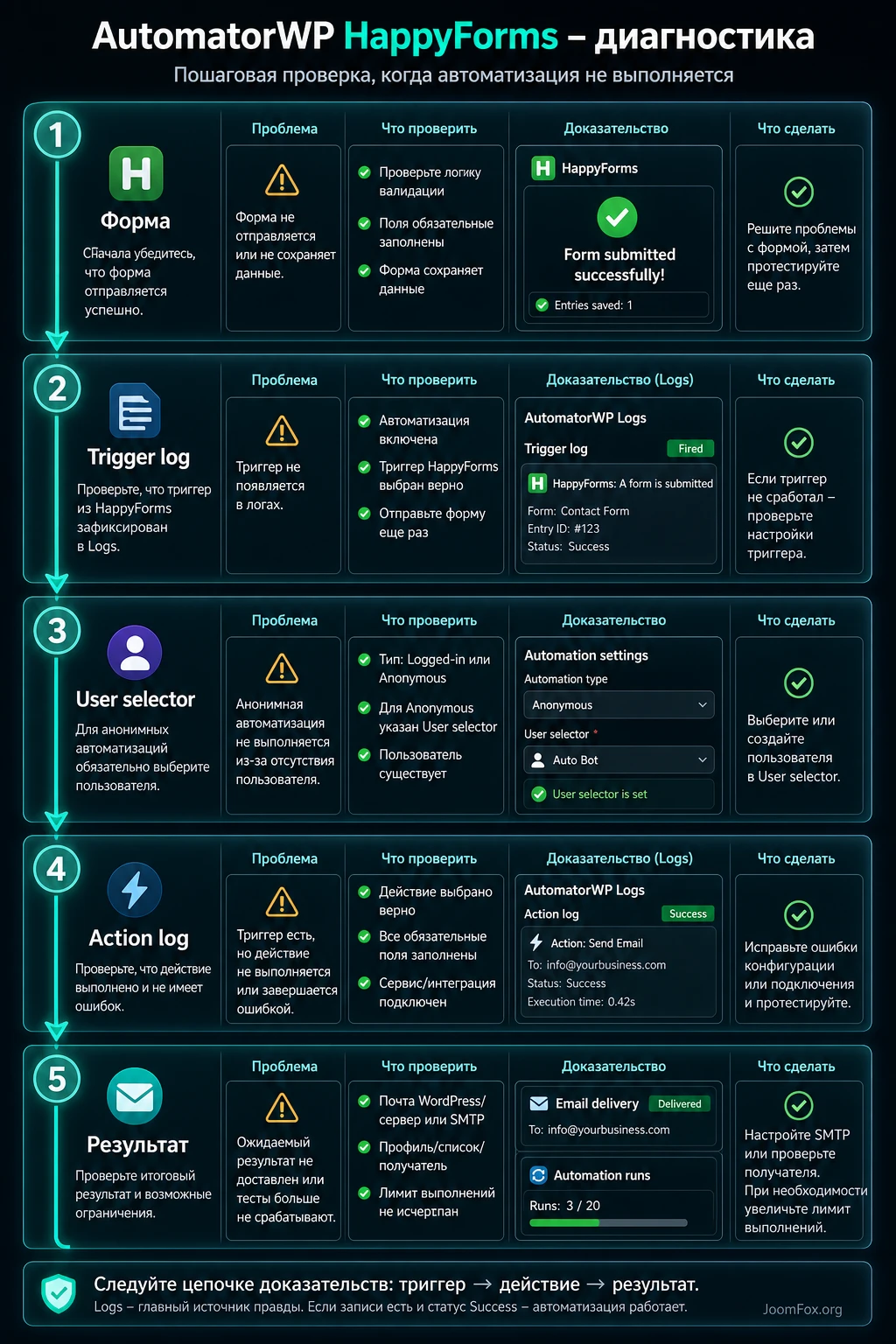
- Сделать проверяемую цепочку: отправка формы -> запись в журнале триггера -> действие -> итог в журнале действий и в целевом плагине.
Ключевая мысль: AutomatorWP HappyForms не заменяет настройки формы и не исправляет доставку писем. Он запускает автоматизацию после события Happyforms. Поэтому перед настройкой сценария нужно убедиться, что сама форма отправляется корректно.
Кому подойдёт AutomatorWP HappyForms, а кому лучше искать другой путь
Связка хорошо подходит сайтам, где Happyforms уже используется как точка входа для заявок, анкет, обращений или регистраций интереса. Если форма создана, поля понятны, а дальнейшие действия повторяются вручную, AutomatorWP позволяет убрать часть рутины. На практике это особенно полезно для образовательных сайтов, клубов, небольших магазинов, локальных сервисов, мероприятий, консультационных проектов и внутренних порталов на WordPress.
Продукт будет удачным выбором, если у вас уже есть экосистема AutomatorWP: другие add-ons, действия WordPress Users, интеграции с LMS, membership-решениями, почтовыми сервисами, таблицами или webhooks. Тогда отправка Happyforms становится ещё одним источником события внутри общей карты автоматизаций.
Когда продукт подходит
- На сайте нужны разные реакции на разные формы, а не одно общее уведомление на почту.
- Нужно различать зарегистрированных пользователей и гостей, потому что AutomatorWP обрабатывает эти сценарии разными типами автоматизаций.
- Важны журналы выполнения, чтобы видеть, где цепочка остановилась: на триггере, выборе пользователя или действии.
- У вас есть подтверждённое действие, которое должно запускаться после отправки формы: добавить роль, создать пользователя, отправить письмо, передать данные, добавить запись в другой инструмент.
Когда стоит быть осторожнее
Если задача сводится только к отправке письма владельцу сайта, сначала настройте уведомления Happyforms и SMTP. Автоматизация не нужна, если не требуется дальнейшая реакция сайта. Если же нужен сложный визуальный конструктор условий внутри самой формы, проверьте, хватает ли возможностей Happyforms в вашей версии: не все продвинутые поля, ограничения, загрузки файлов, многостраничные формы и антиспам-возможности доступны в базовом наборе.
Для проектов с высокими требованиями к безопасности, медицинскими или юридическими данными не стоит считать форму и автоматизацию полноценной защитой. Happyforms в своём каталоге отдельно подчёркивает, что безопасность зависит не только от формы, но и от сервера, почты, связанных сервисов и способа хранения данных. В таких сценариях лучше проектировать процесс с минимальным хранением чувствительных данных, проверенным SMTP, ограниченными правами администраторов и понятным регламентом обработки заявок.
Что проверить перед установкой и первым запуском
Перед добавлением AutomatorWP HappyForms проверьте не только наличие WordPress, но и всю цепочку, через которую пойдут данные. Автоматизация часто выглядит сломанной из-за проблемы, которая возникла раньше: форма не отправляется, письмо не доставляется, поле названо не так, действие относится к пользователю, которого AutomatorWP не смог выбрать.
Базовые зависимости
Для работы нужны три слоя: WordPress, Happyforms и AutomatorWP. Сам add-on AutomatorWP HappyForms выступает связующим модулем между формой и конструктором автоматизаций. Если один из слоёв отключён, удалён или несовместим с текущим сайтом, триггеры могут не появиться или не сработать.
- Проверьте, что Happyforms установлен, активирован и форма уже успешно отправляется с публичной страницы.
- Проверьте, что AutomatorWP установлен и в админ-панели доступен раздел
AutomatorWP. - Убедитесь, что целевое действие доступно в вашей установке AutomatorWP. Например, действия с пользователями входят в группу Users, а действия с внешними сервисами зависят от соответствующих add-ons.
- Решите, работает ли сценарий для зарегистрированного пользователя, для гостя или для обоих случаев. Это определяет тип automation и выбор триггера.
- Сделайте тестовую форму с минимумом полей, если основной сценарий сложный. Сначала лучше проверить короткую цепочку, а затем переносить логику на полноценную форму.
Почта, спам и хранение заявок
Happyforms по умолчанию использует механизмы WordPress для отправки писем. На практике проблемы с письмами часто связаны не с формой, а с конфигурацией сервера. В поддержке Happyforms разработчик прямо советует использовать SMTP-плагин, если письма не доходят. Для AutomatorWP это важно по двум причинам: вы не должны путать отсутствие письма с отсутствием триггера, и вы должны понимать, где проверять результат.
Если автоматизация отправляет email через AutomatorWP, настройка SMTP тоже остаётся важной. Если автоматизация создаёт пользователя или записывает данные в другой плагин, почта уже не единственный источник истины. В таком случае полезно включить журналирование писем или проверять целевую сущность: пользователя, роль, запись, подписку, таблицу или журнал действий.
Права доступа и тестовая среда
Работайте от учётной записи администратора, но тестируйте сценарии отдельным пользователем и отдельным гостевым браузером. Для зарегистрированных пользователей удобно создать тестовый аккаунт с обычной ролью. Для гостевых сценариев откройте форму в режиме приватного окна или в другом браузере. Так вы сразу увидите, не привязан ли сценарий к состоянию авторизации.
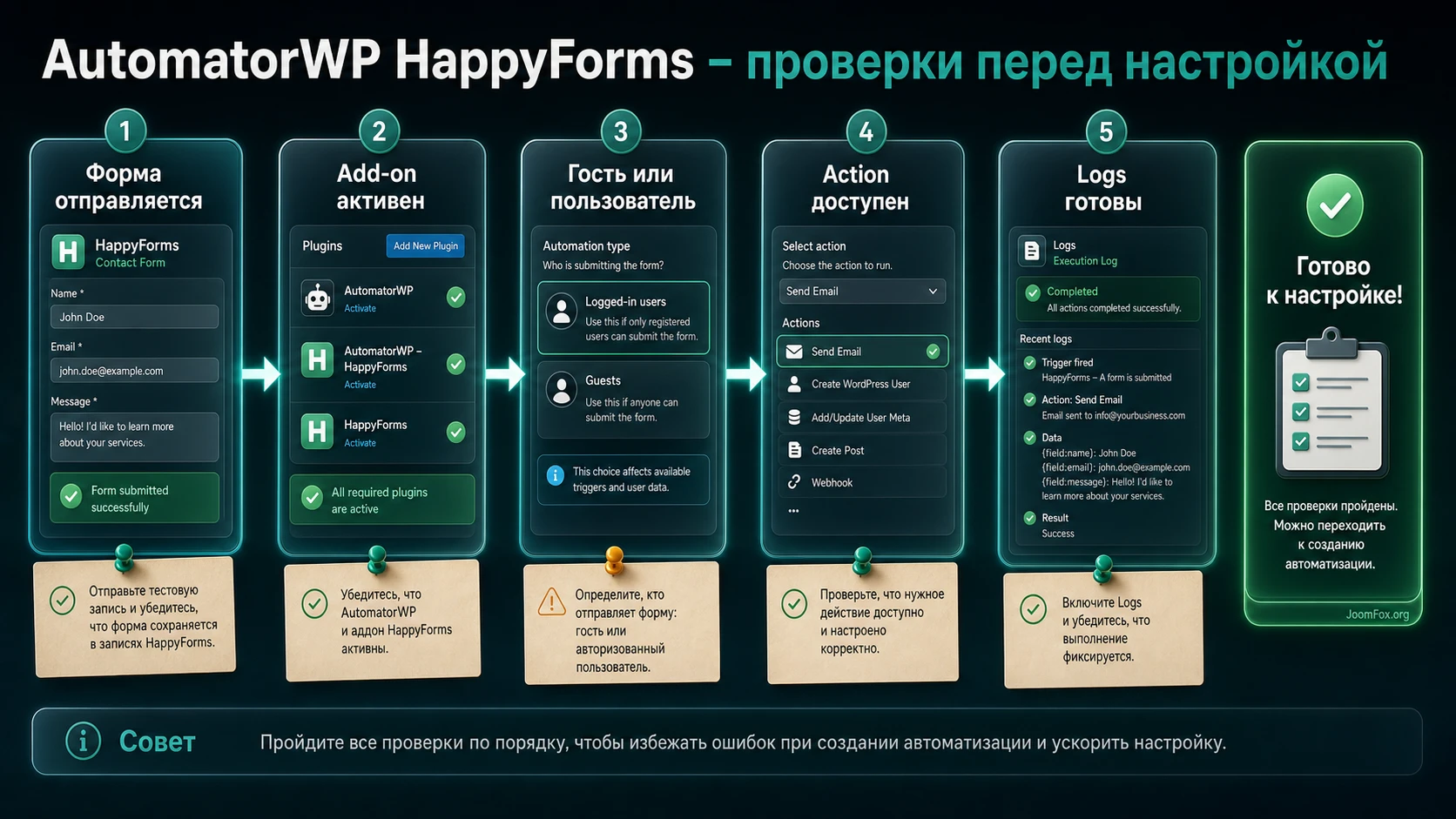
Установка и первичная проверка в админ-панели WordPress
Установка проходит как у обычного WordPress-плагина: через Plugins, Add New, загрузку ZIP-архива или установку из каталога, если нужный компонент доступен там. Сначала активируйте базовый AutomatorWP, затем Happyforms, затем add-on AutomatorWP HappyForms. Такой порядок проще диагностировать: сначала появляется конструктор автоматизаций, затем форма, затем интеграционные триггеры.
После активации не начинайте сразу с большого сценария. Создайте или выберите одну простую форму Happyforms, выведите её на тестовую страницу и отправьте заявку. Убедитесь, что форма показывает подтверждение, запись или письмо ведут себя ожидаемо, а спам-защита не блокирует ваш тест. Только после этого переходите к AutomatorWP.
Где искать интеграцию
В AutomatorWP логика строится вокруг automation, triggers и actions. В админ-панели перейдите в AutomatorWP -> Automations, создайте новую automation и выберите тип. Для формы Happyforms вас интересуют триггеры внутри интеграции HappyForms или Happyforms, в зависимости от того, как она подписана в интерфейсе вашей версии.
Если интеграция не видна, проверьте три вещи: активен ли add-on, активен ли Happyforms, не отключён ли AutomatorWP, и нет ли на сайте кеша админ-панели или оптимизатора, который ломает загрузку скриптов. В нормальном сценарии после активации add-on список триггеров должен пополниться событиями отправки формы.
Мини-проверка после установки
- Создайте временную automation со статусом
Inactive, чтобы спокойно настроить триггер. - Добавьте триггер Happyforms: для первого теста достаточно события отправки конкретной формы.
- Добавьте простое действие, которое легко проверить, например отправку тестового email или обновление пользовательского поля, если соответствующее действие доступно.
- Сохраните настройки, включите status
Activeи отправьте форму один раз. - Откройте
AutomatorWP->Logsи проверьте, появился ли trigger log, action log и automation log.
Мини-итог: первичная проверка считается пройденной не тогда, когда форма показала сообщение "спасибо", а когда AutomatorWP зафиксировал событие и выполнил хотя бы одно проверяемое действие.
Настройка формы как надёжного источника события
Форма для автоматизации должна быть понятной машине, а не только человеку. Если поле называется слишком общо, меняется после каждого редактирования или собирает несколько смыслов в одном ответе, его сложнее использовать в tags, условиях и последующих действиях. Поэтому перед созданием automation стоит привести форму к состоянию, где каждое поле имеет ясную роль.
Поля, которые лучше подготовить заранее
Happyforms поддерживает базовые поля вроде короткого ответа, длинного ответа, email, одиночного выбора, множественного выбора, dropdown и числа. Для AutomatorWP особенно важны поля, которые помогают выбрать пользователя или действие: email, имя, тип запроса, выбранная услуга, выбранное мероприятие, согласие, текст комментария.
- Email-поле лучше сделать обязательным, если automation должна найти или создать пользователя.
- Поле выбора лучше использовать для ограниченного набора вариантов, когда от ответа зависит действие.
- Текстовое поле подходит для передачи комментария в письмо, карточку заявки или запись, но плохо подходит для строгого условия.
- Согласие стоит хранить отдельно, если действие связано с рассылкой или передачей данных во внешний сервис.
Названия и значения полей
AutomatorWP использует tags, чтобы передавать данные из триггера в действия. Официальная документация AutomatorWP объясняет tags как способ подставлять динамическую информацию из триггеров и действий в поля настроек. Для HappyForms add-on отдельно указано, что доступен tag значения поля, который можно использовать в действиях.
Из этого следует практическое правило: не меняйте названия важных полей без повторной проверки automation. Если вы настроили действие, где подставляется значение поля "Email", а затем переименовали поле в "Рабочий email", проверьте, что tag всё ещё берёт нужное значение. Особенно внимательно относитесь к полям, которые участвуют в выборе пользователя, создании аккаунта, добавлении членства или отправке персонализированного письма.
Антиспам и ограничения
Happyforms предлагает встроенный honeypot, а расширенные антиспам-возможности зависят от версии. Для automation это не косметическая настройка. Если форма открыта для гостей и после отправки создаёт пользователя, добавляет роль или запускает внешний запрос, слабая защита может превратить автоматизацию в источник мусорных данных. В таких сценариях сначала настройте антиспам на уровне формы, затем ограничьте действия и только после этого включайте automation.
Если на сайте есть кеш или оптимизация JavaScript, после включения формы и автоматизации проверьте публичную страницу в обычном и приватном окне. Форма должна отправляться, подтверждение должно появляться, а в AutomatorWP должен фиксироваться триггер. Если публичная страница ведёт себя иначе для гостя и администратора, временно отключите агрессивную оптимизацию формы на тестовой странице.
Сборка automation: триггеры, действия, tags и лимиты выполнения
Главная настройка начинается в AutomatorWP. Automation состоит из trigger и action: триггер отвечает за "когда это случилось", действие - за "что сделать после этого". Для Happyforms триггером будет отправка формы или отправка значения поля. Действие выбирается не из AutomatorWP HappyForms, потому что у add-on нет собственных actions, а из других интеграций, установленных на сайте.
Выбор типа automation
Если форму отправляет зарегистрированный пользователь и действие должно применяться к нему же, используйте logged-in automation. Если форму отправляет гость, а дальше нужно выбрать существующего пользователя или создать нового, используйте anonymous automation. В документации AutomatorWP anonymous automations описаны как сценарии для взаимодействий незарегистрированных посетителей, где действия применяются к выбранному или созданному пользователю.
Это решение важно принять до настройки действий. В гостевом сценарии AutomatorWP должен понять, к какому пользователю применять действие. Обычно таким ключом становится email из формы. Если email не обязателен или посетитель вводит его с ошибкой, выбор пользователя может не завершиться, а действия не выполнятся.
Триггер формы или триггер значения поля
Базовый триггер отправки формы подходит, когда любое корректное заполнение должно запускать одинаковую цепочку. Например, каждая заявка на консультацию создаёт задачу для менеджера или отправляет письмо ответственному сотруднику.
Триггер значения поля нужен, когда сценарий зависит от ответа. Например, поле "Тип запроса" может разделять обращения на "Демо", "Поддержка", "Партнёрство". В этом случае можно строить отдельные automation под важные варианты. Так логика будет прозрачнее, чем один огромный сценарий с множеством условий.
Tags как мост между формой и действием
Tags позволяют подставлять значения из формы в действие. Это может быть email получателя, имя в тексте письма, выбранный тариф, комментарий, название события или другой ответ. В интерфейсе AutomatorWP tags обычно выбираются через кнопку рядом с полем действия. После выбора tag вставляется в настройку, а при выполнении automation заменяется реальным значением из отправки формы.
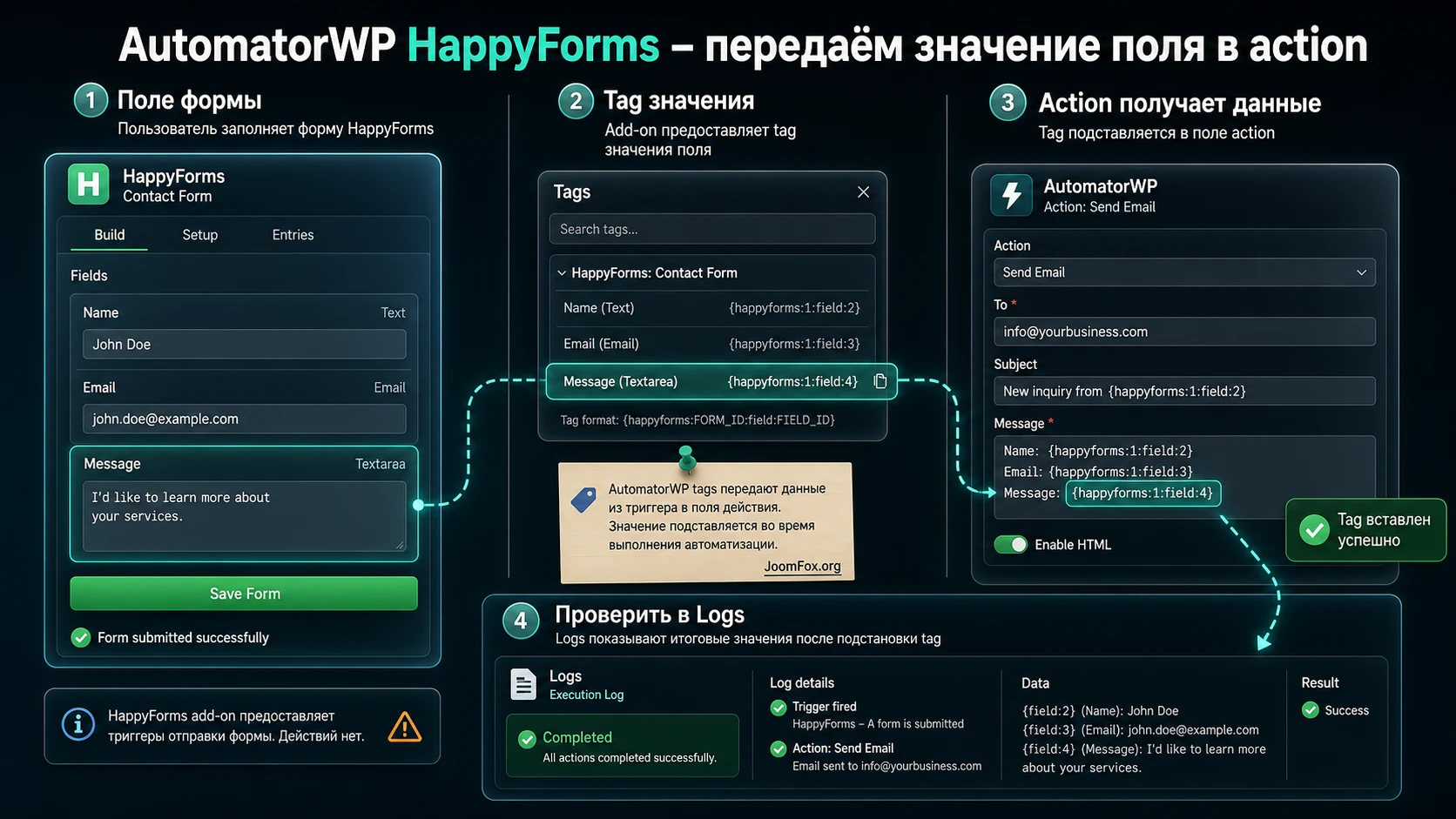
Как не сломать подстановку
- Сначала сохраните форму и отправьте тестовую заявку, чтобы поле реально существовало в отправке.
- Используйте встроенный selector tags, а не набирайте служебные конструкции вручную.
- После переименования поля формы повторите тест, потому что связь может зависеть от внутреннего идентификатора или имени поля.
- Не передавайте длинные многострочные ответы в места, где ожидается email, роль, числовое значение или короткий идентификатор.
Статус, дата и лимиты выполнения
В блоке сохранения AutomatorWP есть status и поля ограничения выполнения. Automation с inactive status не будет обрабатываться. Поле times per user по умолчанию ограничивает, сколько раз один пользователь может завершить automation, а total times задаёт общий лимит. Для форм это особенно важно: контактная форма обычно должна работать многократно, а заявка на однократный бонус или участие может быть ограничена.
Без осознанной настройки лимитов можно получить два разных сбоя. Первый - automation сработала один раз и больше не запускается для тестового пользователя. Второй - automation запускается бесконечно и создаёт дубли. Для диагностики всегда проверяйте, не упёрся ли сценарий в times per user или total times.
Практический пример: заявка гостя создаёт или обновляет пользователя
Разберём сценарий, который хорошо показывает логику AutomatorWP HappyForms. Посетитель оставляет заявку на участие в закрытом вебинаре через форму Happyforms. Сайт должен найти пользователя по email, а если его нет - создать учётную запись или остановить действия, в зависимости от выбранной политики. Затем AutomatorWP добавляет роль, мета-поле или отправляет письмо с инструкцией. Конкретный набор действий зависит от ваших установленных интеграций, но структура проверки остаётся одинаковой.
Цель
Получить повторяемый сценарий: гость отправляет форму, AutomatorWP распознаёт отправку, берёт email из поля формы, выбирает пользователя или создаёт нового, выполняет действие и оставляет проверяемый след в журнале.
Подготовка
- Форма Happyforms содержит обязательные поля "Имя", "Email", "Тема участия" и согласие на обработку заявки.
- Форма опубликована на тестовой странице, где кеш и оптимизация не мешают отправке.
- В AutomatorWP доступно действие, которое можно проверить без риска: например, обновить user meta, отправить служебное письмо или добавить временную роль тестовому пользователю.
- Есть отдельный email для теста, который не принадлежит администратору сайта.
Шаги настройки
- Откройте
AutomatorWP->Automationsи нажмитеAdd new automation. - Выберите anonymous automation, потому что форму отправляет гость.
- В зоне trigger выберите Happyforms и событие отправки формы гостем. Укажите конкретную форму, а не "любую", если сценарий относится только к заявке на вебинар.
- В блоке user selector выберите политику поиска пользователя по email. Значение email подставьте через tag поля формы.
- Настройте поведение, если пользователь не найден. Для теста безопаснее выбрать режим, который не создаёт массовые аккаунты без проверки, либо использовать отдельную тестовую форму с антиспамом.
- Добавьте action: например, обновление user meta, отправку email или добавление роли. В текст письма можно подставить имя и тему участия через tags.
- Оставьте status inactive, сохраните черновик и проверьте все подстановки. Затем включите active и отправьте форму.
Проверка
После отправки формы откройте журналы AutomatorWP. Должны быть видны trigger log, action log и automation log. В action log особенно полезно смотреть финальный результат после применения tags: если вместо email подставилась пустота или неправильное поле, ошибка будет видна именно там. Затем проверьте целевой результат: изменился ли пользователь, пришло ли письмо, появилась ли запись в целевом сервисе.
Нюанс, который часто мешает
В anonymous automation действие не всегда применяется к тому, кто отправил форму, потому что гость не является пользователем WordPress. AutomatorWP сначала должен выбрать или создать пользователя. Если selector не завершился, дальнейшие actions могут не выполниться. Поэтому в таких сценариях обязательное email-поле, правильный tag и антиспам важнее, чем большое количество действий.
Практичные идеи применения на разных сайтах
Один и тот же триггер формы может обслуживать разные процессы. Ниже не список "возможностей ради возможностей", а реальные сценарии, которые выстраиваются вокруг подтверждённой логики add-on: отправка формы или значение поля запускает действия из других интеграций AutomatorWP.
Заявка на консультацию или аудит
Форма собирает имя, email, тип услуги и комментарий. Automation может отправить письмо менеджеру, записать тип услуги в user meta или создать задачу через доступную интеграцию. Поле "Тип услуги" удобно делать выбором, а не свободным текстом, чтобы не плодить разные написания одного и того же направления.
Запись на событие или курс
Если на сайте есть LMS, membership-плагин или календарь событий с AutomatorWP-интеграцией, отправка формы может запускать регистрацию интереса, добавление в группу, RSVP или письмо с инструкцией. Официальная страница HappyForms add-on приводит пример, где выбор конкретного option в поле формы ведёт к действию RSVP или добавлению membership. Перед включением такого сценария проверьте, что выбранное действие действительно доступно в вашей установке.
Сегментация лидов по ответу
Поле выбора может разделять заявки на "новый проект", "поддержка", "партнёрство" или "вакансия". Для каждого важного значения можно создать отдельную automation. Это проще сопровождать, чем один общий сценарий, где каждая ветка спрятана в условиях. Если значение поля относится к Pro-триггеру add-on, не планируйте такую логику на бесплатной конфигурации без проверки.
Внутренняя обработка обращений
На корпоративном или клубном сайте форма может собирать внутренние запросы от зарегистрированных пользователей. Тогда logged-in automation удобнее anonymous: действие применяется к тому же пользователю, который отправил форму. Например, можно обновить профиль, добавить метку, отправить уведомление администратору или запустить следующий шаг в пользовательском пути.
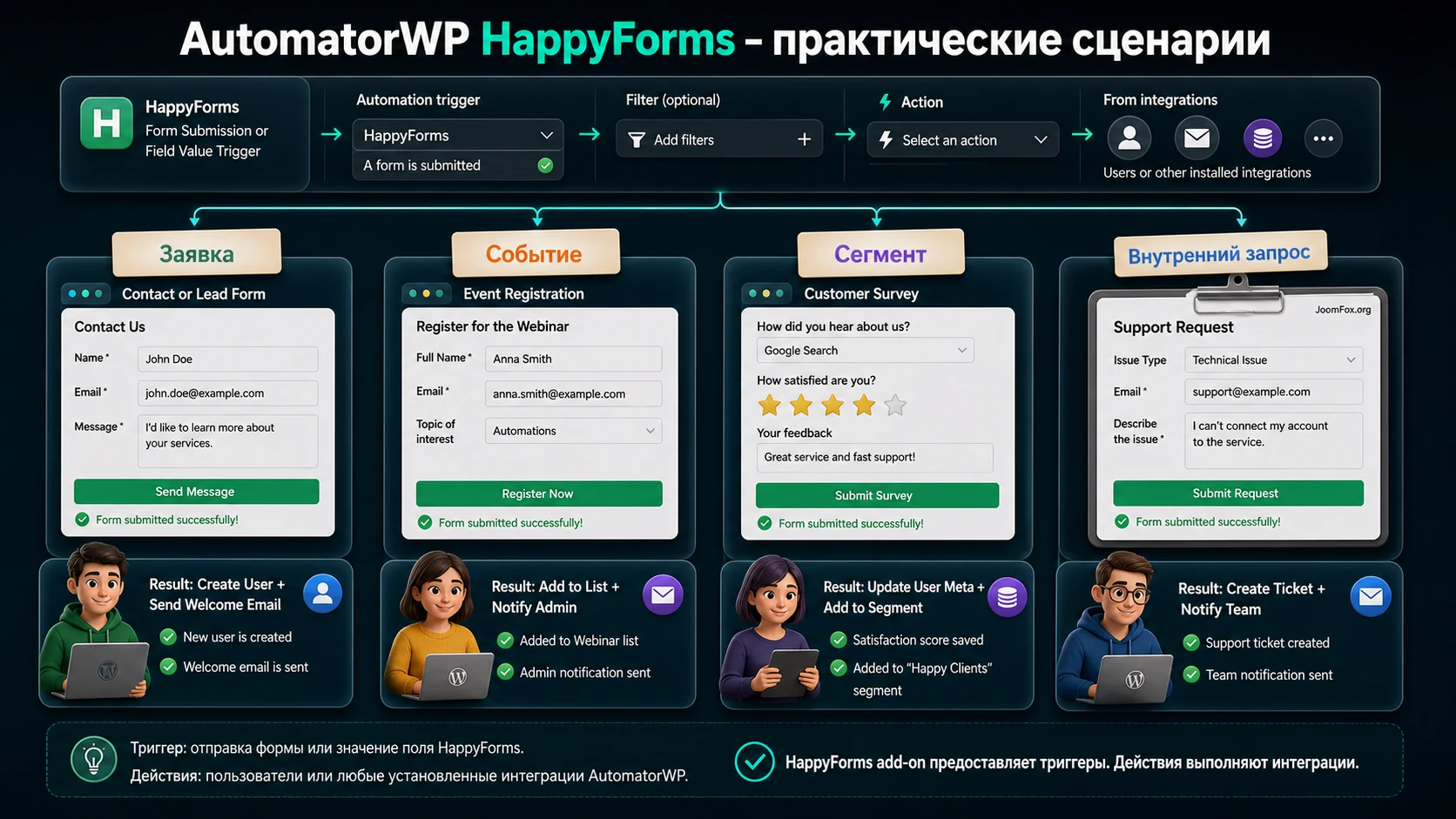
Как проверять результат без догадок
Хорошая automation должна иметь явный способ проверки. Недостаточно отправить форму и увидеть сообщение об успешной отправке. Это доказывает только то, что Happyforms принял данные. AutomatorWP нужно проверять отдельно: триггер, user selector, действие и итоговый automation log.
Проверка по слоям
- Сначала проверьте публичную форму: подтверждение, отсутствие ошибок, корректное обязательное поле email, работа антиспама.
- Затем проверьте trigger log: была ли отправка Happyforms распознана AutomatorWP.
- После этого проверьте user selector, если сценарий anonymous: выбран ли пользователь, создан ли он или действия остановлены по правилу.
- Проверьте action log: выполнено ли действие и какие значения были подставлены из tags.
- В конце проверьте целевой результат: письмо, роль, мета-поле, запись, подписку, внешний сервис или другой плагин.
Контрольная таблица
Эта таблица помогает быстро понять, где остановилась цепочка.
| Слой | Что должно быть видно | Если результата нет |
|---|---|---|
| Форма | Сообщение об успешной отправке или сохранённая заявка. | Проверьте обязательные поля, антиспам, кеш страницы и ошибки формы. |
| Триггер | Запись trigger log в AutomatorWP -> Logs. |
Проверьте активность add-on, выбранную форму и тип пользователя. |
| Выбор пользователя | Пользователь найден, создан или действие остановлено по выбранному правилу. | Проверьте tag email-поля и политику для гостевых отправок. |
| Action | В action log видно выполненное действие и применённые tags. | Проверьте доступность интеграции, обязательные поля действия и лимиты выполнения. |
| Итог | Появился ожидаемый результат в пользователе, письме, сервисе или другом плагине. | Проверьте целевой плагин, SMTP, внешнюю авторизацию или журнал ошибок WordPress. |
Если в журналах виден trigger log, но нет action log, проблема почти наверняка не в Happyforms. Смотрите условия automation, выбор пользователя, лимиты выполнения и настройки действия. Если нет даже trigger log, возвращайтесь к add-on, выбранной форме и типу automation.
Частые проблемы и диагностика AutomatorWP HappyForms
Проблемы у таких связок обычно возникают не в одном месте, а между слоями. Поэтому диагностировать их лучше по симптомам: форма отправилась, но триггер не появился; триггер появился, но действие не выполнилось; действие выполнилось, но результат не дошёл до пользователя.
Триггер Happyforms не появляется в списке
Симптом: при добавлении trigger в AutomatorWP нет интеграции Happyforms или нужного события отправки формы. Возможные причины - add-on не активирован, Happyforms отключён, AutomatorWP не обновил список интеграций, либо вы открыли не тот тип automation.
Что проверить
- Проверьте список активных плагинов: AutomatorWP, Happyforms и AutomatorWP HappyForms должны быть включены.
- Обновите страницу создания automation и попробуйте другой браузер без кеша админ-панели.
- Убедитесь, что вы ищете trigger, а не action: у HappyForms add-on официально указано no actions.
Как исправить: активируйте недостающий слой, сохраните форму, затем заново откройте редактор automation. Если проблема появилась после обновления, проверьте журнал изменений и временно протестируйте на минимальном наборе плагинов в staging-копии.
Форма отправляется, но automation не запускается
Симптом: посетитель видит подтверждение Happyforms, но в AutomatorWP -> Logs нет trigger log. Возможная причина - выбран не тот form, automation inactive, неверный тип пользователя или сценарий упёрся в лимиты выполнения.
Что проверить: форму в настройке trigger, status automation, times per user, total times, авторизацию тестового пользователя и гостевой режим. Если вы тестируете одну и ту же automation несколько раз одним аккаунтом, временно поставьте лимит per user в режим, который допускает повторный тест, или используйте нового тестового пользователя.
Action не выполняется после успешного триггера
Симптом: trigger log есть, но действия нет или оно завершилось без ожидаемого эффекта. Чаще всего причина находится в user selector, обязательных полях action, недоступной интеграции или пустом tag.
Как исправить: откройте action log, проверьте итоговые значения после применения tags, затем упростите сценарий до одного действия. Если после упрощения всё работает, возвращайте дополнительные actions по одному. Если проблема только в гостевой форме, отдельно проверьте anonymous automation и политику выбора пользователя.
Письма не доходят после отправки формы
Симптом: форма и automation выглядят успешными, но письмо не приходит. Для Happyforms разработчик в поддержке объяснял, что по умолчанию используется отправка через WordPress и серверную конфигурацию, а при проблемах разумно использовать SMTP-плагин и email logger. Этот совет относится и к письмам, которые запускаются как действие AutomatorWP.
Как исправить: настройте SMTP, проверьте отправку тестового письма, затем повторите отправку формы. Если action log показывает выполненное письмо, но email logger ничего не фиксирует, смотрите настройки action. Если logger фиксирует отправку, но письмо не приходит, смотрите доставляемость, SPF/DKIM/DMARC и спам-фильтры домена.
Значение поля не подставляется в действие
Симптом: в письме или профиле пользователя вместо ответа пустое место, неправильное значение или служебная строка. Возможная причина - поле переименовали, выбрали не тот tag, поле не было заполнено в тестовой отправке или тип поля не подходит для выбранного action.
Что проверить: повторно выберите tag через selector AutomatorWP, отправьте форму с явным тестовым значением, затем посмотрите action log. Не редактируйте служебную структуру tag вручную без необходимости.
Сценарий создаёт дубли или срабатывает слишком часто
Симптом: один пользователь получает несколько писем, роль добавляется повторно, во внешнем сервисе появляются дубли. Возможные причины - несколько automation с одинаковым trigger, форма отправляется повторно, лимиты выполнения слишком свободные или пользователь дважды нажимает кнопку отправки.
Как исправить: временно отключите похожие automation, настройте completion limits, проверьте кнопку отправки и антиспам. Для критичных действий используйте дополнительную проверку на уровне целевого плагина: например, не добавлять роль, если она уже есть, или не создавать заявку, если пользователь уже отмечен.
Вопросы по настройке и ограничениям
Можно ли использовать AutomatorWP HappyForms без AutomatorWP?
Нет. Это add-on к AutomatorWP, а не самостоятельный обработчик форм. Он раскрывает события Happyforms внутри AutomatorWP, поэтому базовый AutomatorWP должен быть установлен и активирован.
Почему у add-on нет действий?
Его роль - дать trigger от Happyforms и tag значения поля. Действия берутся из AutomatorWP и других интеграций. Это нормальная архитектура: форма запускает событие, а действие выполняет другой модуль.
Что выбрать для гостевой формы: logged-in или anonymous automation?
Для гостя выбирайте anonymous automation. В ней нужно отдельно настроить, к какому пользователю применять actions: найти существующего, создать нового или остановить выполнение. Для зарегистрированного пользователя чаще подходит logged-in automation.
Можно ли запускать сценарий по конкретному ответу в поле?
Да, если в вашей версии доступен trigger отправки значения поля. Официальная страница add-on относит триггеры field value к Pro-возможностям. Перед планированием сложной логики проверьте, есть ли эти trigger в вашем интерфейсе.
Что делать, если письма не приходят?
Сначала разделите две проверки: сработала ли automation и была ли доставлена почта. Если action log есть, но письмо не пришло, настройте SMTP и проверьте email logger. Если action log нет, ищите проблему в trigger, user selector или action.
Влияет ли связка на скорость сайта?
AutomatorWP выполняет действия после события, а Happyforms остаётся публичной формой на странице. Обычно основная нагрузка зависит от количества действий, внешних запросов и частоты отправок. Не ставьте тяжёлые внешние действия на форму, которая может получать много спама, без антиспама и лимитов.
Можно ли использовать этот add-on для хранения всех заявок?
Сам add-on не является хранилищем заявок. Он запускает automation. Для хранения используйте возможности Happyforms, целевого плагина, CRM, таблицы или отдельного журнала, если они доступны и подходят по требованиям к данным.
Когда AutomatorWP HappyForms будет удачным выбором
AutomatorWP HappyForms стоит использовать, когда форма уже стала важной точкой входа, а ручная обработка заявок мешает скорости работы. Самый сильный сценарий - не "получить ещё одно письмо", а превратить отправку формы в проверяемое событие: выбрать пользователя, подставить значения полей через tags, выполнить действие и увидеть результат в logs.
Перед включением на рабочем сайте пройдите короткий путь: форма отправляется, add-on видит trigger, automation active, лимиты настроены, tags подставляют правильные значения, action log показывает итог, целевой плагин или сервис получил результат. Если эта цепочка проходит на тестовой форме, можно аккуратно переносить её на реальный сценарий.
Когда вы готовы проверить продукт на своём сайте, ближе к блоку загрузки можно скачать AutomatorWP HappyForms, установить его в тестовой среде и начать с одной простой automation. Такой подход безопаснее, чем сразу строить длинную цепочку с несколькими внешними действиями и потом искать, где она остановилась.

