


AutomatorWP Invite Anyone - Плагин WordPress
Invite Anyone дает вашим пользователям возможность приглашать новых участников по электронной почте на ваш сайт WordPress.

Особенности плагина
Плагин упрощает процесс приглашения новых участников в AutomatorWP, повышая вовлеченность пользователей на вашем веб-сайте на WordPress путем автоматизации процесса приглашения. Он гармонично интегрируется с экосистемой AutomatorWP, предлагая удобное решение для быстрого и эффективного увеличения участия в сообществе. Его интуитивная функциональность оптимизирует управление приглашениями пользователей, делая его ценным дополнением для администраторов сайтов, стремящихся оптимизировать взаимодействие с пользователями без лишних сложностей.
Улучшая функциональность AutomatorWP, плагин позволяет легко приглашать новых участников на участие в различных активностях на вашей платформе WordPress. Автоматизируя этот процесс, владельцы сайтов могут привлекать и вовлекать пользователей более эффективно, способствуя созданию динамичного и активного сообщества онлайн. Благодаря удобному интерфейсу и мощным функциям, плагин дает администраторам возможность разрабатывать целенаправленные стратегии приглашений, соответствующие их конкретным потребностям, в конечном итоге улучшая участие пользователей и производительность сайта.
Универсальность плагина распространяется на его совместимость с рядом триггеров и действий AutomatorWP, позволяя владельцам сайтов создавать сложные рабочие процессы автоматизации, сосредотачиваясь на приглашении пользователей на участие в различных событиях, группах или активностях в среде WordPress. Эта гибкость предоставляет администраторам свободу настройки рабочих процессов приглашения согласно своим уникальным требованиям, обеспечивая индивидуальный подход, отвечающий целям сайта и задачам по вовлечению пользователей.
Пользуясь возможностями AutomatorWP Invite Anyone, администраторы сайтов могут автоматизировать процесс приглашения новых участников эффективно, экономя время и силы и обеспечивая плавный пользовательский опыт. Благодаря бесшовной интеграции с AutomatorWP, плагин повышает свою эффективность, обеспечивая последовательный и стройный подход к управлению приглашениями пользователей и максимизации вовлеченности сообщества. С широким набором функций и настраиваемых опций плагин предлагает всестороннее решение для оптимизации взаимодействия с пользователями и стимулирования динамичного онлайн-сообщества в экосистеме WordPress.
В заключение, плагин предлагает надежное решение для автоматизации приглашения новых участников с целью повышения вовлеченности пользователей на вашем сайте WordPress. Благодаря бесшовной интеграции с AutomatorWP, процесс управления приглашениями пользователей становится более эффективным, давая владельцам сайтов возможность создавать целевые рабочие процессы, которые эффективно оптимизируют вовлеченность в сообщество. С удобным интерфейсом и гибкими возможностями плагин предоставляет ценный инструмент для администраторов, стремящихся улучшить взаимодействие с пользователями и развить динамичное онлайн-сообщество на платформе WordPress.
Спецификации:
| Дата выхода: | 28-07-2020 | |
| Дата обновления: | 28-07-2020 | |
| Тип расширения: | Платный | |
| Лицензия: | GPL | |
| Тематика: | Клиенты и сообщества для AutomatorWP | |
| Совместимость: | W5.x | |
| Включает в себя: | Плагин | |
| Языковые пакеты: |

|
|
| Разработчик: | AutomatorWP | |
| Рейтинг: | ||
Скачивание по подписке!
Вам необходимо авторизоваться на сайте и приобрести клубную подписку!
Поделись с друзьями!
Руководство по настройке AutomatorWP Invite Anyone для автоматизации приглашений
AutomatorWP Invite Anyone нужен не для того, чтобы заменить форму приглашений на сайте, а для другой задачи: он связывает события плагина Invite Anyone с автоматизациями AutomatorWP. В этом руководстве разберём, как подготовить WordPress-сайт, где проходит граница между Invite Anyone, BuddyPress и AutomatorWP, какие триггеры доступны, как собрать полезный сценарий и как проверить, что приглашение действительно запустило нужное действие.
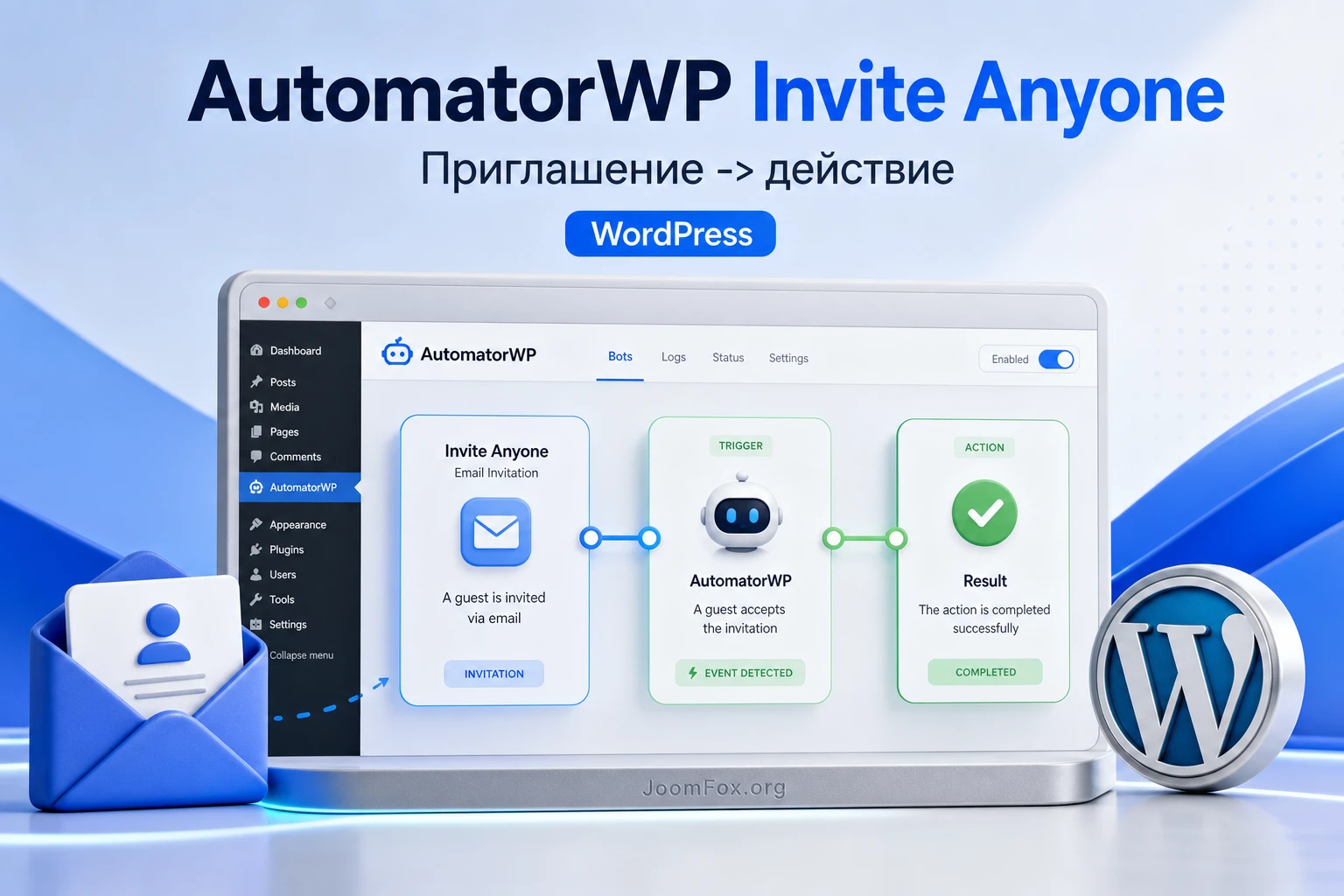
Материал написан для владельцев сообществ, администраторов закрытых сайтов, авторов обучающих проектов и разработчиков, которым нужно не просто разрешить приглашения по email, а связать их с метками, группами, уровнями доступа, письмами, реферальными событиями или внутренними уведомлениями. Если на странице продукта выше уже есть краткое описание, здесь полезнее смотреть на практику: что поставить, что включить, какие настройки проверить и где искать причину, если автоматизация молчит.
Главная особенность продукта - он работает как интеграционный слой. У него есть триггеры, но нет собственных действий Invite Anyone. Это важное ограничение: отправку приглашений выполняет сам Invite Anyone, а AutomatorWP Invite Anyone реагирует на события и передаёт управление другим действиям AutomatorWP. Поэтому настройка всегда состоит из двух частей - сначала рабочее приглашение, потом автоматизация вокруг него.
Какую задачу решает связка Invite Anyone и AutomatorWP
Invite Anyone добавляет на сайт механику приглашений: участник может отправить email-приглашение новому пользователю, а в сообществах на базе BuddyPress также может связывать приглашение с группами. AutomatorWP Invite Anyone подхватывает такие события как сигнал для автоматизации. Например, когда участник отправляет приглашение, можно начислить ему баллы через GamiPress, создать реферальную запись через AffiliateWP, добавить тег в CRM через WP Fusion или отправить администратору письмо через действие AutomatorWP.
Важно не путать эти уровни. Invite Anyone отвечает за форму, текст письма, доступ к вкладке приглашений, групповые приглашения и сам пользовательский путь. AutomatorWP отвечает за правило вида «когда случилось событие - выполнить действие». Add-on AutomatorWP Invite Anyone находится между ними и делает события Invite Anyone доступными в редакторе автоматизаций.
Официальная страница add-on подтверждает три события: User sends an invitation, User accepts an invitation и User invitation gets accepted. Первое событие отмечено как доступное бесплатно, два события принятия приглашений относятся к PRO-возможностям. Собственных действий у add-on нет, поэтому действие выбирается из других интеграций AutomatorWP: WordPress, Emails, AffiliateWP, GamiPress, Restrict Content, WP Fusion, BuddyBoss или других подключённых расширений.
Правильная модель мышления такая: сначала убедитесь, что приглашение работает само по себе, и только потом добавляйте награду, тег, письмо или доступ через AutomatorWP. Если пропустить первый шаг, диагностика станет запутанной: не будет понятно, сломалась доставка письма, регистрация BuddyPress, активация пользователя или уже сама автоматизация.
Когда продукт особенно полезен
Сценарии применения обычно появляются там, где приглашение имеет ценность для бизнеса или сообщества. Простая отправка письма редко требует автоматизации, но приглашение может стать точкой входа в систему лояльности, закрытую группу, партнёрскую механику или ручную проверку новых участников.
- Закрытое сообщество хочет поощрять активных участников за реальные приглашения новых людей.
- Обучающий сайт выдаёт доступ к вводному курсу после принятия приглашения.
- Клуб или membership-проект добавляет метку пользователю, который пригласил несколько новых участников.
- Администратор хочет получать уведомление, когда приглашённый пользователь завершил регистрацию.
- Маркетологу нужно отделить отправленные приглашения от принятых, чтобы не награждать только за массовую рассылку.
В каждом примере ценность появляется не в самом add-on, а в связке с другими действиями. Именно поэтому руководство дальше будет смотреть на продукт как на точку события в общей схеме сайта.
Кому подойдёт AutomatorWP Invite Anyone, а кому лучше выбрать другой путь
Плагин хорошо подходит сайтам, где уже используется AutomatorWP или планируется строить несколько автоматизаций вокруг поведения пользователей. Если у вас один простой сценарий «участник отправляет приглашение, администратор узнаёт об этом», возможно, хватит стандартных email-настроек, SMTP-журнала и ручной проверки. Но если приглашение должно запускать цепочку действий, add-on экономит время и уменьшает количество кастомного кода.
Хорошие кандидаты - сайты на WordPress с BuddyPress/BuddyBoss-подобной логикой сообщества, membership-проекты, партнёрские кабинеты, обучающие платформы и закрытые клубы. Там приглашение часто не является одиночным письмом. Оно связано с ролью пользователя, группой, уровнем доступа, меткой в CRM, баллами, купоном, сегментом или внутренней проверкой.
Продукт может не подойти, если вам нужно само действие «отправить приглашение» из AutomatorWP. Официальный список показывает, что в интеграции Invite Anyone действий нет. Нельзя выбрать AutomatorWP Invite Anyone как действие и заставить его отправить письмо новому пользователю. Для этого нужно пользоваться функциями Invite Anyone, BuddyPress/BuddyBoss или другой системой приглашений.
Где ожидания часто расходятся с реальностью
Частая ошибка - воспринимать AutomatorWP Invite Anyone как самостоятельный модуль приглашений. Это не так. Он не создаёт отдельную форму, не заменяет настройки Invite Anyone и не чинит доставку email. Если письмо не уходит, add-on не сможет это исправить. Если ссылка приглашения ведёт на неверную страницу, нужно смотреть настройки BuddyPress, постоянные ссылки, компоненты групп, шаблон темы и сам Invite Anyone.
Ещё один важный момент - события принятия приглашения могут быть недоступны без PRO-уровня. Если вы видите в редакторе только триггер отправки приглашения, это не обязательно ошибка. Нужно сверить доступные функции в списке триггеров и действий AutomatorWP, а затем строить сценарий под доступный набор.
Если сайт ещё не использует AutomatorWP, не начинайте с большого реферального сценария. Сначала сделайте маленькую тестовую автоматизацию на одном событии и одном действии, затем расширяйте её.
Что проверить перед установкой на WordPress-сайте
Перед установкой стоит проверить не только наличие WordPress, но и всю цепочку, в которой будет жить приглашение. AutomatorWP Invite Anyone зависит от AutomatorWP и от самого Invite Anyone. Invite Anyone, в свою очередь, тесно связан с BuddyPress-сценариями: вкладками профиля, группами, регистрацией, письмами и активацией аккаунта. Поэтому подготовка важнее, чем кажется.
Базовые зависимости
Минимальная проверка выглядит так: AutomatorWP установлен и активен, Invite Anyone установлен и активен, на сайте включена регистрация или сценарий приглашения, который реально приводит пользователя к нужному действию. Если используется BuddyPress или BuddyBoss, проверьте компоненты участников, групп, приглашений, дружбы и активации аккаунтов. В некоторых конфигурациях групповые ссылки могут зависеть от включённых компонентов сообщества.
Не стоит сразу включать автоматизацию на рабочем сайте с реальными пользователями. Лучше подготовить тестовую учётную запись приглашающего, отдельный email для приглашённого и одну тестовую группу. Тогда можно пройти путь без риска случайно отправить десятки писем или начислить лишние бонусы.
Почта и доставляемость
Приглашения по email зависят от обычного механизма WordPress для отправки писем. Функция wp_mail() может вернуть успешную передачу письма на отправку, но это ещё не гарантирует доставку во входящие. Письмо может застрять на уровне хостинга, SMTP, DNS-записей SPF/DKIM/DMARC, спам-фильтра или неправильного адреса отправителя.
Перед автоматизацией проверьте:
- Отправляется ли тестовое письмо WordPress через выбранный SMTP-плагин.
- Попадает ли приглашение Invite Anyone в журнал SMTP-плагина.
- Совпадает ли адрес отправителя с доменом, который авторизован в почтовом сервисе.
- Не блокирует ли хостинг исходящую почту или внешние SMTP-порты.
- Не попадают ли письма в спам или карантин корпоративной почты.
Если приглашение не доходит, но AutomatorWP при этом срабатывает, проблема не в add-on. Если приглашение не создаётся вообще, сначала чините Invite Anyone и регистрацию. Если приглашение создаётся, но AutomatorWP не видит событие, переходите к журналам AutomatorWP.
Совместимость, обновления и безопасность
У базового Invite Anyone есть открытая история исправлений, включая исправления совместимости, ошибок шаблонов, работы групповых приглашений, PHP-уведомлений и security hardening. В публичных источниках также встречается предупреждение каталога WordPress.org о тестировании не со всеми последними major-версиями WordPress. Это не означает, что плагин обязательно не работает, но означает, что перед внедрением на живом сайте нужен тест на копии сайта.
Для AutomatorWP Invite Anyone отдельный публичный журнал изменений найти не удалось. Поэтому точные обещания о совместимости add-on с каждой текущей версией WordPress, BuddyPress или BuddyBoss давать нельзя. Практически безопасный подход - обновить AutomatorWP, Invite Anyone и связанные интеграции до поддерживаемых версий, сделать резервную копию, пройти тестовую цепочку и только потом включать автоматизацию для пользователей.
Установка и первичная проверка add-on
Установка похожа на другие add-ons AutomatorWP. Сначала должен быть активен основной AutomatorWP, затем устанавливается ZIP add-on через Plugins - Add New - Upload Plugin, после чего плагин активируется. Если ваша лицензия или пакет требует ввода ключа для обновлений и поддержки, официальный путь находится в AutomatorWP - Licenses. В руководстве не рассматривается покупка, обход активации или получение платной версии - только настройка уже имеющегося файла.
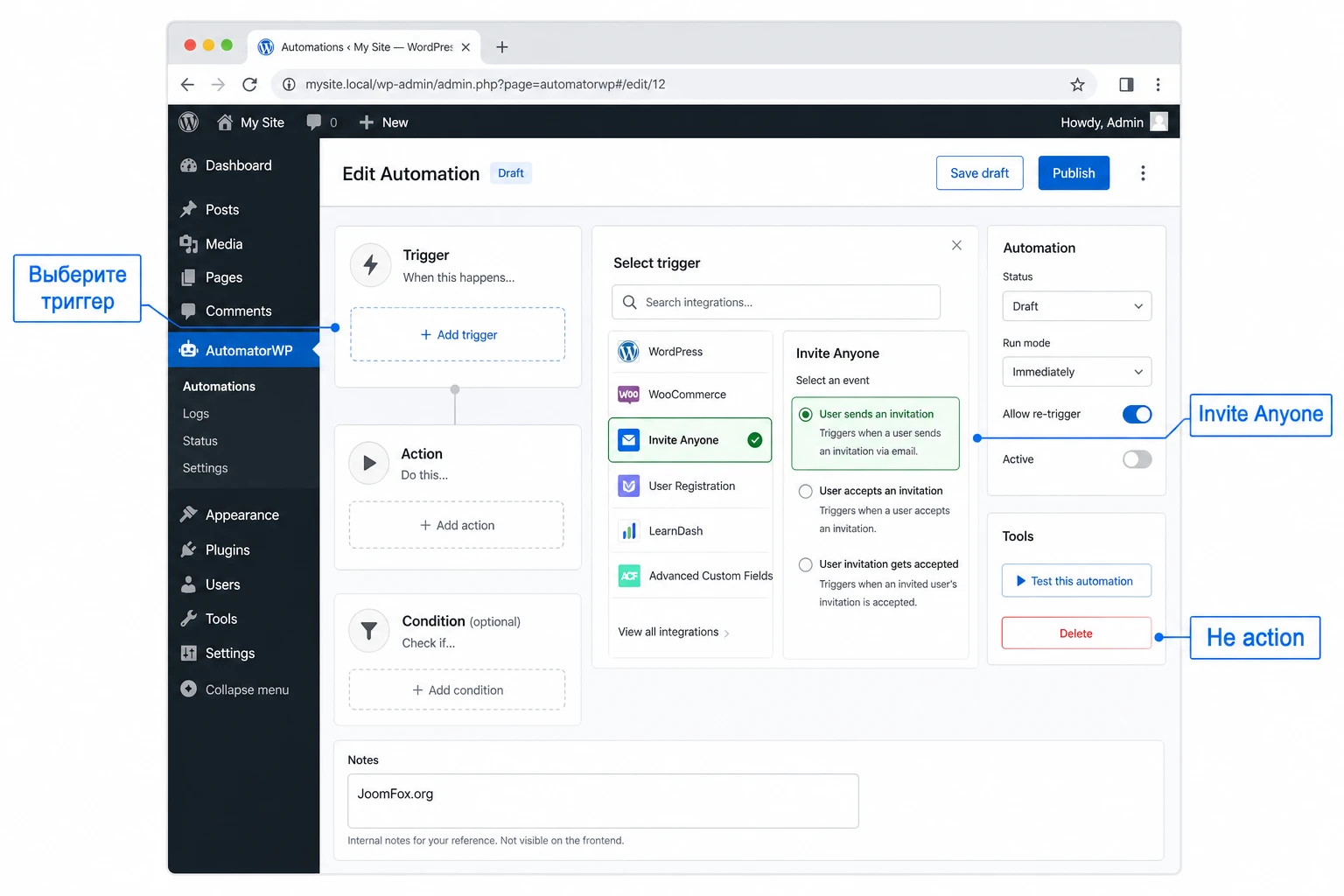
После активации не нужно искать отдельную страницу настроек AutomatorWP Invite Anyone. Практическая проверка проходит через редактор автоматизаций. Создайте новую автоматизацию в AutomatorWP - Automations, выберите тип, подходящий к вашему событию, и нажмите Add trigger. В списке интеграций должен появиться Invite Anyone или связанные события приглашений. Если интеграция не появляется, проверьте, активны ли AutomatorWP, Invite Anyone и сам add-on.
Первый тест без сложной логики
Не начинайте с реферальных начислений, членств и нескольких условий. Первый тест должен быть простым: событие отправки приглашения и одно безвредное действие, например письмо администратору или запись в журнал через стандартное действие AutomatorWP. Цель теста - доказать, что add-on видит событие Invite Anyone.
- Создайте тестовую автоматизацию для зарегистрированного пользователя.
- Добавьте триггер
User sends an invitation, если он доступен в вашей установке. - Добавьте простое действие из интеграции Emails или WordPress, которое легко проверить.
- Сохраните автоматизацию и установите статус
Active. - От имени тестового участника отправьте приглашение через форму Invite Anyone.
- Откройте
AutomatorWP-Logsи проверьте, появился ли trigger log и action log.
Если в журнале видно событие триггера, но действие не выполнилось, проблема уже в настройке действия, фильтрах, лимитах выполнения или данных, которые передаются в action fields. Если в журнале нет даже триггера, возвращайтесь к Invite Anyone: было ли приглашение создано, какой пользователь его отправил, включена ли нужная форма, не блокирует ли тему или кеш страница профиля.
Карта настройки: триггеры, действия, фильтры и лимиты
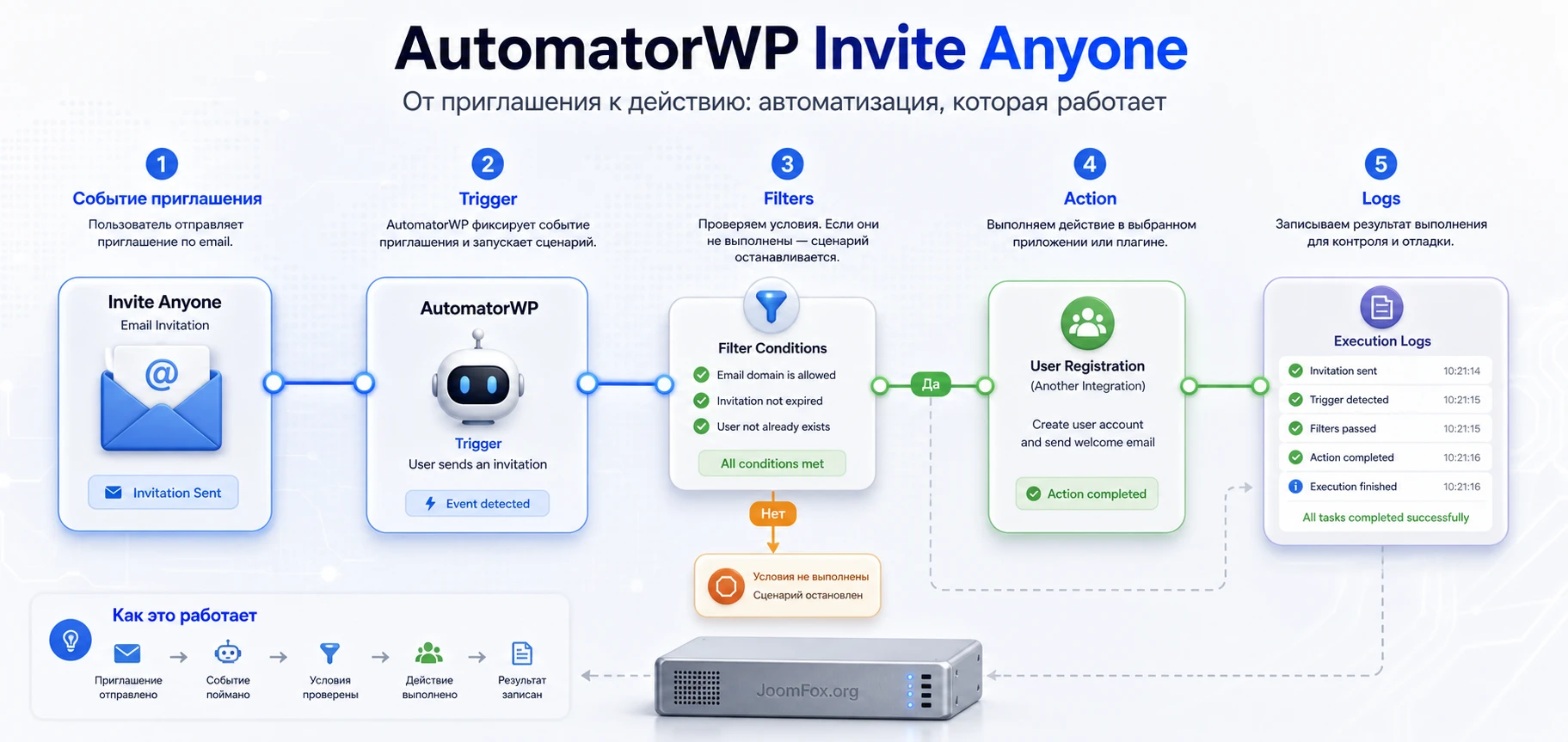
Настройка AutomatorWP Invite Anyone почти всегда начинается с выбора правильного события. После этого нужно решить, что делать с событием: наградить пригласившего, обработать принятие приглашения, уведомить администратора, добавить метку, открыть доступ или просто записать факт. Чем яснее вы разделите эти уровни, тем меньше будет ложных срабатываний.
Триггер отправки приглашения
User sends an invitation полезен, когда важно отследить активность приглашающего пользователя. Например, можно начислять внутренние баллы за отправленные приглашения, ставить метку «активно приглашает», уведомлять модератора о попытке привлечь новых участников или запускать проверку лимита. Но этот триггер не доказывает, что приглашённый человек зарегистрировался. Если награда должна зависеть от результата, одного события отправки недостаточно.
Для такого триггера особенно важны лимиты. В AutomatorWP есть completion times: можно ограничить количество выполнений автоматизации на пользователя или глобально. Если поставить безлимитное выполнение и связать событие с наградой, пользователь может получить бонусы за массовую отправку приглашений, которые никто не примет. Для мягкого поощрения это допустимо, но для реальной ценности лучше использовать принятие приглашения.
Триггеры принятия приглашения
User accepts an invitation и User invitation gets accepted по смыслу ближе к результативным сценариям. Первый может использоваться для действий вокруг приглашённого пользователя, второй - вокруг пользователя, чьё приглашение приняли. Точную доступность и набор тегов нужно проверять в вашей установке, потому что add-on отмечает эти события как PRO.
Практическое различие важно. Если вы хотите выдать доступ новичку, логично работать с событием принятия. Если хотите наградить пригласившего, нужен сценарий, который связан с тем, что его приглашение было принято. Не подменяйте это событием отправки, если бизнес-логика завязана на фактическое вступление нового участника.
Действия выбираются из других интеграций
У AutomatorWP Invite Anyone нет собственных actions. Это не недостаток, а архитектурная роль add-on. Он поставляет события, а действия берутся из AutomatorWP и подключённых плагинов. В одном проекте это может быть Send an email, в другом - добавление тега WP Fusion, начисление баллов GamiPress, добавление доступа Restrict Content или создание реферальной записи AffiliateWP.
Перед выбором действия задайте простой вопрос: кто должен получить результат? Приглашающий, приглашённый пользователь, администратор или внешний сервис. Если ответ неясен, автоматизация почти наверняка будет настроена неверно. Например, письмо «Спасибо за приглашение» должно уйти приглашающему, а письмо «Добро пожаловать» - приглашённому. Это разные события, разные данные и, возможно, разные теги.
Фильтры и условия
Фильтры AutomatorWP позволяют ограничить выполнение триггера или действия. Они нужны, когда приглашения открыты всем, но автоматизация должна срабатывать только для определённых ролей, групп, доменов email, уровней доступа или статусов. Например, можно награждать только участников роли Member, не запускать действия для администраторов или разделить действия для разных membership-уровней.
Фильтр лучше добавлять раньше, чем исправлять последствия массовых лишних начислений. Если сценарий связан с наградами, доступом или внешней CRM, сначала настройте его на тестовой роли, затем включайте для широкой аудитории. После изменения фильтра обязательно отправьте новое тестовое приглашение, потому что старые записи журнала не докажут, что новая логика работает.
Практический пример: награда за принятое приглашение
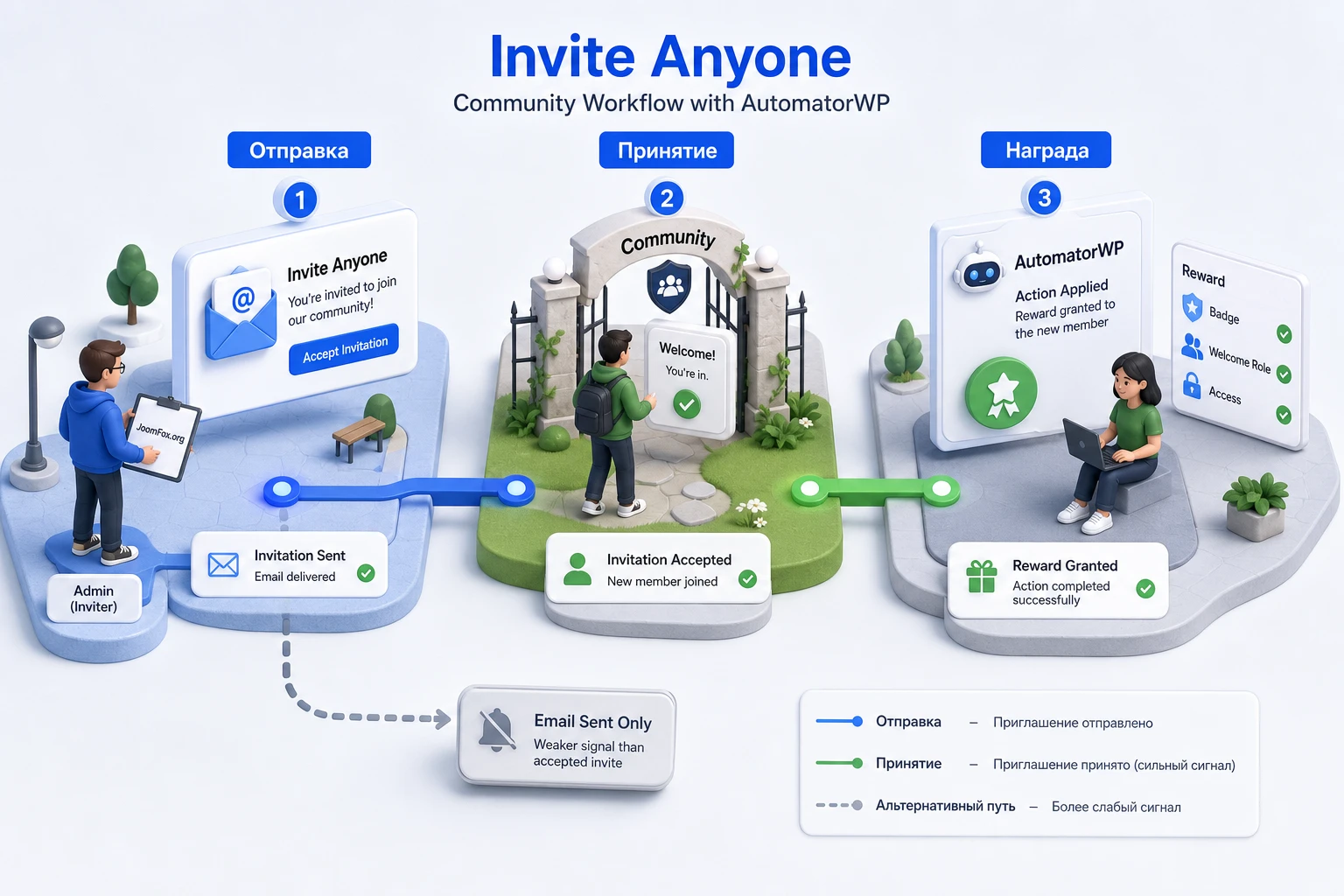
Разберём сценарий, который хорошо показывает смысл AutomatorWP Invite Anyone. Допустим, на сайте есть закрытое сообщество. Участник приглашает знакомого, тот принимает приглашение и регистрируется. После этого пригласивший получает метку «привёл участника», а администратор видит событие в журнале. Если у вас подключены GamiPress, AffiliateWP, Restrict Content или WP Fusion, действие можно заменить на начисление баллов, реферальную запись, доступ или CRM-тег.
Цель сценария
Цель - награждать не за сам факт отправки email, а за результат: приглашение должно быть принято. Так сайт не поощряет пустую рассылку и лучше связывает награду с реальным ростом сообщества. В простом тесте вместо настоящей награды можно использовать действие email или добавление служебной метки, чтобы не менять доступы реальных пользователей.
Подготовка
Нужны активные AutomatorWP, Invite Anyone и add-on AutomatorWP Invite Anyone. Также нужен тестовый пользователь, который может отправлять приглашения, и отдельный email для приглашённого. Если сценарий завязан на группу, создайте тестовую закрытую группу и проверьте, что Invite Anyone умеет отправлять приглашение именно в неё.
Перед созданием автоматизации пройдите путь без AutomatorWP: отправьте приглашение, откройте письмо, перейдите по ссылке, завершите регистрацию или принятие, убедитесь, что пользователь появился в нужном месте. Этот шаг кажется лишним, но он отделяет проблемы Invite Anyone от проблем AutomatorWP.
Шаги настройки
- Откройте
AutomatorWP-Automationsи создайте новую автоматизацию для зарегистрированных пользователей, если событие связано с участником сайта. - Добавьте триггер принятия приглашения из интеграции Invite Anyone, если он доступен в вашей лицензии. Если доступен только триггер отправки, используйте его только для мягких сценариев вроде уведомлений.
- Добавьте действие из нужной интеграции: метку, баллы, membership-доступ, письмо, уведомление или реферальную запись.
- В полях действия используйте теги AutomatorWP через встроенный выбор тегов, а не копируйте их из другой автоматизации. У разных триггеров имена тегов могут отличаться.
- Добавьте фильтр, если награда должна работать только для определённой роли, группы или уровня доступа.
- Поставьте разумный лимит выполнения: например, один раз на приглашённого пользователя или ограниченное число раз на приглашающего.
- Сохраните автоматизацию, установите статус
Activeи выполните тестовое приглашение заново.
Проверка результата
После принятия приглашения откройте AutomatorWP - Logs. Ищите три уровня записей: trigger log, action log и automation log. Если триггер есть, но действия нет, смотрите фильтры, лимиты и обязательные поля действия. Если действие есть, но пользователь не получил ожидаемый результат, проверьте уже целевую интеграцию - например, список тегов CRM, журнал GamiPress или membership-запись.
Нужен и пользовательский тест: зайдите под приглашённым и приглашающим аккаунтами. Приглашённый должен видеть ожидаемый доступ или сообщение, а приглашающий - награду, метку или другое последствие, если сценарий был построен вокруг него. Не ограничивайтесь админ-панелью: иногда журнал показывает выполнение, но публичная часть сайта скрывает результат из-за кеша, роли или шаблона.
Нюанс, который часто ломает пример
Если вы используете BuddyBoss или сильно изменённую тему BuddyPress, путь регистрации и активации может отличаться от стандартного. Invite Anyone может привести пользователя к регистрации, но сама активация аккаунта относится к BuddyPress/BuddyBoss. Если аккаунт остаётся в статусе ожидания, AutomatorWP может не получить событие, которое вы считаете завершением сценария. В таком случае сначала разберите регистрацию и активацию, а потом возвращайтесь к автоматизации.
Проверка результата через журналы, теги и пользовательский путь
AutomatorWP хорош тем, что даёт журналы выполнения. Для AutomatorWP Invite Anyone это особенно важно, потому что событие находится на стыке нескольких систем: пользовательская форма Invite Anyone, письмо WordPress, регистрация BuddyPress, автоматизация AutomatorWP и действие внешней интеграции. Если смотреть только на публичную часть сайта, легко ошибиться в причине.
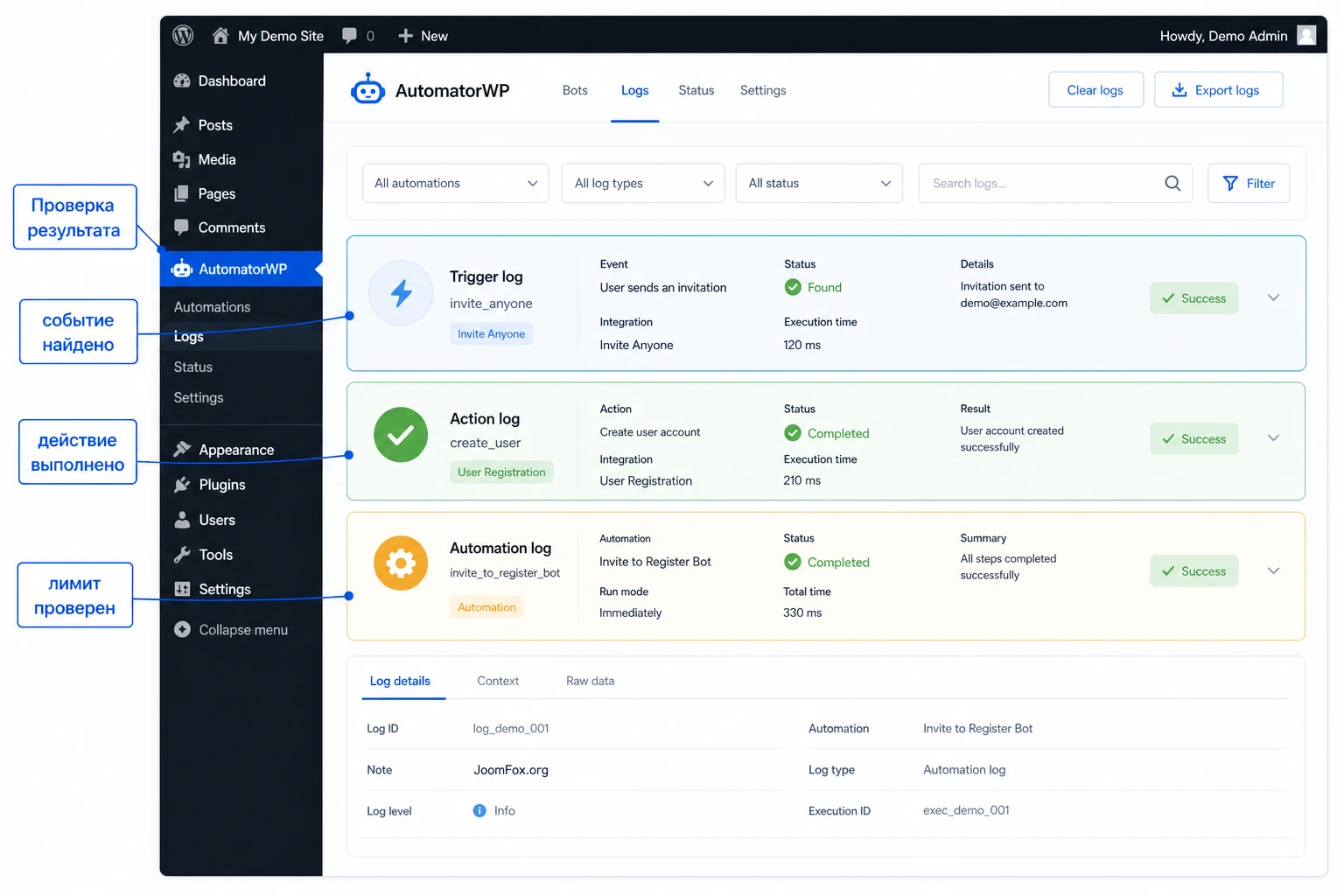
Что искать в журналах AutomatorWP
В разделе Logs есть записи триггеров, действий и автоматизаций. Триггер показывает, что событие было засчитано. Действие показывает, что AutomatorWP попытался выполнить выбранный результат. Автоматизация показывает завершение всего правила и помогает увидеть лимиты выполнения.
Если вы настроили триггер с требуемым количеством повторов, например несколько отправленных приглашений, в журнале могут появляться промежуточные записи. Это нормальная логика AutomatorWP: пользователь должен выполнить требование столько раз, сколько указано в триггере. Не принимайте первую запись за полное выполнение, если automation completion ещё не наступила.
Как проверять теги
Теги AutomatorWP - это динамические значения, которые передают данные из триггера в действие. Например, действие email может использовать имя пользователя, адрес, данные сайта или поля конкретного события. Но теги не стоит копировать вручную из другой автоматизации: у нового триггера могут быть другие внутренние идентификаторы, и поле останется пустым.
Правильный способ - открыть поле действия, нажать кнопку выбора тегов и вставить нужное значение из списка. После сохранения выполните новый тест. Если в письме или метке вместо данных пустота, проверьте, поддерживает ли выбранный триггер этот тег. Не все события дают одинаковые данные, особенно когда речь идёт о приглашённом и приглашающем пользователе.
Проверка публичной части сайта
Даже если журнал показывает успех, результат нужно открыть глазами пользователя. Приглашающий может ожидать новую метку в кабинете, доступ к группе, начисленные баллы или изменение роли. Приглашённый может ожидать доступ к странице, группе, курсу или приветственному письму. Проверяйте в приватном окне браузера или под отдельными тестовыми аккаунтами, потому что администратор часто видит больше, чем обычный участник.
Минимальный надёжный тест: одно приглашение, один приглашённый email, один ожидаемый результат, одна проверка журнала и одна проверка под обычным пользователем.
Особенности сценариев для сообществ, групп и реферальной логики
У AutomatorWP Invite Anyone есть смысл именно в сценариях, где приглашение становится частью более широкой системы. Для сайта-визитки это избыточно. Для сообщества, клуба, партнёрского кабинета или образовательной платформы это может быть центральной точкой роста: человек приглашает нового участника, система фиксирует событие, выдаёт награду, открывает доступ или помечает пользователя для дальнейшей коммуникации.
Сообщество и группы
В BuddyPress-сценариях Invite Anyone может быть связан с группами. Это полезно, когда участник приглашает человека не просто на сайт, а в конкретную группу или раздел сообщества. AutomatorWP может дальше реагировать на принятие приглашения: например, отправить welcome-письмо, добавить участника в onboarding-цепочку или уведомить модератора группы.
Но групповые приглашения требуют осторожности. Если ссылки ведут на 404, проверьте постоянные ссылки WordPress, компоненты BuddyPress/BuddyBoss, доступность страницы профиля и настройки дружбы/приглашений. В отдельных пользовательских кейсах включение компонента Friends влияло на корректность ссылок групповых приглашений. Это не универсальное правило для всех сайтов, но хороший пункт диагностики.
Реферальные и бонусные механики
Официальная страница add-on приводит пример, где отправка множества приглашений может быть связана с реферальным действием, а принятие приглашения - с добавлением тега или membership. Практически это значит, что вы можете построить разные уровни награды: мягкую отметку за активность и более ценную награду за принятого участника.
Для реферальной логики не стоит награждать только за отправку письма, если награда имеет денежную или доступную ценность. Лучше разделить:
- Отправка приглашения - запись активности или уведомление.
- Принятие приглашения - начисление ценной награды или доступ.
- Несколько принятых приглашений - повышение статуса, метка в CRM или ручная проверка.
Такой подход защищает сайт от случайного или намеренного спама приглашениями. Он также делает статистику понятнее: вы видите не только активность, но и конверсию приглашений в новых участников.
Закрытая регистрация и ручная модерация
На закрытых сайтах приглашение часто не должно автоматически открывать весь доступ. Иногда нужно, чтобы новый пользователь прошёл активацию, был проверен модератором, попал в группу ожидания или получил ограниченную роль. В таком сценарии AutomatorWP Invite Anyone можно использовать как первый сигнал, но финальный доступ лучше выдавать после подтверждённого события.
Если регистрация закрыта, проверьте, как именно Invite Anyone обходит или не обходит ограничения. Не делайте выводы на основе администратора: тест должен проходить обычный участник. Если приглашённый пользователь остаётся в Pending, автоматизация может не дойти до желаемой точки. В журнале это будет выглядеть как отсутствие события принятия или отсутствие действия после регистрации.
Безопасные улучшения без правки ядра плагинов
Вокруг Invite Anyone есть реальные темы поддержки, где обсуждались PHP warnings, ошибки шаблонов и правки файлов. В руководстве для обычного сайта не стоит рекомендовать редактировать файлы WordPress, AutomatorWP, Invite Anyone или темы напрямую. Такие изменения стираются обновлениями, могут ломать сайт синтаксической ошибкой и усложняют поддержку.
Что можно улучшать настройками
Самые безопасные улучшения находятся не в коде, а в настройках:
- Настроить SMTP и журнал писем, чтобы видеть приглашения и ошибки доставки.
- Ограничить completion times, чтобы автоматизация не выполнялась бесконечно.
- Добавить фильтры по роли, группе или уровню доступа.
- Отключить минификацию и агрессивный кеш на страницах профиля, приглашений, групп и активации.
- Проверить шаблоны BuddyPress/BuddyBoss в дочерней теме, если ошибка возникает только на конкретной теме.
Если нужно изменить внешний вид или текст письма, сначала используйте штатные возможности BuddyPress Emails и настройки Invite Anyone. BuddyPress поддерживает редактирование email-шаблонов и токенов через админ-панель, а это безопаснее, чем менять PHP-файлы.
Когда код всё же может понадобиться
Код может понадобиться разработчику, если нужно добавить собственную ветку логики, нестандартную проверку роли или интеграцию с внутренним сервисом. Но для большинства сайтов достаточно фильтров и действий AutomatorWP. Если вы всё же добавляете код, делайте это через дочернюю тему, mu-plugin или менеджер сниппетов, а не через правку файлов плагина.
В этом руководстве нет готового PHP-сниппета, потому что публичные источники не подтверждают универсальный безопасный hook-only обход для известных проблем Invite Anyone. Для ошибок вроде undefined array key или некорректного template override лучший путь - обновление, восстановление шаблона из резервной копии, проверка в дочерней теме или обращение к поддержке соответствующего продукта.
Частые проблемы и диагностика AutomatorWP Invite Anyone
Диагностика должна идти по цепочке. Не начинайте с AutomatorWP, если не доказали, что Invite Anyone создал приглашение. Не начинайте с почты, если приглашение вообще не отправлялось. Не меняйте тему или кеш, если журналы AutomatorWP показывают, что событие не наступило. Чем точнее вы определите слой проблемы, тем быстрее будет исправление.
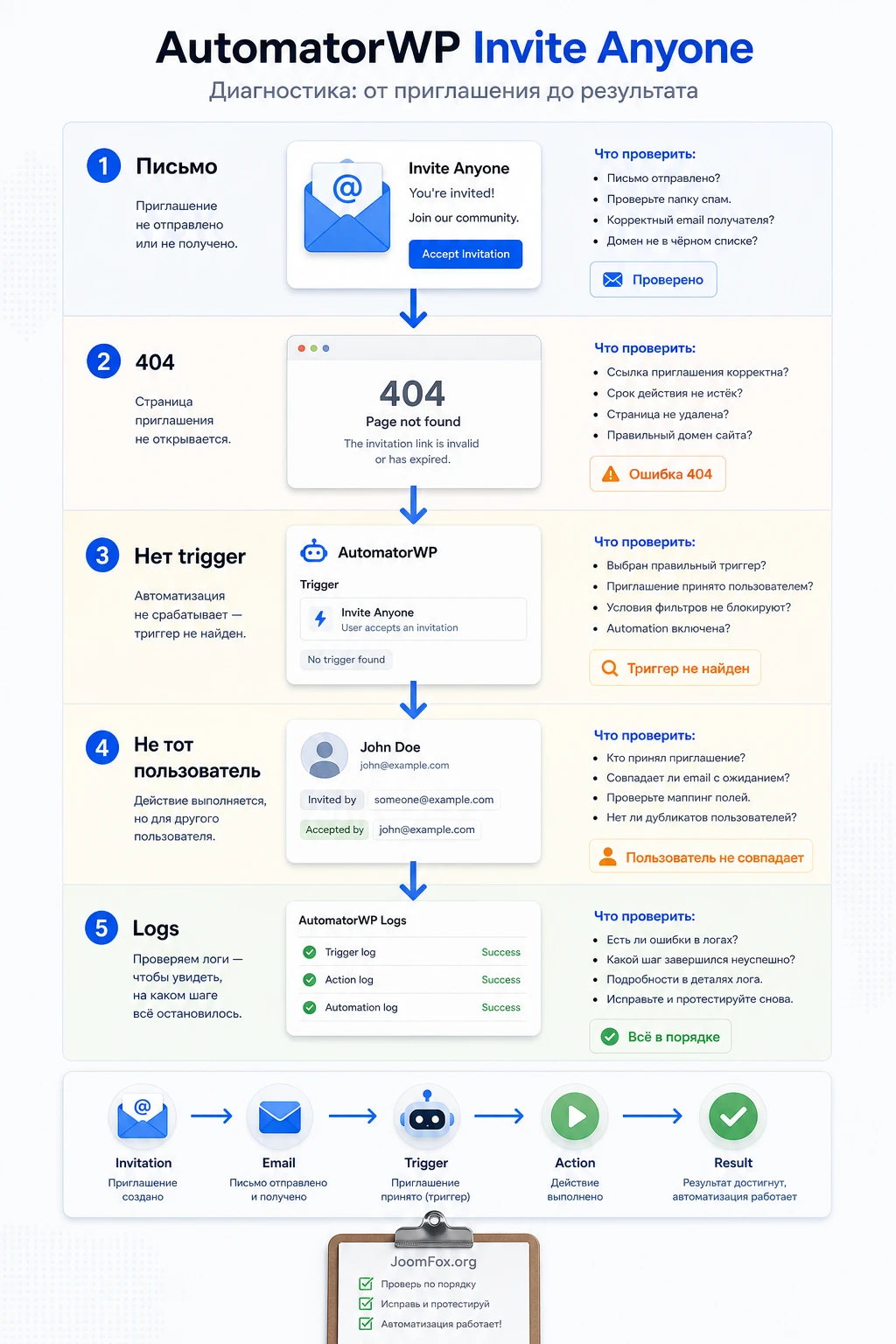
Не видно действия Invite Anyone в AutomatorWP
Симптом: при добавлении действия вы ищете Invite Anyone, но не находите отправку приглашения. Возможная причина проста - у add-on официально заявлены триггеры, а actions отсутствуют. Исправление: перестроить сценарий от события Invite Anyone и выбрать действие из другой интеграции. Откат: отключить автоматизацию или заменить её на ручной процесс Invite Anyone.
Триггер принятия приглашения не появляется
Симптом: доступен только триггер отправки приглашения, а события принятия нет. Возможная причина - события принятия относятся к PRO-возможностям. Проверьте лицензию, активность add-on, список триггеров и журналы. Если PRO-функция недоступна, используйте отправку приглашения только для мягких уведомлений, а не для ценных наград. Откат: верните сценарий на простой триггер или отключите правило до уточнения лицензии.
Письмо приглашения не приходит
Симптом: пользователь отправляет приглашение, но получатель не видит письмо. Возможные причины: SMTP не настроен, домен отправителя не авторизован, письмо ушло в спам, хостинг блокирует отправку или Invite Anyone не передал письмо в wp_mail(). Проверьте SMTP-журнал, тестовое письмо WordPress, адрес отправителя, DNS-записи и журнал Invite Anyone/BuddyPress, если он доступен. Исправление: настроить SMTP через надёжный почтовый сервис, включить журнал писем и повторить тест.
Ссылка приглашения ведёт на 404
Симптом: письмо пришло, но ссылка группы или профиля открывает страницу 404. Возможные причины: постоянные ссылки WordPress, отключённый компонент BuddyPress/BuddyBoss, конфликт маршрута профиля, кеш, ошибка шаблона или несовместимость группового сценария. Проверьте Settings - Permalinks, компоненты сообщества, страницу профиля участника и доступность group invites. Исправление: пересохранить постоянные ссылки, включить нужный компонент, отключить кеш на страницах приглашений и проверить на стандартной теме.
Автоматизация не запускается, хотя приглашение отправлено
Симптом: Invite Anyone сработал, письмо ушло, но в AutomatorWP - Logs нет записи. Возможные причины: выбран не тот тип автоматизации, пользователь не соответствует условиям, событие доступно только в PRO, add-on не активен, кеш или оптимизация мешает странице, Invite Anyone не дошёл до нужного события. Проверьте тип automation, статус Active, доступность триггера, фильтры и тест под обычным пользователем. Исправление: упростить правило до одного триггера и одного безопасного действия.
Действие выполнилось не для того пользователя
Симптом: метка, письмо или доступ применились к приглашающему вместо приглашённого, либо наоборот. Возможная причина - неверное понимание события и тегов. Событие отправки, принятия и принятия чьего-то приглашения могут относиться к разным участникам. Проверьте теги в поле действия через tag picker, журналы AutomatorWP и тестовые аккаунты. Исправление: создать две отдельные автоматизации, если нужно обрабатывать и приглашающего, и приглашённого.
Появились дубли писем или повторные награды
Симптом: одно действие выполняется несколько раз. Возможные причины: безлимитные completion times, повторное событие, конфликт кеша, несколько похожих автоматизаций, повторная активация ссылки или действие без фильтра «уже обработано». Проверьте журналы по одному пользователю, лимит выполнения, список активных автоматизаций и фильтры. Исправление: поставить лимит на пользователя, добавить служебную метку после выполнения и фильтр, который не запускает действие повторно.
PHP warnings или критическая ошибка в шаблоне
Симптом: в журнале ошибок есть предупреждения Invite Anyone, либо страница группы падает с PHP parse error. Возможные причины: несовместимость версии, ошибка в шаблоне BuddyBoss/BuddyPress, некорректный override в теме, устаревший файл после обновления PHP. Проверьте версию Invite Anyone, активную тему, наличие файла override в дочерней теме и воспроизводимость на тестовой теме. Исправление: обновить плагин, восстановить шаблон, отключить проблемный override. Не правьте файлы ядра плагина на рабочем сайте без тестового стенда и резервной копии.
Как запускать сценарий без риска для живого сообщества
Автоматизация приглашений кажется небольшой настройкой, но на живом сайте она может затронуть письма, роли, доступы, CRM-метки, баллы и уведомления. Поэтому запуск лучше делать поэтапно. Такой подход особенно важен, если сайт уже имеет активных участников, закрытые группы, платные уровни доступа или ручную модерацию новых аккаунтов.
Этап тестовой автоматизации
Первый этап - технический тест без ценных действий. Создайте отдельную автоматизацию, которая реагирует на отправку приглашения или принятие приглашения и выполняет безопасное действие: отправляет письмо администратору, ставит тестовую метку или просто создаёт запись в журнале. На этом этапе не выдавайте membership, не начисляйте реальные баллы и не передавайте пользователя во внешнюю маркетинговую цепочку. Цель - проверить, что событие приходит в AutomatorWP стабильно.
В тесте участвуют минимум два пользователя: приглашающий и приглашённый. Лучше, если приглашающий не администратор, а обычный участник с теми правами, которые будут у реальной аудитории. Администратор часто обходит ограничения ролей, поэтому тест под админом может дать ложное ощущение, что всё настроено правильно.
Этап ограниченного запуска
Когда тестовая автоматизация сработала несколько раз, можно включить ограниченный запуск. Например, применить фильтр только к одной роли, одной тестовой группе или небольшой группе доверенных участников. Здесь уже можно добавить реальное действие, но с лимитами выполнения. Для наград и доступа полезно установить ограничение на пользователя, чтобы случайный повтор ссылки или повторная отправка приглашения не создавали дубль.
На этом этапе проверяйте не только журналы AutomatorWP. Смотрите почтовый журнал, список новых пользователей, роли, membership-записи, CRM-теги и публичный результат. Если используется кеш, очистите его после изменения правил и проверьте страницу под обычным пользователем. Запуск считается успешным только тогда, когда совпали журнал, данные пользователя и видимый результат на сайте.
Этап расширения сценария
После ограниченного запуска можно расширять сценарий: добавлять второе действие, разделять приглашающего и приглашённого, вводить разные ветки по ролям, подключать CRM или реферальную систему. Не добавляйте все ветки сразу. Каждая новая ветка должна иметь понятный критерий, отдельную проверку и способ отката. Если действие отправляет письмо, подготовьте нейтральный текст без обещаний, которые зависят от ручной проверки. Если действие выдаёт доступ, сначала проверьте, что пользователь не получит лишние права на закрытые разделы.
Хорошая практика - хранить короткую внутреннюю заметку: какой триггер используется, какое действие выполняется, какие фильтры включены, какой тестовый пользователь прошёл проверку и где смотреть результат. Это помогает через месяц понять, почему автоматизация была настроена именно так, и не ломать её случайным изменением в AutomatorWP, Invite Anyone или BuddyPress.
FAQ по настройке и применению
Можно ли через AutomatorWP Invite Anyone отправить приглашение новому пользователю?
Нет, по официальному списку у add-on нет собственных actions. Он добавляет события Invite Anyone в AutomatorWP. Отправку приглашения выполняет сам Invite Anyone или связанная система сообщества, а AutomatorWP реагирует на отправку или принятие.
Почему я вижу только один триггер, а не все три?
Событие User sends an invitation отмечено как бесплатное, а события принятия приглашения - как PRO. Если в редакторе виден только один триггер, проверьте активность лицензии, установленный add-on и список доступных триггеров в вашей версии.
Что лучше использовать для награды: отправку или принятие приглашения?
Для лёгкой активности можно использовать отправку. Для ценной награды лучше использовать принятие приглашения, потому что оно ближе к реальному результату. Иначе пользователь может получить бонус за письма, которые никто не принял.
Нужно ли ставить SMTP-плагин?
Если сайт отправляет приглашения по email, SMTP или другой надёжный почтовый транспорт крайне желателен. Он не заменяет AutomatorWP Invite Anyone, но помогает увидеть, ушло ли письмо, какой отправитель использовался и почему письмо могло не дойти.
Можно ли использовать add-on с BuddyBoss?
Прямое универсальное подтверждение для каждого BuddyBoss-сценария в открытых источниках не найдено. Так как BuddyBoss меняет часть пользовательского пути вокруг профилей, групп и активации, тестируйте на копии сайта: отправка приглашения, переход по ссылке, регистрация, активация, запись в AutomatorWP logs.
Что делать, если автоматизация сработала, но результат не виден на сайте?
Сначала проверьте action log. Если действие выполнено, смотрите целевую интеграцию: метки, баллы, membership, группу, письмо или CRM. Затем проверьте публичную часть под обычным пользователем и очистите кеш страниц, где должен появиться результат.
Можно ли править файлы Invite Anyone, если на форуме найден hotfix?
На рабочем сайте это рискованно. Правки файлов плагина исчезнут при обновлении и могут вызвать критическую ошибку. Безопаснее обновить плагин, проверить дочернюю тему и шаблоны, сделать тест на staging-копии или попросить разработчика оформить изменение как отдельный сниппет или override.
Когда AutomatorWP Invite Anyone будет удачным выбором
AutomatorWP Invite Anyone стоит использовать, когда приглашение на сайт является событием, от которого зависят дальнейшие действия: награда, доступ, метка, письмо, уведомление, запись в CRM или реферальная логика. Он особенно полезен там, где уже есть AutomatorWP и несколько связанных интеграций. Тогда один факт приглашения можно встроить в общую систему сайта без ручной обработки и без отдельного кастомного плагина.
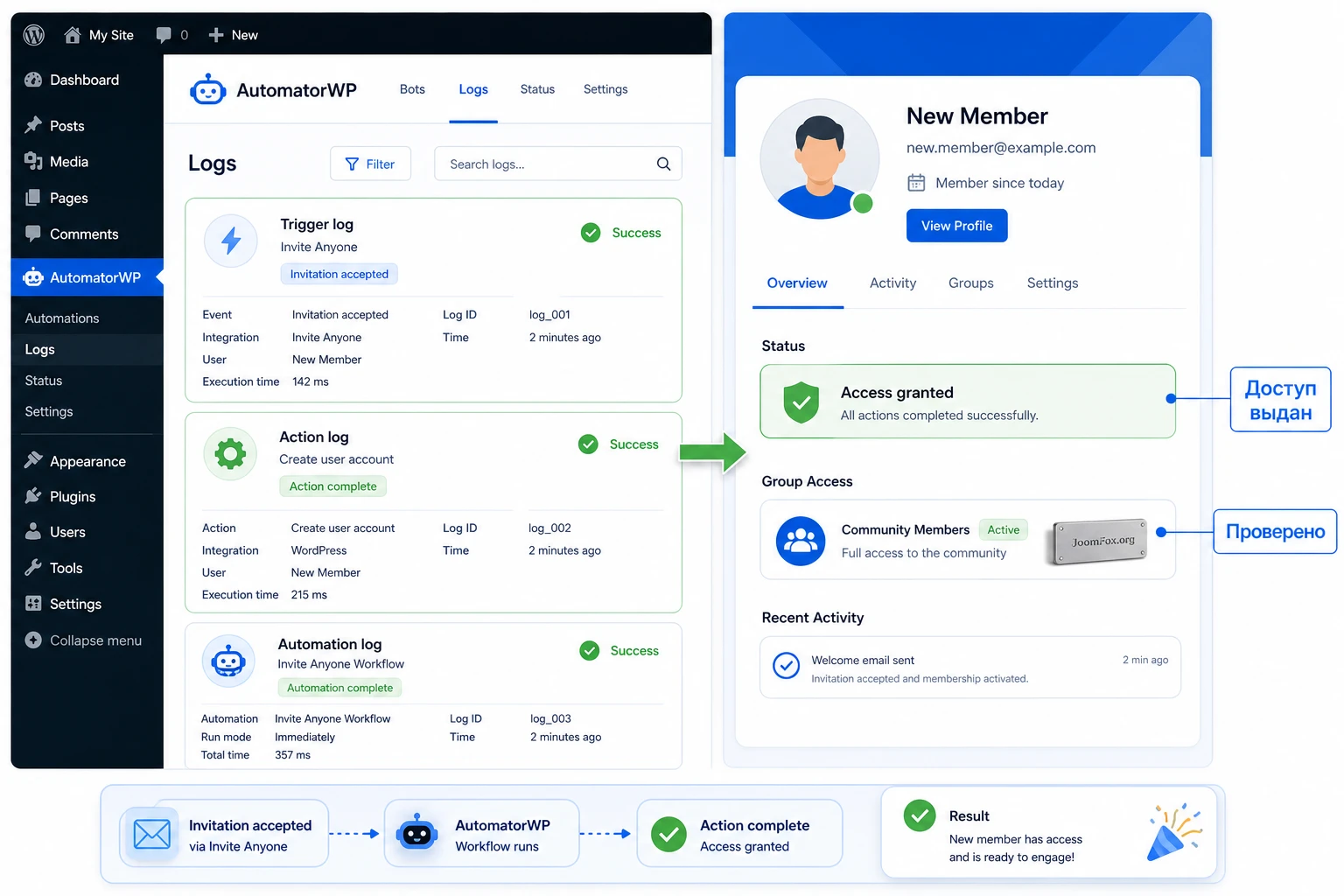
Если вам нужна только форма приглашения, начните с Invite Anyone и настроек BuddyPress. Если нужна именно автоматизация после события, проверьте доступные триггеры, соберите маленький тест и убедитесь, что журналы AutomatorWP показывают правильную цепочку. После этого можно получить файл AutomatorWP Invite Anyone и безопасно проверить его на копии сайта.
Лучший итоговый критерий простой: приглашение должно пройти полный путь от отправки до ожидаемого результата, а вы должны видеть этот путь в журналах. Если есть только письмо, но нет записи AutomatorWP, автоматизация не доказана. Если есть журнал, но пользователь не получил доступ, проверяйте действие и целевую интеграцию. Если обе части работают, продукт выполняет свою главную роль - превращает приглашения в управляемые события WordPress-сайта.

