


AutomatorWP JetFormBuilder - Плагин WordPress
AutomatorWP JetFormBuilder - это плагин для WordPress, который позволяет пользователям легко создавать, редактировать и стилизовать расширенные формы в блок-редакторе AutomatorWP. С помощью этого плагина пользователи могут оптимизировать процесс создания формы и улучшить функциональность и дизайн своих форм без необходимости в сложном кодировании или технических знаниях.

Особенности плагина
Этот плагин взаимодействует без проблем с AutomatorWP, популярным инструментом автоматизации для WordPress, позволяя пользователям автоматизировать различные процессы и действия на основе конкретных отправок формы. Используя расширенные возможности этого плагина, пользователи могут создавать индивидуальные и динамические формы, соответствующие их уникальным требованиям и целям.
Плагин AutomatorWP JetFormBuilder предоставляет пользователям гибкий и интуитивно понятный интерфейс, что упрощает настройку форм в соответствии с их предпочтениями. Он предлагает широкий спектр типов полей формы, включая текстовые поля, флажки, переключатель, раскрывающиеся меню, загрузку файлов и другие. Пользователи могут легко добавлять и размещать эти поля в своих формах, настраивая их для сбора необходимой информации от посетителей своего веб-сайта.
В дополнение к его мощным возможностям по созданию форм, этот плагин предлагает разнообразные варианты стилизации, которые помогают пользователям создать визуально привлекательные и цельные формы. Пользователи могут настраивать внешний вид своих форм, выбирая различные цветовые схемы, шрифты и макеты. Они также могут добавить свой собственный CSS-код для дальнейшей индивидуализации дизайна и обеспечения согласованности с брендингом своего веб-сайта.
Плагин также включает продвинутые функциональные возможности, такие как условная логика, которая позволяет пользователям показывать или скрывать определенные поля формы на основе входных данных пользователя. Эта функция позволяет создавать динамические и удобные для пользователя формы, которые адаптируются к уникальным потребностям каждого посетителя, обеспечивая безупречный и интуитивный пользовательский опыт.
Более того, AutomatorWP JetFormBuilder предлагает интеграцию с различными популярными платформами для электронной почты, позволяя пользователям автоматически добавлять отправки формы в свои списки рассылки и запускать целевые электронные кампании. Эта интеграция упрощает процесс генерации лидов и повышает эффективность усилий по электронной почте.
В целом, плагин AutomatorWP JetFormBuilder является ценным инструментом для пользователей WordPress, которые хотят создавать, редактировать и стилизовать расширенные формы в блок-редакторе. С его удобным интерфейсом, обширными функциями настройки и безпроблемной интеграцией с AutomatorWP, этот плагин помогает пользователям оптимизировать процесс создания формы и улучшить функциональность и дизайн формы, в конечном итоге улучшая общий пользовательский опыт их веб-сайта.
Спецификации:
| Дата выхода: | 27-09-2022 | |
| Дата обновления: | 06-02-2024 | |
| Тип расширения: | Платный | |
| Лицензия: | GPL | |
| Тематика: | Контакты и связь для AutomatorWP | |
| Совместимость: | W5.x W6.x | |
| Включает в себя: | Плагин | |
| Языковые пакеты: |

|
|
| Разработчик: | AutomatorWP | |
| Рейтинг: | ||
Скачивание по подписке!
Вам необходимо авторизоваться на сайте и приобрести клубную подписку!
Поделись с друзьями!
Руководство по настройке AutomatorWP JetFormBuilder для автоматизации форм WordPress
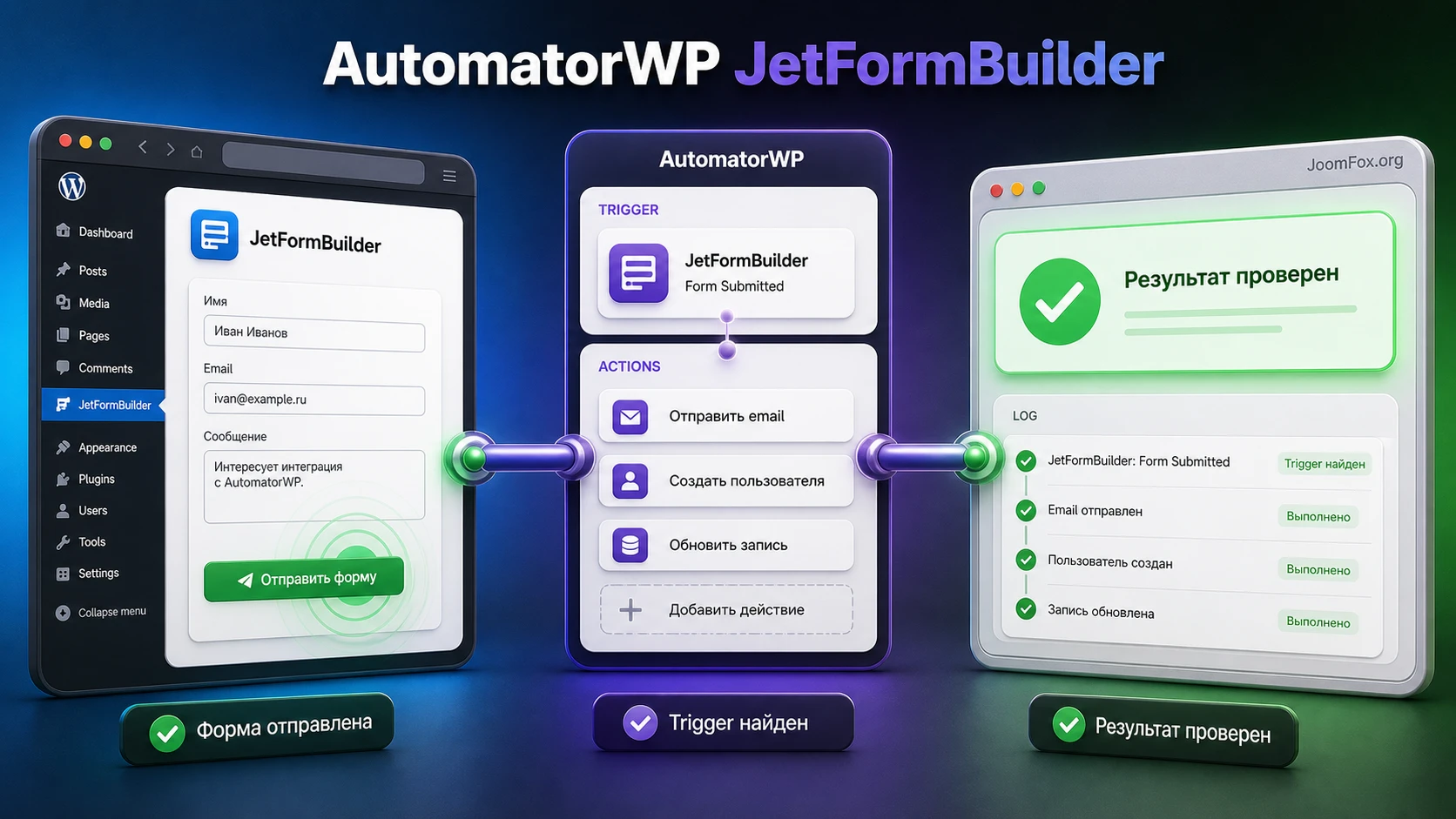
AutomatorWP JetFormBuilder нужен не для создания самих форм, а для связки отправки формы с автоматизациями AutomatorWP. В этом руководстве разберём, как подготовить форму JetFormBuilder, выбрать правильный тип автоматизации, настроить триггер отправки, передать значения полей в действия и проверить, что сценарий срабатывает без потери заявок.
Материал рассчитан на владельца сайта, администратора WordPress, вебмастера или специалиста, который уже понимает, какую форму нужно автоматизировать: заявку, анкету, регистрацию, лид-форму, запрос на доступ, запись на курс или внутренний запрос. Здесь не будет пересказа карточки продукта. Основной фокус - практическая настройка, проверки, типичные ошибки и решение вопроса, когда связка AutomatorWP и JetFormBuilder действительно удобнее обычных post-submit actions JetFormBuilder.
Важная особенность add-on в том, что он добавляет триггеры для событий JetFormBuilder, но не добавляет отдельные действия JetFormBuilder внутри AutomatorWP. Поэтому правильная логика такая: форма отправляется, AutomatorWP видит событие, затем выполняет действия других интеграций - WordPress, WooCommerce, LMS, membership-плагина, почтового сервиса, CRM, webhook или любого другого подключённого модуля.
Какую задачу решает связка форм и автоматизаций
JetFormBuilder сам по себе умеет создавать формы в редакторе блоков WordPress, обрабатывать поля, запускать post-submit actions, сохранять записи формы и работать с уведомлениями. AutomatorWP решает другую задачу: он связывает события WordPress и плагинов в цепочку "когда произошло событие - выполнить действие". Add-on AutomatorWP JetFormBuilder соединяет эти две части: отправка формы становится триггером для автоматизации.
Такой подход особенно полезен, когда действие после формы выходит за пределы стандартной обработки JetFormBuilder. Например, пользователь заполняет анкету, а сайт должен не только отправить письмо, но и добавить роль, записать пользователя в курс, поставить метку в системе членства, создать задачу, отправить webhook, изменить пользовательское поле или запустить несколько действий в правильном порядке.
Главное отличие от обычной формы - вы строите сценарий вокруг события отправки, а не вокруг одной формы. Это удобно, когда один и тот же сайт содержит несколько связанных процессов: лид-магнит, обучение, закрытый контент, платные заявки, поддержка клиентов, регистрация участников или внутренние заявки команды.
Что добавляет именно add-on JetFormBuilder
По официальной странице AutomatorWP для JetFormBuilder add-on добавляет триггеры для зарегистрированных пользователей и гостей. В базовом наборе доступны события отправки формы, а в Pro-возможностях заявлены триггеры по значению конкретного поля и tag для использования значения отправленного поля в действиях AutomatorWP. Отдельных actions у этого add-on нет, поэтому все "что сделать дальше" выбирается из других интеграций AutomatorWP.
На практике это означает три рабочих уровня:
- Событие формы. Пользователь или гость отправляет конкретную форму JetFormBuilder.
- Условие сценария. Автоматизация может ограничиваться конкретной формой, значением поля, фильтром AutomatorWP или логикой действий.
- Результат. AutomatorWP выполняет действие другой интеграции: письмо, роль, курс, membership, user meta, webhook, запись в список, купон или другое доступное действие.
Когда эта интеграция лучше стандартных действий JetFormBuilder
Стандартные post-submit actions JetFormBuilder хорошо подходят для самой формы: отправить письмо, сохранить запись, зарегистрировать пользователя, обновить пост, выполнить webhook, перенаправить посетителя. AutomatorWP JetFormBuilder стоит подключать, когда после формы нужен более широкий сценарий между разными плагинами.
Например, форма может собирать заявку на доступ к материалам, но итоговое действие находится в LMS или membership-плагине. Или форма может выбирать тип запроса, а AutomatorWP должен маршрутизировать пользователя по разным действиям. Или вам нужны логи AutomatorWP, чтобы увидеть не только сам факт отправки формы, но и выполнение каждого действия после неё.
Практический ориентир: если задача заканчивается внутри JetFormBuilder, начните с post-submit actions. Если после формы нужно задействовать другие плагины WordPress, роли пользователей, курсы, списки, CRM, webhooks или несколько условий, AutomatorWP обычно даёт более понятную карту процесса.
Кому подходит AutomatorWP JetFormBuilder, а кому лучше выбрать другой путь
Интеграция подходит сайтам, где формы являются началом бизнес-процесса. Это не только контактные формы. JetFormBuilder часто используют для заявок, регистрации, пользовательских профилей, отправки постов с публичной части сайта, опросов, расчётных форм, бронирования и форм с условной логикой. Если после такой формы нужно запустить действия в других частях сайта, add-on становится связующим слоем.
Хорошие сценарии для AutomatorWP JetFormBuilder:
- Образовательный сайт. Пользователь отправляет заявку через форму, а AutomatorWP записывает его в курс, добавляет в группу или отправляет письмо с дальнейшими шагами.
- Membership-проект. Форма собирает профиль или запрос на доступ, а автоматизация меняет уровень членства, ставит метку или обновляет user meta.
- Лидогенерация. Гость отправляет форму, после чего сайт создаёт или выбирает пользователя, отправляет webhook в CRM и сохраняет запись для проверки.
- Внутренние процессы. Сотрудник заполняет форму, а AutomatorWP создаёт задачу, отправляет уведомление, обновляет статус или добавляет запись в список.
- Сегментация по полям. Значение поля формы определяет, какой сценарий сработает и какие действия получит пользователь.
При этом продукт может быть лишним, если вам нужна только обычная форма обратной связи с письмом администратору. В такой ситуации достаточно JetFormBuilder и его post-submit action Send Email. Он также не заменяет полноценную внешнюю платформу автоматизации, если сценарии должны постоянно обмениваться данными с десятками внешних сервисов, выполнять сложные очереди, трансформации и контроль ошибок на уровне enterprise-интеграций.
Граница между формой, post-submit action и AutomatorWP
Важно не смешивать уровни ответственности. JetFormBuilder отвечает за поля, валидацию, отправку, действия формы и записи формы. AutomatorWP отвечает за автоматизации после наступления события. Если вы пытаетесь решить всё только AutomatorWP, вы можете усложнить простые формы. Если вы оставляете весь процесс только в JetFormBuilder, то сложные сценарии между плагинами станут менее прозрачными.
Хорошая архитектура выглядит так: форма собирает данные и выполняет минимальные обязательные действия, а AutomatorWP запускает внешние последствия. Например, JetFormBuilder сохраняет запись формы и показывает сообщение об успешной отправке, а AutomatorWP добавляет пользователя в курс и отправляет уведомление куратору. Так проще диагностировать проблему: запись формы показывает, что submit прошёл, а логи AutomatorWP показывают, что произошло дальше.
Что проверить перед установкой и первым сценарием
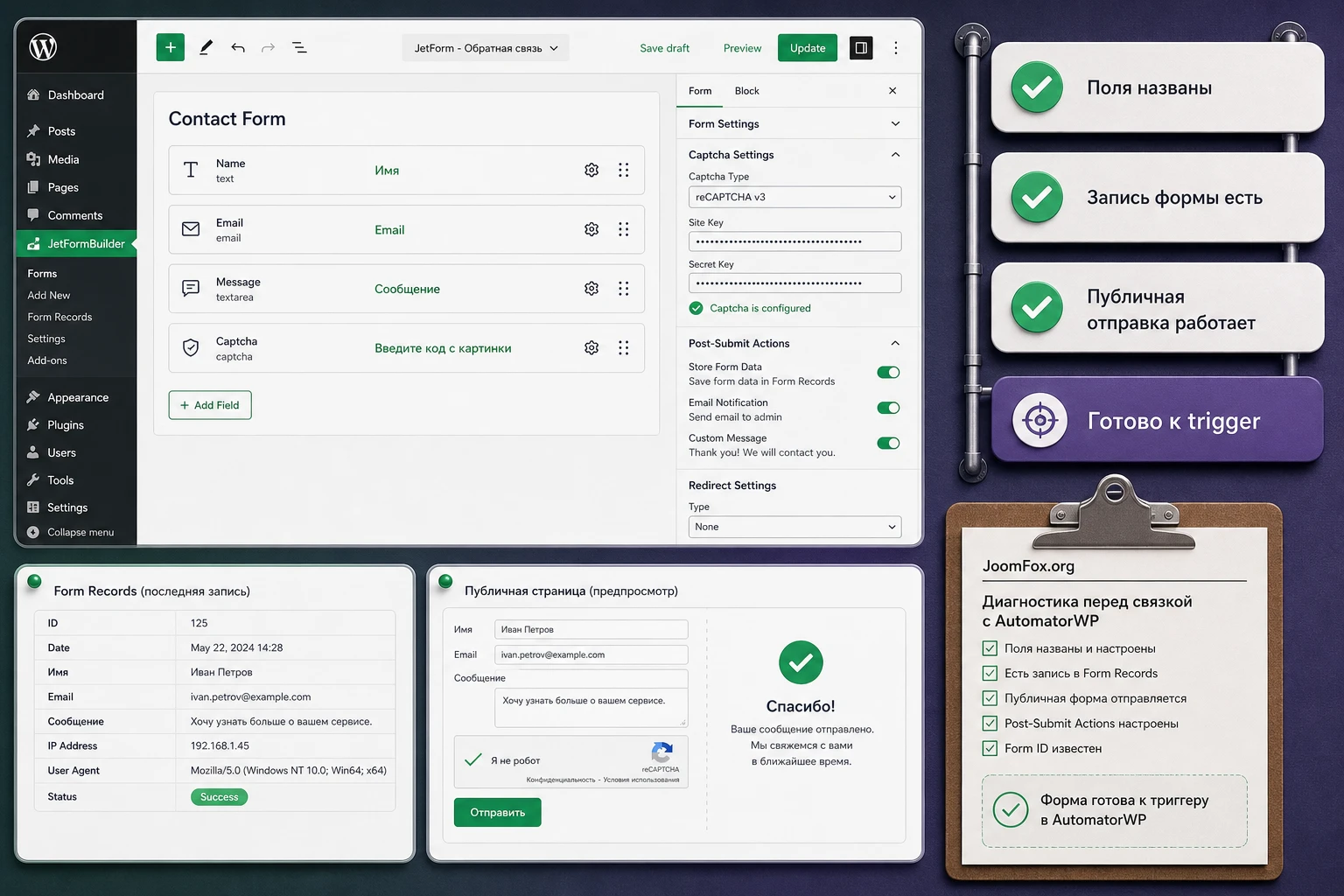
Перед установкой лучше не начинать с автоматизации. Сначала проверьте, что сама форма JetFormBuilder стабильно отправляется, нужные поля имеют понятные имена, а сайт не блокирует отправку из-за кеша, защиты, капчи или конфликтов темы. AutomatorWP будет реагировать на событие формы, поэтому нестабильная форма создаст нестабильную автоматизацию.
Минимальная подготовка WordPress
Для типового сайта проверьте несколько базовых вещей:
- На сайте установлены и активированы AutomatorWP, JetFormBuilder и add-on AutomatorWP JetFormBuilder.
- Форма создана в
JetFormsи опубликована, а не оставлена черновиком. - Форма вставлена на страницу через блок, виджет или shortcode, который поддерживает ваш редактор.
- У формы есть post-submit action для сохранения записи или другой способ проверить факт отправки.
- Поля формы имеют стабильные имена, особенно если вы планируете использовать значения полей в условиях или тегах.
- На тестовой странице отключены агрессивные оптимизации, которые могут ломать отправку формы или скрипты валидации.
Если форма работает только для администратора, но не для гостя, не переходите к AutomatorWP. Сначала проверьте права, защиту от спама, кеш, публичную страницу и то, не требует ли сценарий зарегистрированного пользователя. Для гостевых отправок в AutomatorWP используется отдельная логика anonymous automations, и её нельзя подменять обычным logged-in сценарием.
Что проверить в самой форме JetFormBuilder
В документации JetFormBuilder форма создаётся в отдельном разделе JetForms, а настройки формы находятся в правой колонке редактора. Перед связкой с AutomatorWP полезно пройти форму как пользователь:
- Откройте страницу с формой в режиме инкогнито или под тестовым пользователем.
- Заполните все обязательные поля реалистичными тестовыми данными.
- Отправьте форму и проверьте, что пользователь видит понятное сообщение об успехе или перенаправление.
- Откройте записи формы, если включено сохранение, и убедитесь, что значения полей сохранились.
- Проверьте, что скрытые поля, email, select/radio значения и условные поля сохраняют именно те данные, которые будут нужны автоматизации.
Особое внимание стоит уделить полям, по которым будет строиться условие. Если в форме есть поле "Тип заявки", лучше заранее определить стабильные значения: например, course, membership, support. Красивые подписи можно показывать пользователю, но для автоматизации удобнее предсказуемые значения.
Установка и первичная проверка add-on без лишнего риска
Установка зависит от того, как у вас получен add-on: как отдельный add-on AutomatorWP или как часть пакета AutomatorWP Pro. В любом случае AutomatorWP остаётся ядром автоматизаций, JetFormBuilder остаётся источником события, а AutomatorWP JetFormBuilder добавляет связь между ними. Не удаляйте базовый AutomatorWP, потому что add-on работает поверх него.
В общих чертах порядок такой:
- Убедитесь, что AutomatorWP и JetFormBuilder уже активны на сайте.
- Установите add-on через стандартный экран
Pluginsв WordPress, если файл уже есть у вас. - Активируйте add-on и откройте
AutomatorWPв админ-панели. - Создайте тестовую автоматизацию и проверьте, появилась ли интеграция
JetFormBuilderв списке триггеров. - Выберите тестовую форму и сохраните автоматизацию в безопасном состоянии, пока не добавлены реальные действия.
На рабочем сайте лучше начинать с тестовой формы и тестового пользователя. Если сценарий должен менять роль, выдавать доступ или отправлять внешние webhooks, сначала сделайте безвредное действие: например, отправку тестового email администратору или запись в лог. Это позволит проверить, что триггер действительно срабатывает, не затрагивая реальные данные.
Как понять, что add-on подключился правильно
Самая простая проверка - открыть создание автоматизации и добавить trigger из интеграции JetFormBuilder. Если в списке доступны события отправки формы, связка видит JetFormBuilder. Затем выберите конкретную форму. Не оставляйте "любая форма" для первого теста, если на сайте уже есть реальные формы. Точный выбор формы уменьшает риск случайного запуска сценария.
После сохранения сделайте одну тестовую отправку. Затем откройте AutomatorWP > Logs. В документации AutomatorWP логи разделены на записи триггеров, actions и автоматизаций. Для первичной проверки достаточно увидеть запись о trigger completion и, если действие было добавлено, запись о его выполнении.
Мини-итог: add-on считается готовым к настройке, когда форма отправляется на публичной странице, в AutomatorWP виден trigger JetFormBuilder, а тестовая отправка появляется в логах AutomatorWP.
Настройка AutomatorWP JetFormBuilder после установки
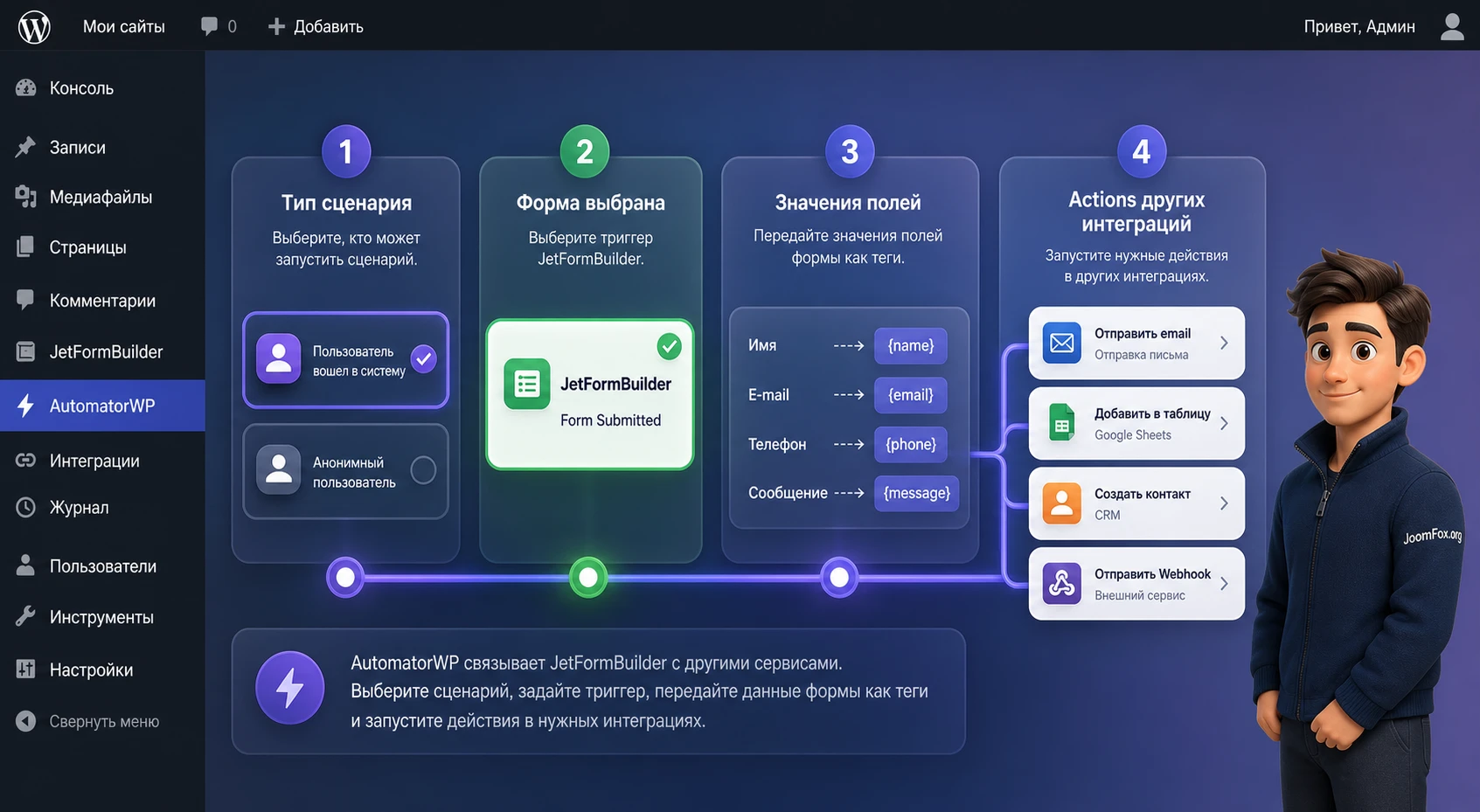
Самая важная часть настройки - правильно выбрать тип автоматизации и границы триггера. В AutomatorWP есть сценарии для зарегистрированных пользователей и anonymous automations. Это не косметическая разница. Обычная автоматизация выполняет действия для пользователя, который завершил триггер. Anonymous automation предназначена для гостевых событий и позволяет выбрать или создать пользователя, на которого будут применены действия.
Выбор между logged-in и anonymous automation
Если форму отправляет зарегистрированный пользователь и действия должны примениться к нему, используйте обычную автоматизацию. Например, студент вошёл в аккаунт, отправил форму заявки на дополнительный модуль, после чего AutomatorWP добавляет его в курс или группу.
Если форму отправляет гость, используйте anonymous automation. По документации AutomatorWP у anonymous automations есть отдельный user selector, который определяет, к какому существующему или новому пользователю применять действия. При этом anonymous automation поддерживает только один trigger на автоматизацию. Это важно учитывать при проектировании: если вам нужно несколько условий, лучше сделать их через поля формы, фильтры или отдельные сценарии, а не пытаться собрать цепочку из нескольких guest triggers.
Когда гостевой сценарий требует осторожности
Гостевая форма часто содержит email, имя, телефон и выбор услуги. Но email в форме ещё не доказывает, что посетитель имеет право управлять аккаунтом с таким email. Поэтому не стоит без проверки давать доступ к закрытому контенту, менять роль или обновлять профиль только по произвольному email из формы. Безопаснее начинать с действий, которые не меняют критичные права: отправить письмо подтверждения, создать заявку, уведомить менеджера, добавить запись в список на ручную проверку.
Настройка trigger по конкретной форме
Для первого сценария выбирайте trigger отправки конкретной формы. Такой вариант проще проверять и безопаснее поддерживать. Если на сайте есть несколько форм JetFormBuilder, общий trigger "любая форма" может запустить действие там, где вы этого не ждёте: на тестовой анкете, старой странице, всплывающей форме или внутреннем запросе.
Практичная настройка выглядит так:
- Откройте
AutomatorWP > Automationsи создайте новую автоматизацию нужного типа. - Добавьте trigger из интеграции
JetFormBuilder. - Выберите событие отправки формы.
- Укажите конкретную форму, которая должна запускать сценарий.
- Сохраните trigger и добавьте простое тестовое действие.
- Сделайте тестовую отправку и проверьте логи.
Как использовать значения полей без хаоса
Официальная страница add-on указывает Pro-возможность field value tag, который позволяет использовать отправленные значения полей в actions. Это полезно, когда действие должно получить email, имя, выбранную опцию, тему запроса или внутренний код заявки. Но такие значения нужно готовить заранее.
Не используйте в автоматизации поля с неясными названиями вроде field_1 или select, если потом будете поддерживать сценарий. Лучше дать полям понятные имена: lead_email, request_type, course_slug, company_name. Тогда через несколько месяцев будет ясно, какое значение используется в письме, webhook или фильтре.
| Элемент | Что выбрать | Как проверить |
|---|---|---|
| Тип автоматизации | Обычная для вошедших пользователей, anonymous для гостей. | Отправить форму под тестовым пользователем и отдельно как гость. |
| Форма | Конкретная форма вместо общего события для всех форм. | Убедиться, что другая форма не запускает тот же сценарий. |
| Поля | Понятные field names и стабильные значения для select/radio. | Посмотреть запись формы и значение, которое попадёт в action. |
| Действие | Сначала безопасное тестовое действие, затем реальное. | Проверить action log и итог на сайте. |
| Откат | Сценарий можно временно выключить без удаления формы. | Отключить автоматизацию и повторить тестовую отправку. |
После таблицы стоит сделать главный вывод: первый запуск не должен менять критичные данные. Автоматизация должна пройти через простую проверку, затем через ограниченный реальный сценарий, и только после этого её можно подключать к важным действиям.
Сценарии по значениям полей и фильтрам AutomatorWP
Самый интересный сценарий для AutomatorWP JetFormBuilder - не просто "форма отправлена", а "форма отправлена с определённым значением". На официальной странице add-on такая логика указана как Pro-возможность для пользователя и гостя. Даже если у вас нет этой возможности, похожую архитектуру можно частично построить через разные формы, разные post-submit actions, отдельные автоматизации или фильтры AutomatorWP, если в вашем наборе интеграций есть нужные tags.
Когда использовать отдельные формы, а когда одно поле выбора
Если процессы радикально разные, лучше сделать отдельные формы. Например, заявка на курс, заявка в поддержку и запрос коммерческого предложения могут иметь разные поля, разные сообщения и разные действия. Так проще поддерживать каждую форму и меньше риск случайного срабатывания.
Если форма одна, но итоговое действие зависит от выбора пользователя, удобнее использовать поле request_type. Например, пользователь выбирает "курс", "консультация" или "доступ". AutomatorWP может запускать разные действия или отдельные автоматизации по значению поля, если такой trigger или tag доступен в вашем наборе add-on.
Пример логики для поля выбора
Представим форму заявки, где есть поле request_type. Пользователь выбирает одну из трёх опций. Для поддержки сценария лучше хранить не длинные русские фразы, а внутренние значения:
course- заявка на обучение.membership- запрос доступа к закрытому разделу.support- обращение в поддержку.
Дальше вы создаёте три ветки: для course AutomatorWP записывает пользователя в курс или отправляет письмо куратору; для membership создаёт заявку на доступ; для support отправляет уведомление ответственному сотруднику. Если у вас нет field-value trigger, не придумывайте обходы с ненадёжными текстовыми сравнениями. Лучше разделить формы или оставить маршрутизацию в JetFormBuilder post-submit actions и использовать AutomatorWP только там, где условия подтверждены источниками и интерфейсом.
Как фильтры помогают не запускать лишние действия
Документация AutomatorWP описывает filters как дополнительные условия для triggers и actions. Это полезно, когда trigger уже выполнен, но не все действия должны запускаться для каждого пользователя. Например, один action должен выполниться только для пользователей с определённой ролью, другой - только для email-домена, третий - только при наличии нужного user meta.
Не превращайте filters в скрытую бизнес-логику, которую никто не найдёт. В названии автоматизации и внутренних заметках фиксируйте, что сценарий зависит от конкретного поля или условия. Хорошая практика - назвать автоматизацию по результату: "Заявка JetFormBuilder - записать пользователя в курс после подтверждения" или "Форма доступа - уведомить менеджера при выборе membership".
Практический пример: заявка на курс с проверкой результата
Разберём предметный пример. Есть сайт на WordPress с курсами. Пользователь заполняет форму JetFormBuilder "Заявка на вводный курс". После отправки администратор хочет автоматически получить уведомление, а зарегистрированный пользователь должен получить доступ к учебному материалу или попасть в список ручной проверки. Конкретное действие зависит от того, какие AutomatorWP add-ons и LMS установлены на сайте, поэтому ниже показана безопасная структура, которую можно адаптировать под ваш набор интеграций.
Цель сценария
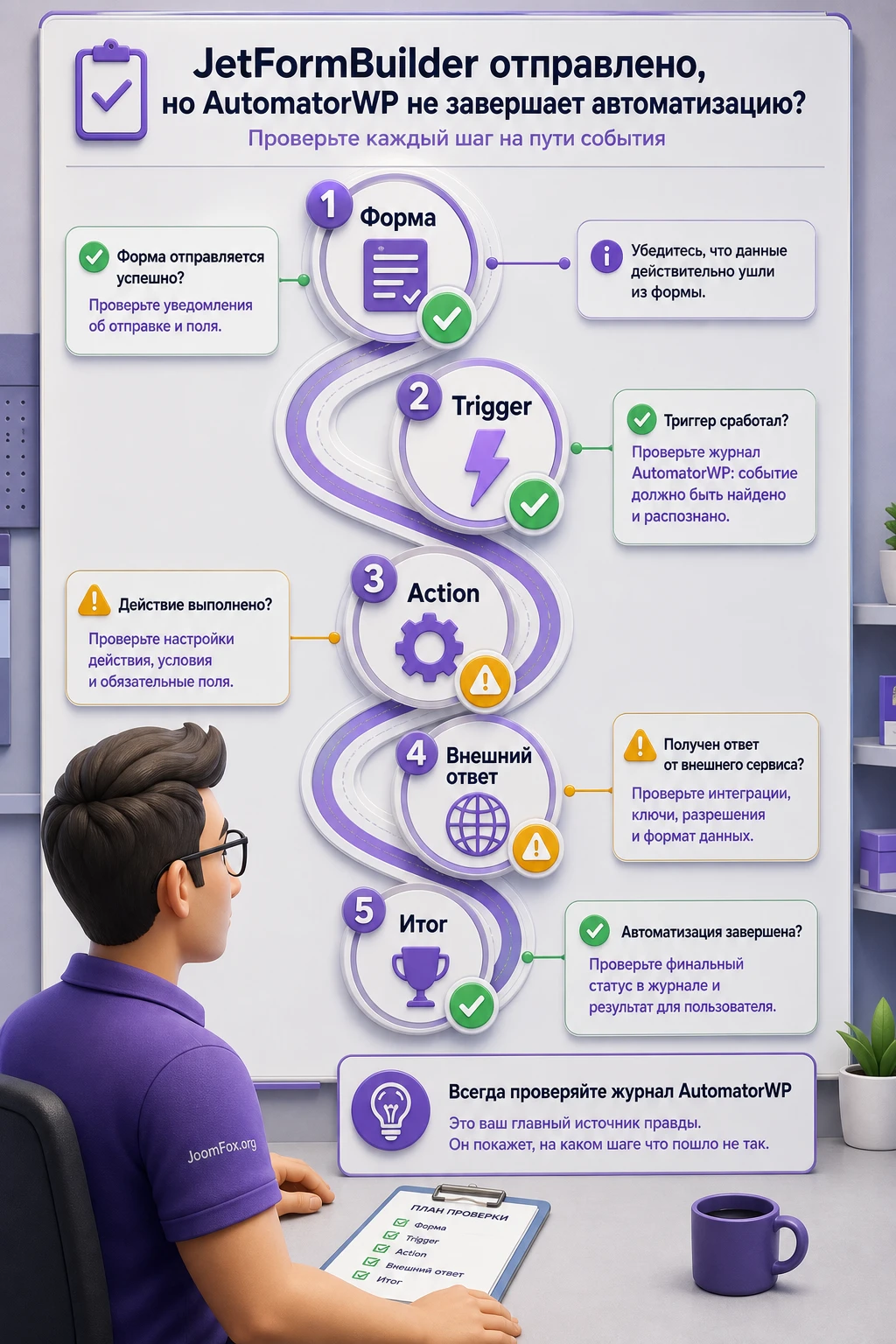
Нужно, чтобы отправка конкретной формы запускала автоматизацию AutomatorWP, а результат можно было проверить в трёх местах: запись формы JetFormBuilder, логи AutomatorWP и итоговое действие. Такой тройной контроль помогает понять, где именно возникла проблема: форма не отправилась, trigger не сработал или action не выполнился.
Подготовка
Создайте форму в JetForms. Для примера достаточно полей first_name, lead_email, request_type и сообщения пользователя. Включите сохранение записи формы, если оно доступно в вашей конфигурации JetFormBuilder. Это не обязательно для AutomatorWP, но крайне полезно для диагностики.
Затем создайте тестового пользователя с ролью, которая соответствует реальному сценарию. Если заявка должна работать для гостей, готовьте anonymous automation и заранее решите, что делать с email: создать нового пользователя, выбрать существующего или отправить заявку на ручную проверку.
Шаги настройки
- Откройте
AutomatorWP > Automationsи создайте автоматизацию нужного типа. - Добавьте trigger JetFormBuilder для отправки конкретной формы "Заявка на вводный курс".
- Для первого теста добавьте простое действие, например отправку email администратору через доступную интеграцию AutomatorWP.
- Если доступны tags значений полей, вставьте email, имя и тип заявки в тело тестового письма или в безопасное действие.
- Сохраните автоматизацию и убедитесь, что она включена только для тестовой формы.
- Отправьте форму от имени тестового пользователя или гостя, в зависимости от выбранного типа сценария.
Проверка результата
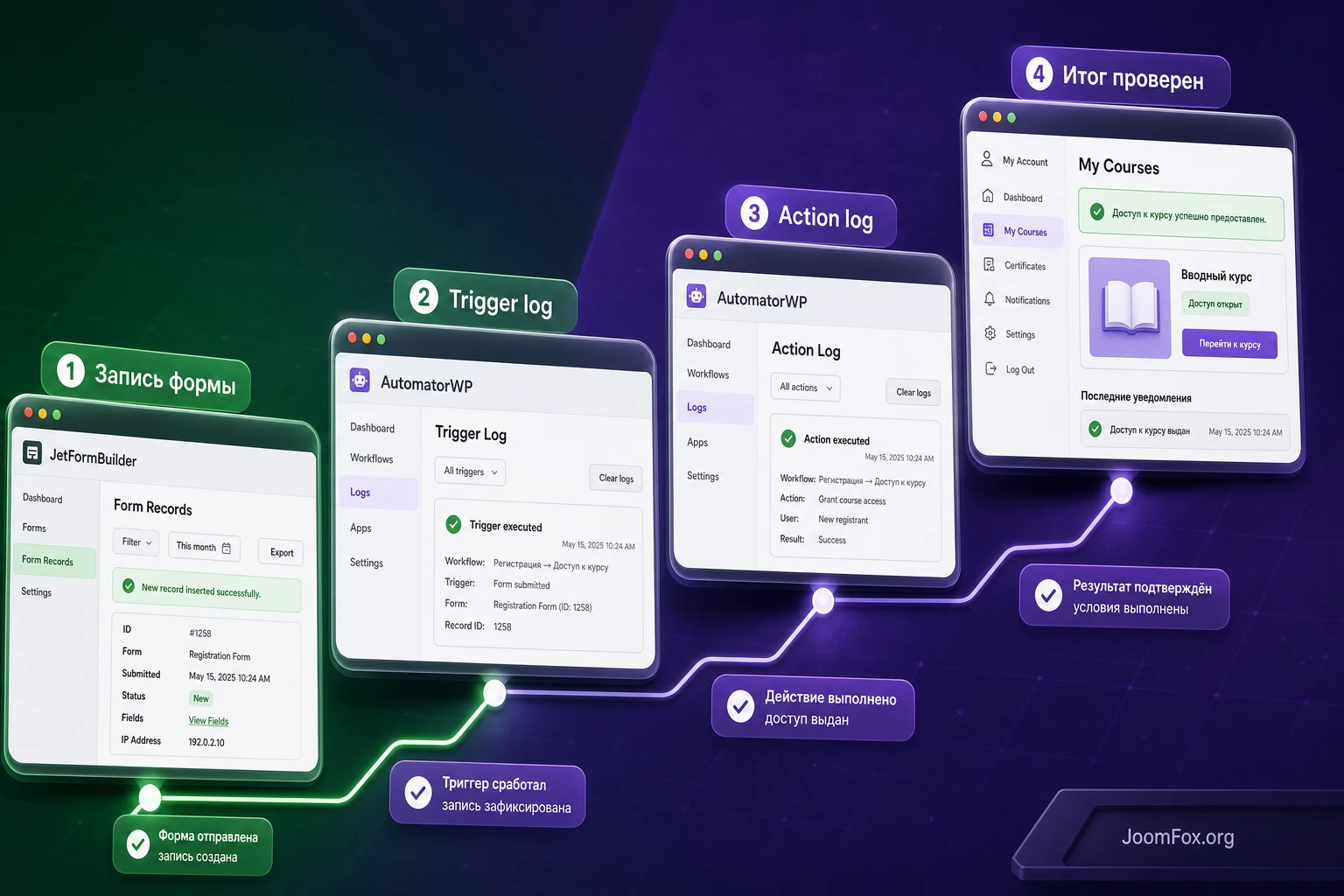
После отправки проверьте не только письмо или конечное действие. Откройте записи формы JetFormBuilder и убедитесь, что данные сохранились. Затем откройте AutomatorWP > Logs. Сначала найдите trigger log, затем action log, затем automation log. Если trigger log есть, но action log показывает ошибку, форма работает, а проблема находится в действии или его настройках. Если записи формы нет, AutomatorWP вообще не должен быть первым подозреваемым.
Проверка готовности: сценарий можно считать рабочим только тогда, когда тестовая отправка оставляет запись формы, запись trigger в AutomatorWP и ожидаемый итог в целевой системе.
Нюанс, который часто ломает сценарий
Частая ошибка - сразу строить реальный action, который меняет доступ, роль или внешний сервис, не проверив field names. Если значение поля не приходит или приходит в неожиданном виде, action может выполниться с пустыми данными. Поэтому первый action лучше делать диагностическим: отправить администратору письмо с набором ключевых значений или записать результат в лог. Только после этого заменяйте тестовое действие на реальное.
Проверка результата, логи и безопасный откат
AutomatorWP ценен тем, что его логи помогают отделить проблему формы от проблемы действия. Документация описывает три типа логов: trigger logs, action logs и automation logs. Для связки с JetFormBuilder это особенно полезно, потому что отправка формы и выполнение дальнейшего действия происходят в разных слоях.
Как читать логи без лишней путаницы
Если пользователь говорит "форма не работает", это может означать четыре разные ситуации:
- Форма не отправляется на публичной странице.
- Форма отправляется, но AutomatorWP не видит trigger.
- Trigger срабатывает, но action не выполняется.
- Action выполняется, но результат не виден пользователю из-за кеша, прав доступа или ожиданий сценария.
Проверяйте по порядку. Сначала сама форма и запись JetFormBuilder. Затем trigger log. Затем action log. Затем итог в целевом плагине или сервисе. Такой порядок экономит время и не заставляет отключать плагины наугад.
Безопасный откат спорной настройки
Если после включения автоматизации поведение стало непредсказуемым, не удаляйте сразу форму и не меняйте все настройки. Сначала временно выключите автоматизацию AutomatorWP. Затем повторите отправку формы. Если форма снова работает стабильно, проблема в сценарии AutomatorWP или действии. Если проблема сохраняется, ищите причину в JetFormBuilder, теме, кешировании, капче или серверной обработке формы.
Для критичных действий используйте staged-подход:
- Сценарий выключен - форма должна работать сама по себе.
- Сценарий включен с тестовым action - должен появиться log и диагностический результат.
- Сценарий включен с реальным action, но только на тестовой форме или тестовом пользователе.
- Сценарий переведён на боевую форму после успешных проверок.
Небольшое безопасное улучшение без привязки к внутренним классам
Если вы делаете отдельную тестовую страницу для проверки формы, можно визуально отделить её от обычного контента через класс блока или секции, который вы задаёте сами в редакторе. Это не зависит от внутренних классов JetFormBuilder и легко откатывается удалением пользовательского класса.
.jfb-automation-test {
  max-width: 760px;
  margin: 32px auto;
  padding: 24px;
  border: 1px solid #d8e0ea;
  border-radius: 10px;
  background: #f8fafc;
}

.jfb-automation-test .wp-block-button__link,
.jfb-automation-test button {
  min-height: 44px;
}
Добавьте класс jfb-automation-test к контейнеру тестовой страницы или группе блоков, а CSS разместите в безопасном месте темы или в штатном поле дополнительных стилей. Проверка простая: страница должна получить аккуратный тестовый блок, а форма должна отправляться так же, как до правки. Для отката удалите CSS и пользовательский класс. Не используйте этот snippet как способ чинить отправку формы - он только помогает выделить тестовую область.
Почему автоматизация по форме не срабатывает и как искать причину
Диагностику лучше строить от простого к сложному. Не начинайте с отключения всех плагинов, пока не проверили сам факт отправки формы, выбранный тип автоматизации и логи. Ниже - проблемы, которые характерны именно для связки формы и автоматизации.
Форма отправляется, но в AutomatorWP нет trigger log
Симптом: пользователь видит сообщение об успешной отправке, запись формы появляется, но в логах AutomatorWP нет события JetFormBuilder.
Возможные причины: add-on не активен, выбран не тот тип автоматизации, trigger настроен на другую форму, автоматизация выключена, отправка сделана гостем, а сценарий создан как обычный logged-in.
Что проверить: наличие интеграции JetFormBuilder в списке triggers, конкретную форму в настройках trigger, статус автоматизации, роль пользователя и тип сценария. Для гостя проверьте anonymous automation, а не обычную.
Как исправить: выберите правильную форму, включите автоматизацию, пересоздайте trigger на тестовой форме и повторите отправку. Если сценарий гостевой, создайте отдельную anonymous automation и настройте user selector.
Trigger есть, но action выполняется с пустыми данными
Симптом: AutomatorWP видит отправку, но письмо, webhook или другое действие получает пустой email, неправильное имя или не тот тип заявки.
Возможные причины: field name в JetFormBuilder не совпадает с тем, что вы используете в tags, поле скрыто или условно не показывалось, значение select/radio отличается от ожидаемого, Pro field value tag недоступен в текущей конфигурации.
Что проверить: запись формы в JetFormBuilder, реальные field names, значения после submit и доступность field-value tags. Если поле зависит от условной логики, проверьте оба варианта: когда оно показано и когда скрыто.
Как исправить: переименуйте поля до стабильных технических имён, обновите tags в actions и сначала отправьте диагностическое письмо администратору с фактическими значениями. Если tag недоступен, не имитируйте его вручную - перестройте сценарий через отдельные формы или подтверждённые фильтры.
Гостевая форма не применяет действия к нужному пользователю
Симптом: гость отправляет форму, trigger срабатывает, но доступ, роль или user meta не применяются к ожидаемому аккаунту.
Возможные причины: используется обычная автоматизация вместо anonymous automation, user selector не может найти пользователя, email в форме не совпадает с аккаунтом, действие остановлено из-за условия "не выполнять, если пользователь не найден".
Что проверить: тип автоматизации, настройки user selector, поле email и действие при отсутствии пользователя. Для чувствительных действий не полагайтесь только на произвольный email гостя.
Как исправить: используйте anonymous automation, настройте безопасный поиск или создание пользователя, а для выдачи доступа добавьте подтверждение или ручную проверку. Если действие может дать привилегии, лучше остановить автоматизацию при неуверенном сопоставлении пользователя.
Форма работает медленно или нестабильно после добавления действий
Симптом: submit занимает заметно больше времени, пользователь ждёт ответ, а иногда видит ошибку.
Возможные причины: слишком тяжёлое действие после submit, внешний webhook отвечает медленно, почтовый сервис задерживает обработку, конфликт с popup, кешем, капчей или другим плагином. Обсуждения пользователей JetFormBuilder показывают, что задержки submit чаще нужно проверять в контексте всей формы и окружения, а не только в автоматизации.
Что проверить: время отправки формы без AutomatorWP, время отправки с одним тестовым action, логи внешнего сервиса, ошибки в Form Records, настройки капчи и кеширования на странице формы.
Как исправить: временно выключите тяжёлые actions, оставьте только диагностическое действие, затем возвращайте их по одному. Если проблема появляется только с внешним webhook, проверяйте целевой сервис и таймауты, а не поля формы.
Капча или защита блокирует тестовые отправки
Симптом: форма не доходит до AutomatorWP, пользователь видит ошибку проверки или запись формы не создаётся.
Возможные причины: неверные настройки CAPTCHA в JetFormBuilder, конфликт скриптов, кеширование страницы формы, тесты из одного браузера, блокировка на уровне защиты сайта.
Что проверить: настройки CAPTCHA, отправку в режиме инкогнито, исключение страницы формы из агрессивной оптимизации, наличие ошибок в консоли браузера и Form Records.
Как исправить: сначала добейтесь стабильной отправки формы без AutomatorWP. Если форма не проходит валидацию, AutomatorWP не должен запускаться. После исправления защиты повторите тесты trigger и action.
Ограничения, безопасность и производительность
AutomatorWP JetFormBuilder добавляет удобный мост между формами и автоматизациями, но не отменяет базовые правила безопасности WordPress. Форма в публичной части сайта принимает данные от пользователя, а AutomatorWP может запускать действия с последствиями. Поэтому сценарии, связанные с ролями, доступом, пользовательскими метаданными, внешними запросами и созданием контента, нужно проектировать осторожно.
Не доверяйте значениям формы без проверки
Поле формы удобно использовать как источник данных, но оно не должно становиться единственным доказательством права на действие. Особенно это касается email, user ID, роли, уровня доступа и ID записи. Если пользователь сам вводит email, это ещё не значит, что он владелец аккаунта. Если пользователь передаёт ID записи в скрытом поле, это ещё не значит, что он имеет право обновлять эту запись.
Безопасный подход - использовать форму для заявки, а критичное действие выполнять после подтверждения, ручной проверки, авторизации пользователя или дополнительного условия. Для logged-in сценариев можно опираться на текущего пользователя, но всё равно проверяйте, что action не меняет данные вне ожидаемой области.
Кеш и оптимизация страницы формы
Формы, капча и отправка данных часто чувствительны к агрессивной оптимизации JavaScript. Если на странице формы включена минификация, отложенная загрузка, объединение скриптов или полноэкранный popup, проверяйте submit после каждого изменения. Если форма перестала отправляться, AutomatorWP просто не получит событие.
Для важных форм полезно исключить страницу из самых рискованных оптимизаций или хотя бы тестировать её отдельно после обновлений темы, кеш-плагина, JetFormBuilder, AutomatorWP и связанных add-ons. Это не означает, что кеш всегда мешает. Это означает, что форма должна иметь приоритет над красивыми баллами скорости.
Не перегружайте одну форму десятком действий
Если одна отправка формы запускает слишком много действий, пользователю может казаться, что форма зависла. Разделите сценарии: часть действий оставьте в JetFormBuilder, часть перенесите в AutomatorWP, а тяжёлые внешние интеграции проверяйте отдельно. Если нужна очередь, отложенные действия или сложная обработка, изучите соответствующие возможности AutomatorWP и целевых интеграций, а не собирайте всё в одном хрупком submit.
Вопросы по настройке AutomatorWP JetFormBuilder
Можно ли использовать add-on без JetFormBuilder?
Нет. Add-on нужен именно для событий JetFormBuilder. Без активного JetFormBuilder у AutomatorWP не будет формы, отправку которой нужно отслеживать. Также нужен сам AutomatorWP, потому что add-on расширяет его систему автоматизаций.
Почему на странице add-on нет actions JetFormBuilder?
Потому что интеграция работает как источник событий. Она добавляет triggers для отправки формы и, в Pro-возможностях, работу со значениями полей. Действия выбираются из других интеграций AutomatorWP: WordPress, LMS, membership, email, webhook, CRM и так далее.
Что выбрать для гостевой формы - обычную или anonymous automation?
Для гостевой формы используйте anonymous automation. У неё есть user selector, который определяет, на какого существующего или нового пользователя применять действия. Обычная автоматизация лучше подходит для сценариев, где форму отправляет вошедший пользователь и действие относится к нему же.
Можно ли запускать разные действия по выбранной опции формы?
Да, если в вашей конфигурации доступны field-value triggers, tags или подходящие filters. Официальная страница add-on указывает Pro-возможности для сценариев по значению поля. Если такой возможности нет, безопаснее разделить формы или использовать подтверждённые механизмы JetFormBuilder и AutomatorWP, а не придумывать неустойчивый обход.
Нужно ли сохранять Form Records в JetFormBuilder?
Для работы trigger это не всегда обязательно, но для диагностики очень полезно. Form Records помогают понять, дошла ли отправка до JetFormBuilder и какие значения были переданы. Без такой записи сложнее отличить ошибку формы от ошибки AutomatorWP action.
Что делать, если письмо или webhook не получает значения полей?
Проверьте реальные field names, запись формы и доступность tags значений полей. Затем сделайте диагностическое действие, которое выводит ключевые значения в безопасном письме администратору. Если значения не приходят, не запускайте боевой action, пока не найдёте источник проблемы.
Повлияет ли такая автоматизация на скорость сайта?
Сама идея trigger не должна заметно замедлять страницы, но действия после отправки формы могут увеличивать время submit, особенно если они обращаются к внешним сервисам. Проверяйте форму до и после добавления actions, а тяжёлые действия включайте по одному.
Когда эта связка может не подойти?
Она может быть лишней для простой контактной формы, где достаточно письма и записи заявки. Также она может быть недостаточной для сложной внешней интеграционной платформы с очередями, сложными трансформациями данных и централизованным мониторингом. В таких случаях стоит сравнить AutomatorWP с WP Webhooks, Bit Flows, Uncanny Automator или внешними сервисами автоматизации.
Когда AutomatorWP JetFormBuilder будет удачным выбором
AutomatorWP JetFormBuilder стоит использовать, если форма на сайте является входной точкой для дальнейшего процесса: выдачи доступа, записи в курс, сегментации заявок, передачи данных в другую интеграцию, уведомления команды или обновления пользовательских данных. Он особенно полезен на проектах, где уже есть AutomatorWP и нужно превратить отправку формы JetFormBuilder в управляемый trigger с логами, условиями и действиями.
Перед запуском на рабочей форме пройдите короткий контрольный список: форма отправляется без ошибок, поля имеют понятные имена, тип автоматизации выбран правильно, тестовый trigger появился в логах, action проверен на безопасном примере, а спорную автоматизацию можно быстро выключить. Если эти пункты выполнены, можно скачать установочный файл и протестировать сценарий на своём сайте без хаотичных экспериментов.
Лучший результат получается не тогда, когда автоматизация делает как можно больше, а когда каждый шаг можно объяснить и проверить. JetFormBuilder собирает данные, AutomatorWP реагирует на событие, логи показывают прохождение цепочки, а итоговое действие решает понятную задачу пользователя или администратора.

