


AutomatorWP Kadence Blocks - Плагин WordPress
AutomatorWP Kadence Blocks - служит дополнением для плагина AutomatorWP. Этот плагин улучшает функциональность редактора Kadence Blocks, позволяя пользователям автоматизировать определенные действия и рабочие процессы на своем сайте WordPress. Используя возможности AutomatorWP, этот плагин помогает пользователям оптимизировать управление своим сайтом и улучшить его общий пользовательский опыт.

Особенности плагина
С помощью плагина для WordPress пользователи могут автоматизировать широкий спектр действий в редакторе Kadence Blocks. Будь то активация определенных блоков на основе взаимодействия пользователей, автоматизация обновления контента или создание новых блоков, данный плагин предлагает обширные возможности автоматизации. Автоматизация этих задач позволяет пользователям экономить время и силы, сохраняя последовательность и эффективность рабочего процесса.
Плагин настраивается непрерывно с редактором Kadence Blocks, что предоставляет пользователям знакомый и простой интерфейс. Пользователи могут легко создавать правила автоматизации, используя триггеры и действия прямо из редактора, избавляясь от необходимости сложного кодирования или глубоких технических знаний. Это позволяет как начинающим, так и опытным пользователям WordPress полностью использовать возможности плагина и легко автоматизировать различные задачи.
Одно из ключевых преимуществ AutomatorWP Kadence Blocks заключается в его способности улучшить вовлеченность пользователей на сайтах WordPress. Автоматизируя такие действия, как показ таргетированного контента на основе поведения пользователя или запуск персонализированных сообщений, пользователи могут привлечь внимание своей аудитории и создать более настроенный пользовательский опыт. Это может привести к повышению уровня удовлетворенности пользователей, улучшению показателей конверсии и, в конечном счете, созданию успешного онлайн-присутствия.
Более того, этот плагин предлагает гибкость и настройку для соответствия индивидуальным потребностям сайта. Пользователи могут создавать правила автоматизации, которые точно соответствуют их конкретным целям и задачам. Будь то автоматизация размещения определенных блоков на конкретных страницах, настройка пользовательского опыта на основе предыдущих действий или автоматическое обновление контента для определенных разделов, данный плагин предоставляет необходимые инструменты для достижения этих целей эффективно.
В заключение, этот плагин для WordPress, известный как AutomatorWP Kadence Blocks, является ценным дополнением к редактору Kadence Blocks. Он позволяет пользователям автоматизировать различные действия и рабочие процессы на их сайте WordPress, повышая вовлеченность пользователей, оптимизируя задачи управления и повышая общую эффективность. Благодаря своему простому интерфейсу и обширным возможностям автоматизации, этот плагин позволяет пользователям полностью контролировать свой сайт и создавать более персонализированный и динамичный пользовательский опыт.
Спецификации:
| Дата выхода: | 26-09-2023 | |
| Дата обновления: | 29-01-2024 | |
| Тип расширения: | Платный | |
| Лицензия: | GPL | |
| Тематика: | Контент и авторинг для AutomatorWP | |
| Совместимость: | W5.x W6.x | |
| Включает в себя: | Плагин | |
| Языковые пакеты: |

|
|
| Разработчик: | AutomatorWP | |
| Рейтинг: | ||
Скачивание по подписке!
Вам необходимо авторизоваться на сайте и приобрести клубную подписку!
Поделись с друзьями!
Руководство по настройке AutomatorWP Kadence Blocks для форм и автоматизаций WordPress
AutomatorWP Kadence Blocks нужен не для дизайна страницы, а для связки между формами Kadence Blocks и действиями AutomatorWP. В этом руководстве разберём, как использовать отправку формы как событие, как передавать значения полей в дальнейшие действия, где проверять срабатывания и в каких сценариях эта интеграция действительно экономит время.
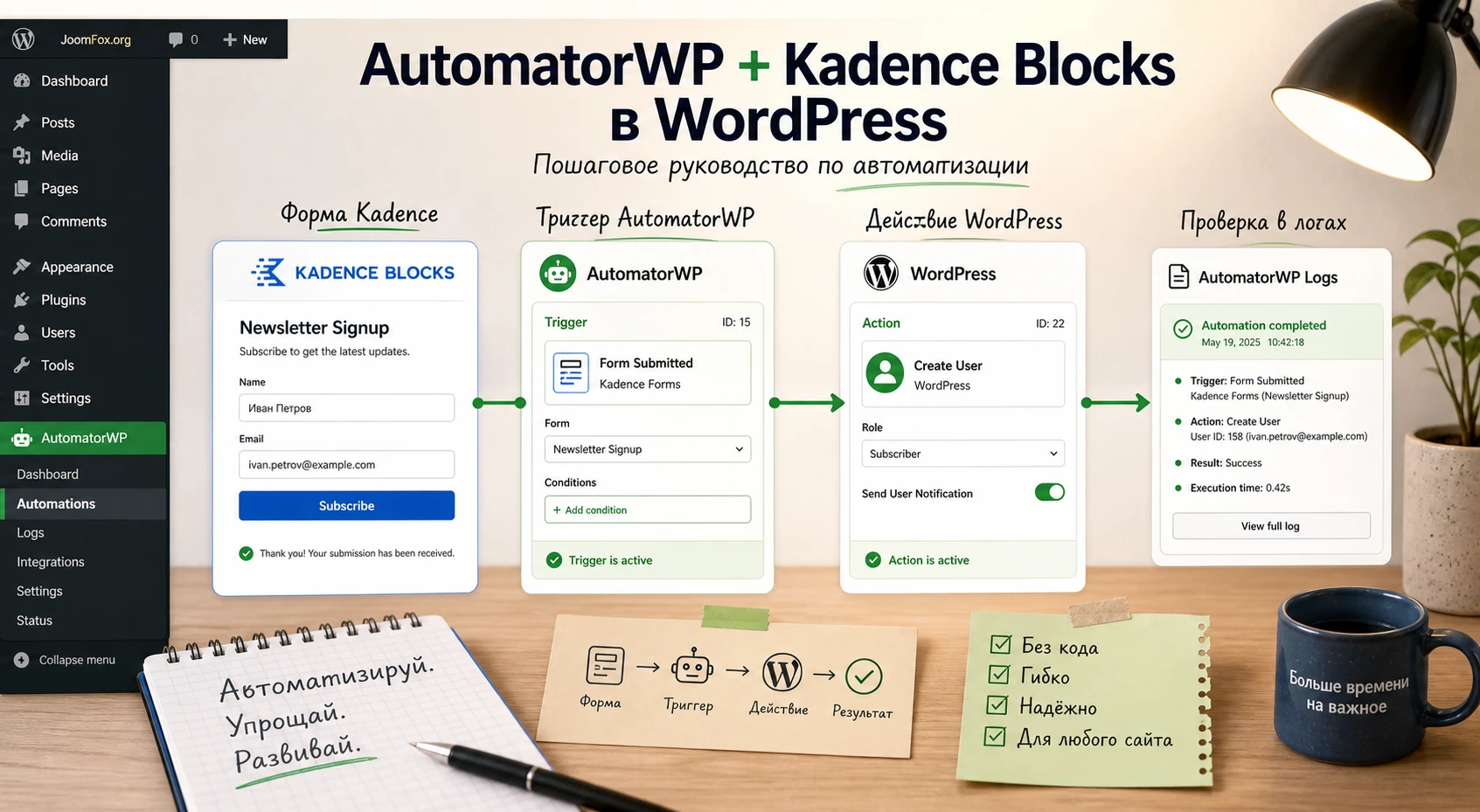
Материал рассчитан на владельца сайта, администратора WordPress или разработчика, который уже понимает базовую работу с редактором блоков, но хочет убрать ручные операции после отправки формы: выдать роль, записать обращение, отправить письмо, поставить задачу, добавить тег, создать пользователя или передать данные в другой плагин через доступные действия AutomatorWP.
Главная мысль: у AutomatorWP Kadence Blocks нет собственных действий. Он даёт триггеры по отправке форм Kadence и тег значения поля, а дальше всё зависит от базового AutomatorWP и установленных интеграций. Поэтому полезная настройка начинается не с красивой формы, а с правильного плана: какое поле запускает сценарий, кто является пользователем события и где проверяется результат.
Как работает связка Kadence Forms и AutomatorWP
AutomatorWP строит сценарии по схеме Trigger и Action: "когда это произошло" и "что сделать после этого". Add-on Kadence Blocks добавляет в эту схему события, связанные с формами Kadence. По официальной странице интеграции доступны триггеры отправки формы пользователем или гостем, а также более точные события по значению конкретного поля в форме. В списке действий для самого add-on указано, что отдельных действий Kadence Blocks нет.
Это важное ограничение, потому что оно меняет ожидания. AutomatorWP Kadence Blocks не редактирует блоки, не меняет дизайн формы и не хранит заявки сам по себе. Его задача - распознать факт отправки формы и сделать данные формы доступными для дальнейших действий AutomatorWP.
Что именно даёт интеграция
В практической работе пользователь получает четыре типа стартовых событий, если они доступны в его версии add-on:
- Пользователь отправил форму - сценарий запускается для авторизованного посетителя, который заполнил форму Kadence.
- Пользователь отправил конкретное значение поля - сценарий запускается только при совпадении выбранного значения, например по теме обращения или типу заявки.
- Гость отправил форму - сценарий запускается для неавторизованного посетителя, что полезно для лид-форм, заявок и открытых страниц.
- Гость отправил конкретное значение поля - вариант для открытых форм, где нужно реагировать только на определённый выбор.
Кроме триггеров, add-on даёт тег значения поля. Через такие теги AutomatorWP может подставлять данные из формы в письмо, запись, задачу, пользовательское поле или другое действие, если соответствующая интеграция поддерживает текстовые поля.
Где заканчивается Kadence и начинается AutomatorWP
Kadence Blocks отвечает за саму форму: поля, сообщения, защиту от спама, действия после отправки и внешний вид в редакторе блоков. AutomatorWP отвечает за сценарий после события: фильтры, действия, логи, теги и связи с другими плагинами. Если письмо не приходит, проблема может быть в SMTP или настройках формы. Если письмо приходит, но автоматизация не запускается, искать нужно уже в форме, выбранном триггере и логах AutomatorWP.
Мини-вывод: воспринимайте AutomatorWP Kadence Blocks как мост. Сначала форма должна корректно отправляться сама по себе, затем AutomatorWP должен увидеть её отправку, и только после этого можно настраивать сложные действия.
Кому подходит такой способ автоматизации форм
Интеграция особенно полезна на сайтах, где формы Kadence уже встроены в редактор блоков и не хочется заменять их отдельным form builder. Например, на сайте курса можно выдать доступ после заявки, на корпоративном сайте - отправить лид в CRM-интеграцию через AutomatorWP, в закрытом кабинете - изменить профиль пользователя после заполнения анкеты, а в контентном проекте - создать внутреннюю задачу для редактора.
Плагин подходит тем, кто хочет оставить форму частью Gutenberg-страницы. Kadence Advanced Form Block позволяет собирать контактные и маркетинговые формы в редакторе, а AutomatorWP добавляет слой последующих действий. Такой стек удобен, когда администратор не хочет писать обработчик формы на PHP, но ему нужно не только письмо на почту.
Хорошие сценарии для AutomatorWP Kadence Blocks
- Лид-форма с маршрутизацией. Значение поля "Тема" определяет, какой отдел получает уведомление или какая задача создаётся.
- Анкета авторизованного пользователя. После отправки формы AutomatorWP обновляет данные профиля, добавляет тег или запускает действие в membership-плагине.
- Регистрация на вебинар или консультацию. Гость отправляет форму, а анонимная автоматизация выбирает существующего пользователя или создаёт новый аккаунт, если такая логика настроена в AutomatorWP.
- Внутренний контроль заявок. Отправка формы создаёт запись, уведомление или задачу в другом инструменте через доступную интеграцию AutomatorWP.
Когда интеграция может быть лишней
Если вам нужно только получить письмо с формы, чаще достаточно настроек Kadence Forms и нормального SMTP. Если нужно хранить все заявки в базе, сначала проверьте возможности Advanced Form Block и вашей версии Kadence Blocks, потому что хранение записей относится к возможностям самой формы, а не к add-on AutomatorWP. Если же вся задача сводится к отправке данных во внешний сервис через один webhook, иногда проще использовать webhook-действие Kadence Blocks Pro или отдельный интеграционный плагин.
Ещё один случай, где стоит подумать дважды, - очень тяжёлый сайт с большим количеством блоковых библиотек, сложной темой и агрессивной оптимизацией скриптов. В такой среде нужно сначала протестировать саму форму, затем AutomatorWP, а потом уже включать кеш, отложенную загрузку JavaScript и минификацию.
Что проверить перед установкой и первым запуском
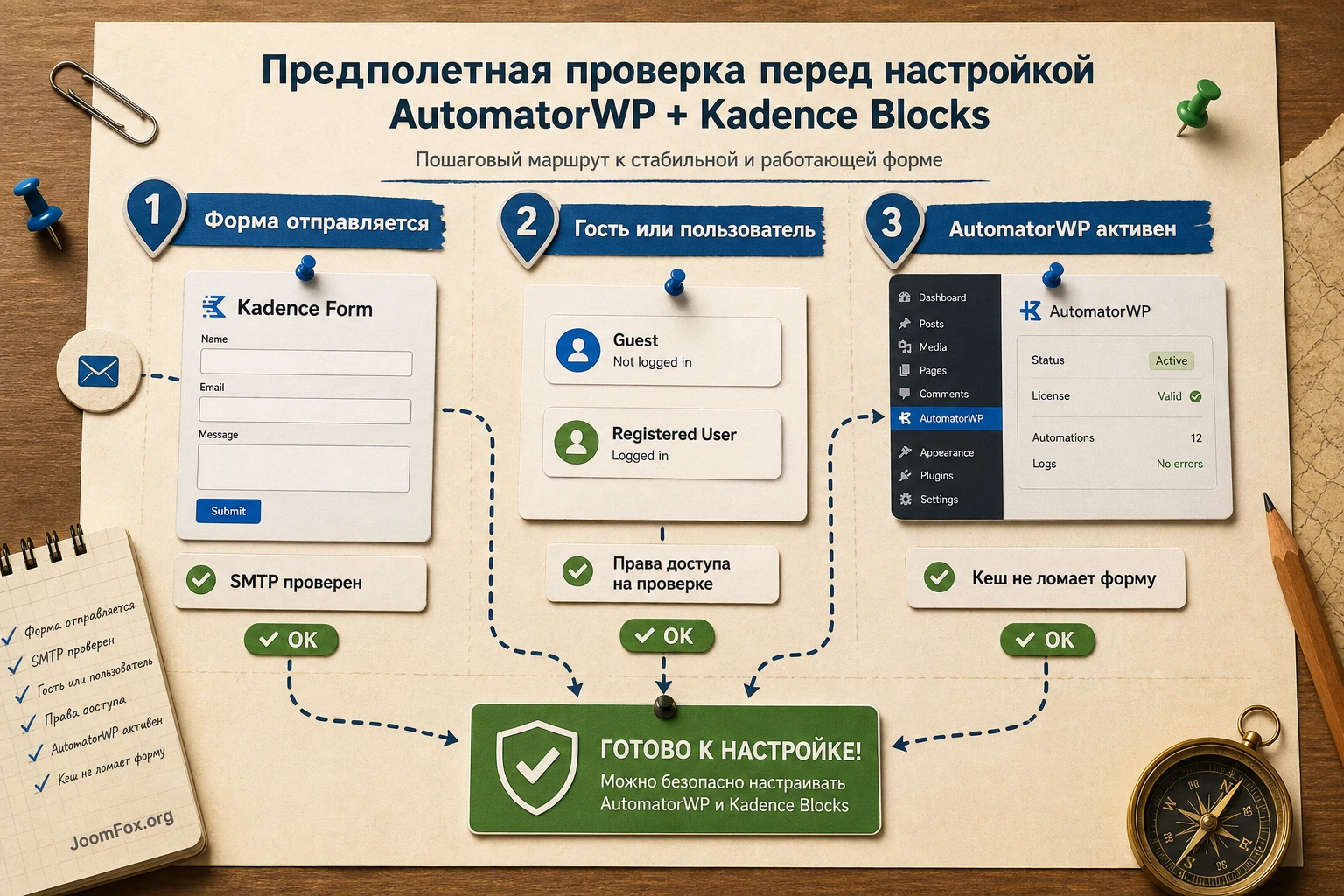
Перед установкой стоит разделить проверки на три уровня: форма Kadence, базовый AutomatorWP и окружение сайта. Это быстрее, чем сразу собирать большую автоматизацию и потом гадать, где оборвалась цепочка.
Базовые зависимости
Для работы сценария нужны установленные и активные Kadence Blocks, AutomatorWP и add-on Kadence Blocks для AutomatorWP. Если вы используете старый классический Form Block, учтите, что Kadence переводит новые проекты на Form (Adv) Block, а классический блок больше не является основным вариантом для новых форм. Существующие классические формы могут работать, но для свежего сценария лучше сразу строить Advanced Form, если он доступен в вашей установке.
| Что проверить | Зачем это нужно | Как понять, что всё готово |
|---|---|---|
| Kadence Form или Form (Adv) | Триггер AutomatorWP сработает только от реально отправленной формы. | Тестовая отправка проходит без ошибки, а сообщение об успехе видно на странице. |
| SMTP и почтовые уведомления | Если встроенная отправка писем не работает, пользователь может принять это за сбой автоматизации. | Тестовое письмо или уведомление формы приходит в ожидаемый ящик. |
| AutomatorWP core | Add-on Kadence Blocks не заменяет базовый плагин и не содержит действий сам по себе. | В админ-панели доступен раздел AutomatorWP > Automations. |
| Тип посетителя | Для авторизованного пользователя и гостя нужны разные типы триггеров и иногда разные типы автоматизации. | Вы заранее знаете, должен ли сценарий работать для logged-in пользователя, гостя или обоих вариантов. |
| Кеш и оптимизация скриптов | Форма должна отправляться без поломки JavaScript и без устаревшей страницы из кеша. | Тест проходит в обычном окне, в режиме инкогнито и после очистки кеша. |
План полей до сборки сценария
Не начинайте с AutomatorWP, если форма ещё не спроектирована. Сначала выпишите поля, которые будут использоваться в действиях. Для каждого поля решите, что оно означает, обязательно ли оно, может ли пользователь ошибиться и нужно ли по этому полю фильтровать сценарий. Особенно аккуратно относитесь к полям выбора: одно значение в форме может означать разные маршруты в автоматизации.
Если вы хотите запускать разные действия по теме обращения, создайте понятные варианты выбора: "Поддержка", "Продажи", "Партнёрство". Не используйте расплывчатые варианты вроде "Другое" как единственный путь к важному действию. В AutomatorWP проще диагностировать сценарий, когда триггер и фильтр опираются на устойчивые значения.
Установка и первичная проверка без лишнего риска
Установка WordPress-плагина здесь стандартная, но последовательность важна. Если активировать все компоненты сразу и сразу собрать длинный сценарий, первая ошибка может оказаться где угодно: в форме, в типе автоматизации, в действии, в фильтре или в доставке письма.
Рекомендуемый порядок
- Убедитесь, что Kadence Blocks установлен и форма на тестовой странице отправляется без ошибок.
- Проверьте базовый AutomatorWP: раздел
AutomatorWP > Automationsдолжен открываться, а список интеграций должен быть доступен. - Установите add-on AutomatorWP Kadence Blocks обычным способом через
Plugins > Add Newи загрузку ZIP-файла, если он поставляется как отдельный add-on. - Активируйте add-on и откройте создание новой автоматизации.
- В списке триггеров найдите интеграцию Kadence Blocks и убедитесь, что там есть события отправки формы.
На этом этапе не нужно подключать сложные действия. Создайте минимальную тестовую автоматизацию с одним безопасным действием, например отправкой письма администратору через доступное действие AutomatorWP или записью в лог, если такой вариант есть в вашей конфигурации. Цель - проверить, что событие отправки формы вообще попадает в AutomatorWP.
Logged-in или anonymous
В AutomatorWP есть разные типы автоматизаций. Logged-in сценарии рассчитаны на авторизованных пользователей и обычно применяют действия к тому же пользователю, который выполнил триггер. Anonymous сценарии предназначены для гостевых действий и в документации AutomatorWP имеют отдельную логику выбора пользователя: действия можно применить к найденному пользователю или к новому пользователю, если сценарий это предусматривает.
Для Kadence-форм это критично. Контактная форма на открытой странице чаще отправляется гостем. Анкета в личном кабинете чаще отправляется авторизованным пользователем. Если выбран неправильный тип, триггер может не появиться в ожидаемом списке или сценарий не будет работать так, как вы задумали.
Проверка после установки: отправьте форму один раз как авторизованный пользователь и один раз как гость. Если сценарий должен работать только для одного типа посетителя, второй тест не должен запускать действия.
Настройка триггеров, фильтров и тегов после установки
После первичной проверки можно переходить к настоящей настройке. Здесь важно не просто выбрать "User submits a form", а связать форму, поля и действия так, чтобы в логах было понятно, почему сценарий сработал или не сработал.
Выбор формы и события
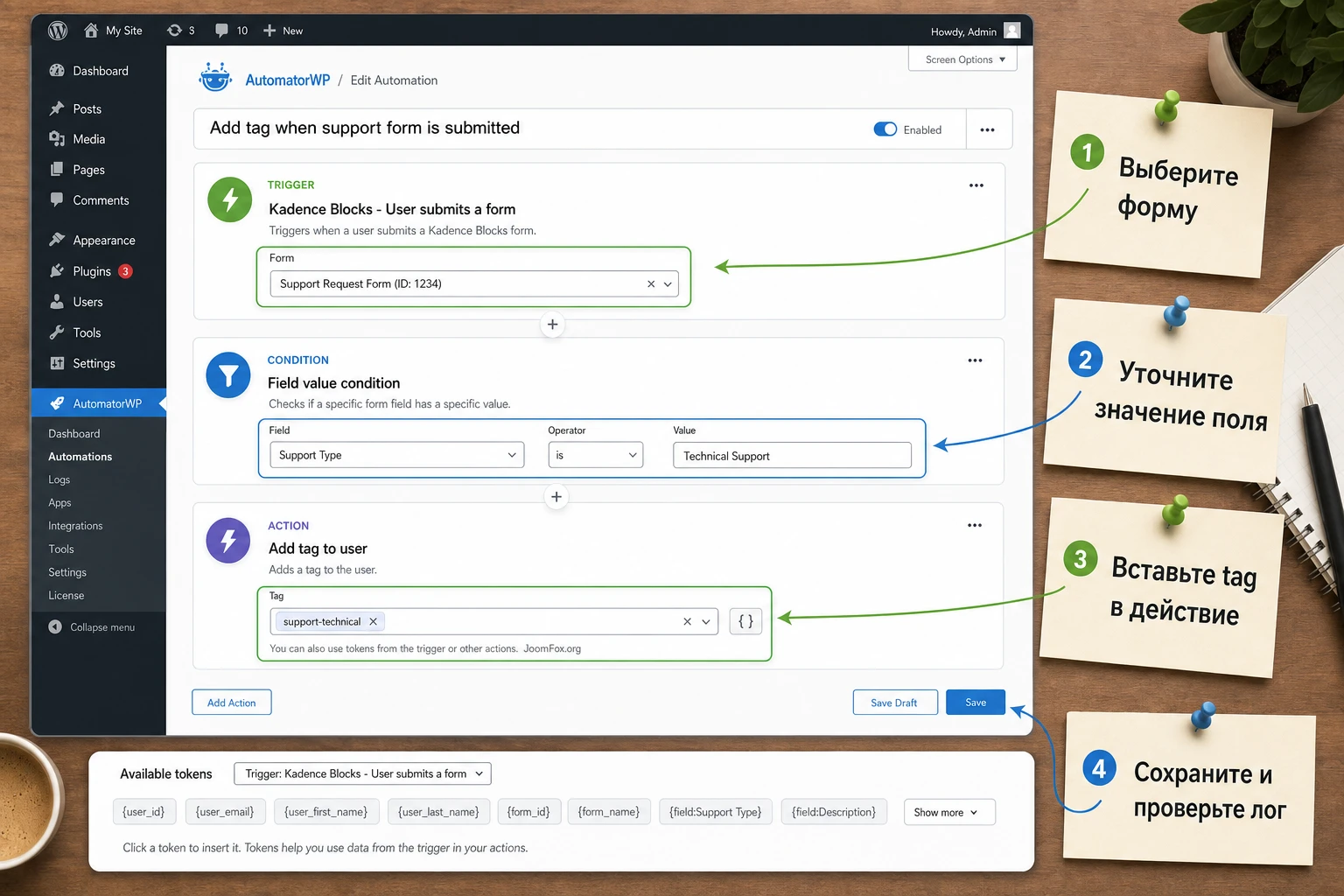
Если на сайте несколько Kadence-форм, не оставляйте триггер на варианте "любая форма", если сценарий должен относиться только к одной странице. Это удобно для быстрого теста, но опасно в рабочей среде: заявка на консультацию и форма обратной связи могут случайно запускать одинаковое действие.
Лучший подход - назвать форму и страницу так, чтобы администратор понимал назначение без открытия редактора. Например, "Запись на демо - форма в hero" или "Заявка поддержки - личный кабинет". Затем в AutomatorWP выбирайте конкретную форму, если интерфейс триггера позволяет это сделать.
Фильтр по значению поля
Триггеры по конкретному значению поля нужны, когда все отправки формы не равны между собой. Например, пользователь выбирает "Техническая проблема" или "Запрос цены". Обычный триггер "форма отправлена" запустит сценарий для любого выбора, а более точное событие или фильтр позволит отделить один путь от другого.
Если вы не уверены в точном значении поля, сначала сделайте тестовую отправку и посмотрите, как значение попадает в лог или тег. Иногда видимый текст в списке и фактическое значение, которое передаётся в автоматизацию, отличаются. Это особенно вероятно, если поле менялось, переводилось или импортировалось из старой формы.
Как не потерять данные поля
AutomatorWP tags позволяют подставлять данные из триггера в поля действий. Для формы это значит, что имя, email, тема обращения или текст сообщения можно использовать дальше. Но теги не являются магией: если поле удалено, переименовано или не передаётся в событие, действие получит пустое значение.
- Не удаляйте и не переставляйте ключевые поля формы сразу после настройки автоматизации.
- После изменения формы отправляйте тестовую заявку и проверяйте теги в действии.
- Для обязательных данных включайте обязательность поля в Kadence, чтобы AutomatorWP не получал пустые значения.
- Если поле используется как условие, избегайте похожих вариантов вроде "Support" и "support", если интерфейс не нормализует значение.
Фильтры на триггерах и действиях
Документация AutomatorWP описывает фильтры как дополнительные условия для триггеров и действий. На триггере фильтр может остановить выполнение сценария, если пользователь или данные не соответствуют условию. На действии фильтр позволяет выполнить только часть действий, если условие выполнено.
Для Kadence-форм это удобно в двух случаях. Первый - когда одна форма собирает разные типы заявок. Второй - когда действие зависит от пользователя: например, авторизованному участнику можно обновить профиль, а гостю лучше отправить письмо или создать задачу для менеджера. Не смешивайте эти ветки в одном неочевидном действии. Лучше сделать понятные условия и назвать действия так, чтобы через месяц их можно было прочитать без расшифровки.
Откат спорных настроек
Если автоматизация ведёт себя нестабильно, не удаляйте её сразу. Сначала переведите сценарий в черновой или неактивный статус, если такая возможность доступна в вашей версии. Затем отключайте по одному: фильтр, действие, точное значение поля, кеш страницы. Такой порядок помогает понять причину. Полное удаление сценария стоит делать только после экспорта или после того, как вы уверены, что он больше не нужен.
Практический пример: заявка с формы Kadence превращается в рабочее действие
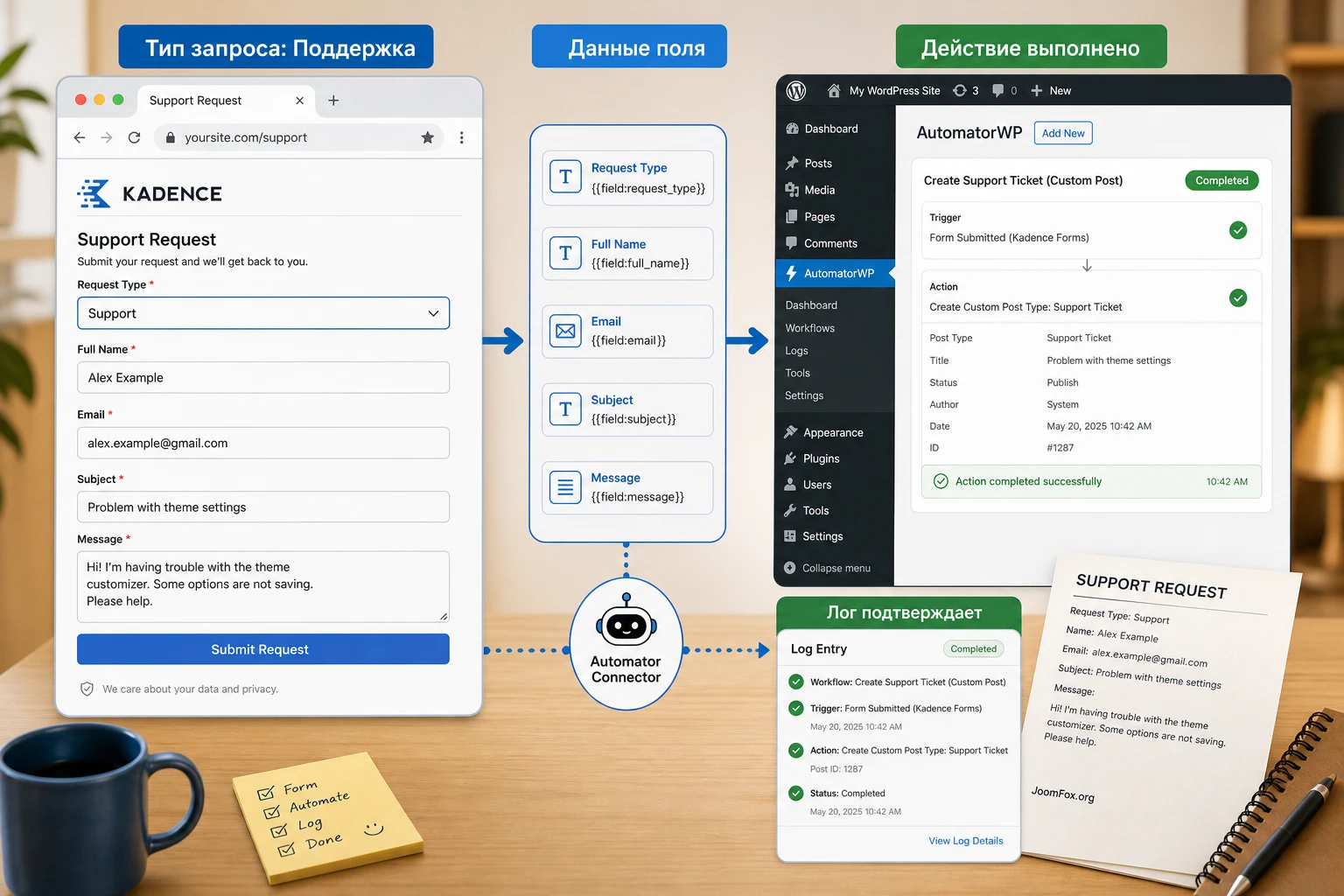
Разберём пример, который хорошо показывает смысл AutomatorWP Kadence Blocks. Допустим, на сайте есть страница консультации. Форма Kadence собирает имя, email, тип запроса и сообщение. Нужно, чтобы запросы с темой "Поддержка" запускали отдельное действие: отправляли уведомление ответственному сотруднику, создавали внутреннюю задачу или добавляли пользователю нужный тег через доступную интеграцию AutomatorWP.
Цель
Получить управляемый сценарий: посетитель отправляет форму, AutomatorWP видит значение поля "Тип запроса", запускает только нужную ветку и передаёт данные формы в действие. После теста администратор должен увидеть запись в логах и понять, какие значения были применены.
Подготовка
- На странице создана форма Kadence Form (Adv) с полями
Name,Email,Request TypeиMessage. - Форма успешно отправляется без AutomatorWP, а сообщение об успехе отображается на странице.
- В AutomatorWP доступны действия, которые вы хотите выполнить после отправки формы.
- Вы заранее решили, будет ли сценарий работать для гостя или для авторизованного пользователя.
Шаги настройки
- Откройте
AutomatorWP > Automationsи создайте новую автоматизацию нужного типа. - Добавьте триггер Kadence Blocks: отправка формы пользователем или гостем.
- Выберите конкретную форму, если интерфейс предлагает такой параметр.
- Если сценарий нужен только для темы "Поддержка", используйте триггер по значению поля или фильтр по тегу значения поля.
- Добавьте действие, например отправку уведомления, создание записи, постановку задачи или обновление данных пользователя через доступную интеграцию.
- В текст действия подставьте теги из формы: имя, email, тип запроса и сообщение.
- Сохраните сценарий, включите его и отправьте тестовую форму.
Ожидаемый результат
После тестовой отправки AutomatorWP должен зарегистрировать срабатывание триггера. Если условия выполнены, действие тоже должно выполниться. В письме, задаче или записи должны появиться значения из формы, а не пустые поля. Если действие не выполнилось, первым делом смотрите не публичную страницу, а логи AutomatorWP: там проще понять, остановился ли сценарий на триггере, фильтре или действии.
Нюанс, который часто мешает
Самая частая логическая ошибка - смешать гостевую форму и действие, которому нужен конкретный пользователь. Если человек не авторизован, AutomatorWP не всегда может применить действие к "тому же пользователю", потому что такого пользователя в текущем событии нет. Для гостевых сценариев используйте Anonymous automation и настройку выбора пользователя, если действия должны быть применены к существующему или новому аккаунту. Если пользователю аккаунт не нужен, ограничьтесь действиями, которые не требуют привязки к профилю.
Сценарии, где значение поля решает судьбу автоматизации
Самая сильная часть add-on - не сама отправка формы, а возможность реагировать на конкретное значение. Это превращает одну форму в несколько маршрутов. Вместо трёх отдельных страниц можно сделать одну аккуратную форму с выбором направления, а AutomatorWP распределит действия.
Маршрутизация заявок
На сайте агентства поле Request Type может содержать варианты "Разработка", "Поддержка" и "Партнёрство". Для каждого варианта можно настроить отдельное действие: отправить письмо разным адресатам, добавить разные теги или создать разные задачи. Главное - не делать логику скрытой. Названия действий в AutomatorWP должны прямо отражать маршрут: "Support request - notify support", "Partnership request - notify manager".
Разные действия для гостя и пользователя
Одна и та же форма может находиться на публичной странице и в личном кабинете, но поведение должно отличаться. Гость оставляет лид, а авторизованный пользователь обновляет профиль или получает доступ. В такой ситуации лучше сделать две формы или два сценария, чем пытаться покрыть всё одним запутанным набором условий. Так проще тестировать и безопаснее откатывать изменения.
Сбор контекста для дальнейшего действия
Теги поля полезны не только для письма. Они помогают передать контекст в действие другого плагина: название курса, тему заявки, выбранный тариф, ссылку на страницу, комментарий пользователя. Но передавайте только те данные, которые действительно нужны. Чем больше полей участвует в автоматизации, тем выше риск, что после редактирования формы одно из них перестанет совпадать с ожиданиями.
Практическое правило: сначала автоматизируйте один маршрут и одну проверяемую цель. Когда он стабильно работает, добавляйте второй маршрут. Не собирайте сразу пять веток на новой форме.
Как построить несколько автоматизаций без хаоса в админ-панели
На первом тесте часто хватает одной формы и одного действия. В реальном проекте быстро появляются варианты: заявка на консультацию, запрос поддержки, партнёрское обращение, форма после вебинара, анкета участника. Если все они запускают похожие действия, администратор может начать копировать автоматизации без системы. Через несколько недель становится трудно понять, какая форма отвечает за какой маршрут и почему один сценарий сработал дважды.
Для AutomatorWP Kadence Blocks лучше заранее выбрать простую архитектуру. Она не требует разработки, но делает сценарии читаемыми. Основной принцип: один понятный бизнес-смысл - одна автоматизация или одна явно названная ветка. Не смешивайте форму поддержки, лид-форму и анкету участника в одном сценарии только потому, что все они созданы в Kadence Blocks.
Соглашение об именах
Названия форм, автоматизаций и действий должны помогать диагностике. Если в логах видно "Form submitted", но непонятно, какая именно форма отправлена, администратор вынужден открывать редактор страницы и искать блок вручную. Лучше использовать устойчивую схему имени: место формы, цель и тип посетителя.
- Форма: "Consultation request - guest - landing page".
- Автоматизация: "Kadence form - consultation guest - notify sales".
- Действие: "Send lead details to sales email" или "Create support task from form field".
- Тестовая заявка: Используйте уникальные значения вроде
TEST-KADENCE-SALES-01, чтобы быстро находить их в письмах и логах.
В русской админ-практике можно назвать сценарии по-русски, но точные UI labels и технические поля оставляйте в том виде, в котором их показывает WordPress или AutomatorWP. Главное, чтобы команда понимала смысл без внешней документации.
Одна форма с маршрутизацией или несколько отдельных форм
Одна форма с полем выбора удобна, если пользователь должен видеть единый путь: выбрать тему, оставить сообщение, отправить. Но для администрирования это сложнее, потому что каждый маршрут зависит от значения поля. Несколько отдельных форм проще тестировать: каждая форма запускает свой сценарий, а риск неправильного значения ниже.
Выбирайте одну форму с маршрутизацией, если все варианты имеют одинаковую структуру полей и отличаются только дальнейшим действием. Выбирайте отдельные формы, если у вариантов разные обязательные поля, разные права доступа, разные страницы или разные типы пользователей. Например, гостевая заявка на консультацию и авторизованная анкета участника почти всегда заслуживают разных форм и разных автоматизаций.
Как тестировать ветки по очереди
Когда сценариев несколько, тест должен быть матричным. Сначала проверяется форма без AutomatorWP. Затем включается базовый триггер без фильтра. Затем добавляется фильтр по значению поля. Затем подключается действие. Такой порядок кажется медленным, но он экономит время при первом реальном сбое.
- Отправьте форму с каждым вариантом значения и убедитесь, что сама форма принимает данные.
- Проверьте, что AutomatorWP видит отправку формы в логах.
- Включите фильтр или точный trigger по значению поля и повторите тест для подходящего значения.
- Повторите тест для неподходящего значения и убедитесь, что действие не запускается.
- Добавьте финальное действие и проверьте, что теги формы попадают в нужные поля.
Мини-итог: не пытайтесь доказать работоспособность всей схемы одним отправленным сообщением. Для формы с тремя маршрутами нужно минимум четыре теста: каждый маршрут отдельно и один отрицательный тест, где действие не должно запускаться.
Проверка результата: где смотреть успешные и неудачные срабатывания
Проверка результата должна быть встроена в настройку, а не оставлена на случай жалоб пользователей. AutomatorWP документирует логи как место, где можно увидеть, как завершились триггеры и действия, а также какие значения тегов были применены. Для формы это особенно полезно: публичная страница показывает только "отправлено" или "ошибка", а лог показывает, что произошло с автоматизацией.
Порядок теста
- Отключите лишние условия и проверьте обычную отправку формы.
- Включите базовый триггер отправки формы и одно простое действие.
- Отправьте форму с тестовыми данными, которые легко узнать в логах.
- Откройте логи AutomatorWP и проверьте, завершился ли триггер.
- Проверьте действие: письмо, запись, задача, тег или другое ожидаемое изменение.
- Добавьте фильтр по значению поля и повторите тест с подходящим и неподходящим значением.
Что считать успешным тестом
Успешный тест - это не только видимое сообщение на странице. Нужны три подтверждения: форма отправилась, триггер AutomatorWP завершился, действие дало ожидаемый результат. Если действие отправляет письмо, проверьте не только входящие, но и содержимое: значения полей должны быть подставлены корректно. Если действие обновляет пользователя, проверьте именно того пользователя, к которому применялась автоматизация.
Что делать после изменения формы
Любое изменение формы, которое затрагивает поля, варианты выбора или обязательность, требует повторного теста. Это не бюрократия, а защита от скрытого сбоя. Администратор может визуально поправить название поля, а AutomatorWP продолжит ждать старое значение или старую структуру тега. Поэтому после правки формы отправляйте тест с каждым критическим вариантом выбора.
Совместимость с кешем, редактором блоков и почтой
Автоматизация формы зависит от нескольких подсистем WordPress. Даже если AutomatorWP настроен правильно, пользователь увидит проблему, если форма не отправляется, письмо не доходит или оптимизатор ломает скрипты Kadence.
Кеш страниц и отложенные скрипты
Формы Kadence работают на публичной странице, где могут действовать кеш, минификация, отложенная загрузка JavaScript и защита от спама. Если после включения оптимизации форма перестала отправляться, временно исключите страницу с формой из агрессивных оптимизаций и повторите тест. Не отключайте весь кеш навсегда без причины, но проверьте, не ломает ли конкретная настройка форму.
Почта и SMTP
Kadence документация отдельно подчёркивает важность SMTP для доставки писем формы. Если ваша автоматизация завязана на уведомления, не считайте стандартную функцию WordPress mail достаточной для рабочей среды. Настройте SMTP, отправьте тестовое письмо и только потом оценивайте AutomatorWP. Иначе можно получить ситуацию, где автоматизация сработала, но письмо не доставлено.
Редактор блоков и изменения формы
Kadence Blocks живёт в редакторе блоков. Это удобно для дизайна, но требует дисциплины: редактор может переставить поля, изменить блок, обновить старую форму или преобразовать классический Form Block в Advanced Form. Перед такими изменениями сделайте резервную копию страницы или работайте на копии формы. После публикации снова проверьте триггер и теги.
Небольшое безопасное улучшение для тестовой формы
Если вы временно тестируете форму на рабочей странице, можно добавить ей заметный, но обратимый визуальный контур через собственный CSS-класс. Это не вмешивается в ядро плагинов и помогает администратору не перепутать тестовую форму с основной. Добавьте класс automation-form-check к контейнеру формы или Row Layout, затем поместите CSS в штатное место для дополнительного CSS темы или в блоковый custom CSS Kadence, если он доступен в вашей версии.
.automation-form-check form {
  outline: 2px dashed #2f7ed8;
  outline-offset: 8px;
}

.automation-form-check form input:focus,
.automation-form-check form textarea:focus,
.automation-form-check form select:focus {
  box-shadow: 0 0 0 3px rgba(47, 126, 216, 0.18);
}
После завершения тестов удалите класс или CSS. Такая правка не должна оставаться как скрытый постоянный индикатор, если она не вписывается в дизайн сайта.
Диагностика проблем: почему форма отправилась, а автоматизация не сработала
Ошибки в такой связке обычно происходят не в одном месте, а на границе между формой, типом пользователя, фильтром и действием. Ниже - практическая карта диагностики, которую стоит пройти сверху вниз.
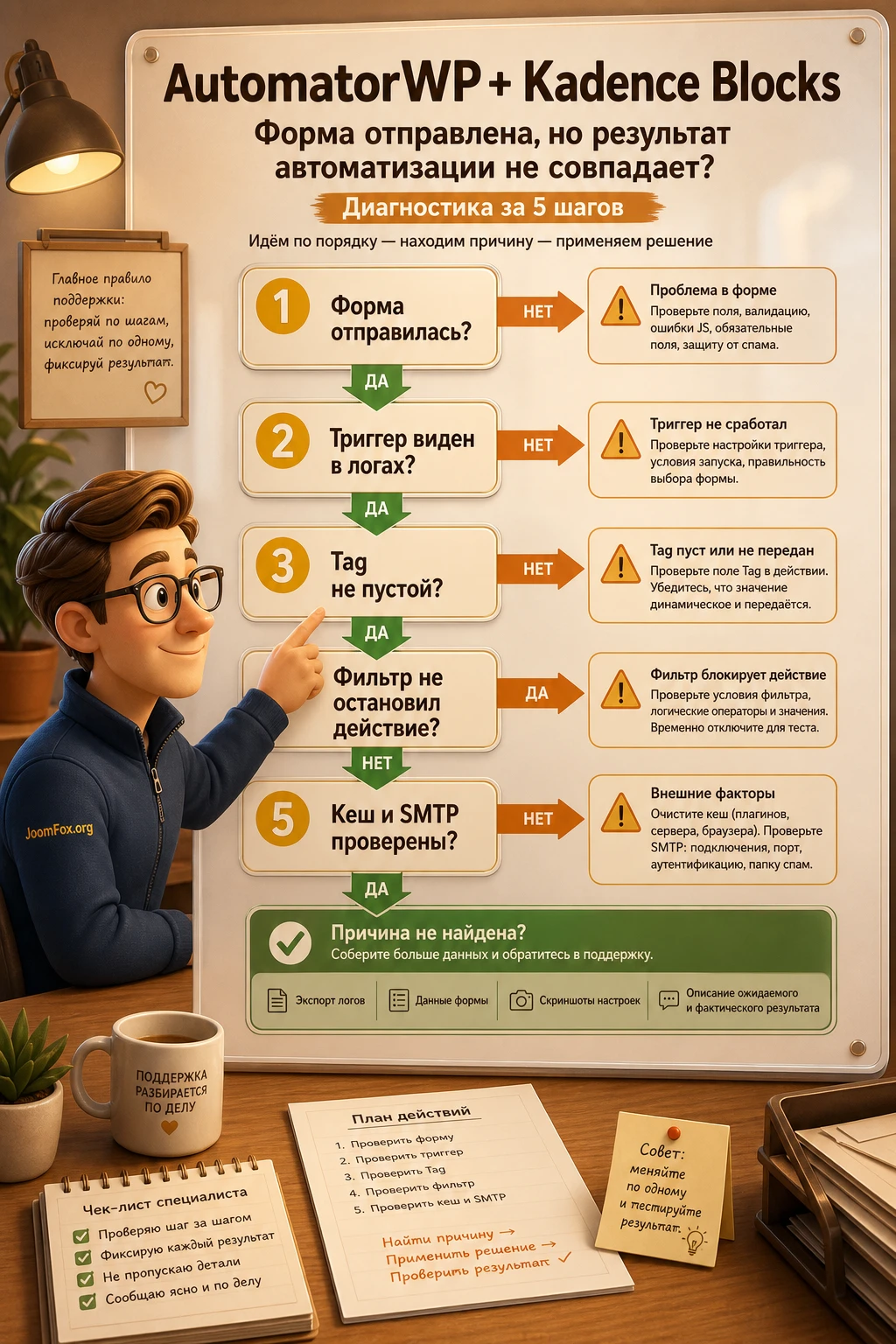
Форма показывает успех, но в AutomatorWP нет события
Симптом: посетитель видит сообщение об успешной отправке, но в логах AutomatorWP нет соответствующего триггера.
Возможная причина: выбран неправильный тип автоматизации или неправильный триггер: гостевая отправка проверяется logged-in сценарием, либо форма не та, что указана в триггере.
Что проверить: отправьте форму как гость и как авторизованный пользователь, затем сравните выбранный trigger type. Проверьте, не была ли форма продублирована на странице и не выбрана ли старая копия.
Как исправить: создайте отдельный сценарий для guest или logged-in потока. Если форма была заменена, заново выберите её в триггере.
Триггер сработал, но действие не выполнилось
Симптом: лог показывает завершение триггера, но письма, задачи, тега или другого результата нет.
Возможная причина: действие остановлено фильтром, требует пользователя, которого нет в гостевом событии, или содержит пустое обязательное поле.
Что проверить: откройте action log и посмотрите итог действия. Уберите фильтры на время теста, подставьте статический тестовый текст вместо тега и повторите отправку.
Как исправить: сначала добейтесь выполнения действия со статическими значениями, затем возвращайте теги формы по одному.
В действие попадают пустые значения полей
Симптом: уведомление приходит, но имя, email или тема заявки пустые.
Возможная причина: выбран не тот тег, поле изменено после настройки, поле необязательное или пользователь не заполнил его.
Что проверить: отправьте форму с уникальными тестовыми значениями и посмотрите, какие теги доступны в редакторе действия. Если нужного тега нет, проверьте структуру формы.
Как исправить: сделайте ключевые поля обязательными, обновите теги в действии и повторите тест. Если форма была преобразована из старого блока в новый, настройку триггера лучше пройти заново.
Сценарий срабатывает на каждую форму вместо нужной
Симптом: автоматизация запускается после отправки другой формы Kadence.
Возможная причина: триггер оставлен на "any form" или не выбран конкретный блок формы.
Что проверить: отправьте каждую форму по очереди и смотрите, какая из них попадает в лог. Назовите тестовые заявки так, чтобы они различались.
Как исправить: выберите конкретную форму в триггере или разделите сценарии по страницам. Если интерфейс не даёт достаточно точного выбора, используйте фильтр по скрытому полю или по значению, которое уникально для формы.
После кеширования форма или сценарий ведут себя нестабильно
Симптом: на чистом сайте всё работает, но после включения оптимизации часть отправок не запускает сценарий.
Возможная причина: оптимизатор задерживает или объединяет скрипты формы, страница отдаётся из кеша с устаревшим состоянием, защита от спама конфликтует с отложенной загрузкой.
Что проверить: очистите кеш, отключите оптимизацию JavaScript только для страницы с формой и повторите тест в режиме инкогнито.
Как исправить: исключите страницу формы или скрипты формы из наиболее агрессивных правил. Если проблема исчезла, возвращайте оптимизации по одной.
Ограничения и решения, о которых лучше знать заранее
У связки есть понятная граница: Kadence отдаёт событие формы, AutomatorWP выполняет дальнейшие действия. Если вы ждёте, что add-on будет сам создавать красивые формы, хранить заявки, управлять CRM или менять блоки на странице, ожидание неверное.
В add-on нет действий Kadence Blocks
Официальная страница интеграции указывает "No actions" для Kadence Blocks. Это значит, что действие нужно искать в других интеграциях AutomatorWP: WordPress, email, CRM, membership, LMS, WooCommerce, webhooks или других установленных add-ons. Перед покупкой или внедрением проверьте именно нужное действие, а не только наличие триггера формы.
Точное значение поля может быть платной возможностью
На странице add-on триггеры по конкретному значению поля помечены как Pro. Поэтому в статье мы используем осторожную формулировку: если эта возможность доступна в вашей версии. Если её нет, можно частично заменить логику фильтром или отдельными формами, но это не всегда так удобно.
Гостевые сценарии требуют отдельной логики пользователя
Anonymous automations в AutomatorWP отличаются от logged-in сценариев. Документация AutomatorWP описывает пользовательский селектор, который решает, к кому применять действия. Если ваша форма открыта для гостей, заранее решите: действие должно работать без пользователя, выбрать существующий аккаунт по email или создать новый. Не привязывайте гостевую заявку к пользовательскому действию без такого решения.
Вопросы, которые возникают при работе с AutomatorWP Kadence Blocks
Можно ли использовать AutomatorWP Kadence Blocks без Kadence Blocks?
Нет, смысл add-on именно в событиях форм Kadence Blocks. AutomatorWP core может работать с другими интеграциями, но триггеры Kadence появятся только при наличии соответствующей связки.
Почему в интеграции нет действий Kadence Blocks?
Потому что add-on предназначен для запуска сценариев от формы, а не для управления блоками. Действия выбираются из AutomatorWP и других интеграций: WordPress, email, CRM, membership, LMS, webhooks и так далее.
Что выбрать для формы на открытой странице: user или guest trigger?
Для открытой формы обычно нужен guest или anonymous-сценарий. Если форма находится в личном кабинете и её отправляет авторизованный пользователь, выбирайте logged-in логику. Для смешанного сценария лучше сделать отдельные ветки и протестировать оба режима.
Можно ли запускать действия по конкретному значению поля?
Да, такая возможность указана на странице add-on, но часть точных триггеров может относиться к Pro-возможностям. Если нужного триггера нет в вашей установке, используйте фильтры, отдельные формы или проверьте доступность Pro-функции в официальной документации.
Где смотреть, почему автоматизация не выполнилась?
Начинайте с логов AutomatorWP. Там нужно проверить триггер, действие и применённые теги. Если логов нет вообще, проблема чаще в типе триггера, выбранной форме или отправке формы. Если триггер есть, но действия нет, смотрите фильтры и обязательные поля действия.
Нужен ли SMTP, если AutomatorWP уже отправляет уведомления?
Для рабочих почтовых сценариев SMTP всё равно желателен. Kadence документация прямо связывает надёжность писем формы с корректной SMTP-настройкой. AutomatorWP может запустить действие, но доставка письма зависит от почтовой конфигурации сайта.
Подойдёт ли плагин для сложной CRM-воронки?
Подойдёт, если нужные действия доступны в AutomatorWP или через установленную интеграцию. Если вся воронка строится вокруг внешней CRM и сложного webhook-маппинга, сравните AutomatorWP с WP Webhooks или Bit Integrations. Выбор зависит от того, где удобнее управлять данными и логами.
Когда AutomatorWP Kadence Blocks будет удачным выбором
AutomatorWP Kadence Blocks стоит использовать, если ваш сайт уже собирает данные через формы Kadence и вам нужно сделать следующий шаг после отправки: применить действие к пользователю, передать значения поля в другое действие, маршрутизировать заявку или связать форму с внутренними процессами WordPress. Это хороший вариант для сайтов, где редактор блоков остаётся основным инструментом, а автоматизация должна быть понятна администратору без отдельного кода.
Перед внедрением проверьте три вещи: форма стабильно отправляется, нужный тип триггера доступен в вашей версии add-on, а действия AutomatorWP действительно решают вашу задачу. Если всё совпало, можно скачать последнюю версию AutomatorWP Kadence Blocks, установить add-on в тестовой среде и пройти первый сценарий на одной форме.
Самый безопасный путь - не автоматизировать всё сразу. Соберите один понятный маршрут, проверьте логи, убедитесь, что теги формы попадают в действие, и только потом расширяйте сценарий фильтрами, ветками и дополнительными действиями. Тогда интеграция станет не хрупкой надстройкой, а рабочей частью сайта.

