


AutomatorWP WP Simple Pay - Плагин WordPress
WP Simple Pay - это лучший плагин Stripe payments для WordPress, который позволяет вам начать принимать разовые и повторяющиеся платежи без настройки корзины покупок.

Особенности плагина
AutomatorWP WP Simple Pay - это плагин, разработанный для беспрепятственной интеграции функций приема платежей для AutomatorWP. Он оптимизирует процесс получения платежей на сайтах WordPress, улучшая опыт пользователей и упрощая управление транзакциями. Этот мощный инструмент обеспечивает эффективную обработку платежей в экосистеме AutomatorWP, предлагая комплексное решение для монетизации цифрового контента без усилий.
Расширяя возможности веб-сайта, плагин позволяет настраивать рабочие процессы платежей, создавать планы подписок и без проблем управлять транзакциями. Его интуитивный интерфейс позволяет пользователям создавать персонализированные платежные формы, определять структуры ценообразования и легко настраивать платежные шлюзы. Благодаря этому плагину посетители могут превратиться в клиентов без усилий, повышая конверсию и максимизируя возможности по доходам.
Используя обширные функции AutomatorWP WP Simple Pay, можно внедрить автоматизированные триггеры платежей на основе взаимодействия с пользователями, подписок или определенных действий на веб-сайте. Такая функциональность позволяет создавать целевые маркетинговые кампании, динамические стратегии ценообразования и оптимизировать путь пользователя для улучшения вовлеченности. Универсальность плагина позволяет создавать подходящие платежные решения, соответствующие бизнес-целям и предпочтениям пользователей без усилий.
Благодаря интеграции плагина ползучее улучшение общего опыта пользователей за счет предоставления безопасной, надежной и эффективной среды платежей. Его гармоничная совместимость с AutomatorWP обеспечивает безпроблемную взаимодействие с другими плагинами и расширениями, позволяя создавать связанную экосистему, отвечающую конкретным требованиям. Пользуясь всеми возможностями этого инструмента, можно оптимизировать платежную инфраструктуру, увеличивать конверсию и улучшать онлайн присутствие с помощью гармоничного платежного опыта.
Спецификации:
| Дата выхода: | 01-08-2020 | |
| Дата обновления: | 28-08-2023 | |
| Тип расширения: | Платный | |
| Лицензия: | GPL | |
| Тематика: | Интернет-коммерция для AutomatorWP | |
| Совместимость: | W5.x W6.x | |
| Включает в себя: | Плагин | |
| Языковые пакеты: |

|
|
| Разработчик: | AutomatorWP | |
| Рейтинг: | ||
Скачивание по подписке!
Вам необходимо авторизоваться на сайте и приобрести клубную подписку!
Поделись с друзьями!
Руководство по настройке AutomatorWP WP Simple Pay для платежных автоматизаций
AutomatorWP WP Simple Pay нужен не для создания платежной формы и не для замены Stripe. Его задача уже - связать успешное событие оплаты в WP Simple Pay с действиями AutomatorWP: письмом, записью на событие, выдачей доступа, изменением роли, добавлением тега или другим сценарием, который поддерживают установленные на сайте интеграции.
В этом руководстве разберём, как подготовить сайт, какие условия проверить до установки, как построить первую автоматизацию после оплаты, как не перепутать тестовый платеж с рабочим, где смотреть логи и почему подписочные сценарии требуют отдельной проверки. Материал рассчитан на владельца WordPress-сайта, вебмастера или администратора, который уже понимает, зачем ему платежная форма, но хочет убрать ручные действия после успешной оплаты.
Главная мысль простая: AutomatorWP WP Simple Pay добавляет в AutomatorWP события из WP Simple Pay. Дальше полезность зависит от того, насколько аккуратно вы настроите форму оплаты, выберете тип автоматизации, ограничите повторные срабатывания и проверите результат в логах.
Как работает связка платежа и автоматизации
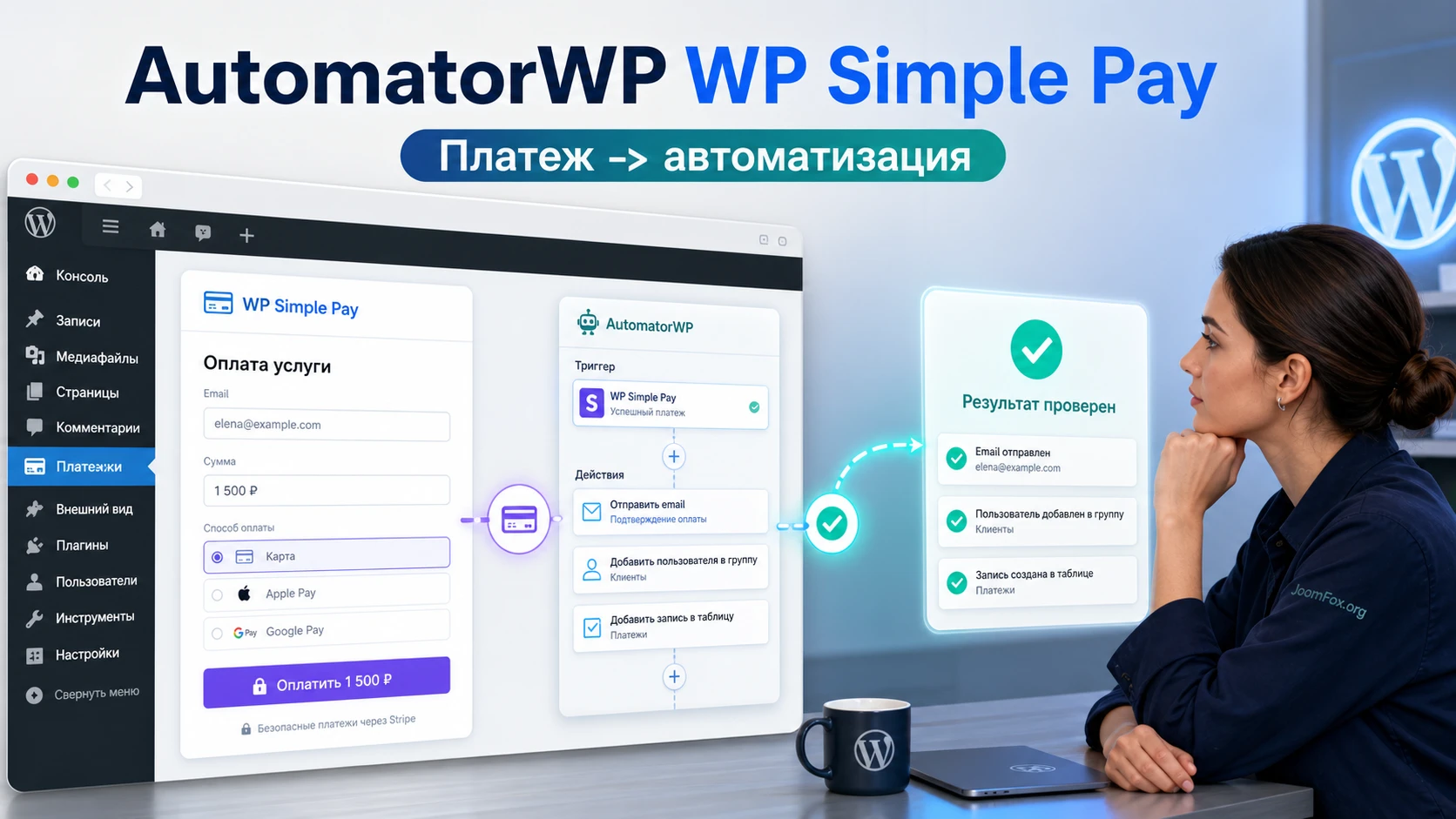
AutomatorWP строится вокруг автоматизаций. У каждой автоматизации есть триггер - событие, которое должно произойти, и действия - то, что сайт делает после выполнения условий. В случае AutomatorWP WP Simple Pay источником события становится платежная активность в WP Simple Pay: пользователь завершил покупку через форму или, для подписочного сценария, произошло продление подписки.
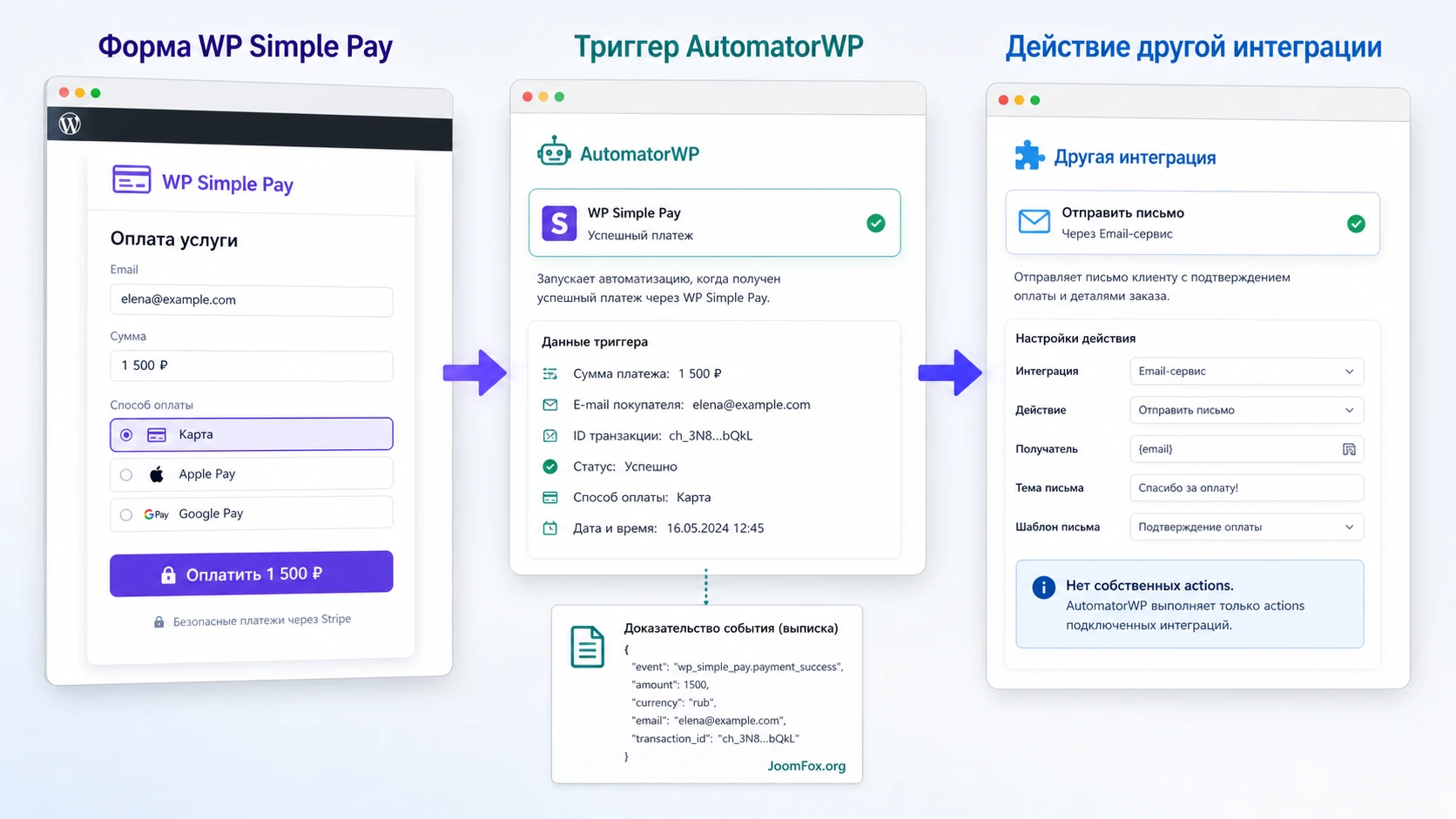
Официальная страница add-on подтверждает две важные детали. Первая - интеграция работает с WP Simple Pay Lite и Pro. Вторая - у add-on есть триггеры, но нет собственных действий. Это значит, что плагин не отправляет платежи, не создаёт формы и не управляет Stripe напрямую. Он сообщает AutomatorWP: "Покупка через форму завершена" или "Подписка продлена", а уже AutomatorWP запускает действия из других интеграций.
Такой подход удобен, когда платеж - это только входная точка процесса. Например, клиент оплатил консультацию, после чего сайт должен записать его на мероприятие. Пользователь купил доступ к закрытому материалу, и после платежа нужно добавить его в группу. Донор сделал взнос, и администратор хочет отправить внутреннее уведомление с данными формы. В каждом таком сценарии платеж сам по себе не закрывает задачу, потому что после него требуется управляемая реакция сайта.
Ключевая настройка здесь не в Stripe, а в правильной связке: форма WP Simple Pay - триггер AutomatorWP - действие нужной интеграции - проверка в логах. Если хотя бы один элемент выбран неточно, автоматизация может не сработать или сработать не для того пользователя.
Кому подходит такой сценарий и когда он лишний
Интеграция особенно полезна сайтам, где простой платеж должен запускать внутренний рабочий процесс. Это могут быть услуги, консультации, платные вебинары, донаты с последующим письмом, мини-курсы, клубные материалы, простые подписки или формы оплаты без полноценной корзины WooCommerce.
Хороший кандидат для AutomatorWP WP Simple Pay выглядит так: у вас есть одна или несколько платежных форм WP Simple Pay, каждая форма означает понятное событие, а после оплаты нужно выполнить действие внутри WordPress или другой подключенной интеграции AutomatorWP. Чем яснее соответствие "форма - результат", тем легче поддерживать автоматизацию.
Когда add-on будет полезен
Используйте его, если после оплаты нужно:
- Добавить пользователя в группу, курс, мероприятие или список, если такая интеграция есть в AutomatorWP.
- Отправить письмо администратору или клиенту с динамическими данными, которые доступны через теги AutomatorWP.
- Выдать баллы, ранг, бейдж или другой признак активности, если сайт использует систему геймификации.
- Запустить серию действий после успешной оплаты без ручной проверки каждого платежа.
- Разделить разные формы WP Simple Pay по разным сценариям: консультация, донат, доступ к материалу, продление услуги.
Когда лучше не усложнять сайт
Интеграция может быть лишней, если WP Simple Pay уже закрывает всю задачу: платеж прошёл, письмо отправлено, подтверждение показано, дополнительных действий в WordPress нет. Она также не заменит полноценную систему заказов, склад, доставку, налоги, корзину и статусы заказов. Если вам нужен интернет-магазин с каталогом и сложной логикой заказа, смотрите в сторону WooCommerce или специализированного решения, а не пытайтесь собрать магазин из платежных форм и автоматизаций.
Не стоит использовать автоматизацию как способ скрыть неясную бизнес-логику. Сначала опишите, что именно должно произойти после оплаты, кто получит результат и где это можно проверить. Потом переносите эту схему в AutomatorWP.
Что проверить перед установкой на WordPress-сайте
Подготовка важнее самой установки. AutomatorWP WP Simple Pay реагирует на события, которые приходят из WP Simple Pay. Если платежная форма не настроена, Stripe не подключён, тестовый режим перепутан с рабочим или вебхуки Stripe не доходят до сайта, AutomatorWP не сможет надёжно запустить дальнейший сценарий.
Перед установкой пройдите проверку по четырём слоям: WP Simple Pay, Stripe, AutomatorWP и целевое действие. Каждый слой отвечает за свою часть цепочки, и диагностику потом проще вести именно в таком порядке.
| Что проверить | Зачем это нужно | Как понять, что всё готово |
|---|---|---|
| Форма WP Simple Pay | Триггер обычно привязывается к платежу через конкретную форму или к событию покупки через форму. | Форма создана, опубликована, видна на странице и может провести тестовый платеж. |
| Режим платежей | WP Simple Pay поддерживает глобальный тестовый режим и настройки режима на уровне формы. | Вы понимаете, какая форма работает в тестовом режиме, а какая в рабочем, и не смешиваете их в одной проверке. |
| Вебхуки Stripe | Подписки, письма и часть событий WP Simple Pay зависят от корректной доставки событий Stripe. | В настройках WP Simple Pay нет предупреждения о неправильной конфигурации вебхуков, а в Stripe нет постоянных failed-событий. |
| AutomatorWP и нужные интеграции | AutomatorWP WP Simple Pay даёт триггер, но действия берутся из AutomatorWP и других add-ons. | В списке действий AutomatorWP есть то, что вам нужно сделать после оплаты. |
| Пользовательский сценарий | Некоторые действия применяются к вошедшему пользователю, а часть сценариев требует anonymous automation и выбора пользователя. | Вы заранее решили, что делать с гостевым покупателем, существующим пользователем и новым пользователем. |
Для платежных сценариев особенно важен тестовый режим. В WP Simple Pay он проверяется в WP Simple Pay > Settings > Stripe > Account. Документация WP Simple Pay также указывает, что отдельная форма может иметь свой режим обработки платежей. Поэтому при отладке фиксируйте не только "сайт в тестовом режиме", но и конкретную форму, через которую вы запускаете событие.
Проверяйте цепочку на тестовой форме и тестовом платеже. После успешного теста переносите сценарий на рабочую форму отдельно, чтобы не смешать тестовые и реальные события в логах.
Установка add-on и первичная проверка в админ-панели
AutomatorWP WP Simple Pay устанавливается как обычный плагин WordPress. Базовая последовательность знакома: перейти в Plugins > Add New, загрузить ZIP-архив add-on, нажать Install Now, затем Activate. Если на сайте ещё нет AutomatorWP и WP Simple Pay, сначала установите и проверьте их, потому что интеграция не имеет смысла без обоих компонентов.
После активации не начинайте сразу создавать сложный сценарий. Сначала убедитесь, что AutomatorWP видит интеграцию. Для этого откройте AutomatorWP > Automations, создайте черновик автоматизации и попробуйте добавить триггер. В списке интеграций должен появиться WP Simple Pay, а в списке событий - покупка через форму. Если вы используете подписочный сценарий, проверьте наличие триггера продления подписки в вашей редакции add-on.
Первый контрольный тест
- Откройте существующую форму WP Simple Pay или создайте новую тестовую форму.
- Убедитесь, что форма опубликована на тестовой странице и проходит платеж в тестовом режиме.
- Создайте автоматизацию в AutomatorWP и добавьте триггер WP Simple Pay, связанный с завершением покупки через форму.
- Добавьте простое действие, которое легко проверить, например письмо администратору или запись в доступной интеграции.
- Сохраните автоматизацию, сделайте тестовый платеж и откройте
AutomatorWP>Logs.
Если лог триггера появился, но действие не выполнилось, проблема находится не в WP Simple Pay-событии, а в настройке действия, фильтре, лимите выполнения или пользовательском контексте. Если лог триггера не появился, возвращайтесь к форме, режиму платежа и вебхукам.
Не начинайте с многошаговой цепочки из пяти действий. Первый тест должен отвечать на один вопрос: видит ли AutomatorWP событие оплаты из WP Simple Pay.
Карта настройки: форма, триггер, действия и ограничения
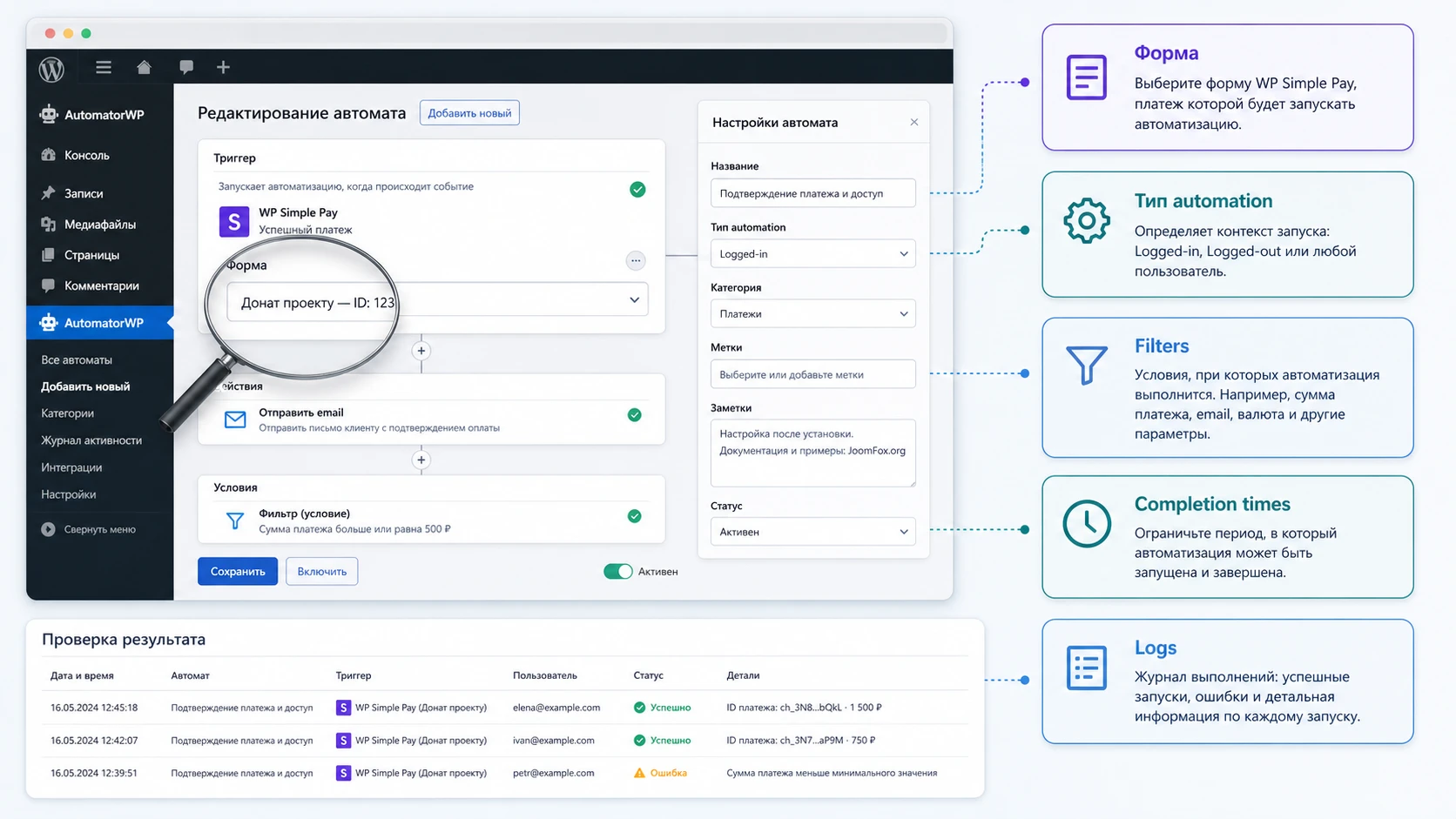
Настройку удобно вести не от списка функций, а от результата. Сначала определите, какая форма WP Simple Pay означает нужное событие. Затем выберите тип автоматизации в AutomatorWP, добавьте триггер, настройте действия, ограничьте повторные срабатывания и только после этого включайте сценарий для реальных пользователей.
Форма оплаты как источник смысла
Одна форма должна означать один понятный сценарий. Например, форма "Оплата консультации" запускает письмо менеджеру и добавляет клиента в список ожидания. Форма "Доступ к мини-курсу" добавляет пользователя в группу или курс. Если одна форма используется для нескольких разных продуктов или тарифов, настройка становится сложнее: придётся опираться на дополнительные поля, фильтры или отдельные действия, а это повышает риск ошибок.
В WP Simple Pay проверьте не только сумму, но и поля формы. Документация WP Simple Pay показывает, что в форме можно собирать дополнительные данные, а подтверждения и письма могут использовать smart tags. Для автоматизаций это полезно, но есть важный нюанс: не все данные из платежной формы автоматически доступны как удобные условия в AutomatorWP. Если вы хотите строить логику по конкретному полю, сначала проверьте, видит ли AutomatorWP этот параметр как тег или условие.
Тип автоматизации и пользовательский контекст
AutomatorWP различает сценарии для вошедших пользователей, а также anonymous automations для действий, которые запускают гости. Это критично для платежей, потому что человек может оплатить форму без входа в личный кабинет. Если действие должно примениться к существующему аккаунту, продумайте, как AutomatorWP найдёт пользователя: по email, по уже выбранному user selector или через другую подтверждённую связку.
Для простого сценария с вошедшим пользователем всё проще: пользователь платит через форму, триггер завершает условие, действие применяется к этому же пользователю. Для гостя нужна более аккуратная схема. Документация AutomatorWP указывает, что anonymous automations используют user selector, где можно выбрать существующего пользователя или создать нового, а также решить, что делать, если пользователь не найден.
Фильтры и ограничения выполнения
Фильтры AutomatorWP позволяют ограничить, кто может завершить триггер или какие действия выполнять. Для платежной формы это полезно, когда один сайт принимает разные типы платежей и часть действий нужна только для конкретной роли, email-домена, значения мета-поля или другой доступной переменной. Но фильтры нужно добавлять после базового теста, а не до него. Иначе при ошибке вы не поймёте, событие не пришло или фильтр остановил выполнение.
Отдельно проверьте completion times. В AutomatorWP можно ограничить число завершений автоматизации для пользователя и общее число завершений. Для одноразового доступа это защита от повторной выдачи. Для регулярных платежей или донатов слишком жёсткий лимит может стать ошибкой: пользователь оплатит повторно, а автоматизация не выполнится, потому что лимит уже исчерпан.
Безопасная настройка по умолчанию: сначала оставьте фильтры минимальными, проверьте событие в логах, затем добавляйте условия по одному и после каждого условия делайте новый тестовый платеж.
Покупка через форму: где чаще всего ошибаются
Триггер "пользователь завершает покупку через форму" кажется простым, но именно в нём обычно скрываются практические ошибки. Пользователь может быть гостем, форма может быть не той, платеж может быть тестовым, а подтверждение на странице может показаться успешным, хотя нужное событие ещё не дошло до дальнейшей автоматизации.
Не путайте подтверждение платежа и выполнение действия
WP Simple Pay может показать страницу подтверждения после успешной оплаты. Это означает, что платежный поток завершился для пользователя. Но AutomatorWP - отдельный слой. Вам нужно проверить не только сообщение для клиента, но и лог триггера, лог действия и итог в той системе, куда вы передаёте результат.
Например, если после оплаты клиент должен попасть в список участников мероприятия, проверяйте три места: платеж в тестовом Stripe-режиме, запись в AutomatorWP > Logs и сам список участников. Если есть только подтверждение оплаты, но нет записи в списке, автоматизация не считается проверенной.
Разделяйте формы по сценариям
Чем больше логики внутри одной формы, тем труднее диагностика. Для разных продуктов, услуг или уровней доступа лучше использовать отдельные формы WP Simple Pay, если это не ломает пользовательский путь. Тогда триггер в AutomatorWP можно связать с конкретной формой, а действия будут читаться как понятная инструкция: "после оплаты формы консультации отправить письмо менеджеру и добавить клиента в список".
Если одна форма всё же должна обслуживать несколько вариантов, используйте фильтры осторожно. Сначала докажите, что AutomatorWP получает событие покупки. Затем добавьте условие, которое отличает нужный вариант оплаты. Потом проверьте и положительный, и отрицательный путь: нужный вариант запускает действие, ненужный - не запускает.
Учитывайте письма и уведомления
WP Simple Pay имеет собственные настройки писем и уведомлений. Документация предупреждает о риске дублирования писем, если одновременно включены письма WP Simple Pay и похожие уведомления на стороне Stripe. Добавляя AutomatorWP-действие с письмом, проверьте, не получит ли клиент три одинаковых сообщения: от Stripe, от WP Simple Pay и от AutomatorWP.
Лучше одно точное письмо с понятной следующей инструкцией, чем несколько автоматических писем, которые противоречат друг другу. Для администратора можно оставить отдельное внутреннее уведомление, но клиентский поток должен быть чистым.
Подписки и повторные списания: чем отличаются от разовой оплаты
На странице add-on указан отдельный триггер продления подписки. Это не то же самое, что первая покупка. При разовой покупке пользователь сделал платеж, событие произошло один раз, и дальше выполняется выбранное действие. При подписке нужно понимать жизненный цикл: первая оплата, продления, отмена, неуспешные списания, письма о предстоящем платеже и доставка событий Stripe через вебхуки.
AutomatorWP WP Simple Pay не превращает сайт в полноценную биллинговую систему. Он даёт событие, которое можно использовать в автоматизации. Поэтому подписочный сценарий нужно проектировать особенно аккуратно: что делать при каждом успешном продлении, сколько раз действие может повторяться, какие лимиты включены и где видно, что продление действительно обработано.
Пример логики для продления
Допустим, у вас клубный сайт, где подписчик получает баллы лояльности за каждое успешное продление. Тогда триггер продления подписки может запускать действие выдачи баллов. Но completion times не должен ограничивать автоматизацию одним выполнением на пользователя, иначе второе продление не даст результата. В таком сценарии лимиты, фильтры и логи важнее, чем в разовой продаже.
Другой пример - отправка письма администратору после каждого продления. Здесь достаточно убедиться, что письмо не дублирует штатные уведомления WP Simple Pay и Stripe, а также что задержки вебхуков не воспринимаются как сбой. WP Simple Pay в своей документации объясняет, что некоторые функции, связанные с подписками и письмами, зависят от корректно настроенных webhook-событий Stripe.
Что проверять при подписке
- Событие подписки действительно приходит в WP Simple Pay и не застревает в Stripe как failed webhook.
- Триггер AutomatorWP выбран именно для продления, а не для первой покупки.
- Лимит выполнения автоматизации не блокирует повторные продления.
- Действие не выдаёт одноразовый доступ повторно, если это не нужно.
- Письма для клиента не дублируются несколькими системами.
Если подписка - главная часть вашей модели, сделайте отдельный тестовый сценарий только для продлений. Не проверяйте его мимоходом после разовой покупки: у этих событий разные причины, разные ожидания и разные точки диагностики.
Практический пример: оплата консультации запускает рабочий процесс
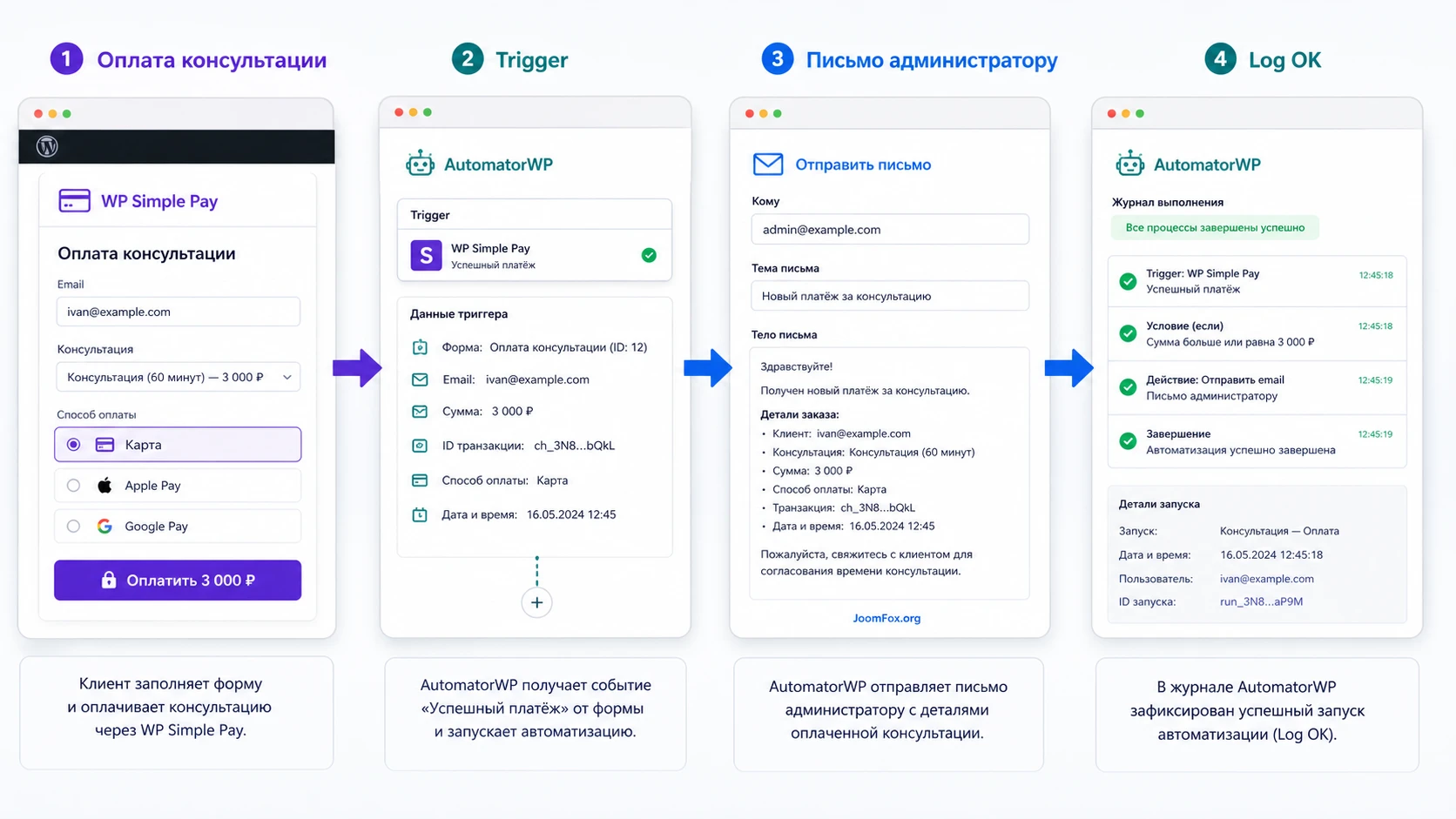
Возьмём реалистичный сценарий: сайт принимает оплату за консультацию через WP Simple Pay. После успешной оплаты нужно отправить администратору письмо, добавить клиента в список обработки и выдать ему следующую инструкцию. Конкретный набор действий зависит от ваших интеграций AutomatorWP, но логика настройки одинаковая.
Цель
После оплаты формы "Консультация" администратор получает уведомление, а клиент попадает в следующий шаг обработки. Это может быть список участников, CRM-интеграция, группа, письмо с инструкцией или другой подтверждённый action в вашей установке AutomatorWP.
Подготовка
- В WP Simple Pay создана отдельная тестовая форма для консультации.
- Форма опубликована на тестовой странице, а режим платежа понятен и зафиксирован.
- В AutomatorWP доступно действие, которое вы хотите выполнить после оплаты.
- Администратор знает, где смотреть итог: список, письмо, лог, профиль пользователя или запись в другой интеграции.
Шаги настройки
- Откройте
AutomatorWP>Automationsи создайте новую автоматизацию. - Выберите тип автоматизации с учётом пользователя: для вошедшего клиента - logged-in, для гостевого платежа - anonymous automation с user selector.
- В блоке триггеров выберите WP Simple Pay и событие завершения покупки через форму.
- Если интерфейс позволяет выбрать конкретную форму, выберите форму консультации, а не общий вариант для всех форм.
- Добавьте первое действие, которое легко проверить, например уведомление администратору.
- Добавьте второе действие только после успешного теста первого. Это может быть добавление в список, группа, курс, событие или другая интеграция.
- Проверьте status автоматизации и сохраните изменения.
- Сделайте тестовый платеж через опубликованную страницу формы.
Проверка результата
После тестового платежа откройте AutomatorWP > Logs. Сначала найдите запись триггера, затем действие, затем итоговую запись автоматизации. После этого проверьте внешний результат: пришло ли письмо, появилась ли запись в списке, изменился ли профиль пользователя или сработала ли нужная интеграция.
Если действие использует теги AutomatorWP, откройте action log и убедитесь, что динамические значения подставились ожидаемо. Документация AutomatorWP указывает, что в логах действий можно увидеть результат после применения tags, и это удобная точка проверки для писем и полей, где используются динамические данные.
Нюанс, который часто ломает сценарий
Самая частая ошибка - проверять только страницу "Спасибо за оплату". Она важна для клиента, но не доказывает, что AutomatorWP выполнил действие. Вторая ошибка - использовать гостевой платеж там, где действие рассчитано на вошедшего пользователя. Если пользовательский контекст не выбран, действие может не понять, к кому его применить.
Практичные идеи применения на разных типах сайтов
AutomatorWP WP Simple Pay раскрывается лучше всего там, где платеж является входом в следующий процесс. Ниже не рекламный список возможностей, а рабочие идеи, которые опираются на подтверждённые свойства связки: WP Simple Pay принимает платеж через форму, add-on даёт триггер покупки или продления, AutomatorWP выполняет действия через доступные интеграции.
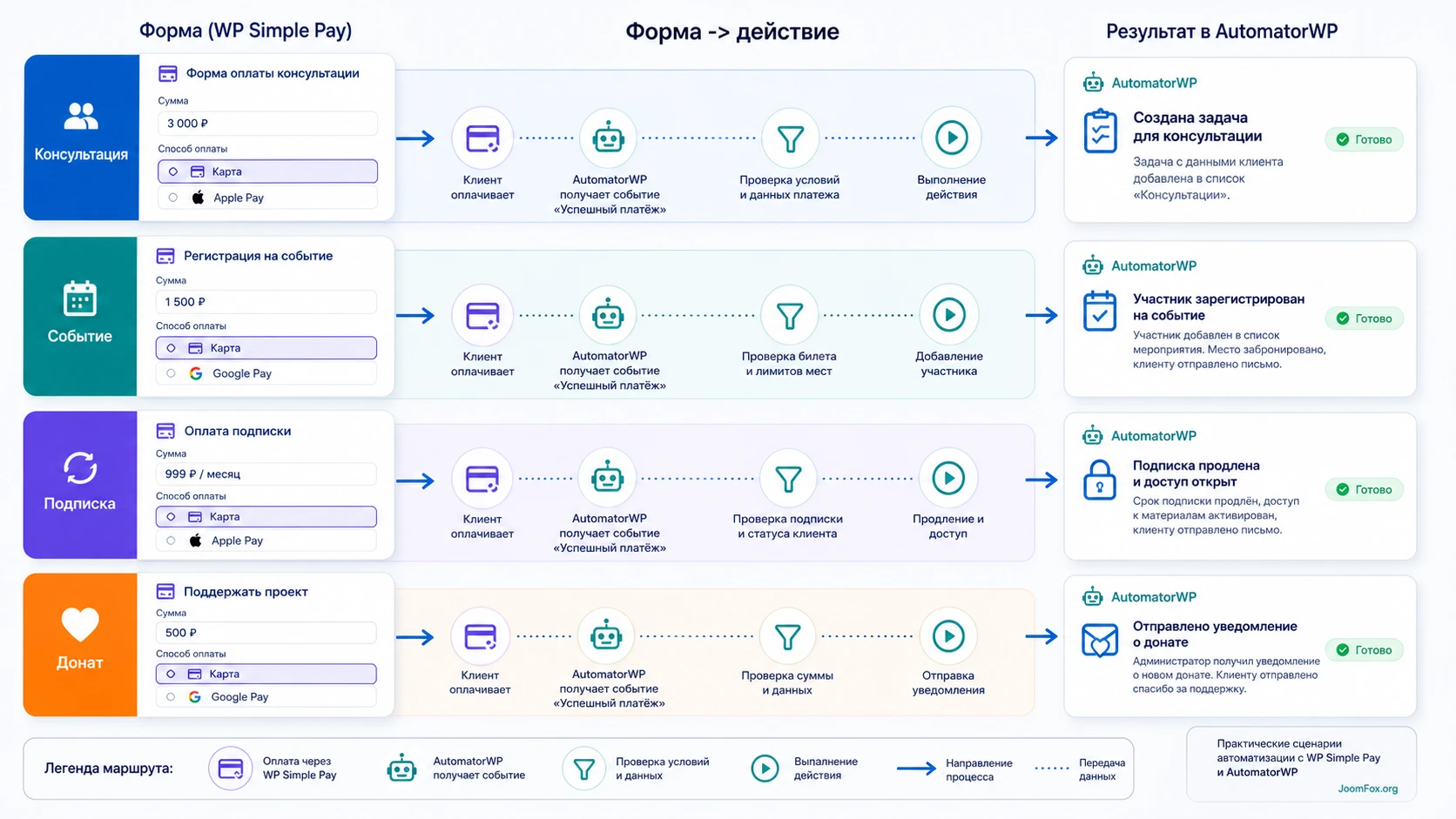
Услуги и консультации
Для услуг удобнее всего создавать отдельную платежную форму под каждый тип заявки. После оплаты можно отправить внутреннее уведомление, добавить клиента в список обработки или запустить действие в интеграции календаря, событий или CRM, если она есть в AutomatorWP. Проверка результата должна отвечать на вопрос: менеджер получил задачу и понимает, за какую услугу заплатили.
Платные вебинары и офлайн-события
Официальный пример AutomatorWP для этой интеграции показывает идею RSVP пользователя к событию после завершения покупки. На практике это означает, что форма оплаты становится входом в список участников. Здесь особенно важно не смешивать формы разных мероприятий, иначе покупатель одного события может попасть в неправильный список.
Клубы, подписки и повторные платежи
Для подписок смотрите на триггер продления. Он подходит не для первой выдачи доступа, а для повторных действий: продлить статус, начислить баллы, отправить внутреннее уведомление или отметить активность. Проверяйте лимиты AutomatorWP, потому что одноразовый лимит может помешать регулярным продлениям.
Донаты и простые сборы
Для донатов полезны уведомления и сегментация. Например, отдельные формы для разных кампаний могут запускать разные письма или метки в пользовательской базе. Не обещайте донору сложный личный кабинет, если его нет. Лучше дать простую и честную автоматизацию: платеж прошёл, администратор получил данные, пользователь получил понятное подтверждение.
Как проверять результат после каждого изменения
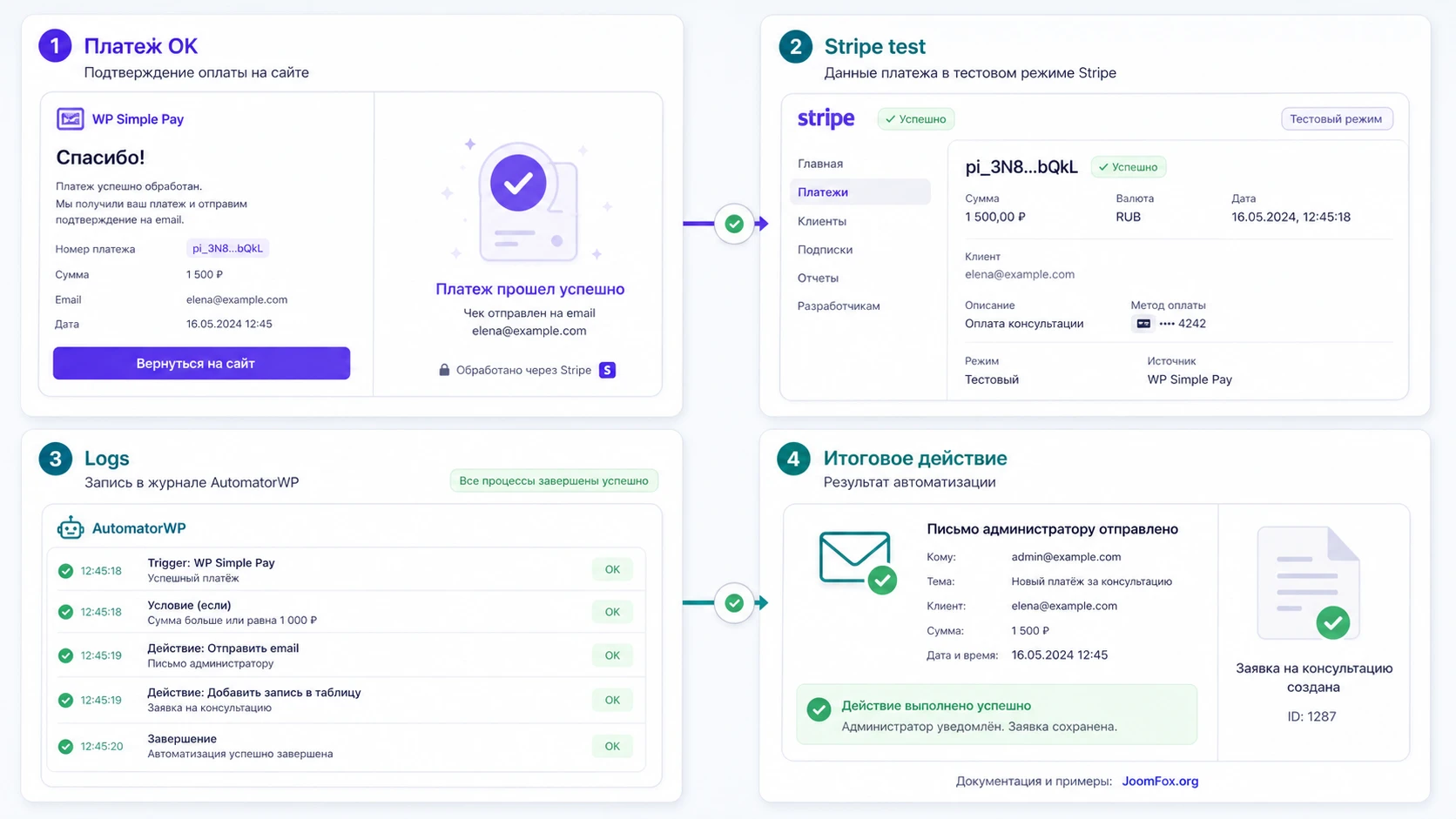
Проверка результата должна быть отдельным этапом, а не последним взглядом на страницу оплаты. У этой связки несколько систем, и каждая может сказать "успешно" о своей части. WP Simple Pay подтверждает платежный поток, Stripe показывает событие, AutomatorWP фиксирует выполнение триггера и действий, а целевой плагин показывает итоговую запись.
Работайте по цепочке:
- Откройте страницу с платежной формой и сделайте тестовый платеж.
- Проверьте, что WP Simple Pay показал ожидаемое подтверждение.
- Проверьте тестовые данные в Stripe, если отлаживаете платежный слой.
- Откройте
AutomatorWP>Logsи найдите trigger log. - Проверьте action log и итоговый automation log.
- Откройте конечную систему: список, группу, событие, курс, профиль пользователя, письмо или другой результат.
Если вы меняете фильтр, лимит, форму или действие, делайте новый тест. Не полагайтесь на старую успешную проверку: она подтверждает предыдущую конфигурацию, а не текущую. Для сложных сценариев заведите короткий журнал тестов: какая форма, какой режим, какой пользователь, какой результат ожидался, где проверено.
Рабочий критерий готовности: вы можете показать конкретный тестовый платеж, запись в логах AutomatorWP и конечный результат в той интеграции, ради которой создавалась автоматизация.
Безопасные улучшения без риска для платежной логики
Для этой интеграции лучше не начинать с кода. Платежный поток и события Stripe не стоит дописывать случайными PHP-фрагментами, если нет точной документации по нужному hook и понимания последствий. У WP Simple Pay есть документация по добавлению custom code и custom CSS, но она прямо ориентирует на осторожность, резервную копию и тестирование на staging-сайте. Для большинства пользователей полезнее улучшать сценарий через настройки.
Именование форм и автоматизаций
Дайте формам и автоматизациям имена, которые объясняют бизнес-смысл. Вместо "Payment Form 1" используйте "Консультация - тест" и "Консультация - рабочая". Вместо "Automation 3" используйте "После оплаты консультации - письмо администратору". Это не мелочь: когда в логах появятся несколько событий, понятное имя сокращает диагностику в разы.
Контрольная форма для регрессионного теста
Если на сайте несколько платежных сценариев, заведите одну отдельную контрольную форму WP Simple Pay, которая не ведёт к реальной услуге и используется только для проверки связки. Такая форма помогает быстро понять, сломалась ли общая интеграция или только конкретный сценарий. В ней можно оставить минимальную сумму в тестовом режиме, простое подтверждение и одно безопасное действие AutomatorWP, например внутреннее письмо администратору.
После обновления WP Simple Pay, AutomatorWP, темы, кеш-плагина или важной интеграции сделайте платеж через эту контрольную форму. Если событие попало в логи и действие выполнилось, базовый мост между платежной формой и AutomatorWP жив. Если контрольная форма тоже не даёт логов, ищите проблему в общем уровне: режим платежа, webhook, статус автоматизации, конфликт плагинов или доставка событий. Если контрольная форма работает, а рабочая форма нет, сравнивайте уже частные отличия: выбранная форма, фильтры, лимиты, пользовательский контекст и целевое действие.
Такой подход особенно полезен для сайтов, где платежи идут нерегулярно. Без контрольной формы администратор часто узнаёт о проблеме только после жалобы клиента. С контрольной формой можно проверять интеграцию заранее и не трогать рабочие формы без необходимости.
Короткий паспорт автоматизации
Для каждой рабочей автоматизации полезно вести небольшой паспорт прямо в описании или во внутренней документации сайта. В нём достаточно указать форму WP Simple Pay, тип платежа, ожидаемый триггер, список действий, пользователя или user selector, лимиты выполнения и место проверки результата. Такой паспорт не заменяет логи, но помогает быстро понять, что именно должно произойти после оплаты.
Особенно это важно, когда администрированием занимаются несколько человек. Один специалист может настроить форму, другой - письмо, третий - проверять обращения клиентов. Без общего описания каждый видит только свой участок и не понимает, где заканчивается ответственность WP Simple Pay и начинается AutomatorWP. В результате простая проблема превращается в спор: платежный плагин показывает успех, AutomatorWP ничего не сделал, а клиент уже ждёт доступ или подтверждение.
Паспорт стоит обновлять после каждого существенного изменения. Если вы добавили фильтр, поменяли форму, включили повторное выполнение для подписки или заменили действие, запишите это. Через несколько недель такая заметка сэкономит больше времени, чем длинный поиск по логам и догадки, почему старый тест больше не совпадает с текущей конфигурацией. Для критичных платежных сценариев это один из самых дешёвых способов сохранить порядок без правки кода.
В паспорт можно добавить и негативную проверку: что не должно произойти после оплаты. Например, форма доната не должна выдавать доступ к курсу, а продление подписки не должно повторно отправлять приветственное письмо. Такие ограничения часто забывают, потому что при тестировании смотрят только на успешное действие. Но для платежных автоматизаций отсутствие лишнего действия так же важно, как и появление нужного результата.
Разделение клиентских и внутренних писем
WP Simple Pay может отправлять платежные письма, Stripe тоже может отправлять свои уведомления, а AutomatorWP может запускать дополнительные письма. Разделите их по роли. Клиенту - одно понятное подтверждение и следующий шаг. Администратору - внутреннее письмо с техническими деталями. Если нужно изменить текст клиентского письма, сначала проверьте штатные настройки WP Simple Pay, а не добавляйте ещё одно AutomatorWP-письмо поверх существующего.
Проверка после обновлений
После обновлений платежного плагина, AutomatorWP или add-on повторите короткий тест на одной форме. Не нужно перепроверять все сценарии вручную каждый день, но платежные автоматизации относятся к критичной части сайта. Один тестовый платеж и проверка логов дают больше уверенности, чем предположение, что "раньше всё работало".
Диагностика ошибок: где искать причину сбоя
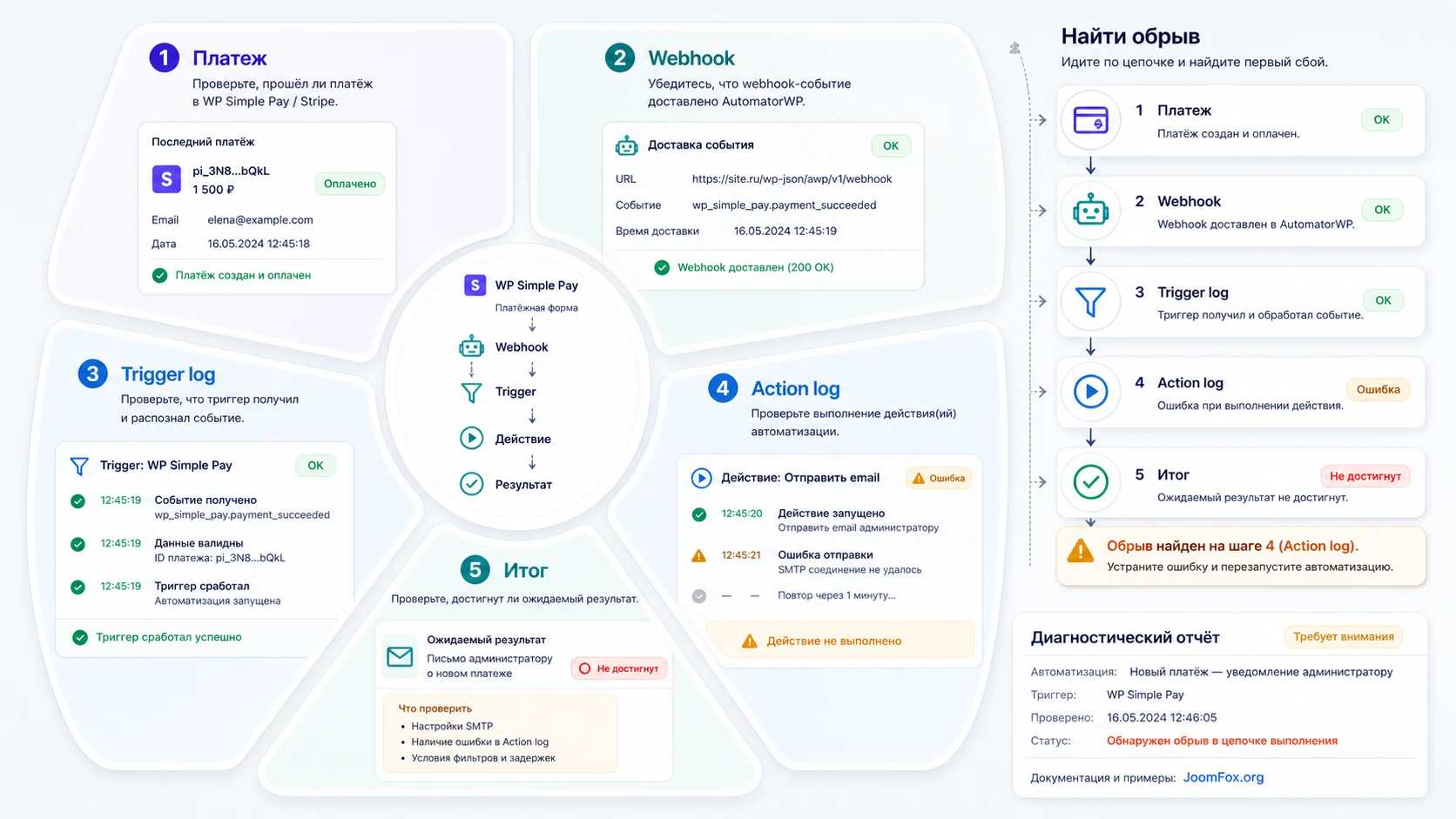
Ошибки в AutomatorWP WP Simple Pay удобно разбирать не по ощущениям, а по месту обрыва цепочки. Сначала выясните, был ли платеж. Затем - пришло ли событие в WP Simple Pay и AutomatorWP. Затем - выполнилось ли действие. Такой порядок экономит время и не заставляет менять настройки вслепую.
Платеж прошёл, но автоматизация не появилась в логах
Симптом: клиент видит подтверждение оплаты, но в AutomatorWP > Logs нет записи триггера.
Возможная причина - выбрана другая форма, тестовый и рабочий режимы смешаны, событие не дошло из WP Simple Pay, webhook Stripe настроен неверно или автоматизация не активна. Проверьте форму, статус автоматизации, режим платежа и предупреждения WP Simple Pay в настройках вебхуков.
Что сделать
- Повторите тест на форме, которая явно выбрана в триггере.
- Убедитесь, что автоматизация имеет статус active.
- Проверьте, нет ли предупреждения WP Simple Pay о webhook endpoint.
- В Stripe откройте endpoint и посмотрите failed-события, если диагностика дошла до вебхуков.
Триггер есть, но действие не выполнилось
Симптом: trigger log есть, но письма, группа, событие или другой итог не появились.
Здесь источник события уже найден, значит проблема чаще всего в action, фильтрах, user selector или лимитах выполнения. Откройте action log: AutomatorWP показывает результат выполнения действия и подстановку tags, если они использовались.
Что сделать
- Временно отключите сложные фильтры и проверьте базовое действие.
- Проверьте, к какому пользователю должно применяться действие.
- Убедитесь, что completion times не заблокировал повторный тест.
- Если действие связано с внешним сервисом, проверьте настройки этой интеграции отдельно.
Письма дублируются или приходят не тем людям
Симптом: клиент получает несколько похожих писем, а администратор не понимает, какое из них главное.
Возможная причина - одновременно работают письма Stripe, WP Simple Pay и AutomatorWP. Документация WP Simple Pay отдельно обращает внимание на отключение дублирующих писем Stripe, если включены письма WP Simple Pay. Когда добавляется AutomatorWP, этот аудит нужно повторить.
Что сделать
- Составьте список всех писем, которые уходят после оплаты.
- Оставьте клиенту одно основное письмо и одно подтверждение на странице.
- Внутренние уведомления отправляйте только администратору или команде обработки.
- Проверьте tags в action log, если адрес или текст письма собирается динамически.
Подписочное продление не запускает повторное действие
Симптом: первая проверка была успешной, но при повторном событии действие не повторяется.
Смотрите на две зоны: правильный триггер продления подписки и лимиты выполнения AutomatorWP. Для регулярных событий опасно оставлять одноразовый лимит, если действие должно выполняться при каждом продлении.
Что сделать
- Проверьте, что используется триггер продления подписки, а не событие первой покупки.
- Проверьте completion times per user и total times.
- Проверьте webhook-события Stripe, связанные с подписками.
- Если действие одноразовое, наоборот защитите его лимитом, чтобы повторное продление не выдавало лишний доступ.
Админ-панель стала медленнее после сложных автоматизаций
Симптом: страницы AutomatorWP или WordPress-админки открываются медленнее, особенно когда сценариев много.
Подобные жалобы встречаются в support-разделах автоматизационных плагинов в целом. Причина не обязательно в AutomatorWP WP Simple Pay: тяжёлые действия, внешние интеграции, лишние фильтры, большое количество логов и конфликт с кешем или custom code могут давать похожий эффект.
Что сделать
- Отключите недавно добавленные сложные действия и проверьте скорость админ-панели.
- Проверьте, нет ли custom code, который вмешивается в платежные или автоматизационные события.
- Не объединяйте все сценарии в одну огромную автоматизацию, если их проще поддерживать отдельно.
- При повторяющейся проблеме фиксируйте точные шаги и обращайтесь к документации или поддержке разработчика.
Вопросы, которые стоит решить до запуска
AutomatorWP WP Simple Pay создаёт платежные формы?
Нет. Формы создаются в WP Simple Pay. Add-on добавляет события WP Simple Pay в AutomatorWP, чтобы после оплаты можно было запускать действия.
Можно ли использовать интеграцию с бесплатной версией WP Simple Pay?
Официальная страница add-on указывает, что он работает с WP Simple Pay Lite и Pro. Но конкретные возможности формы, подписок, полей и стилей зависят от версии WP Simple Pay и вашего набора add-ons, поэтому проверяйте нужный сценарий в документации.
Почему в AutomatorWP нет действий WP Simple Pay?
Для этого add-on официально указаны триггеры и отсутствие actions. Это нормальная логика: WP Simple Pay сообщает о событии, а действия выполняются через AutomatorWP, WordPress или другие интеграции.
Что лучше выбрать для гостевой оплаты?
Если покупатель не входит в аккаунт, смотрите в сторону anonymous automation и user selector. Нужно заранее решить, искать существующего пользователя, создавать нового или останавливать действия, если пользователь не найден.
Можно ли запускать действие после каждого продления подписки?
Да, если в вашей редакции доступен триггер продления подписки и автоматизация настроена без одноразового лимита, который блокирует повторные выполнения. Для подписок обязательно проверяйте вебхуки Stripe и completion times.
Нужно ли настраивать webhook Stripe?
Для корректной работы WP Simple Pay, особенно подписок и связанных уведомлений, webhook-настройки важны. Если WP Simple Pay показывает предупреждение о webhook endpoint или в Stripe есть failed-события, сначала исправьте этот слой, а потом проверяйте AutomatorWP.
Почему автоматизация сработала в тесте, но не сработала на рабочей форме?
Обычно причина в другом режиме платежа, другой форме, неактивной автоматизации, фильтре, лимите выполнения или отличающемся пользовательском контексте. Сравните тестовую и рабочую форму по шагам: форма, режим, webhook, trigger log, action log, итог.
Подойдёт ли эта связка для полноценного интернет-магазина?
Для полноценного магазина чаще нужен WooCommerce или другая система заказов. AutomatorWP WP Simple Pay лучше подходит для отдельных платежных форм, услуг, донатов, простых доступов и автоматизации действий после платежа.
Когда AutomatorWP WP Simple Pay будет удачным выбором
Эта интеграция хороша, когда вы уже используете WP Simple Pay для простых Stripe-платежей и хотите убрать ручные действия после успешной оплаты. Она не усложняет платежную форму лишней корзиной, но даёт AutomatorWP понятный сигнал для дальнейшего сценария.
Перед запуском на живом сайте пройдите финальную проверку: отдельная форма для сценария, понятный тип автоматизации, активный статус, минимальные фильтры, корректные лимиты, проверенный webhook-слой, запись в логах и видимый результат в конечной системе. Если эти пункты пройдены, можно переходить к рабочей форме и постепенно добавлять сложные действия.
Когда будете готовы повторить настройку на своём сайте, можно загрузить архив с AutomatorWP WP Simple Pay и проверить его сначала на тестовой форме. Такой подход безопаснее, чем сразу подключать автоматизацию к реальным платежам и искать ошибку уже после обращения клиента.

