


AutomatorWP WPForms - Плагин WordPress
WPForms - это плагин для создания форм, который позволяет вам легко создавать расширенные формы для вашего веб-сайта на базе WordPress.

Особенности плагина
Плагин позволяет безупречно интегрировать AutomatorWP и WPForms, что позволяет пользователям создавать настраиваемые формы для автоматизации действий на основе отправки формы. Благодаря этому плагину владельцы сайтов на WordPress могут оптимизировать процессы автоматизации рабочего процесса без необходимости обширных знаний в области кодирования. С его удобным интерфейсом и мощной функциональностью он обеспечивает гибкое решение для улучшения возможностей автоматизации в WPForms. Эта интеграция дает пользователям возможность легко запускать различные автоматические потоки работы, что делает его ценным дополнением для тех, кто ищет эффективные инструменты автоматизации на своих сайтах на WordPress.
Пользователи плагина получают преимущества от простого процесса настройки, который позволяет быстро настраивать автоматизированные действия на основе конкретной отправки формы. Эта безупречная интеграция повышает эффективность обработки форм в WPForms, позволяя пользователям эффективно автоматизировать различные задачи, запускаемые взаимодействием с формой. Используя возможности AutomatorWP совместно с WPForms, владельцы сайтов могут повысить уровень автоматизации рабочего процесса, уменьшив ручное вмешательство и повысив общую производительность. Интуитивный дизайн плагина обеспечивает плавный пользовательский опыт, предоставляя мощные функции автоматизации, адаптированные к индивидуальным потребностям.
Более того, плагин предлагает широкий спектр возможностей автоматизации, таких как отправка персонализированных электронных писем, обновление ролей пользователей или выполнение пользовательских скриптов, все на основе обработки отправленных форм через WPForms. Эта гибкость дает пользователям возможность создавать динамичные потоки работы, реагирующие на различные входные данные из формы незамедлительно. Интеграция между AutomatorWP и WPForms открывает новые перспективы для владельцев сайтов на WordPress, позволяя им создавать сложные последовательности автоматизации без обширных технических знаний. Благодаря безупречной интеграции и передовым функциям автоматизации, он служит ценным инструментом для оптимизации эффективности рабочих процессов и сокращения ручных задач.
Кроме того, совместимость AutomatorWP WPForms как с AutomatorWP, так и с WPForms обеспечивает единый опыт автоматизации, предоставляя унифицированную платформу для управления отправкой форм и действиями, инициируемыми триггерами. Этот последовательный подход упрощает процесс настройки автоматизации, предлагая пользователям среду для настройки потоков работы. Используя возможности автоматизации AutomatorWP наряду с функциональностью создания форм WPForms, владельцы сайтов могут достичь более высокого уровня сложности автоматизации. Плагин служит мостом между созданием форм и автоматизацией рабочего процесса, облегчая синергетические взаимоотношения, которые повышают общую производительность и опыт пользователей в экосистеме WordPress.
В заключение, безупречная интеграция AutomatorWP с WPForms представляет собой мощное решение для автоматизации для пользователей WordPress, позволяя им эффективно создавать динамичные потоки работы на основе отправки форм. Комбинируя создание форм и автоматизацию рабочего процесса в рамках одного интерфейса, плагин упрощает процесс настройки продвинутых последовательностей автоматизации без необходимости сложного кодирования. Его интуитивный дизайн, совместимость с обоими платформами и мощные функции автоматизации делают его ценным активом для тех, кто хочет улучшить свои сайты на WordPress с помощью продвинутых функций автоматизации.
Спецификации:
| Дата выхода: | 11-10-2020 | |
| Дата обновления: | 06-02-2024 | |
| Тип расширения: | Платный | |
| Лицензия: | GPL | |
| Тематика: | Контакты и связь для AutomatorWP | |
| Совместимость: | W5.x W6.x | |
| Включает в себя: | Плагин | |
| Языковые пакеты: |

|
|
| Разработчик: | AutomatorWP | |
| Рейтинг: | ||
Скачивание по подписке!
Вам необходимо авторизоваться на сайте и приобрести клубную подписку!
Поделись с друзьями!
Руководство по настройке AutomatorWP WPForms для автоматизации форм WordPress
AutomatorWP WPForms нужен не для создания самой формы, а для того, чтобы событие из WPForms запускало рабочий сценарий в AutomatorWP. В этом руководстве разберём, как подготовить сайт, включить связку, выбрать правильный тип автоматизации, использовать значения полей формы в действиях и проверить, что правило действительно сработало.
Материал рассчитан на владельца сайта, вебмастера или администратора, который уже понимает, зачем ему форма: заявка, регистрация на мероприятие, запрос консультации, опрос, предварительный заказ или внутренняя заявка. Главный вопрос здесь другой: что должно произойти после отправки формы и как не потерять это событие в цепочке из формы, триггера, действия, почты и журнала AutomatorWP.
Ниже нет инструкции по покупке или активации лицензии. Руководство сосредоточено на работе уже установленного продукта: подготовке WPForms, создании автоматизации, проверке результата, диагностике ошибок и выборе похожих решений, если задача требует другого подхода.
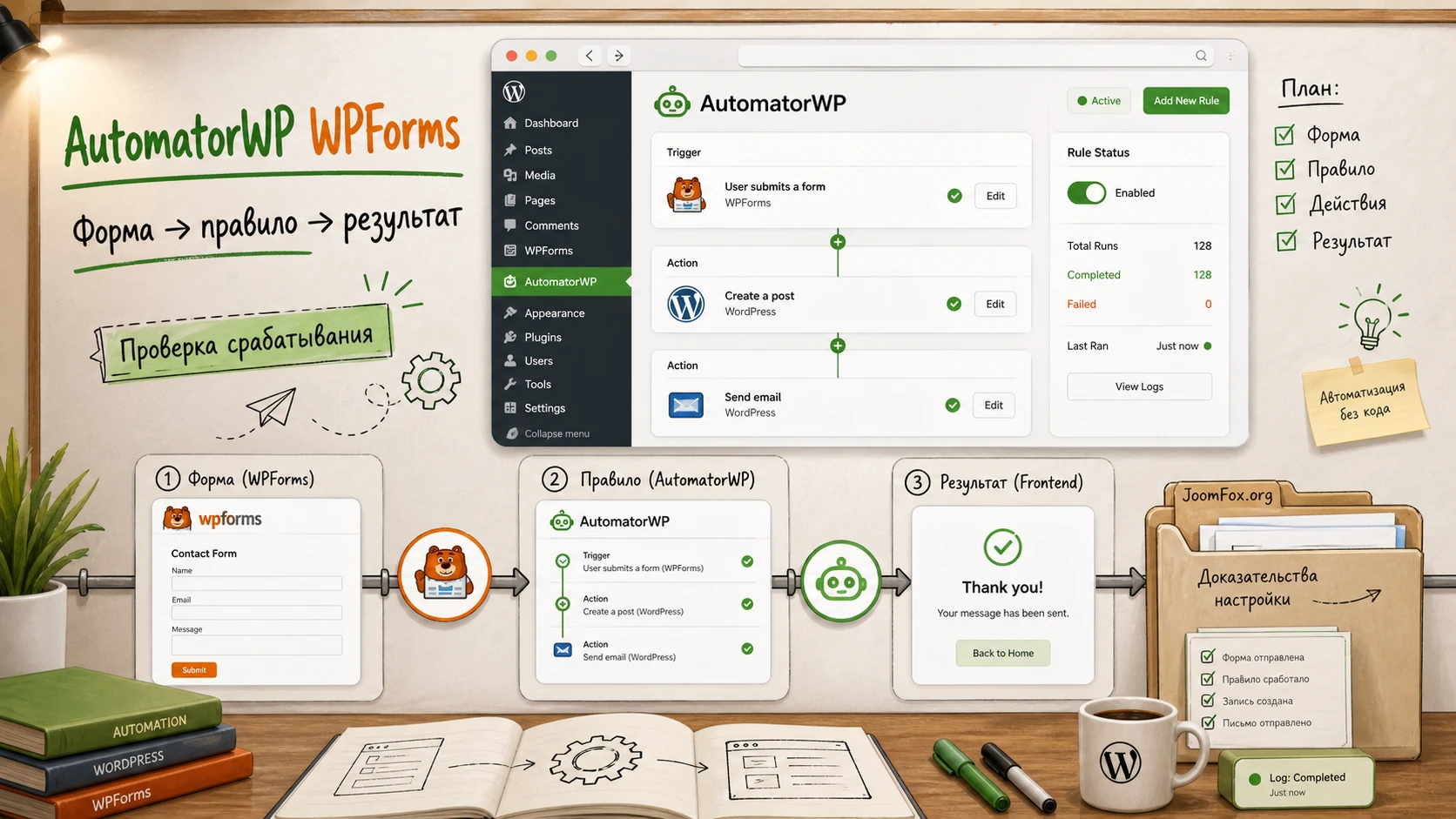
Какую задачу решает связка WPForms и AutomatorWP
WPForms отвечает за форму: поля, валидацию, уведомления, защиту от спама, хранение записей в тех редакциях, где это доступно, и встраивание формы на страницу. AutomatorWP отвечает за сценарий после события: он слушает триггер, проверяет условия и запускает действия из WordPress или других подключённых интеграций. Аддон AutomatorWP WPForms находится между ними и добавляет в AutomatorWP события, связанные с отправкой формы.
Официальная страница аддона подтверждает несколько важных фактов. Интеграция добавляет триггеры для отправки формы авторизованным пользователем и гостем, а также триггер, в котором учитывается значение конкретного поля. На той же странице указано, что собственных actions у этого аддона нет: действия выбираются из AutomatorWP, WordPress и других подключённых расширений. Это принципиальный момент для настройки. Если действие, которое вы хотите выполнить, не существует в AutomatorWP или в установленной интеграции, сам аддон WPForms его не добавит.
Проще всего воспринимать продукт как переводчик события. Пользователь нажал кнопку отправки формы, WPForms обработал поля, AutomatorWP получил факт отправки, затем правило решило, что делать дальше. В зависимости от набора интеграций это может быть начисление баллов, создание записи, добавление пользователя в группу, отправка письма через отдельный сервис, запуск сценария в обучающем плагине или другое действие, которое поддерживает ваша конфигурация.
Практический вывод: перед настройкой AutomatorWP WPForms сначала опишите результат словами. Не "хочу автоматизацию формы", а "после отправки формы консультации пользователь получает метку, администратор видит запись в журнале, а повторная отправка не запускает лишнее действие". Такой сценарий проще проверить и проще отладить.
Где аддон особенно полезен
Связка хорошо подходит, когда форма является входной точкой для дальнейшего процесса. Например, посетитель оставляет заявку на вебинар, а сайт должен записать его в определённый поток. Клиент отправляет форму обратной связи, а администратор хочет отметить пользователя в CRM-интеграции. Участник курса заполняет анкету, после чего ему открывается следующий шаг. В этих случаях форма сама по себе не является финалом. Финал - действие, которое выполняется после отправки.
Аддон также полезен для сайтов, где важно различать авторизованных пользователей и гостей. В AutomatorWP есть отдельная логика для автоматизаций с вошедшими пользователями и для анонимных сценариев. Для формы это критично: один и тот же экран может отправить зарегистрированный клиент, гость без аккаунта или пользователь, который открыл страницу в другом браузере. От этого зависит, можно ли привязать результат к существующему профилю WordPress.
Где продукт может быть лишним
Если вам нужно только отправить администратору письмо после формы, обычно достаточно настроек уведомлений WPForms. Если задача сводится к сохранению заявок в админ-панели, сначала проверьте возможности записей WPForms в вашей редакции. AutomatorWP WPForms стоит подключать тогда, когда после отправки формы нужно выполнить именно межплагинный сценарий: связать форму с правилами, ролями, курсами, баллами, внешними сервисами или другими действиями.
Ещё одно ограничение: аддон не превращает WPForms в полноценную CRM и не добавляет универсальный конструктор действий. Он передаёт событие в AutomatorWP. Если нужной реакции нет среди доступных actions, придётся подключать другую интеграцию AutomatorWP, использовать вебхуки, выбирать альтернативу или оставить часть процесса ручной.
Что проверить перед установкой на рабочий сайт
Подготовка здесь важнее, чем кажется. У формы есть собственная логика, у AutomatorWP - своя, а итоговый сценарий зависит от обоих плагинов. Если сразу создавать автоматизацию на рабочей странице с живыми заявками, можно получить лишние письма, повторные действия или непонятные записи в журнале. Лучше собрать тестовый контур и только потом переносить правило на настоящую форму.
Минимальный набор компонентов
Проверьте, что на сайте уже установлены и активны WordPress, WPForms, AutomatorWP и аддон AutomatorWP WPForms. WPForms должен иметь хотя бы одну рабочую форму. AutomatorWP должен видеть интеграцию WPForms в списке доступных триггеров. Если вы планируете действие через другой плагин, например систему курсов, членство, баллы или внешнюю интеграцию, этот плагин тоже должен быть установлен и подключён к AutomatorWP.
Отдельно проверьте редакции продуктов. Официальная страница AutomatorWP WPForms разделяет базовые триггеры отправки формы и дополнительные возможности, связанные со значением поля. Если вы строите сценарий на условии "поле равно определённому значению", заранее убедитесь, что такая возможность доступна в вашей версии. В тексте статьи мы будем формулировать это осторожно: если триггер по значению поля доступен в вашей установке, его можно использовать для более точного ветвления.
Состояние формы WPForms
Перед автоматизацией форма должна работать сама по себе. Откройте её в режиме обычного посетителя, заполните поля, отправьте тестовую заявку и проверьте базовую реакцию WPForms: сообщение об успешной отправке, письмо-уведомление, запись в админ-панели, если хранение записей доступно. Пока эта часть не стабильна, AutomatorWP будет только усложнять диагностику.
Обратите внимание на поля, которые попадут в сценарий. Для простого триггера достаточно факта отправки формы. Для сценария с условиями понадобятся конкретные поля: выбор услуги, чекбокс согласия, выпадающий список, email, роль посетителя или другое значение, по которому вы будете принимать решение. Названия полей в форме стоит сделать понятными не только для посетителя, но и для администратора, который потом будет читать журнал и настраивать теги.
Кеш, антиспам и тестовые отправки
Форма на странице может зависеть от кеша, минификации скриптов, защиты от спама и настроек темы. Если после отправки страница не показывает сообщение об успехе, если кнопка не реагирует или письмо WPForms не уходит, сначала разберите эту проблему на стороне формы. AutomatorWP не должен быть первым подозреваемым, пока базовая отправка WPForms не подтверждена.
Для тестов создайте отдельную форму или копию существующей формы. Назовите её так, чтобы не перепутать с рабочей, например Automation Test Form. На время проверки используйте тестовый адрес, тестовую страницу и нейтральное действие, которое легко откатить. Не запускайте сразу сценарий, который меняет роль пользователя, открывает доступ к платному разделу или массово отправляет уведомления.
Установка и первая проверка интеграции
Установка WordPress-плагина обычно выглядит привычно: загрузить ZIP-файл, активировать его в разделе Plugins и убедиться, что зависимые плагины уже работают. Но для интеграционного аддона важна не только активация. Нужно проверить, что AutomatorWP действительно получил новые WPForms-триггеры и что они доступны при создании автоматизации.
Порядок первого включения
- Убедитесь, что WPForms активен и тестовая форма успешно отправляется без AutomatorWP.
- Убедитесь, что AutomatorWP активен и открывается в админ-панели.
- Активируйте AutomatorWP WPForms через
Plugins. - Откройте
AutomatorWPи создайте новую автоматизацию черезAutomations. - В списке триггеров найдите группу WPForms и проверьте, что доступны события отправки формы.
Если группа WPForms не появляется, не начинайте строить сценарий наугад. Проверьте, активен ли сам WPForms, не отключён ли аддон, не открыта ли старая вкладка админ-панели до активации, не мешает ли кеш админки или плагин оптимизации. Часто достаточно обновить страницу AutomatorWP после активации зависимого аддона, но если интеграция не появилась, лучше зафиксировать состояние и проверить системный журнал.
Как выбрать тип автоматизации
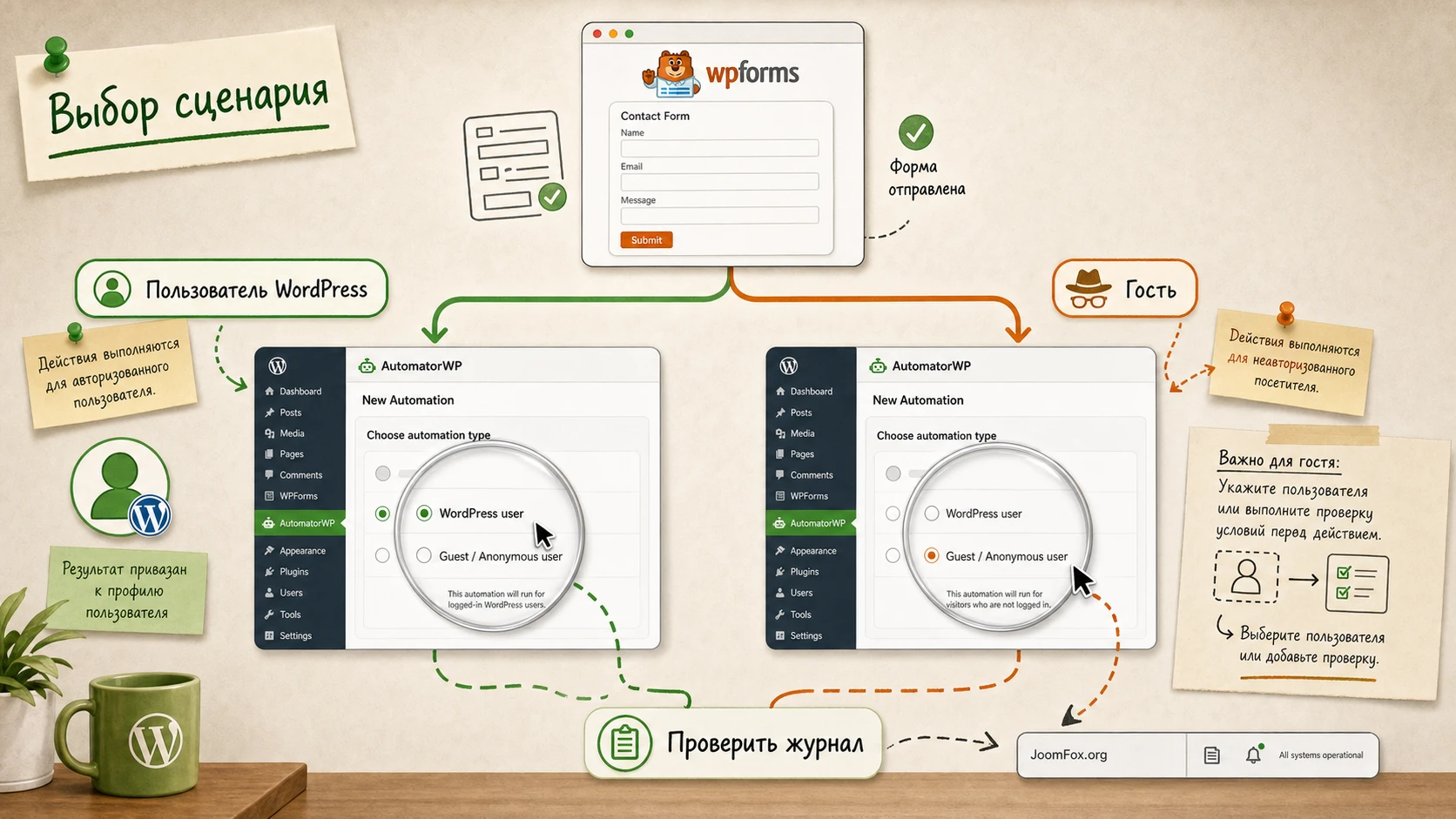
AutomatorWP различает автоматизации для вошедших пользователей и анонимные автоматизации. Для WPForms это не формальность. Если триггер срабатывает для авторизованного пользователя, AutomatorWP может связать событие с конкретным профилем WordPress. Если форму отправляет гость, сценарий работает без готового профиля, а дальнейшие действия должны быть выбраны с учётом этого ограничения.
Простой ориентир такой:
- Если действие должно изменить данные конкретного пользователя WordPress, используйте сценарий для авторизованных пользователей и проверьте, что форма доступна после входа.
- Если форма открыта всем посетителям, используйте анонимный сценарий и не рассчитывайте на действия, которым обязательно нужен существующий пользователь.
- Если часть посетителей вошла на сайт, а часть нет, лучше разделить логику на два сценария или явно описать, какой результат ожидается для каждого состояния.
После создания черновой автоматизации сохраните её, но не делайте сложное действие сразу. Сначала добавьте минимальный безопасный шаг, который легко проверить в журнале AutomatorWP. Так вы отделите вопрос "видит ли AutomatorWP отправку формы" от вопроса "правильно ли работает конечное действие".
Настройка триггеров, условий и действий после установки
Главная настройка AutomatorWP WPForms происходит не в отдельной странице параметров аддона, а внутри конкретной автоматизации. Вы создаёте правило, выбираете триггер WPForms, указываете форму, при необходимости добавляете условие по полю, затем подбираете действие. Хорошая настройка начинается с маленькой цепочки и постепенно усложняется.
Триггер "форма отправлена"
Базовый вариант подходит, когда важен сам факт отправки. Например, человек заполнил форму заявки на консультацию, и сайт должен добавить запись в процесс обработки, отправить уведомление через доступное действие AutomatorWP или отметить пользователя. В этом сценарии не важно, какую именно услугу выбрал посетитель. Важно, что форма успешно прошла обработку WPForms.
При выборе триггера укажите конкретную форму, а не оставляйте слишком широкий охват, если интерфейс предлагает выбор. На сайте с несколькими формами это снижает риск случайного срабатывания. Форма подписки, форма обратной связи и форма заявки на курс могут иметь одинаковые поля, но разные последствия. Автоматизация должна слушать именно тот источник, который относится к сценарию.
Триггер по значению поля
Если в вашей редакции доступен триггер, связанный со значением поля, он позволяет строить более точную логику. Например, пользователь выбирает в форме вариант VIP, услугу Audit или тему обращения. AutomatorWP может реагировать только на нужное значение, а не на каждую отправку формы. Это особенно полезно, когда одна форма обслуживает несколько сценариев.
Здесь важно не путать пользовательскую подпись поля и фактическое значение, которое получает сценарий. Если поле выбора содержит несколько вариантов, проверьте, какое значение сохраняет WPForms и как оно отображается в AutomatorWP. Для теста отправьте форму с каждым вариантом и посмотрите журнал. Если сценарий срабатывает не на тот вариант, упростите значения, уберите похожие формулировки и проверьте, нет ли лишних пробелов или разных регистров.
Действие: выбираем не в аддоне, а в AutomatorWP
Официальная страница AutomatorWP WPForms указывает, что аддон не добавляет собственных actions. Поэтому действие нужно выбирать из набора AutomatorWP, WordPress и подключённых интеграций. Это может быть как простое внутреннее действие, так и связка с другим плагином. Если нужного действия нет, установка WPForms-аддона сама по себе его не создаст.
Практически это означает, что сначала надо проверить цепочку возможностей:
- WPForms может отправить форму и передать событие.
- AutomatorWP видит нужный триггер и выбранную форму.
- В AutomatorWP есть действие, которое выполняет вашу бизнес-задачу.
- Действию хватает данных: пользователя, email, значения поля, роли, ID записи или другого параметра.
- Журнал AutomatorWP показывает, что цепочка завершилась без ошибки.
Если хотя бы одно звено отсутствует, сценарий лучше упростить. Например, вместо сложного действия сначала отправить тестовое уведомление или записать событие в журнал, затем добавить следующий шаг. Такой подход экономит время: вы не будете искать ошибку одновременно в форме, условии, действии и сторонней интеграции.
Безопасные значения по умолчанию
Для типового сайта начните с одной формы, одного триггера и одного действия. Ограничьте количество запусков, если в интерфейсе вашей автоматизации есть такая настройка. Не включайте сразу цепочку, которая может повторяться при каждой тестовой отправке и менять критичные данные. Если действие влияет на доступ пользователя, роль, курс, баллы или внешнюю систему, сначала проверьте его на отдельном тестовом аккаунте.
После каждого изменения сохраняйте автоматизацию и выполняйте одну тестовую отправку формы. Затем смотрите журнал. Если результат ожидаемый, переходите к следующему усложнению: добавьте условие по полю, второй шаг, другой сценарий для гостей или проверку повторной отправки. Настройка считается законченной только после проверки результата, а не после сохранения правила.
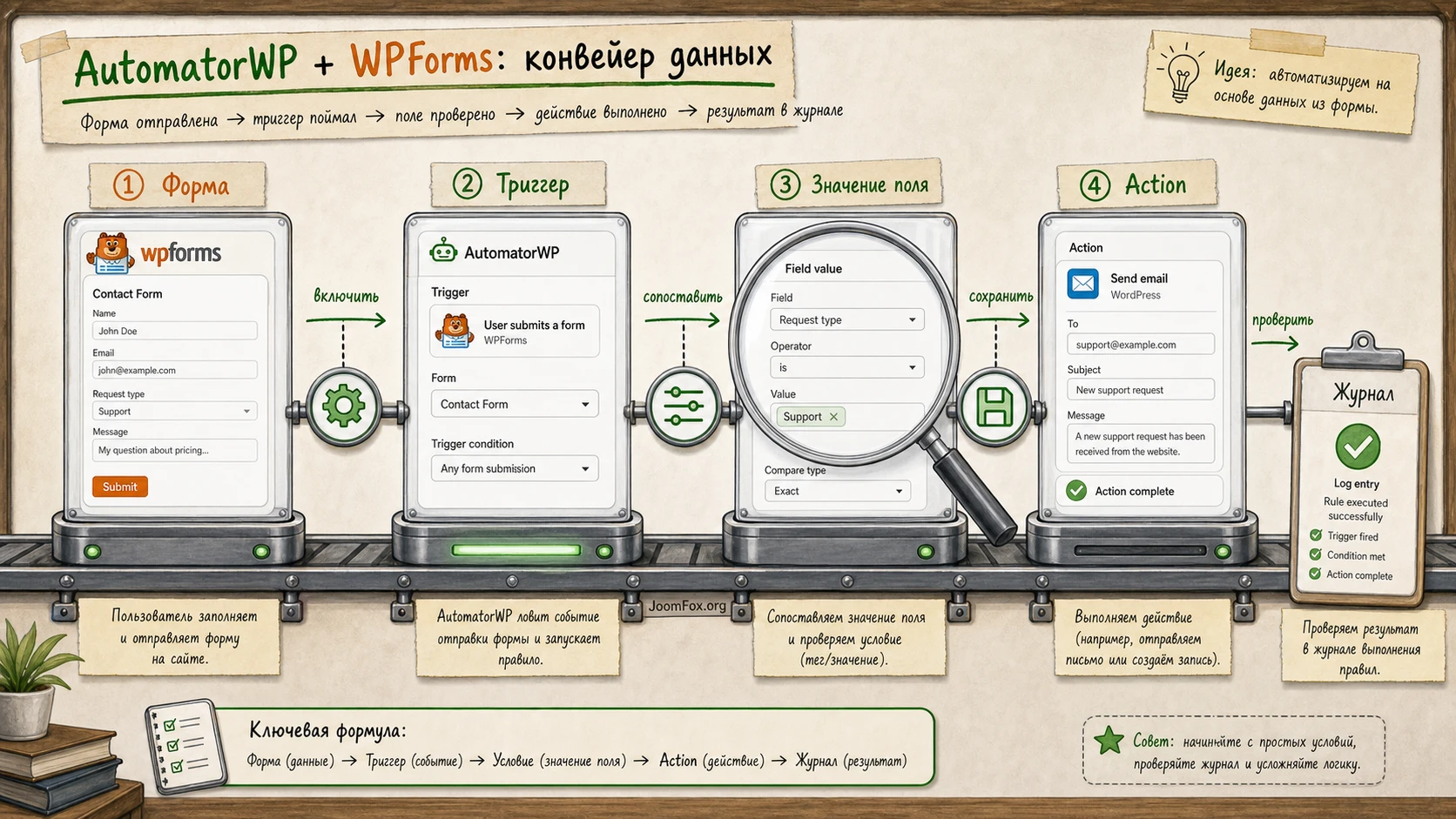
Значения полей WPForms как теги в AutomatorWP
Одна из самых практичных возможностей интеграции - использование значения поля WPForms как тега в действиях AutomatorWP. Это позволяет не просто запустить сценарий, а передать в него данные из формы: имя, email, выбранную услугу, комментарий, тему запроса или другое поле. В источниках AutomatorWP это описывается как тег для получения значения поля формы.
Теги особенно полезны в действиях, где нужен персонализированный текст или точная маршрутизация. Например, письмо администратору может включать выбранную услугу, а внутреннее уведомление - краткий комментарий из формы. Если действие поддерживает подстановку тегов, вы можете использовать данные WPForms без ручного копирования.
Как не ошибиться с полем
Самая частая ошибка в подобных сценариях - использовать не то поле или ожидать значение в другом формате. Визуальная подпись в форме может быть "Ваш вопрос", а внутри интерфейса сценария поле может определяться по ID или техническому имени. Поэтому перед боевой настройкой полезно сделать простую проверку: отправить форму с уникальным тестовым значением, например test-service-alpha, и посмотреть, где именно это значение появилось в журнале или действии.
Для полей выбора, чекбоксов и радиокнопок проверьте несколько вариантов. Не все типы полей ведут себя одинаково в разных формах и действиях. Если значение не передаётся в том виде, который ожидает действие, лучше упростить поле или разделить форму на несколько сценариев. Для сложной маршрутизации иногда надёжнее создать отдельные формы под разные задачи, чем строить одну перегруженную форму с большим количеством условий.
Когда теги лучше не использовать
Не передавайте в автоматические действия конфиденциальные данные без необходимости. Форма может содержать телефон, адрес, приватный комментарий или другую информацию, которая не должна попадать в сторонние уведомления и журналы. Если действие отправляет данные во внешний сервис, сначала проверьте политику сайта и минимизируйте набор полей.
Также не стоит использовать пользовательский ввод как часть критичного технического значения. Например, если действие требует роль, статус или системный идентификатор, не берите их напрямую из свободного текстового поля. Пользователь может ошибиться, вставить лишний пробел или написать значение в другом формате. Для управляемых сценариев лучше использовать список выбора с заранее заданными вариантами и проверять каждый вариант отдельно.
Практический пример: заявка на консультацию запускает внутренний сценарий
Разберём реалистичный пример, который можно адаптировать под сайт услуг, обучающий проект или закрытое сообщество. Цель: посетитель отправляет форму WPForms "Заявка на консультацию", выбирает тему обращения, а AutomatorWP запускает дальнейшее действие. Конкретное действие зависит от ваших интеграций, поэтому в примере мы делаем акцент на связке формы, триггера, значения поля и проверки результата.
Цель сценария
После отправки формы администратор должен понять, что заявка пришла из нужной формы, увидеть выбранную тему и получить подтверждение, что AutomatorWP обработал событие. Если пользователь авторизован, сценарий может быть связан с его профилем. Если форму отправляет гость, сценарий должен быть построен как анонимный и не требовать данных профиля WordPress.
Подготовка формы
- Создайте или откройте форму в WPForms.
- Добавьте понятные поля: имя, email, тема обращения, комментарий.
- Для темы обращения используйте поле выбора, а не свободный текст, если от этого поля зависит сценарий.
- Настройте базовое уведомление WPForms и отправьте тестовую заявку без AutomatorWP.
- Встройте форму на тестовую страницу через блок или shortcode WPForms.
На этом этапе важно убедиться, что форма работает сама. Если письмо WPForms не приходит или запись не появляется там, где должна, исправьте форму до подключения автоматизации. Иначе вы получите ложное ощущение, что проблема в AutomatorWP.
Создание автоматизации
- Откройте
AutomatorWPи создайте новую автоматизацию. - Выберите тип сценария: для вошедших пользователей или анонимный, в зависимости от страницы формы.
- Добавьте WPForms-триггер отправки формы.
- Выберите форму "Заявка на консультацию".
- Если доступен триггер по значению поля, добавьте условие по теме обращения, например только для варианта
Audit. - Добавьте безопасное тестовое действие из доступных actions AutomatorWP.
- Сохраните автоматизацию и оставьте её включённой только на время теста.
Проверка первой отправки
Откройте тестовую страницу как обычный посетитель. Если сценарий рассчитан на авторизованного пользователя, войдите под тестовым аккаунтом. Заполните форму уникальными значениями и отправьте её. Затем проверьте три места: сообщение WPForms на странице, базовое уведомление или запись WPForms, журнал AutomatorWP. Если все три уровня согласованы, связка работает.
Нюанс с повторными отправками
Не делайте вывод по одной удачной отправке. Отправьте форму ещё раз с другим значением поля и проверьте, не срабатывает ли автоматизация там, где не должна. Если сценарий должен запускаться только для конкретного варианта, тест с другим вариантом так же важен, как тест с правильным. Он показывает, что условие действительно ограничивает правило.
Мини-итог: в рабочем сценарии нужно проверить не только успешный путь, но и отрицательный путь. Хорошая автоматизация молчит, когда условие не выполнено.
Практичные идеи применения для разных типов сайтов
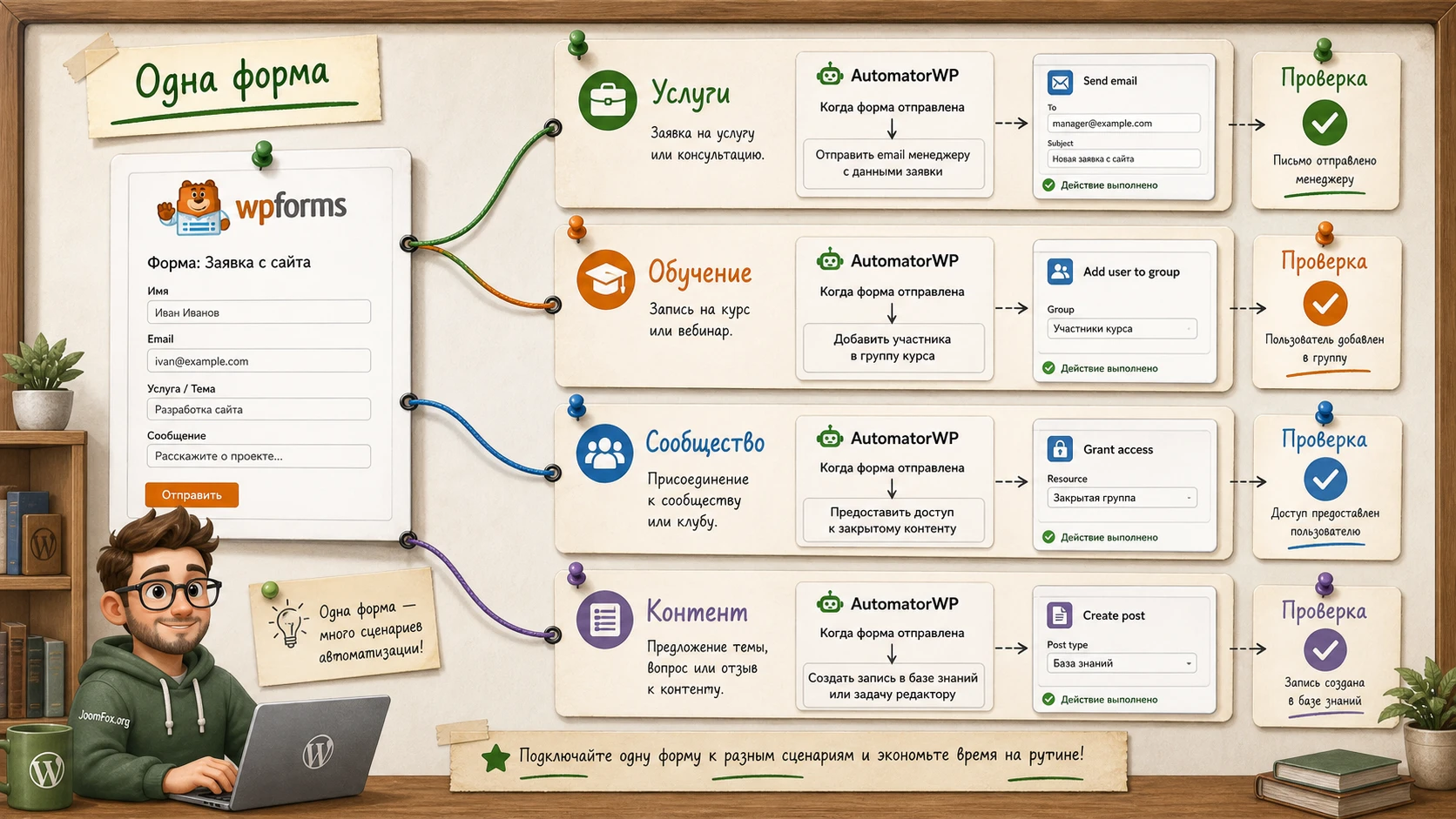
AutomatorWP WPForms лучше всего раскрывается там, где форма является началом процесса. Ниже не универсальный список "для чего нужны формы", а конкретные схемы, в которых подтверждённые триггеры WPForms и логика AutomatorWP дают понятный результат. Некоторые действия зависят от установленных интеграций, поэтому воспринимайте их как архитектуру сценария, а не обещание, что любое действие доступно в любой конфигурации.
Сайт услуг: маршрутизация заявок по теме
Форма консультации может содержать поле выбора услуги. Базовый триггер фиксирует отправку, а условие по значению поля помогает запускать разные сценарии для аудита, настройки сайта или технической поддержки. Проверка проста: отправьте форму с каждым вариантом и убедитесь, что AutomatorWP запускает только соответствующий сценарий.
Обучающий проект: анкета перед доступом к следующему шагу
Если сайт использует обучающий плагин, членство или систему доступа, форма может служить контрольной анкетой. Авторизованный пользователь заполняет её, AutomatorWP видит отправку и запускает действие из нужной интеграции. Важно не строить такой сценарий для гостей, если итог должен изменять профиль пользователя. Для гостя нет надёжной привязки к аккаунту, пока он не вошёл на сайт.
Закрытое сообщество: сбор данных перед ручной модерацией
Не каждую форму нужно превращать в автоматическое одобрение. Иногда правильнее использовать AutomatorWP как сигнал: заявка пришла, данные собраны, администратор получил уведомление или запись в журнале. Это безопаснее для сообществ, где доступ нельзя открывать только по факту отправки формы. Автоматизация помогает не потерять заявку, но решение остаётся у модератора.
Контентный сайт: персонализированное сообщение после выбора темы
Если посетитель выбирает интересующую тему, значение поля можно использовать в уведомлении или дальнейшем сценарии. Например, редактор получает не просто письмо "форма отправлена", а контекст: тема, комментарий, email. Такой подход уменьшает ручную сортировку заявок и делает WPForms не только каналом сбора данных, но и источником структурированного сигнала.
Как проверить результат и не пропустить ложное срабатывание
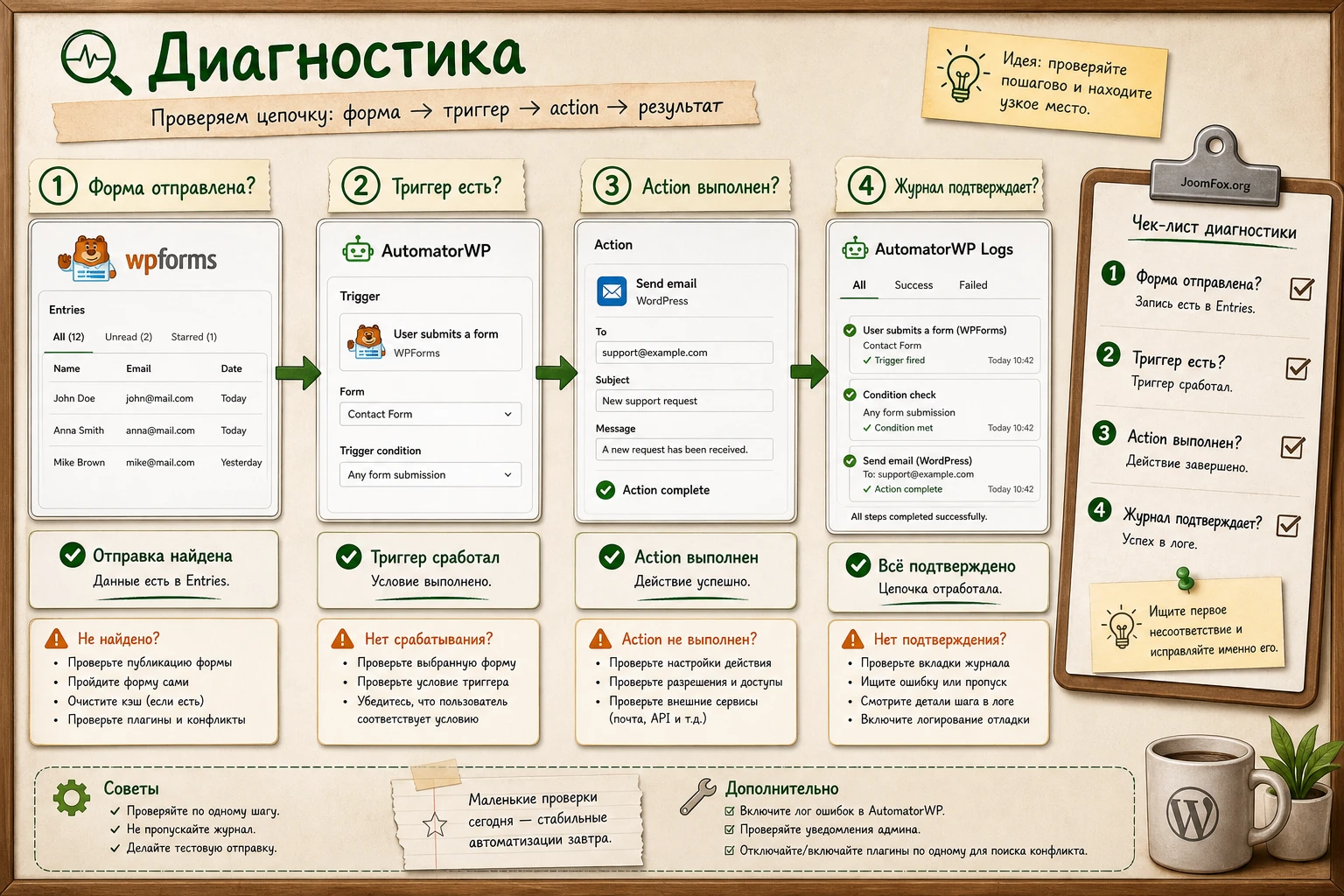
Проверка результата должна быть отдельным этапом, а не быстрым взглядом на страницу после отправки. В связке WPForms и AutomatorWP минимум три системы могут сообщить разные вещи: сама форма, действие AutomatorWP и конечный плагин или сервис. Если пользователь видит сообщение "форма отправлена", это ещё не значит, что автоматизация завершилась.
Три уровня проверки
| Уровень | Что должно быть видно | Что означает проблема |
|---|---|---|
| WPForms | Форма отправилась, появилось сообщение об успехе, уведомление или запись доступны там, где ожидается. | Если этого нет, сначала исправляйте форму, а не AutomatorWP. |
| AutomatorWP | В журнале есть событие триггера и статус выполнения автоматизации. | Если события нет, AutomatorWP не получил или не распознал отправку. |
| Конечное действие | Изменение появилось в целевом плагине, профиле пользователя, уведомлении или другом результате. | Если триггер есть, но результата нет, проверяйте action и данные, которые ему передаются. |
Эта таблица помогает не смешивать причины. Ошибка формы, ошибка триггера и ошибка действия выглядят похоже для администратора, но исправляются в разных местах. Поэтому в тестовом журнале стоит сохранять уникальные значения: имя, email, выбранную тему и время отправки. Так проще сопоставить запись WPForms с записью AutomatorWP.
Проверка гостевой формы
Для анонимной формы откройте страницу в приватном окне браузера или выйдите из WordPress. Отправьте форму как гость и проверьте, что автоматизация действительно настроена на гостевой сценарий. Если действие требует пользователя, оно может не выполниться или выполниться не так, как вы ожидаете. В таком случае нужно либо менять тип автоматизации, либо выбирать действие, которое не зависит от профиля WordPress.
Проверка авторизованного пользователя
Для сценария, связанного с профилем, используйте отдельный тестовый аккаунт с обычной ролью. Не тестируйте под администратором, если реальный пользователь будет подписчиком, клиентом или участником курса. Права, доступ к странице и состояние сессии могут отличаться. После отправки формы проверьте именно этот профиль: изменились ли нужные данные, появился ли ожидаемый доступ, видит ли пользователь результат после обновления страницы.
Ограничения и решения по безопасности данных
Автоматизация формы удобна, но она увеличивает ответственность за данные. Пользовательский ввод может попасть не только в WPForms, но и в журналы, уведомления, сторонние интеграции и действия AutomatorWP. Поэтому настройку стоит воспринимать не как "связал два плагина", а как маленький поток данных внутри сайта.
Минимизируйте передаваемые поля
Не добавляйте в действия все поля формы "на всякий случай". Передавайте только то, что нужно для результата. Если администратору достаточно темы обращения и email, не нужно дублировать приватный комментарий в нескольких уведомлениях. Если внешний сервис получает данные, проверьте, действительно ли он должен видеть каждое поле.
Разделяйте тестовые и рабочие формы
Для сложных сценариев держите отдельную тестовую форму до публикации. Это особенно важно, если действие может изменить доступ, добавить пользователя в группу, записать его на курс или отправить уведомление нескольким людям. Когда сценарий проверен, перенесите настройки на рабочую форму или замените ID формы в триггере, если интерфейс AutomatorWP позволяет выбрать другой источник.
Не полагайтесь только на письмо
Почтовые уведомления могут задерживаться, попадать в спам или не доходить из-за настроек хостинга. Для проверки автоматизации лучше использовать журнал AutomatorWP и состояние конечного действия. Письмо - полезный канал, но не единственный источник истины. Если письмо не пришло, а журнал показывает успешный запуск, проблема может быть в почтовой доставке, а не в WPForms-триггере.
Почему автоматизация не срабатывает и как найти причину
Диагностику лучше вести по цепочке: форма, триггер, условие, действие, журнал, конечный результат. Если перескакивать сразу к сложным причинам, можно потратить много времени на исправление не того узла. Ниже - типичные симптомы именно для связки формы и автоматизации.
Форма отправляется, но в журнале AutomatorWP ничего нет
Симптом: пользователь видит сообщение об успешной отправке WPForms, но AutomatorWP не фиксирует событие.
Сначала проверьте, активен ли аддон AutomatorWP WPForms и выбран ли правильный WPForms-триггер. Затем убедитесь, что в автоматизации указана именно та форма, которую вы отправляете. На сайтах с несколькими похожими формами администратор часто тестирует одну форму, а правило слушает другую.
Если форма встроена через кешированную страницу, временно очистите кеш и повторите тест. Не делайте этот шаг первым на живом сайте с высокой нагрузкой, но для тестовой страницы он помогает исключить устаревший код формы. Если событие всё равно не появляется, создайте новую минимальную форму с одним полем и проверьте, видит ли AutomatorWP её отправку.
Триггер срабатывает на все отправки, хотя нужен только один вариант поля
Симптом: автоматизация запускается после любой отправки формы, даже если выбранное поле не соответствует сценарию.
Вероятная причина - используется базовый триггер отправки формы без условия по значению поля, либо значение указано не в том формате. Проверьте, доступен ли в вашей установке триггер по значению поля, и отправьте несколько тестов с уникальными значениями. Если условие построено на тексте, избегайте похожих вариантов, разных регистров и лишних пробелов.
Если точное условие не удаётся сделать надёжным, разделите сценарии на разные формы. Это менее элегантно, но часто безопаснее: отдельная форма "Запрос аудита" запускает один сценарий, форма "Техническая поддержка" - другой.
Сценарий гостя не может изменить данные пользователя
Симптом: форма отправлена гостем, AutomatorWP видит событие, но действие, связанное с профилем WordPress, не даёт ожидаемого результата.
Анонимная автоматизация не всегда имеет пользователя, к которому можно привязать действие. Если действие требует существующий профиль, используйте форму только для вошедших пользователей или перестройте процесс: сначала пользователь входит на сайт, затем отправляет форму. Для гостевой формы выбирайте действия, которые не требуют профиля, или явно используйте email как контактный сигнал, если это поддерживает выбранная интеграция.
Действие не выполняется, хотя триггер есть
Симптом: журнал показывает, что WPForms-триггер был получен, но итоговое изменение не появилось.
Здесь проблема обычно не в аддоне WPForms, а в action. Проверьте, установлена ли интеграция, которая добавляет это действие, хватает ли ей данных и нет ли ограничения по роли пользователя. Если действие использует тег значения поля, временно замените его статическим тестовым текстом. Если со статическим текстом всё работает, проблема в передаче значения поля. Если не работает и статический текст, проверяйте само действие.
Срабатывание повторяется больше раз, чем ожидалось
Симптом: одно и то же действие запускается после нескольких тестовых отправок или повторных кликов пользователя.
Форма может быть отправлена несколько раз, пользователь может нажать кнопку повторно, а администратор может несколько раз тестировать один и тот же сценарий. Проверьте, есть ли в автоматизации настройка количества запусков или ограничение повторов. Если действие критичное, например открывает доступ или меняет статус, тестируйте на отдельном аккаунте и заранее продумайте откат.
Вопросы, которые чаще всего возникают при настройке
Можно ли использовать AutomatorWP WPForms без AutomatorWP?
Нет. Этот продукт является аддоном к AutomatorWP. Он добавляет WPForms-триггеры в AutomatorWP, а не работает как отдельный конструктор форм или самостоятельный обработчик заявок.
Нужно ли настраивать WPForms отдельно?
Да. WPForms должен корректно отправлять форму до настройки автоматизации. Сначала проверьте поля, уведомления, защиту от спама, сообщение об успехе и встраивание формы на страницу. Только после этого создавайте AutomatorWP-сценарий.
Почему в AutomatorWP нет нужного действия после отправки формы?
Аддон WPForms добавляет триггеры, но не добавляет собственные actions. Действия зависят от AutomatorWP и других интеграций, которые установлены на вашем сайте. Если нужного действия нет, проверьте доступные интеграции или рассмотрите другое решение.
Можно ли запускать сценарий для гостей?
Да, AutomatorWP поддерживает анонимные автоматизации, а официальный список триггеров WPForms включает гостевую отправку формы. Но действия, которым нужен профиль WordPress, для гостя могут быть неподходящими. Сначала определите, требуется ли привязка к пользователю.
Как использовать значение поля формы в сценарии?
Если ваша версия поддерживает соответствующий триггер или тег, значение поля можно использовать в AutomatorWP. Проверяйте это на тестовой форме с уникальным значением и смотрите журнал, чтобы убедиться, что нужное поле передаётся в ожидаемом формате.
Что делать, если письмо WPForms пришло, а автоматизация не сработала?
Письмо подтверждает только работу WPForms и почтового канала. Проверьте журнал AutomatorWP, выбранную форму в триггере, тип автоматизации и условие по полю. Если события нет в журнале, проблема находится до действия. Если событие есть, но результата нет, проверяйте action.
Влияет ли такая автоматизация на скорость сайта?
Любая автоматизация добавляет обработку после отправки формы, но точное влияние зависит от количества действий, сторонних интеграций и хостинга. Для обычной формы начните с одного действия, проверьте отправку и не добавляйте лишние шаги. Если сценарий вызывает внешние сервисы, тестируйте задержку отдельно.
Когда AutomatorWP WPForms будет удачным выбором
Используйте AutomatorWP WPForms, если форма WPForms должна запускать понятный внутренний сценарий: обработку заявки, ветвление по значению поля, действие для авторизованного пользователя, анонимный сигнал от гостя или передачу данных в уже доступное действие AutomatorWP. Продукт особенно полезен, когда вы уже строите сайт вокруг AutomatorWP и хотите не просто получать письма, а связывать форму с другими процессами.
Не начинайте с максимальной цепочки. Создайте тестовую форму, выберите один триггер, добавьте одно безопасное действие, проверьте журнал и только потом расширяйте сценарий. Такой порядок даёт управляемую автоматизацию, а не набор правил, которые сложно объяснить и ещё сложнее отладить.
Если после проверки вы понимаете, что связка подходит вашему процессу, можно перейти к скачиванию AutomatorWP WPForms, развернуть его на тестовом сайте и повторить сценарий из руководства уже на своих формах. Перед переносом на рабочую страницу сохраните копию формы, запишите ожидаемый результат и выполните хотя бы один положительный и один отрицательный тест.

