


CodeCanyon Advanced Image Box - Плагин WordPress
Плагин представляет собой универсальный инструмент, разработанный для расширения функциональности Elementor путем предоставления всестороннего набора функций для управления и отображения изображений. С его интуитивным интерфейсом возможно легкое настройка макетов изображений, галерей и всплывающих окон для создания визуально привлекательного контента. Его безупречная интеграция с Elementor делает его ценным инструментом для пользователей, желающих улучшить дизайн своего веб-сайта с помощью профессиональных блоков изображений. От эффектов показа изображений до видов анимации, он предлагает широкий выбор настроек для удовлетворения различных дизайнерских предпочтений.
Особенности плагина
Используя раширенные настройки CodeCanyon Advanced Image Box, пользователи могут легко настраивать свойства блоков изображений, такие как размер, интервалы, выравнивание, и другие, обеспечивая точный контроль над визуальными элементами своего веб-сайта. Адаптивный дизайн плагина гарантирует, что блоки изображений гармонично адаптируются к разным размерам экранов, обеспечивая последовательный пользовательский опыт на различных устройствах. Кроме того, его совместимость с популярными веб-браузерами гарантирует широкий доступ и плавную работу, повышая общее удовлетворение пользователей.
Одной из выдающихся характеристик плагина является обширная библиотека готовых шаблонов блоков изображений, предлагающая пользователям быстрый и удобный способ улучшить визуальное впечатление своего веб-сайта. Эти шаблоны легко настраиваются для отражения фирменной идентичности и дизайнерской эстетики, экономя время и усилия в процессе создания контента. Более того, функционал перетаскивания упрощает процесс построения и расположения блоков изображений, делая его доступным даже для пользователей с ограниченными техническими знаниями.
Поддерживая мультимедийный контент, такой как изображения, видео и аудиофайлы, плагин расширяет творческие возможности владельцев веб-сайтов, желающих вовлечь свою аудиторию с помощью богатых медиаресурсов. Интеграция функционала lightbox дополнительно улучшает пользовательский опыт, позволяя интерактивно отображать изображения, захватывая внимание и поощряя исследование. Будь то демонстрация портфолио, изображений продуктов или профилей команды, плагин предлагает динамичный и захватывающий способ представления визуального контента на веб-сайте.
В заключение, плагин является ценным инструментом для пользователей WordPress, стремящихся использовать возможности Elementor для создания визуально привлекательных веб-сайтов. Его интуитивный интерфейс, обширные опции настройки и безупречная интеграция делают его необходимым для тех, кто хочет улучшить свою онлайн-присутствие с помощью привлекательных блоков изображений. Объединяя гибкость дизайна с удобными функциями, он дает возможность пользователям создавать потрясающие визуалы, которые завораживают посетителей и повышают общую эстетику их веб-сайта.
Спецификации:
| Дата выхода: | 03-09-2020 | |
| Дата обновления: | 26-01-2026 | |
| Тип расширения: | Платный | |
| Лицензия: | GPL | |
| Тематика: | Фото и изображения для Elementor | |
| Совместимость: | W5.x | |
| Включает в себя: | Плагин | |
| Языковые пакеты: |

|
|
| Разработчик: | CodeCanyon | |
| Рейтинг: | ||
Скачивание по подписке!
Вам необходимо авторизоваться на сайте и приобрести клубную подписку!
Поделись с друзьями!
Руководство по настройке CodeCanyon Advanced Image Box для Elementor
CodeCanyon Advanced Image Box, который в документации merkulove фигурирует как Imager - Advanced Image-Box for Elementor, полезен тогда, когда обычного блока «картинка плюс текст» уже мало. Это руководство разбирает не витринное описание плагина, а практику: как подготовить сайт, где искать настройки, как собрать карточки в Elementor, как выбрать источник данных, как проверить вывод на странице и что делать, если анимация, стили или изображения ведут себя не так, как ожидалось.
Главная мысль простая: Imager работает как Elementor-виджет для визуальных карточек. Он может брать данные из ручных элементов, записей WordPress или товаров WooCommerce, а затем показывать их как image box с настраиваемым порядком элементов, режимом overlay или card, hover-анимацией, CSS-фильтрами и адаптивной сеткой. Поэтому настройка плагина состоит не только из установки ZIP-архива, но и из правильного выбора источника, структуры карточки, стилей и проверки на публичной части сайта.
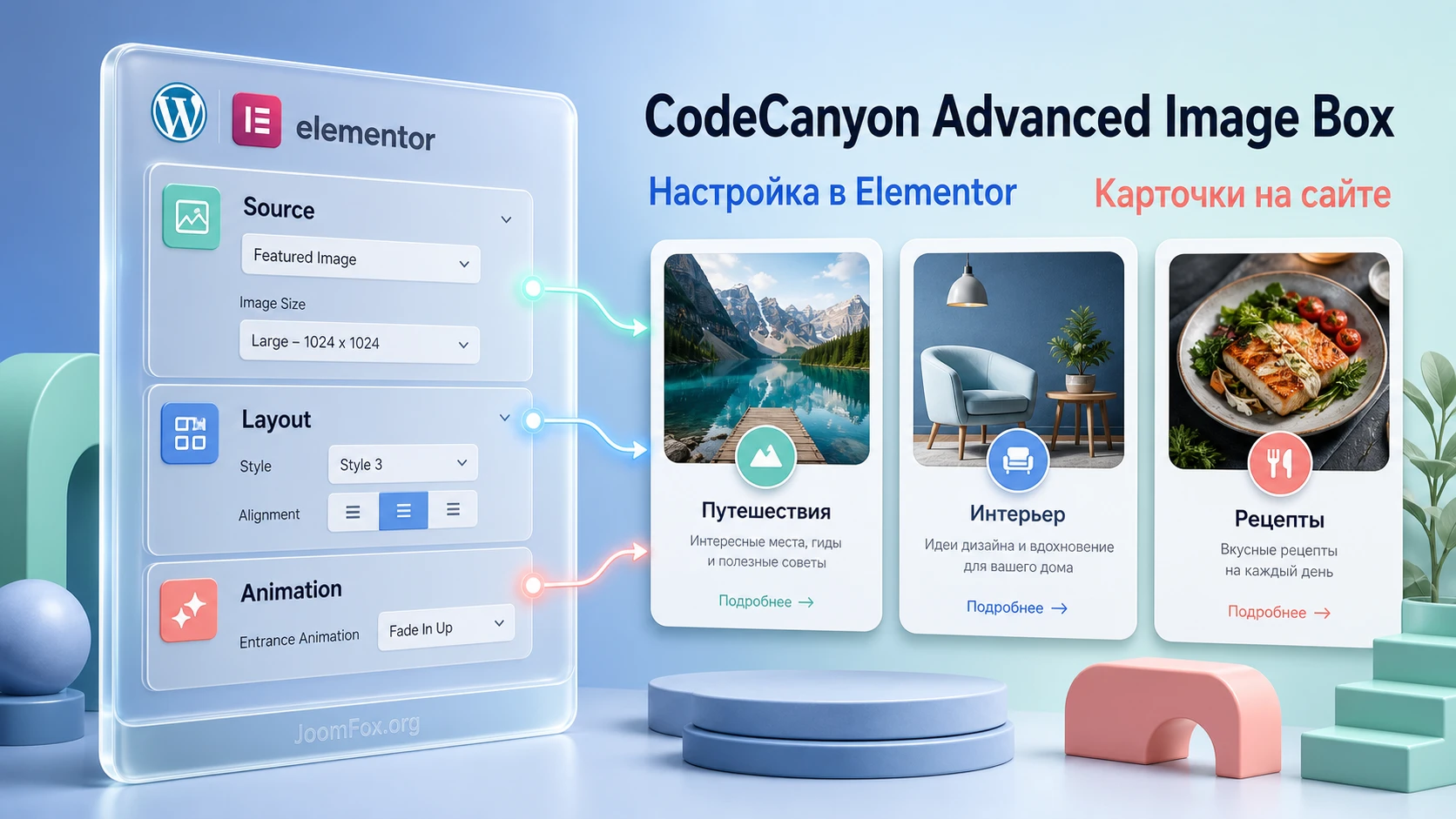
Материал рассчитан на владельца сайта, вебмастера, контент-редактора и разработчика, который хочет аккуратно добавить анимированные карточки услуг, материалов, категорий или товаров без ручной сборки каждого блока с нуля. Там, где точная функция подтверждена только официальной страницей или документацией, я формулирую её как подтверждённый сценарий. Там, где речь идёт о кешировании, теме, безопасности и диагностике Elementor, используются безопасные WordPress-практики и официальные troubleshooting-ориентиры.
Если вы пришли сюда с вопросом «как пользоваться CodeCanyon Advanced Image Box», читайте руководство как последовательный рабочий маршрут: сначала совместимость и подготовка, затем установка, настройка виджета, практический пример, проверка результата, диагностика и выбор альтернатив.
Что на самом деле делает Imager в связке с Elementor
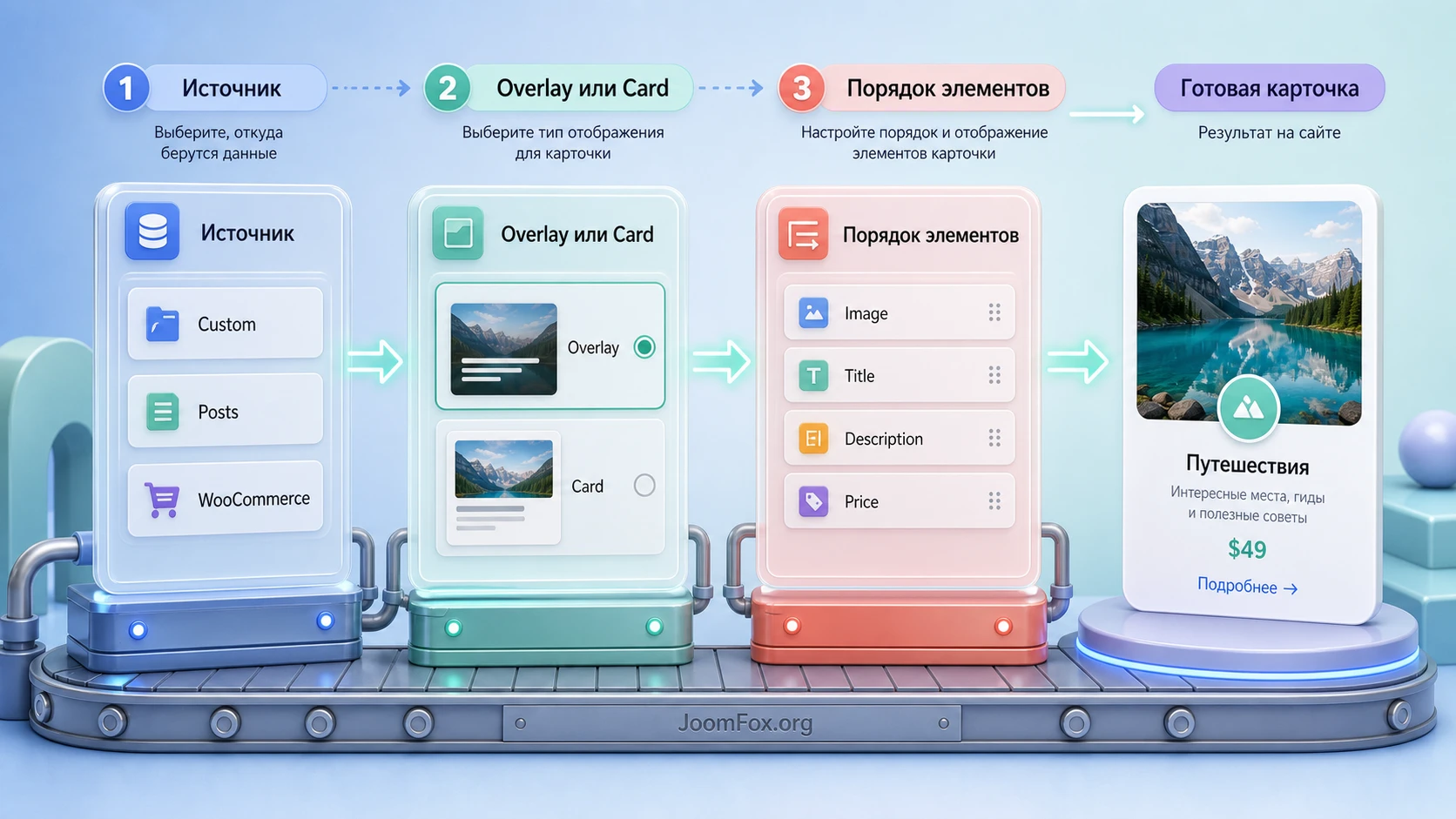
Imager добавляет в Elementor отдельный визуальный виджет для image box, то есть блока, где изображение, заголовок, описание, дата, категория, цена или другой поддерживаемый элемент собираются в одну карточку. Официальная документация прямо описывает три источника: Custom, Posts и WooCommerce. От источника зависит весь дальнейший сценарий: при ручном режиме вы сами заполняете карточки, при записях плагин подтягивает материалы из выбранной категории, при WooCommerce он может использовать товары определённой категории.
Поэтому CodeCanyon Advanced Image Box стоит воспринимать не как галерею и не как полноценный каталог товаров. Его сильная сторона - управляемая визуальная карточка с анимацией и гибким порядком элементов. Если вам нужно показать «услуга - фото - краткое описание - ссылка», «товар - изображение - цена - категория», «публикация - дата - рубрика - переход», такой виджет закрывает задачу быстрее, чем ручная комбинация из нескольких Elementor-элементов.
Важное отличие от стандартного Image Box в Elementor - не только hover-эффекты. В документации Imager есть отдельный блок Layout, где элементы карточки можно добавлять, удалять и менять местами. Это даёт больше контроля над тем, что именно пользователь увидит сначала: изображение, заголовок, описание, цену, дату или категорию. Для магазина это может быть цена и название, для блога - рубрика и дата, для страницы услуг - заголовок и короткое объяснение.
Есть и ограничение. Imager не заменяет полноценный конструктор архивов, фильтров, сложных запросов, корзины или карточки товара. Он отвечает за визуальное представление уже существующего контента в Elementor. Если нужна сложная логика фильтрации, динамические условия показа, расширенная работа с произвольными полями или полноценный product grid с пагинацией, нужно проверять другие инструменты или дополнять Imager отдельными решениями.
Практический ориентир: выбирайте Imager, когда задача звучит как «сделать несколько выразительных карточек с изображением и поведением при наведении». Если задача звучит как «построить сложный каталог с фильтрами и правилами выдачи», сначала проверьте, хватает ли источников
PostsиWooCommerceименно для вашей структуры.
Кому подойдёт этот плагин, а где лучше не начинать с него
Лучший сценарий для CodeCanyon Advanced Image Box - сайт на WordPress, где страницы уже собираются через Elementor, а дизайнеру или редактору нужно быстро создавать красивые карточки без отдельной верстки. В официальных источниках подтверждены hover-анимации, overlay/card режимы, CSS-фильтры, адаптивные колонки и поддержка WooCommerce-товаров как источника. Этого достаточно для лендингов, витрин услуг, подборок материалов, небольших промо-блоков и товарных секций.
Плагин особенно удобен, если на сайте есть повторяющиеся визуальные блоки. Например, агентство хочет показать услуги с фото и кратким описанием; магазин - выделить категорию товаров в промо-секции; редакция - вывести материалы рубрики в виде карточек; автор курса - показать модули программы с изображением и пояснением. В этих случаях ценность не в том, что «картинка двигается», а в том, что контент, порядок элементов и визуальное поведение наводятся в одном месте внутри Elementor.
Не стоит начинать с Imager, если сайт не использует Elementor или если команда принципиально избегает дополнительных виджетов поверх базового конструктора. Также плагин может быть лишним для страницы, где достаточно стандартного Image Box, обычной галереи или нативного блока WooCommerce. Чем меньше визуальная задача, тем сильнее нужно проверять, не добавляет ли отдельный плагин лишний слой поддержки.
Ещё одна группа, которой нужно быть осторожнее, - сайты с жёсткими требованиями к скорости и минимальному числу дополнений. Marketplace-страница называет инструмент лёгким, но реальная скорость зависит от темы, изображений, количества карточек, анимаций, кеша, минификации и сервера. Если на странице планируется много hover-эффектов, крупных изображений и WooCommerce-данных, проверку производительности нельзя откладывать до публикации.
Решение для редактора, дизайнера и разработчика
Редактору Imager даёт понятную модель: создать или выбрать контент, добавить виджет, настроить карточки, нажать Update, открыть страницу и проверить результат. Дизайнеру важны стили: типографика, отступы, границы, фон, фильтры изображения, тени и поведение при наведении. Разработчику важнее другое: совместимость с темой, кешем, Elementor, WooCommerce и обновлениями безопасности.
Хорошая настройка учитывает все три роли. Если дизайнер добавил красивый overlay, но редактор не понимает, где менять порядок элементов, проект быстро станет хрупким. Если разработчик включил агрессивную минификацию и не проверил hover-анимации на публичной части сайта, карточки могут выглядеть правильно в редакторе, но ломаться после кеша. Поэтому дальше руководство построено вокруг общего рабочего процесса, а не только вокруг списка функций.
Что проверить перед установкой на рабочий сайт
Перед установкой любого Elementor-дополнения нужно понять, какие зависимости уже есть на сайте. Для Imager базовая зависимость очевидна: Elementor должен быть установлен и работать, потому что настройка виджета происходит в редакторе Elementor. Официальная документация Imager прямо начинает рабочий сценарий с открытия или создания страницы в Elementor и перетаскивания виджета на холст.
Второй пункт - версия самого плагина. Публичные базы безопасности указывают на проблему missing authorization в версиях до 2.0.4 включительно, а официальный changelog на CodeCanyon позже фиксирует выпуск с исправлением security issues. В статье не нужно превращать это в тревожный блок, но для практики вывод однозначный: не ставьте старую сборку, если в официальном changelog есть более свежий релиз с исправлениями безопасности. Проверьте источник файла и сохраните резервную копию перед обновлением.
Третий пункт - тема и кеш. Imager работает внутри Elementor, поэтому конфликт чаще проявляется не как отдельная ошибка плагина, а как типичная проблема конструктора: редактор не загружается, стили видны в редакторе, но не видны на сайте, hover-анимация не срабатывает после минификации, карточки перестраиваются на мобильных иначе, чем ожидалось. Официальные инструкции Elementor по безопасному режиму и загрузке редактора советуют проверять конфликт темы, сторонних плагинов, браузерных расширений и кеша.
Мини-чеклист перед установкой
Пройдите эти пункты до того, как добавлять виджет на важную страницу. Это занимает меньше времени, чем восстановление сломанного макета после публикации.
- Сделайте резервную копию файлов и базы данных или используйте staging-копию сайта.
- Проверьте, что Elementor открывает страницы без бесконечной загрузки и ошибок в консоли браузера.
- Убедитесь, что WooCommerce нужен именно для этого сценария, если вы планируете выводить товары через источник
WooCommerce. - Подготовьте изображения нормального размера, чтобы не строить красивые карточки на размытых миниатюрах.
- Запишите текущие настройки кеша, минификации и отложенной загрузки скриптов, чтобы их можно было временно отключить при диагностике.
- Проверьте, что пользователь, который будет настраивать виджет, имеет права редактировать страницы Elementor.
Если сайт уже нагружен большим числом Elementor-дополнений, не ставьте Imager сразу на все посадочные страницы. Добавьте тестовую страницу, соберите один блок и проверьте публичную часть сайта в обычном окне, инкогнито и на мобильной ширине. Такой маленький прогон быстро покажет, есть ли конфликт с темой, кешем или стилями.
Установка и первичная проверка в WordPress
Установка коммерческого WordPress-плагина обычно выполняется через ZIP-архив в админ-панели. В WordPress это делается на экране добавления плагинов через загрузку архива, а после установки плагин нужно активировать. В рамках этого руководства не разбирается покупка, license key, purchase code или обход активации: задача - настроить уже имеющийся продукт и проверить его работу на сайте.
После активации у Imager есть настройки в списке плагинов и отдельный пункт в боковом меню WordPress: документация указывает путь Settings - Imager for Elementor. В этих настройках описаны вкладки Status, Activation и Uninstall. Для повседневной сборки карточек главное происходит не там, а в редакторе Elementor, но вкладка Status полезна для проверки окружения и передачи данных в поддержку.
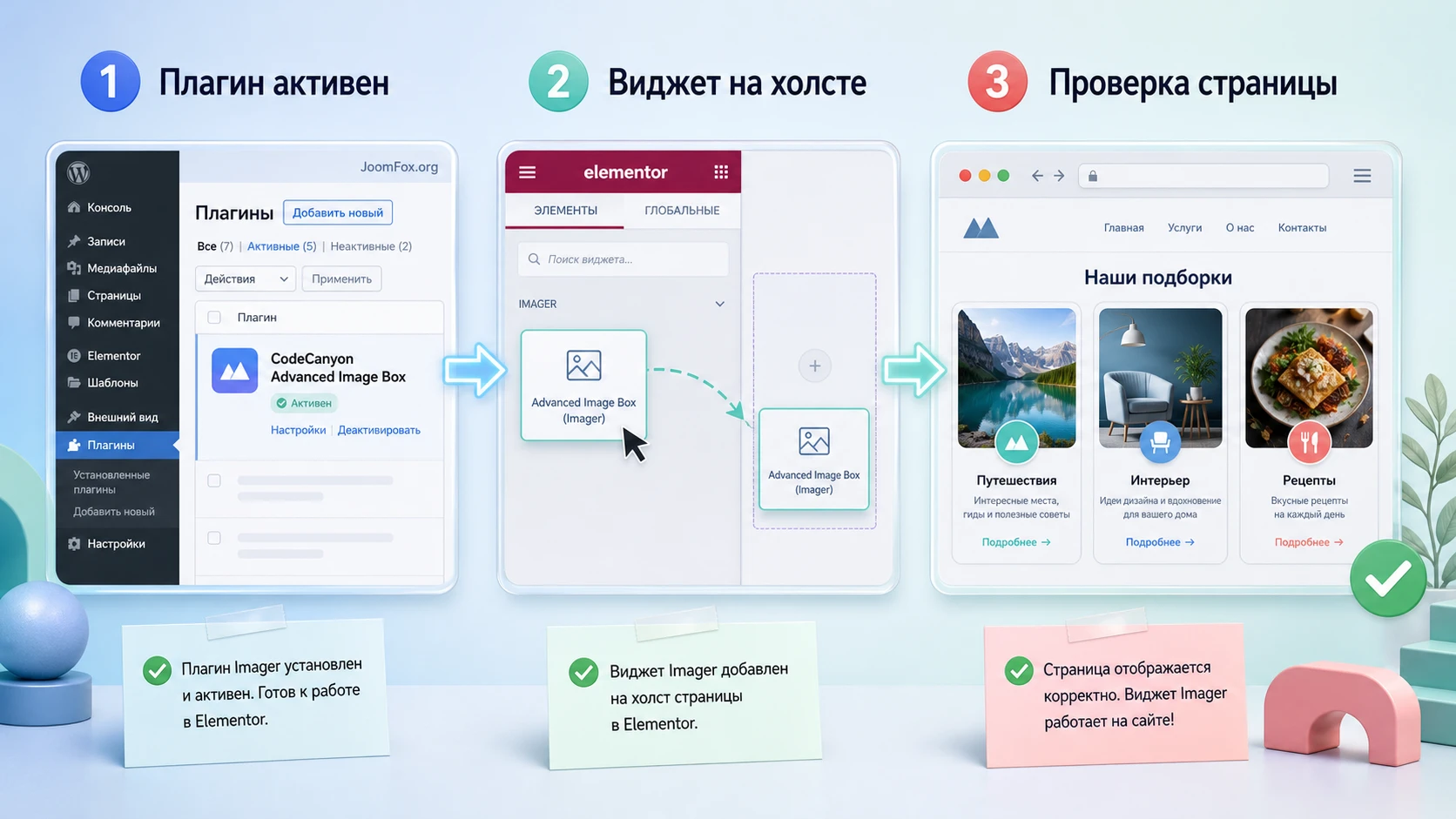
Первые действия после активации
- Откройте
Pluginsи убедитесь, что Imager активен без сообщений об ошибке. - Перейдите в
Settings-Imager for Elementorи проверьте вкладкуStatus, если она доступна в вашей сборке. - Создайте тестовую страницу или откройте черновик страницы в Elementor.
- Найдите виджет Imager в панели элементов и перетащите его на страницу.
- Сохраните страницу через кнопку
Updateи откройте её в новой вкладке.
Первичная проверка считается успешной, если Elementor открывается, виджет добавляется на холст, страница сохраняется, а на публичной части сайта появляется блок карточек. На этом этапе не нужно сразу включать сложные анимации и WooCommerce-источник. Сначала убедитесь, что базовый вывод работает в чистом режиме.
Как безопасно откатить тест
Если блок не подошёл, удалите виджет со страницы и сохраните изменения. Если нужно временно исключить конфликт, деактивируйте плагин на staging-копии или в короткое техническое окно. Вкладка Uninstall в документации merkulove описывает варианты удаления: только плагин, плагин с настройками, либо полное удаление с данными. Для обычного обновления или переустановки не выбирайте самый жёсткий вариант без причины.
Не начинайте диагностику с удаления данных. Сначала проверьте виджет на тестовой странице, очистите кеш и отключите конфликтующие оптимизации. Полное удаление уместно только тогда, когда вы сознательно хотите сбросить следы плагина и понимаете последствия.
Главная логика настройки: источник, тип вывода и порядок элементов
Самая важная часть Imager находится на вкладке Content виджета. Именно здесь выбирается источник карточек, количество колонок, тип отображения, анимация, ссылка и состав layout. Если пропустить эту логику, можно долго править цвета и отступы, но так и не получить правильную структуру карточки.
Выбор источника: Custom, Posts или WooCommerce
Источник Custom подходит для ручных карточек. Он нужен, когда каждая карточка имеет собственное изображение, заголовок, описание и ссылку, а данные не должны автоматически подтягиваться из записей или товаров. В документации указано, что при выборе Custom появляется секция ImageBox, где можно добавлять элементы через Add Item и заполнять поля: изображение, заголовок, описание, дату, категорию и ссылку.
Источник Posts уместен, когда нужно вывести записи определённой категории в виде визуальных блоков. В этом случае сначала приведите в порядок сами записи: изображение, заголовок, краткое описание или выдержку, рубрику и ссылку. Imager не исправит хаос в контенте. Если у одних записей есть изображения, а у других нет, сетка будет выглядеть неровно или потребует дополнительных ограничений по высоте.
Источник WooCommerce нужен для товарных карточек. Официальные источники подтверждают совместимость виджета с WooCommerce и возможность показывать товары как image boxes. Перед включением такого режима проверьте товарную категорию, изображения товаров, названия и цены. Если товарная карточка в WooCommerce уже перегружена длинными названиями, длинное название не станет коротким только потому, что его вывели через красивый Elementor-виджет.
| Источник | Когда использовать | Что проверить заранее |
|---|---|---|
Custom |
Ручные карточки услуг, преимуществ, шагов, промо-блоков или команды. | Изображения, тексты, ссылки, единый стиль заголовков и длину описаний. |
Posts |
Вывод записей выбранной категории в визуальном блоке Elementor. | Рубрики, featured images, заголовки, выдержки и актуальность ссылок. |
WooCommerce |
Промо-секция товаров, подборка категории или визуальная витрина. | Категории товаров, изображения, цены, статусы публикации и длину названий. |
Хороший выбор источника экономит много времени. Если карточки должны меняться автоматически при добавлении новых товаров, ручной Custom режим станет неудобным. Если нужно показать только три тщательно написанных блока на лендинге, автоматический источник может быть лишним.
Overlay или Card: что выбрать для результата
В документации Imager описаны два типа отображения: Overlay и Card. В режиме overlay контент появляется или располагается поверх изображения. Это хорошо для эмоциональных промо-блоков, портфолио, категорий и карточек с коротким текстом. Но overlay требует аккуратного контраста: светлый текст на светлом фото будет плохо читаться, а длинное описание быстро перегрузит изображение.
Режим card показывает контент под изображением как обычную карточку. Он спокойнее, читабельнее и чаще подходит для товаров, записей блога и длинных названий. Если блок должен быть не просто эффектным, а понятным с первого взгляда, начните с card и добавьте аккуратную hover-анимацию только после проверки базового чтения.
Когда overlay лучше не использовать
Overlay выглядит сильнее на коротких промо-карточках, но плохо переносит длинные описания и неоднородные фотографии. Если текст содержит важную информацию, а изображения сильно отличаются по яркости, сначала проверьте читабельность без hover-состояния. Если смысл теряется, выбирайте card и оставляйте overlay только для декоративных или портфолио-блоков.
Priority и порядок элементов
Блок Layout и настройка Priority важны для продуктовой индивидуальности Imager. В отличие от простого виджета, здесь можно добавлять layout-элементы и менять их порядок. Документация перечисляет типы элементов: Image, Title, Description, Price, Date, Category. Это значит, что вы можете проектировать карточку под задачу, а не мириться с одним порядком.
Для услуги часто работает порядок: изображение, заголовок, описание, ссылка. Для товара - изображение, категория, заголовок, цена. Для блога - категория, изображение, заголовок, дата. Проверяйте не только красоту, но и смысл: пользователь должен понять, что это за объект, почему он интересен и куда ведёт клик.
Настройка внешнего вида: колонки, анимация, фильтры и адаптивность
После выбора источника начинается вторая часть работы - визуальная настройка. Здесь легко увлечься эффектами и забыть, что image box должен оставаться читабельным. В Imager подтверждены настройки колонок для разных устройств, hover-анимации изображения, hover-анимации текста для overlay, tilt on hover, CSS-фильтры изображения и широкий набор стилей: цвета, типографика, фон, границы, отступы, тени и выравнивание.
Колонки для разных устройств
Официальная документация указывает диапазон колонок от 1 до 10 для разных устройств. На практике не стоит начинать с максимума. Для desktop-секции с услугами обычно достаточно 3-4 колонок, для товаров - 3 или 4 в зависимости от длины названия, для мобильного - 1 или 2. Чем больше колонок, тем меньше место для текста и тем сильнее риск, что заголовки будут переноситься неаккуратно.
Проверьте ширины отдельно. В Elementor удобно смотреть desktop, tablet и mobile preview, но финальная проверка должна быть в браузере. Убедитесь, что карточки не становятся слишком узкими, изображения не обрезают важные детали, а overlay-текст не закрывает лицо, товар, логотип или ключевой объект на фото.
Hover-анимации без перегруза
В документации подтверждено больше десяти типов image hover-анимаций, а для текста в overlay - четыре типа. У каждой анимации, кроме базовой, могут быть параметры duration, delay и transform origin. Это полезно, но опасно для вкуса. Если все карточки двигаются, переворачиваются и одновременно меняют текст, пользователь быстро перестаёт читать.
Начинайте с одного эффекта на группу карточек. Для промо-секции можно добавить заметный hover на изображение, а текст оставить стабильным. Для портфолио можно сделать наоборот: картинка статична, а описание аккуратно появляется поверх неё. Один понятный эффект лучше трёх эффектов, которые конкурируют за внимание.
CSS-фильтры и контраст текста
Imager поддерживает CSS-фильтры изображения: blur, brightness, contrast, saturation и hue. Это удобно для overlay, когда нужно затемнить или унифицировать изображения. Но фильтр не должен спасать плохой исходник. Если фотографии разного качества, цвета и размера, сначала подготовьте изображения, а уже потом применяйте фильтры.
Для overlay-карточек проверьте три состояния: обычный вид, hover и мобильный просмотр без hover. На сенсорных устройствах пользователь не всегда видит то же поведение, что на desktop. Если важная информация появляется только при наведении, убедитесь, что на мобильных она доступна и не скрыта за эффектом.
Быстрая проверка контраста
Откройте страницу в обычном браузере, наведите курсор на карточку и затем уменьшите ширину окна до мобильной. Если заголовок читается только в одном состоянии, это не настройка, а риск для пользователя. Контраст должен быть устойчивым в обычном виде, при hover и на сенсорном экране.
Стили отдельных элементов
Вкладка Style позволяет настраивать не только весь grid, но и отдельные части: title, description, category, date, image. Это лучше, чем глобально красить всю карточку. Например, категорию можно сделать маленькой меткой, заголовок - основным акцентом, описание - спокойным текстом, цену - отдельным сильным элементом для WooCommerce-сценария.
При этом не стоит превращать карточку в набор разноцветных фрагментов. Используйте одну главную акцентную зону и один вторичный акцент. Если одновременно выделены категория, цена, кнопка, заголовок и тень, блок становится шумным.
Проверка результата: уменьшите масштаб страницы до 80-90% и быстро посмотрите на блок. Если за пару секунд непонятно, где главный смысл карточки, вернитесь к типографике, отступам и порядку элементов.
Практический пример: секция услуг с ручными карточками
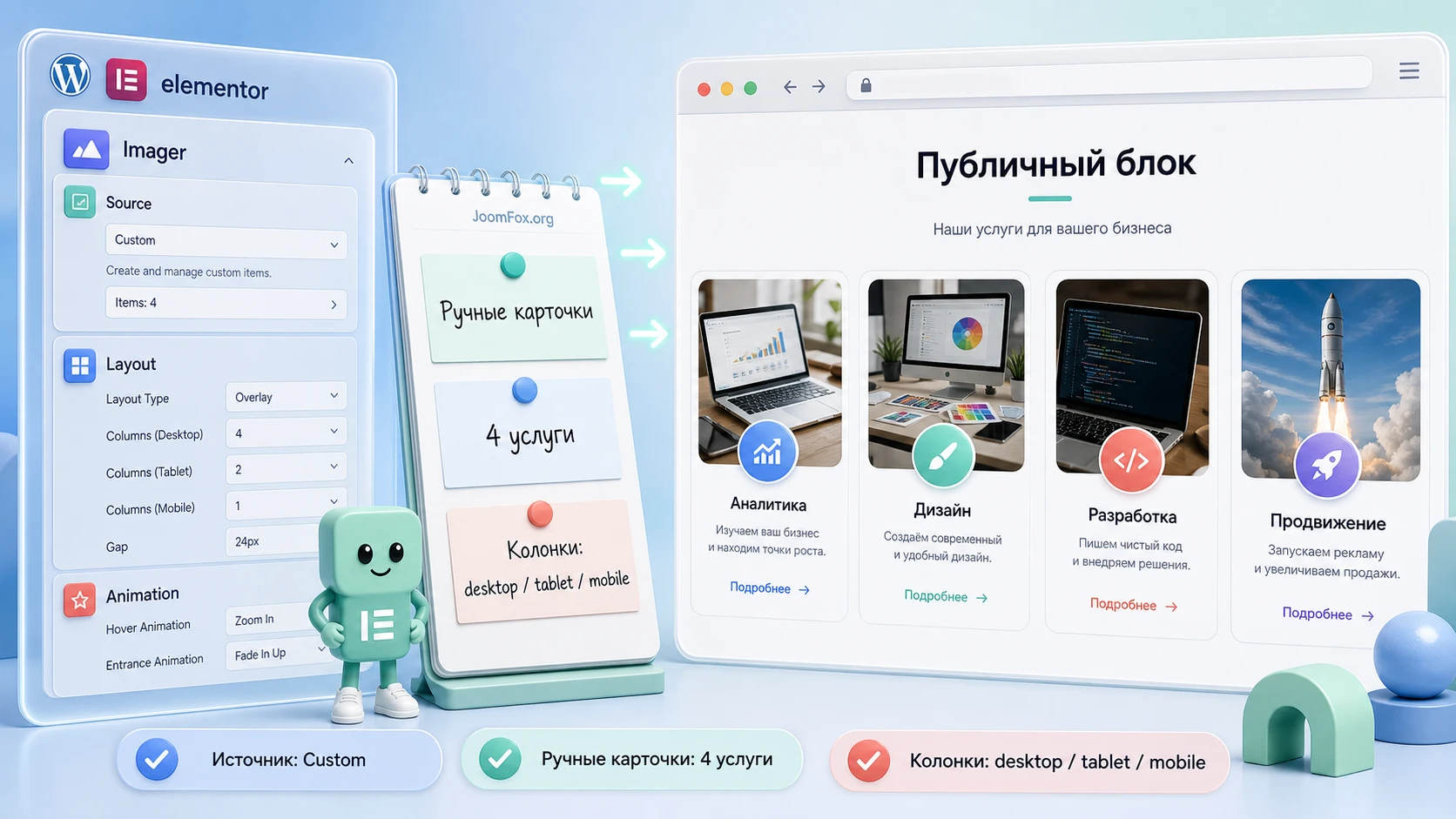
Разберём сценарий, который подходит большинству сайтов: нужно собрать секцию из четырёх услуг на посадочной странице. У каждой услуги есть изображение, заголовок, короткое описание и ссылка на подробную страницу. Для такой задачи лучше использовать источник Custom, потому что контент не должен подтягиваться из записей или товаров.
Цель и подготовка
Цель - получить блок, где пользователь видит четыре услуги, понимает разницу между ними и может перейти на нужную страницу. Перед настройкой подготовьте изображения одинакового визуального качества, короткие заголовки, описания до 1-2 предложений и URL страниц. Если изображения сильно отличаются по пропорциям, заранее обрежьте их в медиабиблиотеке или выберите одинаковый image size.
Пошаговая настройка
- Откройте страницу в Elementor и добавьте виджет Imager на нужное место.
- На вкладке
Contentвыберите источникCustom. - В секции
ImageBoxдобавьте четыре элемента черезAdd Item. - Для каждого элемента выберите изображение, заполните
Title,Descriptionи ссылку, если она нужна. - В
Generalзадайте количество колонок: например, 4 для desktop, 2 для tablet и 1 для mobile. - Выберите тип
Card, если описания важнее эффекта, илиOverlay, если изображения достаточно контрастные и текст короткий. - В
Layoutоставьте порядокImage,Title,Description, а ссылку примените к карточке или заголовку черезLink Type. - На вкладке
Styleвыровняйте отступы, типографику заголовка и описание, затем добавьте один hover-эффект на изображение. - Нажмите
Updateи откройте страницу на публичной части сайта.
Ожидаемый результат и проверка
На desktop должно быть видно четыре карточки в одну строку или две строки по две карточки, если дизайн шире и спокойнее. На tablet блок не должен ломать высоту секции, а на mobile карточки должны идти в понятном порядке сверху вниз. При наведении эффект должен срабатывать плавно, без рывков и без исчезновения текста.
Проверьте каждую ссылку. Если выбран Link Type = Box, кликабельной может быть вся карточка. Если выбран Title, переход должен работать только по заголовку. Документация также описывает вариант Note для отключения ссылки. Если пользователь должен нажимать на всю карточку, не оставляйте кликабельным только маленький текст.
Что считать успешным тестом
Успешный тест - это не только красивый вид в редакторе. Карточки должны сохранять порядок, ссылки должны открывать правильные страницы, а мобильная версия не должна скрывать ключевой текст. Если после очистки кеша результат не меняется, можно считать настройку устойчивой для публикации.
Нюанс, который часто портит блок
Главная ошибка в таком сценарии - длинные описания. Imager может красиво оформить карточки, но не обязан делать редакторскую работу за автора. Если одна услуга описана тремя строками, а другая восемью, сетка будет выглядеть неровно. Сократите тексты до сопоставимой длины или вынесите подробности на внутренние страницы.
Сценарии применения: услуги, записи и WooCommerce-товары
После базового примера полезно посмотреть на реальные варианты применения. Imager раскрывается лучше всего, когда карточка не просто украшает страницу, а решает конкретную задачу навигации: помогает выбрать услугу, открыть материал, перейти к товару или увидеть категорию. Ниже - несколько сценариев, которые опираются на подтверждённые источники данных и настройки layout.
Услуги и преимущества на лендинге
Для услуг выбирайте Custom, потому что такие карточки обычно пишутся вручную. Используйте режим card для читабельности или overlay для визуального блока в первом экране. В layout оставьте только те элементы, которые помогают выбору: изображение, заголовок, описание и ссылка. Дату и категорию в таком блоке лучше не добавлять, если они не несут смысла.
Проверка проста: попросите человека, который не участвовал в настройке, быстро объяснить, чем отличаются карточки. Если он видит только «красивые картинки», но не понимает предложения, значит акцент ушёл в эффект, а не в содержание.
Подборка записей из рубрики
Источник Posts помогает собрать блок из материалов определённой категории. Такой сценарий полезен на главной, странице темы, в конце статьи или в разделе базы знаний. Перед настройкой приведите в порядок featured images и рубрики. Если записи не имеют единых изображений, лучше подготовить их заранее, иначе карточки будут выглядеть случайно.
В layout для записей обычно полезны Category, Title, Date и изображение. Описание стоит добавлять только если оно короткое и реально помогает выбрать материал. Если блок стоит ближе к концу страницы, не перегружайте его большим текстом.
Товары WooCommerce в промо-секции
Официальные источники указывают, что виджет совместим с WooCommerce и может показывать товары как image boxes. Для магазина это удобно, когда нужно показать небольшую подборку: «новинки», «подарки», «акция категории», «товары из одной коллекции». В layout добавьте изображение, название, цену и категорию, если она помогает навигации.
Не используйте Imager как замену всей товарной сетке, если покупателю нужны фильтры, сортировка, вариации и много данных. Он лучше работает как промо-блок внутри страницы Elementor. После публикации проверьте не только вид карточек, но и переходы на страницы товаров, состояние цены и наличие товаров в выбранной категории.
Портфолио, кейсы и визуальные категории
Для портфолио часто подходит overlay, потому что изображение является главным объектом. Но здесь особенно важен контраст. Если кейсы представлены фотографиями разной яркости, используйте фильтр brightness или затемняющий фон, а заголовок делайте коротким. Описание лучше выводить только при наведении или вообще оставить на странице кейса.
Для визуальных категорий можно использовать карточку как навигационный элемент. Тогда Link Type лучше настроить так, чтобы клик был очевиден, а заголовок не спорил с изображением. На мобильных проверьте, что карточки не выглядят как обычные картинки без признака перехода.
Проверка результата после публикации
Проверка нужна не для галочки. Elementor-секция может выглядеть идеально в редакторе и иначе на публичной части сайта из-за кеша, оптимизации CSS, темы, ширины контейнера или отсутствующих изображений. Поэтому после настройки CodeCanyon Advanced Image Box проведите короткий, но системный тест.
Проверка в Elementor и на публичной странице
Сначала сохраните страницу через Update. Затем откройте публичный URL в новой вкладке, лучше в режиме инкогнито. Сравните редактор и публичную страницу: количество карточек, порядок, отступы, изображения, hover-эффекты, ссылки и адаптивность. Если вид отличается, не меняйте сразу все настройки. Сначала очистите кеш и проверьте, не подменяет ли оптимизатор CSS или JavaScript.
Проверка адаптивности
Официальная документация Imager подчёркивает настройки колонок для разных устройств. Это значит, что desktop-проверки недостаточно. Откройте страницу на ширине tablet и mobile. Проверьте, что колонки перестраиваются в ожидаемое число, карточки не сжимаются до нечитаемого вида, overlay-текст не выходит за изображение, а изображения не становятся слишком тяжёлыми.
Проверка скорости и веса изображений
Сам плагин может быть лёгким, но секция из больших изображений не станет лёгкой автоматически. Для каждой карточки используйте разумный размер изображения. Если на странице 8-12 карточек, не загружайте оригиналы в несколько мегабайт. Сжатие, корректные размеры и lazy loading важнее, чем попытка ускорить всё одним кеш-плагином.
Проверка SEO и доступности
Marketplace-страница заявляет SEO-friendly характер, но это не освобождает от ручной проверки. Убедитесь, что карточки не заменяют важный текст только изображениями, ссылки ведут на полезные страницы, а изображения имеют корректные alt-тексты в медиабиблиотеке или настройках. Для overlay-режима проверьте контраст текста, особенно если карточки содержат важные названия услуг или товаров.
Мини-итог проверки: блок считается готовым, если он одинаково понятен в редакторе и на публичной странице, ссылки работают, мобильный вид не ломается, hover не скрывает важный текст, а изображения не перегружают страницу.
Безопасные улучшения без правки кода плагина
Для Imager нет смысла выдумывать хуки, PHP-фильтры или внутренние классы, если они не подтверждены документацией. Безопасный путь - использовать настройки самого виджета, настройки Elementor, медиабиблиотеку, дочернюю тему только для общих CSS-правок после инспекции DOM и staging-проверку. Не редактируйте файлы плагина: после обновления такие изменения потеряются, а при ошибке можно сломать Elementor-страницу.
Что можно улучшить штатными средствами
- Сократить тексты карточек и привести заголовки к сопоставимой длине.
- Подготовить изображения в одинаковых пропорциях до загрузки в WordPress.
- Выбрать режим card вместо overlay, если контраст текста нестабилен.
- Уменьшить число колонок, если карточки становятся слишком узкими.
- Оставить один hover-эффект на группу, если блок выглядит шумно.
- Настроить отступы, типографику и фон отдельно для title, description, category и image.
Если всё-таки нужна CSS-правка, сначала задайте понятный CSS-класс секции или виджету через штатную вкладку Elementor Advanced, затем проверяйте конкретные селекторы в браузере. Не используйте готовый snippet из чужой статьи, если он опирается на классы, которых нет в вашей версии Imager. В этом руководстве намеренно нет универсального CSS-фрагмента: официальные источники подтверждают настройки стилей, но не дают стабильного публичного DOM-контракта для безопасного общего кода.
Как откатывать спорные изменения
В Elementor удобно работать итерациями. Перед крупной правкой продублируйте секцию или страницу, внесите изменения, проверьте публичный результат, затем удалите старый вариант. Если меняли кеш или минификацию, возвращайте настройки по одной. Иначе будет непонятно, что именно исправило проблему или вызвало новый дефект.
Если карточки Imager не отображаются или ведут себя неправильно
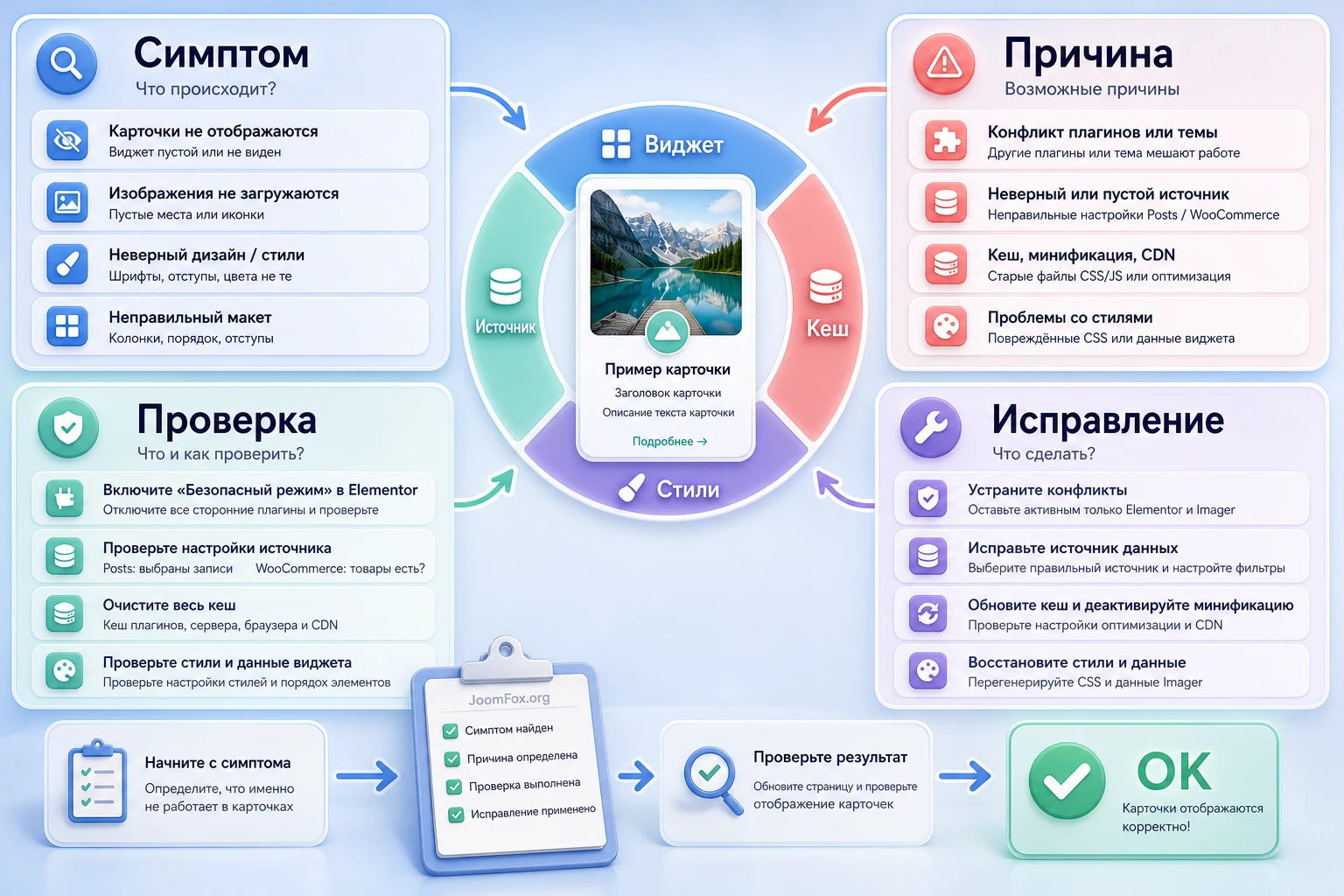
Диагностика Imager обычно идёт по слоям: WordPress-плагин активен, Elementor видит виджет, источник данных отдаёт элементы, стили применяются, публичная страница получает актуальные CSS и JavaScript. Если пропустить слой, легко лечить не ту проблему.
Виджет не появляется в Elementor
Симптом: плагин активирован, но в панели Elementor не находится виджет Imager или Advanced Image Box. Возможная причина - Elementor не активен, редактор не обновил список виджетов, произошёл конфликт с другим дополнением или плагин установлен некорректно.
Проверьте, открывается ли обычная страница Elementor без Imager. Затем обновите страницу редактора, очистите кеш браузера, проверьте список активных плагинов. Если Elementor сам зависает на загрузке, используйте безопасный режим Elementor и отключение конфликтующих плагинов по одному. Откатывать нужно не настройки карточки, а конфликт окружения.
Когда остановиться и не менять настройки Imager
Если не открывается сам редактор Elementor или не загружаются другие виджеты, проблема находится выше уровня Imager. В таком случае не перестраивайте карточки: сначала изолируйте конфликт темы, кеша, браузерного расширения или другого Elementor-дополнения.
Карточки есть в редакторе, но не видны на сайте
Симптом: в Elementor блок выглядит правильно, а на публичной странице пустое место, старый дизайн или поломанные стили. Чаще всего это кеш, сгенерированные CSS-файлы Elementor, оптимизация JavaScript/CSS или конфликт темы. Официальные troubleshooting-материалы Elementor рекомендуют проверять safe mode, конфликт плагинов и темы, браузерные расширения, кеш и настройки сервера.
Начните с простого: очистите кеш сайта, CDN и браузера, затем откройте страницу в инкогнито. Если не помогло, временно отключите минификацию и отложенную загрузку скриптов для теста. Если проблема ушла, возвращайте оптимизации по одной и добавляйте исключения только для того, что реально ломает блок.
WooCommerce-товары не выводятся
Симптом: выбран источник WooCommerce, но блок пустой или показывает не те товары. Проверьте, активен ли WooCommerce, опубликованы ли товары, есть ли у них выбранная категория, изображения и цены. Если категория пустая или товары скрыты из каталога, визуальный блок не сможет показать ожидаемую подборку.
Для проверки создайте маленькую тестовую категорию с 2-3 опубликованными товарами и нормальными изображениями. Подключите её к виджету. Если тестовая категория выводится, проблема не в Imager, а в структуре товарных данных.
Overlay-текст плохо читается
Симптом: текст поверх изображения теряется, особенно на светлых фотографиях или при hover. Возможная причина - слишком слабый контраст, длинный текст, неподходящий CSS-фильтр или разные исходные изображения. Исправление - не добавлять ещё одну анимацию, а упростить визуальный слой.
Уменьшите описание, затемните изображение через brightness или фон overlay, увеличьте контраст текста, проверьте мобильный вид. Если карточка всё равно читается плохо, переключитесь на Card. Иногда это лучшее решение, потому что задача блока - передать смысл, а не любой ценой удержать текст поверх фото.
Hover-анимация не работает на мобильных
Симптом: на desktop эффект есть, а на телефоне поведение другое. Это не всегда ошибка. У сенсорных устройств нет классического наведения мыши, поэтому hover-сценарии могут работать иначе или быть менее очевидными. Если важная информация открывается только при наведении, мобильный пользователь может её не увидеть.
Решение - не прятать критичный текст только в hover-состояние. Для мобильных делайте ключевую информацию видимой сразу или выбирайте card-режим. После настройки откройте страницу на реальном телефоне, а не только в эмуляторе.
После обновления Elementor блок стал выглядеть иначе
Симптом: после обновления Elementor, темы или плагина меняются отступы, анимация, высота карточек или порядок элементов. Возможные причины - изменение CSS, конфликт оптимизатора или несовместимость старой версии дополнения. В changelog Imager уже были изменения, связанные с устаревшими методами Elementor и совместимостью, поэтому обновления конструктора нужно проверять на staging-копии.
Если проблема появилась после обновления, не делайте хаотичный откат всего сайта. Сначала проверьте версию Imager по официальному источнику, очистите кеш, пересохраните страницу Elementor, проверьте safe mode. Если виноват конкретный оптимизатор, отключите только спорную настройку.
Вопросы, которые стоит закрыть до запуска блока
Можно ли использовать CodeCanyon Advanced Image Box без Elementor?
Практически нет смысла. Официальная документация описывает работу через Elementor: открыть или создать страницу, перетащить виджет и настраивать его в левой панели редактора. Если сайт не использует Elementor, выбирайте другой способ вывода карточек.
Что выбрать для первого блока - Custom, Posts или WooCommerce?
Для первого теста выбирайте Custom. Так вы исключите проблемы с рубриками, товарами и автоматическими источниками. Когда базовый вывод и стили проверены, можно переходить к Posts или WooCommerce.
Почему не стоит сразу включать максимум hover-анимаций?
Потому что анимация должна помогать чтению, а не конкурировать с ним. Если карточка важна для навигации, один спокойный hover-эффект и понятный порядок элементов обычно работают лучше, чем несколько эффектов одновременно.
Можно ли показывать товары WooCommerce?
Да, официальные источники подтверждают совместимость с WooCommerce и источник для товаров. Но проверяйте категории, изображения, цены и статус публикации товаров. Imager выводит визуальную карточку, но не заменяет полноценную товарную сетку с фильтрами и сортировкой.
Что делать, если после обновления появились проблемы со стилями?
Сначала очистите кеш и проверьте публичную страницу в инкогнито. Затем проверьте безопасный режим Elementor, временно отключите конфликтующие оптимизации и убедитесь, что Imager обновлён до актуальной сборки из официального источника. Не начинайте с удаления данных.
Влияет ли Imager на SEO?
Сам по себе виджет не гарантирует рост позиций. Он может помочь аккуратно оформить навигационные или промо-блоки, но SEO зависит от содержания страницы, ссылок, alt-текстов, скорости, доступности и качества контента. Не заменяйте важный текст только изображением.
Нужно ли добавлять собственный CSS?
Чаще всего нет. Сначала используйте настройки Content, Style и Advanced. Собственный CSS добавляйте только после инспекции конкретной страницы и через безопасный слой темы или Elementor, не через правку файлов плагина.
Когда CodeCanyon Advanced Image Box будет удачным выбором
Imager будет удачным выбором, если сайт уже построен на Elementor, а вам нужен контролируемый image box с источниками Custom, Posts или WooCommerce, гибким порядком элементов и hover-эффектами. Он особенно полезен для секций услуг, визуальных подборок записей, промо-блоков товаров и портфолио, где карточка должна быть не только красивой, но и управляемой.
Перед внедрением проверьте три вещи: актуальность файла по официальному changelog, работу Elementor без конфликтов и качество контента, который попадёт в карточки. После настройки обязательно посмотрите публичную страницу, мобильный вид, ссылки, контраст overlay-текста и поведение после очистки кеша. Если всё это проходит проверку, можно переходить к следующему шагу и получить версию для WordPress для установки на свой WordPress-сайт.
Если же вам нужен простой блок изображения с текстом, начните со стандартного Image Box в Elementor. Если нужен сложный каталог, фильтры, расширенная логика WooCommerce или динамический архив, сначала оцените более специализированные решения. Правильный выбор здесь не в том, чтобы поставить самый эффектный виджет, а в том, чтобы получить секцию, которую редактор сможет поддерживать, пользователь сможет понять, а сайт сможет быстро загрузить.

