


CodeCanyon AZ Video and Audio Player - Плагин WordPress
CodeCanyon AZ Video and Audio Player - это плагин, разработанный для улучшения веб-сайтов пользователей Elementor путем интеграции видео- и аудиоэлементов с продвинутыми функциями и удобным интерфейсом. Этот мощный инструмент обеспечивает простую настройку и воспроизведение медиа высокого качества, позволяя авторам контента привлекать посетителей динамичным мультимедийным контентом. С широким спектром опций настройки, включая внешний вид плеера, макеты и интерактивное управление, пользователи могут адаптировать медиа-плеер под свои дизайнерские предпочтения и требования к брендингу. Плагин поддерживает различные форматы медиафайлов, обеспечивая безпроблемную загрузку и воспроизведение видео и аудио. Он адаптивен и дружелюбен к мобильным устройствам, обеспечивая оптимальный просмотр на устройствах любого размера и обеспечивая бесперебойную доставку мультимедийного контента независимо от устройства пользователя. В заключение, этот плагин необходим для пользователей Elementor, желающих обогатить свои веб-сайты увлекательным видео- и аудио-контентом, предлагая множество функций, опций настройки и поддержку широкого спектра медиаформатов для эффективного внедрения мультимедийных элементов в веб-сайты WordPress.
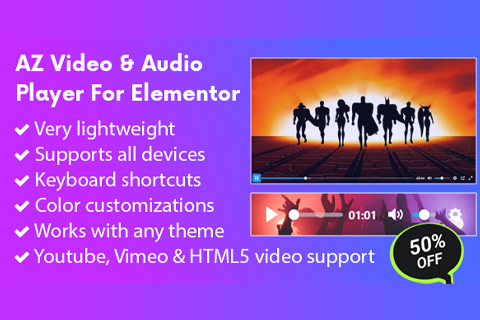
Особенности плагина
Плагин CodeCanyon AZ для видео и аудио плеера добавляет расширенные функциональности воспроизведения видео и звука, интегрированные с Elementor. С пользовательским интерфейсом, который обладает широким спектром опций настройки для персонализированного мультимедийного опыта. Будь то создание интерактивных веб-сайтов или увлекательного контента, он предлагает всестороннее решение для легкой интеграции медиа-элементов.
Улучшите ваши проекты Elementor с помощью интуитивных функций видео и аудио. От пользовательских интерфейсов до нескольких режимов воспроизведения - он предоставляет пользователям разнообразные варианты стилизации. Создавая плавный просмотрный опыт с возможностями отзывчивого дизайна и продвинутыми элементами управления воспроизведением.
Повысьте вовлечённость пользователей с динамичными плейлистами и широкой совместимостью с различными форматами медиа. Плагин предлагает надежную поддержку для кросс-браузерной и кросс-устройственной функциональности, обеспечивая оптимальную производительность на всех платформах. Поднимите визуальное привлекательность вашего контента, сохраняя доступность и отзывчивость.
Легко интегрируйте медийный контент на ваши страницы Elementor с помощью метода перетаскивания. Покажите видео и аудиозаписи визуально привлекательным образом, используя настраиваемые макеты и дизайнерские элементы. Реализуйте интерактивные функции и улучшите взаимодействие пользователей с мультимедийными элементами на всем веб-сайте.
Почувствуйте плавную интеграцию и бесперебойную работу с минимальными требованиями к настройке. Легкий дизайн плагина обеспечивает быстрое время загрузки и оптимальную производительность. Пользуйтесь регулярными обновлениями и усовершенствованиями функционала для оставания в тренде последних тенденций в создании мультимедийного контента.
Улучшите общий пользовательский опыт и увеличьте время пребывания на вашем веб-сайте с помощью привлекательных видео- и аудио-компонентов. Будь то в образовательных целях или для развлечения, CodeCanyon AZ Video and Audio Player предлагает универсальное решение для интеграции мультимедийных элементов без проблем в ваши проекты Elementor. Поднимите уровень возможностей вашего контента с помощью продвинутых медийных функций, направленных на улучшение взаимодействия с пользователем и визуально-эстетического облика.
Спецификации:
| Дата выхода: | 12-07-2019 | |
| Дата обновления: | 02-10-2020 | |
| Тип расширения: | Платный | |
| Лицензия: | GPL | |
| Тематика: | Мультимедиа для Elementor | |
| Совместимость: | W5.x | |
| Включает в себя: | Плагин | |
| Языковые пакеты: |

|
|
| Разработчик: | CodeCanyon | |
| Рейтинг: | ||
Скачивание по подписке!
Вам необходимо авторизоваться на сайте и приобрести клубную подписку!
Поделись с друзьями!
Руководство по настройке и применению CodeCanyon AZ Video and Audio Player
CodeCanyon AZ Video and Audio Player удобен тогда, когда на странице WordPress нужен управляемый видео- или аудиоплеер, а обычной вставки ролика, стандартного блока аудио или сырого HTML5-тега уже недостаточно. В этом руководстве разберём не рекламное описание, а практическую работу: что проверить перед установкой, как выбрать источник медиа, где настраивать поведение плеера, как вывести его через Elementor, блоковый редактор или шорткод, как проверить результат и какие проблемы чаще всего мешают воспроизведению.
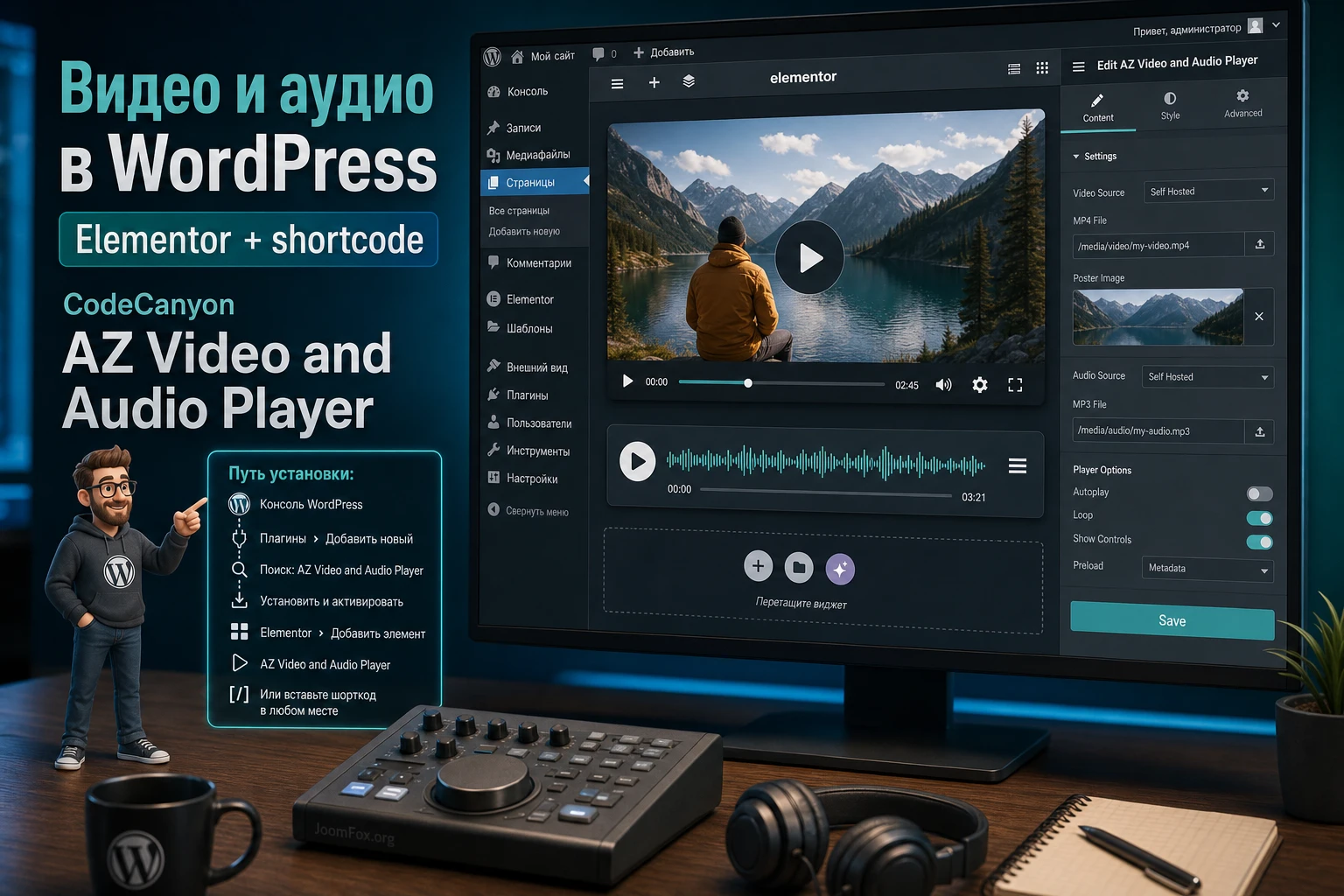
У продукта есть важный контекст: в открытом каталоге WordPress он развивается под названием Lean Player, а в журнале изменений указано, что прежнее название AZ Video & Audio Player было переименовано, при этом старые шорткоды сохранены как совместимые. Поэтому в статье мы используем название страницы товара CodeCanyon AZ Video and Audio Player, но настройки и текущую логику сверяем по актуальной ветке Lean Player. Такой подход помогает не застрять на старом интерфейсе и одновременно понимать, почему в админ-панели могут встречаться новые подписи.
Главная задача руководства - помочь безопасно внедрить плеер на реальной странице: урок, выпуск подкаста, демонстрационный ролик, аудиозапись, промо-видео или медиаблок в лендинге. Отдельно разберём ограничения: автозапуск со звуком зависит не только от плагина, сторонние видео зависят от YouTube и Vimeo, а самохостинг больших файлов требует внимания к скорости, CDN и кешу.
Что делает плагин и где он уместен
Плагин добавляет в WordPress настраиваемые аудио- и видеоплееры. По официальному описанию текущей ветки он поддерживает YouTube, Vimeo и HTML5-видео, а для аудио - файлы MP3, OGG, WAV, M4A, AAC и потоковые MP3/AAC-ссылки. В Elementor доступны отдельные виджеты для видео и аудио, а для остальных редакторов предусмотрен менеджер плееров и шорткод вида [lean_player id="123"]. Это делает продукт полезным не только для страниц, собранных в Elementor, но и для записей, виджетных областей, блокового редактора и классического редактора.
В отличие от простой вставки ссылки на ролик, плагин помогает контролировать параметры воспроизведения: автозапуск, старт без звука, начальную громкость, повтор, скорость, полноэкранный режим, картинку предпросмотра, клавиатурные сокращения и режим picture-in-picture. Часть возможностей в текущем описании помечена как платная, поэтому при работе с конкретным ZIP-архивом стоит проверять, какие пункты реально доступны в установленной версии.
Типовые сценарии
Для обучающего сайта плеер можно использовать, чтобы вывести ролик с уроком и оставить под ним текстовые материалы. Для подкаста или аудиораздела он помогает вставить выпуск с управлением скоростью и аккуратным дизайном. Для лендинга продуктовой страницы можно показать короткое видео с постером, выключенным автозвуком и заметной кнопкой запуска. Для базы знаний удобно создать несколько плееров в админ-панели, получить шорткоды и расставить их в нужных местах без повторной ручной настройки.
- Видеоинструкции, где важно показать ролик в одном стиле с сайтом.
- Аудиоуроки, подкасты, записи вебинаров и фрагменты выступлений.
- Демо-блоки на лендингах, где нужен постер, кнопка запуска и контролируемая громкость.
- Страницы курса или базы знаний, где один формат плеера повторяется на многих материалах.
- Страницы Elementor, где удобнее перетащить виджет, чем писать шорткод вручную.
Когда обычного блока WordPress достаточно
Если нужно вставить один аудиофайл без дизайна, без повторного использования, без отдельного управления контролами и без Elementor, стандартный блок Audio в WordPress может быть проще. То же относится к одиночному YouTube-видео, когда устраивает обычный embed. CodeCanyon AZ Video and Audio Player имеет смысл, когда появляется потребность в едином стиле, управляемых настройках, шорткодах, менеджере плееров или отдельном аудио/видео-виджете в Elementor.
Практический ориентир: если медиаблок должен повторяться на разных страницах и иметь предсказуемое поведение, используйте плагин. Если это разовая вставка без требований к интерфейсу, сначала проверьте стандартные блоки WordPress.
Кому подходит и кому лучше выбрать другой инструмент
Плагин хорошо подходит владельцам WordPress-сайтов, которые хотят быстро встроить медиаплеер без разработки собственного интерфейса. Его сильная сторона - сочетание Elementor-виджетов, шорткода и менеджера плееров. Это удобно для редактора, который не должен каждый раз вспоминать HTML-разметку или вручную подключать JavaScript-библиотеку.
Особенно полезен продукт на сайтах, где контент-редакторы часто добавляют новые видео или аудио. Один администратор может создать глобальные настройки, а редактор будет выбирать источник, постер и поведение конкретного плеера. Если используется Elementor, рабочий процесс становится ещё проще: виджет находится в панели редактора, а настройки видны рядом с макетом страницы.
Подходящие проекты
- Сайт эксперта или онлайн-школы, где нужно показывать уроки, записи консультаций и демонстрации.
- Блог с подкастами, где важен аккуратный аудиоплеер и возможность вставлять выпуски в записи.
- Корпоративная база знаний с короткими инструкциями для клиентов или сотрудников.
- Промостраница, где видео должно выглядеть частью дизайна, а не случайной вставкой.
- Сайт на Elementor, где редактор предпочитает виджеты и визуальные панели настроек.
Когда продукт может не подойти
Плагин не заменяет полноценную видеоплатформу. Если нужны защищённая доставка видео, платный доступ, DRM, аналитика просмотра, водяные знаки на видео, адаптивные HLS-потоки или сложные плейлисты с правилами доступа, лучше смотреть на специализированные решения. В обсуждениях пользователей встречались запросы на HLS/M3U8 и смешанные плейлисты, но в подтверждённом описании текущей ветки такие возможности не стоит считать базовыми.
Не стоит выбирать этот продукт и в случае, когда медиафайлы огромные, а хостинг слабый. Плеер отображает и управляет воспроизведением, но не превращает общий хостинг в видеохостинг. Для больших MP4, длинных уроков и массового просмотра лучше использовать внешний видеосервис, CDN или отдельное хранилище, а в плагин передавать подготовленную ссылку.
Отдельный случай - сайты с очень жёсткой политикой скорости. Официальный changelog говорит об улучшении загрузки ассетов, но на конкретном сайте всё равно нужно проверять, где подключаются скрипты плеера, не конфликтуют ли они с оптимизаторами и не ломает ли минификация элементы управления.
Что проверить перед установкой
Перед установкой важно не только загрузить ZIP-архив, но и понять, какой рабочий сценарий вы собираете. Для видео с YouTube и Vimeo нужны корректные публичные ссылки. Для HTML5-видео нужен файл в формате, который поддерживается браузерами посетителей. Для аудио нужен понятный источник: файл из медиабиблиотеки, прямая ссылка, CDN-ссылка или потоковая MP3/AAC-ссылка. Чем яснее подготовка, тем меньше времени уйдёт на диагностику после публикации.
Платформа и зависимости
Официальная страница WordPress.org указывает требования к WordPress и PHP, а также наличие Elementor-интеграции. Не переносите эти цифры из старых обзоров: перед установкой откройте актуальную страницу плагина или страницу товара и сверьте требования с вашим сервером. Если сайт давно не обновлялся, сначала проверьте совместимость на копии, потому что медиаплееры часто зависят от современных браузерных API, актуального JavaScript и корректной работы редактора.
- Проверьте версию WordPress, PHP и Elementor, если планируете использовать Elementor-виджеты.
- Убедитесь, что тема не отключает стандартные скрипты WordPress и не блокирует вывод шорткодов.
- Проверьте, какие оптимизаторы скорости включены: минификация, отложенная загрузка JavaScript, объединение файлов.
- Подготовьте тестовую страницу, где можно временно выключать кеш и сравнивать результат без риска для основной страницы.
Подготовка медиафайлов
Для самохостинга видео лучше подготовить файл заранее: нормальное разрешение, разумный размер, корректный MIME-тип на сервере и постер. Для аудио проверьте, что файл открывается по прямой ссылке в браузере и не требует авторизации. Если медиа лежит за закрытым доступом или защищено горячей ссылкой, плеер может отобразиться, но воспроизведение будет падать на стороне браузера.
Для YouTube и Vimeo используйте обычную ссылку или идентификатор, который ожидает поле плагина. В старых описаниях встречались поля для ID, а в актуальном описании Elementor-виджета указаны URL. Поэтому при работе ориентируйтесь на подписи именно в установленной версии. Если поле называется YouTube Video URL, вставляйте URL. Если старый интерфейс просит ID, вставляйте ID без лишних параметров.
Резервная проверка
Перед установкой сделайте обычную резервную копию сайта или хотя бы создайте точку восстановления на хостинге. Это не потому, что плеер сам по себе опасен, а потому что любые медиаплагины могут проявить конфликт с темой, кешем или сборщиком JavaScript. Лучший способ снизить риск - сначала повторить установку на staging-копии, открыть страницу в режиме инкогнито и проверить воспроизведение как обычный посетитель.
Установка и первая проверка в WordPress
Если вы устанавливаете версию из ZIP-архива, процесс стандартный: в админ-панели откройте Plugins, выберите Add New Plugin, загрузите ZIP, установите и активируйте. Если работаете с версией из каталога WordPress.org, её можно найти по названию Lean Player и установить прямо из админ-панели. В обоих случаях не нужно реализовывать отдельную авторизацию внутри сайта: плагин должен быть активирован как обычный WordPress-плагин.
Что должно появиться после активации
В актуальном описании указаны менеджер плееров, глобальные настройки, предпросмотр и шорткод. Также для Elementor должны появиться два виджета: Video Player и Audio Player в общей категории элементов. Если Elementor отсутствует, плагин может показать уведомление с предложением установить его, но это не делает Elementor обязательным для всех сценариев: шорткод можно использовать и в других местах WordPress.
- Откройте список плагинов и убедитесь, что плагин активен без сообщений об ошибке.
- Найдите раздел управления плеерами в админ-панели и создайте тестовый плеер.
- Если используете Elementor, откройте тестовую страницу и найдите виджеты
Video PlayerиAudio Player. - Если используете блоковый редактор, создайте плеер в менеджере, скопируйте шорткод и вставьте его в блок Shortcode.
- Откройте страницу в режиме инкогнито и проверьте, что плеер видит обычный посетитель.
Первая диагностика после активации
Не начинайте с тонкой стилизации. Сначала создайте самый простой плеер: один источник, без автозапуска, без сложной кастомизации, без отложенной загрузки и без конфликтующих оптимизаций. Если такой базовый вариант работает, значит WordPress, тема, источник медиа и скрипты плеера взаимодействуют нормально. После этого можно включать дополнительные настройки по одной.
Проверяйте плеер вне админ-сессии. В Elementor-предпросмотре или в режиме администратора часть скриптов может вести себя иначе, чем на опубликованной странице для посетителя.
Карта настроек после установки
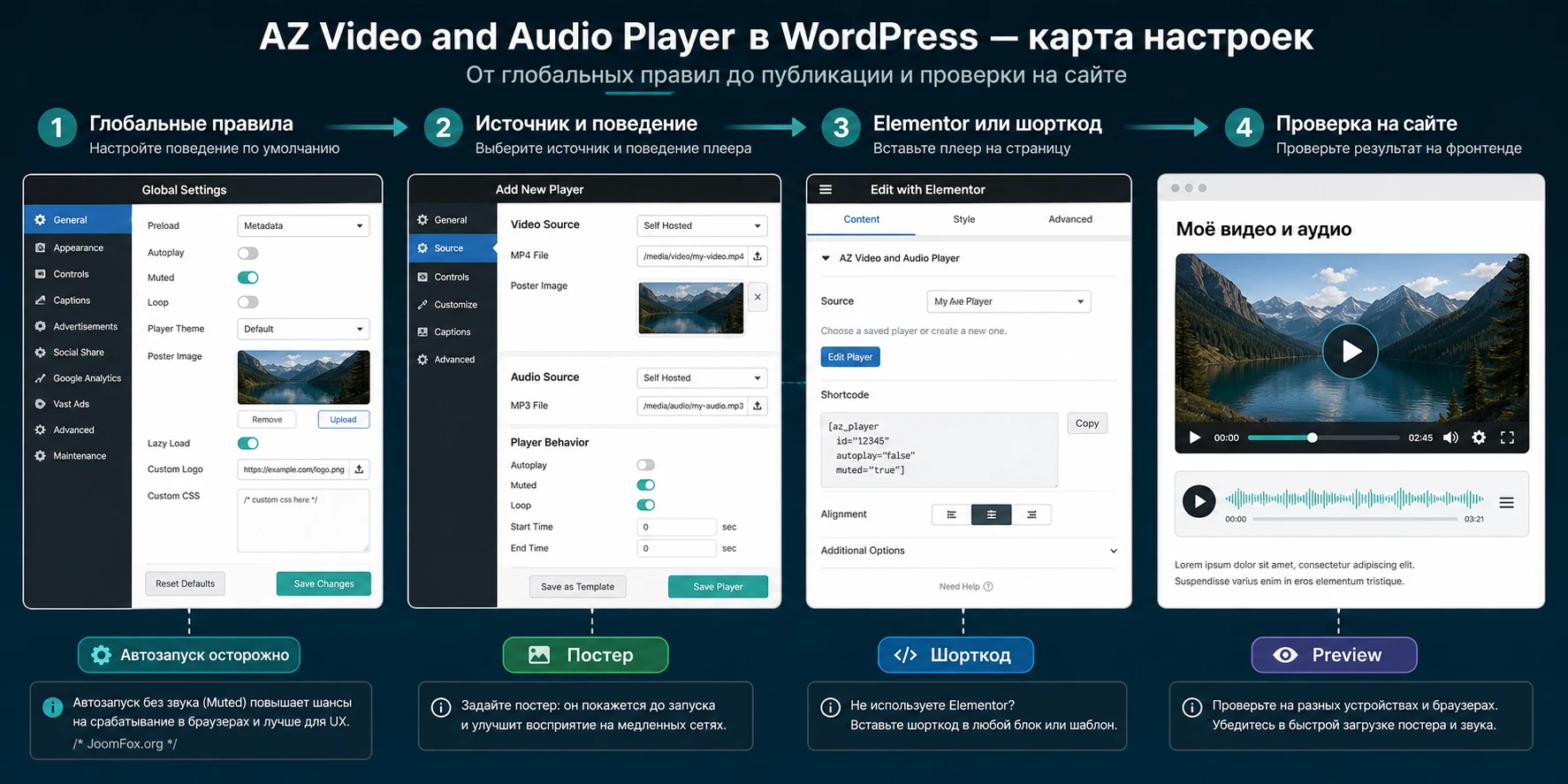
Самая полезная логика настройки - разделить параметры на три уровня: глобальные значения, настройки конкретного плеера и настройки конкретного вывода на странице. Глобальные значения нужны для единого поведения по умолчанию. Индивидуальные настройки плеера нужны, когда один выпуск должен отличаться от остальных. Настройки в Elementor удобны для визуального размещения и быстрой стилизации конкретного блока.
Глобальные настройки
Глобальные настройки нужны, если на сайте много медиаблоков. Например, можно задать обычную стартовую громкость, выключенный автозапуск, единый подход к повтору и базовый стиль. В changelog текущей ветки указано появление Global Player Settings, поэтому для новых установок логично начинать именно с них. Если в вашем интерфейсе такого раздела нет, вероятно, используется более старая сборка, и часть параметров нужно задавать на уровне виджета или отдельного плеера.
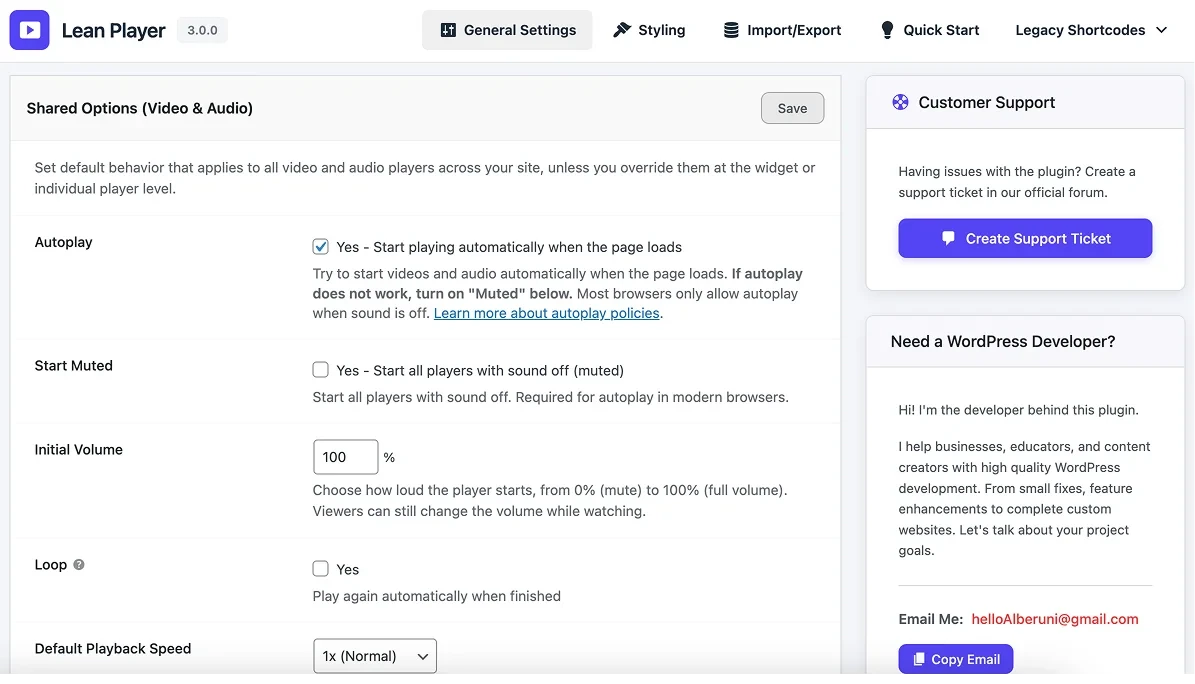
Для типового сайта безопаснее держать автозапуск выключенным. Если автозапуск нужен для фонового ролика или короткого промо, включайте его только вместе с режимом без звука и обязательно проверяйте на разных браузерах. Настройка громкости не должна подменять пользовательский выбор: посетитель должен легко остановить звук, изменить громкость или поставить воспроизведение на паузу.
Источник и тип плеера
Для видео выберите тип источника: YouTube, Vimeo или HTML5. YouTube и Vimeo удобны, если вы хотите переложить хранение и доставку видео на стороннюю платформу. HTML5-видео полезно, когда нужен файл с вашего сервера или CDN, но тогда вы отвечаете за размер, формат, скорость отдачи и корректные заголовки. Для аудио выберите загрузку из медиабиблиотеки, прямую ссылку или потоковую ссылку, если она поддерживается вашей версией.
| Источник | Когда использовать | Что проверить |
|---|---|---|
| YouTube или Vimeo | Видео уже опубликовано на платформе и не требует закрытого доступа. | Публичность ролика, корректную ссылку, отсутствие региональных ограничений. |
| HTML5-видео | Нужен собственный MP4/WebM/OGG-файл или CDN-ссылка. | Размер файла, MIME-тип, скорость загрузки, постер и работу на мобильных браузерах. |
| Аудиофайл | Нужен подкаст, урок, музыка, голосовая инструкция или потоковая аудиоссылка. | Доступность файла без авторизации, формат, громкость, длительность и права на публикацию. |
Поведение воспроизведения
Ключевые параметры поведения - автозапуск, старт без звука, повтор, начальная громкость, скорость, сброс к началу после окончания и управление клавиатурой. Не включайте всё сразу. Для учебного ролика обычно достаточно постера, клика по кнопке Play, полноэкранного режима и picture-in-picture. Для аудио лучше важны понятная шкала времени, громкость, скорость и отсутствие навязчивого автозвука.
Автозапуск и режим без звука
Современные браузеры часто блокируют автозапуск медиа со звуком. Это подтверждается и документацией MDN, и ответом автора плагина в официальном форуме поддержки. Поэтому если заказчик просит, чтобы аудио запускалось само, объясните ограничение заранее: плагин может включить параметр, но браузер посетителя всё равно вправе остановить воспроизведение. Рабочий компромисс для видео - автозапуск без звука и заметная кнопка включения звука.
Для фонового видео на промостранице логика обычно такая: включить автозапуск, включить старт без звука, оставить кнопку остановки и не делать ролик единственным способом получить важную информацию. Для аудио логика другая. Даже если технически удастся запустить звук автоматически у части посетителей, это часто воспринимается как навязчивое поведение. Поэтому аудиоурок, подкаст или голосовую инструкцию лучше запускать только после клика.
Клавиатурные сокращения и фокус
Клавиатурное управление удобно для обучающих материалов, но его стоит проверять на странице с формами, слайдерами и другими интерактивными блоками. Если плеер реагирует глобально, пользователь может случайно управлять видео, когда пытается работать с другим элементом. Безопаснее включать управление по фокусу, если такая настройка доступна в вашей версии, и проверить поведение клавиш на опубликованной странице.
Оформление и постер
Постер помогает странице выглядеть аккуратно до запуска видео. Для урока это может быть кадр с темой, для продукта - понятная заставка, для подкаста - обложка выпуска. Не используйте тяжёлые изображения без сжатия: плеер может быть лёгким, но большой постер всё равно замедлит первый экран. Цвета и стиль подбирайте так, чтобы кнопки управления были видны на фоне постера и не терялись на тёмной или пёстрой картинке.
Тонкая настройка под тип контента
Один и тот же набор параметров не должен применяться ко всем медиа. Видеообложка на главной странице, длинный урок и аудиоверсия статьи решают разные задачи. Для промо-видео важны постер, быстрое первое впечатление и возможность остановить ролик. Для урока важны полноэкранный режим, перемотка, скорость и стабильная работа на мобильном устройстве. Для подкаста важны громкость, шкала времени, возможность вернуться к выпуску и понятная подпись под плеером.
Если в версии плагина есть настройки времени как обратного отсчёта или обычного прошедшего времени, выбирайте формат по контексту. Для короткого проморолика обратный отсчёт может быть понятным: посетитель видит, сколько осталось. Для лекции, подкаста или длинного урока привычнее прошедшее время, потому что пользователь ориентируется по моментам внутри материала. Если настройка доступна только в платной ветке или отсутствует в вашем архиве, не пытайтесь имитировать её сторонним скриптом без необходимости.
Параметр скорости особенно полезен в обучающих материалах. Но не стоит выставлять повышенную скорость по умолчанию: это может ухудшить первое впечатление и усложнить понимание речи. Лучше оставить обычную скорость и дать пользователю возможность изменить её. Для фоновой музыки, коротких эффектов и брендовых аудиозаставок управление скоростью обычно не нужно, потому что оно добавляет лишний элемент в интерфейс.
Когда включать повтор
Повтор уместен для короткого фонового видео без звука, демонстрационного цикла или небольшой аудиозаставки, если это не раздражает посетителя. Для уроков, подкастов и длинных записей повтор обычно не нужен. Если пользователь дошёл до конца материала, автоматическое повторное воспроизведение может выглядеть как ошибка. Перед включением loop задайте простой вопрос: должен ли посетитель увидеть или услышать этот фрагмент снова без своего действия?
Когда использовать reset to start
Сброс к началу после окончания полезен, когда плеер работает как демонстрационный блок и следующий посетитель должен увидеть его с первой секунды. Для учебных материалов это спорно: пользователь может захотеть вернуться к финальному фрагменту, а плеер уже сбросит позицию. Если сомневаетесь, проверьте поведение на реальном сценарии: досмотрите ролик, нажмите Play ещё раз и посмотрите, ожидаем ли результат.
Elementor, шорткоды и менеджер плееров
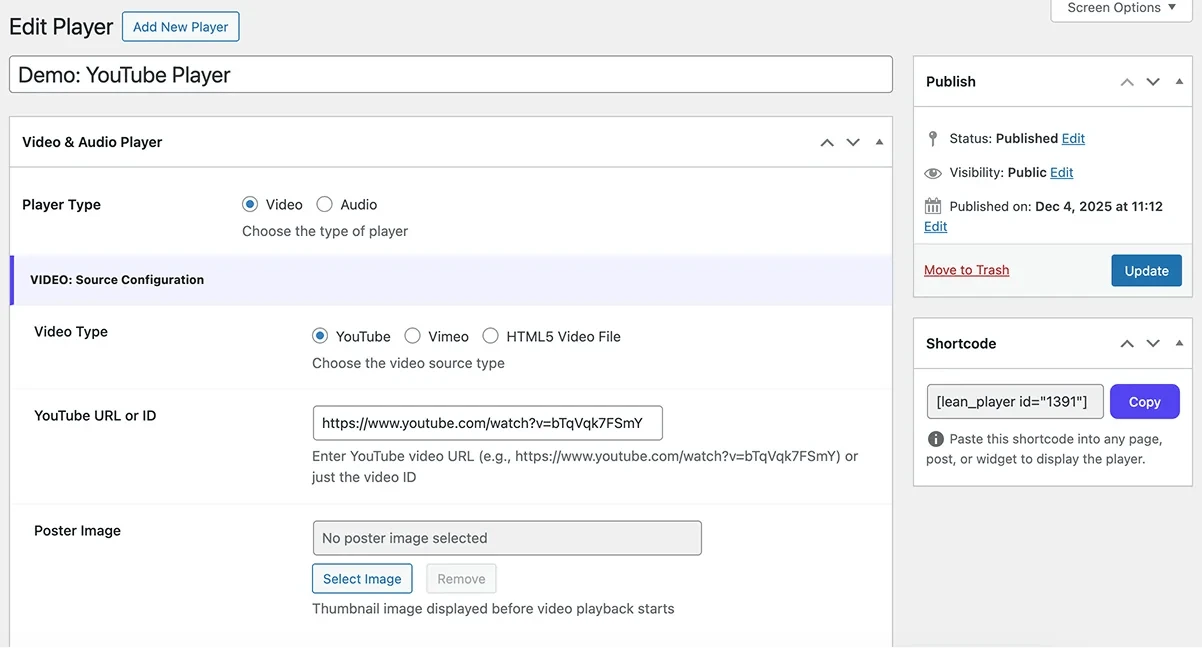
У продукта есть несколько способов вывода, и это одна из ключевых особенностей. Elementor-виджет удобен, когда страница собирается визуально. Шорткод удобен, когда плеер должен жить в записи, шаблоне, виджетной области или блоковом редакторе. Менеджер плееров нужен, когда вы хотите создать медиаблок один раз, получить ID и повторно использовать его в разных местах.
Работа через Elementor
В Elementor после активации должны появиться виджеты для видео и аудио. Если они не видны, проверьте, активен ли Elementor, не отключены ли виджеты сторонним менеджером элементов и не открыт ли редактор для устаревшей версии страницы. В официальном описании указано, что виджеты находятся в категории General, но фактическая группировка может зависеть от версии Elementor и сборки плагина.
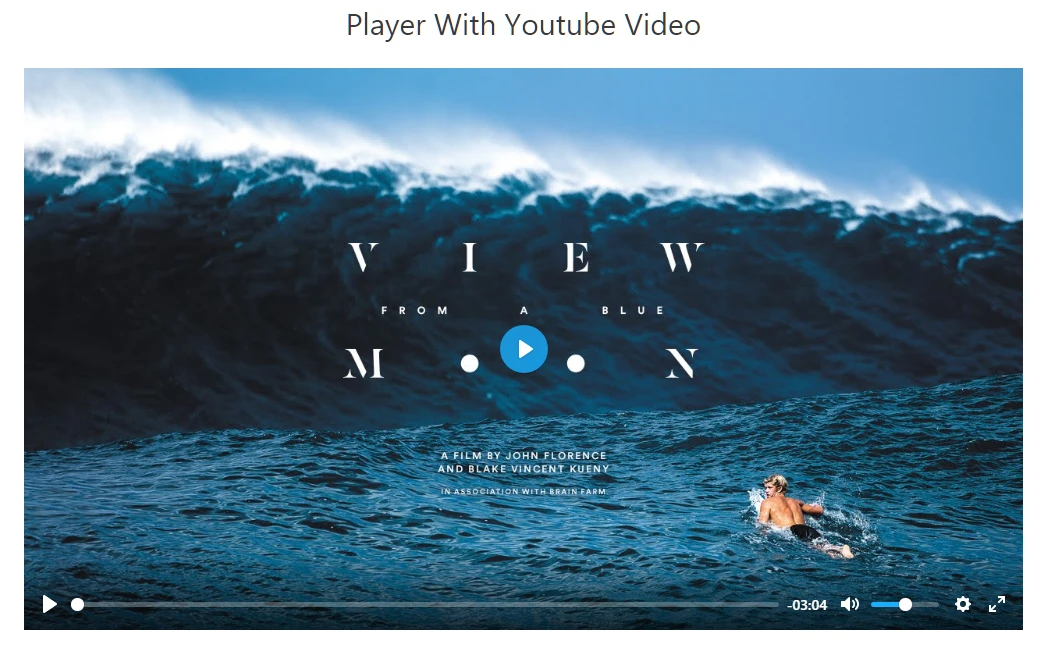
Для видео-виджета начинайте с выбора источника. Затем заполните URL или загрузите файл, задайте постер, выключите автозапуск, проверьте начальную громкость и включите нужные элементы управления. После этого переходите к стилям. Если сначала заняться цветами, а источник окажется неправильным, вы потеряете время на оформление нерабочего блока.
Вывод через шорткод
Шорткод полезен, когда плеер должен быть независим от Elementor. В официальном FAQ показан формат [lean_player id="123"], где ID берётся из списка созданных плееров. В блоковом редакторе используйте блок Shortcode, а в Elementor при необходимости используйте виджет Shortcode, потому что он предназначен для рендера шорткодов внутри визуального макета.
[lean_player id="123"]Замените 123 на ID своего плеера. После вставки обновите страницу, откройте её в новой вкладке и проверьте не только видимость плеера, но и фактическое воспроизведение. Если в админке всё работает, а на публичной странице нет, временно отключите кеш и оптимизацию JavaScript, затем повторите проверку.
Менеджер плееров как база повторного использования
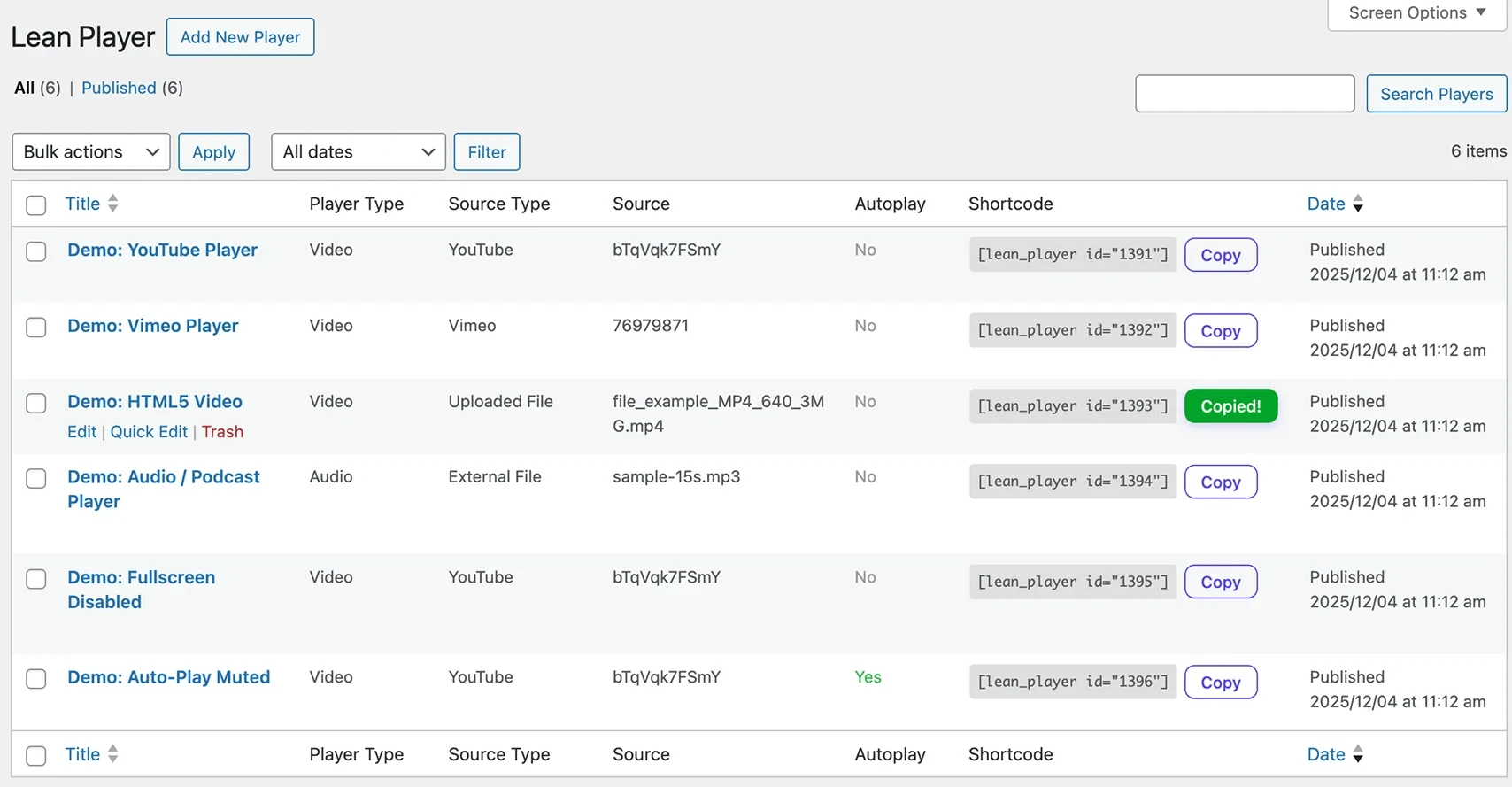
Менеджер плееров особенно удобен, когда на сайте много выпусков. В списке можно видеть тип, источник, состояние автозапуска и готовый шорткод. Такой подход снижает риск ошибок: редактор не копирует длинные URL между страницами, а вставляет короткий шорткод. Если нужно заменить файл или постер, это делается в одном объекте плеера, а не в каждом месте вывода.
Не смешивайте два подхода без причины. Если конкретный медиаблок создаётся в менеджере плееров, выводите его шорткодом. Если блок полностью зависит от дизайна одной Elementor-секции, настройте его как виджет этой секции.
Практический сценарий: видеоурок и аудиоверсия на одной странице
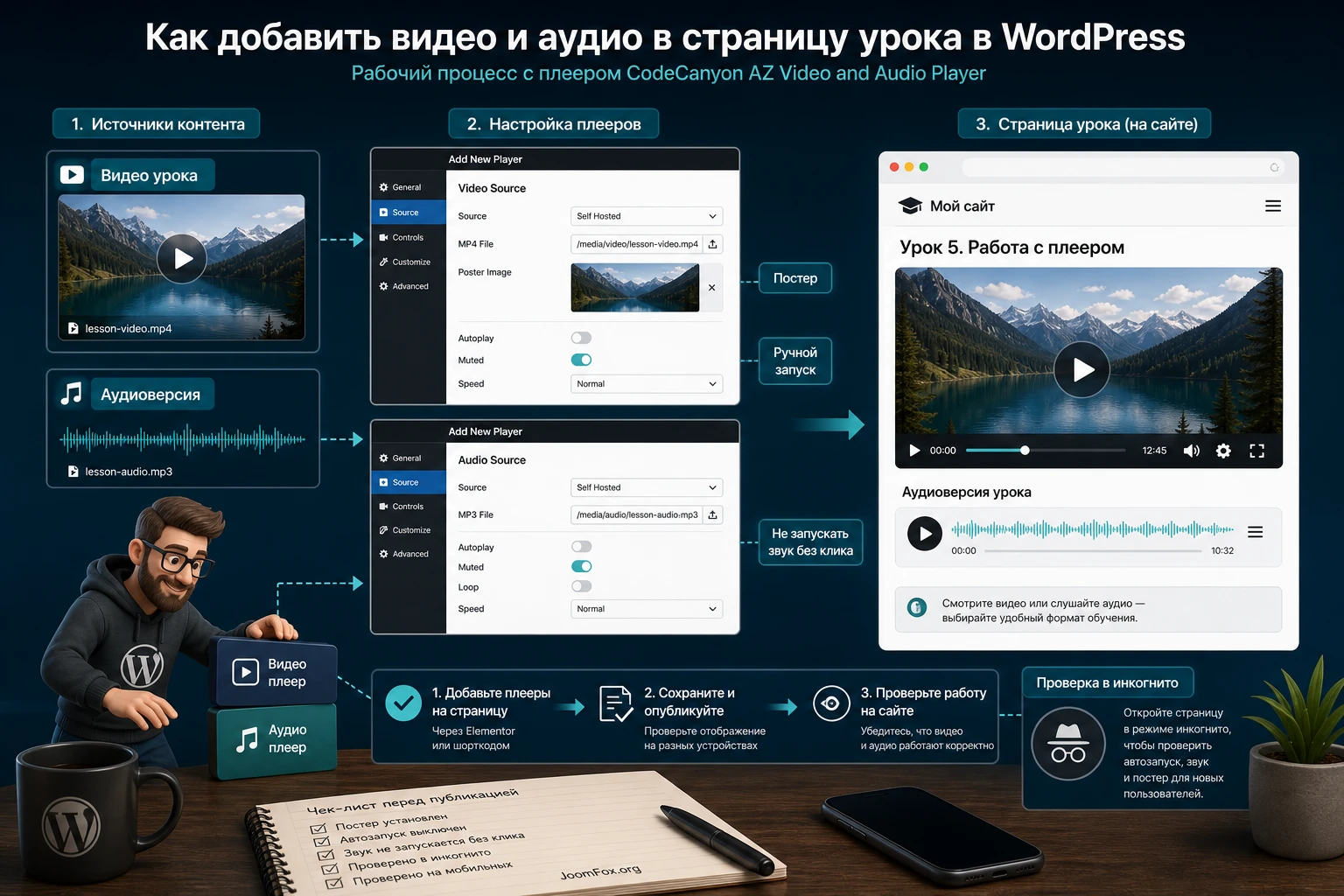
Представим страницу урока: сверху короткое видео, ниже аудиоверсия для тех, кто слушает материал без просмотра, а ещё ниже текстовая расшифровка. Нам нужно получить понятный медиаблок, который не мешает загрузке страницы, не запускает звук без разрешения посетителя и корректно работает в Elementor и обычном просмотре.
Цель
Нужно вывести видеоурок с постером, ручным запуском и полноэкранным режимом, а ниже аудиоверсию с нормальной шкалой времени и возможностью менять скорость. Посетитель должен сам начать воспроизведение. Страница должна оставаться читаемой, а медиа не должны конфликтовать между собой.
Подготовка
Подготовьте видео: ссылка YouTube/Vimeo или HTML5-файл. Если используете самохостинг, загрузите файл в медиабиблиотеку или на CDN и проверьте прямую ссылку. Подготовьте аудио в одном из поддерживаемых форматов и убедитесь, что оно открывается без авторизации. Сделайте постер для видео с читаемой кнопкой или кадром, который объясняет тему урока.
Шаги
- Создайте тестовую страницу и временно отключите агрессивную оптимизацию JavaScript для неё, если такая возможность есть в кеш-плагине.
- Добавьте виджет
Video Playerили создайте видеоплеер в менеджере и вставьте шорткод. - Выберите источник видео, вставьте URL или файл, добавьте постер и выключите автозапуск.
- Включите полноэкранный режим, picture-in-picture и кликовый запуск, если эти опции доступны.
- Добавьте ниже аудиоплеер, укажите источник аудио, выключите автозапуск и задайте обычную стартовую громкость.
- Сохраните страницу, откройте её в режиме инкогнито и проверьте оба плеера по очереди.
Проверка
На опубликованной странице должны быть видны оба плеера. Видео не должно стартовать со звуком без действия пользователя. Постер должен загрузиться быстро и не перекрывать элементы управления. Аудио должно запускаться по клику, корректно перематываться и показывать время. Если на странице используется несколько плееров, проверьте, не продолжают ли они играть одновременно в нежелательном сценарии.
Нюанс
Если заказчик настаивает на автозапуске аудио, покажите ему результат в Chrome или Safari без предварительного взаимодействия со страницей. Браузер может заблокировать воспроизведение даже при включённой настройке. Это не ошибка редактора и не обязательно ошибка плагина - это обычная политика современных браузеров для медиа со звуком.
Как развивать этот сценарий дальше
Когда базовая страница заработала, можно сделать её удобнее без сложной разработки. Добавьте под видео короткое содержание урока, под аудио - пару строк о том, чем аудиоверсия отличается от ролика, а рядом с медиаблоками - ссылки на материалы или файлы, если они действительно нужны. Не перегружайте первый экран несколькими автозапускаемыми элементами. Если уроков много, создайте единый набор правил: одинаковый постерный формат, одинаковое положение аудиоверсии, одинаковые подписи и понятный порядок блоков.
Для редакционной команды полезно завести простую инструкцию: как назвать плеер в админ-панели, куда вставлять исходный URL, какие настройки нельзя включать без проверки и где брать шорткод. Тогда новый выпуск не будет зависеть от памяти одного администратора. В больших проектах это важнее, чем редкая тонкая настройка: повторяемый процесс снижает число ошибок и ускоряет публикацию.
Проверка результата на сайте
После настройки нельзя ограничиваться визуальным осмотром в редакторе. Медиаплеер зависит от браузера, скриптов темы, кеша, источника файла и поведения пользователя. Поэтому проверка должна быть похожа на маленький сценарий приёмки: открыть страницу как посетитель, запустить медиа, перемотать, изменить громкость, перейти в полноэкранный режим, проверить мобильный вид и повторить на странице с включённым кешем.
Мини-чек-лист приёмки
- Плеер виден обычному посетителю, а не только администратору.
- Источник воспроизводится после клика, перематывается и не выдаёт ошибку доступа.
- Постер не слишком тяжёлый и не закрывает кнопки управления.
- Полноэкранный режим, picture-in-picture и громкость работают так, как ожидается.
- На мобильной ширине плеер не выходит за контейнер и не перекрывает соседний текст.
- После включения кеша и минификации поведение не изменилось.
- Если страница содержит несколько плееров, каждый источник запускается независимо.
Проверка скорости
Для скорости важно разделять вес плагина, вес постера и вес самого медиа. Даже лёгкий плеер не спасёт страницу, если на первый экран загружен огромный постер или браузер сразу тянет большой видеофайл. Для аудио и видео на собственном сервере особенно полезно проверить вкладку Network в инструментах разработчика: посмотрите, когда начинает загружаться файл и какой объём передаётся до клика пользователя.
Если самохостинговое видео тяжёлое, используйте CDN, уменьшите размер, подготовьте оптимальный MP4, проверьте постер и не включайте предварительную загрузку без необходимости. Если источник YouTube или Vimeo, проверьте, не ломает ли оптимизатор отложенную загрузку внешних скриптов. Иногда проблема выглядит как пустой блок, хотя причина в том, что скрипт плеера или iframe был задержан слишком агрессивно.
Проверка доступности
Проверьте управление с клавиатуры, видимость фокуса, контраст кнопок и наличие текстового контекста рядом с медиа. Если видео несёт важный смысл, добавьте краткое описание под плеером или расшифровку. Если аудио является основным содержанием, укажите тему выпуска и длительность в тексте страницы, чтобы посетитель понимал, что запускает.
Частые проблемы и диагностика
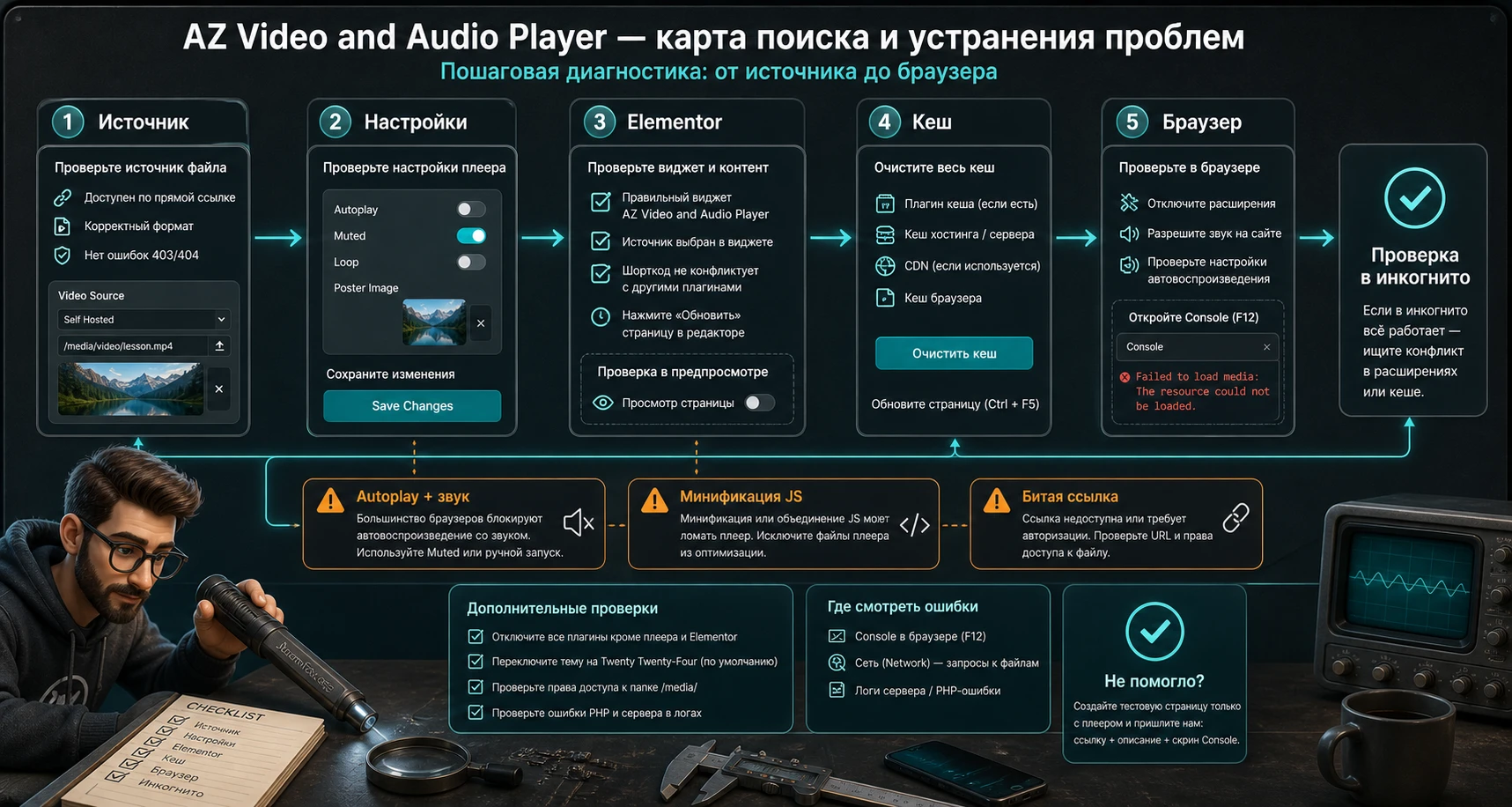
Большинство проблем с медиаплеерами выглядят одинаково: плеер не виден, медиа не запускается, нет звука, не работает автозапуск, сломалась верстка или элемент исчезает после включения кеша. Но причины разные. Поэтому диагностика должна идти от простого к сложному: источник, права доступа, настройки плеера, редактор, тема, кеш, браузер.
Автозапуск не срабатывает
Симптом: опция автозапуска включена, но аудио или видео со звуком не начинается само. Возможная причина - политика браузера. MDN объясняет, что воспроизведение со звуком обычно требует взаимодействия пользователя, а автор плагина в форуме поддержки рекомендует включать режим без звука для автозапуска.
Что проверить: включён ли Muted или аналогичная настройка, не отключён ли автозапуск на уровне конкретного виджета, не тестируете ли вы страницу в браузере с жёсткой политикой. Как исправить: для видео используйте автозапуск без звука и заметную кнопку включения звука. Для аудио лучше отказаться от автозапуска и сделать понятный первый клик.
В Elementor виджет не появляется
Симптом: плагин активирован, но в панели Elementor нет Video Player или Audio Player. Возможные причины - Elementor не активен, редактор не обновил список виджетов, сторонний менеджер отключил элементы, или используется версия плагина с другим способом вывода. Что проверить: активность Elementor, поиск по названию виджета, консоль браузера, список установленных плагинов и наличие уведомлений после активации.
Как исправить: обновите страницу редактора, очистите кеш Elementor, временно отключите плагины, которые скрывают виджеты, и создайте тестовую страницу. Если виджета нет, используйте менеджер плееров и шорткод как обходной рабочий вариант. Если шорткод работает, проблема ограничена Elementor-интеграцией, а не самим воспроизведением.
Плеер виден в админке, но не работает на сайте
Симптом часто связан с кешем или оптимизацией скриптов. В официальном changelog есть исправление, связанное с загрузкой виджета в панели Elementor, и улучшение управления ассетами, но конкретный сайт всё равно может конфликтовать с отложенной загрузкой JavaScript. Проверьте страницу без кеша, затем выключайте по одному объединение, минификацию и задержку скриптов.
Если проблема исчезает при отключении оптимизатора, добавьте скрипты плеера в исключения или отключите задержку JavaScript только для страниц с медиаплеерами. После изменения снова проверьте публичную страницу в режиме инкогнито.
Нет звука или файл не воспроизводится
Проверьте источник напрямую. Откройте URL аудио или видео в отдельной вкладке. Если файл не открывается, плеер не сможет исправить проблему. Причина может быть в закрытом доступе, неправильном MIME-типе, запрете горячих ссылок, битой ссылке или неподдерживаемом формате. Для аудио сверяйте формат с официальным списком: MP3, OGG, WAV, M4A, AAC и поддерживаемые потоковые ссылки в актуальной ветке.
Если источник работает отдельно, проверьте настройки громкости, режим без звука, конфликт с темой и консоль браузера. Для самохостинговых файлов также проверьте, не блокирует ли сервер частичную загрузку, потому что перемотка медиа может зависеть от корректной отдачи диапазонов.
Видео меньше рамки или плохо вписывается в макет
Такой симптом встречался в форуме поддержки старой ветки. Причина может быть в соотношении сторон, стилях темы, контейнере Elementor или CSS-правилах, которые переопределяют размеры медиаблока. Сначала проверьте настройки ширины секции и колонок, затем временно переключитесь на стандартную тему или чистую тестовую страницу. Если проблема исчезает, ищите CSS-конфликт в теме или секции.
Проблемы на мобильных устройствах
Мобильные браузеры строже относятся к автозапуску, полноэкранному режиму и воспроизведению со звуком. Проверяйте не только адаптивный режим Elementor, но и настоящий телефон. Если элементы управления слишком мелкие или закрываются соседним блоком, увеличьте внутренние отступы секции, проверьте ширину контейнера и отключите сложные анимации вокруг плеера.
Скорость, SEO и безопасное внедрение медиа
Медиаплеер сам по себе не гарантирует ни роста позиций, ни падения скорости. Всё решают источник, вес файлов, поведение загрузки и качество страницы вокруг плеера. Для SEO важны заголовки, текстовое описание, расшифровка или краткое содержание, а для скорости - размер постера, загрузка внешних сервисов и то, не начинается ли скачивание тяжёлого файла до действия пользователя.
Отдельно проверьте, как медиаблок ведёт себя в реальном редакционном процессе. Если авторы будут часто добавлять новые выпуски, заранее договоритесь о названии файлов, размере постеров, формате описания и месте хранения исходников. Тогда плеер останется управляемым элементом страницы, а не набором случайных вставок с разными параметрами, разной громкостью и разным качеством подготовки.
Хорошая практика - не удалять старый плеер сразу после замены ролика или аудиофайла. Сначала создайте новый вариант, вставьте его на тестовую страницу, проверьте работу шорткода, затем перенесите его на боевую страницу и только после этого убирайте прежний блок. Это особенно важно для материалов, на которые уже ведут внутренние ссылки, письма рассылки или рекламные кампании: пользователь должен попасть на страницу с рабочим воспроизведением, а не на пустое место, где раньше был медиаблок.
Если медиаконтент обновляется регулярно, заведите простую таблицу контроля вне WordPress: название страницы, ID плеера, тип источника, ссылка на исходный файл, отметка внутренней проверки, ответственный редактор и замечания по мобильному виду. Такая таблица не нужна посетителю, но помогает команде быстро понять, какой плеер используется на какой странице и что нужно проверить после обновления темы, Elementor, кеш-плагина или самого медиаплеера.
Как не утяжелить страницу
Используйте постер вместо немедленной загрузки тяжёлого видео, не включайте автозагрузку больших файлов без причины, держите изображения оптимизированными и проверяйте страницу после включения кеша. Если на одной странице много плееров, лучше показать краткое описание и включать воспроизведение по клику. Для длинных видео используйте YouTube, Vimeo или CDN, если сам сервер не рассчитан на раздачу медиа.
Как помочь поисковым системам и пользователям
Добавьте рядом с плеером понятный контекст: что это за ролик или аудио, кому он полезен, что пользователь узнает после просмотра. Для учебных материалов хорошо работает краткое содержание с пунктами. Для подкаста - название выпуска, тема и ссылки на материалы. Плеер не заменяет текст страницы: если весь смысл спрятан только в видео, часть пользователей и поисковых систем получит меньше информации.
Безопасные улучшения без правки ядра
Не правьте файлы плагина или темы напрямую. Если нужно добавить расстояние вокруг плеера, используйте настройки секции Elementor, блоковые отступы или CSS в дочерней теме. Если нужно вывести один и тот же плеер в разных местах, используйте шорткод. Если нужно изменить текст вокруг блока, редактируйте страницу или шаблон, а не код плагина.
Простой безопасный приём - создать отдельную тестовую страницу с тем же плеером и включать спорные оптимизации по одной. Если после включения конкретного оптимизатора плеер исчез, вы знаете, что откатывать. Такой подход лучше, чем одновременно менять кеш, тему, источник файла и настройки плеера.
Вопросы, которые стоит решить до публикации
Можно ли использовать старое название AZ Video and Audio Player, если в админке написано Lean Player?
Да, для страницы товара можно использовать исходное название CodeCanyon AZ Video and Audio Player, но в админке и документации актуальная ветка может называться Lean Player. Changelog WordPress.org подтверждает переименование и обратную совместимость старых шорткодов, поэтому это не обязательно разные продукты. Главное - сверять настройки по установленной версии.
Что лучше: Elementor-виджет или шорткод?
Для одиночной Elementor-секции удобнее виджет. Для повторного использования, блокового редактора, классического редактора и виджетных областей лучше создать плеер в менеджере и вставлять шорткод. Если Elementor внезапно не показывает виджет, шорткод также помогает быстро понять, работает ли сам плеер.
Почему автозапуск аудио не работает, хотя настройка включена?
Чаще всего из-за политики браузера. Медиа со звуком может быть заблокировано до первого действия пользователя. Для видео иногда помогает старт без звука, но для аудио лучше проектировать страницу так, чтобы пользователь сам нажимал Play.
Какие форматы аудио и видео выбирать?
Для видео безопаснее начинать с MP4 или внешнего YouTube/Vimeo-источника. Для аудио актуальное описание указывает MP3, OGG, WAV, M4A и AAC. Если используете редкий формат или поток, сначала откройте источник напрямую в браузере и проверьте его на тестовой странице.
Можно ли ставить несколько плееров на одну страницу?
Официальное описание говорит о создании нескольких плееров и управлении ими через список. На практике при нескольких медиаблоках нужно проверить скорость, одновременное воспроизведение и поведение на мобильных устройствах. Если страница перегружена, лучше разбить контент на несколько страниц или использовать краткие описания с запуском по клику.
Повлияет ли плеер на скорость сайта?
Сам плагин позиционируется как лёгкий, а независимые тесты показывали небольшой след для проверенной версии, но реальная скорость зависит от медиафайлов, постеров, внешних iframe, темы и кеша. Проверяйте страницу до и после публикации, особенно если используете самохостинговое видео.
Нужно ли добавлять отдельный YouTube-блок в руководство или на страницу?
Если есть ваш точный ролик по этому продукту или конкретному сценарию, его можно вставить через плагин или обычный embed. Для этой статьи точный полезный YouTube-ролик именно по CodeCanyon AZ Video and Audio Player найден не был, поэтому случайное видео в руководство не добавлено.
Когда CodeCanyon AZ Video and Audio Player будет удачным выбором
Этот продукт стоит использовать, если вам нужен управляемый медиаплеер для WordPress, который закрывает видео и аудио, работает с Elementor, поддерживает шорткоды и позволяет держать настройки в одном месте. Он особенно полезен для уроков, подкастов, демонстрационных страниц и базы знаний, где важно быстро добавлять новые медиаблоки без ручной сборки HTML.
Перед публикацией проверьте источник, автозапуск, мобильный вид, кеш и работу страницы в режиме обычного посетителя. Если нужны защищённые трансляции, сложные плейлисты, аналитика и монетизация видео, лучше сразу сравнить специализированные альтернативы. Если же задача - аккуратно вывести YouTube, Vimeo, HTML5-видео или аудио на странице WordPress, можно получить версию для WordPress, развернуть его на тестовой странице и пройти проверки из этого руководства.
Финальное правило простое: сначала добейтесь стабильного воспроизведения на чистой тестовой странице, затем включайте дизайн, кеш и дополнительные режимы. Так настройка будет предсказуемой, а диагностика не превратится в угадывание.

