


CodeCanyon Bar And Pie Charts - Плагин WordPress
Плагин предлагает всестороннее решение для создания интерактивных столбчатых и круговых диаграмм в рамках Elementor Pro, обеспечивая пользователям универсальный инструмент для визуализации данных в убедительном и удобном для пользователя формате. С разнообразием опций настройки и возможностями адаптивного дизайна он гарантирует беспрепятственную интеграцию и удобство использования для владельцев веб-сайтов на WordPress. Пользователи могут эффективно демонстрировать данные через динамичные и привлекательные диаграммы, улучшая общий пользовательский опыт и вовлеченность на своих веб-сайтах.
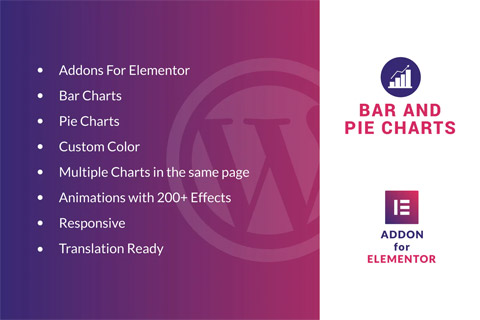
Особенности плагина
Среди его функций - дружелюбный интерфейс, обеспечивающий простое создание и настройку диаграмм, делая их доступными для пользователей всех уровней экспертизы. Благодаря бесшовной интеграции с Elementor Pro пользователи могут легко добавлять и настраивать диаграммы на своих веб-страницах без необходимости в сложном кодировании или технических знаний. Плагин дает пользователям возможность представлять данные в визуально привлекательном формате, помогая эффективно передавать информацию и улучшать общий дизайн веб-сайта.
Более того, плагин предлагает разнообразные типы диаграмм, включая столбчатые и круговые диаграммы, каждую из которых полностью настраиваема под конкретные требования и дизайн предпочтения пользователя. Пользователи могут выбирать из различных цветовых схем, стилей диаграмм и анимационных эффектов для создания визуально потрясающих и динамических представлений данных. Кроме того, адаптивный дизайн CodeCanyon Bar And Pie Charts гарантирует правильное отображение диаграмм на различных устройствах, поддерживая оптимальное визуальное восприятие для всех посетителей веб-сайта.
Плагин обладает расширенными возможностями управления данными, позволяя пользователям легко добавлять и обновлять наборы данных прямо в редакторе Elementor. Это упрощает процесс обновления диаграмм новой информацией, гарантируя актуальность и релевантность визуализаций данных. Предлагая обновления данных в реальном времени и интерактивные элементы диаграмм, плагин позволяет пользователям представлять динамичный и привлекательный контент, который резонирует с их аудиторией.
В заключение, плагин является ценным инструментом для владельцев веб-сайтов на WordPress, которые хотят улучшить возможности презентации данных через визуально привлекательные диаграммы. С его дружественным интерфейсом, обширными опциями настройки и бесшовной интеграцией с Elementor Pro, он предлагает мощное решение для создания увлекательных визуализаций данных, которые завораживают аудиторию и улучшают общее качество дизайна веб-сайтов.
Спецификации:
| Дата выхода: | 30-08-2019 | |
| Дата обновления: | 29-08-2019 | |
| Тип расширения: | Платный | |
| Лицензия: | GPL | |
| Тематика: | Специфические | |
| Совместимость: | W5.x | |
| Включает в себя: | Плагин | |
| Языковые пакеты: |

|
|
| Разработчик: | CodeCanyon | |
| Рейтинг: | ||
Скачивание по подписке!
Вам необходимо авторизоваться на сайте и приобрести клубную подписку!
Поделись с друзьями!
Руководство по настройке и применению CodeCanyon Bar And Pie Charts в Elementor
CodeCanyon Bar And Pie Charts нужен не для того, чтобы просто добавить на страницу красивую картинку с цифрами. Его смысл раскрывается тогда, когда владелец сайта или редактор Elementor хочет показать доли, сравнения и простую статистику прямо в макете страницы, без отдельной системы аналитики и без ручной верстки диаграмм.
В этом руководстве разобраны практические шаги: что проверить перед установкой, как безопасно включить плагин, где искать виджет в Elementor, какие данные подготовить для баров и круговых сегментов, как настроить цвета, анимацию и несколько диаграмм на одной странице. Отдельно показано, как проверить результат на публичной части сайта и что делать, если диаграмма не отображается, стили слетели после кеширования или редактор Elementor зависает при открытии страницы.
Публичных сведений о продукте немного, поэтому точные утверждения в статье опираются на карточку CodeCanyon и Envato, а рабочие рекомендации по установке, совместимости и диагностике - на официальную документацию WordPress и Elementor. Там, где интерфейс конкретной версии плагина может отличаться, формулировки даны осторожно: ориентируйтесь на названия виджетов, панели Elementor и результат на странице, а не на выдуманные вкладки.
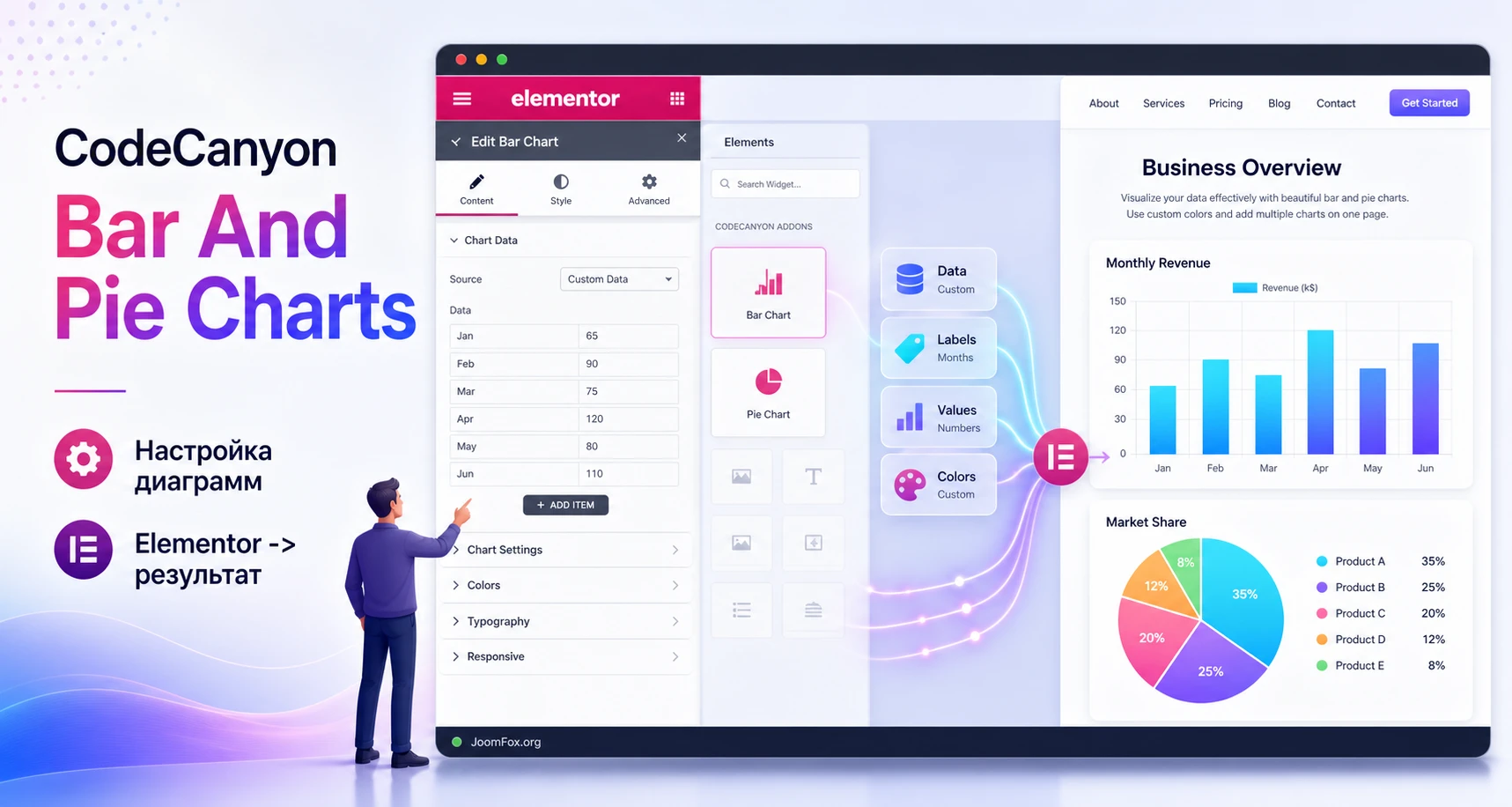
Какую задачу решает плагин и когда диаграмма лучше текста
CodeCanyon Bar And Pie Charts относится к классу дополнений для Elementor. По карточке товара он добавляет в конструктор баровые и круговые диаграммы, поддерживает пользовательские цвета, несколько диаграмм на одной странице, анимации, адаптивное отображение и перевод через файлы .po/.mo. Для пользователя это означает простой сценарий: открыть страницу в Elementor, добавить нужный виджет, внести значения и оформить блок в стиле сайта.
Такой плагин особенно полезен на страницах, где сухой список хуже передаёт соотношение. Например, агентство может показать распределение услуг в портфолио, образовательный сайт - структуру программы, сервисная компания - долю заявок по направлениям, блог - результаты опроса, а лендинг - сравнение характеристик пакетов. В этих случаях диаграмма не заменяет текст, а помогает быстро увидеть смысл чисел.
Главное правило: сначала должна быть понятная история данных, а уже потом выбор виджета. Если у вас нет точных значений, категорий и подписи, диаграмма будет выглядеть декоративно и может запутать читателя. Перед добавлением блока запишите, что именно сравнивается, какие единицы измерения используются и какой вывод должен сделать посетитель.
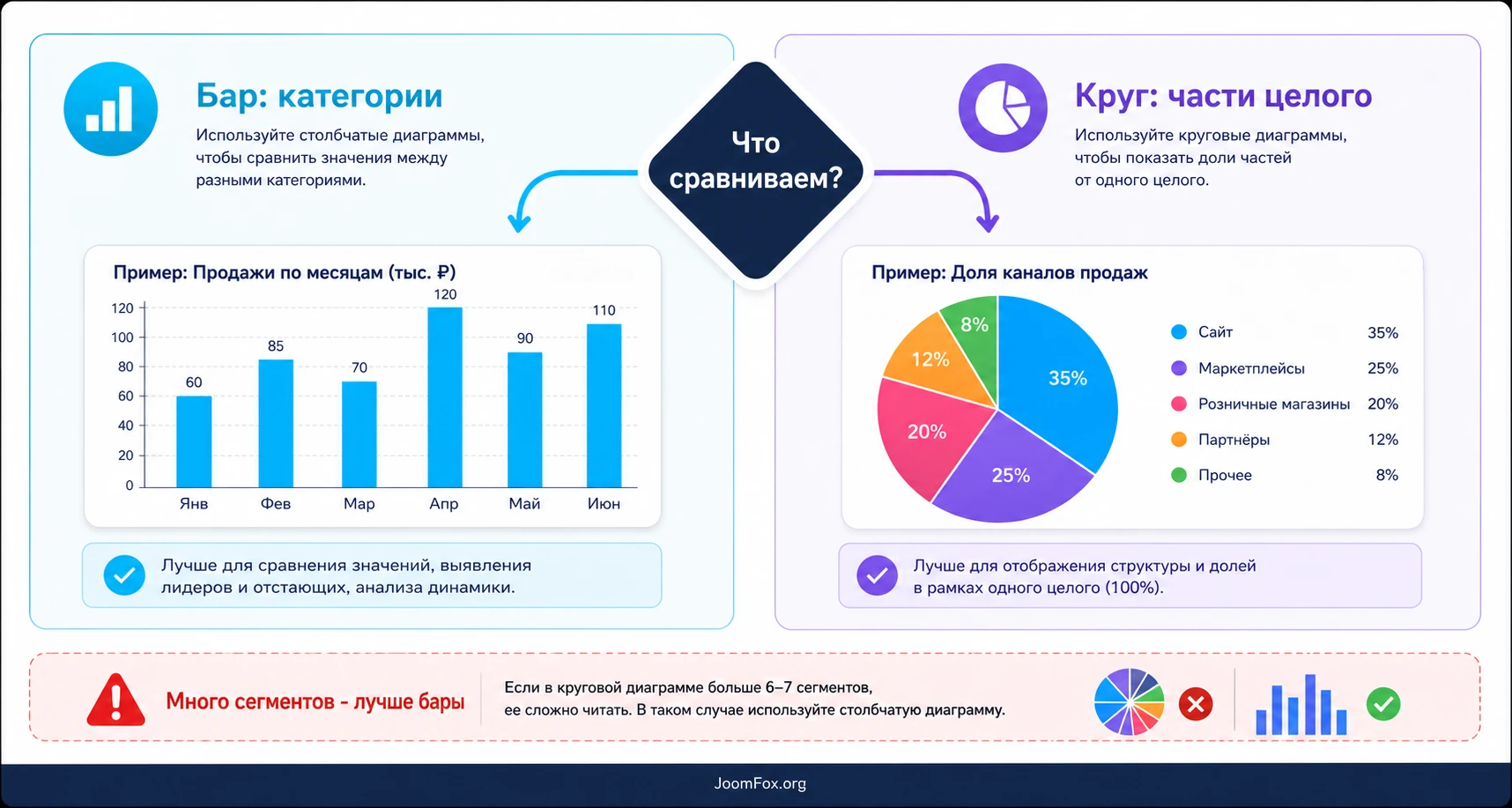
Баровая диаграмма для сравнения категорий
Баровая диаграмма хорошо работает, когда нужно сравнить несколько независимых значений: количество заявок по каналам, популярность услуг, число проектов в категориях, долю бюджета по направлениям. По рекомендациям по визуализации данных баровая диаграмма обычно безопаснее, если значения не образуют единое целое или если категорий много. Она легче читается, когда посетителю нужно сравнить длину столбцов и заметить разницу между соседними значениями.
В Elementor такой блок лучше ставить рядом с коротким объяснением: что измеряется, за какой период собраны данные, почему выбран именно такой порядок категорий. Если подписи длинные, проверяйте переносы на мобильной ширине. Слишком длинные названия могут ломать визуальный ритм, даже если сам виджет адаптивен.
Круговая диаграмма для долей одного целого
Круговая диаграмма уместна, когда все сегменты складываются в понятное целое: структура расходов, доли источников трафика, распределение заказов по типам. Если сумма сегментов не имеет смысла, круговая диаграмма вводит в заблуждение. Для средних значений, рейтингов, независимых процентов и разрозненных метрик лучше выбрать бары или обычную таблицу.
У круговой диаграммы есть ещё одно ограничение: она быстро теряет читаемость, когда сегментов становится много. Если на странице нужно показать больше пяти-семи категорий, часть мелких значений лучше объединить в группу «Другое» или перейти к баровой диаграмме. Это не вопрос вкуса, а вопрос точности восприятия.
Кому подходит этот Elementor-addon и кому лучше выбрать другой инструмент
Плагин хорошо подходит пользователям, которые уже собирают страницы в Elementor и хотят добавить несколько статичных визуальных блоков с данными. Его сильная сторона - узкая задача: бары и круговые диаграммы внутри визуального конструктора. Не нужно поднимать отдельную систему отчётности, писать код или переносить изображение из таблицы вручную после каждого изменения дизайна.
Типичный пользователь - владелец небольшого сайта, контент-менеджер, маркетолог, вебмастер или дизайнер, который оформляет страницу услуги, кейса, отчёта, презентации продукта или лендинга. Если значения меняются редко и их можно вручную обновить в Elementor, такой подход будет достаточно простым и управляемым.
Плагин может не подойти, если вам нужны живые данные из базы, импорт из Google Sheets, сложные наборы данных, фильтры, таблицы, несколько осей, линии, радары, экспорт, доступность на уровне специализированных библиотек или автоматическое обновление отчётов. Для таких сценариев лучше смотреть в сторону более тяжёлых chart-плагинов, которые работают как отдельная система управления диаграммами, а не только как Elementor-виджет.
Хорошие сценарии для CodeCanyon Bar And Pie Charts
- На лендинге нужно показать 3-6 ключевых метрик в визуальном блоке.
- На странице услуги требуется сравнить направления работы или результаты проекта.
- В портфолио нужно добавить аккуратный блок с процентами, навыками или распределением задач.
- На сайте уже используется Elementor, и редакторам удобнее менять данные прямо в конструкторе.
- Нужны простые анимации появления и настройка цвета под дизайн сайта.
Слабые сценарии для этого класса плагинов
Если сайт публикует аналитические отчёты, финансовые панели, динамические рейтинги или постоянно обновляемые таблицы, ручное редактирование диаграмм быстро станет проблемой. В этом случае важнее не красота виджета, а источник данных, повторяемость, права доступа и корректная синхронизация. Также стоит быть осторожнее, если сайт сильно оптимизирован через агрессивное объединение и задержку JavaScript: диаграммы часто зависят от скриптов, и лишняя оптимизация может помешать отрисовке.
Что проверить перед установкой на рабочий сайт
Перед установкой любого Elementor-addon стоит сделать небольшую техническую проверку. Она занимает меньше времени, чем восстановление страницы после конфликта, и особенно важна для продуктов, у которых публичная карточка давно не показывает активный поток обновлений. Не нужно драматизировать этот факт, но нужно тестировать плагин осознанно.
Платформа и зависимости
Карточка продукта прямо указывает, что для работы требуется установленный Elementor, потому что плагин является дополнением к конструктору. Это первая зависимость. Если страница собрана в обычном редакторе блоков, виджет плагина там может не появиться. Сначала проверьте, что на сайте установлен и активирован Elementor, а нужная страница действительно редактируется через Edit with Elementor.
Затем проверьте версию WordPress, версию Elementor, тему, PHP и список активных оптимизаторов. В публичную статью не стоит переносить конкретные обещания совместимости, если они не подтверждены актуальной документацией продукта. Практический подход проще: протестировать на staging-копии, открыть редактор, добавить тестовую диаграмму, сохранить страницу и проверить публичную часть без входа в админ-панель.
Резервная копия и тестовая страница
Минимально безопасная подготовка выглядит так:
- Сделайте резервную копию файлов и базы данных или используйте staging-среду хостинга.
- Обновите Elementor и тему только после проверки совместимости других важных плагинов.
- Создайте отдельную тестовую страницу, а не редактируйте сразу главную или продающий лендинг.
- Отключите агрессивные настройки минификации JavaScript на время первого теста, если они уже вызывали проблемы с Elementor.
- Подготовьте простой набор данных: 3-5 категорий, значения, подписи и выбранный тип диаграммы.
Лучший первый тест - одна диаграмма с простыми числами и без сложных анимаций. Если она корректно отображается в редакторе и на публичной странице, можно постепенно включать цвета, анимации и несколько блоков на одной странице.
Данные, подписи и доступность
Диаграмма должна быть понятна не только дизайнеру, но и посетителю. Перед настройкой подготовьте заголовок, короткое пояснение и текст рядом с диаграммой. Если значения важны для решения пользователя, продублируйте ключевой вывод обычным текстом. Это помогает людям, которые не могут быстро считать визуальные сегменты, а также снижает риск неправильного понимания на мобильных экранах.
Установка и первая проверка виджета в Elementor
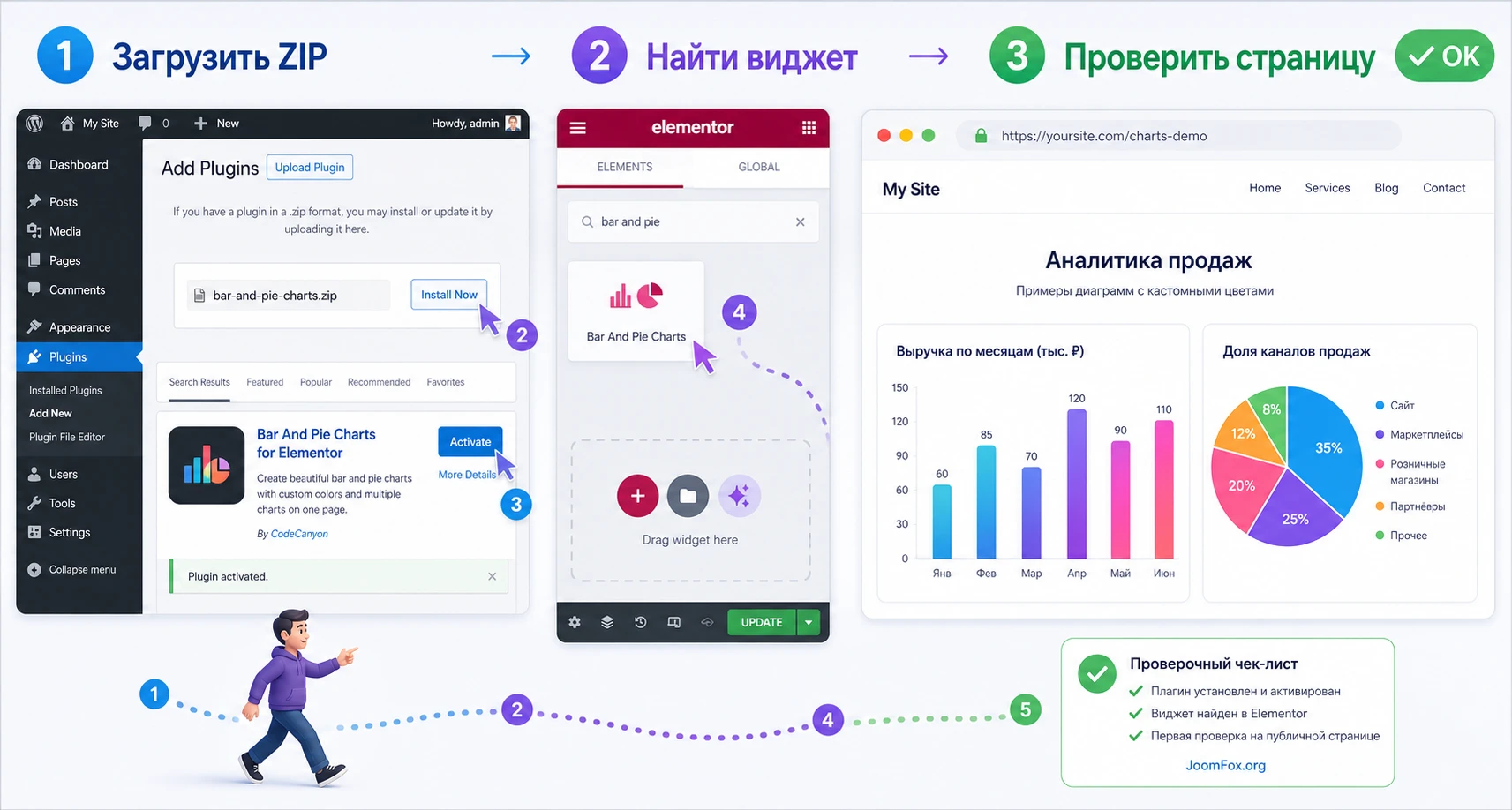
Для коммерческого WordPress-плагина из ZIP-архива стандартный путь проходит через экран Plugins в админ-панели. WordPress поддерживает загрузку ZIP через Plugins -> Add New -> Upload Plugin, после чего плагин активируется как обычное расширение. Не нужно вручную переносить файлы по SFTP, если стандартный загрузчик работает и сервер принимает размер архива.
Порядок установки
- Откройте админ-панель WordPress под пользователем с правами установки плагинов.
- Перейдите в
Plugins->Add Newи нажмитеUpload Plugin. - Выберите ZIP-архив плагина, нажмите
Install Nowи дождитесь завершения установки. - Нажмите
Activate Plugin. - Откройте тестовую страницу через
Edit with Elementor. - В панели виджетов Elementor найдите виджет по словам
Bar,Pie,Chartsили по названию дополнения.
Если виджет появился в панели Elementor, установка прошла базовую проверку. Если виджета нет, не начинайте сразу переустановку. Сначала убедитесь, что активен сам Elementor, что вы редактируете страницу именно через Elementor, а не через редактор блоков, и что пользователь имеет права на редактирование страницы.
Минимальный тест после активации
Добавьте на тестовую страницу одну диаграмму с демонстрационными значениями, например три категории с простыми числами. Сохраните страницу, откройте её в новой вкладке и проверьте результат в трёх состояниях: в редакторе Elementor, в предпросмотре и на публичной странице как посетитель. Такое разделение важно, потому что часть проблем проявляется только для незалогиненного пользователя из-за кеша или оптимизации.
Карта настроек: данные, цвета, несколько диаграмм и анимация
Подробная настройка начинается не с цвета. Сначала нужно добиться правильного смысла диаграммы, затем настроить читаемость, и только после этого добавлять анимации. Такой порядок защищает от частой ошибки: красивый блок появляется на странице, но посетитель не понимает, что именно он показывает.
Данные и подписи
Внутри Elementor-виджета обычно нужно заполнить элементы диаграммы: название категории, числовое значение и, если доступно в вашей версии, подпись или цвет сегмента. Точные поля могут отличаться, поэтому ориентируйтесь на логику: у каждого видимого столбца или сегмента должно быть значение, понятное название и место в общей истории блока.
Для баровой диаграммы расположите категории в порядке, который помогает чтению: от большего к меньшему, по шагам процесса или по структуре услуги. Для круговой диаграммы проверьте, что значения складываются в осмысленный итог. Если посетитель должен увидеть доли, используйте проценты или подпишите, что значения пересчитаны как части целого.
Как выбрать масштаб и формат значений
Если виджет показывает только относительную длину баров, подписи рядом с блоком становятся особенно важными. Напишите, что означает максимум, какая единица используется и почему значения можно сравнивать. Для процентов не смешивайте в одной диаграмме разные базы расчёта: «доля заявок» и «средний чек» нельзя складывать в одну круговую диаграмму.
Цвета и визуальная иерархия
Карточка продукта подтверждает поддержку пользовательского цвета. Это не значит, что каждая категория должна быть яркой. Для баровой диаграммы часто достаточно одного основного цвета и одного акцентного бара для главного вывода. Для круговой диаграммы используйте ограниченную палитру и избегайте случайной радуги, особенно если сегментов больше четырёх.
Цвет должен помогать сравнивать, а не спорить с контентом страницы. На тёмном фоне проверяйте контраст подписей и линий. На светлом фоне не выбирайте слишком бледные сегменты. Если в вашем макете рядом есть кнопки и карточки, диаграмма должна выглядеть частью секции, а не отдельным баннером из другого сайта.
Несколько диаграмм на одной странице
Плагин заявляет поддержку нескольких диаграмм на одной странице. Это полезно для страницы отчёта или кейса, но здесь легко перегрузить макет. Если диаграмм несколько, разделите их по смыслу: одна отвечает за структуру спроса, другая - за распределение услуг, третья - за динамику или сравнение. Не ставьте рядом два круга с похожими цветами и разными базами расчёта без пояснений.
После добавления нескольких диаграмм обязательно проверьте скорость и отрисовку. На странице могут подключаться скрипты Elementor, скрипты темы, оптимизаторы и код самого дополнения. Чем больше интерактивных блоков, тем важнее проверить консоль браузера и поведение после очистки кеша.
Анимации: когда включать и когда оставить статично
В карточке товара указано более двухсот эффектов анимации. Это широкая возможность, но не обязательный пункт настройки. Для деловой страницы достаточно мягкого появления или заполнения, если оно не мешает чтению. Сложные эффекты стоит включать только там, где они подчёркивают смысл: например, постепенное заполнение баров при прокрутке к секции.
Если анимация вызывает задержку, дергание или конфликт с оптимизацией JavaScript, отключите её первой. Статичная диаграмма с понятными подписями лучше, чем эффектный блок, который не загружается у части посетителей.
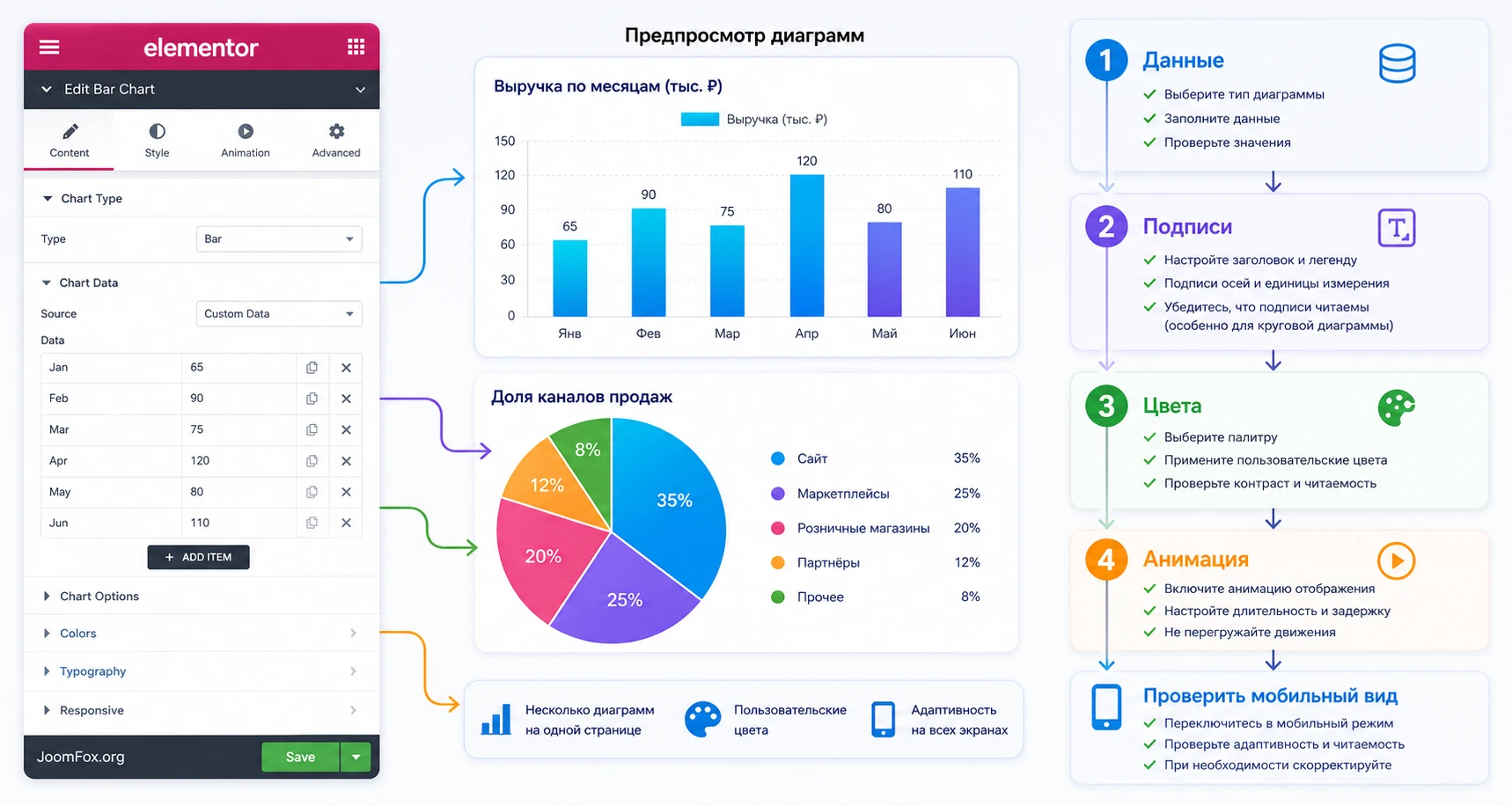
Как подготовить данные для баров и круговых сегментов
Визуальный конструктор упрощает оформление, но не исправляет плохие данные. Перед тем как пользоваться CodeCanyon Bar And Pie Charts на важной странице, подготовьте небольшой набор правил для редакторов. Это особенно нужно, если диаграммы будут обновляться не разработчиком, а контентной командой.
Набор данных для баровой диаграммы
Для баров подойдут значения, которые можно сравнивать по одной шкале. Например, «заявки по каналам», «количество проектов по типам», «расходы по направлениям», «оценки по критериям». Не смешивайте абсолютные значения и проценты в одном наборе, если виджет не показывает отдельные оси и не объясняет разницу.
Для длинных категорий сделайте короткие подписи в диаграмме, а расшифровку вынесите в текст под блоком. Так вы сохраните читаемость на мобильных экранах. Если порядок категорий важен, не доверяйте случайному вводу: заранее определите последовательность и держите её одинаковой во всех похожих диаграммах на сайте.
Набор данных для круговой диаграммы
Для круга данные должны описывать части одного целого. Проверьте, что итог действительно равен общей базе. Если значения взяты из разных периодов или разных групп пользователей, круг будет выглядеть убедительно, но смысл будет ошибочным. Для долей с большим количеством маленьких сегментов лучше объединить хвост в одну категорию и объяснить это в подписи.
Короткая таблица решений
Эта таблица помогает редактору выбрать тип диаграммы до входа в Elementor.
| Задача | Лучший тип | Что проверить |
|---|---|---|
| Сравнить значения по категориям | Баровая диаграмма | Одна единица измерения, понятный порядок, читаемые подписи. |
| Показать доли одного итога | Круговая диаграмма | Сегменты складываются в одно целое, категорий немного. |
| Показать много точных значений | Таблица или другой chart-плагин | Нужны ли фильтры, импорт, сортировка и обновление данных. |
| Показать изменение во времени | Другой тип диаграммы | Нужна ли линия, область, несколько рядов или внешний источник данных. |
Если сомневаетесь, начните с баровой диаграммы. Она чаще передаёт сравнение точнее и лучше переносит длинные подписи. Круг оставляйте для случаев, где идея «части от общего» действительно является главным выводом.
Как разместить несколько диаграмм на странице без визуального шума
Заявленная поддержка нескольких диаграмм на одной странице полезна только при правильной редактуре. Если поставить рядом три круга, четыре бара и несколько анимированных блоков, посетитель увидит не аналитику, а пёстрый набор форм. Хорошая страница с диаграммами строится как объяснение: сначала вопрос, затем визуальный ответ, затем короткий вывод.
Начните с карты секции. Выпишите, какие вопросы закрывает каждый график. Например: первая диаграмма отвечает «из чего состоит услуга», вторая - «какой этап занимает больше ресурсов», третья - «какой результат получил клиент». Если две диаграммы отвечают на один вопрос, одну из них лучше убрать или заменить текстом. Это особенно важно для Elementor-страниц, где легко добавить ещё один виджет, но сложнее сохранить смысловую дисциплину.
Логика порядка: от общего к частному
Самый понятный порядок для читателя - сначала общая структура, потом сравнение, потом объяснение. Круговая диаграмма может показать доли одного целого, баровая - сравнить категории, а текстовый блок - объяснить, почему одна категория выше другой. Если начать с детального сравнения без контекста, человек будет пытаться догадаться, что именно измеряется.
Для страницы услуги можно использовать такую последовательность: короткий заголовок секции, круговая диаграмма структуры работ, баровая диаграмма трудоёмкости этапов, вывод в одном абзаце. Для страницы кейса логика может быть другой: исходная проблема, баровая диаграмма «до и после», круговая диаграмма распределения источников результата, пояснение методики. В обоих вариантах диаграммы работают как доказательство, а не как украшение.
Единая легенда и подписи
Когда диаграмм несколько, подписи должны быть согласованы. Не называйте одну и ту же категорию «Поддержка» в первой диаграмме и «Саппорт» во второй. Не меняйте цвет категории без причины. Если синий сектор обозначает разработку в круговой диаграмме, не используйте тот же синий для маркетинга в соседнем баре. Такие мелочи кажутся дизайнерскими, но на практике они влияют на доверие к данным.
Легенду лучше держать короткой. Длинные подписи переносите в текст под диаграммой или в соседний список. Для мобильной версии проверьте, не занимает ли легенда больше места, чем сам график. Если занимает, сократите названия категорий и добавьте расшифровку ниже. Диаграмма должна быть читаемой за несколько секунд, а подробности можно раскрыть текстом.
Когда лучше не использовать анимацию на всех блоках
Анимация нескольких диаграмм подряд может выглядеть эффектно в редакторе, но на реальной странице она часто задерживает восприятие. Если у вас три графика в одной секции, оставьте движение только на первом или выберите одинаковый мягкий эффект для всех. Не смешивайте разные типы появления без смысла: один график летит сбоку, другой вращается, третий масштабируется. Для информационного блока это создаёт шум.
Есть и техническая причина быть сдержанным. Чем больше анимированных виджетов на странице, тем выше шанс столкнуться с оптимизатором JavaScript, кешем, задержкой отрисовки или конфликтом в момент прокрутки. Поэтому рабочее правило простое: сначала добейтесь стабильной статичной версии, затем включайте анимацию точечно и проверяйте страницу как посетитель.
Как не потерять смысл при обновлении цифр
Если данные меняются вручную, заведите небольшой редакторский чек-лист. Перед публикацией обновления проверьте не только числа, но и выводы. Бывает, что значения изменились, а текст рядом остался прежним. Тогда диаграмма показывает одно, а абзац объясняет другое. Это хуже, чем отсутствие диаграммы, потому что посетитель получает противоречивую информацию.
Для каждой секции с несколькими диаграммами храните рядом с макетом источник цифр: таблицу, отчёт, дату внутренней проверки или имя ответственного редактора. Не обязательно показывать это посетителю, но команде это поможет обновлять страницу без ошибок. Если данные нельзя подтвердить, лучше заменить точные числа диапазонами или объяснить, что показан примерный сценарий.
Практическая проверка перед публикацией: закройте панель Elementor, откройте страницу как обычный посетитель и попробуйте вслух сформулировать вывод каждой диаграммы. Если вывод не получается за одно предложение, блок нужно упростить.
Практический пример: блок статистики для страницы услуги
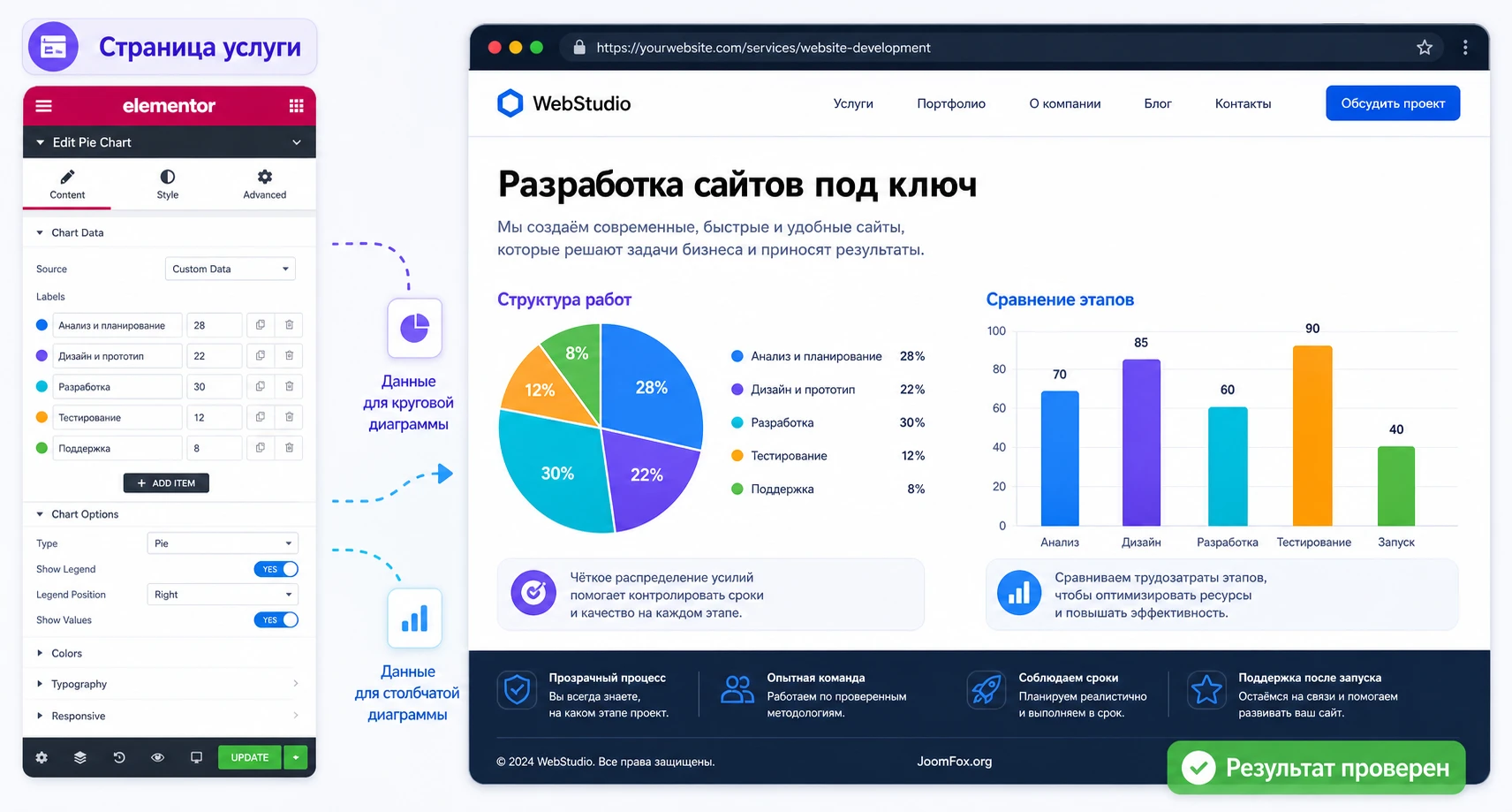
Рассмотрим реальный сценарий: на странице агентства нужно показать, из каких задач складывается типовой проект. Цель - не впечатлить посетителя случайными процентами, а быстро объяснить структуру работы: стратегия, дизайн, разработка, тестирование и поддержка. Такой блок можно поставить после описания услуги или рядом с кейсом.
Цель
Получить секцию Elementor с коротким заголовком, пояснением, круговой диаграммой по структуре работ и баровой диаграммой по ожидаемой трудоёмкости этапов. Круг показывает доли одного проекта, бары помогают сравнить этапы между собой.
Подготовка
- Elementor установлен и открывает нужную страницу через
Edit with Elementor. - CodeCanyon Bar And Pie Charts активирован, а его виджеты доступны в панели Elementor.
- Подготовлены значения: например, пять этапов проекта и проценты, которые складываются в целое.
- Есть цветовая палитра секции: основной цвет, спокойный вторичный цвет и один акцент.
Шаги настройки
- Создайте новую секцию или контейнер на тестовой странице и добавьте заголовок блока.
- Перетащите виджет круговой диаграммы, если он доступен отдельным элементом, или выберите тип
Pieвнутри общего виджета диаграмм. - Добавьте категории и значения так, чтобы сумма представляла один понятный итог.
- Задайте цвета сегментов: главный сегмент можно сделать акцентным, остальные - спокойнее.
- Добавьте рядом или ниже баровую диаграмму для сравнения трудоёмкости этапов.
- Проверьте мобильный режим Elementor и сократите подписи, если они переносятся некрасиво.
- Сохраните страницу через
Updateи откройте публичный адрес в режиме инкогнито.
Проверка результата
После сохранения посетитель должен видеть не просто два графика, а цельную секцию: заголовок объясняет тему, диаграммы показывают структуру и сравнение, подпись рядом с блоком уточняет, что значения примерные или основаны на конкретном кейсе. Если диаграммы появляются только в редакторе, но не на публичной странице, переходите к разделу диагностики.
Проверяйте смысл глазами посетителя. Если человек не понимает, что означает каждый цвет и почему значения важны, добавьте подпись или упростите набор данных, а не усиливайте анимацию.
Проверка на адаптивность, скорость и кеширование
Диаграммы часто выглядят хорошо на широком экране и внезапно теряют читаемость на мобильной ширине. У Elementor есть режимы адаптивного редактирования, но финальную проверку лучше делать не только в редакторе. Откройте страницу на реальном телефоне или хотя бы в инструментах разработчика браузера.
Что смотреть на мобильном экране
- Подписи категорий не должны налезать друг на друга.
- Круговая диаграмма не должна становиться слишком маленькой из-за длинной легенды.
- Баровая диаграмма должна сохранять видимую разницу между значениями.
- Текст рядом с диаграммой должен идти в логичном порядке до или после визуального блока.
- Анимация не должна задерживать появление важного содержания.
Кеш и оптимизация
Официальная документация Elementor связывает часть проблем отображения с кешем, оптимизацией, сторонними плагинами, темами и конфликтами стилей. Это особенно актуально для диаграмм, потому что виджет может зависеть от JavaScript и CSS. Если после сохранения страница показывает старый вид или диаграмма исчезает для посетителей, очищайте кеш в правильном порядке: кеш Elementor, кеш плагина оптимизации, серверный кеш, кеш CDN и браузер.
Не включайте одновременно все оптимизации. Сначала проверьте диаграмму без объединения JavaScript, задержки скриптов и критического CSS. Затем возвращайте настройки по одной и смотрите, на каком шаге блок ломается. Так вы найдёте причину, а не будете угадывать.
SEO и доступность
Сама диаграмма не заменяет HTML-текст. Поисковым системам и пользователям вспомогательных технологий нужен контекст: заголовок секции, пояснение, ключевой вывод, иногда таблица или краткое перечисление значений. Если блок содержит важные данные, продублируйте главный вывод рядом с ним. Это помогает SEO и делает страницу устойчивее, если скрипт диаграммы временно не отрисовался.
Проверка в разных состояниях страницы
Одна проверка в редакторе Elementor не равна проверке результата. У страницы есть несколько состояний: режим редактирования, предпросмотр, публичная версия для авторизованного администратора, публичная версия для обычного посетителя и версия после кеширования. Диаграмма может выглядеть правильно в первом состоянии и пропасть в последнем, если оптимизатор отложил нужный скрипт или CDN отдал старый файл.
Практичный порядок такой: сохраните страницу, откройте предпросмотр, затем скопируйте публичный адрес в окно инкогнито. После этого очистите кеш и обновите страницу ещё раз. Если сайт использует CDN, проверьте результат после очистки CDN-кеша. На мобильном экране сделайте отдельную проверку, потому что виджет может уменьшиться корректно, но подписи и легенда станут слишком тесными.
Для важных страниц полезно сделать короткую запись в задачнике: какие браузеры проверены, включена ли минификация, очищен ли кеш, где хранится источник данных. Это кажется лишним, пока сайт маленький. Но когда диаграмм становится несколько, такая дисциплина помогает не искать причину заново при каждом изменении макета или обновлении Elementor.
Ограничения, о которых стоит знать заранее
Самое важное ограничение CodeCanyon Bar And Pie Charts - узкая специализация. Плагин создан для баровых и круговых диаграмм в Elementor, а не для полноценной аналитической панели. Это плюс, если нужна простота, и минус, если вы ожидаете функции уровня таблиц, импорта, API, фильтров и сложных графиков.
Ограничение по типам диаграмм
Карточка продукта подтверждает бары и круговые диаграммы. Не стоит планировать на нём линейные графики, радары, карты, свечные графики или сложные комбинированные визуализации. Если проект требует разных типов графиков, лучше сразу выбрать более широкий chart-плагин, чтобы не пересобирать страницу позже.
Ограничение по обновлению данных
Публичные источники не подтверждают автоматический импорт данных для этого продукта. Поэтому безопасная рекомендация такая: считать данные ручными, пока ваша версия плагина или документация внутри архива не доказывает обратное. Для редко меняющихся цифр это нормально. Для еженедельных отчётов, данных из таблиц и клиентских кабинетов такой подход может быть неудобен.
Ограничение по совместимости
Elementor активно развивается, а у дополнений к конструкторам риск конфликтов выше, чем у статичных плагинов. Если плагин не обновлялся под вашу текущую связку WordPress, Elementor, темы и PHP, тестируйте его на копии сайта. Не переносите сразу на продающую страницу блок, который вы проверили только в редакторе.
Редакторский контроль: как не превратить диаграммы в недостоверные цифры
Даже простой Elementor-виджет с диаграммой становится частью доверия к странице. Посетитель обычно не знает, вручную ли введены значения, взяты ли они из отчёта или придуманы для дизайна. Поэтому перед публикацией полезно договориться о внутреннем правиле: каждая диаграмма должна иметь источник цифр, понятную дату внутренней проверки и ответственного редактора.
Это не обязательно выводить на страницу. Достаточно хранить рядом с задачей таблицу или заметку: откуда взяты значения, что они означают, кто их подтвердил и когда нужно пересмотреть блок. Если страница показывает результаты кейса, сохраните ссылку на отчёт. Если это примерная структура услуги, прямо напишите в тексте, что значения иллюстрируют типовой сценарий. Так вы не будете выдавать демонстрационную инфографику за точные данные.
Мини-чек-лист перед обновлением страницы
- Проверьте, что все категории в диаграмме совпадают с текстом секции.
- Сравните сумму сегментов круговой диаграммы с заявленным итогом.
- Убедитесь, что подпись объясняет единицы измерения и период данных, если это важно.
- Откройте страницу после очистки кеша и проверьте, что обновились и цифры, и поясняющий текст.
- Сохраните предыдущую ревизию Elementor, чтобы можно было быстро откатить неудачное изменение.
Самая частая редакторская ошибка - обновить числа, но оставить старый вывод рядом с графиком. Поэтому проверяйте не только виджет, но и весь контекст вокруг него: заголовок, абзац, подпись, соседнюю таблицу и мобильную версию. Диаграмма должна усиливать текст, а не спорить с ним.
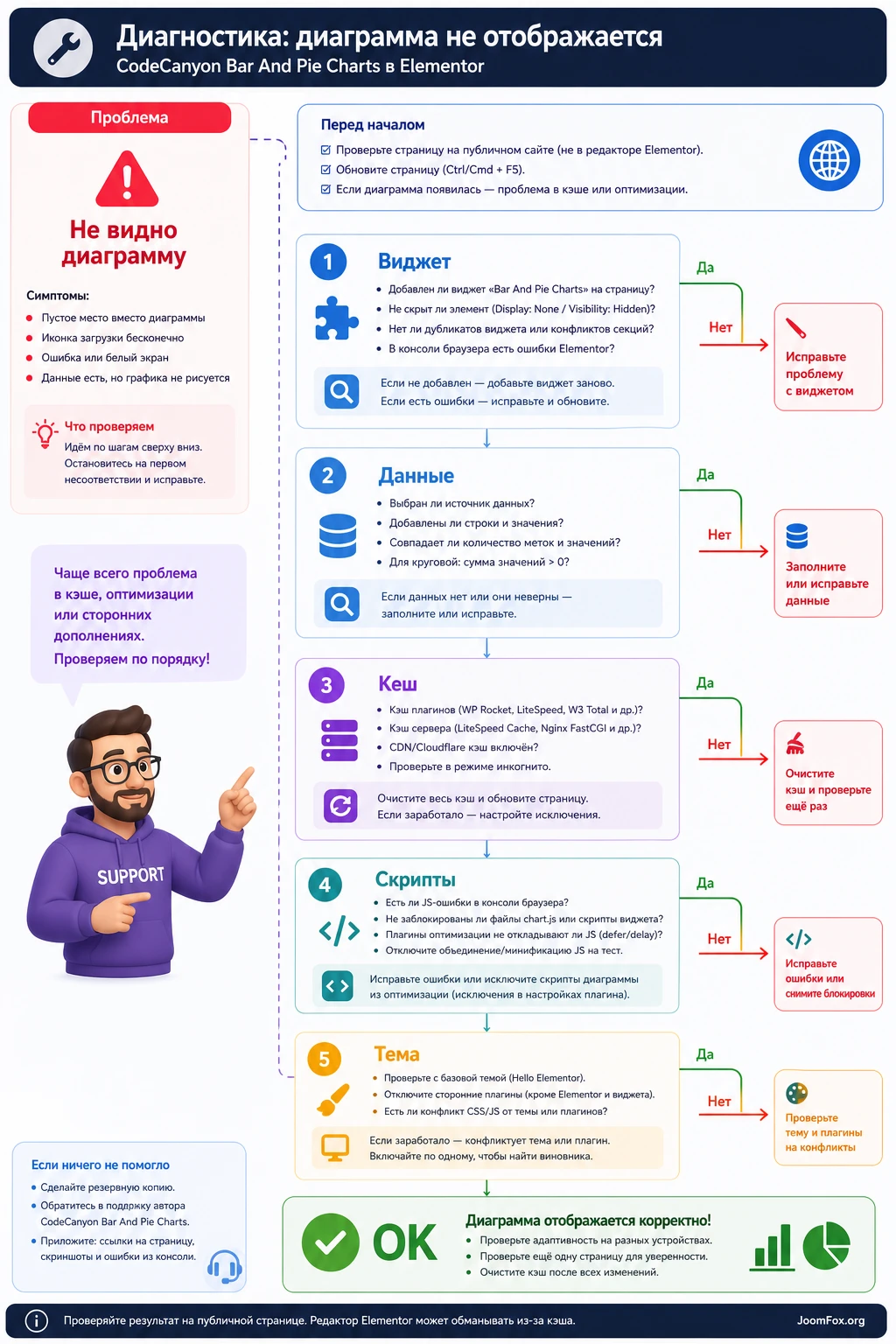
Почему диаграмма не отображается и как провести диагностику
Диагностику лучше вести по симптомам. Не удаляйте плагин наугад и не меняйте сразу все настройки кеша. Сначала определите, где именно проблема: установка, редактор Elementor, публичная страница, стили, скрипты, мобильное отображение или данные.
Виджет не появился в Elementor
Симптом: плагин активирован, но в панели Elementor нет виджета диаграммы.
Возможная причина - Elementor не активен, страница открыта не через Elementor, пользовательские права ограничены, установка прошла с ошибкой или плагин конфликтует с текущей версией конструктора. Проверьте экран Plugins, активность Elementor, затем откройте новую тестовую страницу и выполните поиск по словам Bar, Pie, Chart. Если виджет не найден, временно отключите другие Elementor-addons и проверьте снова.
Диаграмма есть в редакторе, но не видна на сайте
Симптом: в Elementor всё выглядит правильно, а для посетителя блок пустой или показывает старую версию.
Чаще всего это кеш, оптимизация CSS/JS или конфликт с темой. Очистите кеш Elementor, затем кеш плагина оптимизации, серверный кеш и CDN. Откройте страницу в режиме инкогнито. Если блок появился, проблема была в устаревших файлах. Если нет, отключите объединение и задержку JavaScript для теста. Когда найдёте виновника, добавьте исключение для скриптов Elementor или оставьте проблемную оптимизацию выключенной для страницы с диаграммой.
Стили выглядят иначе после публикации
Симптом: цвета, размеры или отступы в редакторе отличаются от публичной страницы.
Причина может быть в глобальных стилях Elementor, стилях темы, стороннем CSS или минификации. Проверьте, не задаёт ли тема общие правила для canvas, svg, списков, легенд или контейнеров. Если нужно добавить CSS, делайте это через дочернюю тему, настройки темы или безопасный менеджер фрагментов, а не через правку файлов плагина.
Анимация мешает загрузке или блок появляется с задержкой
Симптом: диаграмма появляется только после прокрутки, мигает, не заполняется или ломается при включённой оптимизации.
Сначала отключите эффект анимации внутри виджета или выберите самый простой эффект появления. Затем проверьте страницу без отложенной загрузки JavaScript. Если проблема ушла, оставьте статичный вариант или настройте исключение в оптимизаторе. Для информационных страниц стабильность важнее выразительного движения.
Круговая диаграмма выглядит перегруженной
Симптом: сегменты слишком мелкие, подписи не читаются, цвета спорят друг с другом.
Проверьте количество категорий и смысл долей. Объедините мелкие сегменты, сократите подписи, вынесите подробности в текст или замените круг баровой диаграммой. Если категорий много, проблема не в плагине, а в выборе типа визуализации.
Редактор Elementor зависает на странице с диаграммами
Симптом: страница открывается серым экраном, долго грузится или перестаёт отвечать.
Elementor в своей документации указывает на конфликты плагинов, темы, скриптов и кеша как возможные причины подобных проблем. Проверьте страницу в безопасном режиме Elementor, временно отключите сторонние дополнения кроме нужного минимума, переключитесь на стандартную тему для теста и посмотрите консоль браузера. Если зависание пропадает после отключения конкретного оптимизатора, возвращайте настройки постепенно.
Безопасные улучшения без правки файлов плагина
Для этого продукта не нужен PHP-код ради базовой работы. Большинство улучшений безопаснее делать через настройки Elementor, стили темы и аккуратную структуру секции. Править файлы плагина нельзя: при обновлении изменения потеряются, а при ошибке можно сломать редактор.
Текстовая подстраховка рядом с диаграммой
Добавьте рядом с визуальным блоком короткий текстовый вывод. Например: «Основная доля работ приходится на разработку и тестирование, поэтому эти этапы занимают больше места в графике». Такой текст помогает тем, кто не считывает диаграмму сразу, и делает страницу понятнее без JavaScript.
Единый стиль для нескольких диаграмм
Если на сайте несколько страниц с диаграммами, заведите мини-правила: один акцентный цвет, один набор нейтральных оттенков, одинаковая логика подписей, одинаковые отступы секции. Это можно закрепить через глобальные цвета Elementor или стили темы. Так редакторы не будут каждый раз собирать визуал заново.
Откат спорных изменений
Любую спорную настройку проверяйте на копии страницы. Если после включения анимации или оптимизации диаграмма ломается, верните предыдущую ревизию Elementor, очистите кеш и проверьте результат в инкогнито. Откат должен быть частью процесса настройки, а не аварийной мерой после публикации.
Вопросы, которые возникают перед использованием диаграмм в Elementor
Можно ли пользоваться плагином без Elementor?
Нет подтверждений, что продукт работает вне Elementor. Карточка товара указывает, что Elementor требуется, потому что это addon для конструктора. Если сайт не использует Elementor, лучше выбрать chart-плагин с блоком, шорткодом или отдельной админ-панелью.
Подойдёт ли CodeCanyon Bar And Pie Charts для динамических отчётов?
Публичные источники подтверждают бары, круговые диаграммы, цвета, несколько диаграмм, анимации, адаптивность и перевод. Автоматический импорт данных для этого продукта публично не подтверждён. Для динамических отчётов лучше заранее проверить документацию внутри архива или выбрать инструмент с явной поддержкой источников данных.
Что делать, если диаграмма видна в редакторе, но не видна посетителям?
Сначала очистите кеш Elementor, кеш оптимизатора, серверный кеш и CDN. Затем временно отключите минификацию, объединение и задержку JavaScript. Если проблема исчезла, включайте оптимизации по одной и оставьте исключение для страницы или скриптов, которые ломают диаграмму.
Можно ли ставить несколько диаграмм на одну страницу?
Да, такая возможность заявлена в карточке продукта. Но перед публикацией проверьте скорость, мобильный вид и смысл каждого блока. Несколько диаграмм должны отвечать на разные вопросы, а не повторять одну и ту же мысль разными цветами.
Какой тип лучше выбрать для страницы услуги?
Если нужно сравнить этапы, направления или количества, чаще выбирайте баровую диаграмму. Если нужно показать доли одного целого, можно использовать круговую. Для сложных данных, многих категорий и точных значений лучше добавить таблицу или выбрать другой chart-инструмент.
Нужно ли добавлять текст рядом с диаграммой?
Да. Текст объясняет базу данных, единицы измерения и главный вывод. Он помогает посетителям, поисковым системам и пользователям, у которых интерактивный блок может не отрисоваться из-за скрипта или кеша.
Стоит ли включать все эффекты анимации?
Нет. Анимация должна поддерживать понимание, а не быть самостоятельной целью. Для деловых страниц обычно достаточно мягкого появления. Если эффект ухудшает загрузку или конфликтует с оптимизацией, оставьте диаграмму статичной.
Когда CodeCanyon Bar And Pie Charts будет удачным выбором
Этот плагин имеет смысл использовать, когда вам нужен простой визуальный блок с баровой или круговой диаграммой внутри Elementor, данные меняются редко, а дизайн можно настроить руками в конструкторе. Он особенно уместен для лендингов, страниц услуг, кейсов, портфолио и небольших справочных блоков, где диаграмма помогает быстрее понять цифры.
Перед публикацией пройдите короткую проверку: Elementor активен, виджет найден, тестовая диаграмма сохранена, публичная страница открывается без входа в админ-панель, мобильный вид читаем, кеш очищен, а основной вывод продублирован текстом. Если всё это выполнено, можно переходить к рабочей странице и аккуратно переносить блок в нужный раздел.
Если вы готовы проверить продукт на своём сайте, ближе к блоку загрузки можно скачать установочный файл и протестировать его сначала на копии страницы. Такой подход даст честный ответ: хватает ли вам узкого Elementor-addon для диаграмм или нужен более мощный инструмент для работы с данными.

