


CodeCanyon Blog Layouts - Плагин WordPress
Плагин предлагает широкий выбор готовых макетов блога, совместимых с Elementor, что позволяет пользователям легко создавать привлекательные и увлекательные страницы блога. Используя этот плагин, владельцы веб-сайтов на WordPress могут улучшить общий вид и ощущение своих блогов без необходимости обширных знаний в области кодирования. Он обеспечивает плавную интеграцию с Elementor, предлагая удобный и интуитивно понятный опыт настройки макетов блогов в соответствии с индивидуальными предпочтениями.
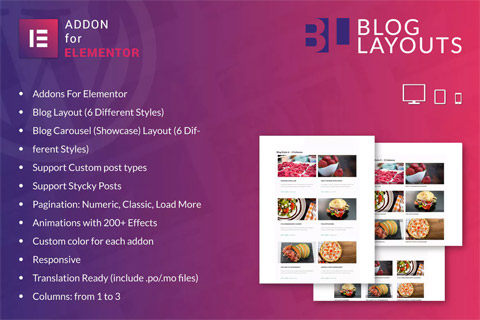
Особенности плагина
Благодаря своим многофункциональным возможностям, плагин дает пользователям возможность выбора из различных вариантов макетов, включая сетчатый, мозаичный и списочный макеты, обеспечивая гибкость в представлении контента блога. Кроме того, предлагаются настройки кастомизации, такие как типографика, цветовые схемы и настройки интервалов для дальнейшей индивидуализации дизайна блога. Это позволяет пользователям создавать уникальный и настраиваемый внешний вид для своих блогов, улучшая общий опыт пользователя и визуальное привлекательность веб-сайта.
Одним из заметных преимуществ плагина является его адаптивность, обеспечивающая оптимизацию макетов блога для просмотра на различных устройствах и экранах. Эта адаптивность имеет важное значение в современном цифровом мире, где пользователи получают доступ к веб-сайтам с множества устройств. Предоставляя мобильный и удобный опыт, плагин способствует увеличению вовлеченности и удержанию пользователей, что является важным для успеха любой онлайн-платформы.
Более того, совместимость CodeCanyon Blog Layouts c Elementor упрощает процесс дизайна, предлагая безупречный рабочий процесс для пользователей, знакомых с этим конструктором страниц. Эта интеграция позволяет использовать функцию перетаскивания, что удобно для упорядочивания и настройки элементов блога. Пользователи могут использовать возможности Elementor в сочетании с плагином для создания сложных и визуально привлекательных макетов блога, соответствующих их брендингу и дизайнерским предпочтениям.
В общем, плагин служит ценным инструментом для пользователей WordPress, которые стремятся поднять эстетику и функциональность своих блогов. Благодаря удобному интерфейсу, разнообразным вариантам макетов и безупречной интеграции с Elementor, он позволяет пользователям создавать профессиональные и визуально привлекательные страницы блогов, которые оставляют неизгладимое впечатление на посетителей. Пользуясь возможностями плагина, владельцы веб-сайтов могут улучшить свое онлайн-присутствие и эффективно демонстрировать свой контент визуально убедительным образом.
Спецификации:
| Дата выхода: | 25-07-2019 | |
| Дата обновления: | 25-07-2019 | |
| Тип расширения: | Платный | |
| Лицензия: | GPL | |
| Тематика: | Специфические для Elementor | |
| Совместимость: | W5.x | |
| Включает в себя: | Плагин | |
| Языковые пакеты: |

|
|
| Разработчик: | CodeCanyon | |
| Рейтинг: | ||
Скачивание по подписке!
Вам необходимо авторизоваться на сайте и приобрести клубную подписку!
Поделись с друзьями!
Руководство по настройке и использованию CodeCanyon Blog Layouts в Elementor
CodeCanyon Blog Layouts - это небольшой Elementor-аддон для вывода записей WordPress в готовых блоговых блоках: классической сетке и карусели. В этом руководстве мы не будем повторять короткое описание продукта, которое уже есть выше на странице. Вместо этого разберём, как подготовить сайт, где искать виджеты после установки, какие параметры проверить первыми, как собрать реальный блок блога и как диагностировать ситуацию, когда записи, стили или пагинация ведут себя не так, как ожидалось.
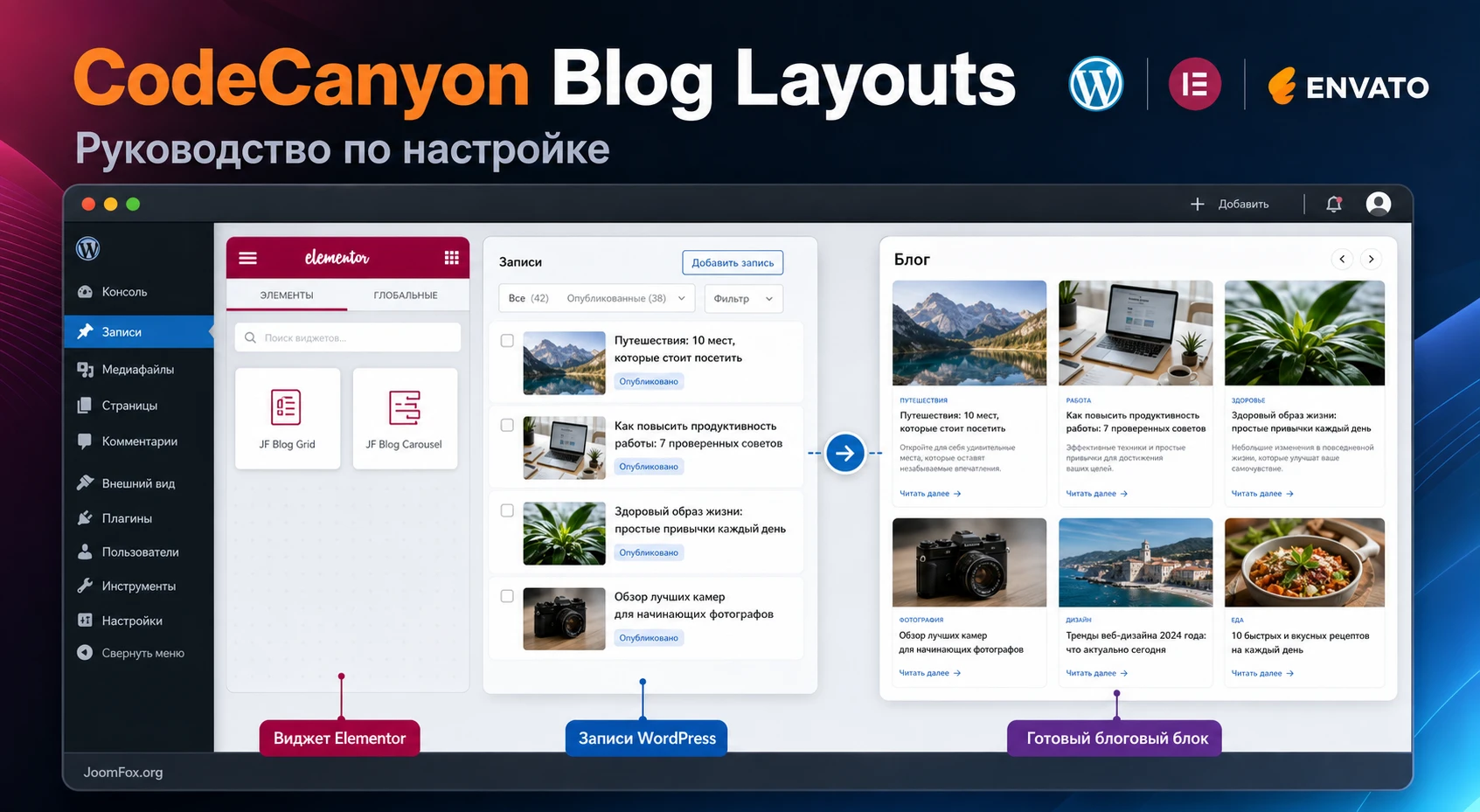
Плагин относится к классу узких визуальных расширений для Elementor. Он не заменяет редактор записей, не строит полноценную тему и не управляет SEO сам по себе. Его задача проще: дать владельцу сайта или вебмастеру быстрый способ показать подборку записей в аккуратном виде, не собирая сетку вручную из отдельных карточек.
В статье есть практический сценарий для страницы блога, отдельный разбор классического блока и карусели, карта настроек после установки, диагностика проблем и блок похожих решений. Все точные функции, которые зависят от продукта, взяты из страницы CodeCanyon, Envato Elements и демо ad-theme; общие проверки Elementor опираются на официальную справку Elementor и WordPress.
Главный принцип настройки: сначала убедитесь, что Elementor и тема стабильно работают на тестовой странице, затем добавляйте Blog Layouts, выбирайте источник записей, проверяйте стили и только после этого переносите блок на важную публичную страницу.
Какую задачу решает плагин и где он действительно полезен
У CodeCanyon Blog Layouts довольно понятная зона применения: вывести записи WordPress внутри страницы, которую вы собираете в Elementor. Это может быть главная страница блога, блок «Последние статьи» на посадочной странице, секция с новостями на сайте компании, карусель материалов внизу страницы услуги или подборка записей из конкретной рубрики.
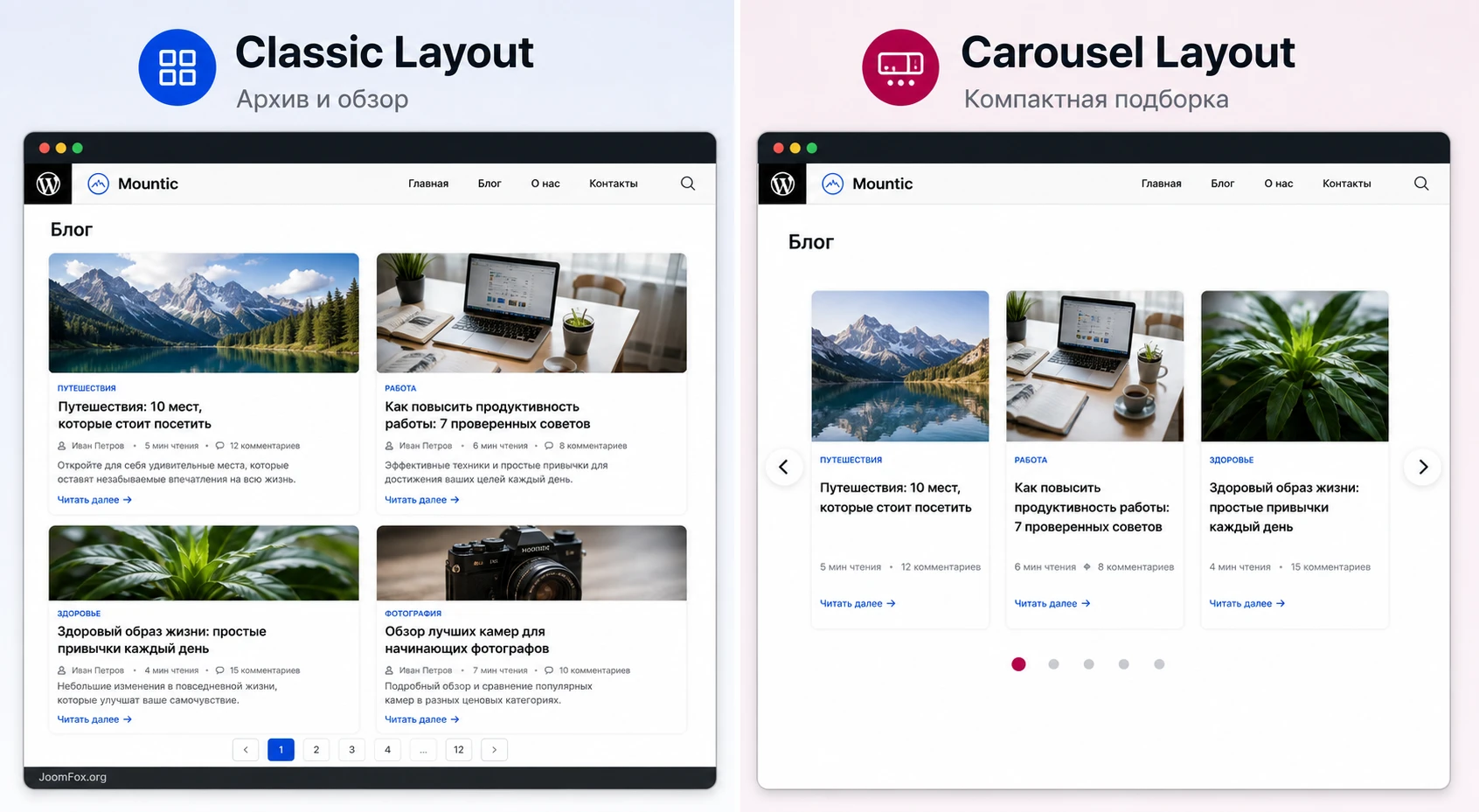
По официальному описанию продукт добавляет два Elementor-виджета: Classic Layout и Carousel Layout. Для каждого направления заявлены разные стили оформления, настройка цвета, выбор количества колонок, поддержка пользовательских типов записей, sticky posts, несколько вариантов пагинации и эффекты анимации. Эти возможности важны не сами по себе, а как набор рычагов: вы выбираете, какие записи показать, как распределить их по колонкам, как посетитель будет переходить к следующим материалам и насколько заметной будет карточка записи.
Когда классическая сетка уместнее карусели
Classic Layout подходит для страниц, где пользователь должен спокойно просмотреть несколько материалов и выбрать интересный. Сетка или список лучше работают на странице блога, в разделе новостей, на странице категории, в блоке «Читайте также» после основного текста. В такой ситуации посетитель видит несколько карточек сразу, сравнивает заголовки, даты, рубрики и изображения. Для SEO это тоже более спокойный вариант: важные ссылки видны сразу, а не спрятаны за движением слайдера.
Классический блок стоит выбирать, если на странице важны предсказуемость и сканирование. Посетитель не должен ждать, пока нужный материал доедет в карусели. Он открывает страницу, видит подборку и решает, куда перейти дальше.
Когда карусель помогает, а когда мешает
Carousel Layout полезен в компактных местах: на главной странице, в боковой секции, внизу страницы услуги, рядом с промо-блоком или в небольшом виджете с новостями. Он экономит высоту страницы и даёт ощущение динамики. Но карусель хуже подходит для основного каталога статей: часть материалов скрыта, управление зависит от стрелок или свайпа, а слишком быстрые анимации могут раздражать.
Если блок должен быть главным способом навигации по блогу, выбирайте статичный вывод. Если это дополнительная подборка, карусель может быть уместной.
Кому подойдёт CodeCanyon Blog Layouts, а кому лучше искать другой инструмент
Этот плагин стоит рассматривать пользователям, которые уже работают с Elementor и хотят быстро оформить вывод записей без разработки отдельного шаблона. Особенно он удобен для сайтов, где блоговая секция нужна как часть страницы: агентство публикует новости, школа показывает полезные статьи, автор ведёт личный блог, компания выводит обновления продукта, а редактору нужно менять оформление через визуальный редактор.
Продукт будет удачным выбором в нескольких случаях:
- На сайте уже установлен Elementor, и контент-менеджеры привыкли работать через его панель виджетов.
- Нужны простые блоговые карточки, сетка или карусель без сложного конструктора шаблонов.
- Важно быстро переключать стили, количество колонок, цвета и порядок записей.
- Нужно вывести не только обычные записи, но и пользовательский тип записей, если он корректно зарегистрирован в WordPress.
- Проекту достаточно заявленных вариантов пагинации: numeric, classic или load more.
Но есть сценарии, где лучше заранее подумать об альтернативе. Если вам нужен полноценный построитель архивов, условия отображения для разных шаблонов, сложные запросы по пользовательским полям, фильтры на стороне посетителя, интеграция с WooCommerce или глубокая связка с Elementor Pro Theme Builder, одного Blog Layouts может не хватить. Официальное описание продукта не обещает таких расширенных функций, поэтому не стоит планировать архитектуру сайта на неподтверждённых возможностях.
Перед внедрением на рабочем сайте проверьте не только внешний вид блока, но и управляемость: сможет ли редактор менять рубрику, количество записей, порядок сортировки и цветовую схему без помощи разработчика.
Что проверить перед установкой на сайт WordPress
Перед установкой визуального аддона важно отделить два уровня совместимости. Первый уровень - сам плагин Blog Layouts и его заявленная совместимость на странице товара. Второй уровень - текущая среда Elementor, WordPress, PHP, тема, кеш и другие расширения. Даже если плагин устанавливается без ошибок, проблема может появиться в редакторе Elementor или на публичной странице из-за темы, кеша, устаревшего PHP или конфликта с другим Elementor-аддоном.
Проверка среды Elementor
Официальные требования Elementor сейчас выше, чем диапазон WordPress-версий, указанный на старой карточке Blog Layouts. Поэтому на современном сайте нужно смотреть не только на страницу товара, но и на требования текущей версии Elementor. Минимум перед установкой проверьте:
- Elementor установлен, активирован и открывает редактор на тестовой странице.
- Версия WordPress и PHP соответствует требованиям текущего Elementor.
- Памяти WordPress хватает для работы визуального редактора и дополнительных виджетов.
- Тема не ломает стандартный вывод контента и нормально работает с Elementor.
- На сайте нет второго конструктора, который перезаписывает стили той же страницы.
Если Elementor уже открывается нестабильно, добавление ещё одного аддона усложнит диагностику. Сначала добейтесь стабильной работы редактора, затем тестируйте Blog Layouts.
Проверка контента и таксономий
Плагин выводит записи, поэтому качество результата зависит не только от настроек виджета. Если у записей нет изображений, рубрики заполнены хаотично, заголовки слишком длинные, а выдержки пустые, даже хороший стиль будет выглядеть случайно. До установки подготовьте несколько тестовых записей:
- Добавьте миниатюры одинаковой ориентации или хотя бы близкого качества.
- Заполните рубрики и метки так, чтобы можно было проверить фильтрацию.
- Подготовьте короткие выдержки, если планируете показывать описания в карточках.
- Отметьте одну запись как закреплённую, если хотите проверить поддержку sticky posts.
- Если нужен пользовательский тип записей, убедитесь, что он публичный и доступен в админке WordPress.
На этом этапе полезно создать отдельную черновую страницу «Тест блога». На ней можно проверять Blog Layouts без риска сломать главную страницу или текущий архив записей.
Резервная копия и план отката
Для визуального аддона обычно достаточно обычного безопасного сценария: резервная копия файлов и базы, установка на копии сайта или staging-окружении, проверка, перенос на рабочую страницу. Если staging недоступен, хотя бы сохраните текущую страницу Elementor как шаблон и запишите, какие плагины были активны до теста.
Не начинайте с рабочей главной страницы. Создайте копию страницы, добавьте виджет туда, проверьте вывод и только после этого переносите секцию в финальный макет.
Установка и первичная проверка после активации
CodeCanyon Blog Layouts распространяется как коммерческий ZIP-архив. В руководстве мы не рассматриваем покупку, активацию лицензии или обход ограничений. Нас интересует безопасная установка уже полученного файла и проверка, что WordPress видит плагин корректно.
Установка ZIP-архива через админ-панель
Обычный путь для такого плагина в WordPress выглядит так:
- Откройте админ-панель WordPress под пользователем с правами администратора.
- Перейдите в
Pluginsи выберитеAdd New Plugin. - Нажмите
Upload Pluginи выберите ZIP-архив плагина. - Дождитесь установки и нажмите
Activate Plugin. - Проверьте список установленных плагинов и убедитесь, что Blog Layouts активен вместе с Elementor.
Если WordPress сообщает, что в архиве нет корректного плагина, чаще всего загружен не тот ZIP. У коммерческих продуктов внутри скачанного пакета иногда лежат документация, лицензия и отдельный установочный архив. В таком случае не распаковывайте плагин вручную в случайную папку на рабочем сервере. Откройте архив локально и найдите именно ZIP установочного плагина.
Где искать виджеты после установки
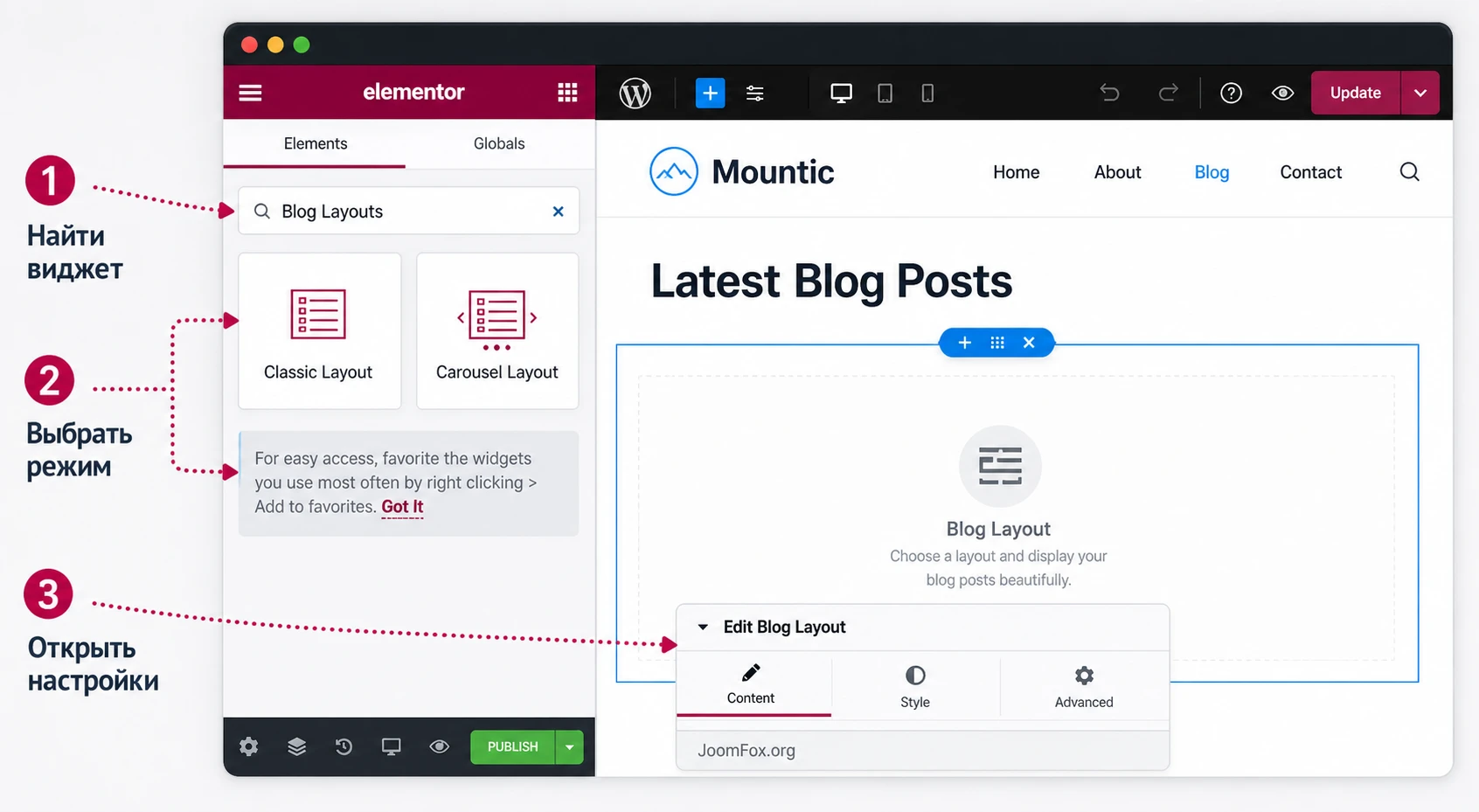
После активации откройте тестовую страницу через Edit with Elementor. Виджеты Elementor находятся в панели слева; если нужный элемент не видно сразу, используйте поиск по названию. Для Blog Layouts логично искать виджеты, связанные с Classic Layout и Carousel Layout. Точное название в панели может зависеть от версии продукта и того, как автор оформил группу виджетов.
Если виджеты не появились, не делайте вывод, что плагин «не работает». Сначала проверьте базовые вещи: активен ли Elementor, нет ли ошибки PHP в журнале, открывается ли панель виджетов, не включён ли режим кеширования админки, не заблокировал ли браузер скрипт редактора.
Мини-проверка до настройки дизайна
Сразу после добавления виджета на страницу не тратьте время на цвета и анимации. Сначала подтвердите, что он показывает записи:
- Добавьте Classic Layout на пустую секцию.
- Оставьте источник записей по умолчанию, если виджет его предлагает.
- Сохраните страницу через
Update. - Откройте страницу в новой вкладке, не только внутри редактора.
- Проверьте, что карточки записей видны, ссылки открывают нужные материалы, стили не пропали на публичной части сайта.
Только после этой проверки переходите к детальной настройке. Так вы быстрее поймёте, где возникла проблема: в самом выводе записей или в выбранном стиле.
Карта настроек: источник записей, стиль, колонки и пагинация
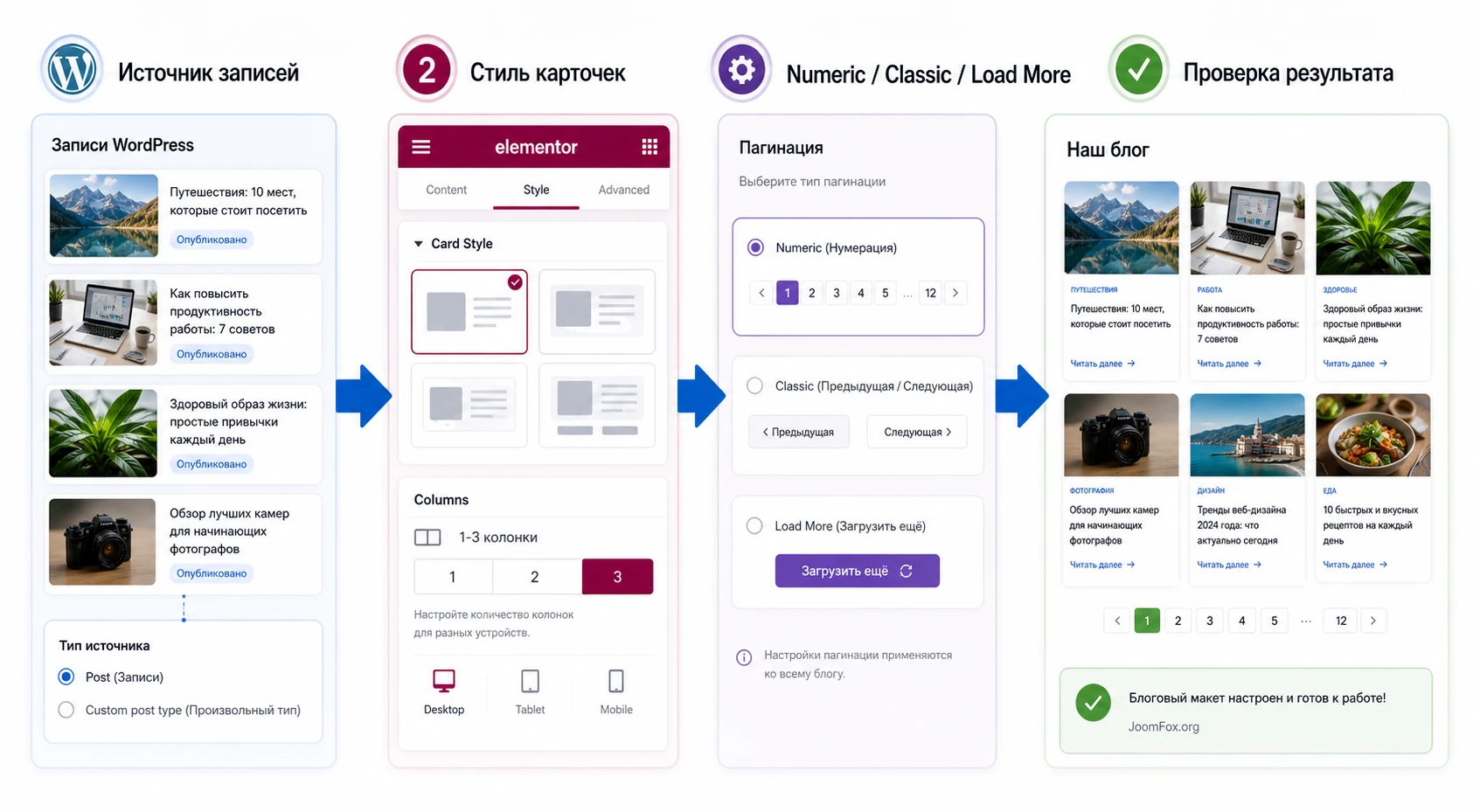
Самая полезная настройка Blog Layouts начинается не с выбора красивой карточки, а с вопроса «какие записи должен увидеть посетитель». Визуальный стиль важен, но ошибочный запрос к записям испортит всё: в блок попадут старые материалы, не та рубрика, слишком много карточек или пустой пользовательский тип записей.
Источник и порядок записей
Официальное описание заявляет поддержку custom post types и sticky posts. На практике это означает, что перед публикацией нужно проверить, какие типы записей виджет действительно видит в вашей установке. Обычные записи WordPress почти всегда самый простой сценарий. Пользовательские типы записей могут зависеть от регистрации типа, прав доступа, публичности архива и совместимости с Elementor.
Для типовой страницы блога начните с обычных записей и одной рубрики. Не включайте сразу все категории сайта. Если блок должен показывать только статьи из рубрики «Новости», выберите эту рубрику, задайте разумное количество записей и проверьте результат. Если виджет позволяет сортировать записи, выбирайте порядок, который соответствует задаче: новые материалы для новостного блока, закреплённые или популярные материалы для промо-секции, случайный порядок только там, где это не мешает пользователю.
Как не запутать посетителя подборкой
В одном блоке не стоит смешивать записи разных назначений: новости компании, справочные статьи, акции, кейсы и вакансии. Для пользователя это выглядит как шум. Лучше сделать два коротких блока с понятными заголовками или один блок только по конкретной рубрике.
Выбор стиля и количества колонок
На странице продукта указано, что в плагине есть 6 разных blog style и колонки от 1 до 3. Это хороший диапазон для большинства блоговых секций. Одна колонка подходит для списка с крупными изображениями и длинными заголовками. Две колонки часто хорошо работают на корпоративных страницах. Три колонки уместны на широком экране, если карточки короткие и изображения подготовлены аккуратно.
Не выбирайте 3 колонки только потому, что так помещается больше материалов. При длинных русских заголовках карточки быстро становятся неровными. Если заголовки в блоге обычно длинные, начните с двух колонок и ограничьте длину выдержки.
Пагинация: numeric, classic или load more
Страница CodeCanyon указывает три варианта пагинации: Numeric, Classic и Load More. Выбор зависит от роли блока.
| Сценарий | Лучший вариант | Почему |
|---|---|---|
| Главная страница блога или новостей | Numeric | Пользователь видит структуру списка и может перейти к конкретной странице. |
| Небольшая подборка на посадочной странице | Classic или без пагинации | Блок не превращается в отдельный архив и не отвлекает от основной цели страницы. |
| Лента материалов с постепенной догрузкой | Load More | Посетитель остаётся на той же странице и загружает дополнительные карточки по необходимости. |
После выбора пагинации проверьте не только первый экран, но и второй шаг: нажмите следующую страницу или Load More, затем убедитесь, что карточки не дублируются и стили не сбрасываются.
Цвета, типографика и анимации
Custom color и анимации с большим набором эффектов лучше настраивать последними. Сначала добейтесь правильного набора записей, нормальной ширины карточек и читаемых заголовков. Затем подберите цвета, которые совпадают с темой сайта. Для анимаций работает простое правило: чем важнее контент, тем спокойнее эффект. Блоговый блок должен помогать читать, а не превращаться в демонстрацию движения.
Хорошая настройка Blog Layouts - это не самый яркий стиль, а предсказуемый блок записей, который сохраняет читаемость, быстро открывается и ведёт пользователя к нужным материалам.
Classic Layout: как собрать полезную страницу блога
Classic Layout стоит рассматривать как основной рабочий режим плагина. Это тот вариант, который чаще всего нужен для страницы «Блог», «Новости», «Статьи» или «Полезные материалы». Здесь важно не только поставить карточки в сетку, но и встроить их в общую логику страницы.
Структура страницы вокруг блока
Хорошая страница блога обычно содержит короткое вступление, понятный заголовок, сам блок записей и, при необходимости, дополнительные ссылки на рубрики. Если вы добавляете Blog Layouts в Elementor, не начинайте с виджета прямо в первой строке страницы. Дайте пользователю контекст: какие материалы собраны, как часто они обновляются, есть ли отдельные рубрики.
Для типовой страницы можно использовать такую структуру:
- Заголовок страницы с обещанием темы, например «Практические статьи по ремонту и уходу».
- Короткий абзац, который объясняет, что пользователь найдёт в разделе.
- Classic Layout с выбранной рубрикой или всеми записями блога.
- Пагинация или кнопка загрузки следующих материалов.
- Небольшой блок с популярными рубриками или подпиской, если это уместно.
Карточка записи: что показывать, а что скрыть
Официальное описание продукта говорит о настройке цветов и разных стилях, но конкретные поля интерфейса могут отличаться. Поэтому ориентируйтесь на смысл карточки. В большинстве блоговых блоков полезны изображение, заголовок, рубрика, дата и короткая выдержка. Автор нужен не всегда. Количество комментариев уместно только на живом блоге, где комментарии действительно работают.
Если карточка перегружена, посетитель хуже считывает заголовки. Начните с минимального набора: изображение, рубрика, заголовок, короткая выдержка, ссылка чтения. Затем добавьте дату, если материалы привязаны к актуальности. Не добавляйте все метаданные только потому, что виджет позволяет.
Проверка русских заголовков
Русские заголовки часто длиннее английских демо-заголовков. После выбора стиля откройте страницу на ширине ноутбука и мобильного экрана. Проверьте, не обрезаются ли слова, не становится ли одна карточка в два раза выше другой, не уезжает ли кнопка чтения. Если проблема есть, уменьшите число колонок, сократите выдержку или выберите более спокойный стиль.
Carousel Layout: как использовать динамичный блок без вреда для навигации
Карусель в Blog Layouts нужна для другой задачи. Она не обязана заменять архив блога. Её сила в компактной демонстрации: показать 3-6 материалов в небольшом пространстве и дать пользователю дополнительный путь к чтению.
Где карусель смотрится естественно
Хорошие места для Carousel Layout:
- Главная страница сайта после блока услуг или преимуществ.
- Нижняя часть страницы статьи с похожими материалами.
- Страница автора или рубрики, где нужно показать подборку последних публикаций.
- Промо-страница, где блог является второстепенным доказательством экспертности.
Плохое место - единственная страница, где посетитель должен просмотреть весь архив. Там карусель скрывает часть вариантов и заставляет взаимодействовать с блоком больше, чем нужно.
Анимации и скорость восприятия
На странице продукта заявлено более 200 эффектов анимации. Это звучит привлекательно, но в реальном интерфейсе полезна не максимальная эффектность, а аккуратность. Для карусели выбирайте спокойный переход, достаточную паузу и понятные элементы управления. Если блок находится рядом с формой, кнопкой покупки или важным текстом, слишком активная анимация будет конкурировать с основной целью страницы.
Динамика должна направлять внимание к материалам, а не уводить его от заголовков и кнопок.
Проверка управления
После настройки карусели проверьте несколько действий: переключение стрелками, свайп на мобильном устройстве, открытие ссылки по карточке, поведение после обновления страницы, отображение изображений с разной высотой. Если на сайте включена оптимизация JavaScript, отдельно проверьте карусель после очистки кеша. Слайдеры часто зависят от скриптов, и агрессивное объединение или отложенная загрузка может сломать управление.
Пользовательские типы записей и закреплённые материалы в Blog Layouts
В описании продукта отдельно заявлены custom post types и sticky posts. Эти две функции часто выглядят как мелкая строка в списке возможностей, но на практике именно они определяют, насколько гибким будет блок на реальном сайте. Обычные записи WordPress подходят для блога, новостей и статей. Пользовательские типы записей нужны, когда сайт хранит кейсы, проекты, рецепты, события, вакансии, уроки или другой контент отдельно от обычного блога.
Главная ошибка здесь - ожидать, что любой пользовательский тип записей автоматически будет готов к красивому выводу. Если тип создан темой или другим плагином, он может иметь свои поля, шаблон ссылки, миниатюры, таксономии и правила публичности. Blog Layouts может вывести карточки только тогда, когда сам WordPress нормально отдаёт эти записи, а виджет видит нужный источник в настройках.
Как безопасно проверить пользовательский тип записей
Начинайте с простой проверки. Создайте 3-4 опубликованных элемента нужного типа, добавьте им миниатюры, заголовки и короткое описание. Затем на тестовой странице Elementor добавьте Classic Layout и попробуйте выбрать этот тип записей как источник. Если список пустой, не добавляйте сразу сложные фильтры. Сначала убедитесь, что элементы опубликованы, не находятся в черновиках, не защищены правами доступа и имеют публичные ссылки.
Если пользовательский тип записей виден, проверьте карточку. Важны не только заголовок и изображение. Посмотрите, открывается ли ссылка на отдельную страницу, корректно ли выводится рубрика или таксономия, не показывает ли карточка метаданные, которые для этого типа не имеют смысла. Например, для кейсов дата публикации иногда менее важна, чем отрасль или тип работы. Если виджет не умеет выводить нужные поля, лучше оставить карточку проще, чем заставлять её показывать неподходящие данные.
Когда пользовательский тип лучше не выводить через Blog Layouts
Есть сценарии, где простого блогового блока недостаточно. Если карточка должна показывать цену, рейтинг, дату события, статус вакансии, город, сложные пользовательские поля или фильтр по нескольким параметрам, сначала проверьте, поддерживает ли это ваша версия продукта. Если подтверждения нет, используйте Blog Layouts только для базового вывода, а для сложного каталога выберите инструмент, который прямо работает с нужными полями и фильтрами.
Как использовать закреплённые записи без хаоса
Sticky posts полезны, когда один материал должен оставаться заметным дольше остальных. Это может быть важная новость, стартовый гайд, ключевой кейс или статья, с которой лучше начать знакомство. Но закреплённые записи легко испортить, если использовать их как ручную сортировку всего блога. Через месяц никто не вспомнит, почему одна карточка держится наверху, а новая статья ушла ниже.
Рабочий подход такой: закрепляйте 1-2 материала, у которых есть понятная роль. Например, на странице блога первым может идти общий гид для новичков, а дальше обычная лента свежих записей. На странице услуги можно закрепить лучший кейс, а рядом показать последние статьи по теме. После настройки откройте публичную страницу и проверьте, не выглядит ли блок устаревшим из-за того, что закреплённый материал слишком долго стоит первым.
Подборка записей под конкретную страницу
Для посадочной страницы не всегда нужен общий блог. Часто лучше собрать узкую подборку: только статьи из одной рубрики, только кейсы по похожей услуге, только новости продукта или только обучающие материалы. Такой блок сильнее помогает посетителю, потому что он продолжает тему страницы. Если пользователь читает про настройку сайта, блок с общими новостями компании будет слабее, чем 4 практические статьи по той же теме.
Проверяйте подборку как редактор, а не как администратор. Задайте себе вопрос: если посетитель увидит эти карточки после основного текста, следующий шаг станет понятнее? Если да, Blog Layouts решает задачу. Если нет, блок просто заполняет место. В таком случае лучше уменьшить количество карточек, сменить рубрику или убрать секцию до появления полезных материалов.
Для пользовательских типов записей и закреплённых материалов сначала проверяйте смысл подборки, потом внешний вид. Красивый стиль не спасает блок, если в нём случайный набор записей.
Практический пример: блок «Последние статьи» на главной странице
Разберём конкретный сценарий. Допустим, у сайта услуг есть блог, и владелец хочет вывести на главной странице 6 последних статей из рубрики «Советы». Блок должен быть аккуратным, не занимать слишком много места и вести посетителя к чтению материалов.
Цель
Получить секцию на главной странице: заголовок, короткое пояснение, сетка из 6 записей в 2 или 3 колонки, ссылка чтения в каждой карточке и спокойная пагинация или отсутствие пагинации, если это только витрина последних материалов.
Подготовка
Перед настройкой должны быть готовы Elementor, активный CodeCanyon Blog Layouts, минимум 6 опубликованных записей в нужной рубрике, миниатюры для записей и тестовая копия главной страницы. Если записей меньше, не маскируйте пустоту случайными материалами из других рубрик. Лучше временно уменьшить количество карточек.
Шаги настройки
- Откройте копию главной страницы через
Edit with Elementor. - Создайте новую секцию после основного блока услуги или преимуществ.
- Добавьте заголовок, например «Свежие практические статьи», и короткий абзац с объяснением пользы.
- Найдите виджет Blog Layouts Classic Layout и перетащите его в секцию.
- В настройках источника выберите обычные записи WordPress и рубрику «Советы».
- Установите количество записей на 6, если дизайн позволяет показать их без перегруза.
- Выберите стиль карточки, где изображение, заголовок и выдержка хорошо читаются на русском языке.
- Поставьте 2 колонки для более длинных заголовков или 3 колонки для коротких новостных карточек.
- Настройте цвета ссылок и кнопок так, чтобы они совпадали с темой сайта.
- Сохраните страницу через
Updateи откройте публичный просмотр в новой вкладке.
Проверка результата
Ожидаемый результат - на странице видны 6 карточек из нужной рубрики, изображения загружаются без скачков, заголовки не обрезаются, ссылки открывают соответствующие записи, блок хорошо смотрится на мобильном экране. Если используется Load More, нажмите кнопку и проверьте, что новые карточки появляются в том же стиле.
Мини-итог после примера: если посетитель за 3-5 секунд понимает тему подборки и видит несколько релевантных заголовков, блок работает. Если он видит пёструю ленту без логики, настройку источника нужно упростить.
Нюанс, который часто мешает
На тестовых данных всё может выглядеть ровно, а на реальных статьях карточки начинают прыгать из-за разного размера изображений и длины заголовков. Не пытайтесь лечить это только цветами. Сначала выровняйте медиабиблиотеку: используйте изображения близкого формата, ограничьте выдержку, проверьте число колонок. Если тема или оптимизатор изображений подставляет разные размеры миниатюр, пересоздайте миниатюры через безопасный инструмент и проверьте блок снова.
Проверка результата на публичной странице, скорости и SEO
После настройки Blog Layouts нужно проверить не только красоту блока в редакторе. Elementor показывает предварительный результат внутри собственного интерфейса, а посетитель видит публичную страницу через тему, кеш, минификацию, оптимизацию изображений и правила браузера. Поэтому финальная проверка должна проходить снаружи редактора.
Что проверить вручную
- Откройте страницу в обычном окне и в приватном режиме браузера.
- Проверьте первую загрузку без входа в админ-панель WordPress.
- Кликните по нескольким карточкам и убедитесь, что ссылки ведут на правильные записи.
- Проверьте пагинацию или кнопку
Load More, если она включена. - Откройте страницу на мобильной ширине и посмотрите, не ломаются ли колонки.
- Очистите кеш Elementor и кеш сайта, если стили не совпадают с редактором.
SEO-логика блогового блока
Сам по себе вывод записей не гарантирует рост позиций. Но он может улучшить внутреннюю навигацию, если блок связан с реальными темами сайта. Для SEO важны понятные заголовки карточек, релевантная рубрика, нормальные ссылки и отсутствие дублей. Не выводите один и тот же набор записей в пяти местах страницы. Лучше выбрать 3-6 действительно полезных материалов и дать пользователю ясный путь к чтению.
Также проверьте, какие заголовочные теги использует выбранный стиль. Если карточка делает каждый заголовок записи слишком высоким уровнем, это может ухудшить структуру страницы. В интерфейсе виджета может быть выбор HTML-тега заголовка; если он есть, для карточек обычно достаточно h3 или ниже, потому что основной заголовок страницы уже выше.
Скорость и анимации
Блок с несколькими изображениями и каруселью добавляет нагрузку. Это не значит, что от него нужно отказаться, но нужно проверить размер изображений, количество карточек и работу скриптов. Для главной страницы чаще лучше 3-6 карточек, чем длинная лента на 20 материалов. Если включена карусель, проверьте её после оптимизации JavaScript. Если включены анимации, оцените, не задерживают ли они чтение первого экрана.
Лучший тест скорости - сравнение страницы до и после добавления блока. Если визуальная секция заметно ухудшила загрузку, уменьшите количество записей, отключите лишнюю анимацию и оптимизируйте миниатюры.
Безопасные улучшения без правки файлов плагина
Иногда после настройки хочется чуть поправить отступы, размер заголовка или поведение карточек. Делать это можно, но безопасно: не редактируйте файлы плагина и темы напрямую. После обновления такие правки легко потерять, а ошибка в PHP или JavaScript может сломать страницу.
CSS только через безопасное место
Если Elementor Pro или тема дают поле для дополнительного CSS, используйте его. Если такого поля нет, применяйте дочернюю тему или проверенный плагин для фрагментов кода. Сначала найдите CSS-класс конкретного блока через инструменты разработчика браузера, затем ограничьте правило только нужной секцией, чтобы не изменить все карточки сайта.
Пример ниже условный. Его нельзя вставлять без проверки реальных классов на вашей странице, но он показывает принцип: правило привязано к дополнительному классу секции, который вы задаёте в Elementor в поле CSS Classes.
.home-blog-layouts .blog-layout-card-title {
  line-height: 1.35;
  margin-bottom: 10px;
}

.home-blog-layouts .blog-layout-card-excerpt {
  max-width: 42rem;
}
После такой правки откройте страницу в приватном окне, проверьте карточки на мобильной ширине и очистите кеш Elementor через инструменты, если CSS не применился сразу. Откат простой: удалите дополнительный класс секции или само CSS-правило.
Когда лучше не добавлять код
Не используйте код для того, что решается настройкой виджета: количество колонок, цвет, стиль, порядок записей, число карточек. Код нужен только для мелкой доводки, которую нельзя сделать через интерфейс. Если правка требует переписать шаблон карточки, перехватить запрос к записям или менять PHP плагина, лучше выбрать более гибкий инструмент, чем ломать поддержку коммерческого аддона.
Если блок не отображается, ломается стиль или не работает пагинация
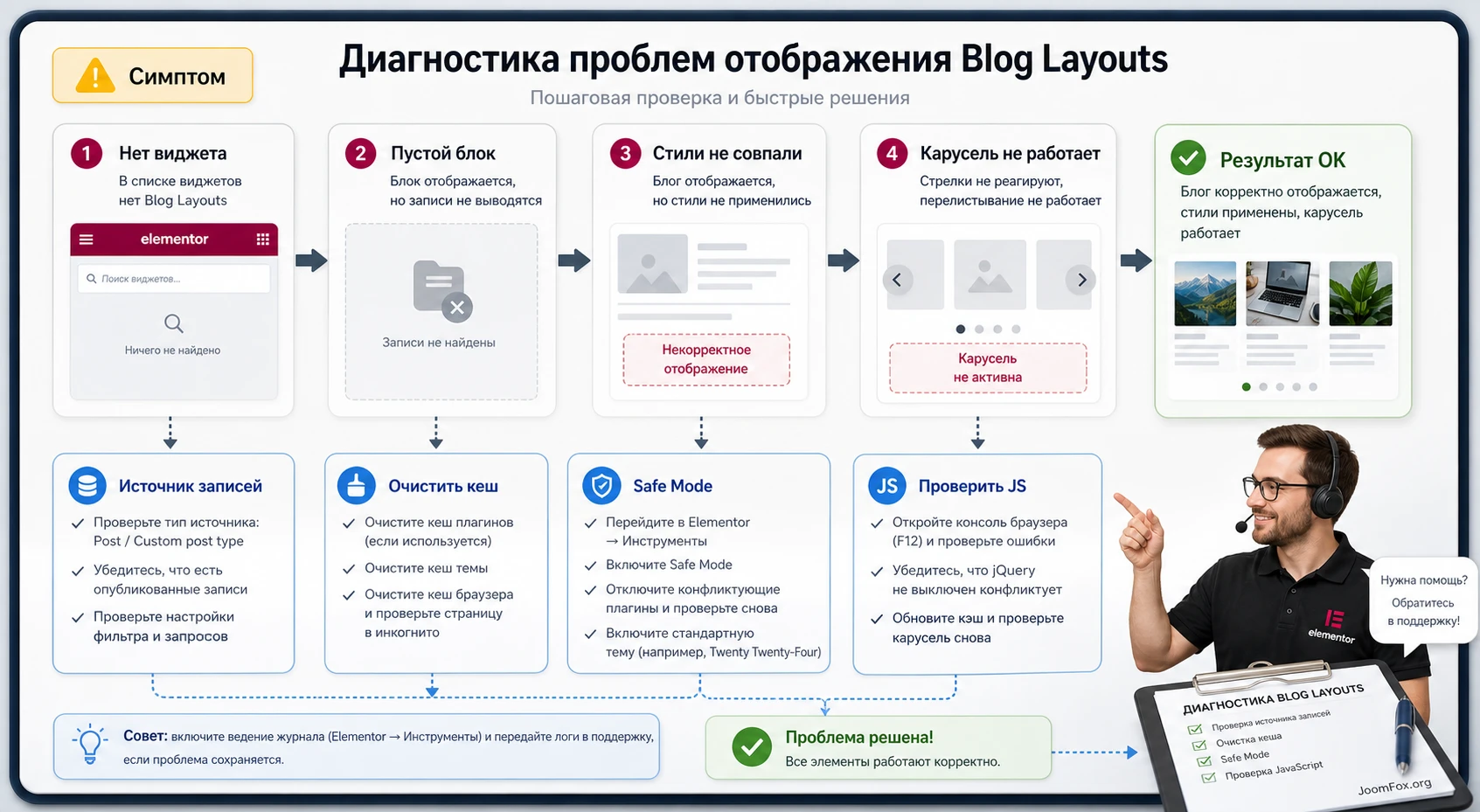
Диагностику Blog Layouts удобно вести от простого к сложному. Сначала проверяются записи и виджет, затем Elementor, потом тема, кеш и конфликт плагинов. Такой порядок экономит время: нет смысла отключать половину сайта, если в выбранной рубрике просто нет опубликованных материалов.
Виджет не появился в панели Elementor
Симптом: плагин активен, но в поиске виджетов Elementor нет Classic Layout или Carousel Layout.
Возможная причина - Elementor не активен, редактор загрузился с ошибкой, аддон отключён из-за конфликта или текущий пользователь не имеет нужных прав. Проверьте страницу Plugins, затем откройте обычный базовый виджет Elementor. Если не загружается вся панель виджетов, проблема шире, чем Blog Layouts.
Что сделать: обновите страницу редактора, проверьте консоль браузера, отключите временно кеш админки, используйте Safe Mode Elementor для поиска конфликта. Если после отключения других аддонов виджет появился, возвращайте плагины по одному.
Блок есть в редакторе, но на сайте пусто
Симптом: в Elementor виден контейнер или placeholder, а в публичной части нет карточек записей.
Начните с источника записей. Проверьте, что выбранная рубрика содержит опубликованные записи, записи не защищены паролем, пользовательский тип записей публичен, а количество записей больше нуля. Если включена фильтрация по меткам или типу записи, временно снимите ограничения и посмотрите, появится ли общий список.
Как исправить: упростите запрос до обычных записей WordPress, сохраните страницу, проверьте результат. Затем возвращайте фильтры по одному. Если проблема только с пользовательским типом записей, проверьте его регистрацию и доступность в REST/публичном запросе, но не правьте код плагина Blog Layouts.
Стили в редакторе и на сайте отличаются
Симптом: в Elementor блок выглядит правильно, а на публичной странице карточки без отступов, цвета не применились или сетка стала неровной.
Официальная справка Elementor для проблем CSS рекомендует очистить файлы и данные кеша Elementor, проверить кеш сайта, кеш браузера, совместимость темы и влияние других конструкторов. Для Blog Layouts это особенно актуально, потому что виджет добавляет свои стили поверх темы.
Что проверить: откройте страницу в приватном окне, очистите кеш плагина оптимизации, затем в Elementor используйте инструменты очистки файлов CSS. Если после смены темы на безопасную тестовую стили становятся нормальными, конфликт находится в теме или её переопределениях.
Карусель не переключается или кнопка Load More не реагирует
Симптом: карточки видны, но стрелки карусели, слайды или догрузка записей не работают.
Вероятная причина - конфликт JavaScript, отложенная загрузка скриптов, объединение файлов оптимизатором или ошибка другого плагина на странице. Проверьте консоль браузера. Затем временно отключите минификацию и отложенную загрузку JavaScript для этой страницы.
Как исправить: исключите скрипты Elementor и Blog Layouts из агрессивной оптимизации, очистите кеш и проверьте снова. Если проблема появляется только после включения конкретного оптимизатора, оставьте исключение или выберите статичный Classic Layout для важного блока.
Карточки выглядят неровно на мобильном экране
Симптом: изображения разной высоты, кнопки скачут, заголовки занимают слишком много строк, сетка выглядит неаккуратно.
Причина часто не в плагине, а в контенте: разные пропорции миниатюр, слишком длинные заголовки, разная длина выдержек. Для мобильного экрана это становится заметнее.
Что сделать: уменьшите число колонок, ограничьте выдержку, подготовьте изображения близкого формата, выберите стиль с более спокойной карточкой. Если виджет предлагает настройки отображения для разных устройств, задайте отдельное значение для мобильной ширины.
Когда лучше откатить настройку
Откатывайте изменение, если после него блок стал хуже выполнять свою задачу: посетитель не видит заголовки, пагинация не работает, страница заметно замедлилась, карусель конфликтует с оптимизацией, а поддерживать исключения слишком сложно. В Elementor проще сохранить копию удачной секции как шаблон и вернуться к ней, чем бесконечно чинить перегруженный вариант.
Ограничения и спорные места, о которых стоит знать заранее
У продукта есть важная особенность: это не универсальный конструктор всех архивов WordPress, а конкретный Elementor-аддон для блоговых блоков. Поэтому часть ожиданий нужно проверять до внедрения. На странице товара указан достаточно старый блок метаданных о совместимости и последнем обновлении, при этом сам Elementor и WordPress продолжают развиваться. Это не означает, что плагин обязательно не подойдёт, но означает, что тестирование на вашей версии сайта обязательно.
Совместимость с новыми версиями Elementor
Официальная страница товара подтверждает совместимость с Elementor, но не даёт подробного публичного журнала изменений по всем новым релизам. Поэтому не обещайте клиенту полную совместимость с любой будущей версией. Безопасный подход - поставить плагин на копию сайта, открыть редактор, проверить оба виджета, сохранить страницу и посмотреть публичный результат.
Нет подтверждения сложных фильтров
В описании есть поддержка custom post types, sticky posts и пагинации, но нет подробного подтверждения сложных фильтров по пользовательским полям, AJAX-фильтрации для посетителя, построения архивных шаблонов или глубокой интеграции с Theme Builder. Если проекту нужны такие возможности, не закладывайте их в план без проверки в вашем экземпляре плагина.
Зависимость от качества темы и контента
Blog Layouts работает внутри страницы Elementor, поэтому внешний вид зависит от темы, глобальных стилей, шрифтов, изображений и CSS-оптимизации. Один и тот же виджет может выглядеть аккуратно на чистой теме и ломаться на перегруженном сайте с несколькими конструкторами и агрессивной минификацией. Это нормальный риск для Elementor-аддонов, и его лучше учитывать до запуска.
Вопросы, которые стоит решить до публикации блока
Можно ли использовать CodeCanyon Blog Layouts без Elementor?
Нет, по описанию продукта это именно аддон для Elementor. Если Elementor не установлен или редактор не работает, виджеты Blog Layouts не будут нормальной заменой стандартному архиву WordPress.
Подходит ли плагин для пользовательских типов записей?
На странице продукта заявлена поддержка custom post types, но конкретный результат зависит от того, как этот тип записей зарегистрирован на вашем сайте. Проверьте его на тестовой странице: видит ли виджет нужный тип, выводит ли ссылки, работает ли пагинация и не скрыты ли записи правами доступа.
Нужно ли включать карусель на странице блога?
Обычно нет. Для основной страницы блога лучше статичный Classic Layout с понятной пагинацией. Карусель используйте как дополнительный блок на главной странице, внизу записи или в промо-секции.
Почему стили отличаются в редакторе и на публичной странице?
Частые причины - кеш Elementor, кеш сайта, тема, минификация CSS или конфликт с другим конструктором. Проверьте страницу в приватном окне, очистите файлы и данные Elementor, затем временно отключите оптимизацию CSS/JS для проверки.
Стоит ли показывать много записей в одном блоке?
Для главной страницы чаще достаточно 3-6 карточек. Для полноценного архива можно показывать больше, но тогда нужна понятная пагинация. Слишком длинный блок ухудшает сканирование страницы и увеличивает нагрузку изображениями.
Можно ли править файлы плагина, чтобы изменить карточку?
Не стоит. Безопаснее использовать настройки виджета, CSS в дочерней теме или штатное поле темы/Elementor. Правка файлов плагина может потеряться при обновлении и усложнить поддержку.
Повлияет ли Blog Layouts на SEO?
Плагин сам по себе не делает SEO-оптимизацию. Он может помочь внутренней перелинковке и удобству чтения, если выводит релевантные записи с понятными заголовками и нормальными ссылками. Гарантировать рост позиций из-за одного визуального блока нельзя.
Что делать, если после обновления Elementor блок стал выглядеть иначе?
Сначала проверьте страницу на копии сайта, очистите кеш Elementor, кеш браузера и кеш оптимизатора. Затем посмотрите консоль браузера и временно отключите конфликтующие аддоны. Если проблема повторяется только с Blog Layouts, не обновляйте рабочий сайт до проверки исправления или обращения к поддержке автора.
Когда CodeCanyon Blog Layouts будет удачным выбором
CodeCanyon Blog Layouts хорошо подходит для сайтов, где нужен быстрый и понятный вывод записей в Elementor: сетка статей, компактная карусель новостей, блок последних публикаций или аккуратная подборка материалов из рубрики. Он особенно полезен, если задача ограничена визуальным выводом записей и не требует полноценного построителя архивов.
Перед публикацией проверьте три вещи: виджет показывает правильные записи, выбранный стиль читается на русском контенте, а публичная страница после кеша и оптимизации выглядит так же, как в редакторе. Если эти проверки пройдены, можно переносить секцию на рабочую страницу и уже затем перейти к скачиванию CodeCanyon Blog Layouts для установки или повторного тестирования на своём проекте.
Если же вам нужны сложные фильтры, шаблоны архивов, условия вывода, глубокая интеграция с пользовательскими полями или официальный инструмент внутри Elementor Pro, сравните альтернативы до внедрения. Так вы избежите ситуации, когда простой блоговый аддон пытаются превратить в систему, для которой он изначально не предназначен.

