


CodeCanyon Breadcrumbs - Плагин WordPress
CodeCanyon Breadcrumbs - это плагин, улучшающий навигацию на сайте путем добавления breadcrumb цепочек. Эти цепочки помогают посетителям понять структуру сайта и легко перемещаться по страницам. Благодаря плавной интеграции с Elementor, он предлагает удобный пользовательский интерфейс для настройки и кастомизации breadcrumbs, соответствующих дизайну и макету сайта. Более того, он обеспечивает гибкость в стилизации и конфигурации, способствуя улучшению пользовательского опыта.
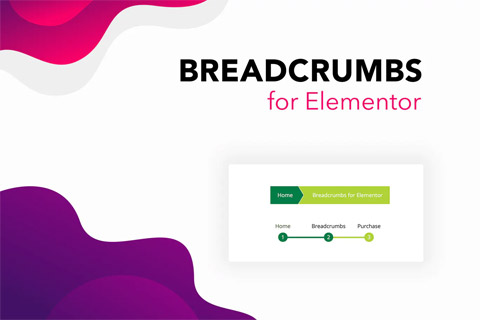
Особенности плагина
Этот мощный плагин позволяет веб-разработчикам эффективно создавать иерархические пути навигации. Показывая цепочку ссылок, начиная с главной страницы и ведущую к текущей странице, пользователи могут легко вернуться назад или перейти к родительским страницам. Он улучшает удобство сайта, предоставляя ясные указатели навигации и повышая общую доступность сайта. Это оптимизирует пользовательский путь и стимулирует посетителей исследовать больше контента на сайте.
Владельцы сайтов извлекают выгоду из SEO-преимуществ использования breadcrumbs, так как они способствуют лучшему пониманию структуры сайта поисковыми системами. Это может привести к улучшению рейтинга в поисковых системах и повышению видимости в результатах поиска. Плагин упрощает внедрение breadcrumbs на сайтах, построенных на Elementor, предлагая простое решение для улучшения как пользовательского опыта, так и SEO-производительности. Он соответствует современным стандартам веб-дизайна и лучшим практикам для улучшения навигации сайта.
С помощью CodeCanyon Breadcrumbs веб-дизайнеры могут улучшить эстетическое впечатление breadcrumbs, соответствуя теме и брендингу сайта. Он предлагает настройку шрифтов, цветов, стилей и макетов, обеспечивая плавную интеграцию с различными дизайнами сайтов. Гарантируя, что breadcrumbs не только функциональны, но и визуально привлекательны, дизайнеры могут создать связный пользовательский опыт, соответствующий общей эстетике сайта. Он дает возможность дизайнерам создавать отточенные и профессионально выглядящие элементы навигации.
Используя возможности этого плагина, владельцы сайтов могут эффективно направлять посетителей через иерархию контента своего сайта. Он упрощает внедрение breadcrumbs на сайтах с Elementor и предлагает ряд вариантов настройки для соответствия брендингу сайта. Будь то улучшение навигации, улучшение SEO или обеспечение последовательного пользовательского опыта, это инструмент оказывается ценным активом для оптимизации пользовательской доступности и производительности сайта.
Спецификации:
| Дата выхода: | 15-02-2019 | |
| Дата обновления: | 19-07-2019 | |
| Тип расширения: | Платный | |
| Лицензия: | GPL | |
| Тематика: | Специфические для Elementor | |
| Совместимость: | W5.x | |
| Включает в себя: | Плагин | |
| Языковые пакеты: |

|
|
| Разработчик: | CodeCanyon | |
| Рейтинг: | ||
Скачивание по подписке!
Вам необходимо авторизоваться на сайте и приобрести клубную подписку!
Поделись с друзьями!
Руководство по настройке CodeCanyon Breadcrumbs в Elementor
CodeCanyon Breadcrumbs - это коммерческий Elementor-аддон, который в карточке автора WWPixels представлен как Breadcrumbs for Elementor. Руководство ниже не повторяет короткое описание товара, а показывает, как подойти к плагину как к рабочему инструменту навигации: где его размещать, какой режим выбрать, как настроить внешний вид, как проверить schema-разметку и что делать, если цепочка показывает не тот путь.
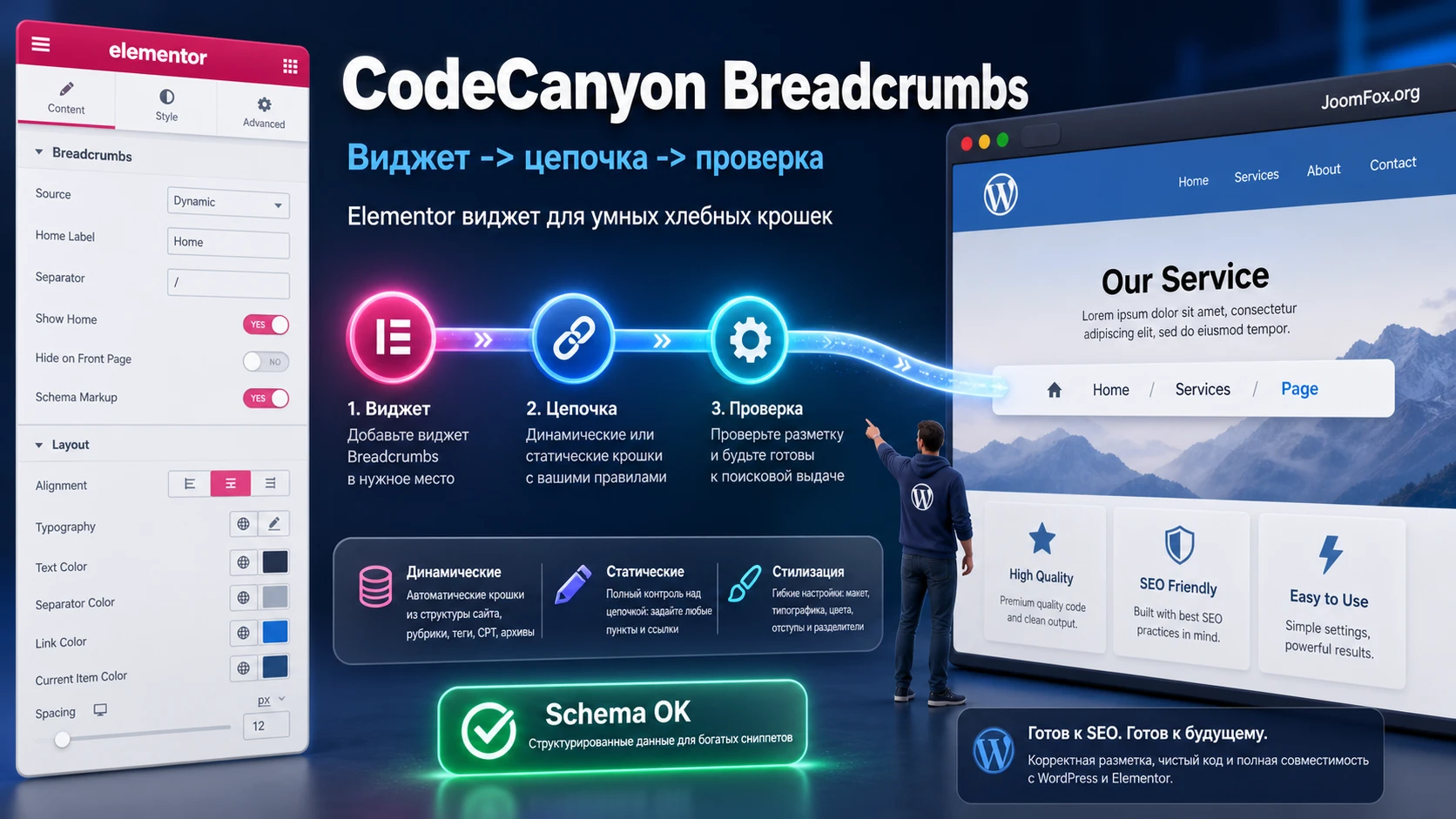
Хлебные крошки кажутся мелким элементом интерфейса, но на большом сайте они быстро становятся частью пользовательского маршрута. Читатель видит, где находится страница, может вернуться на раздел выше и лучше понимает структуру каталога, блога или базы знаний. Для поисковых систем важна не сама красота разделителя, а корректная иерархия и структурированные данные, если они включены.
В этом материале акцент сделан на безопасной настройке уже имеющегося ZIP-архива плагина. Мы не разбираем покупку, активацию лицензии и способы получения продукта. Вместо этого пройдём практический путь вебмастера: подготовим сайт, установим плагин, выберем динамический или статический виджет, оформим цепочку под дизайн, проверим структуру страниц и разберём частые ошибки.
Точные факты о функциях опираются на страницу CodeCanyon, страницу WWPixels, Envato Elements и документацию по WordPress, Elementor, Yoast, Rank Math, Google Search Central и близким решениям. Там, где отдельной документации именно по CodeCanyon Breadcrumbs не найдено, рекомендации сформулированы как безопасная практика для Elementor и WordPress, а спорные моменты вынесены в заметки.
Что делает плагин и где он действительно полезен
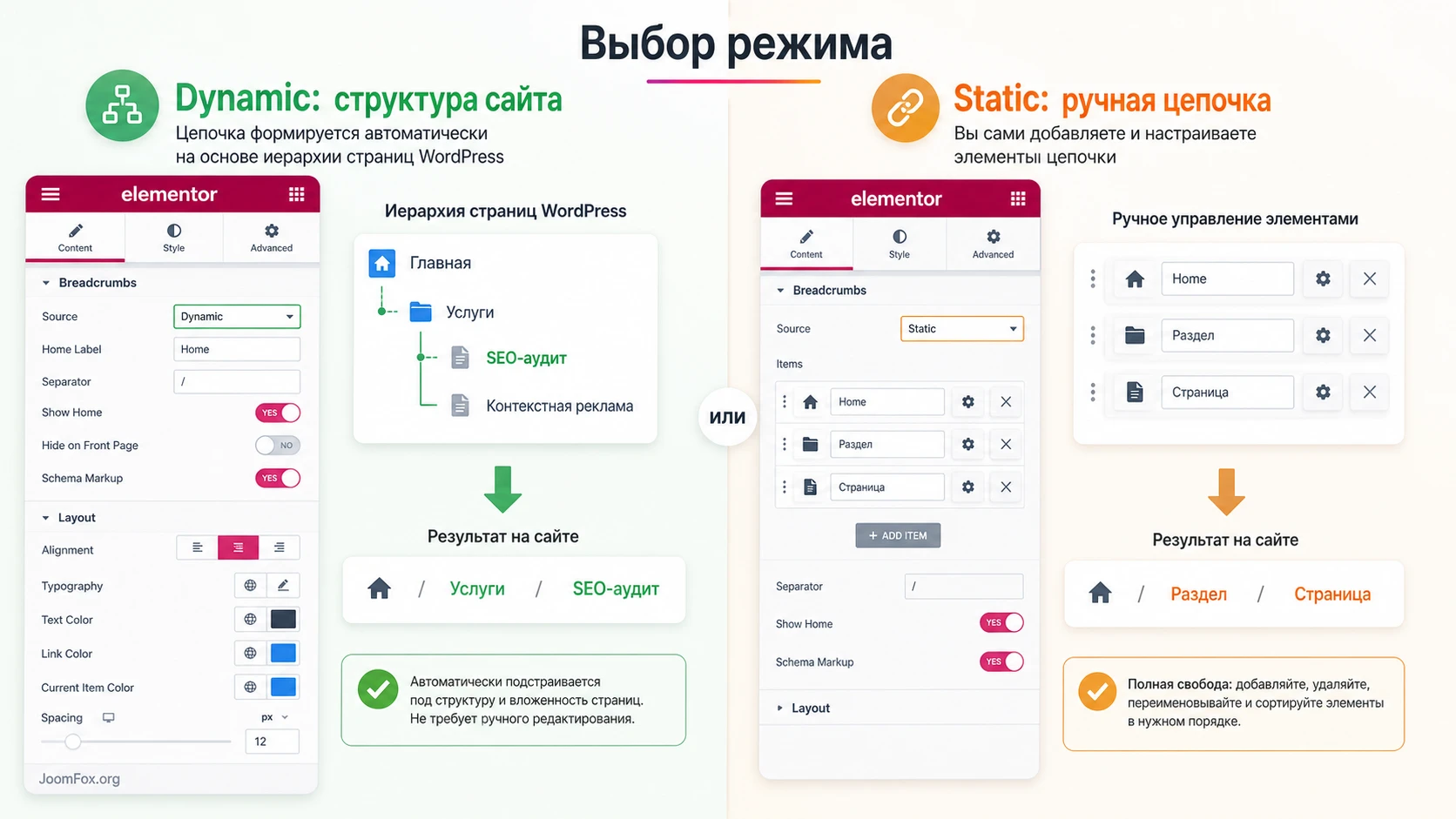
Главная задача плагина - вывести хлебные крошки внутри макета Elementor без ручного редактирования шаблонов темы. По официальному описанию, он добавляет два подхода: динамическую цепочку, построенную на иерархии страниц, и статическую цепочку, которую администратор собирает вручную. Это важное разделение, потому что не каждый сайт имеет идеальную структуру страниц и терминов.
Динамический режим подходит, когда WordPress уже хранит понятную иерархию: родительские страницы заданы, записи связаны с категориями, типы записей не перемешаны, а шаблоны Elementor используются системно. В таком случае виджет может брать основу пути из структуры сайта. Пользователь открывает страницу услуги, статьи или раздела и видит путь вроде главной страницы, родительского раздела и текущего материала.
Статический режим нужен в ситуациях, где фактическая структура WordPress не совпадает с тем, как вы хотите объяснить путь посетителю. Например, посадочная страница может технически лежать без родительской страницы, но в маркетинговой логике относится к разделу услуг. Статическая цепочка позволяет вручную собрать нужные пункты, убрать лишние звенья и показать короткий маршрут.
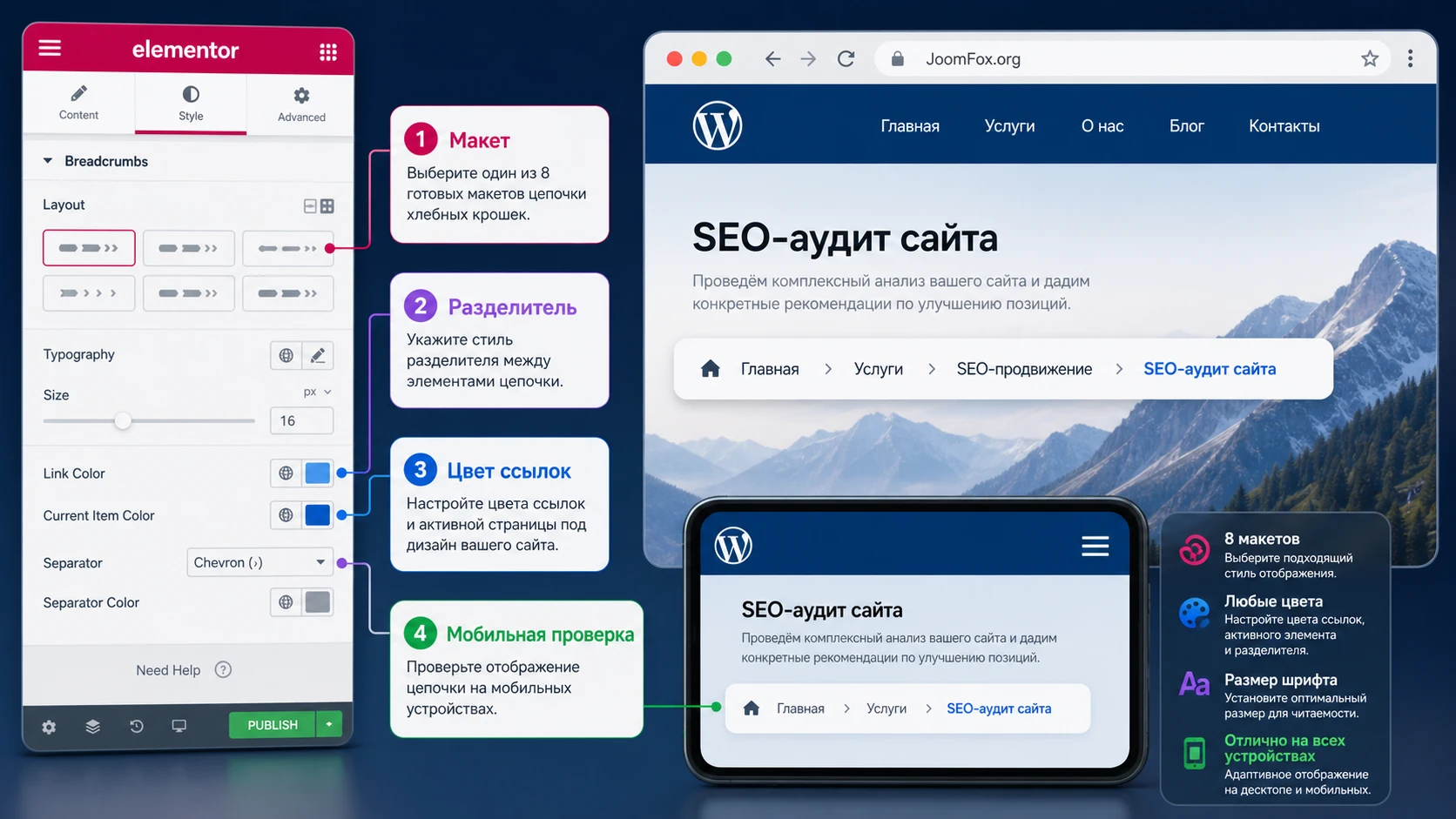
Официальная страница также подтверждает восемь макетов, настройку цветов и размера шрифта, а также включаемую Google Schema-разметку для хлебных крошек. В практическом смысле это значит, что плагин закрывает не только вопрос «как вывести путь», но и вопрос «как встроить его в дизайн страницы Elementor без отдельной разработки».
Типовые задачи, где хлебные крошки окупаются
Плагин особенно уместен на сайтах, где пользователь часто попадает не на главную страницу, а сразу внутрь структуры. Для небольшого лендинга из трёх экранов он может быть лишним. Для сайта услуг, каталога, обучающего проекта, блога с рубриками или сайта с пользовательскими типами записей хлебные крошки уже помогают быстрее понять контекст.
- Сайт услуг: посетитель видит связь между общей категорией услуги, направлением и конкретной страницей.
- Блог или журнал: читатель может вернуться из статьи в тематическую рубрику, не пользуясь основным меню.
- Каталог проектов: цепочка помогает показать категорию, тип проекта или отрасль, если структура сайта это поддерживает.
- База знаний: пользователь быстрее понимает, к какому разделу относится инструкция.
- Сайт с Elementor-шаблонами: администратор может поставить виджет в единый шаблон и не дублировать код в теме.
Самая полезная роль CodeCanyon Breadcrumbs - связать структуру WordPress с визуальной сборкой Elementor. Если на сайте уже всё строится в Elementor, отдельный виджет часто проще поддерживать, чем правку PHP-шаблона темы.
Кому подойдёт этот Elementor-аддон, а кому лучше поискать другой вариант
CodeCanyon Breadcrumbs стоит рассматривать прежде всего тем, кто уже использует Elementor как основной инструмент сборки страниц и хочет управлять хлебными крошками прямо в макете. Это не большой SEO-комбайн и не система управления всей структурой сайта. Он решает узкую задачу: вывести и оформить навигационную цепочку в Elementor.
Плагин подойдёт владельцу сайта, который не хочет редактировать файлы темы ради одного элемента. Он также удобен дизайнеру или вебмастеру, который собирает страницы в Elementor и хочет быстро подобрать форму, цвет, размер шрифта и разделители. Для разработчика его ценность ниже, если проект уже использует собственную систему хлебных крошек в теме или SEO-плагине.
Когда продукт выглядит удачным выбором
Используйте плагин, если вам важны визуальные варианты и управление из Elementor. Официальная страница WWPixels показывает разные стили: Triangle, Default, Multi-steps, Dots, Dots with step counter, Font-awesome separator, Image separator и Text separator. Это не просто косметика. На разных сайтах цепочка должна читаться по-разному: в каталоге нужны заметные шаги, в блоге достаточно спокойной строки, а на посадочной странице лучше не отвлекать пользователя от заголовка.
- Сайт уже собран на Elementor, и вы хотите добавлять хлебные крошки как виджет.
- Нужно выбирать между динамическим и ручным маршрутом на разных страницах.
- Дизайн важен не меньше самой функции: цвет, форма, размер и разделитель должны совпадать с шаблоном.
- Вы хотите включать или отключать schema-разметку на уровне конкретной цепочки, если это доступно в вашей версии.
- На сайте есть пользовательские типы записей, и вам важно проверить, нужен ли родительский архив в цепочке.
Когда лучше не начинать с этого решения
Если вы уже используете Yoast SEO, Rank Math или SEOPress и вас устраивают их хлебные крошки, отдельный Elementor-аддон может стать лишним слоем. Встроенные решения SEO-плагинов часто удобнее, когда вам нужна единая логика хлебных крошек для всей темы, блокового редактора, архивов и технических шаблонов. Особенно это актуально для проектов, где Elementor используется только на части страниц.
Ещё один важный момент - состояние поддержки и совместимости. В карточке CodeCanyon указан старый диапазон версий WordPress, а отдельного публичного журнала изменений за пределами marketplace найти не удалось. Это не означает, что плагин обязательно не работает на новом сайте, но перед установкой на рабочий проект нужен тест на копии сайта. Для коммерческого плагина с ограниченной публичной документацией тестовый стенд важнее, чем доверие к краткому описанию.
Подготовка перед установкой: структура, Elementor и резервная проверка
Перед установкой хлебных крошек стоит проверить не сам плагин, а фундамент, из которого он будет строить путь. Большая часть ошибок с такими виджетами появляется не из-за кнопки в Elementor, а из-за путаницы в иерархии страниц, рубрик, типов записей, шаблонов и кеша.
Начните с карты сайта. Для динамического режима важно, чтобы родительские страницы действительно были назначены в WordPress, а не только имитировались пунктами меню. Меню может показывать красивую вложенность, но оно не всегда меняет фактическую иерархию страниц. Если страница «Консультации» в меню находится внутри «Услуг», но в настройках страницы не имеет родителя, динамическая цепочка может не показать ожидаемый путь.
Чек-лист перед загрузкой ZIP-архива
Проверка занимает меньше времени, чем последующая диагностика. Она особенно важна, если сайт использует кастомную тему, Elementor-шаблоны, кеширующий плагин и несколько SEO-расширений одновременно.
- Убедитесь, что Elementor установлен, активен и используется на тех страницах или шаблонах, где нужны хлебные крошки.
- Проверьте, что родительские страницы и рубрики назначены в WordPress, а не только нарисованы в меню.
- Отключите дублирующий вывод хлебных крошек в теме или SEO-плагине, если он уже показывает похожую строку в том же месте.
- Сделайте резервную копию файлов и базы данных или используйте staging-копию сайта.
- Проверьте, что у вашей роли пользователя есть права на установку плагинов, редактирование Elementor-шаблонов и очистку кеша.
- Зафиксируйте одну тестовую страницу для проверки: обычную страницу, запись блога и страницу пользовательского типа записи, если он есть.
Проверка результата должна идти не только в редакторе Elementor. Смотрите опубликованную страницу в обычном окне браузера, затем в режиме без входа в WordPress. Именно так хлебные крошки увидит посетитель и поисковый робот.
Почему нельзя полагаться только на главное меню
Хлебные крошки и меню решают разные задачи. Меню показывает выбранную владельцем навигацию, а хлебные крошки объясняют положение текущей страницы внутри структуры. На некоторых сайтах они совпадают, но это не правило. Если вы хотите, чтобы динамический виджет показывал «Главная / Услуги / Аудит сайта», страница «Аудит сайта» должна быть логически связана с «Услуги» через родителя или таксономию, которую учитывает ваша настройка.
Для статического режима это не критично: вы можете вручную создать цепочку. Но если вручную исправлять каждую страницу, теряется смысл динамического режима. Поэтому перед установкой лучше решить, где будет автоматическая логика, а где нужны ручные исключения.
Установка и первичная проверка после активации
WordPress поддерживает установку плагина через загрузку ZIP-архива в админ-панели. Для коммерческих продуктов из marketplace это обычный сценарий: вы получаете архив, заходите в админ-панель и устанавливаете его через штатный загрузчик. Не распаковывайте архив перед загрузкой, если внутри находится готовый ZIP плагина. Если marketplace выдаёт общий пакет с документацией и лицензией, внутри может быть отдельный архив самого плагина - это нужно проверить по структуре файлов.
Базовый порядок установки
- Откройте админ-панель WordPress и перейдите в
Plugins->Add New. - Нажмите
Upload Pluginи выберите ZIP-архив плагина. - Запустите установку через
Install Now. - После успешной установки нажмите
Activate Plugin. - Откройте страницу или шаблон через
Edit with Elementorи проверьте, появились ли виджеты хлебных крошек.
По данным каталога Element Detector, у плагина фиксируются два Elementor-виджета: Dynamic Breadcrumbs и Static Breadcrumbs. Если вы не видите их в поиске виджетов Elementor, сначала проверьте активность плагина в списке Plugins, затем обновите редактор и очистите кеш. Иногда Elementor не сразу обновляет список доступных элементов после активации нового аддона.
Первая проверка на тестовой странице
Не начинайте с глобального шаблона для всего сайта. Создайте или откройте одну тестовую страницу, где легко понять ожидаемый путь. Например, сделайте страницу «Услуги» родительской, а страницу «Аудит сайта» дочерней. Затем добавьте динамический виджет в верхнюю область макета и посмотрите, как он строит цепочку.
Если цепочка показывает только главную и текущую страницу, проверьте родительскую связь в настройках страницы. Если виджет вообще не выводится на публичной части сайта, проверьте, опубликована ли страница, не скрыт ли блок условиями Elementor и не перебивает ли его CSS темы. Первый успешный тест должен подтвердить три вещи: виджет найден, путь выводится, ссылки в цепочке ведут на правильные страницы.
Динамические и статические хлебные крошки: как выбрать режим
Выбор режима - центральная настройка CodeCanyon Breadcrumbs. Ошибка здесь обычно приводит к двум крайностям: либо администратор пытается вручную обслуживать десятки страниц, либо ждёт от динамического режима цепочку, которой в структуре WordPress просто нет. Поэтому сначала определите, кто должен быть источником правды: WordPress-иерархия или редактор Elementor.
Динамический режим для системной структуры
Динамический виджет лучше использовать в шаблонах, которые повторяются на многих страницах. Это может быть шаблон одиночной записи, шаблон страницы услуги, шаблон материала базы знаний или общий Elementor-блок над заголовком. Преимущество в том, что вы настраиваете виджет один раз, а цепочка меняется в зависимости от текущей страницы.
Этот режим особенно полезен, если сайт дисциплинированно ведёт структуру. У записей есть рубрики, у страниц есть родительские страницы, у пользовательских типов записей есть понятная логика архивов. В changelog товара упоминается опция показа или скрытия родительского архива пользовательского типа записи. Это важная деталь для сайтов с портфолио, проектами, объектами недвижимости, курсами или другими сущностями, которые не являются обычными записями блога.
Что проверить для динамического режима
- У текущей страницы назначен ожидаемый родитель или таксономия.
- Пользовательский тип записи имеет архив, если вы хотите показывать его в цепочке.
- Заголовки страниц не слишком длинные и не ломают строку на мобильном экране.
- В теме или SEO-плагине не включён второй вывод хлебных крошек в той же области.
- После изменения структуры вы очищаете кеш страницы и проверяете результат как гость.
Статический режим для специальных страниц
Статический виджет подходит для страниц, где навигационный путь должен быть редакционным, а не техническим. Например, страница акции может быть связана с разделом «Услуги», хотя фактически она не является дочерней страницей. Статическая цепочка также удобна для посадочных страниц, где вы намеренно сокращаете путь и показываете только самые полезные пункты.
У статического режима есть и риск: ручная цепочка устаревает. Если вы переименовали раздел, изменили адрес или перестроили структуру сайта, статический виджет сам это не исправит. Поэтому используйте его точечно и оставляйте внутреннюю заметку редактору, где именно применены ручные маршруты.
Практическое правило выбора
Если страницу можно объяснить через структуру WordPress, выбирайте динамический режим. Если страница живёт по маркетинговой, сезонной или редакционной логике, выбирайте статический режим. Если сомневаетесь, начните с динамического режима на тестовой странице и посмотрите, насколько результат совпадает с ожиданием.
Настройка внешнего вида: макеты, разделители и читаемость
Официальная страница WWPixels отдельно подчёркивает стили, форму, размер шрифта и цвет. Для Elementor-плагина это не второстепенная часть: хлебные крошки стоят рядом с заголовком, баннером, карточкой товара или архивом, поэтому плохо подобранный стиль сразу выглядит как чужой элемент.
Начните не с самого эффектного макета, а с читаемости. В хлебных крошках пользователь быстро сканирует путь: главная, раздел, подраздел, текущая страница. Если разделители слишком декоративные, контраст слабый или текущий пункт выглядит как ссылка, цепочка перестаёт помогать. Визуальная настройка должна поддерживать навигацию, а не спорить с ней.
Как подобрать макет под тип страницы
На демонстрационной странице WWPixels показаны разные варианты: Triangle, Default, Multi-steps, Dots, Dots with step counter, Font-awesome separator, Image separator и Text separator. Не все они одинаково уместны для каждого сайта. Макет Multi-steps может хорошо смотреться в сценарии покупки, обучения или пошаговой заявки, но быть слишком громким для обычной статьи. Default или Text separator чаще подходят для блога и справочных страниц.
| Ситуация | Что выбрать | Как проверить |
|---|---|---|
| Блог, база знаний, документация | Спокойный текстовый стиль с простым разделителем | Цепочка не спорит с заголовком и читается на мобильном экране. |
| Каталог услуг или проектов | Более заметный стиль с ясным разделением уровней | Пользователь видит, к какому разделу относится текущая страница. |
| Пошаговый сценарий или воронка | Multi-steps или Dots with step counter, если это не путает с прогрессом формы | Посетитель не принимает хлебные крошки за обязательные шаги оформления. |
| Минималистичный лендинг | Короткая статическая цепочка или отказ от виджета | Элемент не отвлекает от основного действия страницы. |
Цвета, типографика и мобильный вид
Настройте цвет ссылок, цвет текущего пункта, размер шрифта и расстояние между элементами. Хорошая практика - сделать ссылки заметными, но не такими яркими, как основная кнопка страницы. Текущий пункт можно сделать нейтральнее, чтобы пользователь понимал: это не переход, а положение текущей страницы.
На мобильном экране длинные заголовки часто превращают хлебные крошки в две или три строки. Это допустимо, если строки не ломают первый экран и не перекрывают заголовок. Если цепочка слишком длинная, лучше сократить названия страниц, пересмотреть родительскую структуру или использовать статический режим для конкретного макета.
Безопасная CSS-доработка, если стандартных стилей не хватает
Если встроенных настроек хватает, код не нужен. Но иногда тема задаёт слишком плотные отступы вокруг блока, а в самом виджете нет нужного параметра. В таком случае безопаснее добавить собственный CSS-класс в поле Elementor Advanced и прописать небольшой стиль в Appearance -> Customize -> Additional CSS. Не меняйте файлы плагина.
.site-breadcrumbs-check {
  margin-bottom: 18px;
  line-height: 1.45;
}

.site-breadcrumbs-check a {
  text-decoration: none;
}
После сохранения откройте страницу в режиме гостя и проверьте две вещи: отступ не сломал соседний заголовок, а ссылки по-прежнему визуально отличаются от текущего пункта. Если результат не понравился, удалите CSS-класс у виджета или уберите правило из дополнительного CSS.
Schema-разметка и проверка результата в поисковых инструментах
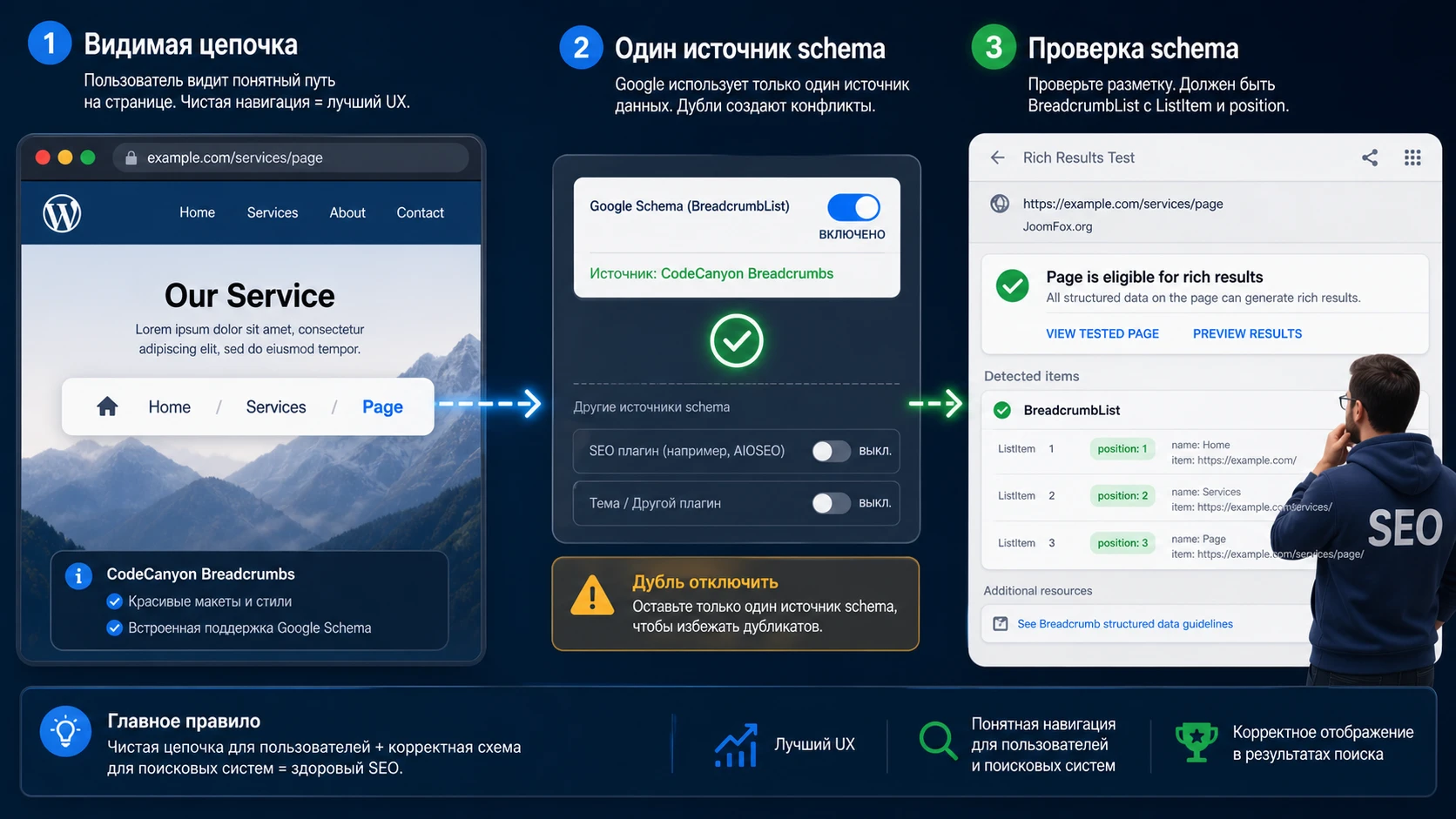
На странице товара и сайте WWPixels указано, что плагин готов к Google Schema и позволяет включать или отключать schema-разметку для хлебных крошек. Это стоит воспринимать аккуратно: schema помогает поисковой системе понять структуру, но не гарантирует расширенный вид результата в поиске. Google сам решает, как использовать разметку.
Для хлебных крошек важен тип BreadcrumbList и последовательность элементов ListItem с позициями. В источниках Google Search Central показано, что каждый пункт цепочки должен описывать порядок, название и, где уместно, ссылку. На практике вам не нужно вручную писать JSON-LD, если плагин корректно выводит разметку, но проверить её после настройки всё равно нужно.
Когда включать schema в CodeCanyon Breadcrumbs
Включайте schema, если хлебные крошки реально отражают структуру страницы и не дублируют другую breadcrumb-разметку от SEO-плагина или темы. Две разные цепочки с разной логикой могут создать путаницу: пользователь видит одну навигацию, а поисковая система получает другую. Если на сайте уже включены breadcrumbs в Yoast SEO, Rank Math или SEOPress, сначала выясните, какой инструмент должен быть главным источником schema.
Правило простое: одна страница должна иметь одну понятную breadcrumb-логику. Визуально можно стилизовать цепочку через Elementor, но structured data лучше не дублировать без необходимости. Если вы используете CodeCanyon Breadcrumbs только для дизайна, а schema уже корректно генерирует SEO-плагин, разумно отключить schema в одном из инструментов.
Как проверить разметку после настройки
- Откройте опубликованную страницу, где видны хлебные крошки.
- Проверьте, что каждый пункт цепочки ведёт на ожидаемую страницу или раздел.
- Откройте инструмент проверки расширенных результатов или валидатор Schema.org.
- Убедитесь, что найден тип
BreadcrumbList, если schema включена. - Сравните порядок элементов в разметке с визуальной цепочкой на странице.
- Если обнаружены две разные breadcrumb-разметки, отключите лишний источник или настройте единый вывод.
Не включайте schema только потому, что такая опция есть. Включайте её тогда, когда цепочка точная, стабильная и не конфликтует с разметкой SEO-плагина.
Пользовательские типы записей и родительский архив
В changelog товара указано добавление опции, связанной с показом или скрытием родительского архива пользовательского типа записи. Это маленькая строка в истории изменений, но для реального сайта она важнее многих визуальных настроек. Пользовательские типы записей часто используются для проектов, кейсов, объектов, курсов, сотрудников, вакансий, документов и других сущностей, которые не являются обычными страницами или записями.
Представьте сайт агентства с типом записи «Проекты». У каждого проекта есть отдельная страница, а также архив всех проектов. В хлебных крошках можно показать «Главная / Проекты / Название проекта», а можно убрать архив и оставить более короткую цепочку. Оба варианта могут быть правильными, если они соответствуют навигации сайта.
Когда показывать родительский архив
Показывайте архив, если он является реальной навигационной страницей. Если посетитель может открыть раздел «Проекты», отфильтровать кейсы и продолжить просмотр, архив полезен в хлебных крошках. Он возвращает пользователя на список и не заставляет пользоваться кнопкой браузера.
Не показывайте архив, если он технически существует, но не оформлен, закрыт от индексации или не используется в пользовательском маршруте. В таком случае ссылка в хлебных крошках ведёт на слабую промежуточную страницу, и пользователь может попасть в тупик. Лучше настроить статическую цепочку или изменить структуру сайта.
Проверочная цепочка для пользовательского типа
- Откройте одну запись пользовательского типа в опубликованном виде.
- Проверьте, есть ли в цепочке архивный пункт.
- Кликните по архиву и убедитесь, что страница полезна: есть заголовок, список материалов, фильтры или объяснение раздела.
- Если архив пустой или не оформлен, отключите его показ в хлебных крошках, если такая опция доступна.
- После изменения очистите кеш и проверьте запись снова.
Эта настройка особенно важна для SEO-структуры. Если архивные страницы открыты и полезны, они могут быть логическими узлами сайта. Если они случайные и пустые, хлебные крошки начинают вести пользователя туда, куда вы сами не хотите его отправлять.
Практический пример: цепочка для страницы услуги в Elementor
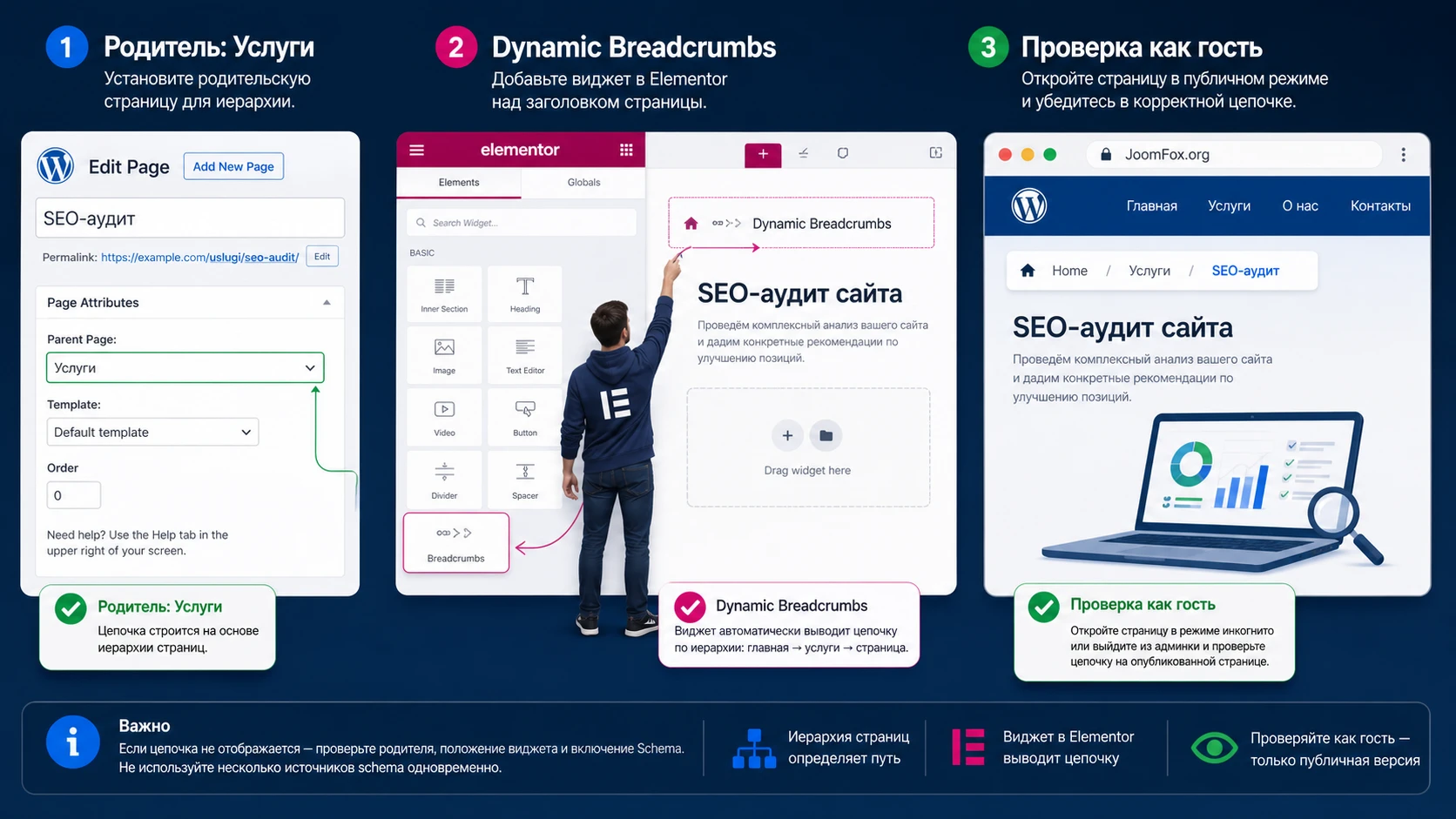
Разберём сценарий, который подходит большинству сайтов услуг. Цель - вывести хлебные крошки над заголовком дочерней страницы «SEO-аудит», чтобы посетитель видел путь «Главная / Услуги / SEO-аудит» и мог вернуться в общий раздел услуг. При этом цепочка должна выглядеть спокойно, не дублировать меню и не ломать мобильную версию.
Цель
Мы хотим получить рабочую динамическую цепочку в Elementor, которая берёт родительскую страницу из структуры WordPress. Это хороший тест для CodeCanyon Breadcrumbs, потому что результат легко проверить: если страница имеет родителя, он должен появиться в цепочке.
Подготовка
Создайте или проверьте страницу «Услуги». Затем откройте страницу «SEO-аудит» и в настройках страницы назначьте «Услуги» родительской. Если сайт использует другой пример, выберите пару страниц с такой же логикой: общий раздел и конкретная дочерняя страница.
Шаги настройки
- Откройте страницу «SEO-аудит» через
Edit with Elementor. - Добавьте виджет Dynamic Breadcrumbs в область над основным заголовком.
- Выберите спокойный макет, например текстовый разделитель или базовый вариант.
- Настройте цвет ссылок, цвет текущего пункта и размер шрифта так, чтобы цепочка читалась, но не спорила с H1 страницы.
- Если в виджете есть переключатель schema, включите его только при отсутствии другой breadcrumb-разметки на этой странице.
- Сохраните изменения через
UpdateилиPublish.
Проверка результата
Откройте страницу в новом окне браузера, где вы не авторизованы в WordPress. Проверьте, что цепочка содержит нужные уровни, ссылки ведут на рабочие страницы, текущий пункт не выглядит как лишняя ссылка, а блок не занимает слишком много места на мобильном экране.
Затем измените родителя тестовой страницы или создайте вторую дочернюю страницу. Если динамический виджет работает как ожидается, цепочка обновится вслед за структурой WordPress. Если путь не изменился, очистите кеш, пересохраните страницу и проверьте, не используется ли статический виджет вместо динамического.
Нюанс, который часто мешает
Главное меню может показывать «Услуги / SEO-аудит», но это не доказывает, что страница действительно дочерняя. Если динамический виджет не показывает «Услуги», откройте настройки страницы в WordPress и проверьте поле родителя. Для динамических хлебных крошек визуальное меню не заменяет структуру страницы.
Практичные идеи применения на разных типах сайтов
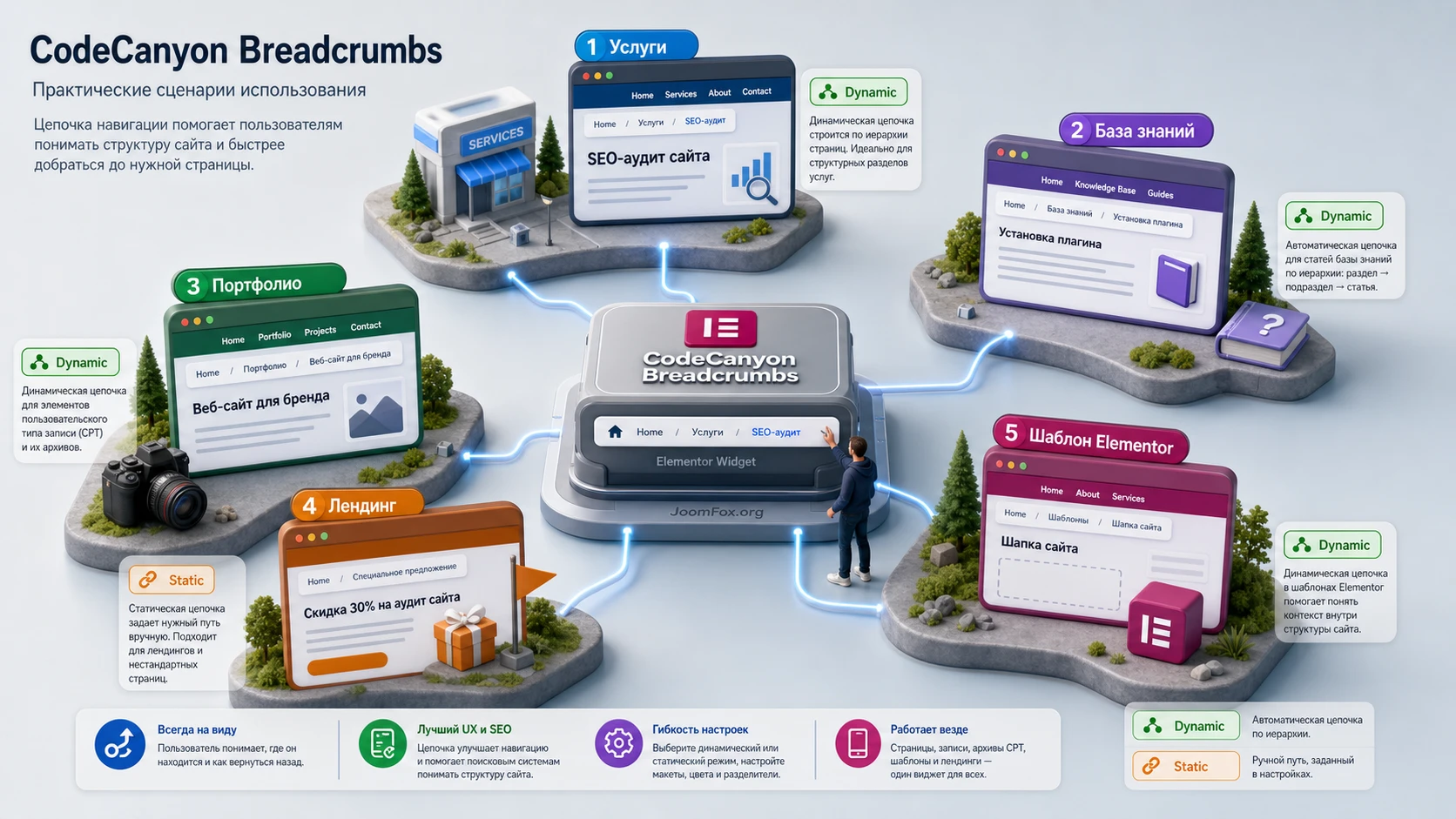
Хлебные крошки не нужно ставить везде автоматически. Они работают лучше, когда поддерживают конкретный маршрут посетителя. Ниже - несколько сценариев, где функции CodeCanyon Breadcrumbs можно применить без выдуманных возможностей и без вмешательства в файлы темы.
Сайт услуг с дочерними страницами
Для сайта услуг используйте динамический режим на страницах, где есть родительский раздел. Это помогает посетителю вернуться из конкретной услуги в общий список. Проверка простая: каждая дочерняя страница должна показывать одинаковый промежуточный раздел и вести на рабочий URL.
База знаний или обучающий раздел
В базе знаний хлебные крошки помогают не потеряться между категориями, инструкциями и справочными страницами. Здесь особенно важна короткая формулировка названий. Если текущий заголовок слишком длинный, цепочка может стать тяжёлой. В таком случае подумайте о более коротком заголовке страницы или ручной статической цепочке для особо важных материалов.
Портфолио с пользовательским типом записей
Если сайт использует тип записи «Проекты», проверьте опцию показа родительского архива. Для портфолио часто полезно вести пользователя назад к списку проектов. Если архив не оформлен, лучше не показывать его до тех пор, пока он не станет полноценной страницей.
Посадочные страницы с ручной навигацией
Для рекламной страницы динамический путь иногда вреден: он показывает техническую структуру, а не путь пользователя. В таком случае статический виджет позволяет собрать короткую цепочку вроде «Главная / Услуги / Консультация». После публикации обязательно проверьте каждую ссылку, потому что ручные пункты не обновляются сами.
Шаблоны Elementor для повторяемых страниц
Если вы используете Theme Builder или повторяемые секции Elementor, динамический виджет можно разместить в шаблоне. Так проще поддерживать единый вид и не копировать блок вручную на каждую страницу. Но перед массовым внедрением протестируйте несколько типов контента: обычную страницу, запись, архив и пользовательский тип записи.
Проверка после публикации: что считать нормальным результатом
После настройки не ограничивайтесь просмотром одной страницы в редакторе Elementor. Хлебные крошки зависят от текущего контекста, поэтому их нужно проверять на разных типах страниц. Для простого сайта достаточно трёх контрольных URL: главная дочерняя страница, запись блога и страница, где виджет не должен появляться.
Нормальный результат выглядит так: цепочка короткая, каждый промежуточный пункт кликабелен, текущая страница отображается последним пунктом, стиль совпадает с дизайном, а на мобильном экране блок не становится главным элементом первого экрана. Если schema включена, проверка structured data не должна показывать конфликтующие цепочки.
Контрольный список публикации
- Открыта публичная страница, а не только предпросмотр Elementor.
- Проверены ссылки на главную, промежуточный раздел и текущую страницу.
- Длинные названия не ломают верстку на мобильном экране.
- В коде страницы нет двух разных breadcrumb-разметок от разных плагинов.
- При смене родителя страницы динамическая цепочка обновляется после очистки кеша.
- Статические цепочки записаны в редакторской карте сайта, чтобы их не забыли при будущей перестройке.
Для сайтов с кешем добавьте ещё один шаг: проверьте страницу сразу после очистки кеша и через несколько минут. Если используется CDN или серверный кеш, старый HTML может временно показывать прежнюю цепочку. Это не ошибка плагина, но её легко принять за неисправность.
Как не испортить доступность
Хлебные крошки должны быть понятны не только визуально. Ссылки должны иметь нормальный контраст, разделители не должны быть единственным способом понять уровни, а текущий пункт не должен вводить в заблуждение. Если плагин позволяет выбрать HTML-тег или обёртку, обычно логичнее использовать навигационный смысл, но точные возможности зависят от версии и интерфейса продукта.
Не делайте шрифт слишком маленьким ради «аккуратности». Пользователь на мобильном экране должен отличать ссылку от текущего пункта без увеличения страницы. Если дизайн требует почти невидимых хлебных крошек, лучше честно спросить, нужны ли они на этой странице вообще.
Если хлебные крошки не работают: диагностика без хаоса
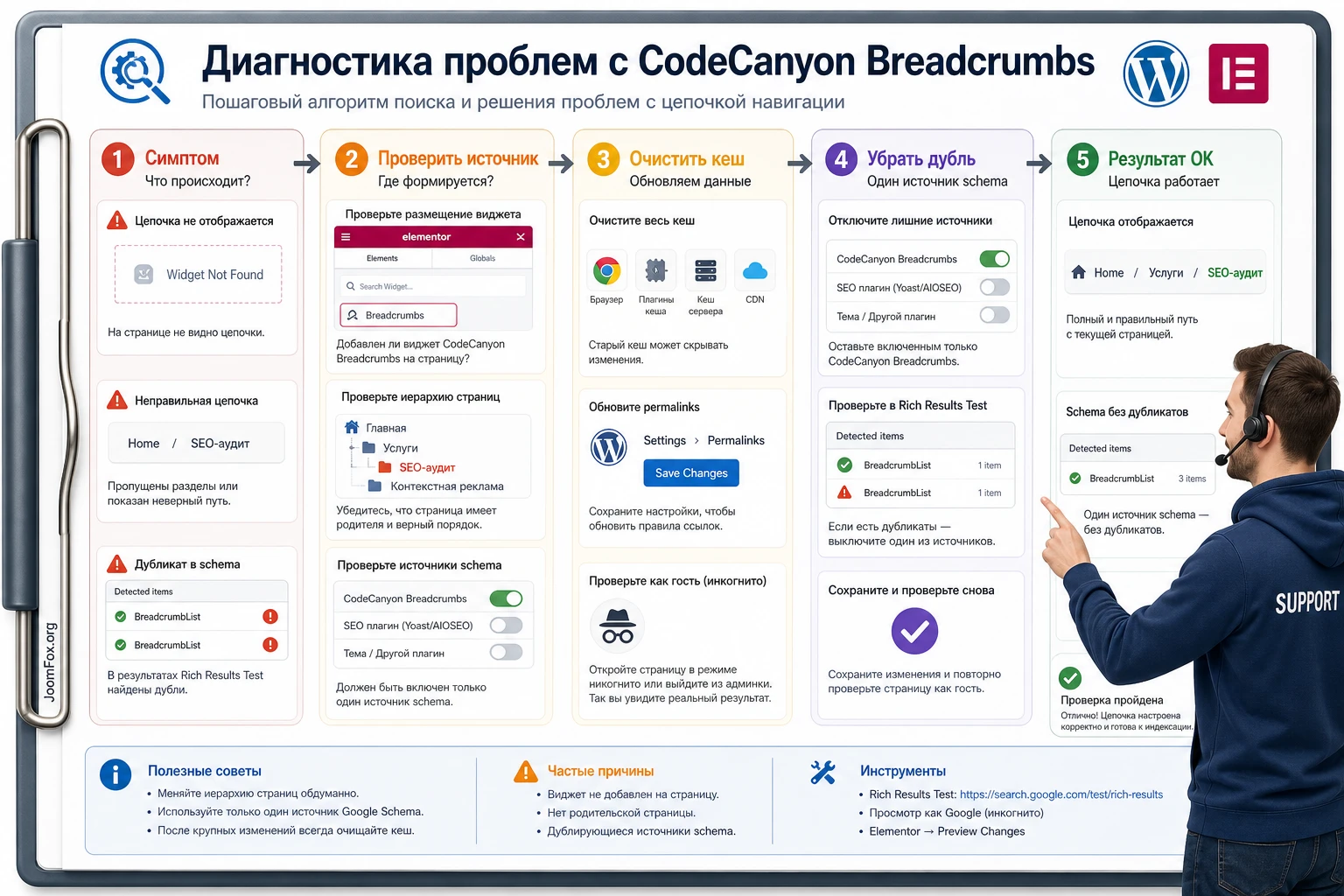
Проблемы с хлебными крошками часто выглядят одинаково, но причины разные: не тот виджет, неправильная иерархия, конфликт с SEO-плагином, кеш, CSS темы или ожидание от динамического режима того, что может сделать только статический. Диагностику лучше вести от простого к сложному.
Виджет не появляется в Elementor
Симптом: вы активировали плагин, но поиск по виджетам Elementor не находит динамические или статические хлебные крошки. Возможная причина - плагин не активировался, был загружен не тот ZIP-архив, список элементов Elementor не обновился или версия Elementor конфликтует с аддоном.
Проверьте список Plugins, убедитесь, что активен именно установленный плагин, затем перезагрузите редактор. Если marketplace-архив содержал документацию и вложенный ZIP, установите именно архив плагина. После этого очистите кеш Elementor, если используете инструменты регенерации CSS и данных в настройках Elementor.
Цепочка показывает только главную и текущую страницу
Симптом: ожидаемый промежуточный раздел не появляется. Чаще всего динамический режим не видит реальной связи в WordPress. Проверьте родителя страницы, рубрику записи или архив пользовательского типа. Если связь существует только в меню, динамический виджет может её не учитывать.
Исправление зависит от задачи. Для системной страницы задайте правильного родителя или таксономию. Для маркетинговой страницы используйте статический режим. Если проблема связана с SEO-плагином, который хранит собственные данные о breadcrumbs, проверьте его настройки отдельно.
На странице выводятся две цепочки
Симптом: одна строка хлебных крошек появляется от темы или SEO-плагина, вторая - от CodeCanyon Breadcrumbs. Это не только визуальный шум. Если обе цепочки имеют schema-разметку и расходятся по логике, проверка structured data может стать сложнее.
Отключите один источник вывода. Если вам нужен дизайн Elementor, оставьте виджет и отключите визуальный вывод в теме или SEO-плагине. Если SEO-плагин уже правильно выводит schema, можно использовать его как источник разметки, а в Elementor-виджете отключить schema, если такая настройка есть.
Стили выглядят сломанными после публикации
Симптом: в редакторе цепочка выглядит нормально, а на публичной странице отступы, цвета или разделители отличаются. Возможные причины - CSS темы, оптимизация файлов, кеш Elementor или минификация. Сначала очистите кеш сайта и браузера, затем временно отключите объединение CSS, если оно включено в оптимизаторе.
Если проблема остаётся, добавьте виджету собственный CSS-класс и задайте минимальные правила через дополнительный CSS темы. Не правьте файлы плагина: при обновлении такие изменения потеряются.
Schema-проверка показывает ошибку или дубль
Симптом: валидатор видит несколько BreadcrumbList или порядок пунктов не совпадает с видимой цепочкой. Проверьте, какие инструменты генерируют разметку: CodeCanyon Breadcrumbs, SEO-плагин, тема или отдельный snippets-плагин. Затем оставьте один главный источник.
Если ошибка касается конкретного пункта цепочки, сравните его с фактической структурой страницы. Часто проблема не в разметке, а в том, что страница не имеет ожидаемого родителя или архив пользовательского типа включён тогда, когда он не должен быть частью маршрута.
После изменения структуры путь не обновился
Симптом: вы изменили родителя страницы, но хлебные крошки показывают старую цепочку. Проверьте кеш: плагин кеширования, CDN, серверный кеш и кеш Elementor. Затем откройте страницу в режиме гостя. Если статический виджет был выбран по ошибке, он не обновится вслед за структурой WordPress, и цепочку нужно изменить вручную.
Главный диагностический принцип - сначала выяснить источник цепочки, затем менять настройки. Не включайте и не отключайте все breadcrumb-функции подряд, иначе появятся новые дубли и станет сложнее понять, что именно сработало.
Вопросы, которые стоит решить до внедрения
Можно ли использовать CodeCanyon Breadcrumbs без Elementor?
По описанию продукт является Elementor-аддоном, поэтому его нужно рассматривать как виджет для сайтов, где Elementor установлен и используется. Если сайт собран на классической теме, блоковом редакторе или другом конструкторе, лучше выбрать решение, которое выводится через блок, shortcode, виджет WordPress или функцию темы.
Нужно ли включать schema, если на сайте уже есть Yoast SEO или Rank Math?
Не всегда. Если SEO-плагин уже выводит корректный BreadcrumbList, включение второй breadcrumb-разметки может создать дубль. Проверьте исходный код и валидатор structured data. Оставьте один источник schema и убедитесь, что он совпадает с видимой цепочкой.
Что выбрать: Dynamic Breadcrumbs или Static Breadcrumbs?
Dynamic Breadcrumbs выбирайте для страниц, где WordPress хранит правильную иерархию. Static Breadcrumbs используйте для исключений: посадочных страниц, специальных маршрутов, ручных цепочек и страниц, где техническая структура не совпадает с пользовательской логикой.
Почему хлебные крошки не повторяют меню сайта?
Потому что меню и структура страницы не одно и то же. Меню можно собрать вручную, а динамическая цепочка обычно опирается на родительские страницы, рубрики, архивы или другие структурные данные. Если нужна цепочка именно как в меню, используйте статический режим или перестройте структуру страниц.
Подойдёт ли плагин для WooCommerce?
В официальном описании CodeCanyon Breadcrumbs подтверждена совместимость с Elementor, но отдельную подтверждённую WooCommerce-документацию по этому продукту найти не удалось. Для магазина обязательно тестируйте карточку товара, категорию товаров и шаблон товара на копии сайта. Если нужна глубокая WooCommerce-логика, сравните продукт с SEO-плагинами или Elementor-аддонами, где WooCommerce прямо указан в документации.
Можно ли править файлы плагина, чтобы изменить вывод?
Не стоит. Безопаснее использовать настройки виджета, CSS-класс Elementor, дополнительный CSS темы или дочернюю тему, если речь идёт о внешнем оформлении. Правка файлов плагина потеряется при обновлении и усложнит диагностику.
Как понять, что плагин не подходит сайту?
Если вам нужна единая breadcrumb-логика для всей темы, блокового редактора, архивов, WooCommerce и SEO-разметки, отдельный Elementor-виджет может быть недостаточным. Если же задача - красиво и управляемо вывести цепочку внутри Elementor-макета, продукт соответствует своему классу.
Когда CodeCanyon Breadcrumbs будет удачным выбором
CodeCanyon Breadcrumbs стоит использовать, когда сайт уже живёт в Elementor, а вам нужен понятный визуальный контроль над хлебными крошками: динамический режим для нормальной структуры, статический режим для ручных маршрутов, несколько макетов и настройка стилей без правки темы. Его сильная сторона - узкая Elementor-задача, а не замена полноценного SEO-пакета.
Перед внедрением проверьте совместимость на копии сайта, особенно если у вас новая версия WordPress, сложная тема, кеш, пользовательские типы записей или уже включены breadcrumbs в SEO-плагине. После установки не считайте работу законченной, пока не проверите опубликованные страницы, мобильный вид, ссылки, schema-разметку и отсутствие дублей.
Если по итогам проверки виджет найден, цепочка строится правильно, стили не ломают макет, а schema не конфликтует с другими источниками, можно переходить к рабочему использованию и перейти к скачиванию CodeCanyon Breadcrumbs из блока загрузки на странице продукта. Дальше держите простое правило: динамические цепочки должны следовать реальной структуре сайта, а статические нужно периодически пересматривать после изменения разделов и URL.

