


CodeCanyon Built It - Плагин WordPress
Встроенный плагин надстройки коротких кодов - это самый мощный и чистый плагин надстройки кода для конструктора страниц WPBakery. Это дает вам возможность создавать профессионально выглядящие, потрясающие, красивые и удобные страницы. В плагине представлено 19 различных коротких кодов, обладающих захватывающими функциями. Создание страниц до этого никогда не было легким и увлекательным.
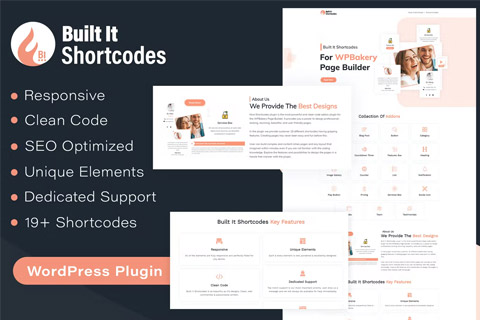
Особенности плагина
Плагин - мощный инструмент для пользователей WordPress. Сосредотачиваясь на создании шорткодов для WPBakery, он оптимизирует процесс добавления пользовательских функций на веб-сайты, созданные с использованием этого популярного конструктора страниц. Плагин предлагает широкий выбор параметров шорткодов, расширяя возможности WPBakery и предоставляя пользователям универсальный инструментарий для эффективной настройки своих веб-сайтов.
Его интуитивно понятный интерфейс позволяет пользователям без труда создавать и управлять шорткодами. Упрощая процесс создания шорткодов, он помогает пользователям экономить время и усилия, улучшая функциональность их веб-сайтов. Плагин легко интегрируется с WPBakery, обеспечивая плавный пользовательский опыт и совместимость с имеющимися макетами страниц.
Пользователи могут воспользоваться разнообразными заранее созданными шаблонами шорткодов, предлагаемыми плагином. Эти шаблоны охватывают различные функциональности, от простых элементов до более сложных возможностей, предоставляя пользователям готовые решения для обычных потребностей в дизайне и функциональности. Эта обширная библиотека шаблонов позволяет пользователям легко настраивать свои веб-сайты без глубоких знаний кодирования.
Помимо возможностей создания шорткодов, плагин предлагает продвинутые варианты стилизации для настройки внешнего вида шорткодов. Пользователи могут довести дизайн элементов шорткодов до идеала, чтобы гармонировать с эстетикой своего сайта. Эта богатая функциональность стилизации позволяет добиться единого дизайна на всех уровнях веб-сайта.
Более того, CodeCanyon Built It гарантирует адаптивный дизайн, оптимизируя отображение шорткодов на различных устройствах. С увеличивающимся использованием мобильных устройств эта функция является ключевой для обеспечения консистентного пользовательского опыта независимо от используемого устройства для доступа к веб-сайту. Возможности адаптивного дизайна плагина способствуют созданию удобного в использовании и визуально привлекательного веб-сайта.
В целом, этот плагин представляет собой всеобъемлющее решение для пользователей WordPress, желающих улучшить функциональность и дизайн своих веб-сайтов. Предоставляя широкий выбор параметров шорткодов, интуитивные средства управления, предварительно созданные шаблоны, продвинутые функции стилизации и возможности адаптивного дизайна, он оборудует пользователей необходимыми инструментами для эффективного создания динамичных и визуально привлекательных веб-сайтов.
Спецификации:
| Дата выхода: | 09-07-2021 | |
| Дата обновления: | 23-06-2025 | |
| Тип расширения: | Платный | |
| Лицензия: | GPL | |
| Тематика: | Усовершенствования Специфические для WPBakery | |
| Совместимость: | W5.x W6.x | |
| Включает в себя: | Плагин | |
| Языковые пакеты: |

|
|
| Разработчик: | CodeCanyon | |
| Рейтинг: | ||
Скачивание по подписке!
Вам необходимо авторизоваться на сайте и приобрести клубную подписку!
Поделись с друзьями!
Руководство по настройке и практическому применению CodeCanyon Built It
CodeCanyon Built It стоит рассматривать как набор дополнительных элементов для WPBakery Page Builder, а не как отдельный конструктор сайта. В этом руководстве разберём, как безопасно установить плагин, где искать его блоки в редакторе, как собрать из них рабочую секцию страницы и как проверить, что посетитель видит не сырой шорткод, а аккуратный результат.
Материал написан для ситуации, когда краткое описание продукта уже прочитано выше на странице, а дальше нужен практический план действий. Мы не будем пересказывать рекламную карточку. Вместо этого пройдём путь вебмастера: подготовка сайта, установка ZIP-архива, проверка WPBakery, настройка ролей и типов записей, сборка первого блока, адаптивность, диагностика конфликтов и выбор альтернатив.
Важный нюанс: публичная документация Built It оказалась недоступной для полноценной проверки, поэтому в статье не выдуманы скрытые панели, вкладки и параметры. Там, где точный интерфейс самого плагина не подтверждён, рекомендации построены на официальной логике WordPress, WPBakery и подтверждённом наборе элементов Built It.
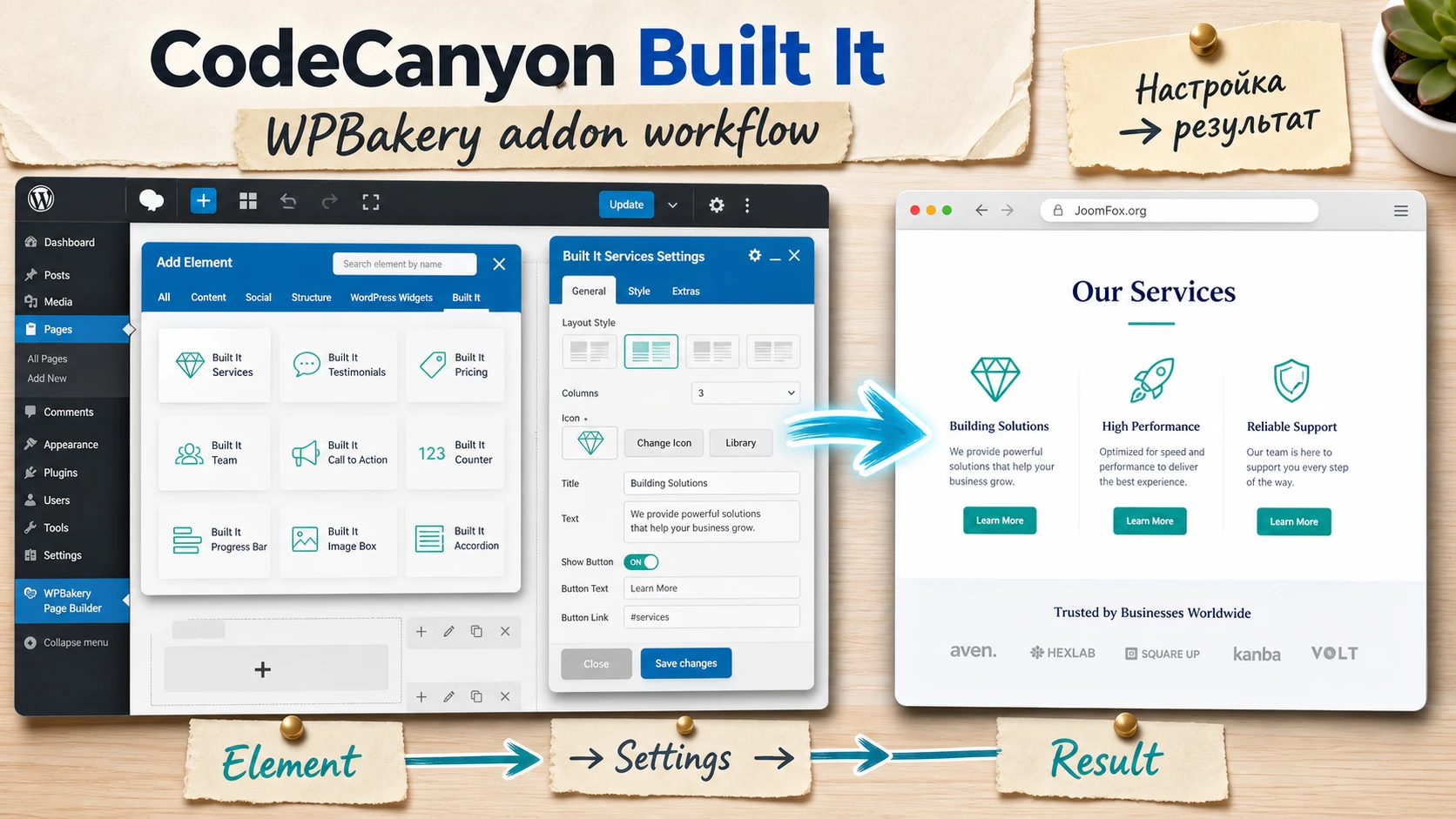
Что именно добавляет Built It в рабочий процесс WPBakery
Built It относится к классу дополнений для WPBakery Page Builder. Такие плагины расширяют библиотеку элементов конструктора: пользователь добавляет блок на страницу, заполняет параметры в окне элемента, сохраняет макет и проверяет публичный вывод. По официальному описанию CodeCanyon, Built It даёт более 19 шорткодов и ориентирован на создание насыщенных страниц без ручного программирования.
Практический смысл здесь не в том, что плагин «делает сайт красивым» сам по себе. Он сокращает путь от идеи секции к готовому блоку: вместо того чтобы собирать карточки услуг, вкладки, галерею, отзывы или счётчик вручную через текст, HTML и CSS, редактор использует готовый элемент WPBakery. Главная ценность Built It - быстро собрать типовые контентные секции в уже существующей WPBakery-странице.
Какие элементы подтверждены по карточке продукта
В галерее CodeCanyon перечислены визуальные экраны с названиями элементов. На их основе можно уверенно говорить о таких направлениях работы: accordion, blog, button, category, counter, counter_down, features, heading, image, image_gallery, list, notification, play-button, pricing, services, social_icon, tab, team и testimonials. Это не полный справочник параметров, но достаточно, чтобы понять, какие страницы удобнее собирать с помощью дополнения.
Эти элементы закрывают несколько типовых задач:
- Собрать лендинг услуги из заголовка, преимуществ, кнопки, тарифов и отзывов.
- Показать команду, портфолио или галерею изображений без отдельного галерейного плагина.
- Добавить блок вопросов через accordion или tab, если нужен компактный контент.
- Вывести social_icon, notification или counter там, где нужна небольшая визуальная деталь.
- Собрать промо-блок с play-button, если на странице есть видео или ссылка на медиаматериал.
Важно не путать это с универсальным набором для всего сайта. Если нужна сложная логика форм, фильтров, WooCommerce checkout, членских зон или SEO-разметки, Built It не заменяет профильные плагины. Он помогает в первую очередь с визуальными и контентными секциями внутри WPBakery.
Почему это всё равно шорткоды
WPBakery работает с элементами как с визуальными блоками, но технически многие такие блоки опираются на шорткоды. WordPress рассматривает шорткод как макрос, который превращает короткую запись в динамический вывод. Поэтому после отключения плагина или поломки обработчика на странице может появиться не красивая секция, а текст вида [example_shortcode]. Это нормальная особенность класса продуктов, а не уникальная проблема Built It.
Практический вывод: если страница построена на Built It, не удаляйте плагин без предварительной проверки макетов. Сначала сделайте копию страницы или тест на staging-сайте, затем посмотрите публичный результат и только потом принимайте решение.
Кому плагин подходит, а кому лучше выбрать другой подход
Built It хорошо вписывается в сайты, где WPBakery уже является основным редактором страниц. Если у вас тема поставлялась с WPBakery, команда привыкла к backend editor или frontend editor, а важные страницы уже собраны в этом конструкторе, дополнительный набор элементов может быть логичным расширением.
Подходящие сценарии
Плагин будет особенно полезен владельцу сайта, вебмастеру или агентству, которому часто нужны однотипные секции: преимущества, услуги, команда, тарифы, отзывы, табы, галереи и кнопки. В таком сценарии addon экономит время не за счёт магии, а за счёт готовых форм настройки внутри знакомого редактора.
Ещё один хороший сценарий - поддержка старого проекта на WPBakery. На таких сайтах переход на другой конструктор может быть дороже, чем аккуратное расширение текущей системы. Built It позволяет добавить новые визуальные блоки без миграции всей страницы в Gutenberg, Elementor или другой редактор.
Когда Built It может не подойти
Есть случаи, где плагин не будет лучшим выбором. Если сайт уже полностью построен на редакторе блоков WordPress, а WPBakery не используется, добавлять WPBakery только ради одного набора элементов обычно нерационально. Вы получите дополнительный слой зависимости, который нужно обновлять, проверять и учитывать при смене темы.
Плагин также не стоит выбирать, если задача требует не визуального блока, а бизнес-логики. Например, тарифная таблица Built It может красиво показать пакеты услуг, но она не станет системой оплаты. Галерея может показать изображения, но не заменит полноценный каталог с фильтрами. Testimonials помогут вывести отзывы, но не обязательно дадут модерацию, импорт, schema-разметку и отдельную базу отзывов.
| Ситуация | Решение | Почему |
|---|---|---|
| Сайт уже использует WPBakery | Можно тестировать | Элементы встроятся в привычный рабочий процесс редактора. |
| Нужны секции лендинга без кода | Подходит | Подтверждены элементы heading, features, services, pricing, testimonials и button. |
| Нужна сложная форма, оплата или фильтрация | Нужен другой плагин | Built It не подтверждён как инструмент бизнес-логики. |
| Сайт строится на Gutenberg без WPBakery | Сначала оцените зависимость | Дополнение требует экосистемы WPBakery, иначе оно не решает основную задачу. |
Что проверить до установки
Перед установкой любого shortcode-addon для WPBakery нужно проверить не только версию WordPress, но и сам рабочий процесс сайта. Ошибка здесь часто проявляется позже: элемент вроде бы добавился, но редактор недоступен для нужного типа записи, тема перебивает стили, кеш отдаёт старую страницу, а посетитель видит непроверенный макет.
Минимальная техническая готовность
Проверьте, что на сайте активен WPBakery Page Builder и вы можете редактировать нужную страницу именно через него. Built It не должен восприниматься как замена WPBakery: это расширение для существующего конструктора. Если кнопки WPBakery нет в редакторе или он не открывается, сначала решите эту проблему, иначе addon будет трудно проверить.
Второй пункт - архив. У продуктов с marketplace часто скачивается общий пакет, внутри которого лежит документация и отдельный ZIP плагина. Официальная база WPBakery для похожих ошибок установки прямо указывает: если WordPress пишет, что у плагина нет корректного заголовка или в пакете нет валидного плагина, обычно загружен не внутренний plugin ZIP, а весь исходный архив.
Рабочая копия и откат
Для боевого сайта желательно иметь резервную копию файлов и базы, а ещё лучше - staging-копию. Built It меняет не базовые настройки WordPress, а способ вывода контента на страницах, поэтому риск чаще связан не с потерей данных, а с визуальным сбоем: сломались отступы, исчезли стили, не загрузился скрипт, не отображается элемент.
Перед включением зафиксируйте исходное состояние: сделайте скриншот страницы, откройте её в приватном окне, проверьте мобильную ширину, запишите, какие плагины кеша и оптимизации активны. Такой простой контроль помогает быстро понять, что именно изменилось после установки.
Совместимость темы и редакторских ролей
WPBakery позволяет управлять доступом к редактору через Role Manager. Если страницами занимается не администратор, а редактор или менеджер контента, заранее проверьте, что эта роль имеет доступ к нужным типам записей и элементам. Иначе администратор будет видеть Built It, а редактор - нет, хотя плагин установлен корректно.
С темой ситуация похожая. Многие темы задают собственные стили для кнопок, вкладок, сеток, заголовков и карточек. Это нормально, но после установки Built It нужно проверить, не переопределяет ли тема внешний вид новых элементов слишком агрессивно. Особенно внимательно смотрите на тарифные таблицы, отзывы, галерею и вкладки: у них больше вложенной разметки и выше шанс конфликтов по CSS.
Установка и первая проверка в админ-панели
Установка Built It должна идти по обычной схеме WordPress для ZIP-плагинов. Самое важное - не торопиться после активации. Сначала нужно убедиться, что WordPress принял правильный архив, WPBakery остался работоспособным, а новые элементы доступны в редакторе там, где вы собираетесь их использовать.
Пошаговая установка
- Откройте админ-панель WordPress под пользователем с правами администратора.
- Перейдите в
Plugins->Add Newи нажмитеUpload Plugin. - Выберите внутренний ZIP-файл плагина, а не общий архив с документацией.
- Нажмите
Install Now, дождитесь завершения установки и выберитеActivate Plugin. - Откройте страницу, которую можно редактировать через WPBakery, и проверьте библиотеку элементов.
Если WordPress сообщает, что пакет не содержит валидного плагина, не пытайтесь загружать тот же архив снова. Распакуйте файл локально и найдите ZIP, внутри которого в корне лежит файл плагина с заголовком WordPress. Это частая ошибка для marketplace-пакетов, и она решается выбором правильного архива.
Где искать элементы после активации
В WPBakery элементы обычно добавляются через окно добавления content element. Точный раздел Built It может зависеть от того, как автор сгруппировал элементы, поэтому проверяйте не только одну вкладку. Ищите по названиям из карточки продукта: accordion, button, counter, heading, image_gallery, pricing, services, tab, team, testimonials.
Если элемент находится поиском, добавьте его на тестовую страницу, заполните минимальные поля и сохраните страницу как черновик или приватную публикацию. На первом этапе не нужно собирать весь лендинг. Достаточно одного элемента, который докажет, что addon подключён к WPBakery и выводится на публичной части сайта.
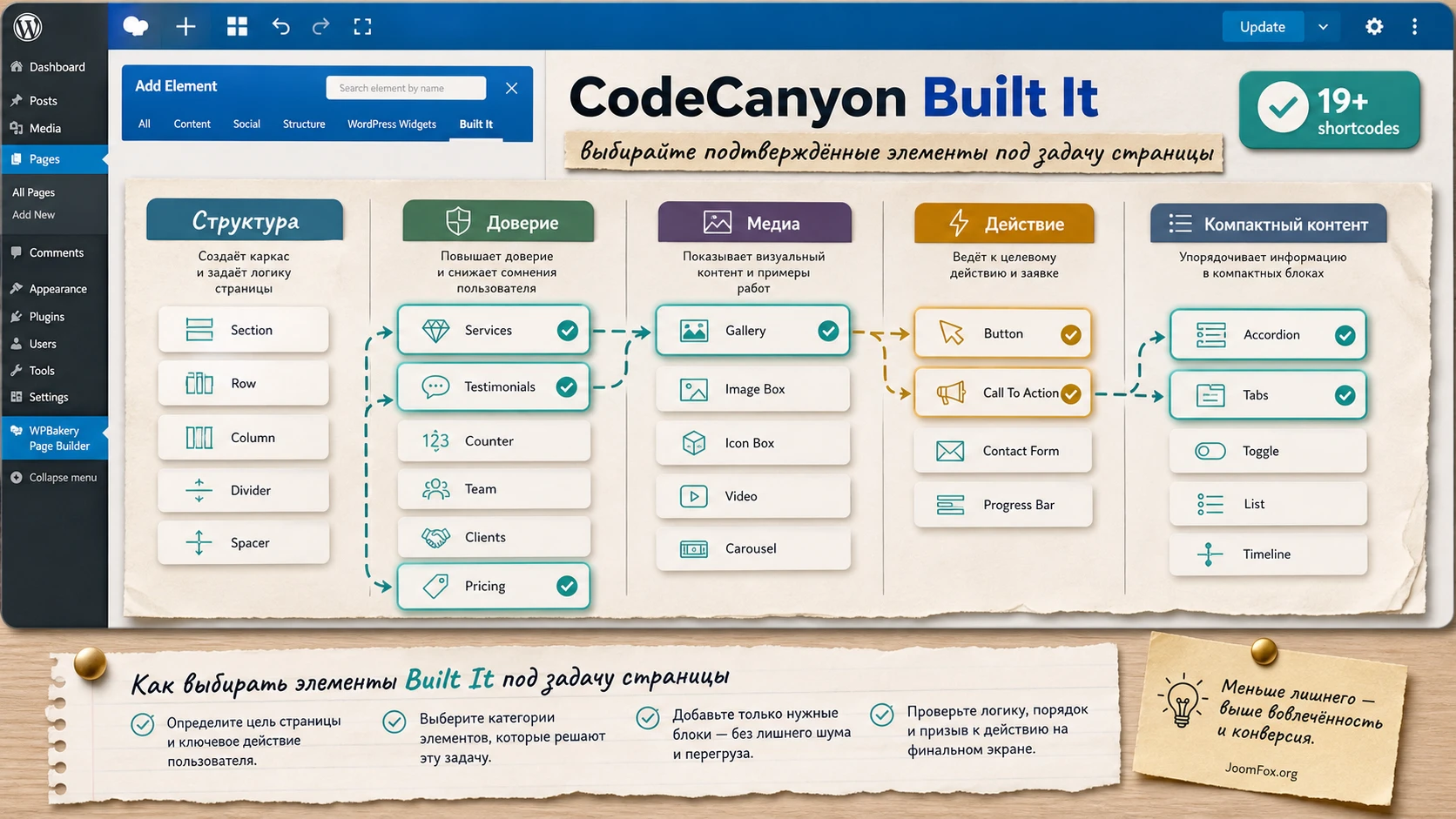
Настройка после установки: роли, типы записей, стили и адаптивность
У Built It может не быть отдельной большой панели настроек, и это не проблема. Для addon-плагина важнее правильно настроить окружение WPBakery: где редактор доступен, кто может добавлять элементы, как применяются стили, как ведут себя колонки на разных экранах и где хранить небольшие CSS-правки.
Доступ к нужным типам записей
Откройте настройки WPBakery и проверьте Role Manager. Для нужной роли включите post types, где будут использоваться элементы Built It. Если лендинг находится в Pages, достаточно страниц. Если сайт использует кастомные типы записей для услуг, кейсов или посадочных страниц, включите их только там, где редактор реально нужен.
Не стоит включать WPBakery для всех типов записей без причины. Чем шире доступ, тем больше шанс, что редактор случайно начнёт применяться в местах, где контент должен оставаться простым: новостях, товарах, системных страницах или шаблонах темы. Для типового сайта разумнее начать с Pages, затем добавить конкретный custom post type после проверки.
Права редакторов и набор элементов
Если контентом занимается команда, разделите роли. Администратор может тестировать все элементы, но редактору иногда достаточно только безопасного набора: heading, image, image_gallery, button, services, testimonials. Элементы вроде pricing, tabs и accordion тоже полезны, но они сильнее влияют на структуру страницы и требуют аккуратности.
В WPBakery Role Manager можно ограничивать доступ к элементам и настройкам. Это особенно важно для клиентских сайтов: редактор должен менять текст, изображения и порядок блоков, но не обязательно управлять глобальными настройками, custom CSS и доступом других ролей.
Design Options и отступы
WPBakery имеет Design Options и настройки внешнего вида. Начинайте с минимальных изменений. Если тема уже задаёт фирменные цвета и типографику, не стоит сразу менять глобальные цвета конструктора. Сначала добавьте один элемент Built It, сравните его с существующими секциями сайта, затем решите, что нужно корректировать: отступы, цвет кнопки, радиус карточек, ширину колонок или размеры заголовков.
Для каждого элемента проверяйте три состояния: в редакторе WPBakery, на опубликованной странице и после очистки кеша. Иногда редактор показывает один вид, а публичная часть получает стили темы, минификацию или старую кешированную CSS-версию.
Адаптивность колонок и скрытие лишних блоков
WPBakery поддерживает responsive settings для колонок. Это важно для Built It, потому что многие элементы живут внутри сетки: карточки услуг, тарифы, команда, галерея и отзывы. Если на широком экране секция выглядит хорошо в три или четыре колонки, на мобильном она должна стать читаемой вертикальной последовательностью.
Проверьте вкладку Width & Responsiveness в параметрах колонок. Для сложных секций не скрывайте важный контент на мобильном без причины. Лучше перестроить ширину колонок, уменьшить количество элементов в ряду или сократить текст. Скрытие подходит для декоративного блока, но не для цены, кнопки, контакта или ключевого преимущества.
Мини-итог настройки: после установки Built It сначала проверьте доступ к элементам, затем Role Manager и post types, потом внешний вид одного тестового элемента и только после этого собирайте полноценную страницу.
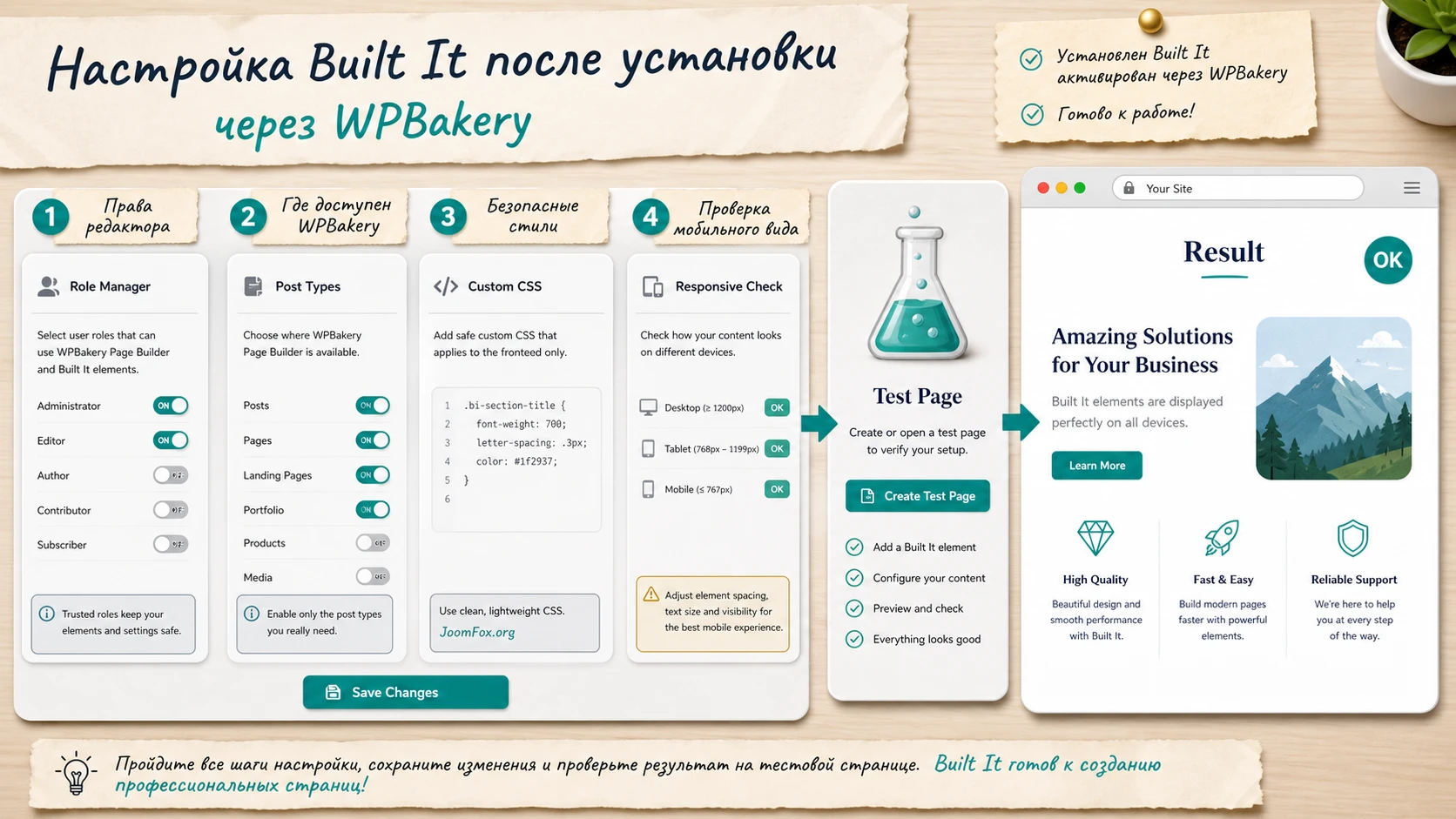
Как собрать первый рабочий блок без хаоса из элементов
Самая частая ошибка при знакомстве с наборами элементов - попробовать всё сразу. В результате страница получает слишком много анимаций, карточек, кнопок и визуальных акцентов, а посетитель не понимает, что делать. Built It полезнее раскрывается, когда каждый элемент получает конкретную роль в структуре страницы.
Логика секции: цель, доказательство, действие
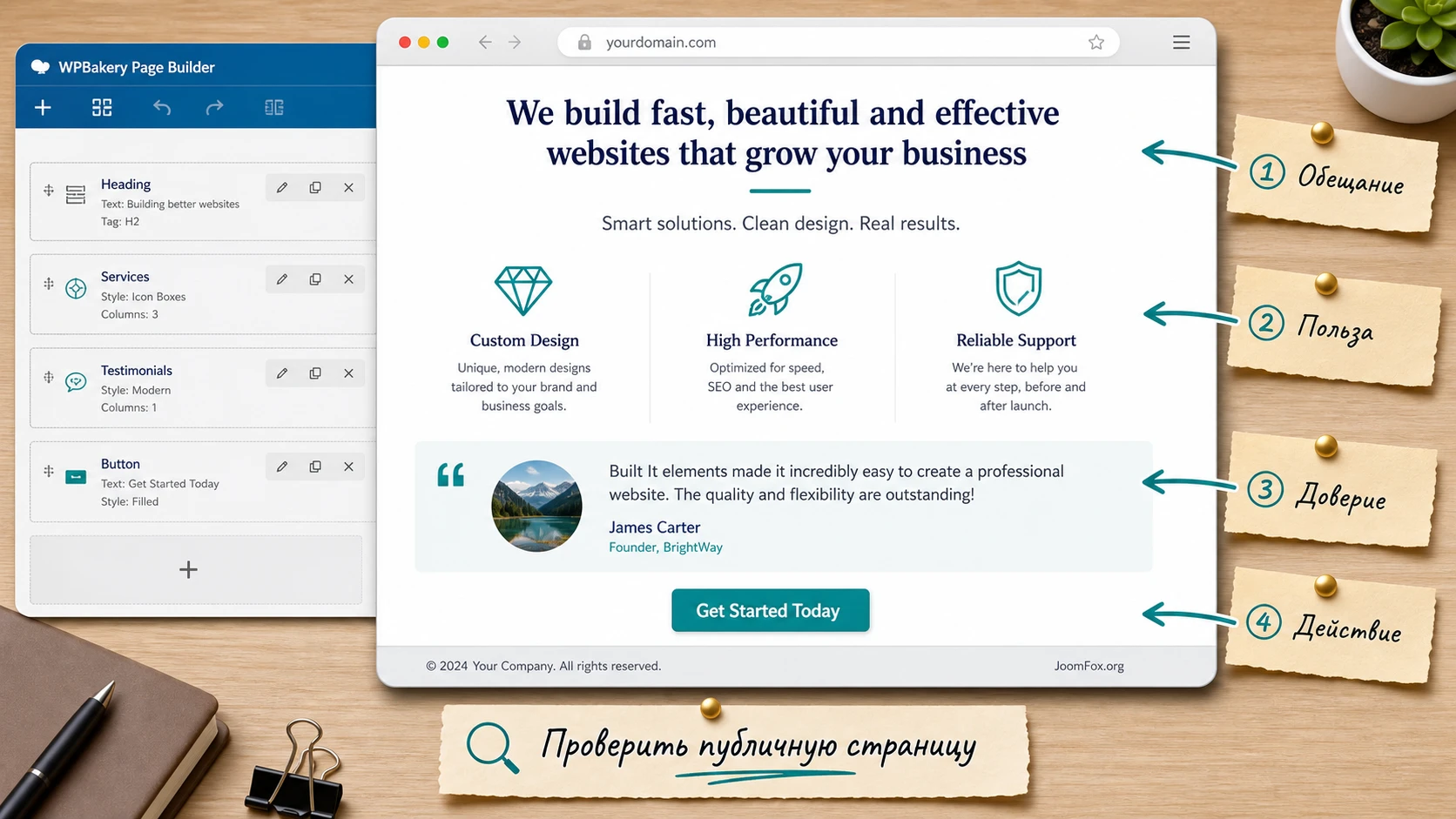
Для первой проверки выберите не случайный элемент, а маленький сценарий. Например, блок услуги: заголовок, три преимущества, короткое подтверждение и кнопка. В Built It для этого можно использовать heading, features или services, button и при необходимости testimonials. Такой набор проверяет несколько типов вывода, но не перегружает страницу.
Структура может быть такой:
- Row с ограниченной шириной, чтобы блок не растягивался до краёв темы.
- Heading с понятным заголовком секции и коротким подзаголовком.
- Services или features в три колонки, каждая карточка отвечает на отдельный вопрос клиента.
- Testimonials как доказательство, если есть реальный отзыв или цитата.
- Button, ведущая к форме, контакту или следующему разделу страницы.
Почему не стоит смешивать все элементы подряд
Accordion, tab, gallery, pricing и counter решают разные задачи. Если поставить их рядом только потому, что они доступны, страница станет похожа на демонстрацию плагина, а не на рабочий экран сайта. Для реального проекта у каждого блока должна быть функция: раскрыть частый вопрос, показать результат, сравнить пакеты, подтвердить опыт команды или направить пользователя к действию.
Хороший тест для каждого элемента: можно ли объяснить, зачем он нужен посетителю? Если ответ звучит как «чтобы было красиво», лучше убрать блок или заменить его текстом. Если ответ конкретный - «показать три варианта услуги», «свернуть длинные вопросы», «доказать опыт через отзывы», - элемент на месте.
Настройка текста внутри элементов
Не вставляйте в карточки длинные абзацы. В шорткодных элементах текст часто живёт внутри ограниченной сетки, поэтому перегруз быстро ломает баланс. Для benefits или services используйте короткий заголовок, одну конкретную мысль и при необходимости ссылку. Для testimonials лучше один сильный отзыв, чем несколько слабых общих фраз.
Если элемент поддерживает иконки, изображения или цвета, не меняйте всё одновременно. Сначала добейтесь читаемой структуры на стандартном стиле, затем добавьте визуальные акценты. Так проще понять, какая настройка вызвала проблему, если после сохранения блок съехал или стал плохо выглядеть на мобильном.
Практический сценарий: секция услуги с преимуществами, отзывом и кнопкой
Разберём пример, который подходит для большинства сайтов услуг, агентств, студий, образовательных проектов и небольших продуктовых страниц. Цель - собрать в WPBakery секцию, где посетитель за один экран понимает предложение, видит три аргумента, получает социальное доказательство и может перейти к действию.
Цель и подготовка
Нам нужен блок для страницы услуги: заголовок, краткое объяснение, три преимущества, отзыв клиента и кнопка. Перед началом должны быть активны WordPress, WPBakery Page Builder и Built It. Страница должна открываться в WPBakery, а роль пользователя должна иметь доступ к Pages и нужным элементам.
Подготовьте текст заранее. Для заголовка - одна конкретная фраза. Для преимуществ - три коротких тезиса. Для отзыва - реальная цитата или аккуратный placeholder, который вы потом замените. Для кнопки - действие, например «Оставить заявку», «Посмотреть пакет» или «Получить консультацию».
Шаги сборки
- Откройте страницу через WPBakery backend editor или frontend editor.
- Добавьте новый Row и задайте нормальную ширину секции через настройки темы или WPBakery.
- Вставьте элемент heading из Built It или стандартный заголовок WPBakery, если heading Built It не подходит по стилю.
- Добавьте services или features в три колонки и заполните каждую карточку отдельным преимуществом.
- Ниже добавьте testimonials, если есть отзыв, который усиливает доверие к услуге.
- Добавьте button и укажите ссылку на форму, контактный блок или якорь нужного раздела.
- Сохраните страницу как черновик или обновите опубликованную страницу после проверки на копии.
Проверка результата
Откройте страницу в приватном окне. Проверьте, что блок не показывает сырой шорткод, кнопка ведёт в нужное место, карточки не имеют разной высоты из-за слишком длинного текста, отзыв не перекрывает соседние элементы, а секция не выходит за ширину контента. Затем проверьте мобильную ширину: карточки должны идти последовательно, а кнопка должна оставаться заметной.
Если всё выглядит хорошо в редакторе, но плохо на публичной странице, очистите кеш сайта и браузера. Если проблема остаётся, временно отключите минификацию CSS/JS и проверьте конфликт темы. Не меняйте сразу пять настроек. Меняйте одну вещь и проверяйте результат.
Нюанс, который часто мешает
Некоторые темы уже имеют собственные стили для карточек, кнопок и отзывов. Из-за этого элемент Built It может выглядеть иначе, чем на marketplace-скриншоте. Это не всегда ошибка. Marketplace показывает демо-окружение автора, а ваш сайт использует свою тему, шрифты и CSS. Задача вебмастера - не повторить демо пиксель в пиксель, а добиться читабельного блока в стиле текущего сайта.
Практичные идеи применения Built It на разных типах страниц
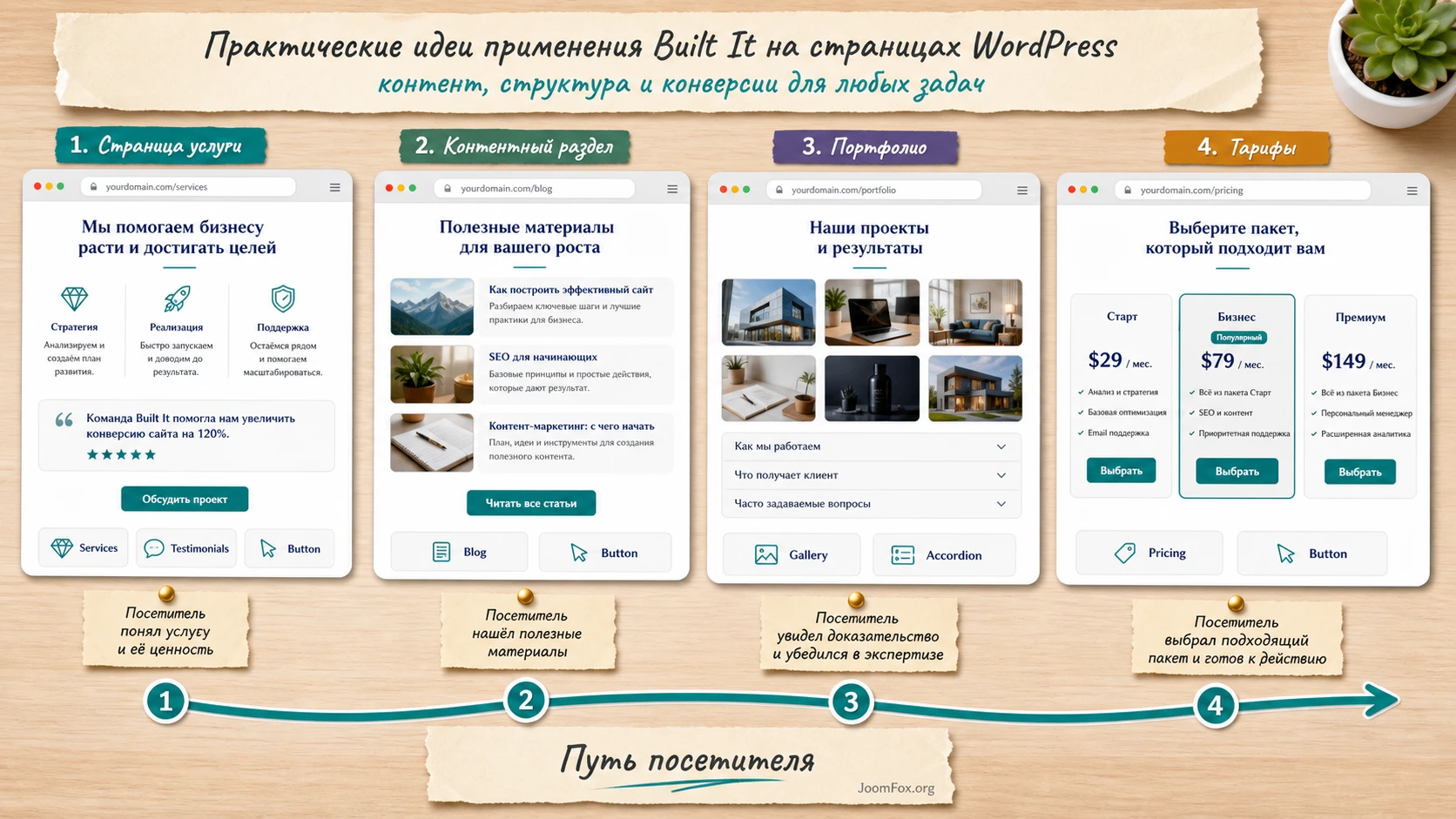
Набор элементов Built It полезен не только для главной страницы. Его сильная сторона - быстрые визуальные секции, которые можно повторять на разных страницах, сохраняя единый подход. Ниже несколько сценариев, где подтверждённые элементы выглядят логично и не требуют выдуманных функций.
Страница услуги или агентства
Используйте heading для входа в секцию, services или features для описания направлений работы, testimonials для доверия и button для перехода к заявке. Если услуга имеет несколько пакетов, добавьте pricing, но не превращайте его в систему оплаты. Это визуальное сравнение, а не checkout.
Проверка простая: посетитель должен понять разницу между вариантами услуги без чтения длинной простыни текста. Если тарифная таблица требует пяти сносок и десяти исключений, лучше вынести детали в отдельный раздел или страницу.
Контентный проект или блог
Для контентного сайта могут быть полезны blog, category, image_gallery и accordion. Например, на странице рубрики можно сделать блок с избранными материалами, галерею примеров и компактный FAQ. При этом важно не ломать основную структуру темы: архивы и карточки записей часто уже имеют свою сетку.
Не используйте Built It как замену нормальной навигации по сайту. Если нужно вывести сложные фильтры, поиск, бесконечную подгрузку или авторские архивы, выбирайте профильные решения. Built It лучше подходит для ручных промо-блоков внутри конкретной страницы.
Портфолио и визуальные кейсы
Элементы image, image_gallery, tab и testimonials помогают собрать страницу кейса. Вкладки можно использовать для этапов проекта, галерею - для результата, отзыв - для подтверждения. Для портфолио особенно важна скорость загрузки изображений: используйте оптимизированные файлы, alt-тексты и разумное количество медиа.
Проверяйте, как галерея ведёт себя в теме. Если тема уже подключает lightbox или lazy loading, возможны пересечения скриптов. Не включайте несколько галерейных плагинов для одной задачи, пока не проверите, что они не конфликтуют.
Внутренняя страница продукта или тарифа
Pricing, counter, notification и button могут помочь на странице продукта, где нужно показать преимущества, ограничение акции или сравнение пакетов. Но формулировки должны оставаться честными. Не используйте счётчики как искусственное давление, если за ними нет реального смысла. Лучше показать измеримый результат, количество кейсов или этапов процесса, если эти данные подтверждены.
Проверка результата после настройки
Проверка нужна не только после установки, но и после каждой серьёзной правки страницы. Для shortcode-addon есть несколько контрольных точек: элемент существует в редакторе, его параметры сохраняются, публичная часть выводит HTML и стили, адаптивность не ломается, кеш не отдаёт старую версию.
Что должно быть видно в редакторе
В WPBakery элемент должен добавляться на canvas, открываться через иконку редактирования, сохранять поля и оставаться на месте после обновления страницы. Если элемент исчезает или превращается в неизвестный блок, проверьте, активен ли Built It и не отключён ли элемент для роли пользователя.
Что проверять на публичной странице
На публичной части не должно быть сырых шорткодов, пустых контейнеров, сломанных иконок, бесконечных загрузчиков и резких скачков верстки. Откройте страницу в обычном окне, приватном окне и после очистки кеша. Если у сайта есть CDN или оптимизатор, временно исключите страницу из агрессивной минификации на время диагностики.
Мини-чеклист перед публикацией
- Заголовки внутри элементов читаются без обрезания.
- Кнопки ведут на правильный URL или якорь.
- Галерея использует оптимизированные изображения и понятные alt-тексты.
- Отзывы не выглядят как демонстрационный текст.
- Тарифы или карточки имеют одинаковую логику сравнения.
- Мобильный вид проверен не только через уменьшение окна, но и через режим адаптивной проверки браузера.
- После очистки кеша публичная страница совпадает с последней сохранённой версией.
Хороший признак готовности: вы можете объяснить роль каждого элемента на странице. Если какой-то блок существует только потому, что он был в наборе Built It, его лучше удалить до публикации.
Безопасные улучшения без правки файлов плагина
Для Built It не стоит править файлы самого плагина. Такие изменения потеряются при обновлении и могут сломать обработку шорткодов. Если нужно слегка подстроить внешний вид, используйте штатные места для CSS: Custom CSS в WPBakery, CSS конкретной страницы или файл дочерней темы. Официальная документация WPBakery также напоминает, что поле Extra CSS Class name предназначено для имени класса, а не для кода.
Пример аккуратного CSS для секции с карточками
Сценарий: карточки services или features выглядят слишком разрозненно в вашей теме. Добавьте собственный класс к Row или элементу, например builtit-service-section, а CSS разместите в Custom CSS WPBakery или в дочерней теме. Селекторы ниже специально не привязаны к внутренним классам Built It, потому что они не подтверждены публичной документацией. Это безопаснее: вы стилизуете свой контейнер и общие вложенные блоки.
.builtit-service-section {
  margin-top: 32px;
  margin-bottom: 32px;
}

.builtit-service-section .wpb_content_element {
  margin-bottom: 24px;
}

.builtit-service-section a,
.builtit-service-section button {
  border-radius: 6px;
}
После добавления CSS проверьте только ту страницу, где используется класс. Если результат не подошёл, откат простой: удалите класс из элемента или уберите CSS-блок. Не используйте !important до тех пор, пока не выяснили, какой стиль темы мешает. Слишком агрессивные правила легко ломают кнопки и карточки в других секциях.
Как не навредить адаптивности
Не задавайте фиксированную высоту карточкам, если текст может меняться. Лучше выровнять внутренние отступы и позволить блоку расти. Для мобильных экранов используйте media queries только после проверки WPBakery responsive settings. Если проблему можно решить настройкой ширины колонок, не пишите CSS ради CSS.
Ограничения и риски, о которых лучше знать заранее
Любой набор шорткодов добавляет зависимость между контентом страницы и активным плагином. Это не делает продукт плохим, но влияет на сопровождение сайта. При планировании нужно понимать, кто будет обновлять плагин, кто проверит страницу после обновления темы и что произойдёт при смене конструктора.
Зависимость от WPBakery
Built It раскрывается только в связке с WPBakery. Если через полгода проект решит уйти на редактор блоков WordPress или другой конструктор, элементы придётся переносить вручную или перестраивать секции. Поэтому не используйте addon для контента, который должен быть полностью независимым от конструктора, например юридические страницы или базовые записи блога.
Стили темы и кеш
Тема может переопределять кнопки, списки, заголовки и сетки. Плагин кеша или оптимизации может менять порядок CSS/JS. Поэтому проверка «в редакторе красиво» не равна проверке «на сайте работает». Для важных страниц держите короткий регламент: обновили плагин или тему - очистили кеш - открыли ключевые страницы - проверили mobile - посмотрели консоль браузера при проблеме.
SEO и скорость
Карточка продукта заявляет SEO-oriented преимущества, но не стоит ожидать автоматического роста позиций из-за установки Built It. SEO зависит от структуры контента, скорости, внутренней перелинковки, заголовков, изображений и качества страницы. Используйте элементы так, чтобы они помогали читателю: понятные заголовки, текст в HTML, оптимизированные изображения, нормальные alt и логичная последовательность блоков.
Скорость тоже зависит от контекста. Один блок testimonials или services обычно не проблема, но насыщенная страница с галереями, видео, анимациями и несколькими плагинами может стать тяжелее. Проверяйте страницу до и после крупных изменений, а не делайте вывод по названию элемента.
Диагностика типичных проблем Built It и WPBakery
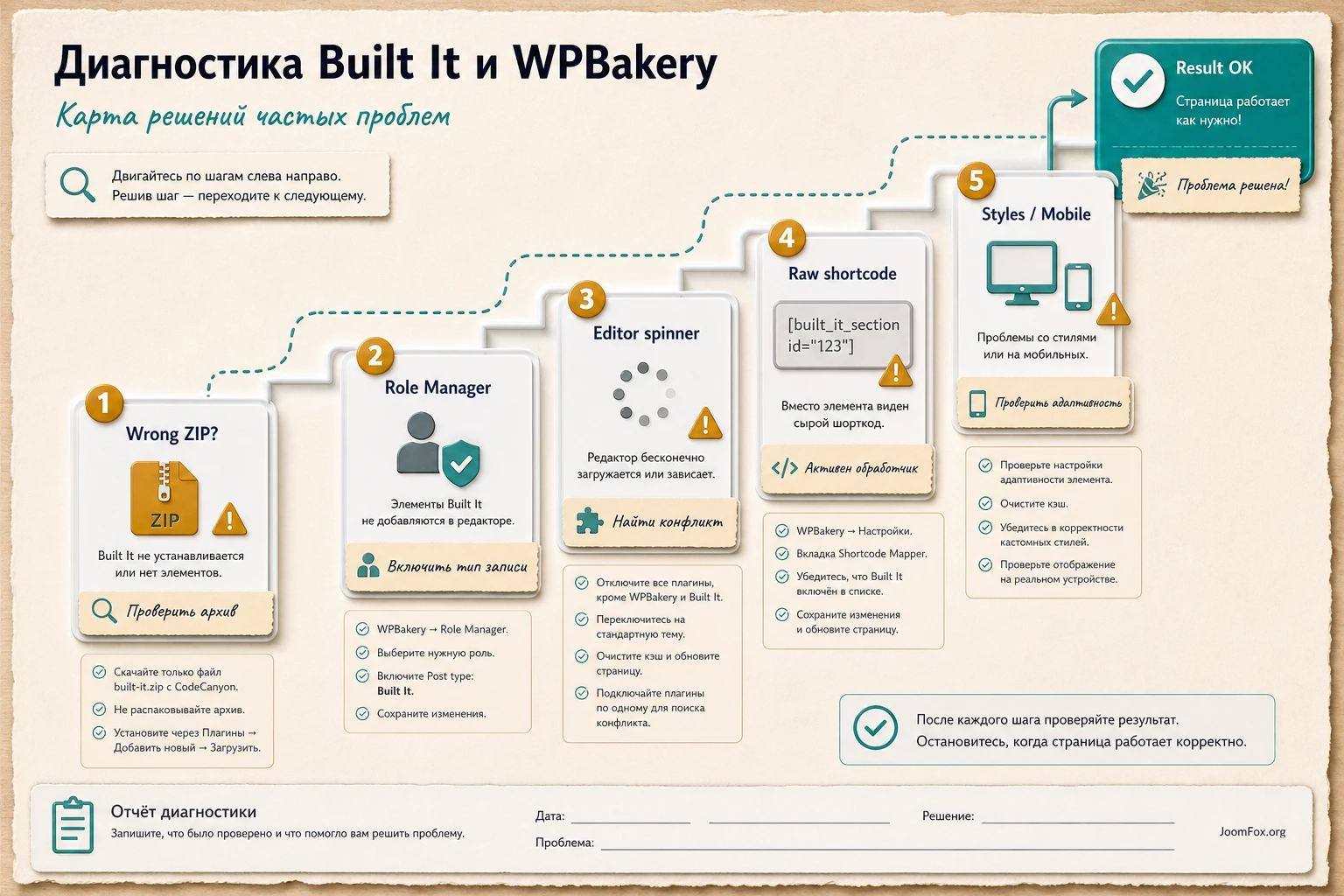
Проблемы у Built It чаще всего проявляются не как отдельная «ошибка Built It», а как сбой связки WordPress, WPBakery, темы, кеша и addon-элементов. Ниже - практическая карта симптомов, с которой стоит начать диагностику.
WordPress не устанавливает архив
Симптом: при загрузке ZIP появляется сообщение, что у плагина нет корректного заголовка или что пакет не содержит валидных файлов плагина. Причина: чаще всего загружен общий marketplace-архив, внутри которого лежат документация и отдельный plugin ZIP.
Что проверить: распакуйте исходный файл локально и найдите внутренний ZIP плагина. Внутри корректного плагина должен быть каталог с PHP-файлом, содержащим WordPress plugin header. Как исправить: загрузите именно внутренний ZIP через Plugins -> Add New -> Upload Plugin. Если сомневаетесь, не переименовывайте архив вручную, а проверьте структуру пакета.
Элементы не видны в WPBakery
Симптом: плагин активирован, но в окне добавления элементов нет ожидаемых блоков. Причина: Built It может быть неактивен, WPBakery не включён для текущего post type, роль пользователя ограничена или элемент находится не в той категории, где его ищут.
Что проверить: откройте список активных плагинов, убедитесь, что WPBakery работает на обычной странице, проверьте Role Manager и поиск по названию элемента. Как исправить: включите нужные post types для роли, проверьте доступ к Elements и протестируйте под администратором. Если администратор видит элементы, а редактор нет, проблема почти точно в правах.
Редактор WPBakery зависает или показывает бесконечный спиннер
Симптом: после открытия редактора крутится индикатор загрузки, элементы не появляются или страница не редактируется. Причина: официальная база WPBakery указывает на необходимость актуального WordPress и проверку конфликтов с другими плагинами. Для addon-связки также возможен конфликт скриптов темы, кеша или оптимизации.
Что проверить: консоль браузера, конфликтующие плагины, кеш, минификацию JS, работу WPBakery без сторонних addon-плагинов. Как исправить: на staging-копии временно отключайте плагины по одному, начиная с оптимизаторов, затем проверяйте редактор. На боевом сайте не отключайте всё сразу без окна обслуживания и резервной копии.
На странице виден сырой шорткод
Симптом: посетитель видит текст шорткода вместо секции. Причина: обработчик шорткода не зарегистрирован, плагин отключён, элемент удалён, страница сохранена после сбоя или кеш отдаёт старое состояние.
Что проверить: активность Built It, наличие WPBakery, точное место вывода, приватное окно, кеш и историю правок страницы. Как исправить: включите нужные плагины, пересохраните страницу, очистите кеш. Если шорткод остался после удаления плагина, замените блок обычным HTML/текстом или восстановите addon до миграции контента.
Стили элементов выглядят иначе, чем на демо
Симптом: карточки, кнопки, вкладки или отзывы отображаются с другими цветами, отступами и размерами. Причина: тема сайта и WPBakery Design Options могут переопределять стили. Marketplace-скриншоты показывают окружение автора, а не вашу тему.
Что проверить: CSS темы, custom CSS WPBakery, классы контейнера, кеш CSS, мобильную ширину. Как исправить: добавьте собственный класс контейнеру и минимальную CSS-правку. Если изменение ухудшило вид, откатите класс или CSS. Не правьте файлы Built It.
Блок ломается на мобильном экране
Симптом: карточки слишком узкие, текст обрезается, кнопка уезжает за экран или галерея становится нечитаемой. Причина: слишком много колонок, длинный текст, фиксированные размеры или неверные responsive settings WPBakery.
Что проверить: настройки Width & Responsiveness, количество колонок, длину заголовков, изображения и CSS с фиксированной шириной. Как исправить: перестройте колонку для малых экранов, сократите текст, уберите фиксированную высоту, проверьте секцию снова. Если блок не удаётся адаптировать, используйте более простой элемент.
Вопросы, которые чаще всего возникают перед использованием
Можно ли использовать Built It без WPBakery Page Builder?
Не стоит рассчитывать на это. По названию и описанию продукта Built It является addon для WPBakery Page Builder. Если WPBakery не установлен и не активен, рабочий сценарий плагина теряет смысл.
Почему после установки я не вижу новые элементы?
Проверьте, активирован ли сам плагин, включён ли WPBakery для нужного типа записи и не ограничена ли роль пользователя в Role Manager. Также используйте поиск по названиям элементов из карточки продукта: services, pricing, testimonials, accordion, tab, image_gallery и другим.
Можно ли применять Built It на записях блога?
Технически WPBakery может быть включён для разных post types через Role Manager, но включать его в обычных постах нужно осознанно. Для длинных статей проще поддерживать обычный редактор, а Built It использовать на страницах, лендингах, кейсах и промо-разделах.
Что делать, если блок выглядит не так, как на скриншоте CodeCanyon?
Сначала проверьте влияние темы и глобального CSS. Скриншот marketplace показывает демо автора, а ваш сайт использует собственные стили. Используйте Design Options, custom CSS и отдельный класс контейнера, но не правьте файлы плагина.
Повлияет ли Built It на SEO?
Сам факт установки не гарантирует улучшения SEO. Плагин может помочь лучше структурировать страницу, но итог зависит от текста, заголовков, скорости, изображений, внутренней перелинковки и качества ответа на запрос пользователя. Проверяйте HTML-вывод и не заменяйте полезный текст одними визуальными карточками.
Как безопасно обновлять страницу, где уже стоят элементы Built It?
Сделайте копию страницы или работайте на staging-сайте. После обновления Built It, WPBakery или темы откройте ключевые страницы, проверьте публичный вывод, мобильную ширину, кнопки, галереи и отсутствие сырых шорткодов. Если появился сбой, откатывайте последнюю правку, а не меняйте всё сразу.
Когда лучше отказаться от Built It?
Если проект уже не использует WPBakery, если нужна сложная бизнес-логика или если команда планирует перенос сайта на другой редактор, лучше не усиливать зависимость от шорткодов. В такой ситуации безопаснее выбрать решение под текущий стек сайта.
Когда CodeCanyon Built It будет удачным выбором
Built It имеет смысл тестировать на сайтах, где WPBakery уже является нормальной частью редакторского процесса. Он помогает быстрее собирать визуальные секции: услуги, преимущества, галереи, тарифы, отзывы, вкладки, списки, кнопки и компактные информационные блоки. Лучший результат получается не при установке «ради набора элементов», а при конкретной задаче: улучшить страницу услуги, собрать промо-блок, добавить отзывы, показать тарифы или упорядочить длинный контент через accordion.
Перед использованием проверьте три вещи: правильный ZIP-архив, доступность элементов в WPBakery и публичный вывод на тестовой странице. После этого настройте роли, типы записей, адаптивность и минимальные стили. Если вы видите, что элементы реально ускоряют работу и не ломают тему, можно переходить к боевым страницам.
Если после чтения руководства вы понимаете, какие блоки хотите собрать и как будете проверять результат, можно загрузить архив с CodeCanyon Built It и протестировать его на копии сайта или отдельной странице. Такой подход даст понятный ответ: addon действительно помогает вашему WPBakery-проекту или лучше выбрать более специализированное решение.

