


CodeCanyon Bundle 4-in-1 For Elementor - Плагин WordPress
CodeCanyon Bundle 4-in-1 For Elementor - это плагин для WordPress, который предлагает четыре уникальных компонента для визуального отображения изображений в Elementor. Этот комплект позволяет создавать красивые и функциональные галереи, слайдеры и сетки изображений без необходимости глубоких знаний в программировании.
Особенности плагина
CodeCanyon Bundle 4-in-1 For Elementor включает несколько виджетов, которые существенно расширяют возможности настроек изображения в Elementor. Первый компонент позволяет создавать адаптивные галереи с различными стилями и эффектами анимации. Эти галереи поддерживают множество режимов отображения, таких как сеткой, мозаикой или каруселью. Управление настройками галереи происходит непосредственно в пользовательском интерфейсе Elementor, что значительно упрощает процесс создания уникальных дизайнов.
Второй элемент набора - это мощный слайдер изображений, который оснащен широким спектром параметров для кастомизации. Пользователь может выбрать различные стили переходов, настройки скорости прокрутки и автоматизацию слайд-шоу. Доступны возможности добавления описаний и ссылок к каждому слайду, что делает этот инструмент идеальным для создания интерактивного контента на сайте.
Третья часть набора - удобный виджет сетки изображений, который позволяет организовать изображения в аккуратные и структурированные блоки. Этот инструмент поддерживает различные макеты: равномерные ряды и колонки, а также адаптивные настройки ширины и высоты блоков для получения наилучшего визуального результата. Настройки виджета также включают в себя возможность добавления фильтров и эффектов наведения, что позволяет сделать дизайн еще более интерактивным и привлекательным.
Последний компонент комплекта представляет собой инструмент для создания мозаик изображений. Этот виджет позволяет пользователям создавать уникальные макеты с использованием изображений различного размера и формы. Мозаичные галереи легко конфигурируются и предлагают разнообразные варианты стилизации, включая возможности управления расстояниями между блоками и настройками отображения на мобильных устройствах.
Все четыре компонента объединяет удобный и интуитивно понятный интерфейс, который делает процесс создания и настройки изображений в Elementor максимально простым и эффективным. Уникальные возможности и широкие функциональные параметры позволяют легко интегрировать комплекс в любой сайт на WordPress, сохраняя при этом высокую производительность и эстетическую привлекательность.
Спецификации:
| Дата выхода: | 19-07-2024 | |
| Дата обновления: | 20-07-2024 | |
| Тип расширения: | Платный | |
| Лицензия: | GPL | |
| Тематика: | Фото и изображения для Elementor | |
| Совместимость: | W5.x W6.x | |
| Включает в себя: | Плагин | |
| Языковые пакеты: |

|
|
| Разработчик: | CodeCanyon | |
| Рейтинг: | ||
Скачивание по подписке!
Вам необходимо авторизоваться на сайте и приобрести клубную подписку!
Поделись с друзьями!
Руководство по использованию и настройке CodeCanyon Bundle 4-in-1 For Elementor
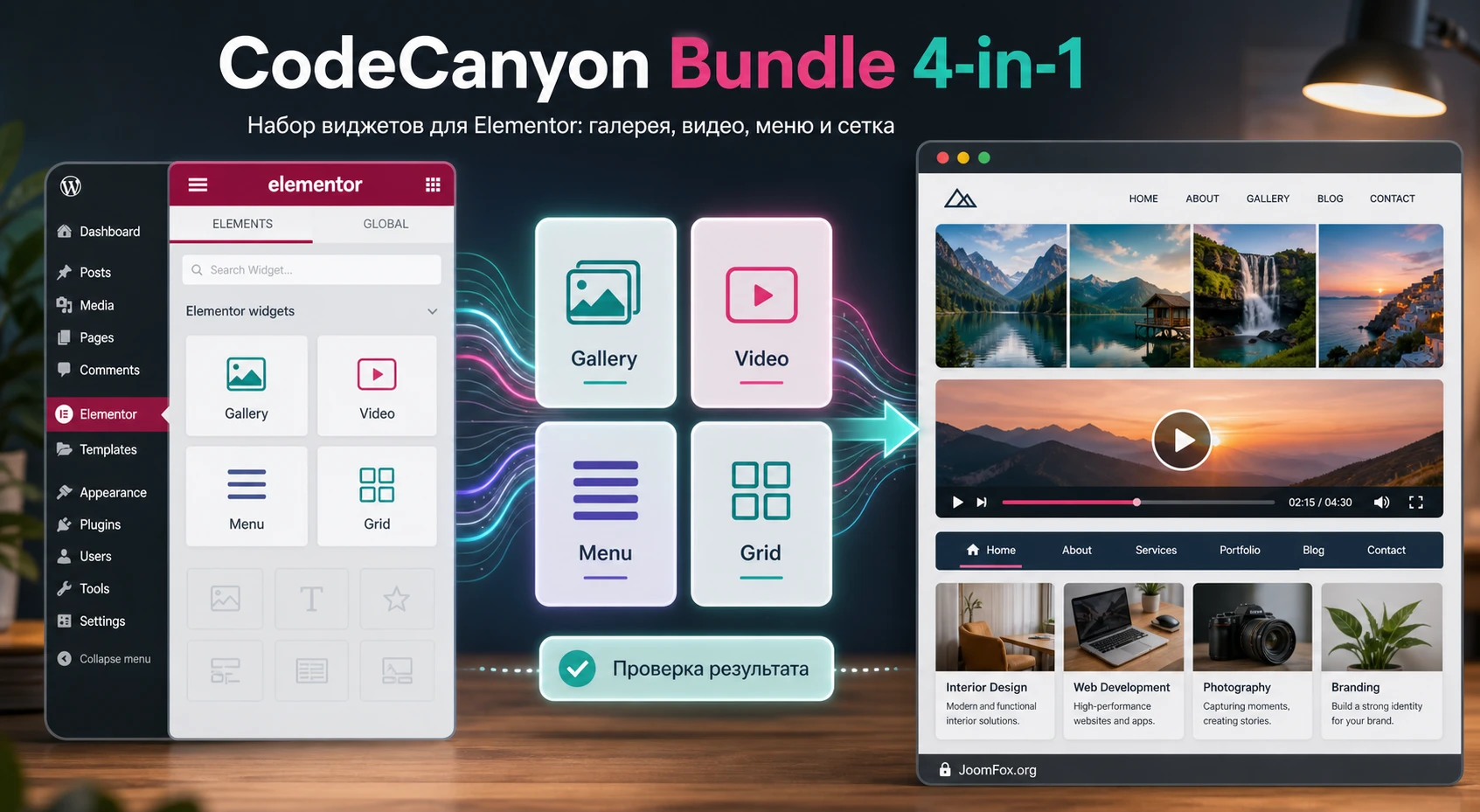
CodeCanyon Bundle 4-in-1 For Elementor стоит рассматривать как набор дополнительных визуальных виджетов для Elementor, а не как замену самому конструктору страниц. В этом руководстве разберём, как безопасно подготовить сайт, установить bundle, найти новые элементы в редакторе, собрать полезный блок с медиа, проверить результат и быстро диагностировать типичные проблемы.
Материал не повторяет короткое описание товара. Основная задача здесь - дать практическую инструкцию для владельца сайта, вебмастера или редактора, который уже понимает, зачем ему нужен Elementor, но не хочет ломать рабочую страницу случайной анимацией, тяжёлыми медиа или конфликтом с кешем.
Публичные источники по самому bundle ограничены. Страница товара и связанные страницы автора подтверждают общий набор заявленных возможностей: Elementor widgets ready, stand-alone version, dark/light variants, clean gallery animations, video support, WPML support, адаптация под мобильные устройства и документация в комплекте. Поэтому ниже нет выдуманных названий вкладок bundle, скрытых API и точных внутренних опций. Там, где точный интерфейс зависит от вашей версии архива, используется безопасная логика WordPress и Elementor.
Какую задачу закрывает bundle и когда он действительно полезен
Главная ценность продукта - быстро добавить в Elementor более выразительные визуальные блоки: галереи, медиа-витрины, интерактивные превью, меню с изображениями, блоки с видео и анимацией. Это полезно, когда обычных базовых виджетов Elementor уже хватает для текста, кнопок и сетки, но не хватает живой презентации работ, товаров, кейсов или разделов сайта.
По открытым страницам автора ki-themes видно, что его Elementor-элементы часто строятся вокруг похожей идеи: пользователь добавляет виджет в редактор, настраивает изображения или видео, выбирает светлый или тёмный вариант, задаёт поведение анимации и проверяет результат на странице. Для bundle это означает не "нажать одну кнопку и получить готовый сайт", а выстроить отдельные интерактивные секции внутри уже существующего макета.
Хорошие сценарии для такого набора:
- Портфолио дизайнера, фотографа, студии или агентства, где нужно показать несколько работ с эффектом наведения, клика или плавного раскрытия.
- Лендинг продукта, где обычная статичная сетка выглядит бедно, а хочется показать галерею, видео, детали проекта или переход к внутренним страницам.
- Каталог кейсов, когда карточка должна вести не только на изображение, но и на подробную страницу, внешнюю ссылку или блок с описанием.
- Промо-страница с медиа, где изображения и видео должны работать как часть истории, а не как отдельная галерея в конце материала.
- Витрина услуг, если нужно аккуратно переключать визуальные состояния: тёмный фон для имиджевого блока, светлый фон для контентной части, разные режимы для разных разделов.
При этом bundle не решает задачи, которые относятся к формам, оплатам, личному кабинету, сложной фильтрации товаров, SEO-разметке или безопасности. Если сайт требует именно эти функции, лучше выбирать специализированный плагин. Elementor addon такого типа усиливает визуальную подачу, но не должен становиться универсальной заменой архитектуре сайта.
Кому подойдёт CodeCanyon Bundle 4-in-1 For Elementor, а кому лучше не спешить
Bundle особенно удобен для тех, кто уже собирает страницы в Elementor и хочет расширить набор визуальных блоков без ручной разработки. Если редактор сайта привык работать через левую панель Elementor, перетаскивать виджеты и править параметры в вкладках Content, Style и Advanced, логика дополнительных виджетов будет понятной.
Подходящие пользователи
В первую очередь продукт подходит вебмастерам и агентствам, которые делают несколько промо-страниц в похожем визуальном стиле. Им важны скорость сборки, повторное использование секций и возможность быстро показать клиенту несколько вариантов галереи или интерактивной витрины.
Он также полезен контент-менеджерам, которые регулярно добавляют работы, фото, видео и кейсы. Если у сайта уже есть подготовленные изображения, нормальные превью, понятные названия проектов и отдельные страницы кейсов, виджеты bundle помогут связать это в более выразительный блок.
Когда продукт может быть лишним
Не стоит ставить bundle только потому, что "в нём четыре решения". Если на сайте нужна одна простая галерея без анимации, часто достаточно стандартного виджета Elementor, блока галереи WordPress или более лёгкого профильного плагина. Чем больше визуальных аддонов установлено, тем внимательнее нужно относиться к скорости, кешу, конфликтам скриптов и сопровождению.
Продукт также может не подойти сайтам с жёстким требованием к минимальному коду на странице. Анимированные галереи, видео и эффекты обычно добавляют стили и скрипты. Это не делает продукт плохим, но требует здравого подхода: использовать виджет только там, где он реально улучшает страницу, а не на каждом экране.
Практическое правило: если интерактивный блок помогает посетителю быстрее понять услугу, товар или кейс, он оправдан. Если он просто двигается ради эффекта, лучше оставить статичный блок и сохранить скорость страницы.
Что проверить перед установкой на WordPress-сайт
Подготовка нужна не для формальности. Любой коммерческий Elementor addon меняет редактор, добавляет собственные виджеты и может подключать дополнительные стили или сценарии. Ошибки чаще возникают не из-за самой установки ZIP-архива, а из-за неподготовленного окружения: устаревшего Elementor, конфликтующей темы, агрессивной оптимизации или отсутствия тестовой копии страницы.
Минимальная техническая база
- На сайте должен быть установлен и активирован Elementor, потому что bundle добавляет элементы именно в его редактор.
- У пользователя должны быть права администратора WordPress, иначе он не сможет устанавливать плагины и включать режим диагностики.
- Перед установкой стоит создать резервную копию файлов и базы данных или работать на тестовой копии сайта.
- Тему лучше проверить на базовой совместимости с Elementor: страница должна открываться в редакторе без белого экрана и ошибок консоли.
- Кеш, минификация и отложенная загрузка JavaScript должны быть известны заранее, чтобы при проблемах их можно было временно отключить.
Если сайт уже активно использует несколько Elementor addon-паков, не устанавливайте bundle сразу на боевую главную страницу. Создайте отдельную черновую страницу, добавьте один виджет, сохраните и проверьте публичную часть. Это быстрее, чем потом искать, какой из десяти аддонов подключил конфликтующий сценарий.
Что проверить в контенте
Для визуальных блоков качество исходных материалов важнее числа настроек. Подготовьте изображения одинаковой логики: близкое соотношение сторон, понятные обложки, сжатые файлы, alt-тексты и короткие подписи. Если блок поддерживает видео, заранее решите, где оно хранится, нужен ли постер и что увидит пользователь на мобильном соединении.
Не начинайте настройку с анимаций. Сначала убедитесь, что сами карточки, ссылки и медиа работают. Эффект наведения, плавное раскрытие и перемещение сетки имеют смысл только после того, как базовый контент уже понятен.
Установка и первая проверка после активации
Коммерческие плагины CodeCanyon обычно устанавливаются как ZIP-архив через админ-панель WordPress. Точный состав архива может отличаться: иногда внутри есть документация, лицензия, основной ZIP плагина и дополнительные файлы. Поэтому важен простой принцип: в WordPress загружают именно установочный ZIP плагина, а не весь архив загрузки, если внутри есть вложенные папки.
Базовый порядок установки
- Откройте админ-панель WordPress и перейдите в
Plugins-Add New. - Нажмите
Upload Pluginи выберите установочный ZIP-файл bundle или отдельного плагина из bundle. - После установки нажмите
Activate. - Откройте черновую страницу и нажмите
Edit with Elementor. - В панели виджетов Elementor найдите новые элементы по названию bundle, автора, категории или ключевым словам вроде gallery, grid, menu, showcase.
- Добавьте один элемент на пустую секцию, вставьте 2-3 тестовых изображения и сохраните страницу.
После этого не переходите сразу к сложному дизайну. Сначала проверьте, появился ли виджет в редакторе и отображается ли он на публичной странице. Если виджет есть в редакторе, но пропадает на сайте, это уже другая задача: кеш, конфликт скриптов, условия загрузки или проблема темы.
Как понять, что активация прошла нормально
Нормальная первичная проверка выглядит так: Elementor открывается без Safe Mode, новый виджет находится через поиск панели, его базовые поля редактируются, страница сохраняется, а в режиме инкогнито виден тот же блок, который вы собрали в редакторе. Если на каком-то шаге поведение отличается, не продолжайте собирать полный раздел. Сначала локализуйте проблему на тестовой странице.
Мини-итог: успешная установка - это не только активный плагин в списке
Plugins. Для Elementor addon важно, чтобы новый виджет появился в редакторе, сохранил настройки и отработал на публичной странице.
Подробная настройка после активации: от виджета к рабочему блоку
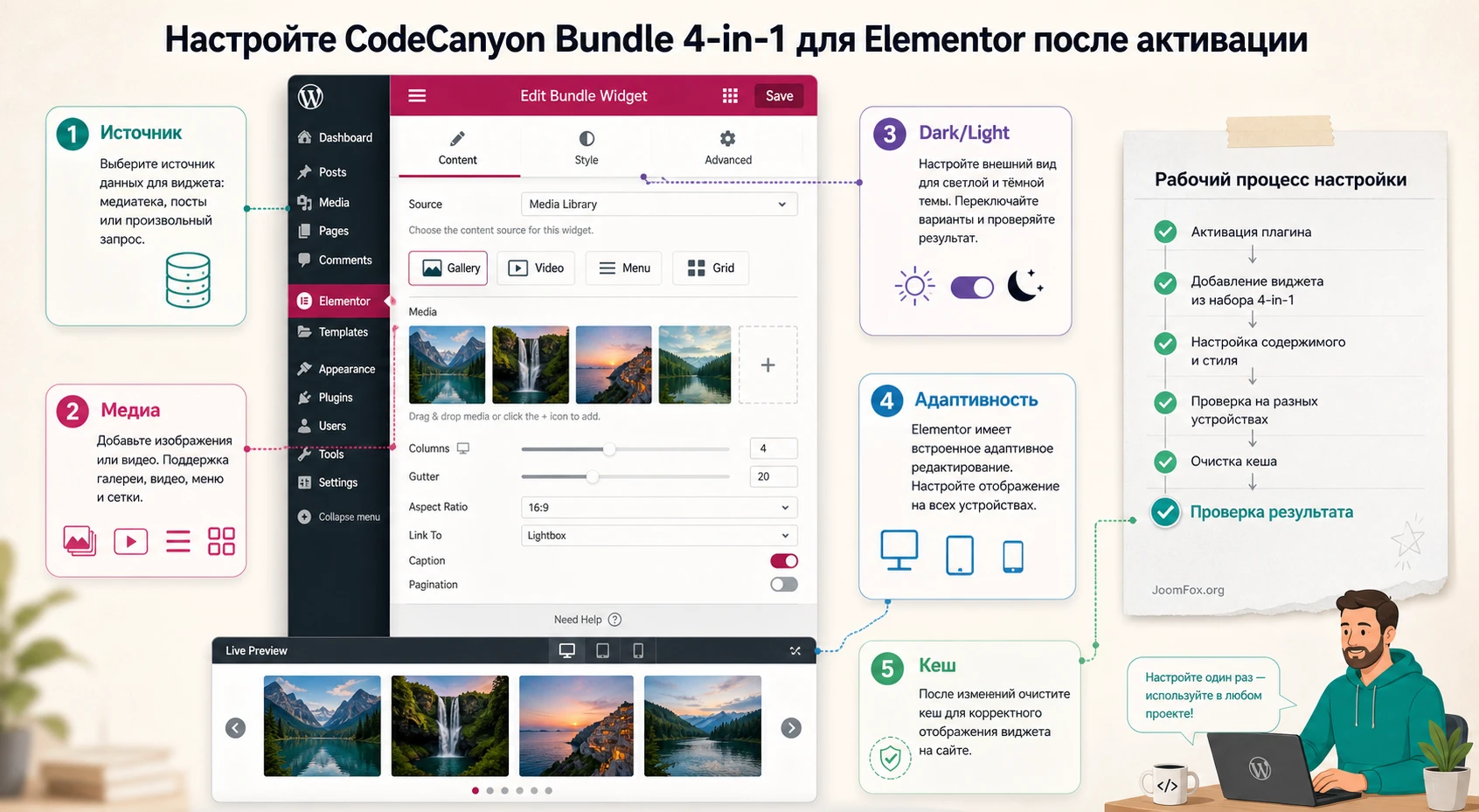
Самый полезный этап начинается после установки. У визуальных Elementor-виджетов обычно есть несколько слоёв настройки: источник контента, раскладка, внешний вид, анимация, поведение ссылок, адаптивность и совместимость с кешем. Если проходить их хаотично, легко получить красивый блок в редакторе и сломанную секцию на мобильном или для незалогиненного посетителя.
Источник контента и структура карточек
Начните с самого скучного, но важного: что именно виджет будет показывать. Для галереи это изображения, видео, заголовки, описания и ссылки. Для меню с превью - пункты меню и соответствующие им изображения. Для grid preview - набор карточек и порядок, в котором они должны раскрывать контент.
Проверьте, есть ли у каждого элемента понятная роль. Если карточка ведёт на кейс, ссылка должна быть рабочей. Если показывается видео, нужен понятный постер или превью. Если используется внешняя ссылка, решите, должна ли она открываться в новой вкладке и не нарушает ли это сценарий пользователя.
Dark/light варианты и визуальный контраст
В описании продукта заявлены варианты dark/light. Используйте их не как декоративное переключение, а как часть композиции страницы. Тёмная версия уместна в имиджевом первом экране, портфолио, промо-блоке или секции с яркими изображениями. Светлая версия лучше подходит для контентной страницы, где рядом много текста, таблиц, форм или карточек услуг.
После выбора варианта проверьте контраст заголовков, подписей и кнопок. Нельзя полагаться только на редактор Elementor: в редакторе вы залогинены, часть стилей может быть видна иначе, а на публичной странице вмешиваются тема, кеш и глобальные стили.
Анимация, видео и скорость
Чем сложнее эффект, тем осторожнее его нужно применять. Если у блока есть плавное появление, движение сетки, раскрытие карточки или видео-превью, протестируйте один эффект за раз. Не включайте одновременно всё, что кажется красивым: у посетителя должна оставаться понятная навигация, а у страницы - нормальная скорость.
Для медиа-блоков проверьте три вещи:
- Изображения сжаты и не загружаются как огромные оригиналы из камеры.
- Видео не стартует агрессивно, если это не критичная часть сценария.
- Анимация не закрывает текст, кнопку или ссылку, особенно на планшете и телефоне.
Адаптивность в Elementor
Elementor поддерживает отдельную настройку параметров для разных экранов. Для таких bundle-виджетов это особенно важно, потому что сетка, которая красиво выглядит на десктопе, может стать слишком мелкой на телефоне. Откройте responsive mode и проверьте минимум три состояния: широкий экран, планшет и мобильный.
Для типового сайта разумно начать с такой логики: на десктопе показывать полноценную интерактивную сетку, на планшете уменьшить число колонок или расстояния, на телефоне оставить простой вертикальный поток карточек. Если конкретный виджет не даёт точной настройки колонок для каждого устройства, используйте параметры Elementor вокруг него: ширину контейнера, отступы, порядок секций, скрытие второстепенного блока на мобильном.
Что лучше не трогать без причины
Не стоит сразу вмешиваться в файлы плагина, переписывать JavaScript, удалять стили или подключать внешние библиотеки поверх bundle. Такие действия усложняют обновления и могут сломать работу после следующего релиза. Если нужно немного подправить внешний вид, сначала используйте настройки виджета, затем пользовательский CSS через отдельный класс, а не правку исходников.
Сценарии для галерей, меню и медиа-витрин
Универсальная ошибка при работе с Elementor addon-паками - использовать каждый новый виджет как отдельную игрушку. Гораздо полезнее привязать виджет к бизнес-задаче страницы. Bundle автора ki-themes по публичным описаниям ориентирован на визуальные галереи, меню, animated grids, video/image showcase и похожие блоки. Поэтому сценарии ниже строятся не вокруг "эффектов", а вокруг результата для посетителя.
Портфолио с быстрым входом в кейсы
Для портфолио важно, чтобы человек быстро понял тип работ и мог перейти к подробностям. Используйте grid или content preview как верхний слой: карточка показывает изображение, заголовок и короткую категорию, а клик ведёт на отдельный кейс. Если виджет поддерживает внешнюю ссылку, используйте её только там, где переход действительно нужен. Не превращайте каждую картинку в случайную анимацию без цели.
Промо-блок с изображениями и видео
Если на странице есть видео, оно должно дополнять текст, а не заменять его. Хороший пример - секция "как выглядит результат": несколько изображений показывают состояния проекта, а короткое видео демонстрирует движение, интерфейс или финальный эффект. Для такого блока лучше заранее подготовить постер, чтобы посетитель понимал, что находится внутри видео до запуска.
Интерактивное меню для разделов лендинга
Меню с hover preview уместно, когда пункты ведут к визуально разным разделам: проекты, коллекции, услуги, подборки, направления. Если все пункты похожи и не требуют изображения, обычное меню будет честнее. Интерактивный эффект должен помогать выбору, а не замедлять доступ к разделу.
Медиа-витрина для товаров или работ
Если сайт использует WooCommerce или каталог, bundle можно применять осторожно как витрину, но не как замену карточке товара, корзине или оформлению заказа. Интерактивная секция может вести к товарам, показывать материалы, детали и образы применения. При этом критичные действия магазина должны оставаться в штатных WooCommerce-шаблонах или в проверенных WooCommerce-виджетах.
Как встроить bundle в редакторский процесс сайта
Дополнительные Elementor-виджеты становятся проблемой не тогда, когда их сложно включить, а когда каждый редактор использует их по-своему. Один человек добавляет тёмную галерею на лендинг, второй копирует её в блог, третий меняет пропорции изображений, четвёртый включает видео в каждом элементе. Через несколько недель сайт выглядит как набор разных эффектов. Чтобы этого не произошло, для bundle лучше сразу создать внутренние правила использования.
Сделайте не виджет, а готовый паттерн секции
Сначала соберите один качественный вариант блока на тестовой странице: заголовок секции, вводный абзац, сам интерактивный виджет, кнопка или ссылка после него, запасной текст для случаев, когда посетитель не взаимодействует с анимацией. Затем сохраните секцию как шаблон Elementor, если ваш рабочий процесс это поддерживает. Так редактор не будет каждый раз начинать с пустого виджета и случайных настроек.
Для портфолио можно создать паттерн "4 кейса + ссылка на архив". Для страницы услуг - "3 направления + визуальное превью". Для промо-страницы - "медиа-история + кнопка перехода". Каждый паттерн должен иметь понятное назначение. Не называйте шаблоны по эффекту, например "красивая анимация". Называйте их по задаче: "Кейсы агентства", "Витрина коллекции", "Навигация по услугам".
Заведите карту контента для медиа-блоков
Перед добавлением виджета полезно описать, какие данные нужны каждой карточке. Это обычная таблица в редакционном документе, а не техническая интеграция: название, изображение, видео, короткое описание, ссылка, alt-текст, категория, порядок. Такая карта защищает страницу от пустых карточек, разной длины подписей и случайных ссылок.
Для bundle с галереями и showcase-элементами особенно важны изображения. Если одна карточка использует горизонтальное фото, другая вертикальный скриншот, третья кадр из видео, а четвёртая маленькую иконку, сетка почти неизбежно будет выглядеть неровно. Лучше заранее подготовить обложки одного размера и держать оригинальные изображения отдельно.
Пример карты для блока кейсов
| Поле | Зачем нужно | Что проверить |
|---|---|---|
| Название кейса | Показывается на карточке или в раскрытии. | Длина не ломает сетку и понятна без контекста. |
| Изображение-превью | Создаёт первый визуальный ориентир для посетителя. | Файл сжат, имеет близкое соотношение сторон и нормальный alt. |
| Видео или медиа | Показывает движение, интерфейс или результат работы. | Есть постер, нет автозапуска без необходимости. |
| Ссылка | Ведёт к подробному кейсу, товару или разделу. | URL рабочий и соответствует языковой версии страницы. |
После такой подготовки настройка виджета превращается в перенос готовых данных, а не в импровизацию. Это снижает риск, что редактор забудет ссылку, загрузит слишком тяжёлое изображение или оставит карточку без подписи.
Определите правила повторного использования
Если один и тот же эффект используется на пяти страницах, он должен вести себя одинаково. Решите, где bundle допустим: только на лендингах, только в портфолио, только в верхней части страниц услуг или также в блоге. Для каждого типа страницы зафиксируйте максимальное число интерактивных блоков. Например, один showcase на страницу услуг и один дополнительный блок внизу - нормально; пять разных анимационных галерей подряд - уже перегруз.
Полезно также определить, кто имеет право менять настройки. Контент-менеджер может обновлять изображения, заголовки и ссылки, но не обязан менять анимацию, режим dark/light или нестандартные отступы. Вебмастер или дизайнер отвечает за шаблон секции, адаптивность и повторную проверку после обновлений.
Держите запасной вариант для важных страниц
Для критичных лендингов стоит иметь простой fallback: обычная сетка изображений или список кейсов без сложной анимации. Это не значит, что bundle ненадёжен. Это нормальная практика для визуально сложных секций: если после обновления Elementor или темы интерактивный блок ведёт себя странно, вы временно показываете простой вариант и спокойно разбираете причину на копии сайта.
Запасной вариант можно собрать отдельной секцией Elementor и скрыть его до необходимости. Не нужно автоматизировать переключение через код, если команда не готова сопровождать такую логику. Достаточно знать, где находится простая секция и как быстро заменить проблемный блок вручную.
Практический пример: собираем блок кейсов с изображениями и видео
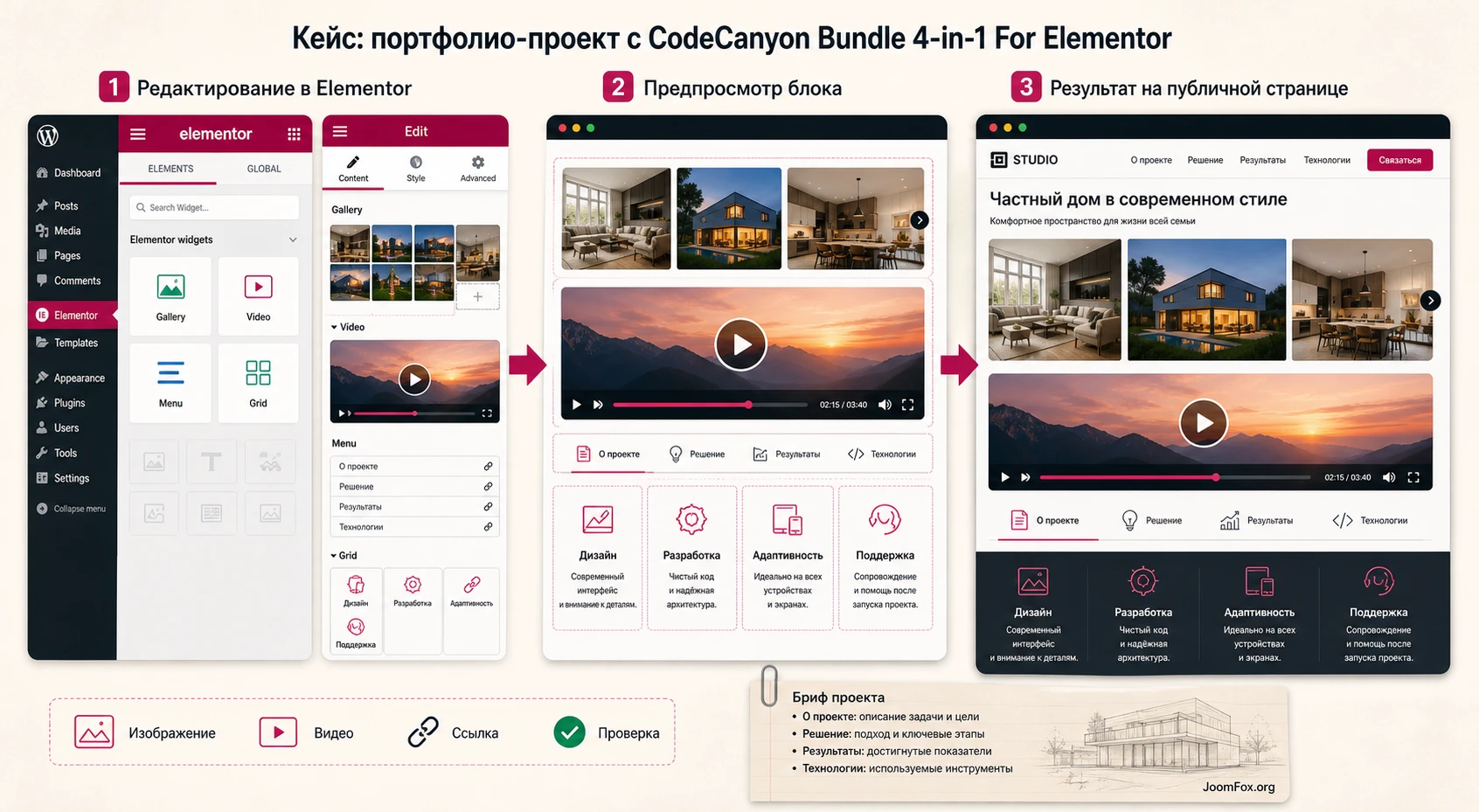
Разберём предметный сценарий: агентство хочет добавить на страницу услуг блок "Избранные проекты". В блоке должны быть четыре кейса, у двух есть короткое видео, у всех есть изображения и ссылки на подробные страницы. Цель - показать работы живее, чем обычной сеткой, но не перегрузить страницу.
Цель и подготовка
Нужно получить секцию, где посетитель видит набор кейсов, наводит курсор или кликает по карточке, получает визуальное раскрытие и при желании переходит на подробную страницу. До начала работы подготовьте четыре изображения в одинаковой стилистике, два коротких видео или видео-ссылки, четыре заголовка, короткие описания и URL страниц кейсов.
Пошаговая сборка
- Создайте черновую страницу или дублируйте существующую страницу услуг, если сайт уже опубликован.
- Откройте её через
Edit with Elementorи добавьте отдельный контейнер для блока кейсов. - Найдите подходящий виджет bundle: gallery, grid preview, content layout, showcase или похожий элемент из доступной категории.
- Добавьте сначала две карточки и проверьте, как виджет принимает изображение, заголовок, описание и ссылку.
- Выберите светлый или тёмный вариант под фон страницы. Для имиджевого блока с контрастными работами часто уместен тёмный вариант, но текст должен оставаться читаемым.
- Добавьте остальные карточки, выровняйте длину заголовков и не перегружайте описания.
- Для карточек с видео укажите постер или понятное изображение-превью, чтобы посетитель не видел пустой прямоугольник.
- Сохраните страницу и откройте её в режиме инкогнито.
Проверка результата
Ожидаемый результат - блок видно на публичной странице, карточки реагируют предсказуемо, ссылки открывают правильные кейсы, видео не ломает сетку, а мобильный вид остаётся понятным. Проверьте не только первый экран, но и прокрутку ниже: иногда анимация выглядит нормально при загрузке, но начинает перекрывать следующий блок после изменения высоты контента.
Нюанс, который часто мешает
Если в редакторе Elementor всё выглядит правильно, а в режиме инкогнито блок старый или сломан, не меняйте сразу настройки виджета. Сначала очистите кеш сайта, кеш хостинга или CDN, затем в Elementor выполните очистку файлов и данных, если это применимо для вашей версии. Только после этого возвращайтесь к настройкам самого блока.
Проверка результата на живой странице
Для интерактивных Elementor-виджетов проверка результата должна быть отдельным этапом. Нельзя считать блок готовым, пока вы не посмотрели его глазами обычного посетителя. Админ-панель может показывать живой, несжатый и незакешированный вариант, а посетитель получает кэшированную страницу с другим набором файлов.
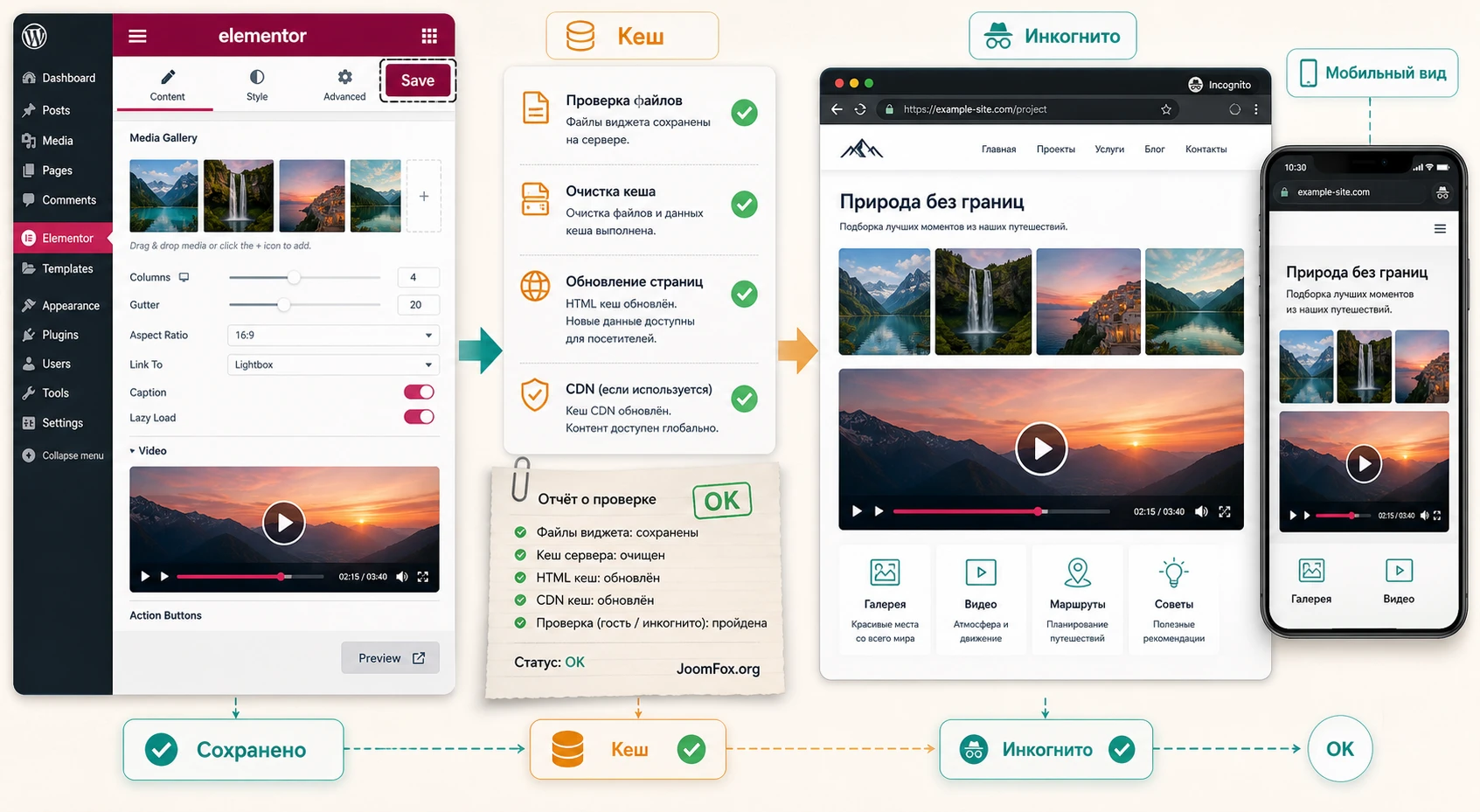
Четыре уровня проверки
Первый уровень - редактор Elementor. Убедитесь, что виджет не вызывает ошибку загрузки, поля редактируются, изменения сохраняются. Второй уровень - публичная страница для залогиненного администратора. Третий - режим инкогнито или другой браузер, где нет админской сессии. Четвёртый - мобильная ширина или реальный телефон.
Если все четыре уровня совпадают, настройку можно считать стабильной. Если ошибка видна только на одном уровне, причина обычно лежит рядом с этим уровнем: кеш браузера, кеш сервера, правила безопасности, условия темы, мобильные стили или отложенная загрузка скриптов.
Что смотреть в первую очередь
- Отображаются ли все изображения и видео-превью без пустых мест.
- Не прыгает ли высота секции при наведении, клике или прокрутке.
- Работают ли ссылки на карточках и не перекрываются ли они анимационным слоем.
- Не появляется ли горизонтальная прокрутка на телефоне.
- Не ухудшился ли первый экран из-за слишком тяжёлого видео или больших изображений.
Хорошая проверка занимает несколько минут, но экономит часы. Особенно важно прогнать её после изменения кеш-плагина, темы, версии Elementor или другого addon-пака.
Безопасная доработка внешнего вида без правки файлов плагина
Иногда после настройки остаётся маленькая визуальная проблема: нужно увеличить расстояние между карточками, смягчить контраст, ограничить ширину подписи или добавить одинаковый радиус изображения. Если в виджете нет нужной опции, безопаснее использовать собственный CSS-класс в Elementor, а не редактировать файлы bundle.
Схема такая: в Elementor откройте нужный виджет или контейнер, перейдите в Advanced, найдите поле CSS Classes и добавьте свой класс, например portfolio-motion-gallery. Затем добавьте CSS в Appearance - Customize - Additional CSS или в дочернюю тему.
.portfolio-motion-gallery {
  --motion-card-radius: 14px;
}

.portfolio-motion-gallery img {
  border-radius: var(--motion-card-radius);
}

.portfolio-motion-gallery a {
  text-decoration: none;
}
Этот пример не зависит от скрытых классов bundle. Он работает только с вашим внешним контейнером и базовыми элементами внутри. Если после добавления CSS что-то пошло не так, удалите класс из Elementor или уберите CSS-блок. Не редактируйте файлы плагина: при обновлении изменения потеряются, а ошибка может затронуть весь сайт.
Если вам нужно изменить сложную логику анимации, поведение видео или порядок загрузки скриптов, лучше остановиться и проверить документацию автора. Без подтверждённых хуков и API такие доработки легко превращаются в нестабильный костыль.
Почему виджет может не работать и как искать причину
Проблемы с Elementor addon-виджетами обычно выглядят похоже, но причины разные. Ниже - практическая диагностика для bundle с галереями, медиа и анимацией. Она не требует доступа к файлам плагина и помогает понять, что проверять первым.
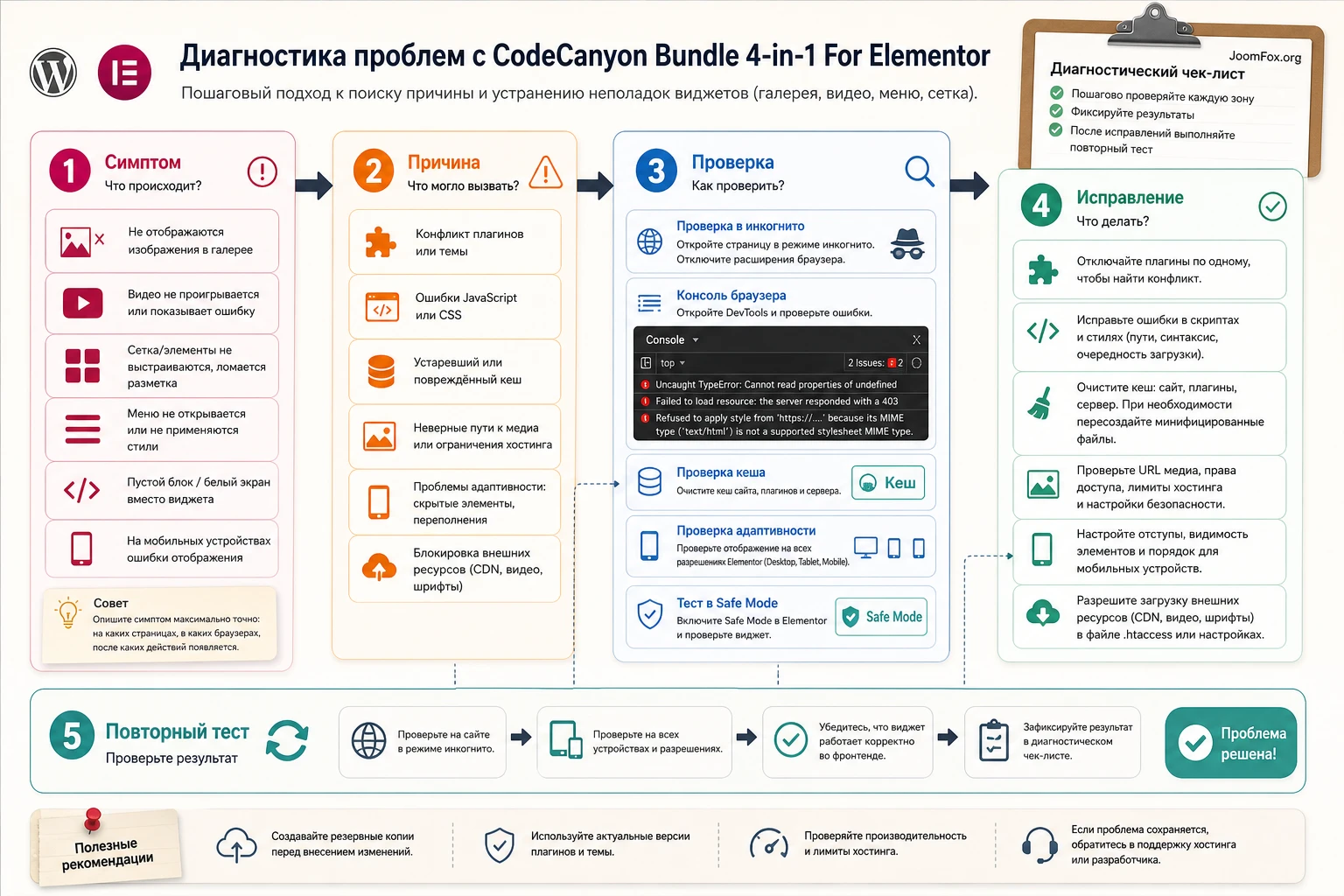
Виджет не появился в панели Elementor
Симптом: плагин активен в WordPress, но новых элементов в Elementor не видно. Возможная причина - установлен не тот ZIP, Elementor не активен, виджет находится под другим названием или bundle добавляет отдельные элементы, которые нужно искать по ключевым словам.
Проверьте список активных плагинов, затем откройте редактор на чистой странице и используйте поиск панели Elementor. Ищите не только название bundle, но и слова gallery, grid, menu, showcase, content, layout. Если ничего не найдено, временно оставьте активными только Elementor и bundle на тестовой копии. Если виджет появился, конфликтует другой addon или тема.
В редакторе блок виден, а на сайте нет
Симптом: в Elementor секция отображается, но посетитель видит пустой блок, старую версию страницы или сломанную сетку. Чаще всего это кеш, отложенная загрузка JavaScript, минификация CSS или конфликт с оптимизатором.
Очистите кеш WordPress-плагина, серверный кеш, CDN и браузер. Затем проверьте страницу в приватном окне. Если после отключения оптимизации JavaScript блок оживает, возвращайте настройки по одной: сначала кеш страниц, потом CSS, потом JavaScript. Откатывайте именно последнюю изменённую настройку, а не весь дизайн.
Анимация дёргается или ломает мобильный вид
Симптом: на десктопе блок выглядит эффектно, а на телефоне карточки слишком мелкие, появляется горизонтальная прокрутка или элементы наезжают друг на друга. Причина обычно в раскладке, слишком больших отступах, фиксированной высоте или медиа без адаптивной обрезки.
Откройте responsive mode и уменьшите сложность. Для мобильного вида лучше простая вертикальная структура, чем много колонок и hover-эффектов, которые плохо работают на сенсорных экранах. Если виджет позволяет отключить часть эффекта для мобильного, используйте это. Если нет, окружите его отдельным мобильным вариантом секции и скройте лишний блок средствами Elementor.
Видео не воспроизводится или закрывает элементы
Симптом: видео открывается не всегда, перекрывает подписи или оставляет пустой блок. Проверьте источник видео, постер, формат ссылки и поведение на мобильном. Для фоновых или preview-видео особенно важны размер файла и возможность пользователя понять, что перед ним видео.
Если ошибка возникает только на странице с несколькими видео, уменьшите число автозагружаемых роликов. Для портфолио часто достаточно одного видео в раскрытии карточки и статичных изображений для остальных работ.
После обновления Elementor изменилась работа блока
Симптом: блок работал, но после обновления конструктора, темы или другого аддона начал выдавать ошибку. Сначала проверьте changelog bundle и связанных компонентов, затем воспроизведите проблему на копии страницы. Elementor Safe Mode помогает понять, связано ли поведение с темой или другим плагином.
Если проблема подтверждается только при включённом bundle и актуальной версии Elementor, не пытайтесь чинить внутренние файлы. Зафиксируйте шаги, сделайте скриншот, проверьте документацию и обращайтесь к автору через предусмотренный канал поддержки, если он доступен для вашей покупки.
Ограничения и решения, которые стоит принять заранее
Любой визуальный bundle требует редакторской дисциплины. Он может дать выразительные блоки, но не обязан идеально подойти к каждой теме, каждому кеш-плагину и каждому сценарию. Лучше заранее определить правила использования на сайте, чем потом исправлять разнородные секции.
Не смешивайте слишком много addon-паков
Если на сайте уже стоят Essential Addons, ElementsKit, PowerPack, Unlimited Elements или похожие пакеты, подумайте, какие виджеты реально используются. Одни и те же задачи часто закрываются разными плагинами: галерея, карточки, меню, карусель, вкладки, лайтбокс. Чем больше пересечений, тем сложнее диагностика и сопровождение.
Не обещайте себе автоматический SEO-эффект
Визуальные блоки могут улучшить поведение посетителя, если они помогают понять контент. Но сами по себе анимации, галереи и видео не гарантируют рост позиций. Для поисковой пользы нужны нормальные заголовки, текст, alt-описания, скорость, адаптивность и понятная структура страницы.
Следите за переводом и многоязычностью
На странице товара заявлена поддержка WPML, но практическую проверку всё равно нужно делать на вашем сайте. Проверьте, переводятся ли подписи карточек, ссылки ведут на правильную языковую версию, а визуальные элементы не содержат жёстко зашитого текста, который редактор не может изменить.
Вопросы перед использованием bundle на рабочем сайте
Нужно ли устанавливать Elementor отдельно?
Да. Bundle относится к Elementor-виджетам, поэтому сам Elementor должен быть установлен и активирован. Без него дополнительные элементы не появятся в редакторе страниц.
Можно ли использовать продукт без Elementor Pro?
Открытые источники подтверждают совместимость отдельных связанных товаров автора с Elementor, а иногда и Elementor Pro, но точную зависимость вашего архива нужно проверить в документации bundle. Не утверждайте заранее, что Pro обязателен или не нужен, пока не увидите требования автора.
Почему изменения видны мне, но не видны посетителю?
Чаще всего причина в кеше. Администратор видит живую версию страницы, а посетитель может получать сохранённую копию. Очистите кеш сайта, серверный кеш, CDN и проверьте страницу в приватном окне.
Стоит ли включать все виджеты и эффекты сразу?
Нет. Начинайте с одного блока на тестовой странице. Когда он стабильно работает, переносите настройки в рабочий макет. Такой подход проще, чем искать конфликт среди нескольких новых секций.
Подойдёт ли bundle для обычного блога?
Если блог в основном текстовый, bundle может быть лишним. Он полезнее для портфолио, кейсов, медиа-витрин, промо-страниц и разделов, где визуальная интерактивность помогает объяснить содержание.
Можно ли править файлы плагина для мелкой стилизации?
Не стоит. Используйте настройки виджета, пользовательский CSS-класс в Elementor и отдельный CSS в теме или настройщике. Правка файлов плагина усложняет обновления и диагностику.
Что делать, если после обновления Elementor блок сломался?
Проверьте проблему на копии страницы, включите Safe Mode, временно отключите другие плагины кроме Elementor и bundle, очистите кеш. Если ошибка воспроизводится стабильно, фиксируйте шаги и обращайтесь к документации или автору.
Когда стоит использовать CodeCanyon Bundle 4-in-1 For Elementor
Bundle будет удачным выбором, если вы уже строите страницы в Elementor и вам нужны не просто дополнительные кнопки или иконки, а выразительные визуальные блоки: галереи, animated grid, медиа-витрины, hover preview, video/image showcase и похожие секции. Наиболее здоровый подход - поставить продукт на тестовую страницу, собрать один реальный сценарий, проверить адаптивность, кеш и публичный результат, а уже потом переносить блоки на важные страницы.
Если после теста виджет решает конкретную задачу, не ухудшает скорость и остаётся понятным на мобильном, можно получить файл CodeCanyon Bundle 4-in-1 For Elementor и использовать его как рабочий инструмент для визуальных секций. Если же вам нужен большой универсальный addon-пак, динамические шаблоны, формы, магазинные виджеты или минимальный код без анимаций, сначала сравните альтернативы и выберите более узкое решение.
Главный критерий простой: продукт должен помогать посетителю быстрее понять страницу. Если интерактивный блок раскрывает кейсы, показывает медиа и ведёт к нужному действию, bundle оправдан. Если эффект не добавляет смысла, лучше оставить страницу проще и надёжнее.

