


CodeCanyon Countdown - Плагин WordPress
Плагин обратного отсчета для WordPress предлагает безупречную интеграцию с Elementor, что позволяет пользователям легко внедрять интерактивные обратные отсчеты на свои веб-сайты. Он создает чувство срочности и увеличивает вовлеченность, демонстрируя ограниченные по времени предложения или события визуально привлекательным образом. Благодаря настраиваемым дизайнам и простой установке, этот инструмент ценен для повышения конверсии и привлечения посетителей. Будь то использование для запуска продуктов, акций или предстоящих событий, данный плагин улучшает общий опыт пользователей на сайтах, построенных на Elementor.
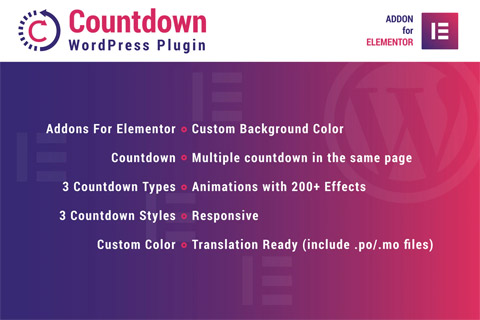
Особенности плагина
Он улучшает опыт пользователей, позволяя владельцам веб-сайтов создавать динамические обратные отсчеты, соответствующие их брендингу и сообщениям. Интуитивный интерфейс плагина и разнообразные варианты настройки позволяют пользователям эффективно настраивать обратные отсчеты в соответствии с их уникальными требованиями. От выбора различных стилей и анимаций до установки конкретных конечных дат и времен, его гибкость гарантирует, что каждый обратный отсчет легко встраивается в концепцию дизайна веб-сайта и его цели.
Используя этот плагин, веб-разработчики могут легко создавать чувство срочности и предвкушения среди посетителей своих сайтов. Обратные отсчеты служат заметными элементами, привлекающими внимание к ограниченным по времени предложениям, запускам продуктов или предстоящим событиям. Эта динамичная функция не только обогащает визуальное обаяние сайта, но и побуждает посетителей действовать быстро, тем самым стимулируя конверсии и увеличивая эффективность рекламных мероприятий.
Более того, совместимость CodeCanyon Countdown с Elementor упрощает процесс добавления обратных отсчетов на веб-страницы, исключая необходимость сложного кодирования или технической экспертизы. Удобный интерфейс и адаптивный дизайн обеспечивают безупречную адаптацию обратного отсчета к различным размерам экранов и устройствам, улучшая доступность сайта и вовлеченность пользователей. Просматривая обратные отсчеты на ПК, планшетах или смартфонах, посетители могут легко взаимодействовать с ними, обеспечивая положительный опыт просмотра на всех платформах.
Интеграция этого плагина в веб-сайты WordPress дает владельцам возможность эффективно использовать психологические эффекты обратного отсчета. Создавая чувство срочности и исключительности, обратные отсчеты мотивируют посетителей действовать быстро, ведущее к увеличению конверсий и вовлеченности. Будь то ограниченные по времени предложения, акционные предложения или запуски продуктов, данный плагин служит универсальным инструментом для стимулирования взаимодействия с пользователями и достижения маркетинговых целей. Его безупречная интеграция с Elementor делает его ценным активом для улучшения визуальной привлекательности и функциональности сайтов на WordPress.
Спецификации:
| Дата выхода: | 09-03-2020 | |
| Дата обновления: | 09-01-2020 | |
| Тип расширения: | Платный | |
| Лицензия: | GPL | |
| Тематика: | Календари и события Специфические для Elementor | |
| Совместимость: | W5.x | |
| Включает в себя: | Плагин | |
| Языковые пакеты: |

|
|
| Разработчик: | CodeCanyon | |
| Рейтинг: | ||
Скачивание по подписке!
Вам необходимо авторизоваться на сайте и приобрести клубную подписку!
Поделись с друзьями!
Практическое руководство по CodeCanyon Countdown - как настроить таймер в Elementor для акции, запуска и дедлайна
CodeCanyon Countdown в карточке маркетплейса представлен как Countdown for Elementor WordPress Plugin: дополнительный виджет для Elementor, который помогает вывести на странице таймер обратного отсчёта, настроить стили, цвета, фон, а также использовать несколько таймеров в одном макете. Это руководство не повторяет короткое описание продукта. Здесь разобрано, как встроить countdown-блок в реальную страницу WordPress, что проверить до установки, какие настройки пройти после вставки виджета и как не превратить дедлайн в раздражающий декоративный элемент.
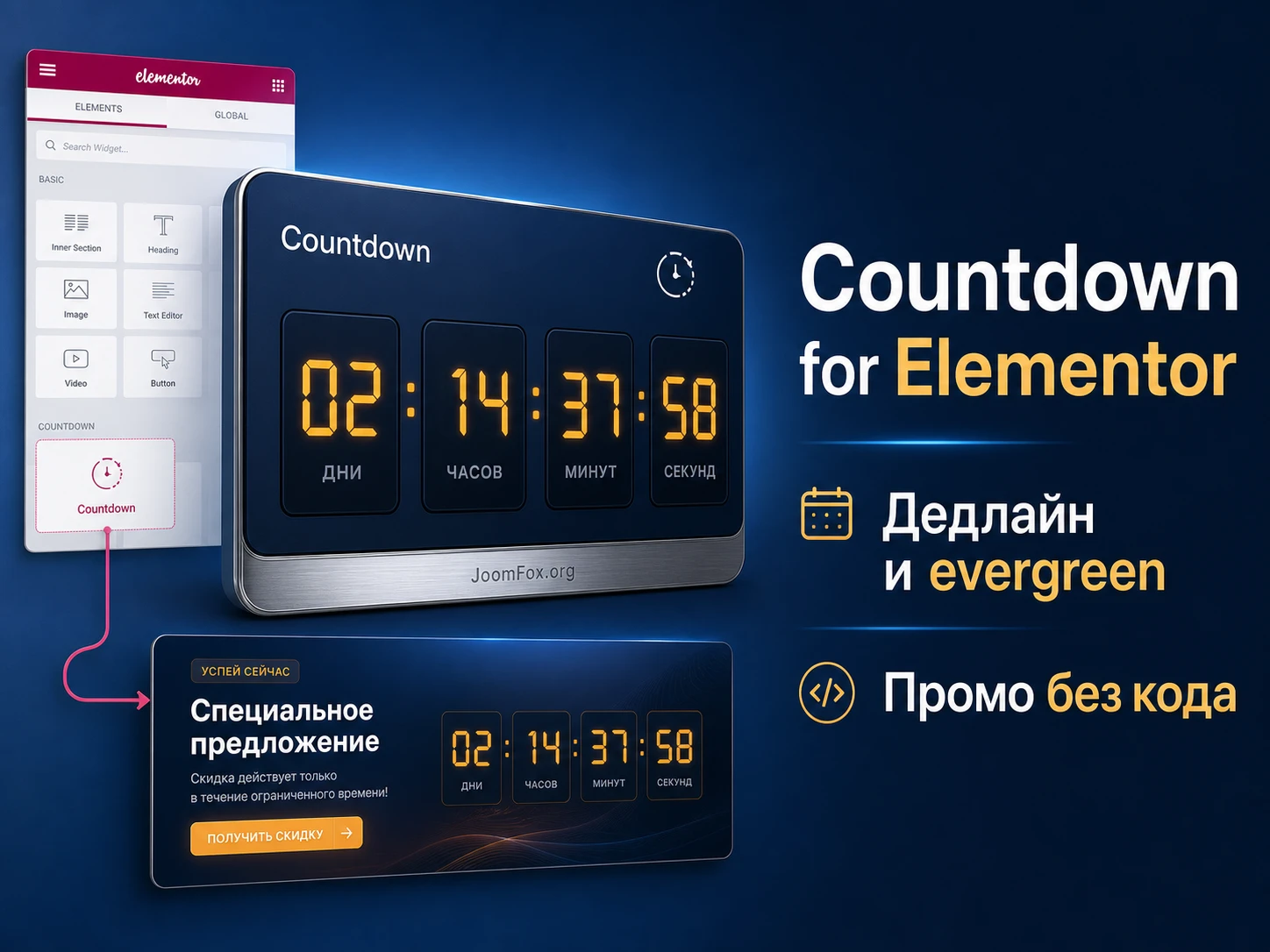
Главная мысль простая: таймер полезен только тогда, когда он объясняет посетителю понятный срок действия предложения. Если поставить countdown без причины, он выглядит как визуальный шум и снижает доверие. Поэтому дальше мы будем рассматривать не только кнопки и цвета, но и логику дедлайна: где блок уместен, как согласовать его с оффером, как проверить время, мобильную версию, кеш и несколько экземпляров на одной странице.
По открытым источникам для этого продукта подтверждены не все детали интерфейса. Надёжно видно, что это addon для Elementor, заявлены три типа отсчёта, три стиля, настройка цвета и фонового цвета, поддержка нескольких countdown-блоков на одной странице, более двух сотен анимационных эффектов, адаптивность и готовность к переводу через языковые файлы. Точные названия всех режимов и поведение после окончания отсчёта лучше перепроверять в вашей установленной версии, поэтому в руководстве спорные места сформулированы осторожно.
Когда таймер в Elementor действительно помогает, а когда мешает
Countdown-виджет нужен не для того, чтобы страница выглядела активнее. Он должен отвечать на конкретный вопрос посетителя: сколько времени осталось до события, закрытия предложения, запуска продукта, окончания регистрации или смены условий. Если такого события нет, лучше использовать обычный текст с датой, блок преимуществ или ясный призыв к действию.
Для CodeCanyon Countdown наиболее естественная среда - страницы, собранные в Elementor: промо-лендинги, первые экраны акций, блоки перед кнопкой, страницы анонса, временные предложения, регистрация на мероприятие. Сильный countdown не живёт отдельно. Он связан с заголовком, объяснением выгоды и кнопкой, которая говорит, что делать до окончания срока.
Сценарии, где countdown уместен
Хорошие сценарии объединяет честный дедлайн. Посетитель видит не просто цифры, а причину, почему решение нужно принять сейчас или вернуться к странице позже.
- Короткая акция с понятным окончанием, когда после дедлайна цена, бонус или доступ действительно меняются.
- Запуск продукта, курса, события или вебинара, где таймер показывает время до открытия регистрации или старта.
- Страница
Coming Soon, если сайт или раздел скоро откроется и дата уже определена. - Блок перед формой или кнопкой, где countdown усиливает действие, но не заменяет объяснение оффера.
- Несколько разных предложений на одной странице, если каждый таймер относится к своему отдельному блоку и не спорит с другими.
Сценарии, где таймер лучше не ставить
Таймер плохо работает, если дедлайн фиктивный, слишком длинный или не связан с действием. Посетитель быстро считывает искусственную срочность. На страницах с экспертным контентом, технической документацией, долгим выбором услуги или дорогим B2B-решением countdown может выглядеть грубо.
Проверка здравого смысла: если вы не можете одним предложением объяснить, что изменится после окончания отсчёта, таймер лучше не добавлять. Сначала уточните оффер, потом ставьте countdown.
Ещё одна ошибка - ставить countdown в каждом втором блоке. Даже если плагин поддерживает несколько таймеров на одной странице, это не значит, что их нужно использовать без ограничения. Один сильный дедлайн рядом с главным действием обычно работает понятнее, чем несколько конкурирующих счетчиков.
Что проверить перед установкой на сайт с Elementor
Перед установкой важно не только загрузить ZIP-архив плагина, но и понять, в какой среде он будет работать. CodeCanyon Countdown зависит от WordPress и Elementor, а значит результат может зависеть от версии конструктора, темы, кеша, оптимизаторов скриптов, языковых настроек и адаптивной сетки страницы.
Не стоит проверять плагин сразу на важной рабочей странице. Создайте черновик или тестовую копию лендинга. Так вы сможете увидеть, появляется ли виджет в панели Elementor, корректно ли обновляются цифры, не ломается ли дизайн после сохранения и не конфликтует ли таймер с кешированием.
Совместимость WordPress, Elementor и темы
Официальная карточка подтверждает совместимость с Elementor, но открытая документация по точным современным требованиям продукта ограничена. Поэтому безопасный подход такой: перед установкой проверьте, что сам Elementor работает стабильно, редактор открывает страницы без ошибок, а тема не блокирует стандартные контейнеры и стили конструктора.
Если сайт уже использует много Elementor-addon-паков, не включайте новый countdown на основной странице без изоляции. Дополнительные виджеты часто добавляют свои CSS и JavaScript. В норме это не проблема, но при агрессивной минификации или отложенной загрузке скриптов виджет может вести себя иначе на публичной части сайта, чем в редакторе.
Часовой пояс и локаль сайта
Для таймера особенно важен часовой пояс WordPress. Откройте Settings -> General и проверьте поле Timezone. Для реального проекта лучше выбирать город, а не ручное смещение UTC+..., потому что переходы времени и локальные правила могут влиять на вычисления.
Если сайт русскоязычный, заранее решите, как будут выглядеть подписи единиц времени: дни, часы, минуты, секунды. Карточка продукта заявляет готовность к переводу через языковые файлы, но точный способ перевода зависит от комплекта поставки и вашей системы локализации. Не планируйте запуск в последний час, если нужно проверять переводы и склонения.
Кеш, оптимизация и динамический блок
Countdown визуально выглядит как статичный блок, но по сути он динамический: цифры меняются во времени. Поэтому кеш и оптимизация скриптов должны быть настроены аккуратно. Если на сайте включены объединение JavaScript, отложенная загрузка, Cloudflare Rocket Loader, кеш страницы или кеш элементов Elementor, оставьте время на проверку.
| Что проверить | Почему это важно | Какой результат считать нормальным |
|---|---|---|
| Elementor открывает страницу без ошибок | Плагин добавляет виджет именно в среду Elementor | Редактор загружается, панель виджетов активна |
| Часовой пояс сайта выбран осознанно | Отсчёт должен совпадать с реальным дедлайном | Дата и время в WordPress соответствуют вашему региону |
| Есть тестовая страница | Ошибки виджета не затронут рабочую страницу | Вы можете отключить или удалить блок без риска |
| Кеш можно временно отключить | Так проще отличить ошибку таймера от старой версии страницы | После очистки кеша публичная страница показывает свежий блок |
Установка и первый вывод таймера в редакторе
Установка похожа на обычную установку коммерческого WordPress-плагина из ZIP-архива. В админ-панели откройте Plugins -> Add New -> Upload Plugin, выберите архив, установите и включите плагин. Если WordPress сообщает, что архив не содержит устанавливаемого плагина, проверьте, не загружаете ли вы общий пакет с документацией вместо внутреннего ZIP-файла плагина.
После включения откройте тестовую страницу в Elementor. В панели виджетов найдите countdown-виджет, связанный с установленным addon. Точное название элемента может отличаться от названия карточки товара, поэтому ищите по словам Countdown, Timer или по группе виджетов автора. Перетащите элемент в секцию и сразу сохраните черновик.
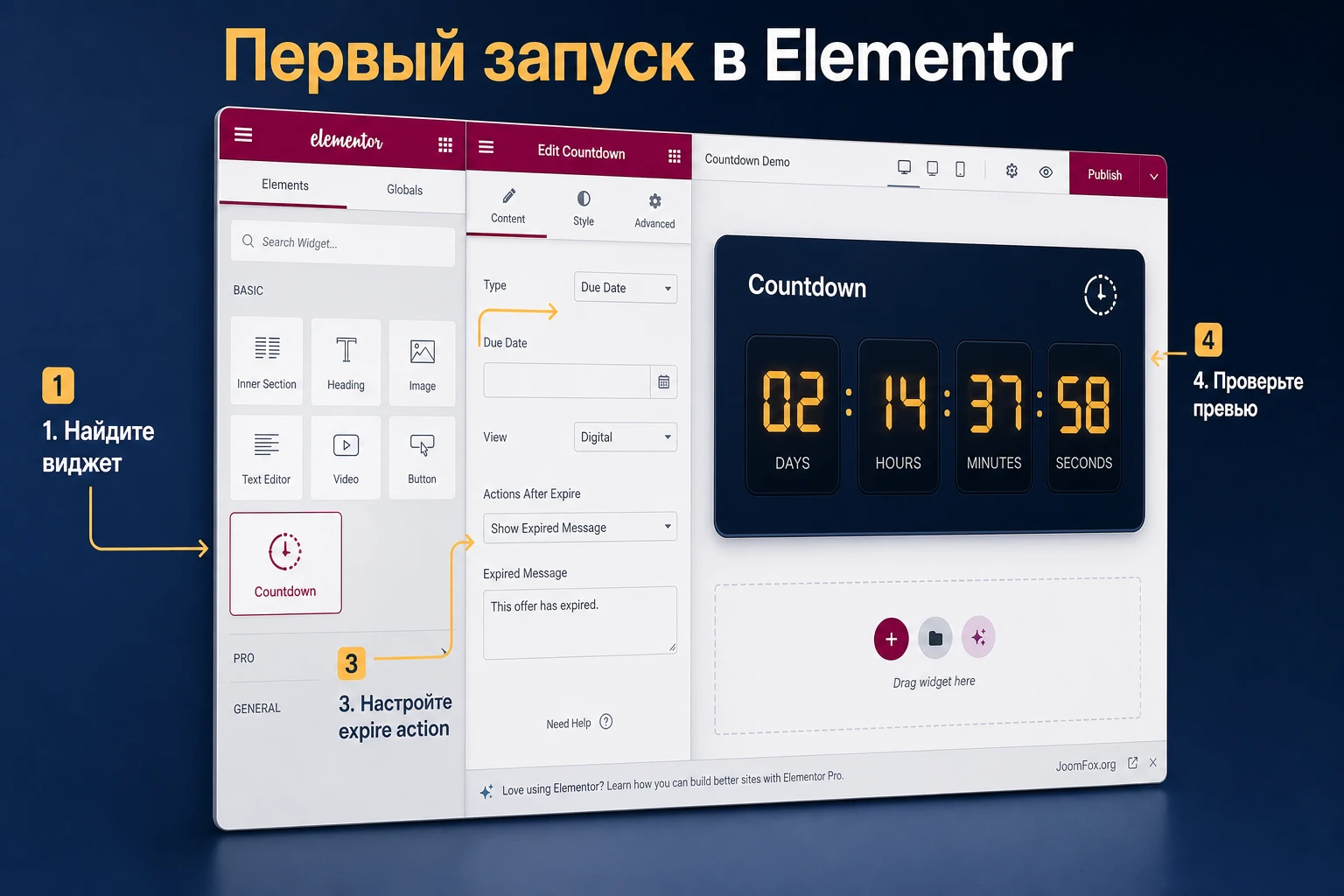
Что считать успешным первым запуском
На первом этапе не нужно настраивать идеальный дизайн. Достаточно убедиться, что виджет появляется в редакторе, на публичной странице видны цифры, отсчёт меняется, а блок не создаёт горизонтальную прокрутку. Если всё это работает, переходите к настройке режима и оформления.
Если виджет не появился в панели Elementor, сначала проверьте, активен ли плагин в Plugins, нет ли системных уведомлений WordPress, открывается ли редактор в безопасном режиме Elementor и не отключён ли addon в настройках менеджера виджетов, если на сайте используется такой менеджер.
Почему не стоит сразу вставлять таймер в рабочий hero-блок
Hero-блок часто содержит заголовок, подзаголовок, кнопку, фон, адаптивные настройки и иногда дополнительные скрипты. Если countdown ломает первый экран, вы не сразу поймёте причину: конфликт стилей, неправильная дата, ширина секции или кеш. На черновой странице проблема видна чище.
Практический ориентир: сначала добейтесь простого рабочего таймера на пустой секции, затем переносите его в сложный макет. Это быстрее, чем пытаться диагностировать всё внутри готового лендинга.
Карта настройки после установки: от дедлайна до публикации
После первого вывода виджета многие сразу идут в цвета и анимации. Для countdown-блока это неправильный порядок. Сначала нужно определить смысл дедлайна, затем режим отсчёта, потом подписи и поведение блока в макете, и только после этого визуальные эффекты. Такой порядок снижает риск, что красивый таймер будет показывать неверное время или вести к непонятному действию.
Удобно мыслить настройку как цепочку: событие - время - внешний вид - действие - проверка. Если одно звено слабое, весь блок начинает работать хуже. Например, идеальный дизайн не спасёт таймер, если рядом нет кнопки или срок не совпадает с текстом акции. И наоборот: честный дедлайн может потеряться, если цифры плохо читаются на фоне секции.
Шаг 1. Зафиксируйте событие и текст рядом с таймером
Напишите одну рабочую фразу: «Регистрация закрывается в указанное время», «Бонус доступен до окончания запуска», «Страница откроется после завершения отсчёта». Эта фраза нужна не только для посетителя, но и для вас: она защищает от случайных режимов и лишних эффектов. Если фраза звучит натянуто, возможно, countdown на этой странице не нужен.
В Elementor лучше держать текст и таймер в одной секции или соседних контейнерах. Тогда посетитель видит связь между дедлайном и действием. Если countdown стоит далеко от объяснения, он превращается в отдельный декоративный блок, особенно на мобильном, где порядок секций воспринимается линейно.
Шаг 2. Настройте дату и проверьте короткий тест
Перед реальным дедлайном поставьте тестовое время, которое наступит через несколько минут. Это самый быстрый способ увидеть, обновляются ли цифры, что происходит после завершения и не вмешивается ли кеш. После теста верните рабочую дату и повторите проверку уже с правильным сроком.
Если после тестового окончания таймер завис, показал нули или оставил непонятный блок, не публикуйте страницу с расчётом на автоматическое поведение. Лучше подготовить ручную замену секции или заранее создать вторую версию страницы, которую можно опубликовать после окончания акции.
Шаг 3. Настройте подписи, единицы времени и визуальную плотность
Показывать все единицы времени не всегда нужно. Для долгого запуска секунды могут создавать лишнее напряжение и визуальный шум. Для короткой акции секунды, наоборот, могут быть уместны ближе к завершению. Если виджет позволяет скрывать отдельные единицы, используйте это как инструмент ясности, а не как украшение.
Подписи должны быть короткими и одинаковыми по стилю. Не смешивайте полные русские слова с английскими сокращениями, если это не часть интерфейса. Если перевод языковыми файлами занимает больше места, чем английский вариант, проверьте карточки таймера на узких экранах. Иногда лучше выбрать лаконичные подписи или уменьшить размер текста, чем расширять весь блок.
Шаг 4. Свяжите countdown с кнопкой и состоянием после срока
Таймер без действия оставляет посетителя в подвешенном состоянии. Рядом должна быть кнопка, форма или ссылка, которая объясняет следующий шаг. Если countdown показывает срок скидки, кнопка ведёт к покупке или заявке. Если он показывает запуск, кнопка может вести к подписке на уведомление. Если это coming soon, рядом стоит дать короткое ожидание: что откроется и для кого.
Самая частая ошибка в настройке: поставить таймер, но не изменить текст кнопки и оффер. Тогда посетитель видит срочность, но не понимает, зачем ему действовать именно сейчас. Проверьте секцию целиком: заголовок, пояснение, countdown, кнопка и уточнение условий должны работать как один блок.
Как выбрать тип отсчёта и не запутать посетителя
Карточка продукта заявляет три типа countdown. Без открытой подробной документации нельзя уверенно назвать поведение каждого режима для всех версий, но логику выбора можно выстроить безопасно. Перед запуском проверьте список доступных типов в настройках установленного виджета и сопоставьте его с реальной задачей страницы.
Для посетителя важно не техническое название режима, а понятность срока. Если акция заканчивается в конкретный момент для всех, нужен общий дедлайн. Если вы настраиваете персональное окно после первого визита, это уже другой сценарий и его нельзя включать без проверки кеша и поведения для разных пользователей. Если в вашей версии есть повторяющийся или дневной режим, проверьте, что он не создаёт ложного обещания.
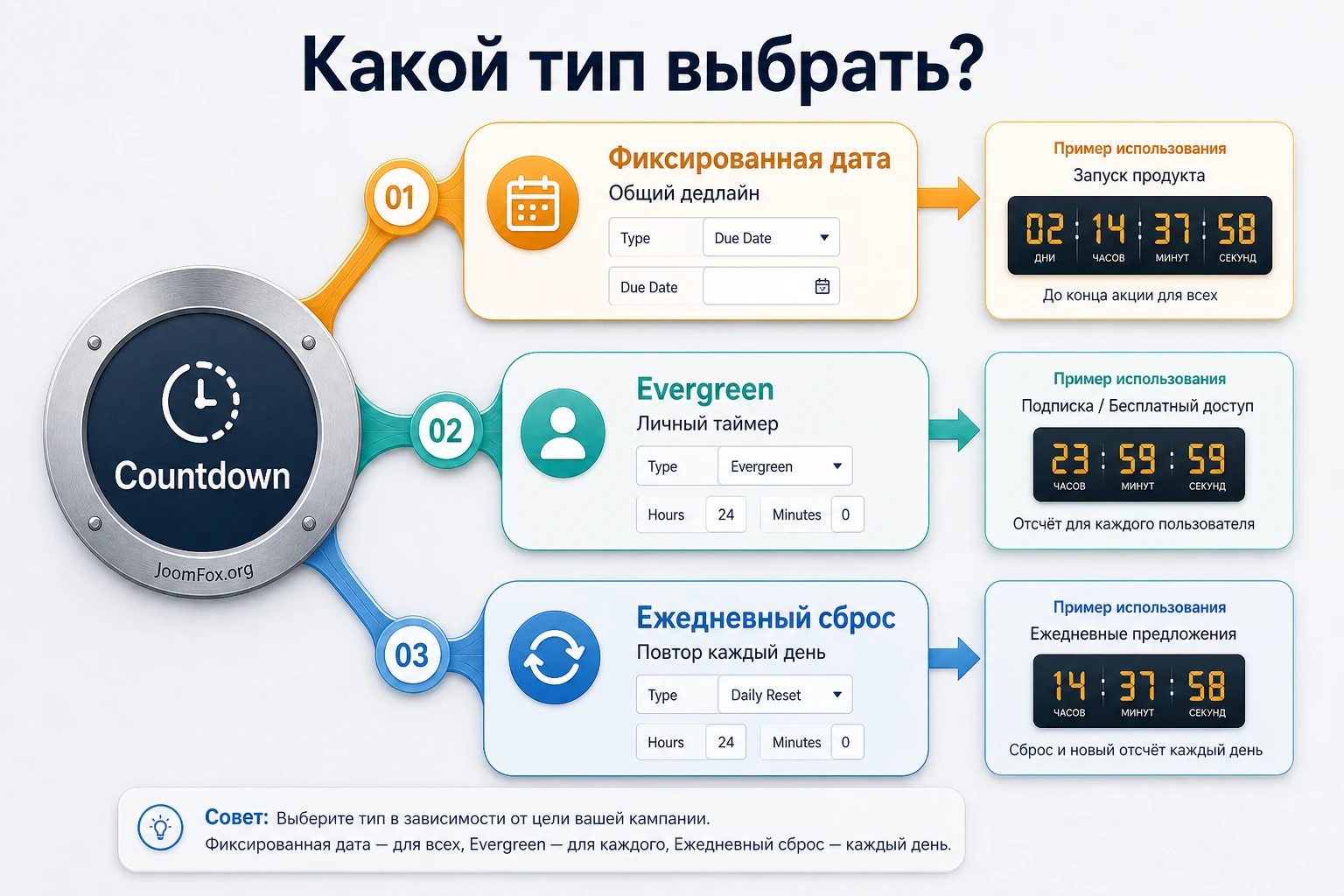
Фиксированная дата для общей акции
Это самый понятный сценарий: все посетители видят один и тот же дедлайн. Он подходит для запуска курса, окончания скидки, закрытия регистрации или открытия продаж. Здесь особенно важно согласовать таймер с текстом рядом: не пишите «осталось мало времени», если таймер показывает много дней. Лучше честно объяснить, что произойдёт после окончания срока.
Персональное окно действия
Если в вашей версии есть режим, который отсчитывает время индивидуально для посетителя, проверьте его отдельно. Такой сценарий чувствителен к кешированию: если страница отдаётся всем из одного кеша, разные пользователи могут увидеть одинаковое состояние. Не включайте персональный countdown на странице с агрессивным кешем, пока не проверите поведение для нового посетителя, гостя, авторизованного пользователя и после очистки браузерных данных.
Повторяемый или третий режим
Третий тип из карточки продукта не стоит описывать как конкретную функцию без проверки в интерфейсе. Если установленная версия предлагает дневной, повторяемый или иной режим, используйте его только там, где повтор действительно честен: например, ежедневное закрытие приёма заявок или отсчёт до регулярного события. Если режим непонятен, выберите фиксированную дату и запишите результат проверки в рабочую документацию сайта.
Настройка внешнего вида: стиль, подписи, фон и анимация без потери доверия
CodeCanyon Countdown заявляет три стиля, настройку цвета и фонового цвета, а также большой набор анимаций. Это полезно, но именно здесь легко сделать блок слишком громким. Таймер должен поддерживать страницу, а не соревноваться с заголовком и кнопкой.
Начинайте настройку с читаемости. Сначала выберите стиль, который не ломает сетку, затем настройте контраст цифр и фона, после этого проверьте подписи единиц времени. Анимацию добавляйте последней. Если таймер уже заметен благодаря позиции и контрасту, анимация может быть лишней.
Какие элементы настроить первыми
- Цифры должны быть крупнее подписей, но не настолько большими, чтобы ломать блок на мобильных.
- Цвет цифр должен контрастировать с фоном секции и не сливаться с кнопкой.
- Фон countdown-блоков должен поддерживать дизайн оффера, а не добавлять новый случайный цвет.
- Подписи дней, часов, минут и секунд должны быть понятны аудитории и не растягивать карточки.
- Анимацию лучше включать только после проверки статичного вида.
Когда анимация помогает
Анимация уместна, когда она мягко привлекает внимание к сроку, например при первом появлении блока в области видимости. Она не должна мигать постоянно или мешать нажать кнопку. Если у вас рядом уже есть анимированный фон, всплывающая форма или липкая панель, countdown лучше оставить спокойным.
Как не перегрузить первый экран
В hero-блоке таймер часто стоит между заголовком и кнопкой. В таком месте важно сохранить иерархию: сначала человек понимает предложение, затем видит дедлайн, затем нажимает кнопку. Если таймер занимает больше визуального веса, чем сама выгода, поменяйте размер, фон или расположение.
Лучшие настройки для первого теста: спокойный стиль, один акцентный цвет, без постоянной анимации, короткие подписи и достаточные отступы вокруг блока.
Где размещать countdown в макете Elementor, чтобы он вел к действию
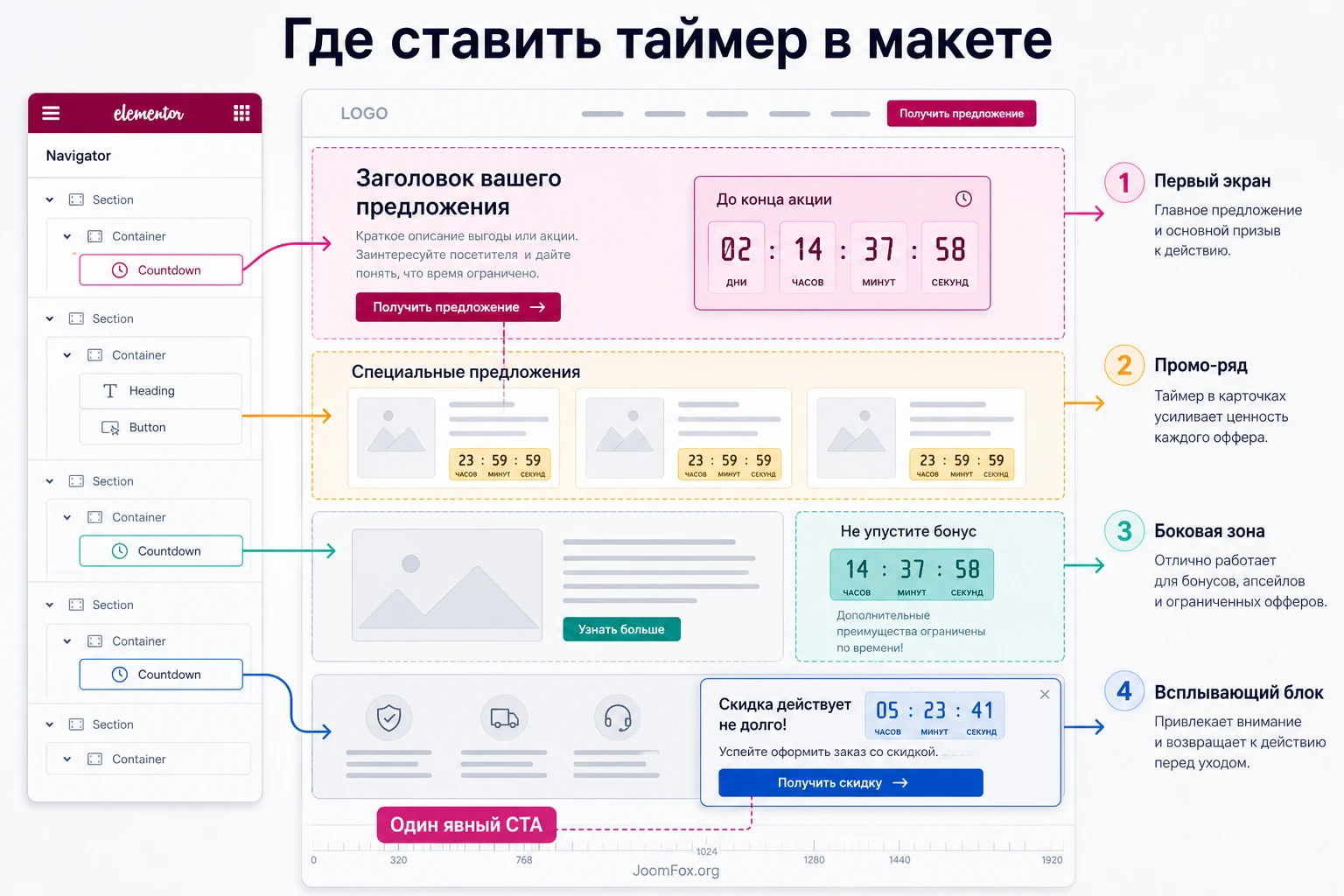
Один и тот же countdown может работать по-разному в зависимости от места на странице. В Elementor легко перетащить виджет куда угодно, но хорошее размещение строится от пользовательского пути: человек должен увидеть предложение, понять дедлайн и сразу найти действие.
Первый экран
Первый экран подходит для сильного дедлайна: запуск, закрытие регистрации, окончание акции. Здесь countdown должен быть рядом с заголовком и кнопкой. Не ставьте его первым элементом страницы: без контекста цифры не объясняют, зачем посетителю действовать.
Блок оффера или тарифа
Если страница длинная, можно поставить таймер рядом с конкретным предложением. Например, над карточкой тарифа, рядом с бонусом или перед формой. Такой вариант удобен, когда на странице есть несколько продуктов или несколько уровней предложения, но важно не создавать несколько независимых дедлайнов без причины.
Секция перед кнопкой действия
Countdown особенно понятен перед финальной кнопкой: пользователь уже прочитал детали, сравнил условия и видит срок перед решением. В этом месте таймер не должен дублировать первый экран один в один. Лучше дать короткую фразу: что закрывается, когда и что можно сделать сейчас.
Верхняя полоса или popup
Elementor позволяет строить разные типы секций и всплывающих элементов, но для CodeCanyon Countdown такой сценарий нужно проверять аккуратно. Если таймер находится в popup или липкой полосе, убедитесь, что скрипты и стили загружаются в этом контексте, блок не перекрывает меню и не мешает закрыть окно на мобильном.
Несколько таймеров, адаптивность и перевод подписей
Поддержка нескольких countdown-блоков на одной странице - важная заявленная возможность продукта. Но использовать её нужно осмысленно. Несколько таймеров оправданы, если они относятся к разным событиям или разным офферам. Если все они показывают один и тот же дедлайн, обычно достаточно одного основного таймера и текстового напоминания ниже.
Когда несколько таймеров допустимы
Хороший пример - страница мероприятия с отдельным отсчётом до ранней регистрации и до старта трансляции. Другой пример - страница с несколькими блоками акций, где у каждого предложения свой срок. Плохой пример - повторять один и тот же countdown после каждой кнопки. Это создаёт визуальное давление и усложняет мобильную версию.
Проверка адаптивности
Даже если продукт заявлен как адаптивный, конкретная секция Elementor может иметь собственные ограничения. Проверьте desktop, tablet и mobile в редакторе, а затем откройте публичную страницу на реальном устройстве. Особое внимание уделите трёхзначным значениям дней: если до события много времени, цифры могут стать шире, чем вы видели в тесте.
Если блок распадается, сначала уменьшите типографику и отступы через настройки Elementor. CSS добавляйте только после того, как исчерпаны штатные настройки. Публичное руководство не должно опираться на внутренние классы плагина, потому что разметка может отличаться. Безопаснее назначить собственный CSS-класс контейнеру в Advanced и стилизовать внешний контейнер.
Перевод подписей и языковые файлы
Карточка продукта говорит о готовности к переводу через .po и .mo. Это значит, что часть строк может переводиться языковыми файлами, но конкретный результат зависит от комплекта плагина и активной локализации. Проверьте подписи на публичной странице, а не только в редакторе. Русские слова могут быть длиннее английских, поэтому перевод иногда требует дополнительных отступов или меньшего размера шрифта.
Не переводите интерфейсные подписи вслепую: сначала проверьте длину слов в реальном блоке. Если «секунды» ломают карточку, лучше использовать короткие подписи или настроить размер текста.
Скорость, SEO и доверие: что меняется после добавления таймера
Countdown сам по себе не улучшает позиции в поиске и не гарантирует рост заявок. Он влияет на поведение человека внутри страницы: помогает заметить срок, быстрее понять оффер и принять решение. Поэтому оценивать его нужно не как SEO-плагин, а как элемент интерфейса и коммуникации.
Для поисковой страницы важнее, чтобы таймер не ломал доступность контента. Заголовок, описание предложения, условия и кнопка должны оставаться понятными без ожидания анимации. Если вся ключевая информация спрятана в динамическом блоке или появляется только после скрипта, страница становится слабее и для пользователя, и для проверки результата.
Как не ухудшить скорость страницы
Любой дополнительный Elementor-addon может добавить CSS и JavaScript. Обычно один виджет не становится критичной проблемой, но на тяжёлом лендинге каждое расширение увеличивает риск конфликтов. После установки проверьте страницу до и после добавления countdown: не только по баллам в тестах, но и глазами. Если первый экран начал заметно дольше собираться, отключите лишние анимации и проверьте оптимизацию скриптов.
Не включайте одновременно всё: анимацию появления, тяжёлый фон, несколько таймеров, popup, липкую панель и сторонние эффекты. Чем больше динамики вокруг countdown, тем сложнее понять, какой элемент замедляет страницу или ломает адаптивность. Начинайте с одного блока и добавляйте усложнения постепенно.
Как сохранить доверие к дедлайну
Посетитель доверяет countdown, когда срок выглядит связанным с реальным событием. Если таймер каждый раз перезапускается без объяснения, доверие падает. Если акция закончилась, а таймер продолжает показывать новый срок, это воспринимается как манипуляция. Для долгосрочного сайта лучше честный статичный дедлайн, чем вечное искусственное давление.
Хорошая практика - рядом с countdown дать короткое пояснение условия: что именно заканчивается, какие действия доступны до срока и где пользователь увидит результат после клика. Не нужно писать юридически длинный текст в самой секции, но один ясный абзац снижает ощущение навязанной срочности.
Как измерить полезность блока
Если на сайте есть аналитика, смотрите не только клики по кнопке. Сравните поведение страницы до и после добавления таймера: глубину просмотра, клики по основному действию, отказы на мобильных, жалобы пользователей, скорость загрузки. Если countdown добавил визуальный шум и не улучшил путь к действию, его лучше уменьшить, перенести или убрать.
Практический вывод: таймер должен помогать человеку принять решение, а не заменять качество предложения. Если оффер слабый, countdown не исправит проблему. Если оффер понятный, аккуратно настроенный таймер может сделать срок более заметным.
Практический пример: таймер для промо-блока перед окончанием скидки
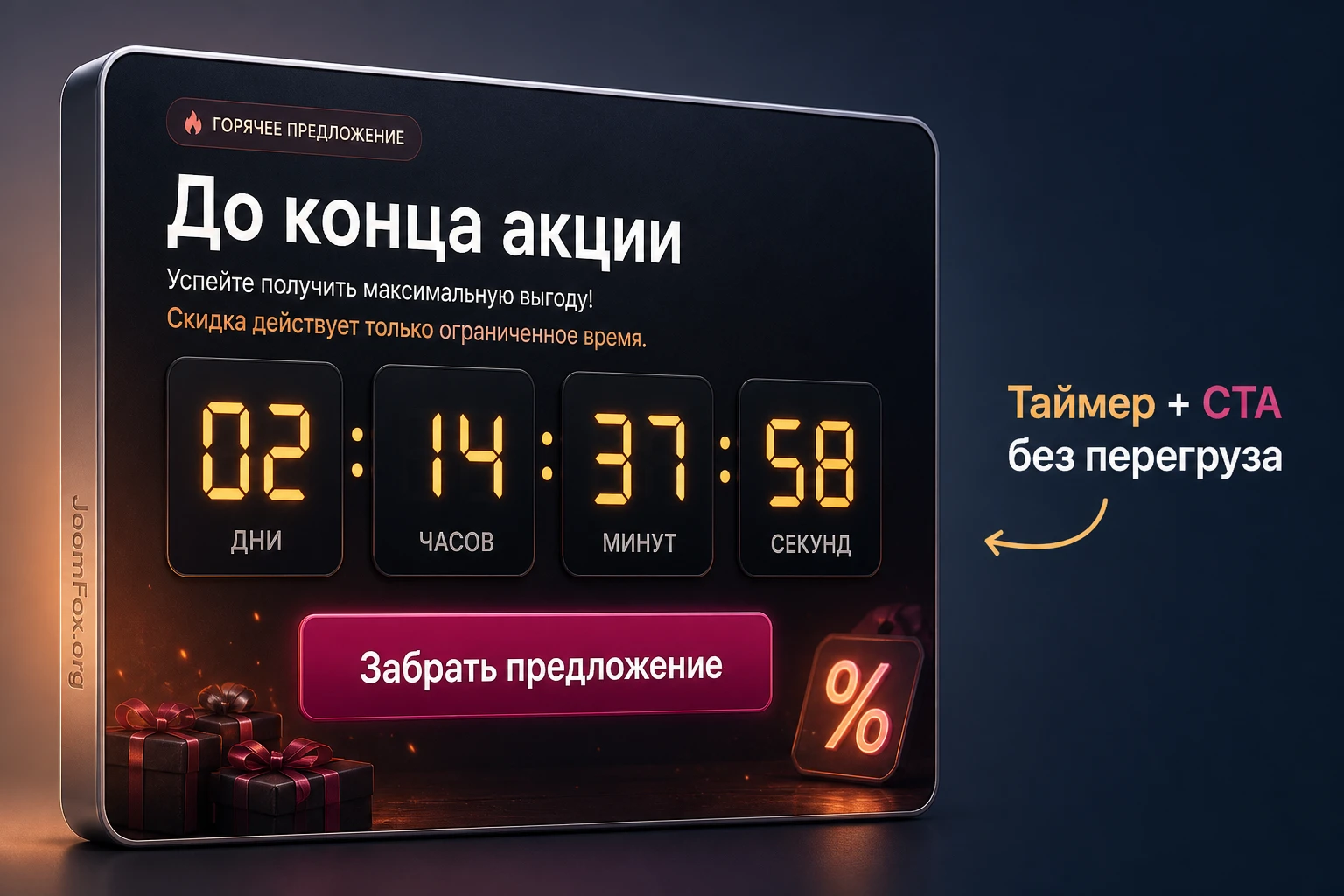
Разберём сценарий, который чаще всего нужен владельцу сайта: есть лендинг в Elementor, на нём промо-предложение и кнопка перехода к форме или блоку покупки. Нужно добавить таймер так, чтобы он помогал понять срок, а не выглядел как случайная вставка.
Цель
Получить промо-секцию: заголовок, короткое объяснение выгоды, countdown, кнопка и небольшое уточнение условий. Таймер должен показывать фиксированный дедлайн для всех посетителей. После окончания срока вы сможете вручную заменить оффер или скрыть блок, если в вашей версии нет подтверждённого автоматического поведения после завершения.
Подготовка
Создайте черновую страницу или копию существующего лендинга. Проверьте часовой пояс WordPress. Подготовьте текст: что заканчивается, когда заканчивается и что будет после. Не начинайте с цвета таймера. Сначала должна быть понятна логика предложения.
Шаги настройки
- Откройте страницу в Elementor и создайте секцию с двумя смысловыми зонами: текст оффера и countdown с кнопкой.
- Добавьте заголовок, который объясняет предложение без давления: например, «Бонус доступен до конца запуска».
- Перетащите countdown-виджет из панели Elementor в нужное место секции.
- Выберите тип отсчёта с фиксированной датой, если он доступен в вашей версии, и задайте дедлайн по часовому поясу сайта.
- Настройте стиль: один акцентный цвет, читаемый фон, короткие подписи, без чрезмерной анимации.
- Добавьте кнопку под таймером или рядом с ним. Текст кнопки должен говорить о действии, а не повторять «успейте».
- Сохраните страницу, очистите кеш и откройте публичную версию в отдельном окне.
Проверка результата
На публичной странице убедитесь, что цифры уменьшаются, блок не прыгает при обновлении, дата совпадает с планом, а кнопка остаётся заметной. Затем проверьте мобильный вид: countdown не должен создавать горизонтальную прокрутку, скрывать кнопку или занимать весь экран.
Нюанс после окончания срока
Не обещайте посетителю автоматическую смену предложения, пока не подтвердите такое поведение в установленной версии. Если в настройках нет понятной опции действия после завершения, подготовьте ручной план: снять блок, заменить текст, поменять дату или опубликовать новую версию страницы. Для коммерческой акции это нормальная рабочая процедура.
Проверка перед публикацией: редактор, публичная страница, кеш и устройства
Предпросмотр Elementor полезен, но его недостаточно. Редактор может показывать свежую версию блока, а публичная страница - старый CSS, старый кеш или другой набор скриптов. Поэтому финальную проверку делайте как посетитель, а не как администратор.
Проверка в редакторе
В Elementor проверьте, что виджет выбран, настройки сохранены, секция не скрыта для нужных устройств, а отступы не зависят от случайных отрицательных значений. Если используете анимацию, посмотрите, не появляется ли блок с задержкой, которая мешает понять предложение.
Проверка на публичной странице
Откройте страницу в режиме инкогнито или в другом браузере. Убедитесь, что countdown виден без входа в админ-панель. Если цифры не обновляются или блок отсутствует, очистите кеш Elementor через инструменты, затем кеш плагина оптимизации, серверный кеш и CDN, если он есть.
Проверка на мобильном
Мобильная проверка должна быть не только в редакторе. Откройте страницу на телефоне или хотя бы через реальные инструменты браузера. Проверьте три вещи: видны ли все единицы времени, не появляется ли горизонтальная прокрутка, не уходит ли кнопка слишком далеко вниз. Если блок крупный, можно скрыть секунды или уменьшить типографику, если такая настройка доступна.
Проверка после окончания тестового срока
Для теста поставьте короткий дедлайн на черновой странице и посмотрите, что произойдёт после завершения. Это особенно важно, если вы рассчитываете на автоматическое скрытие, сообщение или смену состояния. Если поведение неочевидно, не полагайтесь на него в рабочей акции.
После публикации вернитесь к странице ещё раз через несколько часов и на следующий рабочий день. Проверьте, что таймер не сбросился неожиданно, не показывает старый кеш и не конфликтует с отложенной загрузкой скриптов. Такая повторная проверка особенно полезна, если на сайте включены CDN, оптимизатор JavaScript или отдельный мобильный кеш.
Безопасные CSS-улучшения, если штатных настроек не хватает
В большинстве случаев достаточно настроек Elementor и самого виджета. CSS нужен только для аккуратного внешнего расположения: добавить отступы, выровнять блок, сделать двухколоночную промо-секцию. Не правьте файлы WordPress, Elementor, темы или плагина. Назначайте собственный класс контейнеру в Advanced и стилизуйте только этот контейнер.
Безопасный принцип: CSS должен улучшать рамку вокруг countdown, а не ломать внутреннюю разметку виджета. Если вы не проверяли внутренние классы установленной версии, не используйте их в публичном коде.
Отступы вокруг одного блока
Добавьте класс countdown-guide к контейнеру или самому виджету. Затем вставьте CSS в Appearance -> Customize -> Additional CSS, в стили дочерней темы или в менеджер CSS-сниппетов.
.countdown-guide {
  margin-block: 24px 32px;
  padding-inline: 8px;
}

@media (max-width: 767px) {
  .countdown-guide {
    margin-block: 16px 20px;
    padding-inline: 0;
  }
}
Проверка простая: откройте desktop и mobile, убедитесь, что вокруг таймера появилось пространство, а горизонтальная прокрутка не появилась. Откат тоже простой - удалить класс в Elementor или убрать CSS-блок.
Две колонки: текст и таймер
Если нужно поставить текст оффера слева, а countdown справа, назначьте класс countdown-promo-row родительскому контейнеру, который содержит обе зоны. Такой код не зависит от внутренней разметки плагина.
.countdown-promo-row {
  display: grid;
  grid-template-columns: minmax(0, 1.2fr) minmax(280px, 1fr);
  gap: 24px;
  align-items: center;
}

@media (max-width: 767px) {
  .countdown-promo-row {
    grid-template-columns: 1fr;
    gap: 16px;
  }
}
После сохранения проверьте, что на компьютере текст и таймер стоят рядом, а на мобильном складываются в одну колонку. Если секция уже использует сложную сетку Elementor, лучше сначала настроить контейнер штатными средствами конструктора.
Частые проблемы с countdown в Elementor и безопасная диагностика
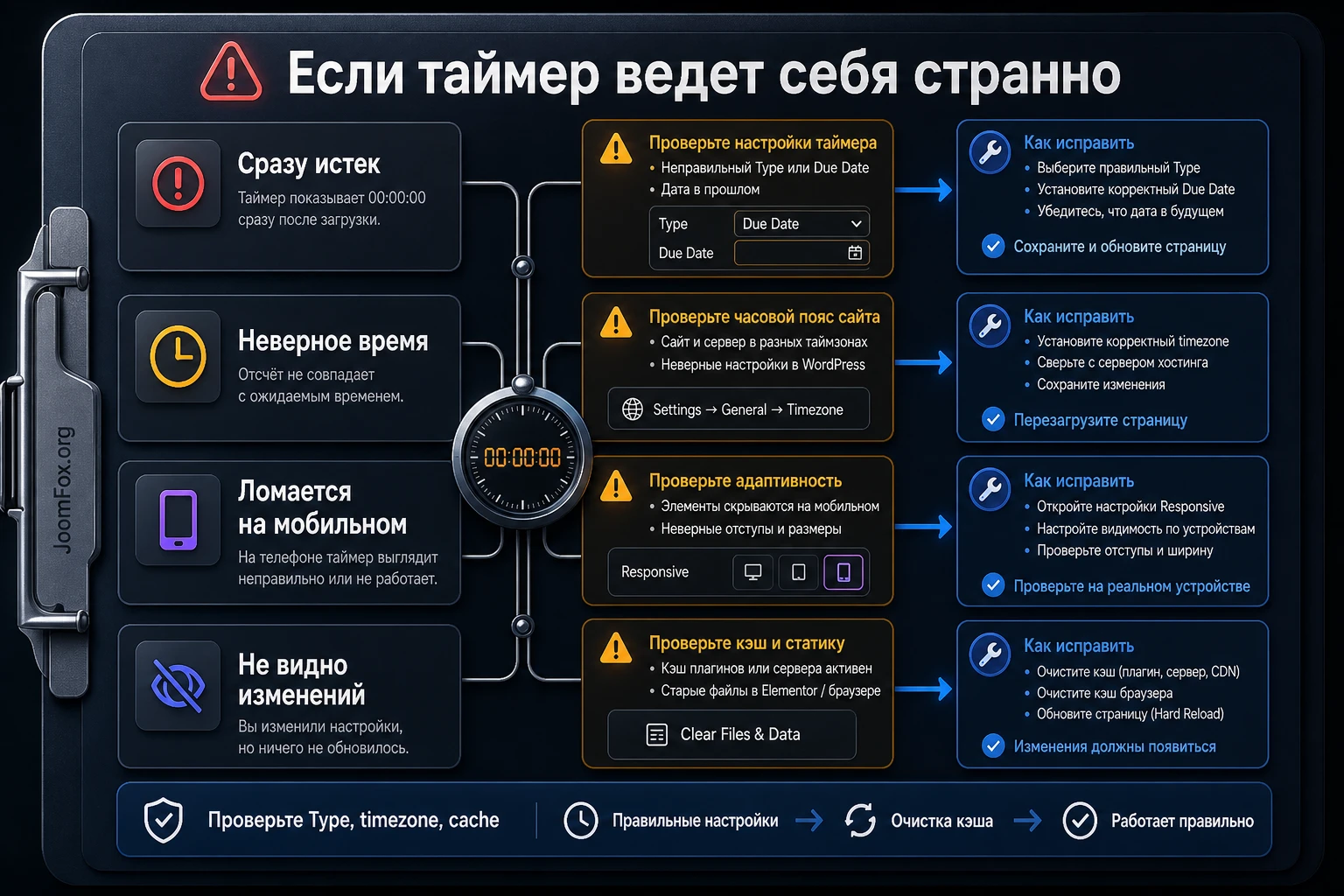
По точному CodeCanyon-item публичных support-кейсов найдено мало, поэтому ниже собраны проблемы, характерные для Elementor countdown-виджетов и динамических блоков. Их нельзя автоматически считать багами именно CodeCanyon Countdown, но они хорошо подходят для диагностики, когда виджет ведёт себя странно.
| Симптом | Вероятная причина | Что проверить | Безопасное исправление |
|---|---|---|---|
| В редакторе таймер виден, на сайте нет | Старый кеш, скрытие по устройству, конфликт стилей | Advanced -> Responsive, кеш Elementor, кеш сайта |
Снять скрытие, очистить кеш, проверить страницу в другом браузере |
| Цифры замерли или показывают нули | Ошибка даты, конфликт JavaScript, оптимизация скриптов | Консоль браузера, настройки даты, отключение минификации на тесте | Переуказать дату, отключить объединение скриптов для проверки |
| Время отличается на несколько часов | Неверный часовой пояс WordPress или поведение режима отсчёта | Settings -> General -> Timezone |
Выбрать город, очистить кеш, повторить тест с коротким дедлайном |
| На мобильном блок ломает ширину | Слишком крупные цифры, длинные подписи, узкая колонка | Tablet и mobile preview, реальный телефон, трёхзначные дни | Уменьшить типографику, сократить подписи, добавить адаптивные отступы |
| Два таймера мешают друг другу | Дублированная секция, конфликт инициализации или кеша | Оставить один таймер, проверить консоль, отключить объединение скриптов | Разнести блоки, не копировать проблемную секцию, тестировать по одному |
Когда лучше откатить настройку
Откат нужен, если проблема появляется сразу после включения анимации, второго таймера или агрессивной оптимизации. Верните последний рабочий вариант страницы, выключите спорную настройку и проверяйте по одному изменению. Такой подход скучнее, чем править всё сразу, но он быстро показывает реальную причину.
Как изолировать конфликт
На тестовой копии страницы временно отключите кеш, минификацию и сторонние Elementor-addon-паки, кроме самого Elementor и countdown-плагина. Если виджет заработал, возвращайте расширения по одному. Если он не работает даже в минимальном окружении, проверьте совместимость версии плагина с вашим WordPress, Elementor и PHP, а затем решайте, стоит ли оставлять этот addon.
FAQ по настройке и применению CodeCanyon Countdown
Нужен ли Elementor для работы этого плагина?
Да, по карточке продукта это addon для Elementor. Без Elementor такой виджет, скорее всего, не даст ожидаемого сценария редактирования страницы. Перед установкой убедитесь, что Elementor активен и стабильно открывает нужные страницы.
Можно ли поставить несколько таймеров на одну страницу?
Карточка продукта заявляет поддержку нескольких countdown-блоков на одной странице. На практике всё равно проверяйте это на черновике: разные таймеры должны иметь понятный смысл, не конфликтовать визуально и корректно работать после очистки кеша.
Можно ли использовать плагин для русскоязычного сайта?
В карточке указана готовность к переводу через языковые файлы. Это хороший признак, но перед публикацией проверьте реальные подписи на странице. Русские слова длиннее английских, поэтому иногда нужно уменьшить шрифт или выбрать короткие подписи.
Что делать, если таймер виден в Elementor, но не появляется на сайте?
Сначала очистите кеш Elementor и кеш сайта, затем проверьте настройки видимости в Advanced -> Responsive. Если не помогло, временно отключите оптимизацию JavaScript и проверьте консоль браузера.
Почему время на таймере может не совпадать с ожидаемым?
Чаще всего причина в часовом поясе WordPress, формате даты или кеше динамического блока. Проверьте Settings -> General -> Timezone, поставьте короткий тестовый дедлайн и откройте страницу как обычный посетитель.
Стоит ли включать анимации?
Анимации уместны, если они не мешают понять оффер и не отвлекают от кнопки. Для первого запуска лучше оставить спокойное появление или статичный блок, а эффект добавить только после проверки скорости и мобильной версии.
Подойдёт ли плагин для сложных маркетинговых кампаний?
Если нужны правила показа, аналитика, персональные кампании, сложное поведение после завершения и интеграции, одного countdown-виджета может быть мало. В этом случае сравните продукт с campaign-плагинами или встроенным инструментом Elementor Pro, если он уже используется на сайте.
Когда CodeCanyon Countdown будет удачным выбором
Этот продукт стоит рассматривать, если вам нужен именно countdown-виджет для Elementor: добавить таймер в промо-секцию, настроить цвета, фон, стиль, анимацию, проверить несколько экземпляров на одной странице и не подключать большой маркетинговый комбайн. Он особенно уместен для страниц, где дедлайн уже понятен и нужно аккуратно показать его рядом с действием.
Если же у вас сложная воронка, персональные предложения, строгие требования к современным обновлениям или сайт уже построен на Elementor Pro, выбор стоит проверять осторожнее. Сначала протестируйте плагин на черновой странице, проверьте часовой пояс, мобильную версию, кеш и поведение после окончания срока. После этого можно решить, достаточно ли возможностей установленной версии или лучше выбрать более широкий инструмент.
Когда структура страницы готова и вы понимаете, где будет стоять таймер, логичный следующий шаг - перейти к скачиванию CodeCanyon Countdown, установить его на тестовую страницу и пройти проверку по этому руководству. Не публикуйте countdown сразу на рабочем лендинге: сначала убедитесь, что он честно объясняет дедлайн, корректно обновляется и не ломает дизайн на разных устройствах.

