


CodeCanyon Elements for Users - Плагин WordPress
Плагин - это мощное дополнение, которое расширяет возможности WPBakery для WordPress. С широким спектром элементов, специально подобранных для пользователей, он предлагает интуитивно понятный способ создания визуально привлекательного контента без необходимости глубоких знаний в программировании. Пользователи могут легко настраивать свои веб-сайты с помощью этих элементов, что делает его ценным инструментом как для начинающих, так и для опытных разработчиков.
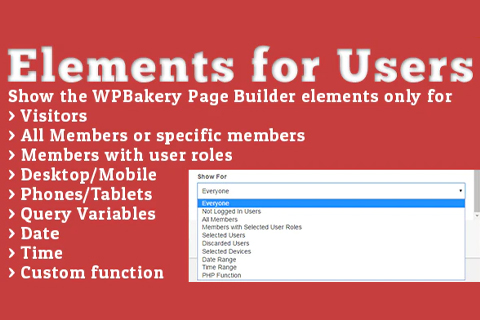
Особенности плагина
Созданный для оптимизации процесса создания веб-сайтов, плагин обеспечивает безупречную интеграцию с WPBakery, позволяя пользователям легко перетаскивать элементы на свои страницы. От интерактивных кнопок до динамичных слайдеров, CodeCanyon Elements for Users предлагает разнообразный выбор элементов, соответствующих различным потребностям дизайна. Это упрощает настройку веб-сайтов, позволяя пользователям легко создавать желаемые макеты.
Интуитивный интерфейс плагина делает его доступным для пользователей всех уровней навыков, обеспечивая плавный и эффективный рабочий процесс. Адаптивный дизайн гарантирует, что элементы отлично приспосабливаются под разные размеры экранов, обеспечивая единое пользовательское впечатление на любых устройствах. Используя эти элементы, пользователи могут создавать увлекательные и визуально привлекательные веб-сайты, которые привлекают их аудиторию.
Выдающиеся особенности включают библиотеку заранее разработанных шаблонов, дополнительно ускоряющую процесс создания веб-сайта. Пользователи могут выбирать из широкого спектра профессионально созданных макетов и модифицировать их под свои брендинговые и контентные требования. Это не только экономит время, но и предоставляет прочную основу для создания уникальных и привлекательных веб-страниц, выделяющихся в онлайн-пространстве.
Более того, регулярные обновления и добавление новых элементов гарантируют, что пользователи имеют доступ к последним тенденциям дизайна и функционала. Непрерывное развитие плагина отражает стремление предоставлять передовые решения для разработки веб-сайтов. Благодаря его полному набору функций и постоянно расширяющейся библиотеке, он остается ценным активом для тех, кто стремится улучшить свое онлайн-присутствие и создать визуально привлекательные веб-сайты.
Спецификации:
| Дата выхода: | 12-07-2017 | |
| Дата обновления: | 04-11-2022 | |
| Тип расширения: | Платный | |
| Лицензия: | GPL | |
| Тематика: | Специфические для WPBakery | |
| Совместимость: | W5.x W6.x | |
| Включает в себя: | Плагин | |
| Языковые пакеты: |

|
|
| Разработчик: | CodeCanyon | |
| Рейтинг: | ||
Скачивание по подписке!
Вам необходимо авторизоваться на сайте и приобрести клубную подписку!
Поделись с друзьями!
Руководство по настройке CodeCanyon Elements for Users для WPBakery и Visual Composer
CodeCanyon Elements for Users нужен там, где страница на WPBakery или старом Visual Composer должна показывать разные блоки разным посетителям. В этом руководстве разберём не карточку продукта, а рабочую логику: как подготовить сайт, где включить параметры аддона, как назначить правила видимости отдельным элементам, что проверить после публикации и какие симптомы говорят о конфликте.
Продукт работает не как полноценная система подписок и не как замена ролям WordPress. Его задача уже: добавить к элементам конструктора правило Show For, чтобы строка, колонка, кнопка, текстовый блок или другой выбранный элемент отображался только нужной аудитории. Это удобно для клиентских кабинетов, закрытых подсказок, страниц курса, промоблоков для гостей и фрагментов, которые должны исчезать из HTML-вывода для неподходящих пользователей.
Ниже будет практичная инструкция по CodeCanyon Elements for Users: подготовка, установка, безопасные начальные настройки, сценарий с ролями пользователей, проверка результата в разных сессиях, диагностика проблем, похожие решения и FAQ. Точные пункты интерфейса, которые зависят от WPBakery, сохранены на английском и выделены через code, чтобы их было проще сопоставить с админ-панелью.
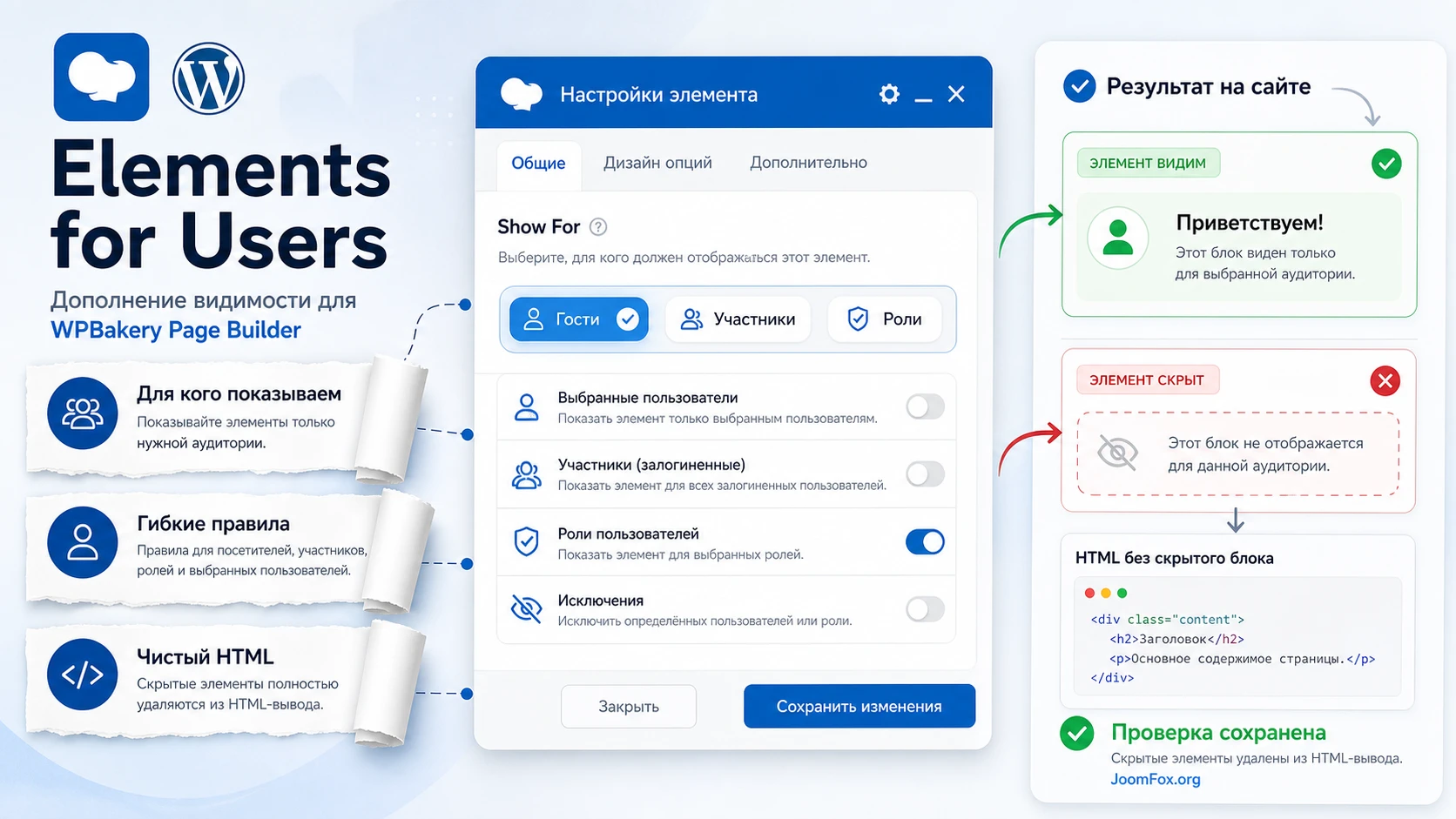
Что меняется в работе страницы после установки аддона
Обычная страница WPBakery строится из строк, колонок и вложенных элементов. Посетитель получает итоговую HTML-разметку, а WordPress не думает о том, кому предназначен конкретный блок. CodeCanyon Elements for Users добавляет поверх этой схемы слой условий: перед выводом элемента проверяется статус пользователя, роль, имя пользователя или дополнительное условие, если оно доступно в вашей версии.
Главная практическая ценность в том, что ограничение применяется на уровне элемента конструктора, а не только на уровне всей страницы. Это особенно полезно, когда нужно оставить страницу доступной всем, но часть блоков сделать адресной. Например, верхний текст и форма заявки видны гостям, инструкция по загрузке файлов видна только участникам, а служебная памятка отображается только редакторам.
По описанию продукта скрытый блок удаляется из HTML-вывода. Это важное отличие от простого CSS-скрытия: неподходящий посетитель не должен получать скрытый фрагмент в исходном коде страницы. Но это не превращает страницу в банковскую систему доступа. Если внутри блока есть ссылка на файл, сам файл должен быть защищён отдельно: через права медиатеки, закрытый каталог, членский плагин, серверные правила или другой механизм, который контролирует прямой URL.
Самая правильная модель использования - считать аддон инструментом условной видимости для WPBakery-элементов. Он помогает управлять тем, что появляется в макете, но не заменяет архитектуру членства, платные подписки, защиту файлов и серверные правила доступа.
Какие правила видимости подтверждены источниками
На странице продукта и в каталоге с changelog перечислены правила для всех посетителей, гостей, всех авторизованных пользователей, выбранных ролей, выбранных пользователей и исключённых пользователей. В более полном описании для WPBakery также упоминаются устройства, параметры строки запроса, диапазоны дат и времени, дни недели и пользовательская функция. Эти возможности нужно проверять именно в вашей установленной версии, потому что карточка CodeCanyon в разных зеркалах описывает старое название Visual Composer, а расширенное описание использует актуальное название WPBakery Page Builder.
Практически это означает: после установки не стоит сразу раздавать правила всем элементам. Сначала включите параметры аддона только для тех типов WPBakery-элементов, где они действительно нужны. Затем проверьте каждый режим на тестовой странице и только после этого переносите правила на рабочие блоки.
Где продукт полезен, а где лучше выбрать другое решение
CodeCanyon Elements for Users хорошо подходит для сайтов, которые уже построены на WPBakery и не хотят перестраивать страницу ради нескольких условных блоков. Он особенно уместен, когда редактору удобнее работать прямо в настройках элемента, а не создавать отдельные страницы, шаблоны или сложные правила членства.
Подходящие сценарии
Аддон хорошо ложится на ситуации, где нужно показать разные фрагменты одной и той же страницы:
- Гостям показывается призыв войти или зарегистрироваться, а участникам - кнопка перехода к закрытому материалу.
- Редакторам или менеджерам видна служебная инструкция внутри клиентской страницы, а обычные подписчики её не видят.
- Отдельная строка WPBakery показывается только роли
Subscriber,Customerили другой роли, созданной сторонним плагином. - Промоблок выводится только в определённый период или только для посетителей, которые пришли с нужным параметром в URL, если такие режимы доступны в установленной версии.
- На странице с несколькими тарифами разные подсказки показываются выбранным пользователям, пока администратор вручную ведёт небольшой список клиентов.
Во всех этих случаях важен именно фрагмент внутри макета. Если нужно закрыть целую страницу, раздел сайта, архив, файл или оплату доступа, лучше смотреть в сторону более крупного решения.
Когда аддон может быть лишним
Продукт не нужен, если сайт собран на редакторе блоков WordPress, Elementor, Bricks или другом конструкторе без WPBakery. Он также может быть неудобен, если у вас сотни правил, сложные подписки, платные уровни доступа, автоматическое продление, личные кабинеты, журнал оплат или необходимость защищать медиафайлы. Для таких задач удобнее членский плагин или специализированный плагин ограничений доступа.
Не стоит использовать условную видимость как единственный слой защиты для конфиденциальных документов. Если посетитель может открыть файл по прямой ссылке, скрытие кнопки на странице не решит проблему. В таком сценарии сначала защищают источник данных, а уже потом настраивают видимость блока в WPBakery.
Что проверить перед установкой на рабочий сайт
Подготовка важна потому, что аддон зависит от WPBakery-структуры страницы. Если WPBakery не включён для нужного типа записи, если тема использует сильно изменённую версию конструктора или если страница не содержит стандартную область контента WordPress, правила видимости могут не появиться или не сработать ожидаемо.
Проверка WPBakery и типа записи
Сначала убедитесь, что WPBakery Page Builder активен и доступен там, где вы собираетесь использовать условные элементы. В настройках WPBakery есть разделы, связанные с типами записей, редактором и Role Manager. Если конструктор доступен только для страниц, а вы пытаетесь редактировать запись, товар или пользовательский тип записи, аддон может быть установлен корректно, но вы не увидите нужные параметры в конкретном редакторе.
Для теста создайте черновик обычной страницы, добавьте одну строку, один текстовый блок и одну кнопку. Если базовый элемент WPBakery сохраняется и отображается на публичной части сайта, можно переходить к подключению правил видимости. Если сам WPBakery не работает, сначала решайте проблему конструктора, а не аддона.
Проверка ролей и тестовых пользователей
WordPress использует роли и возможности. Роль не всегда означает уровень доступа по старшинству: это набор задач, которые пользователь может выполнять. Поэтому для проверки подготовьте не абстрактные названия, а реальные тестовые аккаунты:
- Один гостевой режим без входа в WordPress.
- Один обычный пользователь с ролью, для которой блок должен быть виден.
- Один пользователь с ролью, для которой блок должен быть скрыт.
- Один администратор для проверки, что настройки сохраняются и не ломают редактор.
Если роли созданы сторонним плагином, проверьте, что они реально назначены пользователям. Частая ошибка - выбрать в настройке красивое название роли, а тестировать аккаунт, у которого осталась стандартная роль Subscriber или вообще нет нужной роли.
Проверка темы, кеша и резервной копии
Перед установкой на рабочий сайт лучше использовать staging-копию. Это особенно важно для старых сайтов на Visual Composer, где WPBakery мог поставляться вместе с темой и быть изменён разработчиком темы. В источниках по похожим WPBakery-расширениям регулярно встречается нюанс: некоторые темы меняют интерфейс конструктора, вкладки и чекбоксы, поэтому настройка может выглядеть не так, как на скриншоте разработчика.
Минимальная безопасная подготовка: резервная копия, тестовая страница, два тестовых пользователя, отключённый кеш для проверки и доступ к журналу ошибок WordPress или сервера. Без этого сложно понять, не работает ли аддон, WPBakery, тема, кеш или сама ролевая логика.
Установка и первая проверка без риска для контента
Установка проходит как у обычного коммерческого WordPress-плагина: загрузите ZIP-архив через Plugins - Add New - Upload Plugin, активируйте плагин и убедитесь, что WPBakery уже активен. Не нужно подключать OpenAI API, внешние ключи генерации или авторизацию Codex: продукт относится к WordPress и WPBakery, а не к генерации контента.
Первый тест после активации
После активации не начинайте с рабочей главной страницы. Создайте отдельный черновик или приватную тестовую страницу, которую легко удалить. Добавьте два блока:
- Обычный текстовый блок для всех посетителей.
- Второй текстовый блок, который будет виден только авторизованным пользователям или выбранной роли.
Сохраните страницу, откройте её в обычной вкладке и в режиме без входа. Затем войдите под тестовым пользователем и сравните результат. Такая проверка сразу показывает, появились ли параметры аддона, сохраняются ли они и меняется ли публичный вывод.
Как понять, что аддон подключился к WPBakery
В настройках продукта должен быть экран, где выбираются WPBakery-элементы, для которых будут добавлены параметры пользовательских условий. В настройках конкретного элемента должна появиться логика, связанная с Show For и дополнительными полями для ролей, пользователей или исключений. Если такого поля нет, проверьте три вещи: включён ли этот тип элемента в настройках аддона, является ли он родным WPBakery-элементом и не используется ли в теме изменённый конструктор.
Настройка после установки: какие элементы получают правила
Самый важный экран после активации - настройки Elements for Users в админ-панели WordPress. По описанию продукта они находятся в области настроек WordPress и позволяют выбрать, какие элементы WPBakery будут показывать дополнительные параметры пользовательской видимости. Это разумная архитектура: если включить правила для всего подряд, редактор получит лишние поля в каждом элементе и быстрее ошибётся.
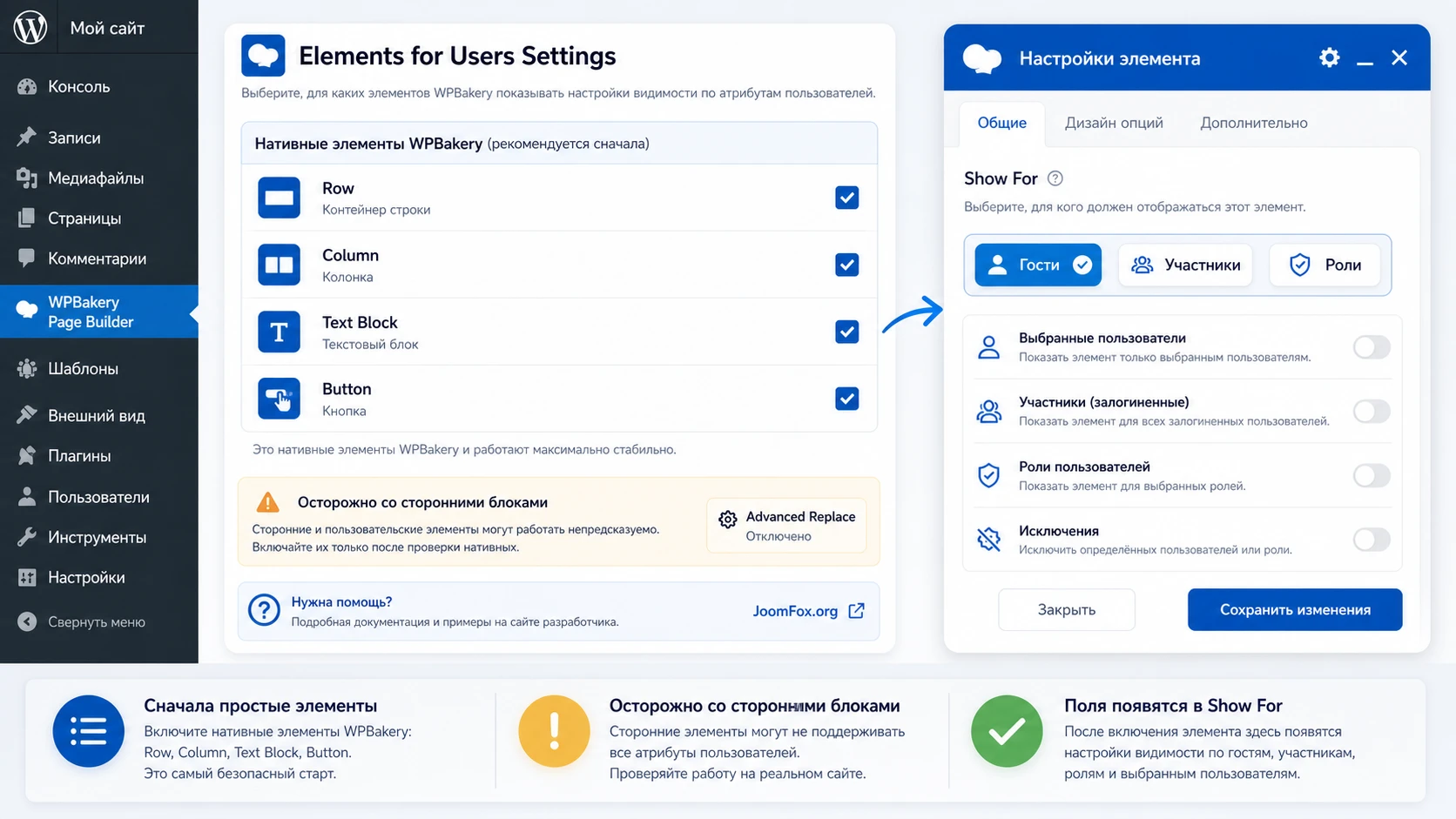
Show For в конкретных блоках.С чего начать на типовом сайте
Для первого запуска включите параметры аддона только для контейнеров и блоков, которыми вы реально управляете. Обычно это Row, Column, Text Block, Button, блоки изображений и простые промо-элементы. Такой набор позволяет закрывать целые секции, отдельные колонки и точечные призывы к действию.
Не спешите включать правила для сложных каруселей, сеток, вкладок, сторонних виджетов и вложенных shortcode-элементов. Сначала проверьте базовый сценарий. Если он работает стабильно, добавляйте новые типы элементов по одному и фиксируйте, где правило действительно сработало.
Родные и сторонние элементы WPBakery
В расширенном описании продукта есть важное ограничение: напрямую поддерживаются родные элементы WPBakery, а для сторонних элементов из темы или другого плагина может потребоваться режим Advanced Replace. Также указано, что такой элемент должен быть внутри контента, а не внутри другого shortcode. Это не мелочь: многие темы поставляют собственные блоки WPBakery, и они могут отличаться от стандартной структуры.
Безопасная стратегия настройки - сначала закрывать более высокий контейнер. Если сторонний элемент не подчиняется правилу, назначьте условие на родительскую строку или колонку, где он находится. Так проще проверить результат и меньше риск, что вложенный shortcode продолжит выводиться из-за особенностей темы.
Какие параметры лучше не включать без необходимости
Режимы по строке запроса, времени, дням недели и пользовательской функции полезны, но они требуют дисциплины. Если редактор случайно укажет неправильный параметр URL или неверный временной диапазон, блок исчезнет не потому, что плагин сломан, а потому что условие никогда не становится истинным. Для рабочей страницы сначала используйте простые правила: гости, авторизованные пользователи, роль, выбранный пользователь. Сложные условия добавляйте только когда есть понятный сценарий и план проверки.
Как устроены правила Show For внутри элемента
Логика элемента строится вокруг вопроса: кому этот блок должен быть виден. В большинстве сценариев лучше мыслить не от настройки, а от аудитории. Сначала определите аудиторию, затем выберите правило, затем проверьте результат под пользователем из этой аудитории и под пользователем вне аудитории.
Все посетители, гости и участники
Режим для всех посетителей оставляет элемент обычным. Это полезно как безопасное состояние по умолчанию. Режим для гостей показывает блок тем, кто не вошёл на сайт. Его удобно использовать для приглашения войти, зарегистрироваться, получить доступ или перейти к открытой версии материала. Режим для всех авторизованных пользователей подходит для общей внутренней подсказки: пользователь уже вошёл, но конкретная роль не важна.
Типичный пример: на странице курса гостям показывается блок с объяснением, зачем нужен вход, а авторизованным пользователям - блок с кнопкой к урокам. Эти блоки лучше делать отдельными элементами, а не пытаться управлять одним блоком через сложный текст.
Роли, выбранные пользователи и исключения
Роли нужны, когда контент связан с обязанностью или уровнем доступа: редакторы, авторы, подписчики, клиенты, участники курса, менеджеры магазина. В WordPress роли могут быть стандартными или созданными сторонними плагинами. Если роль не отображается или работает не так, проверьте не только Elements for Users, но и плагин, который создаёт роли.
Выбранные пользователи удобны для маленьких списков: показать блок только двум клиентам, скрыть служебный комментарий от одного аккаунта, временно дать доступ конкретному человеку. Но для большого сайта ручной список пользователей быстро становится источником ошибок. Если пользователей много, лучше перейти к роли или членскому уровню, а не назначать правила по одному аккаунту.
Устройства, URL-параметры и время
В полном описании аддона для WPBakery упоминаются условия по устройствам, параметрам запроса, датам, времени и дням недели. Эти режимы могут быть полезны для промо, временных объявлений и технических тестов. Но они требуют отдельной проверки: разные кеширующие плагины могут сохранять одну версию страницы, а разные устройства могут определяться через библиотеку, которая не всегда идеальна.
Если вы используете условие по URL, заранее запишите точный формат параметра. Например, один блок должен быть виден только при переходе по ссылке с меткой кампании, а обычным посетителям он не нужен. Проверка проста: открыть URL с параметром, затем открыть тот же URL без параметра, затем повторить в приватном окне. Если результат не меняется, в первую очередь смотрите кеш и правильность параметра.
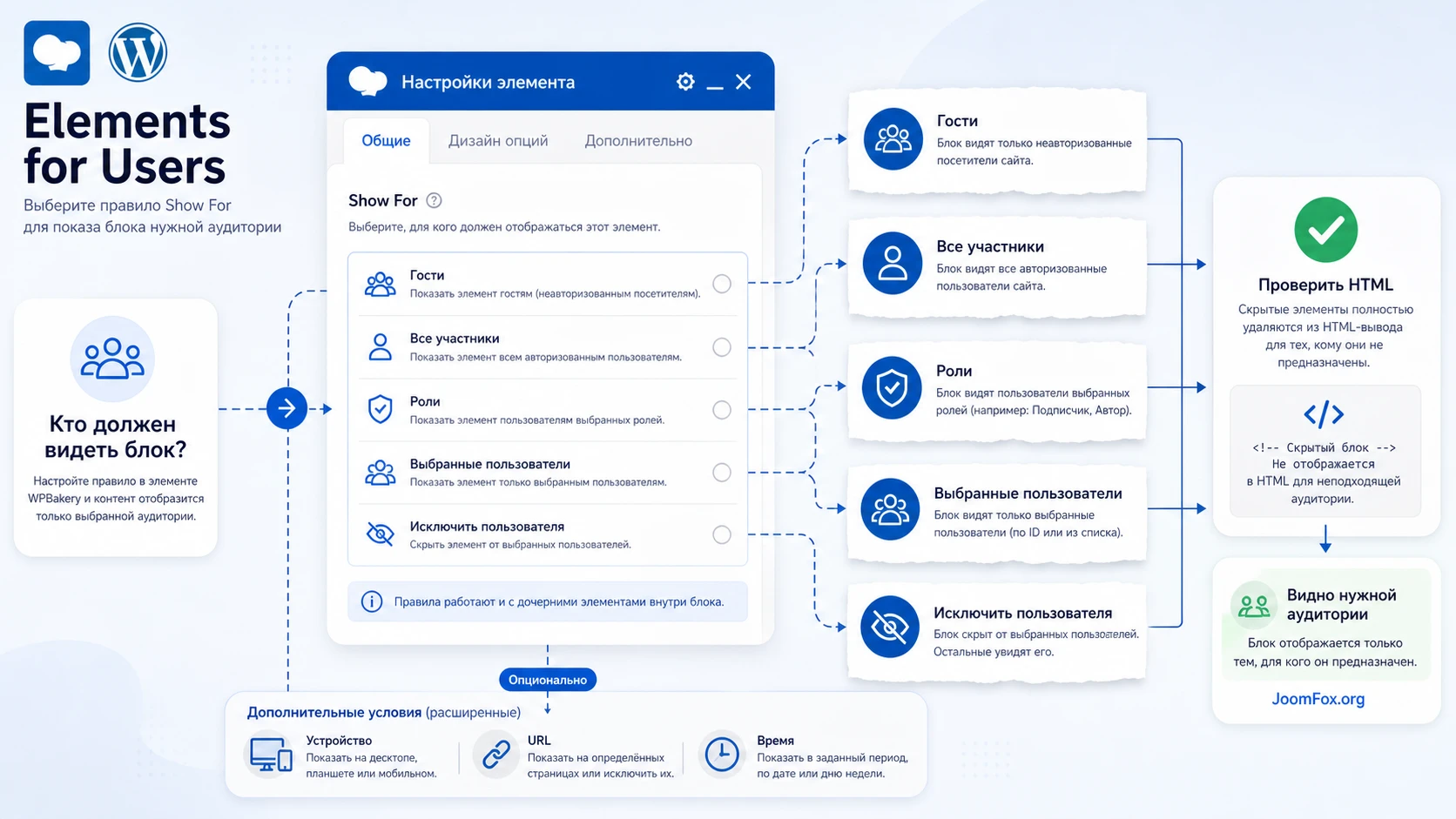
Рабочая карта внедрения правил на существующей странице
На готовом сайте самая частая ошибка - открыть сложную страницу, быстро поставить условия на несколько блоков и сразу публиковать. В WPBakery это почти всегда приводит к путанице: один блок скрыт на уровне текста, другой на уровне колонки, третий внутри вкладки, а четвёртый унаследовал поведение от родительской строки. В результате редактор видит "почти правильный" вывод, но не может объяснить, почему у одного пользователя пропала половина макета.
Гораздо надёжнее вести внедрение как маленькую карту. Сначала разделите страницу на смысловые зоны, затем решите, какая зона должна быть общей, какая гостевой, какая закрытой, какая служебной. После этого выберите уровень WPBakery, на котором будет стоять правило: Row, Column или конкретный элемент. Правило должно стоять на самом высоком уровне, который можно скрыть без потери логики макета. Если вся секция относится к участникам, скрывайте строку. Если только одна кнопка отличается для гостя и участника, скрывайте кнопку или пару соседних кнопок.
Шаг 1: разметьте аудитории до редактирования
Перед открытием WPBakery выпишите аудитории простыми словами. Например: "видят все", "видят только гости", "видят все вошедшие", "видит роль клиента", "видит только редактор". Это занимает несколько минут, но снижает риск случайно выбрать не то условие. Если аудитория не помещается в одну короткую фразу, значит правило может быть слишком сложным для ручной настройки внутри конструктора.
Полезно завести маленькую таблицу в заметках проекта: название блока, аудитория, правило, тестовый пользователь, ожидаемый результат. Её не нужно публиковать, но она помогает при поддержке. Через месяц другой редактор поймёт, почему блок был скрыт именно по роли, а не по выбранному пользователю.
Шаг 2: выберите уровень вложенности
WPBakery-страница часто выглядит как дерево: строка содержит колонки, колонка содержит элементы, элемент может содержать вкладки, а внутри вкладок снова лежат элементы. Если поставить правило слишком глубоко, внешний контейнер останется на странице и может оставить пустой промежуток. Если поставить правило слишком высоко, вместе с закрытым блоком исчезнет то, что должно было остаться открытым.
Практический ориентир такой:
- Скрывайте
Row, если вся горизонтальная секция относится к одной аудитории. - Скрывайте
Column, если в одной строке рядом стоят открытая и закрытая части. - Скрывайте конкретный
Button,Text Blockили изображение, если отличается только один небольшой элемент. - Не начинайте со сторонних сложных shortcode-блоков, если тот же результат можно получить правилом на родительском контейнере.
Такой выбор особенно важен для адаптивности. На мобильном экране колонки WPBakery могут перестраиваться друг под другом. Если одна колонка исчезает, соседняя должна вести себя нормально: без пустой рамки, без лишнего отступа и без заголовка, который потерял основной текст.
Шаг 3: назначайте пары блоков вместо одного универсального
Для гостя и участника часто удобнее создать два небольших блока, чем пытаться сделать один блок "умным". Например, гостю нужен текст "Войдите, чтобы открыть материалы", а участнику нужна кнопка "Перейти к урокам". Это разные сообщения с разной задачей. В WPBakery их лучше оформить как две соседние строки или две кнопки, а затем назначить противоположные правила видимости.
Преимущество парного подхода - ясность. Если гость видит приглашение, а участник видит рабочую кнопку, вы проверяете два простых правила. Если один универсальный блок меняет содержимое через сложное условие, поиск ошибки становится тяжелее: нужно выяснять, что именно не сработало - роль, текст, вложенный shortcode, кеш или тема.
Шаг 4: делайте контрольный блок на время теста
На staging-копии можно временно добавить маленький контрольный текстовый блок: "Тест: виден участнику" или "Тест: виден гостю". Он помогает быстро понять, срабатывает ли правило, не разбирая дизайн секции. После проверки такой блок нужно удалить. Это не лайфхак для рабочей публикации, а безопасный тестовый приём, который особенно полезен при первом внедрении.
Контрольный блок не должен содержать приватных данных. Его задача - подтвердить правило видимости, а не хранить реальную инструкцию, ссылку или документ.
Шаг 5: фиксируйте откат
Перед публикацией решите, как быстро вернуть страницу в открытое состояние. Самый простой откат - поставить Show For в режим для всех посетителей или временно снять правило с родительской строки. Если вы включали дополнительные параметры только для конкретных типов элементов, откат ещё проще: выключить правила для спорного типа в настройках аддона и проверить, вернулась ли страница к нормальному виду.
Хорошая настройка считается завершённой только после отката и повторного включения. Если редактор не понимает, как отменить правило, значит внедрение пока слишком хрупкое для рабочей страницы. Это особенно важно на сайтах, где страницы редактируют несколько человек.
Как согласовать Elements for Users с ролями WordPress и WPBakery Role Manager
В WordPress есть роли пользователей, а в WPBakery есть собственные настройки доступа к возможностям конструктора. Эти уровни не нужно смешивать. Роли WordPress отвечают за то, кто пользователь на сайте. WPBakery Role Manager отвечает за то, что пользователь может делать внутри конструктора: редактировать страницы, пользоваться элементами, открывать настройки, работать с шаблонами. Elements for Users использует аудиторию для вывода элементов на публичной части страницы.
Если упростить, получается три разных вопроса:
- Кто этот пользователь в WordPress?
- Может ли этот пользователь редактировать страницу в WPBakery?
- Должен ли этот пользователь видеть конкретный блок на публичной странице?
Путаница начинается, когда редактор ожидает, что ограничение в WPBakery Role Manager автоматически станет правилом публичной видимости. Это разные вещи. WPBakery может запретить роли редактировать элемент, но это не значит, что эта роль не увидит элемент на сайте. И наоборот: Elements for Users может скрыть блок от подписчика на публичной части, но не обязательно меняет права редактирования в админ-панели.
Роль для редактирования и роль для просмотра
Представьте сайт с клиентским кабинетом. Роль Editor может редактировать страницы, но не должна видеть клиентские материалы как участник курса. Роль Subscriber может ничего не редактировать, но должна видеть закрытый блок на публичной странице. Поэтому не используйте названия ролей как "старший" или "младший" уровень без проверки. WordPress документация прямо объясняет роли как набор задач, а не линейную лестницу.
Для Elements for Users важна роль, назначенная текущему посетителю. Для WPBakery Role Manager важны права редактора внутри админ-панели. Для безопасности сайта важны capabilities и то, какие действия пользователь реально может выполнять. Эти три слоя лучше держать отдельно в голове и в тестовой таблице.
Как тестировать кастомные роли
Если роль создана сторонним плагином, проверьте её на простом тесте. Создайте страницу с одним блоком, назначьте правило на эту роль и войдите под пользователем, которому роль назначена. Если блок не отображается, не делайте вывод, что Elements for Users не работает. Сначала проверьте, видит ли WordPress эту роль, не переименована ли она, нет ли у пользователя нескольких ролей и не перезаписал ли другой плагин данные пользователя.
На сайтах с несколькими ролями у одного пользователя результат может зависеть от того, как продукт проверяет роль. Публичные источники не дают достаточно подробностей по внутреннему алгоритму, поэтому лучше избегать неоднозначных правил. Если пользователь должен видеть блок, назначьте ему одну понятную целевую роль или проверьте поведение на staging-копии.
Почему администратор не всегда хороший тестовый пользователь
Администратор часто видит больше, чем обычный пользователь, и может иметь обходные права в разных плагинах. Поэтому администратор подходит для проверки сохранения настроек, но плохо подходит для проверки финального сценария. Финальную видимость проверяйте под теми ролями, для которых блок предназначен. Это простое правило экономит часы диагностики.
Если тест проходит только под администратором, он ещё не пройден. Нужно увидеть тот же результат под гостем, целевой ролью и неподходящей ролью. Только такая проверка показывает, что публичный вывод действительно соответствует правилам.
Практический пример: закрытый блок для участников курса
Разберём реалистичный сценарий. На сайте есть страница курса, собранная в WPBakery. Верхняя часть страницы открыта всем: описание, программа и ответы на вопросы. Ниже должен быть блок с материалами, который виден только пользователям с ролью участника. Гостям вместо него показывается аккуратный блок с предложением войти.
Цель и подготовка
Цель - получить одну страницу без дублирования, где разные аудитории видят разные секции. Перед настройкой должны быть активны WPBakery и CodeCanyon Elements for Users, создана роль участника или выбран существующий подходящий тип пользователя, подготовлены два тестовых аккаунта и отключён кеш для тестовой страницы.
Что создать в макете
В WPBakery добавьте три секции:
- Открытую секцию с вводным описанием курса.
- Секцию для гостей с кнопкой входа или регистрации.
- Секцию для участников с кнопками к урокам, файлами или внутренней инструкцией.
Удобнее назначать правила на строку Row или колонку Column, а не на каждый вложенный текст и кнопку. Тогда весь блок исчезает целиком, и редактору проще понимать структуру.
Шаги настройки
- Откройте настройки Elements for Users и убедитесь, что правила включены для
Rowили другого контейнера, который вы будете скрывать. - Откройте страницу в WPBakery и перейдите к настройкам гостевой секции.
- В поле
Show Forвыберите режим для посетителей без входа, если такой режим доступен в вашей версии. - Откройте настройки секции материалов и выберите режим для выбранных ролей или всех авторизованных пользователей.
- Если выбран режим ролей, отметьте роль участника курса и сохраните элемент.
- Обновите страницу, очистите кеш именно этой страницы и проверьте вывод в трёх состояниях: гость, участник, неподходящая роль.
Мини-итог: на странице остаётся один макет, но две условные секции. Гость видит приглашение войти, участник видит материалы, а пользователь без нужной роли не получает закрытый блок в HTML-выводе.
Нюанс, который часто ломает проверку
Проверяйте не только внешний вид, но и исходный код страницы. Если блок визуально скрыт, но текст остаётся в HTML, значит вы столкнулись не с ожидаемым серверным удалением, а с CSS-скрытием, кешем или другим плагином. Для Elements for Users важна именно проверка вывода: неподходящий пользователь не должен получить закрытый HTML-фрагмент.
Практичные идеи применения для разных типов сайтов
Условная видимость полезна не только для закрытых уроков. Если сайт уже использует WPBakery, CodeCanyon Elements for Users можно применять как редакторский инструмент: показывать нужное сообщение нужной группе и не создавать ради этого отдельную страницу. Главное - не подменять им полноценную систему доступа там, где нужна защита данных.
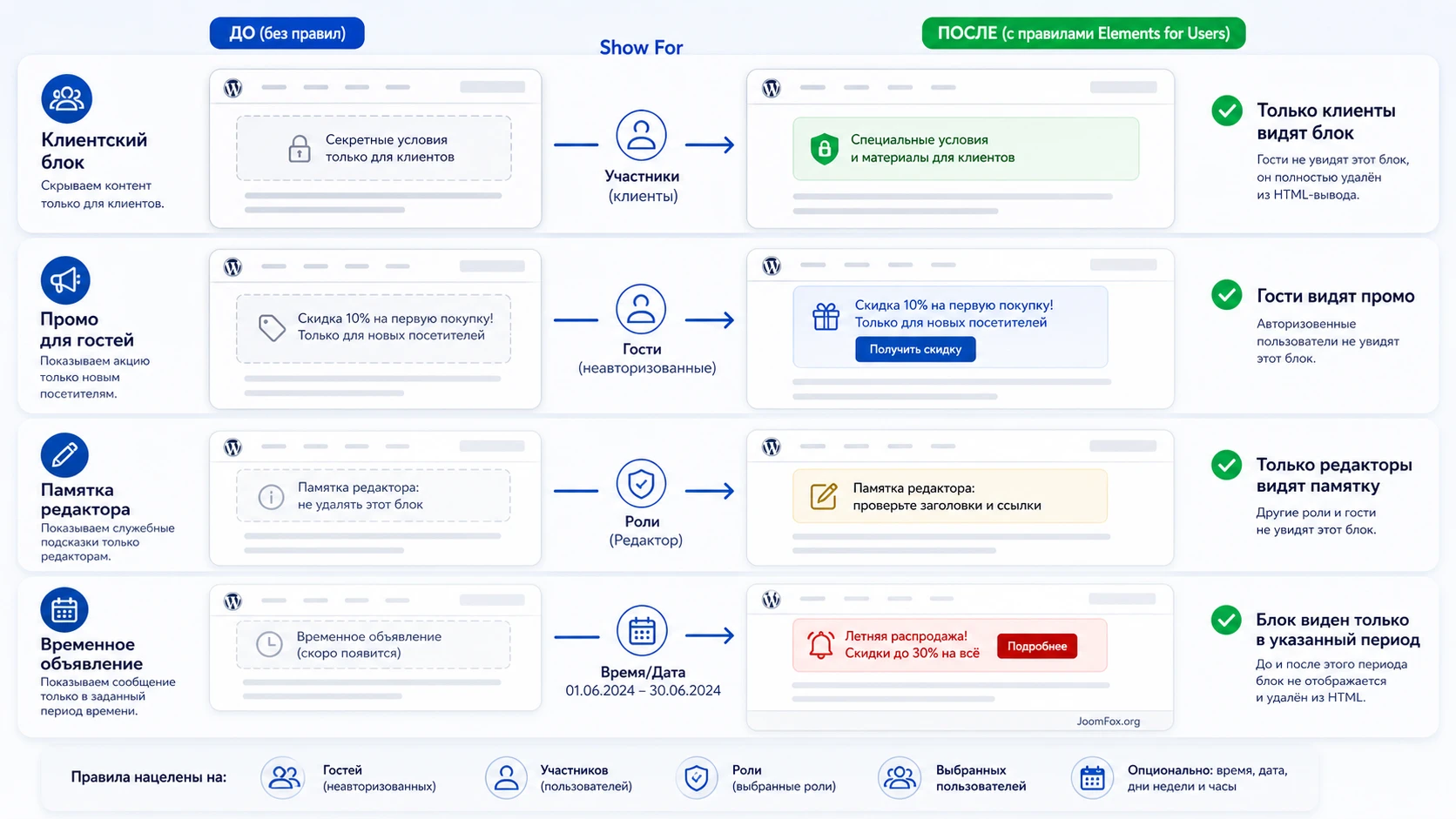
Клиентский раздел агентства
Агентство может держать одну страницу с инструкциями для клиента и показывать разные блоки конкретным пользователям. Для маленького числа клиентов можно использовать выбранных пользователей, но для регулярной работы лучше создать роли или группы через отдельный инструмент. Проверка результата простая: войти под аккаунтом клиента и убедиться, что он видит только свой блок, а не служебные комментарии редактора.
Промоблок для гостей
На странице услуги можно показывать гостям блок с призывом зарегистрироваться, а авторизованным пользователям - другой блок с быстрым переходом к форме заявки. Это хороший пример, где ограничение не связано с секретными данными. Если кеширующий плагин агрессивно сохраняет публичную страницу, исключите страницу из кеша или проверьте, что кеш умеет различать гостя и авторизованного пользователя.
Внутренняя памятка для редакторов
Редакторский блок внутри страницы может напоминать, какие секции обновлять, где менять баннер, какие тексты проверять перед публикацией. Такой блок должен быть виден только редакторам или администраторам. При этом лучше не хранить в нём пароли, приватные ключи и данные доступа: даже если блок удаляется из HTML для неподходящих пользователей, секреты должны жить в безопасном менеджере, а не в макете страницы.
Временное объявление или акция
Если ваша версия поддерживает дату, время или день недели, можно подготовить временный блок. Сценарий полезен для мероприятий, курсов и промо. Но временное условие обязательно проверяйте с учётом часового пояса сайта и кеша. Если блок должен исчезнуть автоматически, заранее запланируйте ручную проверку после окончания периода.
Как проверить результат после публикации
Проверка должна идти не по ощущениям, а по матрице состояний. Условный блок работает корректно только тогда, когда виден нужной аудитории, скрыт от всех остальных и не остаётся в HTML для тех, кому он не предназначен. Для маленькой страницы достаточно трёх тестов, для сложной - отдельной таблицы ролей.
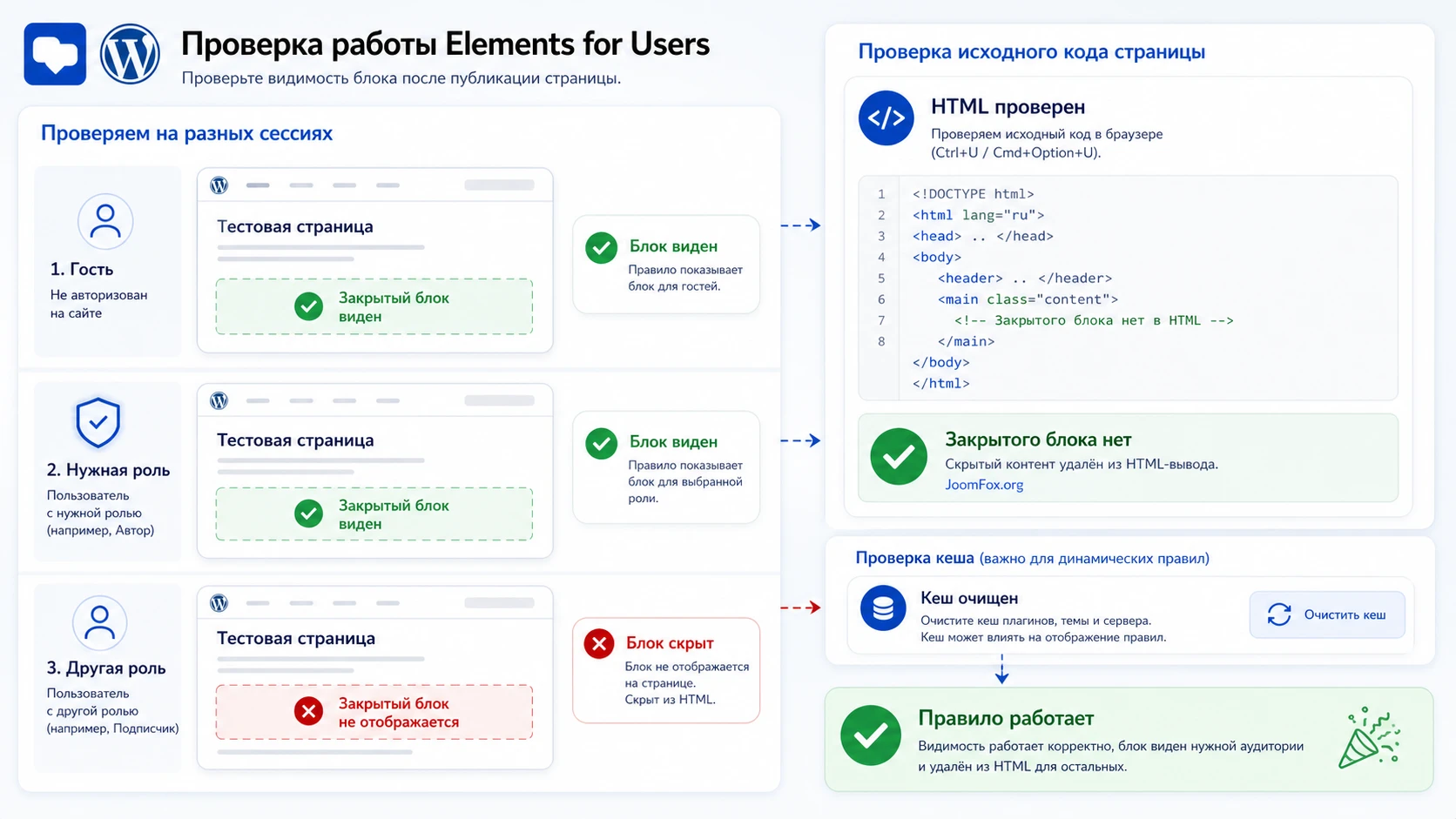
Матрица проверки
Составьте короткую таблицу до публикации. Она помогает не спорить с самим собой, что именно должно происходить.
| Состояние пользователя | Что должно быть видно | Что проверить дополнительно |
|---|---|---|
| Гость без входа | Открытый контент и гостевой призыв | Закрытый текст отсутствует в исходном HTML. |
| Пользователь с нужной ролью | Закрытая секция, кнопка или инструкция | Кнопки ведут на доступные страницы, а не на прямые файлы без защиты. |
| Пользователь с другой ролью | Открытый контент без закрытой секции | Нет пустых отступов, сломанной сетки и оставшихся заголовков. |
| Администратор | Редактор WPBakery и настройки элементов | Поля Show For сохраняются после обновления страницы. |
После таблицы проверьте исходный код страницы через просмотр HTML в браузере. Не ищите только блок глазами: если закрытая фраза встречается в коде гостевой страницы, значит нужно разобраться с кешем, уровнем вложенности или конфликтом.
Проверка кеша
Условная видимость почти всегда конфликтует с неправильным кешированием. Если кеш сохраняет одну версию страницы для всех, гость может увидеть блок участника или участник увидит гостевой призыв. Сначала выключите кеш на тесте. Затем включайте его обратно и проверяйте, умеет ли он разделять авторизованных пользователей и гостей.
Лучший практический тест - открыть страницу в трёх независимых сессиях: обычный браузер под администратором, приватное окно как гость и второй браузер под тестовым пользователем. Если результат отличается только после ручной очистки кеша, проблема не в правиле, а в слое кеширования.
Ограничения безопасности, SEO и поддержки
CodeCanyon Elements for Users помогает управлять выводом элементов, но не должен становиться единственным инструментом защиты. Это особенно важно для сайтов с персональными данными, платными материалами, договорами, закрытыми файлами и кабинетами клиентов. В таких проектах условная видимость отвечает за удобный интерфейс, а доступ к данным должен контролироваться на уровне WordPress, плагина членства, сервера или приложения.
Что происходит с SEO
Если блок удаляется из HTML для гостя, поисковый робот, который приходит как обычный посетитель, скорее всего не увидит закрытый контент. Это нормально для приватных инструкций, но плохо для текста, который должен индексироваться. Не прячьте через правила ключевой основной контент страницы, если хотите, чтобы он работал на поиск. Лучше скрывать дополнительные подсказки, личные действия, кнопки входа или внутренние инструкции.
Что делать с файлами и ссылками
Если закрытый блок содержит ссылку на PDF, видео, архив или документ, проверьте прямой URL. Пользователь может не видеть кнопку, но если файл лежит в открытой медиатеке, его можно открыть напрямую. Для настоящей защиты используйте отдельный механизм ограничения файлов, закрытые страницы, подписочный плагин или серверные правила. Elements for Users в таком случае отвечает только за аккуратный вывод кнопки или подсказки.
Почему не стоит писать собственные PHP-условия без документации
В changelog упоминается возможность пользовательской функции, но публичной подробной документации по её безопасному API найти не удалось. Поэтому в этом руководстве нет PHP-snippet для подключения к внутренностям продукта. Это сознательное решение: выдуманный hook или неправильная функция хуже, чем честная рекомендация использовать подтверждённые настройки.
Если вам нужен сложный сценарий, где правило зависит от покупки, баланса, внешней CRM или статуса договора, лучше сначала найти документацию разработчика, проверить код в установленном архиве на staging-копии или вынести логику в специализированный плагин. Для простой адаптации внешнего вида используйте настройки WPBakery и темы, а не правку файлов аддона.
Диагностика: почему блок не показывается или виден не тем пользователям
Большинство проблем с таким аддоном возникают не из-за одной причины, а на стыке WPBakery, темы, ролей и кеша. Разбирайте симптом по цепочке: есть ли поле в редакторе, сохраняется ли правило, кто текущий пользователь, очищен ли кеш, не является ли элемент сторонним shortcode внутри другого shortcode.
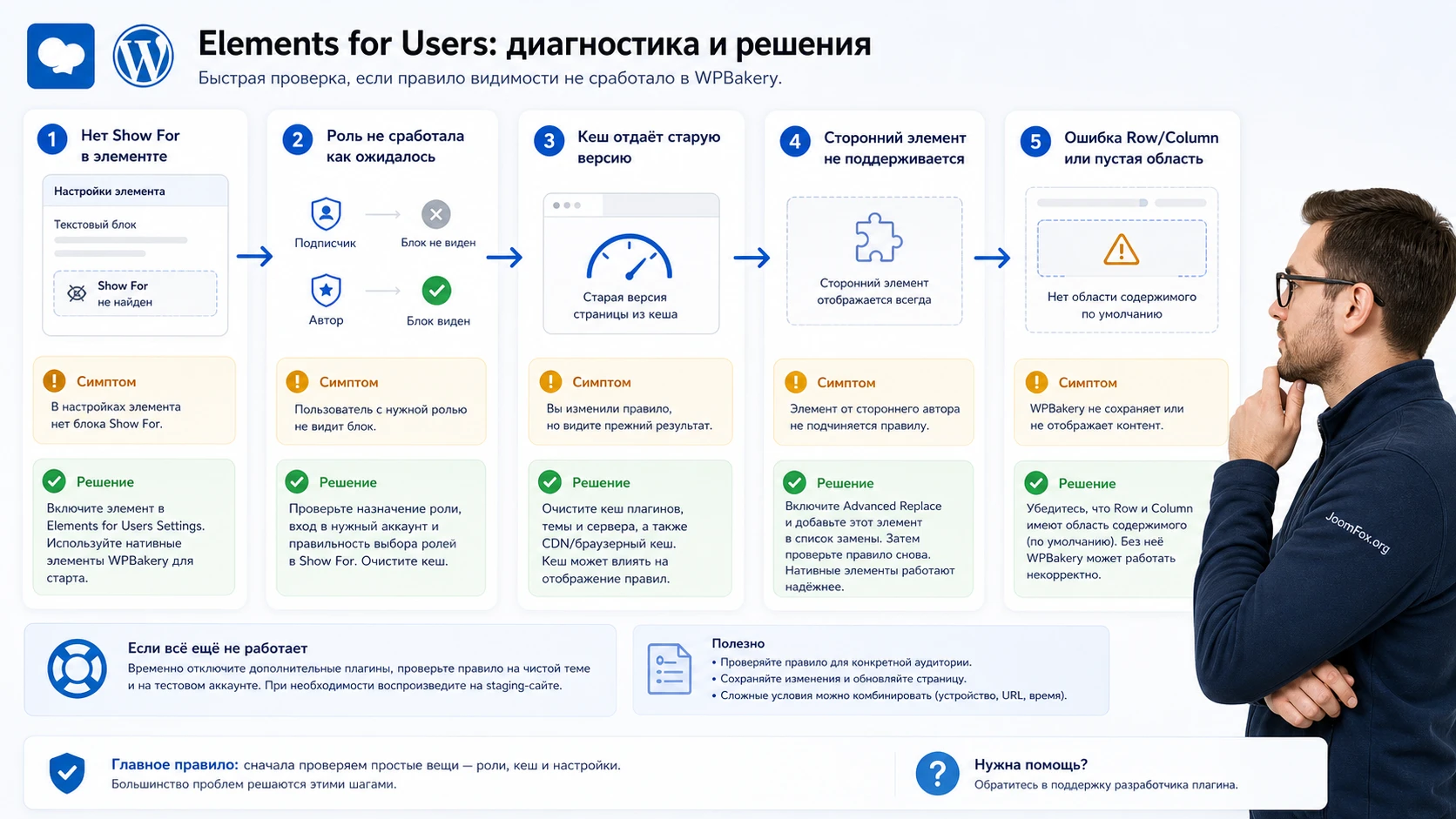
В настройках элемента нет поля Show For
Симптом: WPBakery открывается, элемент редактируется, но дополнительных параметров Elements for Users нет. Возможная причина - этот тип элемента не выбран в настройках аддона, элемент является сторонним блоком темы или используется изменённая версия WPBakery.
Проверьте настройки аддона и включите правило для простого родного элемента, например Text Block или Row. Если поле появилось там, но не появилось у сложного элемента, проблема в конкретном типе блока. Исправление: назначайте условие на родительскую строку или колонку, а для стороннего элемента проверяйте режим Advanced Replace, если он есть в вашей версии.
Блок скрыт для всех, включая нужную роль
Симптом: секция не видна ни гостю, ни участнику, ни администратору на публичной части. Причина часто в неправильном выборе роли, конфликте нескольких условий или ручном списке пользователей. Проверьте тестовый аккаунт в Users, убедитесь, что роль действительно назначена, и временно замените сложное правило на режим для всех авторизованных пользователей.
Если блок появляется для всех вошедших пользователей, значит сам аддон работает, а ошибка находится в выборе роли или пользователя. Если блок всё равно не появляется, проверьте уровень вложенности: не скрыт ли родительский Row, не отключён ли элемент в WPBakery, не находится ли он внутри другого условного блока.
Гость видит закрытую секцию после выхода
Симптом: пользователь вышел из WordPress, но видит блок, который должен быть доступен только участникам. Возможная причина - кеш страницы, кеш браузера, серверный кеш или CDN, который отдал сохранённую версию авторизованного пользователя. Это критично, потому что проблема выглядит как сбой доступа.
Что проверить: откройте страницу в новом приватном окне, очистите кеш сайта, временно исключите тестовую страницу из кеширования и повторите проверку. Если после отключения кеша всё работает, настройте правила кеширования для страниц с условными блоками. Не публикуйте страницу с закрытыми материалами, пока гостевой тест не пройден без спорных результатов.
Появляются пустые отступы или ломается сетка
Симптом: скрытый блок не виден, но в макете остаётся пустая зона, перекос колонок или неожиданный отступ. Обычно это связано с тем, что условие назначено на вложенный элемент, а родительская колонка или строка остаётся в макете. Исправление: переносите правило выше - на Column или Row, если вся зона должна исчезать вместе с отступами.
WPBakery пишет, что страницу нельзя редактировать
Симптом относится скорее к WPBakery, чем к Elements for Users: конструктор сообщает, что на странице нет стандартной области контента WordPress. WPBakery в такой ситуации рекомендует проверить тему, сторонние page builder-плагины и структуру шаблона, потому что конструктору нужен вывод через стандартную область контента.
Безопасный путь: сделайте резервную копию, временно переключитесь на стандартную тему на staging-копии, оставьте активным WPBakery и проверяйте плагины по одному. Если проблема исчезает на стандартной теме, обращайтесь к разработчику темы или ищите шаблон, который возвращает стандартный вывод контента.
Условие по времени или URL не срабатывает
Симптом: блок должен появляться по параметру URL, дате или времени, но результат не меняется. Проверьте точное написание параметра, часовой пояс сайта, кеш и то, не открываете ли вы старую сохранённую версию страницы. Для сложных условий всегда держите рядом простой контрольный блок с правилом по роли: если роль работает, а параметр URL нет, проблема в условии, а не в базовом подключении аддона.
Вопросы, которые стоит решить до внедрения
Можно ли использовать CodeCanyon Elements for Users без WPBakery?
Практического смысла в этом нет. Продукт заявлен как аддон для Visual Composer/WPBakery Page Builder и добавляет параметры к элементам конструктора. Если сайт сделан на редакторе блоков WordPress или другом конструкторе, выбирайте решение, которое работает именно с этой системой.
Скрывает ли аддон контент от просмотра исходного кода?
В описании продукта указано, что скрытый контент удаляется из HTML-вывода. Это сильнее, чем CSS-скрытие. Но проверку всё равно нужно выполнить на своём сайте: откройте страницу как гость, просмотрите исходный код и убедитесь, что закрытый фрагмент отсутствует.
Можно ли защищать через него файлы?
Нет, если речь о прямом доступе к файлам. Аддон может скрыть кнопку или блок со ссылкой, но не обязан защищать сам URL файла. Для PDF, видео, архивов и приватных документов нужен отдельный механизм ограничения доступа к файлам.
Почему правила не появляются у некоторых элементов темы?
Некоторые темы и плагины добавляют собственные WPBakery-элементы. В расширенном описании продукта указано, что напрямую поддерживаются родные элементы WPBakery, а для сторонних может потребоваться Advanced Replace. Если правило не появляется у конкретного блока, попробуйте назначить его на родительскую строку или колонку.
Повлияет ли аддон на скорость сайта?
В описании продукта указано, что он не добавляет JavaScript и CSS в вывод. Это хороший признак для производительности, но фактическую скорость всё равно проверяют на конкретном сайте. Основной риск обычно связан не с весом аддона, а с кешем и количеством сложных WPBakery-элементов на странице.
Что делать, если нужная роль не работает?
Проверьте, что роль реально назначена тестовому пользователю, что она не была переименована сторонним плагином, что правило выбрано в нужном элементе и что страница не отдаётся из кеша. Для диагностики временно замените правило роли на режим для всех авторизованных пользователей.
Стоит ли использовать условия по времени и URL?
Да, если такая функция есть в вашей версии и у вас есть понятный сценарий. Но сначала настройте простые правила по входу и роли. Временные и URL-условия легче ошибочно настроить, поэтому для них нужны отдельные тестовые ссылки, проверка часового пояса и контроль кеша.
Когда CodeCanyon Elements for Users будет удачным выбором
CodeCanyon Elements for Users стоит использовать, если ваш сайт уже живёт на WPBakery, а задача сводится к видимости отдельных блоков: показать секцию гостям, скрыть служебный текст от обычных пользователей, дать подсказку определённой роли или подготовить временный промоблок. В таком сценарии продукт экономит время редактора и не заставляет перестраивать страницу вокруг отдельного membership-плагина.
Перед рабочим запуском проверьте три вещи: сам WPBakery работает на нужном типе записи, правила видимости появляются у выбранных элементов, а неподходящий пользователь не получает закрытый HTML-фрагмент. Если эти проверки пройдены, можно загрузить CodeCanyon Elements for Users, установить его на staging-копию и повторить сценарий уже на своём макете.
Если же вам нужно управлять оплатами, подписками, прямым доступом к файлам, закрытыми архивами или сотнями пользовательских групп, начните с полноценной системы доступа. Elements for Users в таком проекте может остаться полезным интерфейсным слоем внутри WPBakery, но не должен быть единственной линией защиты.

