


CodeCanyon Fast Carousel - Плагин WordPress
Плагин - это высокопроизводительное решение, разработанное для быстрого и динамичного создания каруселей для пользователей Elementor. Благодаря простому в использовании интерфейсу и мощным функциональным возможностям, он обеспечивает безупречный опыт построения каруселей. Его гибкость и настраиваемые опции позволяют пользователям легко создавать привлекательные и интерактивные карусели. Этот плагин плавно интегрируется с Elementor, расширяя общие возможности дизайна веб-сайтов на WordPress.
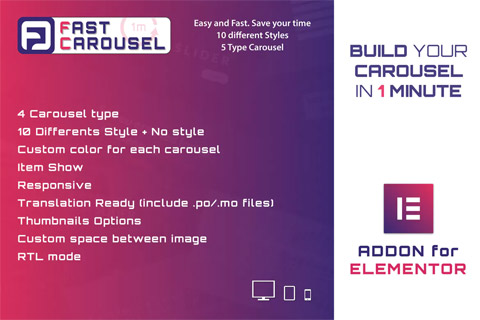
Особенности плагина
Для владельцев веб-сайтов, желающих улучшить визуальное содержимое и создать привлекательные карусели, этот плагин предлагает широкий спектр функций. От настраиваемых макетов каруселей до плавных анимаций и эффектов перехода - он предоставляет ряд инструментов для улучшения пользовательского опыта. Благодаря возможностям адаптивного дизайна созданные с его помощью карусели легко адаптируются к разным размерам экранов, обеспечивая единообразие на всех устройствах.
Пользователи могут использовать интуитивные настройки CodeCanyon Fast Carousel для настройки параметров автовоспроизведения, кнопок навигации и стилей пагинации, настраивая поведение карусели в соответствии с их потребностями. Кроме того, имеются продвинутые настройки для регулировки скорости перелистывания, функций цикла и эффектов наведения, обеспечивая точный контроль над элементами карусели. Такой уровень настраиваемости позволяет пользователям создавать уникальные и визуально привлекательные карусели, соответствующие их бренду и предпочтениям в дизайне.
Благодаря оптимизированной производительности и эффективному коду, плагин гарантирует быстрое время загрузки и плавную работу, даже при работе с несколькими экземплярами каруселей на одной странице. Этот плагин придает приоритет скорости и надежности, способствуя позитивному пользовательскому опыту и улучшению производительности веб-сайта. Сочетая скорость и функциональность, он позволяет пользователям без ущерба для производительности безупречно демонстрировать свое содержание.
В заключение, для владельцев веб-сайтов на WordPress, ищущих надежное и функциональное решение для создания каруселей в Elementor, данный плагин выделяется как ценный актив. Его плавная интеграция, настраиваемые возможности и оптимизированная производительность делают его неотъемлемым инструментом для улучшения визуального содержимого и привлечения посетителей. Поднимите уровень ваших возможностей по дизайну каруселей с этим мощным плагином и повысьте ваши веб-сайты на новый уровень визуального повествования.
Спецификации:
| Дата выхода: | 17-07-2019 | |
| Дата обновления: | 17-07-2019 | |
| Тип расширения: | Платный | |
| Лицензия: | GPL | |
| Тематика: | Специфические для Elementor | |
| Совместимость: | W5.x | |
| Включает в себя: | Плагин | |
| Языковые пакеты: |

|
|
| Разработчик: | CodeCanyon | |
| Рейтинг: | ||
Скачивание по подписке!
Вам необходимо авторизоваться на сайте и приобрести клубную подписку!
Поделись с друзьями!
Руководство по настройке и применению CodeCanyon Fast Carousel
CodeCanyon Fast Carousel нужен не для того, чтобы просто добавить ещё один движущийся блок на страницу. Это дополнение к Elementor для WordPress, поэтому главная задача руководства - показать, как подготовить сайт, собрать понятную карусель изображений, выбрать режим открытия, настроить навигацию, проверить адаптивность и не получить тяжёлый или неудобный блок вместо аккуратной витрины.
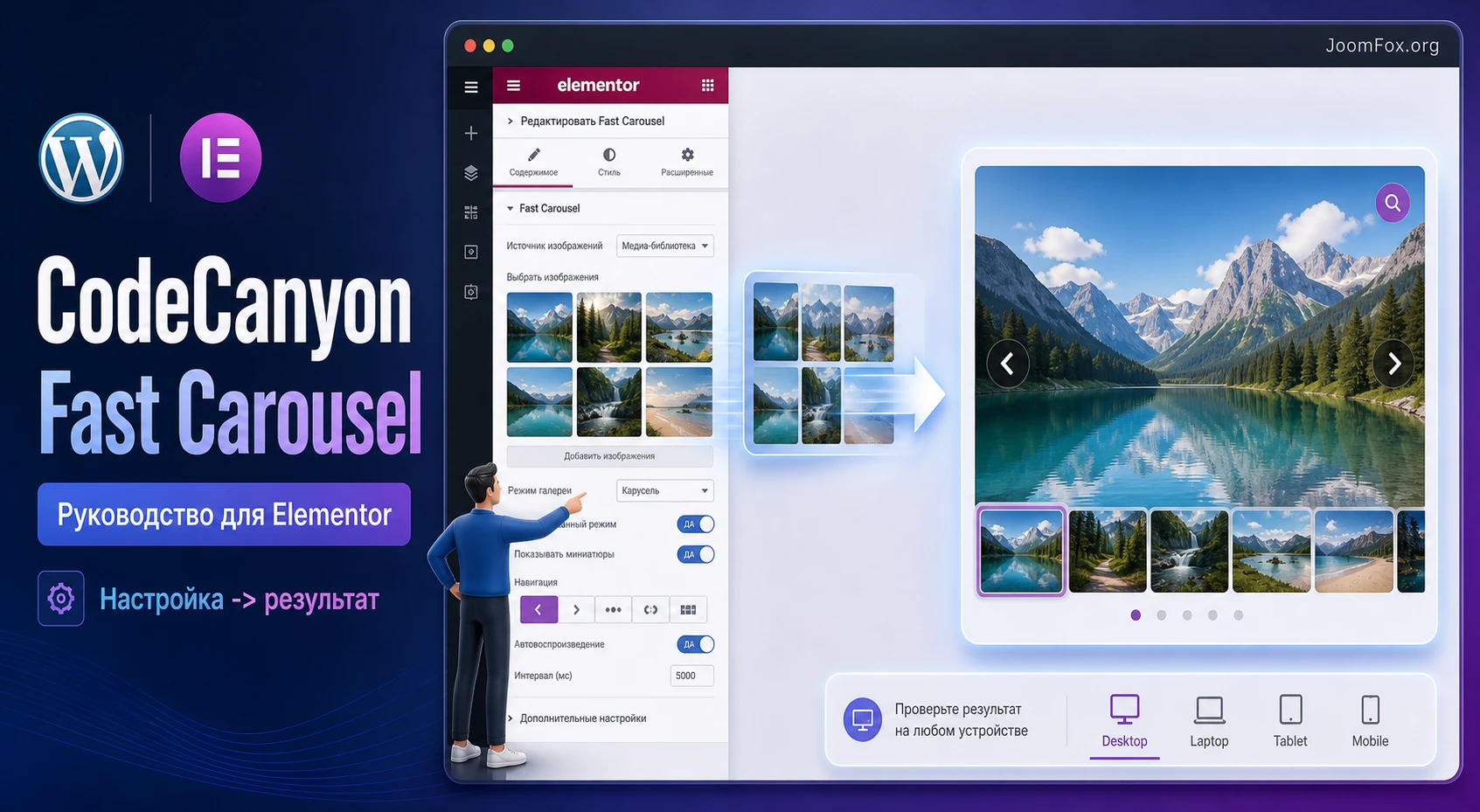
В материале нет инструкции по покупке, активации лицензии или обходу ограничений. Ниже разобраны практические действия для уже имеющегося архива плагина: установка через админ-панель WordPress, проверка зависимости от Elementor, подбор изображений, настройка типов галереи, навигации, количества элементов, цветов, отступов, RTL-режима и диагностика типичных проблем.
Отдельная публичная документация по Elementor-версии плагина почти не находится, поэтому точные факты о возможностях опираются на карточку CodeCanyon и страницу Envato Elements. Там подтверждены ключевые функции: пять типов галереи, двенадцать стилей, восемь вариантов навигации, настройка количества изображений на слайде, цвета, responsive layout, thumbnails, spacing, RTL и переводимые файлы. Всё, что касается общих проверок Elementor, установки WordPress-плагинов, кэша, редактора и поведения каруселей, взято из официальных материалов WordPress и Elementor, а также из близких документаций carousel-виджетов.
Главная мысль перед началом: Fast Carousel удобен, когда нужен быстрый визуальный блок внутри Elementor, но качество результата почти полностью зависит от подготовки изображений, аккуратной настройки навигации и проверки на разных ширинах экрана.
Какую задачу решает этот Elementor-addon
Fast Carousel for Elementor относится к узкому классу плагинов: он добавляет в Elementor дополнительный виджет для карусели изображений. Это значит, что он не заменяет Elementor, не создаёт отдельный конструктор страниц и не управляет всей галереей сайта как медиатека. Его место - конкретная секция страницы, где нужно компактно показать серию изображений и дать пользователю понятный способ пролистывания.
Такой блок полезен, когда на странице мало места, но нужно показать больше одного визуального аргумента: работы из портфолио, фотографии объекта, изображения товара, этапы услуги, снимки команды, галерею интерьера, мини-каталог проекта или набор визуальных примеров. Обычная сетка иногда занимает слишком много вертикального пространства, а единичная картинка не передаёт разнообразие. Карусель решает именно этот компромисс.
Где плагин обычно уместен
Лучше всего Fast Carousel раскрывается на страницах, которые уже собраны в Elementor и где контент-менеджеру нужно быстро управлять визуальным блоком без ручной вёрстки. Практические сценарии выглядят так:
- Портфолио студии, где нужно показать несколько работ в одной строке и открыть изображение в увеличенном виде.
- Страница услуги, где фотографии до и после помогают объяснить результат.
- Лендинг продукта, где в карусели размещены скриншоты интерфейса, упаковки, примеры применения или особенности дизайна.
- Раздел с партнёрами, логотипами или визуальными карточками, где важна компактность и повторяемая структура.
- Мультиязычный сайт или сайт с направлением письма справа налево, если в вашей версии нужен RTL-режим.
Плагин не стоит воспринимать как универсальный ответ на любые слайдеры. Если нужна сложная hero-анимация, динамическая выборка записей, WooCommerce-карусель товаров с ценами, фильтрами и кнопками покупки, лучше смотреть в сторону другого решения. Fast Carousel сильнее в простой задаче: изображения, стили, навигация, lightbox или ссылка, responsive-показ.
Чем он отличается от стандартного Image Carousel Elementor
У Elementor уже есть базовый виджет Image Carousel. Он умеет добавлять изображения, настраивать количество видимых слайдов, прокрутку, навигацию, ссылки, подписи, lazy load, autoplay и направление движения. Fast Carousel нужен тогда, когда вам не хватает готовых стилевых пресетов, вариантов навигации, отдельных lightbox-режимов и дополнительных визуальных настроек, заявленных в карточке плагина.
На практике это означает, что стандартный виджет стоит сначала попробовать на простой странице. Если он закрывает задачу, нет смысла добавлять ещё одно расширение. Если же нужен другой внешний вид, переключение между PrettyPhoto, Magnific Popup, LightGallery, Custom URL и вариантом без lightbox, либо более гибкая визуальная подача, тогда Fast Carousel становится оправданным кандидатом.
Кому подойдёт Fast Carousel и когда лучше выбрать другое решение
Перед установкой полезно честно определить, кто будет поддерживать карусель и какой результат нужен. Карусель кажется простым блоком, но именно такие элементы часто ломают ритм страницы: изображения разного размера скачут по высоте, стрелки конфликтуют с темой, на мобильном видно слишком много мелких карточек, а lightbox открывает не то, что ожидал пользователь.
Подходит
Fast Carousel будет удачным выбором для владельца сайта, вебмастера или дизайнера, который уже работает в Elementor и хочет управлять каруселью прямо в визуальном редакторе. Плагин также подходит агентству, если клиентам нужно быстро менять изображения без обращения к разработчику.
- Сайт уже использует Elementor как основной редактор страниц.
- Нужна карусель изображений, а не полноценный каталог записей или товаров.
- Важны готовые стили, навигация, thumbnails и lightbox-режимы.
- Контент состоит из подготовленных изображений с понятными подписями и одинаковой визуальной логикой.
- Можно проверить результат на рабочей теме, кэше и мобильных ширинах до публикации.
Может не подойти
Плагин может быть лишним, если вы строите сайт на редакторе блоков WordPress без Elementor, если нужен динамический вывод записей из произвольного типа контента, если карусель должна работать как сложный product slider для WooCommerce или если на сайте уже есть тяжёлый набор Elementor-addonов. В таких случаях ещё один виджет может добавить скрипты и стили, а пользы будет немного.
Если карусель нужна только для трёх изображений в одном месте, сначала сравните результат со стандартным Image Carousel Elementor. Дополнительный плагин стоит ставить ради конкретной функции, а не ради привычки расширять редактор.
Отдельно стоит подумать о поддержке. По открытым источникам видно, что публичная база знаний именно по Elementor-версии ограничена. Это не делает плагин непригодным, но повышает цену аккуратного тестирования: перед внедрением на живой странице лучше проверить архив на копии сайта, убедиться, что виджет появился в редакторе, и посмотреть, как он ведёт себя вместе с темой и кэшем.
Что проверить перед установкой на WordPress-сайт
Карусель часто выглядит как чисто визуальная мелочь, но технически она зависит от редактора, JavaScript, CSS, медиатеки и темы. Перед установкой стоит подготовить короткий чек-лист. Он помогает отличить проблему самого плагина от конфликтов окружения.
Elementor должен быть установлен и работать
Карточка продукта прямо указывает, что Fast Carousel является дополнением для Elementor и требует установленного Elementor. Поэтому первый шаг - открыть любую страницу в Elementor и убедиться, что редактор загружается, панель виджетов не зависает, а стандартные элементы можно перетаскивать на холст.
Если Elementor уже показывает бесконечную загрузку, пустую боковую панель или ошибки в консоли браузера, Fast Carousel не исправит эту ситуацию. Сначала нужно решить базовую проблему редактора: проверить системные требования, память PHP, конфликты плагинов, тему и кэш. Только после этого есть смысл добавлять новый Elementor-addon.
Проверьте версию WordPress и реальную совместимость
На странице CodeCanyon указана совместимость с рядом версий WordPress и Elementor как зависимость. Но любое значение совместимости в marketplace стоит воспринимать как исходную точку, а не как гарантию для вашего набора темы, конструктора, кэша и других расширений. Особенно это важно для сайтов, где Elementor, тема и оптимизаторы активно обновляются.
Практически безопасный порядок такой:
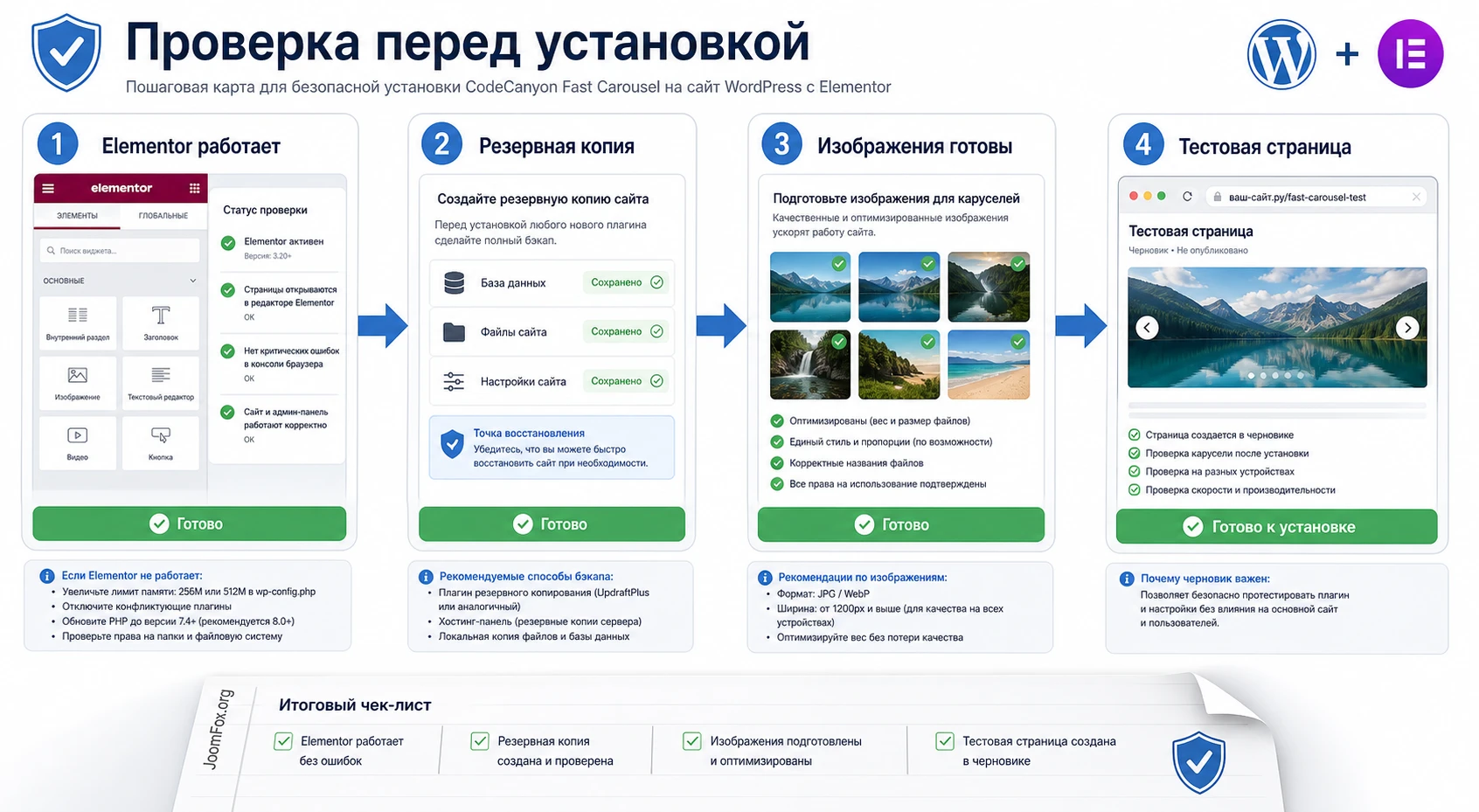
- Сделайте резервную копию файлов и базы данных перед установкой.
- Проверьте плагин на тестовой копии сайта или хотя бы на непубличной странице.
- Убедитесь, что Elementor открывает страницу до установки и после активации Fast Carousel.
- Создайте одну короткую карусель из нескольких оптимизированных изображений.
- Проверьте страницу в режиме предпросмотра, затем на реальном URL без авторизации.
Подготовьте изображения заранее
Самая частая причина плохой карусели - не настройки, а исходные изображения. Если в одном блоке смешаны вертикальные портреты, широкие баннеры, скриншоты с мелким текстом и логотипы с прозрачным фоном, никакой стиль не сделает их аккуратными автоматически. До работы в Elementor подготовьте набор с одной задачей и близкими пропорциями.
- Для портфолио используйте изображения одного формата, например широкие карточки или квадратные превью.
- Для скриншотов интерфейса заранее увеличьте важные зоны и не вставляйте мелкие, нечитаемые экраны.
- Для логотипов подготовьте одинаковые поля вокруг знака, иначе один логотип будет выглядеть огромным, а другой потеряется.
- Для SEO и доступности заполните alt-текст в медиатеке WordPress, особенно если изображения несут смысл.
- Для скорости сожмите изображения до разумного размера и не используйте исходники с камеры, если они не нужны в полном качестве.
Установка и первичная проверка виджета
Fast Carousel устанавливается как обычный WordPress-плагин из ZIP-архива. WordPress поддерживает загрузку архива через админ-панель: раздел Plugins, экран Add New, кнопка Upload Plugin, выбор ZIP-файла, затем установка и активация. Если админ-панель не разрешает загрузку, возможно, ограничен размер файла, права пользователя или политика хостинга.
Порядок установки
- Откройте админ-панель WordPress под пользователем с правами установки плагинов.
- Перейдите в
Pluginsи нажмитеAdd New. - Выберите
Upload Pluginи загрузите ZIP-архив Fast Carousel. - После успешной установки нажмите
Activate Plugin. - Откройте страницу, которую можно безопасно редактировать в Elementor.
- Найдите новый виджет карусели в панели Elementor. Если виджет не виден, обновите редактор, проверьте активность Elementor и очистите кэш редактора.
Не распаковывайте архив перед загрузкой через админ-панель, если WordPress ожидает ZIP-файл. Распакованная папка нужна только для ручной установки через файловый менеджер или SFTP, а такой способ лучше использовать редко и только если обычная загрузка недоступна.
Первый тест без риска для живой страницы
После активации не начинайте сразу редактировать главную страницу. Создайте черновик или тестовую страницу и добавьте одну карусель из трёх-пяти изображений. Такой быстрый тест показывает три вещи: появился ли виджет, подключились ли стили, работает ли JavaScript-пролистывание.
Проверка должна быть простой:
- В редакторе Elementor виджет добавляется на холст без ошибки.
- На странице видны изображения, стрелки или точки навигации, если они включены.
- Клик по изображению ведёт себя согласно выбранному типу галереи: открывает lightbox, переходит по ссылке или ничего не открывает.
- После сохранения и просмотра в новой вкладке блок выглядит так же, как в редакторе.
- На мобильной ширине количество видимых изображений не превращает карточки в нечитаемые миниатюры.
Не считайте установку завершённой, пока не проверили публичную часть сайта. Elementor-редактор может показывать блок корректно, но на живой странице результат зависит от кэша, оптимизации JavaScript, темы и подключённых стилей.
Карта настроек после установки
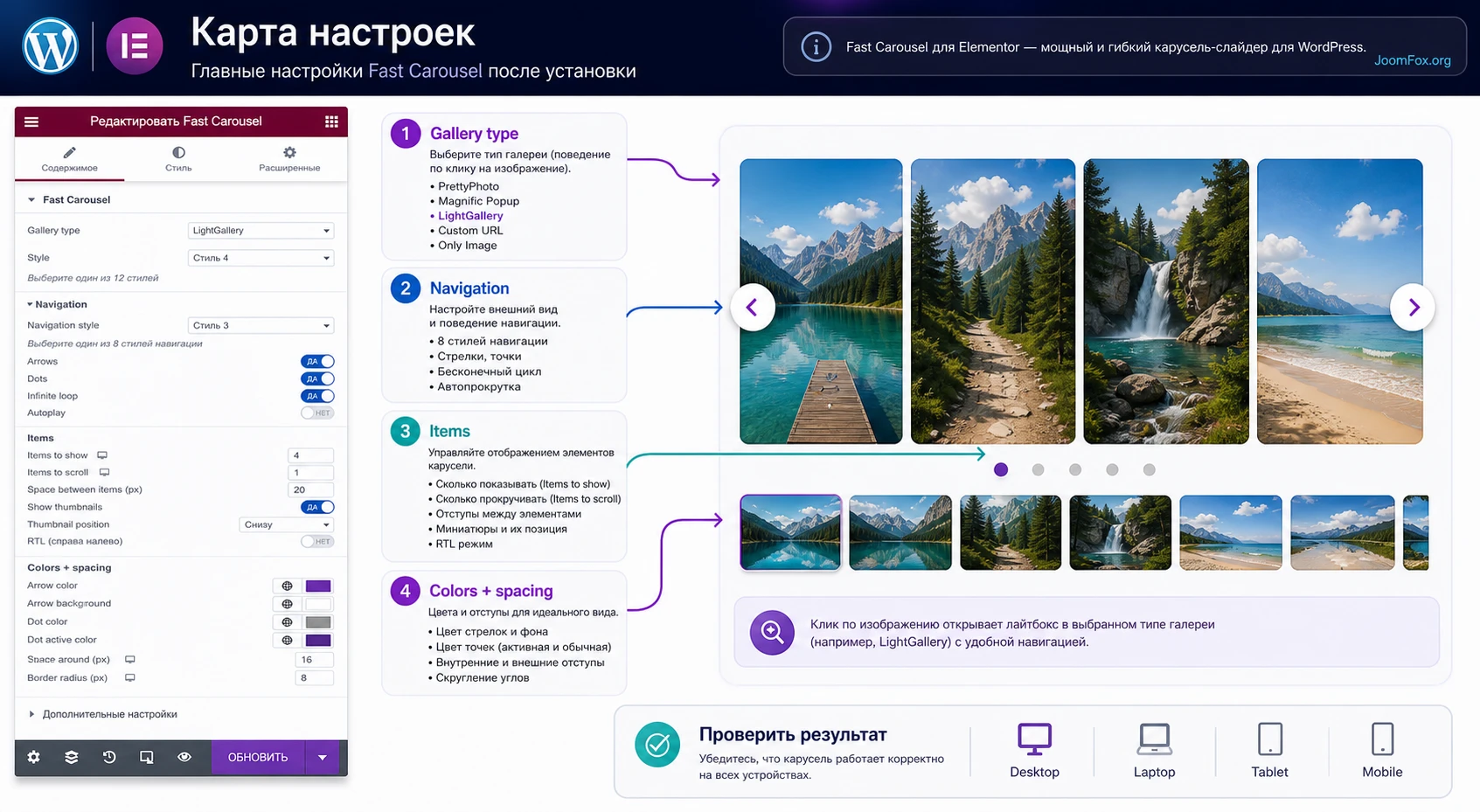
Точные названия всех полей в интерфейсе Fast Carousel могут отличаться в зависимости от версии, но логика настроек следует из заявленных возможностей: тип галереи, стиль, навигация, количество элементов, цвета, отступы, thumbnails, responsive layout и RTL. Разумнее идти не сверху вниз по всем вкладкам, а от задачи к результату.
Изображения и порядок слайдов
Начинайте с набора изображений, а не со стиля. Добавьте в карусель только те файлы, которые действительно должны пролистываться вместе. Если в блоке одновременно показываются портфолио, сертификаты и логотипы партнёров, пользователь не понимает, зачем он листает. Для каждого набора лучше создать отдельную карусель или разделить страницу на смысловые блоки.
Порядок слайдов должен работать как короткая история. Первое изображение - самое понятное и сильное. Далее идут детали, варианты или дополнительные примеры. Последнее изображение не должно быть случайным остатком из медиатеки: на нём можно показать итог, общий вид или самую убедительную деталь.
Тип галереи: lightbox, ссылка или только изображение
В карточке продукта перечислены пять типов галереи: PrettyPhoto, Magnific Popup, LightGallery, Custom URL и вариант Only Image без lightbox. Выбор зависит от намерения пользователя.
| Задача | Подходящий режим | Что проверить |
|---|---|---|
| Показать фотографии крупнее без ухода со страницы | Один из lightbox-режимов | Открытие по клику, навигацию внутри окна, закрытие на мобильном |
| Вести пользователя на отдельный кейс, товар или страницу услуги | Custom URL |
Корректность ссылок, поведение в новой вкладке, понятность подписи |
| Сделать чистую визуальную витрину без клика | Only Image |
Отсутствие ложного ожидания клика, достаточный размер изображения |
Если пользователь должен рассматривать детали, lightbox оправдан. Если карусель ведёт к разным страницам, выбирайте ссылки. Если изображения играют роль фона или визуального ритма, отключайте открытие, чтобы не создавать лишнее действие.
Стили и навигация
Возможность выбрать один из двенадцати стилей и восьми вариантов навигации полезна только при аккуратном отборе. Не стоит выбирать самый заметный стиль только потому, что он доступен. Для корпоративной страницы часто лучше спокойный вариант с понятными стрелками, для портфолио - более выразительный hover-эффект, для блока логотипов - минимальный стиль без лишних рамок.
Навигация должна отвечать на вопрос: как посетитель поймёт, что блок можно листать? Если на странице есть только три-четыре изображения и все они частично видны, точек может быть достаточно. Если карточек много, нужны стрелки. Если блок расположен рядом с другим интерактивным элементом, стрелки должны иметь контраст и не попадать поверх важных деталей изображения.
Количество элементов и responsive layout
Параметр количества изображений на одном экране влияет на восприятие сильнее, чем цвет стрелок. На широком экране можно показать три-четыре карточки, если изображения достаточно крупные. На планшете часто лучше оставить две. На телефоне обычно безопаснее одна карточка, особенно если в изображении есть текст или мелкие детали.
Плохой признак настройки: на мобильном видно сразу несколько узких слайдов, но ни один невозможно рассмотреть. В таком случае уменьшайте количество видимых элементов, увеличивайте высоту карточки или меняйте набор изображений.
Цвета, отступы и thumbnails
Fast Carousel заявляет настройку main color с прозрачностью и secondary color, кастомный промежуток между изображениями и thumbnails options. Эти параметры стоит подгонять под дизайн сайта, а не под настроение редактора. Цвет навигации должен быть заметен на фоне изображений, но не спорить с кнопками и ссылками страницы. Отступы должны помогать разделить карточки, но не разрывать карусель на отдельные куски.
Thumbnails полезны, если пользователь выбирает конкретный кадр: например, у объекта есть разные комнаты, у продукта - разные ракурсы, у кейса - этапы. Если изображения равнозначны и служат для общего впечатления, thumbnails могут стать лишним шумом.
Autoplay и скорость
В карточке Fast Carousel прямо не раскрыт полный набор параметров autoplay, но на демо близкого Fast Carousel у автора есть блок Autoplay and Speed, а стандартные carousel-виджеты Elementor также используют скорость и паузу. Если такие параметры есть в вашей версии, включайте их осторожно. Автопрокрутка хороша для мягкой демонстрации, но раздражает, когда посетитель пытается рассмотреть изображение или нажать ссылку.
Для типовой страницы безопасная логика такая: не делайте слишком быструю смену, включайте паузу при наведении, не используйте бесконечное движение там, где изображение содержит важный текст. После изменения скорости проверьте не только первый цикл, но и поведение после нескольких пролистываний.
Lightbox-режимы, Custom URL и сценарий без открытия
Это один из самых важных продуктовых разделов для CodeCanyon Fast Carousel, потому что режим клика определяет не внешний вид, а поведение пользователя. Карусель может быть галереей для просмотра, навигационным блоком или декоративной витриной. Ошибка возникает, когда редактор выбирает режим случайно: пользователь кликает по изображению и получает не тот результат.
Когда выбирать lightbox
Lightbox нужен, когда изображение само по себе несёт информацию. Пользователь нажимает на миниатюру, получает крупную версию и остаётся на той же странице. Для портфолио, интерьеров, фотографий работ, сертификатов и скриншотов это часто самый понятный путь.
При выборе lightbox проверьте:
- Открывается ли крупная версия изображения, а не маленький thumbnail.
- Можно ли перейти к следующему изображению внутри окна.
- Работает ли закрытие по кнопке и клавише Escape на настольном браузере.
- Не перекрывает ли lightbox фиксированное меню, cookie-плашка или всплывающий виджет поддержки.
- Не отключает ли оптимизатор JavaScript нужные скрипты на публичной странице.
Когда выбирать Custom URL
Custom URL нужен, если каждый слайд является входом в отдельный материал: кейс, карточку проекта, страницу услуги, запись блога или внешний ресурс. В этом режиме изображение становится визуальной ссылкой. Поэтому ему нужна понятная подпись или контекст рядом, иначе пользователь не поймёт, что именно откроется.
Для ссылочного режима особенно важны alt-тексты и подписи. Если карусель показывает проекты, подпись должна отличать один проект от другого. Если показываются услуги, лучше использовать не абстрактное изображение, а кадр, который соответствует странице назначения. После настройки обязательно проверьте все ссылки в режиме инкогнито или без авторизации.
Когда использовать Only Image
Режим без открытия подходит, когда клик не нужен: логотипы клиентов, визуальный ритм, декоративная подборка в середине лендинга, небольшие иллюстрации преимуществ. Но даже в этом случае не стоит делать блок полностью декоративным. Изображения должны поддерживать текст рядом и не создавать ложного ожидания интерактивности.
Если пользователь видит стрелки, hover-эффект и курсор-ссылку, он ожидает действия. Если действия нет, убедитесь, что стиль не выглядит как кнопка или ссылка.
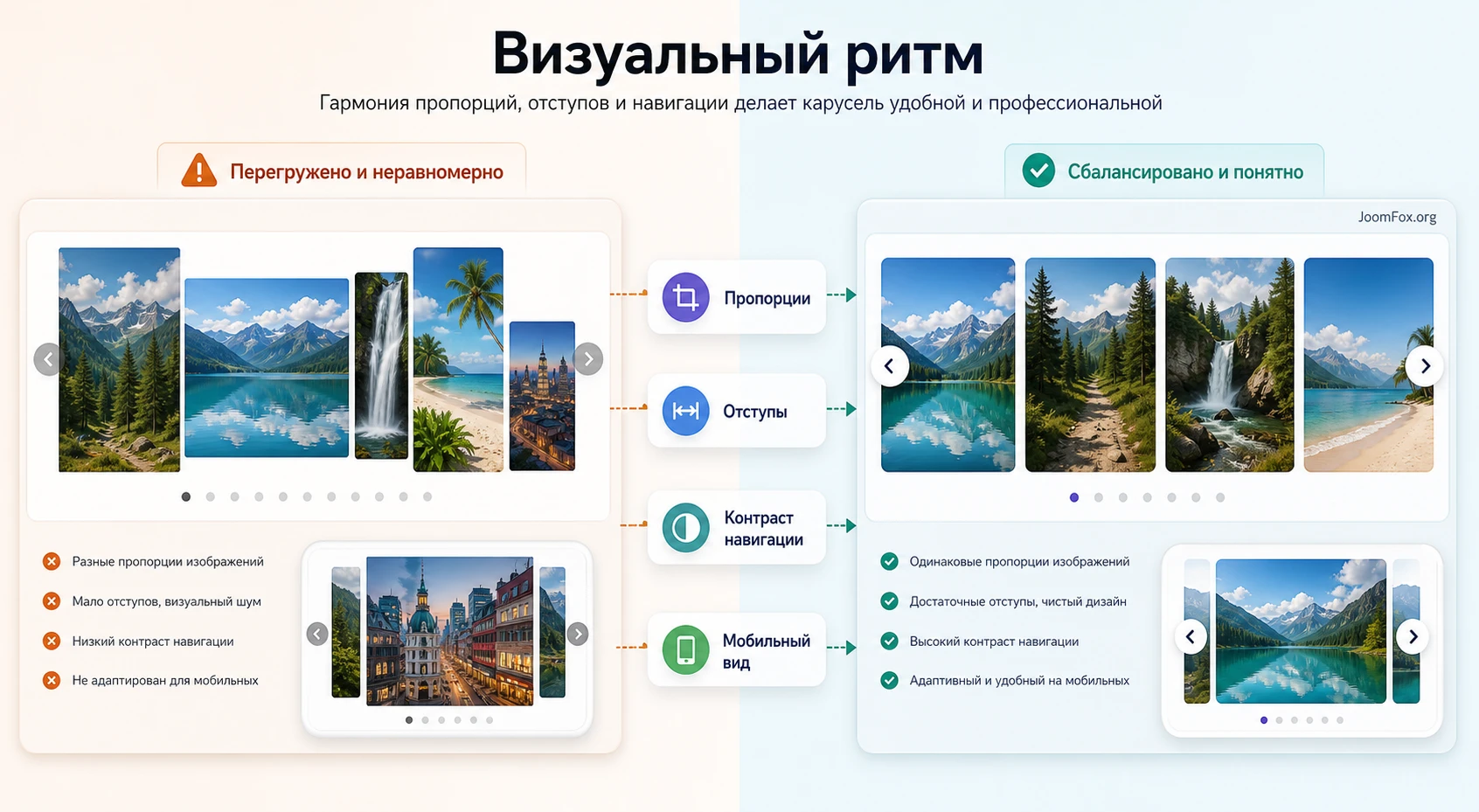
Настройка визуального ритма: стили, навигация, отступы и размеры
Карусель всегда конкурирует с остальной страницей за внимание. Если она слишком яркая, посетитель перестаёт читать текст. Если слишком тихая, он не понимает, что изображения можно пролистывать. Настройка визуального ритма нужна, чтобы карусель стала частью макета, а не отдельным рекламным баннером.
Единые пропорции изображений
Лучший способ получить аккуратный результат - заранее подготовить изображения одинакового формата. Но на реальных сайтах это не всегда возможно. Если в вашей версии плагина или в Elementor доступны настройки размера, crop, image fit или высоты, используйте их сначала. CSS добавляйте только тогда, когда штатные параметры не решают задачу.
Безопасная правка через класс секции может выглядеть так. Сначала назначьте контейнеру карусели собственный CSS-класс в Advanced, например case-gallery-carousel. Затем добавьте CSS в дочернюю тему, Appearance - Customize - Additional CSS или в безопасный менеджер сниппетов стилей:
.case-gallery-carousel img {
  aspect-ratio: 4 / 3;
  object-fit: cover;
}
Эта правка не меняет файлы плагина и легко откатывается: удалите класс или CSS-блок. После добавления проверьте, не обрезались ли важные детали. Для сертификатов, скриншотов интерфейса и текстовых изображений object-fit: cover может быть плохим выбором, потому что он отрежет часть содержимого. В таком случае лучше подготовить изображения вручную или использовать contain, если дизайн допускает поля.
Навигация не должна перекрывать смысл
Стрелки лучше размещать там, где они не закрывают лица, текст, логотипы или важные детали. Если стиль выводит стрелки поверх изображения, проверьте несколько слайдов, а не только первый. На одном изображении стрелка может стоять на пустом фоне, а на другом - закрывать название проекта.
Точки навигации уместны, когда пользователь должен понимать количество слайдов. Но если слайдов много, точки становятся мелким шумом. Тогда лучше оставить стрелки и thumbnails или сократить набор изображений.
Цвета под тему, а не против неё
Заявленная настройка main и secondary color полезна для согласования карусели с брендом сайта. Но цветовая система должна оставаться простой. Один акцентный цвет для стрелок, точек или hover-эффекта обычно достаточно. Второй цвет можно использовать для состояния наведения или второстепенных элементов.
Если изображения сами по себе яркие, навигация должна быть контрастной и спокойной. Если изображения светлые, не ставьте светлые стрелки без фона. Если блок находится в тёмной секции, проверьте не только цвет стрелки, но и цвет активной точки, thumbnails и подписи.
Практический пример: витрина портфолио на странице услуги
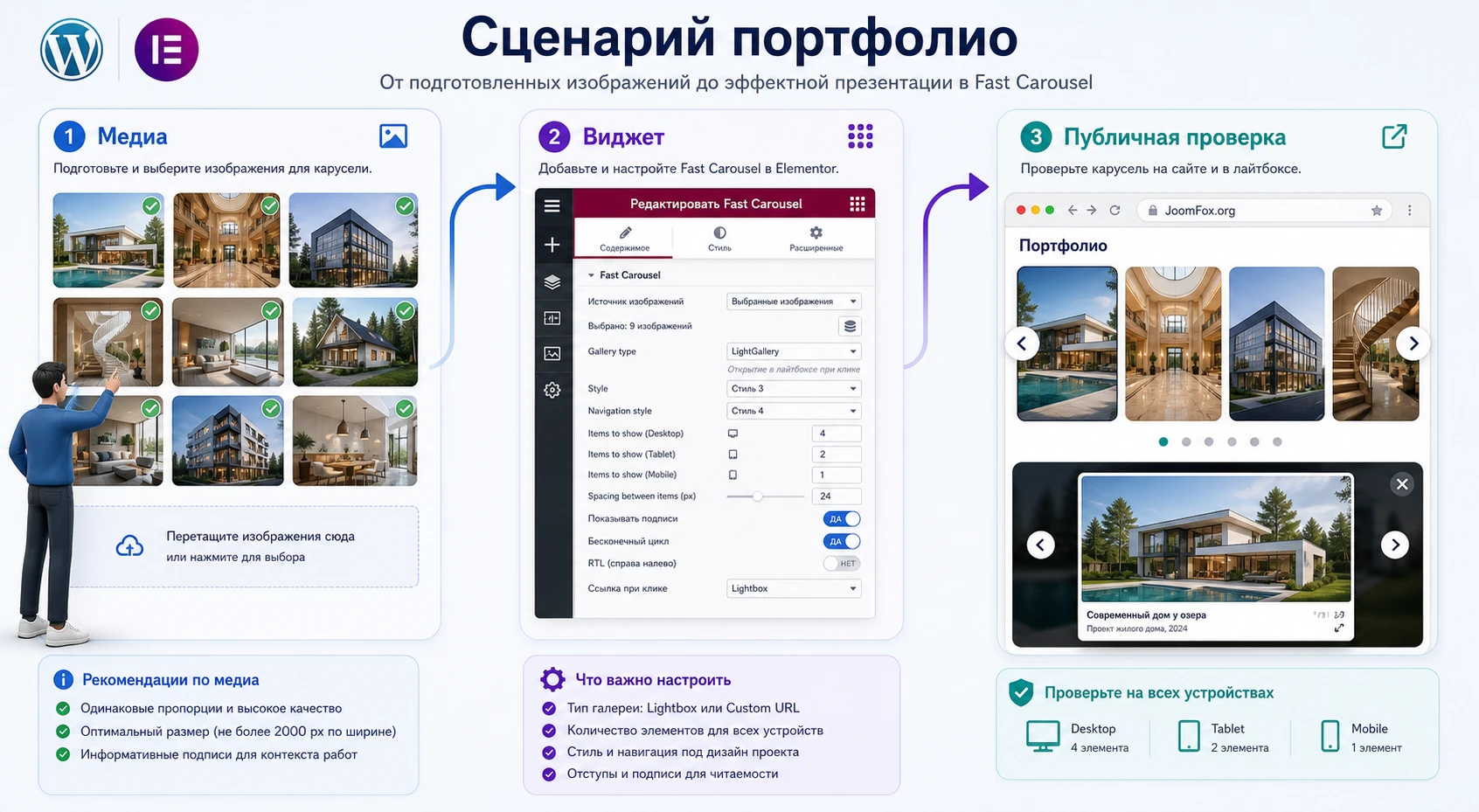
Разберём конкретный сценарий, который подходит для Fast Carousel лучше всего: нужно добавить на страницу услуги компактную витрину работ. Цель - показать пять-восемь изображений, дать возможность открыть кадр крупнее и не перегрузить страницу длинной галереей.
Цель
Получить блок в середине страницы: заголовок, короткий вводный текст, карусель из подготовленных работ, стрелки или точки навигации, lightbox по клику, корректный вид на настольном экране, планшете и телефоне.
Подготовка
До редактирования страницы подготовьте изображения одного формата. Для портфолио чаще всего удобны широкие 4:3 или квадратные превью. Добавьте в медиатеку WordPress понятные alt-тексты: не «фото 1», а описание результата. Если изображения ведут к кейсам, подготовьте URL для каждого слайда. Если пользователь должен просто рассмотреть работу, URL не нужен.
Шаги в Elementor
- Откройте страницу в Elementor и добавьте секцию после блока, где объясняется услуга.
- Добавьте заголовок и один абзац контекста, чтобы карусель не висела без объяснения.
- Перетащите виджет Fast Carousel на холст.
- Выберите изображения из медиатеки и расположите их в порядке от самого понятного результата к деталям.
- Выберите lightbox-режим, например
LightGalleryили другой доступный вариант, если нужно крупное открытие. - Выберите спокойный стиль и включите навигацию, которая хорошо видна на фоне изображений.
- Настройте количество видимых элементов: на широком экране несколько карточек, на планшете меньше, на телефоне одну крупную карточку.
- Задайте отступы между изображениями так, чтобы карточки читались как группа, но не слипались.
- Сохраните страницу и откройте предпросмотр в новой вкладке.
Проверка результата
После сохранения проверьте не только внешний вид. Пролистайте карусель мышью и пальцем на мобильном устройстве, откройте несколько изображений в lightbox, закройте окно, вернитесь к странице и убедитесь, что карусель не уводит пользователя в неожиданное место. Затем очистите кэш сайта, если он включён, и проверьте публичную страницу повторно.
Нюанс, который часто портит блок
Если на мобильном экране карусель выглядит мелко, не пытайтесь компенсировать это большим количеством слайдов. Сделайте меньше видимых элементов и увеличьте размер карточки. Пользователь лучше пролистает пять крупных изображений, чем увидит сразу четыре миниатюры, в которых ничего нельзя рассмотреть.
Проверка скорости, SEO и доступности карусели
Карусель может выглядеть хорошо и всё равно вредить странице. Обычно проблема не в самом факте карусели, а в размере изображений, лишних скриптах, плохих alt-текстах, слишком быстрой автопрокрутке и слабой мобильной версии. Поэтому после визуальной настройки нужна отдельная проверка.
Скорость загрузки
Каждый слайд - это изображение, которое нужно загрузить или подготовить к загрузке. Если в карусели десять тяжёлых файлов, страница может стать медленнее, даже если видимый блок занимает одну строку. Проверьте вес исходников, используйте современные размеры изображений, не вставляйте фотографии в полном разрешении, если они отображаются как превью.
Если в вашей версии есть lazy load или аналогичная настройка, проверьте её на реальной странице. В Elementor стандартный Image Carousel поддерживает lazy load, но для Fast Carousel точное поведение зависит от реализации плагина и подключённых библиотек. Не утверждайте, что всё оптимизировано автоматически: откройте инструменты разработчика, посмотрите сетевые запросы и сравните загрузку до и после.
SEO и alt-тексты
Карусель не должна быть местом для важных текстов, которые видны только внутри картинки. Если на изображении написаны преимущества услуги, продублируйте смысл обычным HTML-текстом рядом. Поисковые системы и пользователи с программами чтения экрана лучше воспринимают нормальный текст, чем надписи внутри изображения.
Для изображений используйте конкретные alt-тексты в медиатеке. Alt должен описывать изображение, а не повторять название плагина или страницы. Если карусель показывает проект кухни, alt может описывать кухню и материал, если это скриншот интерфейса - экран и действие, если логотип - название партнёра.
Доступность и удобство
Проверьте, можно ли остановить автопрокрутку, не мешает ли она чтению, достаточно ли контраста у стрелок и точек. Если изображения кликабельны, пользователь должен понимать, куда ведёт клик. Для Custom URL не делайте скрытую навигацию без подписи: визуальная ссылка должна быть предсказуемой.
Хорошая карусель не заставляет посетителя угадывать. Она показывает, что можно листать, не двигается слишком навязчиво, не прячет важный текст в картинках и не ломается на мобильной ширине.
Совместимость с темой, кэшем и другими Elementor-дополнениями
Fast Carousel работает внутри экосистемы Elementor, а значит зависит от того, какие стили и скрипты уже подключены на странице. На типовом WordPress-сайте рядом могут быть оптимизатор скорости, кэш-плагин, тема с собственными слайдерами, набор Elementor-addonов и всплывающие окна. Конфликт может проявляться не сразу, а только на публичной странице после минификации или отложенной загрузки JavaScript.
Тема и CSS
Темы часто задают глобальные стили для изображений, ссылок, кнопок, стрелок и контейнеров. Если стрелки карусели стали слишком большими, исчезли точки или изображения получили странные рамки, проверьте CSS темы. Временно переключаться на стандартную тему нужно только для диагностики, а не как постоянное решение. Если на стандартной теме проблема исчезает, ищите конфликт в стилях текущей темы.
Кэш и оптимизация JavaScript
Оптимизаторы могут объединять, минифицировать, переносить или откладывать скрипты. Для каруселей это чувствительно: если библиотека инициализируется раньше, чем загрузились элементы, или если нужный скрипт отложен слишком поздно, блок может выглядеть как обычная сетка изображений или не реагировать на стрелки.
Порядок диагностики простой:
- Отключите объединение и отложенную загрузку JavaScript для теста.
- Очистите кэш сайта, CDN и браузера.
- Откройте страницу в режиме инкогнито.
- Если карусель заработала, возвращайте оптимизации по одной и фиксируйте, какая настройка ломает блок.
- Добавьте исключение для скриптов плагина или Elementor, если оптимизатор это позволяет.
Другие Elementor-addon-паки
Если на сайте уже установлены наборы дополнений, которые тоже подключают carousel, slider, lightbox или icon fonts, возможны пересечения классов, библиотек и стилей. Это не уникальная проблема Fast Carousel, а общий риск для сайтов с несколькими похожими расширениями. Чем больше виджетов решают одну и ту же задачу, тем сложнее понять источник конфликта.
Для рабочей сборки оставляйте только те Elementor-дополнения, которые реально используются на страницах. Если два плагина добавляют похожие карусели, выберите один основной инструмент для каждого типа блока.
Безопасное обновление и откат настроек карусели
У любой карусели есть два уровня изменений: файлы плагина и настройки конкретного виджета на странице. Их полезно разделять. Обновление файлов может поменять подключение скриптов, стили, совместимость с Elementor или WordPress. Изменение настроек виджета влияет на конкретный блок: режим открытия, количество элементов, стиль, навигацию, цвета и отступы. Если смешать эти уровни, потом сложно понять, что именно сломало страницу.
Перед обновлением файлов
Перед обновлением Fast Carousel или других связанных плагинов сделайте резервную копию и сохраните список страниц, где используется карусель. Если таких страниц много, начните с одной тестовой. После обновления откройте её в редакторе Elementor, затем в публичной части сайта. Отдельно проверьте lightbox, стрелки, свайп на телефоне и внешний вид после очистки кэша.
Не обновляйте одновременно Elementor, тему, оптимизатор, Fast Carousel и набор других add-on-паков, если сайт активно используется. Такой массовый шаг экономит несколько минут, но усложняет диагностику. Гораздо надёжнее обновить одну группу, проверить ключевые страницы, затем перейти к следующей.
Как откатывать спорную настройку
Если после изменения карусель стала хуже, не удаляйте сразу весь виджет. Сначала верните последний изменённый параметр: тип галереи, стиль навигации, количество элементов, autoplay, spacing или thumbnails. Если вы добавляли CSS через класс контейнера, временно уберите класс или закомментируйте CSS-блок. Такой подход сохраняет содержимое карусели и помогает понять причину.
Полезно вести короткую заметку прямо в задаче или в редакторском документе: какая страница, какой блок, что изменили, какой результат ожидали, что увидели после проверки. Для маленького сайта это кажется лишним, но при нескольких каруселях на разных лендингах такая заметка быстро окупается.
Контроль после правки
После любой спорной настройки проверяйте не только первый слайд. Пройдите всю цепочку: первый слайд, средний слайд, последний слайд, открытие lightbox или ссылки, возврат на страницу, мобильная ширина, планшетная ширина, публичная страница после очистки кэша. Если карусель ведёт на страницы кейсов или услуг, откройте каждую ссылку и убедитесь, что она не требует прав администратора.
Лучший откат - тот, который можно выполнить за одну минуту. Поэтому избегайте правок файлов плагина, не меняйте ядро темы и не вставляйте код в случайные места. Используйте настройки Elementor, класс контейнера, дочернюю тему, безопасный CSS-блок или менеджер сниппетов, где изменение легко найти и выключить.
Диагностика: почему карусель не работает или выглядит неправильно
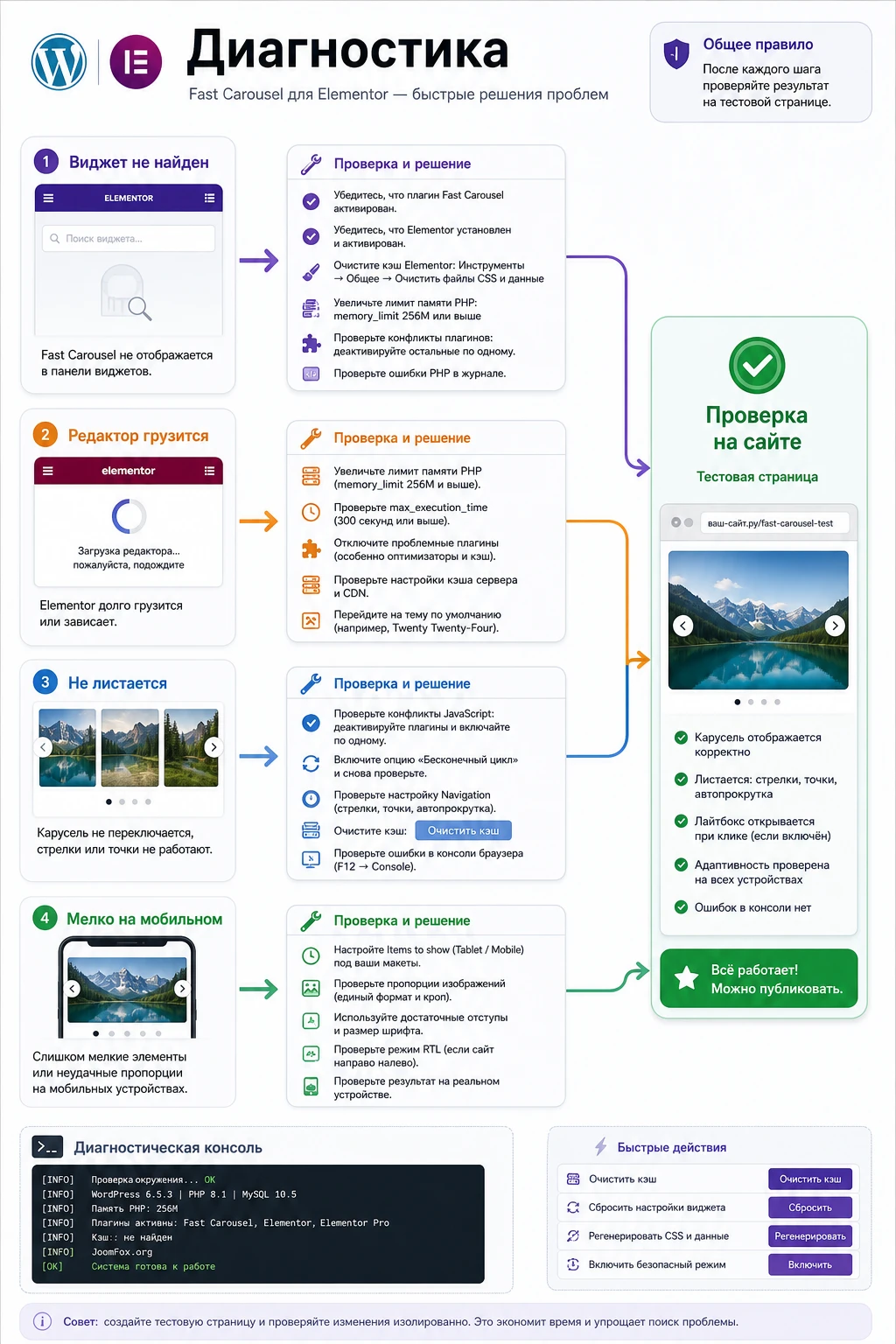
Проблемы с каруселью лучше решать по симптомам. Не нужно сразу переустанавливать плагин или менять тему. Сначала определите, где именно сбой: виджет не появился в Elementor, редактор не загружается, блок не листается, lightbox не открывается, стили пропали или на мобильном всё слишком мелко.
Виджет не появился в Elementor
Симптом: плагин активирован, но в панели Elementor не видно нового виджета карусели.
Возможная причина - Elementor не установлен, отключён, не загрузился корректно или виджет находится в другой группе панели. Сначала проверьте, что обычные виджеты Elementor доступны. Затем используйте поиск по панели виджетов. Если результата нет, отключите другие Elementor-addonы для теста и проверьте, не скрыт ли виджет настройками менеджера элементов, если такой инструмент используется на сайте.
Что делать
- Проверьте активность Elementor и Fast Carousel в
Plugins. - Откройте новую тестовую страницу, а не старую сложную страницу с большим числом виджетов.
- Очистите файлы и данные Elementor через
Clear Files & Data, если после обновлений виджеты отображаются нестабильно. - Временно отключите похожие add-on-паки и проверьте панель снова.
Elementor зависает на загрузке
Симптом: после активации плагина боковая панель Elementor крутится бесконечно или страница не открывается в редакторе.
Официальная документация Elementor связывает такие случаи с лимитом памяти, конфликтами плагинов и серверными настройками. Fast Carousel может быть только одним из участников конфликта. Проверять нужно не догадками, а изолированно: оставить Elementor и минимум необходимых плагинов, затем включать остальные по одному.
Что делать
- Проверьте системную информацию Elementor, особенно память и версию PHP.
- Отключите все плагины, кроме Elementor и Fast Carousel, на тестовой копии.
- Если редактор заработал, включайте расширения по одному и смотрите, после какого появляется сбой.
- Если сбой остаётся даже без других расширений, проверьте тему, серверные ошибки и консоль браузера.
Карусель видна, но не листается
Симптом: изображения отображаются, но стрелки, точки или свайп не работают.
Чаще всего это похоже на проблему JavaScript: скрипт не загрузился, загрузился в неправильном порядке, был объединён оптимизатором или конфликтует с другой библиотекой. Проверьте консоль браузера. Если там есть ошибка, связанная с jQuery, carousel, popup или undefined-функцией, временно отключайте оптимизацию JavaScript и похожие виджеты.
Что делать
- Отключите отложенную загрузку JavaScript на время теста.
- Очистите кэш Elementor, кэш сайта и CDN.
- Проверьте страницу без авторизации, потому что для администратора могут загружаться другие скрипты.
- Если причина в оптимизаторе, добавьте исключение для скриптов Elementor и плагина.
Lightbox не открывается или открывает не то
Симптом: клик по изображению ничего не делает, открывает файл в текущей вкладке или ведёт на неправильный URL.
Проверьте выбранный тип галереи. Если включён Custom URL, поведение ссылки будет отличаться от lightbox. Если выбран lightbox-режим, убедитесь, что изображения имеют крупную версию и что оптимизатор не отключил нужную библиотеку. Для режима без открытия клик может быть полностью неактивным, и это нормально.
На мобильном видны слишком маленькие изображения
Симптом: на телефоне карусель показывает несколько узких карточек, текст на изображениях не читается, а стрелки мешают просмотру.
Причина обычно в responsive item count и пропорциях исходников. Уменьшите количество видимых элементов для мобильной ширины, проверьте высоту карточки, отключите thumbnails, если они занимают слишком много места, и убедитесь, что изображения не растягиваются неестественно.
После сохранения в редакторе всё хорошо, а на сайте нет
Симптом: Elementor показывает правильную карусель, но публичная страница отображает старый стиль, сетку или сломанный блок.
Такой симптом часто связан с кэшем и сгенерированными CSS-файлами Elementor. Очистите файлы и данные Elementor, затем кэш сайта, CDN и браузера. Если проблема появилась после обновления темы или плагинов, проверьте страницу на тестовой копии без оптимизации и с временно отключёнными конфликтующими расширениями.
Когда стоит использовать CodeCanyon Fast Carousel
CodeCanyon Fast Carousel стоит использовать, если ваша задача совпадает с его сильной стороной: быстро собрать управляемую карусель изображений в Elementor, выбрать тип открытия, подобрать стиль и проверить результат без ручного программирования. Это хороший вариант для компактных витрин, портфолио, визуальных примеров, логотипов, интерьерных подборок и страниц услуг.
Перед внедрением на важную страницу пройдите короткий контрольный список:
- Elementor стабильно открывает страницы и не зависает на панели виджетов.
- Изображения подготовлены в близких пропорциях и с разумным весом.
- Выбран понятный режим клика: lightbox, ссылка или отсутствие открытия.
- Количество видимых элементов отдельно проверено для настольного экрана, планшета и телефона.
- Карусель протестирована после очистки кэша и на публичной странице.
Если эти условия выполняются, можно перейти к файлам продукта и получить файл CodeCanyon Fast Carousel для проверки на своей сборке WordPress. Начинайте с тестовой страницы, а не с главной: так проще откатить настройки, если стиль, lightbox или responsive-поведение не совпадут с вашим макетом.
Вопросы по настройке Fast Carousel на WordPress
Нужен ли Elementor для работы плагина?
Да. По карточке продукта это дополнение именно для Elementor. Если Elementor не установлен, отключён или не загружается, сначала исправьте базовую работу редактора, а уже потом проверяйте Fast Carousel.
Можно ли использовать плагин без lightbox?
Да, среди заявленных типов есть вариант Only Image без lightbox. Он подходит для визуальной витрины, логотипов или блока, где клик не нужен. Но убедитесь, что стиль не создаёт впечатления кликабельной карточки.
Какой режим лучше выбрать для портфолио?
Для портфолио обычно удобен lightbox, потому что посетитель может открыть работу крупнее и остаться на той же странице. Если каждая работа имеет отдельный кейс, используйте Custom URL и проверяйте все ссылки после сохранения.
Почему карусель работает в редакторе, но ломается на сайте?
Частая причина - кэш, объединение или отложенная загрузка JavaScript. Очистите файлы и данные Elementor, кэш сайта и CDN, затем временно отключите оптимизацию скриптов. Если блок заработал, возвращайте оптимизации по одной и добавляйте исключения для нужных файлов.
Сколько изображений лучше показывать на мобильном?
Для большинства галерей безопаснее показывать одно крупное изображение. Два и более видимых элемента на телефоне допустимы только для простых логотипов или карточек без мелких деталей. Проверяйте не количество, а читаемость.
Можно ли использовать Fast Carousel для WooCommerce-товаров?
В открытых фактах по продукту подтверждена карусель изображений и gallery-режимы, но не полноценный динамический WooCommerce product carousel. Для товаров с ценами, кнопками и фильтрами лучше смотреть специализированные WooCommerce- или Elementor-виджеты.
Что делать, если стрелки закрывают изображение?
Сначала попробуйте другой стиль навигации или положение стрелок, если такая настройка есть в вашей версии. Затем проверьте изображения с разным содержимым. Если проблема остаётся, используйте более спокойный стиль или дополнительный CSS через класс контейнера, не меняя файлы плагина.
Нужно ли добавлять отдельный видео-блок по продукту?
Точный полезный YouTube-ролик именно по Fast Carousel for Elementor в ходе проверки не найден. Поэтому в руководстве нет iframe-вставки: случайное видео по другому carousel-виджету только запутает пользователя.
Финальный ориентир перед публикацией карусели
Fast Carousel может быстро закрыть визуальную задачу, но финальный результат зависит от редакторской дисциплины. Подготовьте изображения, выберите один смысловой сценарий, не смешивайте режимы клика, настройте количество элементов под устройства и проверьте страницу после кэша. Тогда карусель будет не украшением ради движения, а рабочим блоком, который помогает посетителю увидеть больше примеров и принять решение.
Если в процессе проверки выясняется, что вам нужна динамическая выборка записей, сложный слайдер с текстовыми слоями или товарная карусель, не пытайтесь заставить Fast Carousel решать чужую задачу. Выберите специализированный инструмент. А если задача именно в управляемой галерее изображений внутри Elementor, CodeCanyon Fast Carousel можно безопасно тестировать на копии сайта и переносить на рабочую страницу только после проверки всех состояний.

