


CodeCanyon JetBlocks - Плагин WordPress
CodeCanyon JetBlocks - это универсальный плагин, специально созданный для пользователей Elementor, предоставляющий обширный набор заголовков, подвалов и виджетов. Он безупречно интегрируется с Elementor, расширяя функционал и варианты дизайна, доступные пользователям, не требуя предварительных знаний в программировании. Этот простой в использовании плагин дает пользователям возможность создавать динамичные и визуально привлекательные веб-сайты легко.
Особенности плагина
С помощью этого плагина пользователи могут получить доступ к широкому спектру настраиваемых виджетов для улучшения дизайна своих веб-сайтов, созданных с помощью Elementor. От навигационных меню до форм входа, от поисковых строк до социальных значков, он предоставляет важные строительные блоки для создания уникального и привлекательного пользовательского опыта. Интуитивный интерфейс и функция перетаскивания делают легким внедрение этих виджетов в дизайны Elementor.
Одной из ключевых особенностей CodeCanyon JetBlocks является его конструктор заголовков и подвалов, который позволяет пользователям легко создавать профессионально выглядящие заголовки и подвалы. Предлагая готовые шаблоны и высокий уровень настраиваемости, пользователи могут быстро персонализировать разделы заголовков и подвалов своего веб-сайта в соответствии с их брендингом и предпочтениями дизайна. Этот богатый функционалом плагин гарантирует, что каждый аспект веб-сайта будет цельным и визуально привлекательным.
Безупречная интеграция с Elementor обеспечивает плавный пользовательский опыт и совместимость с другими плагинами и функциями Elementor. Эта синергия упрощает процесс дизайна и расширяет творческие возможности для пользователей. Кроме того, его адаптивность и совместимость с различными браузерами гарантируют последовательный пользовательский опыт на различных устройствах и платформах.
Более того, CodeCanyon JetBlocks придает приоритет производительности и оптимизации, предлагая легкий код, который не уступает по функциональности. Это обеспечивает быстрое время загрузки и эффективную работу, способствуя позитивному пользовательскому опыту. Сосредотачиваясь как на гибкости дизайна, так и на оптимизации производительности, этот плагин выделяется как надежный и ценный инструмент для пользователей Elementor, желающих легко улучшить дизайн своего веб-сайта.
В заключение, CodeCanyon JetBlocks является неотъемлемым плагином для энтузиастов Elementor, стремящихся улучшить свои возможности в дизайне и упростить процесс разработки веб-сайтов. Благодаря разнообразию виджетов, простому в использовании интерфейсу и безупречной интеграции с Elementor, он дает возможность пользователям эффективно создавать визуально привлекательные и функциональные веб-сайты. Будь то настройка заголовков, подвалов или виджетов, этот плагин предлагает всеобъемлющее решение для улучшения веб-сайтов, созданных с помощью Elementor.
Спецификации:
| Дата выхода: | 11-06-2018 | |
| Дата обновления: | 14-05-2026 | |
| Тип расширения: | Платный | |
| Лицензия: | GPL | |
| Тематика: | Специфические | |
| Совместимость: | W5.x W6.x | |
| Включает в себя: | Плагин | |
| Языковые пакеты: |

|
|
| Разработчик: | CodeCanyon | |
| Рейтинг: | ||
Скачивание по подписке!
Вам необходимо авторизоваться на сайте и приобрести клубную подписку!
Поделись с друзьями!
Руководство по настройке CodeCanyon JetBlocks для Elementor и шапки сайта
CodeCanyon JetBlocks удобнее рассматривать не как отдельный набор декоративных виджетов, а как рабочий слой для шапки, подвала и сервисных элементов сайта на WordPress. В этом руководстве разберём, как подойти к установке, что проверить перед включением, какие виджеты активировать первыми, как собрать понятную шапку в Elementor, как проверить результат на публичной части сайта и что делать, если меню, поиск, авторизация или липкая секция ведут себя не так, как ожидалось.
Материал рассчитан на владельца сайта, вебмастера или редактора, который уже работает с Elementor и хочет не просто поставить плагин, а встроить его в реальный макет. Поэтому здесь не будет пересказа карточки продукта и инструкций по покупке. Мы сосредоточимся на настройках, сценариях, проверках, ограничениях и безопасной диагностике.
Важно понимать границу продукта: JetBlocks помогает выводить элементы вроде логотипа, меню навигации, поиска, формы входа, корзины WooCommerce, хлебных крошек и липких секций, но итоговый результат всё равно зависит от темы, структуры меню WordPress, шаблонов Elementor, кеша, адаптивных настроек и того, как собрана шапка сайта.
Какую задачу решает плагин на сайте WordPress
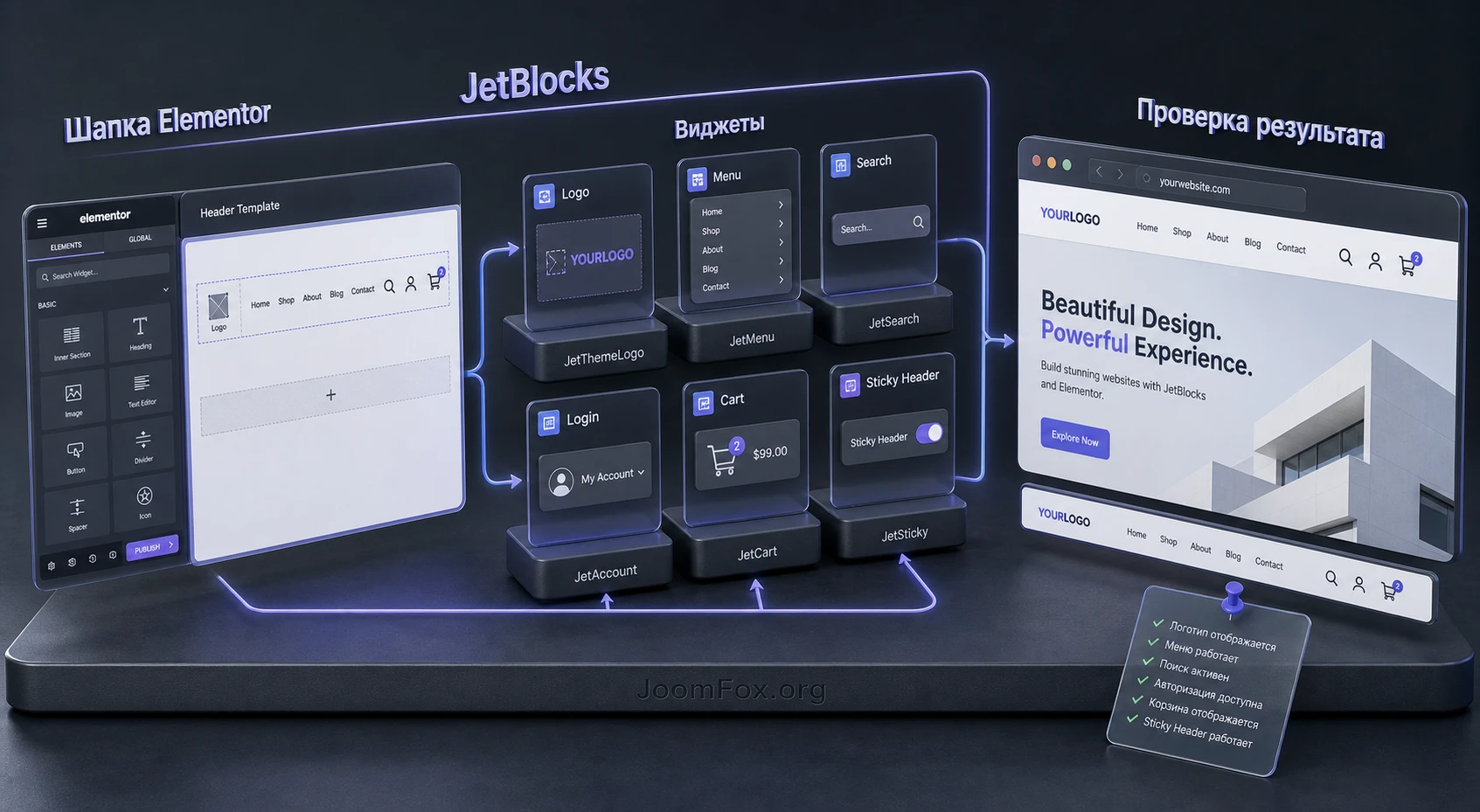
JetBlocks нужен там, где обычного содержимого страницы Elementor уже недостаточно, а шапка сайта должна работать как полноценная навигационная панель. На практике это означает не только красивый верхний блок, но и набор служебных функций: пользователь должен найти раздел через меню, открыть поиск, войти в аккаунт, увидеть корзину, перейти по хлебным крошкам и при прокрутке не потерять важные действия.
Официальные материалы Crocoblock описывают JetBlocks как плагин для создания шапок и подвалов с виджетами под Elementor. В документации отдельно показаны настройки панели JetBlocks, включение и выключение виджетов, работа с липкими секциями, хлебными крошками, логотипом, меню, поиском и другими элементами. Это хорошая подсказка к правильной стратегии: сначала включить только нужные модули, затем собрать шаблон, после этого проверять поведение на разных страницах.
Для владельца сайта плагин полезен в трёх типичных ситуациях. Первая - сайт на Elementor, где нужно собрать шапку без отдельной темы-конструктора. Вторая - проект на Crocoblock, где шапка должна работать вместе с другими Jet-плагинами и шаблонами. Третья - сайт с WooCommerce, личным кабинетом или большим каталогом, где в шапке нужны не только логотип и меню, но и поиск, корзина, авторизация и понятная навигация.
При этом JetBlocks не заменяет всю архитектуру сайта. Если тема не поддерживает нужную область вывода, если в меню WordPress нет правильной структуры или если шаблон Elementor подключён только к одной странице, плагин не сможет сам исправить эти решения. Он даёт виджеты и расширения, а не автоматически проектирует навигацию за владельца сайта.
Кому JetBlocks подходит, а где лучше выбрать другой путь
Лучший кандидат для JetBlocks - сайт, где Elementor уже является основным инструментом сборки страниц. В таком проекте логично держать шапку, подвал и сервисные блоки в той же визуальной среде, где редактор собирает лендинги, карточки услуг или страницы каталога. Редактору проще открыть один шаблон, увидеть виджеты в панели Elementor и сразу проверить, как меняется публичная часть.
Плагин особенно уместен для сайтов, где шапка несёт больше смысла, чем просто логотип и четыре ссылки. Например, у интернет-магазина в верхней части часто нужны корзина, авторизация, поиск и быстрый переход в каталог. У сайта с большим количеством материалов важнее хлебные крошки, поиск и липкая навигация. У корпоративного сайта полезны разные варианты шапки для главной страницы, внутренних страниц и посадочных страниц.
JetBlocks может оказаться лишним, если тема уже даёт сильный конструктор шапки, а проект не использует Elementor в ключевых шаблонах. В таком случае новый слой виджетов добавит зависимости, но не даст существенной пользы. Также стоит быть осторожнее, если сайт сильно оптимизирован под скорость и каждый дополнительный плагин проходит отдельную проверку. Crocoblock позволяет отключать лишние виджеты в панели JetBlocks, и эту возможность лучше использовать сразу.
Практическое правило: ставьте JetBlocks ради конкретной задачи - например, липкой шапки, авторизации, поиска или корзины в Elementor. Если задача звучит как "поставить что-нибудь для дизайна шапки", сначала нарисуйте схему шапки и проверьте, какие элементы действительно нужны пользователю.
Ещё один важный случай - уже установленный Elementor Pro. В нём есть собственный Theme Builder и часть задач по шапке можно закрыть штатными средствами. JetBlocks всё равно может быть полезен отдельными виджетами и расширениями, но его нужно сравнивать не абстрактно, а по конкретному макету: какие элементы нужны, как они управляются, как ведут себя на мобильных экранах и не дублируют ли они существующие функции.
Что проверить перед установкой и первым включением
Перед установкой полезно не торопиться с активацией всех возможностей. JetBlocks работает внутри экосистемы WordPress и Elementor, поэтому качество результата зависит от базовой подготовки сайта. Если эту подготовку пропустить, потом сложно понять, где источник проблемы: в плагине, теме, меню, кеше или в самом шаблоне.
Платформа, редактор и тема
Проверьте, что Elementor установлен, активен и используется для тех страниц или шаблонов, где вы хотите применить виджеты. Если сайт построен на другом конструкторе, JetBlocks не станет универсальной заменой. Также проверьте тему: она должна корректно выводить содержимое, не блокировать шаблоны Elementor и не навязывать собственную шапку поверх вашей.
Если тема уже выводит свою шапку, заранее решите, что будет главным источником разметки. На многих сайтах ошибку создаёт не сам JetBlocks, а двойной вывод: старая шапка темы остаётся включённой, а новая шапка Elementor добавляется рядом. В результате пользователь видит два логотипа, два меню или странные отступы сверху.
Меню WordPress, страницы и WooCommerce
Виджет навигационного меню опирается на меню, созданные в WordPress. Поэтому до работы с JetBlocks стоит открыть Appearance - Menus или соответствующий экран управления меню в вашей теме и убедиться, что нужная структура уже есть. Для WooCommerce-сценария проверьте, что страницы магазина, корзины и личного кабинета созданы и назначены в настройках WooCommerce.
Если на сайте нет личного кабинета или WooCommerce, не включайте виджеты, которые визуально предполагают эти функции. Пустая иконка корзины или форма входа без продуманного сценария могут запутать пользователя сильнее, чем помочь.
Кеш, оптимизация и тестовая зона
Липкие секции, всплывающие меню, поиск и авторизация зависят от скриптов и стилей. Если на сайте уже включены минификация, отложенная загрузка JavaScript, объединение CSS или агрессивный кеш, проводите настройку на тестовой копии или хотя бы с возможностью быстро отключить оптимизацию. После каждого ключевого изменения очищайте кеш и проверяйте результат в приватном окне браузера.
Минимальный безопасный порядок такой: сначала активируйте плагин, затем включите нужные виджеты в панели JetBlocks, потом соберите шаблон, после этого возвращайте оптимизацию и проверяйте, не сломала ли она раскрытие меню, поиск и липкое поведение.
Установка, включение виджетов и первый контроль
После установки плагина через админ-панель WordPress его возможности появляются в экосистеме Crocoblock и Elementor. В документации Crocoblock описана панель настроек JetBlocks, где можно управлять отдельными виджетами. Это полезно не только для порядка в редакторе, но и для производительности: редактору не нужно держать в интерфейсе элементы, которые проект не использует.
Первый проход по панели JetBlocks
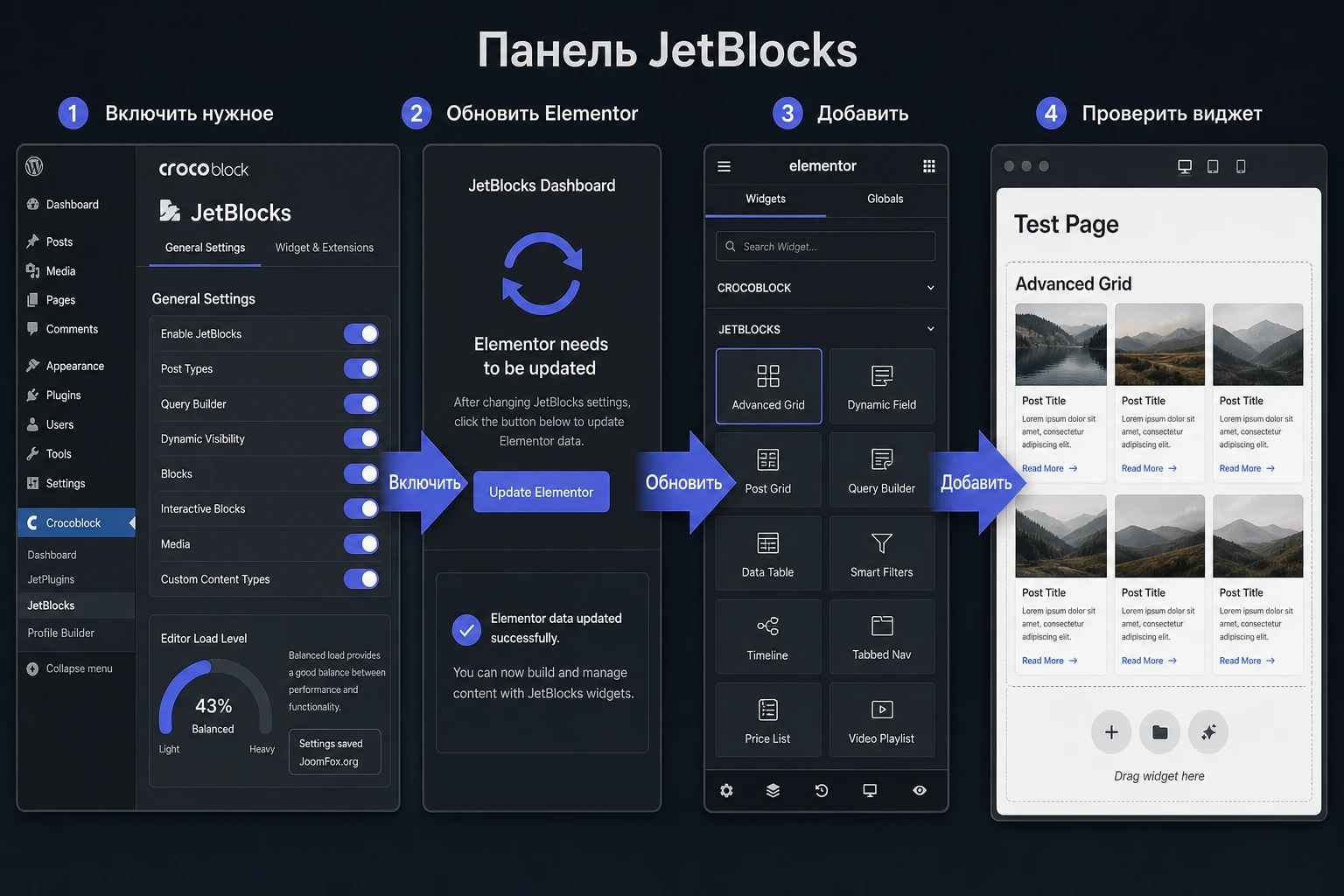
Откройте настройки Crocoblock в админ-панели и найдите раздел JetBlocks. В разных версиях интерфейса названия пунктов могут немного отличаться, но логика остаётся одинаковой: список виджетов и расширений можно включать или отключать. Документация показывает, что изменения сохраняются автоматически, поэтому после переключения виджета стоит обновить редактор Elementor и проверить, появился ли нужный элемент в панели.
Для большинства сайтов на первом проходе достаточно включить только элементы, которые нужны в макете:
- Логотип сайта, если шапка будет полностью собрана в Elementor.
- Навигационное меню, если нужно вывести меню WordPress в шаблоне Elementor.
- Поиск, если на сайте есть контент или каталог, который пользователь должен быстро находить.
- Авторизацию, если у сайта есть личный кабинет или закрытые зоны.
- Корзину, если проект использует WooCommerce.
- Липкую секцию, если шапка должна оставаться доступной при прокрутке.
Не включайте всё подряд "на всякий случай". Чем меньше лишних элементов в редакторе, тем проще работать контент-менеджеру и тем меньше риск случайно использовать виджет без продуманного сценария.
Проверка в редакторе Elementor
Создайте тестовую страницу или откройте шаблон шапки. В панели Elementor найдите группу виджетов JetBlocks и перетащите один простой элемент, например логотип или меню. Если элемент появился, сохраняется и отображается в предпросмотре, базовая связка плагина с редактором работает.
Если виджеты не отображаются, не начинайте сразу переустанавливать плагин. Сначала обновите редактор, проверьте, включены ли нужные элементы в панели JetBlocks, очистите кеш админ-панели и убедитесь, что вы редактируете страницу через Elementor, а не через обычный редактор WordPress.
Настройка шапки: логотип, меню, поиск и авторизация
Шапка сайта - главное место, где JetBlocks раскрывается практически. Здесь важно мыслить не отдельными виджетами, а пользовательским маршрутом. Пользователь сначала узнаёт сайт по логотипу, затем выбирает раздел в меню, при необходимости ищет материал, входит в аккаунт или переходит в корзину. Если эти элементы расположены хаотично, даже красивый дизайн не решит навигационную задачу.
Логотип и навигационное меню
Начните с простой структуры: слева логотип, рядом или по центру меню, справа служебные действия. Виджет логотипа должен брать корректный источник изображения или текста, а меню должно ссылаться на заранее подготовленное меню WordPress. Если меню многоуровневое, проверьте не только десктопный вид, но и поведение раскрытия на планшете и телефоне.
При настройке меню не стоит сразу делать сложные эффекты. Сначала добейтесь, чтобы ссылки открывались, активный раздел был понятен, а раскрывающиеся пункты не выходили за ширину экрана. Только после этого добавляйте анимации, иконки или дополнительные отступы.
Поиск в шапке
Поиск полезен не на каждом сайте. Если проект содержит несколько страниц услуг, отдельная иконка поиска может выглядеть лишней. Но для блога, базы знаний, каталога или интернет-магазина быстрый поиск в шапке сокращает путь пользователя. Настройте виджет так, чтобы форма не перекрывала меню и не ломала шапку при открытии.
После сохранения обязательно проверьте три состояния: закрытая форма, открытая форма и страница результатов поиска. Ошибка часто обнаруживается не в самом поле, а на странице результатов, где тема или другой плагин меняет внешний вид выдачи.
Авторизация и пользовательский маршрут
Виджеты авторизации имеют смысл, если у сайта есть понятный сценарий входа: личный кабинет, закрытые материалы, заказы, подписки или профиль клиента. Если форма входа ведёт на страницу без полезного содержимого, пользователь не поймёт, зачем она в шапке. До добавления авторизации проверьте, куда попадает вошедший пользователь и как он возвращается на нужный раздел.
Для сайтов с WooCommerce проверьте связь с личным кабинетом магазина. Для сайтов без WooCommerce лучше заранее создать отдельную страницу аккаунта или не выводить вход в шапке до появления реального сценария.
Проверка результата: откройте сайт как гость, затем как авторизованный пользователь. Шапка должна вести себя осмысленно в обоих состояниях: гостю нужен вход, авторизованному пользователю - путь к аккаунту или выходу.
Липкая секция и поведение шапки при прокрутке
Липкая шапка кажется простой функцией, пока не начинается проверка на реальном сайте. На десктопе она может выглядеть идеально, а на мобильном закрывать половину первого экрана. Или шапка остаётся поверх всплывающего окна, перекрывает якорные ссылки, конфликтует с кешем и отложенной загрузкой скриптов. Поэтому липкое поведение лучше настраивать отдельно от остального дизайна.
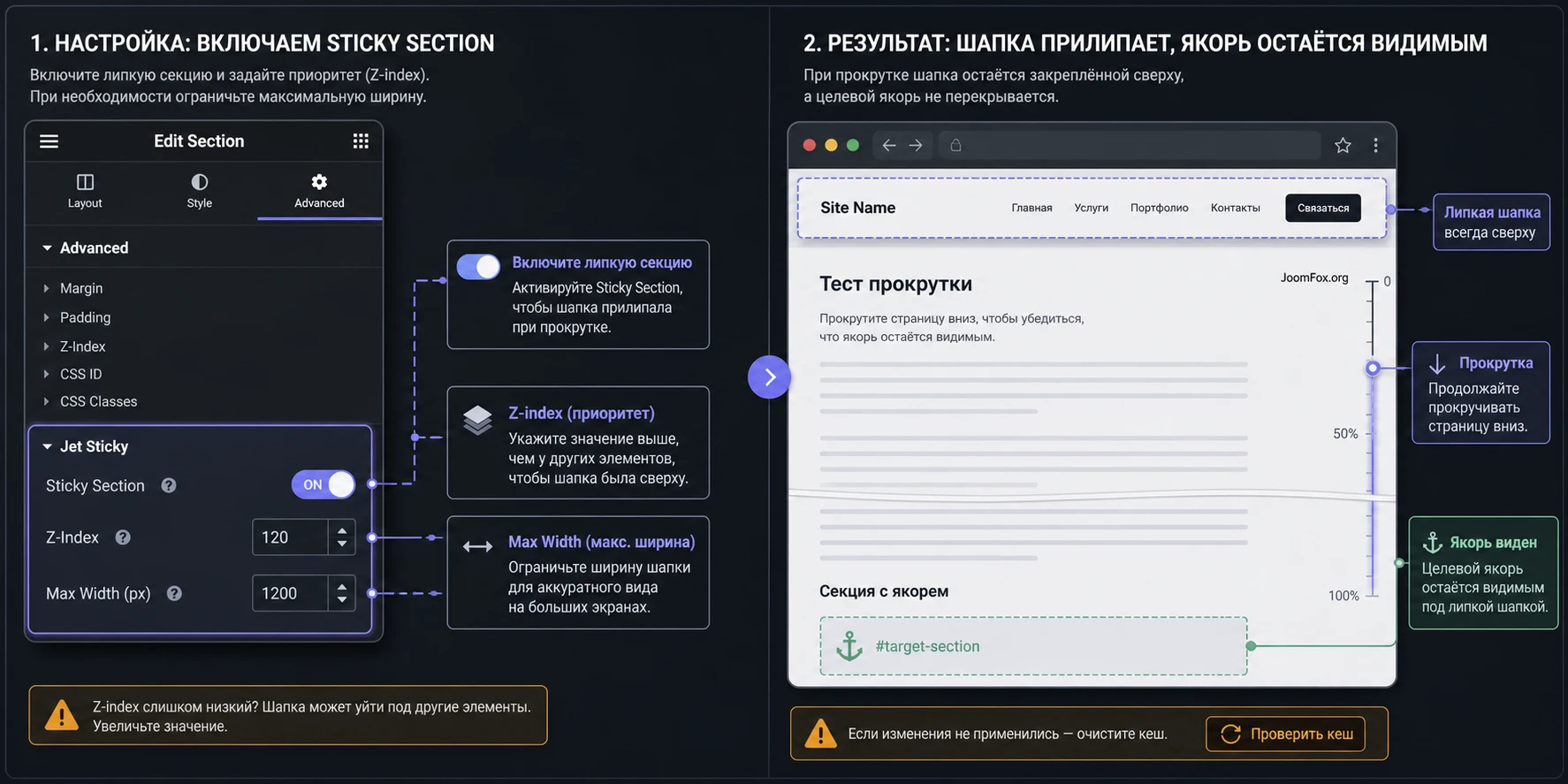
Когда включать Sticky Section
Расширение Sticky Section полезно, если в шапке есть действия, к которым пользователь часто возвращается: меню каталога, поиск, корзина, вход, кнопка связи. Если сайт состоит из коротких страниц, липкая шапка может быть лишней. Она занимает место, добавляет слой поверх контента и требует аккуратной адаптивной настройки.
Сначала включите липкость только для одной секции шапки. Не делайте липкими несколько вложенных контейнеров сразу: это часто приводит к рывкам, наложениям и неочевидному поведению при прокрутке. Затем настройте отступ сверху, фон, тень и состояние после прокрутки, если такие параметры доступны в вашем интерфейсе.
Проверка на якорях и внутренних страницах
Если на сайте используются якорные ссылки, липкая шапка может перекрывать начало секции после перехода. Проверяйте не только главную страницу, но и длинные материалы, страницы каталога, карточки товара и страницы с формами. Особенно важно открыть страницу по прямой ссылке с якорем и убедиться, что заголовок секции не скрыт под шапкой.
Если проблема повторяется, сначала уменьшите высоту шапки или отключите липкость на мобильных экранах. CSS-исправления стоит добавлять только после того, как базовые настройки не помогли.
Безопасная CSS-правка для читаемой липкой шапки
Если шапка визуально сливается с контентом после прокрутки, можно добавить небольшой CSS через Appearance - Customize - Additional CSS или через дочернюю тему. Не правьте файлы плагина. В Elementor задайте секции шапки собственный класс, например site-header-tools, и примените к нему аккуратную тень и фон.
.site-header-tools {
  background: rgba(255, 255, 255, 0.96);
  box-shadow: 0 8px 24px rgba(15, 23, 42, 0.08);
  backdrop-filter: blur(8px);
}

@media (max-width: 767px) {
  .site-header-tools {
    box-shadow: 0 4px 14px rgba(15, 23, 42, 0.06);
  }
}
Эта правка не использует внутренние классы JetBlocks и поэтому безопаснее для обновлений. Если результат не подошёл, удалите класс из секции или уберите CSS из Additional CSS. Проверяйте шапку в обычном окне, приватном окне и после очистки кеша.
Хлебные крошки, корзина WooCommerce и сервисные элементы
Сервисные виджеты JetBlocks часто выглядят второстепенно, но именно они делают шапку полезной в реальном проекте. Хлебные крошки помогают пользователю понять глубину раздела, корзина сокращает путь к оформлению заказа, а иконка входа показывает, что у сайта есть личный кабинет. Эти элементы нужно добавлять по смыслу, а не потому что они есть в списке виджетов.
Хлебные крошки и структура страниц
В документации Crocoblock показана настройка хлебных крошек и связанный параметр таксономии. Это важно для сайтов с рубриками, каталогами и вложенными страницами. Если крошки выводятся странно, проверьте не только виджет, но и структуру WordPress: родительские страницы, рубрики, тип записи, постоянные ссылки и настройки SEO-плагина, если он тоже выводит крошки.
Не выводите две разные цепочки крошек на одной странице. Если тема или SEO-плагин уже добавляет хлебные крошки, решите, какой источник будет главным. Дублирование выглядит как ошибка интерфейса и может запутать пользователя.
Корзина в шапке магазина
Виджет корзины имеет смысл только на сайте с WooCommerce. В шапке он должен показывать понятный путь к текущему заказу, но не обязан быть крупным. Важно проверить несколько состояний: пустая корзина, товар добавлен, товар удалён, пользователь переходит в корзину и возвращается назад. Если мини-корзина не обновляется после добавления товара, причина может быть в кеше, оптимизации скриптов или настройках WooCommerce, а не только в JetBlocks.
Для магазина полезно протестировать шапку на карточке товара, странице каталога, корзине и оформлении заказа. На страницах оформления заказа любые лишние липкие элементы могут отвлекать. Если шапка мешает завершить заказ, лучше упростить её для этих страниц через условия шаблона или настройки темы.
Сценарии входа и выхода
Авторизация в шапке должна вести пользователя в предсказуемое место. Если гость нажимает вход, он должен понимать, что делать дальше. Если пользователь уже вошёл, ему нужен путь к аккаунту или выходу. Проверьте тексты, иконки и ссылки в обоих состояниях. Если сайт многоязычный, дополнительно проверьте перевод служебных подписей через штатные средства WordPress или плагина перевода.
Подробная настройка после установки: порядок, который снижает ошибки
Самая частая ошибка при работе с плагинами для Elementor - начать с красивой сборки макета, а потом искать, почему он не работает на реальном сайте. С JetBlocks лучше идти от механики к дизайну. Сначала включить нужные модули, затем связать их с реальными объектами WordPress, потом проверить состояния и только после этого шлифовать внешний вид.
Шаг 1. Оставьте включёнными только нужные виджеты
В панели JetBlocks отключите всё, что не будет использоваться в ближайшем макете. Это не магическая оптимизация скорости, но хороший способ уменьшить шум в Elementor и снизить риск случайных элементов. Для типовой шапки без магазина достаточно логотипа, навигационного меню, поиска и липкой секции. Для магазина добавьте корзину и аккаунт. Для сайта с глубокими разделами добавьте хлебные крошки.
Шаг 2. Подготовьте источники данных
Навигационное меню должно брать готовое меню WordPress. Логотип должен иметь корректное изображение или текст. Корзина должна работать с WooCommerce. Авторизация должна вести на осмысленный личный кабинет. Хлебные крошки должны соответствовать структуре страниц и таксономий. Если источник данных не подготовлен, виджет может отображаться пусто или вести на неожиданный адрес.
Шаг 3. Соберите шапку в отдельном шаблоне
Если ваш стек использует Crocoblock Theme Templates или другой механизм шаблонов Elementor, создайте отдельный шаблон шапки и подключайте его через условия, а не копируйте одну и ту же секцию вручную на каждую страницу. Копирование ускоряет первый запуск, но потом усложняет поддержку: одно изменение придётся повторять во многих местах.
Шаг 4. Настройте адаптивность до финального дизайна
Проверяйте десктоп, планшет и мобильный вид до того, как макет будет утверждён. Шапка с логотипом, длинным меню, поиском и корзиной почти всегда требует другой логики на узком экране. Иногда лучше скрыть часть элементов, вывести компактное меню или отключить липкость на мобильных устройствах.
Шаг 5. Проверьте действия, а не только внешний вид
После сохранения пройдите по действиям: откройте меню, выберите вложенный пункт, выполните поиск, войдите в аккаунт, добавьте товар в корзину, прокрутите страницу, перейдите по якорю. Если проверять только внешний вид шапки, можно пропустить проблемы, которые проявляются только во взаимодействии.
| Этап | Что проверить | Признак успешной настройки |
|---|---|---|
| Панель виджетов | Включены только нужные элементы JetBlocks | В Elementor видны нужные виджеты, лишние не мешают работе |
| Источники данных | Меню, логотип, страницы аккаунта, WooCommerce и таксономии | Виджеты выводят реальные данные, а не пустые состояния |
| Шаблон | Шапка подключена к нужным страницам | Публичная часть показывает один корректный вариант шапки |
| Адаптивность | Десктоп, планшет, телефон, раскрытие меню | Элементы не перекрываются и остаются нажимаемыми |
| Кеш | Очистка кеша, приватное окно, отключение спорной оптимизации | Поведение шапки стабильно повторяется для гостя и администратора |
Этот порядок может показаться медленным, но он экономит время на поддержке. Если проблема появляется на четвёртом шаге, вы уже знаете, что первые три шага работают, и не будете заново проверять установку плагина.
Как выбрать набор виджетов под разные типы шапки
JetBlocks часто начинают настраивать с вопроса "какие виджеты добавить", но для рабочей шапки лучше сначала выбрать тип шапки. Виджеты должны обслуживать сценарий страницы, а не конкурировать между собой. Одна и та же шапка с логотипом, меню, поиском, входом и корзиной может быть полезной для магазина, но перегруженной для короткого сайта услуг.
Разница особенно заметна на мобильных экранах. Десктопная шапка терпит больше элементов, но телефонный экран быстро превращает каждый дополнительный значок в проблему: меню, поиск, аккаунт, корзина и кнопка связи начинают спорить за место. Поэтому JetBlocks лучше применять как набор конструкторских деталей: сначала определить, какая деталь помогает маршруту пользователя, затем убрать всё остальное.
Шапка информационного сайта или блога
Для блога, базы знаний или контентного проекта обычно важны логотип, меню, поиск и хлебные крошки. Корзина и авторизация нужны только тогда, когда у сайта есть магазин, подписка или закрытая пользовательская зона. В такой шапке поиск часто важнее кнопки входа, потому что пользователь приходит за материалом и хочет быстро найти статью, рубрику или инструкцию.
Если структура сайта глубокая, используйте хлебные крошки не как декоративную строку, а как навигационный ориентир. Они помогают понять, где находится текущий материал. Но не выводите их в нескольких местах одновременно: если SEO-плагин уже добавляет крошки под заголовком, второй набор в шапке может выглядеть как дублирование. Выберите одно место и проверьте, что цепочка соответствует реальной структуре страниц.
Шапка сайта услуг
Для сайта услуг обычно достаточно логотипа, меню, поиска и одного сервисного действия. Это может быть вход в клиентскую зону, ссылка на запись, кнопка связи или переход к форме заявки. В JetBlocks такую шапку удобно собрать как отдельный шаблон Elementor, а затем подключить к нужным страницам. Главное - не смешивать в верхней панели все возможные действия сразу.
Если в шапке есть поиск, проверьте, что результаты действительно помогают пользователю. На небольшом сайте с пятью страницами поиск может вести на почти пустую выдачу. В этом случае лучше заменить его заметной ссылкой на услуги, портфолио или контакты. JetBlocks даёт инструмент, но решение о маршруте остаётся за автором сайта.
Шапка интернет-магазина
В магазине набор виджетов меняется. Здесь корзина, поиск и аккаунт становятся гораздо важнее. Пользователь должен видеть, что товар добавлен, понимать путь к корзине и быстро вернуться в каталог. Если используете WooCommerce Shopping Cart widget, проверьте состояния пустой корзины, добавленного товара, dropdown или slide-out режима, а также обновление количества после добавления товара.
На страницах корзины и оформления заказа шапку стоит упростить. Если липкая шапка с большим меню перекрывает поля или отвлекает от завершения заказа, лучше сделать отдельные условия вывода или скрыть часть элементов. Важно не превращать навигацию в препятствие. Для магазина сильная шапка - это та, которая помогает купить, а не та, где показаны все возможности плагина.
Шапка личного кабинета или закрытого раздела
Если сайт использует личный кабинет, авторизацию или закрытый контент, заранее продумайте состояния гостя и вошедшего пользователя. Гостю нужна понятная ссылка на вход или регистрацию. Вошедшему пользователю нужна ссылка на аккаунт, профиль, заказы или выход. Виджет Auth Links полезен именно потому, что сценарий меняется в зависимости от состояния пользователя.
Проверяйте такие шапки особенно внимательно. Откройте страницу как гость, затем как пользователь с обычной ролью, затем как администратор. Если видимость ссылок зависит от роли или состояния входа, кеш может показать устаревший вариант. Для закрытых разделов не полагайтесь только на внешний вид: проверьте, что пользователь без доступа не попадает туда, куда не должен.
Когда использовать Hamburger Panel
Hamburger Panel полезен, когда часть информации нужно убрать из основной шапки, но оставить доступной по клику. Например, туда можно поместить дополнительные ссылки, короткий блок контактов, вторичное меню или служебный шаблон. Это хороший способ разгрузить верхнюю строку, особенно на мобильных экранах.
Но панель не должна становиться складом всего лишнего. Если пользователь открывает hamburger и видит десятки ссылок без структуры, проблема не решена, а спрятана. Для панели заранее определите одну роль: дополнительная навигация, контактный блок, профиль пользователя или мобильная версия меню. После настройки проверьте закрытие панели, фокус, клики вне панели и поведение при повторном открытии.
Рабочий ориентир: хорошая шапка на JetBlocks отвечает на вопрос пользователя за один шаг: куда перейти, что найти, где войти, где корзина, как вернуться к разделу. Если элемент не помогает ответить на этот вопрос, его лучше не добавлять.
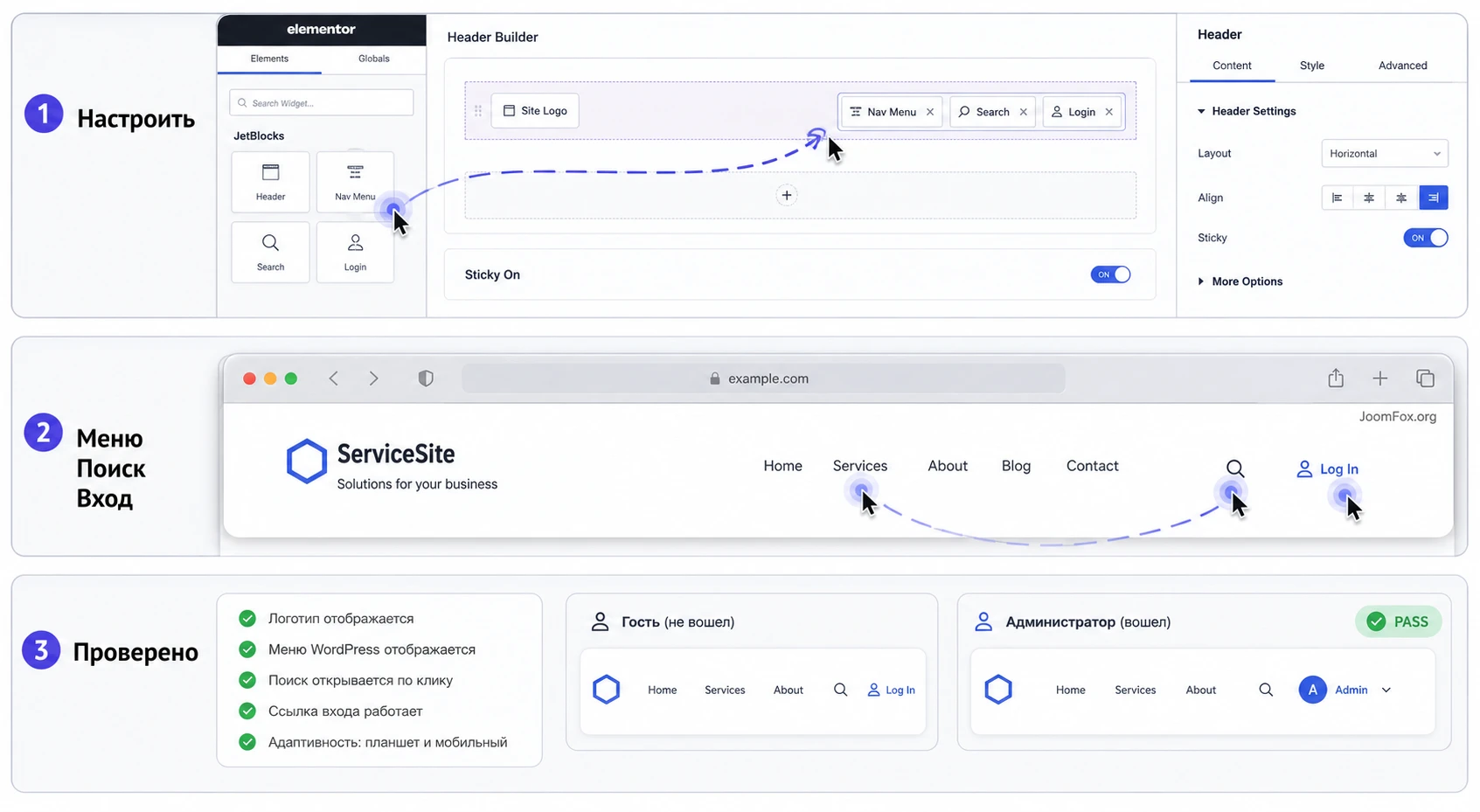
Практический пример: собираем шапку для сайта услуг
Разберём сценарий, который хорошо подходит для JetBlocks: сайт услуг на WordPress, собранный в Elementor. Нужна шапка с логотипом, меню, поиском, кнопкой входа для клиентов и липким поведением после прокрутки. WooCommerce в этом примере не используется, поэтому корзину не добавляем.
Цель и подготовка
Цель - получить шапку, которая помогает пользователю перейти к услугам, найти материал в базе знаний и войти в клиентскую зону. До начала должны быть готовы меню WordPress, страница входа или личного кабинета, логотип и хотя бы одна длинная тестовая страница для проверки прокрутки.
Шаги сборки
- В панели JetBlocks включите виджеты логотипа, навигационного меню, поиска, авторизации и расширение для липкой секции.
- Создайте отдельный шаблон шапки в используемом механизме шаблонов Elementor.
- Добавьте контейнер или секцию шапки, задайте ей класс
site-header-tools, если планируете CSS-правку. - Разместите логотип слева, меню рядом или по центру, поиск и вход справа.
- Выберите подготовленное меню WordPress в настройках виджета навигации.
- Настройте поиск так, чтобы открытое поле не перекрывало меню и оставалось читаемым.
- Свяжите авторизацию с нужным пользовательским маршрутом: вход, аккаунт, выход.
- Включите липкое поведение только для верхней секции и сохраните шаблон.
- Проверьте публичную часть сайта как гость, затем как вошедший пользователь.
Ожидаемый результат
На публичной части должна отображаться одна шапка. Меню открывает нужные разделы, поиск показывает поле и ведёт на страницу результатов, вход ведёт к пользовательскому сценарию, а при прокрутке шапка остаётся доступной и не перекрывает основной контент. На мобильном экране элементы должны перестраиваться или скрываться так, чтобы пользователь мог нажать главное действие.
Нюанс, который часто мешает
Если после сохранения шапка видна администратору, но не видна гостю, проверьте кеш и условия вывода шаблона. Если шапка появляется дважды, отключите старую шапку темы или измените условия вывода. Если меню в редакторе есть, а на сайте пустое, проверьте выбранное меню WordPress и права доступа к страницам, на которые оно ссылается.
Как проверить результат на сайте, а не только в редакторе
Elementor-предпросмотр полезен, но он не заменяет проверку на публичной части. В редакторе вы видите макет в режиме администратора, с другими правами, другими скриптами и часто без полного влияния кеша. Поэтому после настройки JetBlocks нужно пройти отдельный контрольный маршрут.
Проверка гостя и администратора
Откройте страницу в приватном окне как гость. Проверьте, видна ли шапка, работает ли меню, открывается ли поиск, ведёт ли вход на нужную страницу. Затем повторите проверку в обычном окне как администратор. Разница между этими состояниями помогает поймать проблемы с авторизацией, кешем и условным выводом.
Проверка страниц разных типов
Не ограничивайтесь главной страницей. Откройте запись блога, страницу услуги, страницу архива, страницу результата поиска, карточку товара, если магазин установлен, и страницу с длинным содержимым. Служебные элементы шапки должны работать там, где они действительно нужны. Если на отдельных страницах шапка мешает, лучше настроить условия вывода, чем пытаться исправить всё CSS-ом.
Проверка скорости и взаимодействия
После включения липкой секции и всплывающих элементов проверьте, не появились ли рывки при прокрутке. Если сайт использует оптимизацию скриптов, временно отключите спорные настройки и сравните поведение. Не делайте вывод по одному браузеру: протестируйте хотя бы основной браузер на компьютере и мобильный браузер.
Мини-итог: результат считается проверенным только тогда, когда действия повторяются в публичной части, после очистки кеша и в разных состояниях пользователя. Красивый вид в редакторе - это начало проверки, а не её финал.
Видео по липкой шапке и панели JetBlocks
Для визуального понимания полезнее всего смотреть материалы, где показан именно JetBlocks, а не общий конструктор шапок Elementor. В официальной базе знаний Crocoblock есть ролик о создании липкой шапки с помощью JetBlocks. Он поддерживает практический кластер "как настроить липкую шапку JetBlocks", потому что показывает связь между секцией, настройками и поведением при прокрутке.
Смотрите ролик вместе с собственным тестовым шаблоном: после каждого важного действия возвращайтесь в публичную часть сайта и проверяйте, не перекрывает ли шапка контент, не ломается ли меню и не конфликтует ли поведение с оптимизацией.
Частые проблемы JetBlocks и безопасная диагностика
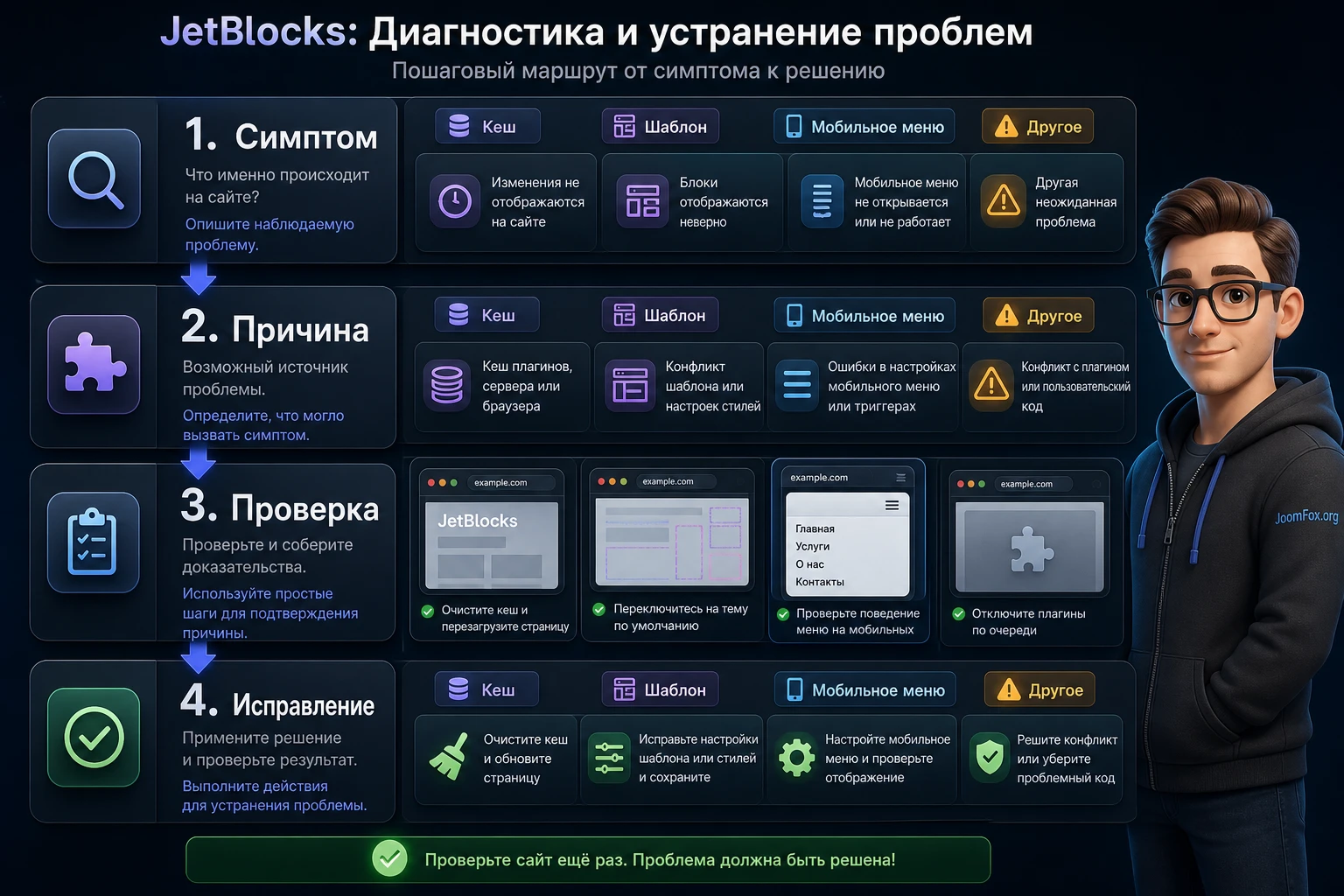
Большинство проблем с JetBlocks проявляются на границе нескольких систем: Elementor рисует шаблон, WordPress отдаёт меню и страницы, тема выводит или скрывает собственную шапку, WooCommerce обновляет корзину, а кеш и оптимизация меняют порядок загрузки стилей и скриптов. Поэтому диагностика должна идти от простого к сложному.
Виджеты JetBlocks не появились в Elementor
Симптом: плагин активирован, но в панели Elementor нет ожидаемых виджетов JetBlocks. Возможная причина - нужные элементы отключены в панели Crocoblock, редактор открыт до сохранения настроек, или вы редактируете страницу не через Elementor.
Проверьте панель JetBlocks, обновите редактор, очистите кеш админ-панели и создайте новую тестовую страницу. Если не появляется только один виджет, проверьте, включён ли именно он. Если не появляется вся группа, проверьте совместимость плагина с текущим стеком и временно отключите конфликтующие расширения Elementor на тестовой копии.
Шапка дублируется или появляется не на тех страницах
Симптом: на сайте видны две шапки, старая шапка темы и новая шапка Elementor, либо шапка JetBlocks появляется только на части страниц. Причина обычно в условиях вывода шаблона или в том, что тема продолжает выводить собственный верхний блок.
Проверьте, где назначен шаблон шапки, отключается ли шапка темы для нужных страниц и не вставлена ли та же секция вручную в контент. Если проблема появилась после экспериментов с несколькими шаблонами, временно оставьте один активный вариант и проверьте результат на главной, записи и внутренней странице.
Меню не раскрывается на мобильном экране
Симптом: на десктопе меню работает, а на телефоне кнопка не открывает список или пункты накладываются друг на друга. Возможная причина - адаптивные настройки Elementor, конфликт стилей темы, отключенный скрипт из-за оптимизации или слишком сложная структура меню.
Сначала проверьте мобильный вид в Elementor, затем реальный телефон или инструмент разработчика браузера. Временно отключите объединение и отложенную загрузку JavaScript. Упростите меню до нескольких пунктов и проверьте, исчезла ли проблема. Если да, возвращайте пункты постепенно.
Липкая шапка перекрывает контент
Симптом: при прокрутке шапка закрывает заголовки, якорные секции или верх формы. Причина - высота липкого блока, отсутствие верхнего отступа у якорей, несколько липких контейнеров или слишком крупная мобильная шапка.
Отключите липкость на мобильных экранах или уменьшите высоту шапки. Проверьте, не включено ли липкое поведение на вложенных секциях. Для якорей используйте аккуратные отступы в дизайне секций, а не правку файлов плагина. Если после отключения липкости проблема исчезает, возвращайте её только после упрощения структуры.
Поиск или корзина не обновляются для гостя
Симптом: администратор видит корректное состояние, а гость - старые данные или пустой блок. Возможная причина - кеш страницы, оптимизация фрагментов WooCommerce, конфликт скриптов или неправильные исключения кеша.
Проверьте страницу в приватном окне, очистите кеш, временно отключите минификацию и сравните поведение. Для WooCommerce не кешируйте страницы корзины, оформления заказа и личного кабинета. Если шапка содержит динамические элементы магазина, особенно внимательно проверяйте гостевой режим.
Стили JetBlocks ломаются после оптимизации
Симптом: после включения оптимизации пропадает отступ, меняется раскрытие меню, ломается липкая секция или не открывается поиск. Причина часто в объединении CSS/JS, отложенной загрузке скриптов или неправильном порядке загрузки файлов.
Отключите оптимизацию по одному параметру и найдите конкретный источник конфликта. Не отключайте весь кеш навсегда, если можно исключить только проблемный скрипт или стиль. Если конфликт повторяется после обновлений, зафиксируйте рабочую комбинацию настроек в заметках проекта.
Ограничения и аккуратные решения для скорости, SEO и поддержки
JetBlocks влияет прежде всего на интерфейс и навигацию. Поэтому SEO-эффект здесь косвенный: плагин может улучшить путь пользователя по сайту, сделать поиск и крошки заметнее, помочь не терять меню при прокрутке. Но он не гарантирует рост позиций и не заменяет SEO-плагин, техническую оптимизацию, структуру URL и качество контента.
Для скорости важно не количество установленных плагинов само по себе, а реальный набор включённых функций, качество темы, размер шапки, количество скриптов и работа кеша. Панель JetBlocks с включением и отключением виджетов помогает держать редактор чище, но финальную оценку делайте по фактическому поведению сайта: время загрузки, задержка при прокрутке, работа меню и поиск ошибок в консоли браузера.
С точки зрения поддержки старайтесь не привязывать проект к скрытым внутренним классам плагина. Если нужна стилизация, задавайте собственные классы в Elementor и пишите CSS под них. Если нужно изменить пользовательский маршрут, делайте это через настройки WordPress, WooCommerce, Elementor или тему, а не через правку файлов JetBlocks. Такой подход проще переживает обновления.
Для мультиязычных сайтов проверяйте не только видимые подписи, но и ссылки, результаты поиска, личный кабинет и крошки в каждой языковой версии. JetBlocks выводит элементы, но за перевод строк и маршрутов обычно отвечает отдельный слой: тема, WordPress, WooCommerce, SEO-плагин или плагин мультиязычности.
Вопросы по настройке и применению JetBlocks
Можно ли использовать JetBlocks без Elementor?
Практический смысл плагина связан с Elementor. Если сайт не использует Elementor для нужных шаблонов или страниц, JetBlocks не станет самостоятельным конструктором шапки. В таком случае лучше рассмотреть инструменты вашей темы или другой конструктор, который уже используется на проекте.
Нужно ли включать все виджеты сразу после установки?
Нет. Лучше включить только те виджеты, которые нужны текущему макету. Это упрощает панель Elementor, снижает риск случайного использования лишних элементов и помогает быстрее диагностировать проблемы.
Почему липкая шапка работает в редакторе, но странно ведёт себя на сайте?
Редактор Elementor и публичная часть сайта работают в разных условиях. На публичной части влияют кеш, оптимизация, тема, гостевой режим и реальные размеры экрана. Проверяйте липкую секцию в приватном окне, на длинных страницах и после очистки кеша.
Можно ли использовать JetBlocks с WooCommerce?
Да, если на сайте установлен и настроен WooCommerce, виджеты вроде корзины могут быть полезны в шапке магазина. Но нужно проверять пустую корзину, добавление товара, страницу корзины, оформление заказа и гостевой режим, потому что динамические элементы магазина чувствительны к кешу.
Заменяет ли JetBlocks SEO-плагин для хлебных крошек?
Нет. JetBlocks может помочь вывести хлебные крошки в макете Elementor, но SEO-логика, schema-разметка и настройки индексации относятся к другим инструментам. Если SEO-плагин уже выводит крошки, не дублируйте их без необходимости.
Что делать, если после обновления сломался внешний вид шапки?
Сначала очистите кеш и проверьте публичную часть в приватном окне. Затем временно отключите оптимизацию CSS/JS и посмотрите, исчезла ли проблема. Если вы добавляли собственный CSS, убедитесь, что он привязан к вашему классу секции, а не к внутренним классам плагина.
Подойдёт ли JetBlocks для сайта без личного кабинета и магазина?
Подойдёт, если нужны меню, логотип, поиск, липкая шапка или хлебные крошки в Elementor. Но если сайт небольшой и тема уже даёт удобную шапку, отдельный плагин может быть лишним. Решение стоит принимать по макету и пользовательским действиям, а не по списку возможностей.
Когда CodeCanyon JetBlocks будет удачным выбором
CodeCanyon JetBlocks хорошо подходит для сайта на WordPress, где Elementor уже используется как основной редактор, а шапка должна быть не статичным верхним блоком, а рабочим навигационным инструментом. Его сильная сторона - сочетание сервисных виджетов для шапки и подвала с привычной логикой Elementor и Crocoblock.
Перед внедрением важно подготовить меню, страницы аккаунта, WooCommerce-сценарии, условия вывода шаблона и тестовую проверку кеша. Тогда настройка будет идти последовательно: включили нужные виджеты, собрали шаблон, проверили действия, настроили адаптивность, вернули оптимизацию и убедились, что публичная часть ведёт себя стабильно.
Если после чтения руководства ваш сценарий совпадает с задачами плагина, можно перейти к блоку загрузки и загрузить архив с CodeCanyon JetBlocks, а затем проверить его на тестовой странице или копии сайта. Начинайте с небольшой шапки и расширяйте её только после того, как базовые действия работают без конфликтов.
Если же сайту нужна только простая шапка без поиска, авторизации, корзины и липкого поведения, сначала оцените возможности текущей темы или уже установленного конструктора. Хорошее решение для навигации - не самое насыщенное виджетами, а то, которое проще поддерживать и легче проверить после обновлений.

