


CodeCanyon JetSearch - Плагин WordPress
Плагин - это динамический виджет AJAX-поиска, специально разработанный для Elementor, который интегрируется безупречно, обеспечивая быструю и эффективную функциональность поиска на страницах, созданных с использованием Elementor. Он улучшает пользовательский опыт, предоставляя мгновенные результаты поиска по мере ввода пользователем запроса, исключая необходимость перезагрузки страниц и обеспечивая плавный процесс поиска. Благодаря своим мощным функциям и возможностям настройки, плагин позволяет владельцам веб-сайтов создавать персонализированный опыт поиска, соответствующий их бренду и предпочтениям пользователей.
Особенности плагина
Интуитивный интерфейс позволяет пользователям легко настраивать виджет поиска, делая его доступным как для начинающих, так и для опытных разработчиков. Возможность мгновенного поиска в реальном времени плагина значительно улучшает опыт поиска для посетителей сайта, повышая удобство использования и стимулируя вовлеченность пользователей. Предоставляя функции фильтрации поиска и настраиваемые макеты, владельцы веб-сайтов могут оптимизировать отображение результатов поиска в соответствии с их конкретными требованиями и стилем.
Одной из ключевых особенностей плагина является его совместимость с различными типами записей, таксономиями и пользовательскими полями, обеспечивая гибкость и контроль над параметрами поиска. Эта функциональность позволяет пользователям точно уточнять результаты поиска, предоставляя посетителям сайта актуальный контент на основе их запросов. Благодаря возможности настраивать шаблоны и стили результатов поиска, владельцы веб-сайтов могут поддерживать согласованность с дизайном своего сайта, предлагая персонализированный опыт поиска.
Технология AJAX плагина обеспечивает эффективную обработку поисковых запросов в фоновом режиме без влияния на скорость загрузки страницы, улучшая общую производительность сайта. Кроме того, его адаптивный дизайн гарантирует, что виджет поиска безупречно адаптируется к разным размерам экранов и устройств, оптимизируя опыт поиска для мобильных пользователей. Благодаря постоянным обновлениям и поддержке, CodeCanyon JetSearch остается надежным и актуальным, обеспечивая совместимость с последними версиями WordPress и Elementor, а также предоставляя безупречное решение для поиска для пользователей Elementor.
В целом, плагин предлагает комплексное решение для поиска для пользователей Elementor, объединяя скорость, функциональность и гибкость для улучшения опыта поиска на веб-сайтах WordPress. Благодаря безупречной интеграции с Elementor и широкому выбору опций настройки, он предоставляет владельцам веб-сайтов возможность создавать удобный и эффективный интерфейс поиска, соответствующий их брендингу и дизайнерским предпочтениям.
Спецификации:
| Дата выхода: | 19-01-2019 | |
| Дата обновления: | 08-06-2026 | |
| Тип расширения: | Платный | |
| Лицензия: | GPL | |
| Тематика: | Поиск и индексация для Elementor | |
| Совместимость: | W5.x W6.x | |
| Включает в себя: | Плагин | |
| Языковые пакеты: |

|
|
| Разработчик: | CodeCanyon | |
| Рейтинг: | ||
Скачивание по подписке!
Вам необходимо авторизоваться на сайте и приобрести клубную подписку!
Поделись с друзьями!
Руководство по настройке и практическому использованию CodeCanyon JetSearch
CodeCanyon JetSearch в этом руководстве рассматривается как рабочий инструмент для поиска по сайту WordPress, а не как очередной блок с красивой строкой ввода. Ниже разобраны установка, настройка запроса, вывод результатов, подсказки, WooCommerce-сценарии, проверка результата и диагностика типичных проблем.
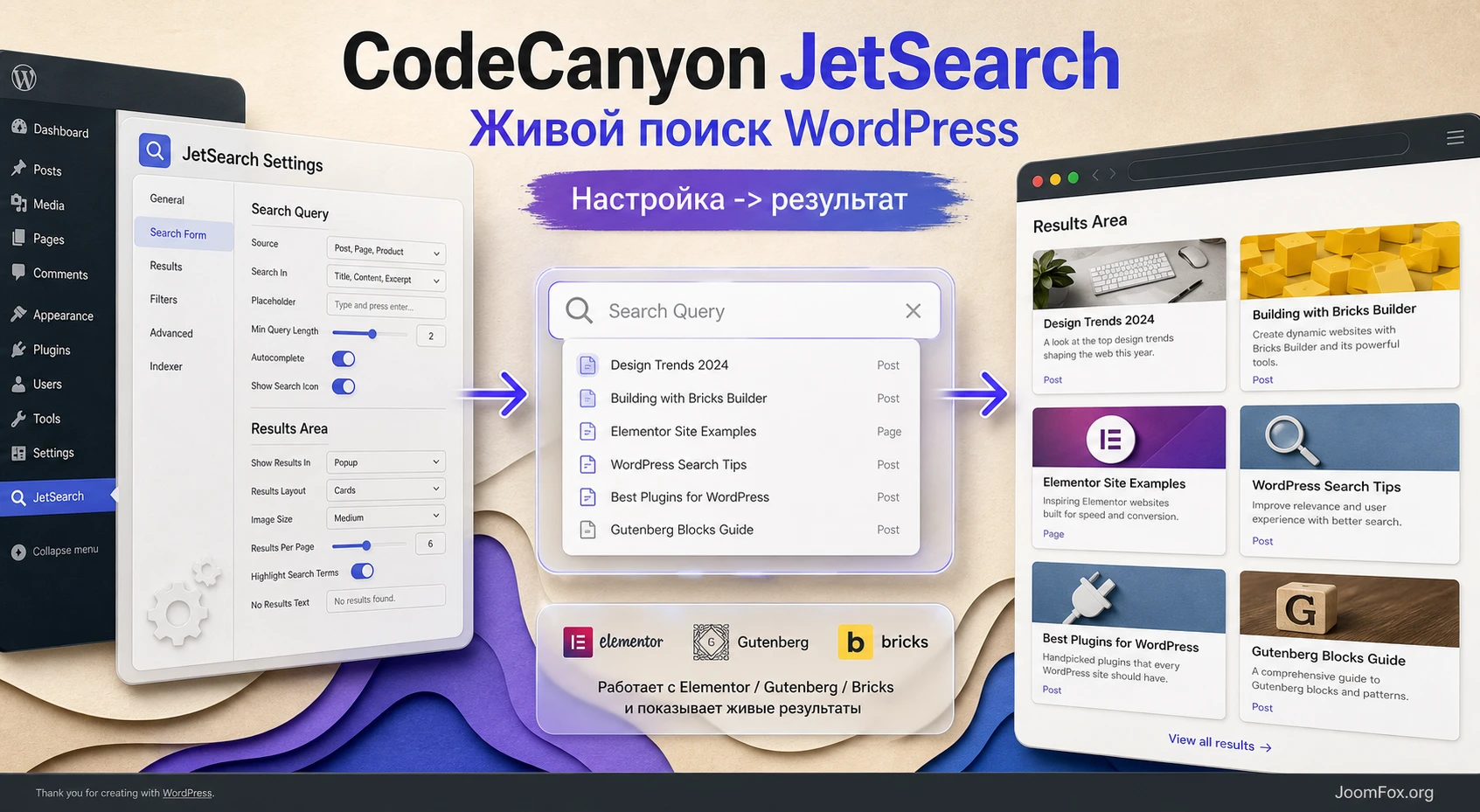
Задача материала - помочь настроить поиск так, чтобы посетитель быстро находил записи, страницы, товары, элементы каталога, таксономии или данные из метаполей. Для этого мало просто перетащить виджет в Elementor: нужно понять, где задаётся источник поиска, когда нужен отдельный экран результатов, как ограничивать область поиска и как не получить пустую выдачу из-за одной неверной галочки.
В тексте не будет инструкций по покупке, активации лицензии или обходным способам получения продукта. Руководство рассчитано на ситуацию, когда архив плагина уже есть у вебмастера, а задача - безопасно внедрить живой поиск и проверить, что он действительно помогает пользователю.
Все точные названия пунктов интерфейса оставлены на английском и оформлены как Settings, Search Query, Results Area или Save Options. Это снижает риск ошибки, потому что интерфейс плагина и документации Crocoblock обычно используется именно с такими названиями.
Что JetSearch меняет в поиске WordPress
Стандартный поиск WordPress часто достаточен для небольшого блога, где посетитель ищет только по заголовкам и текстам записей. JetSearch нужен в другой ситуации: когда на сайте есть страницы конструктора, товары WooCommerce, пользовательские типы записей, категории, теги, таксономии, метаполя или отдельная страница результатов, собранная через инструменты Crocoblock. Такой живой поиск часто называют live search, но в практической настройке важнее не термин, а правильная область запроса.
Главная функция плагина - элемент Ajax Search. В зависимости от редактора он может быть виджетом Elementor, блоком Gutenberg или элементом Bricks. Пользователь вводит запрос, а результаты появляются без полной перезагрузки страницы. Такой подход особенно полезен в шапке сайта, каталоге, базе знаний, магазине, разделе документации или на сайте с большим количеством пользовательских записей.
По официальной документации JetSearch умеет искать по записям, страницам, пользовательским типам записей, товарам WooCommerce, таксономиям и заданным метаполям. Для администратора это означает, что поиск можно превратить из общей строки "по всему сайту" в точный инструмент навигации: один экземпляр ищет только товары, другой - только документацию, третий - только элементы определённого каталога.
Когда живой поиск действительно полезен
Плагин особенно хорошо раскрывается там, где посетитель заранее знает часть названия, артикула, категории, города, автора или характеристики. Например, на книжном магазине можно искать по названию и автору, на каталоге недвижимости - по району и типу объекта, в базе знаний - по теме проблемы, а на сайте с кастомными карточками - по полям, созданным через JetEngine или похожие инструменты.
Если на сайте всего десять страниц, JetSearch может оказаться лишним усложнением. В этом случае проще оставить обычный поиск темы или встроенный виджет конструктора. Но если посетителю приходится открывать меню, фильтры и архивы только ради поиска конкретной записи, Ajax Search становится частью пользовательского маршрута, а не декоративным элементом. В этом смысле поиск работает как entry point - точка входа к нужному разделу, товару или карточке.
Чем JetSearch отличается от фильтра
Важно не путать поиск и фильтрацию. Поиск отвечает на вопрос "найди всё, где встречается запрос". Фильтр отвечает на вопрос "покажи элементы, которые соответствуют выбранным условиям". JetSearch может учитывать источники, метаполя и таксономии, но он не заменяет полноценную систему фасетных фильтров для сложного каталога. Если нужен набор чекбоксов по цене, бренду, размеру и наличию, рядом может понадобиться JetSmartFilters или другой фильтрующий инструмент.
Практический ориентир: JetSearch удобен для быстрого входа в выдачу. Фильтры удобны для последовательного сужения уже найденного набора. На большом сайте часто нужны оба механизма, но они решают разные задачи.
Кому подходит плагин и когда лучше выбрать другое решение
JetSearch в первую очередь подходит владельцам сайтов на WordPress, которые уже используют Elementor, Gutenberg, Bricks или стек Crocoblock. Чем больше сайт завязан на пользовательские типы записей, карточки, листинги, WooCommerce и отдельные шаблоны, тем полезнее становится настройка источников поиска и страницы результатов.
Для вебмастера преимущество в том, что поиск можно собрать визуально и встроить в шапку, секцию страницы, шаблон архива или отдельный блок. Для контент-менеджера полезны подсказки и управляемый результат: можно объяснить пользователю, что искать, показывать популярные запросы, менять текст "ничего не найдено" и вести посетителя на продуманную страницу результатов.
Хорошие сценарии
- Магазин WooCommerce, где посетители ищут товары по названию, категории, тегам, атрибутам, артикулу или дополнительным данным.
- База знаний, справочник или документация, где важно показывать похожие записи сразу при вводе запроса.
- Сайт с пользовательскими типами записей: недвижимость, вакансии, мероприятия, специалисты, объекты каталога, курсы или книги.
- Многоязычный проект, где поиск должен учитывать переведённые записи и таксономии через WPML.
- Проект на Crocoblock, где результаты выводятся через Listing Grid, Products Grid, Products List или шаблон архива.
Когда JetSearch может быть не лучшим выбором
Плагин не стоит ставить только ради модной строки поиска, если сайт маленький, структура простая, а посетитель чаще пользуется меню. Он также может быть не первым выбором для проектов, где нужен отдельный поисковый индекс, морфология, сложная релевантность, поиск по PDF или очень большие объёмы данных. В таких случаях стоит сравнить JetSearch с решениями, которые специализируются на индексировании и расширенной релевантности.
Ещё один нюанс - зависимость от окружения. Если REST API закрыт политикой безопасности, если кеш агрессивно оптимизирует скрипты, если Elementor или Bricks уже конфликтуют с темой, живой поиск может потребовать аккуратной диагностики. Это не делает плагин плохим, но меняет подход: сначала тестовая страница, потом глобальное внедрение в шапку сайта.
Что проверить перед установкой и первым включением
Подготовка нужна не для формальности. Поиск затрагивает публичную часть сайта, запросы к серверу, шаблоны результатов, структуру записей и иногда WooCommerce. Ошибка в одном месте может выглядеть как "плагин ничего не ищет", хотя причина будет в закрытом источнике, пустых метаполях или несовпадении post type на странице результатов.
Проверьте редактор и место вывода
JetSearch официально описывается для Elementor, Gutenberg и Bricks. Перед установкой решите, где будет стоять поиск: в шапке, на отдельной странице, в боковой колонке, внутри шаблона архива или рядом с каталогом. Для шапки через Crocoblock часто используется Theme Builder, а значит нужно проверить условия вывода шапки и не забыть обновить шаблон после добавления виджета.
Проверьте структуру контента
Если поиск должен находить товары по артикулу, у товаров должен быть заполнен SKU или соответствующее метаполе. Если поиск должен находить карточки каталога по району, это поле или таксономия должны быть заполнены у самих карточек. Плагин не создаёт данные за вас: он строит запрос по тем источникам, которые вы ему разрешили.
Проверьте кеш, безопасность и REST API
В настройках JetSearch есть выбор типа запроса: REST API или стандартный WordPress Ajax через admin-ajax.php. Документация указывает REST API как вариант по умолчанию для современных проектов, но если REST закрыт, фильтруется защитным плагином или ломается на уровне сервера, можно проверить альтернативный режим. Не начинайте с отключения всех защитных инструментов. Сначала проверьте консоль браузера, сетевые запросы и только потом меняйте режим.
Безопасная последовательность: сначала тестовая страница с одним экземпляром
Ajax Search, затем проверка источников и результата, потом внедрение в шапку или глобальный шаблон.
Установка и первичная проверка без лишнего риска
Установка плагина выполняется стандартным способом для коммерческого WordPress-плагина: через Plugins, загрузку ZIP-архива, установку и кнопку Activate. В этом руководстве мы не разбираем покупку, лицензию и получение архива, потому что это не часть настройки поиска на сайте.
После активации не спешите сразу менять шапку. Создайте тестовую страницу или откройте черновик, где можно добавить Ajax Search и проверить реакцию без влияния на всех посетителей. Если вы работаете в Elementor, найдите виджет по названию Ajax Search. В Gutenberg добавьте одноимённый блок. В Bricks используйте соответствующий элемент, если сайт собран на этом редакторе.
Минимальный тест после активации
- Добавьте
Ajax Searchна тестовую страницу. - Оставьте источник поиска пустым или выберите простой источник, например записи.
- Введите слово, которое точно есть в заголовке одной опубликованной записи.
- Проверьте, появляется ли выпадающий список результатов без перезагрузки страницы.
- Откройте найденный результат и убедитесь, что ссылка ведёт на корректную публикацию.
Если этот простой тест не проходит, дальнейшая настройка WooCommerce, метаполей и подсказок только усложнит диагностику. Сначала нужно добиться того, чтобы базовый запрос работал на опубликованном контенте и не блокировался кешем, защитой или ошибкой JavaScript.
Глобальные настройки Ajax Search
Общие настройки находятся в админ-панели по пути Crocoblock - JetPlugins Settings - JetSearch - Ajax Search Settings. Это место важно отличать от настроек конкретного виджета. Глобальные параметры задают значения по умолчанию, а отдельный виджет или блок может иметь собственные настройки, если вы меняете их прямо в редакторе.
В этом разделе стоит проверить тип запроса, источник, включение или исключение терминов, исключение записей, поиск по метаполям, фразовый поиск, поиск по таксономиям, сортировку результатов, порядок вывода и настройки WooCommerce Product Catalog Visibility, если WooCommerce установлен и активирован.
Настройка Search Query: источник, ограничения и релевантность
Самый важный раздел в JetSearch - Search Query. Именно здесь решается, где искать и какие результаты считать подходящими. Если оставить всё слишком широко, пользователь может видеть лишние записи. Если сузить область неправильно, выдача станет пустой. Хорошая настройка начинается с вопроса: "Что посетитель вводит и какой объект он ожидает найти?"
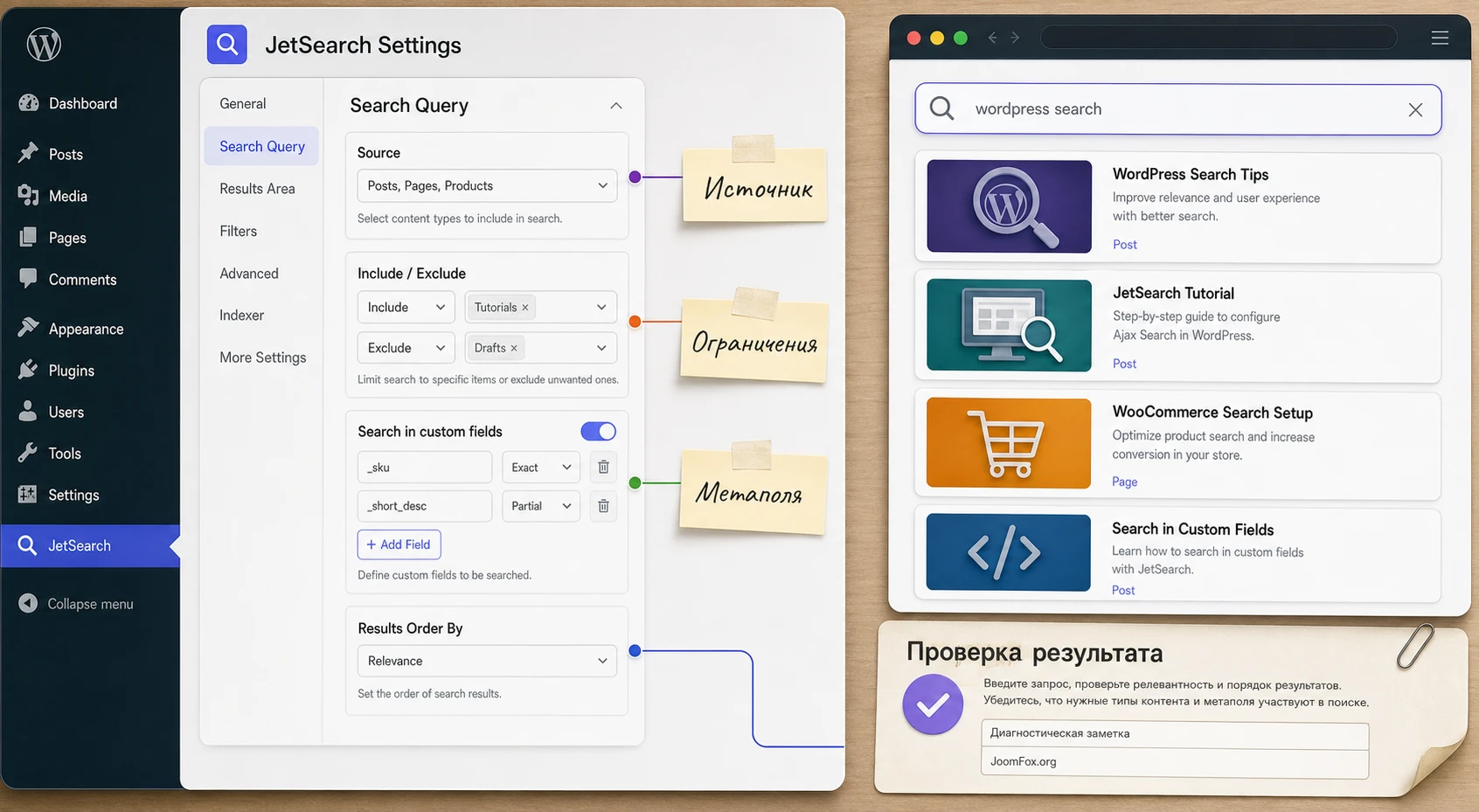
Source и область поиска
Поле Source определяет, по каким типам записей будет выполняться поиск. Для блога это могут быть записи и страницы. Для каталога - пользовательский тип записей. Для магазина - товары. Если поле пустое, поиск может быть шире, чем ожидает владелец сайта. Поэтому для первого продуктивного внедрения лучше выбирать источник явно.
Если вы добавляете поиск в шапку магазина, логично выбрать товары. Если поиск стоит на странице документации, разумнее ограничить его записями базы знаний. Если один сайт содержит блог, магазин и каталог, можно сделать несколько поисковых форм с разными источниками вместо одной универсальной строки, которая показывает всё подряд.
Include, Exclude и ручная чистка выдачи
Включение и исключение терминов помогает управлять выдачей без правки самих публикаций. Например, можно показывать только товары из одной категории, исключить служебную категорию, убрать закрытые записи или не выводить элементы, которые не должны быть частью поиска. Отдельное поле для исключения записей по ID полезно, когда нужно убрать конкретные страницы вроде "Спасибо", "Политика" или служебные шаблоны.
Search in custom fields
Поиск по метаполям нужен, когда важные сведения лежат не в заголовке и не в тексте записи. Типичные примеры - SKU, цена, город, автор, индекс, внутренний код, дополнительное поле JetEngine или ACF. В настройке указываются ключи метаполей, разделённые запятыми. Здесь нельзя угадывать названия: ключ должен совпадать с реальным meta key.
Если после включения метаполей ничего не находится, проверьте три вещи: поле заполнено у опубликованных записей, ключ написан точно, а источник поиска включает нужный тип записей. Частая ошибка - указать метаполе товара, но оставить источник поиска на обычных записях.
Сортировка по релевантности
JetSearch поддерживает сортировку результатов, включая вариант Relevance. По документации Crocoblock релевантность зависит от того, где встречается ключевое слово: в заголовке, содержимом, отрывке и других местах. Поэтому проверку релевантности нельзя проводить на случайных демо-записях с одинаковыми названиями. Создайте несколько тестовых материалов, где запрос встречается в разных полях, и убедитесь, что порядок выглядит логично.
Мини-проверка: если важная карточка должна быть первой, запрос должен естественно присутствовать в её заголовке, описании или поле, по которому вы реально ищете. JetSearch не исправит плохо заполненный контент.
Results Area и страница результатов: где посетитель продолжает поиск
Выпадающий список удобен для быстрого перехода, но не всегда закрывает задачу. Посетитель может хотеть увидеть больше результатов, отсортировать их, открыть архив, посмотреть товары сеткой или перейти на страницу с понятным адресом. Для этого используются настройки Results Area и отдельная страница результатов.
Документация Crocoblock описывает сценарий с Custom Search Results URL и параметром запроса. Смысл простой: виджет принимает запрос, а затем отправляет пользователя на подготовленную страницу, где результаты выводятся через подходящий виджет, блок или листинг. Для обычных записей это может быть Listing Grid, для WooCommerce - Products Grid или Products List, для сложных карточек - шаблон JetEngine.
Когда нужна отдельная страница результатов
Отдельная страница нужна, если выпадающего списка мало. Например, магазин хочет показывать товары с изображением, ценой и кнопкой перехода; база знаний хочет выводить категории и краткое описание; каталог недвижимости хочет показывать карточки с городом и типом объекта. В таких случаях выпадающий список остаётся быстрым входом, а страница результатов становится полноценным экраном выбора.
Search Query Param и совпадение источников
В настройках custom results page есть поле Search Query Param. Документация отдельно предупреждает, что не стоит использовать стандартный параметр s, потому что он может пересекаться с другими плагинами или обычным поиском WordPress. Лучше оставить отдельный параметр JetSearch или задать понятное собственное имя, если вы понимаете последствия.
Самая неприятная ошибка на этом этапе - разные источники в поисковой форме и на странице результатов. Если форма ищет товары, а страница результатов выводит записи, пользователь получит пустой или странный результат. Поэтому после настройки URL всегда делайте контрольный запрос и смотрите не только выпадающий список, но и итоговую страницу.
Тексты уведомлений и пустая выдача
В Notifications можно настроить сообщения для ситуации, когда ничего не найдено, или когда запрос не может быть обработан. Не оставляйте технический текст по умолчанию, если аудитория сайта не понимает его. Лучше написать коротко: "Ничего не найдено. Попробуйте другое слово или категорию". Для магазина можно добавить подсказку про артикул или название товара.
Подсказки и популярные запросы без перегруза интерфейса
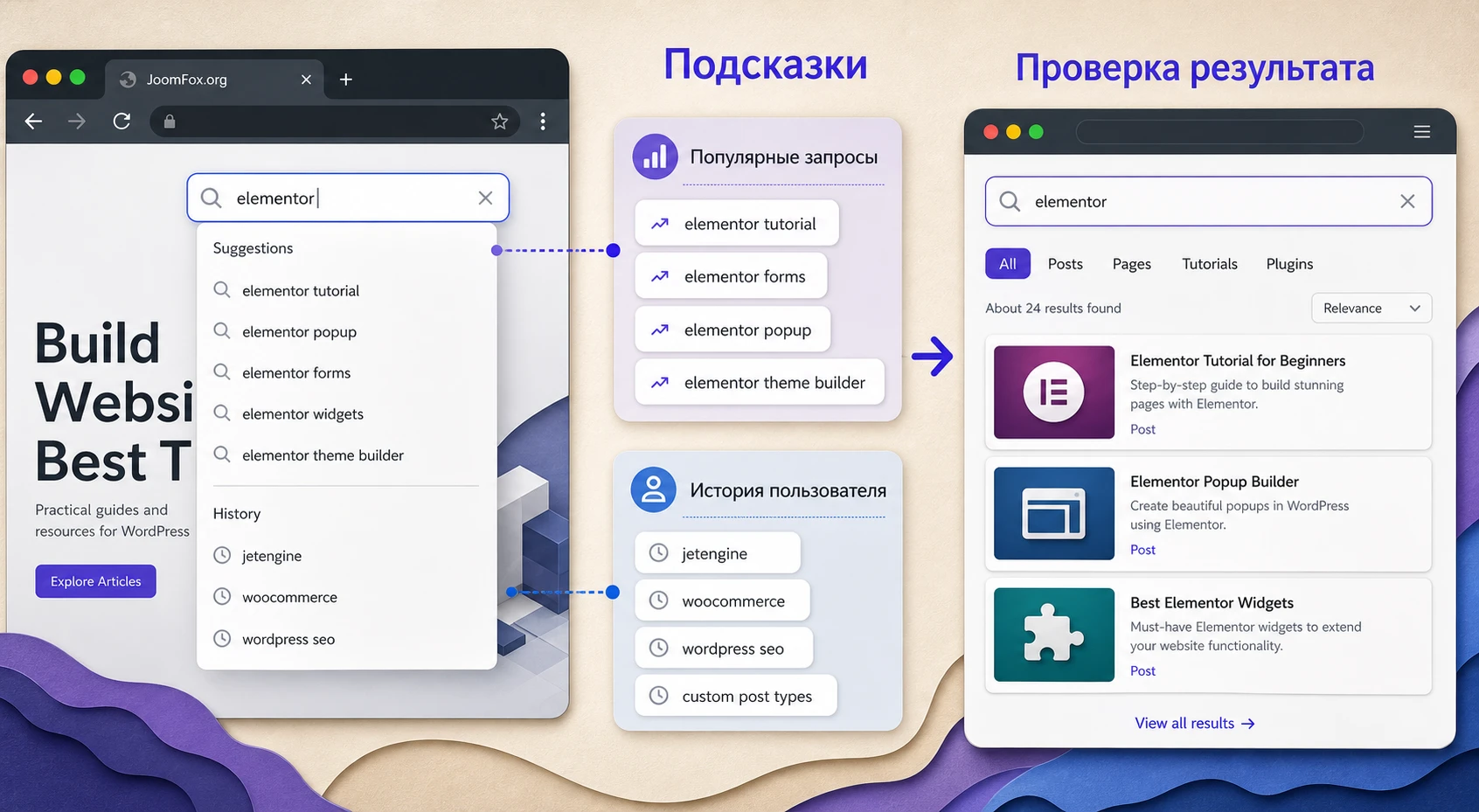
Search Suggestions - отдельная сильная часть JetSearch. Подсказки могут основываться на популярных запросах, запросах текущего пользователя или быть добавлены вручную администратором. Это помогает посетителю не начинать поиск с пустого поля, а также исправлять типичные опечатки и направлять к полезным темам.
Где показывать подсказки
Подсказки можно выводить под формой или внутри области результатов. Для шапки сайта обычно лучше аккуратный компактный вариант, чтобы поиск не перекрывал меню и не занимал половину экрана. Для страницы поиска можно сделать подсказки заметнее, потому что пользователь уже находится в поисковом сценарии.
Как не превратить подсказки в шум
Не добавляйте десятки вариантов "на всякий случай". Подсказка должна помогать пользователю выбрать направление: популярная категория, частая проблема, товарная группа, тип услуги, название раздела. Если подсказки слишком общие, посетитель перестаёт на них смотреть. Если слишком узкие, они помогают только одному сценарию.
Исправление опечаток через родительские подсказки
В документации есть пример, где для ошибочного ввода можно связать подсказку с корректным вариантом. Это полезно для сложных названий, иностранных брендов, технических терминов и товаров, которые часто пишут с ошибками. Но не стоит обещать полноценное исправление всех опечаток: это не отдельная поисковая система с лингвистическим анализом. Работайте с частыми, подтверждёнными запросами из статистики сайта.
WooCommerce, атрибуты и пользовательские поля
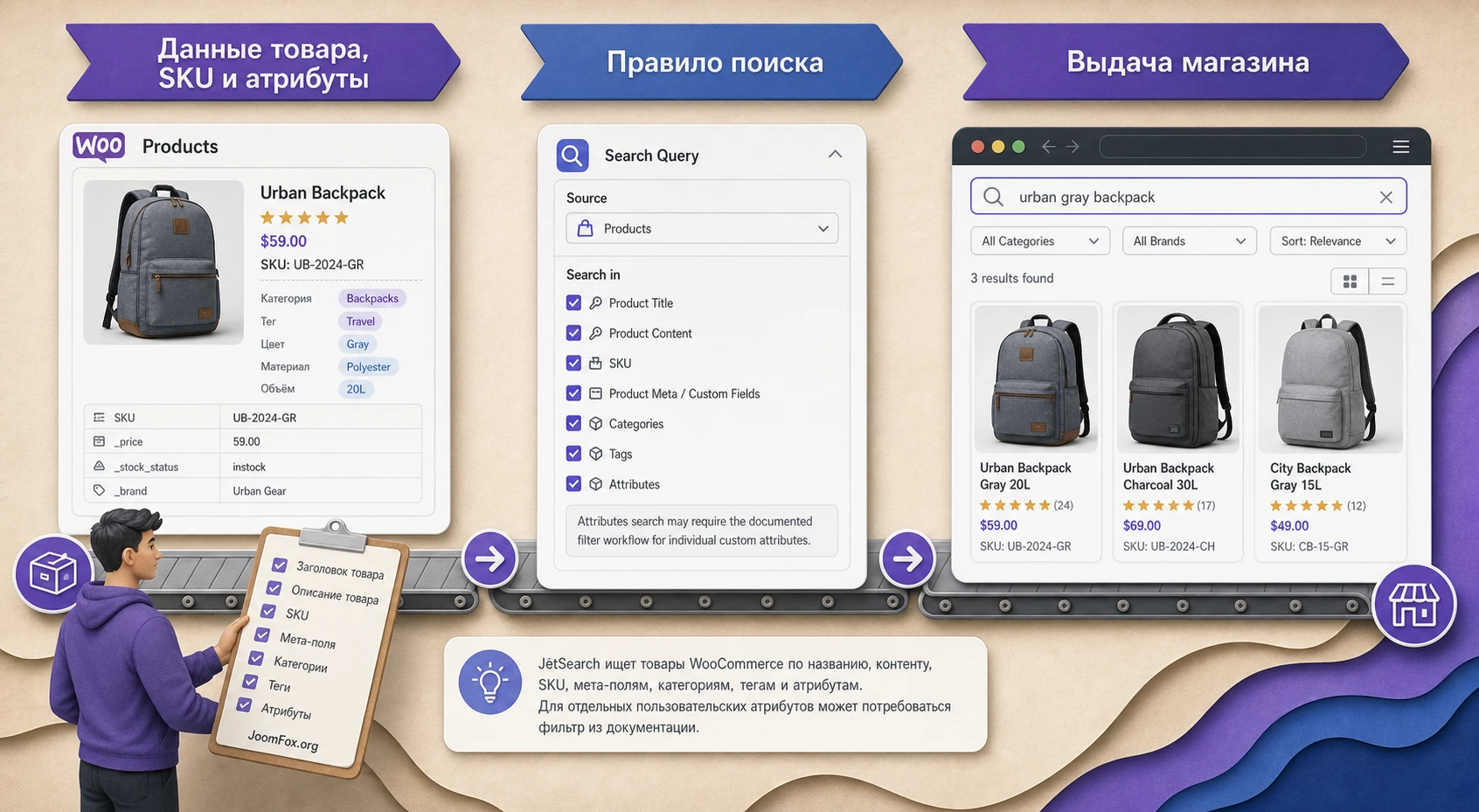
Для магазина JetSearch интересен тем, что поиск можно направить не только по названию товара. Официальная страница Crocoblock упоминает поиск по WooCommerce products, SKU, product meta, custom fields, category, tag, attributes и booking availability. В практической настройке это означает: сначала нужно понять, какие данные реально помогают покупателю найти товар.
Например, для книжного магазина это автор, название, серия и жанр. Для магазина одежды - размер, сезон, бренд и цвет. Для запчастей - артикул, совместимость и производитель. Не все эти данные лежат в одном месте: что-то хранится в атрибутах, что-то в метаполях, что-то в таксономиях, что-то в SKU.
Глобальные и индивидуальные атрибуты
Документация Crocoblock разделяет глобальные и индивидуальные атрибуты WooCommerce. Глобальные атрибуты доступны в обычном сценарии, а для поиска по индивидуальным атрибутам может потребоваться дополнительный аддон и фильтр jet_search/custom_attributes_list. Это хороший пример, где не стоит включать настройку наугад: сначала проверьте, как именно созданы атрибуты в магазине.
Безопасный snippet для индивидуального атрибута
Если вам нужно добавить индивидуальный атрибут в список доступных атрибутов для Ajax Search, используйте безопасный способ: Code Snippets или файл дочерней темы. Не правьте ядро WordPress, WooCommerce, JetSearch или активную родительскую тему. Пример ниже основан на публичном фильтре из документации Crocoblock. Замените season на фактическое имя атрибута, а Custom: Season - на понятную подпись в интерфейсе.
add_filter( 'jet_search/custom_attributes_list', function() {
    return array(
        'season' => 'Custom: Season',
    );
} );
После сохранения snippet откройте страницу или шаблон с Ajax Search, включите Search in taxonomy terms и выберите добавленный атрибут в списке таксономий. Затем на публичной части сайта введите значение этого атрибута у товара и проверьте, появляется ли товар в результате.
Откат: если поиск начал работать неправильно или атрибут пропал из настроек, деактивируйте snippet в Code Snippets и вернитесь к последней рабочей конфигурации. Не удаляйте товары и не меняйте атрибуты массово до проверки причины.
Наличие товаров и видимость каталога
Если WooCommerce установлен, в настройках поиска доступна опция использования условий видимости каталога. Она важна для магазинов, где часть товаров скрыта из каталога или не должна попадать в поиск. Для отсутствующих товаров есть отдельный практический сценарий: включать или исключать их из выдачи. Выбор зависит от магазина. Если товар временно недоступен, его можно показывать для сбора интереса. Если отсутствие создаёт разочарование, лучше исключить такие товары.
Практический сценарий: поиск по каталогу товаров в шапке
Разберём реалистичный сценарий для магазина: нужно добавить поиск в шапку, чтобы покупатель находил товар по названию, категории, тегу или SKU, видел быстрый результат и мог перейти на отдельную страницу выдачи. Такой сценарий хорошо подходит для JetSearch, потому что сочетает живой поиск, источник WooCommerce products, метаполя и страницу результатов.
Цель
Получить поисковую строку в шапке сайта, которая показывает быстрые результаты при вводе запроса и при необходимости переводит посетителя на страницу с полным списком товаров. Результат должен быть понятен покупателю и управляем администратором.
Подготовка
- WooCommerce установлен, активирован и содержит опубликованные товары.
- У товаров заполнены названия, категории, теги и SKU, если поиск по артикулу важен.
- JetSearch установлен и активирован.
- Шапка сайта редактируется через Elementor, Gutenberg, Bricks или Theme Builder.
- Создана или запланирована страница результатов с Products Grid, Products List или подходящим листингом.
Шаги настройки
- Откройте шаблон шапки и добавьте элемент
Ajax Searchв область, где поиск не будет конфликтовать с меню. - В
Search Formзадайте понятный placeholder, например "Search products" или другой текст на языке интерфейса сайта. - В
Search Queryвыберите источникProductsили соответствующий тип записей WooCommerce. - Если нужен поиск по SKU, добавьте ключ метаполя в
Search in custom fields. Для стандартного SKU WooCommerce часто используется метаполе_sku. - Включайте поиск по таксономиям только если категории, теги или атрибуты действительно помогают находить товар.
- В
Results Areaнастройте, какие данные показывать в выпадающем результате: изображение, заголовок, отрывок, дополнительные поля. - Если создана отдельная страница результатов, укажите её в
Custom Search Results URLи проверьте параметр запроса. - Сохраните шаблон через
UpdateилиPublishи проверьте шапку на публичной части сайта.
Проверка результата
Сначала введите точное слово из названия товара. Затем введите SKU или значение метаполя, если вы его добавили. После этого попробуйте категорию или тег, если включили поиск по таксономиям. Наконец, введите запрос, которого точно нет, и проверьте текст пустой выдачи.
Хороший результат выглядит так: выпадающий список появляется быстро, показывает только релевантные товары, не содержит служебных страниц, а переход на полную страницу результатов сохраняет запрос и выводит тот же тип контента. Если выпадающий список и страница результатов расходятся, ищите несовпадение источников или параметра запроса.
Нюанс, который часто мешает
Покупатель может искать по слову, которого нет в названии товара, но оно есть в атрибуте или метаполе. Если соответствующая область поиска не включена, JetSearch честно ничего не найдёт. Поэтому перед жалобой "поиск не работает" проверьте, где именно хранится искомое значение и включена ли эта область в Search Query.
Практичные идеи применения на разных сайтах
JetSearch не обязательно должен быть единственной строкой в шапке. Один и тот же плагин можно использовать по-разному, если разделить поисковые сценарии по задачам пользователя. Такой подход полезнее, чем универсальный поиск, который пытается найти всё и сразу.
База знаний или документация
Для базы знаний лучше ограничить поиск типом записей документации и вывести подсказки по частым темам: установка, оплата, личный кабинет, доставка, ошибка входа. В результате пользователь начинает с конкретной проблемы, а не с общего меню. Проверка простая: введите частый термин и убедитесь, что первым результатом идёт полезная статья, а не случайная новость.
Каталог специалистов или объектов
Если сайт хранит карточки в пользовательском типе записей, источник поиска должен быть ограничен этим типом. Метаполя помогают искать по городу, району, должности, внутреннему коду или специализации. Но не добавляйте все поля сразу. Чем больше областей поиска, тем выше шанс, что выдача станет шумной.
Магазин с длинным ассортиментом
Для WooCommerce важнее всего разделить поиск по названию, SKU и понятным атрибутам. Подсказки могут показывать популярные категории, а страница результатов - товары сеткой. Если в магазине есть скрытые или отсутствующие товары, заранее решите, нужно ли показывать их в поиске.
Многоязычный сайт
Для WPML-сценария нужно перевести сами записи, таксономии, страницы и шаблоны результатов. Иначе поисковая строка может быть переведена, а выдача будет вести на неполный набор материалов. Проверяйте каждую языковую версию отдельно: запрос на одном языке не доказывает, что всё работает на другом.
Проверка качества поиска после настройки
После настройки важно не ограничиваться одним успешным запросом. Поиск - это пользовательский путь, поэтому проверять нужно несколько типов запросов, пустую выдачу, переход на страницу результатов, скорость реакции и поведение на мобильном экране. Хорошая проверка занимает меньше времени, чем исправление жалоб после публикации.
Набор контрольных запросов
Составьте небольшой список из десяти запросов: точное название, часть названия, SKU, категория, тег, метаполе, популярная подсказка, запрос с опечаткой, несуществующий запрос и короткое слово. Такой набор быстро показывает, где поиск силён, а где нужно менять контент или настройки.
| Проверка | Что должно быть видно | Если результат неверный |
|---|---|---|
| Точный заголовок | Нужная запись или товар в верхней части выдачи. | Проверьте источник и статус публикации. |
| Метаполе или SKU | Элемент находится по значению поля. | Проверьте meta key и заполненность поля. |
| Таксономия | Появляются элементы с выбранным термином. | Проверьте Search in taxonomy terms и выбранные таксономии. |
| Пустой запрос | Понятное сообщение без технической ошибки. | Настройте Notifications и проверьте консоль. |
| Страница результатов | Запрос сохраняется, выводится правильный тип контента. | Сверьте Custom Search Results URL, параметр и источник листинга. |
Скорость и нагрузка
Ajax-поиск создаёт запросы во время ввода. На небольшом сайте это почти незаметно, но на большом каталоге или магазине важно смотреть на задержку, ошибки в консоли и поведение хостинга. Если поиск начинает тормозить, не добавляйте новые области поиска, пока не сузите источник и не исключите лишние поля. Иногда полезнее сделать несколько точных поисковых форм, чем одну тяжелую универсальную.
SEO и индексируемые страницы результатов
Custom results page может улучшить удобство и дать понятный URL для результата. Но не стоит обещать автоматический рост позиций. Поисковые страницы должны быть полезны, не создавать мусорные дубли и не открывать бесконечные наборы параметров без контроля. Если сайт активно использует такие страницы, обсудите индексацию с SEO-специалистом и проверьте правила темы, SEO-плагина и карты сайта.
Если поиск не работает: диагностика по симптомам
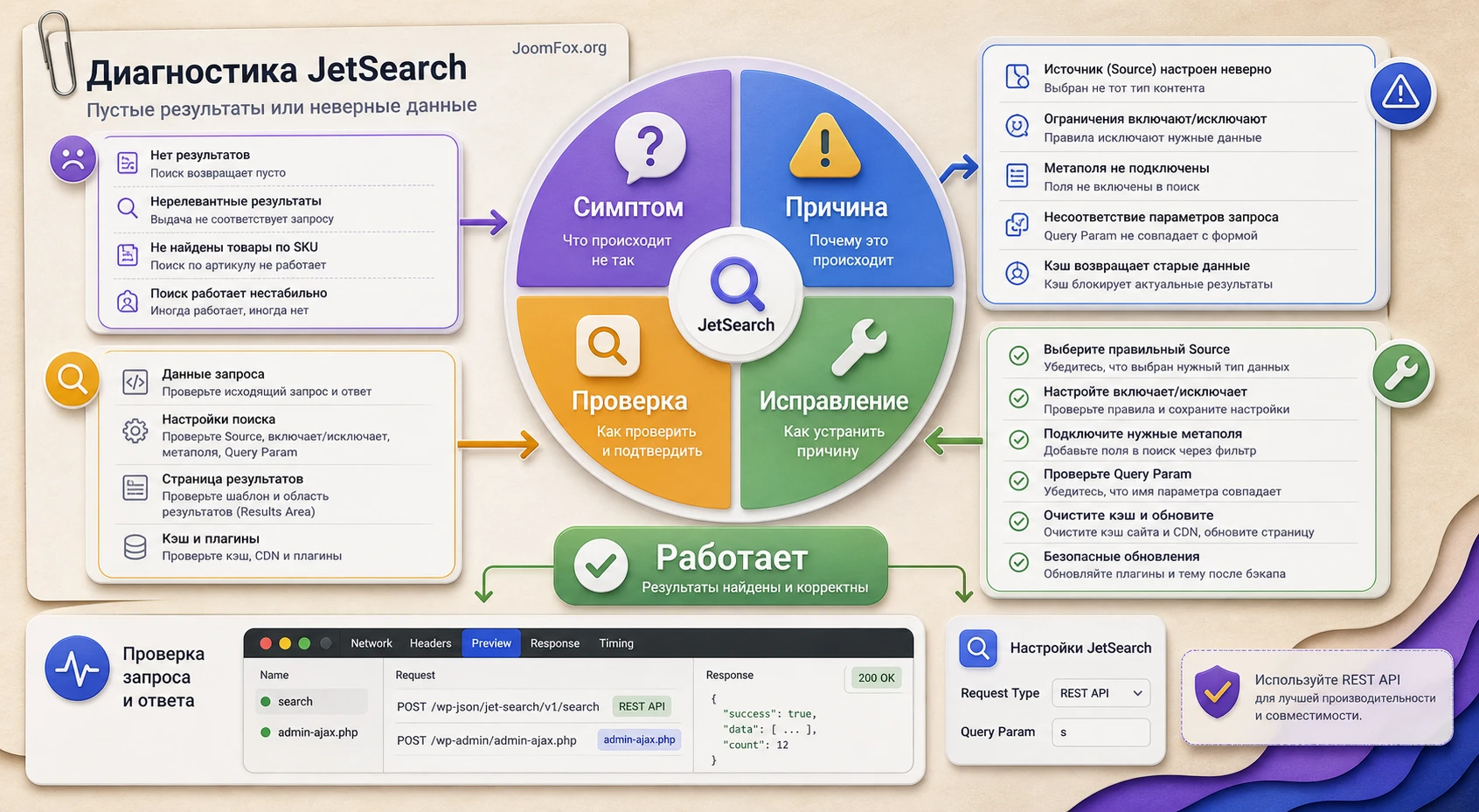
Большинство проблем с JetSearch выглядит одинаково: пользователь вводит запрос, а выдача пустая, медленная или не совпадает с ожиданием. Но причины разные. Ниже - практическая диагностика, которую лучше проходить по порядку, не меняя сразу десять настроек.
Выпадающий список не появляется
Симптом: строка поиска видна, но при вводе ничего не происходит. Возможные причины - JavaScript-ошибка, конфликт оптимизации, закрытый REST API, неверный режим запроса или проблема с шаблоном.
Что проверить
- Откройте консоль браузера и вкладку сетевых запросов.
- Проверьте, отправляется ли REST или Ajax-запрос при вводе.
- Временно отключите объединение и отложенную загрузку скриптов в плагине кеша только на тестовой странице.
- Проверьте альтернативный
Request Typeв настройках JetSearch.
Если после отключения оптимизации поиск оживает, не оставляйте весь кеш выключенным. Настройте исключение для нужного скрипта или формы, затем верните остальные оптимизации.
Результатов нет, хотя запись существует
Симптом: запрос точно есть на сайте, но JetSearch его не показывает. Обычно причина в источнике поиска, статусе публикации, метаполе, таксономии или слишком узком include/exclude.
Что проверить
- Запись опубликована и относится к выбранному типу записей.
- Поле
Sourceвключает нужный тип контента. - В
Include TermsиExclude Termsнет условий, которые отсекают результат. - Meta key в
Search in custom fieldsнаписан точно. - Если поиск идёт по таксономии, включён
Search in taxonomy terms.
Лучшее исправление - вернуться к самому простому запросу по заголовку и постепенно включать дополнительные области поиска. Так вы поймёте, какая настройка ломает выдачу.
Выпадающая выдача и страница результатов показывают разное
Симптом: быстрый список выглядит правильно, но после перехода на страницу результатов выводятся другие элементы или пустая сетка. Причина почти всегда в несовпадении источника, параметра запроса или виджета вывода на странице результатов.
Сверьте Custom Search Results URL, Search Query Param, источник в Ajax Search и источник виджета на странице результатов. Если используется Listing Grid, проверьте, что он принимает тот же тип записей, а не другой архив.
Поиск по SKU или атрибуту не срабатывает
Симптом: товар находится по названию, но не находится по артикулу или атрибуту. Для SKU проверьте метаполе и источник Products. Для атрибутов проверьте, глобальный это атрибут или индивидуальный. Индивидуальные атрибуты могут требовать отдельного аддона и фильтра из документации Crocoblock.
Многоязычный поиск показывает не тот язык
Симптом: строка поиска переведена, но результаты ведут на записи другого языка или часть материалов не находится. Для WPML нужно проверить перевод типов записей, таксономий, полей, страницы поиска и шаблона результатов. Не смешивайте проверки: тестируйте каждую языковую версию отдельно.
Когда лучше откатить настройку
Откатывайте последнее изменение, если после него поиск стал медленнее, начал показывать служебные записи или перестал находить очевидные результаты. Самые рискованные изменения - массовое расширение источников, включение множества метаполей, агрессивные исключения, изменение query param и оптимизация скриптов кеш-плагином.
Видео по JetSearch, которое стоит посмотреть после базовой настройки
У Crocoblock есть точный ролик по JetSearch для Elementor, где показывается общий принцип работы поисковой строки, основные зоны настройки и связь между виджетом и результатами. Видео полезно смотреть после прочтения разделов про Search Query и Results Area: тогда интерфейсные шаги будут понятнее, а не превратятся в пассивный просмотр чужой демо-страницы.
Используйте ролик как визуальную опору для intent-кластера "как пользоваться CodeCanyon JetSearch", "настройка Ajax Search в Elementor" и "проверка результата JetSearch на сайте". Если интерфейс в вашей версии отличается, опирайтесь на текущую документацию Crocoblock и проверяйте настройки в своём редакторе.
Вопросы, которые обычно возникают при настройке JetSearch
Можно ли использовать JetSearch без Elementor?
Да, официальная документация описывает работу не только с Elementor, но и с Gutenberg и Bricks. При этом конкретные шаги в редакторе отличаются: в Elementor используется виджет, в Gutenberg - блок, в Bricks - элемент. Логика Search Query, источников и результатов остаётся похожей.
Почему поиск не находит данные из пользовательского поля?
Чаще всего указан неверный meta key, поле не заполнено у опубликованных записей или источник поиска не включает нужный тип записей. Начните с одного известного поля и одной тестовой записи, затем расширяйте область поиска.
Нужно ли всегда создавать отдельную страницу результатов?
Нет. Если задача закрывается выпадающим списком быстрых результатов, отдельная страница не обязательна. Она нужна, когда посетителю нужно просмотреть больше результатов, увидеть товары сеткой, открыть архив или сохранить понятный URL с запросом.
Подходит ли JetSearch для очень большого сайта?
Он может использоваться на больших сайтах, но объём контента требует осторожной настройки источников, метаполей, кеша и серверной производительности. Если нужен сложный поисковый индекс, морфология или поиск по нестандартным документам, сравните JetSearch с решениями, которые специализируются на индексировании.
Как проверить, что WooCommerce-поиск настроен правильно?
Сделайте контрольные запросы по названию товара, SKU, категории, тегу и атрибуту. Если один тип запроса не работает, проверьте, где хранится это значение и включена ли соответствующая область в Search Query.
Можно ли переводить поисковую строку и результаты через WPML?
Да, Crocoblock публикует отдельную инструкцию по работе JetSearch с WPML. Но перевод строки поиска сам по себе недостаточен: должны быть переведены записи, таксономии, нужные поля, страница результатов и шаблон вывода.
Что делать, если кеш ломает живой поиск?
Сначала подтвердите причину в консоли и сетевых запросах. Затем настройте исключение для проблемного скрипта или формы, вместо полного отключения кеша на всём сайте. Если REST-запросы блокируются, проверьте Request Type и правила защитного плагина.
Когда CodeCanyon JetSearch будет удачным выбором
CodeCanyon JetSearch стоит использовать, если вам нужен управляемый живой поиск в WordPress, который можно встроить в Elementor, Gutenberg или Bricks, ограничить по источникам, связать с WooCommerce, метаполями, таксономиями, подсказками и отдельной страницей результатов. Это особенно полезно для магазинов, каталогов, баз знаний и сайтов, где обычная строка поиска не помогает посетителю быстро попасть к нужному материалу.
Перед внедрением на боевую шапку проверьте базовый запрос, источник, метаполя, страницу результатов, пустую выдачу, мобильный вид и поведение кеша. Если всё работает на тестовой странице, переходите к глобальному шаблону. Если продукт подходит под ваш сценарий, можно получить версию для WordPress и провести настройку по шагам из этого руководства.
Главная мысль простая: сильный поиск получается не из одной установки плагина, а из связки "данные сайта - правильный источник - понятная выдача - проверка результата". Когда эта связка собрана, JetSearch превращается в полезный навигационный инструмент, а не просто в эффектную строку ввода.

