


CodeCanyon Mega Main Extensions - Плагин WordPress
Плагин представляет собой набор дополнений, разработанных для WPBakery, позволяющий пользователям расширить функционал своего веб-сайта на базе WordPress без проблем. С помощью этого универсального набора улучшений пользователи могут легко обогатить свои веб-сайты интерактивными картами, графиками и диаграммами. Данные функции дарят пользователям возможность создавать увлекательный и динамичный контент, который привлекает аудиторию и улучшает пользовательский опыт.
Особенности плагина
Пользователи плагина получают доступ к широкому спектру инструментов, которые упрощают процесс создания визуально привлекательных и информативных веб-сайтов. От настраиваемых интерактивных карт, которые оживляют географические данные, до динамических графиков и диаграмм, представляющих сложную информацию в привлекательной форме, плагин предлагает бесконечные возможности для настройки веб-сайтов. При помощи этих инструментов пользователи могут сделать свой контент более привлекательным и воздейственным, что способствует повышению уровня вовлеченности и удержанию пользователей.
Одной из ключевых особенностей плагина является его беспрепятственная интеграция с WPBakery, популярным конструктором страниц для WordPress. Эта интеграция обеспечивает возможность пользователям легко внедрять дополнения CodeCanyon Mega Main Extensions в свой рабочий процесс дизайна существующего веб-сайта без необходимости в обширном кодировании или технической компетенции. Используя функционал перетаскивания WPBakery в сочетании с улучшениями плагина, пользователи могут создать профессионально выглядящие веб-сайты с минимальными усилиями.
Интуитивный интерфейс и дружественный к пользователю дизайн плагина делают его доступным для пользователей всех уровней навыков. Независимо от того, начинающий или опытный пользователь, каждый быстро освоит функционал дополнений и начнет использовать их в своих проектах по созданию дизайна веб-сайтов. Такая доступность позволяет пользователям раскрыть полный потенциал своих веб-сайтов и создать визуально привлекательный контент, который обращен к целевой аудитории.
В дополнение к простому интерфейсу, плагин обладает отличной совместимостью с различными темами и плагинами WordPress, обеспечивая беспроблемную интеграцию в любую среду веб-сайта. Эта совместимость гарантирует, что пользователи могут использовать полный потенциал плагина, не сталкиваясь с конфликтами или проблемами совместимости. Предоставляя плавный и безошибочный опыт использования, плагин позволяет пользователям сосредоточиться на создании контента высокого качества, а не на устранении технических проблем.
В целом, плагин является ценным активом для пользователей WordPress, желающих расширить свои веб-сайты интерактивным и привлекательным контентом. Благодаря богатому набору функций, беспрепятственной интеграции с WPBakery и дружелюбному дизайну, плагин дает пользователям возможность повысить свою онлайн-присутствие и создать выдающиеся веб-сайты, оставляющие неизгладимое впечатление на посетителей.
Спецификации:
| Дата выхода: | 11-10-2016 | |
| Дата обновления: | 09-01-2017 | |
| Тип расширения: | Платный | |
| Лицензия: | GPL | |
| Тематика: | Карты и погода для WPBakery | |
| Совместимость: | W5.x | |
| Включает в себя: | Плагин | |
| Языковые пакеты: |

|
|
| Разработчик: | CodeCanyon | |
| Рейтинг: | ||
Скачивание по подписке!
Вам необходимо авторизоваться на сайте и приобрести клубную подписку!
Поделись с друзьями!
Руководство по настройке CodeCanyon Mega Main Extensions для карт и графиков в WordPress
CodeCanyon Mega Main Extensions в этой задаче относится к продуктовой странице MegaMain с модулем Interactive Maps, Charts, Graphs - WPBakery Addons. Это не самостоятельный конструктор сайта, а набор элементов для WPBakery Page Builder, которые помогают выводить на страницах WordPress интерактивные диаграммы, географические карты, адресные карты и графики без ручной сборки JavaScript-кода.
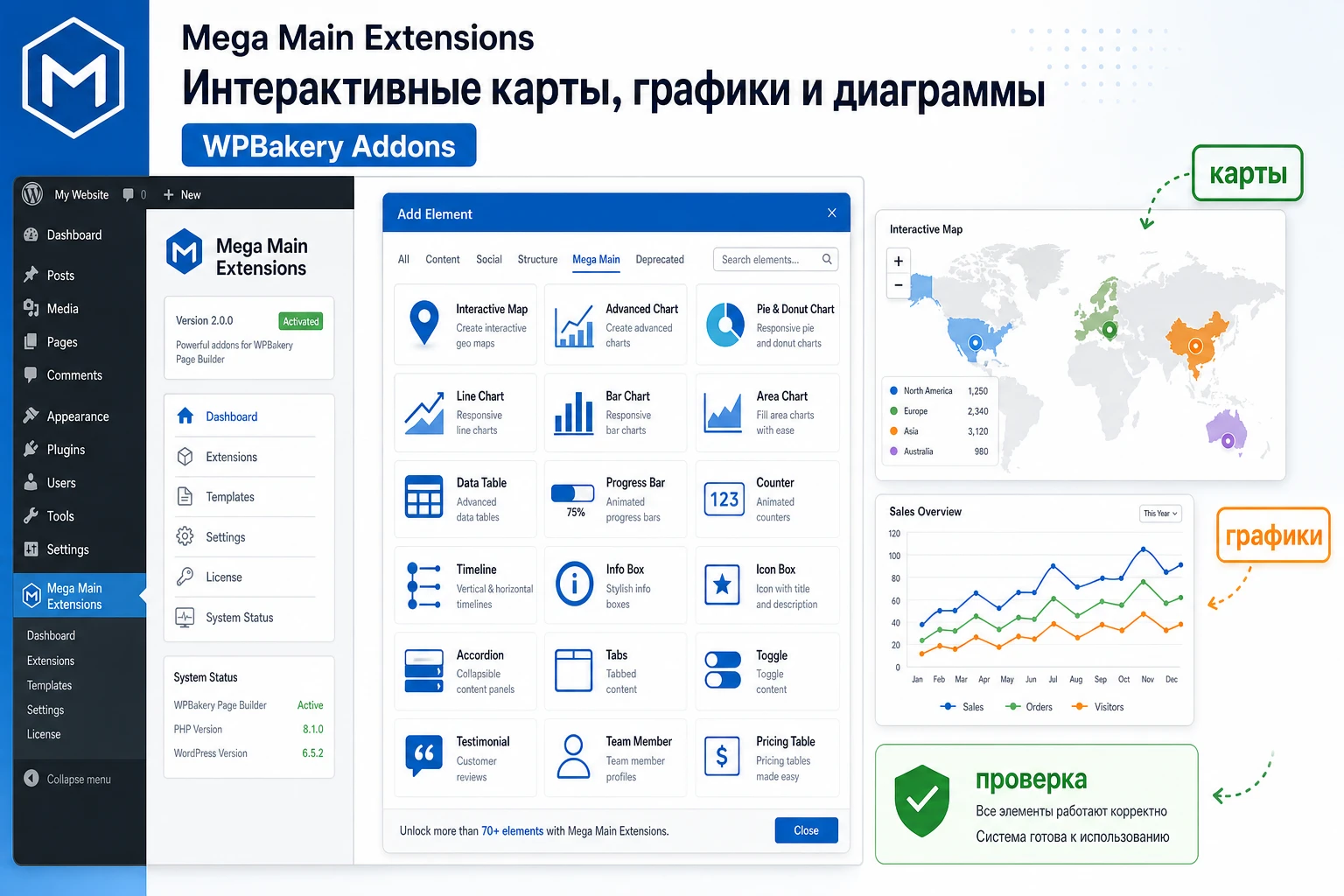
Ниже разобраны практические шаги: что проверить перед установкой, как включить плагин, где искать настройки, как собрать первый график, как проверить публичный результат и что делать, если карта или диаграмма не отображается. Руководство не повторяет карточку товара, а помогает безопасно применить продукт на рабочей странице.
Особое внимание уделено ограничениям. Официальные материалы MegaMain подтверждают работу через WPBakery/Visual Composer и собственные шорткоды, а страница CodeCanyon указывает совместимость с более старой линейкой WordPress и Visual Composer. Поэтому перед установкой на современный сайт нужно не полагаться на формальное описание, а тестировать продукт на копии сайта, проверять консоль браузера и иметь план отката.
Какую задачу закрывает этот набор элементов
Основной сценарий продукта - добавить на страницу визуальное представление данных: карту регионов, адресную карту с маркерами, линейный или круговой график, столбчатую диаграмму, гистограмму, свечной график и похожие элементы. Пользователь работает в редакторе страницы, выбирает элемент, задаёт подписи, цвета, значения и поведение, а плагин выводит готовый блок в публичной части сайта.
Такая механика полезна, когда данные достаточно статичны и их нужно объяснить читателю на странице: регионы доставки, распределение заявок, сравнение показателей по направлениям, карта представительств, визуальная статистика проекта, краткий отчёт для посадочной страницы. Продукт особенно уместен на сайтах, где уже используется WPBakery и редакторы привыкли собирать контент через элементы конструктора.
Главная практическая ценность не в том, что плагин заменяет специализированную систему аналитики, а в том, что он даёт контент-редактору готовый визуальный блок внутри привычного редактора. Не нужно вручную подключать Google Charts, писать JavaScript и следить за разметкой контейнера.
Где продукт будет полезен
- На посадочной странице с короткими показателями по рынкам, регионам, направлениям продаж или услугам.
- В справочной статье, где нужно показать простую карту покрытия, а не полноценный картографический сервис.
- В отчётном разделе сайта, если данные меняются редко и их удобно обновлять вручную через редактор.
- На сайте агентства или компании, где дизайнеру нужно выдержать цвета и шрифты графиков в общем стиле темы.
Где лучше выбрать другой инструмент
Если вам нужны живые подключения к базам данных, импорт из таблиц, сложная фильтрация, пользовательское редактирование данных или регулярная синхронизация, этот продукт может оказаться слишком ручным. Для больших таблиц и отчётов лучше смотреть в сторону специализированных плагинов для таблиц и диаграмм. Для интерактивных планов зданий, выставок или сложных SVG-карт тоже есть более точные решения.
Кому подходит и кому может не подойти
CodeCanyon Mega Main Extensions логично рассматривать тем, кто уже поддерживает сайт на WordPress с WPBakery Page Builder. В таком окружении добавление диаграммы становится частью обычного редактирования страницы: открыть страницу, добавить элемент, заполнить поля, сохранить и проверить результат.
Контент-менеджеру продукт подойдёт, если данные небольшие и понятные. Например, четыре региона на геокарте, несколько серий продаж по кварталам, карта адресов филиалов или круговая диаграмма распределения услуг. Вебмастеру продукт удобен как быстрый визуальный слой без разработки отдельного блока.
Разработчику стоит быть осторожнее. Плагин опирается на старую экосистему Visual Composer/WPBakery и шорткоды, поэтому на сайте с блочным редактором, современными оптимизаторами скриптов и агрессивной минификацией нужно заранее проверить совместимость. Если сайт уже полностью переведён на редактор блоков или другой конструктор, установка только ради одной диаграммы может быть лишней зависимостью.
Короткая проверка применимости
| Ситуация | Оценка | Что проверить |
|---|---|---|
| Сайт уже использует WPBakery | Подходит для теста | Откройте страницу в режиме BackEnd Editor и проверьте, появились ли элементы MegaMain. |
| Нужна одна карта регионов или простой график | Подходит | Соберите тестовый блок на черновике и проверьте адаптивность. |
| Данные должны обновляться из таблицы или базы | Скорее не подходит | Ищите плагин с импортом, синхронизацией и управлением наборами данных. |
| Сайт построен на другом конструкторе | Нужна осторожность | Проверьте, можно ли использовать шорткод без WPBakery и не ломает ли он верстку. |
Что проверить перед установкой на WordPress
Перед установкой такого аддона важно проверить не только сам архив, но и окружение. Официальная страница продукта говорит, что это добавление для WPBakery Page Builder, а не пакет с самим билдeром. Это означает, что на сайте уже должен быть установлен и работоспособен WPBakery или совместимый Visual Composer старой линейки.
Начинайте не с боевого сайта, а с копии или тестового окружения. Старые аддоны часто работают нормально в своей исходной связке, но могут конфликтовать с современными оптимизаторами, отложенной загрузкой JavaScript, кешем страниц или темой, которая не выводит нужные хуки в подвале.
Минимальный технический чек-лист
- Проверьте, что WPBakery Page Builder установлен, активен и открывает страницу в режиме редактирования без ошибок.
- Сделайте резервную копию файлов и базы данных или работайте на staging-копии.
- Уточните, поддерживает ли ваша версия PHP старые плагины проекта, потому что страница CodeCanyon указывает совместимость продукта со старой линейкой WordPress.
- Временно отключите объединение и отложенную загрузку JavaScript для страницы теста, чтобы увидеть чистое поведение плагина.
- Подготовьте простые тестовые данные: несколько числовых значений для графика и один адрес или регион для карты.
- Проверьте, есть ли доступ к консоли браузера, потому что ошибки карт и графиков чаще всего видны именно там.
Безопасная логика такая: сначала доказать, что плагин выводит один простой элемент на чистой странице, и только потом переносить его в сложный макет с анимациями, кешем, рекламными скриптами и сторонними блоками.
Почему совместимость нельзя проверять только по списку
У старых продуктов на CodeCanyon в карточке часто остаётся исторический список совместимых версий. Он полезен как факт о поддерживаемой разработчиком связке, но не гарантирует работу на любой новой сборке WordPress. Поэтому в статье используются осторожные формулировки: плагин нужно тестировать в вашем окружении, а не считать автоматически совместимым со всеми современными темами и оптимизаторами.
Установка и первичная проверка после активации
Официальная инструкция MegaMain описывает стандартный путь установки WordPress-плагина через загрузку ZIP-архива. После активации в админ-панели должен появиться пункт Mega Main Extensions. Это первый маркер, что архив установлен именно как плагин, а не случайно загружен не тот файл из общего пакета.
Порядок установки
- Откройте в админ-панели WordPress раздел
Pluginsи выберитеAdd New. - Нажмите
Upload Plugin, выберите ZIP-файл плагина и установите его. - После установки нажмите
Activate. - Проверьте, появился ли пункт
Mega Main Extensionsв меню админ-панели. - Откройте страницу с WPBakery и убедитесь, что в списке элементов доступны блоки MegaMain или связанные шорткоды.
Если меню не появилось, не переходите к настройке страниц. Сначала проверьте, активировался ли плагин без фатальной ошибки, не загружен ли общий архив вместо установочного ZIP и есть ли у вашей роли права администратора на управление плагинами.
Первая проверка без риска для сайта
Создайте черновик страницы и добавьте самый простой элемент: например, линейный график с двумя сериями или геокарту с одним регионом. Не начинайте с полного бизнес-сценария. Ваша задача - убедиться, что элемент сохраняется, шорткод не исчезает, скрипты загружаются, а публичная часть страницы не показывает пустой контейнер.
Мини-итог после установки: плагин считается готовым к настройке только тогда, когда вы видите пункт
Mega Main Extensions, можете добавить элемент на страницу и получить видимый результат в публичной части сайта.
Карта настроек Mega Main Extensions после установки
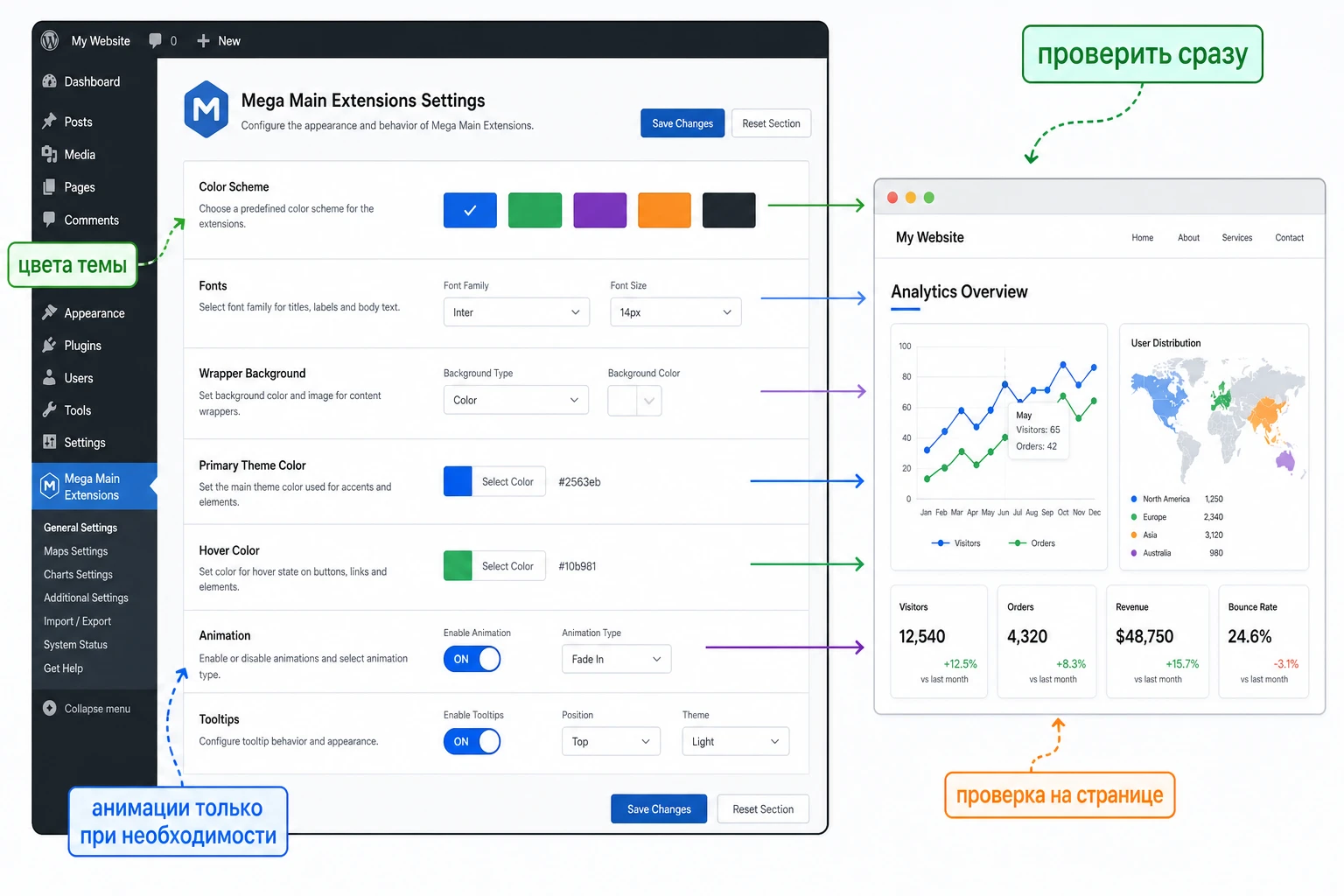
Первый заход в настройки нужен не для того, чтобы включить всё подряд. Лучше задать общую визуальную базу и оставить спорные параметры до конкретного сценария. В документации MegaMain отдельно выделяется раздел цветовой схемы: шрифты заголовков и обычного текста, фон контейнера, основной цвет темы, контрастный цвет, цвет при наведении и связанные параметры.
Глобальная цветовая схема
Откройте Dashboard - Mega Main Extensions и начните с базовых цветов. Основной цвет обычно стоит привязать к цвету кнопок или ссылок текущей темы. Контрастный цвет должен хорошо читаться на основном фоне. Фон контейнера лучше делать чуть отличающимся от фона контента, если графики должны визуально отделяться от текста.
Не выбирайте слишком много акцентных цветов на уровне глобальных настроек. Для диаграмм важнее читаемость, чем декоративность. Если каждый индекс графика получает яркий цвет, подписи и легенда должны оставаться понятными на светлом и тёмном фоне.
Шрифты и иконки
Страница продукта упоминает Google Fonts и наборы векторных иконок. На практике это означает дополнительную ответственность за скорость страницы. Если ваша тема уже подключает нужный шрифт, не дублируйте его без необходимости. Если используете иконки только в одном блоке, проверьте, не добавляет ли это лишнюю нагрузку на каждую страницу сайта.
Анимации, подсказки и дополнительные параметры
В истории обновлений указаны настройки для подсказок, аннотаций и анимации. Эти параметры полезны, когда пользователь должен взаимодействовать с графиком: навести курсор, увидеть пояснение, кликнуть регион. Но на информационной странице с большим количеством блоков анимации лучше включать дозированно.
Практическое правило: включайте дополнительные эффекты только там, где они помогают понять данные. Если график нужен для быстрого сравнения, лишняя анимация может мешать, особенно на слабых устройствах.
Как откатить спорную настройку
Меняйте параметры по одному и после каждого изменения очищайте кеш страницы. Если после включения анимации график исчез, верните прежнее значение, сохраните страницу и временно отключите оптимизацию JavaScript для тестового URL. Если проблема ушла, причина, скорее всего, в порядке загрузки скриптов или отложенной инициализации.
Как устроены графики, геокарты и адресные карты
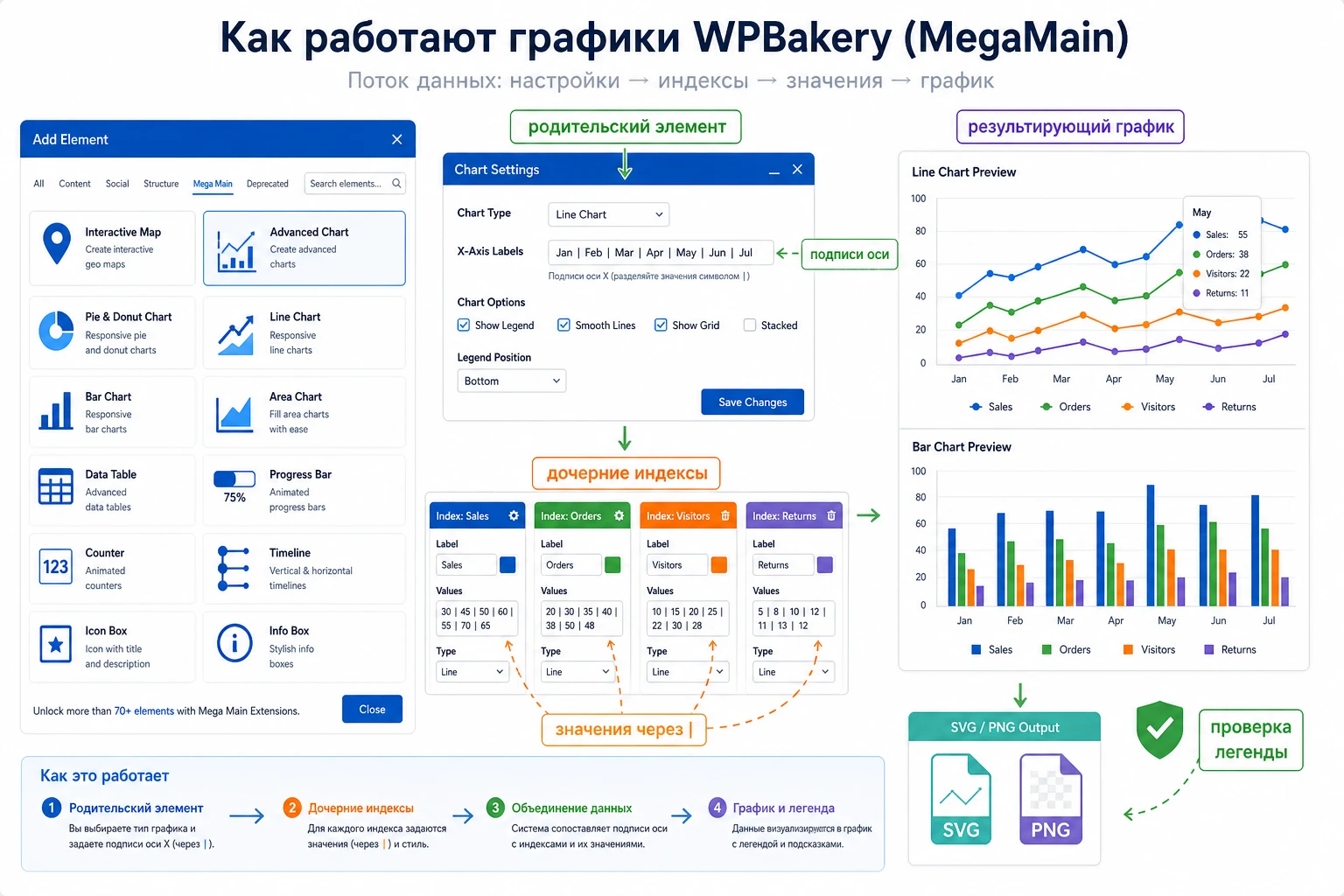
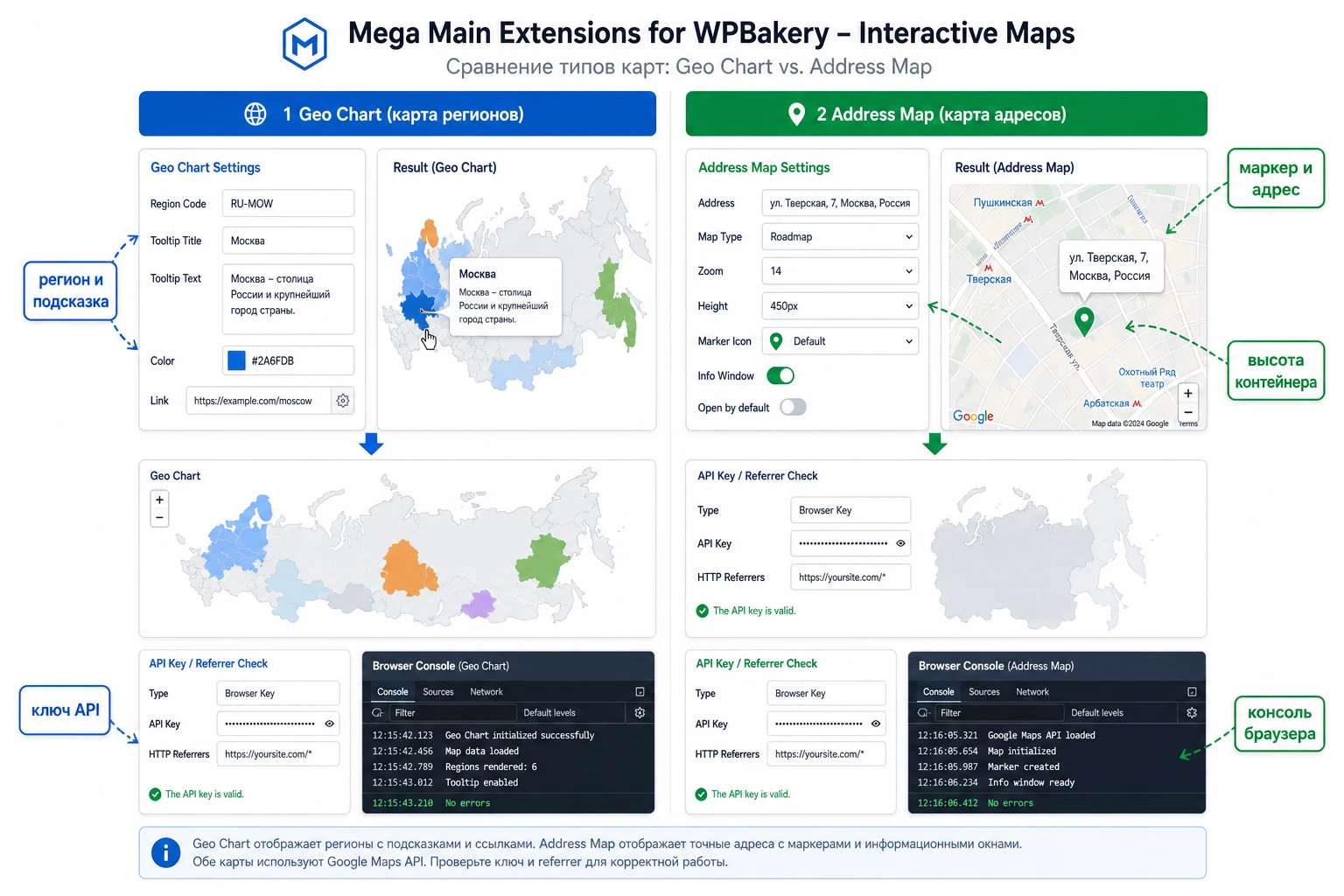
Главная особенность продукта - разные типы визуализации имеют разную структуру данных. Обычный график опирается на подписи оси и один или несколько индексов. Геокарта требует код или название региона, цвет, заголовок подсказки и при необходимости ссылку. Адресная карта работает через маркеры с адресами и содержимым подсказки.
Графики и дочерние индексы
В документации для графиков повторяется важное предупреждение: элемент диаграммы должен содержать хотя бы один дочерний индекс. Для линейного, областного, столбчатого и похожих графиков это означает, что внешний шорткод задаёт тип графика и общие параметры, а дочерний шорткод хранит название серии и значения.
Значения в примерах разделяются вертикальной чертой |. Это удобно, но требует дисциплины: количество значений в серии должно соответствовать логике подписей оси. Если подписи идут по месяцам, не добавляйте в одну серию больше или меньше чисел без понятного объяснения.
Что проверить в настройках графика
- Поле заголовка графика должно объяснять данные, а не повторять название страницы.
- Подписи горизонтальной оси должны быть короткими, иначе они могут налезать друг на друга.
- Легенда нужна, если есть несколько серий; для одной серии она часто лишняя.
- Сетка помогает сравнивать значения, но перегружает простые диаграммы.
- Высота графика должна быть задана так, чтобы подписи и легенда не обрезались.
Геокарта регионов
Геокарта подходит для визуального выделения стран, регионов или областей. По документации Google GeoChart это не полноценная прокручиваемая карта местности, а SVG/VML-визуализация регионов. Поэтому её лучше использовать для сравнений и переходов по регионам, а не для поиска точного адреса.
В MegaMain для геокарты используется дочерний элемент региона. У него есть код или название региона, заголовок подсказки, текст подсказки, цвет и ссылка. Самая частая ошибка здесь - смешать формат названия региона: где-то использовать код страны, где-то локальное название, где-то город. Для стабильного результата выбирайте один формат и тестируйте каждый регион.
Адресная карта с маркерами
Адресная карта нужна, когда нужно показать конкретные точки: офис, филиал, место события, пункт выдачи. В настройках важны тип карты, управление типом карты, масштаб, высота и дочерние маркеры. Если карта не загружается, проверяйте не только сам плагин, но и состояние Google Maps JavaScript API: ключ, ограничения домена, квоты, ошибки в консоли и работу карты без кеша.
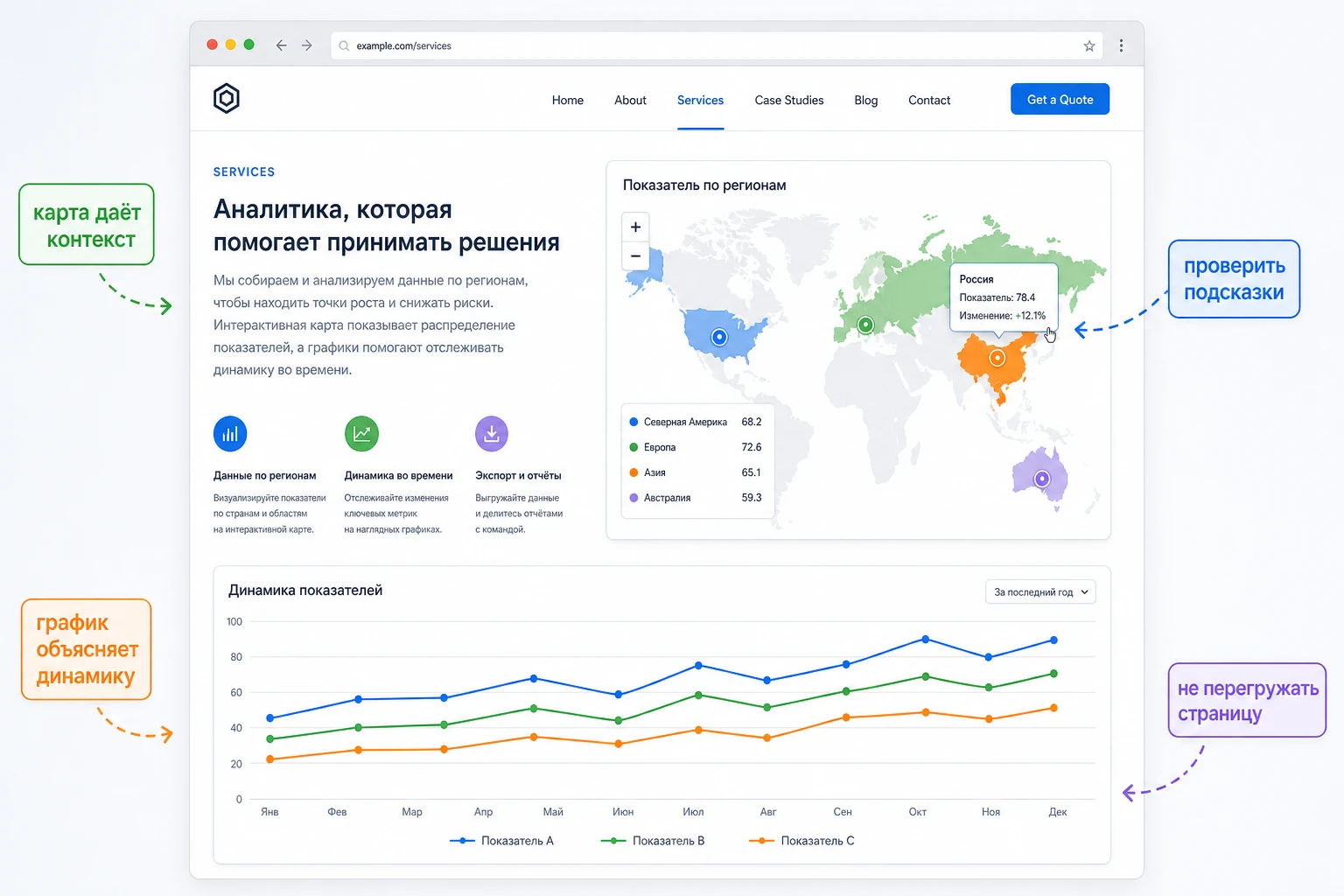
Практический пример: карта регионов и линейный график на странице услуг
Разберём сценарий, который можно повторить на тестовой странице: компания хочет показать регионы присутствия и динамику заявок по двум направлениям. Это достаточно предметная задача для продукта: есть визуальная карта, есть график, есть проверка данных и поведения на странице.
Цель
Получить блок в середине страницы услуг: слева короткое пояснение, ниже геокарта с активными регионами, затем линейный график с двумя сериями. Посетитель должен видеть подсказку при наведении на регион и понимать, как менялись показатели по периодам.
Подготовка
- WPBakery должен открывать страницу в режиме
BackEnd Editor. - В
Mega Main Extensionsдолжна быть задана базовая цветовая схема. - Должны быть подготовлены 3-5 регионов и 4-6 значений для каждой серии графика.
- На тестовой странице нужно временно отключить агрессивную оптимизацию скриптов, если она включена в кеш-плагине.
Шаги настройки
- Откройте черновик страницы и переключитесь в
BackEnd Editor. - Добавьте элемент геокарты из набора MegaMain или через доступный генератор шорткодов.
- Выберите регион карты, режим отображения и высоту контейнера. Если поле высоты пустое, проверьте результат на реальной странице, потому что авторазмер не всегда удачен в сложной колонке.
- Добавьте дочерние элементы регионов: код или название региона, цвет, заголовок подсказки, текст и ссылку, если переход действительно нужен.
- Ниже добавьте линейный график. Укажите заголовок, подписи горизонтальной оси, легенду и высоту.
- Добавьте два индекса графика с одинаковым количеством числовых значений. Не используйте текстовые значения в числовом поле.
- Сохраните страницу и откройте её в новой вкладке без режима администратора.
Проверка результата
Проверьте страницу в обычном окне браузера и в режиме приватного просмотра. Наведите курсор на активные регионы, кликните по ссылкам, если они настроены, затем проверьте график: видны ли подписи, не обрезается ли легенда, совпадает ли количество точек с количеством подписей. После этого включайте кеш и оптимизацию по одному параметру.
Ключевая проверка: если блок работает у администратора, но не работает у обычного посетителя, сравните кешированную и некешированную версию страницы, а затем проверьте ошибки JavaScript в консоли.
Нюанс, который часто портит результат
График может выглядеть технически исправным, но быть бесполезным из-за плохих данных. Не смешивайте проценты, штуки и денежные значения в одной оси без пояснения. Если серии имеют разные масштабы, лучше разделить их на два графика или выбрать другой тип визуализации.
Настройка внешнего вида без перегруза страницы
Визуальные элементы быстро становятся шумными, если одновременно включить яркие цвета, крупные шрифты, легенду, сетку, анимацию, подсказки и ссылки. Для страницы продукта или услуги лучше выбрать один визуальный акцент: либо карта привлекает внимание, либо график объясняет данные. Всё остальное должно помогать чтению.
Цвета и контраст
Используйте основной цвет темы для ключевой серии или активного региона, а второстепенные цвета делайте спокойнее. Если в графике больше трёх серий, убедитесь, что цвета различимы не только по оттенку, но и по насыщенности. Для геокарт не делайте неактивные регионы слишком контрастными, иначе пользователь будет воспринимать их как активные.
Размеры и адаптивность
Официальная карточка говорит об адаптивном подходе, но реальная адаптивность зависит от контейнера страницы, темы и настроек WPBakery. Если график вставлен в узкую колонку, подписи осей могут стать нечитаемыми. В таком случае лучше перенести визуал в широкую секцию, уменьшить количество подписей или заменить тип графика.
Скорость загрузки
Графики, карты, шрифты и иконки добавляют ресурсы на страницу. Не размещайте несколько тяжёлых интерактивных блоков на одном экране без необходимости. Если нужно показать много данных, начните с одного главного визуала, а дополнительные таблицы и пояснения вынесите ниже обычным HTML-текстом.
Лучшие настройки для первого запуска обычно простые: один глобальный цветовой стиль, минимум анимаций, читаемая высота блока, короткие подписи и проверка на мобильной ширине без включённой минификации.
Диагностика проблем с картами, графиками и шорткодами
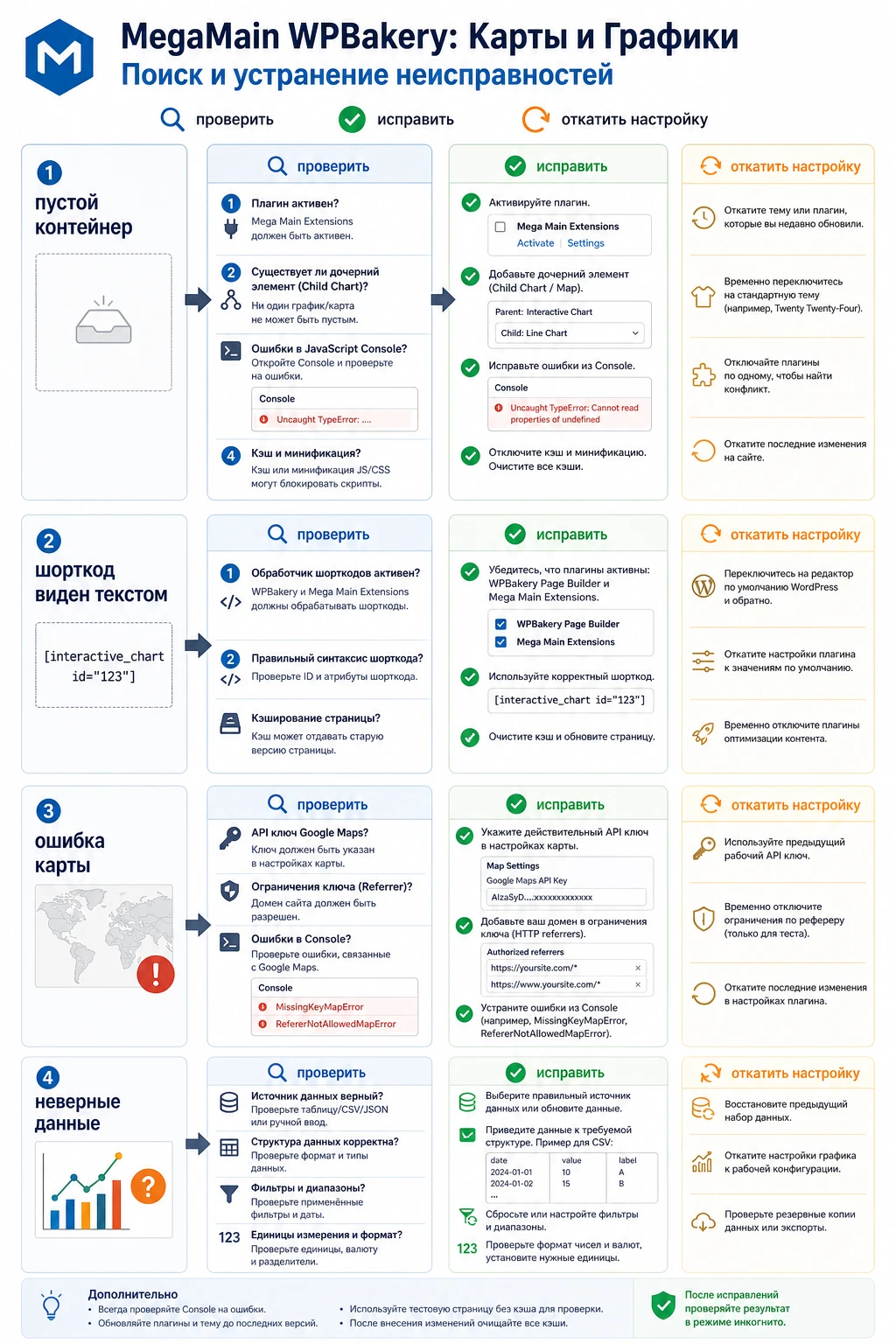
Ошибки у таких аддонов чаще всего выглядят одинаково: пустое место вместо графика, шорткод напечатался текстом, карта стала серой, пропали подсказки, график работает в редакторе, но не работает у посетителя. Причины разные, поэтому диагностику лучше вести по симптомам.
Пустой контейнер вместо графика
Симптом: место под блок есть, но график не рисуется. Возможная причина - не загрузился скрипт, ошибка JavaScript остановила инициализацию, оптимизатор изменил порядок загрузки или тема не выводит нужные скрипты в подвале.
Откройте консоль браузера, временно отключите объединение JavaScript и проверьте страницу без кеша. Если после отключения оптимизации график появился, добавьте скрипты плагина в исключения кеш-плагина или отключите отложенную загрузку для этой страницы.
Шорткод виден как текст
Симптом: посетитель видит строку вида [mme_chart_line_chart] вместо визуального блока. Возможная причина - плагин не активен, шорткод вставлен в место, где WordPress его не обрабатывает, или блок попал в текстовое поле, которое экранирует контент.
Проверьте активность плагина, вставьте элемент через WPBakery, а не копированием в произвольное поле темы. Если используете сторонний шаблон, проверьте, выполняет ли он обработку шорткодов для этого поля.
Карта не загружается или показывает ошибку API
Симптом: адресная карта не появляется, затемняется или показывает сообщение об ошибке. По документации Google Maps JavaScript API типичные причины связаны с отсутствующим ключом, неверными ограничениями домена, неактивированной API, биллингом или превышением лимитов.
Проверьте консоль браузера. Если видите MissingKeyMapError, ищите место, где задаётся ключ. Если видите RefererNotAllowedMapError, проверьте список разрешённых доменов в настройках ключа. Если ошибка появилась только на копии сайта, добавьте тестовый домен или временно используйте отдельный ключ для проверки.
Данные отображаются неправильно
Если график строится, но значения выглядят странно, проверьте разделители, десятичные точки, количество значений в каждой серии и подписи оси. Не вставляйте числа с пробелами, валютными символами и текстом в числовые поля, если документация к конкретному элементу требует только числа.
Когда лучше откатить настройку
Откатывайте изменение, если после включения эффекта или оптимизации ломается не только один график, но и другие интерактивные элементы страницы. Сначала верните рабочую версию страницы, затем повторите изменение на копии. Так вы не будете диагностировать сразу несколько проблем одновременно.
Совместимость с темой, кешем и современным редактором
WPBakery поддерживает работу с шорткодами и сторонними элементами, но это не отменяет требований темы и окружения. Корректно сделанная тема должна выводить служебные хуки WordPress, не блокировать скрипты и не ломать контейнеры конструктора. Если тема сильно переопределяет вывод контента, проверка должна быть особенно внимательной.
Кеш и минификация
Кеш-плагины ускоряют сайт, но интерактивные графики зависят от порядка загрузки библиотек. Включайте минификацию, объединение и отложенную загрузку постепенно. После каждого изменения очищайте кеш и проверяйте одну страницу с картой. Если проблема появляется только после оптимизации, не меняйте настройки MegaMain, а настройте исключения в кеш-плагине.
Редактор блоков и короткие коды
Если страница создаётся не через WPBakery, шорткод можно попробовать вставить в блок короткого кода или текстовый блок, но удобство настройки будет ниже. WPBakery официально описывает возможность вставлять сторонние шорткоды, однако для элементов MegaMain комфортнее использовать их родной интерфейс, когда он доступен.
Права редакторов
Не давайте редакторам доступ к глобальным настройкам плагина, если им нужно только обновлять значения на странице. Глобальные цвета, шрифты и анимации влияют на разные элементы, поэтому их должен менять администратор или ответственный вебмастер. Для контент-редакторов лучше подготовить шаблон страницы с уже настроенными блоками.
Ответы на вопросы перед внедрением
Нужен ли WPBakery Page Builder для работы продукта?
Официальная карточка продукта прямо указывает, что это аддон для WPBakery Page Builder/Visual Composer и сам билдер в комплект не входит. В документации также описан вариант через Mega Main Lite Shortcodes Generator, но самый удобный сценарий всё равно связан с редактором WPBakery.
Можно ли использовать продукт на современном WordPress?
Это нужно проверять на копии сайта. Источники подтверждают старую заявленную совместимость продукта, а современное окружение WordPress, PHP, кеш-плагины и темы могут отличаться. Не ставьте аддон сразу на боевой сайт без теста.
Почему график не отображается после сохранения страницы?
Проверьте активность плагина, наличие дочерних индексов, корректность числовых значений, консоль браузера и работу без кеша. Если шорткод виден текстом, проблема может быть в неактивном плагине или месте вставки, где шорткоды не обрабатываются.
Как выбрать между геокартой и адресной картой?
Геокарта нужна для стран, регионов и областей, когда важны зоны и цветовое выделение. Адресная карта нужна для точек на местности: офисов, филиалов, событий, пунктов обслуживания. Не используйте геокарту как замену полноценной карте маршрутов.
Можно ли подключить данные из таблицы автоматически?
В найденной документации MegaMain основной сценарий описан через параметры элементов и шорткодов. Если вам нужен импорт из CSV, Excel, Google Sheets или базы данных, лучше рассмотреть специализированные плагины для таблиц и диаграмм.
Как влияет продукт на скорость страницы?
Любой интерактивный график или карта добавляет скрипты, стили и иногда внешние ресурсы. На практике влияние зависит от количества блоков, темы, кеша и подключённых шрифтов. Начинайте с одного визуального блока и проверяйте страницу до и после добавления.
Что делать, если адресная карта показывает ошибку Google Maps?
Смотрите код ошибки в консоли браузера. Для MissingKeyMapError проверьте ключ, для RefererNotAllowedMapError - разрешённые домены, для ошибок квоты или биллинга - настройки Google Cloud. После исправления очистите кеш страницы.
Когда CodeCanyon Mega Main Extensions будет удачным выбором
Этот продукт имеет смысл тестировать, если ваш сайт уже работает на WPBakery, а задача сводится к ручному выводу карт, простых графиков и диаграмм внутри страниц. Он особенно удобен для небольших визуальных блоков, где важны цвета темы, подсказки, легенда, базовая интерактивность и возможность редактировать всё без отдельной разработки.
Не стоит ждать от него роли современной аналитической платформы или универсального картографического сервиса. Если нужны импорт данных, сложные фильтры, регулярная синхронизация или поддержка новейшего редакторского стека, лучше сравнить несколько решений из раздела альтернатив и выбрать инструмент под данные, а не под привычку к конструктору.
Перед внедрением соберите тестовую страницу, проверьте одну геокарту и один график, включите кеш обратно и посмотрите консоль браузера. Если всё работает стабильно, можно получить файл CodeCanyon Mega Main Extensions и переходить к аккуратной настройке на копии сайта, а затем переносить готовый блок на рабочую страницу.

