


CodeCanyon News Layouts - Плагин WordPress
Плагин - универсальное средство для пользователей Elementor, желающих легко улучшить свои новостные макеты. Благодаря интуитивно понятному интерфейсу пользователи могут легко создавать увлекательные новостные макеты. Предлагая ряд настраиваемых опций, плагин дает пользователям возможность создавать динамичные и привлекательные разделы новостей на своих веб-сайтах на WordPress без усилий. Этот плагин оптимизирует процесс проектирования и структурирования новостного контента.
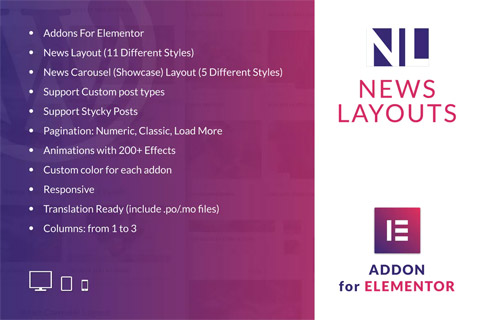
Особенности плагина
Он предоставляет широкий набор заранее разработанных шаблонов и элементов, созданных специально для создания контента, связанного с новостями. Пользователи могут использовать эти элементы, чтобы быстро улучшить внешний вид и функциональность своих новостных разделов. Благодаря безупречной интеграции с Elementor, плагин гарантирует беспрепятственный и удобный опыт проектирования новостных макетов. Его гибкость и адаптивность позволяют пользователям индивидуализировать свои новостные разделы, легко согласуя их с их брендом и предпочтениями в стиле.
Функционал перетаскивания и размещения плагина упрощает настройку новостных макетов, позволяя пользователям создавать профессиональный дизайн без знаний программирования. Благодаря возможностям адаптивного дизайна, создатели контента могут быть уверены, что их новостные макеты будут выглядеть отлично на всех устройствах. Кроме того, совместимость плагина с популярными темами WordPress повышает его универсальность и удобство использования, гарантируя безупречную интеграцию на существующих веб-сайтах без лишних хлопот.
Пользователи могут использовать мощные функции CodeCanyon News Layouts, такие как динамические сетки сообщений, настраиваемые виджеты и интерактивные элементы, чтобы создавать увлекательные новостные макеты, захватывающие внимание аудитории. Будь то демонстрация последних статей, трендовых тем или избранных новостей, плагин предлагает необходимые инструменты для эффективного создания увлекательных новостных разделов. Благодаря расширенным вариантам стилизации и вариациям макета пользователи имеют свободу экспериментировать и создавать уникальные новостные дизайны, отражающие их бренд и цели повествования.
В заключение, плагин служит ценным активом для пользователей WordPress, желающих улучшить свои возможности по презентации новостей. Его ориентированный на пользователя дизайн, богатый набор функций и безупречная интеграция с Elementor делают его основным решением для оптимизации новостных макетов на веб-сайтах WordPress. Используя возможности плагина, пользователи могут улучшить свои новостные разделы, привлечь аудиторию и обеспечить визуально привлекательный и захватывающий опыт чтения новостей.
Спецификации:
| Дата выхода: | 29-07-2019 | |
| Дата обновления: | 27-07-2019 | |
| Тип расширения: | Платный | |
| Лицензия: | GPL | |
| Тематика: | Специфические для Elementor | |
| Совместимость: | W5.x | |
| Включает в себя: | Плагин | |
| Языковые пакеты: |

|
|
| Разработчик: | CodeCanyon | |
| Рейтинг: | ||
Скачивание по подписке!
Вам необходимо авторизоваться на сайте и приобрести клубную подписку!
Поделись с друзьями!
Руководство по настройке CodeCanyon News Layouts для новостных блоков Elementor
CodeCanyon News Layouts полезен не сам по себе, а в конкретном рабочем месте сайта: когда нужно вывести новости, статьи, обзоры или записи пользовательского типа в аккуратной сетке, витрине или карусели внутри страницы Elementor. В этом руководстве мы не повторяем короткое описание продукта, а разбираем, как подготовить WordPress, где искать виджеты после установки, какие параметры проверить первыми и как не получить красивый, но бесполезный новостной блок.
Плагин относится к классу Elementor-аддонов для вывода записей. По открытым источникам у него заявлены классические новостные макеты, carousel/showcase-форматы, поддержка пользовательских типов записей, sticky posts, несколько видов пагинации, анимации, цветовая настройка, адаптивность, переводимые файлы и выбор колонок от одной до трёх. Эти факты важны, потому что настройка здесь строится не вокруг отдельной страницы настроек в админ-панели, а вокруг виджета Elementor и его параметров в конкретном макете.
Ниже разобраны подготовка, установка, настройка источника записей, выбор стиля, карусель, пагинация, проверка результата, диагностика ошибок и похожие решения. Материал рассчитан на владельца сайта, редактора или вебмастера, который уже работает с Elementor и хочет собрать главную страницу журнала, блок последних новостей, ленту рубрики или витрину пользовательских материалов без отдельной темы для портала.
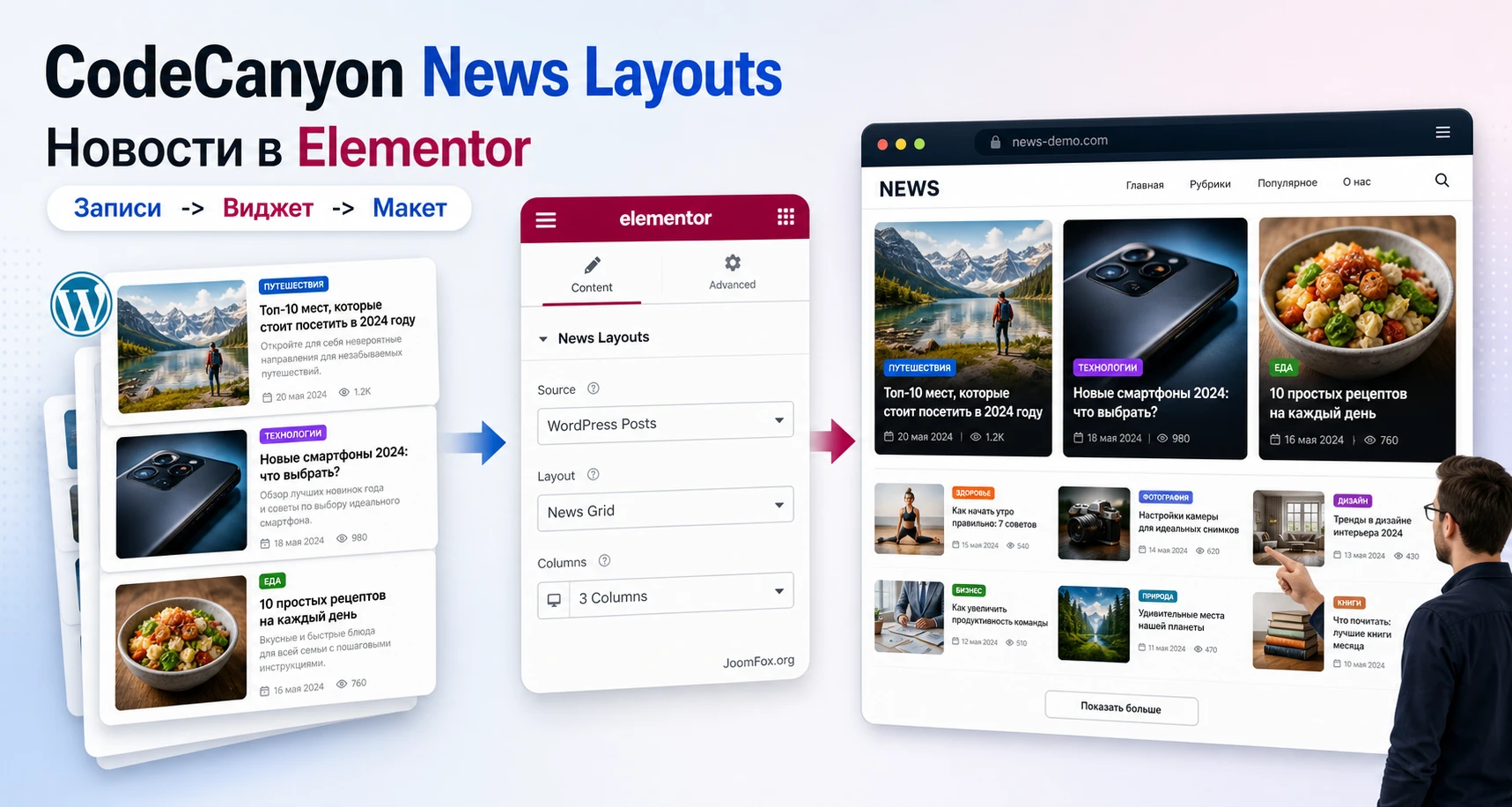
Какие задачи закрывает новостной аддон для Elementor
Главная задача такого плагина - не заменить систему публикаций WordPress, а дать редактору управляемый визуальный вывод уже существующего контента. WordPress хранит записи, рубрики, метки, изображения записей и пользовательские типы, Elementor отвечает за макет страницы, а CodeCanyon News Layouts добавляет набор виджетов и готовых стилей для новостной подачи.
На практике это нужно там, где стандартный список записей темы слишком ограничен, а полноценная журнальная тема избыточна. Например, на корпоративном сайте можно вывести новости компании на главной странице, в медиа-проекте - собрать блок «Главное» и «Последние материалы», в каталоге мероприятий - показать свежие анонсы из пользовательского типа записей, а в образовательном проекте - оформить ленту уроков или статей в виде карточек.
Сильная сторона продукта именно в связке «источник записей -> визуальный стиль -> результат на странице». Если вам достаточно обычной архивной страницы WordPress, отдельный аддон может быть лишним. Если же нужно быстро собрать разные блоки новостей в Elementor, выбрать стиль, поменять цвета, количество колонок и формат пагинации, такой инструмент экономит время.
Где плагин особенно уместен
- На главной странице блога или журнала, где нужно показать несколько последних публикаций без ручной верстки карточек.
- На странице рубрики, если она собирается в Elementor и должна отличаться от стандартного архива темы.
- В лендинге мероприятия, курса или продукта, где нужен блок «Новости проекта» или «Свежие материалы».
- В сайтах с пользовательскими типами записей, если они должны выводиться как новости, обзоры, кейсы или пресс-релизы.
- В проектах, где редактор хочет менять внешний вид блока через Elementor, не заходя в файлы темы.
Когда лучше не начинать с этого решения
Если сайт уже построен на журнальной теме с мощным конструктором главной страницы, новый Elementor-аддон может дублировать существующие возможности. Если сайт критически зависит от минимального количества скриптов, сначала проверьте вес каруселей, анимаций и дополнительных стилей на тестовой странице. Если редакторская команда не использует Elementor, удобство плагина резко падает, потому что вся работа с блоком предполагает визуальный редактор.
Хороший ориентир: устанавливайте плагин ради конкретного блока, а не ради абстрактного набора красивых стилей. До установки уже должно быть понятно, какие записи выводить, где блок будет стоять и какой результат считается успешным.
Что проверить перед установкой
Подготовка важна сильнее, чем кажется. Большинство проблем с новостными Elementor-виджетами возникает не из-за самого блока, а из-за отсутствующих изображений записей, конфликтов темы, кеша, старых шаблонов Elementor или неопределённого источника контента. Перед установкой стоит потратить несколько минут на проверку сайта, чтобы потом не искать причину пустой сетки или сломанной карусели.
Платформа и зависимости
Плагин заявлен как аддон для Elementor, поэтому Elementor должен быть установлен и активен до проверки виджетов. Если Elementor отключён, виджетам просто негде отображаться. Для коммерческого архива с CodeCanyon обычно используется установка через ZIP-файл в WordPress, поэтому убедитесь, что у администратора есть право добавлять плагины, а хостинг разрешает загрузку архива подходящего размера.
Отдельно проверьте версию WordPress и Elementor на тестовом сайте. Открытые источники по самому продукту указывают старое значение совместимости, поэтому не стоит уверенно считать его полностью проверенным на любой новой сборке. Практичный путь - сначала установить на копию сайта, открыть страницу в Elementor, добавить виджет, сохранить, проверить публичную часть и только после этого повторять на рабочем сайте.
Контент, без которого новостная сетка выглядит слабой
Новостный макет почти всегда зависит от качества исходных записей. Если у половины публикаций нет изображений, разные длины заголовков, пустые выдержки и хаотичные рубрики, даже хороший стиль будет выглядеть неровно. До настройки блока подготовьте хотя бы минимальный набор тестовых записей.
- У каждой важной записи должно быть изображение записи в нормальном размере и без случайных пропорций.
- Заголовки лучше держать в разумной длине, чтобы карточки не ломались на мобильных экранах.
- Рубрики и метки должны отражать структуру сайта, иначе фильтрация или выбор источника будет непредсказуемым.
- Для пользовательских типов записей проверьте, что у них включены заголовок, изображение записи и публичный вывод, если это требуется сайту.
- Если планируется карусель, подготовьте больше записей, чем видно в одном кадре, иначе пользователь не поймёт смысл прокрутки.
Резервная копия и тестовая страница
Перед добавлением нового Elementor-аддона сделайте обычную резервную копию файлов и базы данных или хотя бы работайте на staging-копии. Это особенно важно для сайтов, где главная страница уже собрана в Elementor и имеет много сторонних виджетов. Новый аддон добавляет собственные CSS и JS, поэтому проверка на отдельной черновой странице снижает риск сломать публичную страницу.
Не проверяйте первый запуск на главной странице рабочего сайта. Создайте временную страницу, добавьте на неё один блок, настройте источник записей, сохраните, затем сравните поведение в редакторе и на публичной части.
Установка и первая проверка виджетов
Для такого продукта установка обычно сводится к загрузке ZIP-архива через админ-панель WordPress. WordPress официально поддерживает установку плагинов через экран Plugins -> Add New -> Upload Plugin, после чего архив активируется через Activate Plugin. Если на сервере отключена запись в папку плагинов, установку должен выполнять администратор хостинга или разработчик через безопасный доступ к файлам.
Порядок установки через админ-панель
- Откройте админ-панель WordPress и перейдите в
Plugins->Add New. - Нажмите
Upload Pluginи выберите ZIP-архив плагина. - Запустите установку кнопкой
Install Now. - После завершения нажмите
Activate Plugin. - Убедитесь, что Elementor активен, затем откройте тестовую страницу через
Edit with Elementor. - В панели виджетов Elementor найдите новые элементы, связанные с News Layouts или новостными макетами.
Если виджеты не появились, не спешите переустанавливать архив. Сначала обновите страницу редактора, очистите кеш браузера, проверьте, активен ли Elementor, и убедитесь, что файл архива был именно плагином, а не общей папкой с документацией и вложенным ZIP. Для коммерческих продуктов это частая ситуация: внутри скачанного архива может лежать отдельный файл установки.
Минимальная проверка после активации
После активации не нужно сразу настраивать все стили. Цель первой проверки - понять, что виджет загружается, получает записи и сохраняет настройки. Создайте пустую страницу, добавьте один новостной виджет, оставьте источник записей по умолчанию или выберите обычные записи WordPress, установите небольшое количество элементов и сохраните страницу.
Проверьте три состояния: редактор Elementor, предпросмотр и публичную страницу в отдельной вкладке. Если в редакторе блок виден, а на публичной части пусто, причина часто связана с кешем, условиями вывода, конфликтом скриптов или отсутствием подходящих опубликованных записей. Если блок не виден и в редакторе, проверяйте активацию плагина и наличие Elementor.
Источник записей: обычные посты, пользовательские типы и sticky posts
Индивидуальная ценность CodeCanyon News Layouts проявляется в выборе источника контента. По описанию продукта он поддерживает пользовательские типы записей и sticky posts. Значит, его можно использовать не только для стандартного блога, но и для материалов, которые сайт хранит отдельно: кейсов, мероприятий, обзоров, пресс-релизов, уроков или другого структурированного контента.
В Elementor-подходе важно различать две задачи. Первая - выбрать, какие записи попадут в блок. Вторая - решить, как они будут выглядеть. Новички часто начинают со стиля, а потом удивляются, что блок показывает не те материалы. Лучше сначала настроить источник и порядок, а уже затем заниматься цветами, колонками и анимацией.
Обычные записи WordPress
Для блога, новостей компании и журнальных материалов чаще всего достаточно стандартного типа Posts. В таком сценарии заранее настройте рубрики, потому что именно они помогают собрать блоки «Новости», «Обзоры», «Инструкции» или «Главное». Если блок стоит на главной странице, не выводите слишком много записей: 3-6 материалов обычно читаются лучше, чем длинная лента, которая конкурирует с архивом.
Пользовательские типы записей
Поддержка custom post types особенно полезна, если сайт уже использует отдельный тип для мероприятий, портфолио, вакансий или объектов каталога. Но эта возможность зависит не только от News Layouts. Сам пользовательский тип должен быть зарегистрирован корректно, иметь публичный запрос, нужные таксономии и поля, которые виджет умеет показать. Если в карточке нужен автор, дата или изображение, проверьте, что эти данные реально есть у выбранного типа.
Для проверки создайте 3-4 тестовые записи нужного типа, назначьте им изображения и откройте виджет на отдельной странице. Если источник выбран, но блок пустой, проверьте статус записей, публичность типа, ограничения по рубрикам или меткам, а также наличие записей в выбранной таксономии.
Sticky posts как редакторский акцент
Sticky posts в WordPress помогают закрепить важные публикации выше обычной ленты. Если плагин учитывает sticky posts в вашем режиме, это удобно для блока «Главное»: редактор может поднять один важный материал без ручной перестройки макета. Но такой подход требует дисциплины. Если закреплённых записей становится слишком много, блок теряет смысл и начинает выглядеть как обычная лента.
Практическое правило: используйте sticky posts только для редакторского приоритета. Для постоянных разделов лучше применять рубрики, метки или отдельный пользовательский тип, а не превращать закрепление в универсальный фильтр.
Стили, колонки, карусель и пагинация в CodeCanyon News Layouts
По описанию продукта доступны 11 классических news styles и 5 carousel/showcase styles. Это не означает, что нужно перебрать все варианты на рабочей странице. Сначала определите роль блока. Для спокойной страницы с последними материалами подойдёт сетка. Для первого экрана журнала может понадобиться более выразительный showcase. Для компактного блока в середине лендинга удобнее карусель, если записей больше, чем места на странице.
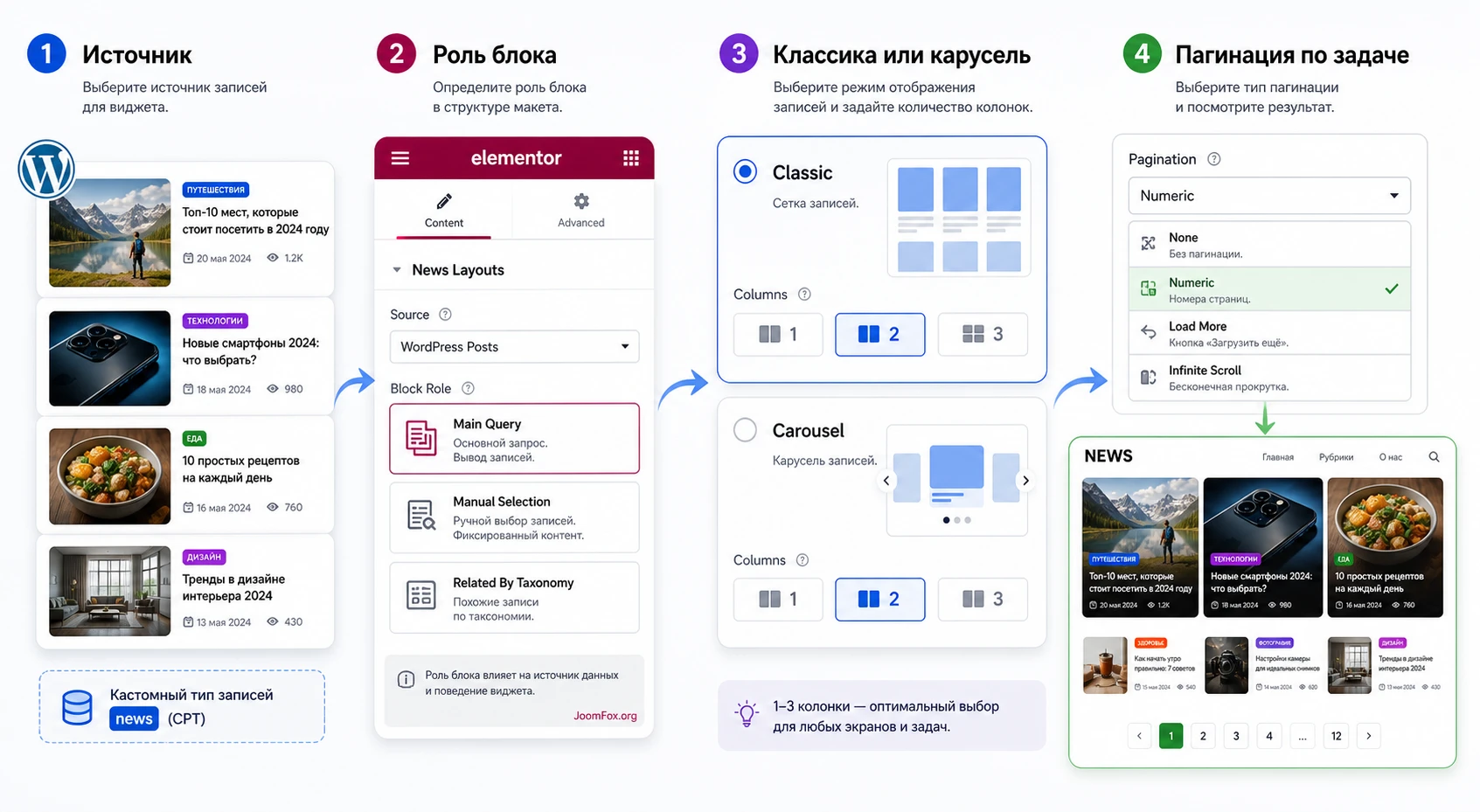
Классический новостной макет
Классический макет лучше использовать там, где пользователь должен быстро просканировать несколько материалов. Для главной страницы обычно достаточно 3 колонок на широком экране, 2 колонок на планшете и 1 колонки на мобильном. Если в карточках много текста, уменьшите число колонок, иначе заголовки будут рваться на короткие строки.
Сетка хорошо работает с одинаковыми изображениями записей. Если в исходном контенте много вертикальных и горизонтальных обложек вперемешку, сначала нормализуйте изображения или выберите стиль, который аккуратно обрезает миниатюры. Иначе карточки будут прыгать по высоте, а блок станет похож на случайную подборку.
Carousel и showcase-форматы
Карусель не должна быть способом спрятать лишний контент. Она уместна, когда пользователь понимает, что перед ним подборка, а не основной архив. Например, карусель последних новостей внизу страницы, подборка свежих кейсов или блок похожих материалов. Для главной зоны сайта карусель стоит использовать осторожно: часть пользователей не листает слайды, поэтому важные публикации лучше показывать без скрытого взаимодействия.
Проверьте, как карусель работает с клавиатурой, на сенсорном экране и после включения кеша. Если стрелки или точки навигации пропадают после оптимизации скриптов, временно отключите объединение и отложенную загрузку JavaScript для тестовой страницы, затем включайте оптимизацию по одной настройке.
Пагинация: numeric, classic и load more
Заявленные типы пагинации помогают выбрать поведение под задачу. Numeric-пагинация удобна для архивного блока, где пользователь может перейти к следующей странице материалов. Classic-подход с предыдущей и следующей страницей проще, но менее точен. Load More хорошо подходит для лендинга или главной страницы, когда нужно показать дополнительные записи без ухода со страницы.
Не включайте пагинацию автоматически. Если блок показывает 3-6 материалов как редакторскую витрину, кнопка загрузки может быть лишней. Если блок фактически заменяет архив рубрики, пагинация нужна, но её надо проверить на конфликт с основной страницей, особенно если на странице несколько новостных виджетов.
Анимации и цветовая настройка
В источниках заявлены 200+ animation effects и custom color for each addon. Это полезно, но именно эти параметры чаще всего портят аккуратный результат. Анимация должна помогать появлению блока, а не отвлекать от чтения. Для новостной секции достаточно мягкого появления или вовсе без анимации, особенно если на странице уже есть слайдеры, баннеры и рекламные блоки.
Цвета лучше подбирать от темы сайта: акцент рубрики, цвет кнопки, фон hover-состояния, цвет даты или категории. Если каждый блок получает свой яркий цвет, страница теряет редакторскую иерархию. Для новостного сайта читатель должен сначала видеть заголовки и изображения, а не набор эффектов.
Подробная настройка после установки
После установки основная работа идёт в Elementor. Настройку удобно вести не сверху вниз по всем вкладкам, а по смысловым слоям: источник, объём вывода, структура карточки, визуальный стиль, адаптивность, поведение пагинации и проверка на публичной части. Такой порядок снижает риск, что вы потратите время на цвета, а потом обнаружите, что выводятся не те записи.
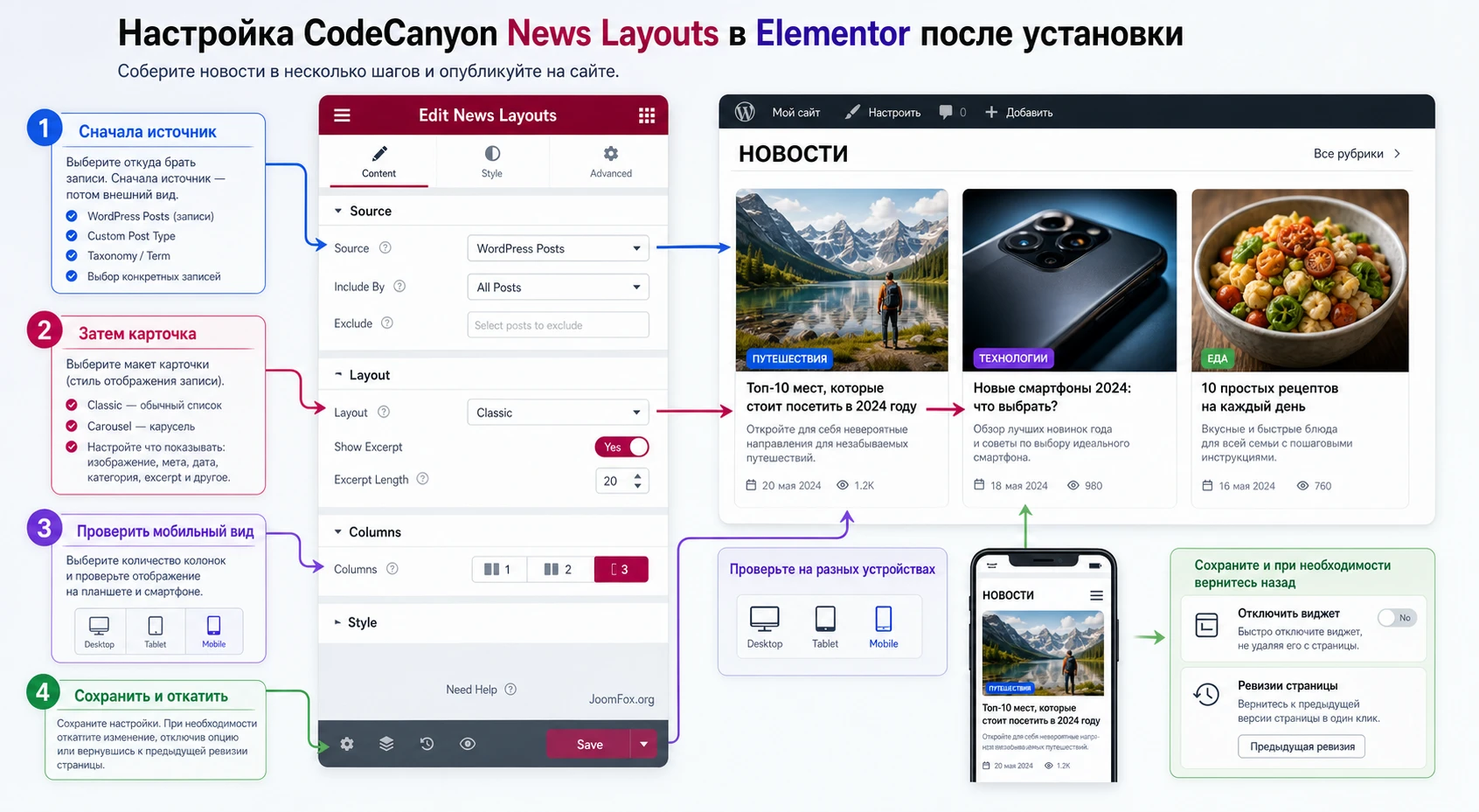
Слой 1: источник и количество записей
Сначала выберите тип записей и ограничьте количество материалов. Для главной страницы чаще всего достаточно 3, 4 или 6 записей. Для блока внизу статьи достаточно 3 материалов. Для страницы рубрики можно показывать больше, но лучше не превращать Elementor-страницу в тяжёлую бесконечную ленту.
Если в виджете есть фильтры по рубрикам, меткам или пользовательским таксономиям, выбирайте только те условия, которые редактор сможет поддерживать. Сложная комбинация исключений может работать сегодня, но сломаться после изменения структуры рубрик.
Слой 2: карточка материала
У карточки есть несколько типичных частей: изображение, рубрика, заголовок, метаданные, выдержка и ссылка на полную запись. Не обязательно показывать всё. Для новостного блока на главной странице обычно нужны изображение, рубрика или дата, заголовок и короткая ссылка. Для компактной боковой ленты можно оставить только заголовок и дату.
Отдельно проверьте HTML-уровень заголовков внутри карточки. Если на странице уже есть основной H1 и несколько H2, карточки новостей чаще всего не должны становиться дополнительными H1. В Elementor и подобных виджетах обычно можно выбирать тег заголовка карточки. Если такой параметр есть в вашей версии News Layouts, используйте H3 или H4 по структуре страницы.
Слой 3: колонки и адаптивность
Заявленный диапазон колонок от 1 до 3 закрывает большинство новостных блоков. На широком экране 3 колонки выглядят плотнее, но требуют коротких заголовков и единых изображений. Одна колонка подходит для редакционного списка или мобильной версии. Две колонки часто являются компромиссом для планшетов и узких контейнеров.
Проверяйте не только ширину окна, но и реальное место блока внутри макета Elementor. Если виджет стоит в колонке шириной 50%, три колонки внутри него будут слишком тесными. В таком случае лучше ставить 1-2 колонки или переносить блок в отдельную секцию.
Слой 4: цвета, отступы и анимации
Цвета задавайте после структуры. Сначала убедитесь, что блок выводит правильные записи, затем настраивайте фон, цвет заголовка, hover-состояния, кнопку или ссылку. Если в теме уже есть глобальная палитра, используйте её, чтобы блок не выглядел как вставка из чужого шаблона.
Анимации включайте только после проверки скорости и читабельности. Для новостных блоков особенно вредны эффекты, которые задерживают появление заголовков. Если пользователь прокрутил страницу к новостям, контент должен быть готов к чтению сразу.
Слой 5: публикация и откат
Перед публикацией сохраните черновик страницы или создайте ревизию. Если после изменения стиля блок стал отображаться хуже, откат должен быть простым: вернуть предыдущий стиль, уменьшить колонки, отключить анимацию, убрать пагинацию или временно деактивировать виджет на странице. Не удаляйте плагин как первый способ отката, если проблема только в настройке конкретного блока.
| Этап | Что выбрать | Как проверить |
|---|---|---|
| Источник | Обычные записи, рубрика или пользовательский тип записей. | В блоке видны именно опубликованные материалы нужного раздела. |
| Количество | 3-6 записей для витрины, больше только для архивного сценария. | Страница не выглядит перегруженной, а пагинация не конфликтует с другими блоками. |
| Карточка | Изображение, заголовок, дата или рубрика, краткая ссылка. | Карточка читается без обрыва важных слов и пустых изображений. |
| Адаптивность | 1-3 колонки с проверкой ширины контейнера Elementor. | На мобильном нет горизонтальной прокрутки и слишком мелкого текста. |
| Анимация | Мягкий эффект или отключение, если блок должен читаться сразу. | Контент появляется стабильно после очистки кеша и в приватном окне. |
Редакторская логика для рубрик, витрин и дублей
Новостной блок в Elementor часто настраивает вебмастер, а поддерживает его потом редактор. Поэтому важно не только выбрать красивый стиль, но и договориться, как материалы попадают в блок. Если правила не зафиксированы, через несколько недель на главной странице появляются случайные старые записи, дубли из соседних подборок и карточки без изображений.
Для CodeCanyon News Layouts это особенно актуально из-за поддержки разных источников, sticky posts и нескольких форматов вывода. Чем больше свободы в виджете, тем строже должна быть редакторская схема. Хороший блок последних новостей работает предсказуемо: редактор понимает, какую рубрику заполнить, какие записи закрепить, где поменять изображение и как проверить результат после публикации.
Разделите витрину и архив
Витрина на главной странице и архив рубрики решают разные задачи. Витрина показывает ограниченный набор материалов, который помогает пользователю перейти дальше. Архив даёт полный список публикаций и требует пагинации. Если один виджет пытается быть и витриной, и архивом, настройки становятся противоречивыми: то нужно мало записей и без пагинации, то много записей и с переходами.
Практическое правило для главной страницы
Для главной страницы заведите отдельную рубрику или метку, которая отвечает именно за редакторскую подборку. В виджете выберите эту рубрику, ограничьте число записей и отключите лишнюю пагинацию. Тогда редактор меняет состав блока через назначение рубрики, а не через ручную перестройку страницы Elementor.
Практическое правило для архивного блока
Если Elementor-страница должна заменить стандартный архив, настройка меняется: нужен больший лимит записей, понятная пагинация, одинаковый шаблон карточки и проверка нескольких страниц выдачи. В таком режиме не стоит включать слишком яркую анимацию, потому что пользователь будет возвращаться к списку и ждать стабильного поведения.
Не допускайте дублей на одной странице
Если на главной странице есть несколько блоков - например «Главное», «Последние новости» и «Обзоры», один и тот же материал может попасть сразу в несколько мест. Для маленького сайта это не всегда проблема, но для медиа-страницы дубли ухудшают ощущение редакторского отбора. Проверьте, есть ли в вашей версии виджета параметры исключения или смещения. Если их нет, используйте рубрики и метки так, чтобы подборки не пересекались.
Простой вариант: блок «Главное» выводит только закреплённые или отмеченные материалы, блок «Последние новости» выводит обычную рубрику без закреплённых записей, а блок «Обзоры» работает по отдельной рубрике. Такая схема понятна редактору и легче диагностируется, чем набор сложных исключений.
Контентный чек-лист перед публикацией записи
Чтобы новостный макет выглядел стабильно, введите короткую проверку для каждой записи, которая может попасть в виджет. Это не техническая бюрократия, а способ сохранить качество блока без постоянного участия разработчика.
- Изображение записи добавлено и хорошо кадрируется в карточке.
- Заголовок читается в одну или две строки на широком экране и не ломает мобильную карточку.
- Выдержка заполнена вручную, если стиль показывает краткое описание.
- Рубрика или метка выбрана осознанно, а не оставлена по умолчанию.
- Если запись закреплена, редактор понимает, в каком блоке она поднимется выше остальных.
После внедрения такой схемы настройка виджета становится спокойнее: вы один раз собираете блок, а дальше редактор поддерживает его через обычные инструменты WordPress.
Практический пример: блок последних новостей на главной странице
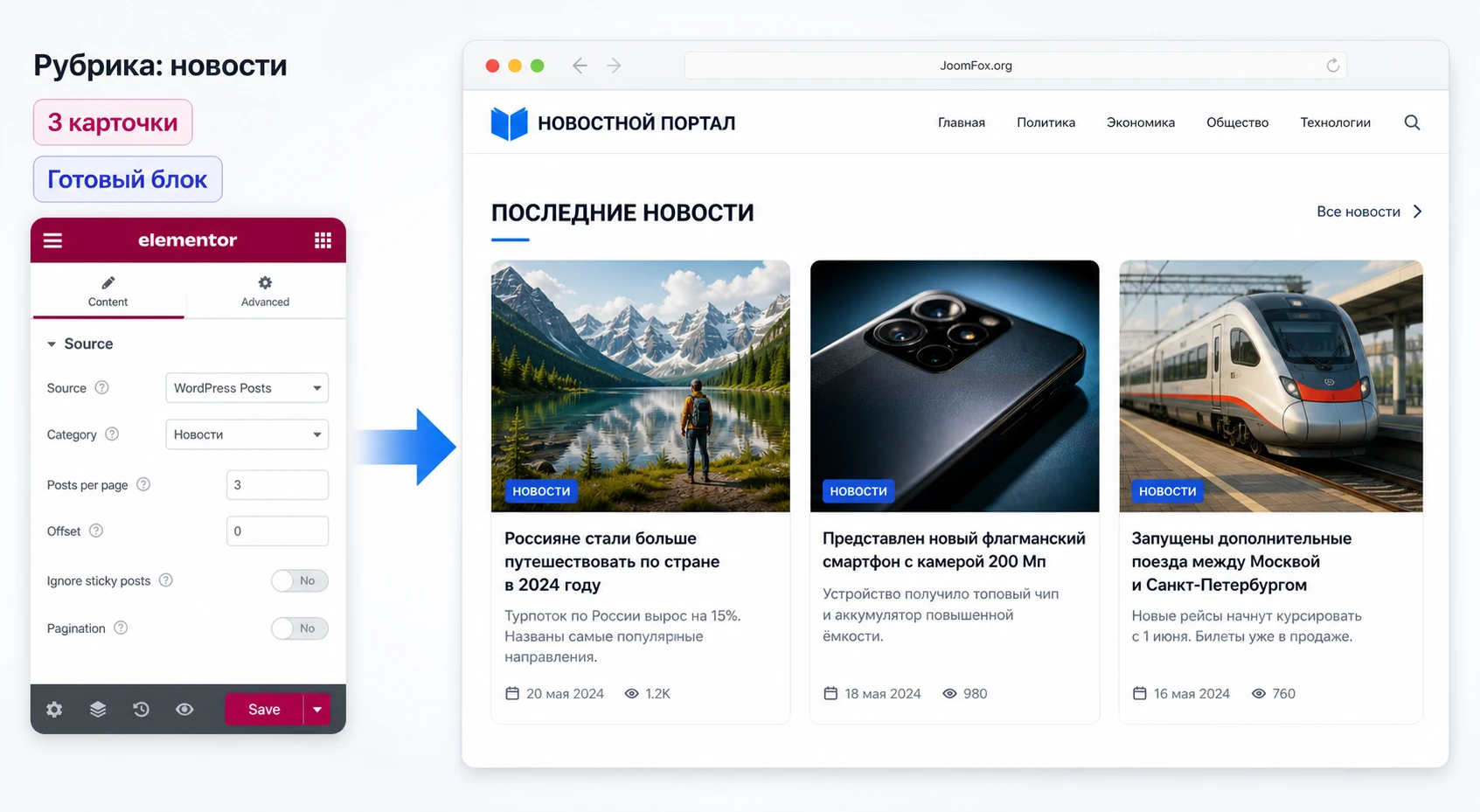
Разберём сценарий, который подходит большинству сайтов: на главной странице нужно вывести свежие новости компании или журнала в Elementor. Цель - получить аккуратный блок из нескольких записей, который не заменяет архив, а ведёт пользователя к важным материалам.
Цель
Нужно вывести блок «Последние новости» на главной странице: 3 карточки в ряд на широком экране, изображение записи, рубрика, заголовок, короткая выдержка и ссылка на полный материал. На мобильном блок должен перестраиваться в одну колонку. Пагинация не нужна, потому что это витрина, а не архив.
Подготовка
Перед настройкой подготовьте минимум 4 опубликованные записи в рубрике новостей. У каждой записи должно быть изображение, понятный заголовок и выдержка. Если выдержка не задана вручную, WordPress или виджет может взять начало текста, и карточка получится неаккуратной.
Шаги настройки
- Откройте главную страницу или её черновую копию через
Edit with Elementor. - Добавьте новую секцию под основным описанием или после ключевого блока страницы.
- Перетащите виджет News Layouts, News Layout или близкий по названию элемент из панели Elementor.
- В источнике выберите обычные записи WordPress и ограничьте вывод нужной рубрикой.
- Установите количество записей, которое соответствует макету, например 3 для одной строки.
- Выберите классический стиль, который показывает изображение, заголовок и краткое описание без лишней декоративности.
- Поставьте 3 колонки для широкого экрана, затем проверьте планшет и мобильный режим.
- Отключите пагинацию или кнопку загрузки, если блок является витриной.
- Настройте цвета заголовка, рубрики и ссылки под палитру темы.
- Сохраните страницу и откройте публичную часть в новой вкладке.
Проверка
На публичной части должны быть видны именно записи выбранной рубрики. Изображения не должны растягиваться, заголовки не должны выпадать за карточку, а на мобильном экране блок должен читаться сверху вниз без горизонтальной прокрутки. Если включён кеш, очистите его и сравните страницу в обычном и приватном окне браузера.
Нюанс, который часто мешает
Если блок показывает не самые свежие материалы, проверьте порядок сортировки и наличие sticky posts. Закреплённые записи могут подниматься выше обычных, что полезно для редакторского акцента, но неожиданно для блока «последние». Если нужна строго хронологическая лента, отключите влияние закрепления, если такой параметр доступен, или используйте отдельную рубрику для редакторской витрины.
Как проверить результат на сайте
Публикация страницы - не конец настройки. Новостный блок влияет на восприятие главной страницы, скорость загрузки, внутренние переходы и мобильное чтение. Поэтому проверка должна быть шире, чем «виджет отображается».
Визуальная проверка
Откройте страницу в трёх ширинах: широкий экран, планшет и мобильный телефон. Смотрите не только на сам блок, но и на соседние секции. Иногда новостная сетка выглядит хорошо отдельно, но конфликтует с заголовком выше или кнопкой ниже. Проверьте, что карточки имеют одинаковую визуальную высоту или хотя бы не создают хаотичную лесенку.
Проверка кликов и переходов
Нажмите на заголовок, изображение и ссылку в карточке. Они должны вести на правильные записи. Если ссылка открывается в новой вкладке, убедитесь, что это действительно нужно. Для обычных новостных карточек чаще удобнее открывать запись в той же вкладке, чтобы пользователь оставался в структуре сайта.
SEO и структура страницы
Новостная витрина не должна ломать иерархию заголовков. Если каждый заголовок карточки становится H2, страница может получить слишком много равнозначных разделов. Если виджет позволяет выбрать HTML-тег заголовка, подберите уровень под структуру страницы. Для блока внутри главной страницы обычно достаточно H3 или H4.
Также проверьте, что изображения карточек имеют alt-тексты в самих записях. Виджет выводит данные из контента, поэтому пустой alt в медиабиблиотеке может перейти в публичную карточку. Это не всегда критично для декоративных изображений, но для новостей и обзоров нормальное описание помогает доступности.
Скорость и кеш
Карусели, анимации и изображения записей могут увеличить вес страницы. Не обещайте себе, что «один блок ничего не изменит». Откройте страницу до и после добавления виджета, сравните количество запросов, вес изображений и стабильность первого отображения. Если после оптимизации CSS или JavaScript карусель перестала работать, временно выключите спорную оптимизацию и включайте параметры по одному.
Главный критерий проверки - пользователь видит правильные записи, может перейти к материалу, а блок не мешает скорости и чтению страницы.
Безопасные улучшения без правки файлов плагина
Иногда после выбора стиля хочется немного подстроить блок под тему: изменить отступы, ограничить высоту изображения, выровнять кнопки или сделать фон спокойнее. Делать это правкой файлов плагина нельзя: обновление перезапишет изменения, а ошибка в CSS или PHP может сломать страницу. Безопаснее использовать настройки Elementor, глобальные стили темы или небольшой CSS, привязанный к отдельному классу секции.
Класс секции вместо правки виджета
В Elementor можно назначить секции или контейнеру собственный CSS-класс в расширенных настройках. Например, задайте секции с новостным блоком класс home-news-layouts. После этого можно добавить CSS в дочернюю тему, раздел Additional CSS или безопасный менеджер фрагментов. Такой код не трогает плагин и применяется только к выбранному месту.
.home-news-layouts .elementor-widget-container {
  overflow: hidden;
}

.home-news-layouts img {
  object-fit: cover;
}

.home-news-layouts a {
  text-decoration-thickness: 1px;
}
Этот фрагмент не является обязательной настройкой News Layouts. Он показывает безопасный принцип: ограничивать изменения областью конкретной секции и не менять глобально все изображения или ссылки сайта. После добавления CSS очистите кеш, откройте страницу на мобильном экране и проверьте, что другие блоки Elementor не изменились.
Когда CSS лучше не добавлять
Если проблему можно решить настройкой виджета, используйте настройку. CSS нужен только для мелкой адаптации темы, которую нельзя выполнить через интерфейс. Не добавляйте код, если не понимаете, какой элемент он меняет. И не используйте селекторы, которые выглядят как внутренние технические классы плагина, если они могут поменяться после обновления.
Откат простой: удалите добавленный класс у секции или уберите CSS-фрагмент. Если после этого проблема исчезла, значит причина была в доработке, а не в самом плагине.
Почему блок новостей может не работать и как это диагностировать
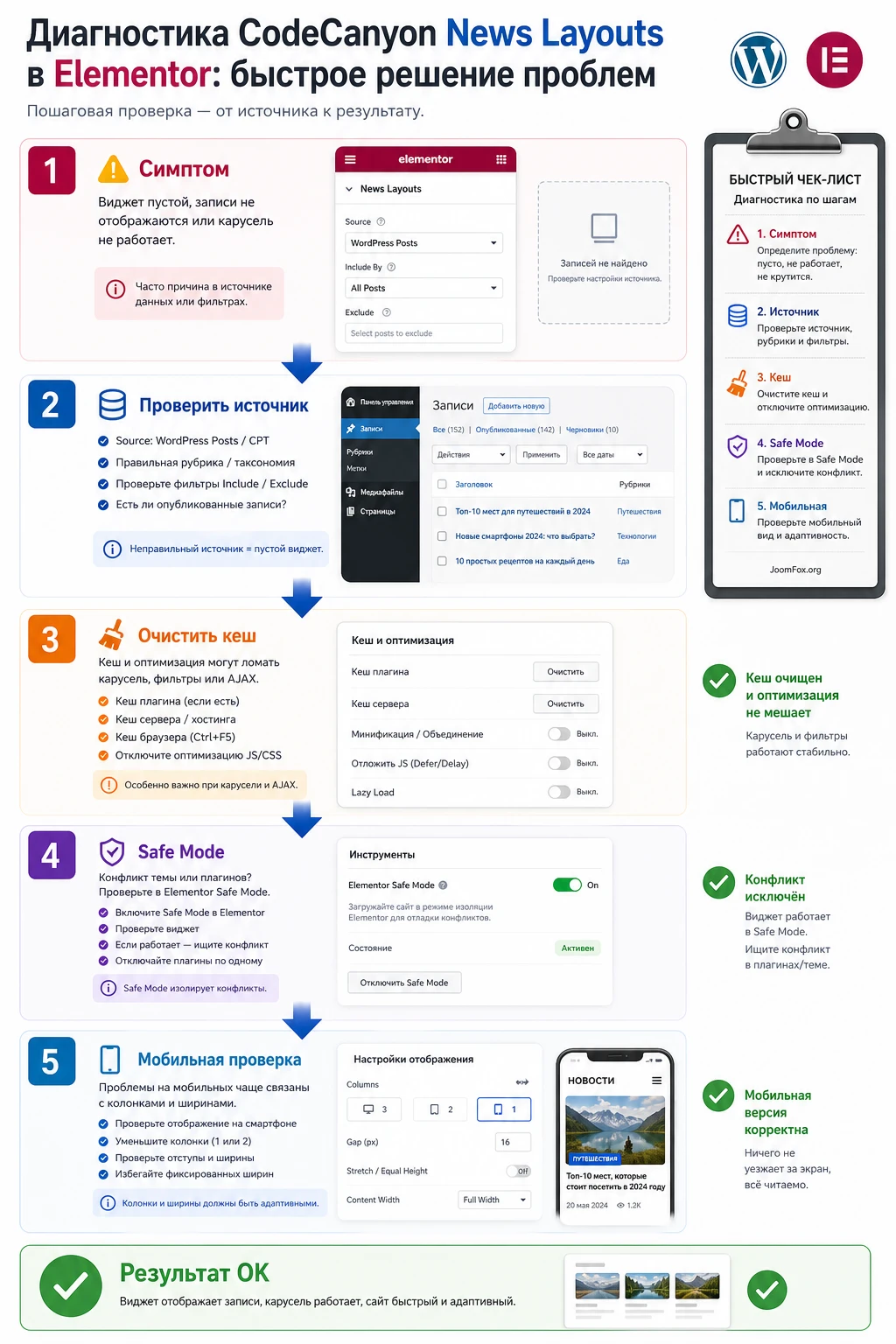
Для Elementor-аддонов диагностику лучше вести от простого к сложному: активен ли плагин, видит ли Elementor виджет, есть ли подходящие записи, не мешает ли кеш, не конфликтует ли тема или другой аддон. Не начинайте с переустановки, если не проверены базовые условия.
Виджет не появился в панели Elementor
Симптом: плагин активирован, но в панели Elementor нет виджетов News Layouts или похожих элементов. Возможная причина - Elementor не активен, страница редактора открыта до установки, установлен не тот ZIP-файл или аддон конфликтует с текущей версией редактора.
Проверьте список активных плагинов, обновите страницу редактора, очистите кеш браузера и убедитесь, что установлен именно установочный ZIP. Если виджет всё равно не появляется, временно включите безопасный режим Elementor или проверьте на чистой тестовой странице с минимальным набором активных аддонов.
Блок пустой, хотя записи есть
Сначала убедитесь, что записи опубликованы, относятся к выбранной рубрике или типу, имеют правильный статус и не исключены настройками виджета. Если используется пользовательский тип записей, проверьте его публичность и наличие данных, которые должен выводить блок. Для теста временно выберите обычные записи WordPress без фильтров. Если они появились, проблема в источнике или условиях выборки.
Карусель работает в редакторе, но ломается на сайте
Такой симптом часто связан с кешем, объединением скриптов, отложенной загрузкой JavaScript или конфликтом с другим Elementor-аддоном. Откройте страницу в приватном окне, очистите кеш сайта, временно отключите оптимизацию скриптов для тестовой страницы. Если карусель восстановилась, возвращайте оптимизацию по одному параметру, чтобы найти конкретную причину.
Карточки выглядят неровно
Причина обычно в исходном контенте: разные пропорции изображений, слишком длинные заголовки, пустые выдержки или разная длина метаданных. Исправление начинается не в CSS, а в записях. Подготовьте изображения одного типа, укоротите заголовки, заполните выдержки и только потом корректируйте стиль блока.
После обновления страницы пропали стили
Если Elementor-страница потеряла часть стилей, проверьте кеш, сгенерированные CSS-файлы Elementor и настройки оптимизации. В официальных материалах Elementor отдельно описаны сценарии, где проблемы могут быть связаны с кешем, оптимизацией CSS/JS и состоянием виджетов после обновлений. Безопасный порядок: очистить кеш сайта, пересохранить страницу, восстановить CSS Elementor штатным инструментом, затем проверить конфликт плагинов.
На мобильном экране появляется горизонтальная прокрутка
Вероятная причина - слишком много колонок для ширины контейнера, фиксированная ширина изображения, длинное слово в заголовке или карусельный элемент, который не перестроился. В Elementor проверьте адаптивные настройки секции и самого виджета. Уменьшите колонки до одной, отключите лишние отступы и проверьте карточки с реальными длинными заголовками.
Когда лучше откатить настройку
Откатывайте изменение, если после него блок перестал сохраняться, редактор зависает, карусель ломает соседние секции или страница заметно просела по скорости. Откат должен быть точечным: сначала отключить анимацию, затем спорную пагинацию, затем оптимизацию скриптов, затем сам виджет на странице. Полная деактивация плагина нужна только если проблема проявляется шире одного блока.
Вопросы, которые стоит решить до публикации блока
Нужен ли Elementor Pro для работы CodeCanyon News Layouts?
В открытом описании продукта указано, что требуется установленный Elementor, потому что плагин является аддоном для Elementor. Я не нашёл подтверждения, что именно Elementor Pro обязателен. Поэтому проверяйте вашу сборку на тестовой странице: если виджеты доступны и выводят записи с обычным Elementor, отдельное требование Pro не подтверждается.
Можно ли выводить пользовательские типы записей?
Да, поддержка custom post types заявлена в описании продукта. Но результат зависит от того, как зарегистрирован тип записей и какие поля у него есть. Если карточке нужны изображение, дата, выдержка или таксономия, эти данные должны быть заполнены у выбранного типа.
Какой стиль выбрать для главной страницы?
Для главной страницы начинайте с читаемой сетки или showcase-формата, а не с самого эффектного варианта. Сначала проверьте источник, количество записей и адаптивность. После этого подберите стиль, который поддерживает редакторскую иерархию страницы.
Что лучше: карусель или обычная сетка?
Обычная сетка лучше для важных материалов, которые пользователь должен увидеть сразу. Карусель уместна для вторичных подборок, похожих материалов или компактных блоков, где скрытие части записей не мешает цели страницы.
Почему блок показывает старые записи?
Проверьте сортировку, рубрику, sticky posts, статус записей и условия включения или исключения. Для чистого теста временно уберите фильтры и выведите обычные записи. Если порядок восстановился, причина в правилах выборки.
Влияет ли плагин на скорость сайта?
Любой Elementor-аддон может добавить стили, скрипты и изображения на страницу. Влияние зависит от выбранного макета, карусели, анимаций, количества записей и качества изображений. Проверяйте страницу до и после добавления блока, особенно если включаете анимации и load more.
Можно ли переводить подписи и кнопки?
В описании заявлена готовность к переводу и наличие файлов перевода. Это означает, что текстовые строки продукта потенциально можно локализовать стандартными инструментами перевода WordPress, но конкретные строки и полноту перевода нужно проверять в вашей версии.
Что делать, если после обновления Elementor виджет стал вести себя иначе?
Сначала проверьте страницу на тестовой копии, очистите кеш, пересохраните страницу и восстановите CSS Elementor штатным способом. Затем отключайте сторонние аддоны по одному. Если проблема подтверждается только с этим виджетом, сохраните настройки блока и обратитесь к документации или поддержке автора.
Когда CodeCanyon News Layouts будет удачным выбором
Этот плагин имеет смысл использовать, если ваш сайт уже работает с Elementor, контент хранится в записях или пользовательских типах, а редактору нужен быстрый способ собрать новостные блоки без отдельной журнальной темы. Сильный сценарий - витрина последних материалов, рубричный блок, carousel-подборка, showcase для главной страницы или компактный список публикаций внутри посадочной страницы.
Перед рабочим внедрением проверьте три вещи: виджет появляется в Elementor, выбранный источник записей показывает правильные материалы, а публичная страница остаётся стабильной после кеша и адаптивной проверки. Если эти условия выполнены, можно переходить к финальной настройке цветов, колонок, пагинации и анимаций.
Если вы уже подготовили тестовую страницу и понимаете, какой новостной блок нужен сайту, дальше логично получить файл CodeCanyon News Layouts, установить архив на копии сайта и пройти короткий сценарий проверки из этого руководства. Так вы быстро поймёте, подходит ли продукт под вашу структуру контента, тему и редакторский процесс.
Главная мысль простая: не оценивайте News Layouts по числу стилей. Оценивайте его по тому, насколько быстро редактор может вывести правильные записи, сохранить аккуратную структуру страницы и не сломать адаптивность, скорость и навигацию сайта.

