


CodeCanyon Pricing Table Compare Table - Плагин WordPress
Этот плагин для WordPress, называемый CodeCanyon Pricing Table Compare Table, является мощным инструментом для создания и отображения таблиц цен и сравнительных таблиц на вашем веб-сайте. C его простым в использовании интерфейсом и обширными возможностями настройки, этот плагин позволяет создавать визуально привлекательные и информативные таблицы для демонстрации ваших товаров или услуг.
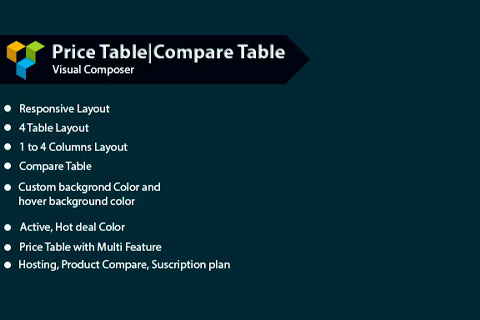
Особенности плагина
Плагин обеспечивает плавную интеграцию с WPBakery, что упрощает создание и дизайн таблиц цен и сравнения. Вы можете выбрать из различных предопределенных шаблонов или настроить каждый аспект ваших таблиц с помощью интуитивно понятного интерфейса перетаскивания. Эта гибкость позволяет создавать таблицы, идеально соответствующие дизайну и фирменному стилю вашего веб-сайта.
Одной из ключевых особенностей CodeCanyon Pricing Table Compare Table является возможность отображения планов тарифов рядом в формате сравнительной таблицы. Это особенно полезно, если вы предлагаете различные уровни тарифов или пакеты для ваших товаров или услуг. Ваши посетители могут легко сравнивать возможности и цены каждого плана, что помогает им принимать обоснованные решения.
Помимо функции сравнительной таблицы, этот плагин также позволяет выделить особенности и преимущества каждого плана тарифов. Вы можете добавлять иконки, описания и настраиваемые кнопки, чтобы привлечь внимание к ключевым преимуществам ваших предложений. Это может помочь увеличить конверсию и повысить продажи вашего бизнеса.
Плагин также предоставляет возможности добавления всплывающих подсказок и окошек с информацией на ваши таблицы, что может предоставить дополнительную информацию или уточнения вашим посетителям. Это особенно полезно, когда у вас есть сложные ценовые структуры или необходимо более подробно объяснить некоторые функции.
Кроме того, Pricing Table Compare Table предлагает обширные возможности настройки внешнего вида ваших таблиц. Вы можете выбирать из различных стилей, цветов и шрифтов, чтобы соответствовать общему дизайну вашего веб-сайта. Он также поддерживает адаптивный дизайн, что гарантирует, что ваши таблицы выглядят отлично на всех устройствах и экранах.
В целом, этот плагин для WordPress является ценным инструментом для создания и отображения таблиц цен и сравнительных таблиц на вашем веб-сайте. С его интуитивным интерфейсом, обширными возможностями настройки и плавной интеграцией с WPBakery, этот плагин позволяет вам демонстрировать свои товары или услуги визуально привлекательным и информативным образом. Будь то продажа программного обеспечения, услуг или любого другого типа товаров, этот плагин поможет вам эффективно коммуницировать варианты ценообразования и увеличить количество конверсий в продажи.
Спецификации:
| Дата выхода: | 02-09-2015 | |
| Дата обновления: | 31-08-2015 | |
| Тип расширения: | Платный | |
| Лицензия: | GPL | |
| Тематика: | Стиль и дизайн для WPBakery | |
| Совместимость: | W4.x | |
| Включает в себя: | Плагин | |
| Языковые пакеты: |

|
|
| Разработчик: | CodeCanyon | |
| Рейтинг: | ||
Скачивание по подписке!
Вам необходимо авторизоваться на сайте и приобрести клубную подписку!
Поделись с друзьями!
Руководство по настройке CodeCanyon Pricing Table Compare Table для страниц с тарифами и сравнениями
CodeCanyon Pricing Table Compare Table нужен не для простой декоративной таблицы, а для аккуратного вывода тарифов, пакетов услуг и сравнительных блоков внутри страниц, собранных на WPBakery Page Builder. В этом руководстве разберём, как подойти к установке, где искать элемент после активации, какие настройки проверить первыми, как построить реальный тарифный блок и как не испортить адаптивность, скорость и понятность страницы.
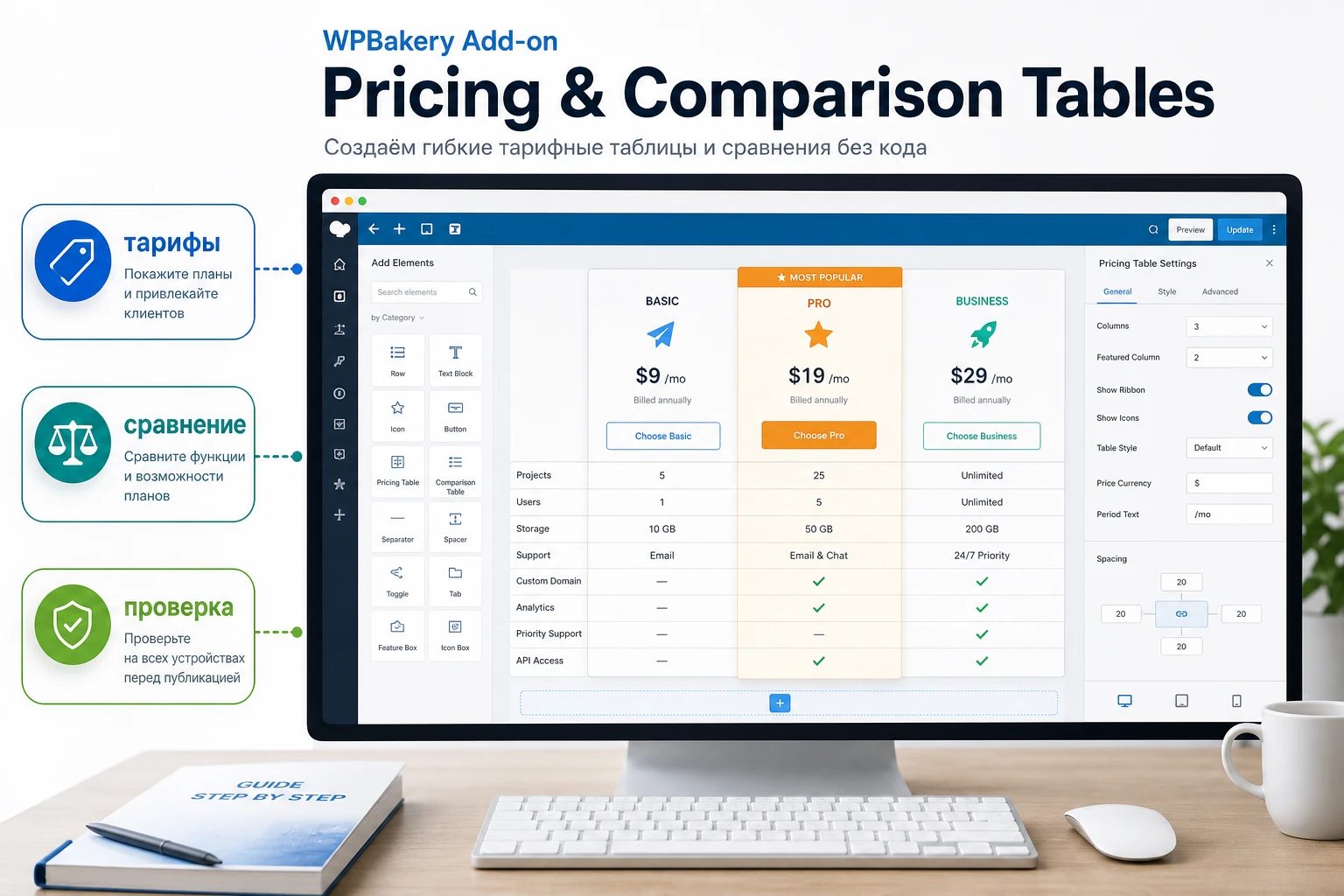
Плагин относится к add-on для WPBakery Page Builder, поэтому его полезно оценивать как дополнительный элемент конструктора, а не как самостоятельную систему продаж, подписок или оплаты. Он помогает показать различия между пакетами, выделить рекомендуемый тариф, оформить блок с 1-4 колонками и сделать таблицу читаемой на разных экранах. Дальше важны уже не обещания из карточки товара, а то, насколько правильно вы подготовите контент, ширину колонок, цвета, кнопки и проверку после публикации.
Отдельное внимание уделено ограничениям. У продукта нет подтверждённой нативной оптимизации под редактор блоков WordPress, а официальная страница указывает зависимость от WPBakery Page Builder. Поэтому перед внедрением на рабочий сайт лучше проверить совместимость на копии страницы, особенно если тема активно переопределяет стили кнопок, таблиц, колонок или глобальные отступы.
Где этот плагин действительно полезен
Тарифная таблица работает хорошо там, где пользователь должен быстро сравнить несколько вариантов и выбрать подходящий пакет. Это может быть страница услуг, тарифы агентства, сравнение пакетов поддержки, описание подписок, лендинг цифрового продукта или блок с уровнями доступа. Главное условие - у вариантов должна быть понятная логика сравнения: цена, период, набор функций, ограничения, кнопка действия и один выделенный вариант, если он действительно нужен.
Официальная страница подтверждает несколько базовых сценариев: таблицы цен, таблицы сравнения, макеты от 1 до 4 колонок, адаптивное отображение, выделенный тариф, изменение цвета для горячего продукта и таблицы подписочных планов. Этого достаточно для типовой страницы с тарифами, но не стоит приписывать плагину функции, которые не подтверждены источниками: расчёт оплаты, оформление заказа, управление подписками, личный кабинет или интеграцию с платёжными сервисами.
Когда таблица цен помогает конверсии
Хорошая таблица не просто показывает стоимость. Она снимает сомнения: чем один пакет отличается от другого, почему средний план может быть выгоднее, какие ограничения есть у базового варианта и что получит пользователь после нажатия на кнопку. Для этого в таблице должны быть не только названия тарифов, но и короткие пояснения, одинаковая структура строк и понятные призывы к действию.
- Используйте 3 колонки, если нужно сравнить базовый, оптимальный и расширенный пакет.
- Используйте 4 колонки только тогда, когда четвёртый вариант реально отличается, а не дублирует соседний.
- Выделяйте один тариф цветом только при наличии понятного критерия: популярный выбор, лучшее соотношение возможностей или пакет для большинства клиентов.
- Не перегружайте строками: если список функций длинный, вынесите подробности ниже таблицы и оставьте в таблице ключевые отличия.
Практическая проверка: если посетитель не может за 10-15 секунд понять разницу между тарифами, проблема обычно не в дизайне плагина, а в структуре контента.
Когда лучше выбрать другой инструмент
Плагин может быть лишним, если сайт уже построен на блоковом редакторе, Elementor или другом конструкторе, где нет WPBakery Page Builder. Он также не лучший выбор для сложных калькуляторов цен, динамического сравнения товаров WooCommerce, фильтруемых таблиц, больших технических спецификаций или прайс-листов на десятки строк. В таких случаях понадобится либо специализированный табличный плагин, либо отдельный модуль тарифов с более развитым редактором.
Что проверить перед установкой на WordPress
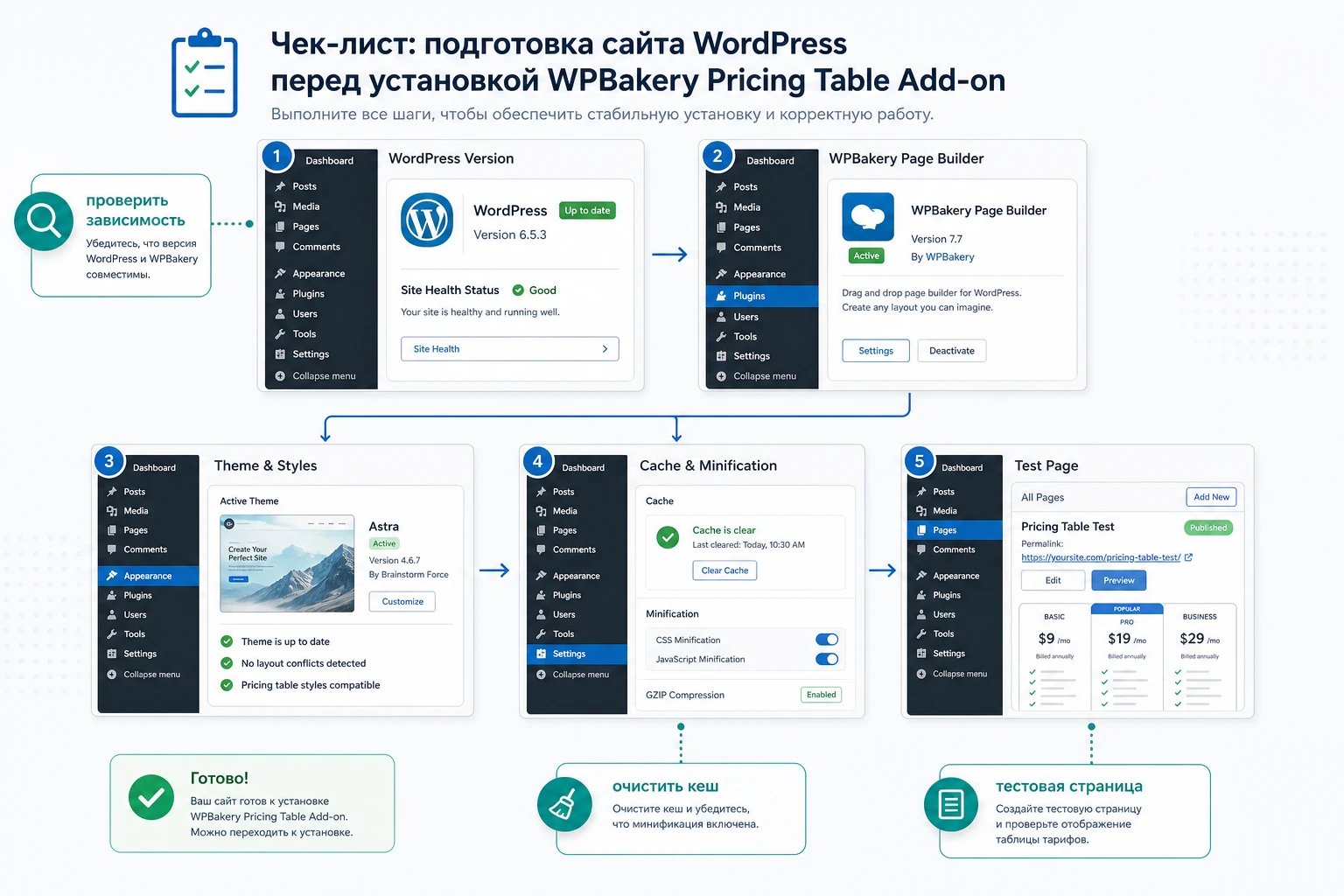
Подготовка важнее самой установки. CodeCanyon Pricing Table Compare Table зависит от окружения: WordPress, активной темы, WPBakery Page Builder, набора плагинов оптимизации и того, как страница уже собирается в конструкторе. Если не проверить эти вещи заранее, таблица может установиться без ошибок, но не появиться в редакторе, потерять стили или выглядеть нормально только на широком экране.
Зависимость от WPBakery Page Builder
Официальная карточка прямо указывает совместимость с WPBakery Page Builder и предупреждает, что это add-on для Visual Composer/WPBakery. Поэтому сначала убедитесь, что WPBakery установлен, активирован и доступен для того типа записи, где вы планируете выводить таблицу. В настройках WPBakery проверьте доступ к редактору для страниц, записей или пользовательских типов записей, если тарифы выводятся не на обычной странице.
Если WPBakery поставляется внутри темы, проверьте, можно ли его обновлять отдельно. Некоторые темы включают конструктор как bundled-плагин, и пользователь получает обновления только через тему. Это не делает add-on непригодным, но повышает риск конфликта с новыми версиями WordPress или с другой версией WPBakery на тестовом сервере.
Совместимость WordPress и редактора
На странице товара заявлен диапазон совместимости до WordPress 6.4.x и указано, что продукт не оптимизирован под Gutenberg. Это не означает автоматическую поломку на более новой установке, но означает другое: нельзя уверенно считать совместимость с текущей сборкой WordPress подтверждённой без локального теста. Если сайт работает на более новой версии ядра, создайте черновик страницы и проверьте элемент до добавления на рабочий лендинг.
Тема, кеш и минификация
Тарифные блоки обычно зависят от CSS и JavaScript. На конфликт могут влиять тема, глобальные стили кнопок, оптимизация CSS, объединение файлов, отложенная загрузка скриптов и кеш страниц. Перед установкой запишите, какие плагины отвечают за кеш и оптимизацию, чтобы при проблеме быстро отключить только спорную настройку, а не весь сайт.
| Что проверить | Зачем это нужно | Что считать нормальным результатом |
|---|---|---|
| WPBakery активен | Плагин добавляет элемент именно в среду WPBakery. | Редактор открывается на странице, доступна кнопка добавления элементов. |
| Тип записи разрешён | Элемент может не появиться там, где WPBakery отключён. | Нужный тип страницы доступен в настройках конструктора. |
| Кеш можно временно очистить | Старые CSS-файлы часто маскируют результат настройки. | После сохранения страницы можно сбросить кеш страницы и минификации. |
| Есть тестовая копия страницы | Тарифный блок влияет на важный коммерческий экран. | Изменения проверяются в черновике или на копии, а не сразу в рабочей версии. |
Установка и первичная проверка элемента в WPBakery
Установка такого плагина технически похожа на установку любого коммерческого ZIP-плагина WordPress: загрузить архив через админ-панель, активировать и проверить, появился ли новый элемент в редакторе. Но здесь есть нюанс: успешная активация в списке плагинов ещё не доказывает, что элемент корректно зарегистрировался в WPBakery и готов к работе на странице.
Общий порядок установки
- Сделайте резервную копию сайта или хотя бы страницы, на которой будет размещена таблица.
- Откройте
Plugins-Add New-Upload Pluginи загрузите ZIP-архив плагина. - После установки нажмите
Activate Plugin. - Откройте страницу, где уже включён WPBakery Page Builder.
- Нажмите
Add Elementи найдите элемент, связанный с pricing table или compare table. - Добавьте элемент в тестовую строку, сохраните черновик и откройте предварительный просмотр.
Если элемент не появился, не спешите переустанавливать архив. Сначала убедитесь, что активен сам WPBakery, текущий тип записи разрешён в его настройках, а у пользователя достаточно прав для редактирования через конструктор. WPBakery использует модель элементов и шорткодов, поэтому add-on может быть активен как плагин, но недоступен в конкретном редакторе из-за настроек доступа.
Что проверить сразу после активации
Первая проверка должна быть максимально простой. Не начинайте с полной таблицы на 4 колонки и десятка строк. Добавьте один тестовый блок с минимальным количеством данных: заголовок тарифа, цена, 2-3 преимущества и кнопка. Так легче понять, проблема в регистрации элемента, в сложной структуре таблицы или в визуальном конфликте с темой.
Мини-итог: плагин можно считать установленным только после того, как элемент найден в WPBakery, добавлен на тестовую страницу и виден в предварительном просмотре без потери основных стилей.
Подробная настройка тарифной таблицы после установки
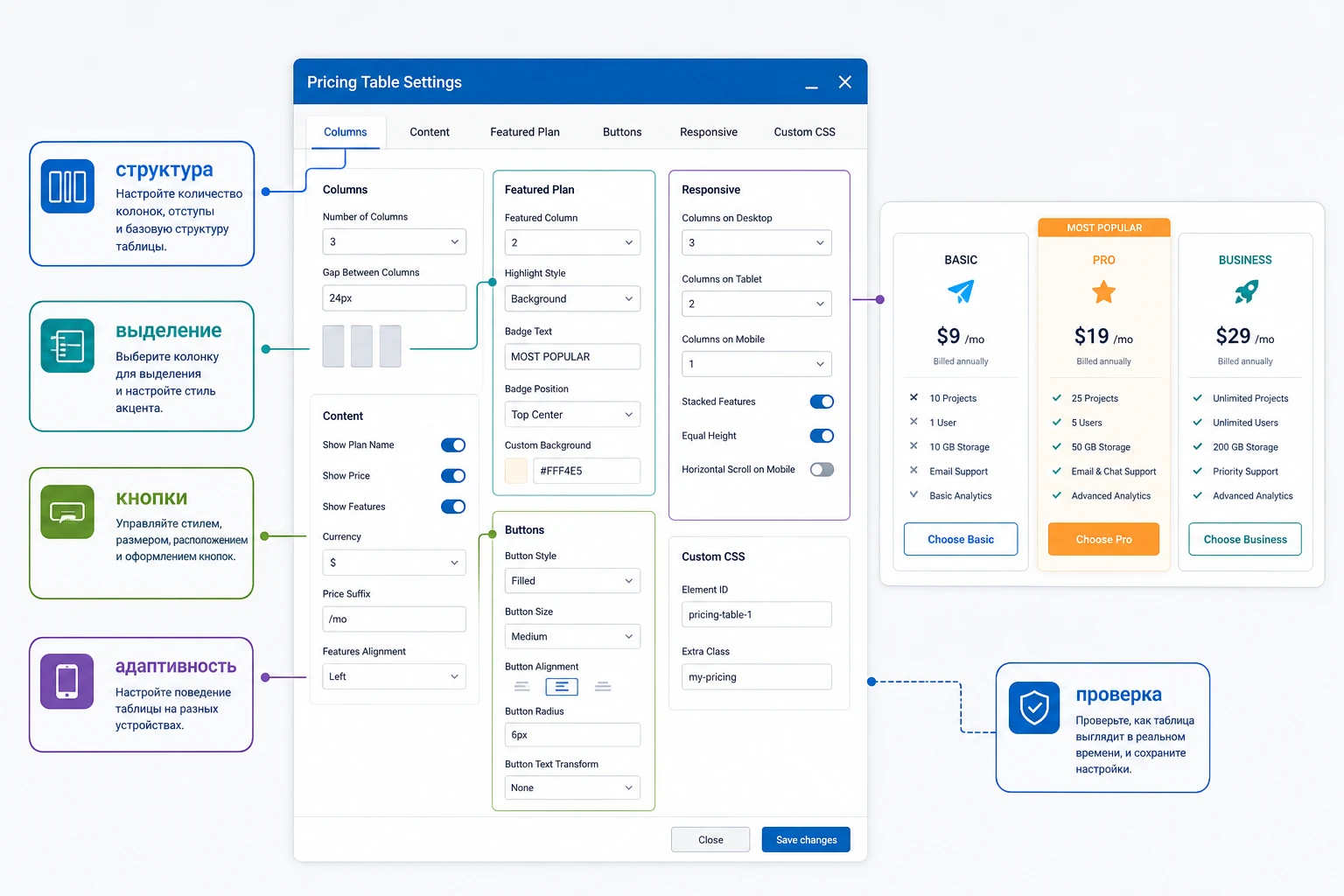
Раздел настройки стоит проходить в правильном порядке: сначала структура тарифов, затем визуальное выделение, потом кнопки и только после этого мелкая стилизация. Если начать с цвета и эффектов, легко получить красивый блок, который плохо объясняет различия между пакетами. Для страниц с тарифами логика всегда важнее оформления.
Колонки и структура пакетов
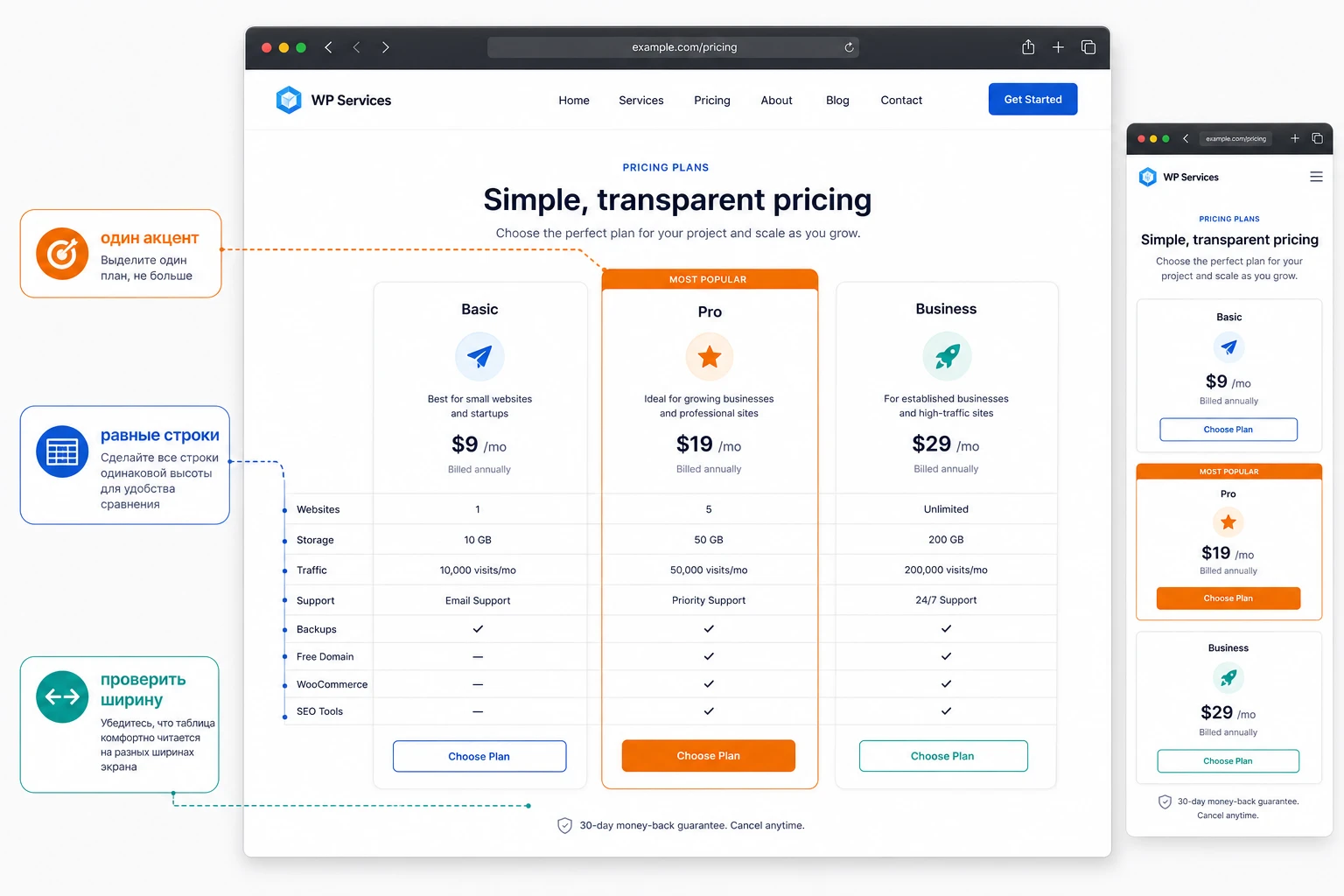
Официально подтверждён макет от 1 до 4 колонок. Для большинства коммерческих страниц удобнее 3 колонки: они помещаются на широком экране, дают ясное сравнение и позволяют выделить средний вариант. Одна колонка подходит для отдельного промо-пакета, две - для сравнения «стартовый против профессионального», четыре - для линейки тарифов, где каждый пакет имеет чёткую аудиторию.
Как выбрать число колонок
- 1 колонка - один акционный пакет, отдельное предложение или блок с единственным планом подписки.
- 2 колонки - простое сравнение двух вариантов без перегруза функций.
- 3 колонки - стандартная страница тарифов для услуг, подписок и цифровых продуктов.
- 4 колонки - расширенная линейка, где каждую колонку можно объяснить отдельному сегменту аудитории.
Если у вас больше 4 вариантов, не пытайтесь впихнуть их в одну таблицу. Разделите предложения на две группы или оставьте только главные тарифы, а остальные опишите ниже. Тарифная таблица должна помогать выбору, а не превращаться в каталог.
Выделенный тариф и цвет горячего продукта
Страница товара подтверждает наличие featured price table и возможности менять цвет hot product. Это полезно, когда нужно аккуратно подсветить рекомендуемый план. Но выделение работает только тогда, когда оно честное. Если подсветить самый дорогой тариф без объяснения ценности, пользователь воспринимает это как давление. Лучше выделять пакет, который подходит большинству клиентов, и добавить короткую подпись вроде «Рекомендуемый выбор» или «Для растущих проектов».
Не выделяйте несколько колонок одновременно, если только у вас нет отдельной логики для разных аудиторий. Один главный акцент упрощает решение. Два или три акцента возвращают пользователя к исходной неопределённости.
Строки функций и сравнение возможностей
Для compare table особенно важна одинаковая структура строк. Если в одной колонке указать «Поддержка», во второй «Приоритетные ответы», а в третьей «Персональный менеджер», сравнение становится неочевидным. Лучше сделать строку «Поддержка» и внутри каждой колонки указать уровень. Так пользователь видит, что сравнивается один и тот же параметр.
Принцип хорошей строки
Каждая строка должна отвечать на один вопрос. Например: сколько проектов входит, есть ли установка, доступна ли поддержка, включены ли обновления, есть ли консультация, какой срок выполнения. Не смешивайте в одной строке цену, гарантию, поддержку и бонусы. Это создаёт визуальный шум и ухудшает доверие.
Кнопки и ссылки в тарифах
Кнопка в тарифной колонке должна вести туда, где пользователь реально продолжает путь: форма заявки, блок контактов, страница оформления, якорь с деталями или внешний сервис. Если кнопка ведёт на общий раздел сайта, таблица теряет смысл. В тексте кнопки используйте действие, а не общую фразу: «Выбрать тариф», «Запросить расчёт», «Начать с базового пакета».
Дополнительные классы и безопасная стилизация
WPBakery позволяет задавать элементам дополнительный CSS-класс через поле Extra CSS Class name, а собственные стили можно добавлять через настройки WPBakery или безопасное место в теме. Это полезно, если нужно слегка подстроить отступы, цвет кнопки или расстояние между строками без правки файлов плагина.
Пример ниже не зависит от внутренних файлов плагина. Он показывает общий подход: добавить свой класс к секции с таблицей и применить аккуратные стили. Класс должен быть назначен контейнеру или строке, где находится тарифный блок.
.pricing-guide-table .vc_btn3,
.pricing-guide-table a.button {
  font-weight: 600;
  text-align: center;
}

.pricing-guide-table {
  margin-top: 24px;
  margin-bottom: 32px;
}
После добавления CSS очистите кеш страницы и проверьте блок в приватном окне браузера. Если кнопки изменились не только в таблице, значит селектор слишком широкий. Откат простой: удалите класс из поля Extra CSS Class name или удалите добавленный CSS из пользовательского блока стилей.
Как построить таблицу подписочных планов без путаницы
Подписочные планы подтверждены в описании продукта, и это один из самых логичных сценариев для CodeCanyon Pricing Table Compare Table. Но подписка требует более строгой структуры, чем разовая услуга. Пользователь должен сразу видеть период оплаты, ограничения, возможность перехода на другой план и различие между уровнями доступа.
Сначала решите, что сравнивается
В таблице подписок нельзя смешивать разные типы предложений: месячную подписку, разовую настройку, консультацию и корпоративный договор в одной строке тарифов. Если такие варианты нужны, разделите страницу: сначала подписочные планы, ниже отдельный блок услуг внедрения. Тогда таблица останется чистой, а пользователь не будет сравнивать несравнимое.
Базовый набор строк для подписки
- Период оплаты или расчёта, если он есть в вашем предложении.
- Количество проектов, пользователей, сайтов или заявок, если тариф ограничен объёмом.
- Ключевые функции, которые реально меняются от плана к плану.
- Уровень поддержки и время реакции, если это часть услуги.
- Ограничения, которые важно знать до выбора тарифа.
Не скрывайте ограничения в мелком тексте под таблицей. Если у базового плана нет важной функции, лучше указать это прямо. Честное сравнение снижает количество неверных заявок и вопросов в поддержку.
Как не испортить выделение популярного плана
Функция hot product color полезна для визуального акцента, но её нужно согласовать с палитрой сайта. Слишком яркая колонка может выбиваться из дизайна, особенно если тема уже использует насыщенный цвет для кнопок. Подберите цвет, который усиливает главный тариф, но не спорит с фирменным стилем. После этого проверьте контраст текста и кнопок на фоне выделенной колонки.
Адаптивность, WPBakery и поведение 1-4 колонок
Адаптивный макет заявлен в описании продукта, но проверять его всё равно нужно вручную. Таблица цен относится к тем блокам, которые часто выглядят отлично на экране редактора и резко теряют читаемость на узкой ширине: длинные названия тарифов переносятся в несколько строк, кнопки становятся разной высоты, а строки сравнения перестают совпадать по смыслу.
Что делает WPBakery на уровне колонок
WPBakery имеет собственные настройки ширины и адаптивности колонок. Если тарифный элемент находится внутри строки WPBakery, на результат влияет не только сам add-on, но и настройки родительской строки, внутренних колонок, ширины контейнера темы и глобальных отступов. Поэтому проверяйте не только элемент таблицы, но и всю секцию вокруг него.
Для 3-4 колонок особенно важны промежуточные ширины экрана. На очень широком экране таблица может выглядеть хорошо, на телефоне колонки обычно становятся одна под другой, а вот на планшетной ширине иногда проявляются проблемы: слишком узкие колонки, переносы цены, переполнение кнопок или неравные высоты карточек.
Проверка перед публикацией
- Откройте страницу в предварительном просмотре, а не только в редакторе WPBakery.
- Проверьте широкую ширину, планшетную ширину и узкий экран через инструменты браузера.
- Убедитесь, что названия тарифов не становятся длиннее самой карточки.
- Проверьте, что кнопки остаются нажимаемыми и не перекрывают соседний текст.
- Очистите кеш и повторите проверку в приватном окне.
Ключевая проверка адаптивности: пользователь должен без горизонтальной прокрутки увидеть название тарифа, цену, 3-5 главных отличий и кнопку действия.
Практический пример: блок тарифов для страницы услуг
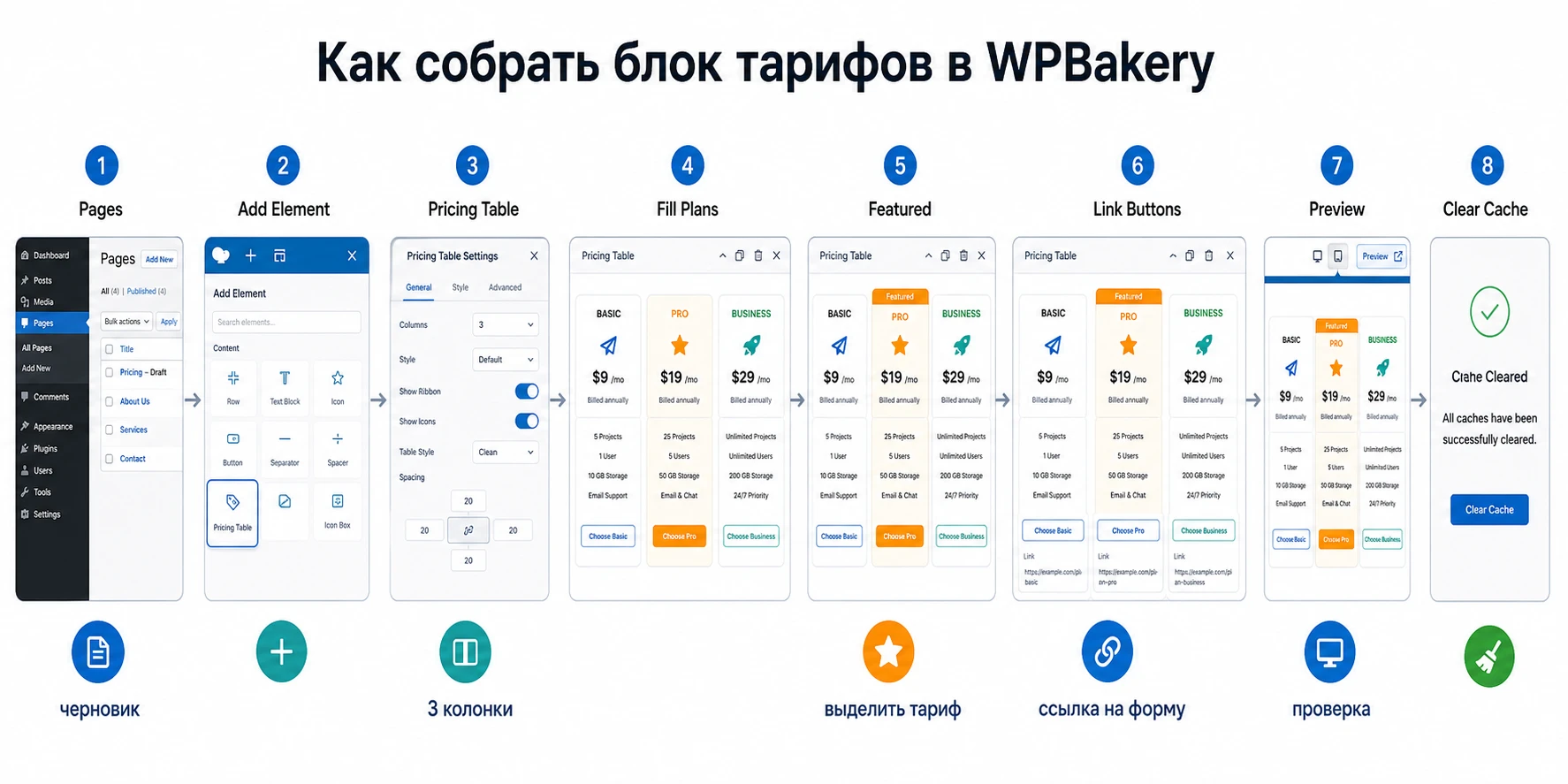
Ниже разберём сценарий, который чаще всего нужен владельцу сайта или вебмастеру: создать на странице услуг три пакета, выделить основной вариант и проверить, что блок не конфликтует с темой. Пример не привязан к оплате или оформлению заказа. Задача - показать выбор и довести пользователя до формы заявки или блока контактов.
Цель
Нужно получить секцию из трёх тарифов: «Старт», «Оптимальный» и «Расширенный». Средний пакет выделен как рекомендуемый. В каждой колонке есть цена или условная стоимость, короткое описание, одинаковые строки сравнения и кнопка, ведущая к форме заявки на этой же странице.
Подготовка
- WPBakery Page Builder активен и доступен для страницы услуг.
- CodeCanyon Pricing Table Compare Table установлен и элемент виден в
Add Element. - На странице есть якорь формы заявки, например
#contact-form. - Кеш и минификация можно временно очистить после сохранения.
Шаги настройки
- Создайте копию страницы услуг или новый черновик.
- Добавьте строку WPBakery и поместите в неё элемент pricing или compare table из add-on.
- Выберите макет на 3 колонки, если такая настройка доступна в вашей версии элемента.
- Заполните названия тарифов, цену, краткое описание и одинаковый набор строк сравнения.
- Отметьте средний тариф как featured или hot product, если эта опция доступна в интерфейсе элемента.
- Настройте цвет выделения так, чтобы он совпадал с основным акцентом сайта и не ухудшал контраст.
- В кнопках укажите понятные действия и ссылки на форму:
#contact-formили другой проверенный адрес. - Сохраните страницу, откройте предварительный просмотр и очистите кеш.
Проверка результата
На опубликованной или тестовой странице должны быть видны три равные по смыслу колонки. Средний тариф выделен, но не подавляет остальные. Кнопки ведут в нужное место, строки функций сравнивают одинаковые параметры, а на узком экране колонки перестраиваются без горизонтальной прокрутки.
Что может пойти не так
Самая частая проблема в таком сценарии - разные по длине тексты внутри колонок. Из-за этого карточки становятся неравномерными, а кнопки оказываются на разной высоте. Сначала сократите описания, затем проверьте настройки высоты или выравнивания, если они есть в элементе. Не пытайтесь исправить всё жёсткими отступами в CSS: при изменении текста проблема вернётся.
SEO, скорость и удобство страницы с тарифами
Тарифный блок влияет не только на внешний вид. Он может менять поведение страницы в поиске, скорость загрузки и путь пользователя к заявке. Сам по себе плагин не гарантирует рост позиций или конверсии, но правильная структура тарифов помогает странице стать понятнее: заголовки раскрывают смысл, кнопки ведут к действию, а таблица не прячет важную информацию в изображение.
Текст в таблице должен оставаться текстом
Не заменяйте тарифы картинкой ради идеального дизайна. Поисковые системы и пользователи с вспомогательными технологиями лучше воспринимают обычный HTML-текст, чем изображение со списком тарифов. Плагин на базе WordPress и WPBakery обычно выводит контент через элементы и шорткоды, поэтому ваша задача - заполнить поля осмысленным текстом, а не вставить скриншот макета.
Не перегружайте первый экран
Если тарифная таблица стоит высоко на странице, она должна загружаться быстро и не сдвигать соседний контент. Проверьте, не добавляет ли секция слишком крупные изображения, лишние иконки или анимации. Если используете плагины оптимизации, тестируйте после включения объединения CSS и отложенной загрузки скриптов. При конфликте исключайте только проблемный файл или секцию, если ваш инструмент оптимизации это позволяет.
Удобство выбора важнее количества эффектов
Анимации, яркие цвета и hover-состояния помогают только тогда, когда они не мешают чтению. Для тарифов особенно важны контраст, одинаковый порядок строк и понятная кнопка. Лучшие настройки таблицы цен - это те, после которых посетитель быстрее понимает разницу между планами, а не те, где больше визуальных эффектов.
Почему таблица может отображаться неправильно и как диагностировать проблему
Диагностика для такого плагина строится вокруг трёх уровней: зарегистрировался ли элемент в WPBakery, вывелся ли HTML на странице и применились ли стили. Если разделить проблему по уровням, исправление обычно занимает меньше времени. Если смешать всё в одну жалобу «таблица не работает», легко потеряться между кешем, темой, правами доступа и настройками конструктора.
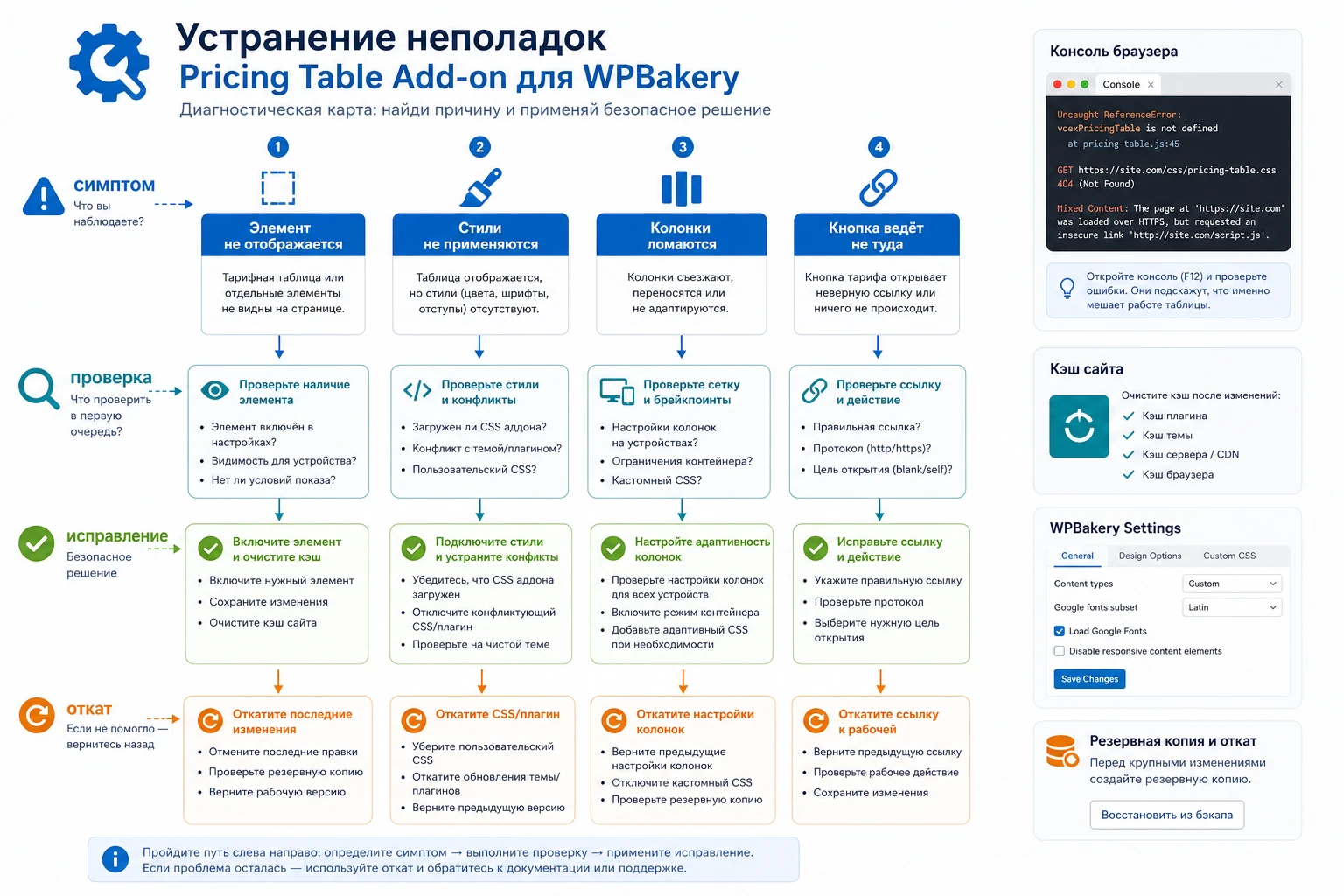
| Симптом | Возможная причина | Что проверить | Как исправить |
|---|---|---|---|
| Элемент pricing table не виден в WPBakery. | Не активен WPBakery, add-on не зарегистрировался или тип записи закрыт в настройках конструктора. | Список активных плагинов, доступ WPBakery для страницы, права текущего пользователя. | Активировать зависимость, разрешить тип записи, повторно открыть редактор. Если не помогло, проверить совместимость версии на тестовой копии. |
| Таблица видна, но без оформления. | CSS плагина не загрузился или был изменён оптимизацией. | Кеш страницы, минификацию CSS, консоль браузера, вкладку сетевых запросов. | Очистить кеш, временно отключить объединение CSS, затем добавить исключение только для конфликтующего файла. |
| Колонки ломаются на планшете. | Слишком длинный текст, узкий контейнер темы или конфликт адаптивных настроек WPBakery. | Длину названий тарифов, настройки строки WPBakery, ширину контейнера шаблона. | Сократить тексты, уменьшить число колонок, проверить настройки Width & Responsiveness у родительских колонок. |
| Кнопка выглядит иначе, чем на сайте. | Стили темы переопределяют кнопку таблицы или наоборот. | CSS-классы кнопки, глобальные стили темы, пользовательский CSS. | Добавить отдельный класс к секции и ограничить пользовательский CSS только этой областью. |
| После сохранения изменений на странице ничего не меняется. | Показывается старая версия страницы из кеша. | Кеш WordPress, кеш сервера, CDN, приватное окно браузера. | Очистить кеш на всех уровнях и повторить проверку без входа в админ-панель. |
Когда лучше откатить настройку
Откатывайте последнее изменение, если после него перестали загружаться стили всей страницы, появились ошибки в консоли или таблица стала нечитаемой на мобильной ширине. Не меняйте сразу несколько параметров: сначала верните последний CSS, затем настройку оптимизации, затем сам элемент. Такой порядок помогает найти причину без полного отключения всех плагинов.
Что фиксировать для поддержки
Если проблема повторяется, подготовьте короткое описание: версия WordPress, версия WPBakery, активная тема, список плагинов оптимизации, шаги воспроизведения, ссылка на тестовую страницу и скриншот консоли браузера. Даже если индивидуальные комментарии поддержки недоступны без входа, такой набор данных соответствует нормальной логике диагностики WordPress-плагинов и ускоряет поиск причины.
Вопросы, которые стоит решить до публикации таблицы
Можно ли использовать плагин без WPBakery Page Builder?
Официальное описание позиционирует продукт как add-on для WPBakery Page Builder. Поэтому без WPBakery не стоит рассчитывать на нормальную работу элемента в редакторе. Если сайт не использует этот конструктор, лучше выбрать плагин тарифных таблиц, который работает через блоковый редактор, шорткод или собственную панель.
Подойдёт ли он для Gutenberg?
На странице товара указано, что продукт не оптимизирован под Gutenberg. Это не запрещает использовать таблицу на сайте WordPress, но означает, что основной рабочий сценарий связан с WPBakery, а не с нативным блоком редактора. Для страницы, полностью собранной в блоковом редакторе, нужен отдельный тест.
Сколько колонок лучше использовать?
Официально заявлены макеты от 1 до 4 колонок. Практически чаще всего удобны 3 колонки, потому что они дают понятное сравнение и позволяют выделить один рекомендуемый тариф. Четыре колонки используйте только при коротких названиях и ясных различиях между пакетами.
Почему таблица выглядит иначе после включения кеша?
Кеш и минификация могут менять порядок загрузки CSS и JavaScript. Если после оптимизации пропали стили или сломались колонки, очистите кеш, временно отключите объединение CSS/JS и проверьте страницу снова. После нахождения причины лучше добавить точечное исключение, а не выключать оптимизацию всего сайта.
Можно ли менять стили вручную?
Можно, но безопаснее делать это через пользовательский CSS WPBakery, дочернюю тему или отдельный CSS-класс секции. Не правьте файлы плагина: при обновлении изменения потеряются, а диагностика станет сложнее. Перед правкой добавьте уникальный класс и ограничьте стили только нужной таблицей.
Подходит ли плагин для WooCommerce-товаров?
Подтверждённой функции динамического сравнения товаров WooCommerce в источниках по этому продукту нет. Его можно использовать как статический тарифный блок со ссылками на товары или формы, но для каталога, фильтров и динамических данных лучше искать специализированный WooCommerce-инструмент.
Что делать, если элемент не появляется после установки?
Проверьте, активен ли WPBakery, включён ли он для нужного типа записи, нет ли ошибки PHP и достаточно ли прав у пользователя. Затем создайте чистую тестовую страницу и попробуйте добавить элемент там. Если на чистой странице элемент не появляется, вероятна проблема совместимости или установки архива.
Когда CodeCanyon Pricing Table Compare Table будет удачным выбором
Этот плагин стоит использовать, если ваш сайт уже построен на WPBakery Page Builder, вам нужен компактный элемент для таблицы цен или сравнения, а сценарий укладывается в 1-4 колонки. Он особенно уместен для страниц услуг, подписочных планов, пакетов поддержки и лендингов, где нужно показать разницу между вариантами без отдельного сложного редактора таблиц.
Перед рабочей публикацией проверьте три вещи: элемент виден в WPBakery, таблица читается на разных ширинах экрана, а кнопки ведут к правильному следующему шагу. Если эти проверки пройдены, можно переходить к внедрению на основной странице и, при необходимости, скачать последнюю версию CodeCanyon Pricing Table Compare Table из блока загрузки на странице продукта.
Практический вывод: продукт подходит не тем, кто ищет универсальную систему тарифов для любого редактора, а тем, кому нужен понятный WPBakery-элемент для аккуратного вывода цен, сравнений и выделенного предложения внутри уже существующей страницы.

