


CodeCanyon Signature Field for Elementor Form - Плагин WordPress
CodeCanyon Signature Field for Elementor Form внедряет интуитивно понятное поле для цифровой подписи в формы Elementor. Он обеспечивает возможность легкого сбора подписей в ваших формах обратной связи, что значительно расширяет функциональность стандартных элементов Elementor.
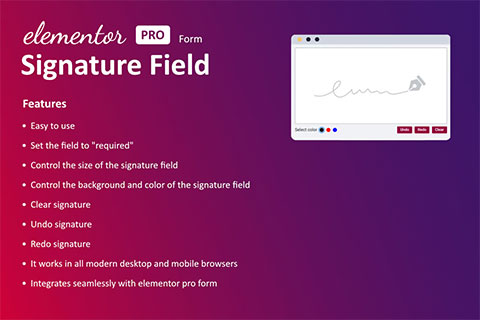
Особенности плагина
Расширение предоставляет простую, но мощную функцию добавления поля для электронной подписи непосредственно в формы Elementor. Это решение идеально подходит для бизнеса, требующего юридически обязательной подписи пользователей, например, в договорах, приемных актах или различных заявлениях. Для работы этого не требуется установки дополнительных сложных систем, что значительно упрощает процесс интеграции и настройки.
Интеграция поля подписи происходит в несколько кликов, и работает она с любыми формами, разработанными через Elementor. Пользователи могут подписываться прямо в браузере, используя либо мышь, либо сенсорный экран своего мобильного устройства, что делает этот процесс удобным и доступным для каждого. Подписи сразу же преобразуются в электронный формат, который можно сохранить как часть данных формы.
Кроме того, CodeCanyon Signature Field for Elementor Form предусматривает высокий уровень безопасности. Все собранные подписи шифруются и хранятся в защищенном виде на серверах, что обеспечивает защиту конфиденциальной информации клиентов. Такая характеристика крайне важна для компаний, работающих в областях с повышенными требованиями к конфиденциальности данных.
Этот продукт помогает значительно расширить возможности Elementor и делает процесс подачи онлайн форм более гибким и функциональным. Обладая простотой установки и настройки, он оказывается востребованным среди веб-разработчиков и предпринимателей, стремящихся максимально автоматизировать свои веб-процессы и увеличить их эффективность.
Спецификации:
| Дата выхода: | 13-04-2024 | |
| Дата обновления: | 13-06-2025 | |
| Тип расширения: | Платный | |
| Лицензия: | GPL | |
| Тематика: | Доступ и безопасность | |
| Совместимость: | W6.x | |
| Включает в себя: | Плагин | |
| Языковые пакеты: |

|
|
| Разработчик: | CodeCanyon | |
| Рейтинг: | ||
Скачивание по подписке!
Вам необходимо авторизоваться на сайте и приобрести клубную подписку!
Поделись с друзьями!
Руководство по настройке CodeCanyon Signature Field for Elementor Form в формах Elementor
CodeCanyon Signature Field for Elementor Form нужен не для обычной контактной формы, а для тех случаев, когда посетитель должен оставить рукописную подпись прямо на странице сайта. В этом руководстве разберём, как подготовить WordPress-сайт, добавить поле подписи в форму Elementor Pro, настроить размер и внешний вид поля, проверить попадание подписи в письмо и не пропустить проблемы, которые чаще всего всплывают уже после публикации.
Материал рассчитан на владельца сайта, веб-мастера или разработчика, который уже работает с Elementor Forms и хочет добавить подтверждение согласия, заявку с подписью, акт приёма, сервисную форму, внутренний запрос или похожий сценарий без отдельного сервиса электронного документооборота. Мы не будем разбирать покупку, лицензионную активацию или обход платных ограничений. Смысл руководства - показать рабочую настройку уже имеющегося ZIP-плагина и безопасную проверку результата.
Главное ограничение стоит понять сразу: поле подписи в форме - это удобный способ собрать графическое подтверждение, но оно не превращает сайт в полноценную юридическую платформу с многофакторной идентификацией, сертификатами, неизменяемым журналом событий и сложным маршрутом согласования. Для внутренних заявок и простых согласий этого часто достаточно, а для юридически чувствительных договоров нужна отдельная оценка процесса хранения и доказательств.
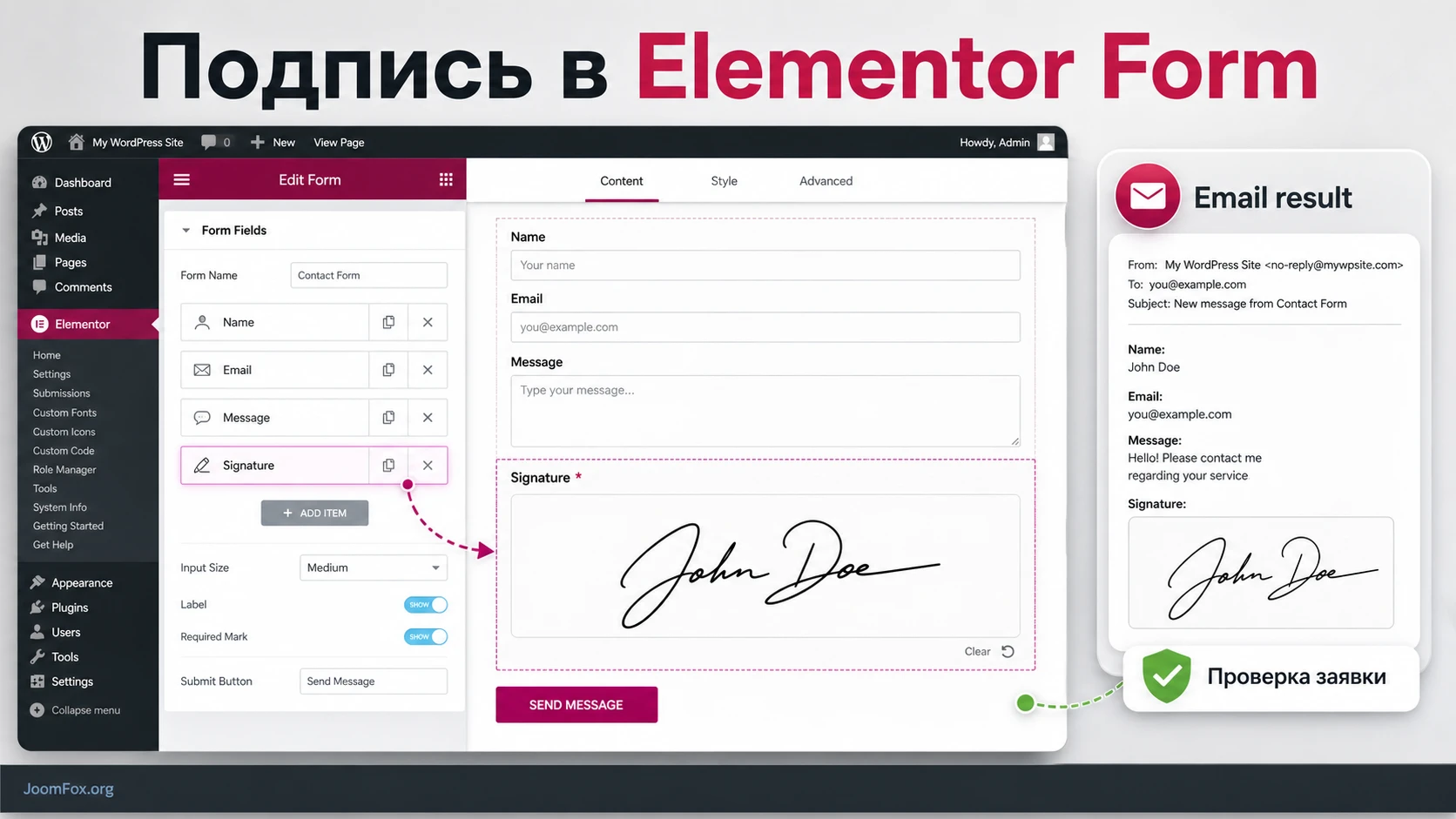
Какую задачу решает поле подписи в Elementor Forms
Обычная форма собирает текстовые данные: имя, email, телефон, комментарий, выбор услуги. Поле подписи добавляет к этим данным графический след - пользователь рисует подпись мышью, сенсорным экраном, стилусом или тачпадом. По карточке CodeCanyon, плагин интегрируется с формой Elementor Pro, позволяет сделать поле обязательным, управлять размером, цветом линии и фоном, а также отправлять подпись в email.
Практический смысл появляется там, где одной галочки Acceptance мало. Например, посетитель подтверждает согласие на обработку заявки, сотрудник подписывает внутренний чек-лист, клиент принимает выполненную услугу, участник мероприятия оставляет подтверждение ознакомления с правилами. В таких задачах подпись не заменяет юридическую экспертизу, но делает форму понятнее для пользователя и удобнее для администратора: все данные приходят в одном потоке, без скачивания отдельного PDF и обмена файлами по почте.
Какие сценарии подходят лучше всего
Плагин особенно уместен на сайтах, где форма уже является рабочим инструментом, а не декоративным блоком. Если вы получаете заявки через Elementor, храните их в Elementor > Submissions или отправляете по email, поле подписи логично встроить в этот же поток. Хорошие сценарии:
- Согласие на условия услуги перед отправкой заявки.
- Подтверждение получения инструкции, допуска или внутреннего регламента.
- Сервисная заявка с подписью ответственного лица.
- Форма приёма работы, где нужно видеть имя, контакты, комментарий и подпись в одном сообщении.
- Лёгкая анкета или заявление, которое не требует квалифицированной электронной подписи.
Если же процесс требует проверки личности, отправки документа нескольким подписантам, защищённого аудиторского следа, неизменяемого PDF, штампа времени или строгого соответствия отраслевым правилам, одного поля в Elementor-форме может быть недостаточно. В таком случае форму на сайте лучше использовать как предварительную заявку, а фактическое подписание переносить в специализированный сервис.
Чем подпись отличается от обычной галочки согласия
Галочка фиксирует бинарное действие: пользователь согласился или не согласился. Подпись добавляет визуальную индивидуальность, но не решает сама по себе вопросы личности и неизменяемости документа. Поэтому в форме полезно сочетать несколько элементов: текст согласия, поле имени, email, дату отправки, подпись, понятную кнопку отправки и хранение заявки. Чем лучше вы объясните, что именно подписывает пользователь, тем меньше будет спорных ситуаций после отправки.
Практический ориентир: перед полем подписи всегда показывайте короткий текст, с чем именно соглашается пользователь. Подпись без контекста хуже читается в письме и сложнее проверяется через несколько недель.
Кому подойдёт CodeCanyon Signature Field for Elementor Form, а кому лучше выбрать другой путь
Этот плагин выглядит самым рациональным выбором, когда сайт уже построен на Elementor Pro, а форма создаётся штатным виджетом Form. В таком случае вы не добавляете отдельный тяжёлый конструктор форм только ради одной функции. Логика остаётся привычной: поля настраиваются в Elementor, действия после отправки выбираются в Actions After Submit, письма и записи проверяются в стандартных местах.
Для небольших сайтов это важное преимущество. Владелец сайта не хочет разбираться в новой панели форм, переносить уведомления, заново подключать антиспам и обучать менеджера другому интерфейсу. Подпись становится дополнительным типом поля внутри уже знакомого конструктора. Если форма простая, это быстрее и дешевле по сопровождению, чем переход на отдельную систему.
Подходит
- Сайтам на WordPress, где Elementor Pro уже установлен и используется для форм.
- Лендингам услуг, где нужно подписанное согласие или подтверждение заявки.
- Сервисным компаниям, образовательным проектам, мероприятиям и внутренним порталам с простыми формами подтверждения.
- Командам, которым достаточно получить подпись в email или в данных заявки, без сложного маршрута подписания.
- Веб-мастерам, которым нужен управляемый размер поля и базовая стилизация подписи под дизайн страницы.
Может не подойти
- Сайтам без Elementor Pro, потому что карточка продукта прямо указывает эту зависимость.
- Проектам, где нужна полноценная электронная подпись с идентификацией, журналом действий, сертификатами и неизменяемым документом.
- Формам с очень сложной логикой, многостраничным согласованием, PDF-генерацией и несколькими подписантами, если эти функции не подтверждены именно для этого продукта.
- Сайтам, где отправка почты уже работает нестабильно и нет готовности настроить SMTP или другой надёжный канал доставки.
- Командам, которые не готовы проверять результат на мобильных устройствах: подпись должна быть удобна не только на ноутбуке, но и на телефоне.
Хорошая проверка перед установкой проста: если вы можете сформулировать, что именно пользователь подписывает, где администратор потом увидит подпись и как будет храниться заявка, продукт подходит. Если ответы пока размыты, сначала спроектируйте процесс, а уже потом добавляйте поле.
Что проверить перед установкой на WordPress-сайт
Подготовка занимает меньше времени, чем последующая диагностика. Плагин работает в связке с Elementor Pro Form, поэтому первый блок проверок касается не самого ZIP-файла, а окружения, в котором он будет использоваться. Если форма Elementor уже отправляет обычные заявки, задача становится проще: вы добавляете один новый тип поля и тестируете, не нарушилась ли отправка.
Минимальный технический чек-лист
- Elementor и Elementor Pro активны. Без Pro-формы плагин не имеет основной рабочей поверхности.
- Форма создана штатным виджетом
Form. Не смешивайте сценарий с формами сторонних плагинов, если они не имеют отношения к Elementor Forms. - WordPress и PHP соответствуют требованиям карточки продукта и вашего сайта. Точные версии лучше сверять на странице продукта перед установкой, потому что они меняются.
- Есть резервная копия сайта. Перед добавлением любого платного ZIP-плагина полезно иметь откат, особенно если форма уже принимает реальные заявки.
- Почта сайта проверена. Отправьте обычную форму без подписи и убедитесь, что email приходит, а запись появляется в заявках, если включено
Collect Submissions. - Кеш и оптимизация не ломают формы. Отложенная загрузка JavaScript, агрессивная минификация и объединение скриптов иногда мешают интерактивным полям.
Отдельно проверьте страницу, где будет стоять форма. На ней не должно быть двух конфликтующих форм с одинаковыми внутренними идентификаторами полей. В Elementor каждое поле имеет свой ID в расширенных настройках. Если письмо собирается через шорткоды вида [field id="name"], этот идентификатор должен быть заполнен и уникален.
Проверка данных и приватности
Подпись относится к чувствительным пользовательским данным. Даже если она используется для простой заявки, администратор должен понимать, где она хранится и кто имеет доступ к письмам или записям. Для публичной формы добавьте понятный текст рядом с подписью: что пользователь подтверждает, зачем собирается подпись, кто получит заявку. Если на сайте уже есть политика конфиденциальности, убедитесь, что она покрывает такие данные.
Не стоит отправлять подпись во все возможные интеграции без необходимости. Для теста удобно включить Email и Collect Submissions, но в боевом сценарии выбирайте только те действия, которые реально нужны. Чем меньше копий подписи разъезжается по почтовым ящикам, CRM и сторонним сервисам, тем проще управлять доступом.
Установка и первичная проверка плагина
Установка коммерческого WordPress-плагина через ZIP обычно выполняется через стандартный экран админ-панели. В WordPress для этого используется путь Plugins > Add New > Upload Plugin. Загружайте именно ZIP-архив плагина, а не распакованную папку и не весь архив с документацией, если внутри поставки есть отдельный installable-файл. После установки нажмите Activate Plugin.
Дальше не спешите сразу менять рабочую форму. Лучше создать тестовую страницу или дубликат существующей формы. Так вы сможете проверить, появился ли новый тип поля подписи в редакторе Elementor, не затрагивая опубликованный поток заявок. Откройте страницу в Elementor, добавьте виджет Form, создайте несколько базовых полей и попробуйте добавить поле подписи в список Form Fields.
Первый тест после активации
- Откройте тестовую страницу в редакторе Elementor.
- Добавьте или выберите виджет
Form. - В секции
Form Fieldsдобавьте новое поле и выберите тип подписи, если он появился в списке. - Задайте понятный
Label, напримерSignatureилиClient Signature, если интерфейс формы ведётся на английском. - Сохраните страницу и откройте её в обычном браузере без режима редактирования.
- Попробуйте нарисовать подпись мышью или пальцем на сенсорном устройстве.
- Нажмите кнопку очистки, затем снова подпишите поле и отправьте форму.
На этом этапе важно проверить не красоту поля, а факт работы: поле отображается, в нём можно рисовать, обязательность срабатывает, кнопки очистки или отмены не ломают ввод, отправка формы завершается успешно. Если форма не отправляется, не переходите к дизайну. Сначала найдите, проблема в новом поле, в email-доставке, в действиях после отправки или в конфликте скриптов.
Как безопасно откатить первый тест
Если после активации пропал редактор Elementor, форма перестала отправляться или страница получила ошибку JavaScript, отключите плагин через Plugins > Installed Plugins и проверьте форму без него. Не удаляйте сразу рабочие формы и не чистите базу данных. Для первичной диагностики достаточно деактивации, очистки кеша и повторной проверки. Если проблема исчезла, включите плагин на тестовой копии сайта или временно отключите оптимизаторы JavaScript, чтобы найти конфликт.
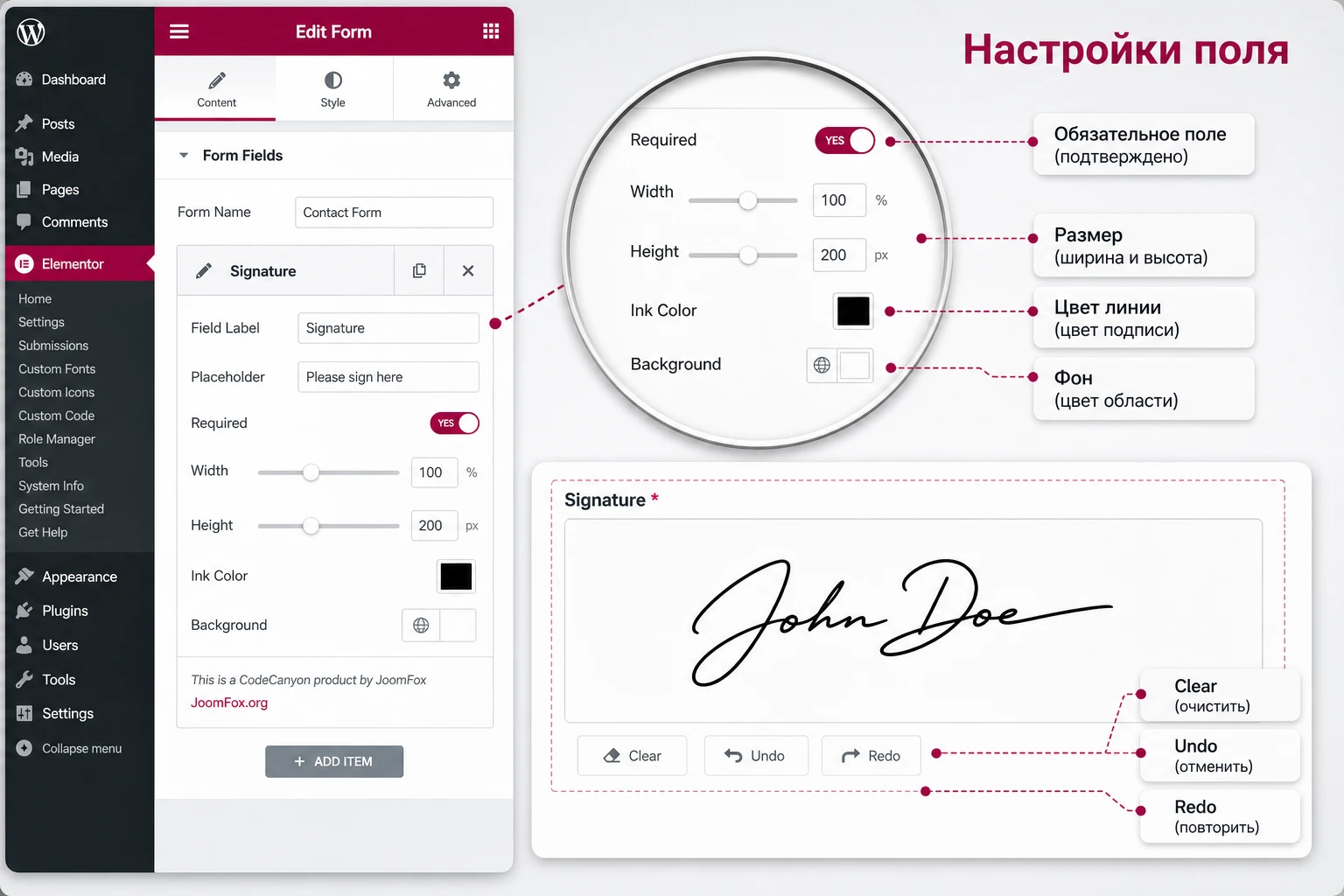
Подробная настройка поля подписи после установки
Настройка поля подписи состоит из двух уровней. Первый - параметры самого поля: обязательность, размеры, цвет линии, фон, удобство очистки и повторного ввода. Второй - параметры всей формы: какие данные собираются рядом с подписью, куда они отправляются, как администратор потом проверяет заявку. Ошибка многих сайтов в том, что они настраивают красивое поле, но забывают проверить письмо, хранение и смысловой текст согласия.
Состав полей вокруг подписи
Подпись редко должна быть единственным полем. Минимальная форма для понятной заявки обычно включает имя, email или телефон, текст согласия, саму подпись и кнопку отправки. Если форма подтверждает конкретную услугу, добавьте номер заказа, название услуги или скрытое поле со страницей, с которой отправлена заявка. Это помогает связать подпись с событием, а не просто получить изображение без контекста.
Для поля имени задайте явный ID, например client_name. Для email - email. Для подписи можно использовать понятный идентификатор вроде client_signature, если редактор Elementor показывает отдельное поле ID для нового типа. Не используйте случайные значения, потому что потом по ним проще настраивать письмо и читать запись заявки.
Обязательность поля
В карточке продукта заявлена возможность сделать поле обязательным. Включайте её там, где подпись действительно нужна для обработки формы. Если подпись нужна только для дополнительного подтверждения, а не для каждой заявки, лучше объяснить это текстом и протестировать, как форма ведёт себя при пустом поле. Обязательность должна давать понятное сообщение, а не просто блокировать отправку без объяснения.
Проверьте два случая: отправка полностью пустой формы и отправка формы, где все поля заполнены, кроме подписи. Во втором случае пользователь должен понять, что не хватает именно подписи. Если сообщение слишком общее, добавьте рядом с полем короткую подсказку: Нарисуйте подпись мышью или пальцем, затем отправьте форму.
Размер подписи и удобство на мобильных
Размер поля - не только дизайн. Слишком маленькая область неудобна на телефоне: пользователь пытается подписать, экран прокручивается, линия получается рваной, а подпись становится нечитаемой. Слишком большая область растягивает форму и увеличивает риск, что посетитель не увидит кнопку отправки без прокрутки. Для типового сайта лучше начать со средней высоты поля, затем проверить форму на реальном телефоне и планшете.
Если форма стоит в узкой колонке, не делайте подпись шире контейнера. Поле должно подстраиваться под макет страницы. После изменения ширины и высоты откройте публичную страницу, а не только редактор Elementor: реальная тема, кеш, шрифты и ширина экрана могут отличаться от режима редактирования.
Цвет линии и фон
Цвет подписи и фон должны давать высокий контраст. Чёрная или тёмно-синяя линия на светлом фоне читается лучше всего. Если дизайн сайта тёмный, не переносите его буквально в поле подписи: светлая линия на тёмном фоне может красиво выглядеть на странице, но хуже вставляться в email или PDF. Если подпись потом будет просматриваться в письме, выбирайте сочетание, которое читается без специальных стилей.
Фон поля полезно слегка отличить от общего фона формы, чтобы пользователь видел границу области для подписи. Но не делайте поле похожим на обычный textarea: подпись должна визуально отличаться от комментария. Хорошая комбинация - светлый фон, тонкая рамка, короткая подпись-подсказка и понятная кнопка очистки.
Очистка, отмена и повтор действия
CodeCanyon-карточка указывает функции Clear signature, Undo signature и Redo signature. Эти элементы важны не меньше самого canvas-поля. Посетитель часто ошибается в первом штрихе, особенно на телефоне. Если у него нет простой очистки или отмены, он либо отправит неудачную подпись, либо бросит форму.
Проверьте, что пользователь может исправить подпись до отправки. Сделайте тест: нарисуйте несколько линий, нажмите отмену, верните действие, очистите поле, подпишите заново и отправьте форму. После отправки откройте письмо или запись заявки и убедитесь, что сохранена последняя версия подписи, а не старая очищенная попытка.
| Настройка | Что выбрать для старта | Как проверить |
|---|---|---|
| Обязательность | Включить для согласий и подтверждений | Отправить форму без подписи и прочитать сообщение об ошибке |
| Размер поля | Достаточная высота для пальца на телефоне | Подписать форму на мобильном устройстве без увеличения страницы |
| Цвет линии | Контрастный тёмный цвет | Открыть подпись в письме и записи заявки |
| Фон | Светлый или нейтральный, отличимый от страницы | Проверить видимость границ поля в публичной части сайта |
| Очистка и отмена | Оставить доступными, если интерфейс позволяет | Исправить подпись перед отправкой и убедиться, что ушёл финальный вариант |
Настройка отправки подписи в email и запись заявки
Самое важное после добавления поля - не увидеть подпись на странице, а получить её в результате отправки. В Elementor за обработку отвечает секция Actions After Submit. Официальная документация Elementor описывает несколько действий: отправку email, запись заявки в админ-панель, редирект, webhook и интеграции. Для поля подписи минимально разумный тест - включить Email и Collect Submissions, если эта функция доступна в вашей редакции Elementor Pro.
Почему одного email может быть мало
Email удобен для быстрых уведомлений, но он зависит от почтовой доставки, спам-фильтров, настроек домена и ограничений хостинга. Если письмо не пришло, пользователь мог отправить форму корректно, но администратор этого не увидит. Поэтому для важных форм полезно включить сохранение заявок в админ-панели Elementor. Тогда можно сравнить два результата: письмо пришло или нет, а запись в Elementor > Submissions появилась или нет.
Если запись появилась, но письма нет, проблема скорее в доставке почты. Если нет ни письма, ни записи, проверяйте отправку формы, JavaScript-ошибки, обязательные поля и действия после отправки. Такая развилка экономит время: вы не ищете проблему в поле подписи, когда на самом деле не настроен отправитель письма.
Как собрать письмо, чтобы подпись не потерялась
В настройках Email проверьте адрес получателя, тему, поле From Email и содержание сообщения. Для обычных полей Elementor часто используется общий вывод всех полей или шорткоды отдельных полей. Если подпись не появляется в письме, сначала проверьте, включена ли она в содержимое email и имеет ли поле корректный ID. Официальная диагностика Elementor отдельно подчёркивает, что без валидного ID значение поля может не попасть в письмо при использовании общего вывода.
Для формы с подписью тема письма должна помогать сортировке. Например: Signed service request from [field id="client_name"], если такой шорткод поддерживается в конкретном поле темы. В теле письма разместите имя, email, текст согласия, страницу отправки и подпись. Если редактор показывает шорткод для поля подписи в расширенной вкладке, используйте именно его, а не вручную придуманное значение.
Доставка почты и доменный отправитель
Elementor использует стандартный почтовый механизм WordPress, а тот зависит от сервера. Если подпись собирается для важного процесса, не оставляйте отправку на случай. Настройте отправителя с домена сайта, проверьте SPF/DKIM у почтового сервиса, отправьте тестовую заявку и посмотрите, не попадает ли письмо в спам. Для рабочих форм полезен SMTP-плагин или специализированный почтовый сервис, потому что подпись в письме бесполезна, если письмо регулярно теряется.
Проверка результата: после каждой правки поля подписи отправляйте тестовую заявку с новым именем, например
Test Signature 01. Так вы не перепутаете старое письмо с новым и увидите, какие настройки реально сработали.
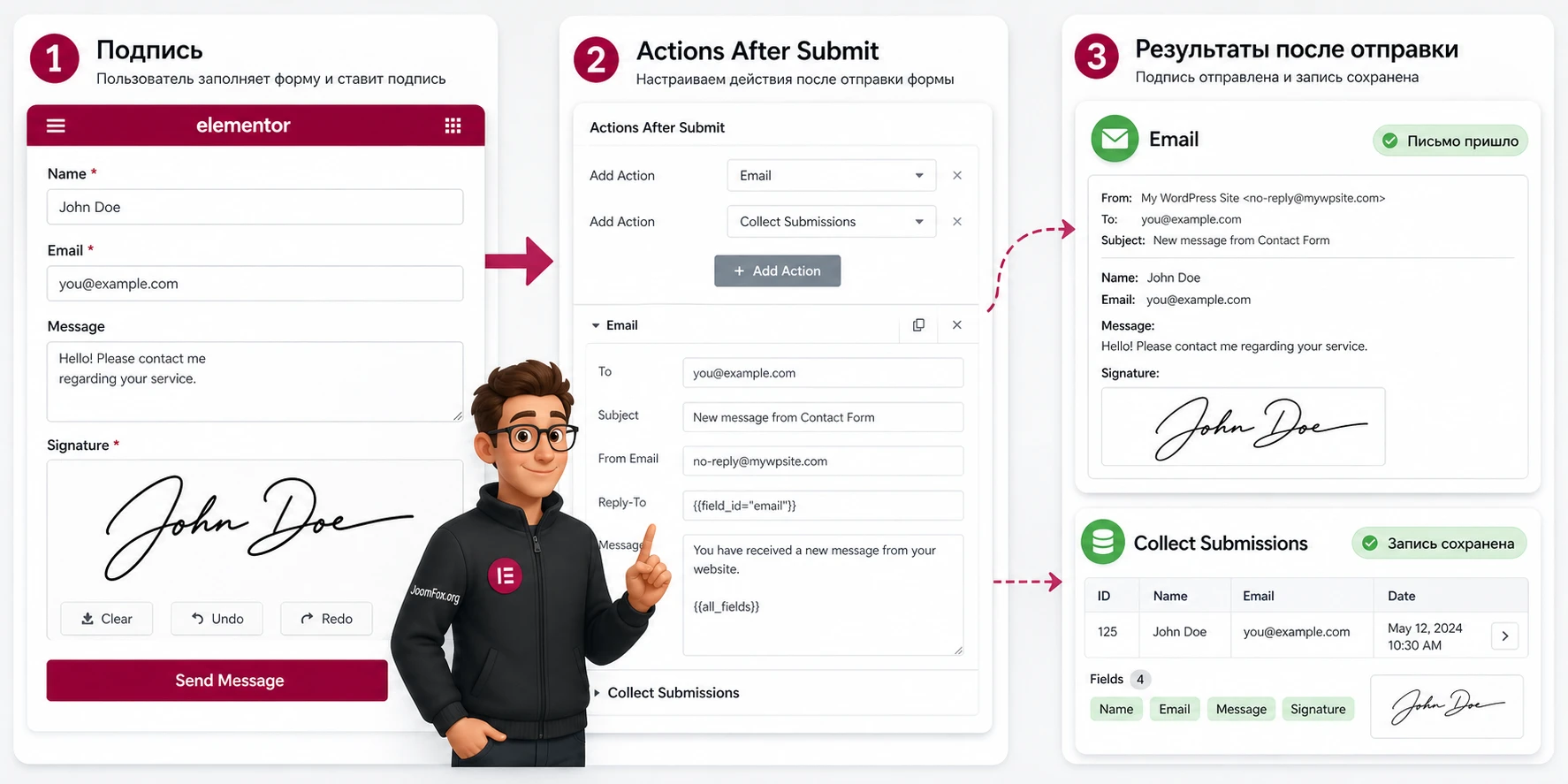
Практический пример: форма согласия на услугу с подписью
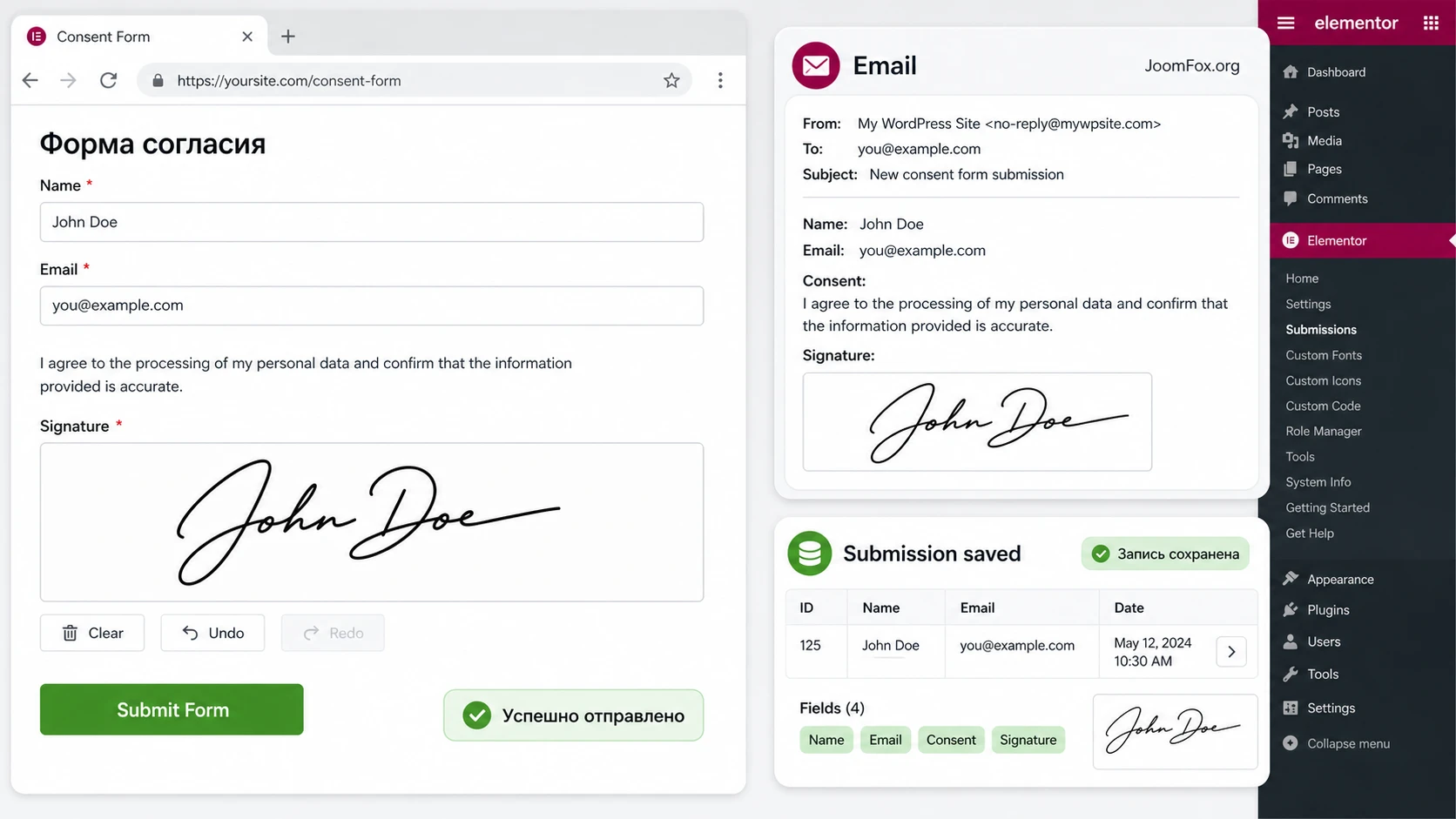
Разберём реалистичный сценарий: сервисная компания хочет разместить на странице форму, где клиент подтверждает согласие с условиями выезда специалиста. Нужны имя, email, телефон, короткий текст согласия и подпись. Администратор должен получить письмо и при необходимости открыть запись в админ-панели. Это не сложный договор, а рабочая форма подтверждения заявки.
Цель
Получить форму, в которой клиент видит понятный текст, подписывает его на странице и отправляет заявку. После отправки менеджер получает письмо с данными и может проверить сохранённую запись. Подпись должна быть обязательной, но форма не должна становиться неудобной на мобильном экране.
Подготовка
- Elementor Pro установлен и форма Elementor уже создаётся в редакторе.
- CodeCanyon Signature Field for Elementor Form активирован.
- Почта сайта проходит обычный тест без подписи.
- На странице есть текст условий, который пользователь подтверждает.
- У администратора есть доступ к
Elementor > Submissions, если сохранение заявок включено.
Шаги настройки
- Создайте тестовую страницу и добавьте виджет
Form. - Оставьте поля
Name,Emailи добавьте поле телефона, если оно нужно менеджеру. - Добавьте текстовый блок перед подписью: пользователь подтверждает, что данные верны и он согласен с условиями обработки заявки.
- Добавьте поле подписи и задайте понятный
Label, напримерClient Signature. - Включите обязательность для подписи.
- Настройте высоту так, чтобы поле удобно подписывалось пальцем на телефоне.
- Выберите контрастный цвет линии и спокойный фон.
- В
Actions After SubmitдобавьтеEmailи, если доступно,Collect Submissions. - В настройках
Emailпроверьте, что сообщение включает данные всех важных полей и подпись. - Сохраните страницу, очистите кеш и откройте публичную ссылку в обычном браузере.
Проверка
Сначала попробуйте отправить форму без подписи. Должна появиться понятная ошибка или форма должна явно показать незаполненное обязательное поле. Затем заполните форму полностью, нарисуйте подпись, очистите её, нарисуйте заново и отправьте. Проверьте три места: сообщение об успешной отправке на странице, входящее письмо и запись в Elementor > Submissions. Если в одном месте подпись есть, а в другом нет, проблема не обязательно в поле. Возможно, письмо собранo не тем шаблоном или действие сохранения отключено.
Нюанс для мобильного пользователя
На телефоне поле подписи конкурирует с прокруткой страницы. Если пользователь пытается рисовать пальцем, а страница двигается, увеличьте высоту поля, проверьте отступы вокруг него и убедитесь, что рядом нет липких панелей, перекрывающих область формы. Не размещайте подпись в слишком узкой колонке. Лучше сделать форму на всю ширину контентного блока, чем заставлять человека рисовать подпись в маленьком прямоугольнике.
Проверка результата перед публикацией формы
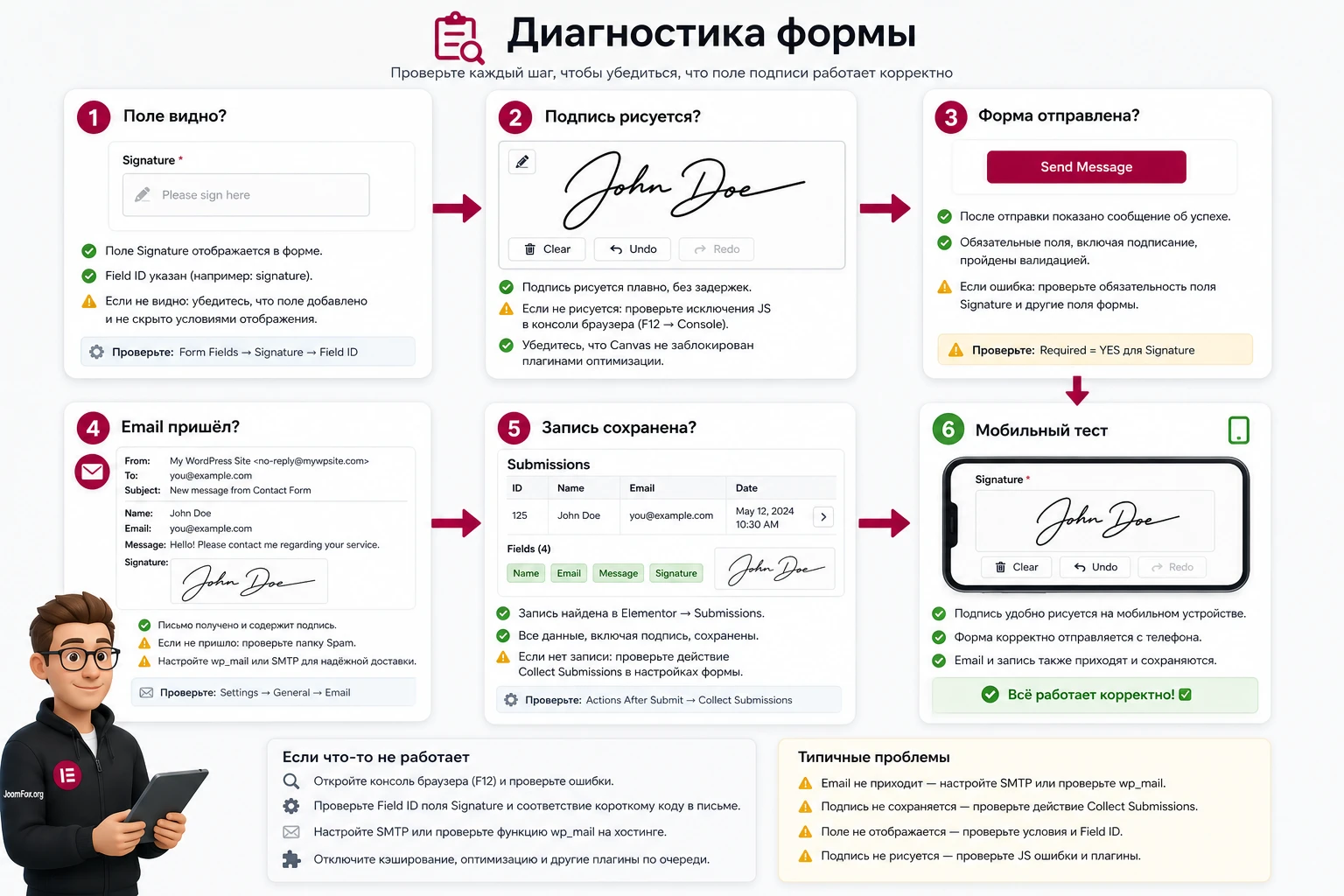
Перед публикацией сделайте короткий приёмочный тест. Он нужен не для формальности, а для защиты от неприятных ситуаций: пользователь подписал форму, но письмо не пришло; подпись видна на странице, но пустая в заявке; обязательность работает на компьютере, но ломает мобильную отправку; кеш отдаёт старый JavaScript. Такие ошибки лучше поймать на тестовой странице.
Тестовые сценарии
- Пустая подпись. Заполните остальные поля и отправьте форму без подписи.
- Исправленная подпись. Нарисуйте подпись, нажмите очистку или отмену, подпишите заново и отправьте.
- Мобильная подпись. Откройте страницу на телефоне, подпишите пальцем и проверьте, не прокручивается ли страница вместо рисования.
- Длинная форма. Если форма многошаговая или длинная, убедитесь, что подпись не пропадает при переходе между шагами.
- Письмо и запись. Сравните email и запись в админ-панели: имя, email, текст согласия и подпись должны относиться к одной тестовой отправке.
- Кеш после публикации. Очистите кеш сайта, кеш CDN и кеш браузера, если используете оптимизаторы.
Что считать успешным результатом
Успешная настройка - это не просто видимый canvas на странице. Пользователь должен без подсказок понять, где подписывать, как очистить ошибку и что произойдёт после отправки. Администратор должен получить читаемые данные. Если подпись приходит как изображение или ссылка, она должна открываться без авторизационных ловушек для ответственного сотрудника, которому она нужна. Если подпись сохраняется в заявке, проверьте, что доступ к этим данным ограничен ролями админ-панели.
После теста сохраните для себя внутреннюю мини-инструкцию: где редактируется форма, какие действия после отправки включены, куда приходит письмо, где лежат записи, как отключить поле подписи при аварии. Это займёт несколько минут, но поможет, если форму будет обслуживать другой человек.
Ограничения подписи в форме и вопросы доверия
Поле подписи визуально похоже на электронное подписание, но технически это часть формы. Пользователь рисует линию, сайт передаёт её вместе с остальными данными, а администратор получает результат. В зависимости от реализации подпись может сохраняться как изображение, ссылка или вложенный элемент письма. У CodeCanyon Signature Field for Elementor Form подтверждено, что подпись можно отправлять в email, но карточка продукта не описывает полноценный юридический журнал действий, проверку личности или многосторонний процесс подписания.
Поэтому для чувствительных документов полезно разделить два понятия. Подпись в форме подходит для подтверждения намерения, согласия, внутреннего процесса, заявки или простого документа. Сервис электронного подписания нужен, когда важны идентификация подписанта, защищённый файл, журнал действий, доказуемость, роли участников и соответствие конкретной юрисдикции. Не обещайте пользователям юридическую силу там, где вы не проверили весь процесс с юристом.
Как усилить доказательность без неподтверждённых функций
Не нужно приписывать плагину то, чего нет в источниках. Вместо этого можно улучшить саму форму безопасными средствами Elementor и WordPress:
- Добавить явный текст согласия перед подписью.
- Собирать имя, email и телефон рядом с подписью.
- Включить сохранение заявки в админ-панели, если эта функция доступна.
- Отправлять администраторам копию письма с понятной темой.
- Использовать страницу благодарности или сообщение после отправки, чтобы пользователь понимал, что заявка принята.
- Ограничить доступ к заявкам только тем ролям, которым эти данные реально нужны.
Если требуются дата, IP-адрес, файл PDF, неизменяемый архив или отдельный audit trail, не добавляйте такие обещания в текст формы, пока не проверите, что именно ваша связка плагинов это делает и как это хранится.
Аккуратные улучшения формы без правки файлов плагина
Править файлы плагина или ядра WordPress нельзя: обновление может стереть изменения, а ошибка в PHP или JavaScript сломает форму. Безопаснее использовать настройки Elementor, классы контейнера и небольшой CSS в дочерней теме, в Customizer > Additional CSS или в инструменте пользовательского CSS, если он доступен на вашем сайте. CSS не должен вмешиваться в логику подписи, отправку формы или валидацию.
Лёгкое визуальное выделение области подписи
Если поле подписи сливается с фоном страницы, можно добавить класс к форме или контейнеру, например signed-service-form, а затем оформить область вокруг signature-поля через общий wrapper. Точные классы самого плагина в публичных источниках не подтверждены, поэтому пример ниже намеренно не цепляется к внутренним классам продукта. Он оформляет подсказку и общие элементы внутри контейнера формы, а не переписывает логику canvas.
.signed-service-form .elementor-field-group {
  margin-bottom: 18px;
}

.signed-service-form .signature-help {
  font-size: 14px;
  line-height: 1.5;
  color: #4b5563;
  margin: 6px 0 10px;
}

.signed-service-form .elementor-button {
  min-height: 44px;
}
Чтобы использовать такой подход, добавьте класс signed-service-form к форме или внешнему контейнеру в Elementor, а текст подсказки разместите отдельным HTML- или текстовым элементом с классом signature-help. После сохранения проверьте публичную страницу, мобильный экран и отправку тестовой заявки. Если дизайн стал хуже или тема уже задаёт похожие стили, удалите CSS-блок - это и есть безопасный откат.
Чего не стоит делать
- Не вставляйте сторонние JavaScript-пады подписи поверх поля плагина.
- Не меняйте внутренние файлы CodeCanyon-плагина ради цвета или ширины.
- Не отключайте обязательность через JavaScript, если подпись нужна по смыслу формы.
- Не скрывайте текст согласия ради компактности: подпись без понятного текста теряет практическую ценность.
- Не минифицируйте и не откладывайте скрипты формы без теста отправки после очистки кеша.
Частые проблемы и диагностика
Проблемы с полем подписи обычно делятся на три группы: поле не появляется в редакторе, подпись не работает на публичной странице, результат не приходит в письме или заявке. Диагностику лучше вести по шагам, иначе легко перепутать сбой плагина с обычной проблемой Elementor Forms или почты WordPress.
Поле подписи не видно в списке типов поля
Симптом: плагин активирован, но в Form Fields нет нового типа подписи. Возможная причина: не активен Elementor Pro, редактируется не виджет Form, установлен не тот ZIP-архив или загрузился архив с документацией вместо installable-плагина. Что проверить: страницу Plugins > Installed Plugins, активность Elementor Pro, тип выбранного виджета и отсутствие ошибок в админ-панели. Как исправить: активируйте нужные зависимости, переустановите корректный ZIP и повторите проверку на тестовой форме. Если после этого поле не появляется, отключите сторонние Elementor-addons и проверьте конфликт.
Подпись рисуется в редакторе, но не работает на сайте
Симптом: в редакторе поле выглядит нормально, а на публичной странице не реагирует на мышь или палец. Возможная причина: кеш, оптимизация JavaScript, конфликт темы, липкий блок поверх формы или ошибка в консоли браузера. Что проверить: страницу в режиме инкогнито, консоль браузера, отключение объединения и отложенной загрузки скриптов для страницы с формой. Как исправить: очистите кеш, временно отключите оптимизацию JavaScript, проверьте форму с базовой темой или без лишних виджетов. Если проблема исчезает, возвращайте оптимизации по одной.
Форма отправляется, но подпись не приходит в email
Симптом: письмо приходит, но подписи в нём нет. Возможная причина: поле подписи не включено в шаблон письма, у поля нет корректного ID, используется не тот шорткод или email-клиент блокирует изображение. Что проверить: вкладку Advanced у поля, содержимое Email Message, общий вывод всех полей и запись в Elementor > Submissions. Как исправить: задайте понятный ID, используйте шорткод, который показывает Elementor, и отправьте новую тестовую заявку. Если в заявке подпись есть, а в письме нет, проблема в шаблоне email или отображении изображения.
Письмо не приходит вообще
Симптом: после отправки пользователь видит успех или ошибку, но email не попадает администратору. Возможная причина: проблема wp_mail, доменный отправитель не настроен, письмо уходит в спам, хостинг блокирует отправку или действие Email не добавлено в Actions After Submit. Что проверить: обычную форму без подписи, наличие Email в действиях, домен в From Email, SMTP-тест и папку спама. Как исправить: настройте SMTP или Site Mailer, используйте отправителя с домена сайта и повторите тест. Если запись заявки сохраняется, поле подписи не является основной причиной почтовой проблемы.
Пользователь не может удобно подписать форму на телефоне
Симптом: линия получается рваной, поле слишком маленькое, страница прокручивается при попытке подписать. Возможная причина: малая высота поля, узкая колонка, липкая шапка или конфликт мобильных стилей. Что проверить: реальный телефон, не только эмулятор браузера. Как исправить: увеличьте высоту поля, уберите лишние элементы рядом с подписью, разместите форму в широкой колонке и проверьте повторно. Если мобильная подпись остаётся неудобной, добавьте альтернативный способ связи для пользователей, которым сложно подписывать на экране.
После очистки поля отправляется старая подпись
Симптом: пользователь нажал очистку, подписал заново, но в письме виден старый вариант или пустое изображение. Возможная причина: конфликт скриптов, кеширование страницы, ошибка в обработке состояния canvas или повторная отправка старой тестовой заявки. Что проверить: уникальное имя в каждой тестовой отправке, консоль браузера, работу кнопок Clear, Undo и Redo. Как исправить: очистите кеш, отключите оптимизацию JavaScript для страницы формы, проверьте на чистой тестовой странице. Если ошибка повторяется только с этим полем, обращайтесь в поддержку автора с шагами воспроизведения.
FAQ по настройке и использованию подписи в Elementor
Нужен ли Elementor Pro для CodeCanyon Signature Field for Elementor Form?
Да, карточка продукта прямо указывает, что плагину требуется Elementor Pro. Это логично: он расширяет форму Elementor Pro, а не создаёт отдельный независимый конструктор форм.
Можно ли использовать подпись как юридически полноценную электронную подпись?
Поле подписи в форме лучше считать способом собрать визуальное подтверждение и согласие. Для юридически чувствительных документов нужны дополнительные требования: идентификация подписанта, журнал действий, защищённое хранение, доказуемость и проверка законодательства. Если это критично, согласуйте процесс с юристом и рассмотрите специализированный сервис.
Почему подпись не отображается в письме, хотя форма отправилась?
Проверьте шаблон Email Message, ID поля подписи и запись в Elementor > Submissions. Если запись содержит подпись, а письмо нет, проблема скорее в настройке email-шаблона или отображении изображения в почтовом клиенте. Если подписи нет нигде, вернитесь к настройке поля и тесту отправки.
Нужно ли включать Collect Submissions?
Для важных форм это полезно. Email может не дойти из-за почтовых настроек, а сохранённая заявка помогает понять, была ли отправка успешной. Но хранение заявок означает ответственность за доступ к данным, поэтому включайте его осознанно.
Какой размер поля подписи выбрать?
Начните с размера, который удобно подписывать пальцем на телефоне, а затем проверьте форму на реальном устройстве. Не делайте поле слишком низким и не помещайте его в узкую колонку. Для подписи важнее удобство, чем экономия вертикального пространства.
Можно ли изменить цвет линии и фон?
Да, в карточке продукта заявлено управление цветом подписи, фоном, шириной и высотой поля. Используйте контрастное сочетание и проверяйте результат в письме или заявке, а не только в редакторе страницы.
Что делать, если после включения плагина форма перестала отправляться?
Сначала отключите кеш и оптимизацию JavaScript для страницы формы, проверьте консоль браузера и отправьте форму без сторонних интеграций. Если проблема сохраняется, временно деактивируйте все плагины, кроме Elementor, Elementor Pro и подписи, затем возвращайте их по одному. Так вы найдёте конфликт без разрушения рабочей формы.
Стоит ли добавлять подпись в каждую форму сайта?
Нет. Подпись нужна только там, где она добавляет смысл: согласие, подтверждение, акт, заявление, внутренний процесс. В обычной форме обратной связи она может снизить конверсию, потому что пользователю придётся выполнять лишнее действие.
Когда CodeCanyon Signature Field for Elementor Form будет удачным выбором
CodeCanyon Signature Field for Elementor Form стоит использовать, если у вас уже есть Elementor Pro, форма действительно требует подписи, а процесс после отправки понятен: кто получает заявку, где она хранится, как проверяется результат и что делать при сбое почты. В такой ситуации плагин закрывает конкретный пробел Elementor Forms - добавляет поле, которое пользователь может подписать мышью или сенсорным вводом, а администратор получает вместе с остальными данными формы.
Перед запуском на реальной странице пройдите короткий маршрут: установите плагин на тестовой форме, добавьте поле подписи, включите обязательность только там, где она нужна, настройте размер и цвета, проверьте Email и Collect Submissions, протестируйте мобильный ввод и отключите спорные оптимизации JavaScript для страницы формы. После этого можно загрузить архив с CodeCanyon Signature Field for Elementor Form или перейти к блоку загрузки, если вы готовы проверить продукт на своём сайте.
Лучший результат получается не тогда, когда подпись просто добавлена в конец формы, а когда она встроена в осмысленный сценарий. Пользователь понимает, что подписывает. Администратор видит подпись в нужном месте. Почта и записи проверены. Владелец сайта не обещает больше, чем реально делает форма. Именно такой подход превращает небольшое поле подписи в полезный рабочий инструмент, а не в декоративный элемент страницы.

