


CodeCanyon Simple Counter - Плагин WordPress
Плагин CodeCanyon Simple Counter разработан для обеспечения простой функциональности счетчика, специально настроенной для плагина WordPress Elementor. Благодаря его простому и интуитивному дизайну пользователи могут легко интегрировать функции счетчиков на свои страницы Elementor без необходимости в сложном кодировании. Этот плагин предлагает легкое решение для создания и управления различными типами счетчиков с целью улучшения пользовательского опыта на веб-сайтах WordPress.
Особенности плагина
Он упрощает процесс добавления динамических счетчиков, позволяя пользователям легко отслеживать и отображать статистику, полосы прогресса или анимированные числа без усилий. Благодаря настраиваемым параметрам, пользователи могут настроить внешний вид и поведение счетчиков в соответствии с дизайном и брендингом своего сайта. Это повышает визуальное привлекательность сайта и помогает пользователям эффективно демонстрировать важные метрики или достижения в привлекательном визуальном стиле.
Плагин предоставляет возможность пользователям создавать несколько счетчиков в рамках их проектов Elementor легко. Он имеет удобный интерфейс, который обеспечивает беспрепятственную интеграцию и настройку счетчиков, удовлетворяя различные потребности владельцев сайтов, дизайнеров и разработчиков. Благодаря гибкости и универсальности, пользователи могут эффективно использовать плагин для улучшения функциональности и интерактивности своих сайтов на основе Elementor.
Путем использования возможностей плагина CodeCanyon Simple Counter пользователи могут увеличить вовлеченность пользователей, повысить конверсию и эффективно коммуницировать важную информацию через визуально привлекательные счетчики. Плагин упрощает процесс добавления счетчиков на страницы Elementor, устраняя сложности, связанные с ручным кодированием и настройкой. Он служит ценным инструментом для улучшения общей визуальной привлекательности и функциональности сайтов Elementor, удовлетворяя потребности как начинающих пользователей, так и опытных разработчиков.
В целом, плагин CodeCanyon Simple Counter предлагает легкое решение для интеграции динамических счетчиков на страницы Elementor, позволяя пользователям улучшить визуальную привлекательность и функциональность своих сайтов WordPress. Благодаря удобному интерфейсу, настраиваемым опциям и гибким функциям, плагин помогает пользователям создавать привлекательные и интерактивные счетчики для эффективной передачи информации, отслеживания прогресса и привлечения внимания аудитории.
Спецификации:
| Дата выхода: | 27-08-2019 | |
| Дата обновления: | 27-08-2019 | |
| Тип расширения: | Платный | |
| Лицензия: | GPL | |
| Тематика: | Специфические | |
| Совместимость: | W5.x | |
| Включает в себя: | Плагин | |
| Языковые пакеты: |

|
|
| Разработчик: | CodeCanyon | |
| Рейтинг: | ||
Скачивание по подписке!
Вам необходимо авторизоваться на сайте и приобрести клубную подписку!
Поделись с друзьями!
Руководство по настройке и применению CodeCanyon Simple Counter в Elementor
CodeCanyon Simple Counter - небольшой плагин для WordPress, который добавляет в Elementor виджет числового счётчика. В этом руководстве мы разберём не рекламное описание, а практическую работу с продуктом: как подготовить сайт, где логично размещать счётчики, какие параметры проверять после установки, как собрать секцию с несколькими показателями и что делать, если анимация или стили на опубликованной странице ведут себя не так, как в редакторе.
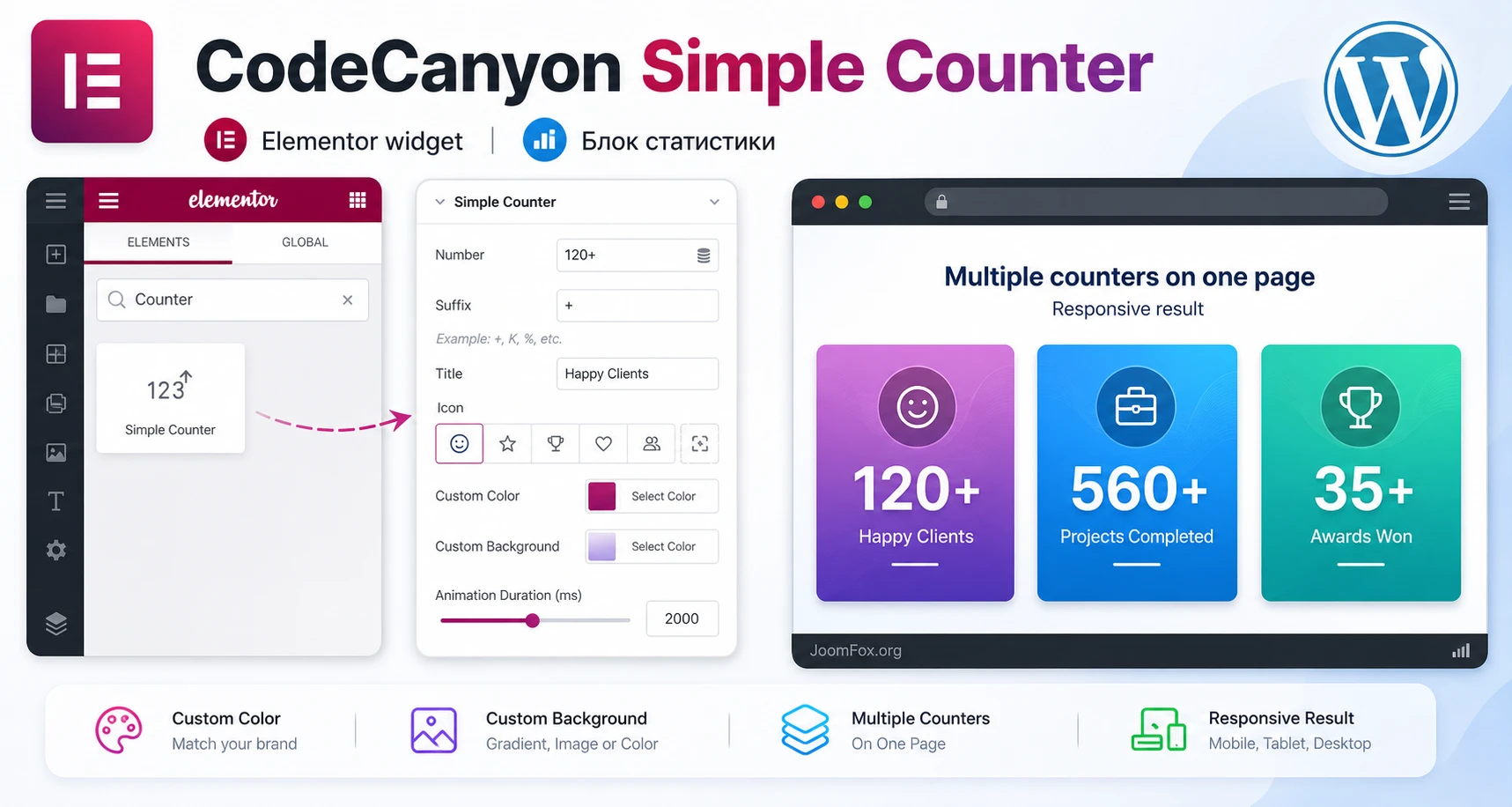
Плагин относится к классу Elementor-дополнений. Это значит, что его ценность раскрывается не в отдельной админ-панели, а внутри редактора страницы: вы добавляете элемент, задаёте число, подпись, цвета, фон и анимацию, затем проверяете результат на реальной странице. Поэтому главная часть настройки здесь - не установка архива, а аккуратная работа с контентом, визуальной иерархией и адаптивностью.
Отдельно разберём ограничения. У Simple Counter узкая задача: показать статические числовые показатели с анимированным появлением. Он не является аналитической системой, не подтягивает данные из CRM, не считает продажи сам по себе и не заменяет сложные виджеты статистики. Если это понимать с самого начала, плагин проще использовать правильно: как визуальный блок доверия, а не как источник динамических данных.
Материал рассчитан на владельца сайта, редактора Elementor, вебмастера или разработчика, который получил ZIP-архив плагина и хочет безопасно проверить его на WordPress-сайте. Все шаги ниже лучше сначала повторить на копии сайта или тестовой странице, особенно если текущая тема сильно кастомизирована или на сайте уже установлено много Elementor-дополнений.
Какую задачу решает счётчик и где он уместен
Счётчик в Elementor обычно нужен там, где сухое число должно быстро объяснить масштаб, опыт или результат. Например, блок с количеством завершённых проектов, довольных клиентов, сотрудников, отзывов, товаров, филиалов или лет работы помогает посетителю за несколько секунд понять контекст. CodeCanyon Simple Counter добавляет такой элемент в привычный интерфейс Elementor и даёт возможность оформить его без отдельной верстки.
Главное - не воспринимать счётчик как украшение. Хороший числовой блок отвечает на конкретный вопрос пользователя: насколько компании можно доверять, какой объём работы уже выполнен, насколько крупная база знаний, сколько проектов в портфолио или какой результат подтверждает кейс. Если число не несёт смысла, а просто заполняет пустое место, анимация только усиливает ощущение декоративности.
Типичные места для блока со счётчиками
На коммерческих и информационных сайтах счётчики чаще всего работают в нескольких зонах. Для главной страницы это блок доверия после первого экрана: посетитель уже понял предложение и видит быстрые доказательства. На странице "О компании" счётчики помогают структурировать историю и опыт. На посадочной странице они могут поддерживать оффер, если числа относятся к реальному результату: например, количество интеграций, обработанных заявок или завершённых проектов.
- Главная страница - короткий блок с 3-4 ключевыми показателями после первого смыслового экрана.
- Страница услуги - числа, которые подтверждают специализацию, объём практики или результат по конкретному направлению.
- Портфолио - количество проектов, отраслей, клиентов или выполненных задач.
- Лендинг мероприятия - число участников, спикеров, секций или часов программы.
- Образовательный сайт - количество уроков, студентов, модулей или практических заданий.
Для интернет-магазина такой блок тоже возможен, но с осторожностью. Если число товаров или заказов быстро меняется, статический счётчик придётся обновлять вручную. В этом случае лучше использовать динамический источник данных или отказаться от точного числа в пользу более стабильной формулировки.
Когда счётчик может навредить
Счётчики не подходят для каждого экрана. Если посетитель ещё не понял, что вы предлагаете, блок с числами может выглядеть как шум. Если цифры не подтверждены и выглядят завышенными, они снижают доверие. Если на мобильном экране четыре крупных числа превращаются в длинную вертикальную колонку, пользователь может не дойти до следующего важного блока.
Проверяйте смысл числа до дизайна. Сначала сформулируйте, что именно доказывает показатель, а уже затем выбирайте цвет, фон, анимацию и расположение.
Что известно о продукте из источников
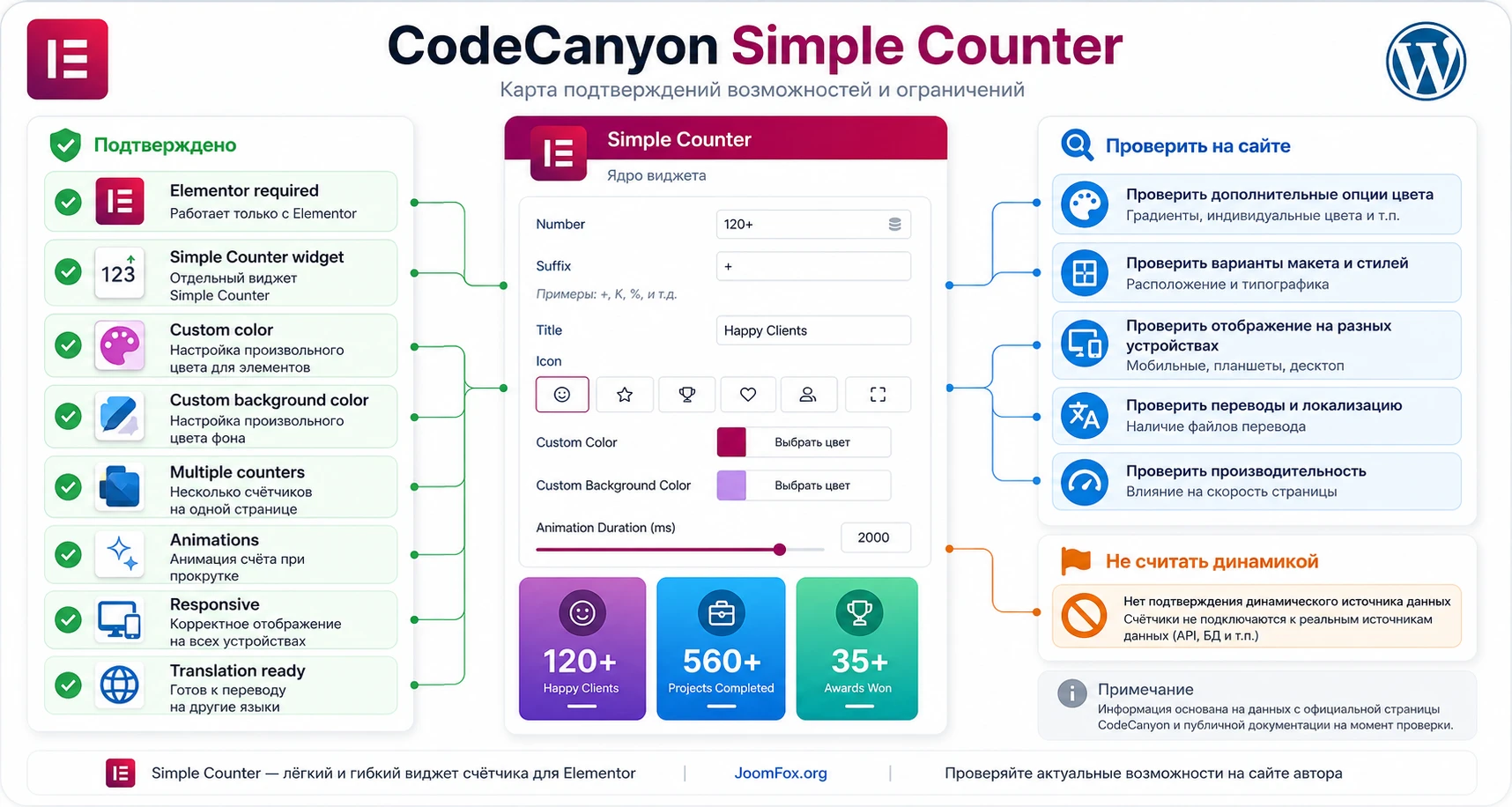
Официальная карточка CodeCanyon Simple Counter описывает продукт как дополнение для Elementor. В источнике указано, что для работы нужен установленный Elementor, потому что плагин является надстройкой над редактором. Также подтверждены базовые возможности: простой счётчик, настройка цвета, настройка цвета фона, размещение нескольких счётчиков на одной странице, большой набор анимаций, адаптивность и готовность к переводу через языковые файлы.
У продукта нет широкой публичной базы знаний, отдельной подробной документации или активного открытого репозитория, которые удалось бы использовать как главный источник интерфейсных деталей. Поэтому практические шаги в этом руководстве строятся на подтверждённой роли плагина как Elementor-виджета и на официальной логике работы с виджетами Elementor: добавить элемент на страницу, заполнить вкладку содержимого, настроить стили, проверить адаптивные режимы и очистить сгенерированные стили при расхождении редактора и публичной части сайта.
Карта подтверждённых возможностей
| Функция | Что она означает для пользователя | Что проверить на сайте |
|---|---|---|
| Виджет для Elementor | Счётчик добавляется в макет через редактор Elementor, а не через отдельную страницу настроек WordPress. | После активации виджет должен быть доступен в панели Elementor или в группе дополнений. |
| Пользовательские цвета | Можно согласовать число, подпись и фон с палитрой сайта. | Цвета должны быть читаемыми на desktop, tablet и mobile. |
| Несколько счётчиков на странице | Можно собрать секцию из нескольких показателей без дублирования кода. | Анимации не должны мешать загрузке и не должны выглядеть хаотично. |
| Анимации | Число и блок могут появляться с эффектом, если эффект уместен для дизайна. | На публичной странице анимация должна срабатывать после загрузки и не скрывать значение навсегда. |
| Готовность к переводу | Текстовые строки продукта потенциально можно локализовать через файлы перевода. | Проверяйте видимые строки в редакторе и на сайте, если панель администратора работает на русском языке. |
Эта карта полезна ещё и как ограничитель ожиданий. В карточке продукта не подтверждены сложные динамические источники данных, интеграции с WooCommerce-статистикой, автоматический подсчёт записей, API-подключения или отдельная система отчётов. Если вам нужен именно динамический счётчик, Simple Counter лучше рассматривать только после проверки в вашей версии или выбирать другой инструмент.
Как вести список чисел, чтобы блок не устаревал
У статичного счётчика есть слабое место: число быстро становится неправильным, если никто не отвечает за обновление. Поэтому ещё до публикации заведите простой список показателей. В нём достаточно указать страницу, значение, подпись, источник числа и дату внутренней проверки. Саму дату не нужно выводить в статье или на странице, но редактор должен понимать, когда показатель в последний раз сверяли.
Для небольшого сайта это может быть обычная таблица в документах проекта. Для клиентского сайта лучше хранить такие сведения рядом с технической документацией: кто утвердил число, как его пересчитать, где оно используется и при каком событии его нужно обновить. Например, число "завершённых проектов" можно пересматривать после закрытия квартального отчёта, а число "отраслей" - только когда появляется новый публичный кейс.
Такой подход защищает от двух крайностей. Первая - поставить красивое число и забыть о нём на несколько лет. Вторая - постоянно менять показатель без причины, из-за чего блок теряет стабильность и выглядит случайным. Для Simple Counter лучше выбирать числа, которые живут достаточно долго и не требуют ежедневной синхронизации.
Кому подойдёт Simple Counter, а кому лучше выбрать другой инструмент
Simple Counter хорош в ситуациях, где нужна быстрая и понятная вставка числового блока в уже существующий макет Elementor. Если сайт собран на Elementor, редактор привык работать через визуальный интерфейс, а задача ограничена несколькими статичными показателями, отдельный небольшой аддон может быть удобнее, чем большой пакет из десятков виджетов.
Особенно логичен такой выбор для небольших сайтов, лендингов, портфолио, страниц услуг и промо-страниц. Там счётчики обычно обновляются редко: число проектов, лет опыта, сотрудников или завершённых кейсов не меняется каждый день. Редактор может вручную обновить значение при необходимости, а дизайнер - встроить блок в общую визуальную систему страницы.
Подходит
- Сайт уже использует Elementor, и команда не хочет добавлять отдельный конструктор или писать блок с нуля.
- Нужны 2-4 статичных показателя на странице, а не сложная аналитика.
- Важны простые настройки цвета, фона и анимации без ручной верстки.
- Нужно быстро собрать визуальный блок доверия на посадочной странице.
- Редактору удобнее управлять числами прямо в Elementor, а не через шорткоды или отдельные поля.
Может не подойти
- Сайт не использует Elementor или команда планирует отказаться от него.
- Нужны данные из базы, WooCommerce, CRM, формы заявок или внешней аналитики.
- На сайте уже установлен крупный пакет Elementor-дополнений с хорошим счётчиком, и новый плагин будет дублировать функциональность.
- Проект требует строгой политики минимального числа плагинов и полного контроля над кодом.
- Нужны сложные графики, диаграммы, прогресс-бары или условная логика показа чисел.
Если вы работаете с клиентским сайтом, зафиксируйте это решение в технической заметке: почему выбран отдельный плагин, где он используется и какие страницы зависят от него. Такая простая документация экономит время при будущих обновлениях и переносах сайта.
Подготовка перед установкой на WordPress
Перед установкой любого Elementor-дополнения важно понять, что оно добавляет в уже существующую систему: WordPress, тему, Elementor, другие аддоны, кеш и оптимизаторы. Небольшой счётчик редко создаёт серьёзную нагрузку сам по себе, но конфликт может появиться из-за скриптов анимации, устаревших CSS-файлов, агрессивной минификации или несовпадения версий.
Правильная подготовка снижает риск ложной диагностики. Если после установки что-то сломалось, вы должны понимать, было ли это вызвано новым плагином, кешем, темой, конфликтом Elementor или уже существующей проблемой сайта.
Проверка окружения
Начните с базовой проверки WordPress и Elementor. Официальные требования Elementor меняются со временем, поэтому не нужно ориентироваться только на старую карточку плагина. Проверьте, что ваш сайт соответствует актуальным требованиям Elementor, что редактор открывается без ошибок, а на сервере достаточно памяти для работы визуального конструктора.
- Откройте админ-панель WordPress и убедитесь, что Elementor установлен и активен.
- Проверьте, открывается ли любая тестовая страница через
Edit with Elementor. - Скачайте или сохраните системную информацию Elementor через соответствующий раздел, если проект клиентский и нужно фиксировать окружение.
- Проверьте актуальность темы и критичных плагинов, но не обновляйте всё сразу без резервной копии.
- Убедитесь, что у вас есть доступ к файловому менеджеру хостинга или SFTP на случай ручного отключения плагина.
Резервная копия и тестовая страница
Для небольшого аддона может казаться лишним делать полную копию сайта, но на рабочем проекте это нормальная дисциплина. Минимум - резервная копия файлов и базы перед установкой. Оптимально - тестовый стенд или закрытая черновая страница, где можно проверить виджет без влияния на публичный трафик.
Если сайт использует кеширование, CDN, оптимизацию JavaScript или отложенную загрузку скриптов, запишите текущие настройки. После установки счётчика вы сможете временно отключить конкретный слой кеша и понять, где возникает проблема: в самом виджете, в Elementor, в теме или в оптимизаторе.
Не проверяйте новый виджет сразу на главной странице с большим трафиком. Создайте черновик или дублируйте секцию на закрытой странице, чтобы спокойно проверить стили, анимацию и адаптивность.
Установка и первичная проверка виджета
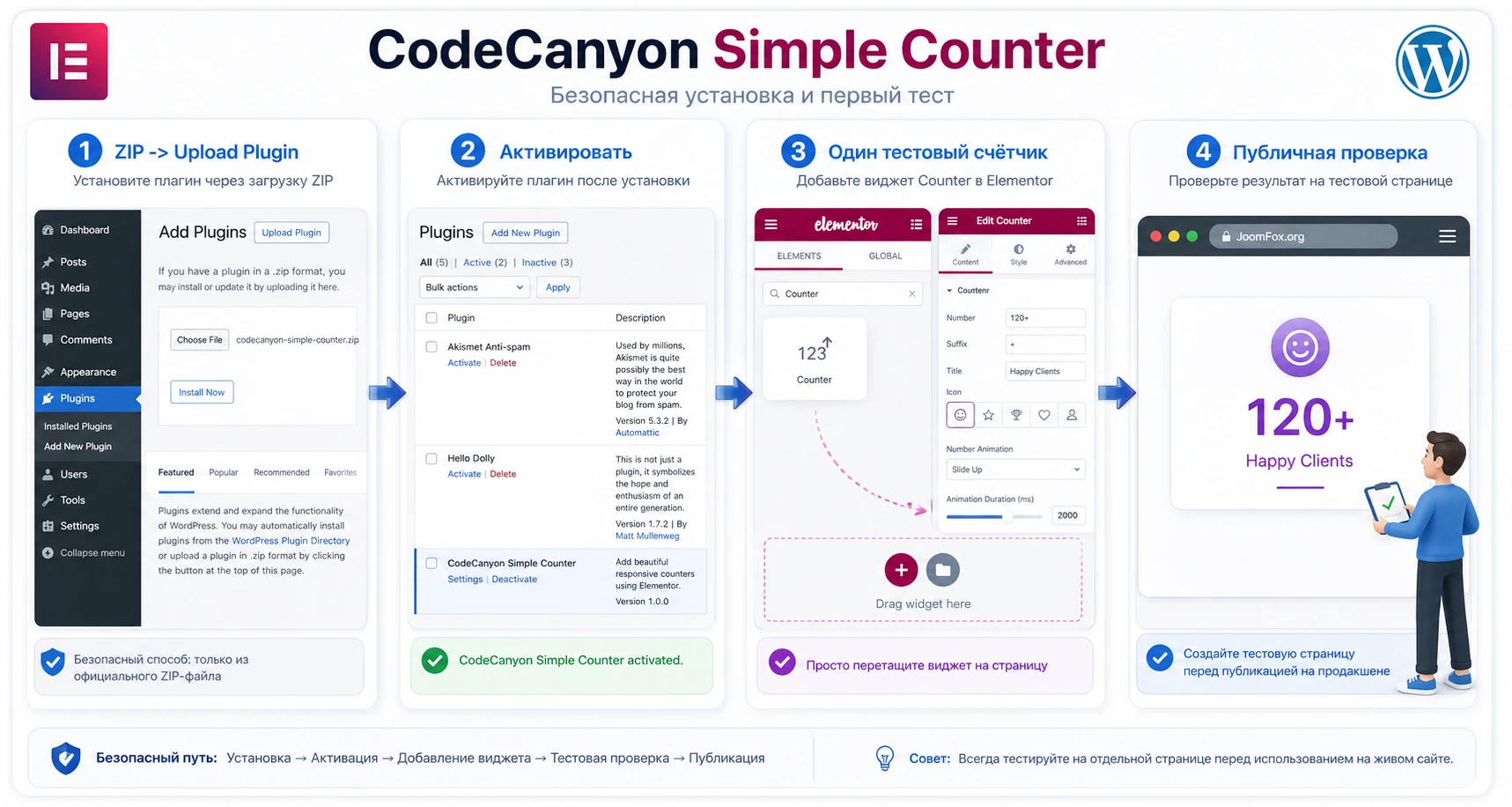
Поскольку Simple Counter распространяется как коммерческий ZIP-архив, типичный путь установки - загрузка через админ-панель WordPress. Общий порядок такой же, как для других плагинов: перейти в раздел плагинов, загрузить архив, установить, активировать, затем проверить, появился ли новый виджет в Elementor. Не нужно редактировать файлы ядра WordPress, темы или самого плагина.
Установка через админ-панель
- Откройте
Pluginsв админ-панели WordPress. - Нажмите
Add New, затемUpload Plugin. - Выберите ZIP-архив Simple Counter и запустите установку через
Install Now. - После завершения нажмите
Activate Plugin. - Откройте тестовую страницу и нажмите
Edit with Elementor. - В панели виджетов найдите счётчик по слову
Counterили по группе дополнений, если плагин создаёт отдельную категорию.
Если WordPress сообщает, что архив не содержит корректного плагина, проверьте структуру ZIP. Иногда внутри скачанного архива лежит документация и отдельный установочный ZIP. Загружать нужно именно архив плагина, в котором есть папка с PHP-файлом плагина, а не весь пакет целиком. Если вы не уверены, распакуйте архив локально и посмотрите, нет ли внутри папки вроде documentation, licensing или второго ZIP-файла.
Первичная проверка в Elementor
После активации не спешите строить финальную секцию. Сначала создайте простую тестовую страницу: одна секция, один счётчик, короткая подпись и нейтральный фон. Такой минимальный тест показывает, загрузился ли виджет, работает ли анимация и не ломают ли стили базовый вывод.
- Добавьте счётчик на пустую секцию и задайте небольшое число, например показатель проектов или отзывов.
- Сохраните страницу через
Updateи откройте публичный просмотр в новой вкладке. - Проверьте, совпадает ли вид в редакторе и на сайте.
- Откройте страницу в режиме инкогнито, чтобы исключить влияние кеша браузера.
- Посмотрите консоль браузера, если счётчик не появляется или число остаётся пустым.
Минимальный тест особенно полезен, если на сайте уже есть другие Elementor-дополнения. Если один виджет на пустой странице работает, а финальная секция ломается, проблема чаще связана с макетом, стилями, кешем или конфликтом нескольких эффектов, а не с установкой как таковой.
Что зафиксировать после успешного теста
Если тестовый счётчик отработал нормально, не удаляйте результаты проверки из памяти проекта. Запишите, на какой странице проверяли виджет, какие плагины кеша были активны, работала ли оптимизация JavaScript и был ли замечен разрыв между редактором и публичной страницей. Эта короткая заметка пригодится, когда через несколько месяцев счётчик нужно будет обновить или перенести в новый макет.
Для клиентского проекта полезно добавить в документацию ещё два пункта: где находится секция со счётчиками и кто имеет право менять значения. Если редактировать показатели могут все контент-менеджеры, заранее договоритесь о формате подписи и округления. Иначе один редактор поставит "120+", другой "около 120", третий "более ста двадцати", и единый стиль блока быстро потеряется.
Настройка счётчика после установки
У Simple Counter смысл настройки сосредоточен в самом виджете. Названия конкретных полей могут отличаться в зависимости от версии плагина и интерфейса Elementor, но логика почти всегда одна: содержимое задаёт число и подпись, стиль управляет цветами и фоном, дополнительные параметры Elementor отвечают за отступы, адаптивность и эффекты. Если часть полей в вашей версии называется иначе, ориентируйтесь на назначение параметра, а не на буквальное совпадение названия.
Содержимое: число, подпись и смысл показателя
Первым делом задайте показатель, который будет понятен без дополнительного объяснения. Число должно быть точным настолько, насколько это нужно для доверия, но не обязано быть перегружено деталями. Для секции на лендинге обычно достаточно короткой пары: число и подпись. Например, 120+ и "завершённых проектов", 18 и "нишевых шаблонов", 4.8 и "средняя оценка".
Если в виджете доступны поля префикса и суффикса, используйте их аккуратно. Суффикс +, %, K или короткая единица измерения может улучшить считывание, но не должен заменять нормальную подпись. Пользователь должен понимать, что означает число, а не разгадывать его по символам.
Как выбрать число для блока доверия
- Используйте проверяемые показатели, которые можно подтвердить внутри компании или проекта.
- Не смешивайте разные масштабы в одной строке без логики: проценты, годы и количество клиентов могут выглядеть хаотично.
- Округляйте только там, где точность не важна для решения пользователя.
- Не ставьте слишком длинные подписи: они ломают сетку и ухудшают мобильный вид.
Цвета и фон: читаемость важнее эффекта
Карточка продукта подтверждает настройку пользовательского цвета и фона. На практике это означает, что вы можете подстроить счётчик под фирменную палитру. Начинайте с контраста: число должно читаться мгновенно, подпись должна оставаться заметной, а фон не должен спорить с соседними секциями.
Для типового сайта безопаснее выбрать один акцентный цвет для чисел и нейтральный фон для секции. Если каждый счётчик получает собственный яркий цвет, блок часто превращается в набор конкурирующих элементов. Исключение - когда разные цвета помогают разделить категории, например услуги, каналы или этапы.
Минимальный набор стилевых проверок
- Проверьте контраст числа и подписи на светлом и тёмном фоне.
- Сравните размер числа с соседними заголовками, чтобы счётчик не выглядел как главный H1 страницы.
- Убедитесь, что отступы между счётчиками сохраняются на планшете и телефоне.
- Сохраните страницу и проверьте публичную версию после очистки кеша.
Анимация: когда включать и когда сдержать
В источниках указано, что плагин поддерживает множество эффектов анимации. Это не значит, что их нужно использовать максимально активно. Для блока статистики лучше работают спокойные эффекты: счёт вверх, мягкое появление, умеренная задержка. Сильные входящие эффекты, вращения и резкие движения могут отвлечь от смысла числа, особенно если на странице есть другие анимированные секции.
Если вы выводите несколько счётчиков в одной строке, настройте единый тип анимации и близкую длительность. Визуальная синхронность помогает считывать блок как одну секцию. Если каждый элемент двигается по-своему, посетитель видит не статистику, а демонстрацию эффектов.
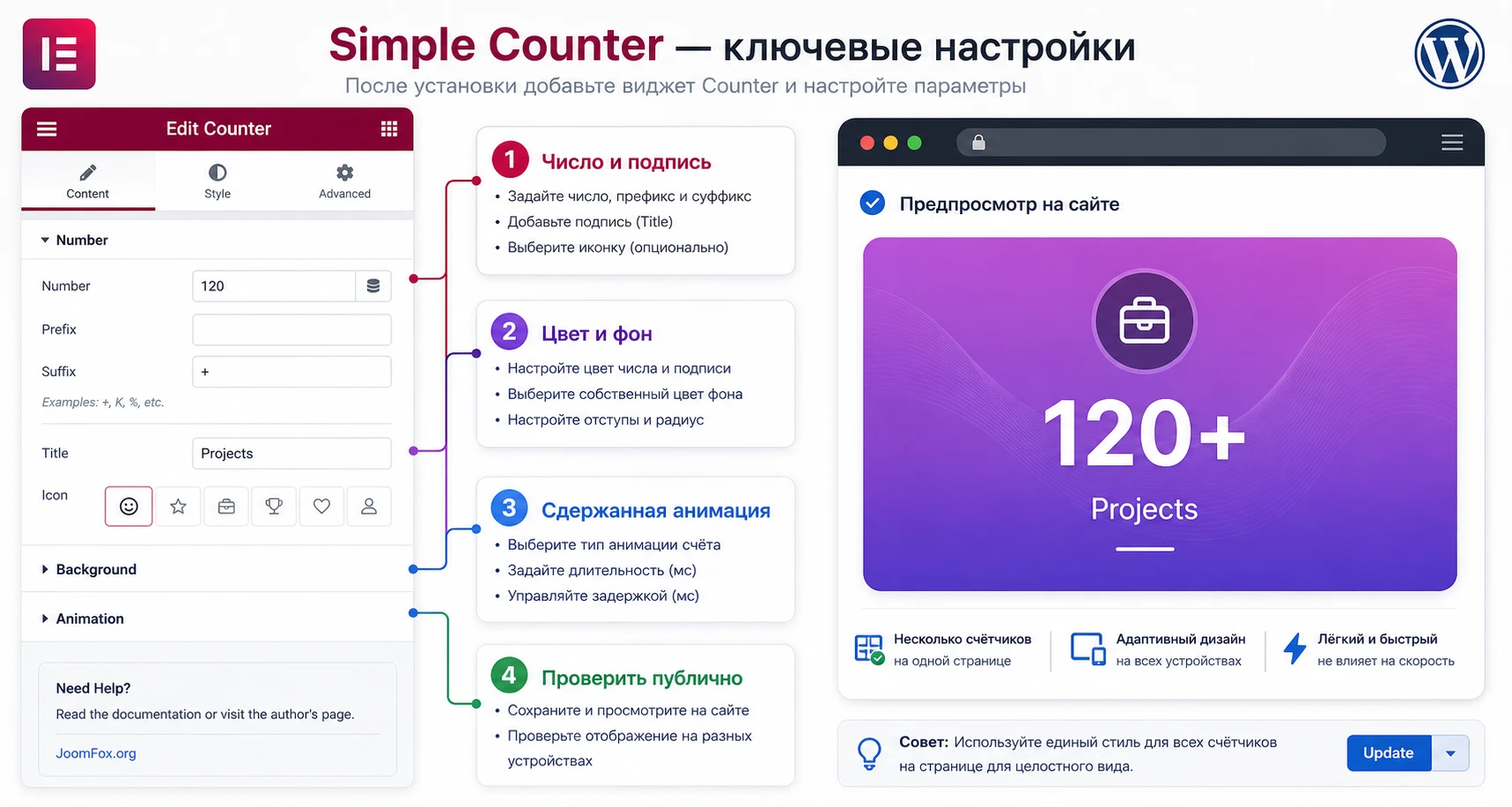
Секция из нескольких счётчиков на одной странице
Одна из подтверждённых возможностей Simple Counter - использование нескольких счётчиков на одной странице. Именно такой сценарий встречается чаще всего: не один большой показатель, а компактная строка из 3-4 чисел. Здесь важны не только настройки каждого виджета, но и общая композиция секции.
Сетка и порядок показателей
Начните с выбора показателей, затем расположите их по смыслу. Самый сильный или наиболее понятный показатель лучше поставить первым. Не начинайте с внутренней метрики, которую поймёт только команда. На сайте агентства логичнее показать проекты, клиентов и отрасли, чем внутренние часы планирования или число задач в трекере.
В Elementor такую секцию удобно собрать через контейнер или колонки: каждый счётчик помещается в собственную ячейку, а родительский контейнер управляет выравниванием, шириной и отступами. На desktop можно использовать горизонтальную строку, на mobile - вертикальное расположение или сетку 2 на 2, если подписи короткие.
Пример порядка в блоке статистики
- Сначала показатель результата: проекты, заявки, клиенты, выполненные внедрения.
- Затем показатель опыта: годы работы, отрасли, направления.
- После этого показатель качества: отзывы, рейтинг, повторные обращения.
- В конце вспомогательный показатель, если он не перегружает секцию.
Как не перегрузить страницу анимациями
Несколько счётчиков с анимацией могут выглядеть эффектно, но каждый дополнительный эффект увеличивает визуальную плотность. На странице, где уже есть слайдер, всплывающие блоки, анимация заголовков и липкое меню, счётчики лучше сделать спокойными. На минималистичном лендинге можно позволить чуть более заметное появление, но всё равно оставить единый ритм.
Если после включения нескольких эффектов страница начала дёргаться, проверьте, не конфликтует ли анимация с оптимизатором JavaScript или ленивой загрузкой. Для диагностики временно отключите минификацию и объединение скриптов, очистите кеш, затем проверьте страницу снова. Если поведение нормализовалось, возвращайте оптимизацию по одному параметру, а не всё сразу.
Повторное использование блока
Когда секция настроена удачно, сохраните её как шаблон Elementor или дублируйте внутри страницы. Так вы не будете заново подбирать размеры, отступы и цвета для каждой новой страницы. Но не превращайте один и тот же блок в универсальную вставку без редактирования чисел: на странице услуги, странице компании и лендинге мероприятия должны быть разные показатели.
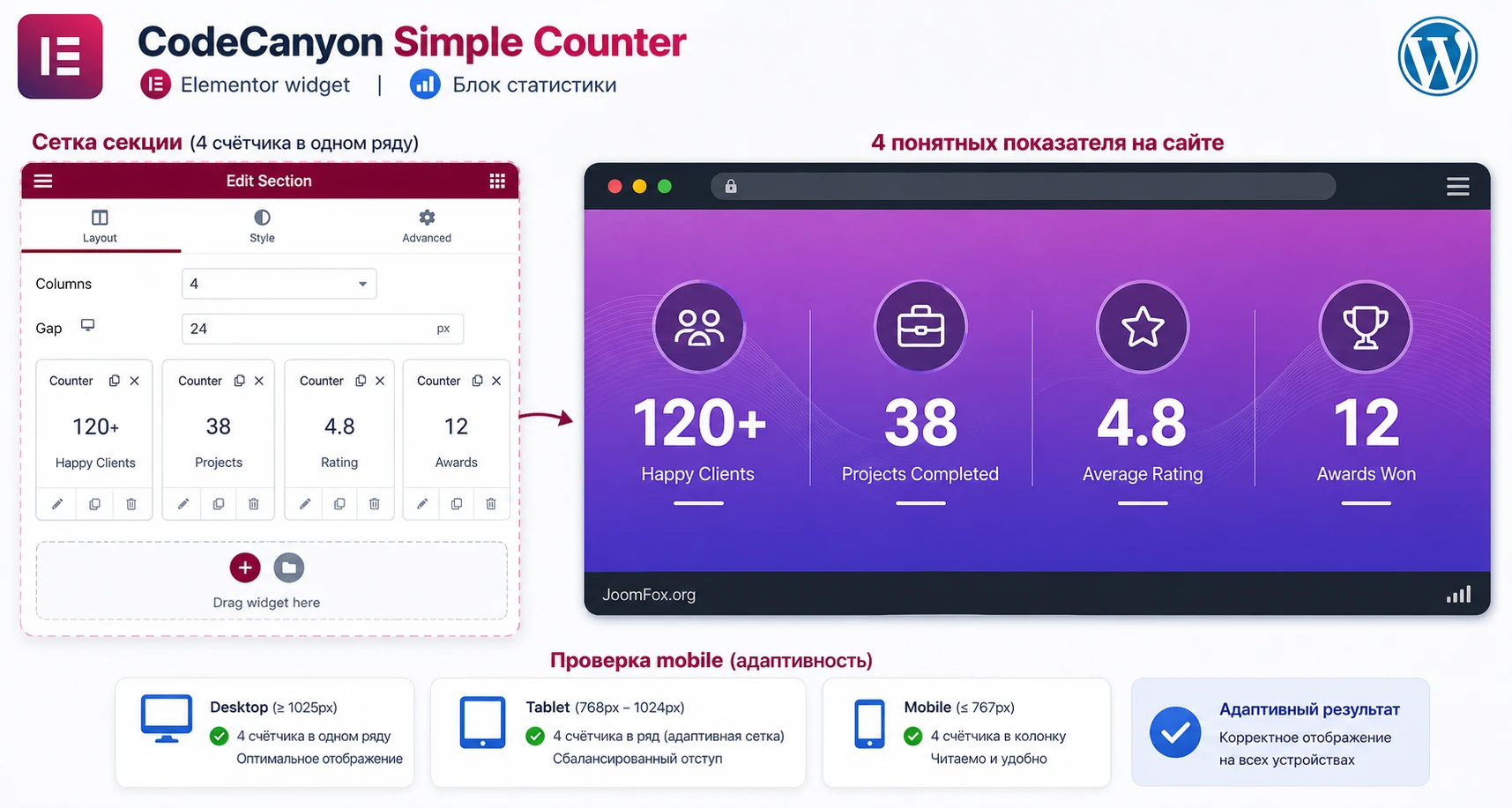
Практический пример: блок доверия для страницы услуги
Разберём предметный сценарий. Допустим, на странице услуги нужно добавить блок доверия после описания процесса работы. Цель - показать, что компания уже выполняла похожие задачи, имеет опыт и получает подтверждённый результат. Мы не будем строить огромную секцию: достаточно четырёх счётчиков, которые легко прочитать за несколько секунд.
Цель и подготовка
Цель: создать в Elementor секцию с четырьмя показателями, которые поддерживают решение пользователя обратиться за услугой. Перед началом должны быть установлены WordPress, Elementor и Simple Counter. Желательно иметь тестовую страницу или черновик, а также заранее подготовленные числа и подписи.
Для примера возьмём такие показатели: выполненные проекты, отрасли, повторные обращения и средняя оценка. Это не универсальный набор, а демонстрация логики. Для вашего сайта замените показатели на реальные и проверяемые данные.
Шаги настройки
- Откройте страницу через
Edit with Elementorи добавьте новую секцию после блока с описанием услуги. - Создайте контейнер с четырьмя равными ячейками или используйте сетку, если тема уже настроена под контейнеры.
- Перетащите виджет Simple Counter в первую ячейку и задайте число, подпись и при необходимости суффикс.
- Настройте цвет числа, цвет подписи и фон так, чтобы блок сочетался с соседними секциями.
- Скопируйте настроенный виджет в остальные ячейки и замените только число, подпись и суффикс.
- Выберите единый тип анимации для всех четырёх элементов или оставьте только анимацию изменения числа.
- Перейдите в responsive mode и проверьте tablet и mobile. При необходимости уменьшите размер числа и увеличьте вертикальные отступы.
- Нажмите
Update, откройте публичную страницу и проверьте результат без режима администратора.
Проверка результата
На desktop счётчики должны выглядеть как одна секция: одинаковая высота карточек, ровные отступы, единый стиль подписи. На mobile пользователь должен видеть числа последовательно и без наложения текста. Если подпись переносится на две строки, это допустимо, но она не должна ломать соседний счётчик или сжимать число до нечитаемого размера.
Критерий готовности простой: посетитель должен понять каждое число без подсказок, а владелец сайта должен суметь объяснить, откуда оно взято.
Нюанс, который часто пропускают
Счётчик может выглядеть хорошо в редакторе, но иначе на публичной странице. Причины обычно связаны с кешем, сгенерированными CSS-файлами Elementor, оптимизацией скриптов или наследованием стилей темы. Поэтому проверяйте страницу не только через Preview, но и как обычный посетитель: в новой вкладке, режиме инкогнито и на реальном мобильном экране.
Как понять, что пример не стал декоративным
После сборки секции задайте себе несколько проверочных вопросов. Если убрать блок со счётчиками, страница станет менее убедительной или ничего не изменится? Каждое число связано с текстом услуги или живёт отдельно? Подписи одинаково понятны человеку, который впервые видит компанию? Есть ли рядом контекст, который объясняет, почему эти показатели важны?
Если ответы слабые, лучше не усиливать анимацию, а поменять сами показатели. Например, вместо абстрактного числа "500+" без подписи можно показать "500+ обработанных заявок", если это подтверждённый показатель. Вместо "10 лет" полезнее "10 лет в WordPress-проектах", если услуга связана именно с разработкой на WordPress. Счётчик должен сжимать смысл, а не скрывать его за крупной типографикой.
Адаптивность, скорость и аккуратная публикация
Счётчик кажется маленьким элементом, но именно такие блоки часто ломают мобильную композицию. Крупные числа, длинные подписи, фоновые карточки и анимации требуют проверки на разных ширинах. Elementor поддерживает адаптивное редактирование, и этим нужно пользоваться до публикации, а не после жалобы клиента.
Что проверять в responsive mode
Откройте режим адаптивного редактирования Elementor и последовательно проверьте desktop, tablet и mobile. Не ограничивайтесь автоматическим уменьшением. Иногда на телефоне лучше изменить количество колонок, уменьшить размер числа, увеличить межстрочный интервал подписи или скрыть декоративную иконку, если она мешает считыванию.
- Размер числа не должен вытеснять подпись за пределы карточки.
- Все счётчики должны сохранять одинаковые внутренние отступы.
- Фоновые цвета должны оставаться контрастными в тёмной и светлой теме сайта.
- Анимация не должна срабатывать так поздно, что пользователь прокрутит блок до появления значения.
- Если секция скрывается на мобильном, убедитесь, что страница не теряет важное доказательство доверия.
Кеш и сгенерированные стили Elementor
Elementor хранит настройки в базе и создаёт CSS-файлы для страниц. Если после изменения цветов или отступов публичная страница показывает старый дизайн, проблема может быть не в Simple Counter, а в слое сгенерированных стилей или кеширования. Официальная документация Elementor описывает очистку и пересоздание CSS-файлов через инструменты и команду WP-CLI для продвинутых случаев.
Обычный порядок проверки такой: сохраните страницу, очистите кеш плагина оптимизации, очистите кеш хостинга или CDN, затем при необходимости используйте инструмент Elementor для очистки файлов и данных. После этого откройте страницу в режиме инкогнито. Не меняйте одновременно тему, кеш, версии плагинов и настройки виджета - так вы потеряете причинно-следственную связь.
SEO и доступность
Сами по себе анимированные числа не гарантируют рост позиций и не являются SEO-инструментом. Их польза косвенная: они помогают пользователю быстрее понять доверительные факты. Для доступности не полагайтесь только на визуальное число. Подпись должна быть текстовой, понятной и не спрятанной в изображении. Если показатель критичен для смысла страницы, продублируйте его в обычном тексте рядом с блоком или в абзаце раздела.
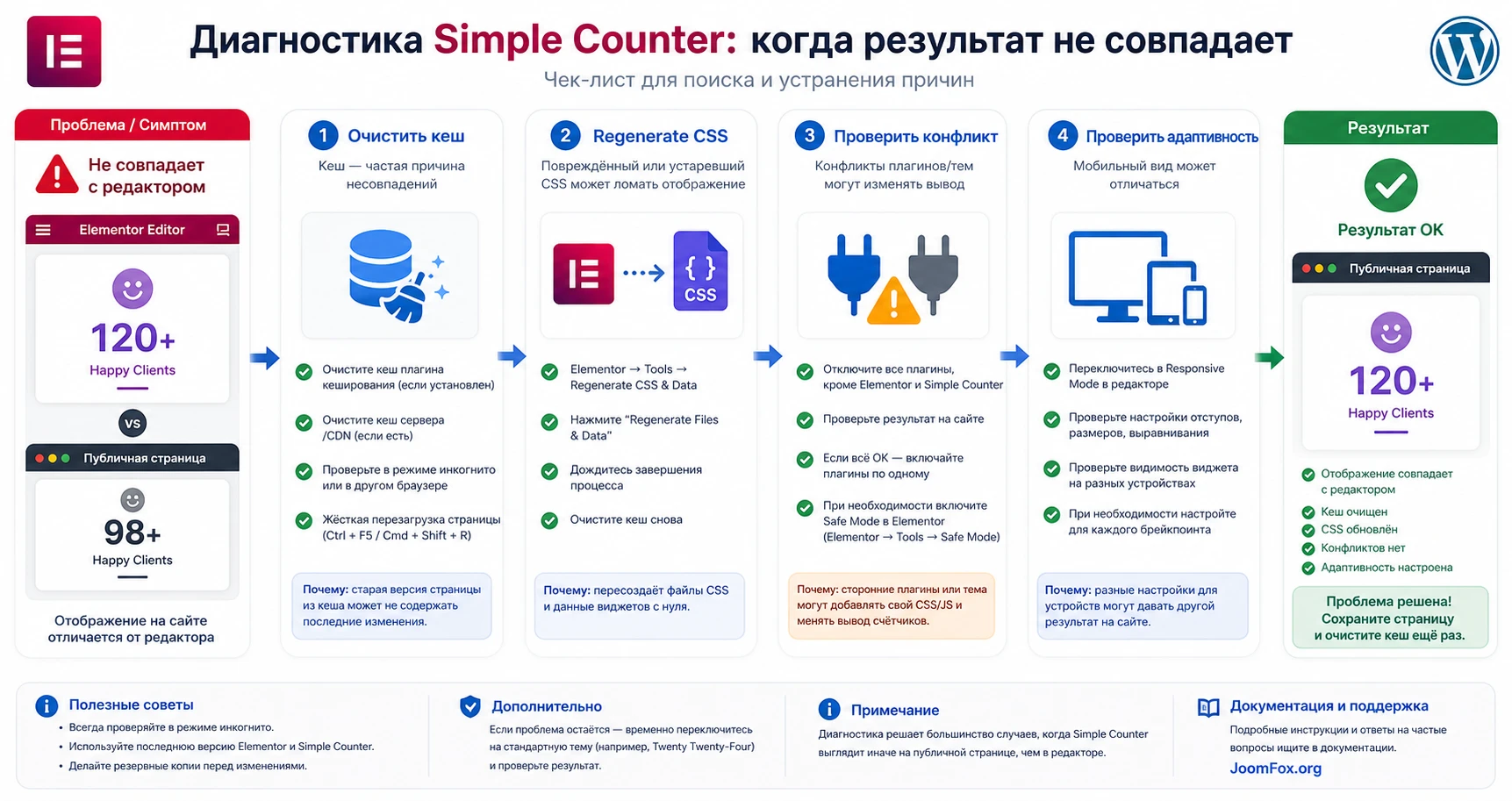
Публикационный чек-лист для редактора
Перед тем как переносить секцию на рабочую страницу, пройдите короткий чек-лист. Он нужен не для формальности, а чтобы поймать типичные ошибки до индексации и до просмотра клиентом. Особенно внимательно проверяйте страницы, где счётчики стоят рядом с формами, слайдерами, картами и другими интерактивными элементами.
- Числа подтверждены владельцем проекта или ответственным редактором.
- Подписи короткие, понятные и одинаковые по стилю.
- Цвет числа и подписи читается на фактическом фоне секции.
- На mobile нет наложения текста, слишком узких карточек и лишней горизонтальной прокрутки.
- Анимация не скрывает число при медленном соединении или поздней загрузке скриптов.
- Публичная страница проверена в новой вкладке после очистки кеша.
- В документации проекта записано, где используется блок и когда обновлять значения.
Если хотя бы один пункт не проходит, не публикуйте блок как есть. В большинстве случаев исправление занимает несколько минут: сократить подпись, уменьшить размер числа на мобильном, убрать слишком резкую анимацию или очистить кеш. Зато после такой проверки Simple Counter работает как аккуратный элемент доверия, а не как случайная визуальная вставка.
Почему счётчик может не отображаться или работать неправильно
Проблемы со счётчиками Elementor обычно проявляются одинаково: виджет не найден в панели, число видно в редакторе, но не видно на сайте, анимация не запускается, стили не совпадают с настройками или мобильная версия ломает сетку. Ниже - практическая диагностика для Simple Counter как Elementor-дополнения.
Виджет не появился в Elementor
Симптом: плагин активирован, но в панели Elementor нет нового счётчика. Возможные причины: установлен не тот ZIP-архив, Elementor не активен, редактор загрузился из кеша, плагин отключился из-за ошибки PHP или виджет находится в другой группе.
Сначала убедитесь, что Elementor активен и обычные виджеты открываются. Затем проверьте страницу Plugins: Simple Counter должен быть активным. После этого перезагрузите редактор в режиме инкогнито и попробуйте поиск по слову Counter. Если виджет всё равно не найден, временно отключите другие Elementor-дополнения и проверьте снова.
Число видно в редакторе, но не видно на сайте
Такой симптом часто связан с кешем или оптимизацией JavaScript. Откройте опубликованную страницу без входа в админ-панель, очистите кеш браузера и кеш сайта. Если используется объединение или отложенная загрузка скриптов, временно отключите эти параметры для теста. Если после отключения оптимизации число появляется, верните настройки по одной и исключите конфликтующий скрипт из агрессивной обработки.
Стили не применились после сохранения
Если цвет, фон или отступы выглядят по-старому, проверьте сгенерированные CSS-файлы Elementor. В админ-панели Elementor есть инструменты для очистки файлов и данных, а для разработчиков доступна команда WP-CLI wp elementor flush-css --regenerate. Используйте её только если вы понимаете WP-CLI и имеете доступ к серверу. Для большинства сайтов достаточно очистки через админ-панель и кеш-плагин.
Анимация выглядит слишком резко или мешает чтению
Причина обычно не техническая, а дизайнерская: выбран сильный эффект, слишком большая длительность или несколько счётчиков запускаются несогласованно. Уменьшите выразительность анимации, оставьте единый эффект для всей секции и проверьте, что число остаётся видимым даже при отключённых анимациях в браузере или при медленной загрузке страницы.
Мобильная версия ломает сетку
Если на телефоне числа накладываются или подписи становятся слишком длинными, откройте responsive mode. Уменьшите размер числа, измените количество колонок, увеличьте внутренние отступы и сократите подписи. Если один показатель требует длинного пояснения, лучше вынести его в отдельный текстовый блок, а в счётчике оставить короткую метку.
После установки редактор Elementor зависает
Официальная диагностика Elementor рекомендует проверять конфликты через отключение сторонних плагинов, режим безопасности, очистку кеша и временное переключение темы на лёгкую. Для Simple Counter логика та же: если редактор перестал загружаться после активации, отключите плагин через список плагинов или файловый менеджер, затем включайте расширения по одному. Когда проблема воспроизводится только с конкретной связкой, не оставляйте её на рабочем сайте без дополнительной проверки.
| Симптом | Что проверить | Безопасное действие |
|---|---|---|
| Виджет не найден | Активность Elementor, корректный ZIP, группа виджетов, конфликт аддонов. | Проверить на пустой странице и временно отключить дублирующие Elementor-дополнения. |
| Анимация не запускается | Кеш, оптимизация JavaScript, ошибки консоли, слишком поздний запуск эффекта. | Очистить кеш, временно отключить минификацию, проверить без режима администратора. |
| Стили старые | Сгенерированные CSS-файлы Elementor и кеш CDN. | Очистить файлы Elementor, кеш сайта и кеш браузера. |
| Плохо на мобильном | Размер числа, подписи, отступы, количество колонок. | Настроить responsive mode и проверить реальный телефон. |
Безопасные улучшения без правки файлов плагина
Для Simple Counter обычно не нужен код. Большинство задач решается настройками Elementor: цвет, фон, типографика, отступы, адаптивные значения и шаблоны. Но иногда нужно слегка стандартизировать внешний вид счётчиков на сайте, особенно если их несколько и редакторы начинают менять стили вручную.
Самый безопасный путь - использовать глобальные стили Elementor, классы в поле CSS Classes на вкладке Advanced и CSS в дочерней теме или в безопасном менеджере сниппетов. Не редактируйте файлы Simple Counter: при обновлении изменения потеряются, а при ошибке можно сломать редактор.
Пример CSS-класса для единого блока
Если в вашей версии Elementor доступно поле пользовательского класса, можно задать родительской секции класс service-counter-strip и оформить только внешний контейнер. Это не вмешивается в логику плагина и легко откатывается удалением класса или CSS.
.service-counter-strip {
  border-radius: 12px;
  padding: 32px 24px;
}

.service-counter-strip .elementor-widget {
  text-align: center;
}
Перед применением проверьте имена классов в инспекторе браузера и не привязывайтесь к внутренним служебным классам плагина, если они выглядят нестабильно. После добавления CSS откройте страницу в desktop, tablet и mobile, затем очистите кеш. Если результат не подходит, удалите класс у секции или сам CSS-фрагмент.
Что лучше не делать
- Не редактируйте PHP, JS или CSS файлы плагина напрямую.
- Не добавляйте скрипты, которые насильно меняют число после загрузки, если вам нужен динамический источник данных.
- Не отключайте системные скрипты Elementor ради ускорения одной секции.
- Не используйте несколько разных counter-аддонов на одной странице без необходимости.
Если нужен динамический показатель, правильнее выбрать инструмент, который официально поддерживает нужный источник данных, или сделать отдельный кастомный виджет. Simple Counter лучше держать в его сильной зоне - аккуратный статичный визуальный показатель в Elementor.
Вопросы перед использованием Simple Counter
Нужно ли устанавливать Elementor для работы плагина?
Да. В карточке продукта указано, что Simple Counter является дополнением для Elementor и требует установленного Elementor. Без конструктора виджет не будет иметь нормального места для работы.
Можно ли использовать несколько счётчиков на одной странице?
Да, такая возможность подтверждена в описании продукта. Практически лучше ограничиваться 3-4 показателями в одной секции, чтобы блок оставался читаемым и не перегружал мобильную версию.
Будет ли счётчик автоматически брать данные из WooCommerce или аналитики?
В доступных источниках такая функция не подтверждена. Рассматривайте Simple Counter как статичный виджет Elementor: редактор задаёт число вручную, а плагин отвечает за вывод и оформление.
Что делать, если анимация не работает на публичной странице?
Сначала проверьте страницу без кеша и в режиме инкогнито. Затем временно отключите агрессивную оптимизацию JavaScript и очистите сгенерированные файлы Elementor. Если на тестовой странице без оптимизатора анимация работает, проблема, скорее всего, не в настройке числа, а в слое кеширования или скриптов.
Можно ли переводить интерфейс плагина?
В источниках указано, что продукт готов к переводу и включает языковые файлы. На практике проверьте видимые строки в вашей версии WordPress и Elementor. Если часть строк не переведена, используйте обычные инструменты перевода WordPress, не редактируя файлы плагина напрямую.
Повлияет ли Simple Counter на скорость сайта?
Нельзя обещать одинаковый результат для всех сайтов. Сам по себе простой счётчик обычно не является тяжёлым элементом, но анимации, дополнительные CSS/JS, кеш и другие Elementor-дополнения могут влиять на загрузку. Проверяйте страницу до и после добавления блока, особенно если на ней уже много эффектов.
Когда лучше отказаться от этого плагина?
Если сайт не использует Elementor, если нужны динамические данные или если на проекте уже есть надёжный пакет с аналогичным счётчиком, отдельный Simple Counter может быть лишней зависимостью. В таком случае сравните пользу виджета с затратами на поддержку.
Когда CodeCanyon Simple Counter будет удачным выбором
Simple Counter имеет смысл использовать, когда задача ясна: быстро добавить в Elementor аккуратный числовой блок, настроить цвета и фон, вывести несколько показателей на одной странице и не писать отдельную верстку. Его сильная сторона - узкий сценарий. Именно поэтому перед установкой важно не ждать от него аналитики, динамических интеграций и сложной логики.
Перед публикацией проверьте три вещи: число должно быть правдивым и понятным, блок должен хорошо выглядеть на мобильном экране, а публичная страница должна совпадать с редактором после очистки кеша. Если всё это выполнено, можно переходить к рабочей странице продукта и скачать ZIP-архив для дальнейшего тестирования на своём сайте.
Если же вам нужны динамические показатели, расширенные источники данных, единый большой набор Elementor-виджетов или активная публичная документация по каждому параметру, лучше сравнить Simple Counter с альтернативами из предыдущего раздела. Так вы не добавите на сайт лишний плагин ради функции, которая уже закрыта другим инструментом.

