


CodeCanyon SVG Divider - WordPress Plugin
Плагин предлагает широкий выбор настраиваемых разделителей SVG, подходящих для пользователей Elementor. Его беспрепятственная интеграция позволяет легко создавать визуально привлекательные и уникальные дизайны с использованием различных стилей разделителей. Пользователи могут улучшить визуальную структуру своих веб-сайтов, делая контент более привлекательным и интерактивным без необходимости обширных знаний в области кодирования. Этот плагин открывает новый уровень гибкости и креативности в рамках платформы Elementor.
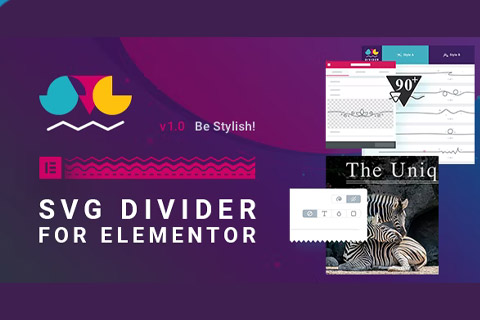
Особенности плагина
Улучшая пользовательский опыт, плагин предоставляет простой в использовании интерфейс для управления и настройки разделителей SVG. С огромным количеством опций, включая настройки цвета, размера и прозрачности, пользователи могут настраивать разделители под конкретные эстетические требования своего веб-сайта. Будь то создание переходов между секциями или выделение элементов контента, плагин предлагает гибкость и контроль, давая пользователям возможность проектировать с точностью.
Интегрируя разделители SVG в макеты веб-сайтов, пользователи могут достичь современного и динамичного вида, легко добавляя интерес и глубину на свои веб-страницы. Отзывчивый дизайн плагина гарантирует, что разделители без нареканий адаптируются к разным размерам экранов, сохраняя логичный вид на всех устройствах. Эта отзывчивость способствует доработанному и профессиональному присутствию в Интернете, улучшая общее качество дизайна и вовлеченность пользователей.
Одной из ключевых особенностей плагина является его обширная библиотека заранее разработанных шаблонов разделителей, позволяющая пользователям ускорить процесс проектирования и мгновенно получить широкий выбор вариантов дизайна. С инструментами простой настройки пользователи могут эффективно изменять эти шаблоны, чтобы они соответствовали их бренду и предпочтениям в дизайне. Эта функция оптимизирует процесс дизайна, экономя время и усилия, сохраняя при этом высокие стандарты дизайна.
Более того, совместимость CodeCanyon SVG Divider с Elementor открывает перед пользователями мир возможностей для создания визуально потрясающих веб-сайтов с легкостью. Начиная от разделения секций контента до добавления декоративных элементов, плагин предлагает легкое решение для внедрения разделителей SVG в различные элементы веб-сайта. Интуитивное управление и предварительный просмотр в реальном времени облегчают процесс дизайна, позволяя пользователям мгновенно видеть свои изменения и принимать информированные решения о дизайне.
В заключение, плагин повышает возможности дизайна пользователей Elementor, предоставляя обширный набор инструментов и функций для бесшовной интеграции разделителей SVG. Благодаря удобному интерфейсу, широким возможностям настройки и заранее разработанным шаблонам, пользователи могут легко улучшить визуальное привлекательность своих веб-сайтов. Используя функционал плагина, пользователи могут создавать привлекательные и визуально воздействующие веб-дизайны, которые завораживают аудиторию и повышают общий пользовательский опыт.
Спецификации:
| Дата выхода: | 23-01-2020 | |
| Дата обновления: | 23-01-2020 | |
| Тип расширения: | Платный | |
| Лицензия: | GPL | |
| Тематика: | Стиль и дизайн для Elementor | |
| Совместимость: | W5.x | |
| Включает в себя: | Плагин | |
| Языковые пакеты: |

|
|
| Разработчик: | CodeCanyon | |
| Рейтинг: | ||
Скачивание по подписке!
Вам необходимо авторизоваться на сайте и приобрести клубную подписку!
Поделись с друзьями!
Руководство по настройке CodeCanyon SVG Divider в Elementor
CodeCanyon SVG Divider нужен не для того, чтобы просто добавить ещё одну линию между блоками Elementor. В этом руководстве разберём, как использовать плагин осмысленно: выбрать подходящий режим разделителя, настроить размер и отступы, не испортить адаптивность, проверить анимации и понять, когда лучше обойтись стандартными средствами Elementor.
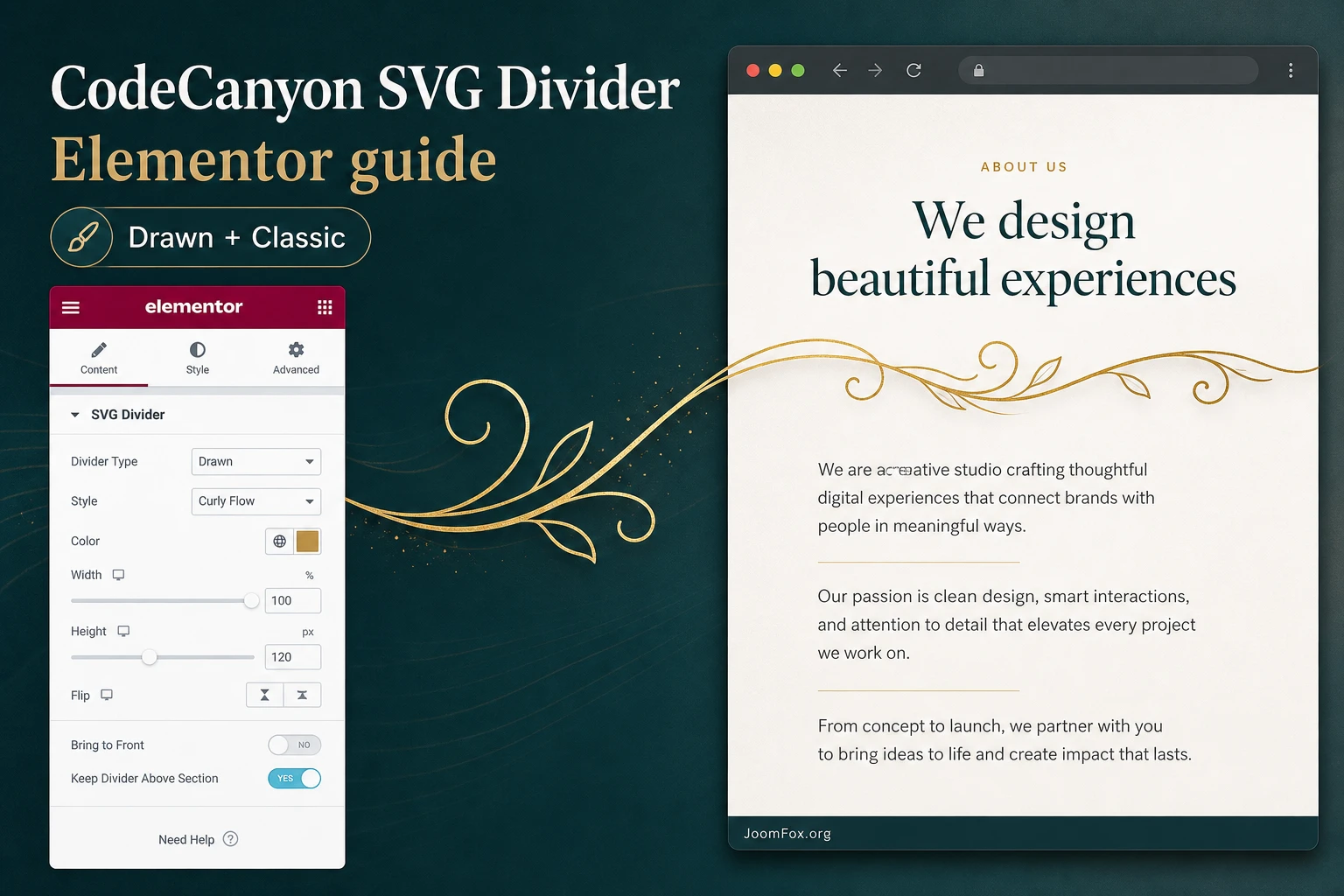
Материал рассчитан на владельца сайта, дизайнера, вебмастера или разработчика, который уже работает с Elementor и хочет добавить в макет более выразительные разделители: рукописные линии, декоративные мотивы, классические линии с текстом, иконкой или кнопкой. Здесь нет инструкции по покупке или активации лицензии. Фокус только на применении уже полученного ZIP-архива, настройках виджета и практической проверке результата.
У продукта есть несколько особенностей, из-за которых его нельзя настраивать как обычную CSS-линию. В режиме Drawn используется готовая SVG-графика с опциональной анимацией и декоративным Glitter-слоем. В режиме Classic работают линии, текст, иконка или кнопка между линиями. Параметры часто появляются условно: если выбран один режим, часть настроек скрывается, потому что она относится к другому режиму.
Главная мысль руководства простая: хороший SVG-разделитель должен помогать структуре страницы, а не спорить с контентом. Поэтому мы будем смотреть не только на красоту, но и на читаемость, скорость, поведение на мобильных экранах, совместимость с темой и последствия для редакторов, которые будут менять страницу после вас.
Где этот плагин действительно полезен
SVG Divider for Elementor добавляет в Elementor отдельный виджет, который находится в общей группе элементов и перетаскивается на страницу как обычный блок. Его задача - создавать декоративные разделители внутри контента: между заголовком и текстом, между смысловыми секциями, в промо-блоке, возле цитаты, над кнопкой, в карточке услуги или в визуально насыщенной посадочной странице.
Стандартный Divider Widget в Elementor уже умеет показывать линии, некоторые SVG-стили, текст и иконки. Поэтому CodeCanyon SVG Divider имеет смысл не там, где нужна самая простая линия. Он полезен, когда нужен характерный визуальный мотив: нарисованная линия, декоративный узор, повторяющийся паттерн, тонкая анимация раскрытия, отдельный Glitter-слой или более гибкая классическая линия с иконкой и кнопкой.
Типовые задачи
Плагин хорошо раскрывается в визуальных сценариях, где разделитель становится частью композиции:
- Разделение заголовка и вводного текста на посадочной странице, когда обычная линия выглядит слишком сухо.
- Оформление блоков ресторана, портфолио, творческой студии, свадебного сайта, личного бренда или мероприятия.
- Создание акцента возле призыва к действию, если используется режим
Classicс кнопкой или иконкой. - Мягкое разделение длинного лендинга на смысловые части без тяжёлых фоновых секций.
- Декоративная поддержка темы страницы: цветочный мотив, музыкальный орнамент, рукописный штрих, повторяющийся узор.
Отдельно стоит учитывать, что SVG-графика масштабируется без потери резкости. Это удобно для экранов с высокой плотностью пикселей и для блоков, где ширина меняется на разных устройствах. Но масштабируемость не отменяет дизайнерскую проверку: слишком тонкая линия может исчезнуть на светлом фоне, а слишком толстая - превратить детальный мотив в пятно.
Когда продукт может быть лишним
Если страница построена в строгой корпоративной стилистике, где достаточно обычной линии, стандартного Shape Divider или аккуратного отступа, отдельный плагин может быть избыточным. Не стоит добавлять декоративный виджет ради одной тонкой черты в футере, если такую задачу закрывает базовый Elementor. Ещё один случай - сайт, где редакторы часто меняют страницы и не готовы следить за адаптивными настройками, кропом и анимациями.
Проверка перед решением: откройте страницу без разделителя и спросите, помогает ли новый элемент ориентироваться в контенте. Если он только добавляет шум, лучше оставить свободное пространство или стандартный Divider Widget.
Что проверить перед установкой на WordPress
Плагин зависит от Elementor и не работает как самостоятельный конструктор разделителей. Это важное ограничение: если сайт собран на редакторе блоков WordPress, другом конструкторе или собственной теме без Elementor, установить архив можно, но практической пользы не будет. Перед установкой проверьте техническую основу, чтобы не искать проблему в самом виджете.
Минимальная среда и реальная среда
Официальная документация SVG Divider for Elementor указывает требования WordPress, PHP и Elementor. При этом сам Elementor развивается быстрее старых CodeCanyon-страниц, поэтому для живого сайта разумнее ориентироваться не только на минимальные требования плагина, но и на актуальные требования Elementor. Если текущая версия Elementor требует более свежую среду, именно она становится практическим ориентиром.
Перед установкой проверьте:
- Elementor установлен, активен и открывает редактор без ошибок загрузки панели.
- Тема не ломает секции Elementor и корректно выводит стили конструктора.
- На сайте есть резервная копия или тестовая копия, где можно проверить новый виджет.
- Кеш, минификация и оптимизация скриптов не мешают работе Elementor в редакторе.
- У пользователя есть права администратора для установки ZIP-плагина через
PluginsиAdd New Plugin.
Если сайт уже перегружен дополнениями Elementor, сначала стоит провести быструю ревизию. Любой новый виджет расширяет панель редактора, добавляет CSS или JavaScript и увеличивает число зависимостей. У SVG Divider заявлена точечная загрузка выбранного SVG и небольшие вспомогательные файлы, но это всё равно не повод ставить его на каждую страницу без задачи.
Тестовая страница вместо боевого лендинга
Оптимальный способ проверки - создать закрытую тестовую страницу или черновик. На ней можно добавить несколько вариантов разделителя, проверить режимы Drawn и Classic, посмотреть поведение при разной ширине экрана и понять, какие настройки будут стандартом для вашего сайта. После этого проще переносить готовое решение на рабочую страницу.
Не начинайте с главной страницы, если там уже много анимаций, сторонних виджетов и оптимизаций. Так сложнее отделить ошибку плагина от конфликта кеша, темы, скриптов или старого шаблона.
Установка и первая проверка виджета
Установка проходит как у большинства коммерческих WordPress-плагинов: загружается ZIP-архив через админ-панель, после установки плагин активируется, затем виджет появляется в редакторе Elementor. Не нужно распаковывать архив вручную на компьютере, если документация продукта прямо говорит загружать ZIP через WordPress.
Порядок установки
- Откройте админ-панель WordPress и перейдите в
Plugins-Add New Plugin. - Нажмите
Upload Plugin, выберите ZIP-архив SVG Divider и запустите установку. - После завершения нажмите
Activate Plugin. - Откройте страницу или запись через
Edit with Elementor. - В панели элементов найдите виджет по словам
svg,dividerилиsde. - Перетащите виджет в тестовую секцию и сохраните страницу как черновик или обновите её.
Если виджет не появился в панели, сначала проверьте не настройки дизайна, а базовые вещи: активен ли Elementor, активен ли SVG Divider, нет ли фильтра поиска в панели виджетов, не открыт ли старый кеш редактора. Иногда достаточно обновить страницу редактора, но если Elementor сам грузится с ошибкой, новый виджет тоже не будет доступен.
Мини-проверка после активации
Первая проверка должна быть максимально простой. Добавьте один виджет в пустую секцию, выберите любой спокойный дизайн, задайте контрастный цвет линии и сохраните страницу. Затем откройте публичную часть сайта в отдельной вкладке. Если разделитель виден в редакторе и на странице, можно переходить к настройкам. Если виден только в редакторе или только после обновления страницы, переходите к разделу диагностики.
Нормальный результат: виджет находится в Elementor, дизайн выбирается через окно выбора, цвет меняется, разделитель сохраняется и отображается на публичной странице без ручной правки кода.
Drawn и Classic: как выбрать режим разделителя
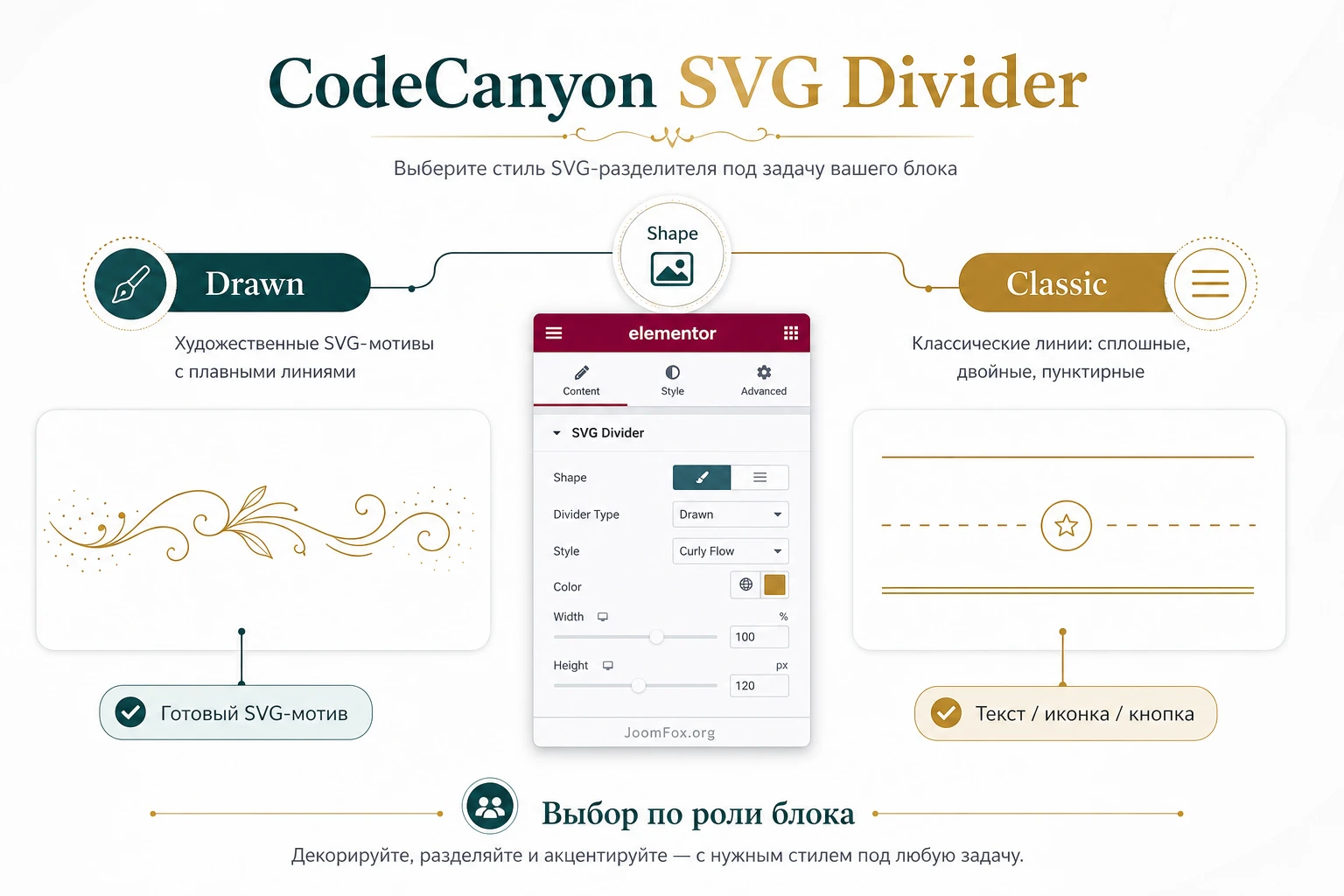
Главная развилка в CodeCanyon SVG Divider - выбор между режимами Drawn и Classic. Это не просто два внешних вида. От режима зависит набор доступных настроек, поведение middle element, возможность анимации и логика дизайна. Если выбрать режим случайно, можно долго искать настройку, которой в текущем режиме быть не должно.
Режим Drawn
Drawn - это настоящий декоративный SVG-разделитель из набора, подготовленного разработчиком. В официальном описании упоминаются десятки handmade-дизайнов, распределённых по стилям A, B и C. В этом режиме уместны анимации раскрытия линий, кроп центральной части, масштабирование и отдельная работа с Glitter-слоем.
Выбирайте Drawn, если разделитель должен быть самостоятельным художественным штрихом. Например, линия с цветочным мотивом под заголовком, небольшой рукописный элемент в hero-секции или повторяющийся орнамент между блоками. Этот режим хуже подходит для ситуаций, где нужно вставить текст или кнопку прямо между линиями: документация указывает, что middle element относится к Classic, потому что на drawn-форме он мешал бы самому рисунку.
Как не перегрузить Drawn-разделитель
Самая частая ошибка - включить яркий цвет, большой размер, Glitter и бесконечную анимацию одновременно. Такой элемент перетягивает внимание с текста на украшение. Лучше начинать с одного акцента: либо цвет, либо движение, либо выразительная форма. Если дизайн сам по себе сложный, делайте линию тоньше, отключайте Glitter или снижайте его заметность через цвет.
Режим Classic
Classic ближе к функциональному разделителю: одинарная, двойная или пунктирная SVG-линия, которую можно сочетать с текстом, иконкой или кнопкой. Это хороший вариант для блоков вроде “Отзывы”, “Меню”, “Подробнее”, “Записаться”, где разделитель одновременно оформляет секцию и несёт небольшой смысловой сигнал.
В этом режиме важны параметры линии: стиль, толщина, промежутки между штрихами, расстояние до middle element, позиция middle element и оформление текста, иконки или кнопки. Плагин использует SVG-логику линий, поэтому настройки пунктирности связаны с понятиями длины штриха и расстояния между штрихами, а не с обычной CSS-границей.
Когда Classic удобнее стандартного Divider Widget
Если нужна обычная линия с небольшим текстом, стандартный Divider Widget часто достаточен. Classic в SVG Divider интереснее, когда нужно совместить line art-ощущение, встроенный набор Let’s Go Icons, гибкую кнопку и более тонкую работу с формой SVG-линии. Но если макет должен быть максимально простой и поддерживаемый редакторами без обучения, стандартный виджет остаётся более предсказуемым вариантом.
Подробная настройка после установки
После первой проверки не спешите раскидывать разделители по всем страницам. Сначала сделайте “эталонный” вариант: один Drawn-разделитель для декоративных секций и один Classic-разделитель для текстовых блоков. Затем сохраните настройки как ориентир для команды. Такой подход экономит время и снижает риск, что каждая страница будет выглядеть по-разному.
Настройки на вкладке Content
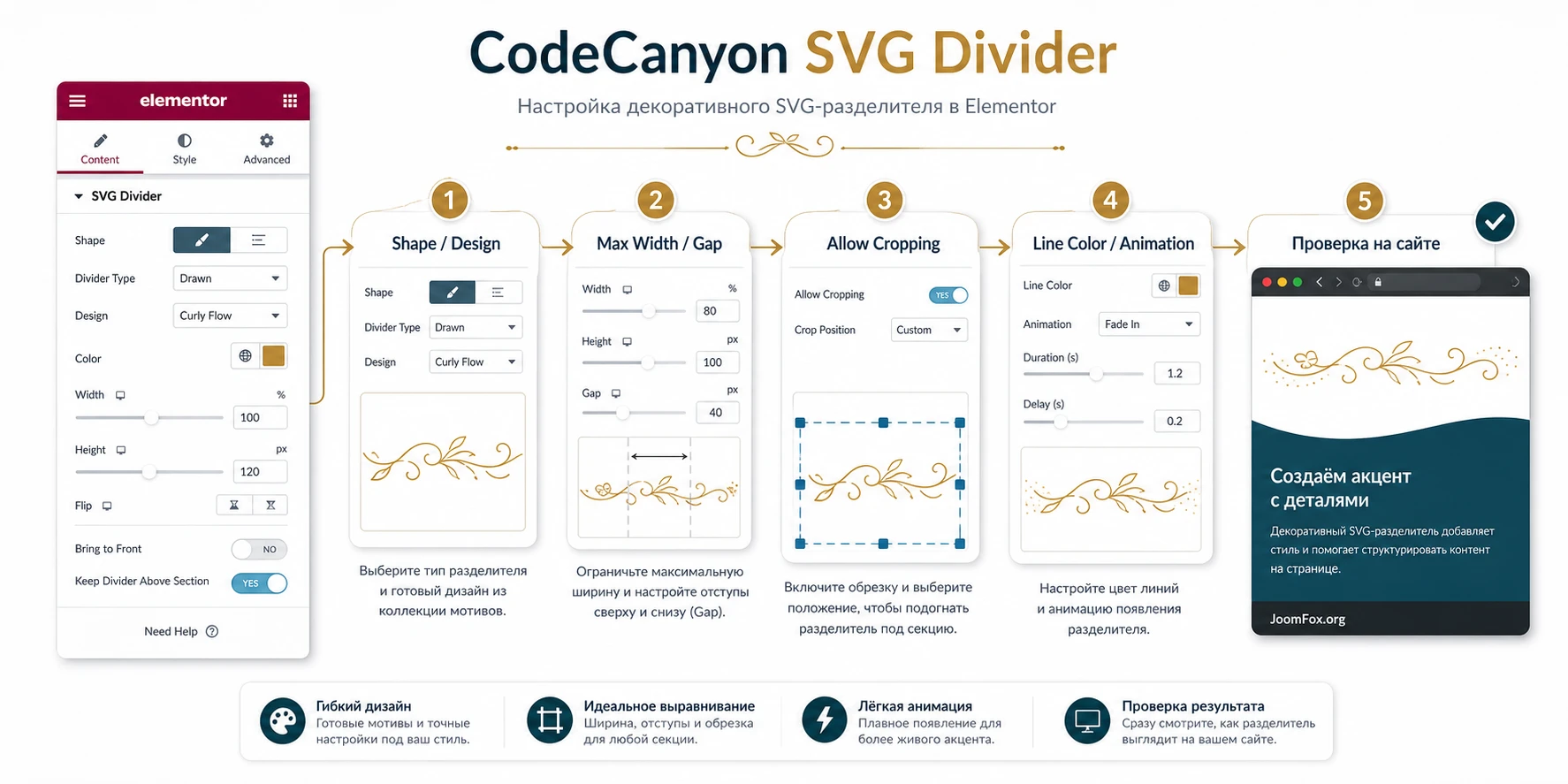
Вкладка Content отвечает за смысл и базовую структуру разделителя. Здесь выбирается режим, конкретный дизайн, middle element, текст, иконка, кнопка, размеры и поведение анимации. Важно помнить про условные настройки: если параметр скрыт, это не обязательно ошибка. Он может быть недоступен из-за выбранной формы или режима.
Shape и Design
Сначала выберите Shape: Drawn или Classic. Затем откройте Design. Для drawn-дизайнов окно выбора разделяет мотивы на стили A, B и C. Практический подход такой: Style A берите для более спокойных мотивов, Style B - для повторяющихся паттернов, Style C - для декоративных сцен и сложных орнаментов. Это не жёсткая классификация, но она помогает не перебирать всё подряд.
При наведении на дизайн в окне выбора можно оценить анимацию. Не выбирайте мотив только по статичной миниатюре. Иногда красивый узор в движении кажется слишком активным для делового сайта. После вставки обязательно посмотрите его на реальном фоне страницы.
Middle Element в Classic
Если выбран Classic, можно добавить middle element: текст, иконку или кнопку. Для текстового разделителя продумайте HTML-тег, если он доступен в вашей версии интерфейса. Не превращайте декоративный текст в псевдозаголовок, если на странице уже есть правильная структура заголовков. Для кнопки задайте ссылку только тогда, когда она действительно нужна: кнопка между линиями должна вести к следующему действию, а не быть случайным украшением.
Иконки можно выбирать из встроенного набора Let’s Go Icons или через иконки Elementor. Если загружаете собственные SVG-иконки в Elementor, учитывайте предупреждение Elementor о безопасности SVG-файлов и используйте только доверенные источники. Для плагина SVG Divider это особенно важно, потому что пользователь видит “SVG” в названии и может ошибочно подумать, что любые SVG-файлы безопасны по умолчанию.
Размер, кроп и выравнивание
Параметры Max Width, Gap, Allow Cropping, Scale %, Scale the Cropped и Align определяют, как разделитель занимает место в макете. Документация указывает, что для drawn-дизайнов нативная ширина берётся как 960 пикселей. Это удобно использовать как базовую точку: если разделитель выглядит слишком широким, уменьшайте Max Width; если нужно выделить центральный мотив, включайте кроп.
Не путайте уменьшение ширины и кроп. Уменьшение может сделать всю композицию мелкой, а кроп позволяет оставить центральный фрагмент крупным, но обрезать края. Поэтому для декоративной иконки из середины drawn-разделителя часто лучше работает Allow Cropping, а не простое масштабирование всего SVG вниз.
Gap добавляет пространство сверху и снизу. Он нужен не только для красоты. Если увеличена толщина линии, масштаб или размер декоративного мотива, верх и низ SVG могут выглядеть обрезанными. В этом случае сначала увеличьте Gap, а не меняйте тему или CSS.
Цвет, толщина и Glitter-слой
На вкладке Style настройте цвет основной линии и толщину. Для drawn-дизайнов слишком большая толщина может превратить мелкие детали в плотные пятна. Для Classic толщина линии должна быть связана с длиной штрихов и промежутков: если линия пунктирная, увеличивайте Dash Length и Gap Length вместе с толщиной, иначе рисунок станет неровным.
Glitter-слой стоит включать только там, где он поддерживает настроение страницы. Если он выглядит слишком заметно, не обязательно отключать его полностью. Можно сделать цвет ближе к фону или уменьшить толщину, чтобы эффект стал похож на лёгкую пыль, а не на отдельную анимационную сцену.
Анимации и задержка
В настройках анимации есть несколько режимов: статичное отображение, раскрытие с остановкой и раскрытие с дальнейшим Glitter-циклом. Документация отмечает, что анимации стартуют, когда разделитель попадает в видимую область. Это полезно для длинных страниц: пользователь не пропускает движение до прокрутки. Но при большом количестве анимированных блоков лучше действовать сдержанно.
Для типовой страницы выбирайте Reveal then stop. Он даёт выразительное появление, но не отвлекает бесконечным движением. Reveal then Glitter Loop оставляйте для одного-двух ключевых мест. Static/Stopped полезен для строгих страниц, старых браузеров, страниц с большим количеством анимации или ситуаций, где движение мешает восприятию.
Правило настройки: если пользователь замечает разделитель раньше заголовка, эффект слишком сильный. Уменьшите толщину, цветовой контраст, Glitter или скорость.
Max Width, Gap и кроп: тонкая настройка SVG-мотива
Этот раздел важен именно для SVG Divider, потому что обычная линия редко требует отдельной логики кропа. У drawn-дизайнов есть художественная композиция: центр, края, повторяющиеся элементы, мелкие детали. Когда вы меняете ширину, вы меняете не только размер блока, но и то, какая часть мотива остаётся видимой.
Как выбрать ширину
Начинайте с ширины, которая соответствует ширине текстового блока, а не всей страницы. Если заголовок находится в колонке шириной 700 пикселей, разделитель во всю ширину секции может выглядеть чужеродно. Для hero-секции можно использовать более широкую композицию, но для контентных блоков лучше держать разделитель в пределах визуального ритма текста.
Проверяйте три состояния:
- На широком экране разделитель не должен выглядеть случайной длинной полосой.
- На планшете мотив не должен терять узнаваемость.
- На мобильном экране края не должны создавать горизонтальную прокрутку или визуальный обрыв.
Когда включать Allow Cropping
Allow Cropping особенно полезен, если вам нравится центральная часть рисунка, но весь мотив слишком длинный. Например, можно превратить широкий декоративный divider в компактный знак под заголовком. После включения кропа проверьте Scale % и Scale the Cropped. Документация подчёркивает, что Scale the Cropped заметен только при ширине ниже базовой и масштабе, отличном от 100%.
Если кажется, что Scale the Cropped “не работает”, не меняйте сразу тему и не ищите конфликт. Сначала проверьте два условия: Max Width ниже базовой ширины и Scale % не равен 100. Это типичный пример условной логики интерфейса плагина.
Как избежать обрезания сверху и снизу
Если верх или низ линии кажется срезанным, первым делом увеличьте Gap. Такая ситуация ожидаема при увеличенной толщине, масштабе или ширине выше базовой. Не стоит сразу добавлять внешние отступы у секции: они изменят расстояния между блоками, но не всегда расширят рабочую область самого SVG.
Проверяйте обрезание на фоне, где виден весь контур. На белом фоне светлый Glitter-слой может казаться пропавшим, а на тёмном фоне тонкая основная линия может выглядеть грубее, чем в редакторе.
Анимации, Glitter и производительность страницы
SVG-анимации в этом плагине - одна из причин использовать его вместо стандартной линии. Но движение на странице всегда нужно дозировать. У CodeCanyon SVG Divider есть ленивый запуск анимации при попадании в область просмотра, а официальная справка сообщает, что выбранный SVG вставляется только там, где он нужен, вместе с небольшими CSS и JavaScript-файлами. Это хороший старт, но не отменяет проверки на конкретном сайте.
Где анимация уместна
Анимация раскрытия хорошо работает в верхних или ключевых секциях: возле первого сильного заголовка, перед блоком преимуществ, перед отзывами, в промо-части. Она помогает показать, что страница живая. На длинных информационных страницах лучше использовать один активный разделитель и несколько статичных. Если каждый блок “рисуется” при прокрутке, пользователь быстро перестаёт воспринимать эффект как аккуратный акцент.
Как выбрать скорость
Документация упоминает базовую продолжительность анимации и возможность пересинхронизировать раскрытие. На практике скорость должна соответствовать длине линии и месту на странице. Короткий разделитель может раскрыться быстрее, длинный художественный мотив - чуть медленнее. Если рядом уже есть анимация текста, фоновых объектов или слайдера, divider должен быть вторым планом.
Кеш и минификация
Разработчик советует сочетать небольшие файлы плагина с кеширующим плагином. Это разумно, но после включения минификации обязательно проверьте редактор Elementor и публичную страницу. Некоторые оптимизаторы могут менять порядок скриптов, объединять файлы или откладывать загрузку так, что виджет в редакторе работает, а на публичной странице анимация не стартует вовремя.
Порядок проверки простой:
- Сначала сохраните страницу без агрессивной оптимизации и убедитесь, что разделитель работает.
- Затем включите кеш и минификацию по одному блоку настроек.
- После каждого изменения очищайте кеш сайта и браузера.
- Проверяйте страницу в обычном окне и в приватном режиме.
- Если анимация исчезла, временно исключите скрипты Elementor или плагина из отложенной загрузки и проверьте снова.
Не нужно сразу отключать все оптимизации навсегда. Цель диагностики - найти конкретную настройку, которая ломает запуск, а затем принять решение: исключить один файл, оставить статичный режим или отказаться от анимации на конкретной странице.
Практический пример: декоративный разделитель под заголовком услуги
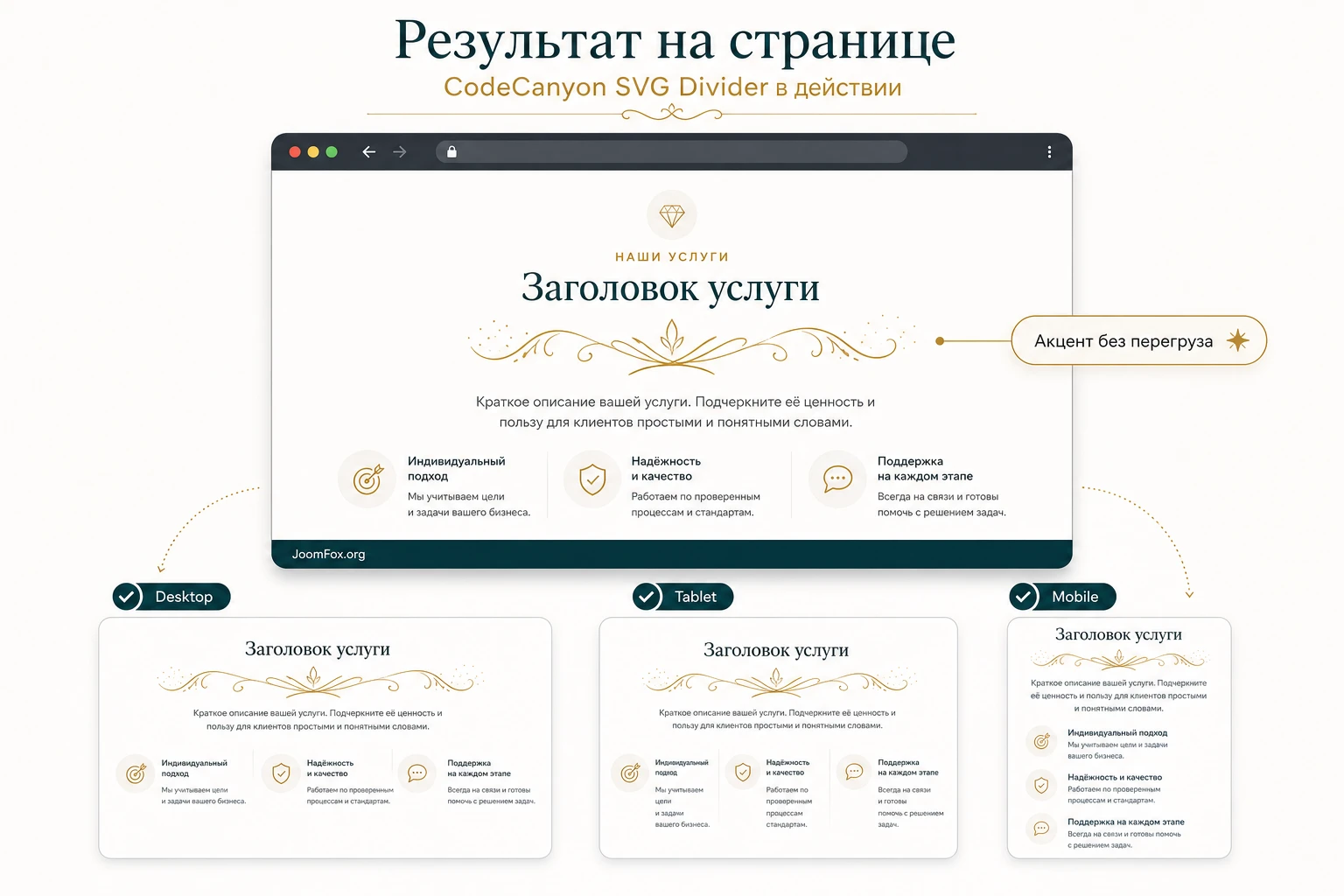
Рассмотрим реальную задачу: на странице студии или агентства есть секция услуги. Нужно отделить заголовок от описания тонким художественным разделителем, который не выглядит как случайная линия и не ломает мобильную версию. Мы сделаем вариант в режиме Drawn, а затем добавим проверку результата.
Цель
Получить спокойный drawn-разделитель под заголовком секции. Он должен быть уже текстового блока, иметь цвет из палитры сайта, не обрезаться сверху и снизу, раскрыться при прокрутке и остановиться после появления. Glitter-слой в этом примере не нужен, потому что секция информационная, а не праздничная.
Подготовка
Перед началом убедитесь, что страница открывается в Elementor, а виджет SVG Divider доступен в панели. Подготовьте цвет из фирменной палитры, например основной акцент сайта. Если на странице есть глобальные цвета Elementor, используйте их, чтобы разделитель оставался управляемым вместе с остальным дизайном.
Шаги настройки
- Откройте нужную страницу через
Edit with Elementorи добавьте секцию с заголовком и текстом. - Перетащите виджет SVG Divider между заголовком и первым абзацем.
- В
ContentвыберитеShape-Drawn. - Откройте
Designи выберите мотив из спокойной категории, который поддерживает тему страницы. - Задайте
Max Widthтак, чтобы разделитель был немного уже заголовка или текстовой колонки. - Если нужен только центральный фрагмент, включите
Allow Croppingи настройтеScale %. - Увеличьте
Gap, если линии близко подходят к верхней или нижней границе виджета. - В
Styleвыберите цвет линии и умеренную толщину. - Отключите Glitter или задайте ему очень мягкий цвет, если мотив кажется слишком активным.
- В анимациях выберите
Reveal then stop, сохраните страницу и откройте публичную часть сайта.
Проверка результата
После сохранения оцените не только сам разделитель, но и его роль в секции. Заголовок должен читаться первым, затем взгляд естественно проходит через декоративный штрих к тексту. Если divider выглядит как главный объект секции, уменьшите цветовой контраст, ширину или толщину. Если он потерялся, сначала увеличьте толщину на небольшое значение, а не выбирайте новый сложный мотив.
Проверка на разных устройствах
В режиме адаптивного редактирования Elementor откройте планшет и мобильный экран. Проверьте Max Width, Gap, Scale % и Align. На мобильном экране разделитель обычно должен быть компактнее, а не просто сжат в узкую полосу. Если сложный мотив стал плохо узнаваемым, используйте кроп центральной части или выберите более простой drawn-дизайн для этой секции.
Нюанс, который часто мешает
Если на публичной странице разделитель не меняется после сохранения, проверьте кеш. Elementor, тема, оптимизатор и хостинг могут хранить старые стили. Очистите кеш сайта, обновите CSS Elementor через штатные инструменты, откройте страницу в приватном окне и только потом меняйте настройки виджета. Иначе можно случайно “лечить” не тот параметр.
Как проверить публичную страницу после настройки
Проверка результата должна быть отдельным этапом, потому что редактор Elementor и публичная страница не всегда ведут себя одинаково. В редакторе вы видите интерфейсные слои, панель управления, режим редактирования и иногда отключённые оптимизации. Посетитель видит уже собранную страницу с кешем, минификацией, шрифтами, фоновой загрузкой и ограничениями браузера.
Чек-лист визуальной проверки
- Разделитель виден после сохранения и не исчезает при повторном открытии страницы.
- Цвет линии достаточно контрастный на реальном фоне, но не спорит с заголовком.
- Верх и низ мотива не обрезаны; если обрезаны, увеличен
Gap. - Кроп не отрезает важные части рисунка и выглядит намеренным.
- Анимация стартует при прокрутке, если выбран анимированный режим.
- На мобильном экране нет горизонтальной прокрутки и резкого скачка высоты секции.
- Если используется кнопка в Classic, она кликабельна, ведёт по нужной ссылке и имеет понятный текст.
Проверка доступности и смысла
Декоративный SVG-разделитель не должен заменять заголовок, кнопку или навигацию. Если он содержит middle element с текстом, этот текст должен дублироваться или логически поддерживаться обычным содержимым страницы. Иконка в разделителе не должна быть единственным способом понять смысл блока. Для пользователя, который быстро сканирует страницу, структура должна оставаться ясной даже без декоративного элемента.
Для SEO тоже не стоит ожидать прямого эффекта от декоративного divider. Он может улучшить восприятие страницы и удержание внимания, но не заменяет правильные заголовки, полезный текст, внутренние ссылки и скорость загрузки. Считайте SVG Divider инструментом визуальной структуры, а не SEO-плагином.
Частые проблемы и диагностика
У SVG-разделителей проблемы обычно связаны не с одной причиной, а с пересечением Elementor, темы, кеша, адаптивных настроек и самого SVG-мотива. Ниже - диагностика, которая помогает идти от простого к сложному и не ломать рабочие настройки.
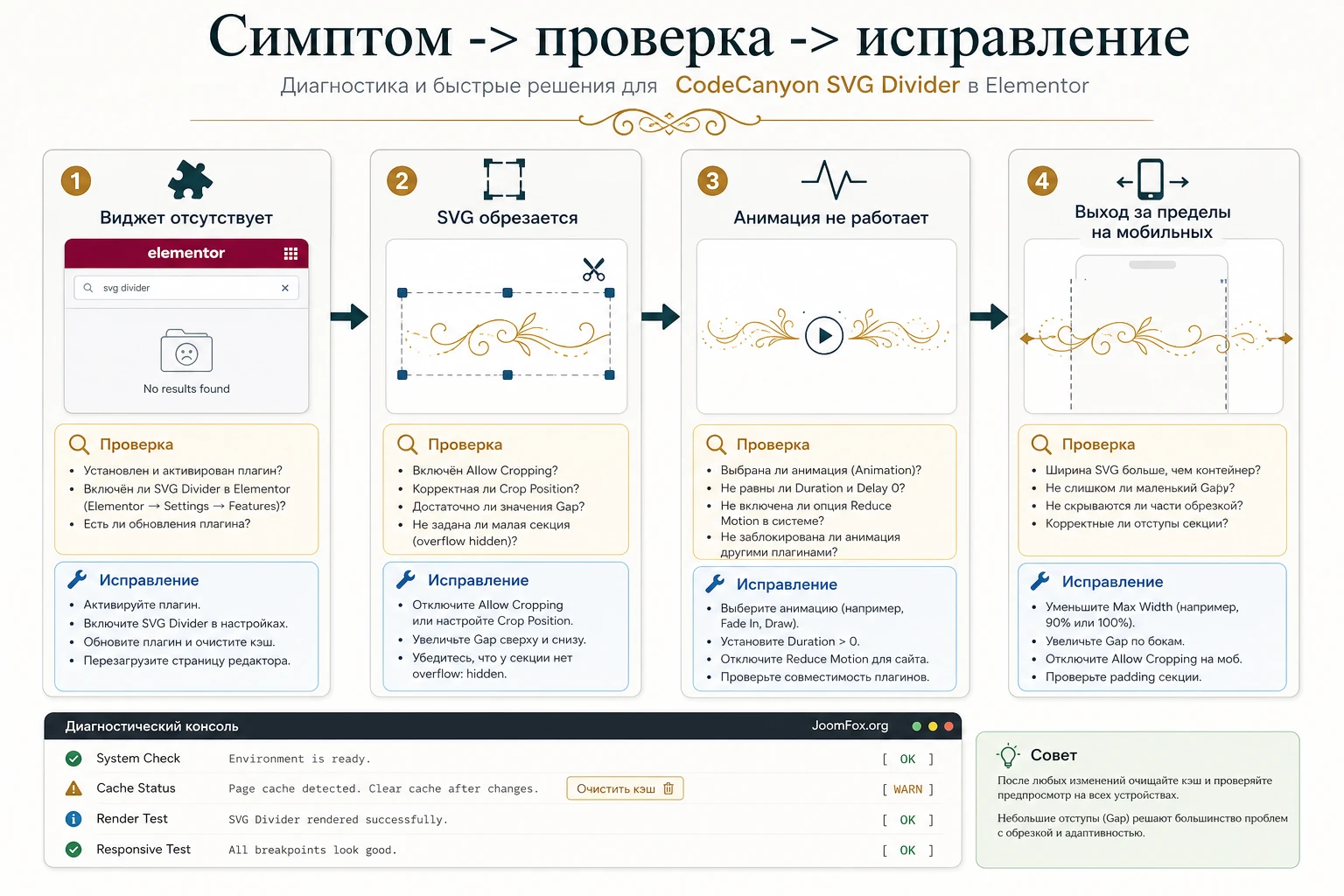
| Симптом | Что проверить | Как исправить | Когда откатить |
|---|---|---|---|
| Виджет не появляется в Elementor. | Активен ли Elementor, активен ли плагин, не включён ли фильтр поиска, нет ли ошибки загрузки панели. | Обновить редактор, временно отключить лишние дополнения Elementor на тестовой копии, проверить права администратора. | Если после активации плагина ломается вся панель Elementor, отключите плагин и проверьте совместимость среды. |
| Разделитель виден в редакторе, но не виден на сайте. | Кеш страницы, оптимизация CSS/JS, цвет линии, прозрачность, условия отображения секции. | Очистить кеш, временно отключить минификацию, задать контрастный цвет, проверить страницу в приватном окне. | Если проблема появилась после конкретной оптимизации, откатите её и настройте исключение точечно. |
| Верх или низ SVG выглядит обрезанным. | Gap, толщина линии, масштаб, ширина выше базовой, кроп центральной части. |
Увеличить Gap, снизить толщину линии, уменьшить масштаб или выбрать более простой мотив. |
Если увеличение отступа ломает ритм секции, верните предыдущее значение и подберите другой дизайн. |
Scale the Cropped кажется неактивным. |
Ниже ли Max Width базовой ширины и отличается ли Scale % от 100. |
Установить Max Width ниже базового ориентира, изменить Scale %, затем проверить кроп. |
Если кроп ухудшает композицию, выключите Allow Cropping и используйте обычное масштабирование. |
| Анимация не проигрывается. | Выбран ли статичный режим, поддерживается ли браузер, не отложен ли скрипт оптимизатором. | Выбрать анимированный режим, проверить в современном браузере, временно отключить отложенную загрузку скриптов. | Если анимация конфликтует с производительностью, оставьте Static/Stopped на этой странице. |
| На мобильном экране разделитель слишком крупный. | Наследуются ли desktop-значения, есть ли responsive-настройки для ширины, gap и масштаба. | Открыть адаптивный режим Elementor и задать отдельные значения для мобильного экрана. | Если мотив всё равно плохо читается, замените drawn-дизайн на более простой или используйте Classic. |
Если конфликт похож на проблему темы
Иногда разделитель отображается, но перекрывается соседним блоком, уходит под фон или выглядит иначе из-за z-index и настроек секции. Такое чаще связано с общим макетом Elementor: отрицательные отступы, абсолютное позиционирование, фоновый оверлей, shape divider секции, sticky-заголовок. В этом случае не начинайте с правки файлов темы. Упростите тест: пустая страница, стандартная тема или тестовый шаблон, один разделитель и отключённый кеш.
Если проблема только в собственных SVG-иконках
SVG Divider позволяет использовать иконки Elementor в режиме Classic. Если пользовательская SVG-иконка не меняет цвет или ведёт себя странно, причина может быть в самом SVG: фиксированные fill, stroke, встроенные размеры, небезопасный источник файла. Elementor рекомендует загружать SVG только из доверенных источников и предупреждает о рисках. Для цветовой управляемости собственных SVG лучше готовить файл без жёстко зашитых стилей, но любые ручные правки делайте в копии файла, а не в исходном наборе.
Ограничения, которые важно понять заранее
У продукта есть сильные стороны, но есть и границы применения. Чем раньше вы их учтёте, тем меньше будет разочарований после установки.
Нельзя загрузить собственные drawn-разделители
Официальная справка говорит, что пользовательские divider lines не загружаются в сам набор SVG Divider. Нужно выбирать из того, что уже предлагает продукт. Это логично для художественного набора, где рисунки, анимация и Glitter-слой подготовлены разработчиком. Если вам нужен именно свой брендовый SVG-разделитель, стоит рассмотреть другой подход: стандартный Elementor Shape Divider через разработку, собственный SVG в макете или другой плагин.
Иконки - через систему Elementor
Собственные SVG-иконки можно использовать через нативную систему иконок Elementor, если это поддерживается вашей версией и настройками. Это не то же самое, что загрузить собственный drawn-divider. Иконка в Classic - дополнительный элемент между линиями, а не замена всей художественной формы.
Автоматические обновления могут отличаться от привычных
В справке продукта описан ручной сценарий обновления: деактивировать и удалить старую версию, затем установить новую, при этом созданные разделители должны сохраниться. Перед обновлением всё равно сделайте резервную копию, особенно если на сайте много страниц Elementor. Коммерческие плагины из маркетплейсов часто обновляются иначе, чем бесплатные плагины из каталога WordPress.
Старые браузеры и статичный fallback
В справке указано, что в старых браузерах анимации могут откатываться к статичному отображению. Это не всегда ошибка. Если аудитория сайта использует ограниченную корпоративную среду или старые устройства, не делайте смысл страницы зависимым от движения линий. Разделитель должен оставаться понятным и в статике.
FAQ по настройке и использованию
Можно ли использовать CodeCanyon SVG Divider без Elementor?
Нет, по официальному описанию продукт требует Elementor и не имеет самостоятельной версии. Если страница не редактируется через Elementor, виджет не будет полезен.
Почему часть настроек не отображается?
У плагина много условных настроек. Они скрываются, пока не становятся актуальными для выбранного режима. Например, middle element относится к Classic, а Glitter - к drawn-логике. Сначала проверьте режим Shape и выбранный дизайн.
Что делать, если верх и низ линии обрезаны?
Сначала увеличьте Gap. Это официальный совет для случаев, когда SVG становится выше из-за масштаба, ширины или толщины линии. Если не помогло, уменьшите Line Width или выберите менее детальный мотив.
Можно ли загрузить собственные декоративные SVG-разделители?
В справке продукта указано, что собственные divider lines загрузить нельзя. Можно выбирать из готового набора. Собственные SVG-иконки допустимы через систему иконок Elementor, если ваша конфигурация это поддерживает.
Влияет ли плагин на скорость страницы?
Разработчик заявляет точечную загрузку выбранного SVG и небольшие CSS/JS-файлы. На практике всё равно проверяйте страницу после включения кеша, минификации и отложенной загрузки скриптов. Особенно это важно, если на странице много анимированных виджетов.
Какой режим лучше для мобильной версии?
Нет универсального режима. Для мобильных экранов чаще выигрывает простой drawn-фрагмент с кропом или спокойный Classic-разделитель. Проверяйте Max Width, Gap, Scale % и Align в адаптивном режиме Elementor.
Почему анимации не проигрываются у части посетителей?
Возможны статичный режим, старый браузер, конфликт оптимизации скриптов или ожидание попадания блока в область просмотра. Начните с проверки режима анимации и временного отключения агрессивной оптимизации на тестовой странице.
Стоит ли заменять им стандартные Shape Divider секций?
Не всегда. Стандартные Shape Divider удобны для границ секций сверху и снизу. SVG Divider лучше использовать как отдельный декоративный виджет внутри контента: под заголовком, между абзацами, возле кнопки или в компактной композиции.
Когда CodeCanyon SVG Divider будет удачным выбором
CodeCanyon SVG Divider стоит использовать, если сайт уже построен на Elementor и вам нужны не просто линии, а управляемые художественные SVG-разделители с выбором дизайна, кропом, анимацией, Glitter-слоем и Classic-режимом для текста, иконок или кнопок. Особенно хорошо продукт подходит визуальным лендингам, творческим проектам, ресторанам, портфолио, мероприятиям и страницам, где оформление помогает держать ритм чтения.
Если задача сводится к одной стандартной линии, базовый Elementor Divider Widget или Shape Divider секции будет проще. Если нужен собственный брендовый SVG, который не входит в набор продукта, заранее оцените ограничения. Если сайт чувствителен к скорости и на нём уже много анимации, начинайте со статичных или раскрывающихся без цикла вариантов.
Перед публикацией соберите один тестовый разделитель, проверьте его в редакторе и на публичной странице, пройдите мобильную версию, очистите кеш и убедитесь, что элемент действительно улучшает структуру страницы. После такой проверки можно получить файл CodeCanyon SVG Divider и использовать его не как случайное украшение, а как аккуратный инструмент визуальной навигации.
Практический итог: лучшие настройки SVG Divider начинаются с выбора роли элемента. Сначала решите, что он должен объяснить или отделить, затем выбирайте режим, дизайн, ширину, отступы и анимацию. Тогда разделитель будет работать на страницу, а не просто занимать место между блоками.

