


CodeCanyon Universal Video Player - Плагин WordPress
CodeCanyon Universal Video Player - это универсальный виджет, созданный для пользователей Elementor, который легко расширяет возможности вставки видео. Поддерживая YouTube, Vimeo и самостоятельно размещаемые видео, этот плагин предлагает безупречный опыт для создателей контента. Он легко настраивается и адаптивен, обеспечивая плавную интеграцию на сайты WordPress и упрощая создание видео контента.

Особенности плагина
Обладая интуитивным интерфейсом, этот плагин обеспечивает удобное управление видео и настраиваемый воспроизведение. Его совместимость с популярными платформами видео и Elementor упрощает процесс добавления увлекательного видео контента. Адаптивный дизайн обеспечивает оптимальные просмотры на любых устройствах, позволяя достичь широкой аудитории без усилий.
Благодаря функциям, таким как настраиваемые элементы управления видеоплеером и опции воспроизведения, плагин дарит пользователям возможность создавать захватывающие видео. Оптимизация процесса вставки видео повышает вовлеченность пользователей и их взаимодействие на сайтах. Его интуитивные настройки делают данное дополнение ценным для тех, кто стремится эффективно обогатить свои сайты динамичным видео контентом.
Обладая способностью поддерживать различные форматы и источники видео, этот плагин без усилий удовлетворит разнообразные потребности в создании контента. Повышая визуальное воздействие сайтов, он позволяет легко внедрять видео для захватывания аудитории. Его мощные функции и совместимость с Elementor предоставляют динамичное решение для внедрения мультимедийных элементов на страницы веб-сайтов без усилий.
Универсальность и легкость использования этого плагина делают его ценным активом для дизайнеров и создателей контента, желающих усовершенствовать свои сайты увлекательным видео контентом. Упрощая управление и вставку видео, он предлагает безупречный опыт как для создателей, так и для аудитории. Совместимость с Elementor открывает целый мир возможностей для создания визуально привлекательных и интерактивных сайтов без усилий.
В заключение, CodeCanyon Universal Video Player является динамичным решением для безупречной интеграции мультимедийных элементов на сайты.
Спецификации:
| Дата выхода: | 11-03-2021 | |
| Дата обновления: | 20-06-2025 | |
| Тип расширения: | Платный | |
| Лицензия: | GPL | |
| Тематика: | Мультимедиа для Elementor | |
| Совместимость: | W5.x | |
| Включает в себя: | Плагин | |
| Языковые пакеты: |

|
|
| Разработчик: | CodeCanyon | |
| Рейтинг: | ||
Скачивание по подписке!
Вам необходимо авторизоваться на сайте и приобрести клубную подписку!
Поделись с друзьями!
Руководство по настройке и применению CodeCanyon Universal Video Player
CodeCanyon Universal Video Player в этом руководстве рассматривается как WordPress-плагин для Elementor: он добавляет на страницу видеоплеер с поддержкой YouTube, Vimeo и self-hosted роликов, а также помогает собрать плейлист с категориями, поиском, цветовой настройкой и управляющими кнопками. Здесь важен не сам факт, что видео можно вставить на страницу, а то, как превратить набор роликов в понятный блок обучения, портфолио, демо или справочный раздел.
Материал рассчитан на владельца сайта, редактора, контент-менеджера или вебмастера, который уже работает с WordPress и Elementor. Ниже разобраны подготовка перед установкой, первичная проверка виджета, логика источников видео, настройка плейлиста, категории, внешний вид, аналитика, ограничения браузеров, практический сценарий и диагностика ошибок. Это не инструкция по покупке или активации лицензии, а рабочая карта для безопасного тестирования уже имеющегося архива плагина.
Главная идея проста: видеоплеер должен быть не случайной вставкой ролика, а управляемым интерфейсом. Пользователь должен быстро понять, какой ролик выбрать, как найти нужную тему, что уже просмотрено, можно ли поделиться материалом и почему на мобильном устройстве поведение иногда отличается от редактора Elementor.
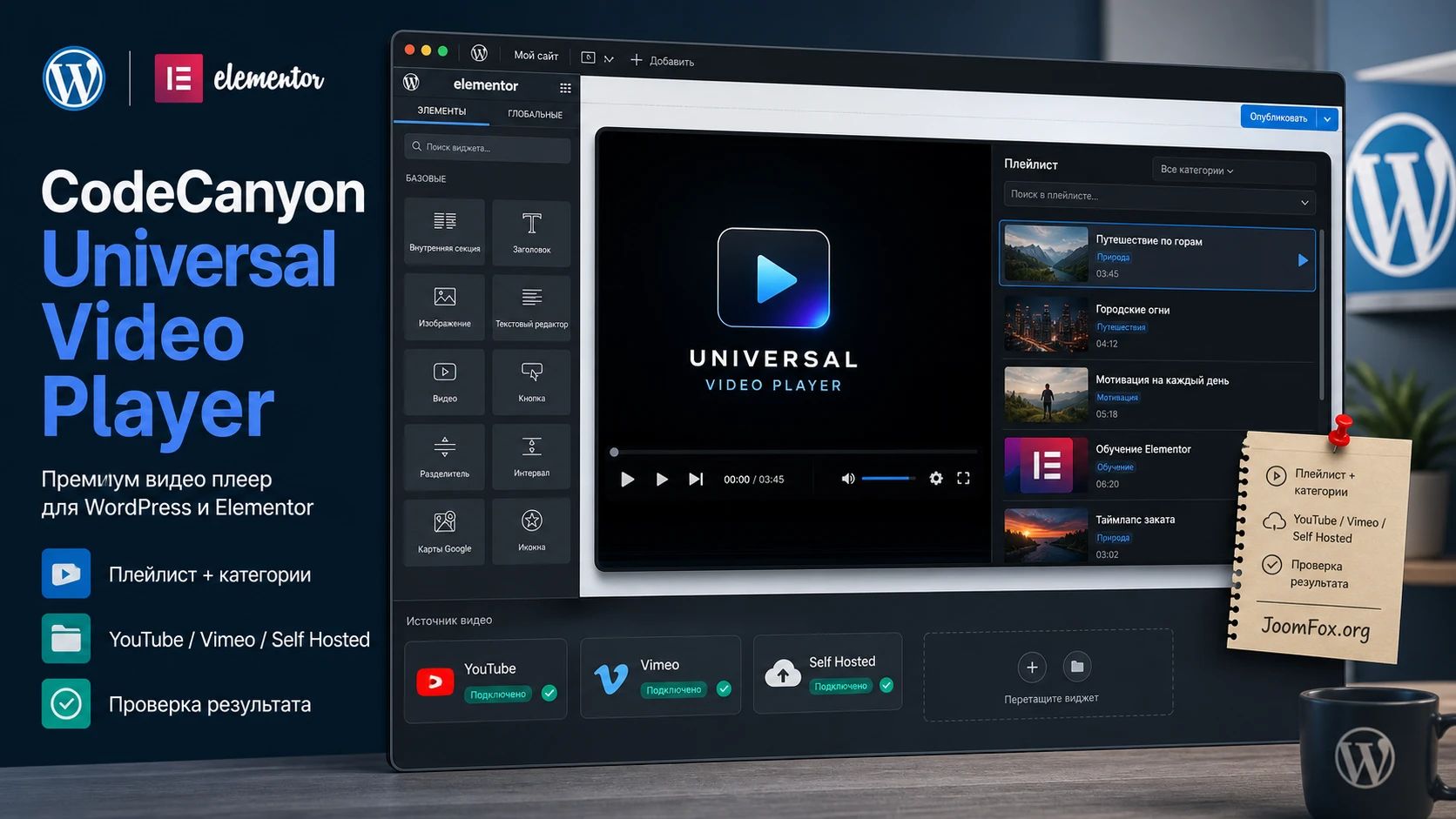
Что делает плагин и где он полезен
Плагин относится к классу Elementor add-on: после установки он должен добавить в конструктор отдельный виджет видеоплеера. В отличие от одиночной вставки через стандартный video widget, здесь акцент сделан на библиотеке роликов: источник видео, элементы плейлиста, категории, поиск по списку, переключение между роликами и внешний вид плеера работают как единый блок.
Официальная страница CodeCanyon подтверждает поддержку YouTube, Vimeo и self-hosted видео. Для YouTube и Vimeo используется идентификатор ролика, а не произвольный код вставки. Это важная деталь: если редактор вставляет полный адрес, embed-код или приватную ссылку вместо нужного ID, плеер может не получить корректные данные. Для YouTube также заявлено автоматическое получение thumbnail, title и description через серверы YouTube, но из-за квот YouTube Data API владельцу сайта нужен собственный API key.
На практике CodeCanyon Universal Video Player особенно полезен там, где на одной странице должно быть несколько роликов, а не один баннер с видео. Хорошие сценарии:
- Курс, база знаний или справочная страница, где уроки идут по темам и посетитель выбирает нужный ролик из плейлиста.
- Портфолио студии, где видео сгруппированы по услугам, проектам, годам выпуска или типам работ.
- Страница продукта, где есть обзор, короткие демонстрации функций, сравнение режимов и ответы на вопросы.
- Медиа-раздел, где нужен поиск по плейлисту и возможность скрыть лишние элементы интерфейса.
Плагин менее уместен, если вам нужен всего один ролик в hero-блоке, видеобэкграунд, защищённая видеоплатформа с закрытым доступом, HLS/live streaming, субтитры, контроль скорости, приватные курсы с правами доступа или сложная статистика просмотров. В таких случаях лучше сразу смотреть специализированный видеохостинг или другой player-плагин, чтобы не строить критичный сценарий на возможностях, которых официальная карточка продукта не обещает.
Что проверить перед установкой на WordPress
Перед установкой стоит определить не только техническую совместимость, но и контентную модель. Видеоплеер с плейлистом требует аккуратной подготовки материалов: ролики должны быть доступны, thumbnails должны выглядеть читаемо, названия не должны превращаться в длинные строки, а категории должны помогать навигации, а не повторять случайные теги.
Платформа и зависимости
Так как это add-on для Elementor, сначала убедитесь, что основной Elementor установлен, активирован и открывает редактор страниц без ошибок. Официальная страница Elementor на WordPress.org описывает стандартный путь: установить плагин, активировать его, перейти к созданию страницы и нажать Edit with Elementor. Если сам Elementor не загружается, установка видеоплеера только добавит новый слой неопределённости.
Проверьте следующие вещи до загрузки ZIP-архива:
- Плагин Elementor активен и находится в стандартной папке
wp-content/plugins/elementor/, особенно если сайт использует механизм зависимостей плагинов. - Тема не ломает публичную часть Elementor-страниц и корректно выводит область контента.
- На тестовой странице Elementor можно добавить обычный виджет и сохранить изменения.
- Кеширующий плагин, оптимизация JavaScript и отложенная загрузка iframe временно отключены на этапе первичной проверки.
- У редактора есть права администратора или роль, которая действительно может устанавливать и настраивать плагины.
Источники видео и доступность
Официальная карточка продукта прямо указывает, что для YouTube и Vimeo нужны публичные ролики. Для Vimeo это особенно важно: по правилам Vimeo приватные и ограниченные режимы могут по-разному вести себя при встраивании на внешнем сайте. Если ролик открыт только для команды, защищён паролем или ограничен доменом, проверяйте embed не в редакторе, а в обычном браузере без авторизации.
Для YouTube подготовьте список ID роликов, не смешивая их с полными ссылками. Для Vimeo заранее проверьте, что ролик разрешено встраивать на ваш домен. Для self-hosted видео убедитесь, что файл открывается напрямую в браузере и сервер отдаёт корректный MIME type. Если браузер скачивает файл вместо проигрывания, проблема обычно не в Elementor, а в отдаче файла сервером или типе контента.
Быстрая проверка перед установкой: откройте каждый YouTube/Vimeo ролик в приватном окне, а self-hosted файл - прямой ссылкой. Если источник недоступен без вашей авторизации, плеер на публичной странице тоже не сможет надёжно показать его посетителю.
Установка и первая проверка виджета
Установка для такого продукта обычно идёт через загрузку ZIP-архива в WordPress: Plugins, Add New, Upload Plugin, выбор файла, установка и активация. WordPress.org описывает загрузку ZIP как штатный способ установки плагинов не из каталога WordPress.org. Не распаковывайте архив вручную, пока не убедитесь, что внутри находится именно установочный ZIP плагина, а не общий пакет с документацией, демо и исходниками.
После активации не начинайте сразу собирать сложный плейлист. Сначала создайте черновик тестовой страницы и проверьте, появился ли виджет Universal Video Player в панели Elementor. Название может находиться в группе add-on виджетов, поэтому используйте поиск по панели Elementor. Если виджет найден, добавьте его на пустой контейнер, сохраните страницу и откройте предварительный просмотр.
Минимальный тест после активации
- Создайте страницу
Video Player Testи откройте её черезEdit with Elementor. - Добавьте виджет Universal Video Player в пустой контейнер без соседних сложных секций.
- Укажите один публичный YouTube ID или Vimeo ID, чтобы исключить проблемы с локальным файлом.
- Сохраните страницу через
Updateи откройте её в новом окне без режима редактора. - Проверьте, виден ли player, загружается ли thumbnail и запускается ли ролик по клику.
Если этот минимальный тест не проходит, не добавляйте категории, Google Analytics, автоплей и кастомные цвета. Сначала нужно понять, на каком уровне сбой: плагин не появился в Elementor, виджет не сохраняет настройки, внешний player пустой, ролик недоступен или JavaScript блокируется кешем.
Когда виджет не появляется в Elementor
У Elementor add-on есть зависимость от основного Elementor. Если в панели нет нового виджета, проверьте, активен ли Elementor, обновлён ли сам add-on, не отключён ли виджет в настройках Elementor и нет ли фатальной ошибки в Tools или журналах хостинга. Отдельно проверьте конфликт с другими add-on пакетами: временно оставьте активными только Elementor, тему по умолчанию и Universal Video Player. Если после этого виджет появляется, возвращайте остальные плагины по одному.
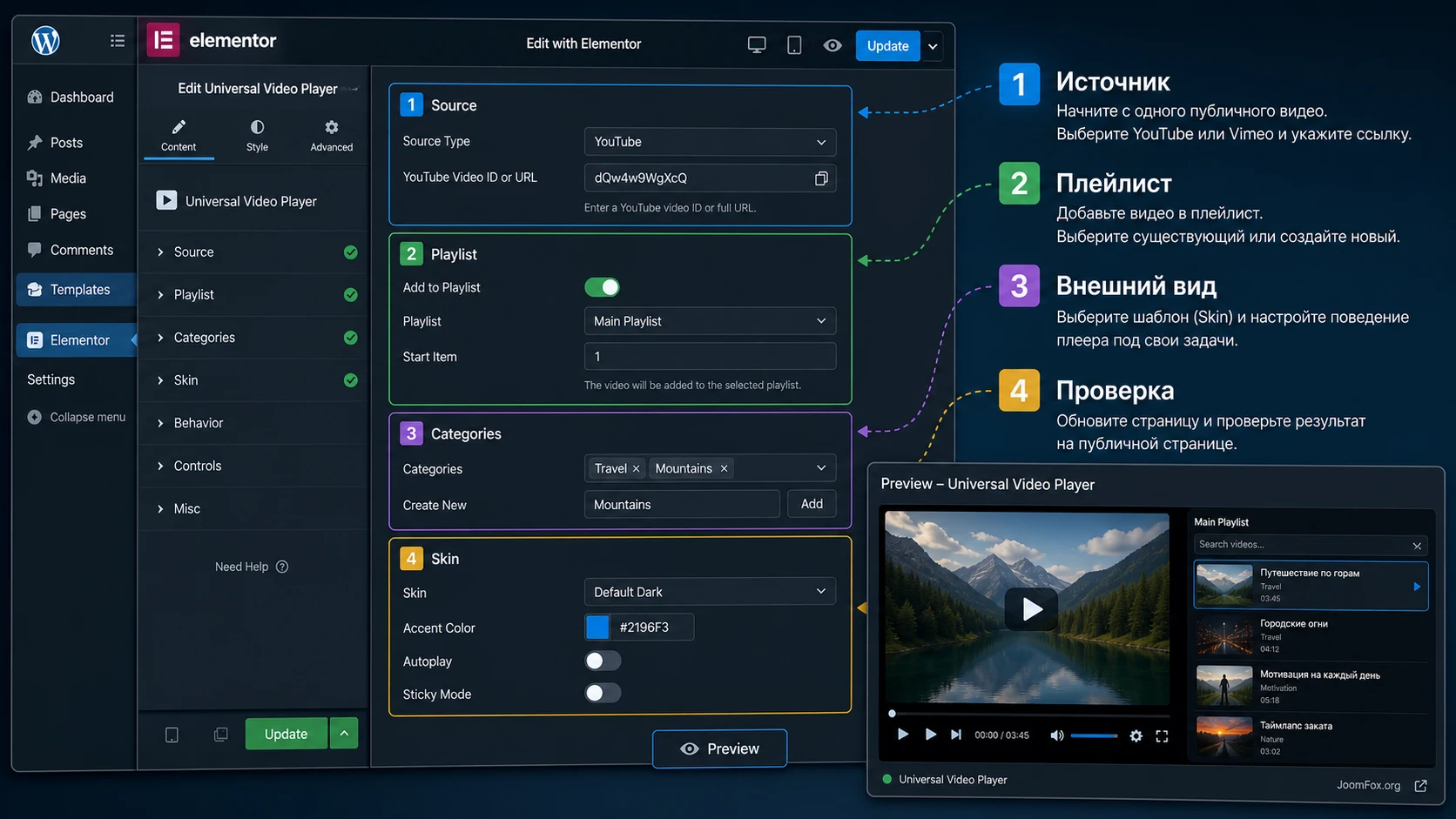
Логика источников: YouTube, Vimeo и self-hosted
Самая частая ошибка в настройке видеоплеера - смешать три разных типа источников и ждать от них одинакового поведения. CodeCanyon Universal Video Player объединяет их в одном интерфейсе, но ограничения у каждого источника свои. YouTube удобен для публичных роликов и автоматического получения метаданных. Vimeo полезен, когда важны чистый embed и настройки приватности, но приватность нужно проверять отдельно. Self-hosted даёт максимальный контроль над файлом, но переносит ответственность за формат, размер и производительность на ваш сервер.
YouTube: ID, thumbnail и API quota
Для YouTube продукт заявляет работу по ID ролика и возможность получить thumbnail, title и description с серверов YouTube. Это удобно, когда плейлист большой: редактору не нужно вручную заполнять каждое название и описание. Но YouTube Data API работает с квотами, и официальная документация Google подтверждает, что даже некорректный запрос расходует минимум одну единицу квоты. Поэтому API key лучше использовать осознанно, а не проверять плагин десятками случайных роликов в боевом режиме.
Практичный порядок такой: сначала вручную заполните 2-3 ролика и проверьте, что player работает без автоматического импорта. Затем включайте получение данных с YouTube, если оно действительно экономит время. Если thumbnail или title не подтягивается, проверьте ID ролика, доступность API key, ограничения проекта в Google Console и квоту. Не заменяйте сразу плагин, пока не исключите ошибку доступа к API.
Vimeo: публичность и ограничения embed
Vimeo не стоит проверять только из админки владельца ролика. Если вы авторизованы в Vimeo, вам может казаться, что ролик доступен, хотя обычному посетителю он будет закрыт. Официальная справка Vimeo разделяет режимы доступа: unlisted и hide from Vimeo могут быть доступны через embed, а private ограничивает просмотр владельцем и командой. Поэтому после добавления Vimeo ID откройте страницу в приватном окне и в другом браузере.
Если плеер показывает пустое место или сообщение о недоступности, проверьте настройки приватности, доменные ограничения и сам ID. Для роликов, которые должны быть закрыты от широкой аудитории, Universal Video Player не заменяет полноценную membership-систему или защищённый видеохостинг. Он показывает ролики, но не превращает WordPress в защищённую учебную платформу.
Self-hosted: контроль, скорость и MIME type
Self-hosted видео удобно для коротких демонстраций, брендированных заставок, внутренних роликов и ситуаций, где не хочется вести посетителя на сторонний видеосервис. Но такой источник особенно требователен к серверу. Проверьте размер файла, кодек, poster, поведение на мобильных устройствах и отдачу заголовков. web.dev рекомендует думать о нескольких форматах и poster-изображении, потому что видео может стать тяжёлым элементом страницы.
Если один и тот же self-hosted файл работает в Chrome на десктопе, но не играет на мобильном, не считайте это автоматически ошибкой плагина. Возможны ограничения браузера, неподходящий кодек, слишком тяжёлый файл, отсутствие диапазонной отдачи или политика автоплея. Self-hosted сценарий хорош, когда у вас есть контроль над сервером и возможность подготовить оптимизированные файлы.
Плейлист, категории и поиск: как собрать понятную видеотеку
Плейлист - центральная возможность плагина. По карточке CodeCanyon можно подтвердить три варианта отображения плейлиста: thumbnail, title и description можно показывать или скрывать, а также управлять размером и цветом области. Кроме того, плейлист поддерживает поиск, категории, привязку видео к нескольким категориям, shuffle и кнопку show/hide playlist. Это делает виджет полезным не только для последовательного просмотра, но и для справочной страницы, где посетитель сам выбирает нужную тему.
Как проектировать категории
Категории должны отражать путь посетителя, а не внутреннюю структуру редакции. Если это курс, категории могут быть Start, Settings, Examples, Troubleshooting. Если это портфолио, лучше использовать типы задач: Product Demo, Client Story, Behind the Scenes. Если это страница продукта, категории можно связать с этапами принятия решения: обзор, установка, применение, ошибки.
Один ролик может принадлежать нескольким категориям. Это удобно для материалов, которые одновременно показывают функцию и решают проблему. Но не злоупотребляйте пересечениями. Если каждый ролик входит во все категории, фильтр теряет смысл, а пользователь не понимает, почему результат не сужается.
Поиск по плейлисту
Поиск работает лучше, когда названия роликов написаны человечески. Вместо Lesson 04 final upload fixed используйте название, по которому посетитель реально будет искать: Настройка плейлиста, Добавление Vimeo ролика, Проверка автоплея. Описание помогает ещё сильнее, если оно кратко объясняет результат ролика, а не повторяет заголовок.
Хороший плейлист экономит клики: пользователь не обязан смотреть все ролики подряд, чтобы найти нужный ответ. Он видит категории, вводит запрос, открывает подходящий элемент и возвращается к списку без потери контекста.
Когда скрывать плейлист
Функция show/hide playlist полезна для страниц, где первое впечатление важнее полного каталога. Например, на лендинге можно загрузить плеер с скрытым списком, чтобы посетитель сначала увидел главный ролик, а затем открыл плейлист по кнопке. На обучающей странице лучше наоборот оставить список видимым, потому что навигация там важнее визуальной чистоты.
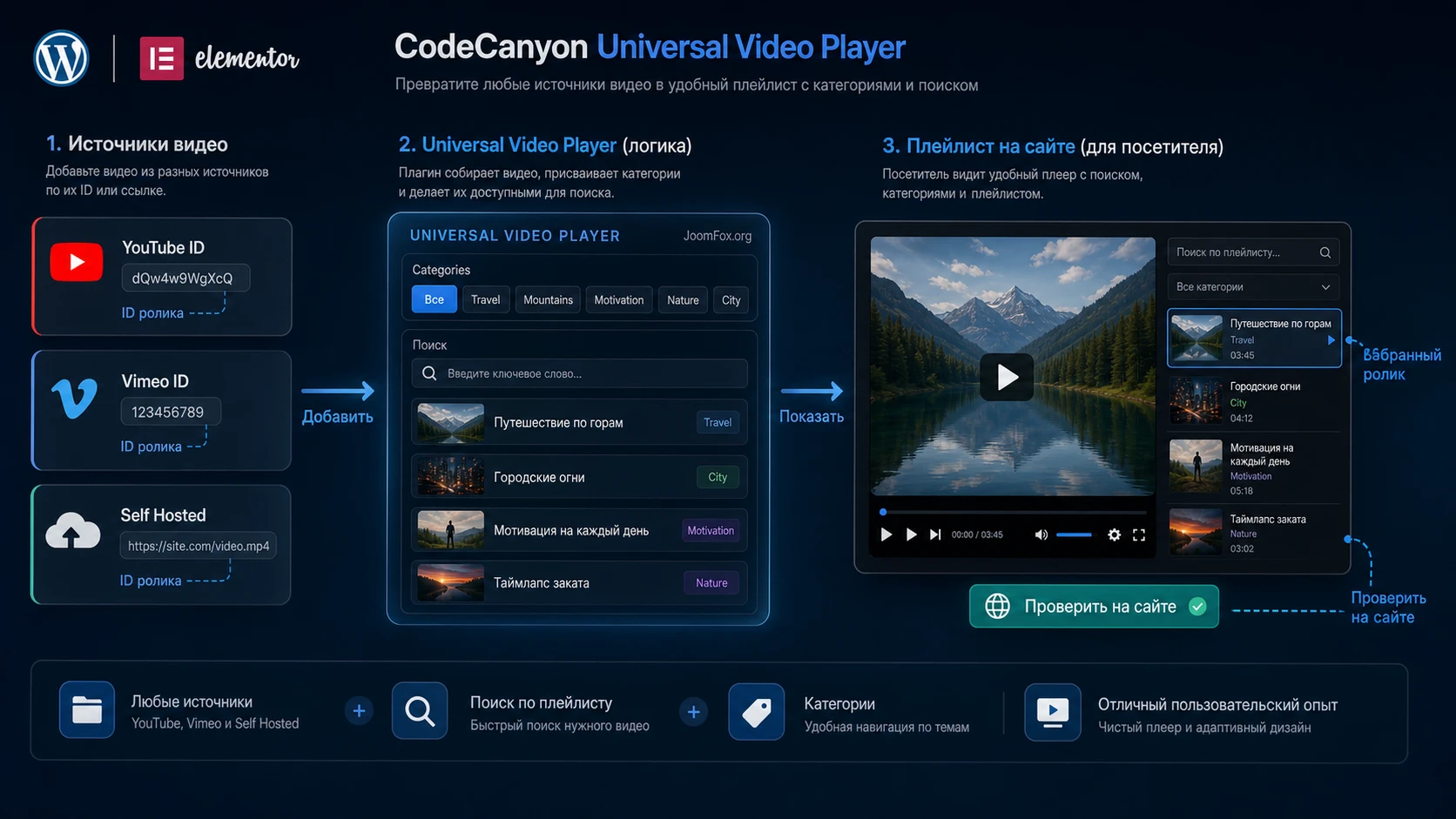
Внешний вид, цвета и поведение плеера
CodeCanyon Universal Video Player заявляет две базовые skins - black и white - и возможность настраивать цветовую схему параметрами. На практике это означает, что виджет лучше сразу подгонять под дизайн страницы, а не оставлять контрастный блок, который выглядит как вставка с другого сайта. Но внешний вид не должен мешать доступности: элементы управления, список роликов и активное состояние должны оставаться видимыми на светлом и тёмном фоне.
Безопасная последовательность настройки дизайна
- Сначала выберите skin, которая ближе к фону секции: тёмная для тёмного блока, светлая для светлой страницы.
- Настройте размеры player-area и playlist-area так, чтобы thumbnail и title не обрезались на десктопе.
- Проверьте мобильный вид в Elementor responsive mode, но окончательно тестируйте на реальном телефоне.
- Согласуйте цвета кнопок, активной категории, hover-состояния и текста с палитрой сайта.
- После сохранения очистите кеш и откройте страницу вне Elementor, потому что редактор не всегда показывает финальную загрузку скриптов.
Не делайте все элементы одного цвета. У плеера есть разные состояния: обычный пункт, активный ролик, hover, кнопки управления, область поиска, фон плейлиста. Если всё окрашено одинаково, посетитель не понимает, что сейчас выбрано и куда нажимать.
Logo/watermark и кнопки share/download
Официальная карточка указывает возможность задать logo/watermark в левом верхнем углу, ссылку и target. Используйте это как аккуратную метку бренда или возврат к разделу сайта, но не превращайте её в большой баннер. Логотип не должен перекрывать лица, титры или важную часть видео. Если ролик уже содержит фирменную заставку, второй watermark может быть лишним.
Кнопка download заявлена только для self-hosted видео. Это логично: YouTube и Vimeo управляют своими файлами через собственные платформы. Перед включением download подумайте, действительно ли посетитель должен скачивать текущий файл. Для публичных инструкций это может быть полезно, для платных уроков или закрытых материалов - нет. Кнопки share на Facebook и Twitter стоит включать только там, где отдельный ролик имеет самостоятельную ценность для распространения.
Аккуратная CSS-правка контейнера
Если внешний вид плеера нужно чуть мягче встроить в секцию Elementor, безопаснее дать контейнеру собственный CSS class в настройках Elementor, например uvp-guide-player, и стилизовать внешний отступ, фон и рамку вокруг блока. Это не правка ядра плагина и не изменение его JavaScript. Такой CSS можно добавить в дочернюю тему, Additional CSS или проверенный snippet-инструмент.
.uvp-guide-player {
  max-width: 1080px;
  margin: 0 auto 32px;
  padding: 18px;
  background: #111827;
  border-radius: 10px;
  box-shadow: 0 16px 36px rgba(15, 23, 42, 0.18);
}

.uvp-guide-player .lbg_player {
  border-radius: 8px;
  overflow: hidden;
}
Перед публикацией проверьте, что класс lbg_player действительно есть в разметке вашего экземпляра. Если класс отличается, не угадывайте селектор по памяти: откройте инспектор браузера и выберите реальный wrapper. Откат простой - удалить CSS или убрать класс uvp-guide-player у секции Elementor.
Автоплей, мобильные устройства и скорость страницы
Видеоплееры часто воспринимаются как визуальная функция, но на практике они влияют на скорость страницы, мобильное поведение и ожидания пользователя. CodeCanyon указывает параметры autoplay и loop, а также мобильную совместимость. При этом современные браузеры ограничивают autoplay со звуком. Chrome Developers прямо описывает правило: muted autoplay разрешён, а autoplay со звуком зависит от взаимодействия пользователя и других условий.
Поэтому не обещайте редактору или заказчику, что ролик всегда начнёт играть со звуком при загрузке страницы. Более надёжная схема - крупный poster, понятная кнопка play и автоплей только в тех сценариях, где звук не нужен. Если вы включаете autoplay для фонового или вводного ролика, поставьте muted-режим, проверьте мобильные устройства и убедитесь, что это не раздражает пользователя.
Что делать с loop и shuffle
Loop всей playlist-секции уместен для выставочных экранов, демо-стендов, портфолио в офисе или фонового просмотра. Для обычной справочной страницы он часто мешает: посетитель досматривает урок, а следующий ролик внезапно начинается сам. Shuffle полезен, когда ролики равноправны, например в галерее отзывов или вдохновляющих примерах. Для курса, инструкции или onboarding-цепочки shuffle лучше выключить, потому что порядок несёт смысл.
Скорость и SEO
Видео само по себе не гарантирует рост поискового трафика. Оно помогает, если улучшает страницу: посетитель дольше остаётся, быстрее понимает продукт, получает понятные thumbnails и контекст. Для поисковой видимости важнее корректный заголовок страницы, текст вокруг ролика, доступное описание и, если сайт использует structured data, аккуратная разметка VideoObject. Google Search Central указывает поля вроде thumbnailUrl, contentUrl и embedUrl в примерах video structured data, но внедрять такую разметку нужно на уровне темы, SEO-плагина или кастомного решения, а не внутри случайного описания ролика.
Практический вывод: для тяжёлой страницы с большим плейлистом сначала оптимизируйте видеофайлы, thumbnails и порядок загрузки, а уже потом добавляйте новые эффекты. Плеер должен помогать контенту, а не превращаться в главный источник задержек.
Практический пример: страница с обучающим видеоплейлистом
Представим страницу продукта, где нужно показать посетителю не один общий ролик, а серию коротких объяснений: обзор, установка, настройка, пример результата и диагностика. Цель - дать человеку возможность быстро выбрать интересующий этап и не уходить на отдельную страницу YouTube.
Цель и подготовка
Мы хотим получить секцию Elementor с крупным плеером слева или сверху и плейлистом рядом или снизу, в зависимости от ширины экрана. В плейлисте должны быть категории Overview, Setup, Examples и Fixes. Для YouTube-роликов подготовлены ID, для одного self-hosted демо есть прямой файл и poster, а внешний вид секции должен совпадать с цветами страницы.
Перед началом
- Проверьте, что все YouTube ролики публичны и открываются в приватном окне.
- Для self-hosted видео проверьте прямую ссылку и размер файла.
- Подготовьте короткие titles, потому что длинные заголовки плохо работают в узком плейлисте.
- Создайте тестовую страницу, чтобы не менять боевой лендинг без проверки.
Шаги настройки
- Откройте тестовую страницу через
Edit with Elementorи добавьте контейнер для видеоблока. - Перетащите виджет Universal Video Player в контейнер.
- Добавьте первый ролик как YouTube source по ID, сохраните страницу и проверьте, что player запускается.
- Добавьте остальные ролики, заполняя title и description так, чтобы поиск находил смысловые слова.
- Создайте категории и привяжите каждый ролик к одной или двум категориям.
- Включите playlist search, если роликов больше пяти или на странице есть разные темы.
- Выберите skin, настройте цвета, размер плейлиста, видимость description и поведение show/hide playlist.
- Проверьте мобильный вид: плейлист не должен занимать весь первый экран, а кнопка play должна быть доступна без горизонтальной прокрутки.
После этого сохраните страницу и проверьте её как обычный посетитель. Важно открыть не только preview Elementor, но и публичный URL. Редактор может подгружать assets иначе, чем фронтенд.
Проверка результата
Результат считается рабочим, если первый ролик виден, thumbnail загружается, клик по ролику запускает воспроизведение, переключение категории меняет список, поиск сужает выдачу, а self-hosted файл не скачивается вместо проигрывания. На мобильном устройстве проверьте ориентацию экрана, высоту player-area, видимость кнопки show/hide playlist и поведение autoplay, если он включён.
Мини-итог сценария: пользователь должен понимать, что плейлист - это навигация по материалам, а не случайный список роликов. Если категории, поиск и заголовки не помогают найти нужный ответ, настройка технически работает, но UX ещё не готов.
Практичные идеи применения на разных сайтах
У плагина достаточно возможностей, чтобы использовать его не только как видеоблок на лендинге. Ниже несколько сценариев, которые опираются на подтверждённые функции: несколько источников видео, плейлист, категории, поиск, show/hide playlist, цветовая настройка, share, download для self-hosted и logo/watermark.
База знаний для продукта или сервиса
Соберите ролики по этапам: Start, Configuration, Use Cases, Problems. В title используйте вопрос пользователя, а в description - результат просмотра. Search помогает быстро найти нужную тему, а категории снижают нагрузку на общий FAQ. Проверка проста: попросите человека, который не видел страницу, найти ролик про одну конкретную ошибку. Если он тратит меньше минуты, структура работает.
Портфолио или шоукейс
Для студии, продакшена или дизайнера категории можно построить по типам работ. Один ролик может быть и в Commercial, и в Animation, если он относится к двум направлениям. В таком сценарии особенно важны thumbnails и активное состояние выбранного элемента. Share можно включить, если отдельный ролик имеет самостоятельную ценность, но описание страницы всё равно должно объяснять контекст.
Обучающая страница внутри сайта
Если страница заменяет небольшой курс, не включайте shuffle. Порядок уроков важнее случайного просмотра. Show/hide playlist можно оставить видимым на десктопе и более компактным на мобильном. Для self-hosted материалов заранее решите, нужна ли кнопка download. В открытом учебном материале она может быть полезна, а в закрытом курсе может противоречить модели доступа.
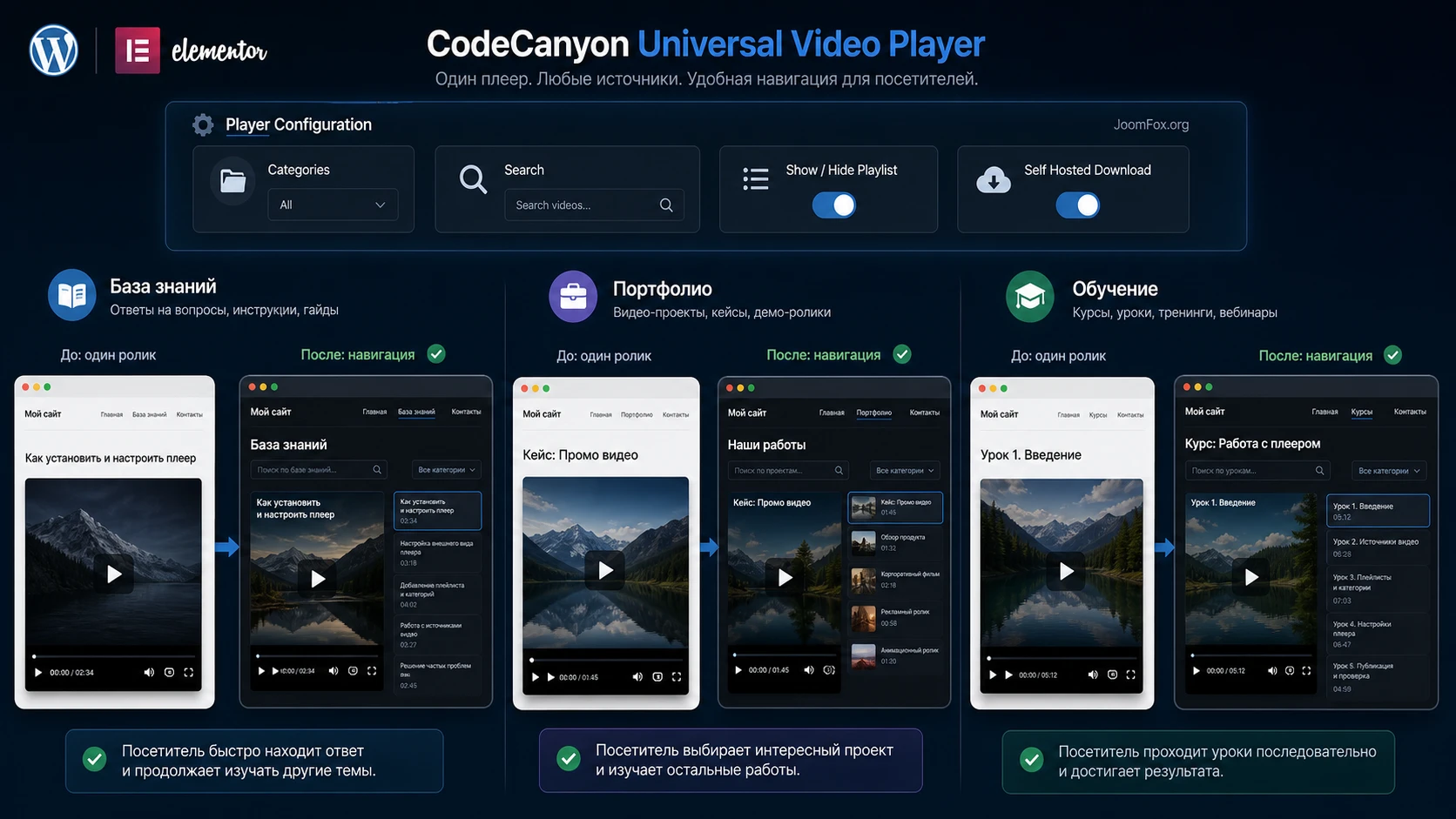
Проверка результата перед публикацией
После настройки не ограничивайтесь визуальной проверкой в Elementor. Плеер может выглядеть корректно в редакторе, но ломаться на публичной странице из-за кеша, минификации, приватности ролика, ограничений домена, autoplay policy или неправильного self-hosted файла. Нужен короткий чек-лист, который проходит редактор перед публикацией.
| Что проверить | Как проверить | Что считать нормой |
|---|---|---|
| Загрузка первого ролика | Открыть публичный URL в приватном окне. | Виден player, thumbnail и кнопка запуска. |
| Категории | Переключить каждую категорию и вернуться к общему списку. | Список меняется предсказуемо, ролики не пропадают случайно. |
| Поиск | Ввести слово из title и слово из description. | Результаты появляются по мере ввода, список остаётся читаемым. |
| Мобильный вид | Открыть страницу на реальном телефоне. | Нет горизонтальной прокрутки, playlist не перекрывает player. |
| Autoplay | Проверить страницу после очистки кеша и в новом браузере. | Если автоплей нужен, ролик стартует без звука или ждёт действия пользователя. |
| Self-hosted файл | Открыть прямую ссылку и сам player. | Файл проигрывается, а не скачивается сразу. |
Отдельно проверьте консоль браузера. Если там есть ошибки по JavaScript, Content Security Policy, blocked mixed content или 404 на assets плагина, сначала исправляйте эти технические причины. Видеоплеер не сможет стабильно работать, если его скрипты или внешние iframe блокируются политиками сайта.
Видео по продукту
На странице CodeCanyon для Elementor-версии указан точный видеоурок по управлению плейлистом и категориями. Он полезен именно для intent-кластера «как пользоваться CodeCanyon Universal Video Player», потому что показывает не общую вставку одного видео, а работу с теми элементами, ради которых выбирают этот плагин: playlist, categories и наполнение видеотеки.
Смотрите ролик как дополнение к руководству: сначала проверьте установку и один тестовый ролик, затем переходите к категориям, поиску и внешнему виду. Если интерфейс в вашей версии отличается, опирайтесь на актуальную карточку продукта и на фактические поля виджета в Elementor.
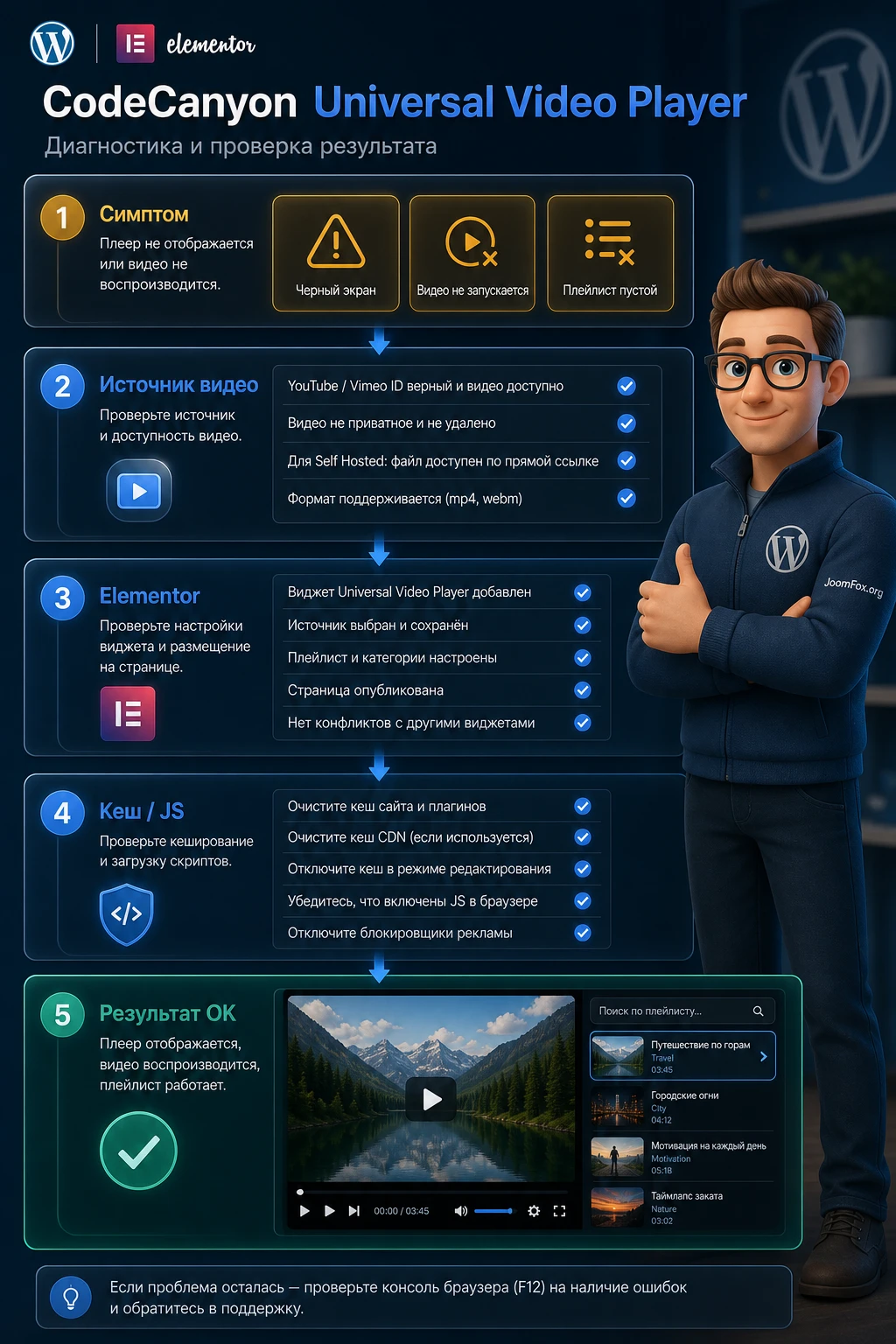
Частые проблемы и диагностика
Проблемы видеоплееров редко имеют одну причину. Один и тот же симптом может появиться из-за приватности видео, кеша, оптимизации JavaScript, неправильного ID, ограничений браузера или конфликта Elementor add-on. Поэтому диагностику лучше вести от простого к сложному: сначала источник ролика, затем виджет, затем фронтенд, затем кеш и сервер.
Виджет не появился в панели Elementor
Симптом: плагин активирован, но в поиске Elementor нет Universal Video Player. Возможная причина - Elementor не активен, add-on загрузился раньше зависимости, установка прошла из неправильного ZIP, конфликт с другим add-on или ошибка PHP.
Проверьте, работает ли обычный Edit with Elementor, виден ли Elementor в списке плагинов, нет ли системного сообщения о зависимости и не распакован ли архив неправильно. Затем временно отключите остальные Elementor add-ons и переключитесь на стандартную тему. Если виджет появляется, возвращайте плагины по одному и фиксируйте конфликт.
YouTube или Vimeo ролик не загружается
Симптом: player есть, но вместо ролика пустая область, вечная загрузка или сообщение внешнего сервиса. Начните с ID: убедитесь, что в поле попал именно идентификатор, а не полный embed-код. Затем откройте ролик в приватном окне. Для Vimeo проверьте embed privacy и доменные ограничения, для YouTube - публичность ролика и доступность API, если вы используете автоматическое получение метаданных.
Если ролик private или unlisted вопреки требованиям продукта, исправление находится не в WordPress. Нужно изменить доступность на стороне видеосервиса или выбрать другой способ защиты контента. Когда ролик публичный, но не работает только на вашем сайте, проверьте Content Security Policy, блокировщики iframe и смешанный контент между http и https.
Self-hosted файл скачивается вместо проигрывания
Симптом: при открытии файла браузер начинает скачивание или плеер показывает ошибку. Возможная причина - сервер отдаёт неверный MIME type, файл недоступен по прямой ссылке, формат не поддерживается браузером или файл слишком тяжёлый для нормальной загрузки.
Проверьте прямой URL в браузере, заголовки ответа и формат файла. Для публичного сайта лучше иметь компактный MP4 как fallback и poster-изображение. Если сервер не умеет корректно отдавать видео, лучше перенести ролик на YouTube/Vimeo или на специализированный видеохостинг, чем пытаться лечить это настройками Elementor.
Autoplay не работает со звуком
Симптом: в настройках включён autoplay, но ролик не запускается автоматически или запускается без звука. Это ожидаемое поведение современных браузеров. Chrome разрешает muted autoplay, а воспроизведение со звуком зависит от взаимодействия пользователя и других условий.
Исправление - не обещать autoplay со звуком. Используйте poster, кнопку play и включайте muted autoplay только там, где он действительно нужен. Если автоплей критичен для сценария, проверьте Chrome, Safari, Firefox и мобильные устройства отдельно.
Плейлист выглядит нормально в редакторе, но ломается на сайте
Симптом: в Elementor всё выглядит корректно, а на публичной странице пропадают стили, не работает поиск или список съезжает. Возможная причина - кеш, объединение JavaScript, отложенная загрузка скриптов или конфликт CSS темы.
Отключите оптимизацию JavaScript для страницы с плеером, очистите кеш и проверьте без минификации. Если проблема исчезла, добавьте скрипты плагина в исключения оптимизатора. Если ломается только верстка, ищите конфликт CSS: тема может переопределять списки, кнопки, поля ввода или overflow.
YouTube thumbnail и title не подтягиваются
Симптом: ролик проигрывается, но автоматические данные с YouTube не появляются. Проверьте API key, квоту, ограничения проекта, корректность ID и доступность ролика. Если API не нужен для всех материалов, можно вручную заполнить title, description и thumbnail. Это часто надёжнее для небольшого плейлиста и снижает зависимость от внешней квоты.
Когда лучше откатить настройку: если проблема появилась после включения кеш-оптимизации, autoplay, автоматического импорта YouTube metadata или кастомного CSS, временно выключите именно последнюю настройку и проверьте результат. Не переустанавливайте плагин до базовой диагностики.
Ограничения и ситуации, где лучше выбрать другой инструмент
У плагина сильная сторона - управляемый видеоплеер с плейлистом внутри Elementor. Но он не обязан закрывать все задачи видеоплатформы. Не стоит использовать его как единственный слой защиты закрытых курсов, как систему монетизации видео, как сервис для live streaming или как профессиональную аналитику по удержанию зрителей. В официальной карточке заявлен Google Analytics tracking для количества запусков видео, но это не равняется полноценной аналитике просмотра по секундам, retention и сегментам аудитории.
Также осторожно относитесь к старым архивам. В источниках безопасности встречается запись о CVE для родственного Universal Video Player WordPress plugin, но она относится к другому slug стандартной версии, а не к Elementor item как к отдельному подтверждённому объекту. Практический вывод всё равно важен: не ставьте старые файлы из случайных зеркал, проверяйте release log на странице продукта и тестируйте обновления на копии сайта.
Если на сайте уже используется Elementor Pro Video Playlist widget, сравните, чего не хватает. Иногда штатного виджета достаточно: он поддерживает YouTube, Vimeo и Self Hosted, умеет работать с playlist items, thumbnails, tabs и настройками отображения. Universal Video Player стоит выбирать, когда нужны именно его skins, search, categories, show/hide playlist, logo/watermark, download для self-hosted или привычный интерфейс LambertGroup.
FAQ по CodeCanyon Universal Video Player
Можно ли использовать плагин без Elementor?
Именно эта версия является Elementor Widget / AddOn, поэтому для нормальной работы нужен Elementor. На CodeCanyon отдельно указана стандартная WordPress Plugin версия Universal Video Player. Не смешивайте инструкции и файлы этих двух продуктов.
Почему для YouTube нужен не полный адрес, а ID?
Официальная карточка продукта указывает работу с YouTube и Vimeo по video ID. ID проще обрабатывать внутри плеера и использовать для получения metadata. Если вставить embed-код или неполную ссылку, виджет может не распознать источник.
Что делать, если YouTube thumbnail не подтянулся автоматически?
Проверьте YouTube API key, квоту, доступность ролика и правильность ID. Если роликов мало, заполните thumbnail, title и description вручную. Это снижает зависимость от внешнего API и делает плейлист предсказуемым.
Подойдёт ли плагин для приватных Vimeo роликов?
Не рассчитывайте на это без проверки. Vimeo privacy settings могут разрешать или запрещать embed в зависимости от режима. Откройте страницу в приватном окне и проверьте, что ролик виден обычному посетителю. Для закрытых курсов нужен отдельный слой доступа.
Можно ли включить скачивание видео?
В карточке продукта download option указан для self-hosted videos. Для YouTube и Vimeo это не тот сценарий. Перед включением download решите, действительно ли посетителю можно отдавать файл напрямую.
Будет ли autoplay работать на телефоне?
Autoplay зависит от политики браузера и обычно надёжнее работает без звука. Не проектируйте важный сценарий так, будто ролик всегда стартует со звуком. Лучше использовать poster и понятную кнопку play.
Нужно ли добавлять structured data для видео?
Если ролики важны для SEO, structured data может быть полезна, но это отдельная задача темы, SEO-плагина или разработчика. Universal Video Player отвечает за вывод player и плейлиста, а не за полную SEO-разметку страницы.
Почему плейлист ломается после включения оптимизации JavaScript?
Видеоплееры зависят от своих скриптов и внешних API. Объединение, задержка или перенос JavaScript в footer может нарушить порядок загрузки. Добавьте скрипты плеера в исключения оптимизатора и проверьте страницу после очистки кеша.
Когда CodeCanyon Universal Video Player будет удачным выбором
CodeCanyon Universal Video Player стоит использовать, если на странице нужен не одиночный embed, а видеоблок с плейлистом, категориями, поиском, управляемым внешним видом и несколькими источниками видео. Он особенно хорошо ложится на Elementor-страницы с обучающими материалами, базой знаний, портфолио, демонстрациями функций и продуктовыми видеоразделами.
Перед публикацией проверьте базовую цепочку: источник видео открыт, Elementor видит widget, первый ролик запускается, категории фильтруют список, поиск помогает найти тему, внешний вид не ломается на мобильном, кеш не блокирует скрипты, а спорные параметры вроде autoplay и download включены только там, где они действительно нужны. После такой проверки можно скачать ZIP-архив и безопасно протестировать его на копии сайта или отдельной тестовой странице.
Если вам нужны закрытые курсы, live streaming, субтитры, контроль скорости, приватная защита роликов или глубокая аналитика удержания, заранее сравните продукт с более специализированными решениями. Но для понятного Elementor-плейлиста с категориями и несколькими источниками видео этот плагин закрывает практичную и хорошо очерченную задачу.

