


CodeCanyon Visual Composer - Плагин WordPress
CodeCanyon Visual Composer - это мощный плагин для WordPress, который революционизирует способ создания и дизайна веб-сайтов пользователей. Благодаря этому плагину владельцам веб-сайтов больше не нужны навыки программирования или технические знания для создания потрясающих и профессионально выглядящих веб-страниц. Плагин действует как полнофункциональное и простое в использовании средство для создания страниц методом перетаскивания и перемещения, предлагая широкий набор настраиваемых элементов и возможностей.

Особенности плагина
Плагин CodeCanyon Visual Composer (WPBakery Page Builder) для WordPress упрощает процесс создания веб-страниц, предоставляя визуальный интерфейс, где пользователи могут просто перетаскивать элементы на страницу. Будь то текст, изображения, видео, кнопки или любой другой тип контента, пользователи могут легко добавлять и перемещать их, чтобы создать необходимый макет. Это исключает необходимость вручную писать сложный HTML или CSS код.
Одной из ключевых особенностей этого плагина является его библиотека предварительно разработанных шаблонов и блоков. Эти шаблоны служат отправной точкой для владельцев веб-сайтов и предлагают различные макеты для разных типов страниц, таких как главные страницы, страницы о нас, страницы контактов и другие. Пользователи могут выбрать шаблон, настроить его в соответствии со своим брендом или стилем, и получить полностью функциональную страницу за несколько минут.
В дополнение к шаблонам, этот плагин также предлагает широкий выбор настраиваемых элементов и опций. Пользователи могут легко настроить размер, цвета, шрифты и стиль каждого элемента в соответствии с их предпочтениями дизайна. Плагин также интегрируется неприметно с популярными плагинами WordPress, что позволяет получить еще больше функциональности и гибкости.
Еще одним полезным аспектом этого плагина является его адаптивность. Поскольку все больше людей получают доступ к веб-сайтам через мобильные устройства, иметь адаптивный дизайн является важным. Этот плагин гарантирует, что созданные веб-страницы будут совместимы с различными размерами экранов, автоматически адаптируя макет и элементы соответствующим образом.
Кроме того, этот плагин поставляется с мощным редактором бэкэнда, что позволяет пользователям получить еще больше контроля над их веб-страницами. Пользователи могут получить доступ и редактировать свои страницы из панели управления WordPress, что обеспечивает удобство и эффективность внесения изменений и обновлений.
В целом, плагин CodeCanyon Visual Composer является переломным моментом в области дизайна и разработки веб-сайтов. Он дает владельцам веб-сайтов возможность создавать визуально потрясающие и профессиональные веб-страницы без необходимости иметь навыки программирования или технические знания. Благодаря его широкому выбору настраиваемых элементов, предварительно разработанным шаблонам и удобному интерфейсу, этот плагин является неотъемлемым инструментом для всех, кто хочет создать красивый и функциональный веб-сайт.
Спецификации:
| Дата выхода: | 22-05-2011 | |
| Дата обновления: | 13-05-2026 | |
| Тип расширения: | Платный | |
| Лицензия: | GPL | |
| Тематика: | Контент и авторинг для WPBakery | |
| Совместимость: | W6.x W5.x | |
| Включает в себя: | Плагин | |
| Языковые пакеты: |

|
|
| Разработчик: | CodeCanyon | |
| Рейтинг: | ||
Скачивание по подписке!
Вам необходимо авторизоваться на сайте и приобрести клубную подписку!
Поделись с друзьями!
Руководство по настройке и практическому использованию CodeCanyon Visual Composer
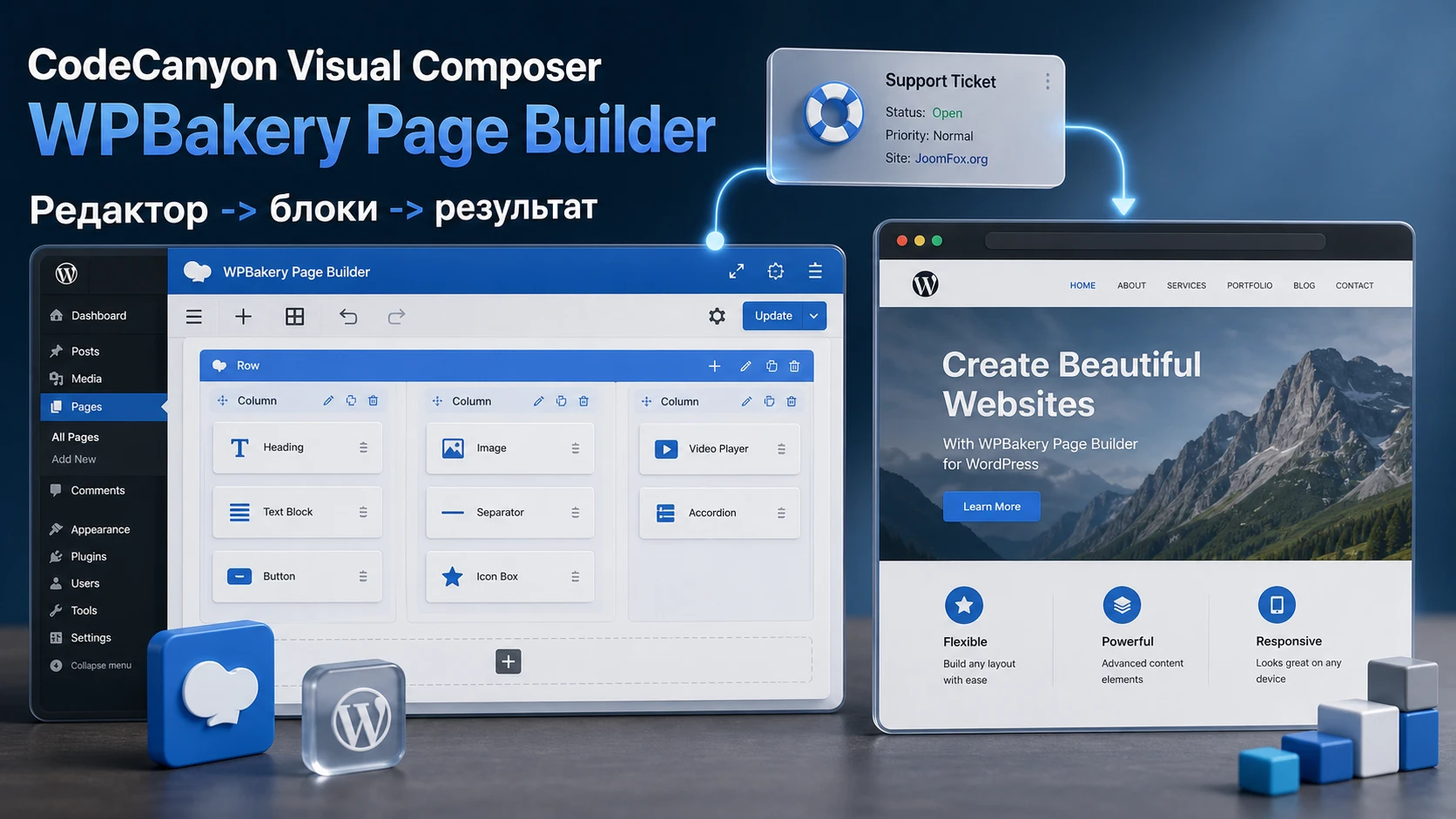
CodeCanyon Visual Composer в этой статье рассматривается как тот самый коммерческий плагин для WordPress, который сейчас развивается под названием WPBakery Page Builder. Такое уточнение важно: в старых темах, архивах и карточках CodeCanyon он часто встречается как Visual Composer, а в актуальной документации и настройках - как WPBakery Page Builder. Руководство поможет не просто включить конструктор, а безопасно встроить его в рабочий сайт, настроить доступы, собрать страницу, проверить результат и понять, когда лучше выбрать другой инструмент.
Материал рассчитан на владельца сайта, редактора, администратора WordPress и разработчика, который получил проект с уже установленным конструктором. Мы разберем подготовку, установку, роли пользователей, редакторы, шаблоны, элементы, адаптивность, SEO-инструменты, диагностику конфликтов и практический сценарий сборки секции. В тексте нет инструкций по покупке, активации лицензии или обходу ограничений - только работа с уже имеющимся плагином и публично подтвержденными функциями.
Главная задача руководства - показать логику работы конструктора: строка задает каркас, колонки распределяют пространство, элементы выводят контент, а настройки дизайна и адаптивности превращают схему в нормальную публичную страницу. Если понимать эту механику, CodeCanyon Visual Composer перестает быть набором кнопок и становится управляемым инструментом для посадочных страниц, промо-блоков, информационных разделов, галерей и контентных страниц.
Что это за конструктор и почему в источниках встречаются два названия
У продукта есть историческая особенность, из-за которой пользователи часто путаются. Старое название Visual Composer относится к плагину, который продавался на CodeCanyon и позднее был переименован в WPBakery Page Builder. Отдельно существует Visual Composer Website Builder - другой продукт, который нельзя просто поставить поверх WPBakery и ожидать автоматической замены. Поэтому на странице загрузки может быть написано CodeCanyon Visual Composer, а в меню WordPress, документации и современных уроках вы будете видеть WPBakery Page Builder.
Практический вывод простой: ориентируйтесь на интерфейс и документацию WPBakery Page Builder, но помните, что старые страницы сайта, старые темы и старые инструкции могут называть его Visual Composer. Если вы обслуживаете существующий сайт, не переименовывайте страницы и не удаляйте шорткоды только потому, что название в админке изменилось. Конструктор хранит содержимое в стандартной области контента WordPress, но сам макет часто представлен цепочкой служебных шорткодов. При отключении плагина визуальная страница может превратиться в набор технических конструкций, поэтому любые миграции нужно делать вручную и поэтапно.
По назначению это не полноценный редактор всей темы, а конструктор контентной части. Он помогает собирать страницы, записи и пользовательские типы записей, если они включены в настройках ролей. Header, footer, архивы, карточки товаров и глобальные шаблоны часто контролируются темой или другим конструктором. Это не недостаток, а граница продукта: WPBakery силен там, где нужно быстро управлять контентом внутри страницы, но он не всегда заменяет систему шаблонов темы.
Проверка перед началом: если на старом сайте кнопка редактора называется
Backend Editor,Frontend EditorилиWPBakery Page Builder, а в описании темы написано Visual Composer, почти всегда речь идет об одном рабочем стеке. Но если источник говорит о Visual Composer Website Builder, не переносите его инструкции автоматически.
Когда CodeCanyon Visual Composer действительно удобен
Конструктор полезен для сайтов, где нужно регулярно менять структуру страницы без правки шаблонов темы. Типичный сценарий - лендинг услуги, страница компании, блок преимуществ, портфолио, промо-страница, справочный раздел, набор карточек, сетка записей или страница с повторяемыми секциями. Редактор позволяет собрать макет из строк, колонок и элементов, затем настроить отступы, фон, кнопки, изображения, адаптивность и видимость блоков на разных устройствах.
Особенно хорошо продукт подходит проектам, где уже есть тема с интеграцией WPBakery. Многие премиальные темы поставлялись с преднастроенными элементами, шаблонами и стилями именно под этот конструктор. В таком случае замена на другой редактор может быть дороже, чем аккуратная настройка текущего инструмента. Если сайт уже построен на WPBakery, разумнее сначала изучить существующие строки, шаблоны и роли, а не сразу начинать миграцию.
Для редактора контента
Редактору удобны визуальные элементы: текстовый блок, изображение, кнопка, галерея, разделитель, вкладки, аккордеон, сетка записей, призыв к действию. Вместо ручной верстки можно изменить текст, заменить изображение, скопировать готовый блок, передвинуть секцию и проверить результат в редакторе. Но редактору нужно объяснить границы: не менять глобальные отступы без причины, не вставлять тяжелые фоновые видео в каждую строку и не добавлять случайные пользовательские классы.
Для администратора сайта
Администратор получает контроль через Role Manager. Можно включить конструктор только для нужных типов записей, ограничить доступ к шаблонам, элементам, настройкам страницы, Grid Builder, пресетам и перетаскиванию. Это важно на сайтах с несколькими ролями: автору можно оставить готовые шаблоны и безопасные элементы, а администратору - полный набор параметров.
Для разработчика и вебмастера
Разработчик может использовать Extra class name, Element ID, пользовательский CSS, шорткод-маппер и документированные API-фильтры. Но безопасная стратегия здесь не в том, чтобы править файлы плагина, а в том, чтобы давать блокам устойчивые классы, хранить CSS в теме или штатном поле, делать изменения маленькими и проверять их на тестовой странице.
Продукт может не подойти, если вам нужен полноценный редактор всей структуры сайта, глобальные header/footer-шаблоны, тесная работа с динамическими полями без темы-посредника или современный блочный подход без шорткодной зависимости. В этих случаях стоит сравнить WPBakery с Elementor, Divi, Bricks, Beaver Builder или нативным редактором блоков WordPress.
Что проверить перед установкой на рабочий сайт
Перед включением конструктора на действующем проекте важно не торопиться. WPBakery влияет на редактор страниц, подключает свои стили и скрипты, создает макеты через шорткоды и может конфликтовать с темой, кешем, оптимизацией JavaScript или пользовательскими типами записей. Если сайт уже приносит заявки или продажи, сначала работайте на копии или хотя бы подготовьте резервную копию файлов и базы данных.
Совместимость с темой и областью контента
WPBakery ожидает, что шаблон страницы выводит стандартную область контента WordPress. Если тема или другой конструктор убирает вызов этой области, редактор может показать сообщение о том, что страницу нельзя редактировать, потому что отсутствует стандартная область контента. Это особенно часто встречается на пользовательских шаблонах, архивных страницах, сложных карточках товаров и страницах, которые тема собирает через собственные поля.
Проверьте простую страницу с обычным шаблоном темы. Если конструктор работает там, но не работает в специальном шаблоне, проблема, скорее всего, не в установке плагина, а в шаблоне. В таком случае не пытайтесь насильно включить редактор везде. Лучше решить, где WPBakery должен управлять контентом, а где ответственность остается у темы.
Версия WordPress, PHP и состояние плагинов
Официальный changelog показывает, что продукт регулярно получает исправления, включая исправления для редакторов, элементов, форм и проверок доступа. Поэтому перед работой убедитесь, что WordPress, тема и сам конструктор не отстают критически. Не обновляйте все сразу на рабочем сайте без копии: сначала обновите тестовую среду, откройте несколько страниц в Backend Editor и Frontend Editor, сохраните черновик и проверьте публичную часть сайта.
Кеш, минификация и оптимизация JavaScript
Конструкторы страниц чувствительны к скриптам в админ-панели и публичной части. Если плагин кеша, оптимизации или безопасности меняет порядок загрузки JavaScript, откладывает выполнение скриптов или блокирует AJAX-запросы, редактор может загружаться бесконечно, показывать пустой холст или не сохранять изменения. В идеале отключите агрессивные оптимизации для админ-панели и проверьте, не применяются ли настройки отложенной загрузки к страницам редактора.
Права пользователей и типы записей
По умолчанию WPBakery может быть доступен не для всех типов контента. Если редактор виден на страницах, но не виден в записях, портфолио или товарах, проверьте WPBakery Page Builder -> Role Manager. Для нужной роли выберите Custom в блоке типов записей и отметьте только те типы, где конструктор действительно нужен. Не включайте его для всех сущностей автоматически: чем шире область применения, тем выше риск, что редактор появится там, где он мешает шаблону темы.
Мини-итог: перед установкой проверьте тему, область контента, кеш, роли и тестовую страницу. Если эти четыре пункта пропустить, большинство будущих ошибок будет выглядеть как "конструктор сломался", хотя причина находится рядом.
Установка и первичная проверка без лишнего риска
Установка стандартна для WordPress-плагина: загрузите ZIP-архив через Plugins -> Add New -> Upload Plugin, активируйте плагин и откройте новую тестовую страницу. Если плагин поставляется вместе с темой, смотрите инструкции автора темы: иногда обновление встроенной версии выполняется через раздел обязательных плагинов темы, а не напрямую через независимый архив.
После активации не начинайте сразу менять главную страницу. Создайте отдельную страницу с понятным названием, например WPBakery test, и не публикуйте ее в меню. В редакторе должны появиться кнопки Backend Editor и, если разрешено темой и ролью, Frontend Editor. Откройте один из редакторов, добавьте строку, две колонки и простой текстовый блок. Сохраните страницу, откройте ее в публичной части и проверьте, что текст появился без лишних шорткодов.
Что проверить сразу после включения
- Открывается ли
Backend Editorбез бесконечной загрузки. - Открывается ли
Frontend Editor, если тема его не отключает. - Сохраняется ли простая страница с одной строкой и одним текстовым блоком.
- Подключаются ли стили на публичной странице, нет ли "сырого" вывода шорткодов.
- Видит ли нужная роль пользователя кнопки редактора.
- Не конфликтует ли тестовая страница с кешем, минификацией и защитными правилами сервера.
Почему не стоит сразу редактировать старую страницу
Старые страницы могут содержать кастомные элементы темы, устаревшие шорткоды, пользовательский CSS и нестандартные шаблоны. Если открыть такую страницу и сохранить ее без понимания структуры, можно случайно изменить отступы, удалить вложенную секцию или потерять CSS в настройках страницы. Сначала проверьте базовую работу на новой странице, затем откройте старую страницу, сделайте копию и работайте с копией.
Настройка после установки: роли, редакторы и безопасные ограничения
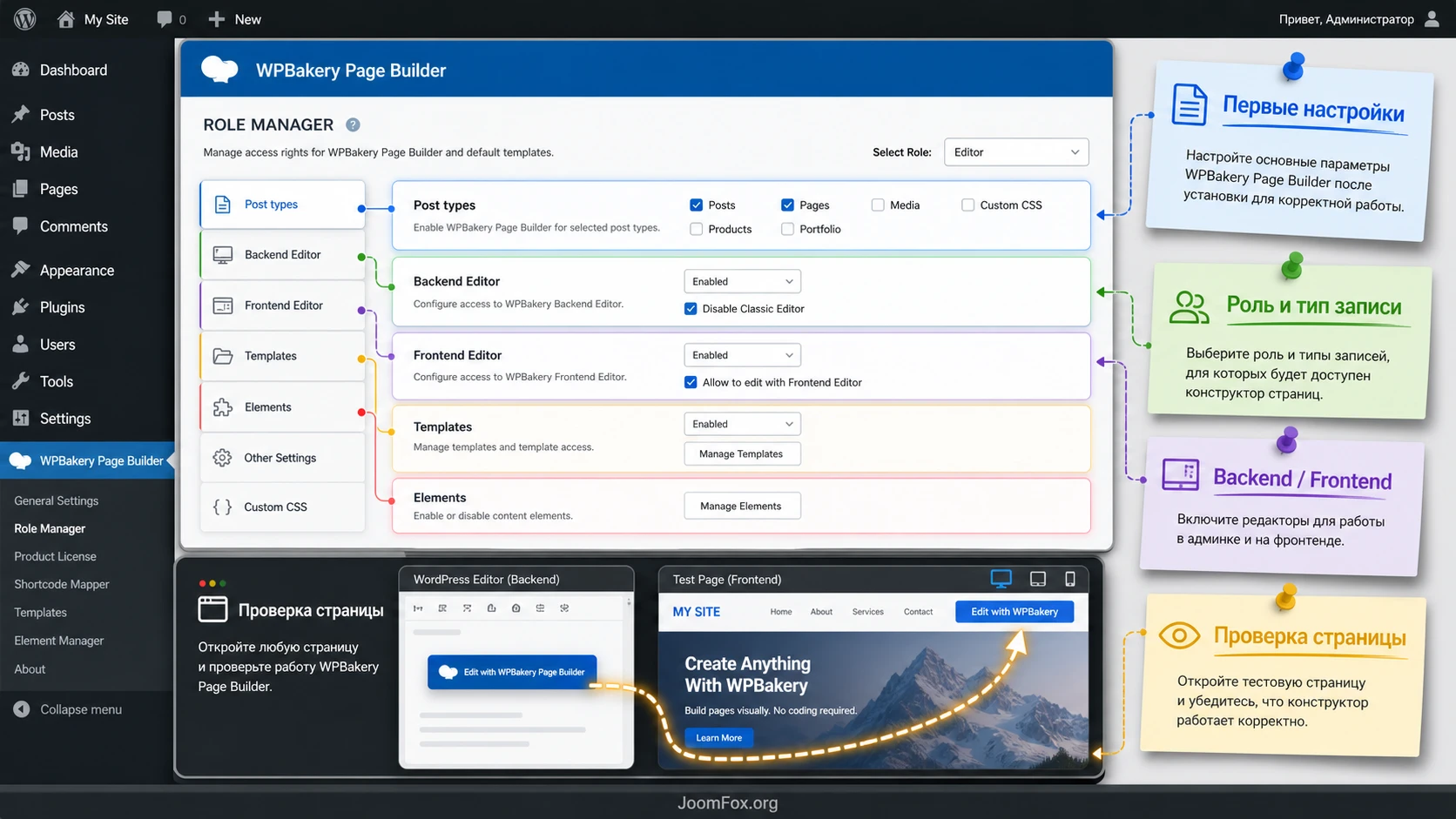
Раздел настроек - самая важная часть первого запуска. В WPBakery основные параметры находятся в меню WPBakery Page Builder. Там стоит проверить общие настройки, Role Manager, доступ к шаблонам, пользовательский CSS/JS и дополнительные функции. Не включайте все подряд только потому, что функция доступна. Хорошая настройка конструктора - это когда редактор видит достаточно возможностей для работы, но не может случайно сломать структуру сайта.
Общие настройки
В общих настройках проверьте адаптивное поведение контента, наборы Google Fonts и справочный тур. Официальная документация предупреждает, что наборы Google Fonts стоит подключать только при необходимости. Это практичный совет: лишние шрифтовые подмножества увеличивают количество ресурсов, а визуальной пользы часто не дают. Если сайт работает на русском языке, проверьте, нужен ли кириллический набор для выбранного шрифта, и не включайте редкие наборы без причины.
Настройку глобальной адаптивности меняйте осторожно. По умолчанию элементы должны складываться на малых экранах, чтобы колонки не превращались в слишком узкие полосы. Если отключить такое поведение, сложная секция может выглядеть нормально на широком экране, но сломаться на телефоне. Для большинства сайтов безопаснее оставить стандартную адаптивную логику и точечно настраивать ширину, отступы и видимость блоков в параметрах строк и колонок.
Role Manager для редакторов и клиентов
Role Manager позволяет управлять доступом по ролям WordPress. Для администратора обычно оставляют полный доступ. Для редактора контента логичнее ограничить опасные параметры: доступ к Page settings с пользовательским CSS, глобальные настройки, удаление шаблонов, сохранение новых пресетов и часть элементов, которые могут нарушить верстку. Если редактору нужны только готовые секции, оставьте ему применение шаблонов, но не создание и удаление общих шаблонов.
| Группа настроек | Что включать | Когда ограничивать |
|---|---|---|
Post types |
Только страницы, записи или пользовательские типы, где конструктор нужен. | Если тип записи выводится темой через отдельный шаблон или системные поля. |
Backend editor |
Администраторам и опытным редакторам, которые работают со структурой. | Если роль должна только править текст в готовых блоках. |
Frontend editor |
Тем, кому удобен визуальный режим и кому тема его корректно поддерживает. | Если тема отключает этот режим или в нем появляются ошибки сохранения. |
Templates |
Применение готовых шаблонов для ускорения работы. | Создание и удаление шаблонов лучше оставить администратору. |
Elements |
Текст, изображение, кнопка, галерея, аккордеон, вкладки, сетка записей. | Сложные элементы, пользовательский код и raw-блоки лучше скрыть от неопытных ролей. |
После каждого изменения роли сохраните настройки, зайдите под тестовым пользователем нужной роли и откройте тестовую страницу. Проверка от имени администратора не доказывает, что редактор увидит те же кнопки.
Backend Editor или Frontend Editor
Backend Editor удобен, когда нужно видеть структуру: строки, колонки, вложенные элементы, шаблоны, сетки и сложные блоки. Он меньше зависит от визуального состояния публичной страницы и хорошо подходит для технической правки. Frontend Editor полезен, когда важны видимые отступы, фон, размер изображения и общий визуальный результат. Но он чувствительнее к теме, кешу, скриптам и нестандартным шаблонам.
Для типового сайта разумная схема такая: структуру собирать в Backend Editor, визуальный результат проверять через предпросмотр и при необходимости точечно пользоваться Frontend Editor. Если фронтенд-режим не работает в конкретной теме, не считайте это полной поломкой продукта. Некоторые темы действительно ограничивают или переопределяют режимы конструктора.
Пользовательский CSS и JS
WPBakery имеет поля для пользовательского CSS и JS, но относиться к ним нужно осторожно. CSS подходит для мелких визуальных правок, когда есть точный класс блока. JS добавляйте только если понимаете, что он делает, и если это не влияет на формы, оплату, безопасность или критичные сценарии. Для большинства задач лучше использовать CSS, дополнительный класс элемента и проверку на тестовой странице.
Правило отката: перед изменением глобального CSS скопируйте старый фрагмент в заметку, примените новый код только к классу конкретной секции и проверьте страницу в режиме инкогнито. Если результат не подходит, удалите один фрагмент, а не ищите ошибку по всему сайту.
Как устроены строки, колонки и элементы в WPBakery
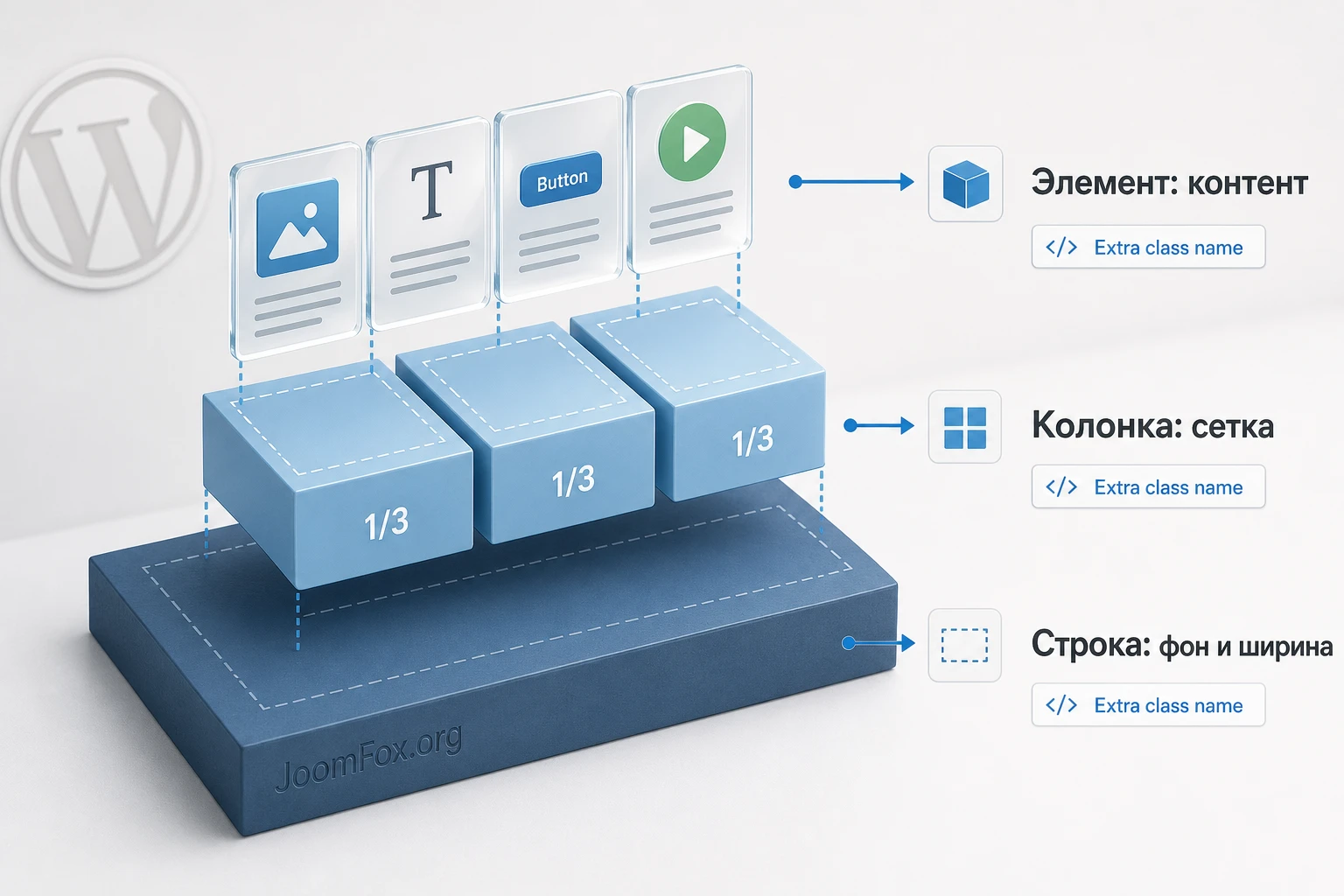
Чтобы пользоваться конструктором уверенно, нужно понять не названия кнопок, а внутреннюю логику макета. Базовая единица - Row. Строка задает горизонтальный слой страницы: ширину, высоту, фон, растяжение, отступы, параллакс, видеофон, анимацию и дополнительные классы. Внутри строки находятся колонки. Колонки делят пространство и задают, где будет текст, где изображение, где кнопка или форма. Внутри колонок размещаются элементы.
Если страница выглядит плохо, причина часто находится не в конкретной кнопке, а в уровне, на котором была сделана настройка. Например, фон всей секции лучше задавать на уровне строки или секции, отступ между текстом и кнопкой - на уровне элемента, ширину контентной области - на уровне строки, а поведение на мобильных - на уровне колонок и адаптивных параметров. Чем точнее выбран уровень, тем меньше побочных эффектов.
Строка как каркас секции
Строка подходит для крупных решений: фон, общая ширина, вертикальное выравнивание, равная высота колонок, растяжение на всю ширину, отключение блока. Если вы создаете hero-секцию или блок преимуществ, сначала настройте строку: решите, будет ли она на всю ширину, нужен ли фон, сколько колонок требуется, какой зазор между колонками и как блок должен вести себя на маленьком экране.
Колонка как контейнер смысла
Колонка отвечает за группировку элементов. Например, в левой колонке может быть заголовок, текст и кнопка, а в правой - изображение. Если нужно изменить порядок или ширину на мобильном, настройка обычно находится ближе к колонке, а не к отдельному текстовому блоку. Важно не делать слишком много мелких колонок без необходимости: на широком экране это выглядит аккуратно, но на мобильном может превратиться в длинную и неудобную последовательность.
Элемент как рабочая единица контента
Элементы выводят конкретный контент: текст, изображение, кнопку, галерею, вкладки, аккордеон, сетку записей, призыв к действию. У каждого элемента есть свои параметры, а также общие поля вроде Element ID, Extra class name и Design Options. Не заполняйте Element ID случайными словами: идентификатор должен быть уникальным на странице. Для CSS чаще достаточно Extra class name.
My Elements и пресеты
Функция My Elements полезна, когда вы один раз настроили элемент и хотите использовать его повторно. Например, можно сохранить кнопку с нужным стилем, отступами и классом, затем вставлять ее в разные секции. Это безопаснее, чем каждый раз вручную подбирать цвет, размер и радиус. Но пресеты нужно называть понятно: Primary CTA, Small outline button, Promo text block. Названия вроде test2 быстро превращают библиотеку в хаос.
Шаблоны, Template Library и повторное использование блоков
WPBakery поддерживает несколько способов не собирать страницу с нуля. Можно сохранить собственный макет как шаблон, использовать библиотеку шаблонов, копировать и вставлять элементы между страницами, сохранять отдельные элементы как пресеты. Это особенно полезно для сайтов, где регулярно появляются похожие лендинги, карточки услуг, блоки преимуществ или промо-секции.
Когда использовать собственные шаблоны
Собственный шаблон нужен, если у сайта есть фирменная структура: hero, блок преимуществ, секция отзывов, галерея, призыв к действию. Соберите такую страницу один раз, проверьте адаптивность, задайте понятные классы, затем сохраните готовые части. Редактор сможет вставить блок и заменить текст, не трогая отступы и структуру. Это снижает вероятность случайных поломок.
Когда подходит Template Library
Template Library дает готовые макеты, которые можно скачать и адаптировать. Официальная документация указывает, что библиотека доступна через окно шаблонов в панели конструктора. Ее удобно использовать как стартовую точку для новой страницы, но не стоит вставлять шаблон и публиковать его без переработки. Проверьте структуру, удалите лишние элементы, замените изображения, настройте шрифты и убедитесь, что шаблон не конфликтует с дизайном темы.
Копирование между страницами и сайтами
Копирование элементов удобно для повторяющихся блоков. Но если переносите блок между разными сайтами, убедитесь, что на обоих сайтах установлен и активирован WPBakery, а также доступны элементы темы или аддоны, которые использует блок. Иначе часть макета может не отобразиться или превратиться в неизвестный шорткод. Безопаснее переносить простые блоки: строки, колонки, текст, изображения, кнопки и базовые элементы.
Практический совет: храните базовые секции в отдельной служебной странице, скрытой из меню. Так редактор сможет копировать проверенные блоки, а не искать старую страницу, где "когда-то было похоже".
Практический пример: собираем hero-секцию для страницы услуги
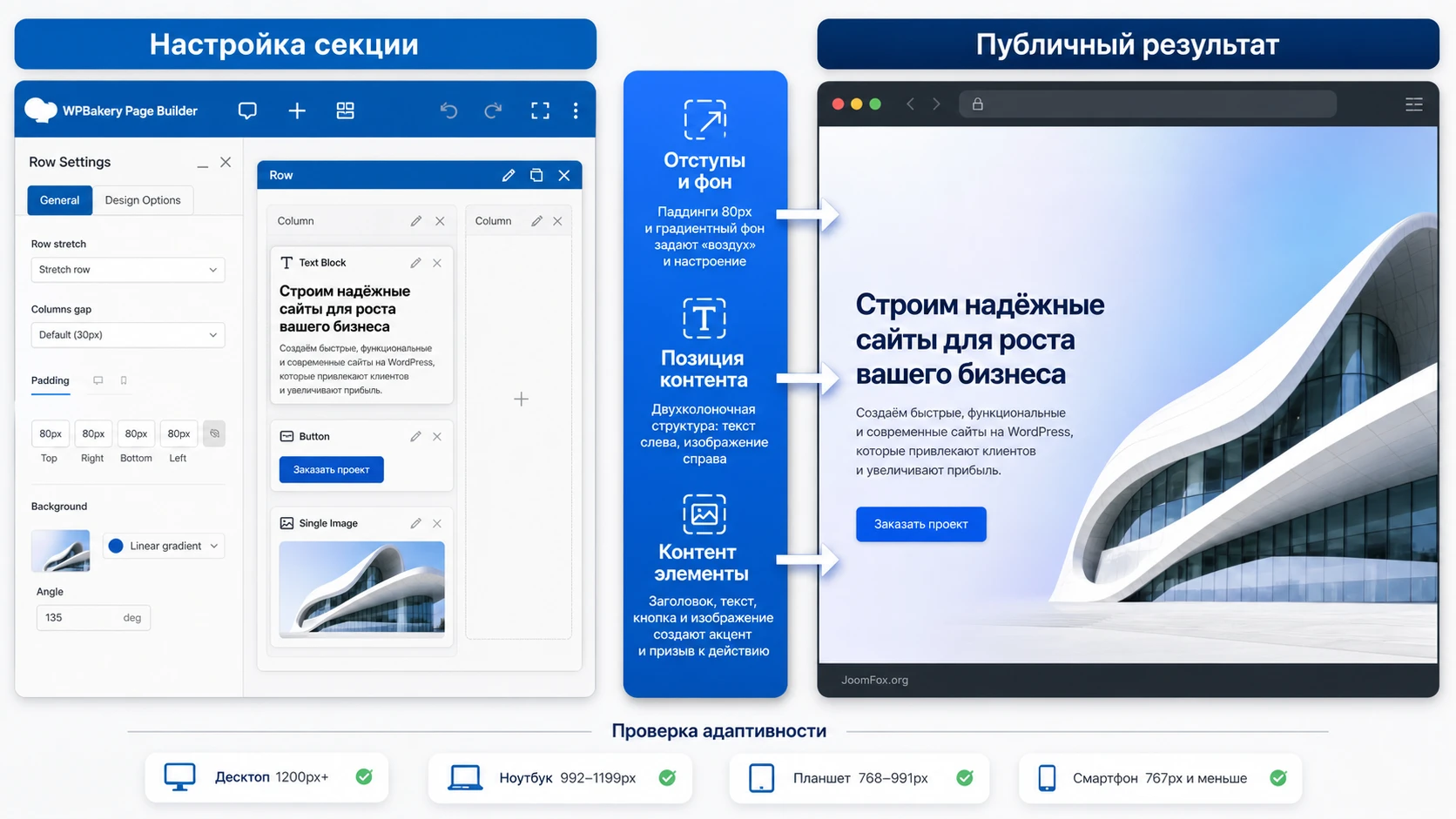
Теперь разберем реальный сценарий. Допустим, нужно создать верхнюю секцию страницы услуги: слева заголовок, короткое объяснение и кнопка, справа изображение или иллюстрация. Секция должна выглядеть аккуратно на компьютере, не ломаться на телефоне и иметь понятный призыв к действию. Такой пример хорошо показывает логику CodeCanyon Visual Composer: сначала каркас, потом контент, затем дизайн, адаптивность и проверка.
Цель
Получить секцию, которую можно использовать на странице услуги или промо-странице: большой заголовок, 2-3 предложения, кнопка, изображение, фоновый цвет и нормальные отступы. Секция должна быть понятной редактору и не требовать ручной правки шаблона темы.
Подготовка
- Создайте тестовую страницу и откройте
Backend Editor. - Подготовьте изображение подходящего размера, не используйте случайную огромную фотографию без сжатия.
- Решите, какой текст будет в заголовке, описании и кнопке.
- Проверьте, что роль администратора имеет доступ к строкам, колонкам, изображениям, кнопкам и
Design Options.
Шаги сборки
- Нажмите
Add Elementи добавьтеRow. - Выберите структуру из двух колонок, например равное деление или более широкую левую колонку для текста.
- В левую колонку добавьте
Custom HeadingилиText Blockдля заголовка. - Ниже добавьте
Text Blockс коротким пояснением. - Добавьте элемент кнопки и задайте текст, ссылку, размер, цвет и выравнивание.
- В правую колонку добавьте
Single Imageи выберите изображение из медиатеки. - Откройте настройки строки и задайте фон, верхний и нижний отступ через
Design Options. - Проверьте вертикальное выравнивание колонок через настройку позиции контента, если текст и изображение стоят неровно.
- Сохраните страницу и откройте публичный просмотр.
Проверка результата
На широком экране секция должна быть визуально сбалансирована: текст не прижат к краю, кнопка не слипается с абзацем, изображение не растягивается, фон не повторяется случайными фрагментами. На мобильном экране колонки должны сложиться в удобном порядке, а заголовок не должен занимать половину страницы одной строкой. Если изображение оказывается над текстом, решите, подходит ли такой порядок. Иногда для мобильного лучше сначала текст, затем изображение.
Нюанс, который часто мешает
Если фон выглядит повторяющимся или обрезается странно, проверьте, где он задан. Фон строки, фон колонки и фон отдельного элемента ведут себя по-разному. Для общей hero-секции чаще нужен фон строки или секции, а для выделения отдельной карточки - фон колонки или элемента. Если отступы не работают, проверьте, не переопределяет ли тема CSS для контейнера.
Адаптивность, скорость и SEO: настройки, которые нельзя оставлять "на потом"
Конструктор страниц упрощает сборку макета, но не отменяет базовую ответственность за скорость, читаемость и индексацию. В WPBakery есть адаптивные параметры, контроль ширины и видимости, встроенный SEO-инструмент, пользовательский CSS, элементы сеток и медиа. Их нужно использовать аккуратно: визуальная страница должна быть не только красивой в редакторе, но и быстрой, понятной и проверяемой в публичной части сайта.
Адаптивные колонки
Проверяйте каждую важную секцию минимум в трех состояниях: широкий экран, планшетная ширина, телефон. Если две колонки содержат много текста и большое изображение, стандартное складывание обычно лучше, чем принудительное сохранение двух колонок на маленьком экране. В настройках колонок и дизайн-параметрах используйте ширину, смещение и видимость только там, где это действительно улучшает чтение. Не скрывайте важный текст на мобильном ради красоты.
Фоновые видео, параллакс и тяжелые изображения
WPBakery поддерживает видеофон, параллакс и фильтры изображений, но это не означает, что они нужны на каждой странице. Такие эффекты увеличивают нагрузку, могут ухудшать мобильный опыт и конфликтовать с оптимизацией. Если эффект нужен для первого экрана, проверьте скорость загрузки, наличие статичного fallback-изображения и поведение на телефоне. Для информационных страниц часто лучше легкий фон, хорошее изображение и ясный текст.
WPBakery SEO
Встроенный инструмент WPBakery SEO доступен из панели редактора и помогает работать с заголовком, описанием, ключевой фразой, анализом контента и социальным отображением. Его стоит воспринимать как дополнительную проверку, а не как замену полноценного SEO-плагина или редакторской работы. Если анализ сообщает, что на странице мало текста, нет внутренних ссылок или не заполнены социальные данные, это повод улучшить страницу, а не механически вставить ключевую фразу десять раз.
Безопасная CSS-правка для кнопки или секции
Если нужно аккуратно изменить вид конкретной секции, используйте Extra class name. Например, задайте строке класс service-hero, а кнопке - service-hero-button. CSS можно добавить в штатное поле пользовательского CSS WPBakery, в Additional CSS темы или в дочернюю тему. Ниже пример небольшой обратимой правки, которая не зависит от внутренних классов плагина и не меняет его файлы.
.service-hero {
  padding-top: 72px;
  padding-bottom: 72px;
}

.service-hero .service-hero-button {
  margin-top: 20px;
}

@media (max-width: 767px) {
  .service-hero {
    padding-top: 40px;
    padding-bottom: 40px;
  }
}
Проверка простая: откройте страницу, убедитесь, что отступы изменились только в нужной секции, затем посмотрите мобильный вид. Откат - удалить этот CSS-фрагмент и сохранить настройки. Не используйте такие правки для скрытия ошибок структуры. Если секция построена неправильно, сначала исправьте строки и колонки, а CSS оставьте для тонкой настройки.
Как проверять результат после публикации
Публикация страницы - не конец работы. Конструктор может выглядеть корректно в редакторе, но публичная часть зависит от темы, кеша, оптимизации, ролей и устройств. После каждого значимого изменения нужно пройти короткий контрольный маршрут. Он занимает несколько минут, но экономит часы диагностики.
Проверка публичной части
- Откройте страницу в обычном режиме и в режиме инкогнито.
- Очистите кеш сайта, если включен кеширующий плагин или CDN.
- Проверьте первый экран, кнопки, изображения, галерею и блоки с вкладками.
- Посмотрите страницу на мобильной ширине, особенно секции с колонками.
- Убедитесь, что на странице не видны сырые шорткоды.
- Проверьте консоль браузера, если редактор или интерактивные элементы ведут себя странно.
Проверка редактируемости
После публикации снова откройте страницу в Backend Editor. Если холст пустой, кнопки не работают или редактор загружается бесконечно, не продолжайте править страницу вслепую. Сначала разберитесь с конфликтом. Проверьте, не изменились ли роли, не включился ли новый плагин оптимизации, не обновилась ли тема и не пропала ли стандартная область контента.
Проверка SEO и ссылок
Если страница важна для поиска, проверьте заголовок, мета-описание, основной текст, внутренние ссылки и кнопки. WPBakery SEO может подсказать часть проблем, но финальное решение остается за редактором. Страница должна отвечать на задачу пользователя, а не просто пройти индикатор анализа.
Почему редактор или страница могут работать неправильно
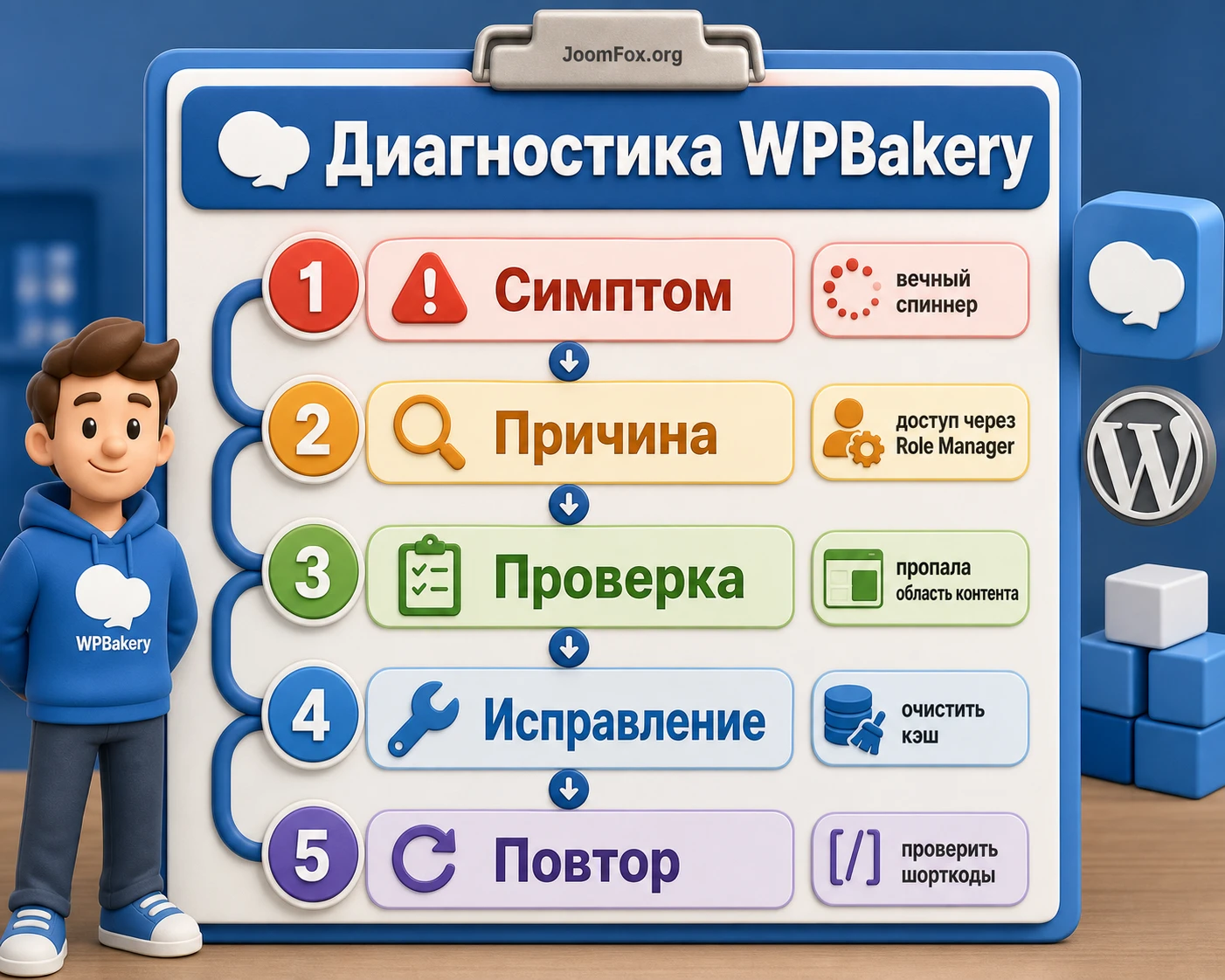
Большинство проблем WPBakery выглядит похоже: редактор не загружается, кнопки не видны, страница не сохраняется, стили не применяются, на сайте видны шорткоды или конкретный тип записи нельзя редактировать. Важно не лечить все одним способом. Ниже - диагностика по симптомам, причинам и безопасным действиям.
Бесконечная загрузка редактора
Симптом: после нажатия кнопки редактора виден спиннер, но холст не появляется. Официальная база знаний рекомендует сначала убедиться в актуальности WordPress, затем проверить конфликт сторонних плагинов. На практике часто виноваты оптимизация JavaScript, защитные плагины, конфликт темы или ошибка в админских скриптах.
Что проверить
- Открывается ли простая тестовая страница.
- Есть ли ошибки JavaScript в консоли браузера.
- Отключается ли проблема при временном отключении кеша, минификации и защитных правил.
- Работает ли редактор с дефолтной темой на тестовой копии.
Как исправить: отключайте конфликтующие плагины по одному на тестовой копии, исключите страницы редактора из оптимизации, обновите тему и конструктор, затем верните плагины постепенно. Если проблема связана с темой, лучше обратиться к автору темы, особенно если WPBakery поставляется вместе с ней.
Кнопка редактора не появляется для записей или пользовательских типов
Симптом: на страницах конструктор доступен, но в записях, портфолио или товарах кнопки нет. Возможная причина - тип записи не включен в Role Manager. Официальная документация указывает, что нужно выбрать пользовательский набор типов записей для роли и отметить нужные типы.
Как исправить: откройте WPBakery Page Builder -> Role Manager, выберите роль администратора или редактора, включите нужный тип записи и сохраните. После этого проверьте страницу под той же ролью, для которой меняли доступ.
Сообщение о missing content area
Симптом: редактор сообщает, что страницу нельзя редактировать, потому что отсутствует стандартная область контента WordPress. Причина обычно в шаблоне темы или другом конструкторе, который не выводит стандартный контент через механизм WordPress.
Как исправить: переключите страницу на обычный шаблон, если тема это позволяет. Если это системная страница, архив или карточка товара, не пытайтесь насильно редактировать ее через WPBakery. Возможно, этот тип страницы должен настраиваться через тему, WooCommerce-шаблон или отдельный конструктор темы.
Стили не видны после сохранения
Симптом: в редакторе изменения видны, а на публичной странице старый вид. Причины: кеш страницы, минификация, CDN, CSS темы, права на сохранение пользовательского CSS или конфликт оптимизатора. Иногда редактор сохраняет содержимое, но кеш продолжает отдавать старую версию.
Как исправить: очистите кеш WordPress, кеш браузера и CDN, если он есть. Проверьте страницу в режиме инкогнито. Если проблема только с пользовательским CSS, перенесите важный небольшой CSS-фрагмент в Additional CSS темы или дочернюю тему, а не держите его в нестабильном месте.
На странице видны шорткоды
Симптом: вместо нормального макета посетитель видит служебные конструкции в квадратных скобках. Это бывает, если плагин отключен, нужный аддон отсутствует, страница перенесена на сайт без WPBakery или тема использует элементы, которых нет в текущей установке.
Как исправить: проверьте, активен ли WPBakery и все аддоны, которые использовались в макете. Если вы переносили страницу, убедитесь, что на новом сайте установлен тот же набор элементов. При миграции на другой конструктор планируйте ручную пересборку страниц, а не автоматическое удаление шорткодов.
Страница не сохраняется или сервер возвращает ошибку
Симптом: простые правки сохраняются, а сложный блок, inline CSS или длинная секция вызывает ошибку. Возможные причины - защитные правила сервера, ограничения запросов, конфликт темы, ошибка в пользовательском коде или плагин безопасности. Не отключайте защиту на рабочем сайте без понимания причины.
Как исправить: сначала сохраните копию страницы. Упростите проблемный блок и проверьте, какая часть вызывает ошибку. Если сервер блокирует сохранение из-за защитного правила, обратитесь к хостингу с точным временем ошибки и URL админского запроса. Если ошибка исчезает после удаления пользовательского CSS/JS, верните код малыми частями.
Ограничения и решения, которые стоит принять заранее
WPBakery удобен, но у него есть важные ограничения. Первое - зависимость от шорткодной структуры. Пока плагин активен, это рабочий способ хранения макета. Но если вы решите перейти на другой конструктор, автоматическая миграция почти никогда не дает идеальный результат. Страницы нужно пересобирать, сравнивать блоки и проверять публичный вид. Это особенно важно для сайтов с десятками лендингов.
Второе ограничение - разница между page builder и theme builder. WPBakery редактирует контентную область, но не всегда управляет глобальными шаблонами. Если нужен полный контроль над header, footer, архивами, карточками и динамическими шаблонами, проверьте, решает ли это ваша тема или нужен другой инструмент. Не обещайте заказчику, что один плагин заменит всю тему.
Третье ограничение - производительность. Любой визуальный конструктор добавляет разметку, стили и скрипты. Это не повод отказываться от него автоматически, но повод работать дисциплинированно: не вставлять лишние элементы, не дублировать тяжелые секции, оптимизировать изображения, проверять кеш и не включать визуальные эффекты без цели.
Как принимать решение о дальнейшем использовании
- Если сайт уже построен на WPBakery и редакторам удобно, донастройте роли, шаблоны и диагностику.
- Если создается новый проект с нуля и нужен полный контроль над шаблонами, сравните современные альтернативы до старта.
- Если главная боль - скорость, сначала оптимизируйте изображения, кеш и лишние элементы, а не обвиняйте один плагин.
- Если нужна миграция, пересобирайте страницы постепенно и храните старую версию до проверки результата.
Вопросы, которые обычно возникают перед работой с конструктором
Почему на странице продукта написано CodeCanyon Visual Composer, а в админке WPBakery?
Это связано с переименованием старого Visual Composer Page Builder в WPBakery Page Builder. Для этого руководства это один рабочий продукт: старое название встречается в карточке и старых темах, актуальные настройки и документация используют WPBakery.
Можно ли заменить WPBakery на Visual Composer Website Builder без пересборки страниц?
Нет, официальная документация разделяет эти продукты и предупреждает, что они не являются простой заменой друг друга. Если планируется переход, закладывайте ручную пересборку и проверку страниц.
Почему конструктор не виден в записях или пользовательском типе записей?
Чаще всего нужный тип записи не включен в Role Manager. Откройте настройки роли, выберите пользовательский набор типов записей и отметьте те сущности, где редактор нужен. Проверяйте доступ под той ролью, для которой меняли настройки.
Какой редактор лучше использовать - backend или frontend?
Для структуры и сложных макетов чаще удобнее Backend Editor. Для визуальной подгонки можно использовать Frontend Editor, если тема его корректно поддерживает. На рабочих сайтах полезно держать оба сценария: собирать структуру в backend и проверять результат в публичной части.
Есть ли у WPBakery бесплатная версия?
Официальная база знаний сообщает, что бесплатной лицензии WPBakery нет. Если нужна бесплатная стартовая альтернатива, сравнивайте с другими конструкторами или отдельным Visual Composer Website Builder, но не считайте его автоматической заменой WPBakery.
Что делать, если после отключения плагина видны шорткоды?
Снова активируйте плагин, если сайт должен продолжать работать на прежнем макете. Если цель - миграция, пересобирайте страницу в новом редакторе и только после проверки убирайте старые шорткоды. Массовое удаление без пересборки может уничтожить структуру контента.
Можно ли добавлять свой CSS в WPBakery?
Да, продукт поддерживает пользовательский CSS, а элементы имеют поле Extra class name. Безопасная практика - задавать собственный класс нужной секции и писать маленькую обратимую правку. Не меняйте файлы плагина и не опирайтесь на случайные внутренние классы, если можно использовать свой класс.
Когда лучше не использовать этот конструктор на новом проекте?
Если нужен полный редактор шаблонов сайта, динамические карточки, глобальные header/footer и современная блочная архитектура без шорткодной зависимости, перед стартом сравните WPBakery с альтернативами. На существующем WPBakery-сайте это не всегда повод для срочной миграции, но для нового проекта выбор стоит сделать заранее.
Когда CodeCanyon Visual Composer будет удачным выбором
CodeCanyon Visual Composer стоит использовать, если у вас уже есть сайт на WPBakery, тема хорошо его поддерживает, редакторам нужен понятный конструктор контентных страниц, а задача не требует полной замены системы шаблонов. В таком сценарии лучший результат дает не "магическая" установка, а дисциплина: тестовая страница, роли, понятные шаблоны, ограниченный набор элементов, проверка адаптивности и аккуратная диагностика конфликтов.
Если вы только выбираете инструмент для нового сайта, оцените не только внешний вид редактора, но и долгосрочные последствия: как хранятся макеты, кто будет редактировать страницы, нужна ли бесплатная версия, планируется ли работа с глобальными шаблонами, насколько важна производительность и готова ли команда поддерживать выбранный стек. Для старого сайта на WPBakery часто разумнее сначала привести текущую систему в порядок, а уже потом решать вопрос миграции.
Когда подготовка выполнена, роли настроены, тестовая страница сохраняется, а публичный результат проверен на разных устройствах, можно получить файл CodeCanyon Visual Composer и использовать архив в безопасном рабочем процессе: сначала тестовая среда, затем копия важной страницы, затем публикация и контроль результата.


Комментарии