


CodeCanyon Wiloke Button Plus - Плагин WordPress
Плагин CodeCanyon Wiloke Button Plus разработан специально для улучшения функционала кнопок для пользователей Elementor, предлагая целый ряд возможностей для оптимизации создания и настройки кнопок в экосистеме строителя страниц. Снабженный удобным интерфейсом и мощными функциями, этот инструмент упрощает процесс проектирования кнопок для повышения общего визуального вида и пользовательского опыта веб-сайта.
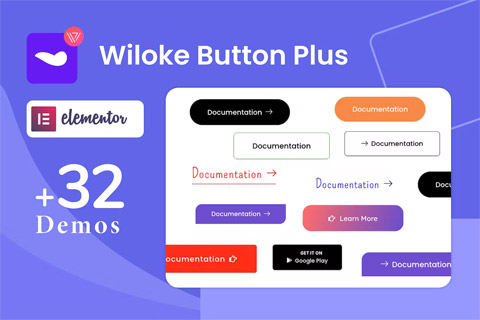
Особенности плагина
Интегрируясь плавно с Elementor, плагин обеспечивает гладкое и интуитивно понятное проектирование кнопок, предоставляя разнообразные опции настройки для пользователей согласно брендингу и дизайну их веб-сайтов. От различных стилей кнопок до эффектов при наведении, он дает пользователям возможность легко создавать уникальные и привлекательные кнопки.
Пользователи получают преимущество в создании адаптивных кнопок, которые без проблем адаптируются под разные размеры экранов, обеспечивая консистентный визуальный вид и функциональность на всех устройствах. Эта возможность адаптивного дизайна значительно способствует профессионализму и удобству использования веб-сайтов, разработанных с использованием Elementor.
Более того, пользователи могут получить доступ к широкому выбору готовых шаблонов кнопок с Wiloke Button Plus, ускоряя процесс создания кнопок, предлагая отправные точки для настройки. Эти шаблоны позволяют пользователям эффективно достигнуть желаемой эстетики кнопок, сохраняя при этом творческую свободу и варианты настройки.
Изюминкой этого плагина является его обширный набор анимационных и переходных эффектов для кнопок, позволяющий пользователям добавлять привлекательные анимации, увеличивающие взаимодействие пользователей и интерактивность на их веб-сайтах. Добавляя динамические эффекты, такие как анимации при наведении и входные переходы, пользователи могут создавать визуально привлекательные кнопки, которые привлекают внимание посетителей и улучшают общий визуальный дизайн.
Кроме того, с акцентом на производительность и эффективность, CodeCanyon Wiloke Button Plus обеспечивает плавный процесс создания и внедрения кнопок. Его легкая структура и оптимизированный код способствуют быстрым временам загрузки и плавной функциональности, минимизируя негативное воздействие на производительность веб-сайта. Данный глобальный подход, ориентированный на аспекты дизайна и производительности, делает его идеальным решением для пользователей Elementor, желающих улучшить свои веб-сайты с помощью динамических кнопок.
Спецификации:
| Дата выхода: | 22-10-2022 | |
| Дата обновления: | 10-11-2022 | |
| Тип расширения: | Платный | |
| Лицензия: | GPL | |
| Тематика: | Стиль и дизайн для Elementor | |
| Совместимость: | W5.x W6.x | |
| Включает в себя: | Плагин | |
| Языковые пакеты: |

|
|
| Разработчик: | CodeCanyon | |
| Рейтинг: | ||
Скачивание по подписке!
Вам необходимо авторизоваться на сайте и приобрести клубную подписку!
Поделись с друзьями!
Руководство по настройке CodeCanyon Wiloke Button Plus для Elementor
CodeCanyon Wiloke Button Plus - это узкий Elementor-дополнитель для WordPress, который нужен не для замены конструктора страниц целиком, а для одной конкретной задачи: быстро собрать заметную CTA-кнопку с готовым дизайном, иконкой, цветами и эффектом наведения. Это руководство не повторяет карточку товара. Ниже разобран практический путь: что проверить до установки, как безопасно включить плагин, какие параметры продумать после добавления кнопки, как проверить результат и что делать, если кнопка не появляется или выглядит не так, как в редакторе.
Главная особенность продукта в том, что он работает внутри экосистемы Elementor. Поэтому качество результата зависит не только от самого Wiloke Button Plus, но и от темы, кеша, глобальных стилей Elementor, настроек ссылок, доступности текста, адаптивности и аккуратности анимаций. Если пропустить эти детали, красивая кнопка легко превращается в элемент, который мешает чтению, плохо виден на мобильном экране или не ведёт пользователя туда, куда должен.
Материал рассчитан на владельца сайта, вебмастера, дизайнера Elementor и контент-редактора, которым нужно не просто добавить красивую кнопку, а встроить её в реальный сценарий: подписка, скачивание файла, переход к форме, заявка, запись на консультацию или переход к важному разделу страницы.
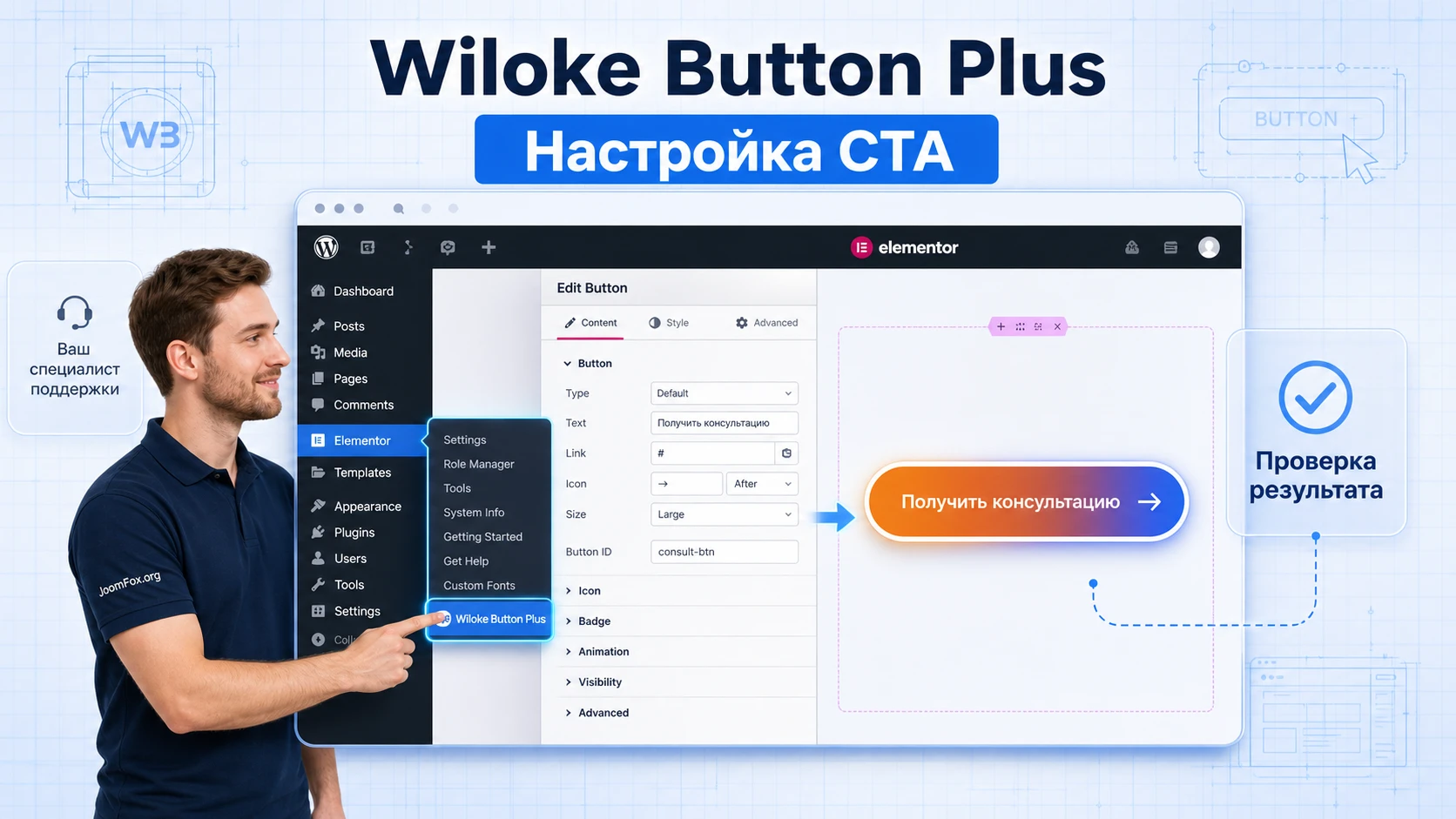
Что именно добавляет плагин к обычной кнопке Elementor
В Elementor уже есть штатный Button Widget. Он позволяет задать текст, ссылку, тип кнопки, иконку, положение иконки, отступы, выравнивание, цвета, типографику, границы, тени и hover-анимацию. Поэтому Wiloke Button Plus стоит рассматривать не как базовую замену кнопки, а как надстройку для случаев, когда обычных настроек мало или когда нужно быстрее получить выразительный дизайн.
Карточка Wiloke Button Plus for Elementor на CodeCanyon заявляет три ключевых направления: простой интерфейс создания CTA-кнопки, расширенные настройки внешнего вида и более десяти шаблонов кнопок с анимационными эффектами. Для практики это означает: продукт полезнее всего там, где кнопка должна быть самостоятельным визуальным акцентом, а не незаметной ссылкой в тексте.
Разница становится понятной на реальном примере. Стандартная кнопка Elementor хорошо подходит для нейтрального действия: «Подробнее», «Перейти», «Оставить заявку». Wiloke Button Plus уместнее, когда кнопка должна передавать состояние или эмоцию: мягкое появление, активный hover-эффект, иконка с направлением действия, стиль под бренд, более смелая форма или анимированный акцент.
Где такая кнопка обычно оправдана
Не всякая кнопка на сайте должна быть эффектной. Если сделать анимированными все элементы подряд, пользователь перестанет понимать, что действительно важно. Лучше выбрать несколько точек, где действие имеет бизнес-смысл:
- Первый экран лендинга, где кнопка ведёт к заявке, форме консультации или скачиванию материала.
- Финальный блок статьи, где читателю предлагают подписаться, скачать файл или перейти к продукту.
- Блок тарифов или услуг, где нужно выделить основное действие среди второстепенных ссылок.
- Промо-секция внутри Elementor-страницы, где кнопка связывает текст, изображение и следующий шаг.
- Страница продукта, где CTA должен быть заметным, но не должен ломать общую сетку.
Хорошая CTA-кнопка не просто выглядит ярче соседних элементов - она объясняет следующий шаг и не заставляет пользователя угадывать результат клика. Поэтому при настройке важно держать в голове не только цвет и анимацию, но и текст, ссылку, контраст, состояние наведения, мобильный вид и поведение после очистки кеша.
Что не стоит ожидать от продукта
Открытые источники не подтверждают, что Wiloke Button Plus заменяет формы, управляет аналитикой кликов, отправляет события в рекламные системы, создаёт checkout-логику или подменяет submit-кнопки в формах. Если такая задача нужна, её лучше решать через Elementor Pro, форму, отдельный плагин аналитики или код, который поддерживает конкретная форма. Button Plus разумнее воспринимать как визуальный Elementor-виджет для кнопок и CTA-элементов.
Кому подойдёт Wiloke Button Plus, а кому лучше не спешить
Плагин подходит тем, кто уже собирает страницы в Elementor и хочет получить больше готовых вариантов кнопок без самостоятельной верстки. Особенно это удобно для небольших команд, где дизайнеру или редактору нужно быстро собрать промо-блок, протестировать несколько CTA и не ждать разработчика ради каждого эффекта.
Он также полезен агентствам, которые делают однотипные лендинги и хотят ускорить сборку повторяющихся элементов. Если в проекте есть дизайн-система, Wiloke Button Plus может стать библиотекой для нескольких CTA-стилей: основной, вторичный, мягкий, контрастный, кнопка с иконкой, кнопка для финального блока. Но для этого нужно договориться о правилах применения, иначе редакторы начнут выбирать эффекты случайно.
Когда продукт будет удачным выбором
- Сайт уже построен на Elementor, и команда не планирует уходить на другой редактор.
- Нужны готовые шаблоны кнопок и анимации, а не полноценный набор сотен Elementor-виджетов.
- На странице есть явные CTA-зоны, где кнопка должна быть заметнее обычной ссылки.
- Редактору важна настройка через интерфейс, а не ручная поддержка CSS в каждом проекте.
- Есть возможность проверить результат на тестовой странице перед внедрением на рабочую.
Когда лучше выбрать другой путь
Если вы используете Gutenberg, Bricks, Breakdance, Oxygen или классическую тему без Elementor, продукт не решит задачу. Если вам нужны формы, сценарии отправки, условная логика, оплата, корзина, скрытие блоков по ролям или аналитика кликов, простой button-addon тоже будет недостаточен. В таких случаях кнопка - только внешний элемент, а основная логика находится в другом плагине.
Осторожность особенно важна для старых сайтов на Elementor, где уже установлено много add-ons. Несколько наборов виджетов могут дублировать функции, грузить дополнительные стили и скрипты, а также усложнять диагностику конфликтов. Если вам нужна одна выразительная кнопка, Wiloke Button Plus может быть уместен. Если нужна большая библиотека дизайнерских блоков, стоит сравнить его с более крупными наборами Elementor-дополнений.
Что проверить до установки
Перед установкой любого Elementor-дополнения полезно сделать короткую техническую паузу. Это не бюрократия, а способ не искать потом причину среди десятков плагинов, кешей и стилей. Wiloke Button Plus добавляет визуальный элемент в редактор, поэтому он зависит от того, загружается ли Elementor, хватает ли памяти серверу, не блокирует ли тема стили и не перетирает ли кеш свежие CSS-файлы.
Проверка окружения WordPress и Elementor
Официальная документация Elementor указывает системные требования к WordPress, PHP, базе данных, памяти и браузеру. Для практики важнее не переписать цифры в статью, а проверить свой сайт в админ-панели и у хостинга. Если Elementor уже открывается медленно, панель виджетов зависает или редактор периодически просит Safe Mode, добавление ещё одного визуального виджета не исправит проблему.
Минимальный список перед установкой:
- Обновите WordPress, Elementor и Elementor Pro, если Pro используется на сайте.
- Проверьте, что Elementor Editor открывается без бесконечной загрузки.
- Убедитесь, что у сайта достаточно памяти для Elementor и установленных дополнений.
- Сделайте резервную копию файлов и базы данных перед установкой коммерческого ZIP-плагина.
- Создайте тестовую страницу, где можно проверить виджет без риска испортить рабочий лендинг.
Проверка совместимости с темой и кешем
Кнопка может выглядеть правильно в Elementor, но иначе на публичной части сайта. Частая причина - тема или оптимизатор меняет стили ссылок, кнопок, шрифтов и hover-состояний. Ещё одна причина - кеш показывает старую версию CSS, особенно гостям сайта. Поэтому перед установкой полезно знать, где очищается кеш на вашем уровне: плагин кеширования, хостинг, CDN, браузер, Elementor files and data.
Если сайт использует агрессивную минификацию CSS/JS, отложенную загрузку скриптов или объединение файлов, включайте Wiloke Button Plus сначала на тестовой странице. После сохранения страницы проверьте её в приватном окне браузера. Так вы увидите результат ближе к тому, что видит обычный посетитель.
Правило перед установкой простое: сначала убедитесь, что Elementor стабильно открывается без Wiloke Button Plus, и только потом добавляйте новый виджет. Иначе диагностика начнётся не с плагина, а с общего состояния сайта.
Установка и первичная проверка в WordPress
Wiloke Button Plus распространяется как коммерческий WordPress-плагин через marketplace. Для таких плагинов типичный путь установки - загрузить ZIP-архив через админ-панель WordPress. Не нужно вручную менять файлы WordPress или Elementor. Ручная загрузка по SFTP нужна только в редких случаях, когда стандартный загрузчик плагинов недоступен.
Установка ZIP-плагина
- Откройте админ-панель WordPress и перейдите в
Plugins-Add New. - Нажмите
Upload Pluginи выберите ZIP-файл плагина. - Нажмите
Install Nowи дождитесь завершения установки. - После установки нажмите
Activate Plugin. - Откройте тестовую страницу через
Edit with Elementor.
После активации не спешите сразу менять важные страницы. Сначала проверьте, появился ли новый виджет или группа виджетов Wiloke в панели Elementor. Если название не видно, используйте поиск по панели виджетов. Иногда add-ons требуют включить конкретный виджет в настройках самого набора, но для Wiloke Button Plus это не подтверждено публичной документацией, поэтому не стоит выдумывать точный путь. Проверяйте фактическую админ-панель вашей версии.
Первичная проверка после активации
Добавьте кнопку на тестовую страницу и сохраните страницу. На этом этапе не нужно добиваться идеального дизайна. Цель первичной проверки - убедиться, что виджет добавляется, редактор сохраняет страницу, публичная часть открывается без ошибок, а кнопка остаётся кликабельной.
Проверьте четыре вещи:
- Кнопка видна в Elementor Editor и на публичной части страницы.
- Сохранение страницы не вызывает 500 error или бесконечную загрузку.
- При наведении hover-эффект работает без дергания текста и потери контраста.
- После очистки кеша результат виден в приватном окне браузера.
Если на этом этапе что-то ломается, не переходите к дизайну. Сначала устраните базовую проблему: конфликт плагинов, нехватка памяти, кеш или несовместимость темы. Так вы не потратите время на настройку кнопки, которую потом всё равно придётся удалять.
Настройка после установки: от текста до hover-состояния
Подробная настройка кнопки начинается не с выбора самой красивой анимации, а с вопроса: какое действие должен выполнить пользователь. Для CTA-кнопки это критично. Одинаковый дизайн может работать по-разному в зависимости от того, ведёт ли кнопка к форме, файлу, тарифу, блоку на странице или внешнему сервису.
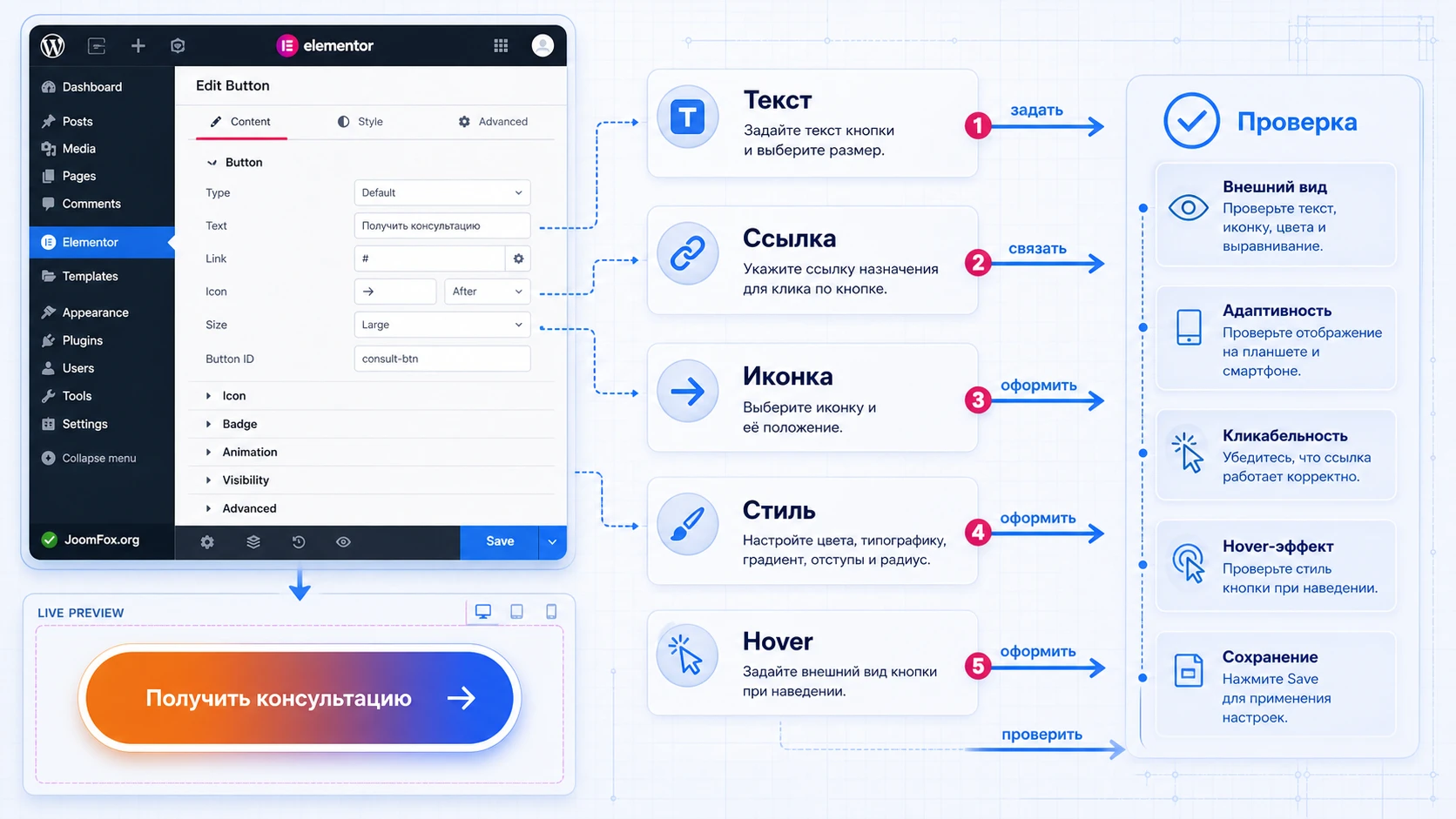
Текст кнопки
Текст должен объяснять результат клика. «Подробнее» часто слишком слабый вариант, если пользователь уже прочитал блок и готов к действию. Лучше выбирать формулировку под конкретный сценарий: «Получить чек-лист», «Открыть тарифы», «Записаться на консультацию», «Перейти к форме», «Скачать архив». Короткий глагол помогает кнопке работать как инструкция, а не как декоративный объект.
Для длинных русских фраз сразу проверяйте мобильный вид. Если кнопка переносит текст в две строки, это не всегда ошибка. Ошибка - когда перенос ломает высоту блока, иконка уезжает отдельно, а hover-эффект становится нечитаемым.
Ссылка и поведение клика
В Elementor Button Widget есть поле ссылки и дополнительные параметры вроде открытия в новом окне и nofollow. Для Wiloke Button Plus логика должна быть такой же по смыслу: кнопка должна вести туда, куда обещает текст. Если это внутренняя секция на той же странице, используйте якорь. Если это файл, проверьте прямой доступ. Если это внешняя страница, решите, нужно ли открытие в новой вкладке.
Самая частая практическая ошибка - настроить красивый hover и забыть проверить конечный URL. В результате кнопка выглядит готовой, но ведёт на черновик, пустой якорь, старую форму или страницу, закрытую от гостей.
Иконка и направление внимания
Иконка работает только тогда, когда помогает понять действие. Стрелка уместна для перехода, облако или файл - для загрузки, календарь - для записи, конверт - для заявки. Если иконка просто украшает кнопку, она может мешать. У кнопки с анимацией и так достаточно движения, поэтому иконку лучше выбирать спокойную и понятную.
Положение иконки тоже влияет на восприятие. Иконка справа обычно усиливает ощущение движения вперёд, иконка слева быстрее объясняет тип действия. Проверьте оба варианта, но не превращайте настройку в бесконечный подбор. Выберите тот, который быстрее читается в контексте блока.
Цвета, типографика и состояние наведения
Карточка продукта заявляет возможность менять цвета текста, шрифты, иконки и анимации. На практике это нужно привязывать к глобальному стилю сайта. Если основная палитра сайта спокойная, чрезмерно кислотная кнопка будет выглядеть как чужой рекламный баннер. Если сайт уже яркий, кнопке может понадобиться не больше цвета, а лучшее пространство вокруг.
Настройте нормальное состояние и hover-состояние как пару. В нормальном состоянии пользователь должен заметить кнопку. В hover-состоянии он должен понять, что элемент активен. Не делайте hover таким, что текст исчезает на фоне или иконка меняет цвет отдельно от текста. После сохранения проверьте кнопку мышью, клавиатурой и на мобильной ширине.
Адаптивность и отступы
CTA-кнопка почти всегда находится внутри секции: hero, карточка услуги, блок тарифов, конец статьи, всплывающий блок или промо-баннер. Поэтому отступы важны не меньше, чем сам эффект. Слишком широкая кнопка ломает сетку, слишком узкая выглядит случайной ссылкой, а кнопка без внешнего пространства сливается с текстом.
Для типового сайта начните с умеренной ширины, понятных внутренних отступов и высоты, удобной для клика. На мобильном экране часто лучше использовать ширину по контейнеру или аккуратное центрирование, чем оставлять маленькую кнопку в углу. Если шаблон Wiloke выглядит красиво на desktop, но перегружен на телефоне, выберите более спокойный шаблон для мобильной версии или уменьшите часть эффектов, если такая настройка доступна в вашей версии.
Безопасный стартовый набор параметров
Для первой рабочей кнопки не пытайтесь использовать сразу все визуальные возможности. Выберите один шаблон, одну иконку, одну пару цветов normal/hover и один понятный текст. Внутренние отступы сделайте такими, чтобы текст не касался края даже при переводе или изменении шрифта. Если кнопка стоит в первом экране, оставьте вокруг неё достаточно воздуха: пользователь должен видеть связь между заголовком, коротким объяснением и действием.
Такой стартовый набор проще проверять. Если кнопка работает, можно аккуратно усилить эффект. Если не работает, понятно, какой параметр менялся последним. Чем меньше переменных на первом запуске, тем быстрее вы найдёте реальную причину проблемы.
Настройки, которые лучше включать только после проверки
Сложные hover-эффекты, слишком резкую анимацию, нестандартную форму, сильную тень и крупную иконку лучше добавлять после того, как обычный вариант уже прошёл проверку. Эти параметры не плохие сами по себе, но они чаще всего вступают в конфликт с сеткой темы, соседними карточками и мобильной шириной. Если страница важная, сохраните простой вариант как резервный Elementor-шаблон. Тогда при проблеме вы сможете быстро заменить эффектную кнопку на стабильную и не откатывать весь блок.
Что откатывать в первую очередь
Если после настройки кнопка выглядит плохо, не удаляйте сразу весь виджет. Откатывайте изменения по очереди:
- Сначала верните простой шаблон кнопки без сложного эффекта.
- Затем проверьте цвета normal/hover и контраст текста.
- Потом отключите лишнюю иконку или измените её позицию.
- После этого очистите кеш Elementor, кеш плагина оптимизации и кеш браузера.
- Если проблема осталась, временно проверьте страницу с базовой темой или в Safe Mode Elementor.
Такой порядок экономит время: вы отделяете проблему дизайна от проблемы окружения.
Шаблоны кнопок и анимации: как выбрать без визуального шума
Wiloke Button Plus заявляет более десяти шаблонов и анимационных эффектов. Это сильная сторона продукта, но именно она требует дисциплины. Готовый эффект легко выбрать по принципу «самый заметный», а потом обнаружить, что он не подходит бренду, отвлекает от текста или плохо смотрится рядом с другими интерактивными элементами.
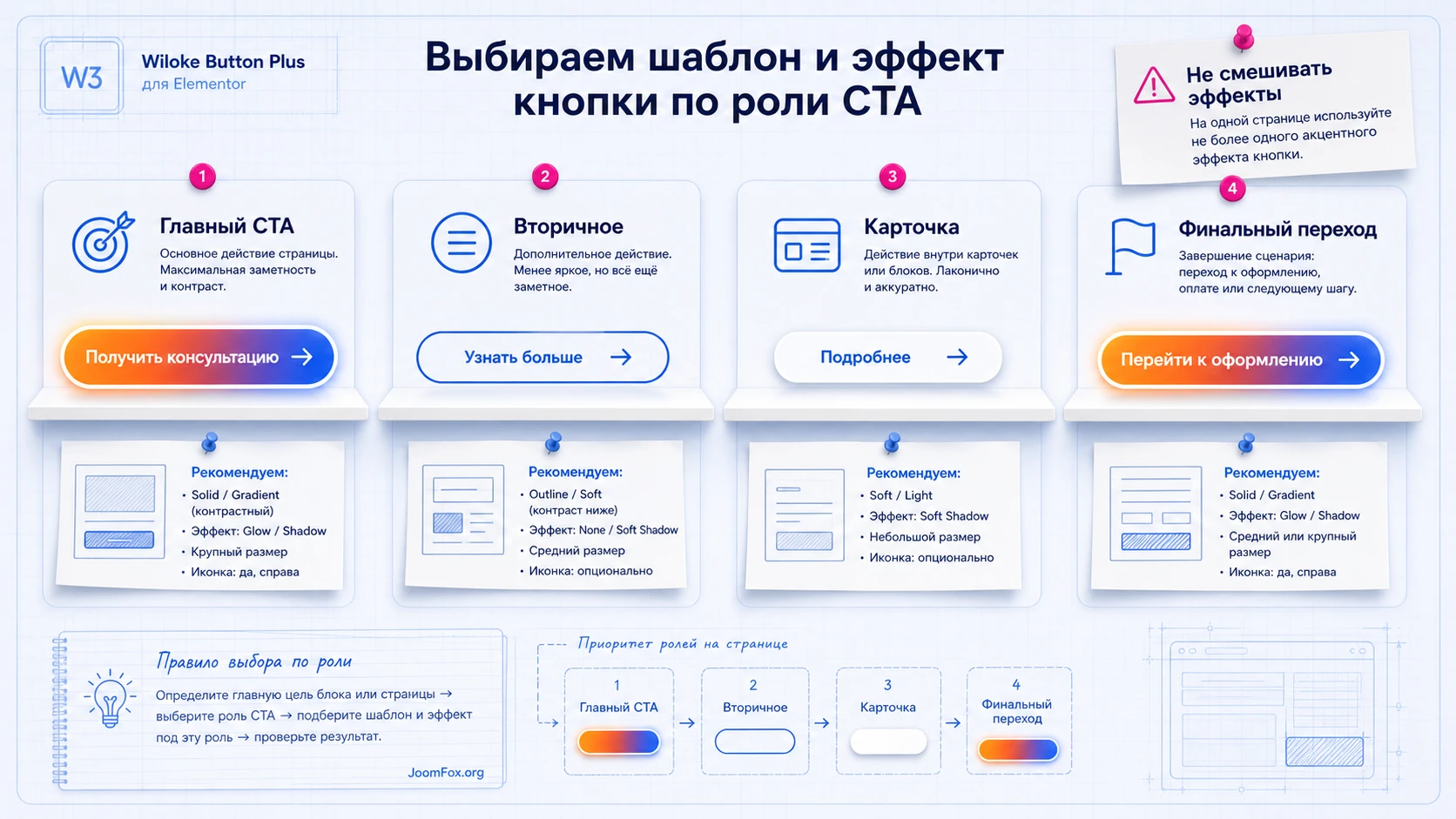
Разделите кнопки по ролям
Перед выбором шаблона назначьте каждой кнопке роль. Основная CTA-кнопка должна быть самой заметной. Вторичная кнопка может быть спокойнее, чтобы не конкурировать. Кнопка внутри карточки должна не ломать высоту карточки. Кнопка в конце статьи должна быть понятной даже после длинного чтения.
Удобно составить маленькую карту ролей:
| Роль кнопки | Что важно | Что проверить |
|---|---|---|
| Главная CTA | Контраст, ясный глагол, умеренная анимация | Виден ли главный шаг без прокрутки и не спорит ли кнопка с заголовком |
| Вторичное действие | Меньше визуального веса, но сохранена кликабельность | Не выглядит ли вторичная кнопка важнее основной |
| Кнопка в карточке | Стабильная высота, короткий текст, аккуратная иконка | Не скачет ли сетка карточек при hover |
| Финальный переход | Простой текст, доверительный тон, без агрессивного движения | Понятно ли, что произойдёт после клика |
После такой карты выбор шаблона становится проще. Вы оцениваете не «красиво или нет», а «подходит ли эффект этой роли».
Не смешивайте слишком много эффектов
На одной странице лучше использовать один основной стиль Wiloke Button Plus и один дополнительный. Если каждая секция получает новую анимацию, страница выглядит как коллекция демонстраций, а не как продуманный интерфейс. Особенно осторожно работайте с эффектами, которые меняют размер, форму или положение текста при наведении. Они могут быть эффектными, но иногда вызывают сдвиг соседних элементов.
Если нужно показать несколько предложений, используйте один стиль и меняйте только текст или цветовой акцент. Это помогает пользователю понимать, что все кнопки относятся к одному типу действия.
Проверка доступности
Визуальная кнопка должна оставаться читаемой. Проверьте контраст текста в normal и hover-состоянии, размер шрифта, фокус клавиатуры и понятность текста без иконки. Если анимация слишком быстрая, слишком резкая или маскирует текст, лучше выбрать спокойный вариант. Доступность CTA важнее редкого эффекта, который заметен только дизайнеру.
Для кнопок, ведущих к важным действиям, не полагайтесь только на цвет. Текст должен быть самодостаточным. Иконка и анимация усиливают смысл, но не заменяют его.
Практический пример: CTA для скачивания или заявки
Разберём сценарий, который подходит большинству сайтов на WordPress: на странице есть блок с описанием материала, услуги или продукта, а кнопка должна вести пользователя к скачиванию файла, форме заявки или секции с деталями. Важно не то, какой именно эффект выбрать, а как связать цель, настройку и проверку результата.
Цель
Нужно сделать заметную кнопку в Elementor, которая ведёт к конкретному действию: скачиванию файла, форме обратной связи или якорю на блоке с тарифами. Кнопка должна быть визуально сильнее обычной ссылки, но не должна ломать дизайн страницы.
Подготовка
Перед настройкой подготовьте текст кнопки, конечный URL или якорь, место на странице и резервный вариант. Например, если кнопка ведёт к форме, убедитесь, что форма уже опубликована и работает. Если кнопка ведёт к файлу, проверьте, открывается ли файл в приватном окне. Если это якорь, убедитесь, что целевой блок имеет корректный CSS ID.
Шаги настройки
- Откройте нужную страницу через
Edit with Elementorи добавьте виджет Wiloke Button Plus в тестовый блок. - Введите короткий текст действия: например, «Получить чек-лист», «Открыть тарифы» или «Записаться».
- Укажите ссылку: URL страницы, файл, якорь или адрес формы.
- Выберите шаблон кнопки, который соответствует роли: основной CTA, вторичное действие или финальный переход.
- Настройте цвета normal и hover так, чтобы текст оставался читаемым.
- Добавьте иконку только если она помогает понять действие.
- Проверьте desktop, tablet и mobile ширину в Elementor, затем сохраните страницу.
Проверка
Откройте страницу в приватном окне браузера. Кликните по кнопке, вернитесь назад, наведите курсор, проверьте фокус клавиатурой через Tab, затем посмотрите страницу с телефона или через адаптивный режим браузера. Если кнопка ведёт к форме, отправьте тестовую заявку. Если к файлу - проверьте доступ к файлу для гостя. Если к якорю - убедитесь, что прокрутка ведёт к нужному блоку, а фиксированная шапка не перекрывает начало секции.
Нюанс
Если в редакторе всё выглядит правильно, а на публичной части нет, не меняйте кнопку наугад. Сначала очистите кеш Elementor, кеш оптимизатора, кеш CDN и браузера. Затем проверьте страницу как гость. Если результат всё ещё отличается, временно отключите минификацию CSS/JS или проверьте страницу с базовой темой. Так вы поймёте, проблема в настройке кнопки или в окружении.
Мини-итог: рабочий CTA - это не только красивый шаблон. Это понятный текст, правильная ссылка, читаемый hover, адаптивность и проверенный результат клика.
Практичные идеи применения на разных типах страниц
У Wiloke Button Plus узкая задача, но её можно применить по-разному. Смысл этого раздела - не придумать лишние функции, а показать, где готовые шаблоны кнопок и эффекты действительно помогают редактору Elementor.
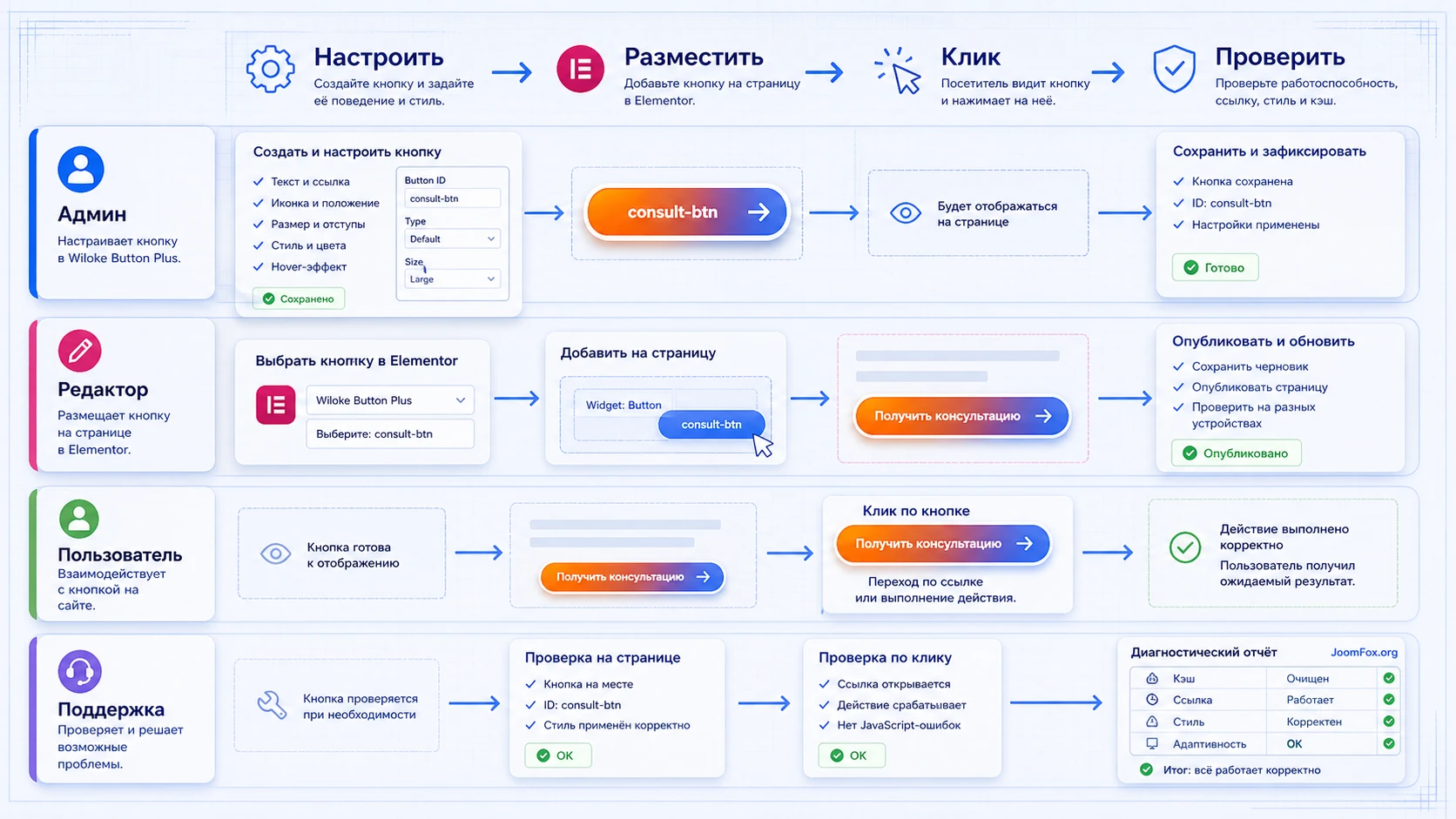
Лендинг услуги
На лендинге услуги кнопку лучше поставить в двух местах: в первом экране и после блока доказательств. В первом экране она даёт быстрый путь к заявке. После доказательств она работает как логическое продолжение: пользователь прочитал аргументы и готов перейти к действию. Для первого экрана можно выбрать более заметный шаблон, для второго - спокойный, но с тем же текстовым стилем.
Проверка проста: пользователь должен понять, что кнопки ведут к одному действию, а не к разным непонятным страницам. Если одна кнопка ведёт к форме, а другая к тарифам, тексты должны различаться.
Блог или база знаний
В статье CTA обычно ставят ближе к концу, когда читатель уже получил пользу. Здесь агрессивная анимация часто лишняя. Лучше использовать аккуратный эффект наведения, понятный глагол и достаточный отступ от текста. Например, кнопка может вести к чек-листу, демо, форме подписки или связанному руководству.
Проверяйте, не выглядит ли кнопка как рекламный блок, который перебивает чтение. Если статья длинная, финальная CTA должна быть уверенной, но не кричащей.
Страница продукта или загрузки
На продуктовой странице кнопка должна поддерживать уже существующий блок скачивания или покупки, а не спорить с ним. Если на странице есть системная кнопка загрузки, Wiloke Button Plus можно использовать для поясняющего перехода: «Посмотреть инструкцию», «Перейти к демо», «Открыть требования». Для главной кнопки загрузки важно не сломать привычный путь пользователя.
Если после настройки вы решили перейти к установке и тестированию, ближе к концу страницы можно получить версию для WordPress и проверить его сначала на тестовой странице, а не сразу на важном лендинге.
Промо-блок внутри Elementor-шаблона
Если вы используете повторяемый Elementor-шаблон, настройте один вариант кнопки и сохраните секцию как шаблон. Так редакторы смогут переиспользовать согласованный CTA, не выбирая каждый раз новый эффект. Это особенно полезно для агентских сайтов, где несколько людей редактируют страницы.
Проверка: создайте копию страницы, вставьте сохранённый блок и убедитесь, что кнопка сохраняет стиль, ссылку можно заменить, а hover не зависит от контекста старой страницы.
Как проверить результат на сайте, а не только в редакторе
Elementor Editor показывает рабочее состояние, но окончательная проверка всегда происходит на публичной части сайта. Там включаются тема, кеш, оптимизаторы, пользовательские роли, CDN, браузерные расширения и реальные размеры экранов. Поэтому после настройки Wiloke Button Plus нужна отдельная проверка результата.
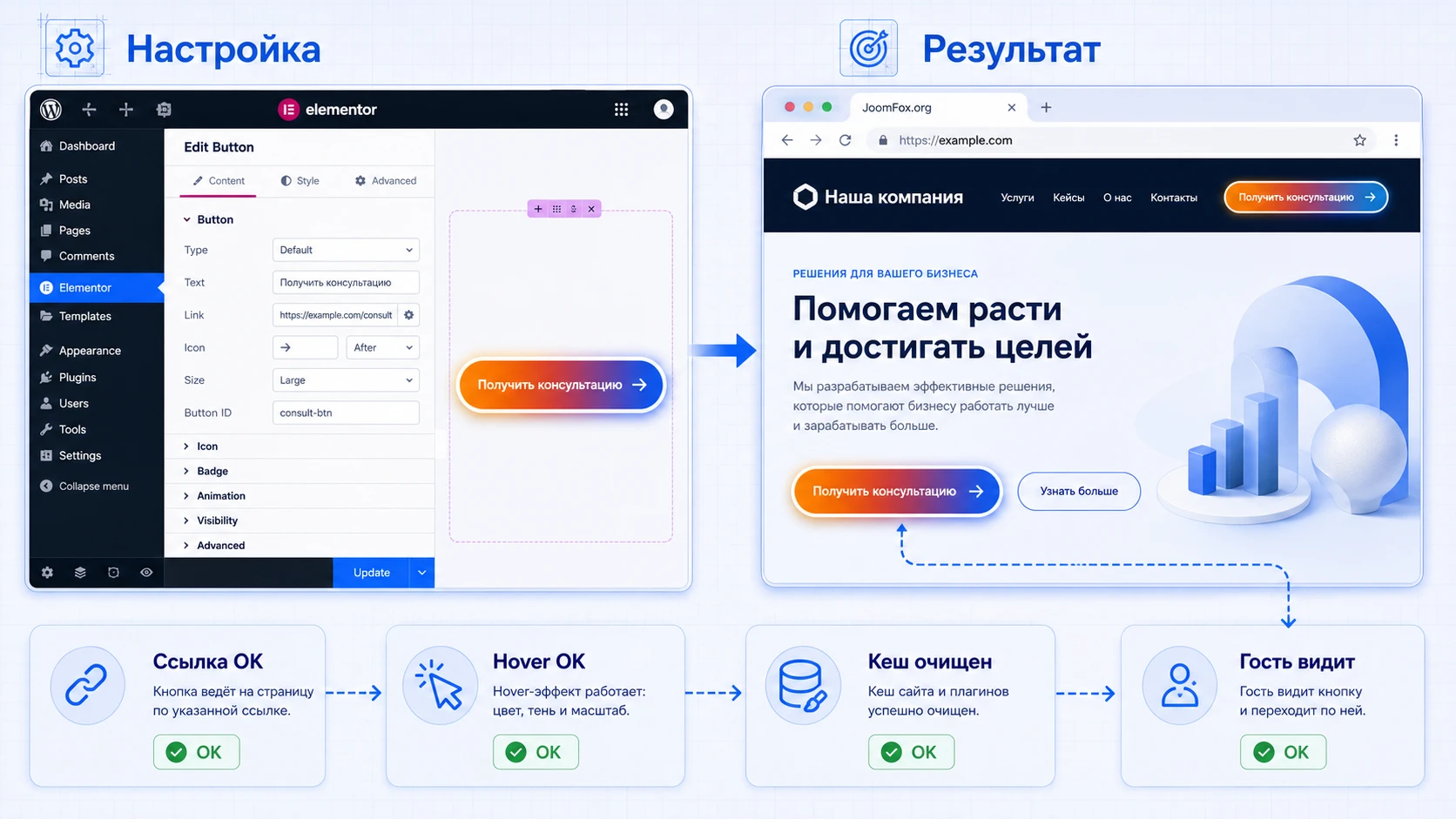
Проверка клика и цели
Кликните по кнопке как обычный пользователь. Если ссылка ведёт наружу, убедитесь, что это осознанное решение. Если ссылка ведёт к внутренней секции, проверьте якорь. Если кнопка открывает файл, проверьте доступ без авторизации. Если кнопка должна отправлять пользователя к форме, убедитесь, что форма находится рядом с ожидаемым местом, а не в другой части страницы без контекста.
Проверка визуального состояния
Проверьте normal, hover и focus. Focus важен для пользователей клавиатуры. Если при фокусе не видно, где находится активный элемент, добавьте безопасный CSS-класс или выберите другой стиль. Не убирайте outline просто ради красоты: так вы ухудшите доступность.
Как понять, что hover-состояние удачное
Удачный hover заметен, но не заставляет кнопку менять смысл. Текст остаётся на месте или двигается предсказуемо, цвет не убивает контраст, иконка не закрывает надпись, соседние блоки не прыгают. Если при наведении пользователь сначала смотрит на эффект, а уже потом вспоминает, что нужно нажать, эффект слишком сильный для CTA. В этом случае лучше оставить движение только на фоне, рамке или лёгком сдвиге иконки.
Проверка адаптивности
На мобильной ширине CTA-кнопка должна оставаться достаточно крупной для касания, но не превращаться в тяжёлый баннер. Проверьте перенос текста, иконку, высоту, отступы сверху и снизу, соседние блоки и поведение hover-эффекта на устройствах без мыши. Если эффект раскрывается только при наведении, убедитесь, что без hover пользователь всё равно видит понятный текст.
Проверка кеша и оптимизации
Если кнопка изменилась в Elementor, но не изменилась на сайте, сначала очистите кеш Elementor, затем кеш плагина оптимизации, затем кеш хостинга/CDN и браузера. Не делайте десять правок подряд, пока не убедитесь, что смотрите свежую версию страницы. Иначе вы будете сравнивать редактор с устаревшим CSS.
Проверяйте результат как гость, а не только под администратором. Администратор часто видит некешированную версию страницы, а посетителю может отдаваться старая сборка CSS или JS.
Безопасное CSS-улучшение без правки плагина
Публичных hooks, фильтров или классов Wiloke Button Plus в открытых источниках найти не удалось, поэтому давать PHP-snippet для продукта было бы неправильно. Зато можно использовать безопасный внешний подход: добавить кнопке пользовательский CSS-класс в Elementor и стилизовать только этот класс. Такой способ не меняет ядро WordPress, Elementor или Wiloke и легко откатывается.
Задача примера - сделать CTA-кнопку чуть устойчивее: добавить минимальную высоту для удобного клика и заметный focus-outline для клавиатуры. Перед применением откройте виджет в Elementor, перейдите в расширенные параметры и добавьте CSS-класс cta-audit-button. Если ваша версия виджета выводит ссылку не как обычный a, проверьте разметку через инспектор браузера и не применяйте CSS вслепую.
.cta-audit-button a,
.cta-audit-button .elementor-button {
  min-height: 48px;
  display: inline-flex;
  align-items: center;
  justify-content: center;
}

.cta-audit-button a:focus-visible,
.cta-audit-button .elementor-button:focus-visible {
  outline: 3px solid currentColor;
  outline-offset: 4px;
}
Этот код можно добавить в Appearance - Customize - Additional CSS, в site-level CSS Elementor или в child theme stylesheet. Если Elementor Pro используется и у виджета доступен Custom CSS, можно применить стили точнее на уровне элемента. Подтверждение логики держится на официальных материалах Elementor о Custom CSS и CSS selectors, а не на выдуманном API Wiloke.
Проверка после добавления: откройте страницу, нажмите Tab до кнопки и убедитесь, что фокус заметен. Затем проверьте кнопку мышью и на мобильной ширине. Откат простой: удалите CSS-класс из виджета или удалите CSS-блок. Если после CSS-правки изменилась другая кнопка, значит класс применён слишком широко или CSS добавлен не к тому элементу.
Если кнопка не видна, не кликается или ломает стиль
Проблемы с Elementor-кнопками часто выглядят как ошибка конкретного виджета, но причина может быть в окружении. Поэтому диагностику лучше вести от простого к сложному: сначала ссылка и кеш, потом конфликт темы, потом плагины и память, затем серверные журналы.
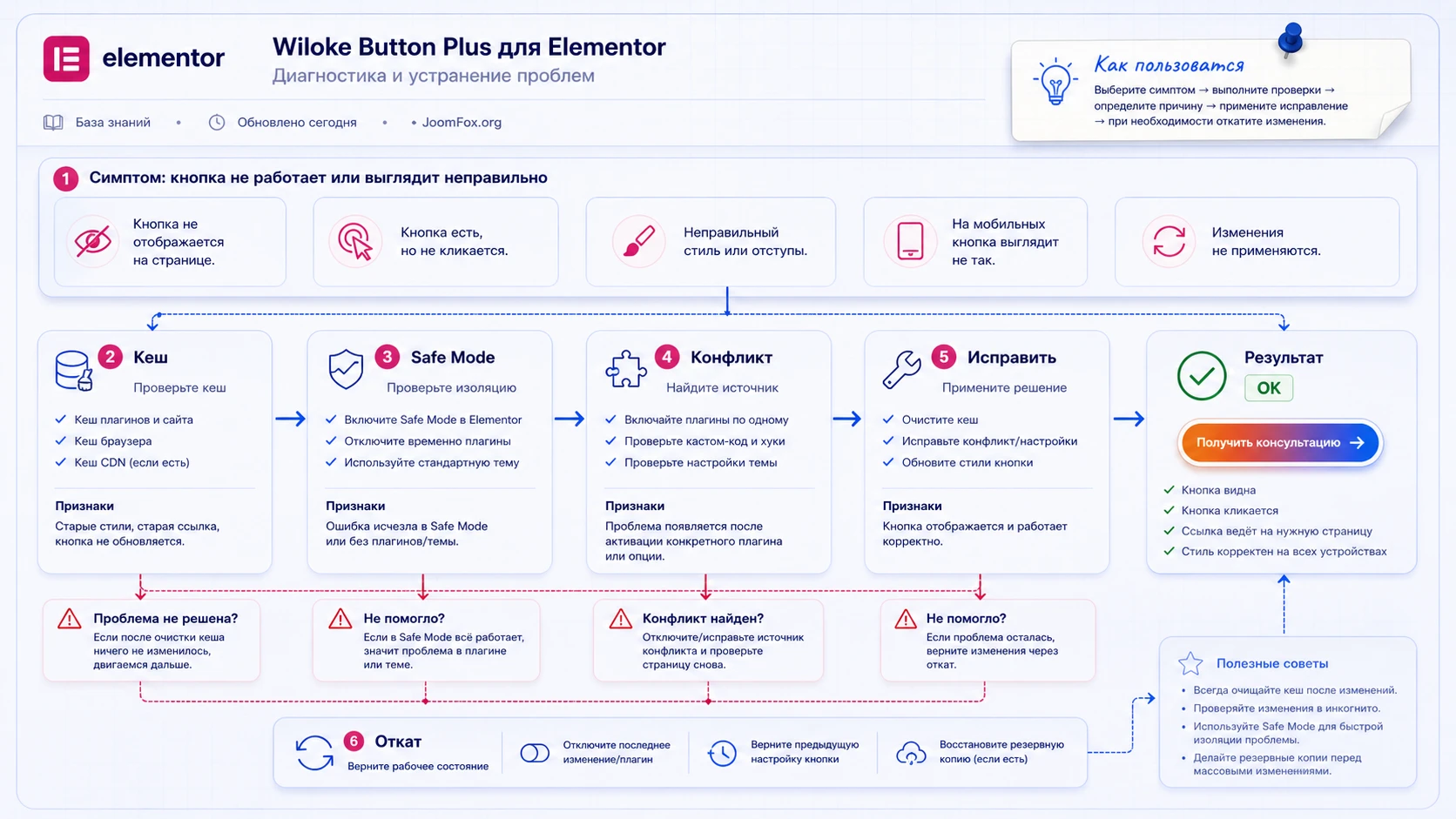
Кнопка есть в редакторе, но не видна гостю
Симптом: в Elementor кнопка отображается, а на публичной странице гость видит старый вариант, пустое место или кнопку без стилей.
Возможная причина - кеш Elementor, кеш плагина оптимизации, кеш хостинга/CDN или конфликт минификации CSS. Проверьте страницу в приватном окне, затем очистите кеши по цепочке: Elementor files/data, оптимизатор, хостинг/CDN, браузер. Если после очистки проблема исчезает, не меняйте виджет. Настройте порядок очистки кеша после правок.
Кнопка не появилась в панели Elementor
Симптом: плагин активирован, но нужный виджет не находится через поиск Elementor.
Проверьте, активен ли сам Elementor, нет ли ошибок в списке плагинов, открывается ли панель виджетов без зависания. Если панель Elementor бесконечно грузится, используйте официальные шаги: проверьте память, отключите сторонние плагины кроме Elementor и Elementor Pro, временно переключитесь на базовую тему, попробуйте Safe Mode. Если проблема решается после отключения одного плагина, конфликт нужно фиксировать с разработчиком конфликтующего решения или заменить один из add-ons.
Hover-эффект ломает текст или сетку
Симптом: при наведении текст прыгает, кнопка меняет размер, соседние карточки двигаются или иконка перекрывает надпись.
Возможная причина - выбранный эффект меняет размеры элемента, а контейнер не имеет достаточного пространства. Сначала выберите более простой шаблон, затем увеличьте внутренние отступы, проверьте ширину контейнера и уберите лишнюю иконку. Если проблема появляется только в одной теме, проверьте CSS темы для ссылок и кнопок.
Кнопка кликается в редакторе, но не работает на странице
Симптом: вид кнопки нормальный, но клик не ведёт к нужной странице, якорю или файлу.
Проверьте сам URL. Для якорей убедитесь, что целевой блок имеет уникальный CSS ID без пробелов. Для файлов откройте ссылку как гость. Для внешних ссылок проверьте протокол и отсутствие лишних символов. Если поверх кнопки лежит другой элемент, откройте инспектор браузера и проверьте, не перекрывает ли кнопку контейнер, липкая шапка или декоративный слой.
Elementor выдаёт ошибку или 500 response при сохранении
Симптом: после добавления кнопки страница не сохраняется, редактор зависает или появляется серверная ошибка.
Официальная диагностика Elementor для таких случаев начинается с проверки памяти, журналов PHP, отключения сторонних плагинов и Safe Mode. Не пытайтесь исправить это цветом кнопки или заменой текста. Если ошибка уходит после деактивации Wiloke Button Plus, зафиксируйте шаги воспроизведения и проверьте, есть ли обновление продукта. Если ошибка остаётся без Wiloke, причина шире: сервер, тема, другой плагин или сама страница Elementor.
Когда лучше откатить настройку
Откатывайте изменение, если кнопка ухудшает доступность, ломает мобильную сетку, вызывает ошибку сохранения или требует отключить важную оптимизацию сайта. Эффектная CTA не должна стоить стабильности страницы. Сначала верните простой шаблон кнопки, затем отключите спорный CSS, затем деактивируйте плагин на тестовой копии и проверьте, исчезает ли проблема.
Вопросы перед использованием Wiloke Button Plus
Можно ли использовать плагин без Elementor?
Нет смысла планировать такой сценарий. Карточка продукта указывает совместимость с Elementor и Elementor Pro, а сама категория продукта - Elementor add-on. Если сайт не использует Elementor, выбирайте кнопку, блок или плагин под ваш редактор.
Нужен ли Elementor Pro?
Карточка CodeCanyon указывает совместимость с Elementor и Elementor Pro, но это не означает, что все сценарии требуют Pro. Проверяйте свою версию на тестовой странице. Если вы используете Custom CSS на уровне элемента, помните, что часть CSS-возможностей Elementor связана с Pro-функциями.
Можно ли заменить кнопкой Wiloke submit-кнопку формы?
Не стоит делать это без подтверждённой интеграции с конкретной формой. Button Plus предназначен для визуальных CTA-кнопок. Submit-кнопка формы отвечает за отправку данных, проверки, сообщения об ошибках и события формы. Если нужно изменить внешний вид submit-кнопки, сначала используйте настройки самой формы или безопасный CSS.
Почему кнопка видна администратору, но не видна посетителю?
Чаще всего причина в кеше или оптимизации CSS/JS. Администратор может видеть свежую страницу, а посетителю отдаётся старая сборка. Очистите кеш Elementor, кеш оптимизатора, кеш хостинга/CDN и проверьте страницу в приватном окне.
Повлияет ли плагин на скорость сайта?
Любой дополнительный Elementor add-on может добавить стили, скрипты или обработку виджета. Нельзя обещать одинаковое влияние для всех сайтов. Проверяйте конкретную страницу до и после внедрения: размер ресурсов, поведение кеша, скорость первого экрана и отсутствие лишних эффектов.
Что делать, если после установки Elementor стал медленнее открываться?
Сначала проверьте системные требования Elementor и память, затем отключите сторонние плагины кроме Elementor и Elementor Pro, проверьте Safe Mode и тему. Если замедление появляется только при активном Wiloke Button Plus, оставьте плагин выключенным до выяснения причины.
Можно ли использовать несколько разных button-addons одновременно?
Технически это возможно, но практически усложняет поддержку. Разные add-ons могут добавлять похожие стили, скрипты и виджеты. Лучше выбрать один основной источник кнопок и использовать второй только если он закрывает конкретный пробел.
Где лучше тестировать новый стиль CTA?
Лучшее место - копия страницы или скрытая тестовая страница. После проверки перенесите стиль на рабочую страницу и снова проверьте публичную часть как гость. Так вы снижаете риск испортить важный лендинг.
Когда CodeCanyon Wiloke Button Plus будет удачным выбором
CodeCanyon Wiloke Button Plus стоит использовать, если вам нужен понятный инструмент для выразительных Elementor CTA-кнопок, а не большой набор всех возможных виджетов. Его сильная сторона - готовые шаблоны, визуальная настройка, иконки, цвета и анимации, которые помогают быстро выделить важное действие на странице.
Перед внедрением проверьте три вещи: стабильно ли работает Elementor, действительно ли на странице нужна заметная CTA-кнопка и сможете ли вы проверить результат после кеша, на мобильной ширине и от имени гостя. Если ответ «да», продукт можно тестировать на отдельной странице и постепенно переносить удачный стиль в рабочие блоки.
Если же вам нужны формы, аналитика, сложные события, checkout-логика, большая библиотека виджетов или гарантированная современная совместимость с текущей связкой WordPress/Elementor, не полагайтесь только на Button Plus. Сравните альтернативы, проверьте поддержку, изучите документацию и выбирайте решение под задачу, а не под самый яркий эффект.
Финальный критерий простой: кнопка должна помогать пользователю сделать следующий шаг. Если Wiloke Button Plus делает этот шаг заметнее, понятнее и аккуратнее в вашем Elementor-макете, его стоит оставить. Если эффект отвлекает, ломает стиль или усложняет поддержку, лучше вернуться к более простой кнопке и сохранить стабильность страницы.

