


CodeCanyon Wiloke Content Slider - Плагин WordPress
Создавайте потрясающие слайды всего с помощью одного плагина Elementor - Wiloke Content Slide. Превратите свое слайд-шоу в маркетинговый продукт или услугу, которые готовы к продаже прямо сейчас.
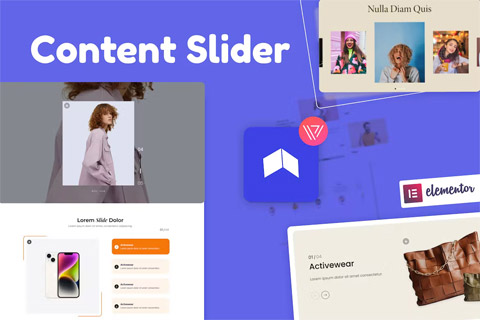
Особенности плагина
Плагин CodeCanyon Wiloke Content Slider - универсальное дополнение, предназначенное для пользователей Elementor, предлагающее безупречную интеграцию и множество функций для создания динамичных и привлекательных слайдеров на веб-сайтах. Он обладает дружелюбным интерфейсом с простыми опциями настройки, что делает его подходящим как для начинающих, так и для опытных разработчиков, желающих улучшить свои сайты с помощью визуально привлекательных слайдеров. Адаптивный дизайн плагина обеспечивает легкую адаптацию слайдеров под разные размеры экранов, оптимизируя пользовательский опыт на различных устройствах.
С помощью этого универсального инструмента пользователи могут легко представлять свой контент визуально привлекательным и интерактивным образом благодаря интуитивным функциям и стабильной производительности. Этот плагин дает пользователям возможность создавать захватывающие слайдеры, привлекающие внимание посетителей сайта, удерживая их вовлеченность и улучшая общую эстетику веб-сайта. Его совместимость с Elementor дополнительно расширяет возможности дизайна, позволяя пользователям легко интегрировать слайдеры в свои веб-сайты, созданные с помощью Elementor.
Одной из ключевых особенностей этого плагина является широкий выбор анимационных эффектов и стилей перехода, позволяющий пользователям легко добавлять стиль и творчество в свои слайдеры. Независимо от того, является ли это простым каруселью изображений или более сложным мультимедийным слайдером, этот инструмент предлагает широкий выбор настроек для удовлетворения разнообразных потребностей контента. Кроме того, функциональность перетаскивания и прокидывания упрощает процесс создания и настройки слайдеров, оптимизируя рабочий процесс и экономя время для пользователей.
Более того, этот плагин обеспечивает надежную поддержку для мультимедийного контента, позволяя пользователям легко внедрять изображения, видео и другие типы медиа в их слайдеры. Эта универсальность позволяет пользователям создавать привлекательные мультимедийные слайдеры, которые звучат с их аудиторией и эффективно передают их сообщение. Расширенные настройки также улучшают возможности настройки, предоставляя пользователям больший контроль над поведением слайдера, оформлением и элементами дизайна.
В заключение, CodeCanyon Wiloke Content Slider выделяется как ценный актив для пользователей WordPress, ищущих богатое функционалом и простое в использовании решение для создания захватывающих контент-слайдеров. Его гладкая интеграция с Elementor, множество опций настройки и поддержка мультимедийного контента делают его мощным инструментом для улучшения визуала веб-сайтов и эффективного привлечения посетителей. Будь то начинающий, стремящийся улучшить эстетику своего сайта, или опытный разработчик, нацеленный на создание динамичных слайдеров, данный плагин предлагает комплекс функций для воплощения вашего видения в жизнь.
Спецификации:
| Дата выхода: | 03-11-2022 | |
| Дата обновления: | 10-11-2022 | |
| Тип расширения: | Платный | |
| Лицензия: | GPL | |
| Тематика: | Отображение новостей для Elementor | |
| Совместимость: | W5.x W6.x | |
| Включает в себя: | Плагин | |
| Языковые пакеты: |

|
|
| Разработчик: | CodeCanyon | |
| Рейтинг: | ||
Скачивание по подписке!
Вам необходимо авторизоваться на сайте и приобрести клубную подписку!
Поделись с друзьями!
Руководство по настройке CodeCanyon Wiloke Content Slider в Elementor
CodeCanyon Wiloke Content Slider нужен не просто для красивой смены картинок. В этом руководстве мы разберём, как использовать его как рабочий блок страницы: подготовить сайт, установить плагин, найти виджет в Elementor, собрать слайды с изображением, текстом и кнопкой, проверить поведение на разных экранах и не сломать уже готовый макет.
Материал рассчитан на владельца сайта, вебмастера или контент-редактора, который уже работает с WordPress и Elementor, но хочет понять логику конкретного слайдера до размещения его на главной странице, лендинге, странице услуги, подборке товаров или промо-блоке. Здесь нет инструкций по покупке, оплате или активации лицензии. Речь только о безопасном внедрении и практической проверке уже имеющегося плагина.
Отдельное внимание уделено ограничениям. По открытым источникам у продукта есть демо и карточки на маркетплейсах, но отдельная подробная документация по каждому полю виджета не обнаружена. Поэтому точные функции описаны только там, где они подтверждаются страницей CodeCanyon, Envato Elements и демо Wiloke, а спорные моменты вынесены в осторожные рекомендации.
Какую задачу решает этот Elementor-слайдер
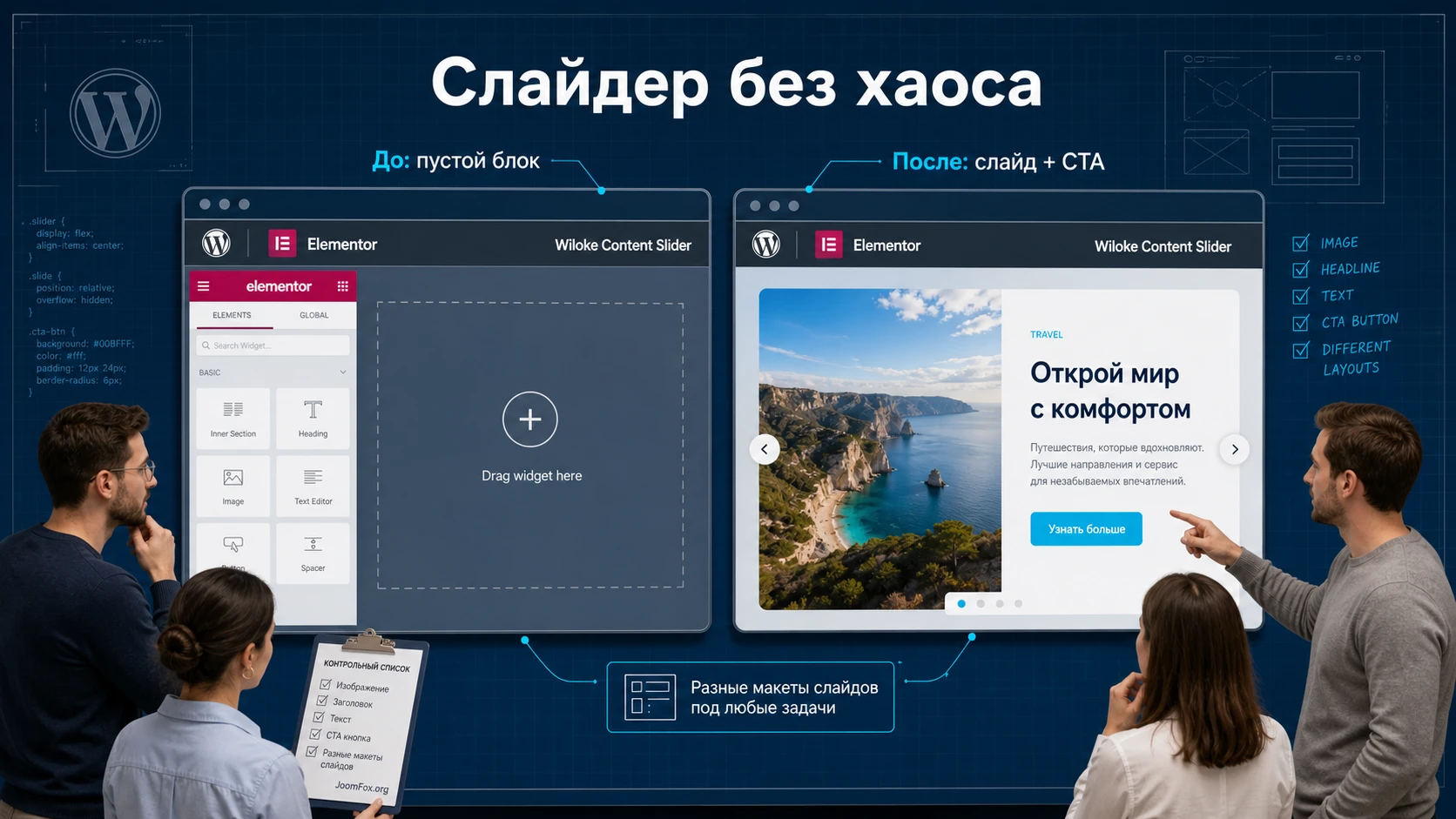
Главная задача плагина - собрать слайд с изображением, текстовым блоком и кнопкой действия внутри Elementor. В карточке продукта и на странице Envato повторяется один и тот же смысл: слайды должны удерживать контент в центре внимания, а не быть отдельной галереей без текста. Это важное отличие от простого image carousel, где пользователь часто видит только набор изображений и навигацию.
Для страницы продукта, услуги или подборки материалов такой подход удобен: на одном экране можно показать визуальный акцент, короткое обещание, пояснение и ссылку на следующий шаг. В демо Wiloke видно несколько вариантов подачи: слайд с крупным изображением, подписью, кнопкой Read More, счётчиком текущего слайда и разными композициями изображения и текста. Это не заменяет полноценный конструктор сложных анимаций, но закрывает частую задачу - быстро собрать промо-слайд внутри уже знакомого редактора Elementor.
Самый правильный сценарий для CodeCanyon Wiloke Content Slider - когда вам нужен не универсальный тяжёлый слайдер для десятков эффектов, а компактный блок с заранее подготовленными слайдами и понятной редакторской структурой. Если каждую неделю нужно менять заголовки, изображения и ссылки на странице, виджетный формат в Elementor обычно быстрее, чем отдельный конструктор слайдеров вне страницы.
При этом слайдер не должен становиться способом спрятать важный контент. Первый слайд увидит больше людей, чем второй и третий, а часть посетителей вообще не будет листать блок. Поэтому в Wiloke Content Slider лучше выносить короткие сильные сообщения: ключевую услугу, подборку категорий, преимущества направления, мини-презентацию акции или переход к важной странице.
Что подтверждают открытые источники
Страница CodeCanyon и зеркальная карточка Envato Elements подтверждают, что продукт относится к Elementor-плагинам для WordPress, делает content slides, поддерживает изображения, текст, кнопку действия, разные стили слайдов, настройку фона, шрифтов и текстовой подачи. Envato также указывает, что продукт поставляется как набор файлов HTML, CSS и JS и позиционируется как responsive/retina ready. Демо Wiloke показывает фронтенд-результат: слайды с товарами или промо-контентом, крупные изображения, текстовые подписи, кнопки и счётчики.
Отдельно стоит учитывать статус поддержки на маркетплейсе. В открытой карточке CodeCanyon указано, что персональная поддержка для этого товара не предоставляется. Это не означает, что плагин нельзя использовать, но меняет подход: перед установкой на живой сайт нужна проверка на копии, а после настройки стоит сохранить контрольный список параметров и страницу, где используется слайдер.
Кому плагин подходит, а кому лучше выбрать другой инструмент
CodeCanyon Wiloke Content Slider логично рассматривать для сайтов, где Elementor уже является основным редактором страниц. Если сайт собран на блоковой теме без Elementor, добавлять отдельный конструктор только ради одного слайдера обычно нерационально. Чем больше плагинов отвечает за визуальную часть, тем сложнее отлавливать конфликт стилей, кеша и скриптов.
Плагин хорошо подходит небольшим коммерческим сайтам, лендингам, портфолио, страницам услуг, каталогам без сложной динамики и промо-разделам. Особенно полезен сценарий, где слайд состоит из пары смысловых элементов: изображение, заголовок, короткое описание и кнопка. Такой блок легко объяснить редактору: каждый слайд имеет свою мини-историю и ведёт пользователя дальше.
Не стоит выбирать этот плагин, если вам нужен динамический вывод записей, автоматическая выборка товаров WooCommerce, сложная фильтрация, отдельные шаблоны слайдов из custom post type, многоуровневая синхронизация каруселей или анимации уровня Slider Revolution. В открытых источниках для Wiloke Content Slider не подтверждены такие расширенные механики. Для них лучше заранее смотреть на специализированные альтернативы.
| Ситуация | Оценка | Что проверить |
|---|---|---|
| Нужно 3-5 промо-слайдов с картинкой, текстом и кнопкой | Хороший сценарий | Проверьте читаемость текста, размер изображений и кликабельность CTA. |
| Сайт уже активно использует Elementor | Подходит | Убедитесь, что виджет появился в панели Elementor и не ломает редактор. |
| Нужны динамические записи, товары или ACF-поля | Сомнительно | В открытых источниках это не подтверждено для данного продукта. |
| Нужна сложная анимационная сцена | Лучше искать другой инструмент | Сравните с отдельными конструкторами слайдеров и их нагрузкой. |
Мини-итог простой: этот плагин стоит рассматривать как content slider для Elementor-страницы, а не как универсальную платформу для всех типов каруселей. Такой взгляд помогает не ждать от него неподтверждённых функций и быстрее получить аккуратный результат.
Что проверить перед установкой на WordPress-сайт
Перед установкой важно разделить две группы требований: требования самого WordPress/Elementor и состояние конкретного сайта. Официальная документация Elementor указывает актуальные требования к WordPress, PHP, базе данных и лимиту памяти. У карточки Wiloke Content Slider встречается более старая отметка совместимости на Envato, поэтому на современном сайте нельзя полагаться только на старый marketplace-метаданный блок. Нужна практическая проверка.
Начните с копии сайта или staging-окружения. Даже небольшой визуальный плагин может добавить свои CSS и JS, а Elementor-страницы часто зависят от кеша, оптимизаторов, глобальных стилей и темы. Если у вас нет staging, сделайте хотя бы резервную копию файлов и базы данных перед установкой и тестируйте на непубличной странице.
Технический чек-лист до установки
- Проверьте, что Elementor установлен, активен и нормально открывает редактор на тестовой странице.
- Сравните серверные параметры с актуальными требованиями Elementor: версия PHP, лимит памяти, доступность ZIP и права записи.
- Убедитесь, что тема не блокирует полноширинные секции, если слайдер должен быть в hero-зоне.
- Временно отключите агрессивную оптимизацию JavaScript на странице теста, если сайт уже использует минификацию и объединение скриптов.
- Подготовьте изображения одинаковой пропорции, чтобы первый тест не превратился в борьбу с разными высотами слайдов.
- Заранее решите, куда ведут кнопки: на форму, раздел страницы, категорию, карточку услуги или другой логичный шаг.
Безопасный порядок такой: сначала чистая тестовая страница, потом проверка виджета в Elementor, затем включение кеша и оптимизации по одному параметру. Если начать сразу с живой главной страницы, источник проблемы будет сложнее найти.
Особенно аккуратно работайте с сайтами, где Elementor уже перегружен дополнительными наборами виджетов. Чем больше аддонов добавляет свои карусели, анимации и стили, тем выше шанс, что одинаковые библиотеки или CSS-правила будут влиять друг на друга. Это не повод отказаться от Wiloke Content Slider, но повод не включать его на всех страницах без проверки.
Установка и первичная проверка виджета
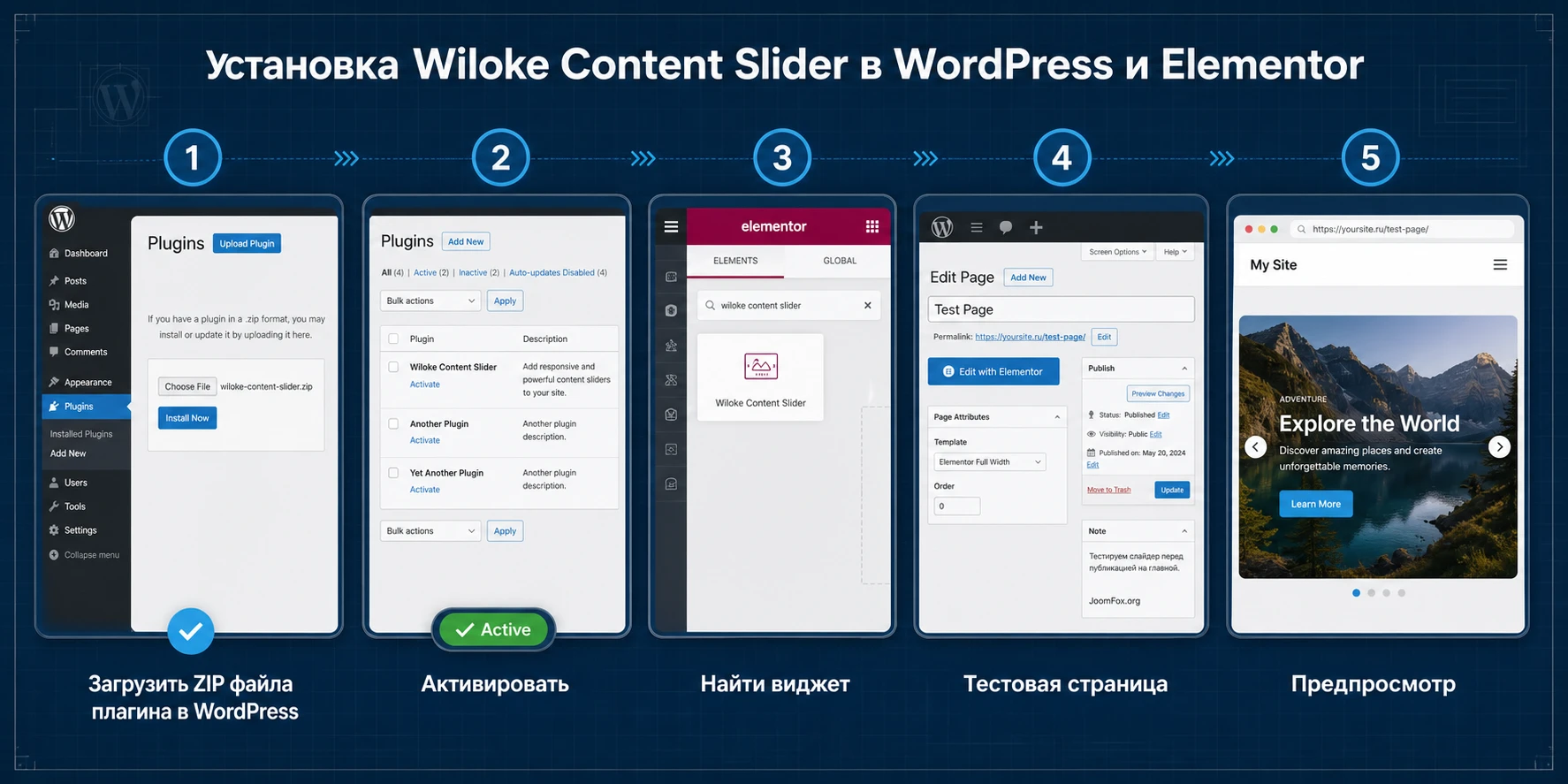
Если у вас есть установочный ZIP-архив плагина, общий путь установки совпадает с обычной установкой WordPress-плагина через админ-панель. Официальная документация WordPress описывает загрузку ZIP через Plugins -> Add New -> Upload Plugin, установку через Install Now и включение через Activate Plugin. Для коммерческих плагинов это типичный путь, если плагин не находится в каталоге WordPress.org.
- Откройте админ-панель WordPress под пользователем с правами администратора.
- Перейдите в
Plugins->Add Newи нажмитеUpload Plugin. - Выберите ZIP-архив с плагином, нажмите
Install Nowи дождитесь окончания установки. - Нажмите
Activate Plugin. - Откройте тестовую страницу через
Edit with Elementor. - В панели виджетов найдите блок по словам
Wiloke,Content Sliderили близкому названию из установленного пакета. - Перетащите виджет в пустую секцию и сохраните черновик.
После включения не начинайте сразу оформлять финальный дизайн. Сначала проверьте, что редактор Elementor не зависает, панель виджетов загружается, страница сохраняется, а слайдер отображается в предпросмотре. Официальная справка Elementor отдельно выделяет зависания панели, нехватку памяти, конфликт плагинов и проблемы сервера как частые причины, поэтому первичная проверка нужна ещё до контентной настройки.
Что считать успешным первым запуском
Успешный запуск - это не только активный плагин в списке Plugins. Вам нужно увидеть хотя бы один слайд в Elementor и на публичной стороне тестовой страницы. Если виджет есть в редакторе, но на сайте видна пустая область, причина может быть в незаполненных слайдах, конфликте стилей, оптимизации скриптов или кешировании. Если виджет вообще не появился, проверьте, активен ли Elementor и не отключены ли сторонние виджеты в менеджере аддонов, если такой менеджер используется на сайте.
Не удаляйте старые слайдеры до проверки нового блока. Лучше поставить Wiloke Content Slider рядом с существующим решением на отдельной тестовой странице, сравнить скорость загрузки, высоту секции, поведение кнопок и адаптивность. Только после этого можно заменять блок на рабочей странице.
Из чего собирать слайд: изображение, текст, кнопка и ссылка
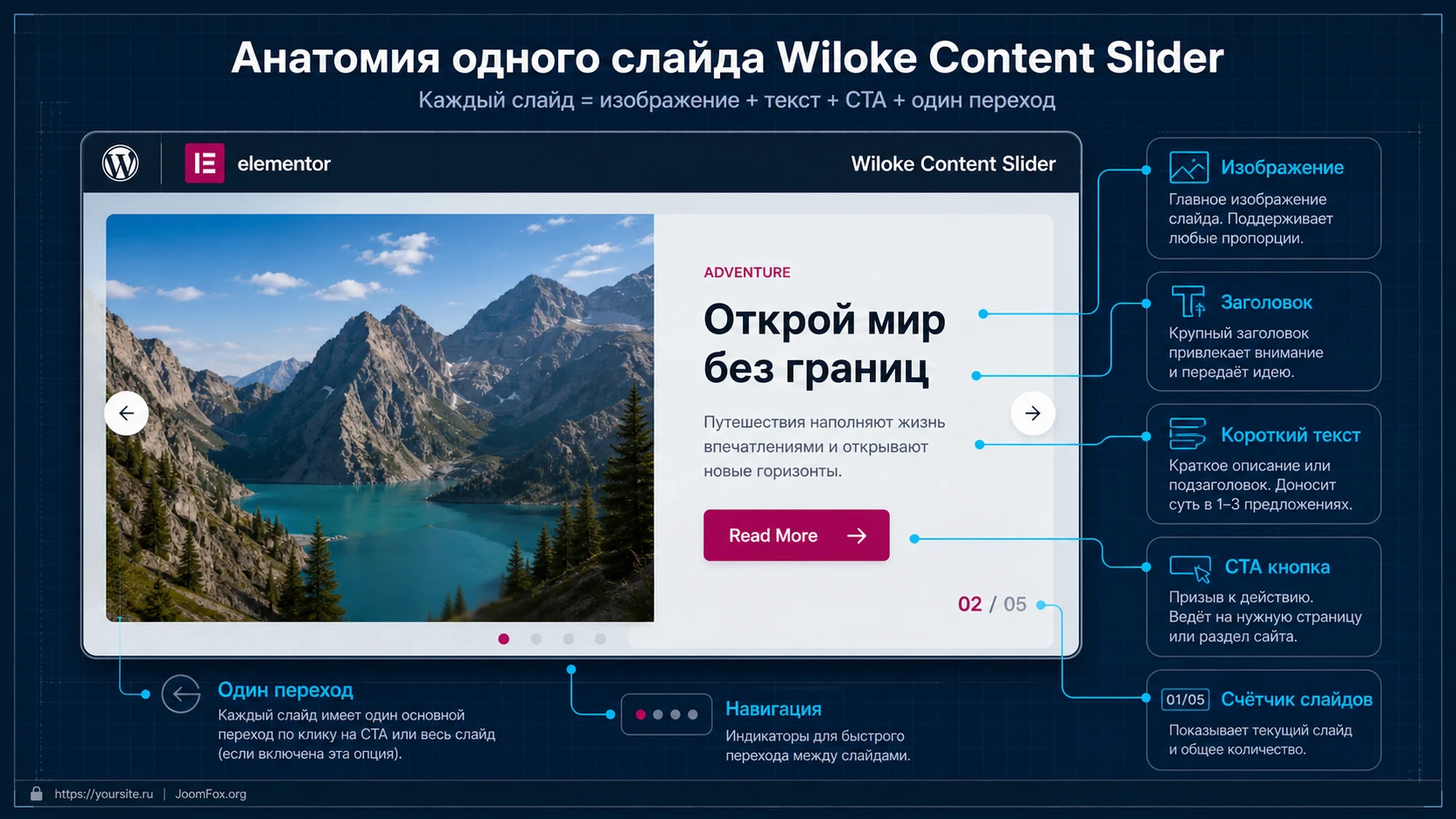
По описанию продукта каждый слайд может включать изображение, текст и CTA-кнопку. Также источники упоминают варианты текстовых блоков поверх изображения, кнопки для действий и разные раскладки, например rich text with image, image with text box и image with text bar. В практической настройке это означает, что редактору нужно заранее подготовить не только картинку, но и смысл каждого слайда.
Хороший слайд работает как маленький экран лендинга. У него есть один фокус, один заголовок, короткое пояснение и одно действие. Если в один слайд вставить два предложения о продукте, три преимущества, телефон, форму и две кнопки, пользователь не поймёт, что делать. Слайдеры особенно чувствительны к перегрузке, потому что у посетителя мало времени на чтение до смены кадра.
Редакторская формула одного слайда
- Изображение показывает объект или ситуацию, а не просто декоративный фон.
- Заголовок объясняет главное предложение слайда за одну строку.
- Описание добавляет контекст, но не повторяет заголовок другими словами.
- Кнопка ведёт к конкретному следующему шагу: подробнее, заявка, каталог, кейс или раздел страницы.
- Ссылка на кнопке проверяется отдельно, потому что битый CTA делает весь слайд бесполезным.
Как выбирать изображения
Для Wiloke Content Slider особенно важна одинаковая визуальная плотность изображений. Если первый слайд светлый и минималистичный, второй тёмный и контрастный, а третий содержит мелкий скриншот интерфейса, текстовые блоки будут выглядеть нестабильно. Подготовьте изображения в одной пропорции и примерно одинаковой яркости. Если поверх изображения будет текст, заранее затемните или осветлите зону под текстом через фон, оверлей или саму фотографию.
Не вставляйте изображения с мелким встроенным текстом. На настольном экране он может казаться читаемым, но на планшете и телефоне превратится в шум. Лучше перенести текст в поля слайда, где его можно настроить типографически. Это особенно важно для SEO и доступности: текст внутри изображения не так полезен, как HTML-текст, и хуже адаптируется.
Как писать кнопки
Кнопка должна быть понятной без чтения всей страницы. Формулировки вроде Read More в демо можно заменить на локализованный текст в вашем контенте, если интерфейс виджета это позволяет. Для русского сайта обычно лучше работают короткие действия: «Смотреть услугу», «Открыть каталог», «Перейти к кейсу», «Выбрать тариф». Если кнопка ведёт на якорь внутри страницы, после сохранения проверьте, что прокрутка попадает в нужный блок и не скрывается под липкой шапкой.
Карта настроек после установки: что включать первым
Подробная настройка Wiloke Content Slider начинается не с цветов. Сначала нужно собрать стабильную структуру: количество слайдов, порядок, ссылки, высота блока, состояние навигации, поведение на мобильных экранах. Внешний вид легко менять позже, но если логика слайдов не продумана, красивый дизайн только замаскирует слабый сценарий.
В Elementor обычно удобно двигаться по трём вкладкам: контент, стиль и расширенные параметры. Названия точных вкладок внутри конкретного виджета могут отличаться, поэтому ориентируйтесь на смысл. В блоке контента добавляются слайды и их поля, в стиле настраиваются шрифты, фон, цвета, кнопки и навигация, а в расширенных параметрах можно задать отступы, CSS-класс, адаптивное поведение или видимость.
Порядок настройки, который снижает риск ошибок
- Создайте 2-3 тестовых слайда с реальными изображениями и коротким текстом.
- Проверьте, что каждый слайд отображается и переключается в редакторе Elementor.
- Настройте высоту секции и ширину контейнера до выбора финальных цветов.
- Убедитесь, что кнопка на каждом слайде ведёт по правильной ссылке.
- Включите или отключите стрелки, точки и счётчик, если такие элементы доступны в вашей версии виджета.
- Проверьте адаптивный режим Elementor и исправьте размеры текста для планшета и телефона.
- Сохраните страницу, откройте её в приватном окне и очистите кеш только после проверки базового результата.
Какие параметры не стоит трогать без причины
Не увеличивайте скорость автопрокрутки до слишком короткого интервала. Даже если настройка доступна, слайдер с быстрым переключением раздражает и мешает прочитать текст. Не включайте несколько эффектов одновременно, если они конкурируют за внимание. Не делайте высоту слайдера фиксированной на всех устройствах, пока не проверили мобильный вид. В Elementor адаптивные значения наследуются от больших экранов к меньшим, поэтому красивый desktop-вариант может неожиданно превратиться в тесный мобильный блок.
Типовая безопасная настройка для первого запуска: 3 слайда, одно действие на слайд, умеренная высота, спокойная навигация, одинаковые пропорции изображений и отдельная мобильная проверка. Только после этого имеет смысл усложнять стили, фоновые эффекты или переходы.
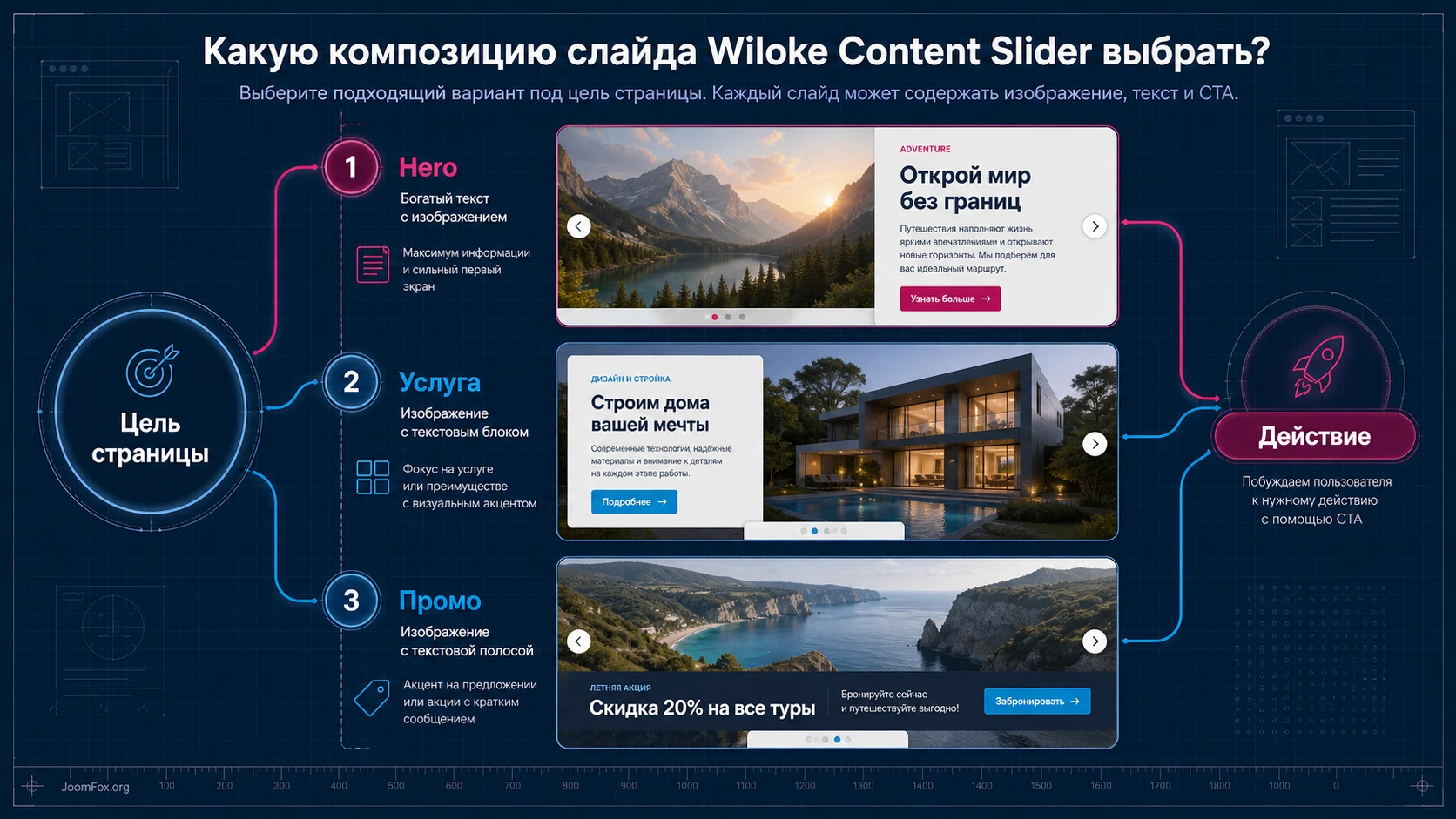
Как откатить спорную настройку
Если после изменения слайдер стал выше, текст съехал или кнопка перекрылась изображением, не меняйте всё сразу. Верните последний параметр, очистите кеш страницы, обновите предпросмотр и проверьте только один экран. Для Elementor-страниц полезно использовать историю изменений в редакторе и сохранять копию секции перед экспериментами. Если проблема связана с внешним CSS, временно уберите CSS-класс у виджета или отключите добавленный фрагмент в Additional CSS.
Разные раскладки: когда использовать текстовый блок, полосу и rich text
Открытые источники упоминают несколько типов подачи контента: rich text with image, image with text box и image with text bar. Даже если в вашей версии названия настроек отличаются, сама логика остаётся полезной. Не каждая раскладка подходит под каждый тип страницы.
Текстовый блок поверх изображения
Этот вариант хорошо работает для hero-секции, где изображение несёт эмоциональный фон, а текстовый блок объясняет предложение. Главное условие - достаточный контраст. Если фон пёстрый, добавьте затемнение, более плотный фон под текстом или выберите изображение с пустой зоной. Не ставьте длинные абзацы поверх фотографии: слайд должен читаться быстро.
Изображение и отдельная текстовая зона
Раскладка с разделением изображения и текста удобна для услуг, кейсов, подборок категорий и промо-товаров. Она лучше сохраняет читаемость, потому что текст не зависит от деталей фотографии. Такой вариант полезен, если вы хотите сделать несколько слайдов с похожей структурой: слева изображение, справа заголовок, описание и кнопка. На мобильном экране обязательно проверьте порядок блоков: иногда сначала должно идти изображение, иногда текст.
Текстовая полоса
Полоса поверх или рядом с изображением подходит для коротких акцентов: «Новая коллекция», «Консультация за день», «Пакет для малого бизнеса». Это не место для длинного объяснения. Если слайдер используется на странице с уже сильным H1 и вводным текстом, текстовая полоса может быть аккуратнее, чем полноценный большой блок.
Выбор раскладки связан с пользовательским действием. Если действие важное, например переход к форме заявки, отдайте кнопке и тексту больше пространства. Если действие вторичное, а цель - показать несколько визуальных направлений, можно сделать акцент на изображении и оставить короткую подпись.
Практический пример: промо-слайдер для страницы услуги
Разберём пример, который можно адаптировать под небольшую студию, сервисную компанию, курс, консультацию или страницу продукта. Цель - собрать блок из трёх слайдов в верхней части страницы услуги: первый объясняет основное предложение, второй показывает выгоду или пример, третий ведёт к заявке или подробному разделу.
Цель
Получить промо-слайдер, который не просто листает картинки, а помогает посетителю выбрать следующий шаг. После просмотра первого экрана человек должен понять, что предлагается, чем это полезно и куда нажать.
Подготовка
- Elementor и Wiloke Content Slider установлены и открываются без ошибок.
- Есть три изображения одной пропорции, без мелкого встроенного текста.
- Подготовлены заголовки до 6-8 слов и короткие описания до 1-2 строк.
- Созданы целевые ссылки: на форму, секцию страницы, каталог или отдельный материал.
Шаги настройки
- Создайте новую тестовую страницу или черновик рабочей страницы.
- Добавьте секцию Elementor, в которую будет помещён слайдер.
- Перетащите виджет Wiloke Content Slider или близкий по названию Wiloke-виджет в секцию.
- Добавьте первый слайд: изображение, главный заголовок, короткое описание и кнопку.
- Скопируйте структуру слайда для второго и третьего, затем замените текст, изображение и ссылку.
- Выберите раскладку: для первого теста лучше разделить изображение и текст, чтобы легче оценить читаемость.
- Настройте цвета кнопки и текста под бренд, но не делайте их единственным ориентиром. Проверьте контраст.
- Сохраните страницу и откройте предпросмотр в новой вкладке.
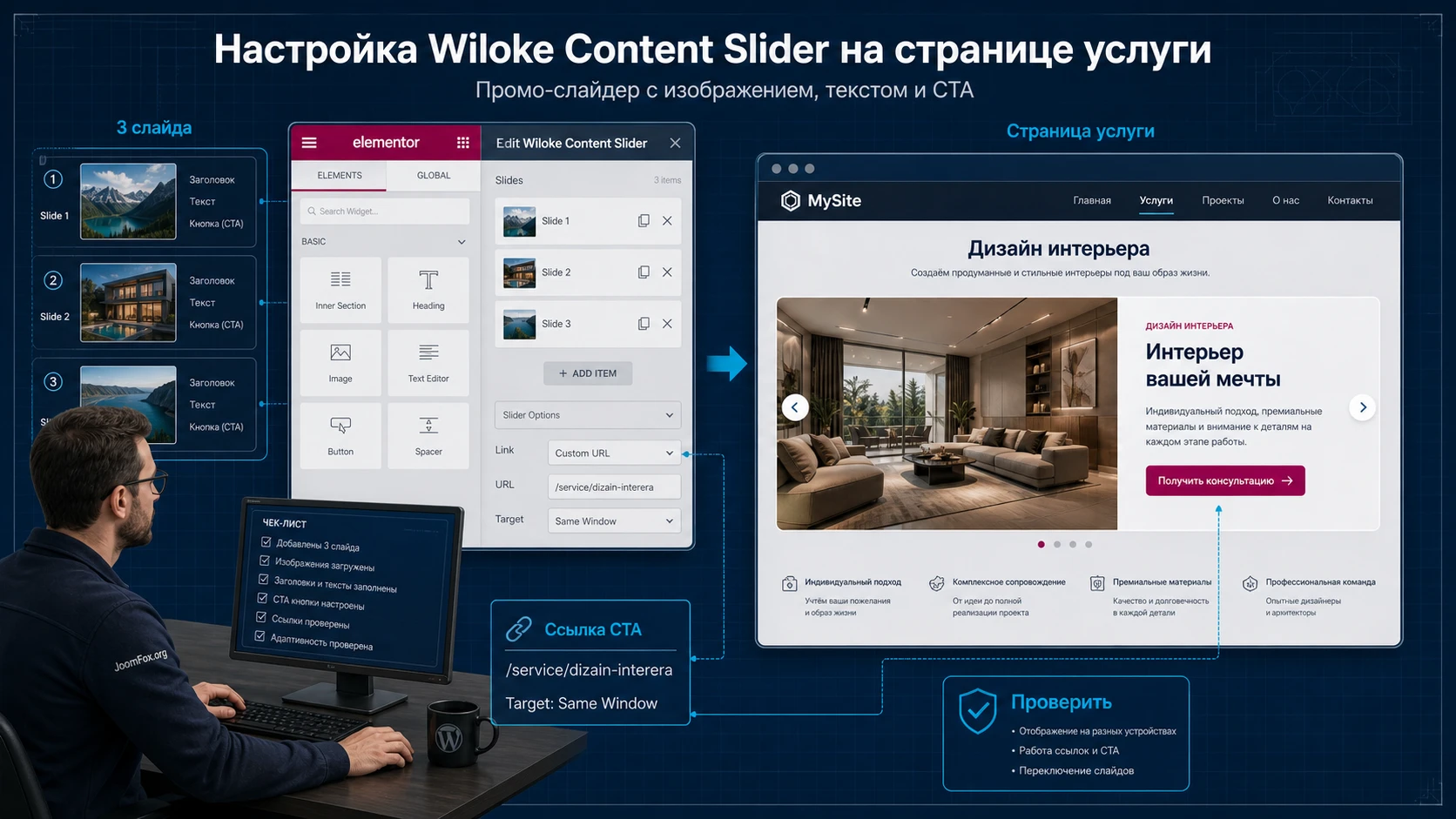
Проверка
На публичной стороне сайта проверьте четыре вещи: слайды переключаются, кнопки кликаются, текст не перекрывается изображениями, высота блока не создаёт пустую область ниже слайдера. Затем откройте страницу на планшетной и мобильной ширине через адаптивный режим Elementor и через реальный браузер. Адаптивный режим полезен для быстрой настройки, но реальный браузер лучше показывает влияние кеша, темы и внешних скриптов.
Нюанс, который часто мешает
Если один слайд содержит слишком длинный текст, вы начнёте увеличивать высоту всего блока, и остальные слайды будут выглядеть пустыми. Лучше сократить текст или перенести детали ниже, в обычный HTML-блок страницы. Слайдер должен вести к подробностям, а не заменять весь раздел.
Практичные идеи применения на разных типах сайтов
Wiloke Content Slider можно использовать не только как верхний баннер. Важно, чтобы каждый сценарий опирался на подтверждённую механику: слайд с изображением, текстом, кнопкой и вариантами раскладки. Ниже - идеи, которые не требуют неподтверждённой динамики и подходят для ручного редакторского управления.
Для сайта услуг
Соберите 3-4 слайда по ключевым направлениям: консультация, внедрение, сопровождение, аудит. В каждом слайде используйте одно изображение, короткое обещание и кнопку на соответствующий раздел. Проверка результата: пользователь должен понимать разницу между направлениями без чтения длинного текста ниже.
Для интернет-каталога без сложной автоматизации
Покажите подборки вручную: сезонная коллекция, популярная категория, новый раздел, распродажный блок. Не заявляйте автоматический вывод товаров, если он не подтверждён в вашей версии плагина. Используйте кнопку как переход в категорию или подборку, а сами товары оставьте в WooCommerce-блоках ниже.
Для образовательного проекта
Сделайте слайды по этапам обучения: старт, практика, обратная связь, результат. Такой слайдер хорошо работает как навигационный рассказ. Главное - не перегружать каждый слайд учебной программой. Программа должна быть отдельным разделом, а слайдер - визуальным введением.
Для портфолио или кейсов
Используйте изображение как визуальный фрагмент кейса, текст как краткую задачу, кнопку как переход к подробному описанию. Если кейсов много, не пытайтесь вставить все в один слайдер. Выберите 3-5 наиболее показательных и дайте ссылку на полный архив.
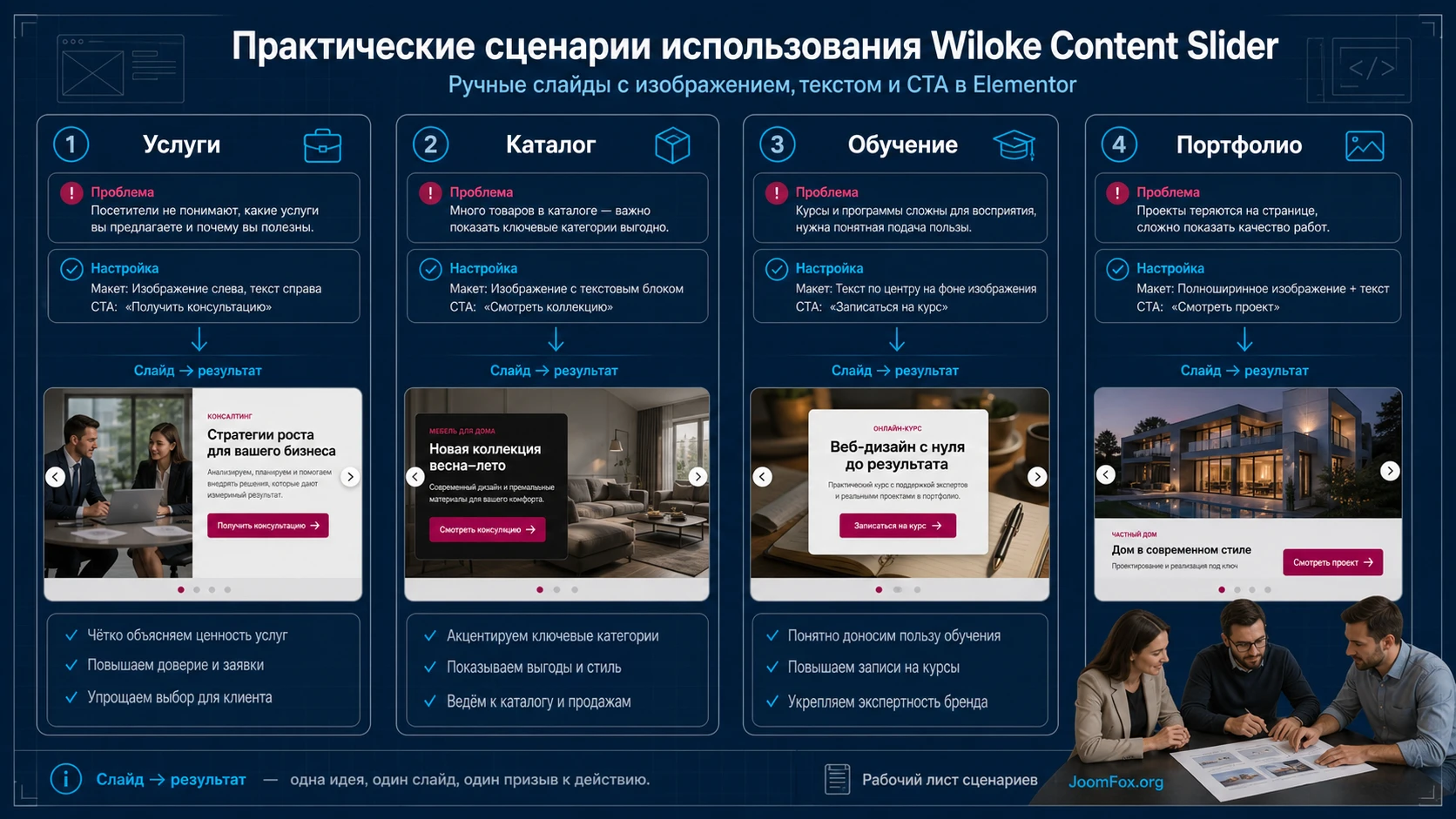
Общий принцип для всех сценариев: один слайд - одна мысль - один переход. Если этот принцип соблюдается, CodeCanyon Wiloke Content Slider помогает структурировать первый экран или промо-блок, а не превращает страницу в хаотичную карусель.
Как проверить результат на сайте после публикации
Проверка результата должна идти дальше визуального «нравится или нет». Слайдер - интерактивный элемент, поэтому нужно проверить отображение, клики, адаптивность, кеш и базовую доступность. Не ограничивайтесь просмотром в редакторе Elementor: редактор и публичная сторона сайта могут отличаться из-за оптимизации, темы и кеша.
Проверка в браузере
- Откройте страницу в приватном окне без авторизации в WordPress.
- Проверьте первую загрузку: виден ли первый слайд без задержки и пустого блока.
- Переключите слайды стрелками, точками или другим доступным элементом навигации.
- Нажмите каждую кнопку и убедитесь, что ссылка ведёт в нужное место.
- Обновите страницу и проверьте, не меняется ли высота блока скачками.
- Откройте инструменты разработчика и посмотрите, нет ли явных JavaScript-ошибок после взаимодействия со слайдером.
Проверка адаптивности
Официальная документация Elementor подчёркивает, что значения могут наследоваться между устройствами. Поэтому проверьте не только desktop, но и планшет, мобильный экран и промежуточные ширины. Особое внимание уделите двум местам: переносу заголовка и положению кнопки. Если кнопка уходит ниже видимой области первого экрана, смысл слайда теряется.
Проверка после включения кеша
Если на сайте есть кеш, минификация или отложенная загрузка JavaScript, включайте оптимизацию постепенно. После каждого изменения очищайте кеш, открывайте страницу в приватном окне и проверяйте переключение слайдов. Если после оптимизации слайдер перестал переключаться, временно исключите страницу или скрипты слайдера из агрессивной обработки и повторите тест.
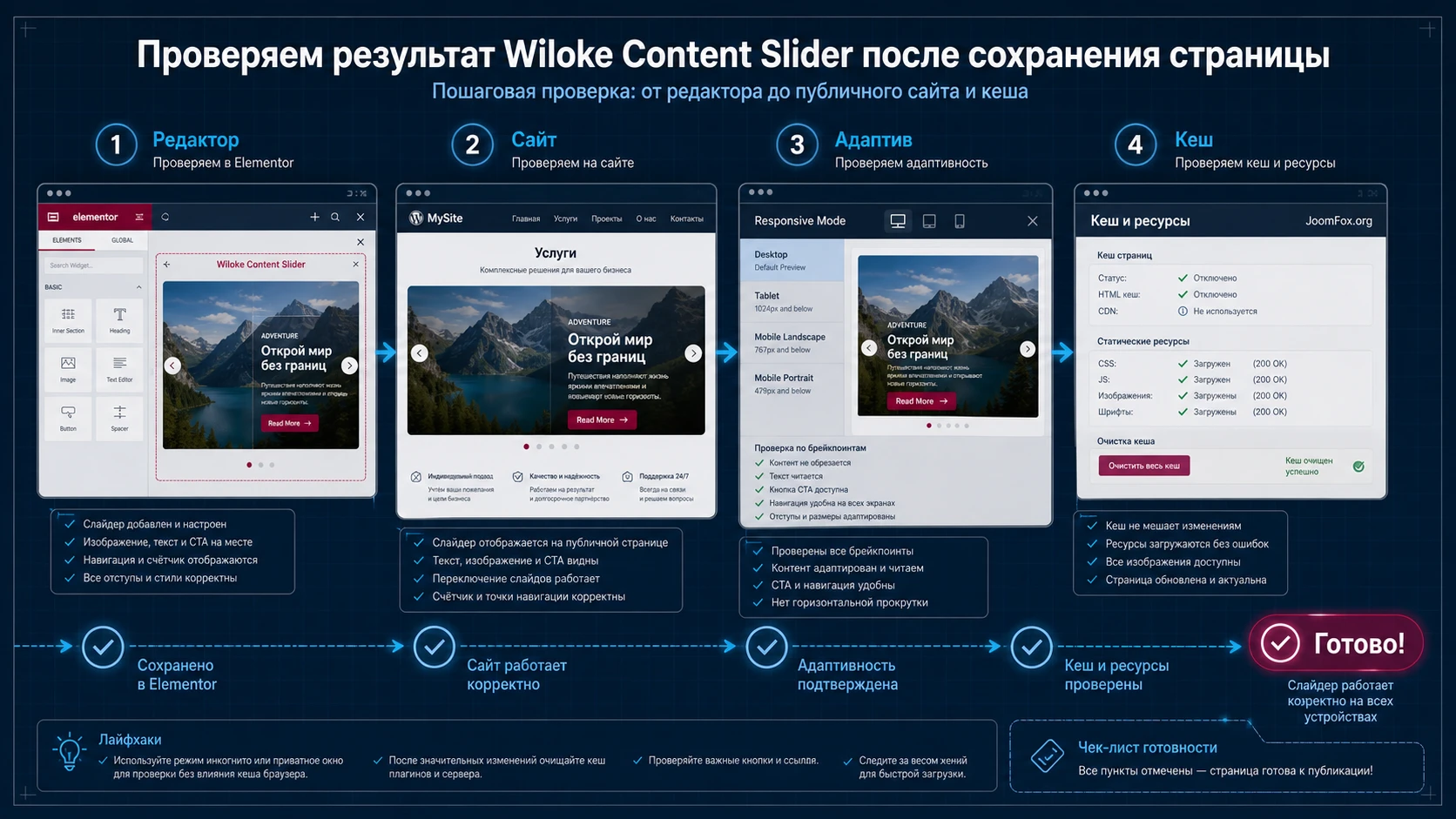
Работающий слайдер - это не только видимый первый кадр. Должны работать переключение, кнопки, мобильная раскладка, высота секции и состояние после очистки кеша.
Безопасная доработка внешнего вида без правки плагина
Если дизайн почти готов, но нужна небольшая правка обёртки, используйте безопасный CSS на уровне Elementor или темы. Не правьте файлы плагина: при обновлении изменения потеряются, а ошибка в исходных файлах может сломать страницу. Официальная документация Elementor описывает использование CSS-селекторов и ключевого слова selector в Custom CSS, но доступность этой функции зависит от вашей редакции Elementor. Поэтому самый универсальный путь - добавить CSS-класс к секции или виджету и написать небольшое правило во внешнем месте, которое легко отключить.
Пример ниже не использует внутренние классы Wiloke, потому что они не подтверждены публичной документацией. Он работает с вашим собственным классом. В Elementor откройте виджет или секцию, перейдите в расширенные параметры и добавьте CSS-класс wiloke-content-slider-wrap. Затем вставьте CSS в дочернюю тему, Additional CSS или безопасный инструмент для пользовательского CSS.
.wiloke-content-slider-wrap {
  overflow: hidden;
}

.wiloke-content-slider-wrap .elementor-widget-container {
  border-radius: 18px;
}

@media (max-width: 767px) {
  .wiloke-content-slider-wrap .elementor-widget-container {
    border-radius: 12px;
  }
}
Эта правка решает маленькую визуальную задачу: ограничивает выступающие края и задаёт скругление внешней обёртке. Она не меняет логику слайдера, не трогает JavaScript и не зависит от неподтверждённых внутренних селекторов. Чтобы откатить изменение, удалите CSS-класс у виджета или уберите фрагмент CSS. После отката очистите кеш и проверьте страницу в приватном окне.
Если вам нужно менять конкретные стрелки, точки или внутренний текстовый блок, сначала найдите селектор через инструменты разработчика и проверьте изменение на копии страницы. Не переносите CSS вслепую между сайтами: структура виджета может отличаться после обновления плагина, Elementor или темы.
Почему слайдер может не работать и как искать причину
Диагностика Wiloke Content Slider похожа на диагностику других Elementor-виджетов, но есть нюансы именно для слайдера: он зависит от контента слайдов, размеров изображений, CSS-обёрток, JavaScript-переключения и кеша. Если решать проблему хаотично, можно потратить час на цвета, когда причина в пустой ссылке или в отключённом скрипте после оптимизации.
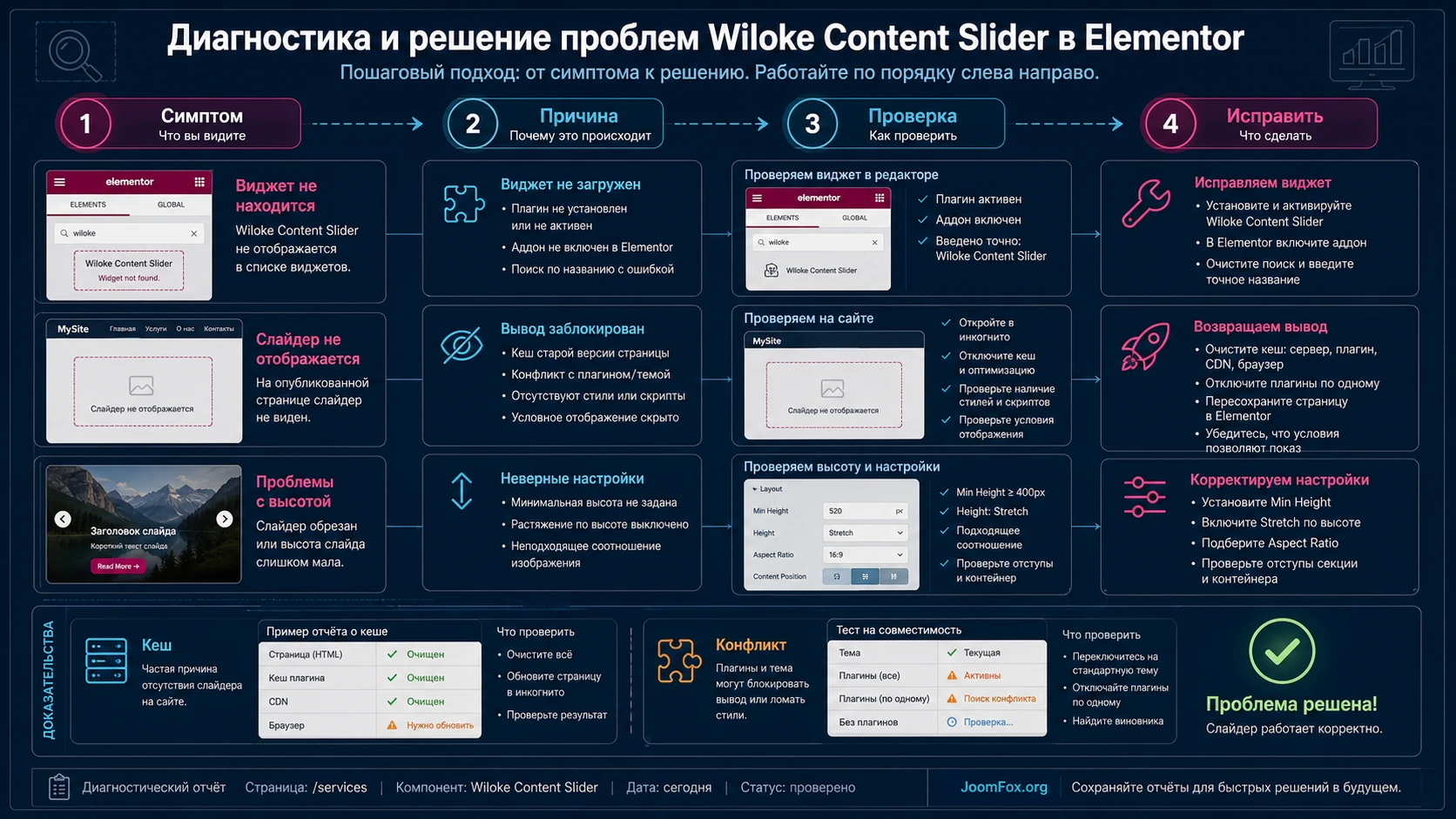
Виджет не появился в панели Elementor
Симптом: плагин активен в WordPress, но в редакторе Elementor нет виджета Wiloke или Content Slider. Возможные причины: Elementor не активен, плагин установился не полностью, виджет отключён менеджером аддонов, у пользователя не хватает прав, редактор использует кеш старой панели.
Проверьте список активных плагинов, затем обновите страницу редактора в приватном окне. Если на сайте есть инструмент управления виджетами Elementor, найдите там Wiloke-виджет и убедитесь, что он включён. Если панель Elementor зависает, используйте официальные шаги Elementor: системные требования, лимит памяти, проверка конфликта плагинов и временное переключение темы на стандартную.
Слайдер виден в редакторе, но пустой на сайте
Сначала проверьте, заполнен ли хотя бы один слайд реальными данными: изображение, заголовок, описание, кнопка или другой обязательный контент. Затем очистите кеш страницы и Elementor-файлы, если стили не обновились. Если после отключения оптимизации JavaScript блок появляется, причина, вероятно, в объединении или отложенной загрузке скриптов. Исправление: исключить проблемную страницу или связанный скрипт из агрессивной оптимизации и проверить снова.
Высота блока скачет или появляется пустое место
Частая причина - изображения разных пропорций, слишком длинный текст или фиксированная высота контейнера. Приведите изображения к единому формату, сократите текст на длинном слайде и проверьте настройки контейнера Elementor. Если тема задаёт дополнительные отступы для секции, временно уберите внешние CSS-правила и сравните результат.
Кнопка не нажимается или ведёт не туда
Проверьте URL в каждом слайде отдельно. Если кнопка ведёт на якорь, убедитесь, что якорный блок действительно существует на странице. Если кнопка визуально есть, но клик не срабатывает, проверьте, не перекрывает ли её слой изображения или декоративный блок. В инструментах разработчика можно быстро увидеть, какой элемент находится над кнопкой.
После обновления стилей изменения не видны
Официальная справка Elementor советует проверять кеш браузера, кеш сайта и пересборку файлов CSS. Для Elementor-страниц это особенно актуально: редактор может показывать актуальный дизайн, а публичная сторона - старую версию. Очистите кеш, используйте приватное окно и только после этого меняйте настройки снова. Если правка была CSS-фрагментом, временно удалите его и посмотрите, вернулся ли базовый виджет к нормальному состоянию.
Когда лучше откатить настройку
Откатывайте последнее изменение, если после него перестал открываться редактор, пропали стили на других секциях, слайдер начал перекрывать соседние блоки или появились ошибки JavaScript. Не пытайтесь компенсировать сломанную логику дополнительным CSS. Сначала верните стабильное состояние, затем включайте параметры по одному.
Ограничения, которые стоит принять до запуска
У Wiloke Content Slider есть понятная сильная сторона: ручной content slider внутри Elementor. Но отсутствие подробной открытой документации по каждому параметру заставляет работать аккуратно. Не стоит обещать заказчику функции, которых нет в карточке, демо или установленном интерфейсе. Если нужна динамическая выборка записей, синхронизация нескольких каруселей, сложные источники данных или отдельный визуальный редактор слайдов, заранее сравните другие инструменты.
Ещё одно ограничение - поддержка. Если marketplace-карточка указывает, что персональная поддержка не включена, рассчитывайте на собственную проверку, резервную копию и стандартную диагностику Elementor. Для небольшого сайта это приемлемо, но для критичной главной страницы с высоким трафиком лучше планировать staging и окно тестирования.
Производительность тоже зависит не только от плагина. Даже лёгкий слайдер станет тяжёлым, если загрузить в него огромные изображения, включить автопрокрутку с несколькими эффектами и поставить на страницу ещё пять каруселей. Оптимизируйте изображения до загрузки, не используйте слайдер там, где обычная статичная секция лучше объясняет мысль, и проверяйте страницу после включения кеша.
SEO, доступность и редакторская поддержка слайдов
Слайдеры часто ставят в самый заметный участок страницы, поэтому их влияние не ограничивается визуальным дизайном. Если первый экран перегружен, долго загружается или прячет смысл за автоматической сменой кадров, страдает не только удобство, но и качество страницы как справочного или коммерческого материала. Wiloke Content Slider лучше использовать как компактную навигационную витрину, а не как место для всего важного текста.
Не прячьте основной смысл во втором или третьем слайде
Поисковые системы и пользователи должны видеть ключевую мысль страницы без необходимости ждать прокрутку слайдера. Поэтому главный заголовок страницы, базовое описание услуги или продукта и важные условия лучше держать вне слайдера. В слайдах можно показать акценты, направления, кейсы, визуальные примеры и CTA, но не единственное объяснение, без которого страница теряет смысл.
Практическое правило: если текст важен для понимания предложения, он должен существовать и ниже слайдера в обычном HTML-блоке. Слайд может повторить или подсветить этот смысл коротко, но не должен быть единственным носителем информации. Так вы снижаете риск, что посетитель не увидит нужный кадр, а поисковая система или вспомогательная технология получит неполную картину.
Следите за alt, контрастом и управляемостью
Изображения внутри слайдов должны иметь понятный смысл. Если поле alt доступно через медиабиблиотеку WordPress или настройки виджета, заполняйте его не набором ключей, а описанием изображения. Для промо-слайда услуги это может быть объект, результат работы или ситуация применения. Если изображение чисто декоративное, не заставляйте его конкурировать с текстом.
Контраст проверяйте на реальном фоне, а не в изолированной палитре. Белый текст на светлой части фотографии может выглядеть нормально в редакторе, но плохо читаться на ноутбуке или телефоне. Если слайдер поддерживает текстовый блок, фон под текстом или overlay, используйте их как инструмент читаемости, а не как декоративный эффект. Читаемость важнее сложной анимации, особенно для первого экрана.
Если есть автопрокрутка, не делайте её слишком быстрой. Пользователь должен успеть прочитать заголовок, описание и кнопку. Если в вашей версии виджета есть элементы ручного управления, оставьте их видимыми и достаточно крупными. Скрытая навигация красиво выглядит на макете, но хуже работает для посетителя, который хочет вернуться к предыдущему слайду.
Как поддерживать слайды после публикации
После запуска заведите простую редакторскую таблицу: номер слайда, заголовок, текст, изображение, ссылка, дата последней проверки в вашем внутреннем процессе и ответственный. Не нужно выводить эти даты в статью или на сайт, но внутри команды они помогают понять, почему в слайдере всё ещё висит старая акция или ссылка на удалённую страницу.
Проверяйте слайды после крупных изменений: обновление Elementor, смена темы, включение нового кеш-плагина, перенос сайта, редизайн шапки или изменение глобальных цветов. Слайдер находится в зоне, где сталкиваются контент, стили, изображения и скрипты, поэтому он первым показывает проблемы с отступами, высотой блока и контрастом.
Хороший регламент поддержки: после каждого крупного обновления открыть страницу с Wiloke Content Slider в приватном окне, переключить все слайды, нажать все кнопки, проверить мобильный вид и только потом считать страницу стабильной.
Какие похожие решения рассмотреть рядом
Если после сравнения вам достаточно ручных слайдов с изображением, текстом и кнопкой в Elementor, Wiloke остаётся понятным выбором. Если в задаче появляются динамические источники, отдельные шаблоны или сложная синхронизация, лучше не пытаться выжать это из неподтверждённого функционала.
Вопросы, которые стоит решить до внедрения
Можно ли использовать плагин без Elementor?
По открытым источникам продукт позиционируется именно как Elementor-плагин, поэтому рассчитывать на полноценную работу без Elementor не стоит. Если сайт не использует Elementor, лучше выбрать нативный блок, тему с собственным слайдером или самостоятельный WordPress-слайдер.
Подходит ли Wiloke Content Slider для динамических записей или товаров?
В открытых источниках по этому конкретному продукту подтверждены ручные content slides с изображением, текстом и CTA. Динамический вывод записей, товаров или произвольных типов контента не стоит заявлять как функцию, пока вы не увидите её в установленной версии или официальной документации.
Что делать, если виджет не отображается после установки?
Проверьте, активен ли Elementor, появился ли плагин в списке Plugins, не отключён ли виджет менеджером аддонов и не зависает ли панель Elementor. Затем временно отключите кеш и конфликтующие аддоны, оставив Elementor и Wiloke, чтобы понять, появляется ли виджет в чистой связке.
Можно ли ставить слайдер на главную страницу сразу?
Лучше сначала собрать тестовую страницу. Главная обычно имеет кеш, оптимизацию, аналитику, липкую шапку и разные блоки выше и ниже слайдера. Тестовая страница помогает проверить сам виджет без лишних факторов, а потом перенести готовую секцию.
Повлияет ли слайдер на скорость сайта?
Любой слайдер добавляет изображения, стили и скрипты, поэтому влияние зависит от числа слайдов, веса изображений, эффектов и кеша. Не обещайте нулевую нагрузку. Оптимизируйте изображения, не перегружайте страницу несколькими каруселями и проверяйте результат после включения кеша.
Как лучше локализовать текст кнопок и слайдов?
Текст слайдов лучше вводить сразу на языке страницы, если поля виджета позволяют это сделать. Не оставляйте Read More на русской странице, если кнопка является частью контента, а не системного интерфейса. После замены проверьте длину кнопки на мобильном экране.
Что выбрать: Wiloke, штатную карусель Elementor или отдельный слайдер?
Если нужен простой content slider внутри Elementor, Wiloke подходит по назначению. Если хватает штатной карусели Elementor, можно снизить число сторонних аддонов. Если нужны слои, шаблоны, динамика и сложные эффекты, смотрите Smart Slider 3, Slider Revolution или другой специализированный инструмент.
Когда CodeCanyon Wiloke Content Slider будет удачным выбором
CodeCanyon Wiloke Content Slider стоит использовать, когда у вас уже есть Elementor-сайт и нужна аккуратная ручная карусель контента: изображение, короткий текст, кнопка и несколько вариантов визуальной раскладки. Продукт особенно уместен для промо-блоков, страниц услуг, небольших каталогов, кейсов и визуальных вступлений, где каждый слайд ведёт к понятному действию.
Перед размещением на живой странице проверьте совместимость с вашей версией WordPress, Elementor, темой, кешем и оптимизатором скриптов. Не полагайтесь на один красивый предпросмотр в редакторе: откройте публичную страницу, проверьте ссылки, адаптивность, высоту секции и работу после очистки кеша. Если всё стабильно, можно скачать установочный файл и перейти к аккуратному тестированию на своём сайте.
Если же вам нужна динамическая лента записей, сложные источники данных, глубокая синхронизация каруселей или полноценный визуальный редактор анимационных сцен, лучше выбрать инструмент, который прямо подтверждает такие функции в документации. Хорошее решение здесь не самое громкое, а то, которое совпадает с задачей и не создаёт лишнего риска для страницы.

