


CodeCanyon Wiloke Icon Box Envy - Плагин WordPress
Плагин WordPress, который создает привлекательные, удобные и общедоступные блоки контента с иконками, Wiloke Icon Box Envy поможет вам привлечь внимание к вашему бизнесу!
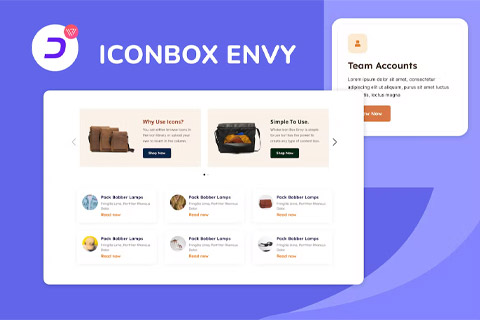
Особенности плагина
Этот плагин предлагает простое в использовании решение для создания привлекательных контентных блоков для Elementor. Его функции направлены на пользователей Elementor, желающих улучшить свои веб-сайты с помощью визуально привлекательных иконок. Плагин оптимизирует процесс проектирования и интеграции этих элементов без нарывов в веб-сайты на базе Elementor. Благодаря интуитивным настройкам и разнообразным вариантам стилей, он позволяет пользователям легко создавать уникальные и привлекательные модули контента.
Упрощая процесс создания контента, он упрощает дизайн и внедрение иконок, обеспечивая безупречный опыт для пользователей, работающих с Elementor. Мощные функции плагина позволяют настраивать каждый аспект иконок: от выбора иконок до настройки цветов и компоновки. Эта гибкость гарантирует, что каждый блок контента гармонично вписывается в дизайн веб-сайта, улучшая его визуальное привлекательность и вовлеченность пользователя.
Основываясь на пользовательском опыте, он делает акцент на простоту использования без ущерба функциональности. Пользователи могут быстро добавлять, редактировать и управлять иконками с помощью простого интерфейса и обширного набора инструментов. Независимо от того, создаете ли простые информационные блоки или сложные демонстрации функций, CodeCanyon Wiloke Icon Box Envy предлагает гибкость и контроль, необходимые для эффективной реализации творческих идей.
Благодаря безупречной интеграции с Elementor этот плагин обеспечивает плавный рабочий процесс, устраняя необходимость в сложных кодировках или обходных путях в дизайне. Предлагая специализированное решение для создания иконок, он расширяет возможности Elementor, придавая пользователям возможность легко создавать убедительные макеты контента. Эта функциональность особенно полезна для тех, кто стремится добавить визуальный интерес и динамические элементы на свои веб-сайты без излишних усилий в разработке.
Предоставляя широкий спектр настроек и функций дизайна, он оснащает пользователей инструментами для индивидуализации иконок под стиль своего бренда и эстетику веб-сайта. От выбора пользовательских иконок до настройки размеров, цветов и эффектов при наведении, плагин предлагает обширный набор инструментов для настройки контентных блоков. Этот уровень контроля гарантирует, что каждая иконка гармонично вписывается в общий дизайн веб-сайта, создавая цельный и визуально привлекательный пользовательский опыт.
Спецификации:
| Дата выхода: | 18-09-2022 | |
| Дата обновления: | 12-11-2022 | |
| Тип расширения: | Платный | |
| Лицензия: | GPL | |
| Тематика: | Контент и авторинг для Elementor | |
| Совместимость: | W5.x W6.x | |
| Включает в себя: | Плагин | |
| Языковые пакеты: |

|
|
| Разработчик: | CodeCanyon | |
| Рейтинг: | ||
Скачивание по подписке!
Вам необходимо авторизоваться на сайте и приобрести клубную подписку!
Поделись с друзьями!
Руководство по настройке и применению CodeCanyon Wiloke Icon Box Envy
CodeCanyon Wiloke Icon Box Envy нужен не для обычного текстового блока, а для тех мест страницы, где посетителю надо быстро считать идею через значок, короткий заголовок и компактное объяснение. В этом руководстве разбирается практическая работа с плагином: что проверить перед установкой, как добавить виджет в Elementor, какие параметры настроить первыми, как выбрать формат вывода и как понять, что блок действительно помогает странице.
Материал рассчитан на владельца сайта, вебмастера или редактора, который уже понимает, зачем ему нужны карточки преимуществ, услуг, этапов или характеристик. Здесь не будет повторного рекламного описания карточки товара. Вместо этого разберём, где такой блок уместен, как не перегрузить страницу, почему карусель, список, вкладки и полноэкранная подача решают разные задачи, а также какие ошибки чаще всего мешают нормальному отображению в Elementor.
Факты о продукте взяты из страницы CodeCanyon/Envato, демо Wiloke, короткой документации Wiloke и справки Elementor. Там подтверждены ключевые вещи: плагин работает как Elementor add-on, использует icon-based content boxes, поддерживает разные column styles, карусель, списки, вкладки, полноэкранный layout, настройку внешнего вида, hover effects, выбор или загрузку собственных иконок и responsive-подачу. Всё, что не подтверждено источниками, в статье сформулировано как безопасная практика Elementor, а не как скрытая функция плагина.
Какую задачу решает плагин и где он действительно полезен
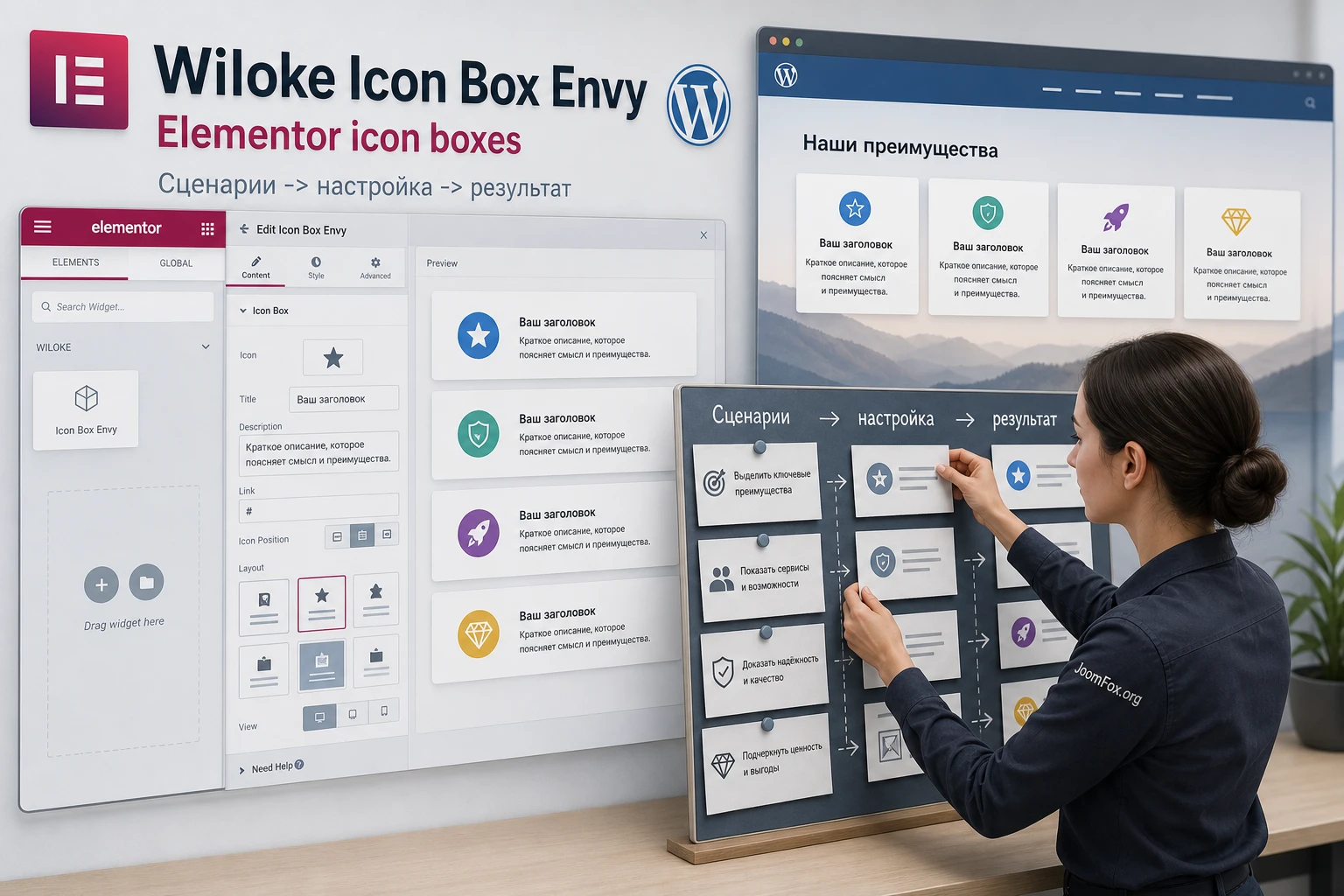
Главная роль Wiloke Icon Box Envy - дать редактору готовый визуальный формат для небольших смысловых карточек. Такая карточка обычно состоит из иконки, заголовка, короткого текста и иногда ссылки. На странице это может выглядеть как ряд преимуществ, набор услуг, этапы процесса, подборка особенностей продукта, объяснение пакетов, мини-каталог направлений или блок с причинами выбрать услугу.
Сильная сторона такого формата в том, что он сокращает путь от чтения к пониманию. Посетитель не обязан разбирать длинный абзац, чтобы увидеть четыре ключевых преимущества. Он сканирует иконки, цепляется за заголовки, потом читает только те карточки, которые относятся к его задаче. Именно поэтому icon box хорошо работает на страницах услуг, лендингах, главных страницах небольших сайтов, страницах продукта и в справочных разделах, где нужно быстро разложить сложную тему на несколько понятных блоков.
По официальному описанию Wiloke и Envato Elements, плагин предлагает несколько column styles и customizable settings, а также варианты вроде carousel, list, tabs и full-screen layout. Это важно: продукт не ограничивается одним статичным рядом карточек. Он даёт несколько способов подачи одной и той же смысловой единицы, а значит выбор формата должен зависеть не от вкуса, а от задачи страницы.
Хороший icon box не заменяет текст, а помогает читателю быстрее выбрать нужный фрагмент. Если карточки начинают содержать по пять строк текста, несколько ссылок и сложные условия, формат теряет смысл. Для длинного объяснения лучше использовать обычный текстовый блок, раскрывающийся список или отдельную секцию с подробностями.
Что считать успешным результатом
После настройки пользователь должен видеть на странице аккуратный набор карточек, который держит одинаковый ритм, не ломается на мобильном экране, не конфликтует с темой и не создаёт визуальный шум. Успех проверяется не только тем, что блок появился в Elementor. Важно открыть публичную страницу, проверить наведение, ссылки, адаптивность, контраст, расстояния и то, как блок выглядит рядом с соседними секциями.
Для небольшого сайта достаточно одной сильной группы из трёх или четырёх карточек. Для длинной посадочной страницы можно использовать несколько групп, но каждая должна отвечать за свою часть пути: преимущества, процесс, гарантии, услуги, сравнение вариантов. Если все группы выглядят одинаково и повторяют один смысл, посетителю становится тяжелее, а не легче.
Кому подойдёт CodeCanyon Wiloke Icon Box Envy, а кому лучше выбрать другой путь
Плагин лучше всего подходит тем, кто строит страницы в Elementor и хочет быстро собирать визуальные блоки без отдельной разработки виджета. Он полезен, когда команда регулярно оформляет похожие смысловые секции: «почему мы», «что входит в услугу», «этапы работы», «особенности тарифа», «возможности продукта», «почему это удобно». В таких задачах важна скорость сборки, единый стиль и возможность менять карточки прямо в визуальном редакторе.
Wiloke Icon Box Envy также может быть удобен для агентства или фрилансера, который делает страницы для разных клиентов на Elementor. Вместо ручной сборки каждой карточки из иконки, заголовка и текстового блока редактор получает готовую структуру, которую проще повторять и поддерживать. Если в демо подходят стили колонок, карусель или вкладки, плагин экономит время на первичном макете.
Но продукт не всегда нужен. Если на сайте уже достаточно стандартного Elementor Icon Box, а дополнительные варианты layout не требуются, новый add-on может быть лишним. Любой дополнительный плагин увеличивает поверхность совместимости: его надо обновлять, тестировать после изменений Elementor, проверять работу с темой и кешем. Поэтому решение стоит принимать не по количеству шаблонов, а по конкретной задаче страницы.
Когда плагин будет уместен
- Нужно быстро собрать несколько визуальных карточек с иконками и коротким текстом.
- Обычного виджета Elementor не хватает по вариантам подачи, например нужен carousel, tabs или более выразительный hover effect.
- Контент-редактор должен менять карточки без вмешательства разработчика.
- Страница строится в Elementor, а не в другом конструкторе или редакторе блоков WordPress.
- У сайта уже есть единая палитра, и карточки можно аккуратно вписать в дизайн.
Когда стоит подумать дважды
Если проект строгий по производительности, использует минимум плагинов или работает на сильно кастомной теме, сначала проверьте на тестовой копии. Для одной простой секции иногда рациональнее собрать блок штатными средствами Elementor или написать небольшой HTML/CSS-фрагмент в дочерней теме. Если нужны сложные динамические карточки из записей, таксономий или пользовательских полей, Wiloke Icon Box Envy может не закрыть задачу, потому что его подтверждённое назначение - визуальные content boxes с иконками, а не динамический каталог.
Практичное правило: если карточки будут редактировать маркетолог или контент-менеджер, add-on для Elementor удобен. Если блок полностью статичен и критичен по скорости, сравните его с ручной версткой или стандартным виджетом.
Что проверить перед установкой на WordPress-сайт
Перед установкой любого Elementor add-on лучше сделать короткую проверку окружения. Она занимает меньше времени, чем восстановление страницы после конфликта. В случае Wiloke Icon Box Envy ключевая зависимость очевидна: по документации Wiloke плагину требуется установленный Elementor. Без Elementor виджет не будет полезен, потому что сценарий добавления строится через Edit with Elementor, создание секции и перетаскивание виджета в область страницы.
Второй пункт - место установки. Не начинайте с живой страницы, которая приносит заявки или продажи. Создайте черновик, копию страницы или используйте staging-сайт. У плагина визуальная задача, поэтому ошибки чаще всего проявляются не как сообщение в админ-панели, а как сдвинутые отступы, конфликт стилей, пропавшая иконка, некорректная карусель или различия между редактором и публичной частью сайта.
Мини-чек-лист перед загрузкой ZIP-архива
- Elementor установлен, активирован и открывает страницы без ошибок.
- Тема сайта корректно работает с Elementor и не ломает контейнеры, секции и стили виджетов.
- Есть резервная копия или тестовая копия страницы, где можно безопасно проверить блок.
- Кеш, оптимизация CSS/JS и CDN на время первичной проверки могут быть временно очищены или отключены.
- У редактора есть права на установку плагинов и редактирование страниц в Elementor.
- Иконки подготовлены заранее: выбран стиль, размер, цвет и смысл для каждой карточки.
Отдельно продумайте контент. Самая частая проблема icon box не техническая, а смысловая: редактор пытается разместить в карточке слишком много текста. Лучше заранее подготовить короткие заголовки и описания примерно одинаковой длины. Если одна карточка занимает две строки, а другая восемь, сетка почти всегда выглядит слабее.
Какие зависимости не подтверждены
В доступных официальных источниках нет подробного списка серверных требований именно для Wiloke Icon Box Envy, нет отдельного публичного changelog и нет детального описания всех внутренних настроек. Поэтому в статье не указываются точные версии PHP, WordPress или Elementor как обязательное условие для этого продукта. Надёжная практика - сверить требования в архиве плагина, документации поставщика и карточке marketplace перед установкой, а затем протестировать на своей связке WordPress, Elementor, темы и активных плагинов.
Установка и первая проверка в Elementor
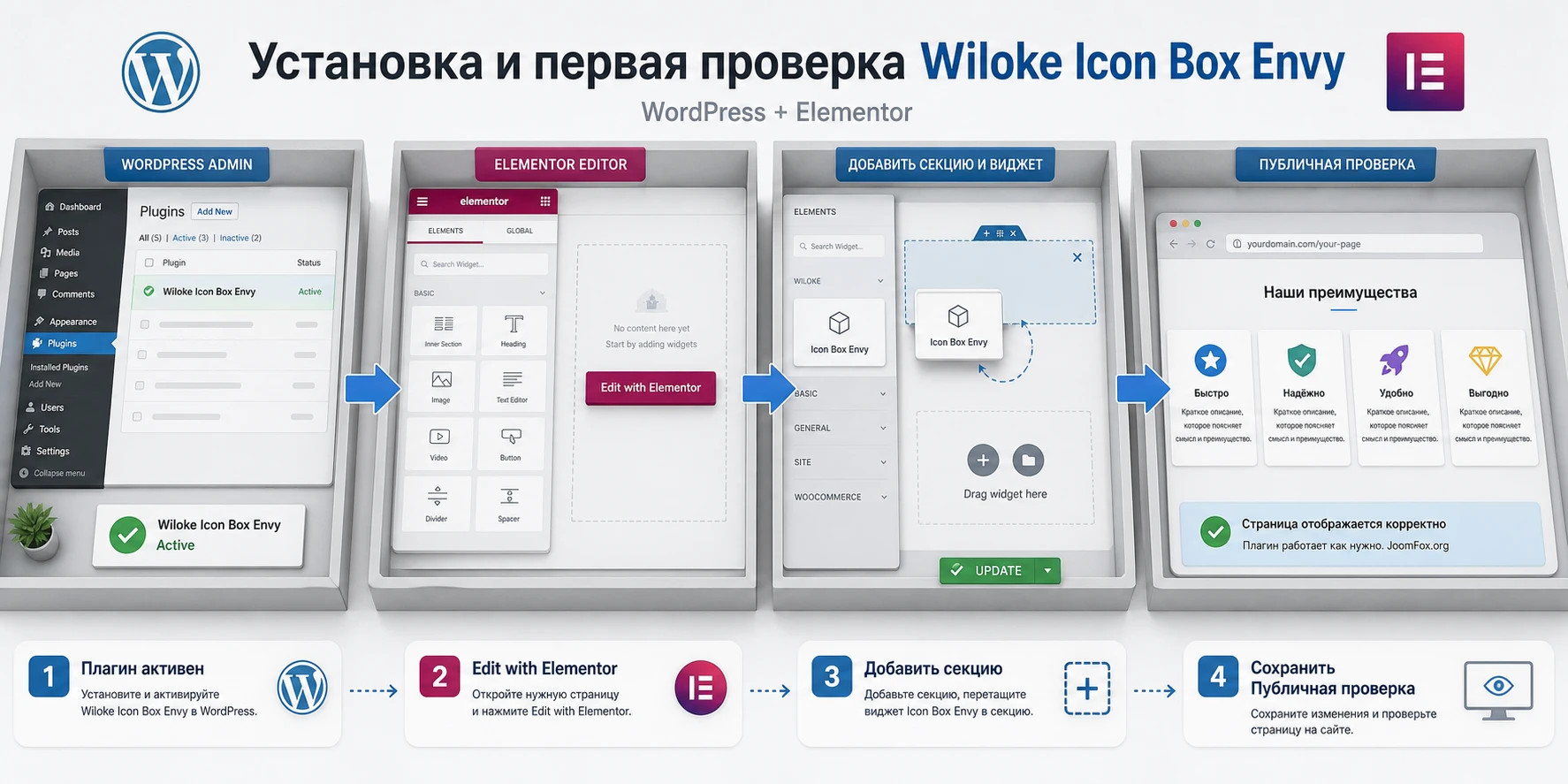
Установка коммерческого WordPress-плагина обычно выполняется через загрузку ZIP-архива: в админ-панели откройте Plugins, затем Add New, загрузите архив и нажмите Install Now. После установки активируйте плагин. Если WordPress сообщает, что архив не содержит плагин, проверьте, не находится ли внутри скачанного архива ещё один ZIP-файл с установочным пакетом. Такое часто встречается у продуктов из marketplace.
После активации не нужно сразу переделывать важную страницу. Создайте тестовую страницу, нажмите Edit with Elementor и проверьте, появился ли виджет Wiloke в панели элементов. В короткой документации Wiloke показан именно такой путь: открыть страницу в Elementor, добавить секцию, выбрать структуру и перетащить add-on в новую область. Точные названия в документации выглядят местами неаккуратно, но общий процесс соответствует обычной работе Elementor.
Порядок безопасной первичной проверки
- Откройте тестовую страницу или черновик, а не рабочую страницу с трафиком.
- Нажмите
Edit with Elementorи дождитесь полной загрузки редактора. - Добавьте новую секцию или контейнер в месте, где хотите проверить блок.
- Найдите виджет Wiloke Icon Box Envy или близкое название Wiloke Icon Box в панели Elementor.
- Перетащите виджет в секцию и заполните одну или несколько карточек тестовыми данными.
- Нажмите
Update, откройте страницу в отдельной вкладке и проверьте публичный результат.
Если виджет не появился, сначала проверьте, активен ли сам Elementor. Затем убедитесь, что открыт именно редактор Elementor, а не обычный редактор WordPress. Если всё активно, но виджета нет, переходите к диагностике конфликтов: временно оставьте активными только Elementor, текущую тему и Wiloke Icon Box Envy на тестовой копии. На живом сайте такой шаг без подготовки делать нельзя.
Что должно получиться после первого запуска
Минимальный успешный результат - виджет добавляется в секцию, сохраняется, отображается в редакторе и виден на публичной странице. На этом этапе не оценивайте дизайн слишком строго. Сначала подтвердите саму цепочку: плагин активен, Elementor его видит, карточки сохраняются, стили подключаются, блок не исчезает после обновления страницы. Только после этого переходите к настройке контента и внешнего вида.
Настройка карточек: от смысла к визуальному виду
Настройку icon box стоит начинать не с цвета и анимации, а с содержания. Каждый блок должен отвечать на один вопрос посетителя. Если это преимущества услуги, карточка объясняет конкретную выгоду. Если это этапы процесса, карточка показывает шаг и ожидаемый результат. Если это функции продукта, карточка говорит, что функция делает и когда она нужна.
В Elementor похожие виджеты обычно делятся на вкладки Content, Style и Advanced. Официальная справка Elementor для стандартного Icon Box подтверждает такую логику: в Content задаются иконка, заголовок, описание, ссылка и HTML-тег заголовка; в Style настраиваются цвета, типографика, расстояния, положение и hover-состояние; в Advanced управляют отступами, позиционированием, адаптивностью, CSS-классами и дополнительными атрибутами. У Wiloke свой интерфейс может отличаться, но общая логика настройки Elementor-виджета остаётся такой же.
Контент: иконка, заголовок, описание и ссылка
Сначала заполните карточки без декоративных эффектов. Выберите иконку из библиотеки или загрузите свою, если это поддерживается вашей сборкой. По описанию Wiloke, пользователь может browse icons in the icon library или upload your own. Собственные SVG-иконки особенно полезны, если у бренда уже есть набор пиктограмм, но их надо проверять аккуратно: слишком детальные SVG могут выглядеть грязно в маленьком размере.
Заголовок делайте коротким. Хорошая карточка обычно держится на двух или трёх словах: «Быстрый старт», «Гибкая настройка», «Поддержка заявки», «Контроль этапов». Описание должно объяснять результат, а не повторять заголовок. Если карточка кликабельна, ссылка должна вести на ожидаемый раздел, услугу или подробное объяснение. Не делайте каждую карточку ссылкой, если посетителю некуда переходить.
Выбор HTML-тега заголовка
Если в интерфейсе доступен выбор HTML-тега, не ставьте H2 или H3 только ради крупного вида. Семантический заголовок должен соответствовать структуре страницы. Для карточек внутри уже существующей секции часто достаточно div, span или более низкого уровня заголовка, если карточка действительно является подразделом. Визуальный размер лучше менять через типографику, а не через неправильную структуру заголовков.
Стиль: расстояния, цвет, hover-состояние
После контента переходите к внешнему виду. Сначала выставьте базовые расстояния: отступ между иконкой и заголовком, расстояние между заголовком и описанием, внутренний padding карточки, ширину блока. Затем настраивайте цвет. Не используйте все акцентные цвета сайта одновременно. Для набора из нескольких карточек обычно достаточно одного основного цвета и одного нейтрального фона.
Hover effects, подтверждённые в описании Wiloke, помогают привлечь внимание, но их легко сделать навязчивыми. Наведение должно показывать, что карточка интерактивна или важна, а не превращать весь блок в анимационный шум. Если карточки не кликабельны, hover лучше оставить мягким: лёгкая смена цвета, тень, небольшое поднятие, но без резких прыжков и сложных движений.
Настройки, которые лучше не трогать без причины
С осторожностью относитесь к абсолютному позиционированию, отрицательным отступам, сложным transform-эффектам и слишком крупной тени. Эти параметры могут выглядеть красиво на рабочем экране редактора, но ломать сетку на планшете или мобильном устройстве. Если приходится использовать отрицательные margin, запишите причину и проверьте все контрольные ширины экрана.
Вкладка Advanced и CSS-классы
Официальная справка Elementor описывает возможность добавлять CSS Classes в Advanced. Это полезно, если нужно аккуратно доработать группу карточек без правки файлов плагина. Например, можно задать класс родительскому контейнеру и применить небольшой CSS через дочернюю тему, Site Settings или безопасный сниппет. Такой подход обратим: удалили класс или CSS - вернулись к базовому виду.
Не правьте файлы Wiloke Icon Box Envy и не меняйте ядро WordPress ради внешнего вида карточек. Для визуальных мелочей достаточно настроек Elementor, CSS-класса и небольшого внешнего CSS. Это безопаснее для обновлений и проще для отката.
Выбор формата: колонки, список, вкладки, карусель и полноэкранная подача
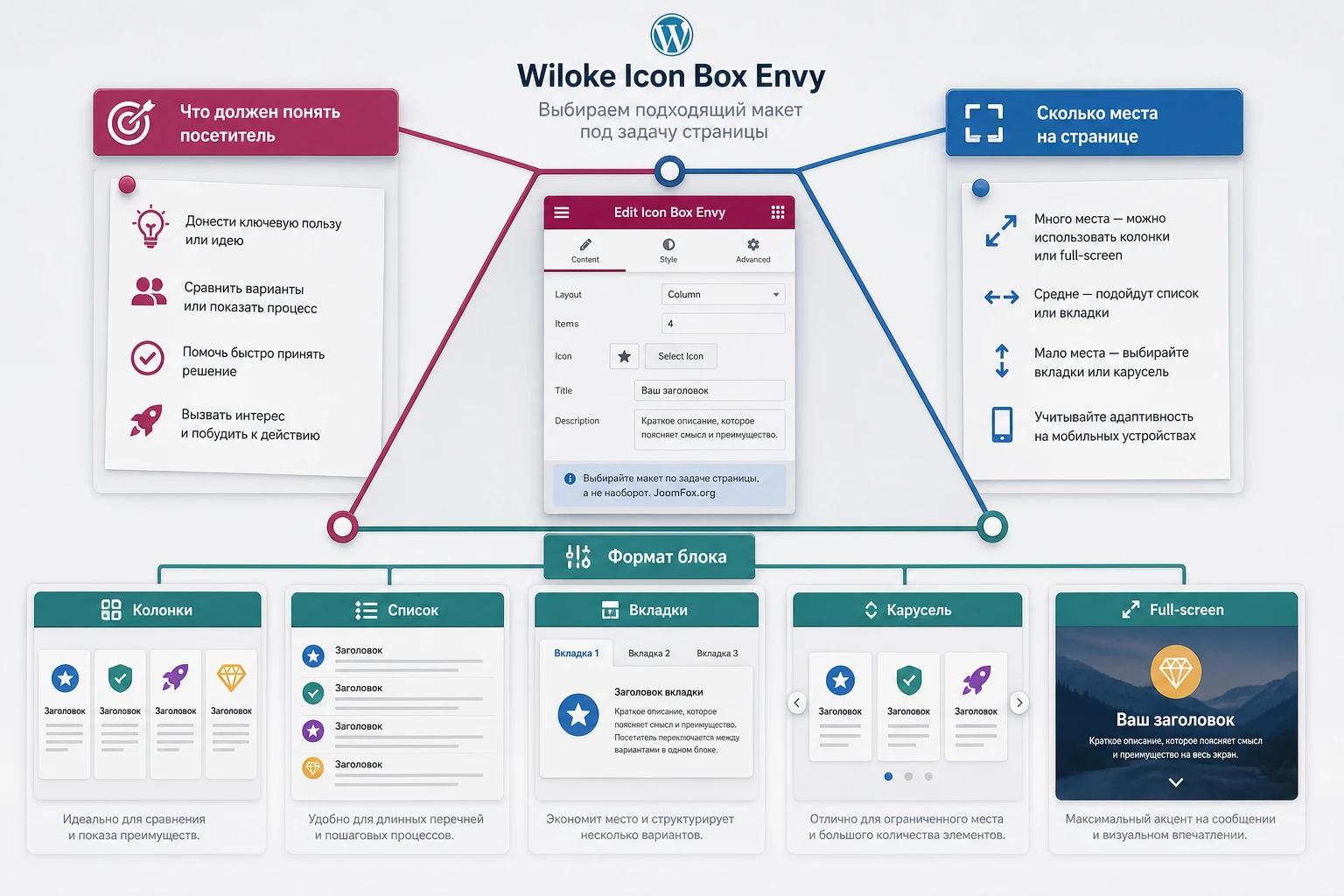
Официальное описание продукта упоминает несколько форматов: carousel, list, tabs и full-screen layout. Это не просто декоративные варианты. Каждый формат меняет то, как посетитель воспринимает набор карточек. Если выбрать формат случайно, блок может стать хуже даже при красивом дизайне.
Колонки для преимуществ и услуг
Классическая сетка из колонок подходит для блоков, где все элементы равны по важности. Например, четыре преимущества услуги, три причины выбрать продукт, шесть направлений работы агентства. В такой сетке пользователь быстро сравнивает карточки между собой. Чтобы блок был читаемым, держите одинаковую длину заголовков, близкий объём описаний и единый стиль иконок.
Для сетки важна ритмичность. Если в одной карточке текст намного длиннее, она растягивает высоту строки и нарушает баланс. Лучше сократить текст или вынести подробности в ссылку. Визуально слабая сетка часто говорит не о проблеме плагина, а о неподготовленном контенте.
Список для объяснения последовательности
List-формат удобен, когда блок читается сверху вниз: подготовка, настройка, проверка, запуск; заявка, консультация, расчёт, выполнение; аудит, план, внедрение, контроль. В таком сценарии иконка помогает быстрее распознать шаг, но порядок задаёт сама вертикальная структура.
Если список описывает процесс, добавьте в текст карточек глаголы действия: «Проверяем», «Настраиваем», «Сохраняем», «Сравниваем». Это делает блок полезнее, чем набор абстрактных существительных. После настройки откройте страницу и проверьте, понятно ли направление чтения без дополнительного объяснения.
Вкладки для группировки разных тем
Tabs подходят, когда на странице есть несколько групп карточек, но показывать их все сразу тяжело. Например, «Для владельца», «Для редактора», «Для клиента» или «Базовый сценарий», «Расширенный сценарий», «Поддержка». Вкладки экономят место, но требуют ясных названий. Если пользователь не понимает, что скрыто за вкладкой, он может просто не открыть нужную группу.
При использовании вкладок проверьте доступность на мобильном экране. Названия не должны переноситься в три строки, а активное состояние должно быть заметным. Если вкладки становятся слишком мелкими, лучше заменить их на вертикальный список или отдельные H3-блоки на странице.
Карусель для компактного блока, но не для критичной информации
Carousel-формат хорош, когда карточек много, а место ограничено. Например, можно показать истории, дополнительные преимущества, категории услуг или варианты использования. Но карусель не стоит применять для информации, которую посетитель обязан увидеть сразу. Часть пользователей не листает слайды, а часть может не заметить стрелки или точки навигации.
Если выбираете карусель, убедитесь, что первый экран содержит самую важную карточку, навигация видна, а автопрокрутка не мешает чтению. На мобильном устройстве проверьте свайп, высоту карточек и расстояния между элементами. Слишком быстрая анимация делает блок нервным, особенно если описания длинные.
Полноэкранная подача для одного сильного акцента
Full-screen layout уместен, когда нужно выделить один смысловой блок: ключевое отличие услуги, центральную идею продукта, большой шаг процесса или контраст «до и после». Такой формат должен быть редким. Если полноэкранных блоков несколько подряд, страница превращается в набор громких акцентов, и посетитель перестаёт различать главное.
Для полноэкранной подачи заранее проверьте, как она соседствует с меню, шапкой, фиксированными кнопками и другими крупными секциями темы. Если блок перекрывает важные элементы или создаёт слишком длинный экран на мобильном, лучше выбрать обычную сетку или список.
Практичные идеи применения для разных страниц
Wiloke Icon Box Envy раскрывается лучше, когда его используют не как декоративный набор иконок, а как редакторский инструмент. Ниже несколько рабочих сценариев, которые опираются на подтверждённые возможности продукта: карточки с иконками, разные стили колонок, карусель, вкладки, hover effects, загрузку или выбор иконок и responsive-подачу.
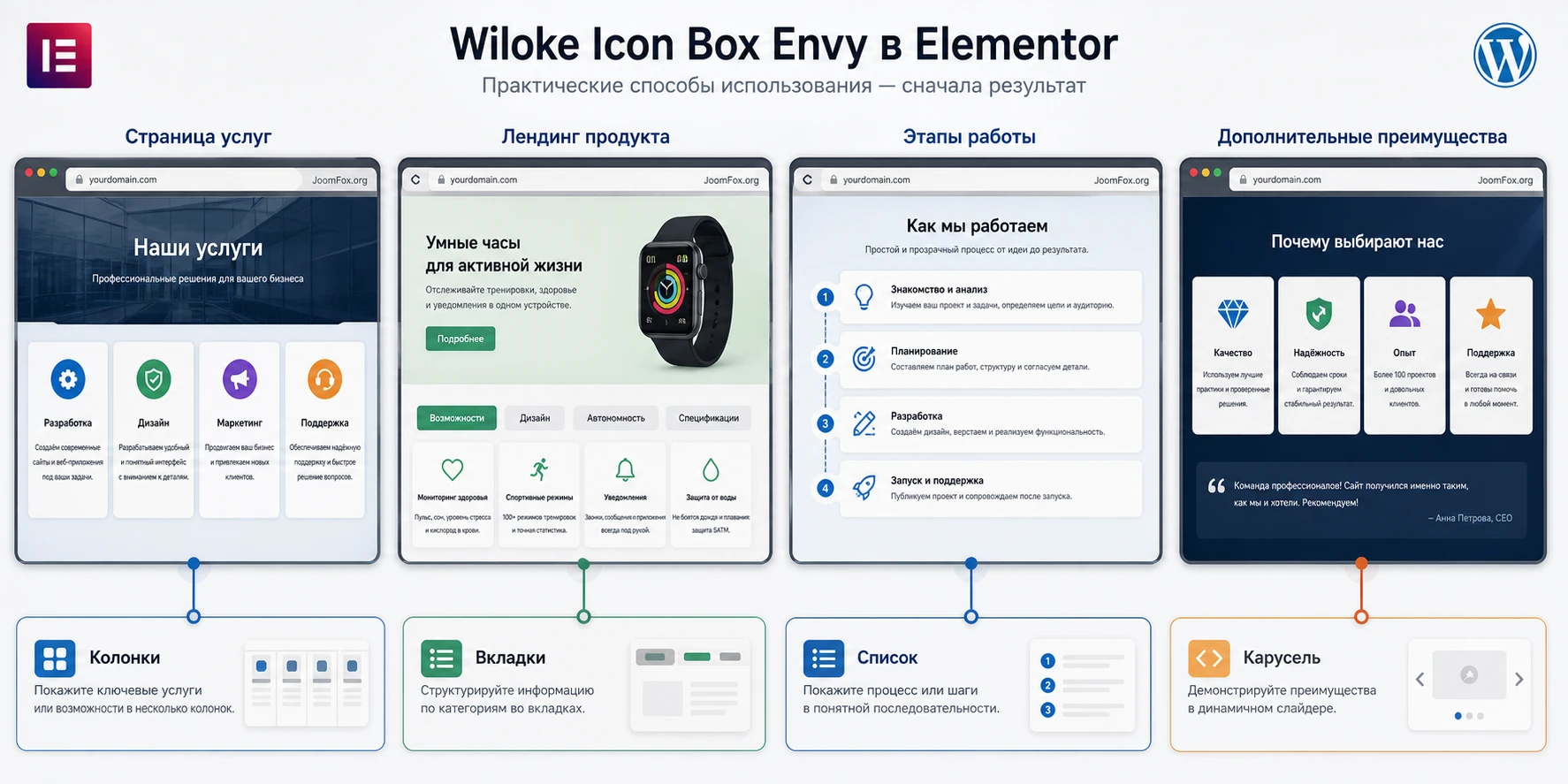
Страница услуг: четыре понятных преимущества
Для страницы услуги лучше всего работает сетка из трёх или четырёх карточек. Каждая карточка отвечает на вопрос «почему это удобно клиенту». Например: понятный план работ, фиксированные этапы, прозрачная отчётность, поддержка после запуска. Иконки должны быть не случайными, а смысловыми: календарь для сроков, щит для защиты, график для роста, чат для поддержки.
Проверка простая: закройте описания и посмотрите только на иконки с заголовками. Если по ним уже понятна логика блока, значит карточки помогают. Если без длинного текста смысл теряется, заголовки нужно переписать.
Лендинг продукта: свойства через вкладки
На лендинге с несколькими типами аудитории вкладки помогают не раздувать страницу. Например, одна вкладка показывает преимущества для владельца бизнеса, другая - для редактора, третья - для технического специалиста. Внутри каждой вкладки можно использовать одинаковую структуру карточек: задача, польза, проверка результата.
Такой подход работает только при честной группировке. Не создавайте вкладки ради эффекта, если внутри везде один и тот же текст. Посетитель должен открывать вкладку и видеть действительно другой угол объяснения.
Раздел процесса: вертикальный список вместо длинного абзаца
Если нужно объяснить этапы работы, list-формат делает процесс нагляднее. Каждая карточка показывает один шаг и короткий результат. Например: «Бриф - собираем требования», «Макет - согласуем структуру», «Сборка - переносим в Elementor», «Проверка - тестируем адаптивность». Такой блок легко читать и на десктопе, и на мобильном экране.
Главная ловушка - превращать этапы в общие слова без действия. «Качество», «Надёжность», «Опыт» не являются этапами. Лучше писать так, чтобы человек понимал, что происходит на каждом шаге.
Дополнительные преимущества: карусель без перегруза
Карусель можно использовать для второстепенных преимуществ, которые не обязаны быть все видны сразу. Например, дополнительные форматы поддержки, варианты внедрения, примеры отраслей, быстрые подсказки. В первый слайд ставьте наиболее важный элемент, потому что именно его увидит больше всего людей.
Если блок отвечает за критичное решение, карусель лучше не выбирать. Важные причины, условия или предупреждения должны быть видны без листания.
Практический пример: собираем блок преимуществ для страницы услуги
Разберём конкретный сценарий: нужно добавить на страницу услуги блок из четырёх карточек, который объясняет, почему посетителю удобно оставить заявку. Цель - не украсить страницу, а дать быстрый ответ на сомнения: что будет после обращения, как контролируется процесс, почему результат понятен и как связаться с командой.
Цель и подготовка
Цель: получить компактный блок преимуществ под первым описательным разделом страницы. Блок должен хорошо смотреться на десктопе, не ломаться на мобильном экране и не дублировать текст соседних секций. До начала работы подготовьте четыре заголовка, четыре коротких описания и набор иконок в едином стиле.
Пример контента:
- «Понятный старт» - коротко объясняет, что происходит после заявки.
- «Фиксированные этапы» - показывает, что процесс не хаотичен.
- «Прозрачная проверка» - говорит о контроле результата.
- «Поддержка после запуска» - снимает страх остаться без помощи.
Шаги в Elementor
- Откройте страницу через
Edit with Elementor. - Добавьте новую секцию или контейнер после вводного блока услуги.
- Выберите структуру из четырёх колонок или настройте контейнер так, чтобы карточки шли в одну строку на широком экране.
- Перетащите виджет Wiloke Icon Box Envy в нужную область.
- Создайте четыре карточки, добавьте иконки, заголовки и короткие описания.
- Выберите column style, который не спорит с темой сайта.
- Настройте отступы, цвета, типографику и мягкое hover-состояние.
- Нажмите
Updateи откройте публичную страницу в новой вкладке.
Проверка и нюанс
После сохранения проверьте три состояния: редактор Elementor, публичная страница в обычном браузере и публичная страница в режиме инкогнито. Если в редакторе всё выглядит правильно, а на сайте стили сломаны, причина часто связана с кешем, оптимизацией CSS/JS или с тем, что Elementor ещё не пересобрал файлы стилей.
Нюанс: не меняйте сразу десять параметров. Если блок выглядит плохо, сначала верните базовый стиль, затем настройте только расстояния и типографику, потом цвет и только в конце анимацию. Так проще понять, какая настройка дала нужный результат или вызвала проблему.
Мини-итог примера: сначала собирается смысл карточек, затем структура, затем внешний вид, и только после этого проверяется публичная страница. Такой порядок снижает риск красивого, но бесполезного блока.
Редакторская проверка перед публикацией
Перед тем как оставить блок на рабочей странице, прочитайте карточки как один короткий рассказ. Они должны отвечать на один общий вопрос и не спорить между собой по уровню детализации. Если первая карточка говорит о результате для клиента, вторая о внутреннем процессе команды, третья о технической особенности, а четвёртая о скидке, блок теряет фокус. Лучше разделить такие идеи на разные секции или привести их к одной логике.
Полезный приём - временно убрать иконки и посмотреть только на заголовки с описаниями. Если без иконок карточки всё ещё понятны, значит визуал усиливает смысл. Если текст становится расплывчатым, иконки просто маскируют слабую редактуру. В таком случае перепишите заголовки через действие или результат: не «Надёжность», а «Проверяем перед запуском»; не «Комфорт», а «Отвечаем после публикации».
Также проверьте порядок карточек. В блоке преимуществ первым ставьте самый сильный аргумент, а не самый красивый значок. В процессе первым должен идти реальный старт, а последним - проверяемый результат. В блоке возможностей продукта группируйте похожие функции рядом, чтобы посетитель видел систему, а не случайную витрину. Для Wiloke Icon Box Envy это особенно важно: разные layout и hover effects могут сделать блок заметным, но они не исправят хаотичный смысл.
Финальный тест занимает минуту: откройте страницу, быстро пролистайте до блока и спросите себя, что должен сделать посетитель после прочтения. Если ответ ясен - перейти к услуге, понять этапы, выбрать раздел, открыть подробности - блок работает. Если ответа нет, сократите карточки или перенесите часть текста в обычный раздел.
Как проверить результат на публичной странице
Проверка результата важнее, чем кажется. В Elementor легко увлечься редактором и забыть, что посетитель видит страницу в другой среде: с кешем, минифицированными файлами, темой, шапкой, футером, мобильным меню и реальным контентом вокруг блока. Поэтому после настройки Wiloke Icon Box Envy проверяйте не только наличие карточек, но и поведение всей секции.
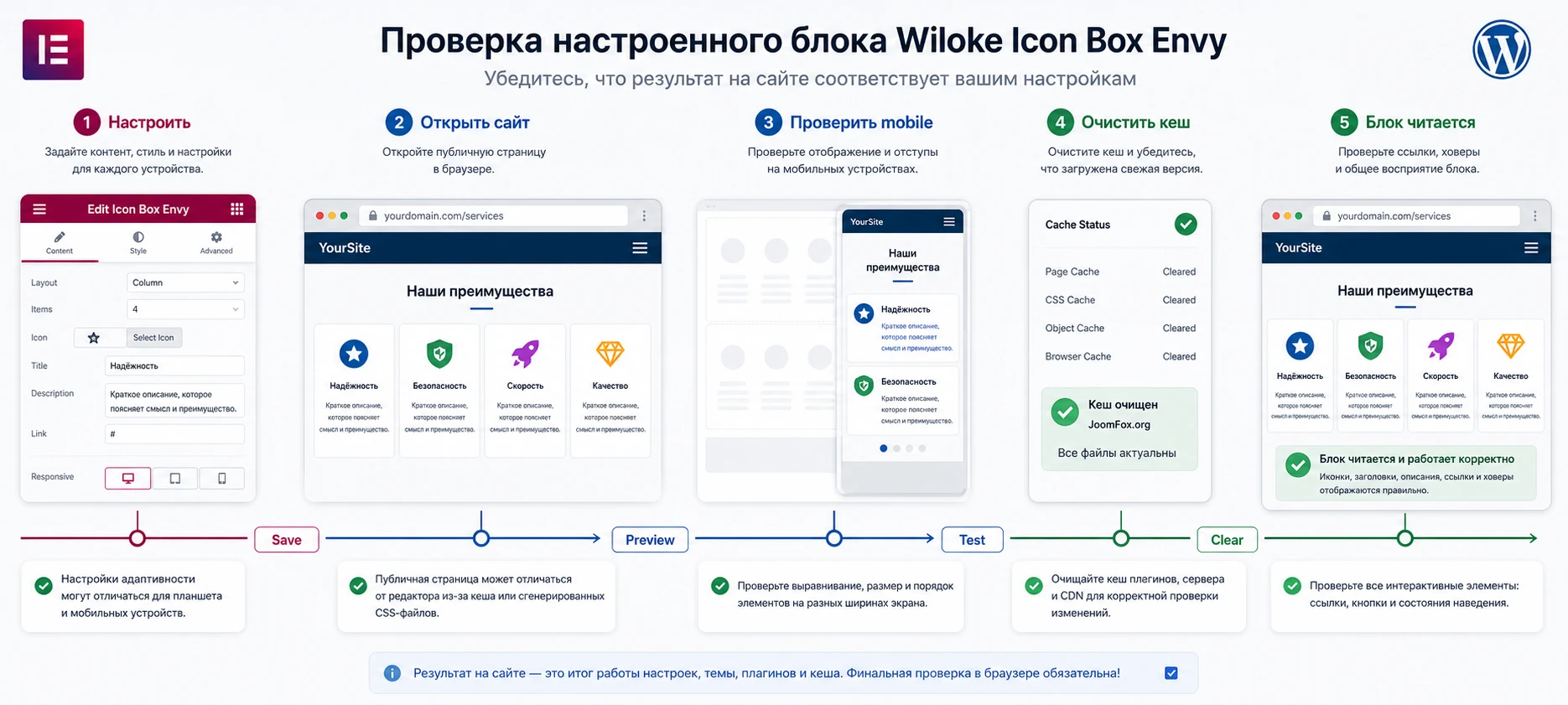
Проверка внешнего вида
Откройте страницу на широком экране и посмотрите на блок без панели Elementor. Карточки должны иметь одинаковую высоту или хотя бы выглядеть согласованно. Иконки должны быть одного визуального веса: если одна тонкая, другая залитая, третья детальная, блок кажется собранным из разных наборов. Заголовки должны читаться быстрее описаний, а описания не должны спорить с соседними секциями.
Затем проверьте мобильный экран. В responsive editing Elementor настройки могут наследоваться от десктопа к меньшим экранам, поэтому длинный заголовок, крупная иконка или широкий padding иногда ломают карточку только на телефоне. Если карточки идут в карусели, проверьте, удобно ли листать и не исчезают ли элементы управления.
Проверка действий и ссылок
Если карточка содержит ссылку, нажмите на неё в обычном режиме просмотра. Убедитесь, что она ведёт туда, куда ожидает пользователь. Для внешних ссылок проверьте, нужно ли открытие в новой вкладке и уместен ли атрибут nofollow. В справке Elementor для стандартного Icon Box описаны настройки ссылки и дополнительные параметры через значок настроек, поэтому этот этап стоит проверять даже тогда, когда интерфейс Wiloke выглядит немного иначе.
Если карточка не является ссылкой, hover effect не должен обещать действие. Слишком активная анимация без кликабельности вводит посетителя в заблуждение. В таком случае лучше сделать hover едва заметным или отключить его.
Проверка скорости и соседних блоков
Icon box обычно не является самым тяжёлым элементом страницы, но несколько add-on-виджетов, каруселей и анимаций могут увеличить количество стилей и скриптов. Проверяйте страницу целиком, особенно если на ней уже есть слайдеры, галереи, видео и формы. Если добавление блока заметно ухудшило загрузку, попробуйте более простой layout, меньше анимации и меньше сторонних виджетов на одном экране.
Не оценивайте производительность по одному открытию страницы в редакторе. Elementor Editor сам по себе тяжелее публичной страницы. Смотрите результат в режиме посетителя и после очистки кеша.
Аккуратная CSS-доработка без правки файлов плагина
Иногда стандартных настроек достаточно, но хочется чуть лучше контролировать расстояния или поведение ссылок. Самый безопасный путь - добавить CSS-класс контейнеру через Advanced и написать маленькое правило во внешнем месте: дочерняя тема, безопасный менеджер сниппетов или поле пользовательского CSS, если оно доступно в вашей редакции Elementor. Официальная справка Elementor подтверждает работу CSS Classes и Custom CSS, но конкретные внутренние классы Wiloke в открытой документации не описаны. Поэтому не привязывайтесь к скрытым классам плагина.
Ниже пример для родительского контейнера. Он не меняет файлы плагина и не зависит от внутреннего API. Сначала задайте контейнеру карточек класс wiloke-icon-benefit-grid в поле CSS Classes, без точки перед названием. Затем добавьте CSS во внешнее безопасное место.
.wiloke-icon-benefit-grid .elementor-widget-container {
  min-height: 100%;
}

.wiloke-icon-benefit-grid a {
  text-decoration: none;
}

.wiloke-icon-benefit-grid a:focus-visible {
  outline: 2px solid currentColor;
  outline-offset: 4px;
}

@media (max-width: 767px) {
  .wiloke-icon-benefit-grid .elementor-widget-container {
    text-align: center;
  }
}
Что делает фрагмент: сохраняет аккуратное поведение контейнеров, убирает лишнее подчёркивание у ссылок внутри заданной секции, добавляет видимый фокус для клавиатурной навигации и центрирует содержимое на мобильном экране. Это не «магическое исправление» всех стилей, а маленькая обратимая доработка.
Проверка после применения: откройте страницу, перейдите по карточкам клавишей Tab, убедитесь, что фокус виден, затем посмотрите блок на мобильной ширине. Если результат не нравится, удалите CSS или снимите класс с контейнера. Не используйте этот фрагмент глобально для всех Elementor-виджетов, иначе можно случайно изменить соседние секции.
Почему блок не отображается или выглядит неправильно
Проблемы с Elementor add-on обычно проявляются в нескольких местах: виджет не найден, редактор не загружается, карточки есть в редакторе, но не видны на сайте, стили отличаются после публикации, hover или карусель не работают, мобильная версия ломает сетку. Ниже - практическая диагностика без опасных действий.
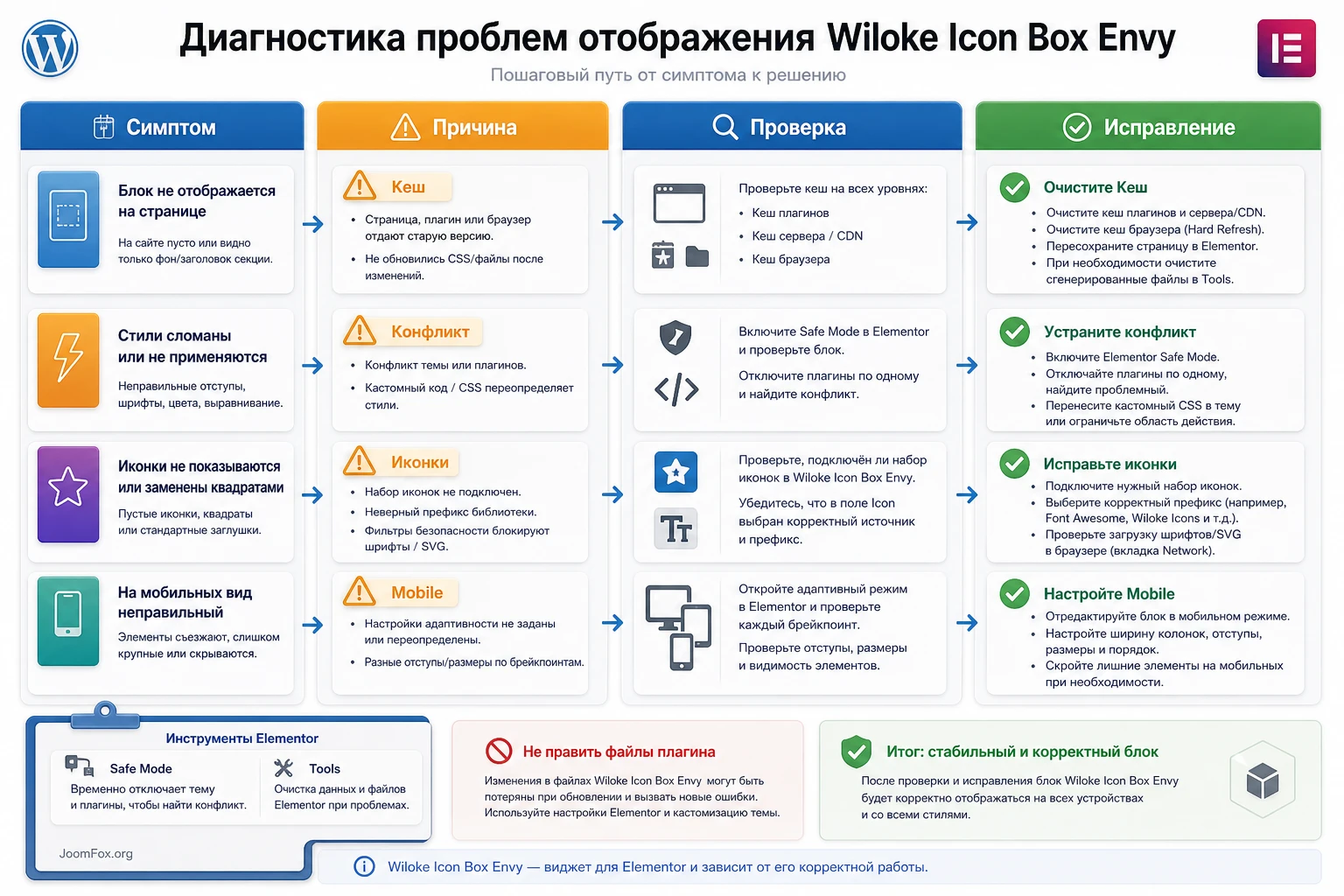
Виджет Wiloke не появился в Elementor
Симптом: плагин активирован, но в панели Elementor нет нужного виджета. Возможная причина - Elementor не активен, открыт не тот редактор, плагин установлен не из правильного ZIP-файла или возник конфликт с другим add-on.
Проверьте, активен ли Elementor, затем откройте тестовую страницу через Edit with Elementor. Если виджета всё равно нет, временно проверьте на тестовой копии с минимальным набором активных плагинов. Не отключайте всё подряд на живом сайте без резервной копии.
В редакторе блок есть, а на сайте стили сломаны
Такой симптом часто связан с кешем, оптимизацией CSS/JS или файлами стилей Elementor. Официальная справка Elementor по layout issues рекомендует использовать Elementor > Tools > Clear files & data и регенерацию файлов. После этого очистите кеш WordPress-плагина, серверный кеш и CDN, если они есть.
Если проблема ушла после очистки кеша, не меняйте настройки Wiloke. Сначала проверьте, какой слой кеширования сохранял старые стили. Если проблема возвращается после минификации CSS/JS, добавьте исключения для Elementor/Wiloke только после теста и документации вашего оптимизационного плагина.
Иконки не отображаются или показываются пустыми квадратами
Причина может быть в загрузке шрифтов иконок, блокировке SVG, конфликте оптимизации, ошибке пути к файлам или неподходящем формате собственной иконки. Сначала замените проблемную иконку на стандартную из библиотеки. Если стандартная работает, проблема в загруженном файле. Если не работает ни одна, проверьте консоль браузера и отключите оптимизацию иконок/шрифтов на тестовой копии.
Для SVG используйте только доверенные файлы. Не загружайте случайные SVG из непроверенных источников: внутри SVG может быть лишний код. Если сайт не требует собственных SVG, безопаснее начать с встроенной библиотеки иконок.
Карусель или hover effect не работает
Если статичная сетка отображается, а интерактивность не работает, вероятнее всего проблема связана со скриптами. Проверьте, нет ли ошибок JavaScript в консоли браузера. На тестовой копии временно отключите объединение и отложенную загрузку JavaScript в плагине оптимизации. Затем очистите кеш и откройте страницу в режиме инкогнито.
Если интерактивность заработала без оптимизации, возвращайте настройки по одной. Не оставляйте сайт без оптимизации навсегда, но и не включайте агрессивную минификацию, пока не поймёте, какой параметр ломает виджет.
Мобильная версия ломает сетку
Причина обычно в слишком длинном тексте, больших отступах, абсолютном позиционировании, фиксированной ширине или неподходящем количестве колонок. Откройте responsive mode в Elementor и проверьте карточки на tablet и mobile. Уменьшите размер иконки, сократите заголовки, снизьте padding и проверьте, не наследуются ли desktop-настройки на меньшие экраны.
Если блок остаётся перегруженным, измените формат: вместо четырёх колонок на мобильном используйте одну колонку или карусель. Но не скрывайте важную информацию только ради красивого вида.
После обновления Elementor секция стала выглядеть иначе
Любой Elementor add-on зависит от того, как сам Elementor строит разметку, стили и скрипты. После обновлений сначала проверьте страницу на тестовой копии, затем очистите файлы Elementor и кеш. Если изменения значительные, временно упростите layout или верните базовый стиль до выяснения причины.
Безопасный порядок диагностики: тестовая копия, минимальный набор плагинов, очистка файлов Elementor, очистка кеша, проверка консоли браузера, затем обращение к документации или поддержке. Не начинайте с правки файлов плагина.
Вопросы, которые обычно возникают перед использованием
Можно ли использовать плагин без Elementor?
Практический смысл продукта завязан на Elementor. Документация Wiloke прямо строит сценарий через открытие страницы в Edit with Elementor, добавление секции и перетаскивание виджета. Если сайт не использует Elementor, лучше выбрать решение под ваш редактор или сделать блок в теме.
Нужно ли настраивать каждую карточку отдельно?
Контент каждой карточки обычно задаётся отдельно: иконка, заголовок, описание, ссылка. Визуальный стиль лучше выравнивать на уровне общего виджета или секции, чтобы карточки выглядели как единый блок. Если приходится вручную подгонять каждую карточку, сначала проверьте длину текста и общий layout.
Подходит ли Wiloke Icon Box Envy для SEO-блоков?
Он может помогать структуре страницы, потому что делает преимущества и свойства легче для чтения. Но сам по себе icon box не гарантирует рост позиций. Для SEO важны нормальная структура заголовков, доступный текст, скорость страницы, внутренние ссылки и полезность контента. Не заменяйте важные объяснения одними иконками.
Что делать, если блок хорошо выглядит в редакторе, но иначе на сайте?
Сначала очистите кеш и пересоберите файлы Elementor через инструменты Elementor. Затем проверьте страницу без агрессивной минификации CSS/JS на тестовой копии. Если проблема остаётся, временно отключите другие add-ons и проверьте конфликт с темой.
Можно ли загрузить собственные иконки?
Официальное описание Wiloke говорит о выборе иконок из библиотеки и загрузке собственных. Перед использованием собственных SVG проверяйте источник файла, размер, стиль и безопасность. Если SVG выглядит слишком детально, лучше упростить его до пиктограммы, которая читается в маленьком размере.
Когда лучше использовать карусель, а когда обычную сетку?
Сетка лучше для информации, которую посетитель должен увидеть сразу: ключевые преимущества, услуги, свойства. Карусель подходит для второстепенных или дополнительных карточек, когда нужно сэкономить место. Критичные условия, предупреждения и основные причины выбора лучше не прятать в слайдер.
Может ли плагин конфликтовать с кешем или оптимизацией?
Как любой Elementor add-on с CSS и JavaScript, он может проявлять проблемы при агрессивной оптимизации. Это не означает, что кеш нельзя использовать. Нужно тестировать: включить блок, проверить публичную страницу, затем по одному возвращать минификацию, объединение файлов, отложенную загрузку скриптов и CDN.
Когда CodeCanyon Wiloke Icon Box Envy будет удачным выбором
Wiloke Icon Box Envy стоит использовать, если вы работаете в Elementor и регулярно собираете визуальные блоки с иконками: преимущества, услуги, этапы, свойства продукта, карточки для лендинга или короткие объяснения. Продукт особенно полезен, когда обычной сетки мало и нужны разные форматы подачи: колонки, список, вкладки, карусель или более акцентный layout.
Перед внедрением на рабочую страницу проверьте три вещи: есть ли реальная задача для карточек, хватает ли подтверждённых возможностей плагина под эту задачу и не будет ли новый add-on лишним в уже перегруженной Elementor-сборке. Если ответы положительные, можно получить файл CodeCanyon Wiloke Icon Box Envy, установить его на тестовой копии и пройти цепочку проверки из этого руководства.
Лучший результат получается не тогда, когда на странице много эффектов, а когда посетитель быстрее понимает смысл. Сначала продумайте карточки, затем выберите формат, после этого настройте стиль и только в конце добавляйте анимацию. Такой подход превращает плагин из декоративного виджета в нормальный инструмент для объяснения услуг, преимуществ и сценариев на WordPress-сайте.

