


CodeCanyon Wiloke Pricing Table - Плагин WordPress
С помощью Wiloke Pricing Table вы можете создавать таблицы цен за считанные минуты, используя наши привлекательные шаблоны. Интуитивно понятный интерфейс позволяет вам выбрать тип таблицы, а затем настроить параметры в соответствии с вашим брендом.

Особенности плагина
Плагин предлагает безупречную интеграцию, позволяющую пользователям создавать визуально привлекательные и настраиваемые таблицы цен. Пользователи могут легко демонстрировать различные планы и варианты ценообразования на своем веб-сайте WordPress. Интуитивный интерфейс и совместимость с Elementor делают его удобным выбором для улучшения отображения информации о ценах.
Благодаря широкому спектру опций настройки плагин позволяет пользователям адаптировать таблицы цен под эстетику своего веб-сайта. От цветов и шрифтов до макетов и адаптивного дизайна, он обеспечивает гибкость для создания таблиц, соответствующих общему дизайну сайта. Функциональность перетаскивания упрощает процесс, делая его доступным для пользователей с различным техническим опытом.
Адаптивный дизайн плагина гарантирует оптимальное отображение таблиц цен на различных устройствах, улучшая пользовательский опыт и доступность. Он ориентирован на увеличивающуюся аудиторию мобильных устройств, обеспечивая безупречное отображение на смартфонах и планшетах. Эта отзывчивость способствует одинаковому и профессиональному внешнему виду независимо от используемого устройства для доступа к веб-сайту.
Одной из особенностей плагина является возможность добавления продвинутых эффектов наведения на таблицы цен. Этот интерактивный элемент способен привлечь внимание пользователя и участвовать взаимодействие, что потенциально может привести к улучшению коэффициента конверсии. Эффекты наведения могут быть настроены в соответствии с брендингом и стилем сайта, добавляя динамическое измерение к таблицам цен.
Интеграция с Elementor дополняет функциональность CodeCanyon Wiloke Pricing Table, предоставляя пользователям знакомый и мощный конструктор страниц для улучшения их таблиц цен. Синергия между плагином и Elementor открывает возможности для творческой реализации дизайна, предоставляя пользователям больший контроль над представлением информации о ценах. Эта бесшовная интеграция упрощает рабочий процесс для пользователей, позволяя им эффективно создавать привлекательные таблицы цен.
В заключение, плагин служит ценным инструментом для пользователей WordPress, желающих эффективно демонстрировать информацию о ценах на своих веб-сайтах. Благодаря его мощным функциям, возможностям настройки, отзывчивому дизайну и совместимости с Elementor, он дает пользователям возможность создавать привлекательные таблицы цен, соответствующие их аудитории. Простота использования и универсальность делают его практичным выбором для бизнеса и частных лиц, стремящихся оптимизировать представление цен.
Спецификации:
| Дата выхода: | 25-03-2022 | |
| Дата обновления: | 10-11-2022 | |
| Тип расширения: | Платный | |
| Лицензия: | GPL | |
| Тематика: | Стиль и дизайн для Elementor | |
| Совместимость: | W5.x | |
| Включает в себя: | Плагин | |
| Языковые пакеты: |

|
|
| Разработчик: | CodeCanyon | |
| Рейтинг: | ||
Скачивание по подписке!
Вам необходимо авторизоваться на сайте и приобрести клубную подписку!
Поделись с друзьями!
Руководство по настройке CodeCanyon Wiloke Pricing Table для тарифных блоков в Elementor
CodeCanyon Wiloke Pricing Table нужен не для того, чтобы просто добавить на страницу красивую карточку с ценой. В реальной работе он помогает собрать понятный блок сравнения тарифов: название плана, стоимость, период оплаты, список возможностей, визуальный акцент на рекомендуемом варианте и кнопку перехода к следующему шагу. В этом руководстве разберём, как подойти к установке, настройке, проверке результата и диагностике так, чтобы таблица тарифов была полезной для посетителя, а не выглядела как случайный декоративный элемент.
Материал рассчитан на владельца сайта, вебмастера или редактора, который уже использует WordPress и Elementor. Мы не будем повторять рекламное описание карточки продукта. Вместо этого пройдём путь от подготовки страницы до практического сценария: какие данные собрать до добавления виджета, как продумать структуру тарифов, какие настройки проверить в редакторе, как оценить адаптивность и что делать, если после публикации пропали стили, иконки или кнопки.
Точных публичных инструкций именно по каждому экрану этого дополнения немного, поэтому факты о продукте отделены от общих правил Elementor. Возможности Wiloke Pricing Table берутся из карточки CodeCanyon: шаблоны, настройка под бренд, изображения, иконки, анимации, мобильная адаптация и совместимость с Elementor. Детали редактора, вкладок, адаптивных настроек, пользовательского CSS и диагностики основаны на официальной документации Elementor и WordPress. Если в вашей сборке плагина интерфейс отличается, ориентируйтесь на смысл настройки, а точные названия полей сверяйте в своей админ-панели.
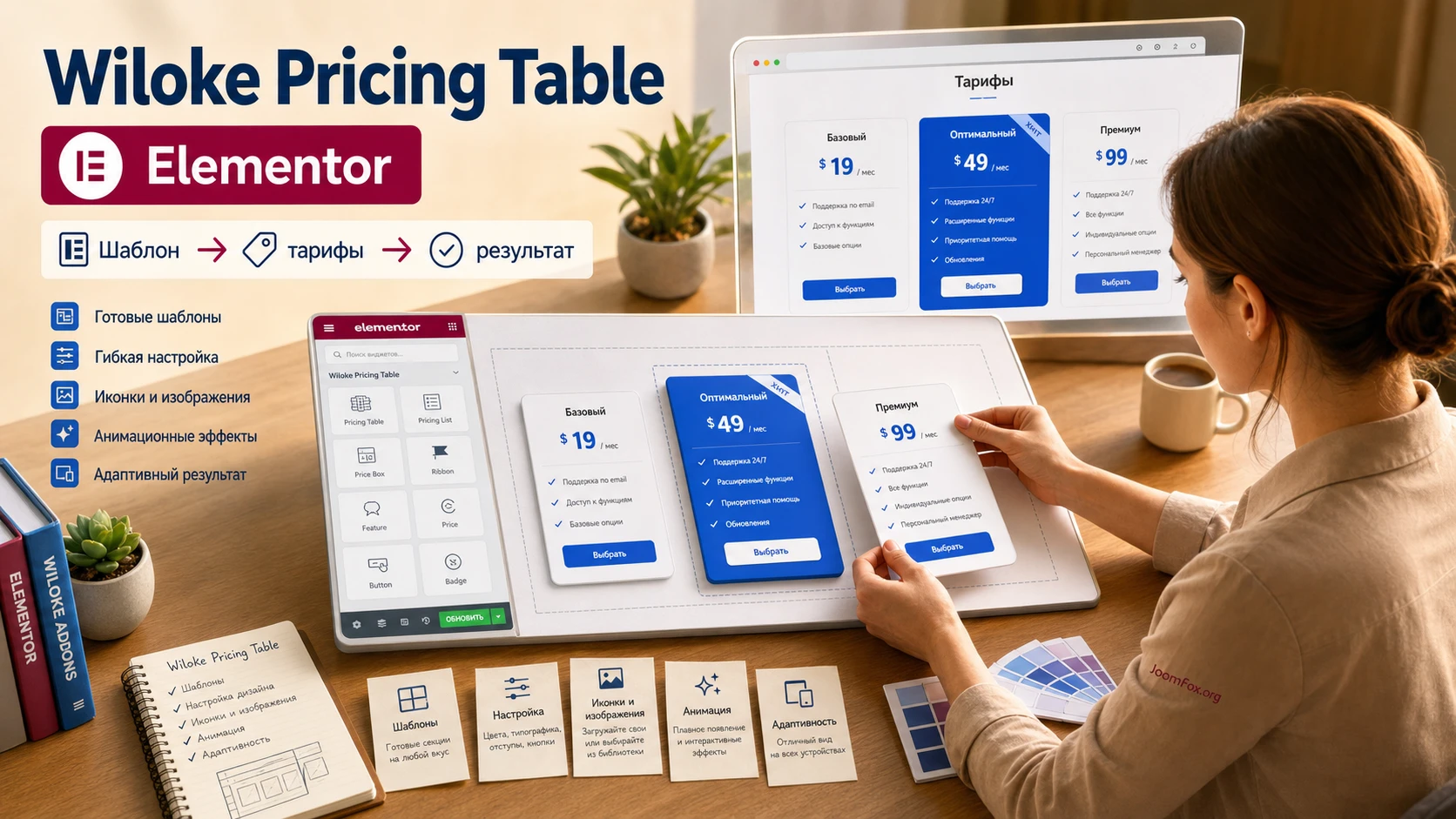
Какую задачу решает тарифная таблица на странице
Тарифный блок работает на стыке дизайна, продаж и навигации. Посетитель обычно приходит на страницу не за самой таблицей, а за ответом: какой вариант выбрать, чем планы отличаются и куда нажать дальше. Если блок сделан плохо, он превращается в набор одинаковых карточек: много текста, неясные различия, слабые кнопки, цены без контекста. Если блок собран аккуратно, он снимает лишние вопросы до контакта с менеджером, регистрации или перехода к форме заказа.
Wiloke Pricing Table относится к классу Elementor-дополнений. Это важно: вы не создаёте отдельную таблицу в независимом конструкторе, а работаете внутри страницы Elementor. Такой подход удобен, когда тарифный блок должен жить рядом с обычными секциями посадочной страницы: заголовком, преимуществами, отзывами, вопросами и формой связи. На практике это значит, что после установки вам нужно думать не только о карточках тарифов, но и о всей секции вокруг них.
Содержательно таблица тарифов обычно состоит из пяти слоёв:
- Название плана, которое объясняет уровень предложения, а не просто украшает карточку.
- Стоимость и период оплаты, если продукт продаётся по подписке, пакетам услуг или наборам функций.
- Список возможностей, где различия между тарифами видны по строкам, и посетитель не должен гадать, что включено.
- Визуальный акцент: бейдж, выделенная карточка, лента, цвет, изображение или иконка для рекомендуемого варианта.
- Кнопка действия, которая ведёт на форму, страницу оплаты, консультацию, демо или другой следующий шаг.
Сама карточка CodeCanyon подчёркивает выбор шаблонов, добавление изображений, иконок и анимаций. Эти возможности полезны только тогда, когда они поддерживают решение посетителя. Анимация не должна отвлекать от сравнения, иконки не должны заменять текст, а шаблон не должен диктовать структуру предложения, если ваши тарифы устроены иначе. Сначала формулируется логика сравнения, потом под неё выбирается визуальный шаблон.
Для Elementor-сайта особенно важна связка с остальной страницей. Тарифный блок редко существует сам по себе. Перед ним можно объяснить ценность услуги, после него - дать FAQ, форму связи или блок гарантий. Поэтому настройка Wiloke Pricing Table должна включать не только внешний вид карточек, но и проверку: понятно ли, что посетитель должен сделать после выбора плана.
Когда CodeCanyon Wiloke Pricing Table подходит, а когда лучше выбрать другой путь
Плагин уместен, если сайт уже собран на Elementor, а вам нужна быстро настраиваемая визуальная секция с тарифами. В таком сценарии вы выигрываете за счёт готовых шаблонов и работы в знакомом редакторе. Не нужно вручную верстать одинаковые карточки, выравнивать кнопки, подбирать отступы и проверять каждую мелочь в CSS, если базовый виджет закрывает задачу.
Где продукт обычно раскрывается лучше всего
Самый сильный сценарий - посадочные страницы услуг, SaaS-страницы, консультационные продукты, онлайн-курсы, агентские пакеты, клубы, подписки и любые предложения, где у посетителя есть несколько вариантов. Тарифная таблица помогает не просто показать цену, а объяснить, почему один план подходит новичку, другой - растущему проекту, а третий - команде или бизнесу с расширенными потребностями.
Для редактора преимущество в том, что изменения можно вносить прямо в Elementor: заменить подпись, изменить иконку, поправить цвет, добавить строку преимущества, обновить ссылку кнопки. Это удобно для маркетинговых страниц, где тарифы и формулировки иногда меняются быстрее, чем общий дизайн сайта.
Где стоит быть осторожнее
Wiloke Pricing Table не стоит воспринимать как универсальную систему расчёта цен. Если вам нужен интерактивный калькулятор, зависимость цены от выбранных параметров, личные кабинеты, сложные условия подписки, корзина, автоматическое создание заказа или интеграция с платежами, обычный виджет тарифной таблицы может оказаться только визуальным слоем. В таком случае таблица может вести на отдельную форму или checkout, но не должна подменять бизнес-логику магазина.
Осторожность нужна и там, где тарифы должны автоматически подтягиваться из CRM, WooCommerce, membership-плагина или внешнего API. В публичных источниках для Wiloke Pricing Table подтверждены именно шаблоны, визуальная настройка, изображения, иконки и анимации, а не динамическая синхронизация с внешними системами. Поэтому не закладывайте в проект функцию, которую не видите в своей версии продукта или документации разработчика.
Практическая проверка: если тарифы меняются вручную раз в несколько недель, Elementor-виджет удобен. Если цена должна рассчитываться автоматически при каждом визите, нужен калькулятор, форма с логикой, WooCommerce-расширение или кастомная разработка.
Что проверить перед установкой на рабочий сайт
Подготовка перед установкой не должна превращаться в длинный ритуал, но несколько проверок экономят часы диагностики. Wiloke Pricing Table работает в контексте WordPress, Elementor, текущей темы и кеширующих плагинов. Если один из этих слоёв уже нестабилен, новый виджет может стать не причиной проблемы, а местом, где она проявится.
Платформа и редактор
Сначала убедитесь, что на сайте установлен и активен Elementor. Карточка CodeCanyon указывает совместимость с Elementor и Elementor Pro, но это не значит, что у каждого сайта одинаковая конфигурация. Проверьте, что нужная страница открывается через Edit with Elementor, виджеты загружаются без зависания, а текущая тема не ломает базовые контейнеры Elementor.
Если вы работаете на сайте клиента, уточните, кто имеет права администратора. Установка плагина через Plugins обычно требует роли администратора, а на мультисайте - прав сетевого администратора. Если редактору доступна только работа со страницами, он может редактировать тарифы после установки, но не сможет самостоятельно загрузить ZIP-файл.
Техническая база WordPress
Официальные требования WordPress меняются со временем, поэтому точные версии лучше сверять на странице требований WordPress перед установкой. В практическом смысле важны четыре вещи: поддерживаемая версия PHP, актуальная база данных, HTTPS и нормальные права записи в папки WordPress. Если на сайте уже возникают ошибки при установке других расширений, сначала решите их, а не добавляйте новый Elementor-addon поверх нестабильной среды.
Перед установкой сделайте резервную копию файлов и базы данных. Это особенно важно, если сайт уже принимает заявки или продажи. Тарифный блок не должен менять критические данные сам по себе, но любая установка плагина добавляет код, стили и скрипты. Без резервной копии откат превращается в ручной поиск файлов и настроек.
Контент тарифов до открытия Elementor
Не начинайте с выбора шаблона. Сначала подготовьте содержание в отдельном документе. Для каждого плана запишите название, цену, период, 5-8 главных отличий, текст кнопки, ссылку и короткое пояснение под кнопкой, если оно нужно. Если тарифов больше четырёх, подумайте, не стоит ли разделить их на две секции: например, для частных клиентов и для бизнеса. Слишком широкая таблица плохо читается на мобильных экранах.
Минимальный набор перед установкой:
- ZIP-файл плагина из доверенного источника и понимание, что именно этот архив нужно загружать в WordPress.
- Активный Elementor и страница, на которой будет размещена секция тарифов.
- Тексты тарифов, ссылки кнопок и решение, какой план будет выделен как рекомендуемый.
- Тестовая копия страницы или staging-сайт, если тарифный блок влияет на коммерческий поток.
- План проверки после публикации: desktop, планшет, мобильный экран, режим инкогнито и очистка кеша.
Установка и первичная проверка виджета в WordPress
Установка коммерческого плагина WordPress обычно идёт через загрузку ZIP-файла. В админ-панели откройте Plugins, затем Add New Plugin и используйте Upload Plugin. После выбора архива нажмите Install Now, дождитесь завершения установки и активируйте плагин через Activate Plugin. Если WordPress просит FTP-доступ или сообщает, что не может создать папку, это признак проблемы с правами файловой системы, а не с Elementor.
После активации не спешите сразу редактировать рабочую страницу. Откройте тестовую страницу, нажмите Edit with Elementor и найдите новый виджет через поиск в панели элементов. Название может немного отличаться в зависимости от сборки, поэтому ищите по словам Wiloke, Pricing или Table. Если виджет появился, перетащите его в пустой контейнер и сохраните страницу как черновик или тестовую копию.
Что должно считаться успешной установкой
Успешная установка - это не только строка «плагин активирован». Для такого продукта нужно проверить три уровня:
- Виджет доступен в панели Elementor и добавляется на страницу без ошибок загрузки.
- После сохранения секция видна в публичной части сайта, а не только в редакторе.
- Стили, иконки, изображения и кнопки отображаются после очистки кеша и просмотра в приватном окне браузера.
Если виджет есть в редакторе, но не отображается на странице, сначала проверьте, опубликована ли страница, нет ли условий видимости в Elementor, не скрыт ли элемент на выбранном устройстве и не обслуживает ли кеш старую версию CSS. Если виджет не появляется в панели Elementor, проверьте, активен ли сам плагин, нет ли фатальной ошибки при активации и не требуется ли совместимая версия Elementor.
Почему лучше начинать с тестовой страницы
Тарифная секция часто стоит на странице, которая уже получает трафик. Резкая замена блока может повлиять на заявки, клики и поведение посетителей. Тестовая страница даёт возможность спокойно подобрать шаблон, проверить строки, выровнять кнопки, посмотреть мобильный вид и только потом переносить секцию на рабочую страницу. В Elementor это можно сделать через копирование секции или шаблона страницы, если такая возможность доступна в вашей конфигурации.
Карта содержимого тарифной карточки: от шаблона к понятному выбору
Главная ошибка при работе с тарифными таблицами - заполнять шаблон произвольными преимуществами, не задавая себе вопрос, что именно посетитель сравнивает. Wiloke Pricing Table предлагает визуальную основу, но смысловая структура остаётся вашей ответственностью. Сначала решите, какие различия действительно влияют на выбор, а затем распределите их по карточкам.
Заголовок и описание плана
Название плана должно работать как ориентир. «Start», «Pro» и «Business» привычны, но не всегда понятны русскоязычной аудитории. Если сайт рассчитан на локальный рынок, можно использовать «Базовый», «Оптимальный», «Командный» или другие названия, которые объясняют уровень предложения. Короткое описание под заголовком помогает снять вопрос «для кого этот тариф» ещё до чтения списка функций.
В Elementor-подобных виджетах заголовок часто имеет настройку HTML-тега. Если такая настройка доступна в вашей версии, не превращайте каждую карточку в отдельный H2 без причины. На странице уже есть основные заголовки, а тарифные названия чаще лучше оставить на уровне H3 или визуального заголовка внутри секции. Это помогает сохранить логичную структуру документа.
Цена, период и валюта
Цена должна быть читаемой отдельно от маркетингового текста. Укажите период оплаты, если он важен: месяц, год, проект, консультация, пакет часов. Если цена индивидуальная, не притворяйтесь, что таблица сравнивает фиксированные тарифы. В таком случае лучше использовать формулировки вроде «от», «по запросу» или «индивидуально», но обязательно объяснить, что влияет на расчёт.
Если ваша аудитория видит несколько валют, избегайте смешения форматов в одной секции. Для международного сайта можно сделать отдельные страницы или переключатель, но не стоит писать в одной карточке сразу несколько вариантов цены, если плагин не управляет этим динамически. Таблица тарифов должна уменьшать сомнения, а не создавать новые.
Список возможностей
Список функций лучше строить не по принципу «чем больше строк, тем убедительнее». Хорошая строка отвечает на конкретный вопрос: что входит, какой лимит действует, какая поддержка доступна, какие роли или функции открыты. Если у всех тарифов строка одинаковая, возможно, она не помогает сравнению и её лучше вынести в общий блок над таблицей.
Иконки полезны для быстрого сканирования, но их нужно использовать последовательно. Если галочка означает «включено», не применяйте похожий знак для «частично включено». Для исключённых функций лучше использовать текстовую пометку или не выводить строку вовсе, если это не искажает сравнение.
Кнопка действия и следующий шаг
Кнопка в тарифной карточке должна вести туда, где пользователь действительно продолжит путь. Это может быть страница оформления заказа, форма заявки, блок контактов, календарь записи, страница с подробным описанием тарифа или демо. Текст кнопки должен соответствовать действию: «Оставить заявку», «Выбрать тариф», «Записаться на консультацию», «Посмотреть состав пакета». Слабая кнопка «Подробнее» допустима только если следующий экран действительно раскрывает детали.
Не ставьте одинаковую ссылку на все тарифы, если после клика пользователь должен выбрать план заново. Лучше передавать выбор через отдельные ссылки, якоря, параметры формы или разные страницы. Если технической передачи нет, хотя бы разместите рядом с формой понятный вопрос «Какой тариф вас интересует?».
Подробная настройка после установки: контент, стиль, адаптивность
Настройка Wiloke Pricing Table начинается с выбора шаблона, но не заканчивается им. После добавления виджета в Elementor нужно пройти несколько слоёв: содержимое карточек, визуальный акцент, кнопки, отступы, цвета, адаптивность и проверка после сохранения. В официальной документации Elementor для ценовых виджетов похожая логика разделена на вкладки содержимого, стиля и дополнительных параметров. Даже если интерфейс Wiloke отличается, такой порядок остаётся удобным.
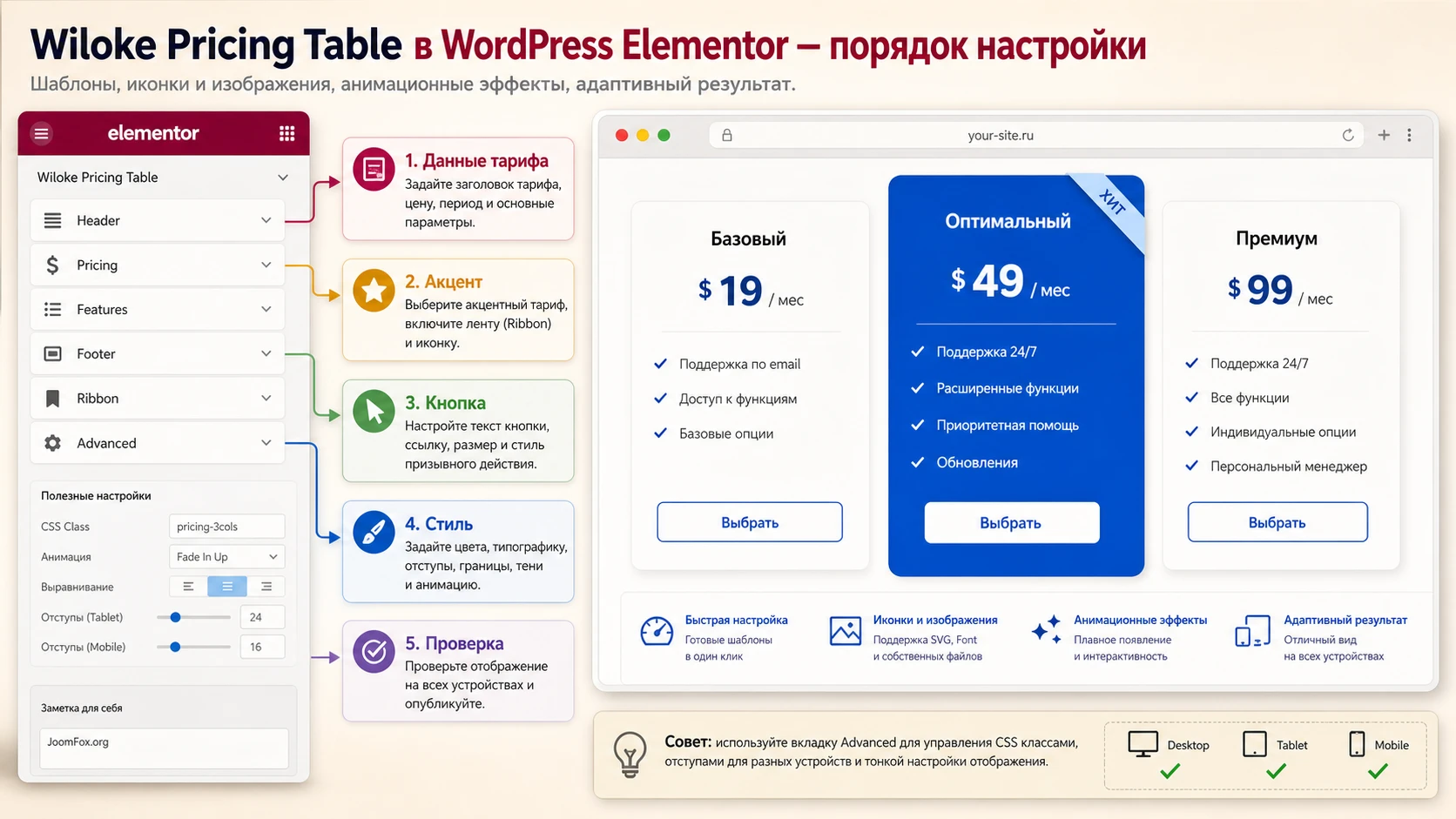
Выбор шаблона и количества колонок
Начните с количества тарифов. Для большинства посадочных страниц достаточно трёх карточек: минимальный, рекомендуемый и расширенный вариант. Две карточки подходят для выбора «самостоятельно или с поддержкой». Четыре карточки допустимы, если у вас действительно разные аудитории, но на мобильном экране такой блок становится длинным. Если тарифов больше, лучше сгруппировать их по категориям или создать отдельную страницу сравнения.
Шаблон выбирайте по содержанию, а не по эффектности. Если у вас короткие списки, подойдет более воздушный дизайн. Если строк много, нужен шаблон с хорошей вертикальной читаемостью и достаточной шириной списка. Если один тариф должен быть главным, используйте выделение карточки, но не перегружайте её всеми возможными эффектами сразу.
Как быстро проверить выбранный шаблон
Заполните хотя бы одну карточку реальными данными, а не демонстрационным текстом. Если после этого заголовок, цена и кнопка уже спорят за внимание, шаблон слишком шумный для вашей задачи. Лучше выбрать более спокойный вариант и усилить только рекомендуемый тариф.
Настройка заголовка, цены и периода
В каждой карточке заполните заголовок, описание, цену, период и при необходимости старую цену. Если виджет позволяет включить распродажную цену или зачёркнутую стоимость, применяйте это только для реального сравнения, иначе посетитель воспринимает скидку как декоративный приём. Для услуг и B2B-предложений часто лучше честная формулировка «за проект» или «по запросу», чем имитация магазинной скидки.
Проверьте типографику цены отдельно. Число должно быть самым заметным элементом карточки после названия плана. Валюта и период не должны спорить с самой ценой. Если на мобильном экране стоимость переносится некрасиво, уменьшите размер, измените выравнивание или сократите подпись периода.
Список возможностей и иконки
Добавляйте строки в одном порядке для всех тарифов. Например: лимит пользователей, количество проектов, поддержка, интеграции, обучение, доступ к материалам. Так посетитель сравнивает одинаковые параметры, а не читает три разных рекламных списка. Если какая-то функция доступна только в старшем плане, не прячьте её внизу. Поставьте её там, где аналогичные параметры находятся в других карточках.
Иконки и изображения, подтверждённые в описании продукта, помогают выделить строки и сделать карточки живее. Но у них есть ограничение: если иконка мелкая или похожа на другие, она не заменяет текст. Используйте иконки как вторичный маркер, а не как единственный носитель смысла. Для важных ограничений лучше добавить короткую текстовую строку.
Кнопка, ссылка и дополнительная подпись
Проверьте каждую кнопку вручную. В Elementor-виджетах обычно есть поле текста кнопки и поле ссылки. Ссылка должна вести на релевантный следующий шаг. Если кнопка открывает форму на той же странице, проверьте якорь. Если ведёт на внешнюю систему записи или оплаты, включите открытие в новой вкладке только тогда, когда это не ломает путь пользователя.
Дополнительная подпись под кнопкой полезна для снятия сомнений: «Ответим в течение рабочего дня», «Можно изменить план позже», «Без автоматического списания» - но только если это правда для вашего процесса. Не обещайте условий, которых нет в договоре, правилах сервиса или checkout.
Мини-проверка ссылки
После сохранения откройте страницу как обычный посетитель и нажмите кнопку каждого тарифа. Если все кнопки ведут в одно место, убедитесь, что форма или следующий экран всё равно позволяет понять, какой план выбрал человек.
Стиль и отступы
Цвета карточек должны совпадать с брендом, но тарифная таблица не обязана повторять все акцентные цвета сайта. Часто лучше выбрать один основной цвет для рекомендуемого плана и нейтральную базу для остальных. Следите за контрастом текста и кнопок. Если блок выглядит красиво, но плохо читается на экране ноутбука или телефона, он не выполняет задачу.
Отступы внутри карточки важнее, чем кажется. Слишком плотный список заставляет пользователя пропускать строки. Слишком большие расстояния растягивают секцию и скрывают кнопки ниже первого экрана. После настройки посмотрите на секцию целиком: видны ли все карточки, не прыгает ли высота кнопок, совпадают ли нижние края, не выглядят ли строки разных тарифов как элементы разных блоков.
Анимации и визуальные эффекты
Карточка CodeCanyon говорит о возможности добавлять анимационные эффекты. Используйте их осторожно. Для тарифов достаточно мягкого появления секции или лёгкого hover-состояния кнопки. Сложная анимация карточек может ухудшить восприятие сравнения, особенно если пользователь быстро прокручивает страницу или открывает её на слабом устройстве.
Если включаете анимацию, проверьте публичную часть сайта в режиме инкогнито и после очистки кеша. Эффект должен срабатывать без задержки, не перекрывать текст и не мешать нажать кнопку. Если после минификации скриптов анимация ломается, временно отключите оптимизацию JavaScript для теста и сравните результат.
Responsive-настройки
Официальная документация Elementor объясняет, что многие значения можно задавать отдельно для разных экранов. Для тарифных таблиц это критично: три колонки на desktop часто превращаются в вертикальную ленту на телефоне. Проверьте не только ширину карточки, но и длину заголовков, перенос цены, высоту кнопок, расстояние между карточками и порядок отображения рекомендуемого тарифа.
На мобильном экране посетитель видит тарифы последовательно. Если рекомендуемый план стоит вторым на desktop, он может оказаться слишком низко на телефоне. Иногда полезно продублировать короткий совет над таблицей: «Для большинства проектов подходит тариф Оптимальный». Это не замена честному сравнению, а навигационная подсказка.
Что смотреть на телефоне в первую очередь
Проверьте верхнюю часть каждой карточки, перенос цены, доступность кнопки и расстояние между тарифами. Если пользователь видит только длинный заголовок и половину цены, сократите текст или уменьшите размер типографики для мобильного режима.
| Слой настройки | Что проверить | Как понять, что всё в порядке |
|---|---|---|
| Содержимое | Названия планов, цены, период, список возможностей и подписи кнопок. | Посетитель понимает различия между тарифами без чтения соседних разделов. |
| Визуальный акцент | Выделенный план, лента, цвет, иконка или изображение. | Рекомендуемый вариант заметен, но не выглядит как единственный возможный выбор. |
| Кнопки | Текст, ссылка, якорь, открытие в новой вкладке, состояние hover. | Каждая кнопка ведёт к правильному следующему шагу и не теряет выбранный контекст. |
| Адаптивность | Desktop, планшет, мобильный экран, переносы строк и порядок карточек. | Карточки читаются без горизонтальной прокрутки и не ломают соседние блоки. |
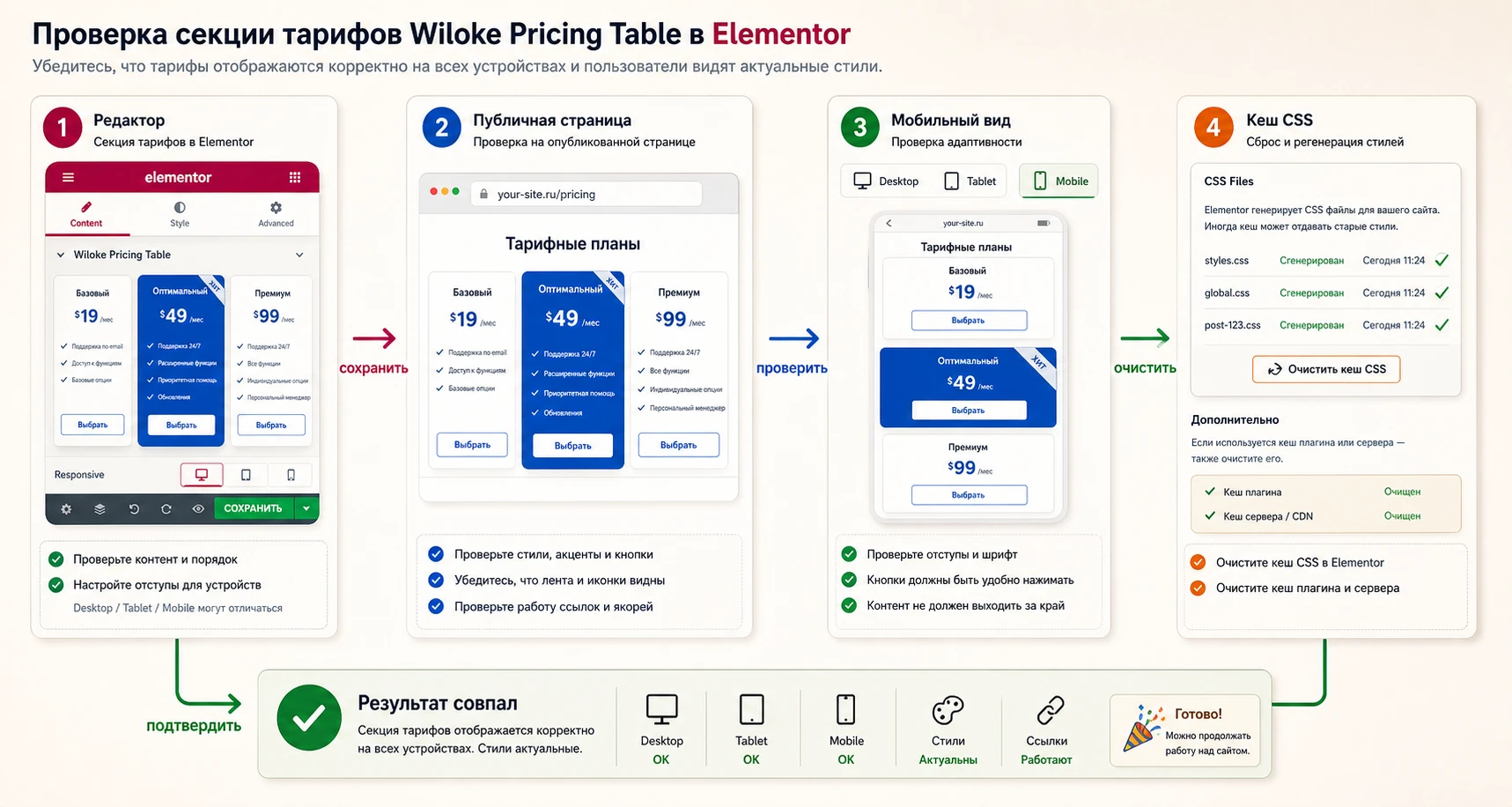
| Кеш и стили | Публичная часть после сохранения, инкогнито, очистка кеша, CSS Elementor. | Вид в редакторе и на опубликованной странице совпадает по основным стилям. |
Практический пример: секция тарифов для страницы услуги
Представим сайт веб-студии, которая продаёт три пакета обслуживания WordPress-сайта: базовый мониторинг, регулярное сопровождение и расширенную поддержку. Задача - собрать секцию, где клиент видит различия, выбирает подходящий уровень и переходит к форме заявки. Такой пример подходит Wiloke Pricing Table, потому что здесь нужны визуальные карточки, список функций, выделенный рекомендуемый план и кнопка действия.
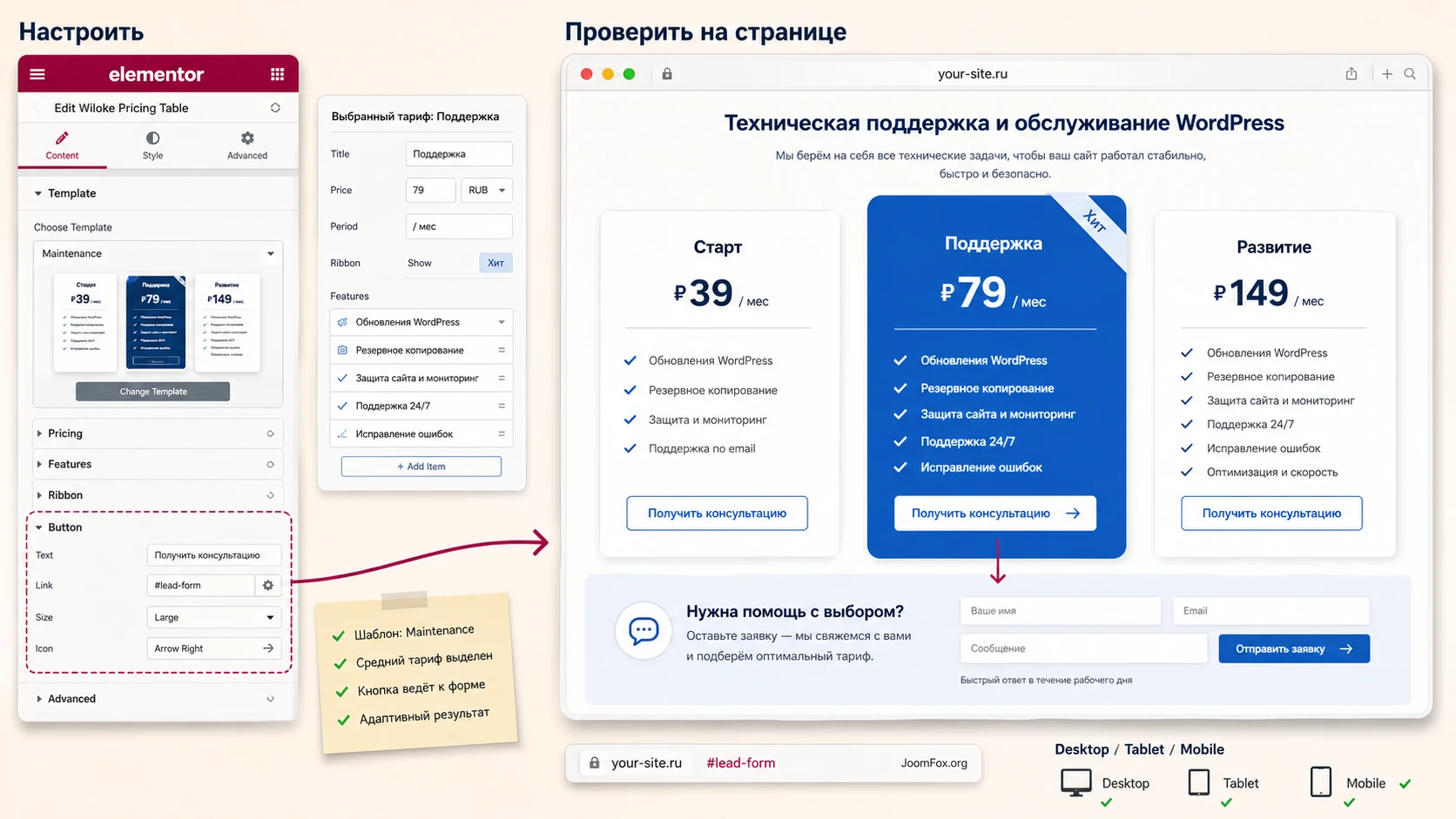
Цель и подготовка
Цель - получить три тарифные карточки в одной секции: «Старт», «Поддержка» и «Развитие». Средний план выделяем как рекомендуемый, потому что он закрывает большинство задач. До открытия Elementor готовим тексты: краткое описание каждого плана, цену или формулировку расчёта, список из шести строк, текст кнопки и ссылку на форму.
Подготовьте также короткое пояснение над таблицей. Например: «Выберите уровень сопровождения, который соответствует текущему состоянию сайта». Такой текст помогает посетителю понять, что он сравнивает не абстрактные пакеты, а варианты решения конкретной задачи.
Шаги в Elementor
- Создайте или откройте страницу услуги и добавьте новую секцию после блока с объяснением ценности услуги.
- Найдите виджет Wiloke Pricing Table в панели Elementor и перетащите его в контейнер.
- Выберите шаблон с тремя колонками или настройте количество карточек вручную, если интерфейс вашей версии это позволяет.
- Заполните заголовки, описания, цены и периоды для каждого плана. Не оставляйте демонстрационный текст.
- Добавьте одинаковый порядок функций: мониторинг, обновления, резервные копии, правки контента, консультации, приоритет реакции.
- Выделите средний тариф через ленту, цвет фона, бейдж или другой штатный визуальный акцент.
- Настройте кнопки: для всех карточек можно вести на одну форму, но лучше передавать тариф через разные якоря, параметры или отдельные ссылки.
- Перейдите в режим адаптивного просмотра и поправьте размер заголовков, отступы и порядок карточек для мобильного экрана.
- Сохраните страницу, откройте её в публичной части и проверьте все кнопки.
Проверка результата
Результат считается рабочим, если посетитель может за несколько секунд понять, какой план базовый, какой рекомендуемый и чем старший отличается от среднего. Проверьте это не только глазами владельца сайта. Дайте страницу человеку, который не видел ваш черновик, и спросите, какой тариф он бы выбрал для небольшого сайта с регулярными обновлениями. Если ответ не совпадает с вашей логикой, проблема обычно не в плагине, а в формулировках и визуальном приоритете.
Затем проверьте техническую сторону: открывается ли форма после нажатия, видна ли секция на телефоне, совпадают ли стили в редакторе и публичной части, нет ли горизонтальной прокрутки. Для тарифной таблицы красивый вид в редакторе не равен успешной публикации. Решение принимается только после проверки на реальной странице.
Нюанс, который часто мешает
Если один тариф содержит заметно больше строк, карточки могут стать разной высоты. Это не всегда ошибка, но визуально сравнение начинает распадаться. Попробуйте сократить длинные строки, вынести общие преимущества в блок перед таблицей или добавить пустые, но осмысленные пояснения в короткие тарифы. Не вставляйте невидимые символы и хаки ради выравнивания - лучше изменить структуру контента.
Практичные идеи применения Wiloke Pricing Table на разных типах сайтов
Плагин не ограничивается классической страницей «Цены». Любая ситуация, где пользователь сравнивает несколько вариантов, может выиграть от понятной тарифной структуры. Ниже не абстрактный список, а сценарии, где подтверждённые возможности продукта - шаблоны, иконки, изображения, анимации, кнопки и адаптивность - можно применить без выдумывания сложной логики.
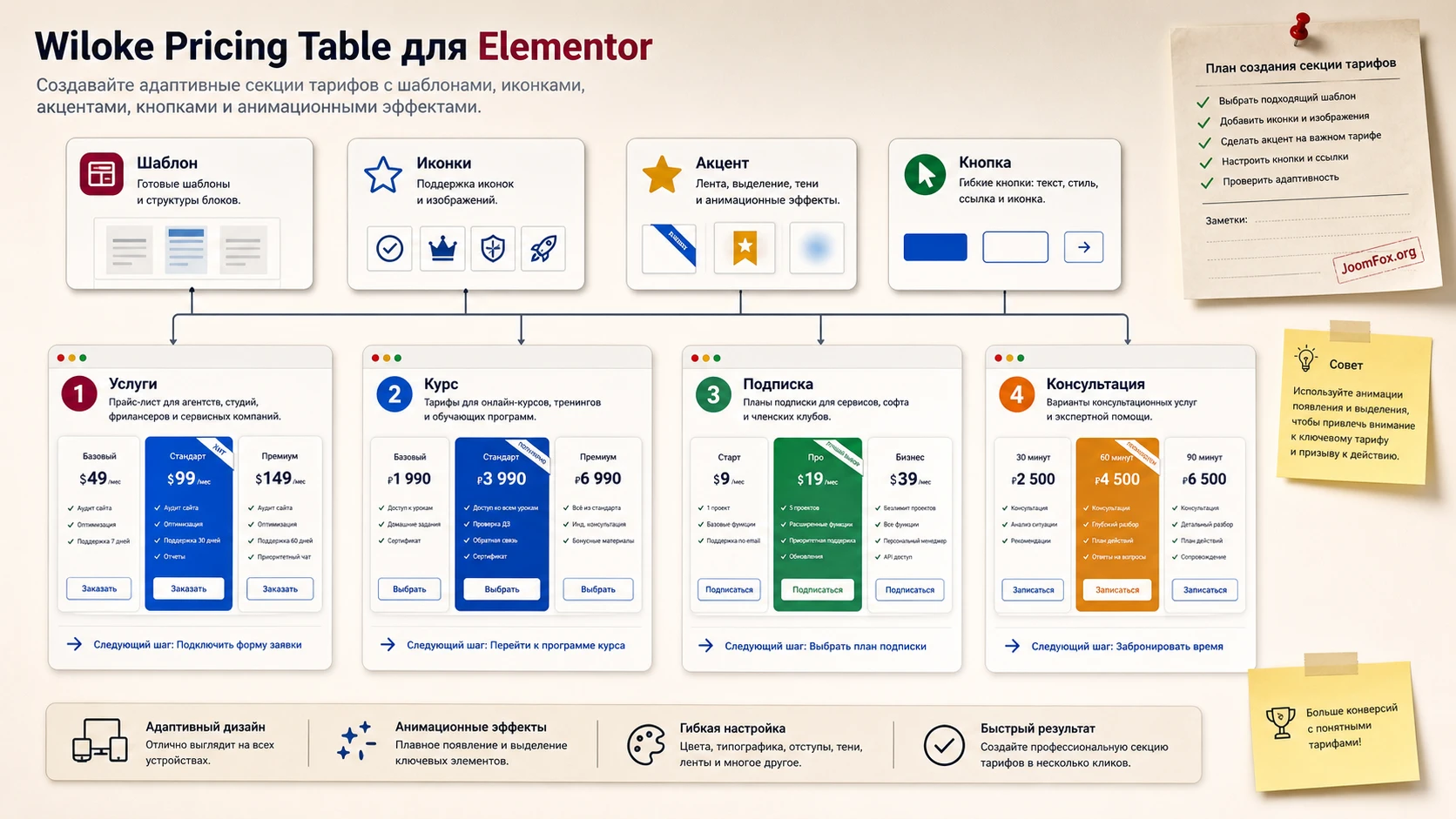
Сайт услуг или агентства
Для агентства таблица помогает упаковать разный объём работ. Например, «Аудит», «Сопровождение», «Рост». Важно не превращать список в перечень всего, что умеет команда. Лучше показать различия: сколько страниц анализируется, есть ли регулярные отчёты, включены ли консультации, как быстро команда реагирует на запросы. Визуальный акцент можно поставить на тариф, который чаще всего закрывает потребности клиентов.
Онлайн-курс или образовательный продукт
Для курса таблица может сравнивать доступ к материалам, домашние задания, поддержку наставника и сертификат. Здесь особенно полезна подпись под кнопкой: пользователь должен понимать, что произойдёт после клика - запись, заявка, доступ к оплате или разговор с куратором. Если у курса есть изображения или иконки модулей, их можно использовать аккуратно, чтобы карточки не выглядели сухо.
Подписка или клуб
Для подписки важны период, уровень доступа и ограничения. В каждой карточке стоит ясно указать, что пользователь получает сразу, что открывается позже и как отменяется или меняется план, если это предусмотрено вашим сервисом. Сам виджет не должен обещать управление подпиской, если за это отвечает другая система. Его роль - объяснить разницу между вариантами и направить пользователя дальше.
Каталог консультаций
Если специалист продаёт консультации разной глубины, таблица может показывать «Разовая консультация», «Разбор проекта», «Сопровождение». В таком сценарии цена часто зависит от формата, а не от набора функций. Список возможностей лучше заменить на результат: что человек получит после консультации, какие материалы будут подготовлены, сколько времени занимает разбор и какой следующий шаг предлагается.
Адаптивность, скорость и SEO: что не видно в красивом шаблоне
Тарифная таблица влияет не только на внешний вид. Она добавляет HTML-разметку, стили, иногда изображения, иконки и анимации. Для большинства сайтов это нормально, но после публикации нужно проверить, что блок не ухудшил чтение страницы, не сломал адаптивность и не создал лишние проблемы для индексации. Здесь важно мыслить как вебмастер, а не только как дизайнер.
Адаптивность без горизонтальной прокрутки
Откройте страницу в режимах desktop, планшета и телефона. В Elementor это можно сделать через адаптивный просмотр, но финальное решение принимайте по опубликованной странице. Смотрите на три вещи: не обрезается ли цена, не появляется ли горизонтальная прокрутка, не становятся ли кнопки слишком маленькими. Если таблица на телефоне выглядит как длинная лента, добавьте перед ней короткое пояснение, какой план чаще всего выбирают, чтобы пользователь не прокручивал вслепую.
Скорость и лишние эффекты
Если вы добавляете изображения в карточки, оптимизируйте их до загрузки. Для иконок лучше использовать встроенную библиотеку или SVG только там, где это безопасно и поддерживается вашей конфигурацией. Анимации включайте минимально. Любой эффект должен помогать обратить внимание на выбор, а не задерживать появление карточек.
После публикации очистите кеш страницы и кеш CDN, если он есть. Затем откройте страницу в приватном окне. Если стили не совпадают с редактором, переходите к диагностике CSS Elementor, а не начинайте случайно менять цвета и отступы.
SEO и структура заголовков
Поисковым системам не нужна «магическая» таблица тарифов, им нужна понятная страница. Не ставьте названия тарифов выше основного заголовка раздела. Если виджет позволяет выбрать тег заголовка для карточки, используйте его в общей структуре страницы. Для лендинга обычно достаточно одного H2 перед тарифной секцией, а названия тарифов можно оформить как H3 или визуальные заголовки внутри карточек.
Кнопки должны иметь понятные подписи. «Купить» может быть нормальным текстом для магазина, но для услуги лучше «Оставить заявку» или «Выбрать пакет». Если кнопка ведёт на внешний сервис, проверьте, что ссылка не закрыта ошибочными настройками и не ведёт на тестовую страницу. Тарифная таблица должна усиливать путь пользователя, а не создавать отдельный тупик внутри страницы.
Безопасное улучшение внешнего вида без правки плагина
Если штатных настроек достаточно, не добавляйте код. Но иногда нужно аккуратно выровнять кнопки, ограничить ширину строк или добавить небольшую подсказку для рекомендуемого тарифа. Для Wiloke Pricing Table безопаснее не править файлы плагина и не придумывать неизвестные хуки. Используйте внешний CSS через Elementor, дочернюю тему или раздел дополнительных стилей WordPress.
Надёжный путь - назначить CSS-класс секции или контейнеру через вкладку Advanced. Например, добавьте классу тарифной секции значение pricing-guide-table. Затем примените небольшой CSS, который не зависит от внутренних классов плагина и действует только внутри вашей секции. Если используете Elementor Pro, CSS можно добавить на уровне страницы или элемента. Если нет, используйте дочернюю тему или Appearance - Customize - Additional CSS, если такой раздел доступен в вашей теме.
.pricing-guide-table {
  --pricing-accent: #2563eb;
}

.pricing-guide-table a,
.pricing-guide-table button {
  min-height: 44px;
}

.pricing-guide-table .elementor-button {
  white-space: normal;
  text-align: center;
}

.pricing-guide-table [class*="price"],
.pricing-guide-table [class*="pricing"] {
  overflow-wrap: anywhere;
}
Этот фрагмент не меняет бизнес-логику и не обращается к файлам плагина. Он задаёт безопасный минимум для кликабельных элементов, разрешает перенос длинного текста кнопки и снижает риск переполнения цены или подписи. Селекторы с частью имени класса применяйте осторожно: они удобны для типовых pricing-блоков, но могут затронуть соседние элементы внутри той же секции. Поэтому класс pricing-guide-table обязателен как ограничитель области.
Проверка после CSS простая: обновите страницу, очистите кеш, откройте desktop и мобильный вид, нажмите каждую кнопку, убедитесь, что остальные секции сайта не изменились. Откат тоже простой: удалите CSS или временно уберите класс с контейнера. Не редактируйте файлы Wiloke Pricing Table напрямую - обновление плагина может перезаписать такие правки.
Если тарифный блок не отображается или выглядит неправильно
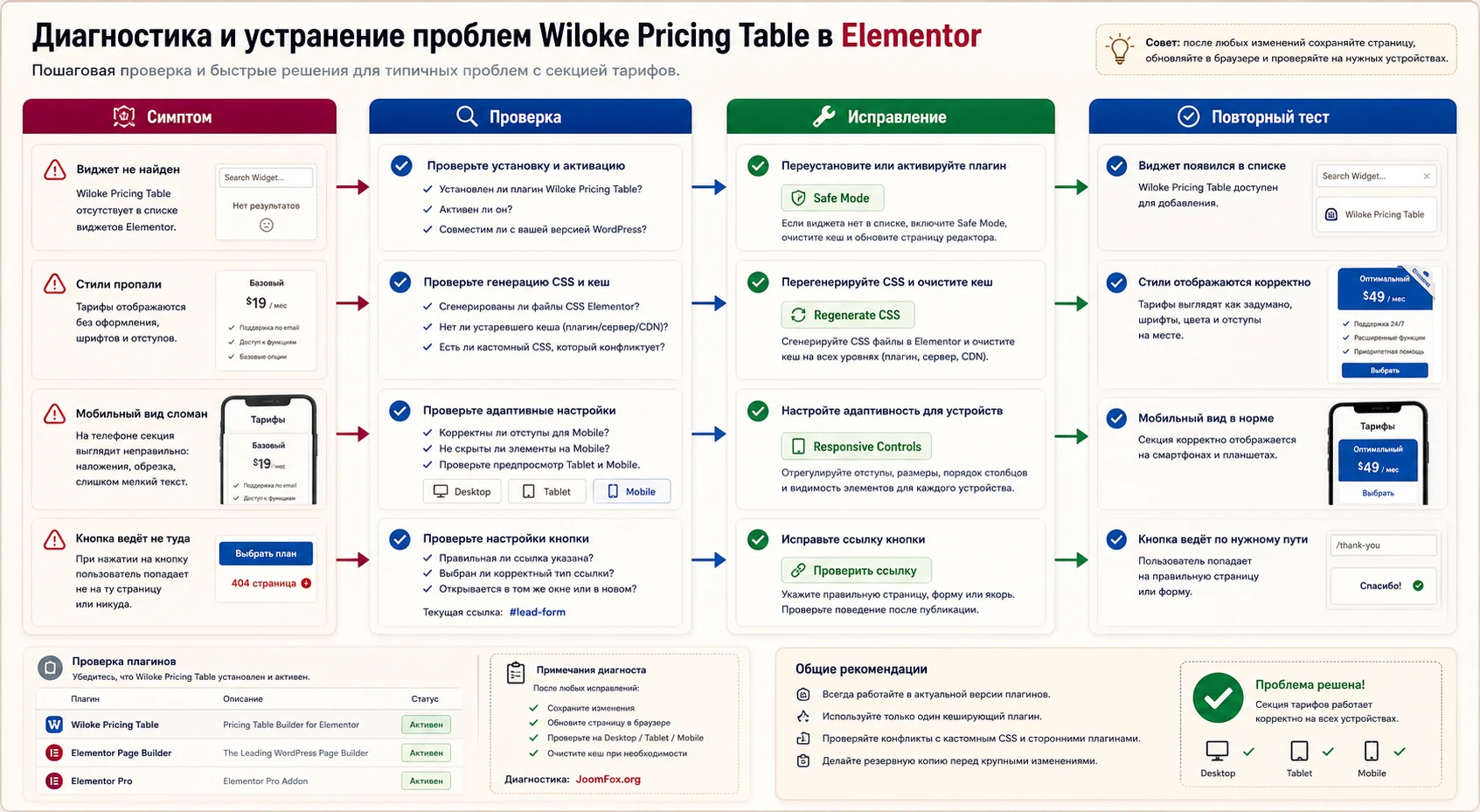
Большинство проблем с Elementor-дополнениями проявляется на границе редактора, темы, кеша и публичной страницы. Не начинайте диагностику с переустановки. Сначала определите, где именно возникает симптом: плагин не активируется, виджет не находится, карточка видна в редакторе, но не на сайте, или стили ломаются только после публикации.
Плагин не активируется
Симптом: WordPress сообщает об ошибке активации или белом экране после установки. Возможная причина - неполный ZIP-архив, загрузка не того файла, конфликт с версией PHP, конфликт с другим плагином или повреждённые файлы. Проверьте, что загружаете именно установочный архив плагина, а не общий пакет с документацией. Посмотрите сообщение WordPress и журнал ошибок хостинга, если он доступен.
Исправление: удалите неактивный проблемный плагин через админ-панель, загрузите корректный ZIP заново и повторите установку на тестовой копии. Если ошибка повторяется, отключите другие неключевые плагины на staging-сайте и проверьте активацию. На рабочем сайте не отключайте всё подряд без плана отката.
Виджет не появляется в Elementor
Если плагин активен, но виджет не находится в панели Elementor, проверьте поиск по разным словам: Wiloke, Pricing, Table. Затем убедитесь, что Elementor сам работает корректно: добавляются ли базовые элементы, открывается ли страница без зависания, нет ли ошибок в консоли браузера. Иногда виджет не виден из-за конфликта загрузки панели или из-за того, что активирована не та версия расширения.
Исправление: обновите Elementor по обычной процедуре сайта, очистите кеш, перезагрузите редактор. Если редактор зависает, используйте Safe Mode Elementor на тестовой копии или под контролем администратора. Safe Mode помогает понять, мешает ли теме или другому плагину загрузка редактора.
В редакторе всё хорошо, а на опубликованной странице пропали стили
Это типичный симптом для Elementor-сайтов с кешем CSS. Официальная документация Elementor объясняет, что стили хранятся в базе и используются для генерации CSS-файлов в папке загрузок. Если публичная страница обслуживает старые файлы, тарифная таблица может выглядеть «голой»: без отступов, цветов, иконок или выравнивания.
Исправление: выполните штатную регенерацию CSS и данных Elementor, затем очистите кеш сайта, кеш CDN и кеш браузера. Если доступен WP-CLI и вы умеете им пользоваться, у Elementor есть команда для очистки CSS, но на обычном сайте достаточно интерфейса админ-панели. После регенерации откройте страницу в приватном окне и сравните с редактором.
Как понять, что виноват кеш
Если в редакторе секция выглядит правильно, а публичная страница показывает старые цвета или сбитые отступы, сравните страницу после очистки кеша в приватном окне. Когда вид сразу меняется на корректный, причина почти всегда в старом CSS или кеширующем слое.
Карточки ломаются на мобильном экране
Симптом: длинные цены не помещаются, кнопки разной высоты, строки вылезают за границы карточки, появляется горизонтальная прокрутка. Причина может быть в слишком длинных заголовках, большом размере цены, фиксированной ширине, тяжёлых изображениях или конфликте CSS темы.
Исправление: в адаптивном режиме уменьшите размер заголовков и цены, сократите текст строк, проверьте отступы и ширину контейнера. Если проблема сохраняется только в публичной части, временно отключите минификацию CSS на тестовой копии и проверьте, не конфликтует ли оптимизатор с Elementor.
Кнопка ведёт не туда или не передаёт выбранный тариф
Симптом: пользователь нажимает на конкретный тариф, но попадает на общую форму без контекста. Причина обычно не в плагине, а в одинаковых ссылках. Исправление зависит от вашей формы: можно сделать отдельные якоря, разные страницы, параметры в URL или отдельное поле выбора тарифа. Если форма не умеет читать параметры, добавьте явный вопрос о тарифе в самой форме.
Когда лучше откатить настройку
Откат нужен, если после добавления секции страница стала нестабильной, редактор Elementor перестал открываться, конверсионные кнопки перестали работать или мобильный вид нельзя быстро привести в порядок. Верните прежнюю версию страницы из истории Elementor или резервной копии, затем продолжайте настройку на копии. Не пытайтесь чинить рабочую страницу вслепую, если она уже получает заявки.
Вопросы, которые стоит решить до публикации тарифного блока
Нужен ли Elementor Pro для CodeCanyon Wiloke Pricing Table?
Карточка продукта указывает совместимость с Elementor и Elementor Pro. Это не обязательно означает, что каждая функция требует Pro, но отдельные возможности страницы, пользовательского CSS или соседних виджетов могут зависеть от вашей лицензии Elementor. Перед запуском проверьте виджет в своей админ-панели и не обещайте редакторам функции, которых нет в текущей сборке.
Можно ли использовать плагин с любой WordPress-темой?
В описании CodeCanyon заявлена совместимость с WordPress-темами, но на практике результат зависит от качества темы, её CSS и того, насколько она корректно работает с Elementor. Если тема сильно переопределяет кнопки, списки или контейнеры, тарифная таблица может потребовать дополнительной настройки отступов и цветов.
Подойдёт ли Wiloke Pricing Table для WooCommerce-тарифов?
Плагин может визуально вести на товары, страницы checkout или формы, если вы вручную задаёте ссылки кнопок. Но в публичных источниках не подтверждена автоматическая синхронизация цен с WooCommerce. Если цена должна подтягиваться из товаров и меняться автоматически, ищите специализированную интеграцию или используйте таблицу как статический маркетинговый слой.
Почему после публикации стили отличаются от редактора?
Чаще всего причина в кешировании CSS Elementor, кеширующем плагине, CDN или минификации. Сначала выполните регенерацию CSS и очистку кеша, затем проверьте страницу в приватном окне. Если проблема исчезает после отключения оптимизатора на тестовой копии, настройте исключения или порядок очистки кеша.
Сколько тарифов лучше показывать в одной секции?
Для большинства страниц достаточно трёх. Две карточки подходят для простого выбора, четыре - для сложной линейки, но требуют аккуратной мобильной проверки. Если вариантов больше, подумайте о фильтре, отдельной странице сравнения или разделении по аудиториям.
Можно ли добавлять изображения и иконки в тарифы?
Описание продукта говорит о возможности добавлять изображения и иконки. Используйте их как вспомогательные элементы: иконка помогает сканировать строку, а изображение может подчеркнуть тип тарифа. Но ключевая информация должна оставаться текстовой, иначе часть посетителей не поймёт различия между планами.
Что делать, если точной документации по версии плагина нет?
Опирайтесь на интерфейс своей установленной версии, карточку продукта и общую документацию Elementor. Не применяйте случайные советы из старых обсуждений, если они требуют правки файлов плагина. Для спорных задач используйте тестовую копию сайта и фиксируйте, какие настройки реально сработали.
Когда стоит использовать CodeCanyon Wiloke Pricing Table
CodeCanyon Wiloke Pricing Table будет удачным выбором, если ваш сайт уже использует Elementor, а задача состоит в том, чтобы быстро собрать визуально аккуратную секцию тарифов без ручной верстки. Его сильная сторона - работа с шаблонами, настройкой под бренд, визуальными акцентами, изображениями, иконками и анимациями. Но ценность такого плагина раскрывается только тогда, когда у вас заранее продуманы сами тарифы и следующий шаг пользователя.
Перед публикацией проверьте три вещи: виджет корректно работает в Elementor, тарифная логика понятна человеку без пояснений менеджера, а опубликованная страница совпадает с редактором после очистки кеша. Если всё это выполнено, можно переходить к финальному тесту на рабочей странице и скачать CodeCanyon Wiloke Pricing Table для установки или повторной проверки архива.
Если же вам нужен динамический расчёт цены, автоматическая синхронизация с магазином, сложная логика подписок или подробная сравнительная таблица на десятки параметров, рассматривайте Wiloke Pricing Table как визуальную часть страницы, а не как систему управления тарифами. Такой подход честнее для проекта и безопаснее для пользователя: виджет отвечает за понятное представление выбора, а бизнес-логика остаётся в тех инструментах, которые действительно для неё предназначены.

