


CodeCanyon WooCommerce Best Selling Products Layout - Плагин WordPress
Плагин предлагает безупречное решение для демонстрации лучших продуктов через Elementor для веб-сайтов WordPress. Улучшая макет популярных товаров, он обеспечивает визуально привлекательное отображение для интернет-магазинов. Этот богатый функциями инструмент оптимизирует презентацию продуктов для завоевания клиентов и эффективного увеличения продаж.
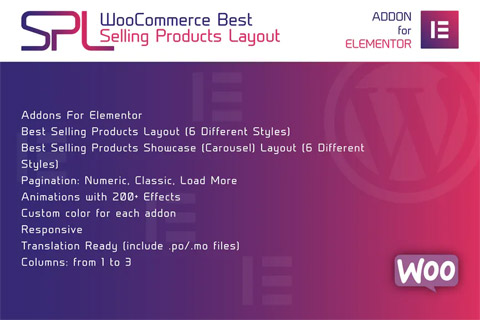
Особенности плагина
Улучшая опыт покупок клиентов, он дает владельцам веб-сайтов возможность легко выделять популярные продукты. Через интуитивные настройки дизайна пользователи могут настраивать макет, чтобы он соответствовал их фирменному стилю и маркетинговым стратегиям. Это приводит к связному и привлекательному онлайн-покупательскому опыту для посетителей, в конечном итоге увеличивая конверсию и доходы.
Благодаря удобному интерфейсу управление и обновление макета продуктов становится упрощенным процессом. Плагин играет на позициях интеграции с Elementor, ведущим конструктором страниц для WordPress, гарантируя совместимость и простоту использования. Эта совместимость обеспечивает безупречный рабочий процесс, позволяя пользователям создавать потрясающие макеты продуктов без необходимости в сложном кодировании или технической экспертизе.
Универсальные функции плагина отвечают динамичным потребностям онлайн-бизнесов, предлагая гибкость в дизайне и функционале. От сеточных отображений до карусельных форматов, пользователи могут выбирать из ряда вариантов макета для наилучшего представления своих лучших продуктов. Эта универсальность позволяет владельцам веб-сайтов курировать визуально яркие галереи продуктов, которые резонируют с целевой аудиторией.
Используя CodeCanyon WooCommerce Best Selling Products Layout, владельцы веб-сайтов могут опережать конкурентов, представляя свои лучшие продукты в визуально убедительном виде. Инновационные дизайнерские элементы тула и параметры настройки дарят пользователям возможность создавать уникальные дисплеи продуктов, которые выделяются на плотно заселенном онлайн-рынке. Это стратегическое преимущество может значительно повлиять на продажи и вовлеченность клиентов, что делает его ценным активом для владельцев веб-сайтов на платформе WordPress в сфере электронной коммерции.
Спецификации:
| Дата выхода: | 12-08-2020 | |
| Дата обновления: | 12-08-2020 | |
| Тип расширения: | Платный | |
| Лицензия: | GPL | |
| Тематика: | Интернет-коммерция для Elementor | |
| Совместимость: | W5.x | |
| Включает в себя: | Плагин | |
| Языковые пакеты: |

|
|
| Разработчик: | CodeCanyon | |
| Рейтинг: | ||
Скачивание по подписке!
Вам необходимо авторизоваться на сайте и приобрести клубную подписку!
Поделись с друзьями!
Руководство по настройке CodeCanyon WooCommerce Best Selling Products Layout для витрины бестселлеров
CodeCanyon WooCommerce Best Selling Products Layout нужен не для замены всего магазина WooCommerce, а для аккуратного вывода товаров, которые уже лучше продаются и поэтому заслуживают отдельного места на странице. В этом руководстве разберём, где такой блок уместен, как подготовить сайт, как добавить виджет в Elementor, какие настройки проверить после установки и как понять, что список действительно показывает сильные товары, а не случайную подборку.
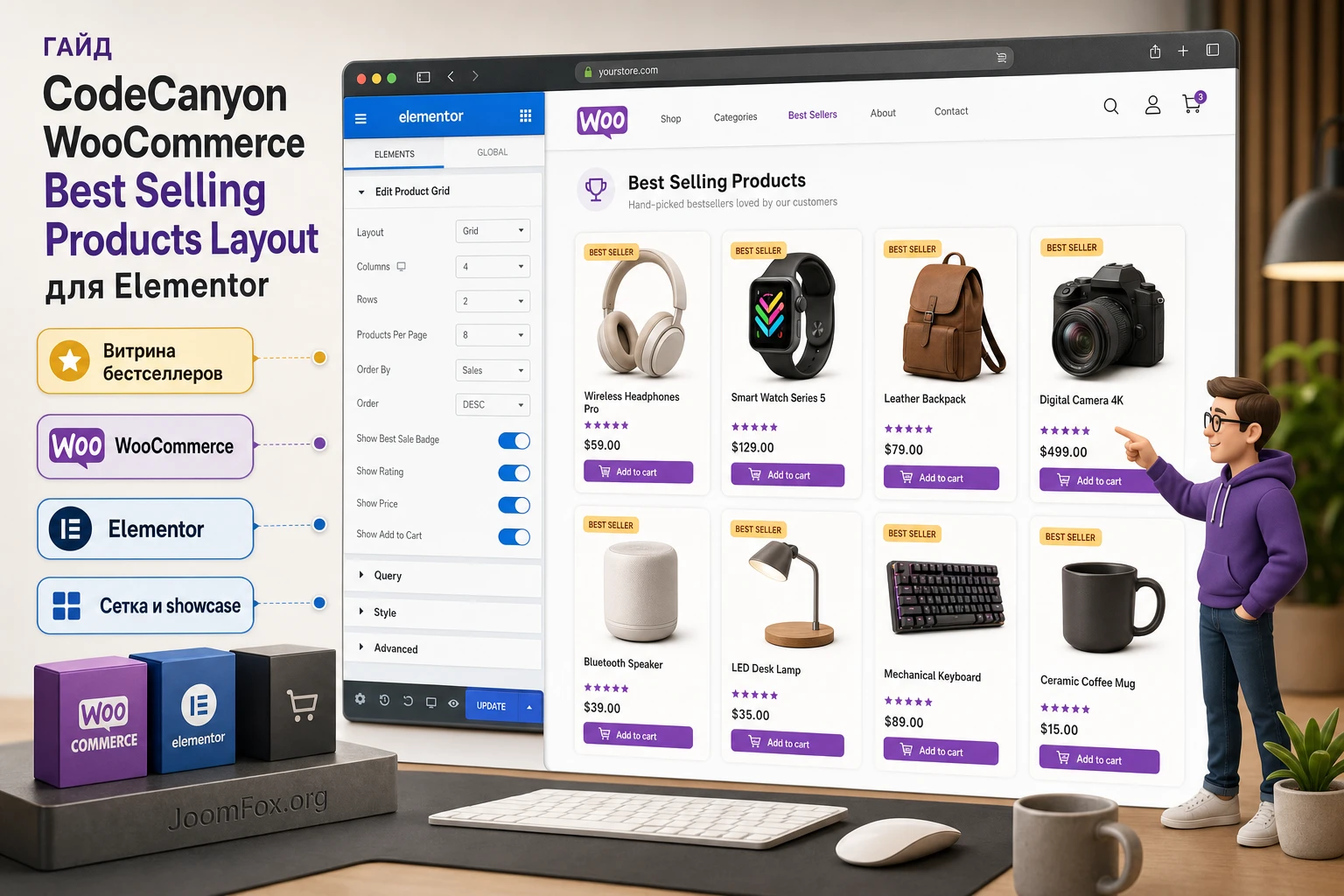
Плагин относится к небольшим Elementor-дополнениям для WooCommerce. По данным страницы продукта и демонстрационного сайта, он добавляет два виджета: классический блок лучших товаров и showcase-вариант с карусельной подачей. В карточке продукта также заявлены разные стили карточек, три режима пагинации, анимации, настройка цветов, адаптивность, поддержка переводов и колонки от одной до трёх. Этого достаточно для домашней страницы, лендинга акции, раздела с подборками и внутренней страницы категории, но важно понимать границы: продукт работает поверх уже настроенного WooCommerce и Elementor, а не чинит каталог, аналитику продаж или карточки товаров.
Дальше материал построен как практическая инструкция. Сначала определим, кому подходит такой инструмент, затем пройдём подготовку, установку, настройку, сценарий внедрения, проверку результата, диагностику проблем и выбор альтернатив. Там, где точная настройка интерфейса не подтверждена официальной документацией, я формулирую рекомендации осторожно и опираюсь на общую механику Elementor, WooCommerce и демонстрационные материалы продукта.
Что именно делает плагин и где блок бестселлеров полезен
Главная идея проста: на странице появляется блок с товарами, которые магазин может представить как самые продаваемые. Для покупателя это работает как социальное доказательство: если товар часто покупают, его проще рассмотреть первым. Для владельца магазина это способ не прятать сильные позиции внутри общего каталога, особенно если ассортимент большой, а главная страница перегружена баннерами, категориями и случайными новинками.
По опубликованным материалам CodeCanyon WooCommerce Best Selling Products Layout добавляет в Elementor два рабочих варианта вывода. Первый - обычный layout-блок, где товары стоят в колонках. Второй - showcase-блок, который демонстрирует товары в карусельной подаче. Для каждого направления заявлено несколько стилей. Это важно: плагин не просто запускает стандартный WooCommerce-шорткод, а даёт дизайнерский слой для Elementor-страницы.
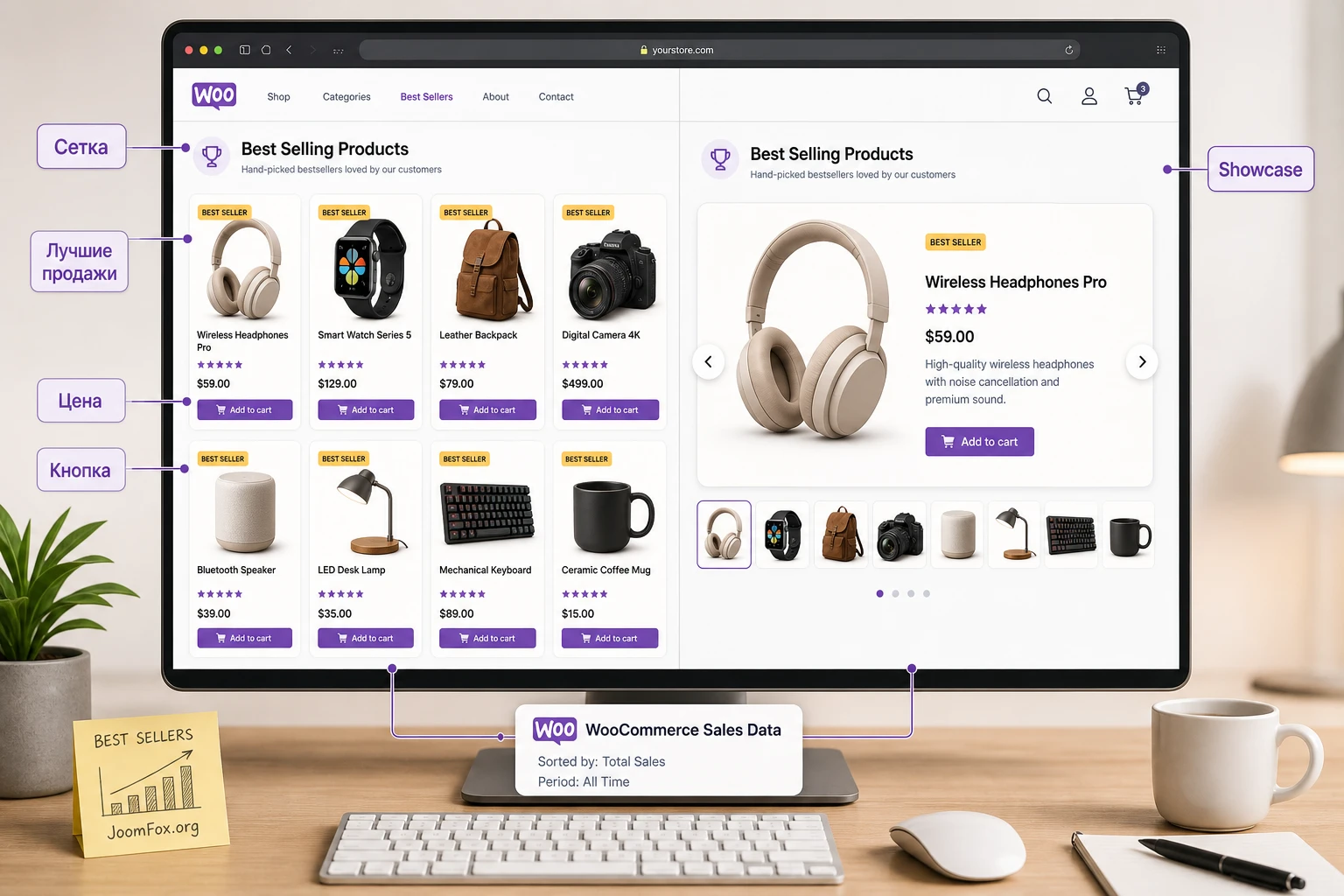
Типовые места для блока
Лучшие товары чаще всего выводят там, где посетитель ещё не выбрал категорию, но уже готов смотреть ассортимент. На главной странице это может быть блок после первого экрана. На странице сезонной акции - подборка товаров, которые продаются лучше остальных внутри рекламируемой категории. На странице бренда - витрина популярных позиций конкретного бренда, если плагин и настройки позволяют ограничить выборку через доступные параметры. На лендинге из рекламы - короткая подборка товаров, по которым уже есть спрос.
Не стоит ставить такой блок везде подряд. Если одна и та же карусель появляется на каждой странице, она быстро превращается в шум. Лучше выбрать несколько мест, где блок решает понятную задачу: помогает перейти к товару, показывает ассортимент без долгого поиска или поддерживает доверие к разделу.
Чем блок бестселлеров отличается от новинок и распродажи
Новинки отвечают на вопрос «что недавно добавили». Распродажа отвечает на вопрос «где сейчас скидка». Бестселлеры отвечают на другой вопрос - «что чаще покупают». Для WooCommerce и Elementor это разные режимы выборки. В официальной документации WooCommerce для шорткодов есть атрибуты и сортировки, связанные с популярностью и лучшими продажами, а Elementor в документации по product query описывает сортировку по популярности как порядок по количеству проданных товаров. Поэтому при настройке не нужно смешивать все режимы в одну витрину: если блок называется лучшими товарами, покупатель должен увидеть именно популярные позиции, а не просто товары со скидкой.
Главная проверка смысла: если товар попал в блок только потому, что он красиво выглядит, но у него нет продаж или он скрыт из каталога, это уже не витрина бестселлеров. Такой товар лучше продвигать через отдельный промо-блок, а не через список лучших продаж.
Кому подходит и кому лучше выбрать другой способ вывода товаров
Этот плагин логичен для владельца магазина, который уже использует Elementor как основной редактор страниц и хочет быстро собрать дизайнерский блок WooCommerce-товаров без кастомного шаблона. Он особенно полезен, если в теме нет красивого блока популярных товаров, а стандартные WooCommerce-блоки или шорткоды выглядят слишком базово для главной страницы.
Подходящие сценарии
- Магазин на WooCommerce уже получает заказы, и список популярных товаров имеет смысл на основе реальных продаж.
- Страницы собираются в Elementor, а редактору удобно добавлять блоки через панель виджетов.
- Нужны сетка и showcase-карусель, а не сложный конструктор всего архива магазина.
- Дизайн карточек должен отличаться от стандартного WooCommerce-вывода, но без написания собственного шаблона.
- На сайте есть маркетинговые страницы, где важны короткие подборки товаров: главная, промо-раздел, страница бренда, подборка подарков, сезонный лендинг.
Когда продукт может не подойти
Плагин может быть лишним, если вы уже используете крупный набор Elementor-дополнений с WooCommerce-виджетами, где есть product grid, carousel, query, badges, quick view и детальная настройка карточек. Он также не лучший выбор, если сайт построен на редакторе блоков WordPress без Elementor или если задача состоит в полной переработке страницы магазина, фильтров, сортировки и шаблонов архива.
Ещё один важный случай - новый магазин без продаж. Блок лучших продаж в таком магазине будет пустым, нерепрезентативным или будет показывать товары не так, как ожидает владелец. Сначала лучше собрать базовую витрину категорий, новинок или избранных товаров, а блок бестселлеров включать после появления достаточной истории заказов.
Если блок нужен для ручного выбора товаров, а не для автоматической логики лучших продаж, проверьте, поддерживает ли выбранный виджет ручную выборку. В открытых источниках для этого продукта подтверждены именно layout/showcase для best selling, а не полноценный ручной каталог.
Что проверить перед установкой
Подготовка важнее самой установки. В WooCommerce-блоках проблемы часто выглядят как «виджет не работает», хотя причина находится в другом месте: нет продаж, товары скрыты из каталога, Elementor не видит виджет, тема перебивает стили или кеш отдаёт старую версию страницы. Перед добавлением CodeCanyon WooCommerce Best Selling Products Layout пройдите короткую проверку сайта.
Платформа и роли
Поскольку продукт является Elementor-дополнением для WooCommerce, на сайте должны быть установлены и активированы WordPress, WooCommerce и Elementor. Для добавления виджета нужен доступ к редактированию страницы через Elementor. Для установки ZIP-архива нужен пользователь с правами администратора. Официальная документация WordPress описывает ручную загрузку плагина через Plugins - Add New - Upload Plugin, поэтому если на вашем сайте нет этой возможности, сначала решайте вопрос прав доступа или ограничений хостинга.
Товары, продажи и видимость
Бестселлеры завязаны на данные продаж. Проверьте, есть ли в магазине завершённые или хотя бы тестовые заказы по товарам, которые должны появиться в блоке. Откройте WooCommerce-аналитику и посмотрите отчёт по товарам: официальная документация WooCommerce описывает метрики вроде количества проданных товаров, заказов и чистых продаж. Если в отчёте нет данных, блоку нечего уверенно ранжировать.
Проверьте карточки товаров: товар должен быть опубликован, иметь изображение, цену, понятное название и видимость в каталоге, если вы ожидаете его увидеть на публичной странице. Скрытые, черновые, закрытые или проблемные вариации могут не попасть в выдачу. Если вы недавно массово импортировали товары, полезно проверить инструменты WooCommerce для таблиц поиска и пересчёта данных, потому что документация WooCommerce указывает, что рассинхронизация lookup-таблиц может приводить к неверному отображению товарных данных.
Тема, шаблоны и кеш
Elementor-страницы зависят от темы и подключённых стилей. Перед установкой создайте тестовую страницу без сложных секций, добавьте обычный WooCommerce-виджет или стандартный блок товаров и убедитесь, что товары отображаются. Затем очистите кеш сайта, кеш оптимизатора и кеш CDN, если они используются. Это не обязательная настройка плагина, но это сокращает время диагностики, когда после публикации виджет выглядит не так, как в редакторе.
Безопасный порядок: сначала сделайте резервную копию сайта или хотя бы экспорт настроек страницы Elementor, затем установите плагин на тестовой странице, проверьте результат без кеша и только после этого переносите блок в живой макет.
Установка и первичная проверка в WordPress
Установка не должна превращаться в эксперимент на рабочей главной странице. Лучше создать отдельную черновую страницу, например «Тест бестселлеров», и проверить весь путь там. Если что-то пойдёт не так, вы не сломаете текущую витрину, меню или рекламные страницы.
Загрузка ZIP-архива
- Откройте админ-панель WordPress под администратором.
- Перейдите в
Plugins-Add New. - Нажмите
Upload Pluginи выберите ZIP-архив плагина. - Нажмите
Install Now, дождитесь завершения установки и активируйте плагин черезActivate Plugin. - Проверьте, что WooCommerce и Elementor тоже активны.
Не распаковывайте ZIP вручную, если устанавливаете через админ-панель. Ручная загрузка папки через файловый менеджер или SFTP нужна только тогда, когда стандартный установщик недоступен, и требует больше внимания к имени папки, правам доступа и структуре архива.
Появился ли виджет в Elementor
Откройте тестовую страницу в Elementor и используйте поиск по панели виджетов. Elementor в документации описывает панель виджетов как место, откуда элементы перетаскиваются в область предпросмотра, а сторонние разработчики могут добавлять собственные категории и виджеты. Ищите по словам Best Selling, WooCommerce, Products или по названию категории, если плагин группирует элементы отдельно.
Если виджет не появился, не спешите переустанавливать всё подряд. Сначала обновите страницу редактора, очистите кеш браузера, проверьте список активных плагинов и убедитесь, что Elementor не открыт в старой вкладке с закешированной панелью. Если не помогло, временно включите безопасный режим Elementor для диагностики конфликтов или отключите сторонние дополнения по одному на копии сайта.
Первый тестовый блок
Перетащите классический виджет лучших товаров на тестовую страницу. На первом шаге не меняйте все параметры сразу. Выберите простой вариант: две или три колонки, небольшой лимит товаров, без сложной анимации, базовые цвета. Сохраните страницу и откройте её в приватном окне браузера. Если товары видны, кнопки работают и карточки не ломают сетку, переходите к настройке дизайна. Если блок пустой, сначала проверяйте данные WooCommerce, а не цвета виджета.
Карта настроек после установки
Открытые материалы продукта подтверждают общий набор возможностей, но не дают подробной официальной документации по каждому полю интерфейса. Поэтому настройку лучше вести не как хаотичное переключение всех опций, а как последовательность решений: какой виджет нужен, сколько товаров показывать, как ведёт себя пагинация или карусель, какие элементы карточки видны, какие цвета совпадают с темой и как блок работает на разных ширинах экрана.
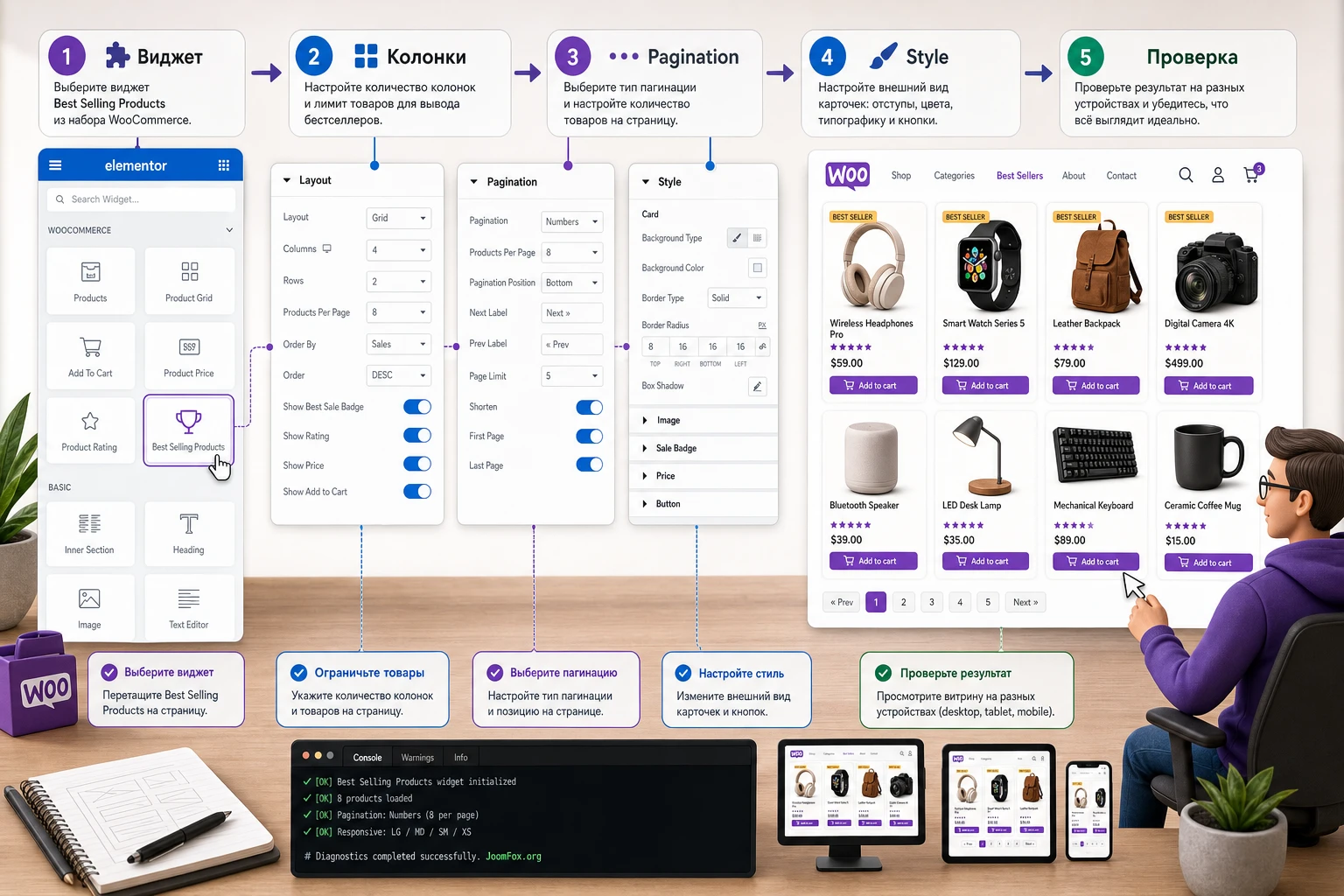
Выбор между Classic Layout и Showcase
Классический layout подходит, когда нужно показать несколько товаров рядом и дать пользователю быстро сравнить цену, название и кнопку покупки. Такой вариант лучше для главной страницы, внутренних подборок и разделов, где посетитель должен видеть сразу несколько карточек. Showcase-виджет уместнее, когда пространство ограничено или когда вы хотите сделать акцент на динамической витрине с прокруткой. Но карусель не всегда лучше сетки: часть посетителей не ждёт прокрутку и видит только первый экран блока.
Практическое правило простое. Если блок должен продавать конкретные товары и пользователь должен увидеть выбор сразу, начинайте с сетки. Если блок дополняет длинную страницу и не должен занимать много места, тестируйте showcase. После этого смотрите аналитику кликов, а не только внешний вид.
Количество товаров и колонки
В карточке продукта заявлены колонки от одной до трёх. Для большинства главных страниц хорошая отправная точка - три колонки на широком экране и один товар в ряд на узком экране, если адаптивность темы и Elementor это корректно перестраивают. Для промо-лендинга можно начать с четырёх или шести товаров, но не стоит выводить слишком длинную секцию: бестселлеры работают лучше как концентрированная подсказка, а не как второй каталог.
Проверяйте не только число колонок, но и высоту карточек. Если названия товаров разной длины, кнопки могут оказаться на разных уровнях. В Elementor-документации для product widget отдельно упоминается выравнивание кнопок по нижней части карточки, и даже если этот конкретный плагин решает задачу иначе, сама проблема типовая для WooCommerce-сеток: длинный заголовок, цена, рейтинг и кнопка должны оставаться читаемыми.
Пагинация: Numeric, Classic и Load More
Для layout-блока заявлены режимы пагинации: numeric, classic и load more. Numeric удобен, когда товаров в подборке много и пользователь должен понимать, что есть несколько страниц. Classic обычно воспринимается проще, если достаточно переходов назад и вперёд. Load More лучше для лендинга или главной страницы, где не хочется уводить человека на отдельные страницы пагинации, но нужно раскрыть больше позиций по запросу.
Не включайте пагинацию без цели. Если вы показываете шесть товаров на главной, кнопка загрузки ещё десяти может конкурировать с переходом в каталог. Если же страница называется «Популярные товары», пагинация помогает превратить блок в полноценную подборку.
Стили карточек, цвета и анимации
Официальная карточка продукта говорит о шести разных стилях для каждого из двух виджетов, настраиваемом цвете и большом наборе анимаций. Начинайте не с анимации, а с читаемости: изображение, название, цена, скидка, категория и кнопка должны быть понятны на обычном экране ноутбука и на мобильной ширине. Анимации включайте только там, где они не задерживают взаимодействие и не ломают восприятие карточки.
Лучшие настройки - это не самые эффектные настройки, а те, при которых пользователь быстрее понимает товар и может перейти к покупке. Если у темы уже есть активные hover-эффекты, тени и переходы, дополнительная анимация виджета может выглядеть тяжело. Для спокойного магазина лучше оставить один визуальный акцент: цвет кнопки, бейдж скидки или движение carousel, но не всё сразу.
Как работает логика лучших продаж в WooCommerce
Чтобы правильно пользоваться блоком, нужно понимать, откуда берётся идея «лучшего товара». WooCommerce хранит данные заказов и продаж, а отчёты позволяют сортировать товары по количеству проданных единиц. Elementor в своей документации по запросам описывает сортировку по популярности как порядок по тому, сколько товаров было продано. WooCommerce в документации по шорткодам также связывает популярность и best selling с товарными запросами. Поэтому блок бестселлеров должен восприниматься как визуальная обёртка над торговыми данными, а не как ручной список любимых товаров администратора.
Почему новый магазин может показывать странный результат
Если магазин только запущен, товары могут иметь одинаковую историю продаж или не иметь её вообще. Тогда порядок может выглядеть неожиданно: часть товаров не появляется, список кажется случайным, или вверху стоят позиции после тестовых заказов. Это не обязательно ошибка плагина. Сначала проверьте, какие товары реально имеют продажи, как они отражаются в WooCommerce-аналитике и не были ли тестовые заказы оставлены в статистике.
Влияние возвратов, статусов и импорта
Данные магазина зависят от статусов заказов, возвратов, импортов и внутренней синхронизации WooCommerce. В официальной документации аналитики WooCommerce отдельно объясняется, что метрики продаж и возвратов считаются по правилам отчётов. Для витрины бестселлеров это означает: если вы недавно импортировали старые заказы, массово меняли товары, удаляли вариации или обновляли WooCommerce, сначала убедитесь, что отчёты и товарные таблицы согласованы.
Если блок показывает старые или неожиданные товары, не исправляйте это CSS-кодом. CSS меняет внешний вид, но не выборку. Сначала проверьте данные заказов, статусы товаров, видимость в каталоге, отчёты WooCommerce, кеш страницы и только потом настройки виджета.
Связка с категориями и посадочными страницами
Для магазина полезнее показывать не просто глобальные бестселлеры, а бестселлеры в контексте страницы. На странице категории обуви посетитель ждёт обувь, а не самые продаваемые аксессуары всего магазина. Если интерфейс конкретного виджета позволяет ограничить выборку категорией, используйте это. Если такой настройки нет или она не подтверждена, лучше вынести глобальный блок на главную, а для категорий использовать стандартные WooCommerce/Elementor-запросы или другой виджет, где фильтрация по термину явно поддержана.
Практический сценарий: блок популярных товаров на главной странице
Разберём предметный сценарий. У магазина есть главная страница, несколько категорий и товары с историей заказов. Нужно добавить после первого информационного блока секцию «Чаще всего покупают», чтобы пользователь быстро увидел проверенные позиции и мог перейти в карточку товара или добавить товар в корзину.
Цель
Получить компактную витрину из популярных товаров, которая не спорит с главным баннером, не ломает мобильную версию и ведёт к реальным карточкам WooCommerce. Блок должен быть заметным, но не должен выглядеть как отдельный магазин внутри главной страницы.
Подготовка
- Проверьте, что у товаров есть изображения, цены и опубликованные карточки.
- Посмотрите отчёт WooCommerce по товарам и убедитесь, что в нём есть продажи.
- Создайте резервную копию страницы Elementor или дублируйте главную страницу в черновик.
- Очистите кеш после тестов, чтобы сравнивать свежую версию страницы.
Шаги настройки
- Откройте дубликат главной страницы через
Edit with Elementor. - Добавьте новую секцию после первого смыслового блока страницы.
- Перетащите виджет best selling layout из панели Elementor.
- Выберите классический layout, если хотите показать несколько товаров сразу, или showcase, если секция должна быть компактной.
- Поставьте разумный лимит товаров. Для первого теста достаточно четырёх или шести позиций.
- Выберите стиль карточки, который лучше всего совпадает с темой: чистое изображение, понятная цена, заметная кнопка.
- Настройте цвета кнопок и акцентов так, чтобы они совпадали с основной палитрой сайта.
- Проверьте режимы адаптивности Elementor: широкий экран, планшетная ширина, мобильная ширина.
- Сохраните страницу и откройте публичную версию в приватном окне.
Проверка результата
На публичной странице должны быть видны карточки товаров, которые соответствуют ожиданию по популярности. Нажмите на название товара, изображение и кнопку покупки. Проверьте, что переходы ведут туда, куда нужно, а кнопка добавления не конфликтует с ajax-корзиной темы. Затем откройте страницу на мобильной ширине: карточки не должны налезать друг на друга, цена и кнопка не должны обрезаться, а carousel, если он используется, должен быть управляемым.
Не оценивайте результат только в редакторе Elementor. Редактор может показывать страницу с админскими стилями, активными панелями и отключённым кешем. Решение о публикации принимайте по публичной версии, которую видит обычный посетитель.
Нюанс для тестовых заказов
Если перед настройкой вы создавали тестовые заказы, они могут повлиять на список. Для рабочего магазина лучше не очищать историю без понимания последствий, но для тестового стенда можно удалить демонстрационные данные и повторить проверку. На реальном сайте сравнивайте блок с отчётом WooCommerce и не пытайтесь «выровнять» популярность вручную, если виджет задуман как автоматический блок лучших продаж.
Дизайн карточек: что важно именно для витрины бестселлеров
Витрина бестселлеров отличается от обычной сетки товаров тем, что она должна быстро объяснить причину доверия. Посетитель не обязан знать внутреннюю статистику магазина, но должен мгновенно понять: перед ним не случайные позиции, а товары, которые стоит рассмотреть. Поэтому дизайн карточки должен удерживать баланс между коммерческими элементами и чистотой.
Какие элементы карточки оставить
Минимальный полезный набор: изображение, название, цена и кнопка действия. Категория помогает, если подборка смешанная. Автор, дата или дополнительные метаданные не всегда нужны интернет-магазину, хотя в демо-данных они могут присутствовать. Если карточка показывает слишком много деталей, главный смысл блока теряется: пользователь видит не «популярные товары», а перегруженный мини-каталог.
Если в теме уже есть быстрый просмотр, список желаний или сравнение, проверьте, не добавляются ли эти элементы поверх карточки плагина. Два разных дополнения WooCommerce могут выводить бейджи, кнопки и всплывающие панели в одном месте. В таком случае сначала отключите лишнее в настройках темы или плагинов, а CSS используйте только как последний аккуратный слой оформления.
Цвета и контраст
У карточки должен быть один главный визуальный путь: изображение - название - цена - кнопка. Если кнопка слишком бледная, блок выглядит как галерея. Если кнопка слишком агрессивная, она спорит с ценой и заголовком. Настройку цветов начинайте с основного цвета сайта, затем проверьте hover-состояние. На тёмных темах обязательно смотрите, не исчезают ли цена, старая цена и бейдж распродажи.
Анимации без вреда для покупки
В карточке продукта заявлено более двухсот эффектов анимации. Это не означает, что их нужно использовать. Для коммерческого блока чаще всего достаточно лёгкого появления секции или аккуратного hover-эффекта. Сложные входящие анимации могут выглядеть красиво на демо, но на реальном магазине они замедляют восприятие: пользователь ждёт, пока карточки доедут, повернутся или проявятся, вместо того чтобы смотреть товар.
Если вы сомневаетесь, отключите анимацию и сравните поведение блока. Если без анимации продажи, клики и глубина просмотра не ухудшаются, эффект был декоративным, а не полезным.
Как встроить блок в существующий дизайн магазина
Даже хороший виджет может выглядеть чужеродно, если поставить его между секциями без связи с общей логикой страницы. Бестселлеры работают лучше, когда у блока есть понятный контекст: перед ним посетитель уже понял, что продаёт магазин, а после него есть путь к категории, акции или полному каталогу. Поэтому перед публикацией оцените не только саму сетку, но и соседние секции.
Заголовок и вводный текст блока
Не называйте секцию слишком общо. Заголовок «Популярные товары» лучше, чем «Наши преимущества», потому что он прямо объясняет, что находится ниже. Если страница посвящена конкретной категории, заголовок можно уточнить: «Чаще покупают в этой категории» или «Популярные товары для быстрого выбора». Под заголовком достаточно одного короткого предложения. Не нужно повторять описание магазина, перечислять все категории или обещать рост продаж.
Если блок стоит на лендинге акции, полезно добавить пояснение, почему именно эти товары здесь показаны: они часто покупаются, помогают быстрее выбрать стартовый набор или подходят для типовой задачи покупателя. Это не должно быть рекламным штампом. Хорошая фраза объясняет принцип отбора и помогает человеку доверять подборке.
Согласование с карточками темы
Многие WooCommerce-темы уже имеют собственный стиль карточек: скругления, тени, бейджи скидки, кнопки, hover-состояния и отступы. После добавления CodeCanyon WooCommerce Best Selling Products Layout сравните новую секцию с обычным архивом магазина. Полное совпадение не обязательно, но пользователь должен узнавать магазин. Если в архиве кнопки зелёные, а в блоке бестселлеров внезапно красные, это выглядит как другой компонент и может снижать доверие.
Сначала настройте базовые цвета внутри виджета. Если этого мало, используйте настройки Elementor или пользовательский CSS на уровне страницы. Не правьте файлы плагина, потому что такая правка потеряется при обновлении и усложнит поддержку. Любую CSS-правку проверяйте на товарах с разными состояниями: обычный товар, товар со скидкой, товар без изображения, вариативный товар, внешний товар, длинное название. Так вы поймёте, не решает ли правка одну карточку ценой поломки другой.
Где ставить блок на странице
На главной странице блок бестселлеров обычно стоит после первого объясняющего экрана и перед глубокой навигацией по категориям или преимуществами. Если поставить его слишком высоко, посетитель увидит товары до того, как поймёт специализацию магазина. Если поставить его слишком низко, часть аудитории до него не дойдёт. Для длинной страницы можно использовать один блок лучших товаров и один отдельный переход в каталог, но не несколько одинаковых витрин подряд.
На странице категории блок стоит использовать осторожнее. Если он показывает глобальные лучшие товары, посетитель может увидеть позиции из другой категории и потерять фокус. Для категорий лучше использовать только релевантную выборку, если настройки виджета это позволяют. Если такой фильтр не подтверждён, не маскируйте общий блок под категорийный. Честнее назвать его «Популярное в магазине» или выбрать другой инструмент с явной фильтрацией.
Мини-тест перед публикацией: закройте панель Elementor, откройте страницу как обычный покупатель и за пять секунд ответьте, почему этот блок здесь находится. Если ответ неочевиден, секции нужен другой заголовок, другое место или более узкая выборка товаров.
Проверка скорости, SEO и доступности
Блок лучших товаров влияет не только на внешний вид страницы. Он добавляет изображения, кнопки, стили, иногда карусельные скрипты и дополнительные запросы к товарам. Для небольшого магазина это обычно не критично, но на главной странице каждая тяжёлая секция конкурирует с первым экраном, баннерами, отзывами и каталогом.
Скорость загрузки
Проверьте, сколько изображений выводится сразу. Если вы показываете двенадцать товаров с крупными фото, страница станет тяжелее. Для главной лучше начать с небольшого количества карточек и включить lazy loading на уровне WordPress/темы, если он уже используется. Если showcase-карусель загружает много скрытых товаров, сравните её с обычной сеткой: иногда простая сетка быстрее и понятнее.
SEO-смысл блока
Поисковая оптимизация здесь не в том, чтобы повторить слово «бестселлер» десять раз. Блок должен помогать странице: давать внутренние ссылки на важные товары, показывать релевантные категории и не создавать дублирующий шум. Не ставьте одинаковый блок на все страницы без контекста. Для страницы категории лучше показывать товары этой категории, если выбранный инструмент это поддерживает. Для главной допустим общий блок популярных товаров.
Доступность и управление каруселью
Если используете showcase-карусель, проверьте, есть ли понятные элементы управления, не прокручивается ли блок слишком быстро и можно ли взаимодействовать с карточками без ошибок. Автопрокрутка может привлекать внимание, но она не должна мешать прочитать название и цену. Если посетитель не успевает нажать кнопку или карточка уезжает при наведении, режим нужно упростить.
Проверка доступности простая: откройте страницу с клавиатуры, пройдите по интерактивным элементам и убедитесь, что фокус не теряется внутри карусели. Затем проверьте контраст текста цены, старой цены, категории и кнопки.
Частые проблемы и диагностика
У плагинов вывода WooCommerce-товаров симптомы часто похожи, но причины разные. Ниже не универсальная таблица «на все случаи», а практическая диагностика именно для блока лучших товаров в Elementor: пустой блок, неверный порядок, конфликт редактора, поломанная сетка и несоответствие публичной версии редактору.
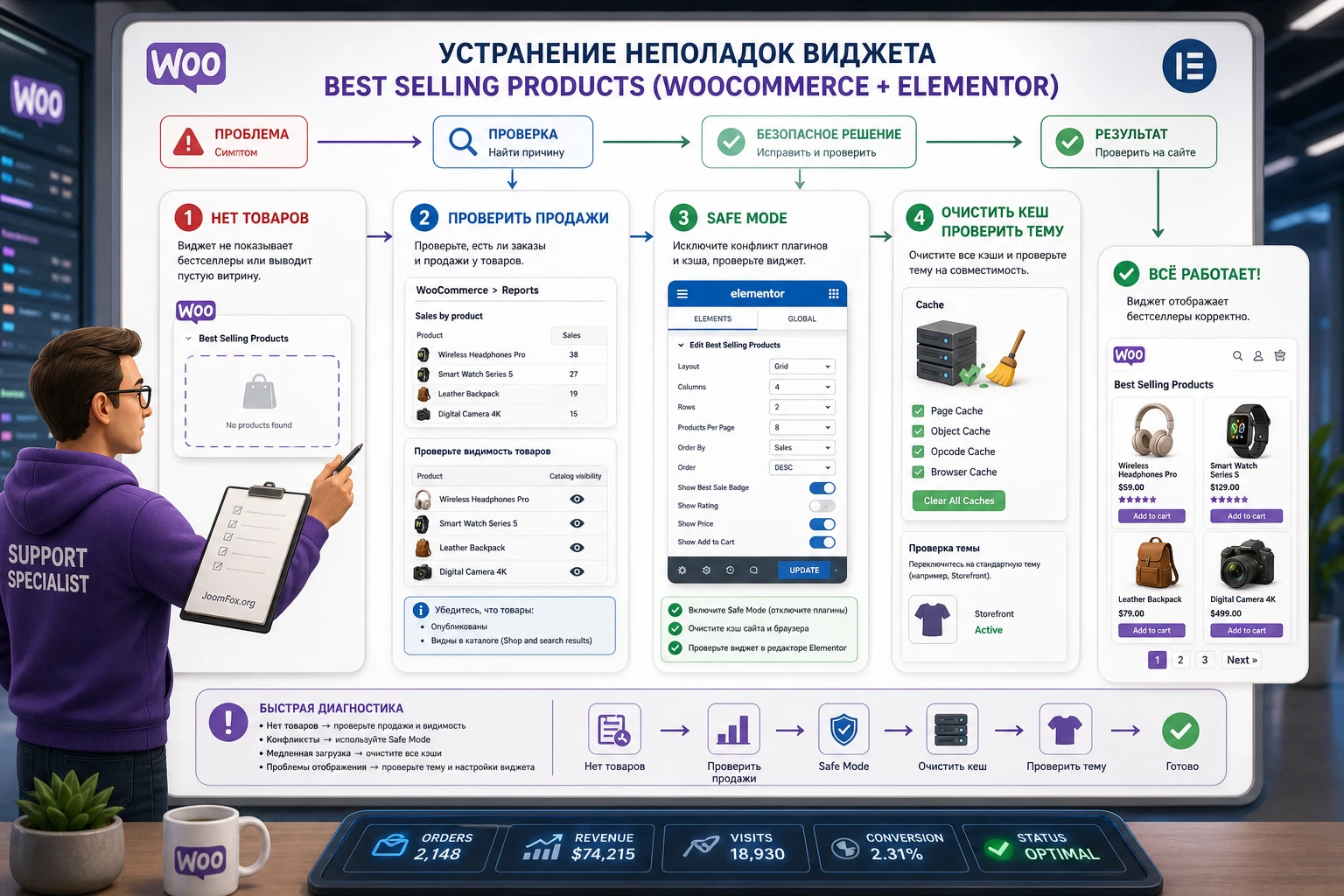
Блок пустой или показывает слишком мало товаров
Симптом: виджет добавлен на страницу, но товары не выводятся или их меньше, чем ожидается. Возможная причина - у магазина нет продаж, товары скрыты, товарные данные не синхронизированы, выбран слишком узкий фильтр или страница отдаётся из кеша. Проверьте отчёт WooCommerce по товарам, видимость карточек, статус публикации, наличие изображений и цену. Если товары импортировались недавно, проверьте инструменты WooCommerce для lookup-таблиц и пересчёта терминов.
Исправление: сначала добейтесь, чтобы нужные товары были видны в обычном WooCommerce-каталоге и в отчётах. Затем очистите кеш и повторно откройте страницу в приватном окне. Откатывать нужно не плагин, а последнее действие: фильтр, лимит товаров, кеш-оптимизацию или импорт.
Порядок товаров кажется неправильным
Симптом: владелец ожидает один товар первым, а блок показывает другой. Возможные причины - данные продаж отличаются от ожиданий, тестовые заказы повлияли на статистику, в выборку попали товары из другой категории, или используется не тот режим вывода. Сравните блок с WooCommerce-аналитикой и проверьте, по каким товарам фактически есть продажи.
Исправление: не меняйте порядок CSS-ом и не скрывайте товары вручную. Если нужен ручной порядок, используйте инструмент, который прямо поддерживает ручную выборку. Если нужен автоматический best selling, доверяйте данным магазина и корректируйте сами данные, видимость или фильтрацию.
В Elementor виджет есть, но редактор зависает
Симптом: панель Elementor загружается бесконечно, становится серой или не даёт редактировать страницу после добавления виджета. Официальная документация Elementor советует проверять приватное окно, кеш, безопасный режим и конфликты плагинов или темы. Для этой задачи сначала отключите лишние Elementor-дополнения на тестовой копии, затем проверьте страницу с базовой темой или без агрессивной оптимизации JavaScript.
Исправление: если Safe Mode помогает, возвращайте плагины по одному и ищите конфликт. Если проблема появляется только с конкретной страницей, удалите проблемную секцию из сохранённой версии или вернитесь к предыдущей ревизии Elementor.
Карточки выглядят нормально в редакторе, но ломаются на сайте
Симптом: в редакторе сетка ровная, а на публичной странице цены, кнопки или изображения смещены. Возможные причины - тема переопределяет стили WooCommerce, оптимизатор объединяет CSS/JS, кеш отдаёт старый файл или другие плагины добавляют элементы в карточку товара. Проверьте страницу с отключённой минификацией, очистите кеш и временно уберите дополнительные WooCommerce-бейджи.
Исправление: сначала ищите конфликт настроек. Если нужен небольшой CSS-фикс, добавляйте его в дочернюю тему, пользовательский CSS темы или безопасный CSS-блок Elementor, а не в файлы плагина. После правки проверьте карточки на нескольких товарах с длинными названиями, скидкой, вариациями и внешним товаром.
Load More не обновляет список или работает через раз
Симптом: кнопка загрузки видна, но не подгружает товары, дублирует карточки или перестаёт работать после оптимизации. Возможные причины - конфликт JavaScript, кеширование ajax-ответов, оптимизация скриптов или ошибка в консоли браузера. Откройте инструменты разработчика, посмотрите консоль и сетевые запросы, временно отключите объединение JavaScript и проверьте ещё раз.
Исправление: для главной страницы можно временно заменить Load More на numeric или classic-пагинацию, если это быстрее стабилизирует блок. Если проблема только в одном оптимизаторе, добавьте исключение для скриптов Elementor/WooCommerce по документации вашего оптимизатора, но не отключайте кеш всего сайта без необходимости.
Ответы на вопросы перед использованием
Можно ли использовать плагин без Elementor?
Открытые материалы продукта указывают, что это Elementor addon, а демонстрационный сайт и карточка продукта описывают виджеты для Elementor. Поэтому без Elementor выбирать этот продукт не стоит. Для сайта на редакторе блоков лучше рассмотреть WooCommerce-блоки или шорткод [products].
Нужен ли WooCommerce, если товары уже есть в другой системе?
Да, продукт рассчитан на WooCommerce-товары. Если каталог выводится сторонней системой, пользовательскими записями или внешним фидом без WooCommerce-товаров и заказов, блок лучших продаж не получит нормальную основу для выборки.
Почему в блоке не появляются новые товары?
Новые товары не обязательно являются бестселлерами. Если у них нет продаж, они могут не попасть в блок. Для продвижения новых позиций используйте отдельную секцию новинок, ручную подборку или стандартный товарный запрос, где источник и сортировка соответствуют задаче.
Можно ли смешать лучшие продажи и товары со скидкой?
Технически разные инструменты WooCommerce могут выбирать товары по распродаже, популярности или другим параметрам, но для этого конкретного продукта подтверждён сценарий best selling. Не называйте блок бестселлерами, если фактически выводите только скидки. Для распродажи лучше сделать отдельную витрину с ясным заголовком.
Что выбрать: сетку или showcase-карусель?
Сетка лучше для сравнения товаров и главной страницы с достаточным местом. Showcase удобнее для компактной секции, где нужно показать больше товаров в ограниченной высоте. Если сомневаетесь, начните с сетки, потому что она прозрачнее для пользователя и проще проверяется на мобильной ширине.
Повлияет ли блок на скорость сайта?
Любой товарный блок добавляет изображения, стили и иногда скрипты. Влияние зависит от количества товаров, размера изображений, карусели, темы и кеша. Начинайте с малого количества карточек, проверяйте публичную страницу и не включайте тяжёлые анимации без необходимости.
Что делать, если после обновлений карточки стали выглядеть иначе?
Сначала очистите кеш, проверьте страницу в приватном окне и сравните редактор Elementor с публичной версией. Затем посмотрите, не обновлялись ли тема, Elementor, WooCommerce или оптимизатор. Если проблема связана с конфликтом стилей, исправляйте её через настройки темы, Elementor или дочернюю тему, а не через правку файлов плагина.
Когда CodeCanyon WooCommerce Best Selling Products Layout будет удачным выбором
Плагин стоит использовать, когда вам нужен быстрый и визуально управляемый блок лучших товаров для Elementor-страницы, а магазин уже работает на WooCommerce и имеет данные продаж. Его сильная сторона - узкий сценарий: показать популярные товары в сетке или showcase-варианте, выбрать стиль, настроить цвета, пагинацию и адаптивную подачу без разработки собственного шаблона.
Перед публикацией пройдите финальный чек-лист: WooCommerce и Elementor активны, виджет найден, товары имеют продажи и видимы в каталоге, блок проверен на публичной странице, карточки не ломаются на мобильной ширине, кнопки работают, а кеш не отдаёт старую версию. Если всё сходится, блок можно переносить из тестовой страницы в рабочий макет.
Если же вам нужен не один блок бестселлеров, а полная система построения магазина, фильтры, шаблоны архивов, ручные подборки, сложные запросы и дополнительные WooCommerce-элементы, лучше сразу сравнить плагин с более широкими Elementor-наборами. Так вы не будете наращивать сайт десятком узких дополнений, когда задачу решает один комплексный инструмент.

