


CodeCanyon WooCommerce Products Gallery - Плагин WordPress
CodeCanyon WooCommerce Products Gallery - это многофункциональный плагин, созданный для улучшения галерей продуктов для Elementor в WordPress. С широким спектром опций настройки он позволяет пользователям создавать визуально привлекательные дисплеи продуктов, интегрированные плавно в их страницы Elementor. Пользуясь возможностями этого плагина, пользователи могут легко демонстрировать свои продукты динамичным и привлекательным способом, оптимизируя процесс покупок для своих клиентов.
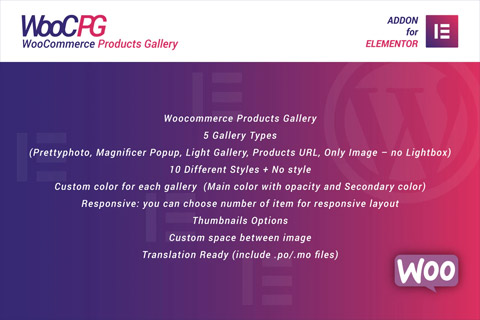
Особенности плагина
Этот плагин дает возможность пользователям WordPress легко курировать и управлять своими галереями продуктов с точностью и гибкостью. Через его интуитивно понятный интерфейс пользователи могут без усилий настраивать макет, дизайн и функциональность их дисплеев так, чтобы они соответствовали их брендингу и эстетическим предпочтениям. Это упрощает процесс создания визуально потрясающих витрин без необходимости обширных технических знаний, что делает его ценным инструментом для бизнеса, стремящегося улучшить своё онлайн присутствие.
Благодаря его бесшовной интеграции с Elementor, этот плагин предлагает оптимизированный рабочий процесс для пользователей, позволяя им без усилий интегрировать динамичные галереи продуктов в свои веб-сайты, созданные с помощью Elementor. Используя многочисленные возможности плагина, пользователи могут создавать захватывающие дисплеи продуктов, привлекающие свою аудиторию и стимулирующие вовлеченность. Этот ресурс служит мощным инструментом для бизнеса, стремящегося оптимизировать свой интернет-магазин и демонстрировать свои продукты в визуально привлекательной манере.
Плагин предоставляет пользователям широкий спектр опций настройки, чтобы галереи соответствовали уникальной корпоративной идентичности. От редактируемых макетов до настраиваемых параметров стилизации, он предлагает гибкость, необходимую для создания отличительных и захватывающих витрин. Предлагая такие обширные возможности настройки, он дает возможность пользователям создавать визуально привлекательные дисплеи, которые резонируют с целевой аудиторией и эффективно стимулируют конверсии.
Используя CodeCanyon WooCommerce Products Gallery, пользователи могут улучшить представление о своих продуктах, тем самым повысить общий пользовательский опыт и увеличить продажи. Его удобный интерфейс и мощные функции делают его ценным активом для компаний, стремящихся оптимизировать свои электронные коммерческие веб-сайты и создать захватывающие дисплеи. Благодаря его беспрепятственной интеграции с Elementor и обширными настройками, плагин выделяется как универсальный и незаменимый инструмент для пользователей WordPress, желающих улучшить визуальное привлекательность своего онлайн магазина.
Спецификации:
| Дата выхода: | 13-12-2019 | |
| Дата обновления: | 13-12-2019 | |
| Тип расширения: | Платный | |
| Лицензия: | GPL | |
| Тематика: | Специфические для Elementor | |
| Совместимость: | W5.x | |
| Включает в себя: | Плагин | |
| Языковые пакеты: |

|
|
| Разработчик: | CodeCanyon | |
| Рейтинг: | ||
Скачивание по подписке!
Вам необходимо авторизоваться на сайте и приобрести клубную подписку!
Поделись с друзьями!
Руководство по CodeCanyon WooCommerce Products Gallery: настройка товарной галереи, режимы показа и проверка результата
CodeCanyon WooCommerce Products Gallery стоит рассматривать не как ещё один декоративный блок для страницы, а как инструмент для управляемого показа товаров в связке WordPress, WooCommerce и Elementor. В этом руководстве разберём, где такой плагин действительно полезен, как подготовить товары и изображения, какие режимы галереи выбирать, как не получить конфликт с лайтбоксом, темой или кешем и как проверить результат до публикации на рабочем магазине.
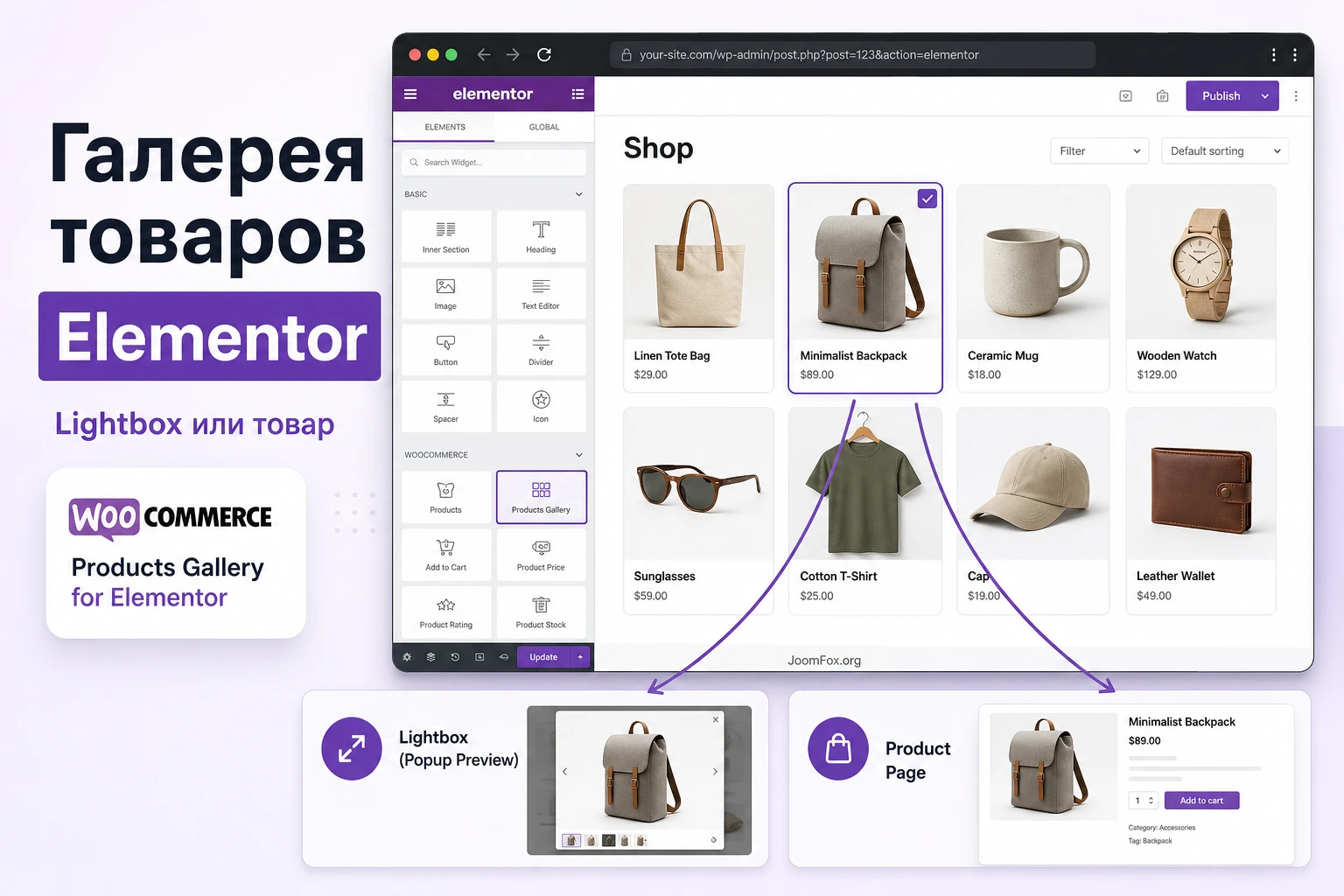
Материал не повторяет короткое описание продукта. Здесь важнее практическая сторона: какие условия проверить перед установкой, как выбрать между popup-режимами и переходом в карточку товара, что делать с миниатюрами, сеткой, отступами, анимациями, мобильным видом и размытыми изображениями.
Отдельный акцент сделан на осторожности. У точного продукта публичная документация ограничена, а доступные источники не дают исчерпывающего changelog и современной матрицы совместимости. Поэтому любые спорные моменты в руководстве сформулированы как проверка на тестовом сайте, а не как обещание полной совместимости с любой темой, версией WooCommerce и набором Elementor-аддонов.
Где галерея товаров действительно помогает магазину
Плагин относится к классу Elementor-дополнений для вывода товарной галереи WooCommerce. По странице CodeCanyon и демо ad-theme видно, что его смысл не в редактировании самих товаров, а в управлении тем, как изображения и товарные блоки показываются на странице Elementor: через разные варианты галереи, стили, отступы, миниатюры, анимации и поведение клика.
Такой инструмент полезен там, где стандартный вывод WooCommerce выглядит слишком ограниченно для конкретной страницы. Например, владелец магазина собирает лендинг категории, промо-блок с подборкой товаров, секцию с новинками или страницу бренда в Elementor. Ему нужно не просто вывести каталог, а дать покупателю быстрый визуальный обзор: несколько товаров, аккуратная сетка, понятные клики по изображениям и контроль над тем, открывать ли фото в лайтбоксе или вести пользователя в карточку товара.
Хорошие сценарии для использования
Плагин уместен, если на странице есть визуальная задача, которую стандартная карточка товара решает слабо. Обычно это один из нескольких случаев:
- Нужно показать подборку товаров внутри страницы Elementor, не перестраивая весь шаблон магазина.
- Важны разные режимы клика по изображению: просмотр в popup, переход на товар или простой показ без лайтбокса.
- Требуется настроить отступы, количество элементов, стили и поведение миниатюр под дизайн посадочной страницы.
- Нужно быстро сравнить несколько визуальных вариантов галереи перед тем, как закрепить один на рабочей странице.
Когда лучше не усложнять сайт
Если у магазина простая карточка товара, нет отдельных Elementor-страниц с подборками, а стандартный блок WooCommerce уже даёт понятный просмотр изображений, дополнительный аддон может быть лишним. Он добавит ещё один слой скриптов, стилей и потенциальных конфликтов. В такой ситуации разумнее сначала проверить штатные возможности темы, Elementor и WooCommerce.
Главная проверка перед установкой: сформулируйте, какую конкретную страницу должен улучшить плагин. Если ответ звучит как «пусть будет красивее», а не как «нужна управляемая витрина с таким-то поведением клика», тестирование лучше отложить.
Что проверить до установки на WordPress-сайт
Подготовка важнее самой установки. Галерея товаров почти всегда работает на пересечении четырёх слоёв: данные WooCommerce, виджет Elementor, тема WordPress и оптимизация страницы. Если хотя бы один слой уже настроен хаотично, новый плагин будет выглядеть виноватым даже тогда, когда проблема в изображениях, шаблоне или кеше.
Товары и изображения в WooCommerce
Начните с нескольких тестовых товаров. У каждого товара должны быть главное изображение и несколько дополнительных изображений в галерее. Для визуального плагина это базовый материал. Если товар содержит только одну маленькую картинку, никакой режим сетки или лайтбокса не сделает витрину убедительной.
Проверьте исходные размеры файлов. WooCommerce отдельно объясняет, что размытые изображения часто появляются не из-за галереи, а из-за слишком маленького оригинала, неправильной обрезки или устаревших миниатюр. Для товаров, где важны детали, используйте достаточно крупные исходники с одинаковой логикой кадрирования. После изменения размеров изображений в WooCommerce может потребоваться перегенерация миниатюр.
Elementor, шаблон товара и тема
Если страница построена в Elementor, нужно понять, где именно будет размещена галерея: на обычной странице, на странице категории, на лендинге или в шаблоне одиночного товара. Шаблон одиночного товара сложнее, потому что там уже работают стандартные хуки WooCommerce, галерея темы, Elementor Product Images и другие виджеты.
На тестовом сайте временно проверьте поведение с базовой темой или с чистым шаблоном. Это не обязательный шаг для каждого магазина, но он быстро показывает, виновата ли тема в неправильной сетке, скрытых миниатюрах или конфликте лайтбокса.
Кеш, оптимизация и отложенная загрузка скриптов
Галереи зависят от JavaScript: слайдеры, popup, lightbox, переключение миниатюр и анимации не работают как обычный статичный HTML. Поэтому плагины кеша, отложенная загрузка скриптов и объединение файлов могут ломать визуальное поведение. Перед первым тестом лучше отключить агрессивные оптимизации именно для страницы проверки, а после успешной настройки включать их обратно по одной.
Совместимость и запасной план
Для CodeCanyon WooCommerce Products Gallery особенно важно тестирование на копии сайта. Публичные источники подтверждают совместимость с Elementor и старую матрицу WordPress, но не дают уверенности для любого современного набора WordPress, WooCommerce, Elementor и темы. Поэтому не ставьте плагин сразу на рабочий магазин с активной рекламой и заказами. Сначала проверьте страницу на копии, затем на закрытой тестовой странице, и только потом переносите настройки в рабочий раздел.
Установка и первый вывод галереи в Elementor
Установка обычного WordPress-плагина из ZIP-архива не должна превращаться в сложный процесс. Важно другое: после активации не пытайтесь сразу «выкрутить» все стили. Сначала получите самый простой рабочий вывод, убедитесь, что товары подтягиваются, изображения открываются корректно, а страница не получает ошибок в консоли браузера.
Базовый порядок установки
- Откройте админ-панель WordPress и перейдите в
Plugins-Add New-Upload Plugin. - Загрузите ZIP-архив плагина и нажмите
Install Now. - После установки нажмите
Activate. - Откройте тестовую страницу Elementor или черновик посадочной страницы.
- Найдите виджет галереи среди Elementor-элементов и добавьте его в секцию.
- Сохраните страницу через
Updateи посмотрите публичную часть сайта в отдельной вкладке.
Если виджет не появился в Elementor, не меняйте сразу тему и не переустанавливайте WordPress. Сначала очистите кеш Elementor, откройте Elementor - Tools и выполните регенерацию CSS и данных, затем проверьте, активны ли WooCommerce и Elementor. Если виджет всё равно не виден, временно отключите другие Elementor-аддоны с похожими товарами, чтобы исключить конфликт имён и загрузки.
Первый тест без дизайнерских настроек
Первый вывод должен быть максимально простым: один блок, несколько товаров, стандартная сетка, без сложных анимаций и без агрессивного кеша. Такая проверка помогает понять, работает ли базовая связка. Если начать с masonry, нестандартных отступов, popup, анимации и кеша, будет трудно понять, какая именно настройка вызвала проблему.
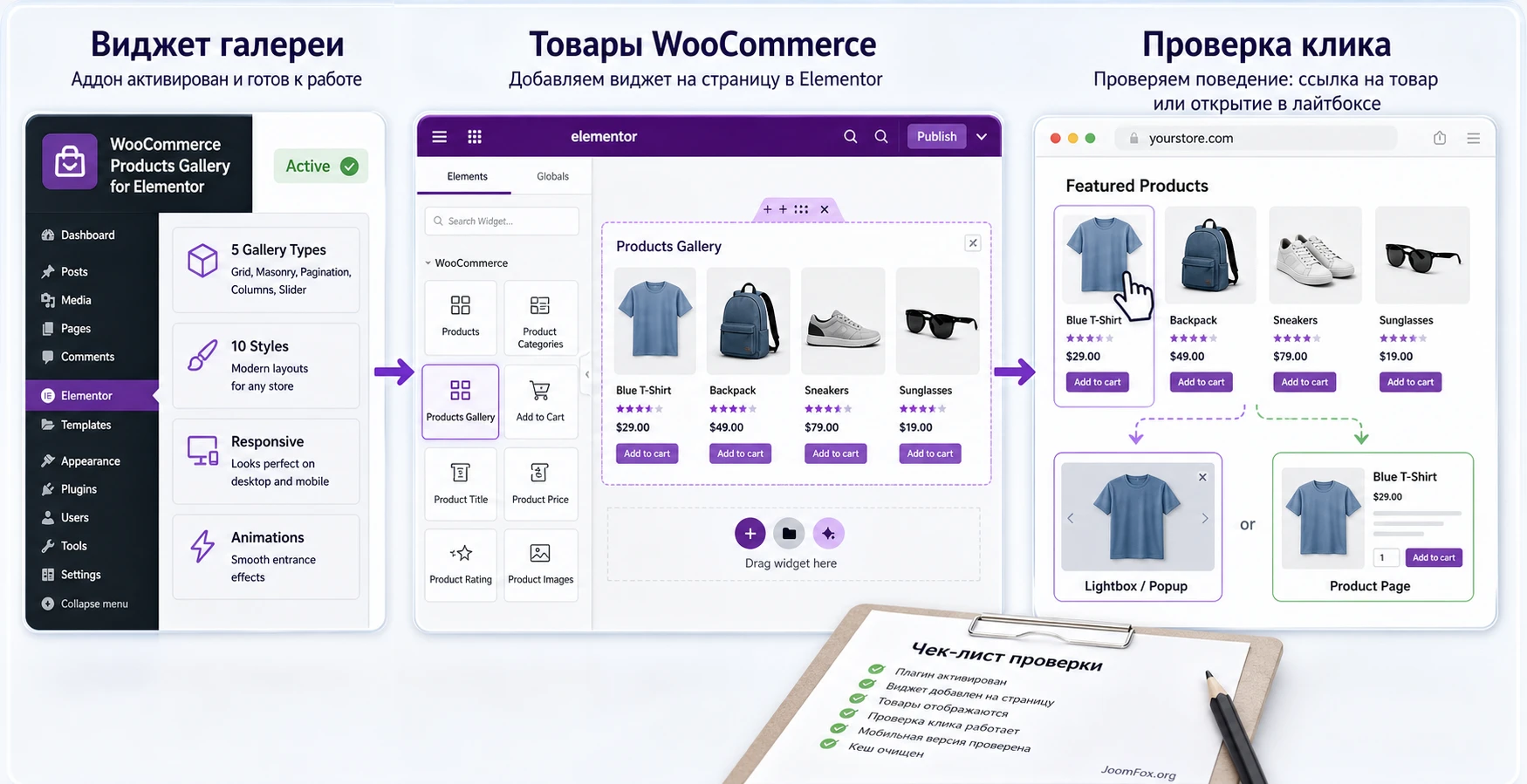
Мини-итог этапа: плагин считается установленным только тогда, когда тестовая страница Elementor выводит реальные товары, изображения видны без ошибок, а клик по изображению ведёт туда, куда вы ожидаете.
Схема настройки: от выбора товаров до первого клика
Самая частая ошибка при настройке галереи - начинать с внешнего вида. В результате владелец магазина меняет стили, отступы и анимации, но не понимает, какой пользовательский сценарий собирает. Для товарной галереи порядок лучше держать другим: сначала состав витрины, затем сетка, потом поведение клика, и только после этого визуальная отделка.
Сначала определите состав витрины
Решите, какие товары должен увидеть пользователь. Это могут быть новинки, хиты категории, товары одного бренда, сезонная подборка или связанная группа товаров. Если плагин в вашей версии даёт фильтры выбора товаров, не смешивайте слишком много условий. Для первого блока достаточно одной понятной логики: категория, ограниченный список или ручная подборка.
Для длинных подборок заранее подумайте о пагинации. Если на странице уже есть каталог WooCommerce, ещё одна длинная галерея может конкурировать с ним за внимание. Для лендинга обычно лучше короткий блок из нескольких товаров с сильным визуальным акцентом.
Затем выберите сетку и количество элементов
В демо продукта видны режимы, связанные с сеткой, masonry, колонками и пагинацией. Сетка лучше подходит для товаров с одинаковыми пропорциями фотографий. Masonry может выглядеть эффектно, но при разных высотах карточек страница становится менее предсказуемой. Для магазина это важно: покупателю нужно быстро сравнить товары, а не разгадывать декоративную композицию.
Ориентиры по колонкам
Для широкого экрана обычно удобны 3-4 колонки, если изображения читаемые и карточки не становятся мелкими. Для планшета лучше оставить 2 колонки, для мобильного - 1 или 2 в зависимости от размера фото и длины названий. Если в блоке используются миниатюры, не делайте их слишком маленькими: они должны помогать выбрать товар, а не быть серой полосой пикселей.
После этого настройте поведение клика
CodeCanyon WooCommerce Products Gallery заявляет несколько типов поведения: PrettyPhoto, Magnific Popup, Light Gallery, Products URL и Only Image - no Lightbox. Это не просто разные названия эффектов. Они задают разные маршруты пользователя.
Если цель блока - показать детали изображения, нужен один аккуратный popup или lightbox. Если цель - привести человека в карточку товара, логичнее использовать переход на товар. Если страница уже содержит другой лайтбокс от Elementor или темы, режим без лайтбокса может оказаться самым стабильным.
В конце доработайте цвета, отступы и анимации
Custom colors, spacing и animations стоит трогать после того, как структура уже работает. Цвета должны поддерживать тему, а не создавать отдельный визуальный язык внутри страницы. Отступы должны отделять товары, но не превращать галерею в разрозненные островки. Анимации лучше начинать с минимальных: плавное появление допустимо, но резкие эффекты могут мешать просмотру и ухудшать восприятие на слабых устройствах.
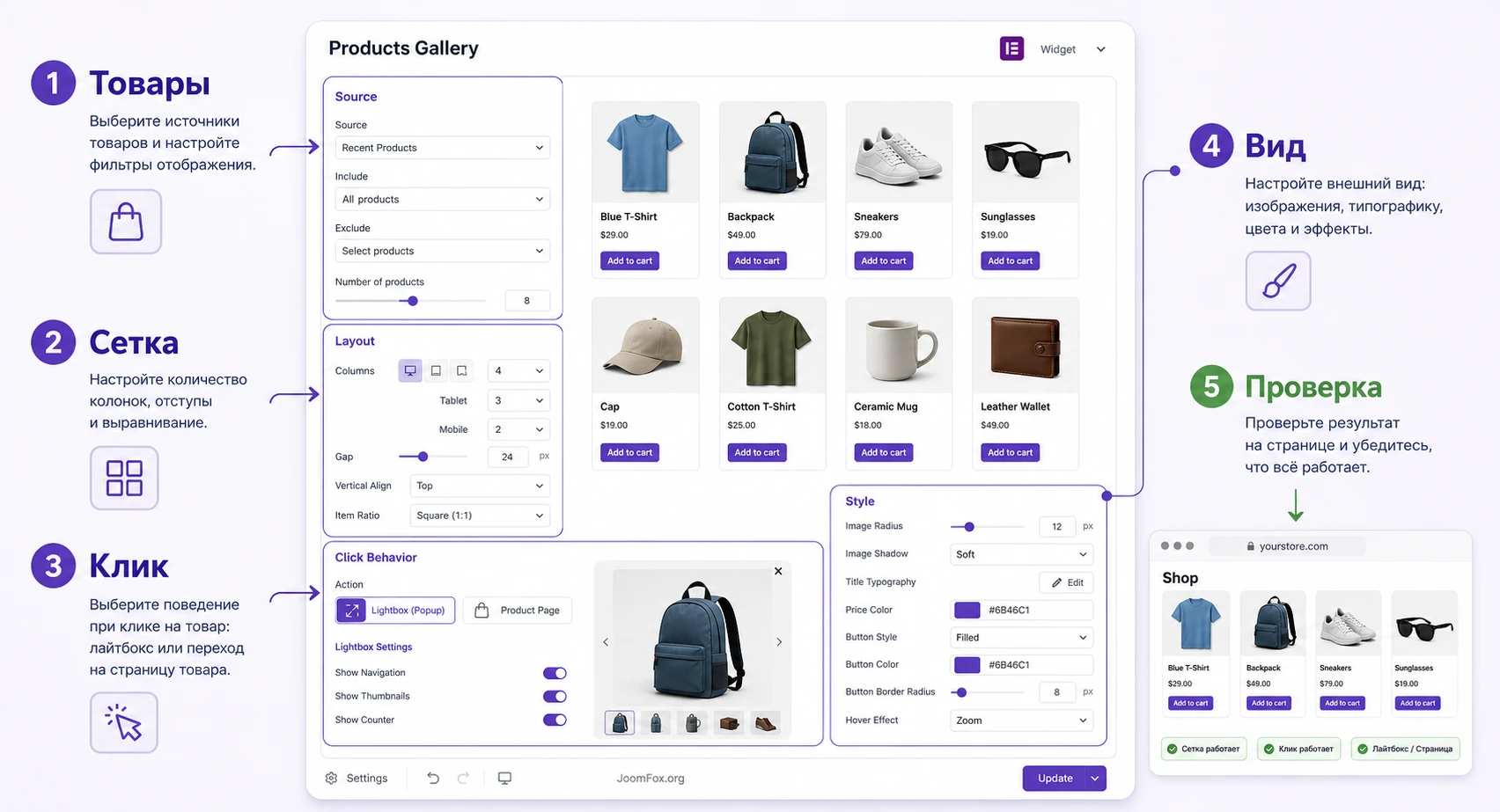
Как выбрать режим поведения галереи для карточки или витрины
Режим открытия изображений - ключевая продуктовая часть этого плагина. У разных страниц магазина разные задачи. Иногда покупатель должен рассмотреть фото крупнее. Иногда ему нужно быстро перейти в карточку. Иногда дополнительный popup только мешает, потому что на странице уже есть быстрый просмотр, липкая корзина или другой сценарий.
Popup-режимы: когда показывать изображение поверх страницы
PrettyPhoto, Magnific Popup и Light Gallery относятся к режимам, где пользователь остаётся на текущей странице и смотрит изображение в отдельном слое. Такой подход подходит для визуальных товаров: одежда, аксессуары, мебель, декор, косметика, детали интерьера. Покупатель не теряет страницу, но получает возможность рассмотреть фото крупнее.
Главный риск popup-режимов - конфликт с другим лайтбоксом. Elementor имеет собственные настройки lightbox, многие темы тоже подключают свои сценарии. Если два слоя пытаются обработать один и тот же клик, пользователь может увидеть двойное открытие, неправильную навигацию, пустой popup или неработающие стрелки.
Переход в карточку товара
Products URL полезен, когда галерея работает как витрина. В этом сценарии изображение - не конечная цель, а вход в карточку товара. Такой режим обычно лучше для блоков «Хиты», «Новинки», «Соберите комплект», «Товары бренда». Пользователь видит изображение, кликает и попадает туда, где уже есть цена, варианты, описание, наличие и кнопка добавления в корзину.
Режим без лайтбокса
Only Image - no Lightbox имеет смысл, когда страница должна быть максимально спокойной или когда другой слой уже отвечает за быстрый просмотр. Этот вариант также полезен для диагностики: если popup ломается, временное отключение лайтбокса показывает, проблема в самой галерее, в popup-библиотеке или в конфликте с Elementor.
| Задача страницы | Подходящий режим | Что проверить |
|---|---|---|
| Показать детали фото без ухода со страницы | Light Gallery, Magnific Popup или PrettyPhoto |
Открывается один popup, стрелки работают, клавиша Esc закрывает слой. |
| Привести пользователя в карточку товара | Products URL |
Клик ведёт на правильный товар, ссылка не открывает пустой popup. |
| Убрать конфликт с лайтбоксом темы | Only Image - no Lightbox |
Галерея остаётся кликабельной или статичной по задумке страницы. |
Не включайте два lightbox-слоя одновременно. Если Elementor, тема и плагин одновременно обрабатывают клики по изображениям, стабильность становится хуже, а диагностика сложнее.
Сетка, masonry, колонки и миниатюры без визуального шума
Визуальная сетка должна помогать сравнению товаров. Красивый хаос часто хорошо смотрится на демо, но хуже работает в магазине, где пользователь сравнивает цвет, форму, комплектацию и цену. Поэтому режимы Grid, Masonry, настройки колонок, миниатюр и отступов нужно выбирать не по эффектности, а по задаче страницы.
Когда сетка лучше masonry
Обычная сетка лучше подходит для каталожных подборок. Она предсказуемая: карточки стоят ровно, товары легче сравнивать, взгляд движется строками. Если у всех фото одинаковая пропорция, сетка почти всегда даёт более спокойный результат, чем masonry.
Masonry полезен, когда изображения действительно разного формата и вы хотите показать их как вдохновляющую подборку. Но для товарной витрины он может создать проблему: один товар получает визуально больше места, другой кажется менее важным, а пользователь путается в порядке просмотра.
Миниатюры и расстояния
Thumbnail options и custom spacing позволяют настроить плотность блока. Слишком маленькие миниатюры выглядят как декоративная полоска, слишком крупные отнимают место у основного изображения. На странице Elementor лучше начинать с умеренного расстояния и увеличивать его только если карточки визуально слипаются.
Как проверить отступы
Откройте страницу на широком экране, затем уменьшите ширину окна до планшетного и мобильного размера. Если товары меняют порядок странно, изображения становятся слишком маленькими, а подписи или кнопки начинают спорить с картинками, вернитесь к числу колонок и spacing. Проверять только в редакторе Elementor недостаточно: публичная часть может отличаться из-за темы и кеша.
Цвета и стили
Заявленные custom colors и несколько стилей полезны, если вы хотите вписать галерею в дизайн страницы. Но цвета не должны маскировать смысл. Если страница продаёт товар, акцент должен оставаться на изображении и переходе к действию. Слишком яркие рамки, тени и hover-эффекты могут оттянуть внимание от товара.
Пагинация и анимации: где они помогают, а где мешают
В демо продукта видны варианты с пагинацией и анимациями. Эти функции легко воспринимать как украшение, но в товарной галерее они влияют на навигацию и скорость восприятия. Если страница короткая и продаёт одну идею, длинная пагинация может увести человека от основного действия. Если товаров много, отсутствие пагинации может сделать страницу тяжёлой и бесконечной.
Пагинация для длинных подборок
Пагинация уместна, когда вы показываете достаточно большую подборку: например, товары категории, сезонную коллекцию или набор похожих товаров. Она помогает не перегружать первый экран. Но если блок состоит из 4-8 товаров, пагинация часто лишняя: пользователь ожидает увидеть подборку целиком и перейти к товару без дополнительного клика.
Анимации и скорость страницы
Анимации лучше включать только после проверки базового результата. Они не должны задерживать показ изображений, особенно на мобильных устройствах. Если в магазине уже есть анимации темы, ленивые загрузки, sticky-блоки и всплывающие элементы, ещё один слой движения может сделать страницу тяжёлой и раздражающей.
Проверяйте анимации в режиме инкогнито, на мобильной ширине и после очистки кеша. Если блок появляется с задержкой, изображения прыгают или клики срабатывают не сразу, отключите анимацию и сравните результат. Иногда самая лучшая настройка для продажи - более спокойная настройка.
Практический пример: блок «Хиты категории» на странице Elementor
Представим магазин, где нужно сделать секцию «Хиты категории» на посадочной странице. Цель - не заменить весь каталог, а показать 6-8 сильных товаров и привести посетителя в карточку каждого товара. Такой сценарий хорошо подходит для CodeCanyon WooCommerce Products Gallery, потому что здесь важны сетка, управление кликом и аккуратная визуальная подача.
Цель
Получить компактный блок товаров внутри Elementor-страницы: крупные изображения, ровная сетка, умеренные отступы, клик по изображению ведёт в карточку товара, а страница остаётся быстрой и понятной.
Подготовка
- Выберите категорию или ручную подборку товаров, которые действительно являются хитами.
- Проверьте, что у каждого товара есть главное изображение и дополнительные фото, если они нужны.
- Убедитесь, что изображения имеют близкое соотношение сторон и не выглядят размыто.
- Создайте черновик Elementor-страницы или копию существующей посадочной страницы.
Шаги настройки
- Добавьте новую секцию Elementor под текстовым блоком или после преимуществ категории.
- Перетащите виджет галереи продуктов в секцию.
- Выберите источник товаров: категорию, ограниченную подборку или другой доступный в вашей версии вариант.
- Настройте сетку: для первого теста выберите ровный вариант вместо сложного masonry.
- Установите умеренное количество колонок для desktop и проверьте адаптацию на mobile.
- Для поведения клика выберите
Products URL, если цель - привести пользователя в карточку товара. - Сведите анимации к минимуму и сохраните страницу.
Проверка результата
Откройте опубликованный черновик в новой вкладке. Проверьте, что все товары соответствуют подборке, изображения не растянуты, клик по каждому товару ведёт в правильную карточку, а возврат назад не ломает галерею. Затем проверьте мобильный вид: не должно быть слишком мелких фото, перекрывающихся подписей и горизонтальной прокрутки.
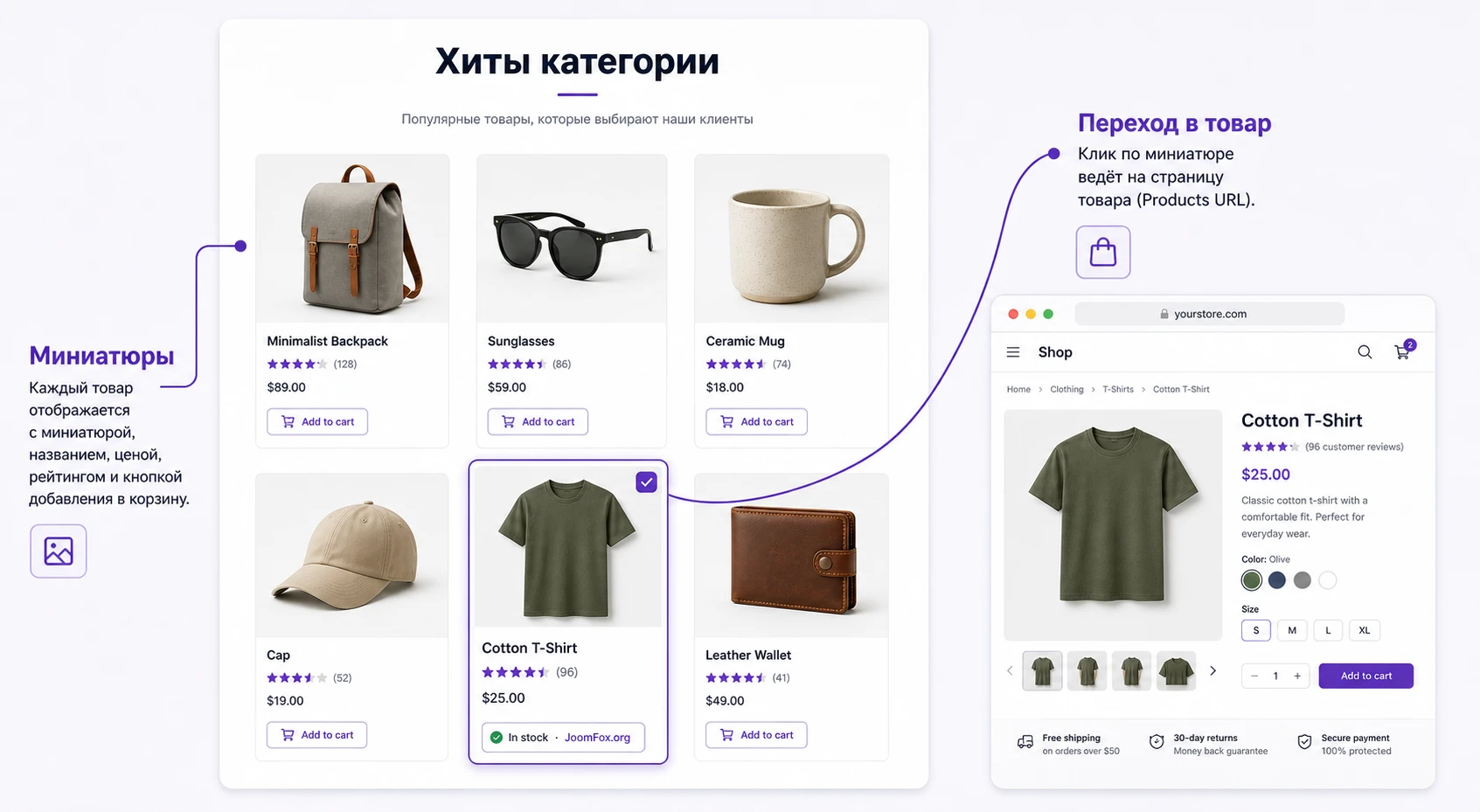
Нюанс, который часто пропускают
Если пользователь должен попасть в карточку товара, не включайте popup только потому, что он выглядит эффектно. Popup замедляет путь к покупке: человек сначала смотрит фото, потом закрывает слой, потом снова ищет товар. Для блока хитов категории чаще полезнее прямой переход.
Как проверить результат после публикации
После настройки нужно проверить не только внешний вид. Галерея может выглядеть нормально в редакторе Elementor и ломаться на публичной странице из-за кеша, темы, оптимизации скриптов или другого плагина галереи. Хорошая проверка занимает немного времени, но защищает от неприятной ситуации, когда покупатель не может открыть фото или перейти к товару.
Проверка изображений
Откройте несколько товаров из галереи и сравните качество изображений. Если миниатюры мыльные, проверьте исходный файл, настройки размеров WooCommerce и необходимость перегенерации миниатюр. Не пытайтесь исправить размытость только CSS-рамками или увеличением контейнера: растянутый маленький файл останется маленьким файлом.
Проверка кликов
Для каждого режима клика сделайте отдельную проверку. В popup-режиме клик должен открывать один слой, навигация должна переключать изображения, закрытие должно возвращать пользователя на страницу. В режиме Products URL ссылка должна вести в правильную карточку товара. В режиме без лайтбокса поведение должно соответствовать задумке, а не казаться ошибкой.
Проверка мобильной версии
Проверьте страницу на мобильной ширине и, если есть возможность, на реальном устройстве. Особое внимание уделите расстоянию между изображениями, размеру кликабельной области, скорости открытия popup и отсутствию горизонтальной прокрутки. Для товарных страниц мобильная проверка критична: именно там мелкие миниатюры и слишком плотные сетки становятся заметной проблемой.
Проверка кеша и оптимизации
После включения кеша повторите проверку. Если галерея работала до оптимизации и сломалась после неё, временно отключите объединение JavaScript, отложенную загрузку и минификацию для этой страницы или для файлов, связанных с Elementor и галереей. Затем включайте оптимизации по одной и фиксируйте, на каком шаге появляется ошибка.
Рабочий ориентир: результат можно считать готовым к показу посетителям, когда он одинаково понятен в редакторе Elementor, в публичной вкладке, после очистки кеша и на мобильной ширине.
Совместимость с темой, Elementor и другими WooCommerce-расширениями
Для товарной галереи совместимость важнее, чем для многих простых визуальных виджетов. Плагин показывает изображения, использует скрипты, реагирует на клики, зависит от данных товара и встраивается в Elementor-разметку. Поэтому конфликт может появиться не сразу после установки, а только в конкретном шаблоне, на мобильной ширине, после включения кеша или при выборе вариативного товара.
У CodeCanyon WooCommerce Products Gallery публично подтверждены режимы галереи и работа с Elementor, но не найдено отдельной свежей документации, где подробно описаны все современные связки WooCommerce, Elementor, темы и оптимизаторы. Это не означает, что плагин обязательно не заработает. Это означает, что администратор должен проверять его как компонент с повышенным вниманием, а не как безусловно совместимую часть стандартного стека.
Как проверять тему
Тема влияет на ширину контейнера, стили карточек, поддержку WooCommerce-галереи, поведение lightbox и порядок подключения скриптов. Если галерея выглядит иначе, чем в редакторе Elementor, сначала проверьте тему. Создайте тестовую страницу с минимальной секцией Elementor и тем же виджетом. Если там всё работает, проблема может быть в конкретном шаблоне или секции. Если не работает нигде, временно переключитесь на базовую тему на копии сайта и повторите проверку.
Не нужно сразу править файлы темы. Достаточно понять, где появляется отличие. Если базовая тема показывает галерею корректно, а рабочая тема ломает сетку, у вас есть предметный вывод: проблема не в товарах и не обязательно в плагине, а в CSS или WooCommerce-логике темы.
Как проверять Elementor
Elementor может влиять на галерею через шаблон страницы, глобальные стили, lightbox, контейнеры, адаптивные настройки и кеш сгенерированных файлов. Если виджет появился, но ведёт себя нестабильно, выполните регенерацию CSS и данных Elementor, затем очистите кеш сайта. После этого откройте публичную страницу в приватном окне браузера.
Если вы используете шаблон одиночного товара Elementor, не смешивайте несколько виджетов, которые отвечают за один и тот же медиаблок. Например, не стоит одновременно выводить стандартный Product Images, отдельный gallery addon и ещё один быстрый просмотр товара. Для конкретной зоны страницы должен быть один главный инструмент. Иначе один слой будет создавать разметку, второй - навешивать lightbox, третий - менять ширину, а итоговая ошибка будет выглядеть случайной.
Как проверять WooCommerce-расширения
Особую осторожность требуют плагины вариаций, swatches, video gallery, quick view, wishlist и дополнительные слайдеры. Они могут не конфликтовать напрямую с CodeCanyon WooCommerce Products Gallery, но часто работают с теми же изображениями, ссылками и событиями клика. Если после включения галереи пропал zoom, перестал открываться popup или изменился вывод вариативных товаров, отключайте пересекающиеся расширения по одному на копии сайта.
Такой тест кажется медленным, но он быстрее, чем случайный подбор настроек. После каждого отключения проверяйте только один симптом: открытие popup, переход по ссылке, смену изображения, мобильную сетку или загрузку страницы. Когда симптом исчезает, вы нашли слой, который нужно настраивать отдельно или заменить.
Как принять решение после проверки
Если конфликт легко решается выбором одного lightbox-слоя, регенерацией CSS, изменением числа колонок или исключением страницы из агрессивной оптимизации, плагин можно продолжать тестировать. Если для стабильной работы приходится отключать важные WooCommerce-расширения, ломать шаблон товара или вручную вмешиваться в PHP, лучше остановиться и рассмотреть альтернативу.
Отдельно проверьте роль страницы в воронке магазина. На информационной посадочной странице допустимы более выразительные визуальные режимы, потому что пользователь ещё знакомится с ассортиментом. В карточке товара и рядом с кнопкой покупки лучше выбирать предсказуемость: одно главное изображение, понятные миниатюры, быстрый переход к вариантам и отсутствие лишних всплывающих слоёв. Если один и тот же дизайн кажется красивым на лендинге, это не значит, что он будет удобен в точке принятия решения о покупке.
Безопасное правило совместимости: не заставляйте галерею работать любой ценой. Если настройка требует правки ядра, файлов плагина или отключения критичной функции магазина, это сигнал не для хака, а для выбора другого решения.
Почему галерея мылит, не открывается или выглядит сломанной
Диагностику лучше вести по симптомам. Не начинайте с переустановки плагина и не правьте файлы темы. Сначала определите, что именно сломано: качество изображений, popup, сетка, ссылки, мобильный вид или редактор Elementor. У разных симптомов разные причины.
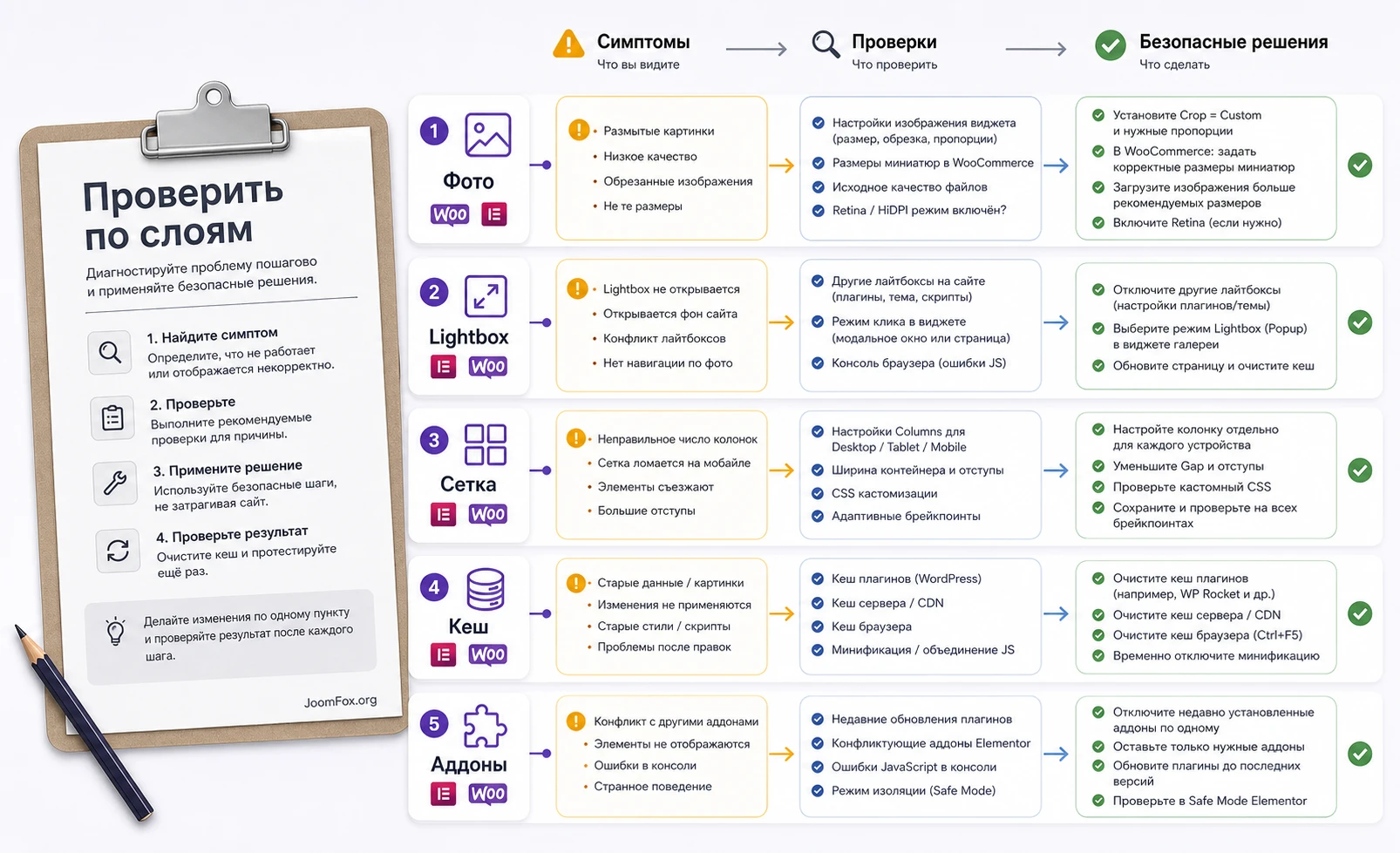
| Симптом | Вероятная причина | Что проверить | Как исправить безопасно |
|---|---|---|---|
| Изображения выглядят размытыми | Маленькие исходники, неправильная обрезка или старые миниатюры WooCommerce. | Размер исходного файла, настройки изображения товара, кэшированные миниатюры. | Загрузить более крупные исходники, выровнять пропорции, перегенерировать миниатюры и очистить кеш. |
| Открываются два popup-слоя | Одновременно работают лайтбокс плагина, Elementor или темы. | Настройки Elementor lightbox, режим клика в галерее, скрипты темы. | Оставить один слой: либо popup плагина, либо lightbox Elementor, либо режим без лайтбокса. |
| Сетка ломается на мобильном | Слишком много колонок, конфликт CSS темы или неподходящий masonry для разных пропорций. | Responsive-настройки виджета, ширину контейнера Elementor, CSS темы. | Снизить число колонок, увеличить отступы, проверить обычную сетку вместо masonry. |
| Виджет не виден или редактор Elementor работает нестабильно | Конфликт аддонов, кеш Elementor, старая совместимость или недостаток ресурсов хостинга. | Elementor - Tools, консоль браузера, временное отключение похожих аддонов. |
Регенерировать CSS и данные, очистить кеш, отключить пересекающиеся плагины и проверить на staging. |
| После оптимизации страница открывается без изображений | Отложенная загрузка или объединение JavaScript нарушает порядок скриптов галереи. | Настройки кеш-плагина, исключения JavaScript, режим инкогнито. | Исключить страницу или скрипты галереи из агрессивной оптимизации и включать настройки по одной. |
Если ошибка появилась после обновления WooCommerce, Elementor или темы, не исправляйте её правкой файлов плагина. Сделайте копию сайта, проверьте конфликт с минимальным набором активных плагинов, затем решайте: ждать исправления, откатить изменение на staging или заменить галерейный инструмент.
Безопасные визуальные доработки без правки файлов плагина
Код в таком руководстве нужен только тогда, когда он решает маленькую визуальную задачу и не вмешивается в логику плагина. Для галереи WooCommerce безопаснее использовать настройки самого виджета, темы и Elementor. Если нужной опции нет, можно добавить короткий CSS в Appearance - Customize - Additional CSS или в файл стилей дочерней темы.
Пример ниже не зависит от внутренних PHP-хуков конкретного продукта. Он работает с типичными классами WooCommerce-галереи и помогает сделать активную миниатюру заметнее. Перед применением проверьте селекторы на тестовой странице: если ваша тема или плагин выводит другую разметку, CSS может не сработать.
/* Более заметная активная миниатюра в товарной галерее */
.single-product .woocommerce-product-gallery .flex-control-thumbs img {
  border: 1px solid #d9d9d9;
  border-radius: 8px;
  background: #fff;
}

.single-product .woocommerce-product-gallery .flex-control-thumbs .flex-active {
  border-color: #111;
}
После сохранения откройте товар с несколькими изображениями и переключите миниатюры. Если рамка видна, но не мешает стилю темы, правку можно оставить. Если галерея использует другую разметку или активное состояние не меняется, удалите CSS и вернитесь к настройкам плагина.
Второй пример улучшает видимость клавиатурного фокуса. Это полезно, если тема убрала контур фокуса, а внутри галереи есть ссылки или кнопки. Такой CSS не должен менять маршруты клика или скрипты лайтбокса.
/* Явный фокус для ссылок и кнопок внутри галереи */
.single-product .woocommerce-product-gallery a:focus-visible,
.single-product .woocommerce-product-gallery button:focus-visible {
  outline: 2px solid #111;
  outline-offset: 2px;
}
PHP-фрагменты для этого продукта лучше не добавлять без официально подтверждённых хуков. Галерея работает с шаблонами, скриптами и медиа-логикой WooCommerce, поэтому случайный PHP-рецепт может сломать карточку товара, вариации или лайтбокс. CSS легко удалить и проверить, а вмешательство в PHP требует точной документации.
Когда стандартной галереи WooCommerce достаточно
Не каждый магазин нуждается в отдельном галерейном аддоне. Стандартная галерея WooCommerce и виджеты Elementor могут быть достаточны, если у вас простая карточка товара, немного изображений, понятный шаблон и нет задачи собирать отдельные визуальные витрины внутри посадочных страниц.
Оставьте штатный вариант, если страница уже решает задачу
Если пользователь видит главное изображение, может открыть дополнительные фото, не сталкивается с размытыми миниатюрами и быстро переходит к покупке, дополнительная галерея может ухудшить ситуацию. Она добавит новые стили и скрипты, а выигрыш будет небольшим.
Тестируйте отдельный плагин, если нужен управляемый сценарий
CodeCanyon WooCommerce Products Gallery становится интереснее, когда вы собираете не просто карточку товара, а отдельную витрину в Elementor: блок подборки, лендинг категории, страницу бренда, промо-секцию или визуальный каталог внутри контента. В этих сценариях важны стили, режимы клика и адаптивная сетка.
Хороший критерий выбора: если вам нужно управлять маршрутом пользователя после клика по товарному изображению, отдельная галерея имеет смысл. Если маршрут уже понятен и работает, сначала улучшайте изображения и шаблон, а не добавляйте новый плагин.
FAQ по настройке и проверке товарной галереи
Можно ли ставить CodeCanyon WooCommerce Products Gallery сразу на рабочий магазин?
Лучше сначала проверить на копии сайта или закрытой тестовой странице. Плагин связан с Elementor, WooCommerce, темой и скриптами галереи, поэтому конфликт может проявиться не в админ-панели, а на публичной странице после включения кеша или оптимизации.
Какой режим выбрать: popup или переход в карточку товара?
Если пользователь должен рассмотреть изображение, выбирайте один popup-режим и отключите конкурирующие lightbox-слои. Если задача блока - привести человека к цене, вариантам и кнопке покупки, выбирайте Products URL. Для промо-витрин переход в карточку часто логичнее, чем просмотр картинки в отдельном слое.
Что делать, если миниатюры размытые?
Проверьте исходные изображения товара, настройки размеров WooCommerce и миниатюры. Часто проблема не в галерее, а в том, что маленький файл растянули в крупный контейнер или после смены размеров не обновили миниатюры. После правок очистите кеш и повторите проверку.
Почему виджет Elementor не появляется после активации?
Сначала убедитесь, что WooCommerce и Elementor активны. Затем выполните регенерацию CSS и данных Elementor, очистите кеш и временно отключите другие Elementor-аддоны с похожими виджетами. Если проблема остаётся, проверьте совместимость на копии сайта и не продолжайте настройку на рабочей странице.
Нужно ли отключать lightbox Elementor?
Не всегда. Его нужно отключать или обходить, если вы используете popup-режим плагина и видите двойное открытие, пустой слой, странную навигацию или конфликт клавиатуры. Правило простое: за клик по изображению должен отвечать один инструмент.
Подойдёт ли плагин для мобильной витрины?
Да, если вы аккуратно настроите число колонок, размеры изображений и отступы. Но мобильный результат нельзя оценивать только в редакторе. Проверьте публичную страницу, клик по изображениям, отсутствие горизонтальной прокрутки и скорость открытия popup.
Можно ли использовать его вместе с другими gallery-плагинами?
Можно тестировать, но это повышает риск конфликтов. Если несколько плагинов одновременно управляют WooCommerce-галереей, вариациями, video gallery, zoom или lightbox, диагностика становится сложной. На практике лучше оставить одного владельца товарной медиа-логики для конкретной страницы.
Почему в статье нет точного видеоурока?
При проверке не найден полезный ролик, который относится именно к этому продукту, а не к общим галереям WooCommerce или похожим расширениям. Поэтому в руководство не вставлен случайный YouTube-блок.
Когда CodeCanyon WooCommerce Products Gallery будет удачным выбором
Плагин стоит тестировать, если вам нужна управляемая товарная витрина в Elementor: несколько режимов открытия изображений, настройки стилей, отступов, миниатюр, адаптивного вывода и анимаций. Он особенно уместен для посадочных страниц, промо-подборок и блоков, где изображение товара является первым аргументом для клика.
Он может не подойти, если магазин уже использует сложную систему галерей, вариаций, видео и быстрых просмотров, если вам нужна подтверждённая современная матрица совместимости или если стандартные виджеты Elementor закрывают задачу без дополнительного слоя скриптов. В такой ситуации разумнее сначала сравнить альтернативы и протестировать только один галерейный инструмент.
Когда вы подготовили изображения, выбрали сценарий клика, проверили сетку, мобильный вид, лайтбокс, кеш и отсутствие конфликтов, можно скачать установочный файл и повторить настройку на тестовой странице. Такой порядок даёт больше контроля: вы не просто устанавливаете плагин, а заранее понимаете, какой результат должен получиться и как быстро заметить проблему.

