


CodeCanyon WooCommerce Products Tab for Elementor - Плагин WordPress
CodeCanyon WooCommerce Products Tab for Elementor - это плагин, который расширяет функциональность Elementor, добавляя вкладку специально для товаров WooCommerce. Интегрированный плавно, он упрощает демонстрацию товаров на веб-сайтах WordPress, созданных с использованием Elementor, предлагая удобство и опции настройки пользователям. Благодаря простому интерфейсу и эффективным инструментам, этот плагин предоставляет интуитивно понятный способ управления и эффективного отображения товаров.
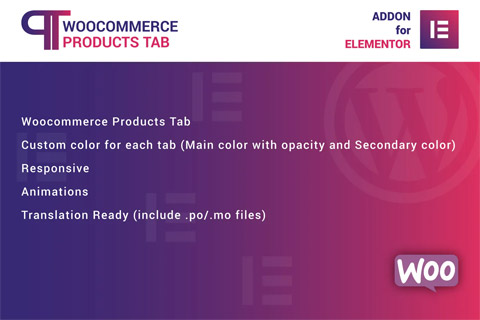
Особенности плагина
Улучшая пользовательский опыт, CodeCanyon WooCommerce Products Tab for Elementor обеспечивает простую навигацию и представление товаров WooCommerce внутри Elementor, позволяя пользователям легко создавать визуально привлекательные вкладки товаров. Обеспечивая быстрый доступ к деталям товаров, изображениям и описаниям, плагин улучшает общий дизайн и эстетику электронной коммерции. Его универсальные функции дают пользователям возможность настраивать макеты товаров и эффективно организовывать информацию.
Оптимизируя процесс добавления вкладок товаров на страницы, созданные в Elementor, этот инструмент упрощает управление отображением товаров. Благодаря своей гибкости и адаптивности, он является ценным дополнением для интернет-магазинов, стремящихся оптимизировать возможности демонстрации товаров. Путем плавного интегрирования товаров WooCommerce в макеты Elementor, плагин предлагает цельный и эффективный подход к дизайну электронной коммерции.
Предлагая разнообразные варианты дизайна и раскладки, плагин соответствует различным эстетическим и брендовым требованиям веб-сайтов. От сеток до каруселей отображения, пользователи могут экспериментировать с различными стилями для наилучшего представления своих товаров. Адаптивный дизайн гарантирует безупречное отображение вкладок товаров на различных устройствах, улучшая пользовательский опыт и доступность интернет-магазинов.
Предоставляя пользователям возможность создавать увлекательные и интерактивные визуальные представления товаров, захватывающие посетителей и повышающие конверсию, данный инструмент предоставляет динамичную платформу для эффективной демонстрации товаров. Независимо от того, выделяются ли особые товары, лидеры продаж или новинки, плагин обогащает визуальное привлекательность и функциональность вкладок товаров WooCommerce в Elementor, повышая общее качество дизайна и пользовательское вовлечение интернет-магазинов.
Спецификации:
| Дата выхода: | 17-12-2019 | |
| Дата обновления: | 14-12-2019 | |
| Тип расширения: | Платный | |
| Лицензия: | GPL | |
| Тематика: | Специфические для Elementor | |
| Совместимость: | W5.x | |
| Включает в себя: | Плагин | |
| Языковые пакеты: |

|
|
| Разработчик: | CodeCanyon | |
| Рейтинг: | ||
Скачивание по подписке!
Вам необходимо авторизоваться на сайте и приобрести клубную подписку!
Поделись с друзьями!
Как собрать вкладочную витрину товаров в Elementor с CodeCanyon WooCommerce Products Tab for Elementor
CodeCanyon WooCommerce Products Tab for Elementor стоит рассматривать как небольшой Elementor-дополнительный виджет для WooCommerce, который помогает вывести группы товаров во вкладках: например, новинки, популярные позиции, товары со скидкой или отдельные категории. В этом руководстве разберём не рекламное описание плагина, а рабочий путь: как подготовить товары, где разместить блок, что проверить после установки, как настроить внешний вид и как диагностировать типичные проблемы.
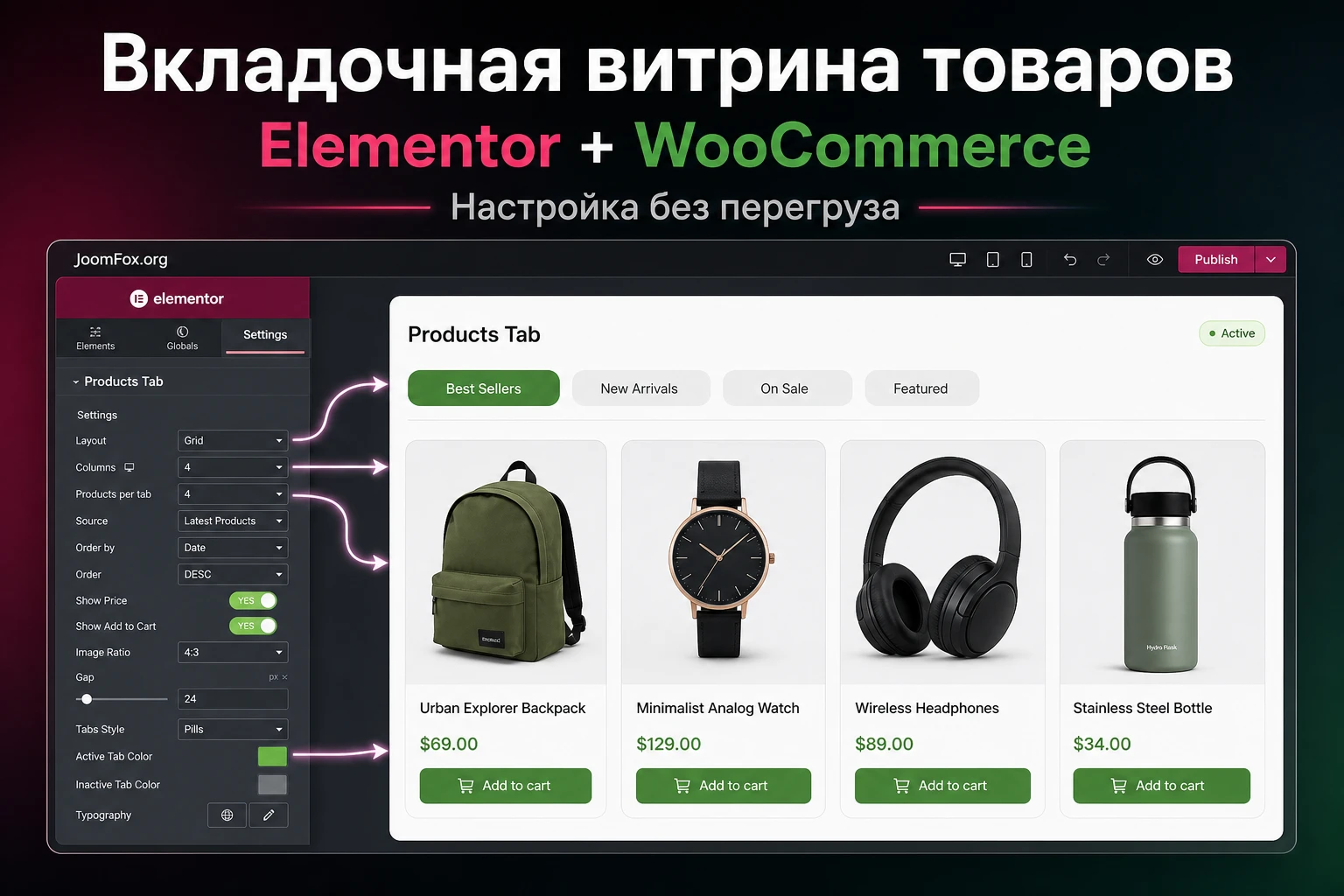
Главная мысль простая: вкладочная витрина полезна только тогда, когда за каждой вкладкой стоит понятная коммерческая логика. Если вкладки называются случайно, выводят одинаковые товары или скрывают важную информацию, такой блок ухудшает магазин. Поэтому ниже мы будем смотреть на плагин через сценарии: что показать, как не запутать посетителя, как проверить результат на компьютере и телефоне.
У продукта есть подтверждённые базовые возможности: вывод товаров WooCommerce во вкладках, настройка цветов вкладок, адаптивность, анимации и готовность к переводу через языковые файлы. При этом публичной подробной документации по каждому элементу интерфейса найти не удалось, поэтому точные названия отдельных полей в вашей установке нужно сверять в редакторе Elementor и документации, которая идёт внутри архива продукта.
Что именно строит виджет и чем он отличается от стандартных вкладок WooCommerce
Перед настройкой важно не перепутать два разных понятия. Стандартные вкладки WooCommerce внутри карточки товара обычно показывают описание, характеристики и отзывы одного товара. CodeCanyon WooCommerce Products Tab for Elementor решает другую задачу: он помогает собрать табовую витрину товаров внутри страницы Elementor. Посетитель нажимает вкладку и видит другую подборку товаров, а не другой фрагмент описания одного товара.
Такой блок уместен на главной странице магазина, посадочной странице категории, промо-странице, брендовой странице или в секции под баннером. Он позволяет не растягивать страницу несколькими длинными сетками подряд. Вместо этого вы показываете одну область, где пользователь переключается между подборками.
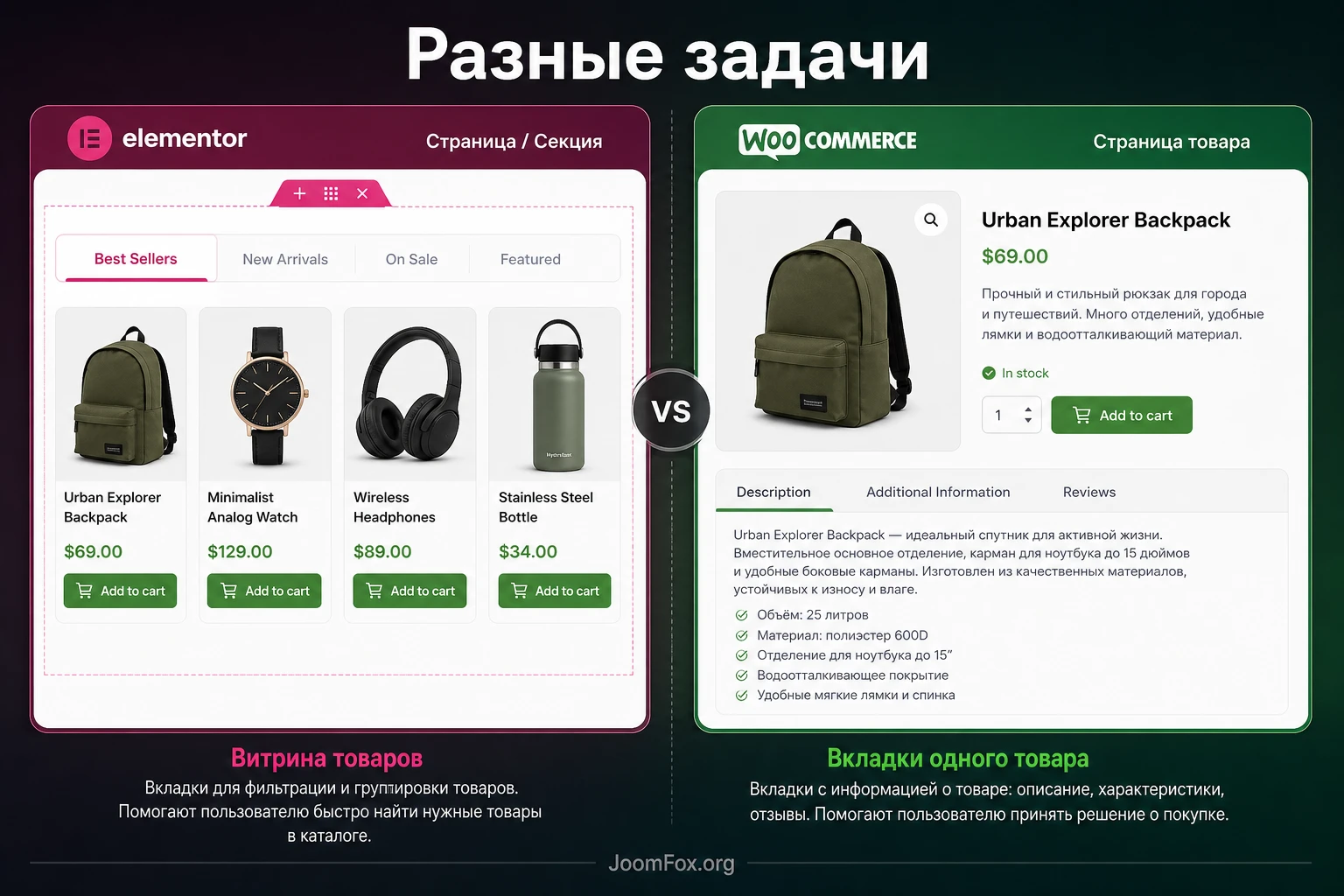
Витрина товаров на странице Elementor
Витрина решает задачу навигации по каталогу. Например, на одной секции можно показать вкладки New, Popular, Sale и Featured. Внутри каждой вкладки находится сетка товаров с изображениями, ценой, названием и кнопкой покупки, если её выводит текущий шаблон карточки.
Плагин не заменяет систему товаров WooCommerce. Он берёт уже созданные товары и выводит их в другом визуальном формате. Поэтому качество блока зависит не только от самого виджета, но и от того, как заполнены товары: изображения, категории, видимость в каталоге, наличие цен, статус публикации и единый стиль карточек.
Вкладки информации внутри одного товара
Если нужно управлять вкладками Description, Additional Information и Reviews внутри карточки товара, смотрите в сторону стандартных WooCommerce Product Data Tabs, Elementor-виджета для вкладок товара или отдельных менеджеров товарных вкладок. Это близкая тема, но не тот же сценарий.
Ключевая проверка перед началом: сформулируйте, что именно вы хотите переключать. Если вкладки должны менять товарные подборки, этот плагин подходит по назначению. Если вкладки должны менять текст, характеристики и отзывы одного товара, нужен другой инструмент.
Где вкладки реально улучшают магазин, а где обычная сетка будет честнее
Вкладки выглядят аккуратно, но они не должны быть украшением ради украшения. Хорошая вкладочная секция сокращает путь к товарам и помогает сравнить несколько подборок. Плохая - прячет часть ассортимента и заставляет пользователя угадывать, где находится нужный товар.
Для магазина на WooCommerce вкладки особенно полезны, когда у вас есть несколько устойчивых групп товаров, которые человек ожидает увидеть рядом: новинки, хиты, скидки, сезонные позиции, бренды, типы товара или подборки для разных покупателей. Если группировки нет, обычная сетка с фильтрами будет понятнее.
| Сценарий | Вкладки подходят | Лучше другой формат |
|---|---|---|
| Главная страница магазина | Когда нужно показать 3-4 короткие подборки без длинной прокрутки. | Когда важнее сразу показать много товаров и фильтры каталога. |
| Промо-страница | Когда вкладки разделяют товары по акции, сезону или целевой группе. | Когда акция состоит из одной небольшой подборки. |
| Страница категории | Когда вкладки показывают подкатегории или товарные типы. | Когда категория большая и требует полноценной сортировки, пагинации и фильтров. |
| Карточка одного товара | Только если блок показывает сопутствующие, похожие или дополняющие товары. | Если нужно управлять описанием, характеристиками или отзывами текущего товара. |
Когда вкладки помогают
Они помогают, если каждая вкладка отвечает на понятный вопрос: что новое, что популярно, что сейчас выгодно, что подходит этой категории. Посетитель должен понимать смысл вкладки до клика. Названия вроде Tab 1, Products или More лучше заменить на реальные покупательские категории.
Когда вкладки мешают
Вкладки мешают, если в первой вкладке слишком длинный список, остальные вкладки остаются почти незаметными, а товары повторяются. Также они могут быть неудачным выбором для мобильной версии, если названия вкладок длинные и переносятся в несколько строк. В таких случаях лучше использовать отдельные секции, аккордеон, фильтры или простую товарную сетку.
Что подготовить до вставки блока: товары, категории и логика подборок
Большая часть проблем с товарными вкладками начинается не в Elementor, а в данных WooCommerce. Виджет может вывести только то, что уже создано и правильно размечено. Если товары скрыты из каталога, не опубликованы, не имеют категорий или выглядят по-разному, вкладки будут пустыми, хаотичными или визуально неровными.
Проверьте базовое состояние товаров
Откройте список товаров в админ-панели и убедитесь, что для тестовой секции есть реальные позиции. Для первого запуска достаточно 8-12 товаров, но они должны быть заполнены аккуратно. Не тестируйте блок на одном демо-товаре: вы не увидите переносы заголовков, разницу цен, поведение сетки и пустые состояния.
- Товары опубликованы и не находятся в черновике.
- Видимость каталога не скрывает товары от магазинных страниц.
- У каждого товара есть главное изображение нормального размера.
- Категории, метки и признаки вроде распродажи или избранного заполнены осознанно.
- Названия товаров не слишком длинные или хотя бы проверены на переносы.
Соберите карту вкладок до работы в Elementor
Не начинайте настройку с перетаскивания виджета. Сначала выпишите, какие вкладки нужны. Для небольшого магазина обычно хватает трёх: новинки, хиты и скидки. Для магазина с брендами можно сделать вкладки по брендам. Для каталога одежды - по типу товара или сезону. Для техники - по назначению, мощности, совместимости или популярным сериям.
Хорошая карта вкладок выглядит как редакторское решение, а не как набор ключевых слов. У каждой вкладки должно быть основание: выбранная категория, метка, признак распродажи, ручная подборка или другой подтверждённый источник товаров. Если в интерфейсе вашей версии нет нужного источника, не обещайте себе сложную логику через виджет - используйте доступные фильтры или другой инструмент.
Мини-чек перед настройкой
- Определите цель секции: показать новинки, продать остатки, подсветить категории или сократить длинную главную страницу.
- Для каждой вкладки выберите источник товаров: категория, метка, статус распродажи, избранное или ручная подборка, если она доступна.
- Проверьте, что в каждой вкладке будет не меньше 3-4 товаров, иначе блок выглядит пустым.
- Решите, сколько товаров показывать без пагинации, чтобы секция не стала длиннее обычной сетки.
Установка и первая проверка в редакторе Elementor
Плагин распространяется как коммерческий архив WordPress-плагина, поэтому стандартный путь установки - загрузка ZIP-файла через админ-панель. Перед установкой сделайте резервную копию и лучше проверьте всё на копии сайта. Для виджета, который связан сразу с WordPress, WooCommerce, Elementor и темой, тестовая среда экономит намного больше времени, чем быстрый запуск на рабочей главной странице.
Как установить архив без лишнего риска
- Откройте
Plugins-Add New-Upload Plugin. - Выберите ZIP-архив продукта и нажмите
Install Now. - После установки нажмите
Activate Plugin. - Проверьте, что WooCommerce и Elementor активны, потому что без них товарный виджет не имеет практического смысла.
- Создайте черновую страницу Elementor для теста, не редактируйте сразу рабочую главную страницу.
Если WordPress сообщает, что внутри архива нет корректного плагина, проверьте, не загружаете ли вы общий архив с документацией вместо installable ZIP. У коммерческих продуктов внутри загруженного пакета часто лежит отдельный архив плагина, а также документация и вспомогательные файлы. Не распаковывайте рабочий ZIP в админ-панели, если WordPress ожидает именно архив.
Где искать виджет после активации
Откройте черновую страницу в Elementor и найдите виджет по словам WooCommerce, Products, Tab или по названию плагина. У разных дополнений Elementor виджеты могут попадать в отдельную группу, поэтому не ограничивайтесь первой выдачей поиска. Если виджет не найден, проверьте список активных плагинов и системную информацию Elementor.
Первый тест должен быть минимальным: одна новая страница, один виджет, несколько опубликованных товаров, стандартная тема или хорошо знакомая текущая тема. Так проще понять, проблема в плагине, данных WooCommerce, Elementor или окружении сайта.
Базовая сборка блока: вкладки, количество товаров и сетка карточек
После установки задача меняется: нужно не просто вставить виджет, а собрать блок, который можно поддерживать. Даже если интерфейс обещает быстрый запуск, уделите время структуре. Вкладки должны быть короткими, товары - предсказуемыми, а сетка - устойчивой на разных ширинах экрана.
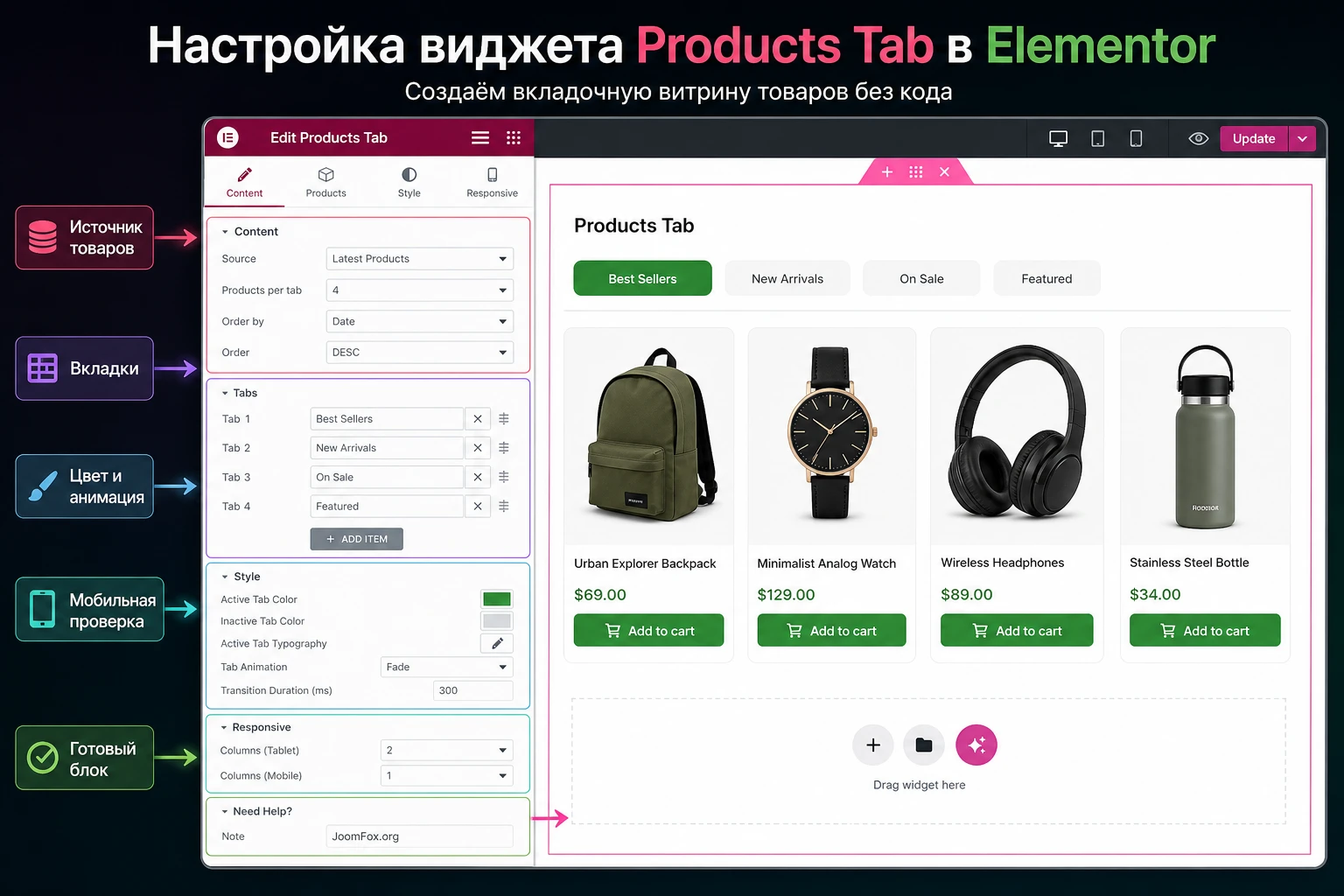
Добавление виджета на страницу
Перетащите виджет в нужную секцию Elementor. Для первого запуска лучше использовать обычный контейнер без сложных вложенных эффектов, липких областей и сторонних слайдеров. Чем проще тестовая секция, тем легче увидеть, как работает сам продукт.
Сразу задайте понятный заголовок секции вне виджета, например «Подборки магазина» или «Выберите товары по сценарию». Заголовок помогает пользователю понять, почему под ним есть вкладки. Не делайте вкладки единственным объяснением блока.
Настройка вкладок и источников товаров
Откройте настройки содержимого виджета и создайте нужные вкладки. Поскольку публичное описание продукта подтверждает саму идею вкладок, цвета, адаптивность и анимации, но не раскрывает все поля интерфейса, сверяйте доступные источники товаров в вашей версии. Если есть выбор категории, используйте категории. Если есть выбор популярных, новых или распродажных товаров, проверьте, как именно WooCommerce определяет эти группы.
Не полагайтесь на названия вкладок как на фильтр. Если вкладка называется «Скидки», но источник товаров не ограничен товарами со скидкой, пользователь увидит обычные позиции и потеряет доверие к блоку. Название вкладки и фактическая выборка должны совпадать.
Сколько вкладок делать
Для главной страницы обычно достаточно 3-4 вкладок. Пять и больше допустимы только если названия короткие и группы действительно разные. На мобильной версии длинная строка вкладок может превратиться в тесный набор кнопок, поэтому лучше ограничить выбор и сделать его очевидным.
Сколько товаров показывать
Оптимальное число зависит от ширины контейнера и карточки товара. Для первого теста поставьте 4 товара на вкладку для широкого экрана или 6-8, если дизайн карточек компактный. Если вкладка выводит 20 товаров, она уже конкурирует с полноценной страницей каталога, где должны быть фильтры, сортировка и пагинация.
Цвета, активная вкладка и анимации
Возможность задавать основной цвет с прозрачностью и вторичный цвет полезна, если вы хотите связать вкладки с палитрой магазина. Но активная вкладка должна быть не только красивой, но и читаемой. Проверьте контраст текста, состояние при наведении и расстояние между вкладками. Анимации используйте умеренно: они могут оживить секцию, но не должны задерживать переключение товара.
Если тема уже активно стилизует кнопки и вкладки, не пытайтесь выиграть борьбу яркостью. Лучше взять один основной акцент, один спокойный фон и оставить карточкам товаров достаточно воздуха. Вкладки должны направлять внимание, а не спорить с товарами.
Как продумать состав вкладок, чтобы посетитель не кликал впустую
Состав вкладок - это редакторская часть настройки. Виджет может вывести разные группы товаров, но он не решит за вас, какие группы нужны покупателю. Хорошая вкладка отвечает на намерение: хочу посмотреть новое, хочу выбрать популярное, хочу найти скидки, хочу увидеть товары для конкретной задачи.
Базовый набор для универсального магазина
Для первого рабочего блока можно использовать три вкладки: New, Best Sellers и Sale. В русской подписи секции можно объяснить их как «Новинки», «Хиты» и «Со скидкой», но если внутри интерфейса виджета остаются английские названия, сохраняйте их как элементы интерфейса и не смешивайте с произвольным переводом.
Этот набор хорош тем, что каждая вкладка несёт понятный сигнал. Новинки важны для постоянных покупателей. Популярные товары снижают тревожность выбора. Скидки помогают быстро перейти к выгодным предложениям. Но если у магазина нет реальных скидок или данных о популярности, не создавайте вкладку только ради симметрии.
Подборки по категориям и брендам
Категорийные вкладки подходят для магазинов с небольшой и понятной структурой. Например: Hoodies, T-Shirts, Accessories. Если категорий много, вкладки перестанут быть навигацией и превратятся в тесное горизонтальное меню. Тогда лучше оставить 3-4 ключевые категории, а полный каталог вести через основное меню и фильтры.
Для брендов логика похожая: используйте вкладки только для брендов, которые действительно имеют самостоятельный спрос. Не стоит делать вкладку для бренда, если внутри окажется один товар. Лучше объединить такие товары в общую подборку или оставить их для страницы бренда.
Сезонные и ручные подборки
Сезонные вкладки работают, если команда магазина готова их обновлять. Вкладка «Подарки», «Для школы», «Летняя подборка» или «Для ремонта» быстро устаревает, если товары не пересматриваются. Поэтому у сезонных вкладок должен быть владелец: кто меняет товары, когда проверяет цены, как снимает блок после окончания акции.
| Тип вкладки | Когда использовать | Риск |
|---|---|---|
| Новинки | Каталог регулярно пополняется, и покупатели возвращаются за обновлениями. | Если товары добавляются редко, вкладка выглядит пустой или неактуальной. |
| Хиты | Есть понятная логика популярности или ручной выбор сильных позиций. | Без источника популярности вкладка становится субъективной витриной. |
| Со скидкой | В магазине регулярно есть товары с реальной скидкой. | Если скидок мало, лучше не выделять отдельную вкладку. |
| Категория | Категории короткие, узнаваемые и содержат достаточно товаров. | Слишком много вкладок ломает мобильную навигацию. |
Размещение блока на сайте и связь с шаблонами Elementor
Вкладочную витрину можно поставить на обычную страницу Elementor, на главную, на посадочную страницу или в шаблон, если ваша конфигурация Elementor это позволяет. Но место размещения влияет на ожидания пользователя. На главной странице вкладки помогают быстро открыть ассортимент. Внутри карточки товара они должны быть осторожными: человек пришёл смотреть конкретный товар, поэтому дополнительные подборки не должны перебивать описание, характеристики и кнопку покупки.
Главная страница
На главной странице блок лучше ставить после первого смыслового экрана и короткого объяснения магазина. Если поставить вкладки слишком низко, посетитель может их не увидеть. Если поставить сразу первым блоком без контекста, он не поймёт, почему именно эти подборки важны.
Страница категории или бренда
На странице категории вкладки могут показать подкатегории или товарные сценарии. Например, на странице одежды можно разделить товары по типу, а на странице техники - по применению. Но не заменяйте вкладками полноценный архив, если пользователю нужна сортировка, фильтры, пагинация и точная навигация по большому каталогу.
Шаблон карточки товара
В карточке товара вкладочный блок стоит использовать как секцию сопутствующих товаров, похожих товаров или подборки «часто смотрят вместе». Не размещайте его выше основного описания и цены. Если он появляется слишком рано, пользователь может уйти в другой товар, не разобравшись с текущим.
Для шаблонов Elementor учитывайте условия показа. Один и тот же блок может выглядеть логично на товарах одной категории и странно на другой. Если ваша версия Elementor позволяет задавать условия, тестируйте шаблон на нескольких товарах: простом, вариативном, товаре со скидкой и товаре без наличия.
Практический пример: секция «Новинки / Хиты / Со скидкой» для главной магазина
Разберём предметный сценарий. Нужно сделать компактную секцию на главной странице WooCommerce-магазина, где пользователь быстро переключается между тремя подборками. Цель - не заменить каталог, а дать быстрый вход в ассортимент и подсветить товары, которые владелец хочет показать в первую очередь.
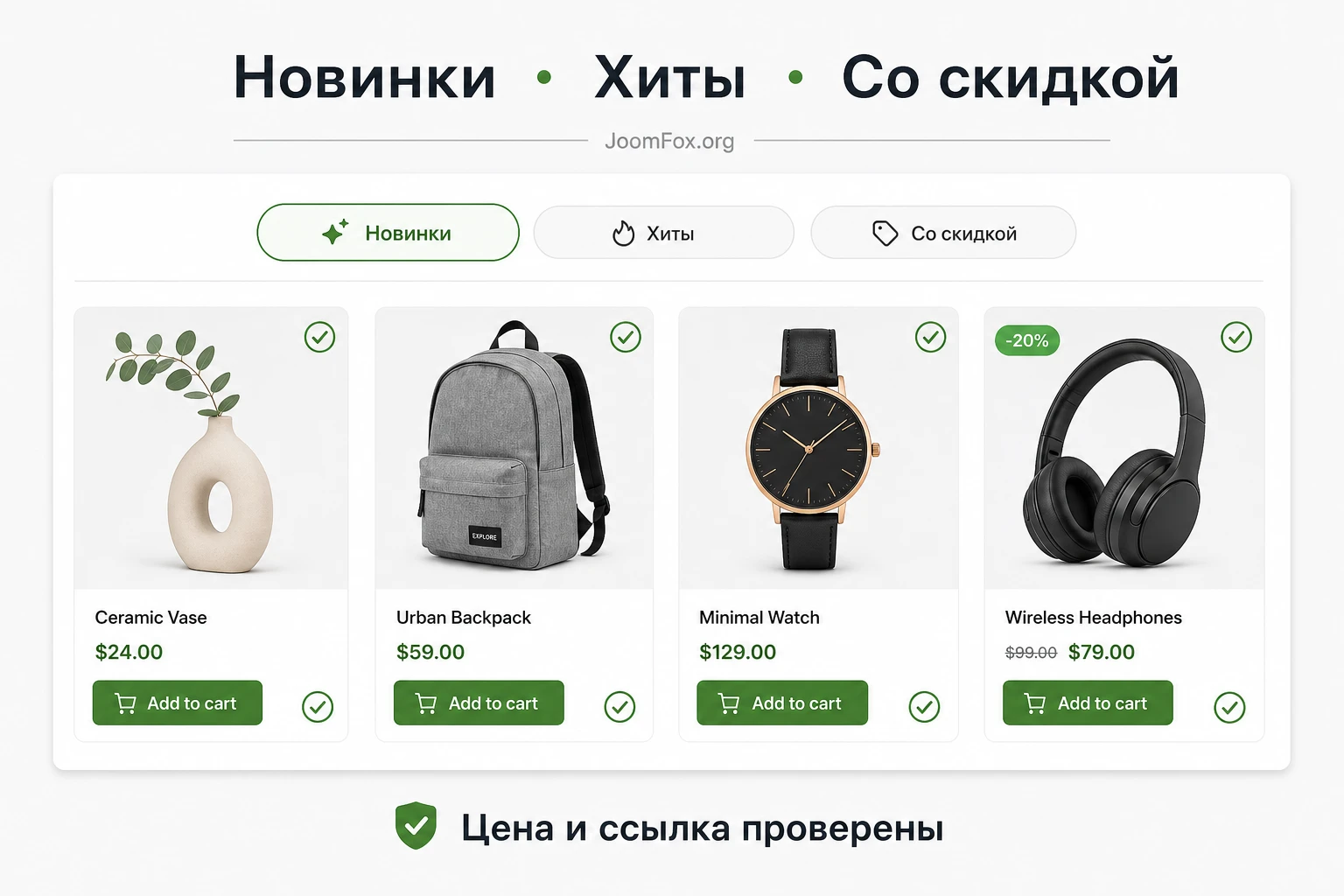
Цель
Получить блок с тремя вкладками: новинки, популярные товары и товары со скидкой. В каждой вкладке должны быть одинаково оформленные карточки, корректные цены и рабочие ссылки на товары. На мобильной версии вкладки должны быть читаемыми, а карточки не должны слипаться.
Подготовка
До работы в Elementor подготовьте товары. Отметьте несколько позиций как избранные или популярные, если такая логика используется в вашем магазине. Проверьте товары со скидкой: старая и новая цена должны быть заполнены правильно. Для новинок достаточно, чтобы товары были опубликованы недавно или входили в отдельную подборку, которую вы контролируете вручную.
Шаги настройки
- Создайте черновик главной страницы или дубликат текущей страницы для тестирования.
- Добавьте секцию с заголовком, который объясняет смысл подборок.
- Перетащите виджет WooCommerce Products Tab for Elementor в секцию.
- Создайте три вкладки и задайте им короткие названия.
- Для каждой вкладки выберите источник товаров, который соответствует названию вкладки.
- Ограничьте число товаров, чтобы блок оставался компактным.
- Настройте цвет активной вкладки и вторичный цвет так, чтобы они не спорили с темой.
- Отключите или упростите анимацию, если переключение кажется медленным.
- Сохраните черновик и откройте предпросмотр в новом окне.
Проверка
Переключите каждую вкладку и проверьте, что товары соответствуют её смыслу. Нажмите на 2-3 карточки и убедитесь, что ссылки ведут на правильные карточки товара. Проверьте цены, скидки, изображения, кнопку покупки и поведение на телефоне. Если в какой-то вкладке товаров меньше, чем в остальных, решите, это допустимый редакторский выбор или ошибка источника.
Нюанс, который часто пропускают
Если вкладка «Со скидкой» пустая, не спешите обвинять виджет. Сначала проверьте сами товары: есть ли у них распродажная цена, опубликованы ли они, не скрыты ли из каталога, не закончился ли срок акции, если он настроен. Вкладочная секция отражает состояние данных WooCommerce, а не создаёт скидки сама.
Проверка результата до публикации
Перед публикацией нужен не один взгляд на красивый экран, а небольшая приёмка. Вкладки связаны с динамическими товарами, поэтому проверять нужно не только внешний вид, но и данные. Особенно это важно для магазина, где цены, наличие и скидки меняются регулярно.
Проверка содержимого
- Каждая вкладка показывает товары, которые соответствуют её названию.
- Внутри вкладок нет случайных дублей, если они не задуманы.
- Товары со скрытой видимостью не попадают в публичную витрину.
- Карточки ведут на правильные страницы товаров.
- Цены, скидки, рейтинг и кнопки не выглядят сломанными.
Проверка адаптивности
Откройте страницу в режиме адаптивного просмотра Elementor, но не ограничивайтесь им. Проверьте реальный телефон или хотя бы браузер с изменением ширины окна. Длинные названия вкладок, большие отступы и анимации часто выглядят нормально в редакторе, но начинают мешать на реальном устройстве.
Проверка производительности
Товарные блоки могут быть тяжелее обычного текста, потому что выводят изображения, цены, кнопки и иногда рейтинги. Не ставьте несколько вкладочных секций подряд на одну страницу без необходимости. Если страница стала заметно медленнее, уменьшите число товаров в каждой вкладке, оптимизируйте изображения и проверьте, не кэшируется ли динамический блок слишком агрессивно.
Минимальный критерий готовности: пользователь должен понять смысл вкладок без инструкции, открыть любую вкладку без задержки и перейти к товару без визуальных поломок на мобильной версии.
Оформление без конфликта с темой: цвета, отступы и безопасный CSS
Публичное описание продукта подтверждает настройку цветов вкладок и адаптивность. Эти встроенные возможности стоит использовать первыми. Пользовательский CSS нужен только для небольшой полировки, когда встроенных параметров недостаточно: длинные названия товаров плохо переносятся, цена слишком прижата к заголовку или рейтинг слипается с кнопкой.
Не правьте файлы плагина, тему-родитель и шаблоны WooCommerce ради небольшой косметики. Такие изменения трудно сопровождать, они могут пропасть при обновлении и часто ломают больше, чем исправляют. Безопаснее использовать CSS, привязанный к конкретному виджету или к дополнительному классу.
Вариант для Elementor Pro
Если доступно поле пользовательского CSS на уровне виджета, используйте `selector`, чтобы правило применялось только к текущему блоку. Сначала проверьте, что в разметке действительно есть стандартные классы WooCommerce вроде .products, .woocommerce-loop-product__title, .price и .star-rating.
selector .products .woocommerce-loop-product__title {
  line-height: 1.35;
  margin-bottom: 0.5rem;
  overflow-wrap: anywhere;
}

selector .products .price {
  display: block;
  margin: 0.5rem 0 0.75rem;
}

selector .products .star-rating {
  margin: 0.35rem 0;
}
Вариант без виджетного CSS
Если виджетный CSS недоступен, добавьте в поле Advanced - CSS Classes класс wcpt-guide-fix, а затем вставьте CSS в раздел дополнительных стилей темы. Так правка останется ограниченной конкретным блоком.
.wcpt-guide-fix .products .woocommerce-loop-product__title {
  line-height: 1.35;
  margin-bottom: 0.5rem;
  overflow-wrap: anywhere;
}

.wcpt-guide-fix .products .price {
  display: block;
  margin: 0.5rem 0 0.75rem;
}

.wcpt-guide-fix .products .star-rating {
  margin: 0.35rem 0;
}
После вставки откройте все вкладки, проверьте короткие и длинные названия товаров, мобильную версию и страницу без кэша. Если разметка вашего экземпляра не использует стандартные классы WooCommerce, не угадывайте селекторы. Удалите правку и решайте задачу через настройки виджета или темы.
Откат простой: удалите CSS или снимите класс wcpt-guide-fix с виджета. Не оставляйте временные стили, если они не дают понятного улучшения.
Если вкладки пустые, дублируются или съезжают: быстрая диагностика
Для такого плагина диагностика должна идти от простого к сложному. Сначала проверяют данные WooCommerce, затем настройки виджета, затем Elementor, тему, кэш и совместимость. Бессистемное отключение всех плагинов на рабочем сайте может только добавить проблем, поэтому лучше воспроизводить ошибку на копии сайта.
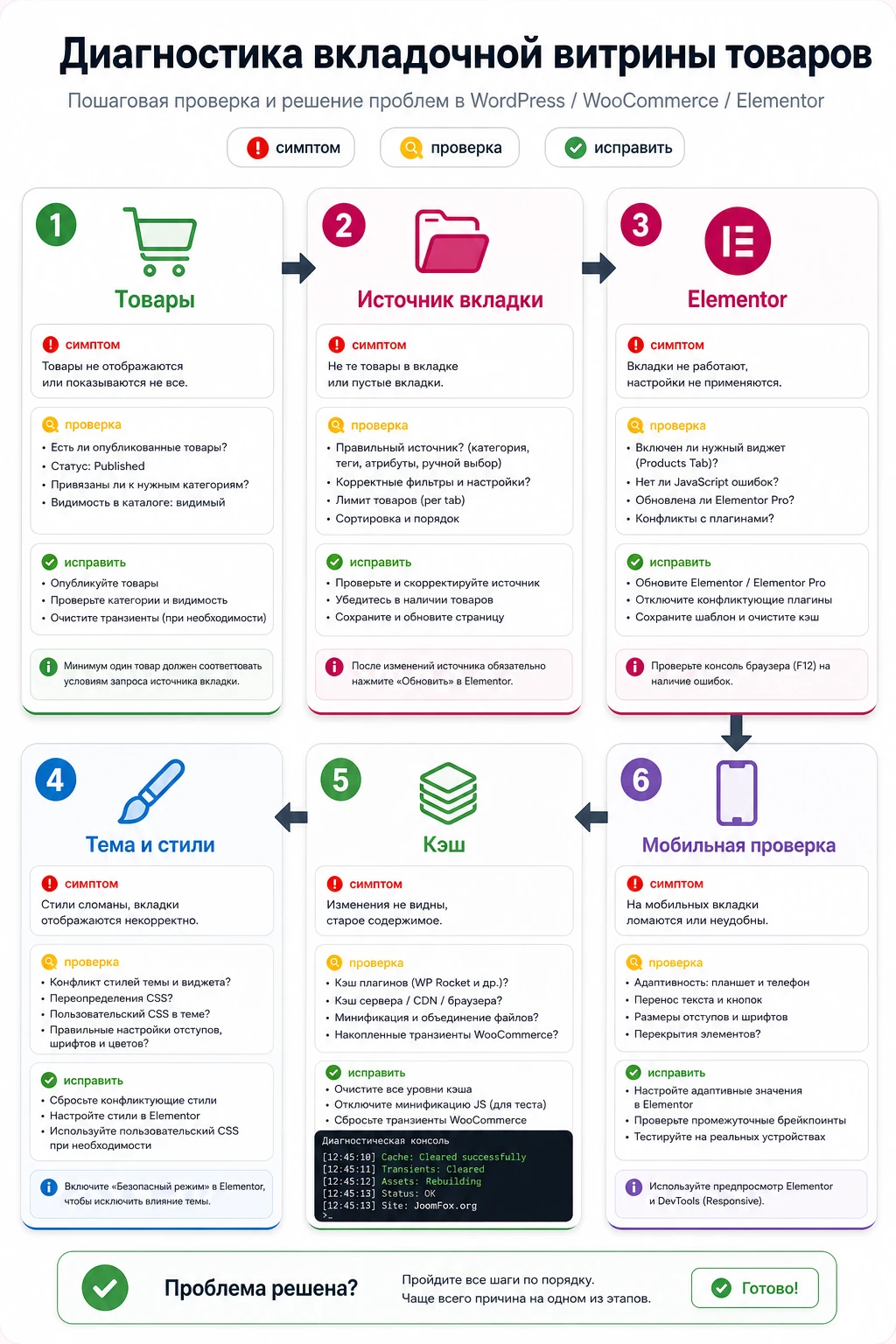
| Симптом | Возможная причина | Что проверить | Как исправить |
|---|---|---|---|
| Виджет не появился в Elementor | Плагин не активирован, Elementor не загрузил панель, конфликт дополнений. | Список активных плагинов, системную информацию Elementor, работу на тестовой странице. | Активировать нужные плагины, открыть безопасный режим Elementor, временно отключить сторонние дополнения на копии сайта. |
| Вкладка открывается, но товаров нет | Неверный источник товаров, пустая категория, скрытые товары, черновики. | Публикацию товаров, видимость каталога, категории, наличие скидок или избранного статуса. | Исправить данные товаров или выбрать явный источник в настройках виджета. |
| Во вкладках повторяются одни и те же товары | Все вкладки используют одинаковый источник или текущий запрос страницы. | Настройки каждой вкладки и правила включения или исключения товаров. | Задать разные источники и не полагаться на неоднозначный текущий запрос. |
| В редакторе всё нормально, на сайте вкладки не переключаются | Кэш, оптимизация JavaScript, конфликт темы или стороннего скрипта. | Консоль браузера, отключение оптимизации на тесте, кэш Elementor и сайта. | Очистить кэш, регенерировать файлы Elementor, исключить конфликтный скрипт или упростить оптимизацию. |
| На телефоне вкладки переносятся некрасиво | Длинные названия, слишком много вкладок, крупные отступы. | Реальный телефон, настройки адаптивности, длину названий. | Сократить названия, уменьшить число вкладок, проверить отступы и ширину контейнера. |
| Оформление не совпадает с редактором | Тема или другой плагин перебивает стили WooCommerce и Elementor. | Тест с базовой темой, отключение сторонних визуальных дополнений, порядок CSS. | Использовать встроенные настройки цвета, затем точечный CSS с классом виджета. |
Когда лучше откатить настройку
Откатывайте изменение, если после него ломается переключение вкладок, пропадает часть товаров, страница заметно замедляется или мобильная версия становится хуже. Для Elementor удобно использовать историю изменений и ревизии страницы. Для CSS-правок держите отдельный короткий блок, чтобы удалить его без поиска по всей теме.
Совместимость с текущей связкой WordPress, WooCommerce и Elementor
Официальные публичные сведения по продукту выглядят ограниченными и не дают уверенного ответа о работе на любой современной связке. Поэтому правильная позиция - не обещать полную совместимость, а тестировать. Создайте копию сайта, включите только необходимый набор плагинов, проверьте виджет в Elementor, затем добавляйте тему, кэш, оптимизацию и остальные дополнения.
Производительность вкладочной витрины и аккуратная работа с динамическими товарами
Вкладочная секция выглядит компактно, но под капотом она может быть тяжелее обычного текстового блока. Каждый товар в карточке обычно приносит изображение, ссылку, цену, иногда рейтинг, кнопку и дополнительные классы WooCommerce. Если в каждой вкладке много товаров, а вкладок несколько, страница получает заметную нагрузку даже тогда, когда визуально пользователь видит только одну активную вкладку.
Поэтому настройку производительности лучше делать до публикации, а не после жалоб. Главный принцип - показывать ровно столько товаров, сколько помогает выбору. Главная страница не обязана заменить каталог. Вкладки должны дать быстрый вход в ассортимент, а не вывести все позиции магазина в одном виджете.
Как выбрать разумный лимит товаров
Для промо-блока обычно хватает одного ряда товаров на широком экране. Если карточки крупные, это 3-4 позиции. Если дизайн компактный, можно показать 6-8. Больше имеет смысл только на отдельной посадочной странице, где вкладочная витрина является главным содержанием, а не вспомогательной секцией.
Проверьте, что пользователь видит завершённую композицию: вкладки, один понятный ряд товаров и переход в каталог или категорию. Если секция требует долгой прокрутки внутри одной вкладки, она теряет преимущество перед обычной страницей магазина.
Кэш и динамические данные
Товарные блоки чувствительны к кэшу. После изменения цены, статуса товара, категории или наличия старая версия страницы может оставаться в кэше. Это особенно заметно на вкладках «Со скидкой» и «Новинки», где посетитель ожидает свежую информацию. После изменения товарных данных очищайте кэш страницы, кэш оптимизатора, кэш CDN, если он есть, и регенерируйте файлы Elementor, если стили не обновились.
Если вкладки работают в редакторе, но на публичной части сайта не переключаются, не начинайте с правки кода. Сначала временно отключите агрессивную оптимизацию JavaScript на тестовой копии, проверьте консоль браузера и сравните результат без объединения и отложенной загрузки скриптов. Для динамических Elementor-виджетов иногда нужно исключение из отдельных режимов кэширования.
Изображения товаров
Неровные изображения быстро портят вкладочную секцию. Если один товар имеет квадратное изображение, другой - вертикальную фотографию, а третий - маленький логотип, сетка будет прыгать. Перед запуском приведите изображения ключевых товаров к близкому формату. Это не обязан быть идеальный студийный каталог, но карточки должны выглядеть как часть одной системы.
Практическое правило: если вкладочный блок занимает больше места, чем две обычные секции товаров, сократите количество позиций или вынесите часть ассортимента в отдельную страницу категории.
Перевод, подписи вкладок и работа с русскоязычным магазином
Публичное описание продукта указывает готовность к переводу и наличие языковых файлов. Это полезно, но не означает, что всё в вашей секции переведётся автоматически. В товарной витрине есть два типа текста: системные строки плагина и пользовательские подписи, которые вы сами вводите в настройках виджета.
Что переводить вручную
Названия вкладок, заголовок секции и поясняющий текст страницы обычно задаются вручную. Их нужно писать так, как говорит ваш магазин: «Новинки», «Популярное», «Распродажа», «Для дома», «Для офиса», «Подарки». Не копируйте английские подписи из демо, если сайт русскоязычный и покупатель не привык к ним.
Короткие названия важны не только для языка, но и для верстки. «Самые популярные товары этой недели» звучит понятно, но плохо работает как вкладка. Лучше написать «Хиты», а подробное объяснение дать в заголовке секции или коротком абзаце рядом.
Что зависит от языковых файлов
Системные строки, которые идут из плагина, обычно переводятся через стандартные инструменты WordPress-перевода или через `.po/.mo` файлы, если они есть в архиве. Это могут быть внутренние подписи, элементы интерфейса или строки, которые не редактируются прямо в Elementor. Перед запуском откройте публичную страницу как обычный посетитель и проверьте, не осталось ли неожиданных английских фраз рядом с русским интерфейсом магазина.
Мультиязычные сайты
Если магазин работает на нескольких языках, не ограничивайтесь переводом заголовков. Проверьте, что каждая языковая версия страницы выводит товары из правильных категорий и не смешивает русские и английские названия. Для мультиязычных WooCommerce-сайтов особенно важно, чтобы категории, метки и товары были синхронизированы в используемом переводческом плагине.
Не вставляйте в одну вкладку товары с разными языковыми версиями названий. Это выглядит как техническая ошибка и снижает доверие. Если перевод товаров ещё не готов, лучше временно скрыть вкладочную секцию на этой языковой версии или вывести только те товары, которые заполнены корректно.
Как обслуживать блок после публикации, чтобы он не устарел
Вкладочная витрина требует небольшой редакторской дисциплины. Она может выглядеть отлично в день запуска и стать слабым местом через месяц, если товары изменились, скидки закончились, категории переименованы, а в первой вкладке остались старые позиции. Поэтому после публикации назначьте простую процедуру проверки.
Периодическая проверка вкладок
Раз в плановый период открывайте страницу и проходите по каждой вкладке. Проверяйте не только внешний вид, но и смысл. Если вкладка называется «Новинки», там не должны месяцами висеть одни и те же товары. Если вкладка называется «Со скидкой», карточки должны действительно показывать актуальные скидки. Если вкладка связана с сезоном, её нужно снять или заменить, когда сезон прошёл.
Что делать при изменении каталога
Когда вы меняете структуру категорий, объединяете бренды или удаляете старые товары, вернитесь к настройкам виджета. Вкладка может ссылаться на категорию, которая уже не используется, или выводить слишком мало товаров после переноса ассортимента. После крупной правки каталога вкладочную секцию нужно проверять так же внимательно, как меню магазина.
Контроль после обновлений
После обновления WordPress, WooCommerce, Elementor, темы или самого плагина проверьте вкладки на копии сайта. Смотрите три вещи: виджет открывается в редакторе, вкладки переключаются на публичной странице, товары соответствуют источникам. Если проблема появляется только после обновления, не правьте сразу CSS и PHP. Сначала изолируйте обновление, которое изменило поведение.
Хорошая эксплуатация блока проще, чем аварийная диагностика: держите короткий список страниц, где используется виджет, и проверяйте их после значимых изменений магазина.
Как понять, что блок стоит оставить
После нескольких дней работы посмотрите на блок глазами владельца магазина, а не только верстальщика. Если посетители переходят по товарам из вкладок, если менеджеры легко обновляют подборки и если секция не вызывает вопросов у поддержки, решение выполняет свою задачу. Если же вкладки почти не используют, товары в них устаревают, а команда забывает обновлять подборки, лучше упростить страницу: оставить одну товарную сетку, вынести категории в меню или заменить блок ссылками на важные разделы каталога.
Полезно завести короткий редакторский регламент. В нём можно указать, какие вкладки должны быть на главной, кто отвечает за товары внутри каждой вкладки, когда проверяются скидки и какие страницы нужно просматривать после обновлений. Такой регламент занимает меньше времени, чем постоянный поиск причин, почему в промо-секции снова появились старые товары или пустая вкладка.
Если магазин часто меняет ассортимент, не делайте вкладки слишком зависящими от ручной подборки. Лучше использовать устойчивые группы: основные категории, товары со скидкой, избранные позиции или понятные сезонные коллекции. Чем прозрачнее источник товаров, тем проще поддерживать блок без ошибок и тем меньше риск показать покупателю неактуальную витрину.
FAQ перед рабочим запуском
Нужен ли WooCommerce для работы такого блока?
По назначению продукт выводит товары WooCommerce, поэтому без WooCommerce он теряет смысл. В доступном публичном описании отдельно подчёркнута совместимость с Elementor, а зависимость от WooCommerce следует из названия и функции вывода товаров. На практике перед тестом должны быть активны и Elementor, и WooCommerce.
Нужен ли Elementor Pro?
Публичное описание продукта говорит о совместимости с Elementor, но не даёт детальной матрицы по бесплатной и Pro-версии. Поэтому проверьте виджет на своей связке. Если вам нужны шаблоны товара, условия показа и пользовательский CSS на уровне виджета, часть этих сценариев может зависеть от возможностей Elementor Pro или вашей темы.
Можно ли использовать плагин вместо стандартных вкладок описания товара?
Не стоит смешивать эти задачи. Для описания, характеристик и отзывов одного товара используйте инструменты Product Data Tabs или менеджеры вкладок товара. Этот продукт полезнее для вывода нескольких подборок товаров во вкладочной секции.
Почему товары не появляются во вкладке?
Чаще всего причина в данных: товары не опубликованы, скрыты из каталога, не входят в выбранную категорию, не имеют нужного статуса или источник вкладки настроен не так, как ожидается. Сначала проверьте WooCommerce-товары, затем настройки виджета и только потом кэш или конфликты.
Стоит ли включать анимации?
Да, если они лёгкие и не мешают переключению. Для магазина важнее скорость выбора товара, чем эффектный переход. Если анимация задерживает появление карточек или выглядит тяжёлой на телефоне, лучше упростить её или отключить.
Влияет ли такой блок на скорость страницы?
Может влиять, потому что каждая вкладка связана с товарами, изображениями и разметкой карточек. Не выводите слишком много товаров в каждой вкладке, оптимизируйте изображения и проверяйте страницу после включения кэша. Для динамических товарных блоков кэш нужно тестировать особенно внимательно.
Как переводить подписи вкладок?
Публичное описание указывает готовность к переводу через языковые файлы. Для пользовательских названий вкладок обычно достаточно задать нужный текст в настройках виджета. Если нужно переводить системные строки, проверьте наличие `.po/.mo` файлов и используйте стандартный инструмент перевода WordPress-плагинов.
Когда этот плагин лучше не использовать?
Он может быть лишним, если вам нужна полноценная страница каталога с фильтрами, сложная таблица товаров, управление вкладками внутри карточки товара или гарантированная совместимость с самой свежей связкой без предварительного теста. В таких случаях лучше выбрать инструмент, который прямо рассчитан на нужный сценарий.
Когда CodeCanyon WooCommerce Products Tab for Elementor будет удачным выбором
Этот плагин имеет смысл тестировать, если вам нужна компактная вкладочная витрина товаров внутри Elementor-страницы: главная, промо-блок, брендовая страница, посадочная категория или небольшая секция сопутствующих товаров. Он особенно полезен, когда у магазина есть несколько понятных подборок и вы хотите показать их без длинной прокрутки.
Перед рабочим запуском проверьте три вещи: совпадает ли состав вкладок с реальными данными WooCommerce, не ломается ли мобильная версия и нет ли конфликта с темой или кэшем. Если эти проверки пройдены, можно переходить к тестированию на ограниченном участке сайта, а затем постепенно переносить блок на важные страницы.
Когда структура вкладок уже понятна и вы готовы проверить виджет на копии сайта, можно получить версию для WordPress и начать с одного чернового блока, а не сразу с полной переработки главной страницы.

