


CodeCanyon WooLentor Pro - Плагин WordPress
CodeCanyon WooLentor Pro - это универсальный плагин конструктора страниц WooCommerce, который повышает функциональность Elementor для создания потрясающих онлайн-магазинов без рывков. Благодаря интуитивным функциям и обширным опциям настройки, он предлагает безупречный опыт создания веб-сайтов для пользователей WooCommerce. От дизайна страниц продуктов до процесса оформления заказа, он дает возможность пользователям легко создавать визуально привлекательные и оптимизированные для конверсий электронные торговые платформы.
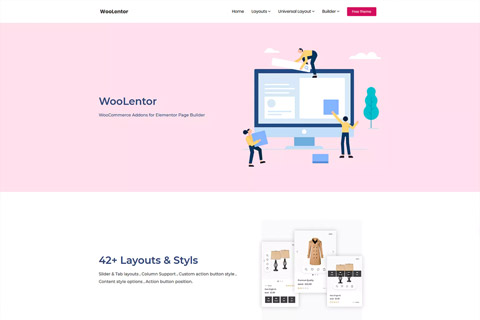
Особенности плагина
Этот мощный инструмент позволяет персонализировать каждый аспект вашего онлайн-магазина, включая сетки продуктов, отдельные страницы продуктов, макеты магазина и многое другое. Он предоставляет широкий выбор элементов и виджетов, которые легко перетаскиваются для создания уникальных и привлекательных страниц. Благодаря возможностям динамического контента, пользователи могут динамически продемонстрировать продукцию и создать интерактивные покупательские впечатления для своих клиентов.
Совместимость плагина с Elementor позволяет использовать все возможности этого популярного конструктора страниц для разработки сложных макетов и визуально привлекательных представлений товаров. Интегрируясь непрерывно с WooCommerce, CodeCanyon WooLentor Pro упрощает процесс создания и настройки онлайн-магазинов, предлагая простой интерфейс и продвинутые опции дизайна.
Более того, плагин предлагает готовые шаблоны и секции, которые удовлетворяют различные потребности электронной коммерции, значительно сокращая время создания и усилия. Пользователи могут выбирать из широкого спектра готовых к использованию шаблонов и настраивать их под свою фирменную стилистику и бизнес-требования. Этот богатый функционалом плагин оснащает пользователей инструментами, необходимыми для создания профессиональных и визуально привлекательных онлайн-магазинов без необходимости в глубоких знаниях программирования.
Помимо возможностей дизайна, CodeCanyon WooLentor Pro сфокусирован на оптимизации производительности, обеспечивая быстрое время загрузки и плавный опыт просмотра для клиентов. Благодаря адаптивному дизайну и функциям, дружественным к мобильным устройствам, пользователи могут создавать веб-сайты, которые выглядят превосходно на любом устройстве. В общем, этот плагин является ценным активом для пользователей WooCommerce, стремящихся усовершенствовать свое онлайн-присутствие и создать увлекательные покупательские окружения для своих клиентов.
Спецификации:
| Дата выхода: | 03-06-2019 | |
| Дата обновления: | 07-06-2026 | |
| Тип расширения: | Платный | |
| Лицензия: | GPL | |
| Тематика: | Специфические | |
| Совместимость: | W5.x W6.x | |
| Включает в себя: | Плагин | |
| Языковые пакеты: |

|
|
| Разработчик: | - | |
| Рейтинг: | ||
Скачивание по подписке!
Вам необходимо авторизоваться на сайте и приобрести клубную подписку!
Поделись с друзьями!
Руководство по настройке и применению CodeCanyon WooLentor Pro в WooCommerce
CodeCanyon WooLentor Pro стоит рассматривать не как отдельный декоративный набор виджетов, а как рабочий слой между WooCommerce, Elementor, редактором блоков WordPress и публичной частью магазина. В этом руководстве мы разберём, как подготовить сайт, включить нужные модули, собрать шаблоны магазина и проверить, что покупатель действительно видит правильный результат.
Материал не повторяет краткое описание продукта. Здесь важнее практическая логика: где плагин меняет стандартные страницы WooCommerce, какие настройки трогать первыми, где легко получить конфликт с темой или кешем, как проверить карточку товара, корзину, оформление заказа, письма и клиентский кабинет после изменений.
В официальной документации продукт всё чаще называется ShopLentor, при этом старое имя WooLentor остаётся в URL, документации, WordPress.org и CodeCanyon-карточке. В статье используется название из задания - CodeCanyon WooLentor Pro, а когда речь идёт о текущих официальных страницах, название ShopLentor воспринимается как продолжение того же продукта.
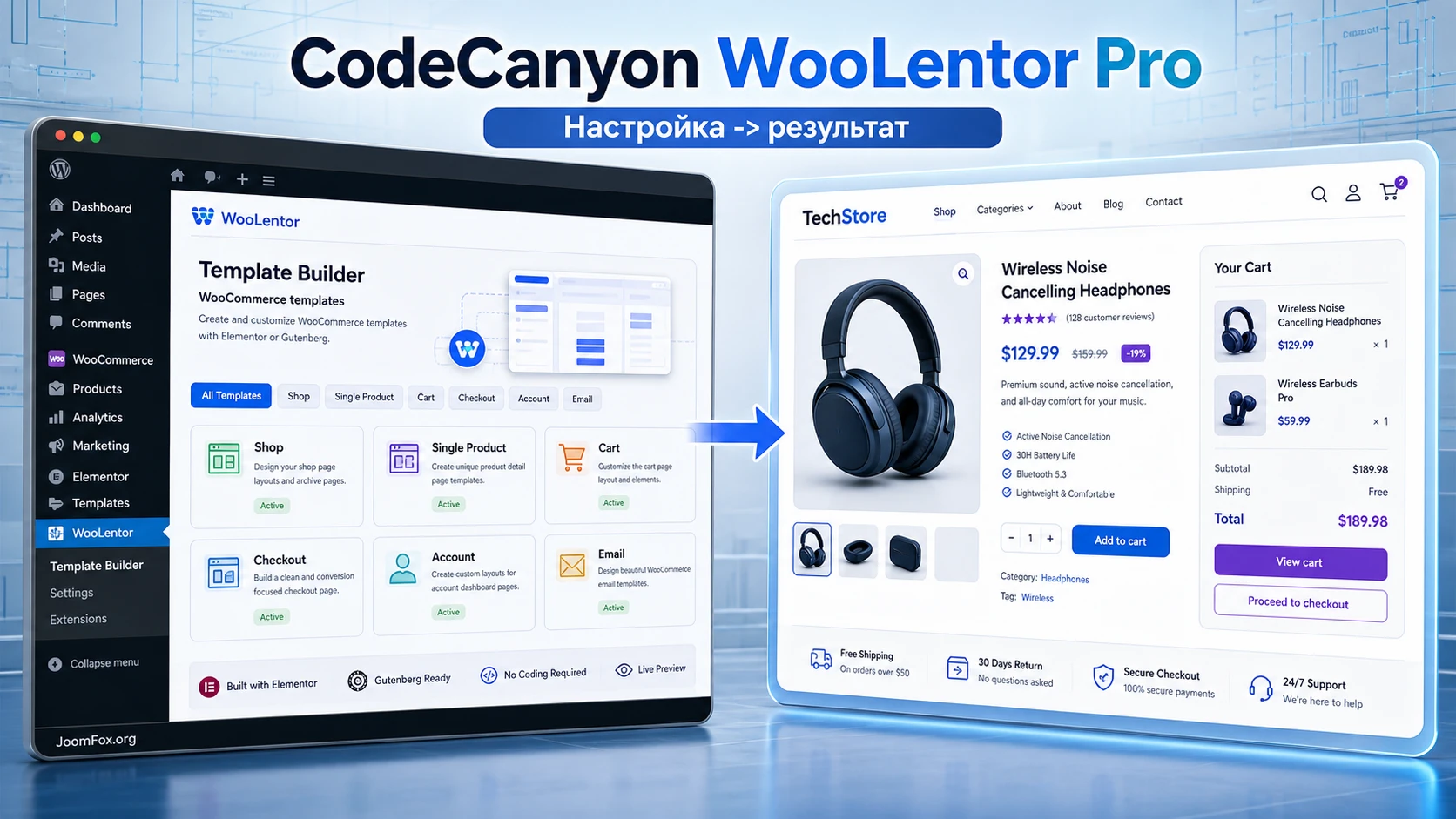
Какую задачу решает плагин и где он полезен
Обычный WooCommerce даёт рабочий магазин, но его стандартные страницы часто выглядят одинаково: страница каталога, карточка товара, корзина, оформление заказа и личный кабинет зависят от темы и требуют доработки шаблонов. WooLentor Pro закрывает именно эту проблему: он добавляет готовые шаблоны, виджеты, блоки и модули, через которые вебмастер может менять магазин без правки файлов темы.
Главный сценарий - построить магазин на WordPress так, чтобы коммерческие страницы были управляемыми в визуальном редакторе. Официальные материалы подтверждают поддержку шаблонов для страницы магазина, одиночного товара, корзины, оформления заказа, личного кабинета, страницы благодарности, быстрых просмотров и писем. Это делает плагин особенно полезным для магазинов, где нужно быстро менять структуру страниц под акцию, новую категорию, сезонный каталог или тестирование воронки.
При этом плагин не заменяет сам WooCommerce. Он работает поверх него: товары, категории, заказы, способы доставки, налоги и оплаты остаются в WooCommerce, а WooLentor Pro помогает вывести и настроить их внешний слой. Поэтому важная мысль для администратора такая: сначала должен быть исправно настроен WooCommerce, затем подключается визуальный и функциональный слой WooLentor Pro.
Когда продукт подходит
Плагин хорошо подходит владельцу магазина, вебмастеру или агентству, когда нужно быстро собрать индивидуальные страницы без разработки отдельной темы. Он особенно уместен, если сайт уже использует Elementor или редактор блоков WordPress, а команда хочет управлять карточками товаров, блоками каталога и элементами корзины из знакомого интерфейса.
- Нужно заменить стандартную страницу магазина на управляемый шаблон с фильтрами, сеткой, сортировкой и промо-блоками.
- Нужно собрать более убедительную карточку товара: изображение, цена, рейтинг, описание, блоки доверия, апсейлы и похожие товары.
- Нужно упростить оформление заказа, изменить поля, добавить шаги или сделать корзину более понятной.
- Нужно добавить коммерческие модули: быстрый просмотр, список желаний, сравнение, бейджи, частичную оплату, уведомления или всплывающие предложения.
- Нужно использовать готовые шаблоны как стартовую основу, а не собирать каждую страницу с нуля.
Когда лучше выбрать другой путь
WooLentor Pro может быть лишним для совсем простого магазина на несколько товаров, если стандартный вывод темы уже закрывает задачу. Он также не лучший выбор, если магазин построен на жёстко кастомной теме с собственной логикой шаблонов, где любые визуальные конструкторы конфликтуют с кодом разработчика. В таком случае сначала стоит обсудить архитектуру с тем, кто поддерживает тему.
Ещё один важный случай - сайты с сильной нагрузкой и сложным кешированием. Большое количество виджетов, динамических блоков и скриптов требует аккуратной проверки производительности. Сам по себе визуальный редактор не является проблемой, но каждый новый модуль магазина добавляет слой поведения, который нужно тестировать на реальных страницах товара, корзины и оформления заказа.
Что проверить перед установкой на рабочий магазин
Перед установкой WooLentor Pro подготовка важнее скорости. Плагин влияет на критичные точки магазина: каталог, карточку товара, корзину, оформление заказа, письма и личный кабинет. Если включить все модули сразу на живом сайте, будет трудно понять, какой именно параметр изменил результат.
Начните с копии сайта или тестовой среды. Это особенно важно для магазинов с активными заказами. На тестовой копии можно включить шаблон страницы магазина, проверить внешний вид карточки товара, провести тестовый заказ и увидеть письма без риска сломать текущую воронку продаж.
Базовый чек перед включением
- Проверьте, что WordPress, WooCommerce, Elementor и активная тема обновлены до поддерживаемого состояния.
- Сделайте резервную копию файлов и базы данных перед первым включением Pro-функций.
- Зафиксируйте, какие страницы назначены в WooCommerce как
Shop,Cart,CheckoutиMy account. - Отключите лишние плагины, которые дублируют те же функции: отдельный быстрый просмотр, отдельные списки желаний, отдельный редактор полей заказа.
- Подготовьте один тестовый простой товар, один вариативный товар и один товар с распродажей, чтобы проверить разные состояния шаблона.
- Очистите кеш сайта и браузера после включения шаблонов, иначе можно увидеть старый внешний вид.
Безопасная тактика: включайте сначала только Template Builder и один шаблон, затем проверяйте результат. После этого добавляйте модули по одному: checkout field manager, quick view, wishlist, compare, email customizer или partial payment, если они действительно нужны магазину.
Что зависит от темы и других плагинов
Тема может уже переопределять WooCommerce-шаблоны. Плагин кеширования может объединять и откладывать скрипты. Другой конструктор может выводить собственные шаблоны товара. Из-за этого один и тот же шаблон WooLentor Pro на двух сайтах ведёт себя по-разному. Это не обязательно ошибка продукта: чаще причина в том, что несколько инструментов пытаются управлять одной областью страницы.
Проверьте, есть ли на сайте отдельные плагины для фильтров, вариаций, корзины, быстрого просмотра, email-шаблонов и кастомных полей. Если функциональность пересекается, оставьте один основной инструмент. Чем меньше дублирования, тем проще диагностика и тем ниже риск, что пользователь увидит два разных блока корзины или два разных набора полей на checkout.
Установка и первичная проверка без лишнего риска
Общий порядок установки похож на любой плагин WordPress: файл загружается через админ-панель, затем плагин активируется. Для Pro-версии обычно требуется, чтобы базовая версия WooLentor/ShopLentor тоже была доступна на сайте, потому что часть функций и интерфейсов живёт в общем ядре. Не нужно начинать с покупки, лицензии или внешних действий - в рамках этого руководства важны уже имеющиеся файлы и корректная проверка после активации.
- Откройте
Pluginsв админ-панели WordPress и убедитесь, что WooCommerce активен. - Если базовый плагин ещё не установлен, установите его из каталога WordPress.org или из официального источника разработчика.
- Загрузите ZIP-файл Pro-версии через
Plugins-Add New-Upload Plugin. - Нажмите
Activateи проверьте, появился ли пунктWooLentorилиShopLentorв админ-панели. - Перейдите в
WooLentor-Settingsи не включайте все модули сразу. - Откройте страницу магазина в новой вкладке и убедитесь, что она всё ещё выводит товары.
После активации не спешите импортировать шаблоны. Сначала проверьте, что сайт живёт в исходном состоянии: каталог открывается, карточка товара загружается, кнопка добавления в корзину работает, а корзина и оформление заказа не показывают ошибок. Это контрольная точка: если проблема появляется уже здесь, её нужно решить до настройки шаблонов.
Первый тест после активации
Создайте короткую проверку из трёх страниц: каталог, один товар и корзина. Добавьте тестовый товар в корзину, перейдите к оформлению заказа и вернитесь назад. Если на этом этапе всё работает, можно переходить к Template Builder. Если нет, временно отключите новые модули и проверьте журнал ошибок, консоль браузера и конфликты кеша.
Template Builder: как связать шаблон, редактор и результат
Самая важная часть WooLentor Pro - не количество готовых элементов, а логика назначения шаблонов. В официальных руководствах шаблоны создаются через WooLentor - Template Builder: пользователь нажимает Add New, задаёт имя, выбирает тип шаблона, редактор, готовый дизайн и при необходимости ставит его как шаблон по умолчанию.
Эта логика похожа на мост. С одной стороны находится WooCommerce со своими системными страницами и данными товара. С другой - Elementor или редактор блоков, где вы расставляете виджеты, блоки и визуальные элементы. WooLentor Pro связывает эти стороны: шаблон получает данные WooCommerce и выводит их в нужном виде.
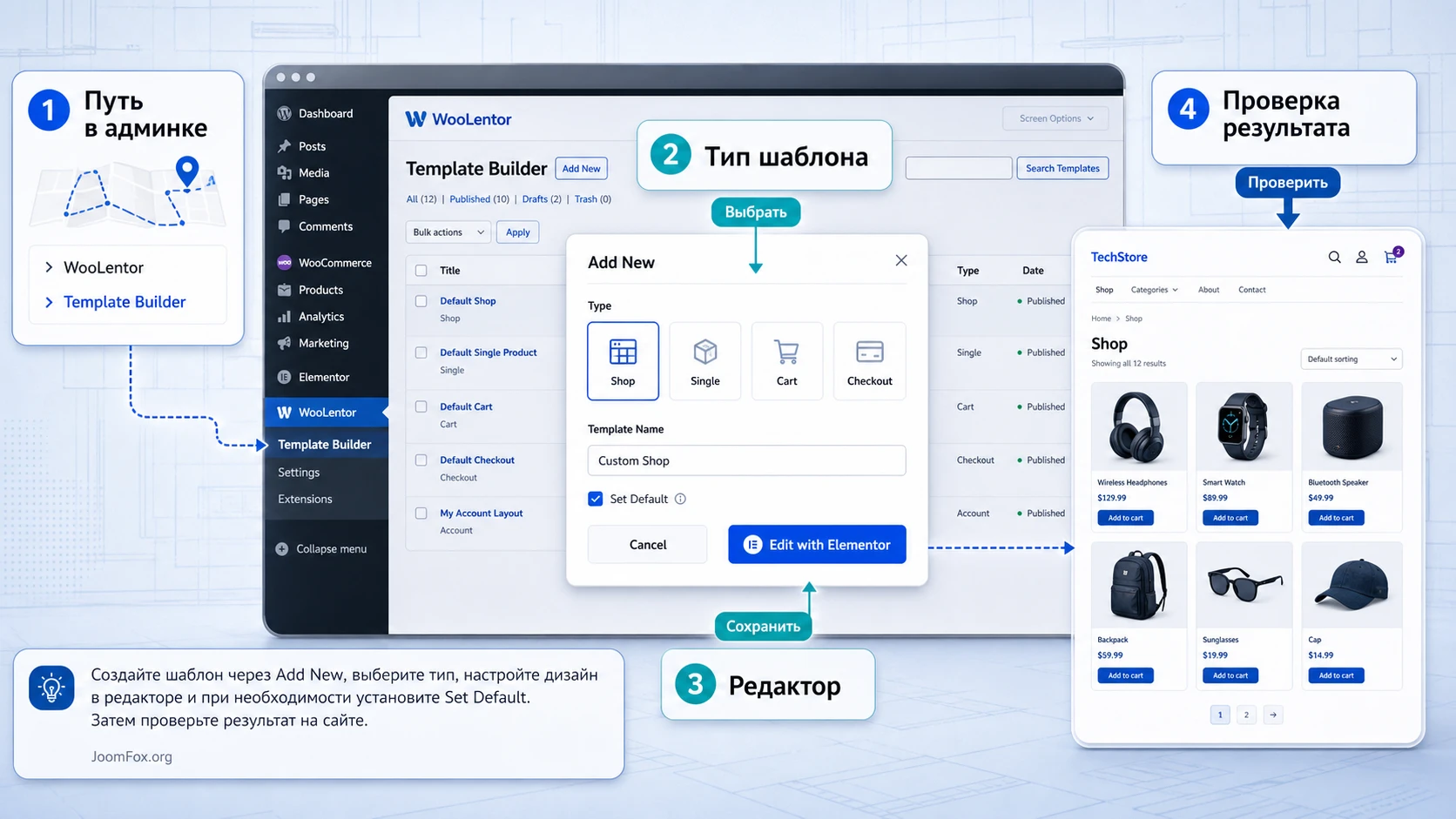
Какие шаблоны стоит настраивать первыми
Не начинайте с редких сценариев. Сначала настройте то, что видит большинство покупателей. Для типового магазина порядок обычно такой: страница магазина, одиночный товар, корзина, оформление заказа, страница благодарности и личный кабинет. Email-шаблоны лучше трогать после того, как оформление заказа уже проверено, потому что письма зависят от статусов заказа и данных клиента.
| Шаблон | Зачем нужен | Что проверить после сохранения |
|---|---|---|
| Shop | Управляет общим каталогом и выводом товаров. | Товары, категории, фильтры, пагинация, сортировка и мобильный вид. |
| Single | Меняет карточку отдельного товара. | Галерею, цену, вариации, наличие, отзывы, кнопку покупки и похожие товары. |
| Cart | Перестраивает страницу корзины. | Количество, купоны, пересчёт итогов, кросс-продажи и переход к checkout. |
| Checkout | Управляет формой заказа и блоком оплаты. | Поля, способы доставки, способы оплаты, ошибки валидации и создание заказа. |
| My Account | Оформляет клиентский кабинет. | Вход, регистрацию, заказы, адреса, загрузки и навигацию по вкладкам. |
| Позволяет оформлять письма WooCommerce. | Тип письма, данные заказа, итоговую сумму, адреса и корректную отправку. |
Как не потерять системную логику WooCommerce
Самая частая ошибка при работе с шаблонами - собрать красивую страницу, но забыть системный элемент. Для карточки товара это может быть кнопка добавления в корзину или блок вариаций. Для корзины - таблица товаров и итоги. Для checkout - формы оплаты и блок проверки заказа. Если элемент отсутствует, страница выглядит готовой, но покупатель не может выполнить действие.
Проверяйте шаблон не только визуально. Откройте товар как покупатель, выберите вариацию, добавьте товар в корзину, измените количество, примените тестовый купон, пройдите до шага оплаты. Рабочий шаблон - это не тот, который красиво выглядит в редакторе, а тот, который сохраняет покупательский путь до заказа.
Модули после установки: что включать сразу, а что только по задаче
WooLentor Pro содержит много модулей: часть относится к страницам магазина, часть к оформлению заказа, часть к маркетингу и управлению каталогом. Соблазн включить всё сразу понятен, но для рабочего магазина это плохая стратегия. Чем больше модулей включено, тем больше скриптов, настроек, условий и точек конфликта.
Разумнее идти от конкретной задачи. Если нужно заменить стандартные страницы - включайте Template Builder. Если проблема в лишних полях оформления заказа - включайте Checkout Field Manager. Если надо показать товар без перехода на отдельную страницу - Quick View. Если нужно улучшить письма - Email Customizer. Если нужен частичный платёж - включайте Partial Payment и тестируйте его на отдельном товаре.
Базовые группы модулей
- Страницы и шаблоны: магазин, товар, корзина, checkout, личный кабинет, страница благодарности, quick view и email-шаблоны.
- Каталог и карточки товаров: сетки товаров, фильтры, бейджи, вариации, быстрый просмотр, поиск, сравнение и список желаний.
- Оформление заказа: управление полями, многошаговый checkout, быстрый checkout, боковая мини-корзина, редирект к оплате.
- Продажи и маркетинг: всплывающие уведомления, cross-sell, order bump, таймеры, купоны, брошенные корзины, автоматизация писем.
- Управление магазином: отпуск магазина, дублирование записей, отчётные письма, частичная оплата и отдельные вспомогательные функции.
Настройки, которые стоит проверить первыми
Включите только один модуль и проверьте его собственные параметры. У многих модулей есть переключатель активности, отдельная страница настроек и поля для подписей, позиций, условий показа или шаблонов. После сохранения обязательно очистите кеш и откройте публичную страницу в режиме гостя.
Для Checkout Field Manager официальный материал показывает работу с billing, shipping и additional fields, а также добавление собственных полей с именем, типом, ключом, подписью, значением и валидацией. Здесь особенно важно следить за уникальным ключом поля: если ключ содержит пробелы, повторяется или конфликтует с существующим полем, данные могут не сохраниться так, как ожидает администратор.
Email Customizer включается через WooLentor - Settings - Modules, после чего шаблон создаётся через Template Builder. Документация перечисляет стандартные письма WooCommerce: новый заказ, отменённый заказ, failed order, processing order, completed order, refunded order, invoice, customer note, reset password и new account. Перед публикацией email-шаблона проверьте не дизайн в редакторе, а тестовую отправку и наличие данных заказа.
Когда параметр лучше отключить
Если модуль меняет критичную часть воронки, включайте его только при явной пользе. Например, многошаговое оформление заказа может быть удобным для длинной формы, но избыточным для магазина с двумя полями. Partial Payment полезен для дорогих товаров или предзаказов, но не нужен каждому каталогу. Sales Notification может повышать доверие, если показываются реальные и корректные события, но будет раздражать аудиторию, если всплывает слишком часто.
После каждой спорной настройки оставляйте путь отката: запишите, какой модуль включили, какие поля изменили, какой шаблон назначили как default и что было до изменения. Это экономит часы диагностики, когда шаблон работает в редакторе, но не совпадает с результатом на сайте.
Сценарии, которые раскрывают сильные стороны WooLentor Pro
У продукта слишком широкий набор возможностей, чтобы использовать его только как "ещё один набор элементов Elementor". Гораздо полезнее связать функции в сценарии. Тогда администратор понимает, какой модуль отвечает за конкретный участок покупательского пути и что именно нужно проверить.
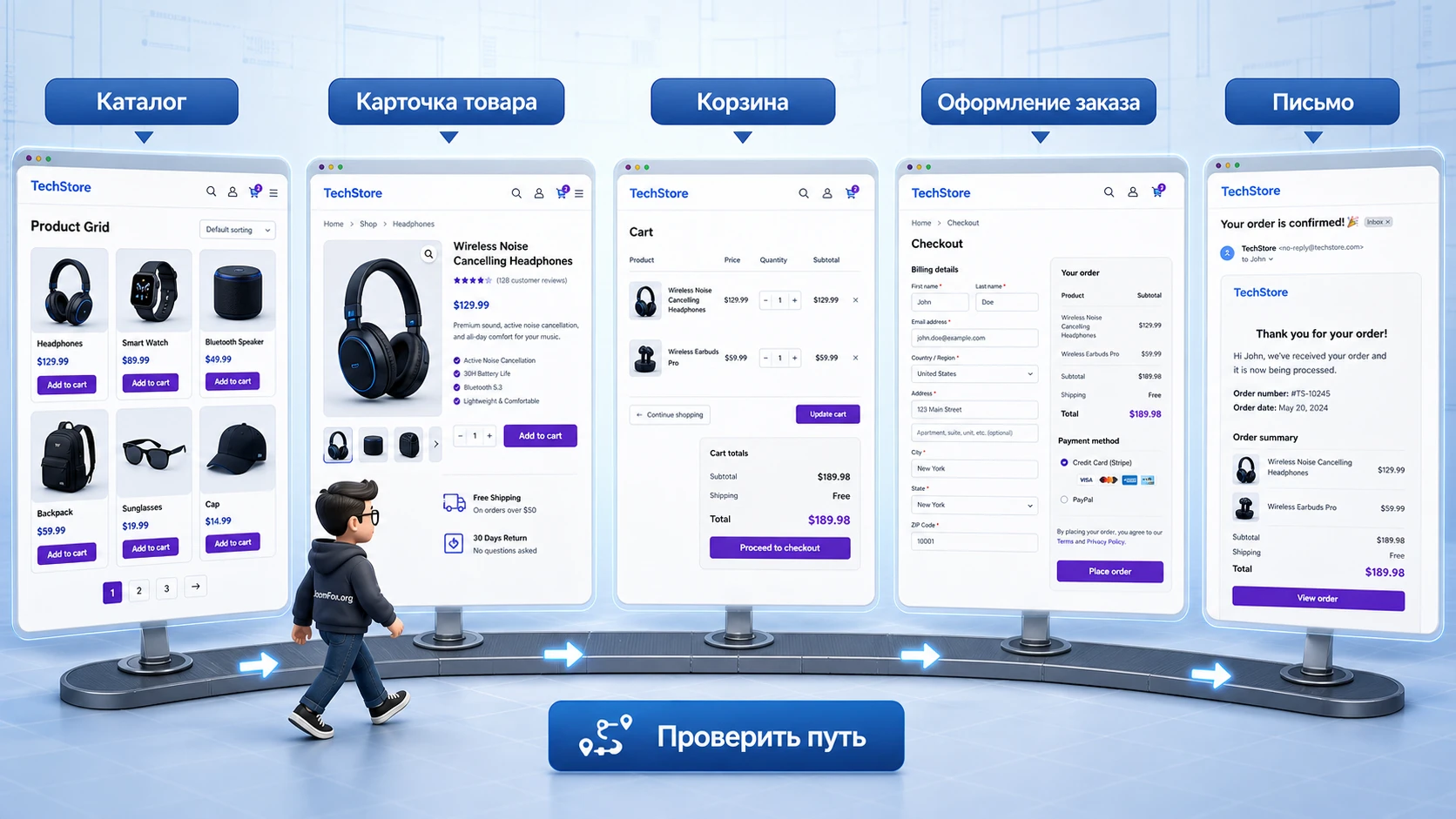
Каталог с фильтрами и быстрым просмотром
Для магазина с большим ассортиментом важна не только красивая сетка, но и скорость поиска товара. Здесь обычно сочетаются шаблон Shop, Product Grid, фильтр, сортировка, быстрый просмотр и видимые статусы товара. Посетитель должен быстро понять цену, наличие, вариации и главное действие без лишних переходов.
Проверка проста: откройте категорию, примените фильтр, переключите вид сетки или списка, откройте быстрый просмотр и добавьте товар в корзину. Если после фильтрации пропадает пагинация, ломаются стили или quick view показывает неполные данные, ищите конфликт с темой, кешем или вторым фильтр-плагином.
Карточка товара для дорогой покупки
На странице одиночного товара можно собрать блок доверия, галерею, наличие, вариации, отзывы, дополнительные характеристики, связанные товары и кнопку покупки. Для дорогих товаров полезны size chart, product badges, sticky add to cart, video gallery или partial payment, если этот сценарий поддержан в вашей конфигурации.
Здесь важно не перегрузить страницу. Чем дороже товар, тем яснее должна быть структура: фото и ключевые данные сверху, условия покупки рядом с кнопкой, детали и отзывы ниже, дополнительные предложения без давления. Если покупатель не видит цену, наличие или кнопку, красивый шаблон работает против продаж.
Оформление заказа без лишних полей
Checkout Field Manager полезен, когда стандартная форма WooCommerce собирает слишком много информации или не хватает конкретного поля. Например, магазин локальной доставки может убрать лишние поля компании, добавить поле "комментарий курьеру" и сделать телефон обязательным. Главное - не удалять поля, которые нужны оплате, доставке, налогам или интеграциям.
После изменения формы создайте тестовый заказ и проверьте, где отображается новое поле: на странице заказа в админ-панели, в письме, в кабинете клиента и в интеграции доставки, если она есть. Если данные видны только на checkout, но пропадают дальше, настройка неполная.
Письма WooCommerce под стиль магазина
Email Customizer помогает привести транзакционные письма к единому стилю. Но письма - техническая часть магазина, а не обычный лендинг. В них нельзя терять номер заказа, состав, суммы, адреса, статус и ссылки. Хороший email-шаблон аккуратен, читаем и сохраняет все обязательные данные WooCommerce.
Проверяйте письма на нескольких статусах заказа. Для администратора важны уведомления о новом заказе, для клиента - обработка, завершение, возврат, счёт и сброс пароля. Если в письме не хватает данных, вернитесь в шаблон и добавьте нужные виджеты заказа, а не украшайте письмо новыми баннерами.
Практический пример: собрать страницу товара и провести тестовый заказ
Разберём реалистичный сценарий для магазина одежды или аксессуаров. Цель - не "сделать красиво", а пройти путь от настройки до проверенного заказа. Мы создаём шаблон одиночного товара, добавляем нужные элементы, проверяем вариации, корзину, оформление заказа и письмо.
Цель
Нужно получить карточку товара с понятной галереей, ценой, вариациями, кнопкой покупки, кратким описанием, блоком доставки, похожими товарами и проверенным переходом в корзину. Дополнительно можно подготовить поле в checkout для комментария к доставке, если оно нужно бизнесу.
Подготовка
- На сайте должен быть активен WooCommerce и создан хотя бы один вариативный товар.
- Elementor или редактор блоков должны открывать шаблоны без ошибок.
- В WooCommerce должны быть назначены страницы магазина, корзины, оформления заказа и кабинета.
- На тестовой копии должны быть отключены дублирующие плагины quick view, wishlist, checkout field editor или email customizer.
Шаги
- Откройте
WooLentor-Settings-WooCommerce Templateи включите Template Builder. - Перейдите в
WooLentor-Template Builderи нажмитеAdd New. - Введите понятное имя, например
Single product - main test, выберите типSingleи редактор, с которым работает ваша команда. - Выберите готовый sample design или пустой шаблон, включите
Set Defaultтолько для тестовой среды и сохраните настройки. - Откройте шаблон в редакторе и добавьте обязательные элементы карточки: изображение, заголовок, цену, рейтинг, краткое описание, вариации, кнопку покупки, описание, дополнительную информацию и похожие товары.
- Сохраните шаблон, откройте товар в режиме гостя и проверьте, что данные подставляются из реального товара, а не выглядят как пустые элементы редактора.
- Добавьте товар в корзину, измените количество, перейдите на checkout и оформите тестовый заказ доступным безопасным способом тестирования.
- Проверьте заказ в админ-панели и письмо клиенту. Если включён Email Customizer, убедитесь, что шаблон письма не потерял данные заказа.
Проверка результата
Результат считается успешным, если карточка товара открывается без ошибок, вариации выбираются, цена и наличие меняются корректно, кнопка покупки добавляет товар в корзину, корзина пересчитывает итог, checkout создаёт заказ, а письма содержат понятные данные. Проверяйте весь путь, а не отдельную страницу, потому что WooLentor Pro часто улучшает несколько связанных участков WooCommerce сразу.
Нюанс, который часто мешает
Если шаблон выглядит правильно в редакторе, но на публичной странице не применяется, проверьте тип шаблона, флажок Set Default, назначение системных страниц WooCommerce и кеш. Для архивов товара также важно, чтобы WooCommerce понимал, какая страница является магазином, а тема не перехватывала вывод своим файлом шаблона.
Проверка результата: что смотреть после каждой настройки
После настройки WooLentor Pro нужна не абстрактная "проверка дизайна", а последовательный контроль покупательского пути. Разделите проверку на админ-панель, публичную часть, данные заказа, письма и производительность. Тогда ошибка не потеряется среди красивых блоков.
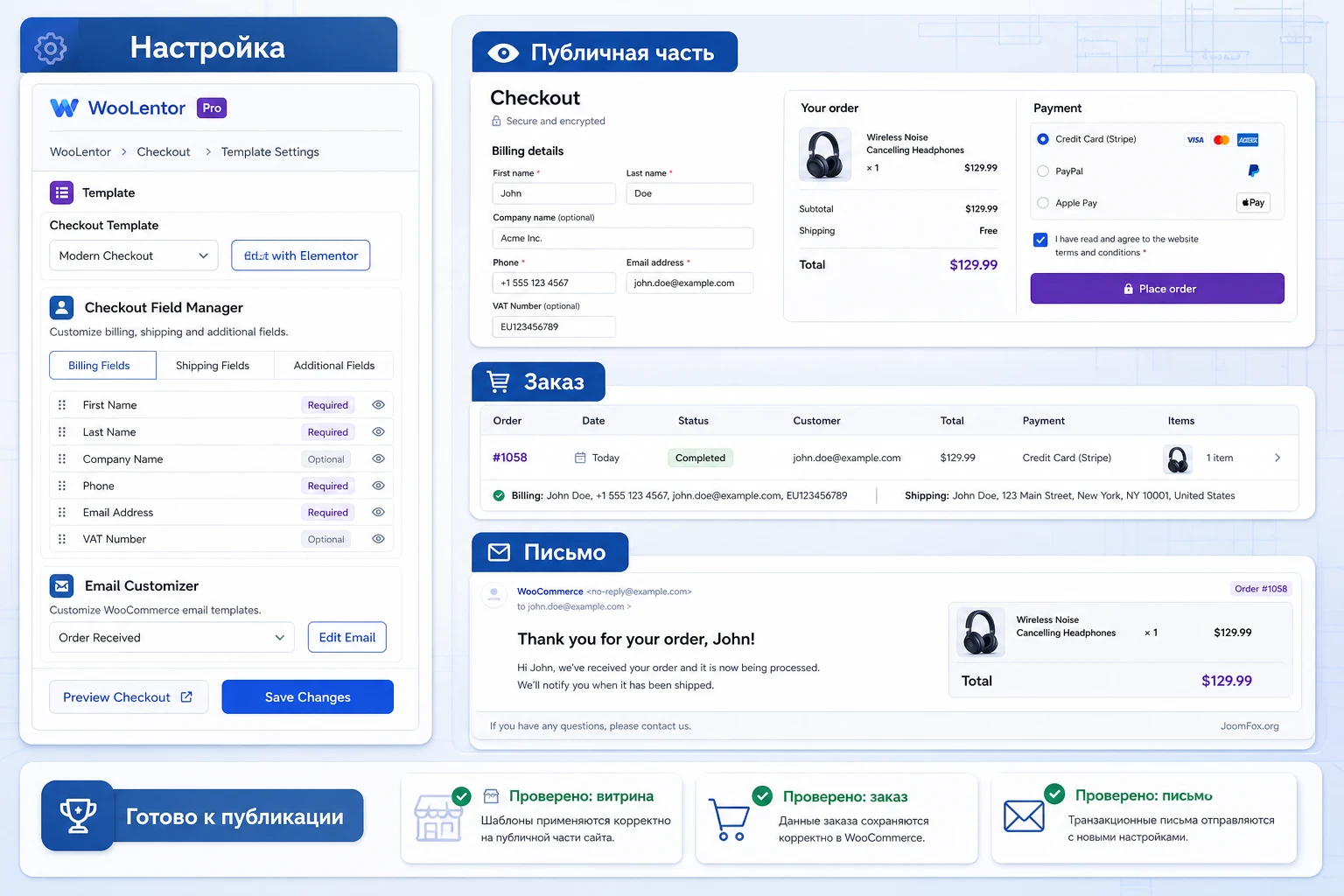
Публичная часть сайта
Откройте магазин как новый посетитель: без авторизации, в приватном окне и на мобильной ширине. Проверьте каталог, товар, корзину, checkout, кабинет и страницу благодарности. Если модуль влияет на pop-up, quick view или mini cart, проверьте не только открытие, но и закрытие, добавление товара, изменение количества и переход дальше.
Админ-панель и данные заказа
Если вы меняли checkout-поля, откройте созданный заказ и проверьте, сохранились ли данные. Если включали partial payment, проверяйте состояние платежа и понятность сообщений для клиента. Если меняли email-шаблон, сравните письмо администратора и письмо клиента: оба должны содержать нужную информацию, но не обязаны выглядеть одинаково.
Скорость и кеш
Для страниц магазина важно, чтобы улучшение дизайна не ломало скорость. После включения тяжёлых виджетов проверьте страницу товара и checkout без объединения скриптов, затем с кешем. Если после оптимизации перестал работать quick view, фильтр, вариации или мини-корзина, настройте исключения в кеш-плагине для динамических WooCommerce-страниц и скриптов.
Безопасная CSS-доработка без правки плагина
Если нужно слегка выровнять внешний вид блока, используйте CSS-класс, который вы сами добавили в Elementor к секции или виджету. Не привязывайтесь к внутренним классам плагина, если они не описаны в документации: они могут измениться после обновления. Пример ниже делает карточки товаров более ровными только внутри вашей секции shoplentor-guide-grid.
.shoplentor-guide-grid .woocommerce-loop-product__title {
  min-height: 2.8em;
}

.shoplentor-guide-grid .price {
  display: block;
  margin-top: 8px;
}

.shoplentor-guide-grid .button {
  width: 100%;
  text-align: center;
}
Добавьте класс shoplentor-guide-grid в настройках секции редактора, вставьте CSS в дочернюю тему или безопасный CSS-раздел темы, затем проверьте каталог на desktop и мобильной ширине. Откат простой: удалите CSS или снимите класс с секции. Такой подход не меняет ядро WordPress, WooCommerce, темы или WooLentor Pro.
Совместимость, мультиязычность и ограничения
Официальная документация содержит отдельные материалы по WPML и Polylang, а значит мультиязычные магазины для этого продукта являются реальным рабочим сценарием. Но мультиязычность всегда требует проверки: переводится не только текст страницы, но и шаблоны, строки виджетов, подписи checkout-полей, письма, URL и системные элементы WooCommerce.
Если магазин работает на нескольких языках, не копируйте шаблон вслепую. Сначала настройте основной язык, затем создайте перевод шаблона или строк через поддерживаемый механизм. Проверьте, что в карточке товара не смешиваются языки, checkout-поля имеют правильные подписи, а письма уходят на нужном языке.
Кеш, оптимизация и динамические страницы
Страницы корзины, оформления заказа и личного кабинета нельзя кешировать так же агрессивно, как статические страницы. Они зависят от текущего пользователя, содержимого корзины, сессии WooCommerce и статуса авторизации. Если после включения WooLentor Pro покупатель видит чужую корзину, устаревший итог или неработающую кнопку, сначала проверьте правила кеша, а не дизайн шаблона.
Безопасность и обновления
По открытым базам безопасности у продукта в прошлом фиксировались исправленные уязвимости. Практический вывод не в том, что плагин нельзя использовать, а в том, что магазин должен регулярно обновляться, а права доступа к редактору и шаблонам должны быть ограничены. Не давайте роль редактирования шаблонов пользователям, которым достаточно управлять заказами или товарами.
Для магазина с активными продажами полезно иметь правило: любые обновления WooCommerce, Elementor, темы и WooLentor Pro сначала проходят тестовую копию, затем короткий тестовый заказ, и только потом применяются на рабочем сайте.
Роли команды, доступы и порядок изменения шаблонов
WooLentor Pro часто используют не только владельцы магазина, но и дизайнеры, контент-менеджеры, маркетологи и разработчики. У каждого из них разная зона ответственности. Если все пользователи получают одинаковый доступ к шаблонам, магазин быстро превращается в набор случайных правок: один человек меняет карточку товара, другой редактирует checkout, третий обновляет письмо, а потом никто не понимает, почему тестовый заказ перестал проходить.
Разделите работу на уровни. Контент-менеджер может менять товары, изображения, описания и категории. Маркетолог может готовить тексты промо-блоков, но не обязан назначать шаблон checkout как default. Дизайнер может работать с визуальной сеткой, но должен знать, какие элементы WooCommerce являются системными и не должны исчезать. Разработчик или администратор отвечает за обновления, кеш, конфликты, резервные копии и публикацию изменений на рабочем сайте.
Что лучше не отдавать случайным редакторам
Критичные зоны - Template Builder, настройки checkout-полей, email-шаблоны, partial payment, multi-step checkout, редиректы и любые модули, которые меняют создание заказа. Эти настройки напрямую влияют на деньги, данные клиента и подтверждения покупки. Если редактору нужно только изменить текст на странице товара, не давайте ему возможность менять тип шаблона или удалять поля оформления заказа.
Принцип минимальных прав здесь не бюрократия, а практическая защита магазина. Чем меньше людей может менять системные шаблоны, тем проще найти причину ошибки после обновления или неудачной правки. Если команда большая, заведите простой журнал изменений: дата, кто менял, какой шаблон, какой модуль, что проверено после сохранения. Такой журнал особенно полезен перед сезонными распродажами и крупными рекламными кампаниями.
Как публиковать изменения без хаоса
- Сначала внесите правку на тестовой копии или в черновом шаблоне.
- Проверьте публичную страницу, мобильный вид и весь путь до тестового заказа.
- Сделайте скрин или короткую запись результата, чтобы команда понимала, что именно должно появиться на сайте.
- Перенесите изменение на рабочий сайт в период с низкой нагрузкой.
- Очистите кеш и повторите короткий заказ после публикации.
Если правка не прошла проверку, не исправляйте её поверх десятком случайных действий. Откатите последний шаг, верните предыдущий шаблон или выключите последний модуль. У WooCommerce-страниц лучше работает дисциплина маленьких изменений: один шаблон, одна настройка, одна проверка, один вывод.
Когда подключать разработчика
Разработчик нужен, если проблема затрагивает тему, серверные лимиты, журнал PHP-ошибок, кастомные хуки WooCommerce, конфликт с оптимизацией скриптов или интеграции оплаты и доставки. Не стоит просить дизайнера "просто поправить" checkout, если ошибка появляется только после выбора конкретного способа доставки или оплаты. Это уже не вопрос внешнего вида.
Разработчик также полезен, когда нужно сделать доработку без риска потерять её при обновлении. В таких случаях используются дочерняя тема, безопасный пользовательский CSS, проверенный snippet или настройка кеша. Править файлы самого WooLentor Pro не нужно: такая правка исчезнет при обновлении и усложнит поддержку.
Видео: установка WooLentor Pro и базовый старт
Ниже добавлен точный ролик по установке WooLentor Pro. Он полезен для intent-кластера "как установить WooLentor Pro" и закрывает начальный этап: где в админ-панели WordPress загружается ZIP-файл, как активируется плагин и где искать его меню. Используйте его как визуальную подсказку к установке, но настройки магазина и проверку заказа выполняйте по шагам из руководства выше.
Частые проблемы и диагностика WooLentor Pro
Ошибки после включения плагина обычно связаны не с одной кнопкой, а с пересечением WooCommerce, темы, Elementor, кеша и выбранного модуля. Поэтому диагностику лучше вести от симптома к причине: что видит пользователь, где это проявляется, какая настройка отвечает за участок и как безопасно откатить изменение.
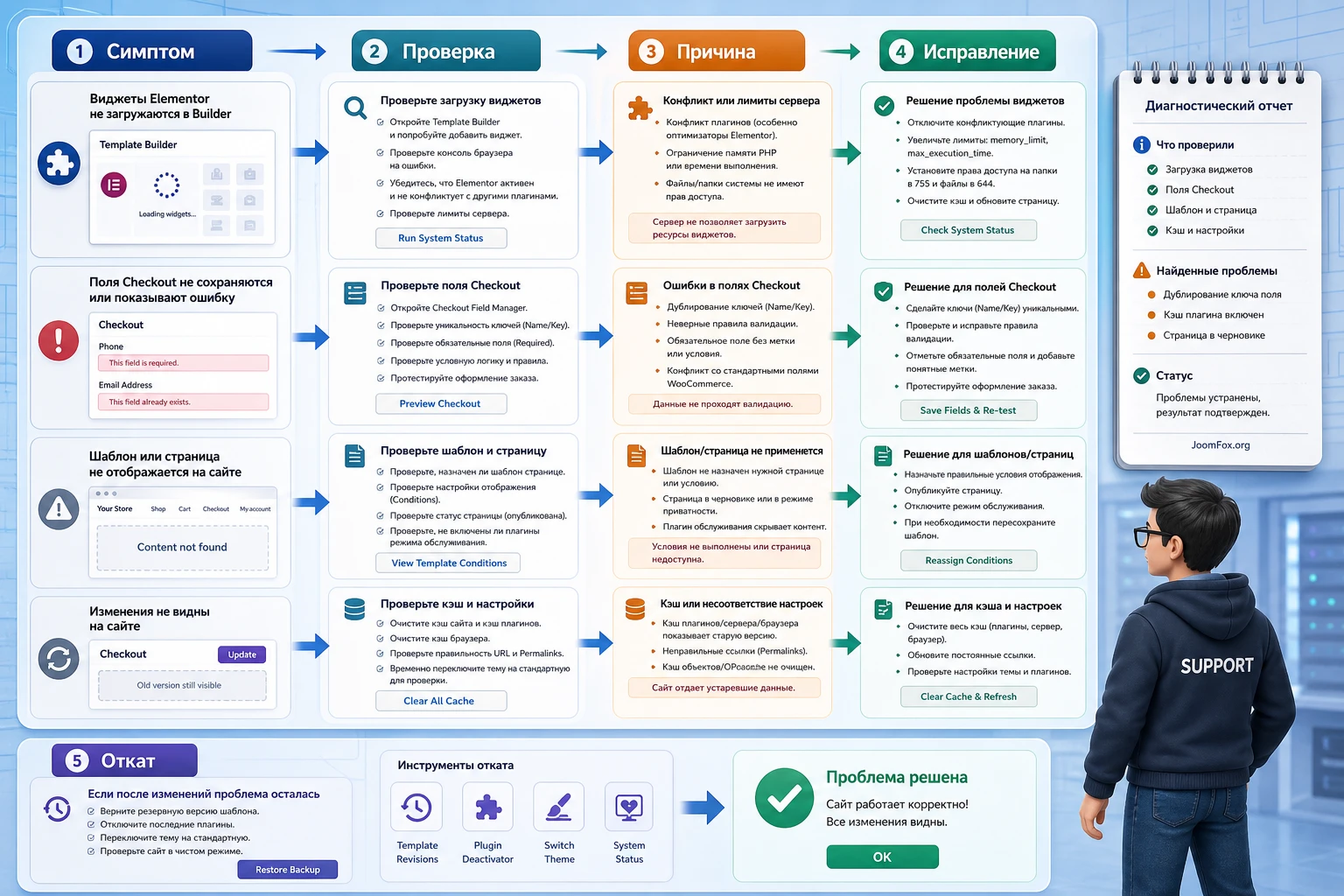
Шаблон создан, но на сайте не применяется
Симптом: в редакторе шаблон выглядит правильно, а публичная страница магазина или товара показывает старый дизайн. Возможные причины - не включён Template Builder, выбран неправильный тип шаблона, не установлен Set Default, системная страница WooCommerce назначена неверно или тема перехватывает вывод.
Проверьте путь WooLentor - Settings - WooCommerce Template, затем откройте Template Builder и убедитесь, что тип шаблона соответствует странице: Shop для магазина, Single для товара, Cart для корзины, Checkout для оформления заказа. После этого очистите кеш и откройте страницу в приватном окне.
Панель Elementor не загружается после активации
Официальный раздел common issues связывает такую проблему с низкими серверными лимитами и рекомендует проверять PHP memory limit и max execution time. Не меняйте параметры вслепую на рабочем сервере: сначала посмотрите журнал ошибок, состояние сайта, лимиты хостинга и конфликт с другими тяжёлыми плагинами.
Если проблема исчезает после временного отключения части модулей, значит сайт упирается в ресурсы или конфликт загрузки редактора. В таком случае держите включёнными только нужные модули, обновите плагины и обсудите с хостингом увеличение лимитов.
Checkout выглядит правильно, но заказ не создаётся
Симптом: форма отображается, но после нажатия кнопки покупатель видит ошибку или заказ не появляется в админ-панели. Проверьте, не удалили ли вы обязательное поле, которое требуется способу доставки, оплате или налоговой логике. Если добавляли custom field, убедитесь, что его ключ уникален и не содержит проблемных символов.
Откатите последние изменения Checkout Field Manager, верните стандартные поля и повторите тестовый заказ. Если стандартная форма работает, включайте изменения по одному: сначала подписи, затем порядок, затем новые поля, затем валидацию. Так вы быстро найдёте конкретный сбой.
Quick View, mini cart или фильтр не реагирует
Такие функции часто зависят от JavaScript. Если после оптимизации перестали открываться модальные окна, не обновляется корзина или фильтр не меняет список товаров, временно отключите объединение, отложенную загрузку и минификацию скриптов. Затем добавьте исключения для WooCommerce-страниц и скриптов, которые отвечают за динамические элементы.
Письма WooCommerce потеряли данные заказа
Email Customizer меняет внешний вид письма, но письмо должно сохранять системные данные. Если в письме нет состава заказа, адресов, итогов или статуса, вернитесь в шаблон и добавьте соответствующие элементы заказа. Проверьте несколько типов писем, потому что письмо администратору и письмо покупателю решают разные задачи.
После обновления изменился внешний вид страницы
Если внешний вид изменился после обновления, сначала очистите кеш и пересохраните шаблон. Затем проверьте, не изменились ли виджеты, которые использовались в шаблоне. Не исправляйте проблему правкой файлов плагина: изменения пропадут при следующем обновлении. Используйте настройки шаблона, CSS в дочерней теме или безопасный пользовательский CSS.
Вопросы по настройке и применению
Можно ли использовать WooLentor Pro без Elementor?
Официальные материалы показывают поддержку Elementor и Gutenberg-блоков. Но конкретный шаблон или виджет может быть привязан к одному редактору. Перед сборкой проверьте, какие элементы доступны именно в вашем редакторе, и не смешивайте два подхода без необходимости.
Нужно ли включать все модули после установки?
Нет. Включайте только те модули, которые нужны текущему сценарию. Это упрощает диагностику, снижает риск конфликтов и помогает понять, какая настройка изменила публичную часть магазина.
Что делать, если шаблон товара не показывает вариации?
Проверьте, что товар действительно вариативный, атрибуты настроены в WooCommerce, а в шаблоне есть элемент, отвечающий за выбор вариаций и добавление в корзину. Затем протестируйте стандартную тему или временно отключите конфликтующие плагины, которые меняют карточку товара.
Подходит ли плагин для мультиязычного магазина?
В документации есть материалы по WPML и Polylang, поэтому мультиязычный сценарий поддерживается как направление настройки. На практике нужно отдельно проверять перевод шаблонов, строк виджетов, checkout-полей и email-шаблонов.
Можно ли менять поля checkout без кода?
Да, для этого предназначен Checkout Field Manager. Но удаление или изменение обязательных полей нужно делать осторожно: доставка, оплата, налоги и сторонние интеграции могут ожидать определённые данные.
Повлияет ли WooLentor Pro на скорость магазина?
Любой набор виджетов и модулей может повлиять на скорость, если включить лишнее или перегрузить страницы. Используйте только нужные модули, тестируйте ключевые страницы, не кешируйте динамические WooCommerce-страницы агрессивно и проверяйте конфликт оптимизации скриптов.
Почему в документации встречаются названия WooLentor и ShopLentor?
Официальные источники используют формулировку "ShopLentor formerly WooLentor". Для пользователя это означает, что при поиске документации и обновлений нужно учитывать оба названия, но в настройках старых установок пункт меню может называться по-старому.
Когда CodeCanyon WooLentor Pro будет удачным выбором
CodeCanyon WooLentor Pro стоит использовать, если вам нужен управляемый WooCommerce-магазин, где страницы каталога, карточки товаров, корзина, оформление заказа, письма и личный кабинет можно развивать без постоянной правки темы. Его сила раскрывается в связке: Template Builder задаёт структуру, виджеты выводят данные товара, модули добавляют коммерческое поведение, а проверка результата защищает покупательский путь.
Не превращайте установку в гонку за количеством функций. Сначала решите, какую часть магазина нужно улучшить, затем включите соответствующий шаблон или модуль, проведите тестовый заказ и только после этого переходите к следующему участку. Такой подход делает плагин полезным инструментом, а не источником случайных конфликтов.
Если после проверки вы видите, что продукт подходит под структуру вашего магазина, можно скачать CodeCanyon WooLentor Pro и начинать с тестовой копии сайта. Финальный критерий простой: покупатель должен быстрее понять товар, без ошибок пройти корзину и оформление заказа, а администратор должен видеть корректные данные заказа и писем.

