


Designer Powerup for Elementor - Плагин WordPress
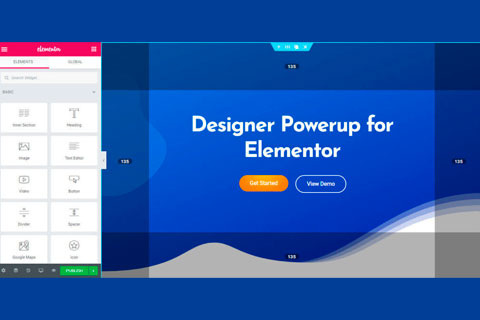
Designer Powerup for Elementor является дополнением, разработанным для расширения возможностей дизайна визуального конструктора страниц Elementor. Благодаря его обширному набору функций и возможностей, данный плагин дает пользователям возможность создавать визуально привлекательные веб-сайты без необходимости в знаниях кодирования или сложной технической экспертизе.
Особенности плагина
Плагин Designer Powerup for Elementor предлагает множество инструментов и опций, позволяющих пользователям настроить каждый аспект дизайна своего веб-сайта. Он предоставляет обширную библиотеку готовых шаблонов, позволяющих пользователям выбрать из широкого спектра профессионально созданных дизайнов. Эти шаблоны охватывают различные отрасли, стили и цели, обеспечивая возможность легко найти дизайн, соответствующий конкретным потребностям пользователя.
Одной из ключевых особенностей этого плагина является его коллекция продвинутых элементов дизайна. Эти элементы включают в себя пользовательские делители в форме, трендовые маски изображений, анимированные стили заголовков и потрясающие эффекты при наведении курсора и другие. Интегрируя эти элементы на свой веб-сайт, пользователи могут легко добавить креативность и интерактивность, улучшая общий пользовательский опыт.
Кроме того, плагин предлагает широкий выбор вариантов типографики, которые помогут пользователям создать визуально привлекательный и увлекательный контент. Пользователи могут выбирать из различных шрифтов, настраивать размеры, цвета, интервалы и даже добавлять эффекты, такие как тени или градиенты. Используя опции типографики этого плагина, пользователи могут эффективно передавать свое сообщение и создавать целостный дизайн на протяжении всего своего веб-сайта.
Более того, плагин Designer Powerup for Elementorпредлагает пользователям широкий выбор продвинутых функций для настройки дизайна конкретных секций и компонентов. Пользователи могут легко настраивать интервалы, фон, границы и другие параметры стилизации отдельных секций, колонок и виджетов. Этот уровень настройки позволяет пользователям создавать уникальные и персонализированные дизайны, которые точно отражают их брендовую идентичность.
Более того, плагин предлагает комплексный набор функций адаптивного дизайна. Эти функции позволяют пользователям оптимизировать дизайн своего веб-сайта для различных устройств и размеров экрана без проблем. Используя опции адаптивного дизайна, пользователи могут убедиться в том, что их веб-сайт выглядит безупречно на настольных компьютерах, планшетах и мобильных устройствах, обеспечивая оптимальный пользовательский опыт для их посетителей.
В заключение, Designer Powerup for Elementor - это плагин для WordPress, который значительно расширяет возможности дизайна визуального конструктора страниц Elementor. Благодаря его обширному набору элементов дизайна, вариантов типографики, продвинутых функций и возможностей адаптивного дизайна, этот плагин дает пользователям возможность создавать визуально привлекательные и увлекательные веб-сайты без особых усилий. Будь вы начинающим или опытным веб-дизайнером, плагин является ценным инструментом, который позволит вам поднять дизайн вашего веб-сайта на новый уровень.
Спецификации:
| Дата выхода: | 11-10-2020 | |
| Дата обновления: | 08-02-2024 | |
| Тип расширения: | Платный | |
| Лицензия: | GPL | |
| Тематика: | Стиль и дизайн | |
| Совместимость: | W5.x W6.x | |
| Включает в себя: | Плагин | |
| Языковые пакеты: |

|
|
| Разработчик: | Pixify | |
| Рейтинг: | ||
Скачивание по подписке!
Вам необходимо авторизоваться на сайте и приобрести клубную подписку!
Поделись с друзьями!
Руководство по настройке Designer Powerup for Elementor для аккуратной работы в Elementor
Designer Powerup for Elementor полезен не тогда, когда нужно добавить на сайт еще десятки виджетов, а когда дизайнеру или вебмастеру не хватает точных инструментов внутри редактора Elementor. В этом руководстве разберем, как подойти к плагину как к рабочему набору: что проверить до установки, где искать его функции после активации, как пользоваться быстрыми отступами, сеткой, визуальными эффектами и как понять, что результат не ломает страницу.
Материал не повторяет короткое описание продукта. Ниже будет практическая логика: установка, первичная проверка, настройка рабочих привычек, пример сборки секции, проверка публичной части сайта, типичные ошибки и похожие решения. Отдельно учтем важный нюанс: по данным Pixify, новые функции для плагина больше не находятся в активной разработке, поэтому его стоит оценивать как зрелый инструмент для существующих сценариев, а не как платформу, от которой нужно ждать крупных новых возможностей.
Если вы уже работаете с Elementor, статья поможет решить, где Designer Powerup ускорит сборку макета, а где лучше ограничиться штатными возможностями Elementor или выбрать другой набор дополнений.
Что на самом деле добавляет плагин к редактору Elementor
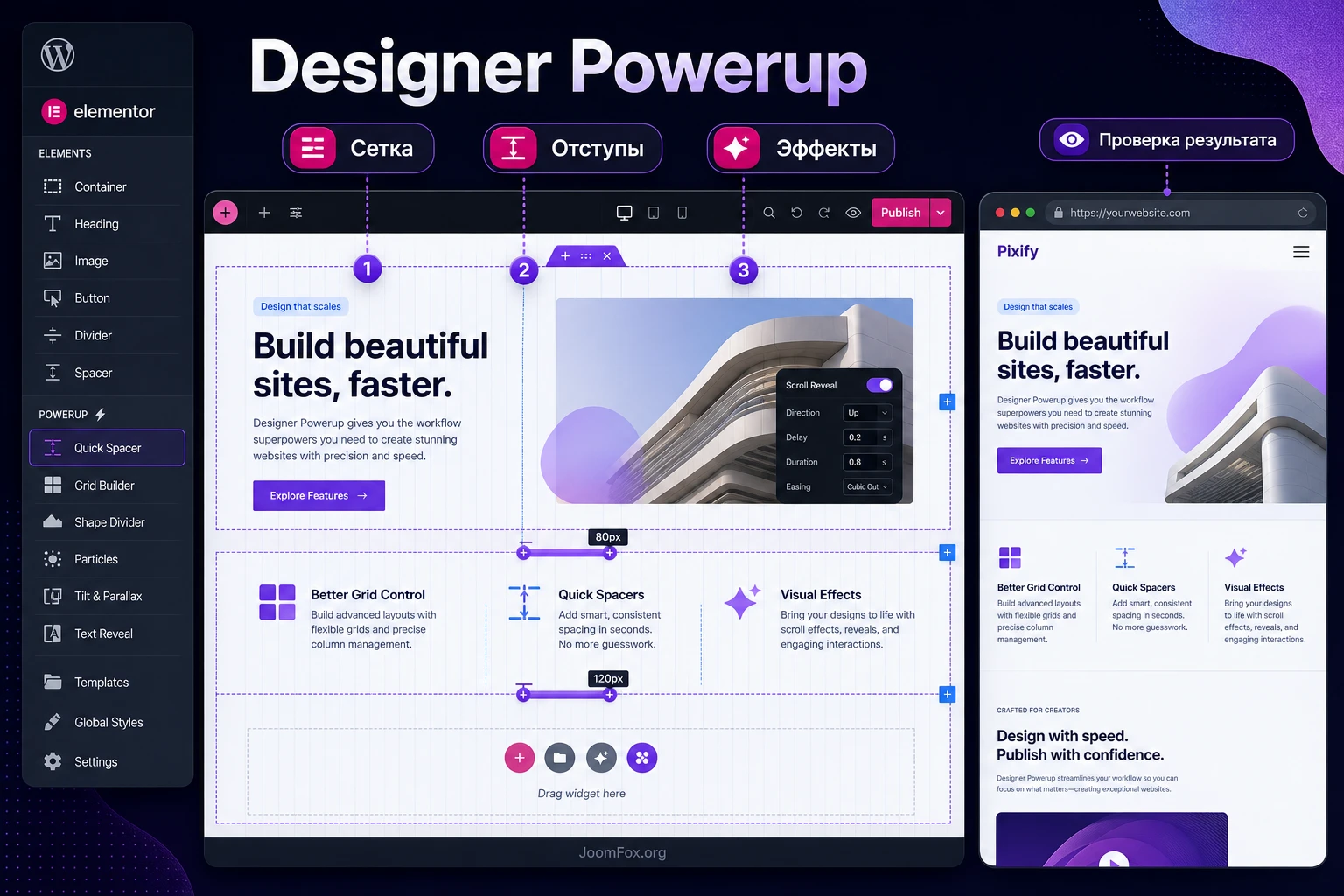
Главная особенность Designer Powerup for Elementor - фокус на существующих элементах Elementor. Многие дополнения расширяют редактор за счет виджетов: каруселей, карточек, форм, таблиц цен, блоков команды и похожих элементов. Pixify выбрала другой путь: добавить инструменты, которые помогают точнее управлять уже созданными секциями, колонками, виджетами и визуальными состояниями.
По официальной странице продукта и базе знаний можно выделить несколько групп возможностей:
- Работа с отступами в редакторе. Quick Spacers показывает и меняет padding и margin прямо на холсте Elementor, без постоянного перехода в
Advanced. - Сетки и точное выравнивание. Page Grid выводит визуальную сетку поверх макета, а Grid Layout помогает строить нестандартные CSS Grid-композиции в старой структуре
SectionиColumn. - Декоративные элементы без внешних генераторов. Blob Generator создает SVG-формы внутри Elementor, Shape Dividers расширяет набор разделителей секций.
- Углубленная стилизация. Multi-Colored Gradient, Multi-Layer Shadow, CSS Effects, Transformations и Transition Animations дают больше контроля над цветом, тенями, фильтрами, поворотом, масштабом, перекосом и состояниями наведения.
- Ускорители мелких действий. Nudge помогает быстрее менять числовые значения, Column Order дает дополнительный контроль порядка колонок на разных устройствах.
Важный практический вывод: плагин не заменяет Elementor, не является темой и не должен рассматриваться как универсальный конструктор сайта. Его задача - сократить число ручных кликов при точной настройке дизайна и дать больше визуального контроля тем, кто уже понимает, как устроены секции, колонки, контейнеры, отступы, состояния и адаптивность.
Кому Designer Powerup for Elementor подходит, а кому может мешать
Этот плагин особенно полезен людям, которые собирают страницы не по готовому шаблону, а по макету, брендбуку или собственному дизайн-направлению. Когда задача сводится к "быстро поставить готовый блок", Designer Powerup может показаться незаметным. Когда задача звучит как "выровнять секцию по сетке, сделать сложный фон, довести отступы до аккуратного ритма и не писать CSS для каждого шага", его смысл становится гораздо яснее.
Хорошие сценарии для плагина
Designer Powerup будет уместен в следующих ситуациях:
- Вы часто правите spacing в Elementor и устали переходить между холстом, вкладкой
Advancedи разными устройствами предпросмотра. - Нужно строить страницы с заметной визуальной сеткой: лендинги, презентационные страницы услуг, портфолио, промо-страницы продуктов.
- Дизайн требует необычных фоновых форм, SVG-блобов, многослойных теней, градиентного текста или декоративных разделителей секций.
- Вы передаете сайт клиенту и хотите быстро отключать отвлекающие инструменты в редакторе, когда они не нужны.
- Команда работает с Elementor как с дизайнерским инструментом, а не только как с визуальным редактором текста и картинок.
Когда лучше не усложнять проект
Плагин может быть лишним, если сайт собирается на готовом шаблоне без тонкой дизайнерской доработки, если редакторы не будут работать в Elementor, если проект уже перегружен дополнениями или если команда не готова проверять страницу после обновлений Elementor. Отдельно стоит подумать о будущем поддержки: поскольку новые функции у Pixify больше не находятся в активной разработке, продукт разумнее воспринимать как набор уже существующих инструментов. Для новых долгосрочных проектов это не запрет, но повод проверить, достаточно ли текущих функций.
Практическое правило: устанавливайте Designer Powerup не ради "еще одного дополнения", а ради конкретной боли - быстрых отступов, сетки, сложных визуальных эффектов или аккуратной работы с адаптивными колонками.
Что проверить перед установкой на WordPress-сайт
Перед установкой любого дополнения к Elementor важно отделить два вопроса: будет ли плагин работать технически и нужен ли он конкретному редакционному процессу. Designer Powerup тесно связан с редактором Elementor, поэтому сначала проверьте базовую совместимость сайта, а уже потом оценивайте функции.
Минимальная техническая подготовка
- На сайте должен быть установлен и активирован Elementor. Designer Powerup является дополнением к нему и не имеет самостоятельного редактора.
- Сделайте резервную копию или используйте staging-копию, особенно если сайт уже опубликован и получает трафик.
- Проверьте, не выполняется ли сейчас крупное обновление темы, Elementor, кеша или других Elementor-дополнений. Лучше не смешивать несколько изменений в одну проверку.
- Откройте одну тестовую страницу Elementor, где есть секции, колонки, изображения, кнопки и адаптивная версия. На ней удобнее увидеть пользу и возможные конфликты.
- Запишите исходное состояние: скриншот редактора, скриншот публичной страницы, основные показатели скорости и список активных дополнений к Elementor.
Продуктовый вопрос перед установкой
Если вы хотите только добавить виджеты, например карусель, форму, таблицу цен или галерею, Designer Powerup не будет первым выбором. Он не позиционируется как большая библиотека элементов. Зато если вам нужны точность, визуальная сетка, ускорение работы с отступами и расширенная стилизация существующих элементов, тест имеет смысл.
Хорошая подготовка экономит время в диагностике. Если после установки что-то изменится в редакторе, вы сможете понять, это связано с самим плагином, с обновлением Elementor, с кешем CSS или с конфликтом другого дополнения.
Установка и первичная проверка после активации
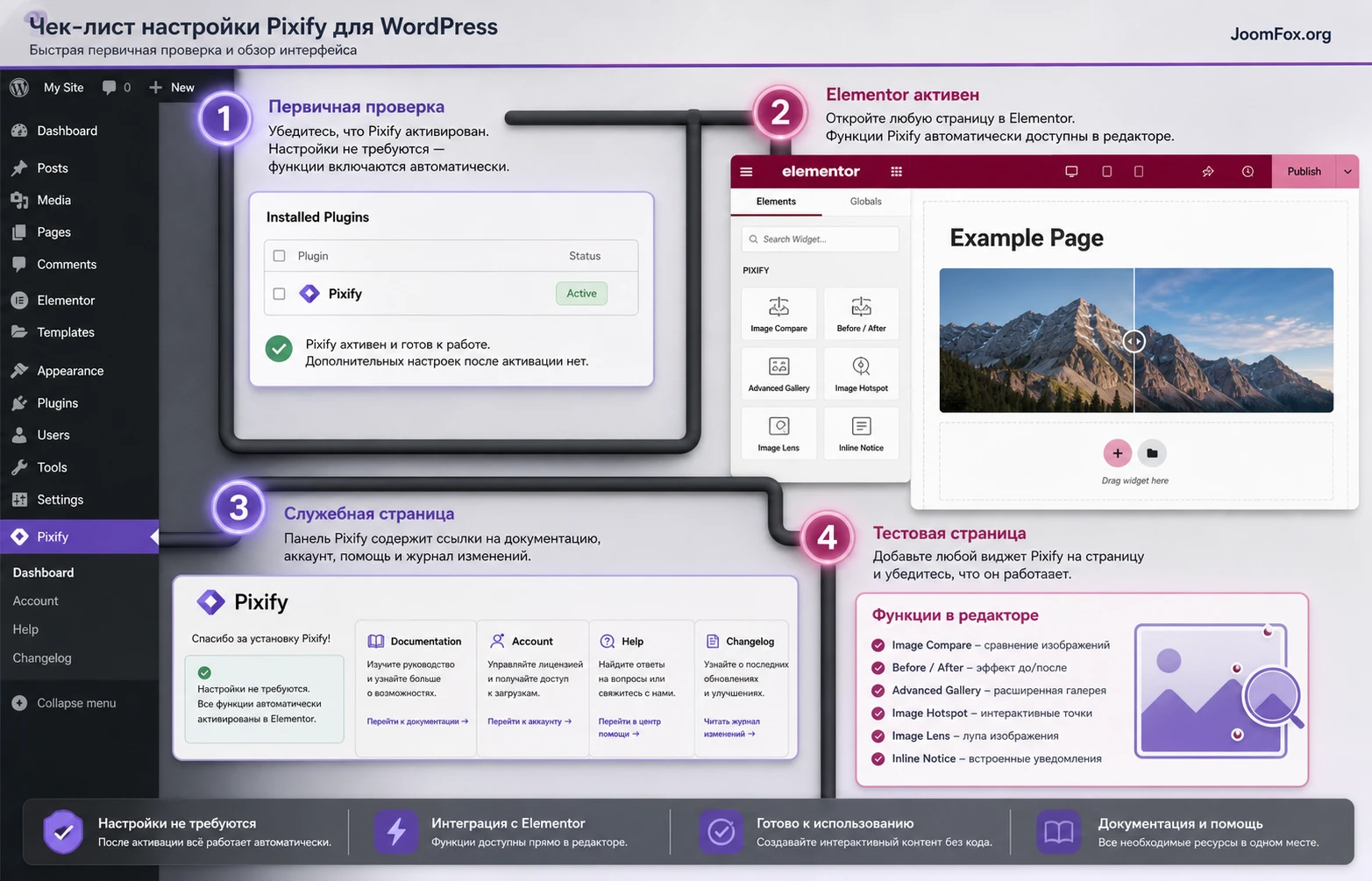
Установка Designer Powerup проходит как у обычного WordPress-плагина: ZIP-файл загружается через Plugins -> Add New -> Upload Plugin, затем плагин активируется. В этом руководстве не разбирается покупка, учетная запись или активация коммерческого доступа. Для безопасности проекта важно другое: что проверить сразу после включения.
Первые действия в админ-панели
- Откройте
Pluginsи убедитесь, что Elementor активен до проверки Designer Powerup. - Активируйте Designer Powerup и не включайте одновременно другие новые Elementor-дополнения.
- Перейдите в раздел
Elementor->Designer Powerup add-on, если он доступен в вашей версии. Документация Pixify описывает его как служебную страницу с доступом к справке, аккаунту, обратной связи и журналу изменений. - Откройте тестовую страницу через
Edit with Elementorи дождитесь полной загрузки редактора. - Выберите секцию, колонку или виджет и проверьте, появились ли инструменты Powerup там, где они должны быть: на холсте, в
User Preferences, во вкладкеStyleили во вкладкеPowerup, в зависимости от функции.
Что не нужно искать в обычных настройках
По FAQ Pixify, у плагина нет большого набора обязательных глобальных настроек. После активации функции становятся доступны внутри Elementor. Это необычно для пользователей, которые привыкли к панелям с десятками переключателей. В Designer Powerup основная работа происходит не в отдельной админ-странице, а в самом процессе редактирования.
Если вы не нашли большую страницу с общими параметрами, это не обязательно ошибка. Проверьте конкретную функцию там, где она описана в документации: Quick Spacers на холсте редактора, Page Grid в User Preferences, Multi-Colored Gradient и Multi-Layer Shadow во вкладке Powerup, Blob Generator в списке элементов Elementor.
Быстрые отступы: как пользоваться Quick Spacers без хаоса в макете
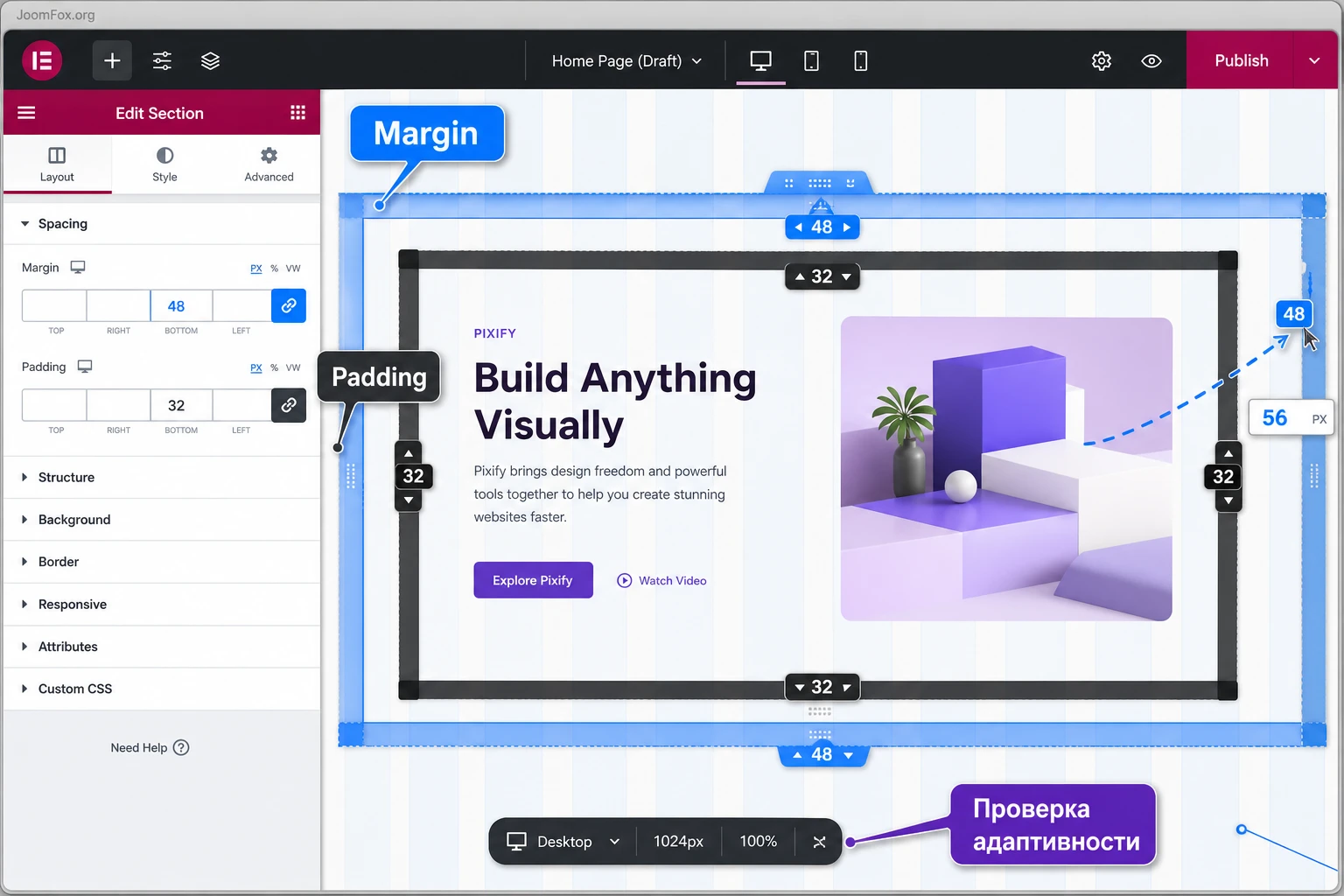
Quick Spacers - одна из самых узнаваемых функций Designer Powerup. Она добавляет визуальные полосы на краях элемента, чтобы менять margin и padding перетаскиванием. По документации Pixify черные полосы отвечают за padding, синие - за margin. Значение отображается во время перетаскивания и синхронизируется с настройками Elementor.
Эта функция может резко ускорить работу, но только если использовать ее как инструмент оптической настройки, а не как игру в случайные пиксели. Отступы влияют на ритм всей страницы, поэтому менять их лучше в связке: секция, колонка, виджет, адаптивный режим, публичный результат.
Безопасный порядок работы с Quick Spacers
- Откройте страницу в Elementor и выберите конкретный элемент, с которым работаете.
- Подведите курсор к краю элемента и посмотрите, какие полосы подсвечиваются. Если рядом много вложенных элементов, сначала выделите нужный блок в навигаторе Elementor.
- Потяните нужный spacer и следите не только за цифрой, но и за визуальным равновесием секции.
- Используйте
Shiftдля изменения всех сторон,Option/Altдля противоположных сторон иCmd/Ctrlдля сброса, если этот сценарий поддерживается вашей версией. - Переключитесь на планшетный и мобильный режимы, потому что Quick Spacers работает с адаптивными режимами, а унаследованные значения могут отображаться иначе.
- После правки нажмите
Update, очистите кеш при необходимости и проверьте публичную страницу.
Почему пиксели могут быть ограничением
Документация Pixify отдельно отмечает, что Quick Spacers работает с px. Если в проекте используется система отступов на rem, em, % или гибких значениях, визуальное перетаскивание может перевести значение в пиксели. Это удобно для ручной доводки, но не всегда подходит для дизайн-системы.
Поэтому для серьезного проекта задайте правило: глобальные отступы и повторяемые паттерны лучше держать в настройках темы, глобальных стилях Elementor или в заранее согласованных шаблонах, а Quick Spacers использовать для локальной доводки секции. Так редактор получает скорость, но не разрушает систему.
Сетки и сложные макеты: Page Grid, Grid Layout и адаптивность
Designer Powerup предлагает два разных подхода к сеткам, и их нельзя смешивать в одну мысль. Page Grid - это визуальная направляющая поверх редактора. Она помогает выравнивать блоки, но не должна отображаться на публичной странице. Grid Layout - это уже способ построить нестандартную структуру на основе CSS Grid, где секция становится контейнером, а колонки размещаются в блоках сетки.
Page Grid как линейка для дизайнера
Page Grid стоит включать, когда вы собираете макет по колонкам, хотите выдержать одинаковый контентный край или проверяете, почему одна карточка "плавает" относительно соседних. В настройках сетки обычно важны максимальная ширина, отступы от краев, количество колонок, промежуток между ними и цвет наложения.
Проверка проста: включите сетку, выровняйте основные блоки, затем выключите ее и посмотрите страницу без направляющих. Если без сетки макет выглядит аккуратно, инструмент выполнил свою работу. Если элементы хороши только при включенной сетке, значит страница перегружена визуальными костылями или нуждается в пересмотре ширин и вложенности.
Grid Layout для нестандартных композиций
Grid Layout подходит для более сложных задач: асимметричная промо-секция, bento-подобная композиция, карточка с большим визуальным блоком и несколькими маленькими элементами рядом. В документации Pixify описана двухэтапная логика: сначала задается структура сетки, затем дочерние колонки размещаются в ее блоках.
В старой модели Elementor это особенно важно: секция и колонки изначально не равны полноценному CSS Grid. Designer Powerup добавляет упрощенный интерфейс, где можно перейти от линейной композиции к сеточной. При этом документация отмечает, что Grid Layout рассчитан на старую структуру Section и Column. Если ваш проект уже полностью построен на новых контейнерах Elementor, проверяйте совместимость на тестовой странице и не переносите настройки вслепую.
Автоматическое и ручное размещение
Для простых сеток достаточно автоматического порядка: элементы идут по очереди и не перекрываются. Для дизайнерских секций чаще нужен ручной режим, где задается начальная строка, начальная колонка и размер по сетке. Ручной режим дает больше свободы, но требует дисциплины: если несколько элементов занимают одни и те же ячейки, они могут перекрыться.
Проверка после настройки сетки: откройте desktop, tablet и mobile режимы, затем обновите публичную страницу в приватном окне. Сетка, которая выглядит эффектно в редакторе, должна оставаться понятной без редакторских направляющих.
Визуальные эффекты: где они усиливают дизайн, а где создают шум
Designer Powerup раскрывается в дизайнерских деталях: блобы, shape dividers, многослойные градиенты, тени, фильтры, трансформации и переходы. Но эти инструменты легко превратить в визуальный шум. Лучший результат получается, когда у каждой детали есть роль: отделить секцию, создать глубину, подчеркнуть кнопку, сделать фон живее или поддержать состояние наведения.
Blob Generator как замена внешнему генератору SVG
Blob Generator создает SVG-формы внутри Elementor. Это удобно, потому что не нужно генерировать форму на стороннем сайте, скачивать файл, загружать его в медиатеку и потом повторять процесс при каждой правке. По документации Pixify форма сохраняется как обычный HTML/SVG-элемент, без отдельной внешней библиотеки в публичной части сайта.
Практически блобы хорошо работают как фоновые пятна за иконкой, за портретом, в hero-секции или в пустом визуальном пространстве. Но если blob перекрывает кнопку, заголовок или карточку, проверьте z-index, позиционирование и порядок слоев.
Градиенты, тени и child selector
Multi-Colored Gradient добавляет больше двух цветов и может применяться к фону или тексту. Multi-Layer Shadow добавляет несколько слоев тени и может работать с обычным или hover-состоянием. В обоих случаях важна настройка цели применения. Если эффект наложился на контейнер, а вы ожидали увидеть его на кнопке или изображении, потребуется включить применение к дочернему элементу и указать CSS-селектор.
Здесь нельзя угадывать. Сначала откройте страницу в редакторе, посмотрите структуру элемента через инспектор браузера или настройки Elementor, затем используйте селектор только для конкретной цели. Например, обзор E360 показывает сценарий, где тень вокруг контейнера переносили на изображение через селектор дочернего элемента. Это полезный прием, но он требует проверки, потому что структура Elementor может отличаться у разных виджетов.
Как не перегрузить страницу эффектами
- Не применяйте сильный градиент к большим абзацам текста, если это ухудшает читаемость.
- Не складывайте много теней на каждом блоке. Достаточно одного акцента на важных карточках или кнопках.
- Проверяйте hover-эффекты на устройствах без наведения. То, что красиво на desktop, может быть бессмысленным на телефоне.
- Не используйте blob, shape divider и сложный фон в одной секции, если они спорят друг с другом.
Практический пример: собираем промо-секцию с сеткой, отступами и декоративным акцентом
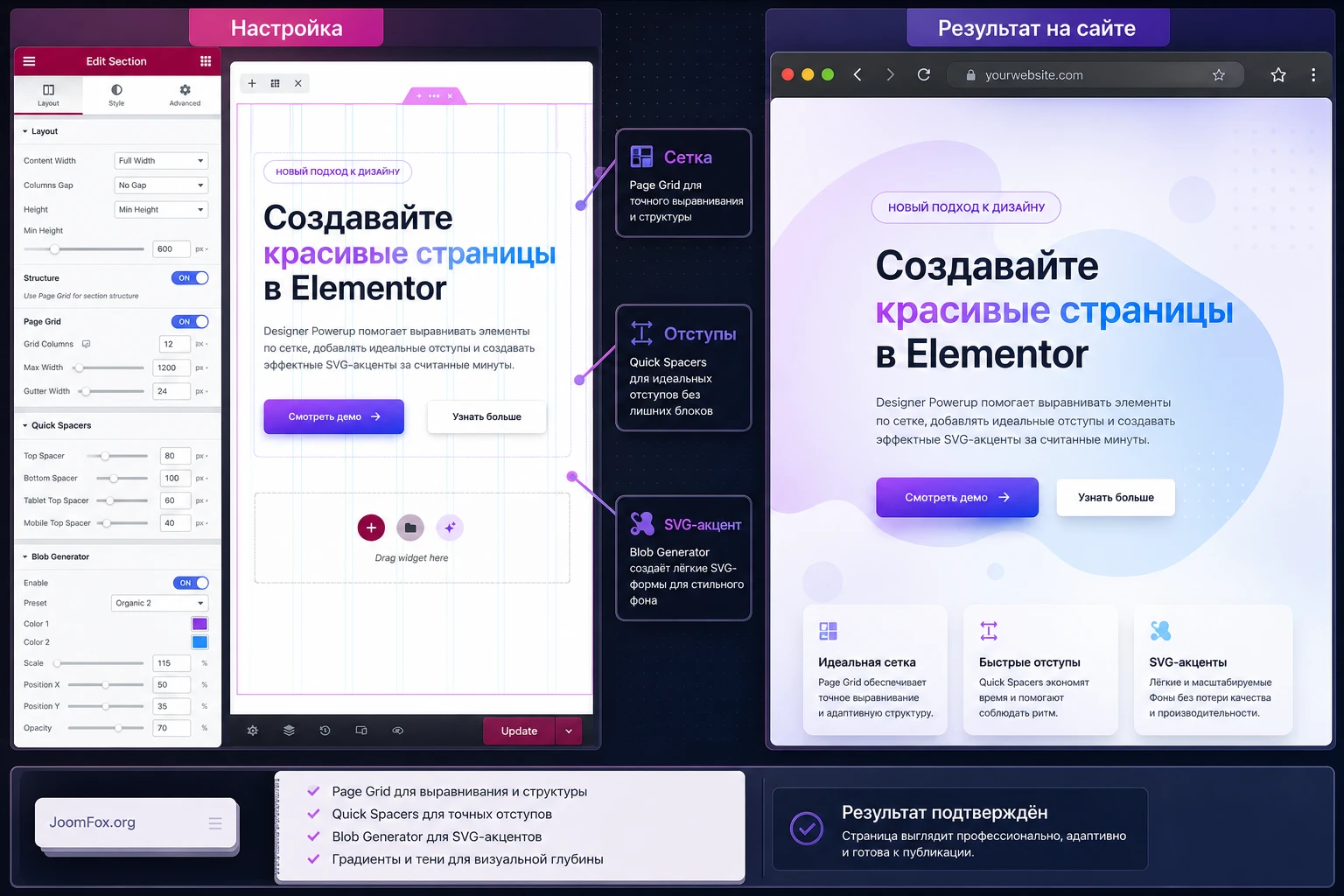
Разберем реалистичный сценарий: нужно собрать промо-секцию для услуги или продукта. Цель - получить не просто два столбца, а аккуратный блок с ритмом, визуальной сеткой, выразительным фоном и проверкой адаптивности. Пример подходит для дизайнера, который уже умеет редактировать страницу в Elementor, но хочет быстрее довести макет до публикационного состояния.
Цель
Нужно создать секцию: слева заголовок, короткое описание и кнопка, справа визуальная карточка или изображение. Фон должен быть живее стандартного прямоугольника, отступы должны совпадать с общей сеткой сайта, а мобильная версия не должна ломать порядок чтения.
Подготовка
- Elementor и Designer Powerup активны.
- Есть тестовая страница, которую можно править без риска для опубликованной главной страницы.
- Вы знаете целевую ширину контента, например из макета или текущего шаблона сайта.
- Есть изображение или карточка, которую можно использовать как визуальный объект справа.
Шаги
- Создайте новую секцию или используйте существующую секцию в Elementor.
- Включите Page Grid через
User Preferences, настройте количество колонок, gutter и максимальную ширину под текущий сайт. - Разместите текстовый блок и визуальный блок так, чтобы их края совпадали с сеткой. Не правьте отступы на глаз без направляющей.
- С помощью Quick Spacers доведите padding секции и margin между блоками. Если нужно одинаковое изменение по всем сторонам, используйте сочетание клавиш, поддерживаемое вашей версией.
- Добавьте Blob Generator как декоративный фон за визуальным блоком. Установите размер, форму, fill и положение. Если blob перекрывает содержимое, скорректируйте
z-indexили позиционирование. - Для кнопки или карточки добавьте умеренный Multi-Layer Shadow. Если тень попала на контейнер, а нужна на кнопку, используйте применение к дочернему элементу только после проверки селектора.
- Переключитесь на tablet и mobile. Проверьте порядок колонок, унаследованные отступы и читабельность декоративного фона.
- Сохраните страницу и проверьте публичную часть сайта в приватном окне.
Ожидаемый результат и нюанс
Итоговая секция должна выглядеть как цельный дизайнерский блок: текст выровнен по сетке, отступы не случайны, декоративная форма не мешает кнопке, а мобильная версия читает сначала смысл, потом визуальный акцент. Главный нюанс - не переносить desktop-логику на телефон без проверки. Если правая колонка должна идти первой на desktop, это не значит, что она должна идти первой на мобильном экране.
Как проверить результат после настройки
Проверка нужна не только после установки, но и после каждого заметного визуального изменения. Designer Powerup работает внутри Elementor, а часть его функций влияет на CSS, который Elementor сохраняет для конкретной страницы. Поэтому иногда ошибка выглядит так: в редакторе все красиво, а публичная часть показывает старые стили, сломанные отступы или не тот порядок элементов.
Мини-чеклист проверки
- Откройте страницу без авторизации или в приватном окне, чтобы не смотреть только редакторское состояние.
- Проверьте desktop, tablet и mobile ширину. Особенно внимательно смотрите Grid Layout, Column Order и крупные отступы.
- Очистите кеш сайта и браузера, если стили в публичной части не совпадают с редактором.
- Используйте инструменты Elementor для очистки файлов и данных CSS, если изменения стилей не применяются.
- Временно отключите спорный эффект и посмотрите, исчезла ли проблема. Это быстрее, чем сразу искать конфликт во всех плагинах.
- Проверьте консоль браузера, если редактор зависает, не загружает панель или перестает реагировать после включения функции.
Безопасная CSS-подсказка для проверки сетки
Если нужно временно увидеть границы проблемного блока на публичной странице, можно добавить собственный класс в поле CSS Classes у секции или виджета, например dp-layout-check, а затем использовать временный CSS в дочерней теме, настройщике темы или другом безопасном месте для пользовательского CSS. Это не правка Designer Powerup и не вмешательство в ядро WordPress.
.dp-layout-check {
  outline: 2px dashed rgba(41, 98, 255, 0.75);
  outline-offset: 4px;
}

.dp-layout-check > * {
  outline: 1px solid rgba(255, 112, 67, 0.45);
}
После проверки удалите класс или CSS. Такой прием помогает увидеть, где реальный контейнер, где дочерний элемент и почему тень, градиент или отступ применился не туда. Он не решает проблему автоматически, но ускоряет диагностику и не требует править файлы плагина.
Типичные проблемы и как их диагностировать
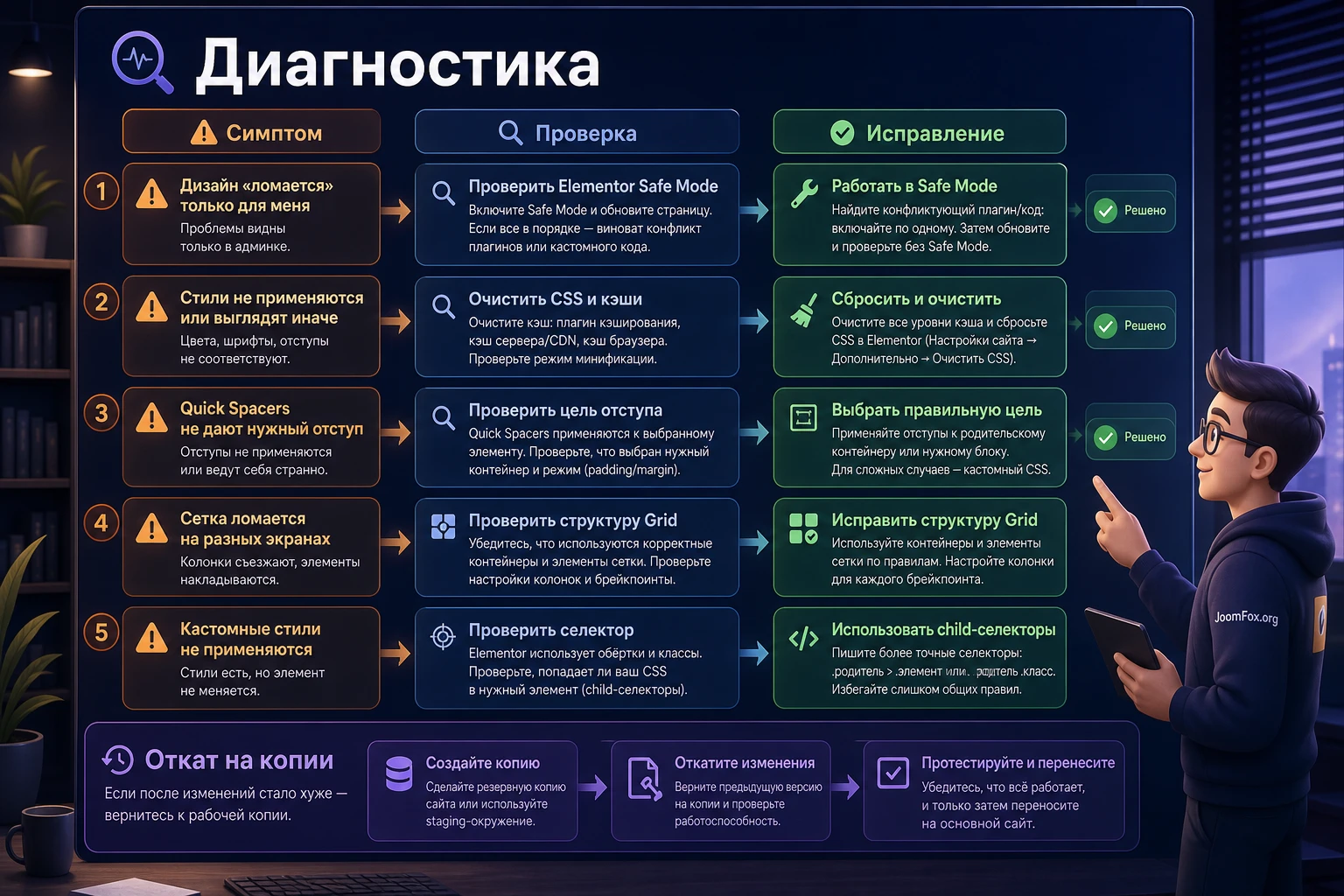
Ошибки с Designer Powerup обычно связаны не с отдельной кнопкой установки, а с тем, что плагин работает внутри сложной среды Elementor: тема, кеш, CSS-файлы, редактор, адаптивные режимы, другие дополнения и структура секций. Ниже - практическая диагностика по симптомам.
Инструменты Powerup не видны в редакторе
Симптом: плагин активен, но Quick Spacers, Page Grid или вкладка Powerup не появляются там, где ожидается.
Возможные причины: Elementor не активен, открыта неподходящая область редактора, функция находится в другом месте интерфейса, используется структура, которую конкретная функция не поддерживает, или плагин конфликтует с другим дополнением.
Что проверить: откройте обычную страницу Elementor с секцией и виджетами, проверьте служебную страницу Elementor -> Designer Powerup add-on, затем посмотрите документацию по конкретной функции. Для Grid Layout отдельно учитывайте ограничение старой структуры Section и Column.
Как исправить: начните с тестовой страницы и отключите другие новые Elementor-дополнения. Если редактор загружается в безопасном режиме Elementor, ищите конфликт по одному плагину. Если функция не поддерживает текущий тип контейнера, используйте штатные инструменты Elementor или другую структуру макета.
Отступы изменились не у того элемента
Симптом: после перетаскивания Quick Spacers изменился margin или padding соседнего блока, колонки или вложенного виджета.
Возможные причины: рядом расположены вложенные элементы, полосы spacers перекрываются, выбран не тот уровень структуры, унаследованные значения отличаются в адаптивном режиме.
Что проверить: выделите элемент через навигатор Elementor, посмотрите подсветку на холсте и сравните значения во вкладке Advanced. Если числа стали тусклыми или ведут себя как унаследованные, проверьте режим устройства.
Как исправить: отмените изменение, выберите нужный элемент явно, включайте Quick Spacers только на время правки и отключайте их после работы. Если проект использует систему отступов не в пикселях, не превращайте все значения в ручные пиксели без причины.
Стили видны в Elementor, но не применяются на сайте
Симптом: градиент, тень, трансформация или отступ видны в редакторе, но публичная страница показывает старый вид.
Возможные причины: кеш браузера, кеш плагина оптимизации, серверный кеш, неочищенные файлы CSS Elementor или конфликт с темой.
Что проверить: откройте страницу в приватном окне, очистите кеш сайта и используйте инструменты Elementor для очистки файлов и данных CSS. Затем временно переключитесь на базовую тему или безопасный режим Elementor, если проблема сохраняется.
Как исправить: сначала очищайте кеши и CSS-данные, затем проверяйте конфликт. Не удаляйте настройки Designer Powerup до тех пор, пока не поймете, проблема в генерации CSS или в самом эффекте.
Grid Layout ломается после обновления Elementor
Симптом: асимметричная секция перестала правильно размещать колонки, элементы перекрываются или сетка ведет себя иначе.
Возможные причины: изменение логики Elementor, переход проекта на контейнеры, конфликт с flex/grid-обновлениями или старые настройки секции.
Что проверить: откройте копию страницы, сравните ручное и автоматическое размещение колонок, проверьте desktop и мобильный режим, посмотрите журнал изменений Designer Powerup на предмет исправлений совместимости.
Как исправить: не правьте опубликованную секцию вслепую. Создайте копию, упростите сетку, уберите перекрытия и проверьте, можно ли собрать тот же результат штатными контейнерами Elementor. Если проект новый, не стоит завязывать критичный макет на неподдерживаемую старую структуру без плана замены.
Эффект применился к контейнеру, а не к кнопке или изображению
Симптом: тень, градиент или фильтр визуально обводит весь блок, хотя нужен только на дочернем элементе.
Возможные причины: по умолчанию эффект применяется к обертке виджета, а не к внутреннему элементу. Для некоторых функций нужно включить применение к дочернему элементу и указать селектор.
Что проверить: посмотрите структуру в инспекторе браузера и используйте временную CSS-подсветку. Не копируйте селектор из чужого примера, если ваш виджет имеет другую HTML-структуру.
Как исправить: включите опцию применения к дочернему элементу только для конкретного случая, укажите точный селектор и проверьте публичную страницу. Если селектор слишком хрупкий, лучше отказаться от эффекта или сделать его средствами самого виджета.
Видео по работе с Grid Layout в Designer Powerup
В документации Pixify для Grid Layout указан отдельный walkthrough по созданию сложного макета. Этот ролик полезен именно для intent-кластера "как пользоваться Designer Powerup Grid Layout": он помогает увидеть логику сетки, порядок определения структуры и размещение элементов, а не просто прочитать описание полей.
Смотрите его как практическое дополнение к разделу про сетки: сначала обратите внимание на структуру сетки, затем на ручное позиционирование колонок, после этого повторите упражнение на тестовой странице, а не на опубликованном макете.
Ответы на частые вопросы по Designer Powerup for Elementor
Можно ли использовать плагин без Elementor?
Нет. Designer Powerup является дополнением к Elementor и раскрывается только внутри редактора Elementor. Если Elementor не установлен или не активирован, функции плагина не имеют практического смысла.
Где находятся основные настройки после установки?
По документации Pixify, у плагина нет обязательной большой панели глобальных настроек. Служебная страница доступна через Elementor -> Designer Powerup add-on, а сами функции работают внутри Elementor: на холсте, в User Preferences, во вкладке Powerup или в соответствующих элементах.
Повлияет ли отключение плагина на уже выставленные отступы?
Для Quick Spacers документация указывает, что отключение дополнения не должно удалять уже выставленные значения spacing, потому что они синхронизируются с настройками Elementor. Но перед отключением на живом сайте все равно проверьте копию страницы и публичный результат, особенно если использовались эффекты, сетки или blob-элементы.
Почему Quick Spacers работает только с пикселями?
Это ограничение описано в документации Pixify: при перетаскивании значения работают как px. Для сайтов с гибкой системой отступов это может быть не лучшим способом глобальной настройки. Используйте Quick Spacers для локальной дизайнерской доводки, а системные расстояния храните в глобальных стилях или шаблонах.
Можно ли использовать Grid Layout на новых контейнерах Elementor?
Нужно проверять осторожно. Официальная страница Grid Layout описывает привязку к старой структуре Section и Column. Если проект построен на контейнерах, сначала создайте тестовую секцию и оцените, работает ли нужный сценарий. Для новых макетов иногда надежнее использовать современные штатные возможности Elementor.
Нужно ли включать все эффекты сразу?
Нет. Даже если функции доступны после активации, применять их стоит точечно. Хорошая практика - один эффект на одну задачу: сетка для выравнивания, Quick Spacers для отступов, blob для фонового акцента, shadow для глубины. Если все включено на каждой секции, дизайн становится сложнее поддерживать.
Подходит ли плагин для клиентских сайтов?
Подходит, если клиенту не нужно самостоятельно менять сложные дизайнерские настройки без подготовки. Для агентств полезно собрать страницу на staging-копии, оставить клиенту понятные зоны редактирования и не открывать ему лишние визуальные инструменты, если они могут привести к случайным перетаскиваниям.
Что делать, если после обновления Elementor макет выглядит иначе?
Сначала проверьте кеш и CSS-файлы Elementor, затем откройте редактор в безопасном режиме и временно отключите другие дополнения. Если проблема затрагивает Grid Layout или эффекты Designer Powerup, сделайте копию секции и проверьте, можно ли упростить структуру без потери результата.
Когда Designer Powerup for Elementor будет удачным выбором
Designer Powerup for Elementor стоит использовать, если вы уже уверенно работаете в Elementor и хотите ускорить дизайнерскую доводку: выравнивание, отступы, сетки, декоративные SVG-формы, градиенты, тени, трансформации и hover-состояния. Это инструмент для тех, кто видит страницу как макет и хочет меньше времени тратить на повторяющиеся клики.
Перед внедрением учитывайте состояние продукта: новые функции больше не являются активным направлением разработки, поэтому решение должно опираться на то, что плагин уже умеет сейчас. Проверьте его на копии сайта, соберите один практический блок, сравните редактор и публичную часть, протестируйте мобильную версию и только после этого переносите подход на важные страницы.
Если перечисленные функции закрывают вашу задачу, можно перейти к скачиванию Designer Powerup for Elementor и начать с безопасной тестовой страницы. Если же вам нужен активно развивающийся пакет виджетов или готовых шаблонов, разумнее сравнить несколько альтернатив и выбрать тот набор, который лучше соответствует долгосрочному обслуживанию сайта.

