


Divi Post Extended - Плагин WordPress
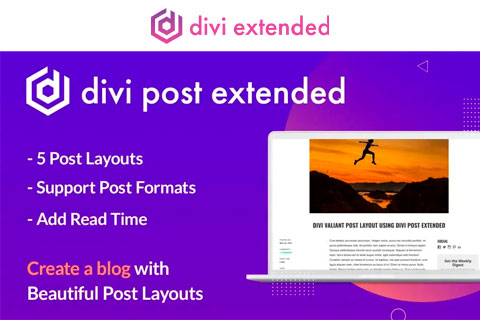
Divi Post Extended - это высокоэффективный плагин для WordPress, который улучшает визуальное оформление отдельных шаблонов записей в Divi. Этот плагин предлагает широкий спектр функций и настроек настроек, позволяющих пользователям преобразовывать шаблоны записей и легко создавать потрясающий дизайн. С помощью Divi Post Extended пользователи могут повысить эстетическую привлекательность своего веб-сайта и представить свой контент визуально увлекательным и увлекающим образом.
Особенности плагина
Этот плагин для WordPress предоставляет пользователям обширный набор инструментов и функциональных возможностей для улучшения шаблонов записей. Он позволяет пользователям добавлять различные элементы записи, такие как авторские биографии, связанные записи, кнопки для обмена информацией в соцсетях и навигацию по записям, всего лишь несколькими кликами. Эти элементы не только улучшают общий дизайн макета, но и улучшают пользовательский опыт, предоставляя дополнительную информацию и простые варианты навигации.
Одной из важных особенностей Divi Post Extended является возможность настройки макета заголовка записи. Пользователи могут выбирать из различных стилей заголовков, включая полноэкранный изображение, наложение, видео и многое другое. Кроме того, этот плагин позволяет пользователям настраивать цвет фона, размер шрифта и параметры типографии, чтобы соответствовать своему брендингу и общей эстетике дизайна.
Еще одной уникальной особенностью этого плагина является гибкость в представлении сетки записей. Пользователи имеют возможность показывать свои записи в различных форматах сетки, таких как камень, карусель, список или классическая сетка. Этот уровень настройки позволяет пользователям создавать привлекательные и увлекательные сетки записей, которые соответствуют общему дизайну их веб-сайта.
Divi Post Extended также позволяет пользователям динамически показывать свои записи с помощью модуля Последние записи. Этот модуль показывает записи на основе различных критериев, таких как категории, теги или конкретные пользовательские типы записей. Пользователи также могут настраивать внешний вид модуля, выбирая желаемое количество записей, размер изображения, длину отрывка и многое другое.
Более того, этот плагин гарантирует, что записи выглядят привлекательно на всех устройствах благодаря его возможностям адаптивного дизайна. Он автоматически адаптирует макет и изменяет размеры изображений, чтобы обеспечить оптимальный просмотр на различных размерах экранов.
Помимо обширных возможностей настройки, Divi Post Extended также предлагает исключительные показатели производительности и совместимость. Он разработан с использованием чистого и оптимизированного кода, обеспечивая быстрое время загрузки и плавную интеграцию с Divi Builder. Этот плагин совместим с последней версией WordPress и регулярно обновляется, чтобы соответствовать развивающимся потребностям пользователей.
В заключение, этот плагин для WordPress, Divi Post Extended, является гибким и мощным инструментом, который улучшает визуальное оформление отдельных шаблонов записей в Divi. Благодаря обширным возможностям настройки, пользователи могут легко создавать потрясающие визуальные макеты записей, которые увлекают и оставляют ощущение долговременного впечатления. Будь то динамическое представление записей или настройка сетки записей, этот плагин предоставляет необходимые инструменты для преобразования дизайна любого веб-сайта на WordPress.
Спецификации:
| Дата выхода: | 11-03-2020 | |
| Дата обновления: | 19-02-2024 | |
| Тип расширения: | Платный | |
| Лицензия: | GPL | |
| Тематика: | Стиль и дизайн | |
| Совместимость: | W5.x | |
| Включает в себя: | Плагин | |
| Языковые пакеты: |

|
|
| Разработчик: | - | |
| Рейтинг: | ||
Скачивание по подписке!
Вам необходимо авторизоваться на сайте и приобрести клубную подписку!
Поделись с друзьями!
Руководство по настройке Divi Post Extended для красивых записей Divi
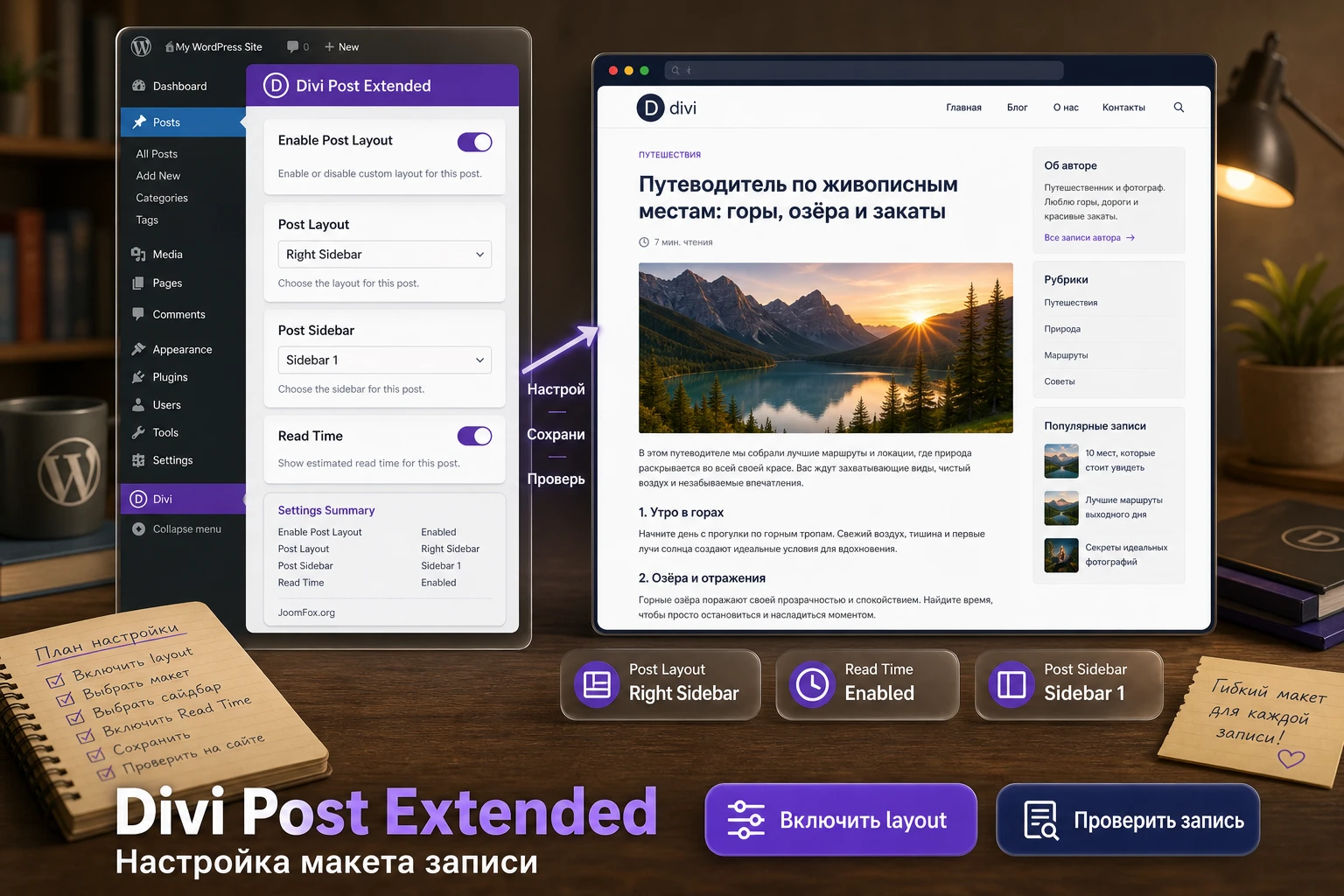
Divi Post Extended нужен не для вывода списка записей, а для оформления отдельной записи WordPress на сайте с Divi. В этом руководстве разберём, как подойти к установке и настройке без хаоса: выбрать глобальный макет, понять разницу между полным и боковым вариантом, настроить время чтения, проверить форматы записей и аккуратно переопределить макет для отдельных материалов.
Материал рассчитан на владельца сайта, контент-менеджера или вебмастера, который уже работает с Divi и хочет привести блог, журнал, базу знаний или раздел кейсов к единому виду. Здесь нет инструкций по покупке, регистрации лицензии или обходу активации. Фокус - на рабочем применении уже имеющегося плагина, проверке результата и диагностике типичных проблем.
Divi Post Extended важно оценивать как слой оформления поверх одиночных записей. Он не заменяет редакционную структуру, рубрики, SEO-плагин, кеш, редактор блоков или Theme Builder, но может быстро дать сайту пять готовых вариантов оформления статьи без ручного копирования макета в каждую запись.
Какую задачу решает плагин на сайте Divi
У Divi есть Theme Builder, динамический контент, модуль Post Content и собственные инструменты для шаблонов записей. Поэтому перед установкой любого дополнительного плагина стоит понять, что именно должен изменить Divi Post Extended. Его сильная сторона - готовые макеты одиночной записи: Stellar, Prime, Classic, Lush и Valiant. Они применяются к постам как набор оформления, а не как библиотечная страница, которую нужно вставлять в каждый материал вручную.
Такой подход полезен, когда сайт уже наполнен статьями, а владелец хочет быстро улучшить вид страницы записи. Например, блог агентства может оставить существующий контент, но получить выразительный верхний блок с изображением, аккуратную метаинформацию, боковую колонку и оценку времени чтения. Новостной проект может выбрать один базовый стиль для всех публикаций, а для отдельных длинных материалов включать другой макет. Личный блог может использовать формат Gallery, Video, Audio, Quote или Link, если контент действительно строится вокруг такого формата.
Главное отличие от классической ручной сборки в Divi - не нужно открывать каждую запись и копировать внутрь одинаковый дизайн. Плагин применяет выбранный layout через свои настройки. Это снижает риск, что редакторы начнут случайно править общий шаблон, путать контент записи с template body или ломать единый стиль блога.
При этом Divi Post Extended не является универсальным конструктором архива. Он не предназначен для страницы со списком статей, категории, masonry-сетки, фильтрации или пагинации архива. Для таких задач обычно смотрят в сторону Blog Module, Divi Blog Extras, Divi Plus Blog Module, DiviFlash Post List или другого модуля вывода записей. В этом руководстве мы сознательно держим границу: одиночная запись против списка записей.
Кому подойдёт Divi Post Extended, а кому лучше выбрать другой путь
Плагин хорошо попадает в задачу, где нужно быстро привести одиночные посты к более оформленному виду. Он особенно удобен, если сайт уже использует Divi, редакторы пишут в стандартном редакторе WordPress или в Divi Builder, а дизайн отдельных статей не должен каждый раз собираться с нуля.
Divi Post Extended стоит рассмотреть в таких сценариях:
- На сайте есть блог, журнал, база знаний или раздел кейсов, где одиночная запись выглядит слишком просто.
- Нужно применить один post layout ко всем публикациям, но оставить возможность изменить макет у отдельных важных материалов.
- Редакторы не должны редактировать файлы темы, дочернюю тему или общий шаблон Theme Builder.
- Нужна поддержка стандартных форматов записи WordPress, включая галерею, видео, аудио, цитату и ссылку.
- Нужно показать примерное время чтения и настроить скорость расчёта через значение words per minute.
Другой путь лучше выбрать, если вам нужен полностью индивидуальный дизайн с большим количеством динамических полей, условной логикой, разными шаблонами по типам записей или глубокими связями с пользовательскими полями. В таком случае Theme Builder, модуль Post Content, динамический контент Divi и аккуратно настроенные шаблоны могут дать больше контроля. Если же требуется не одиночная запись, а красивый архив, сетка, список, карусель или фильтр статей, Divi Post Extended будет не тем инструментом.
Практический ориентир: если вопрос звучит как "как оформить страницу одной статьи", Divi Post Extended подходит. Если вопрос звучит как "как вывести много статей на странице блога", нужен модуль архива или списка записей.
Что проверить перед установкой на рабочем сайте
Перед установкой важно отделить техническую готовность от дизайнерского желания. Плагин работает в связке WordPress, Divi и существующего контента, поэтому сначала проверьте, что сайт не строится на конфликтующем шаблоне одиночной записи.
Divi и шаблон записи
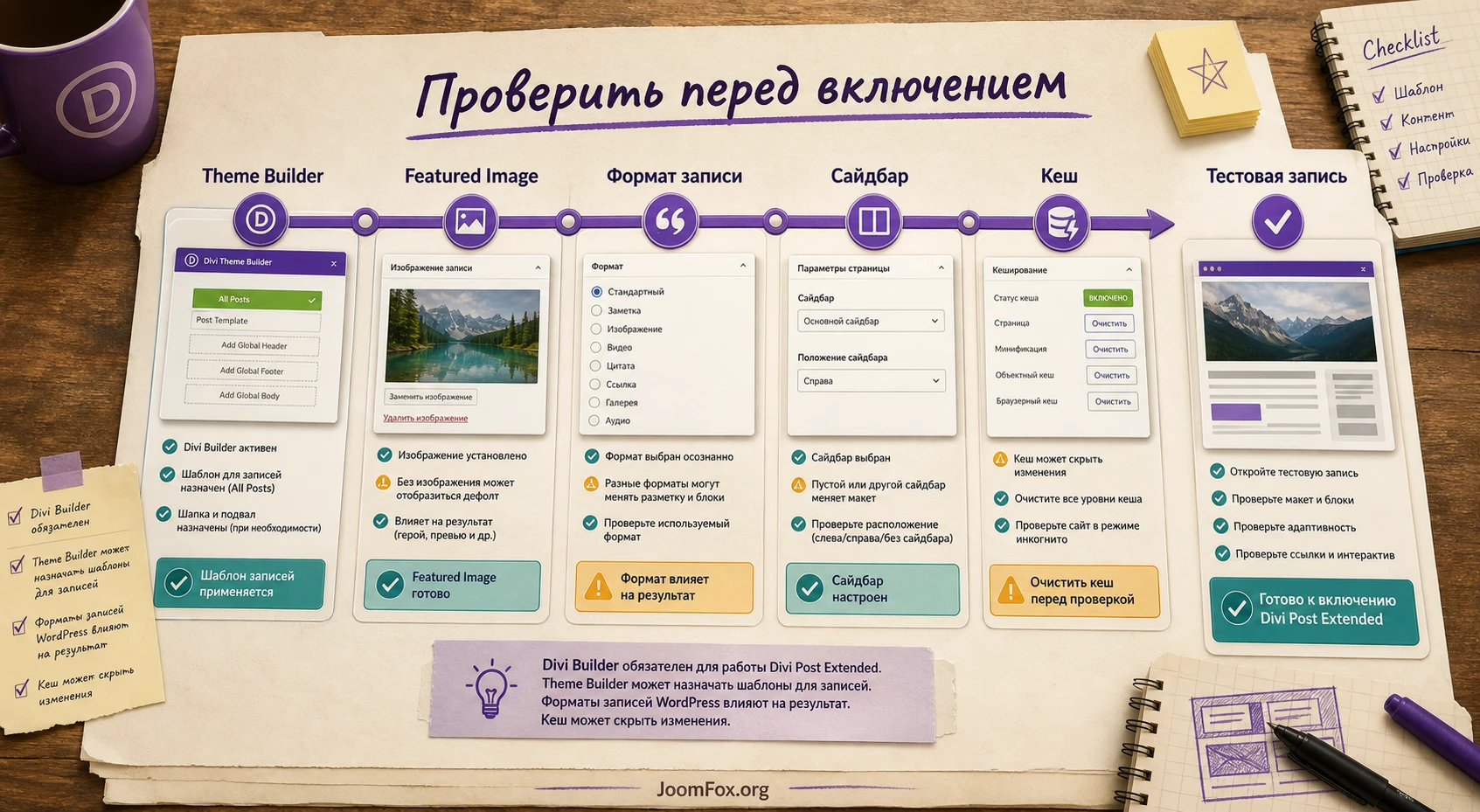
Официальная документация Divi описывает Theme Builder как способ назначать шаблоны на записи, страницы, продукты и другие области сайта. Если у вас уже есть глобальный шаблон для всех posts, он может определять заголовок, изображение, контент, сайдбар и дополнительные блоки. Divi Post Extended тоже влияет на одиночную запись, поэтому перед включением нужно понять, какой слой отвечает за итоговый вид.
Откройте Divi > Theme Builder и проверьте, есть ли template, назначенный на All Posts, отдельные категории или конкретные записи. Если есть, запишите, что в нём находится: глобальная шапка, глобальный футер, custom body, модуль Post Content, related posts, форма подписки, рекламные блоки. Это поможет быстрее понять причину, если после включения плагина верхняя часть записи изменилась не так, как ожидалось.
Контент и featured image
Большинство post layout визуально зависит от заголовка, изображения записи, метаинформации и формата записи. Поэтому перед тестом выберите 3-5 материалов разных типов: обычную статью, длинный туториал, короткую новость, запись с галереей и запись с видео. У каждой проверьте:
- Есть ли заданное
Featured Imageдостаточного размера. - Заполнены ли рубрика и автор, если они показываются в макете.
- Не вставлен ли в начало поста дублирующий заголовок, который будет спорить с заголовком шаблона.
- Есть ли реальные медиа для форматов
Gallery,VideoиAudio.
Тестовая копия и кеш
Даже простой плагин оформления лучше сначала проверить на staging-копии или на непубличном тестовом материале. Особенно это важно для сайтов с кешем, оптимизацией CSS, минификацией и CDN. После включения нового оформления очистите кеш WordPress, кеш плагина оптимизации, серверный кеш и кеш браузера. Если этого не сделать, можно решить, что Divi Post Extended "не работает", хотя публичная часть сайта просто отдаёт старые стили.
Установка и первичная проверка после активации
Официальная документация указывает базовый путь установки: ZIP-архив divi-post-extended.zip можно добавить через Plugins > Add New в админ-панели WordPress. Альтернативный путь через FTP сводится к распаковке папки divi-post-extended в wp-content/plugins и последующей активации в списке плагинов. Для обычного пользователя безопаснее первый вариант через админ-панель.
После активации не переходите сразу к десяткам записей. Сначала найдите страницу настроек: документация Divi Extended указывает путь WPadmin > Settings > Divi Post Extended. Если пункта нет, проверьте, активирован ли плагин, есть ли у текущей учётной записи права администратора и не скрывает ли меню плагин управления ролями.
Мини-проверка в три шага
- Откройте настройки Divi Post Extended и убедитесь, что страница загружается без ошибок.
- Включите
Enable Post Layout, выберите один layout и сохраните настройки. - Откройте тестовую запись в новой вкладке и сравните вид с записью до включения плагина.
Если внешний вид изменился, базовая связка работает. Если нет, проверьте, не выключен ли layout, не назначен ли конфликтующий шаблон Theme Builder, не открыт ли кэшированный вариант страницы и есть ли у записи статус публикации, который виден в публичной части сайта.
После первого сохранения: не меняйте сразу все layout и sidebar. Сначала зафиксируйте один понятный результат на тестовой записи, сделайте скрин или заметку, потом переходите к тонкой настройке.
Настройка глобального макета записи
Главная настройка Divi Post Extended находится не в редакторе страницы, а в отдельной странице настроек плагина. Там задаётся поведение по умолчанию для одиночных записей. Это удобно, потому что сайт получает один базовый стиль, а редакторы не вынуждены помнить, какой layout нужен каждой новой статье.
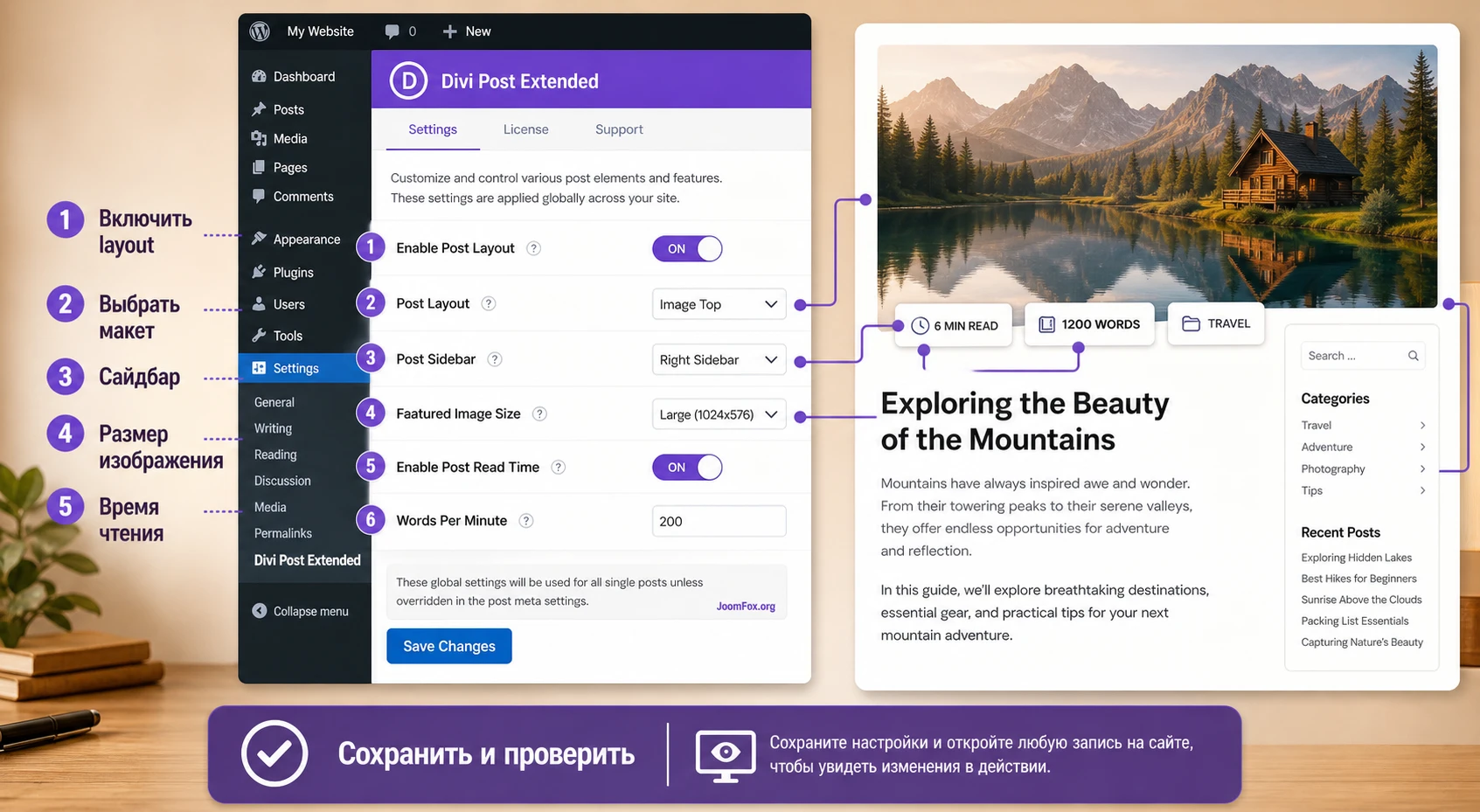
Enable Post Layout
Enable Post Layout включает или отключает оформление, которое предоставляет плагин. Этот переключатель полезен не только при первом запуске, но и как быстрый способ отката. Если после включения вы видите конфликт с шаблоном, нарушенный отступ, неправильную высоту изображения или странное поведение сайдбара, сначала выключите эту опцию и сохраните настройки. Так вы быстро поймёте, действительно ли проблема связана с Divi Post Extended.
Post Layout
Post Layout выбирает один из доступных вариантов оформления. Официальная страница продукта называет пять вариантов: Stellar, Prime, Classic, Lush и Valiant. Не выбирайте layout только по эффектности демо. Сравнивайте его с реальными материалами сайта: длина заголовков, горизонтальные и вертикальные изображения, наличие автора, количество рубрик, типичная ширина контента, привычка читателей к сайдбару.
Для корпоративного блога чаще безопаснее начать с более спокойного layout и включить сайдбар только там, где он даёт пользу. Для журнала, портфолио или медиа-проекта можно тестировать более выразительный верхний блок, но обязательно проверять длинные заголовки и изображения с важными деталями по краям.
Post Sidebar
Post Sidebar отвечает за выбор боковой области. В документации отмечено, что можно использовать доступные сайдбары, созданные через WordPress widgets, и выбирать вариант с боковой колонкой или без неё. Перед включением сайдбара проверьте, что в нём действительно есть актуальные виджеты: поиск, рубрики, популярные статьи, форма подписки или баннер. Пустая колонка выглядит как ошибка макета.
Featured Image Size
Featured Image Size позволяет выбрать размер изображения записи, например Full или Large. Для больших hero-блоков обычно логичнее использовать крупное изображение, но это увеличивает вес страницы. Для длинного блога с большим трафиком лучше сравнить качество и скорость: если Large выглядит достаточно чётко, не обязательно показывать full-size файл.
Enable Post Read Time и Words Per Minute
Функция Enable Post Read Time добавляет оценку времени чтения. Значение Words Per Minute задаёт среднюю скорость чтения, по которой рассчитывается время. Не завышайте его ради красивой короткой цифры. Для обучающих материалов, где читатель смотрит код, таблицы и изображения, лучше использовать умеренное значение. После сохранения откройте короткую, среднюю и длинную запись и проверьте, выглядит ли оценка правдоподобно.
| Настройка | Что меняет | Как проверить |
|---|---|---|
Enable Post Layout |
Включает или отключает layout плагина для одиночных записей. | Откройте тестовую запись до и после сохранения. |
Post Layout |
Выбирает базовый визуальный вариант записи. | Сравните длинный текст, короткую новость и запись с медиа. |
Post Sidebar |
Определяет наличие и вариант боковой колонки. | Проверьте содержимое виджетов и мобильный вид. |
Featured Image Size |
Управляет размером featured image в макете. | Сравните чёткость изображения и скорость загрузки. |
Words Per Minute |
Влияет на расчёт времени чтения. | Проверьте короткую и длинную публикацию. |
Пять layout и логика выбора для разных типов публикаций
Официальные источники перечисляют пять layouts, но не нужно воспринимать их как "лучший" и "остальные". Каждый layout стоит проверять на вашем контенте. Один и тот же дизайн может отлично смотреться на журнальной статье с сильной фотографией и плохо - на технической заметке с коротким заголовком и без выразительного изображения.
Когда важен первый экран
Если блог держится на визуальных материалах, travel-заметках, портфолио, истории бренда или кейсах, выбирайте layout, где featured image и заголовок образуют сильный верхний блок. Здесь критичны размер и качество изображения. Документация отдельно вынесла вопрос о рекомендуемом разрешении для изображения в Stellar, а также вопросы про overlay и gradient, поэтому для выразительных верхних блоков особенно важно тестировать контраст текста и кадрирование.
Когда важна читаемость длинного текста
Для базы знаний, SEO-статей, инструкций и технических разборов главное - не эффектный hero, а спокойная ширина контента, понятный авторский блок, не слишком навязчивая метаинформация и удобная боковая колонка. В таких случаях стоит сравнить layout с сайдбаром и без него. Иногда full-width выглядит красиво на демо, но на реальной статье строка становится слишком длинной, и читателю сложнее удерживать внимание.
Когда нужны разные макеты внутри одного блога
Divi Post Extended позволяет задавать общий layout и переопределять его у конкретной записи. Это полезно для редакционной модели, где большинство материалов публикуется в спокойном виде, а спецпроекты, интервью, галереи или видео получают отдельное оформление. Важно не превращать эту возможность в хаос. Подготовьте короткое правило для редакторов: например, обычные статьи используют базовый layout, интервью - вариант с сайдбаром, фотогалереи - визуальный layout с крупным изображением.
Мини-итог: выбирайте layout не по названию, а по реальному тесту на 3-5 публикациях. Смотрите на заголовок, изображение, метаинформацию, сайдбар, мобильный вид и скорость загрузки.
Переопределение макета для отдельных записей
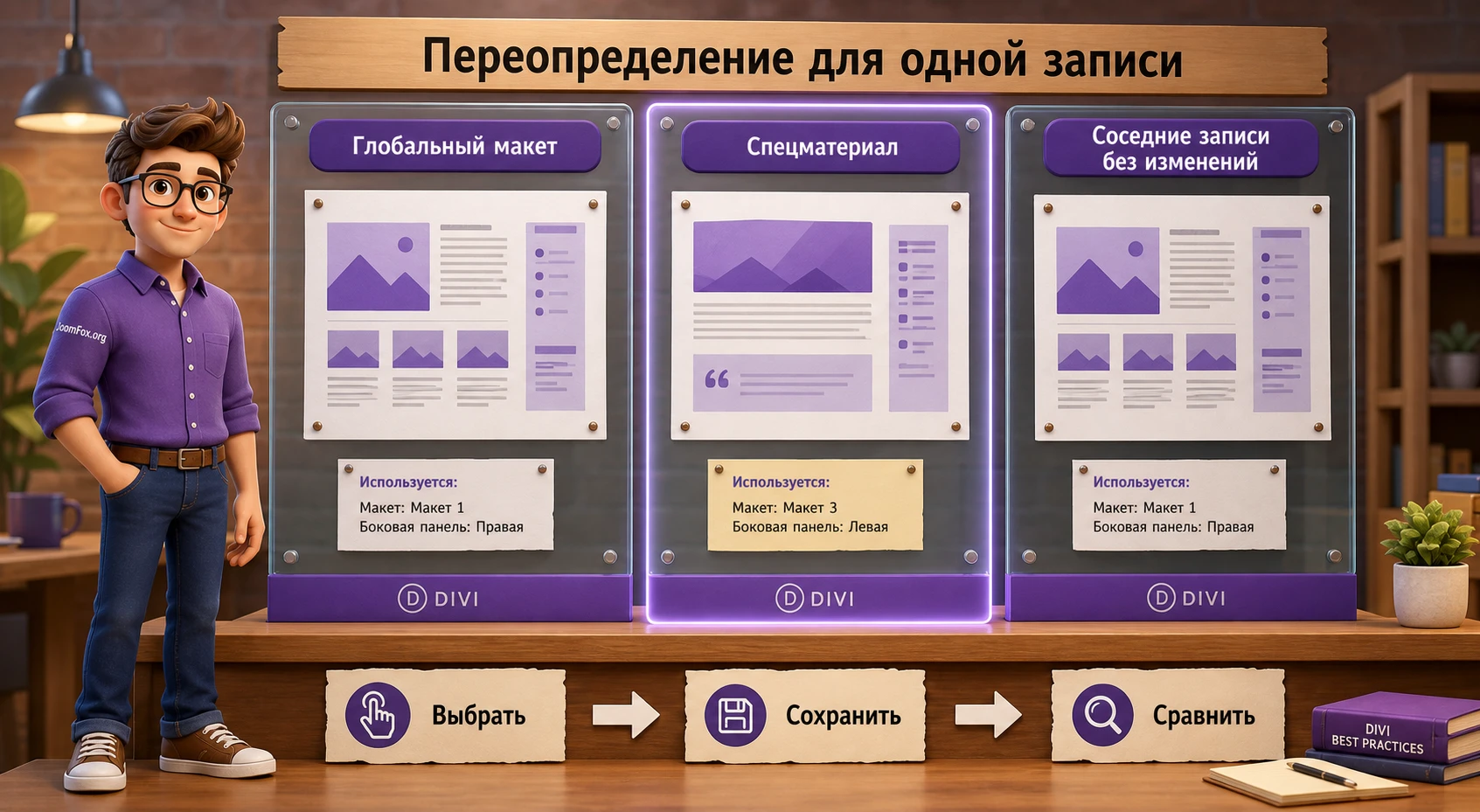
Одна из самых практичных возможностей плагина - точечное переопределение глобального layout. Документация указывает, что Divi Post Extended добавляет собственный control при редактировании записи: можно выбрать другой layout, левый или правый sidebar либо вариант без sidebar только для конкретного поста. Это не должно влиять на остальные записи.
Используйте переопределение там, где есть явная редакционная причина. Например, длинный обзор с большим количеством ссылок может получить сайдбар с навигацией и похожими материалами. Фоторепортаж может использовать визуально сильный layout без лишней боковой колонки. Короткая новость может остаться на базовом спокойном шаблоне.
Безопасный порядок действий
- Откройте запись в админ-панели WordPress и найдите блок настроек Divi Post Extended в области редактирования записи.
- Выберите layout, отличный от глобального, и при необходимости вариант sidebar.
- Обновите запись и откройте её в публичной части сайта в новой вкладке.
- Проверьте, что изменилась только эта запись, а соседние материалы остались на глобальном макете.
- Если результат не подходит, верните значение к глобальному или выберите default-вариант, если он доступен в вашей версии.
Эта проверка защищает от типичной ошибки Divi-сайтов: редактор думает, что меняет одну запись, а на деле правит глобальный template body или общий модуль. В контексте Divi Post Extended важно различать три слоя: контент записи, настройку плагина для записи и шаблон Theme Builder. Когда эти слои смешиваются, диагностика становится сложнее.
Форматы записей: галерея, видео, аудио, цитата и ссылка
Divi Post Extended заявляет поддержку post formats, а официальная документация отдельно описывает, что это стандартная функция WordPress posts. Divi также поддерживает стандартный, видео, аудио, link, gallery и quote formats, но у post formats есть важное ограничение: не каждый сценарий в Divi одинаково хорошо стилизуется через формат записи, особенно если сайт уже использует Theme Builder и Gutenberg.
Практический подход простой: формат записи должен соответствовать содержанию. Не выбирайте Video только ради иконки воспроизведения, если в записи нет полноценного видео. Не выбирайте Gallery, если внутри только одно изображение. Не выбирайте Link, если основная ценность записи - собственный текст, а не внешний ресурс.
Gallery
Для формата Gallery проверьте, что изображения добавлены как галерея, а не просто вставлены отдельными картинками в текст. На демо и в описании продукта отмечается, что gallery post type может показывать изображения сеткой наверху. Если сетка не появилась, сначала проверяйте способ добавления галереи и наличие featured image, а не CSS.
Video и Audio
Для Video и Audio важна корректная вставка медиа. Плагин может показать play button для соответствующего media, но сам по себе не превращает пустую запись в видеостраницу. Проверьте, что видео или аудио действительно добавлено в контент, не заблокировано настройками приватности и не ломается из-за lazy load, оптимизации iframe или политики внешнего сервиса.
Quote и Link
Форматы Quote и Link лучше использовать для коротких материалов с понятной структурой. В документации для Link прямо описан сценарий: создать запись с title and content, добавить хотя бы одну ссылку в контент, выбрать link format и опубликовать страницу. Для таких записей особенно важно проверить, что ссылка не теряется визуально и не выглядит как обычный фрагмент текста.
Практический пример: единый стиль для блога агентства
Представим сайт небольшого агентства на Divi. В блоге есть новости, кейсы, инструкции и несколько интервью. Сейчас все одиночные записи выглядят по-разному: где-то автор вставил hero-блок вручную, где-то нет featured image, где-то сайдбар пустой, а время чтения не показывается. Цель - привести блог к одному аккуратному виду и оставить редакторам понятное правило для исключений.
Цель
Получить базовый layout для всех posts, включить оценку времени чтения, выбрать сайдбар только там, где он помогает навигации, и проверить, что важные кейсы можно оформить отдельно.
Подготовка
- Выберите одну тестовую запись с длинным текстом и качественным featured image.
- Выберите одну короткую новость и одну запись с видео или галереей.
- Проверьте
Divi>Theme Builder, чтобы понять, есть ли template дляAll Posts. - Очистите кеш после сохранения настроек, если сайт использует оптимизацию.
Шаги настройки
- Откройте
Settings>Divi Post Extended. - Включите
Enable Post Layout. - Выберите спокойный layout для базового блога, например тот, который лучше выдерживает длинные заголовки и разные изображения.
- Выберите sidebar только если в нём есть полезные виджеты: рубрики, поиск, популярные статьи или подписка.
- Установите размер featured image и проверьте, не ухудшает ли он скорость загрузки.
- Включите
Enable Post Read Timeи задайтеWords Per Minute, подходящий для длинных обучающих материалов. - Сохраните настройки и проверьте три тестовые записи.
Ожидаемый результат
Обычные статьи получают единый дизайн. Длинная инструкция показывает время чтения, featured image выводится в правильном месте, сайдбар не пустой, а короткая новость не выглядит сломанной из-за слишком крупного hero-блока. Если один кейс должен выглядеть иначе, откройте его в редакторе записи и переопределите layout только для него.
Нюанс, который часто мешает
Если на сайте уже есть custom body для posts в Theme Builder, итог может отличаться от демо. В этом случае не пытайтесь чинить всё сразу. Сначала временно выключите layout плагина, затем проверьте Theme Builder, затем включите Divi Post Extended снова. Так вы поймёте, где именно рождается конфликт: в template, в настройках плагина, в контенте записи или в кеше.
Как проверить результат на публичной части сайта
Проверка результата должна быть такой же системной, как настройка. Не ограничивайтесь одной записью в десктопном браузере. Divi-сайт может выглядеть идеально в админ-предпросмотре и ломаться на мобильной ширине, если featured image слишком высокий, заголовок длинный, sidebar уходит ниже контента или кеш отдаёт старый CSS.
Проверьте минимум пять состояний:
- Обычная запись со стандартным форматом.
- Длинная запись с несколькими H2, изображениями и списками.
- Запись с галереей, если вы используете такой формат.
- Запись с видео или аудио, если такие материалы есть на сайте.
- Запись с индивидуальным override layout.
Для каждой записи проверьте первый экран, область контента, нижнюю часть после статьи, мобильный вид, кликабельность рубрик и tags, поведение сайдбара, загрузку featured image и отображение read time. Если вы используете форму подписки, related posts или social sharing внизу статьи, убедитесь, что они не стали частью случайного глобального шаблона, который будет одинаково выводиться там, где не нужен.
SEO, скорость и удобство чтения после смены макета
Красивый layout не должен ухудшать читаемость и техническое качество записи. Для SEO особенно важны структура заголовков, уникальный основной заголовок страницы, нормальный текстовый контент, корректные изображения, внутренняя перелинковка и отсутствие дублирующих блоков. Divi Post Extended меняет оформление, но не должен становиться причиной лишнего H1 внутри контента или повторения заголовка дважды.
После включения проверьте, не появляется ли на странице второй визуальный заголовок, который воспринимается как основной, хотя фактически основной title уже выводится темой. Если у вас есть SEO-плагин, откройте исходный код или инструмент проверки страницы и убедитесь, что заголовочная структура не стала странной. В статье могут быть H2 и H3, но основной title должен оставаться понятным и единым.
С точки зрения скорости самые чувствительные места - featured image, дополнительные блоки внизу поста, формы подписки, social scripts и кеш Divi. Если layout использует крупное изображение, оптимизируйте файл до загрузки в медиатеку, задайте alt в WordPress и проверьте lazy load. Если в sidebar много виджетов и внешних скриптов, сначала отключите лишнее и сравните поведение страницы.
Для удобства чтения проверьте длину строки, контраст текста поверх изображений, видимость ссылок, расстояние между абзацами и поведение метаинформации на мобильных. Если документация продукта предлагает решать отдельные визуальные вопросы через настройки Divi Theme panel или FAQ-разделы, начинайте с этих штатных путей. Не правьте файлы плагина и не вставляйте CSS-классы из случайных советов, если вы не проверили их в инспекторе на своём сайте.
Ограничения и безопасные улучшения без правки файлов плагина
У Divi Post Extended есть понятная рамка: это готовые layouts для одиночных записей, настройки плагина, выбор sidebars, featured image size, read time и per-post override. Если нужно добавить newsletter form, related posts или social sharing, официальная документация указывает на отдельные решения и настройки, например Bloom для подписки на демо. Это значит, что не стоит ожидать от Divi Post Extended функций, которые относятся к email-маркетингу, социальным кнопкам, архивам, фильтрам или навигации по записям.
Безопасные улучшения лучше делать так:
- Сначала используйте настройки Divi Post Extended и Divi Theme panel, если нужный пункт есть в интерфейсе.
- Для сайдбара используйте стандартные WordPress widgets, чтобы не встраивать лишний HTML в каждую запись.
- Для формы подписки используйте отдельный проверенный инструмент, а не ручной код внутри шаблона плагина.
- Для визуальной правки проверяйте CSS-селекторы через инспектор браузера и добавляйте CSS только в дочернюю тему,
Divi>Theme Options>Custom CSSили другой безопасный слой. - Перед изменением глобального layout сохраняйте старое значение, чтобы можно было быстро откатиться.
В этом руководстве нет готового CSS snippet, потому что публичная документация Divi Post Extended не фиксирует стабильные классы для всех layouts, а классы могут отличаться в зависимости от темы, кеша и версии. Лучше потратить две минуты на инспектор браузера и менять только подтверждённый элемент, чем вставить универсальный код, который случайно затронет другой блок Divi.
Правило отката: любое улучшение должно отключаться без потери контента. Если изменение требует правки файла плагина, оно не подходит для обычной поддержки сайта.
Типичные проблемы и диагностика
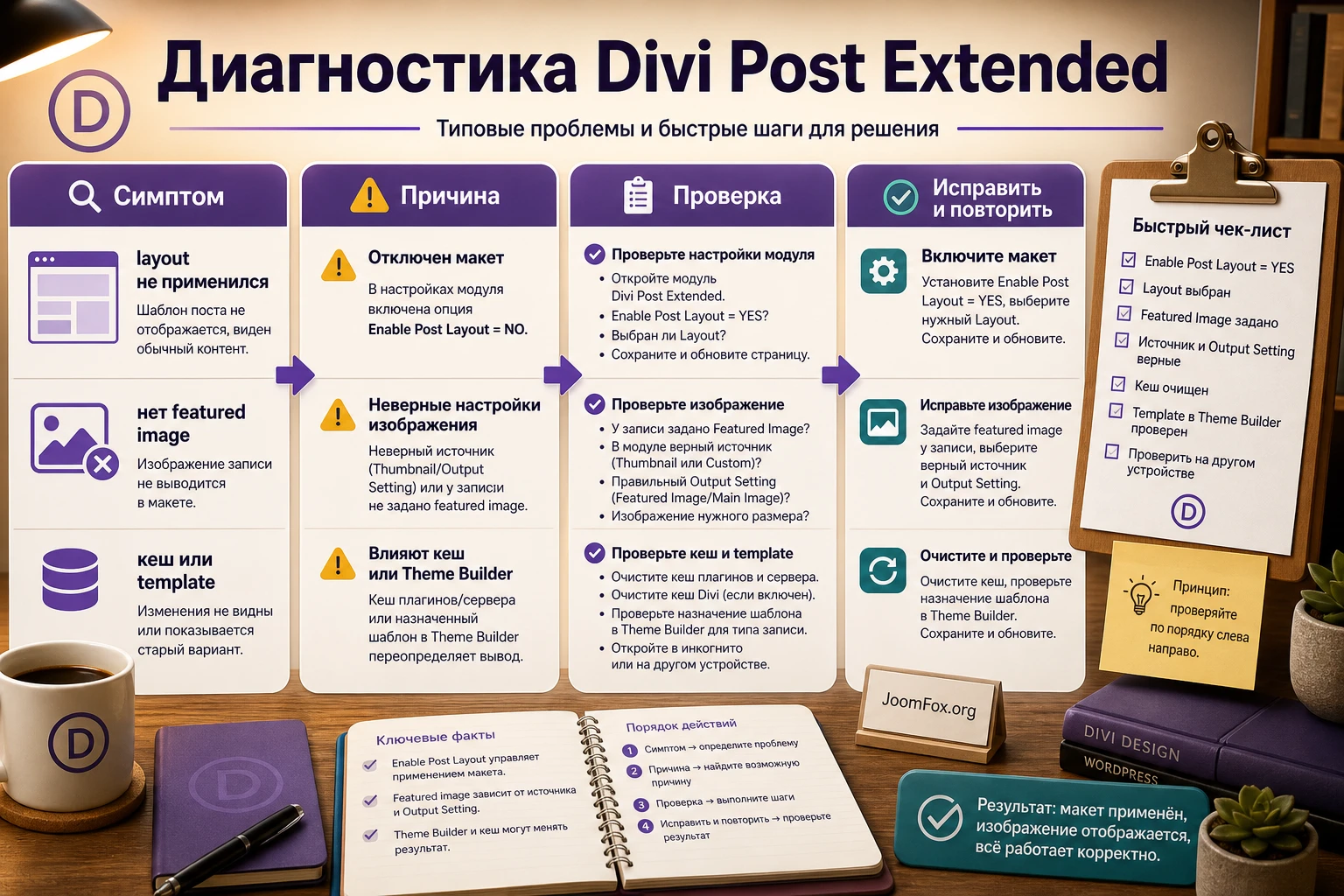
Большинство проблем после включения Divi Post Extended связано не с самой идеей layout, а с пересечением слоёв Divi, контента и кеша. Ниже - практическая карта симптомов, причин и безопасных проверок.
Layout не применился к записи
Симптом: запись выглядит как раньше, хотя плагин активирован. Возможная причина - выключен Enable Post Layout, выбран default layout, включён кеш или запись открыта в варианте, где действует другой шаблон.
Проверьте страницу Settings > Divi Post Extended, сохраните настройки ещё раз, очистите кеш и откройте запись в приватном окне. Если изменений всё равно нет, проверьте Divi > Theme Builder и временно протестируйте запись без конфликтующего template body на копии сайта.
Featured image не отображается
Симптом: layout применился, но верхнее изображение пустое или выглядит не так. Документация Divi Extended отдельно вынесла вопрос про featured images not appearing и предлагает проверить настройку вывода thumbnails. Также нужно убедиться, что у записи задано Featured Image, а не только картинка внутри текста.
Если изображение есть, но не выводится, проверьте размер в настройках плагина, кеш изображений, lazy load и то, не перекрывает ли вывод кастомный template. Если изображение выводится, но кадрируется плохо, протестируйте другой размер и подготовьте более подходящий crop в медиатеке.
Сайдбар пустой или ломает мобильный вид
Симптом: справа или слева появляется пустая колонка, контент слишком узкий или sidebar уходит под статью странным образом. Возможная причина - выбран sidebar без виджетов или layout с боковой колонкой не подходит длинному контенту.
Проверьте Appearance > Widgets, содержимое выбранного sidebar и мобильный вид. Если sidebar не даёт пользы, лучше выбрать full-width layout. Если боковая колонка нужна, оставьте только полезные виджеты и избегайте тяжёлых внешних блоков.
Время чтения выглядит неправдоподобно
Симптом: короткая статья получает слишком большое время чтения или длинный туториал выглядит подозрительно коротким. Причина - значение Words Per Minute не соответствует типу контента или расчёт учитывает текст не так, как ожидается.
Проверьте несколько материалов разной длины и настройте WPM по реальным привычкам аудитории. Для технических руководств, где читатель изучает изображения и код, лучше не завышать скорость чтения.
Записи начинают выглядеть одинаковыми, хотя нужны разные стили
Симптом: глобальный layout подходит большинству материалов, но спецпроект, галерея или интервью теряют нужный акцент. Используйте per-post override из редактора записи. После сохранения проверьте, что изменилась только конкретная публикация.
Изменения видны в редакторе, но не на сайте
Симптом: в админке настройки сохранены, но публичная часть показывает старый вид. Почти всегда сначала нужно исключить кеш: плагин кеширования, серверный кеш, CDN, кеш браузера и оптимизацию CSS/JS. Если после очистки всё работает, проблема не в layout, а в цепочке доставки стилей.
Вопросы перед использованием на своём сайте
Можно ли применить один layout ко всем записям сразу?
Да. Настройки плагина позволяют задать default post layout для всех записей. После сохранения проверьте несколько материалов разных типов, потому что один layout может по-разному вести себя с длинными заголовками, галереями, видео и разными размерами изображений.
Можно ли выбрать другой layout только для одной статьи?
Да. Документация описывает override на уровне отдельной записи. Это удобно для интервью, спецпроекта, галереи или важного кейса. После изменения обязательно проверьте соседние записи, чтобы убедиться, что глобальный стиль не поменялся.
Нужен ли Theme Builder, если установлен Divi Post Extended?
Не обязательно. Плагин рассчитан на быстрое применение готового оформления одиночных posts. Theme Builder нужен, если вы строите собственный шаблон с dynamic content, custom body, особой структурой и правилами назначения. На одном сайте эти подходы могут пересекаться, поэтому важно тестировать их вместе.
Почему на записи не видно featured image?
Сначала проверьте, задано ли Featured Image у самой записи. Затем проверьте настройки Divi Post Extended, размер изображения, вывод thumbnails, кеш и конфликт с Theme Builder. Не начинайте с CSS, пока не исключены базовые причины.
Подходит ли плагин для страницы архива или категории?
Divi Post Extended ориентирован на single post layout. Для страницы блога, архива категории, сетки записей, фильтрации или pagination смотрите модули списка записей: Divi Blog Extras, Divi Plus Blog Module, DiviFlash Post List или встроенный Blog Module Divi.
Можно ли использовать post formats вместе с плагином?
Да, продукт заявляет поддержку форматов gallery, video, quote, link и audio. Но формат должен соответствовать реальному содержанию записи. Если внутри нет галереи, видео или аудио, visual result будет непредсказуемым или просто бесполезным.
Повлияет ли смена layout на SEO?
Само изменение layout не гарантирует рост или падение позиций. Проверьте структуру заголовков, скорость загрузки, вес featured image, читаемость, alt изображений и отсутствие дублирующих блоков. SEO-результат зависит от контента, технического состояния страницы и качества внутренних ссылок.
Когда Divi Post Extended будет удачным выбором
Divi Post Extended имеет смысл использовать, когда вам нужен быстрый, управляемый и понятный способ улучшить оформление одиночных записей Divi без ручной сборки каждого поста. Он особенно полезен для сайтов, где уже есть контент, редакторы регулярно публикуют новые материалы, а владелец хочет держать общий стиль блога под контролем.
Перед переходом к рабочему внедрению проверьте три вещи: нет ли конфликтующего Theme Builder template, достаточно ли качественных featured images и подходит ли выбранный layout реальным публикациям, а не только демо. Если тестовая запись выглядит хорошо, read time правдоподобен, sidebar полезен, а per-post override работает предсказуемо, можно загрузить Divi Post Extended и переходить к аккуратной проверке на своём сайте.
Если же вам нужен архив, сетка постов, фильтры, журнальная главная страница или сложный шаблон с dynamic fields, лучше сразу выбрать инструмент под эту задачу. Хорошее решение в Divi начинается не с количества эффектов, а с правильного слоя: single post layout, blog listing или full Theme Builder template.

