


Download Manager Advanced Access Control - Плагин WordPress
Download Manager Advanced Access Control - это расширение для WordPress, предназначенное для управления доступом пользователей к загрузке файлов. Этот инструмент предоставляет веб-мастерам возможность гибко контролировать, какие пользователи или группы пользователей могут скачивать определённые файлы на сайте, тем самым усиливая безопасность и создавая более продуманный пользовательский опыт.
Особенности плагина
Данным решением, можно настраивать доступ на уровне отдельных файлов или категорий, определяя, кто имеет право на скачивание, а кто нет. Оно интегрируется с основным модулем файлового менеджера, улучшая его функциональность с помощью детализированных политик доступа. Все возможные конфигурации помогают разрабатывать систему прав, адаптированную под специфические бизнес-требования или проекты. Пользовательские роли и возможности интегрируются с общими настройками WordPress, что обеспечивает целостное управление доступом через единый интерфейс администрирования.
Кроме того, Download Manager Advanced Access Control поддерживает гибкость в предоставлении прав доступа в зависимости от таких параметров, как данные профиля пользователя, группа, к которой он относится, и даже динамические условия, такие как дата или посещения. Это позволяет создавать многофакторные модели доступа, обеспечивая, что только те, кто действительно должен иметь доступ, его получают. Такая детализированная гранулярность прав на загрузку особенно ценна для сайтов, где предоставление точечных разрешений критично для бизнес-процессов.
Инструменты управления доступом также сочетаются с аналитическими компонентами, что позволяет отслеживать и анализировать статистику скачиваний. Это способствует более обоснованному принятию решений в области организации контента и маркетинговых стратегий. Возможность видеть, какой контент пользуется большей популярностью у разных сегментов аудитории, позволяет точно настраивать будущие предложения и улучшать показатели взаимодействия с пользователями.
Download Manager Advanced Access Control позволяет интегрировать допущения доступа с решениями электронного обучения, коммерческого контента и эксклюзивными предложениями для регламентированной аудитории. Это делает его незаменимым инструментом для управления цифровыми продуктами и услугами. Возможность устанавливать различную степень доступа для разных типов контента означает, что можно более эффективно продвигать платный контент или эксклюзивные материалы, защищая их от нецелевого доступа и сохранять высокий уровень безопасности сайта.
Спецификации:
| Дата выхода: | 11-10-2020 | |
| Дата обновления: | 11-04-2023 | |
| Тип расширения: | Платный | |
| Лицензия: | GPL | |
| Тематика: | Доступ и безопасность | |
| Совместимость: | W5.x W6.x | |
| Включает в себя: | Плагин | |
| Языковые пакеты: |

|
|
| Разработчик: | Download Manager | |
| Рейтинг: | ||
Скачивание по подписке!
Вам необходимо авторизоваться на сайте и приобрести клубную подписку!
Поделись с друзьями!
Руководство по настройке Download Manager Advanced Access Control для закрытых файлов WordPress
Download Manager Advanced Access Control нужен не для обычной витрины файлов, а для ситуации, где каждый документ должен быть доступен только конкретным пользователям или выбранным группам. В этом руководстве разберём, как подготовить сайт на WordPress Download Manager, где искать добавленное поле доступа, как связать его с ролями, категориями и личным кабинетом, а также как проверить, что лишний пользователь не увидит чужой файл.
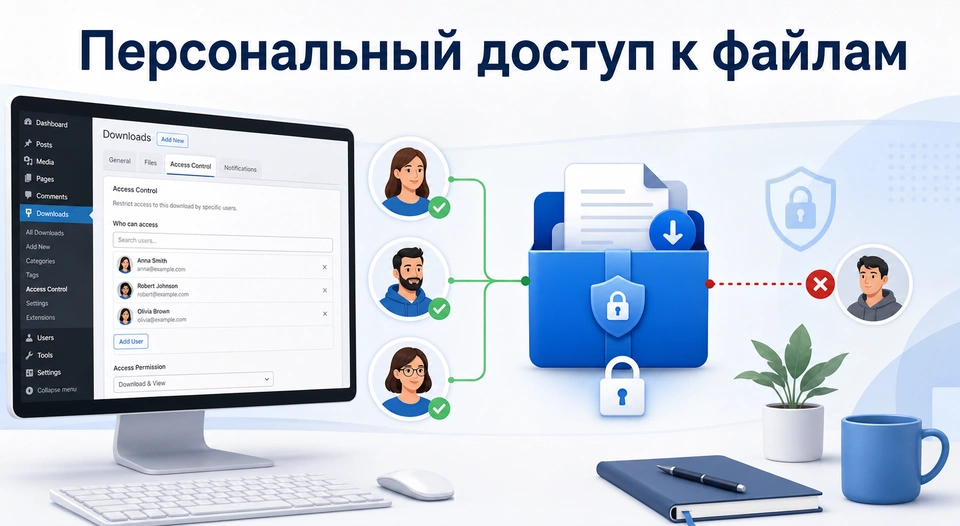
Материал рассчитан на владельцев сайтов, администраторов, интеграторов и поддержку, которым нужно выдавать документы клиентам, участникам курсов, сотрудникам, партнёрам или покупателям без ручной рассылки архивов по почте. Мы не будем повторять краткое описание продукта. Вместо этого сосредоточимся на практической настройке, проверках, ограничениях и типичных ошибках.
Главная особенность дополнения - оно расширяет базовый контроль доступа WordPress Download Manager. В ядре уже есть доступ по ролям, категории, пароли, ограничения скачивания и личный кабинет. Advanced Access Control добавляет слой персонального назначения через поле Select Members, поэтому правильная настройка всегда строится вокруг вопроса: кто должен видеть файл, где он должен его найти и что произойдёт с остальными пользователями.
Когда персональный доступ к загрузкам действительно нужен
Обычный WordPress Download Manager хорошо подходит для публичных файлов, каталогов, защищённых материалов для роли Subscriber или документов за паролем. Download Manager Advanced Access Control становится полезен там, где роль слишком широкая. Например, все клиенты могут иметь роль подписчика, но договор, акт, закрытый отчёт или учебный файл должен видеть только один конкретный аккаунт.
Типовые сценарии выглядят так:
- Личный кабинет клиента, где каждому заказчику показываются только его договоры, отчёты, инструкции или файлы проекта.
- Закрытый раздел курса, в котором куратор вручную назначает участнику индивидуальные материалы.
- Партнёрский портал, где разные дилеры получают разные прайсы, презентации или технические документы.
- Сайт с внутренними регламентами, где отдельные файлы доступны только выбранным сотрудникам, а не всей роли.
- Документальная база, где часть материалов можно открыть роли, а часть - только нескольким исключениям.
Ключевая польза дополнения - не скрыть весь сайт, а точно привязать конкретный пакет загрузки к конкретному пользователю. Это важно понимать до установки. Если вам нужно построить подписки, тарифы, платежи, автоматическое начисление доступа после покупки или сложную систему членства, одного поля выбора пользователя может быть недостаточно. В таком случае Advanced Access Control лучше рассматривать как дополнительный слой к ролям, категориям и другим модулям Download Manager.
Кому подходит дополнение, а кому лучше выбрать другой подход
Перед установкой стоит честно оценить масштаб. Плагин удобен, когда администратор или менеджер может назначать пользователей вручную либо через поддерживаемый импорт. Если на сайте тысячи пользователей и доступ меняется каждый день, ручное поле выбора быстро станет узким местом.
Подходящие проекты
Дополнение хорошо ложится на сайты с умеренным количеством закрытых документов и понятной ответственностью за выдачу доступа. Особенно удобно, когда пользователь уже зарегистрирован в WordPress, а администратор знает его имя учётной записи. В таком сценарии можно создать пакет, прикрепить файл, выбрать роль, если она нужна, добавить пользователя в Select Members, а затем показать файл в разделе My Downloads.
Сценарии, где нужна осторожность
Если доступ должен рассчитываться автоматически по оплате, подписке, уровню членства или сложным правилам, не обещайте себе, что одно дополнение закроет всю задачу. В комментариях разработчика к продукту отдельно встречается важный нюанс: когда у файла задана цена, покупательский сценарий может иметь приоритет над ручным назначением доступа. Поэтому для цифрового магазина сначала проектируйте логику покупок, а уже потом добавляйте персональные исключения.
Если задача больше похожа на полноценный личный кабинет с тарифами, сроками доступа и массовым управлением пользователями, проверьте WP Pro Membership, Premium Packages или отдельный плагин членства. Advanced Access Control удобнее там, где точность важнее автоматизации.
Что проверить перед установкой на рабочий сайт
Подготовка важнее самой кнопки Activate. Доступ к файлам - чувствительная часть сайта: ошибка может показать лишние документы, спрятать нужные файлы от клиента или сломать страницу личного кабинета. Поэтому сначала проверьте базу.
Состояние WordPress Download Manager
Убедитесь, что основной плагин WordPress Download Manager уже установлен, активен и корректно создаёт пакеты. В документации пакет описан как отдельный тип материала, к которому прикрепляются файлы, настройки доступа, лимиты и шаблоны вывода. До установки Advanced Access Control создайте тестовый пакет, прикрепите небольшой PDF или ZIP, опубликуйте его и проверьте скачивание под администратором и обычным пользователем.
Роли, пользователи и тестовые аккаунты
Создайте минимум два тестовых аккаунта: один должен получить доступ, второй должен быть посторонним пользователем с похожей ролью. Это позволит проверить именно персональный слой, а не только вход в WordPress. Если вы используете пользовательские роли от плагинов членства, заранее запишите, какая роль должна иметь доступ по умолчанию, а какие пользователи добавляются вручную.
Настройки хранения и защиты файлов
В общих настройках Download Manager есть параметры метода скачивания, пути загрузок, защиты от прямого доступа, лимитов и журналов. Для закрытых документов лучше избегать прямых публичных ссылок на файл в медиабиблиотеке. Практичный минимум:
- Проверьте, что файл прикреплён к пакету Download Manager, а не просто вставлен обычной ссылкой в запись.
- Включите журнал скачиваний, если он доступен в вашей конфигурации, чтобы видеть, кто и когда забирал файл.
- Не храните конфиденциальные документы в публичной папке, если хостинг позволяет использовать защищённый путь.
- После смены адресной структуры сохраните постоянные ссылки WordPress, чтобы страницы пакетов открывались без ошибок.
Проверка перед установкой: тестовый файл должен скачиваться через Download Manager, а не через прямой адрес в браузере. Иначе персональные правила будут защищать страницу пакета, но не сам файл, если он доступен напрямую.
Установка и первая проверка Download Manager Advanced Access Control
Установка проходит как у обычного WordPress-плагина, но сразу после активации важно искать не отдельную большую панель настроек, а изменение в редакторе пакета. По официальной странице продукта, после установки и активации нужно перейти в Dashboard - Downloads - Add New. В области Package Settings появляется поле Select Members, через которое выбираются конкретные пользователи.
Базовая последовательность
- Установите архив дополнения через
Plugins-Add New-Upload Pluginили другим штатным способом WordPress. - Активируйте его в списке плагинов через
Activate. - Откройте
Downloads-Add Newили отредактируйте существующий пакет. - Найдите блок
Package Settingsи проверьте, появилось ли полеSelect Members. - Выберите тестового пользователя, сохраните пакет и откройте сайт в отдельном браузере под этим пользователем.
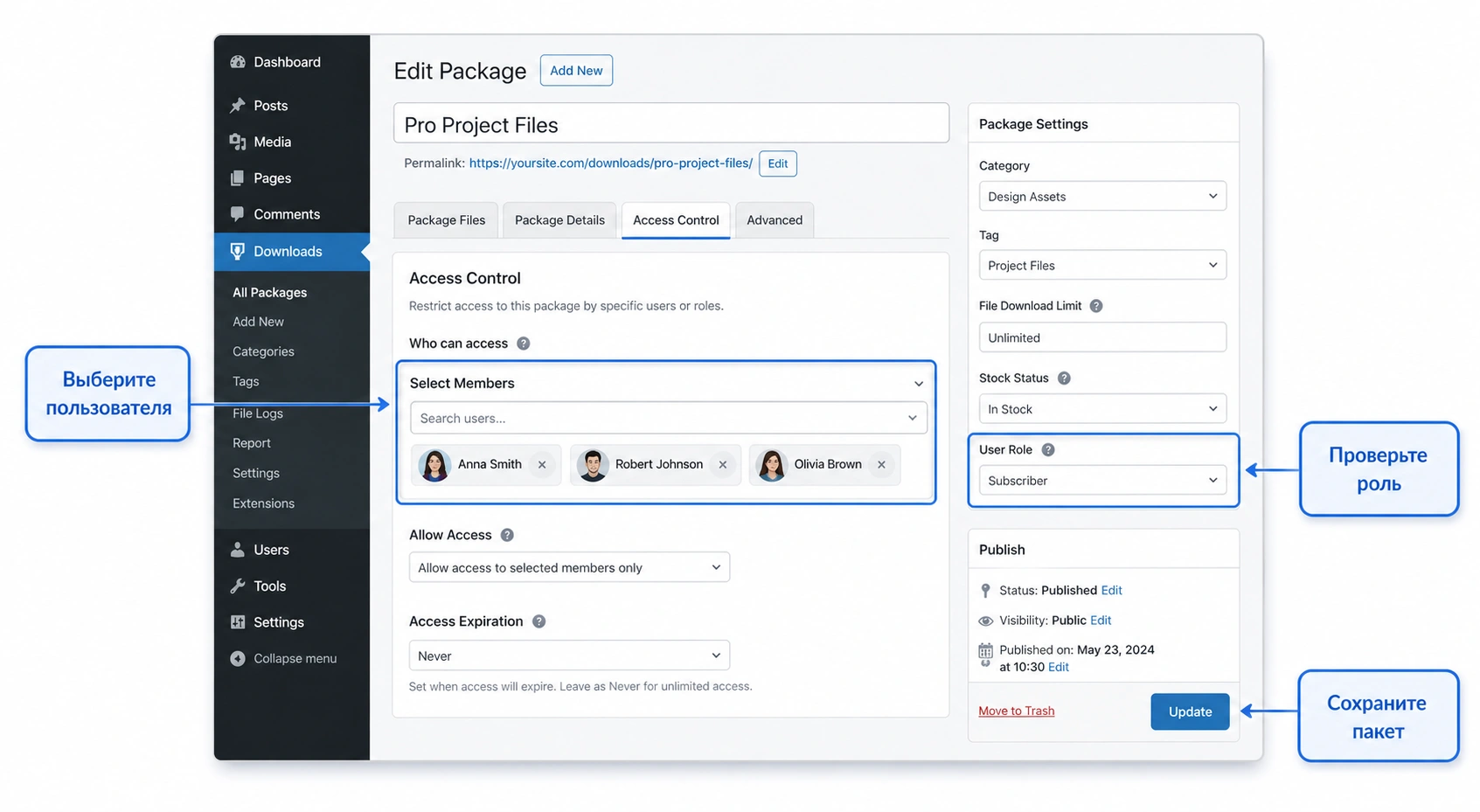
Если поле не появилось, не спешите менять роли и шорткоды. Сначала проверьте, активен ли основной Download Manager, совместимы ли версии основного плагина и дополнения, нет ли ошибки JavaScript в админ-панели и действительно ли вы редактируете пакет Download Manager, а не обычную запись WordPress.
Карта доступа: роли, категории и выбранные пользователи
Одна из частых ошибок - воспринимать персональный доступ как замену всем остальным настройкам. На практике доступ к пакету формируется слоями. В базовой документации Download Manager роль выбирается через Allow Access. Документация также описывает объединение ролей, выбранных в пакете и связанных категориях. Advanced Access Control добавляет ещё один слой - конкретных пользователей.
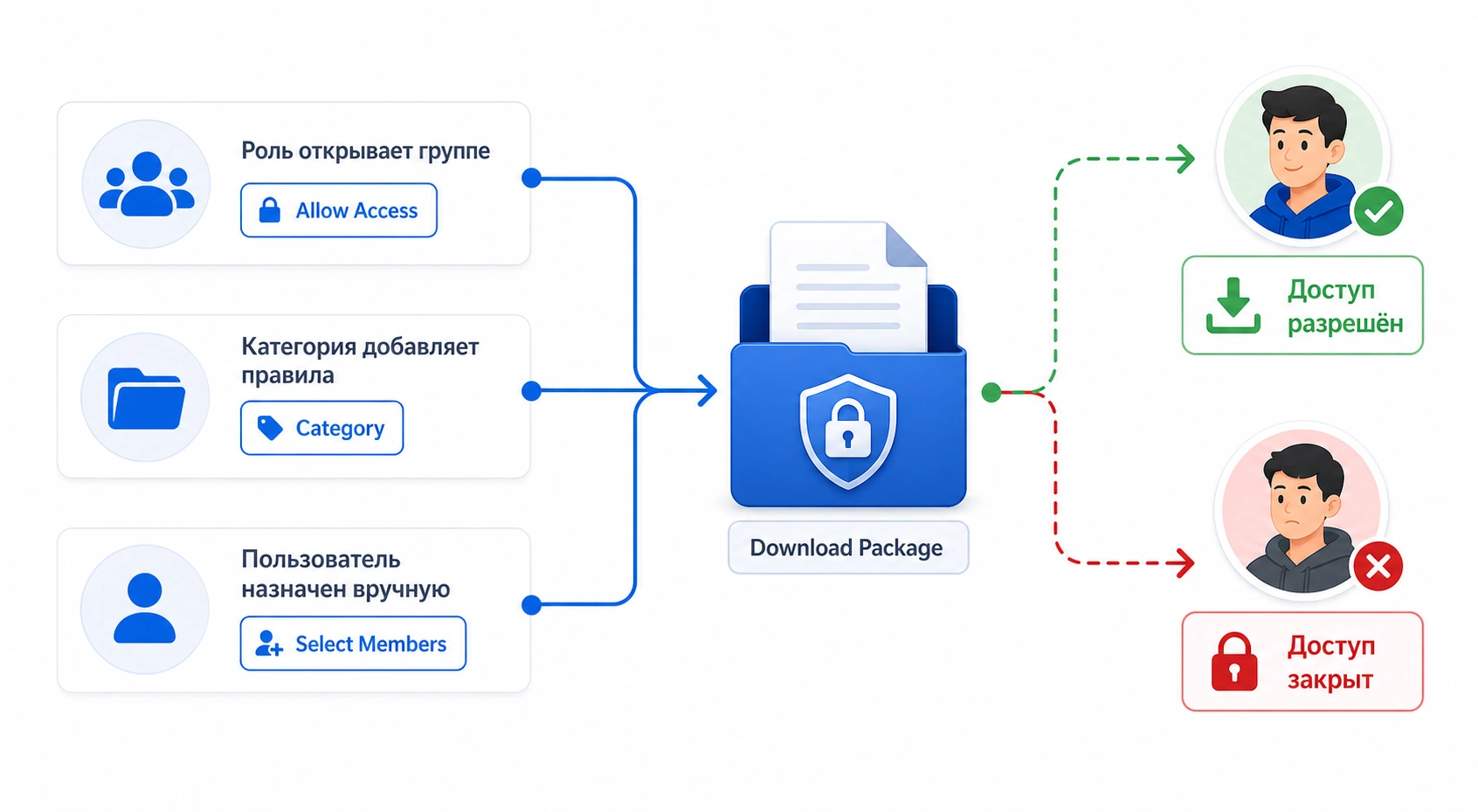
Select Members назначает конкретных пользователей.Как читать правило доступа
Представьте пакет "Отчёт для клиента". В Allow Access выбрана роль Subscriber, а в Select Members добавлен пользователь client_ivan. В таком варианте доступ может получить не только Иван, но и пользователи выбранной роли, если роль реально разрешена для пакета. Если цель - строго персональный файл, не оставляйте слишком широкую роль только потому, что она стояла по умолчанию.
Для строгой персональной выдачи сначала уменьшите общий доступ, затем добавляйте пользователя в Select Members. После этого тестируйте не под администратором, а под обычными аккаунтами. Администратор часто видит больше, чем реальный клиент, поэтому проверка только из админской учётной записи даёт ложное чувство безопасности.
Категории и фильтрация
Комментарии на странице продукта показывают важный нюанс: шорткод [wpdm_my_downloads] предназначен для вывода всех пакетов, назначенных конкретному пользователю. Для организации по категориям разработчик упоминал параметр cats=1, который добавляет фильтрацию по категориям, но не превращает шорткод в выборку только одной категории. Поэтому для клиентского кабинета лучше использовать категории как навигацию и порядок, а не как единственный механизм строгого ограничения.
Подробная настройка после установки
После активации нужно настроить не одну галочку, а весь маршрут файла: кто создаёт пакет, кто получает доступ, где пользователь видит документ, какие сообщения появляются без доступа и как администратор проверяет результат. Ниже - практичная последовательность для типового сайта.
Настройте пакет как закрытый документ
- Откройте
Downloads-Add Newи задайте понятное название пакета. Не используйте внутренние номера клиентов в публичном названии, если страница пакета может быть проиндексирована или показана в списках. - Прикрепите файл через блок загрузки Download Manager. Не вставляйте прямую ссылку на файл в описание пакета.
- В
Package SettingsпроверьтеAllow Access. Для персонального пакета не оставляйтеAll Visitors. - В
Select Membersдобавьте нужного пользователя или пользователей. Если поле использует автопоиск, вводите начало имени учётной записи и выбирайте найденный вариант. - Сохраните пакет и откройте страницу как назначенный пользователь.
Выберите способ вывода назначенных файлов
На странице продукта официально указан шорткод [wpdm_my_downloads login=1]. Он полезен для отдельной страницы "Мои файлы", где пользователь видит только назначенные ему загрузки. Также на сайте Download Manager есть шорткод [wpdm_user_dashboard] для полноценного личного кабинета с вкладкой My Downloads. Выбор зависит от размера проекта.
| Сценарий | Что использовать | Что проверить |
|---|---|---|
| Нужна простая страница с файлами пользователя | [wpdm_my_downloads login=1] |
Гость видит форму входа, назначенный пользователь видит свои пакеты. |
| Нужен личный кабинет с вкладками | [wpdm_user_dashboard] |
Вкладка My Downloads показывает назначенные файлы, а покупки не смешиваются с ручным доступом. |
| Нужно показать каталог или таблицу | [wpdm_packages] или [wpdm_all_packages] с ограничением входа |
Неназначенный пользователь не получает кнопку скачивания или видит корректное сообщение доступа. |
Настройте шаблон ссылки и внешний вид
Шаблоны ссылок в Download Manager отвечают за то, как пакет выглядит на странице. Для личного кабинета с документами обычно лучше компактные варианты: кнопка, панель или простой список. Большие карточки с изображением уместны для каталога продуктов, но для договоров и отчётов они часто отвлекают. Если в шорткоде есть параметр template, он может переопределять шаблон, выбранный в пакете.
Минимальный пример страницы "Мои файлы" может выглядеть так:
[wpdm_my_downloads login=1 template="link-template-default" cols=1 cats=1]Параметр login=1 нужен, чтобы гость не получал пустой список без объяснения. cols=1 удобен для документов, где важнее название и кнопка, а не сетка. cats=1 можно включить, если у пользователя много назначенных пакетов и нужна фильтрация по категориям.
После каждой настройки открывайте страницу под назначенным и неназначенным пользователем. Проверка в одном браузере часто обманывает из-за кэша, активной админ-сессии или уже открытой вкладки.
Практический пример: закрытый кабинет для клиентских документов
Разберём реалистичную задачу. У агентства есть сайт на WordPress. Клиенты должны заходить в личный раздел и скачивать только свои договоры, акты и отчёты. Роли у всех одинаковые, поэтому базовое ограничение по роли не решает задачу.
Цель
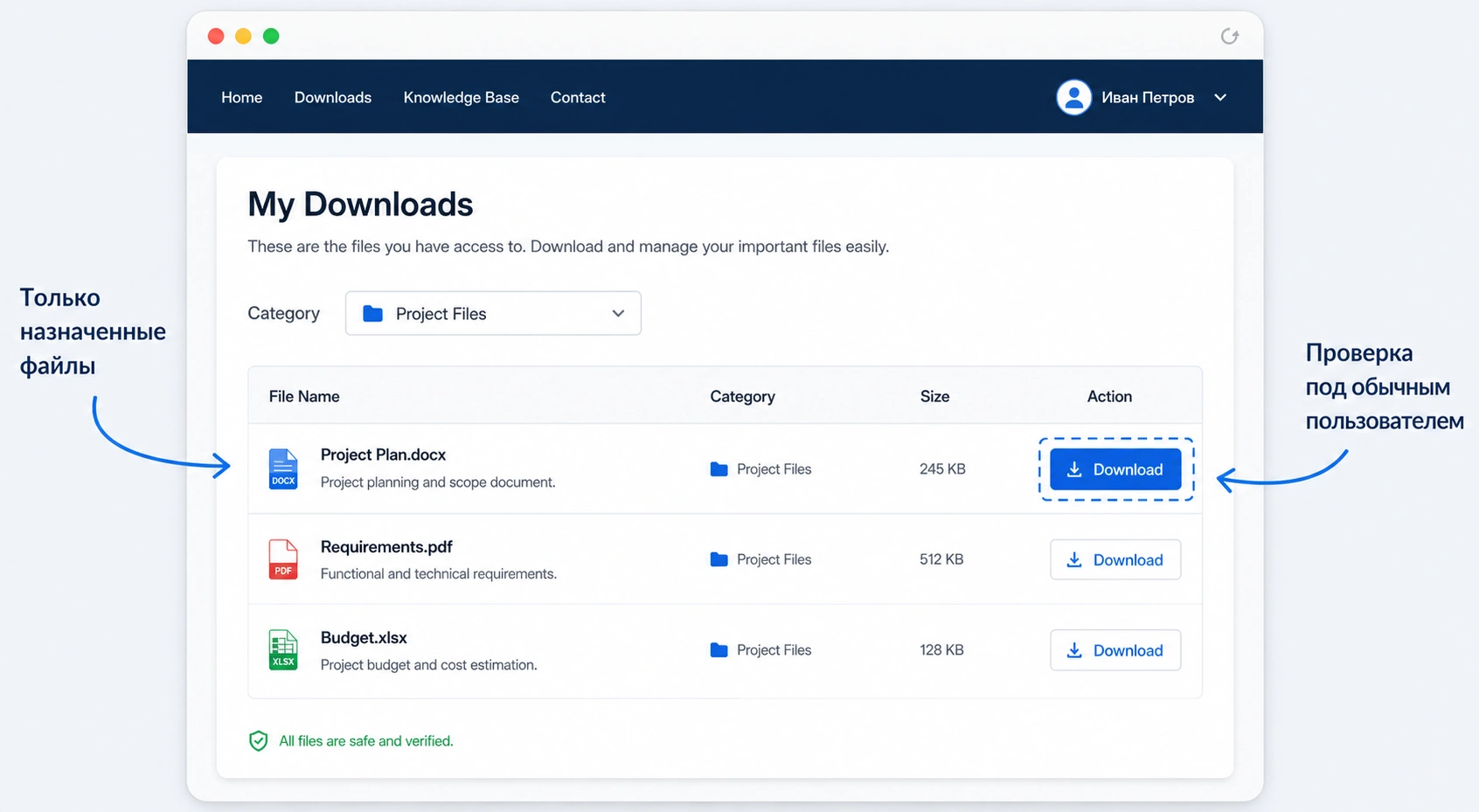
Сделать страницу "Мои документы", на которой клиент client_ivan видит только назначенные ему пакеты, а клиент client_olga не видит документы Ивана и не может скачать их по прямой странице пакета.
Подготовка
- Основной WordPress Download Manager установлен и умеет создавать пакеты.
- Download Manager Advanced Access Control активирован, поле
Select Membersвидно в пакете. - Созданы два тестовых пользователя с одинаковой ролью, чтобы проверить персональную разницу.
- Есть тестовый PDF без конфиденциальных данных, чтобы безопасно провести проверку на рабочем дизайне.
Шаги настройки
- Создайте пакет "Отчёт по проекту Иван". В описание добавьте короткое пояснение, но не вставляйте прямую ссылку на PDF.
- Прикрепите PDF в блоке файлов Download Manager.
- В
Allow Accessне оставляйте публичный доступ. Выберите только нужную базовую роль, если она должна участвовать, либо ограничьте пакет так, чтобы гостям он не был доступен. - В
Select Membersвыберитеclient_ivan. - Создайте страницу "Мои документы" и вставьте шорткод
[wpdm_my_downloads login=1 template="link-template-default" cols=1 cats=1]. - В меню или личном кабинете добавьте ссылку на эту страницу только для авторизованных пользователей.
Проверка результата
Откройте страницу "Мои документы" под client_ivan. Пакет должен быть виден, кнопка скачивания должна работать, а скачанный файл должен совпадать с прикреплённым PDF. Затем выйдите и войдите под client_olga. У Ольги этот пакет не должен появиться в списке. После этого попробуйте открыть прямую страницу пакета, если она известна. Ожидаемый результат - файл не скачивается без права доступа.
Нюанс: тема WordPress может показывать навигацию "предыдущая" и "следующая" на странице пакета. В старых комментариях разработчик объяснял, что такие ссылки зависят от темы, но не дают права скачать чужой файл. Если сам факт видимости соседних заголовков нежелателен, отключите навигацию в шаблоне темы или используйте страницу "Мои документы" как основной вход для клиентов.
Массовое назначение, CSV и работа с большим числом пользователей
Для пары клиентов ручной выбор в Select Members удобен. Для десятков и сотен пользователей нужна дисциплина. На странице продукта в комментариях разработчик указывал, что для импорта можно использовать колонку user_access, а несколько имён пользователей записывать через запятую внутри кавычек. Это полезно, но требует проверки на копии сайта.
user_access
"client_ivan,client_olga,partner_demo"
Перед массовым импортом сделайте резервную копию базы данных и протестируйте одну строку. Причина простая: пользователь в комментариях отмечал риск перезаписи старого доступа при массовом редактировании. Если импорт заменяет список пользователей, а не добавляет новых к существующим, можно случайно убрать доступ у тех, кому он был выдан раньше.
Как снизить риск массовых правок
- Ведите отдельную таблицу соответствия "пакет - пользователь - причина доступа", чтобы можно было восстановить правила вручную.
- Не смешивайте в одном импорте создание новых пакетов, обновление файлов и изменение доступа.
- После импорта проверьте выборочно несколько назначенных и неназначенных пользователей.
- Для больших групп чаще используйте роли или уровни членства, а персональный доступ оставляйте для исключений.
Если у вас тысячи пользователей, список с чекбоксами звучит удобно, но разработчик в комментариях объяснял, что такой подход плохо масштабируется. Практичнее группировать людей в роли или уровни, а конкретных пользователей добавлять только там, где роль не подходит.
Продажи, покупки и ручной доступ: где проходит граница
WordPress Download Manager может работать не только как каталог файлов, но и как цифровой магазин через связанные возможности и дополнения для продаж. Для Advanced Access Control это важная граница. Ручной доступ отвечает на вопрос "какому пользователю назначен пакет", а покупательский сценарий отвечает на вопрос "кто купил товар и где отображается покупка". Эти два режима не всегда взаимозаменяемы.
В комментариях к продукту разработчик уточнял: если файлу задана цена, цена может иметь более высокий приоритет по отношению к ручному разрешению доступа. Там же отдельно сказано, что купленные файлы относятся к разделу Purchases, а назначенные файлы - к My Downloads. Поэтому не стоит строить платный сценарий так, будто ручное поле Select Members само заменит корзину, оплату и историю покупок.
Практическое правило
Если документ бесплатный, но закрытый для конкретного клиента, используйте пакет Download Manager, поле Select Members и страницу My Downloads. Если файл продаётся, сначала настройте продажу и проверку покупки, а персональный доступ используйте только для исключений: бонусного файла, индивидуального архива, ручной компенсации или закрытого документа к заказу.
Не смешивайте назначенные файлы и купленные товары в одном пользовательском обещании. Для клиента это разные ожидания: "мне выдали документ" и "я купил продукт". В интерфейсе лучше развести их по понятным вкладкам или страницам.
Проверка результата и контроль безопасности
Правильная проверка должна идти дальше фразы "у меня открылось". Вам нужно подтвердить четыре вещи: нужный пользователь видит файл, лишний пользователь не видит файл, прямой доступ к файлу не работает без права, а изменения не ломают каталог и личный кабинет.
Мини-чек-лист после настройки
- Назначенный пользователь видит пакет на странице
My Downloadsили в личном кабинете. - Неназначенный пользователь с той же ролью не видит пакет в персональном списке.
- Гость получает форму входа или корректное сообщение, а не пустую страницу.
- Прямая страница пакета не даёт скачать файл без доступа.
- Поиск, таблица пакетов и категория не показывают кнопку скачивания тем, кто не имеет права.
- Кэш страниц не отдаёт старую версию блока с кнопкой скачивания.
Для закрытых разделов особенно важно проверить кэш. Если страница "Мои документы" кэшируется как обычная публичная страница, один пользователь может увидеть устаревший или чужой фрагмент интерфейса. Настройте исключение для страницы личного кабинета в плагине кэша и на уровне серверного кэша, если он включён.
Частые проблемы и диагностика доступа
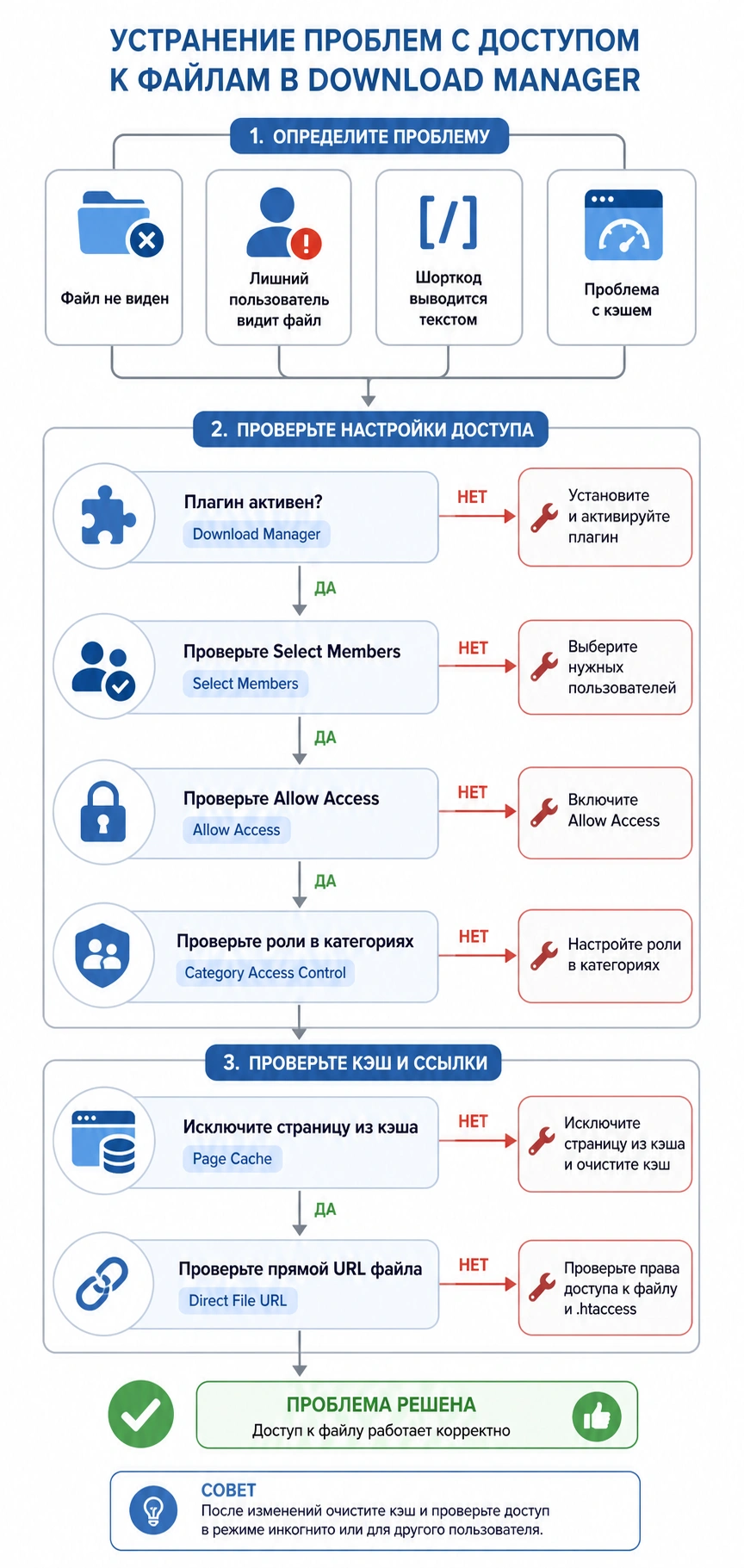
Большинство ошибок связано не с тем, что дополнение "не работает", а с тем, что смешаны роли, категории, шорткоды, кэш и ожидания от покупок. Ниже - практическая карта симптомов.
| Симптом | Вероятная причина | Что сделать |
|---|---|---|
| Пользователь не видит назначенный файл | Файл не сохранён после выбора пользователя, используется не та страница вывода или шорткод вставлен с ошибкой. | Откройте пакет, заново проверьте Select Members, сохраните, затем протестируйте [wpdm_my_downloads login=1] на отдельной странице. |
| Лишний пользователь видит пакет | В Allow Access оставлена широкая роль или All Visitors, а категория добавляет дополнительные роли. |
Уберите публичный доступ, проверьте роли пакета и категории, затем очистите кэш. |
| Шорткод выводится текстом | Дополнение или основной плагин не активен, шорткод вставлен в место, где WordPress его не обрабатывает, либо есть ошибка после обновления. | Проверьте активные плагины, вставьте шорткод в обычную страницу, временно отключите конфликтующие блоки и обновите расширения штатным способом. |
| Назначенные файлы есть, но переводы интерфейса странные | Некоторые строки могут зависеть от языковых файлов Download Manager, темы или средств перевода. | Проверьте актуальность языковых файлов, Loco Translate или WPML, но не правьте файлы плагина напрямую. |
| После импорта пропали старые пользователи доступа | Массовое обновление могло заменить список user_access, а не добавить новые значения. |
Откатитесь к резервной копии или восстановите список из таблицы соответствия, затем повторите импорт на тестовой копии. |
| Купленный файл отображается не там, где ожидалось | Покупки и ручные назначения относятся к разным пользовательским разделам. | Проверьте сценарий Premium Packages, вкладку Purchases и не обещайте покупателю вывод в My Downloads без отдельной проверки. |
Если исправление не сработало, временно упростите схему: один пакет, один файл, один назначенный пользователь, одна страница с [wpdm_my_downloads login=1], отключённый кэш для этой страницы. Когда базовый сценарий заработает, возвращайте категории, шаблоны и дополнительные блоки по одному.
Безопасные улучшения без правки ядра плагина
Для этого продукта чаще нужны не PHP-правки, а аккуратная эксплуатационная дисциплина. Правка ядра WordPress, Download Manager или дополнения усложнит обновления и может сломать доступ после следующего релиза. Безопаснее использовать настройки, шорткоды, роли, шаблоны темы и отдельные страницы.
Что можно улучшить без риска
- Создать отдельную страницу "Мои документы" и исключить её из кэша.
- Использовать один компактный шаблон ссылки для клиентских документов, чтобы интерфейс был одинаковым.
- Добавить внутреннюю инструкцию для менеджеров: как выбирать пользователя, как проверять доступ, где хранить таблицу назначений.
- Разделить категории по смыслу: договоры, отчёты, инструкции, архивы. Это не заменяет доступ, но помогает пользователю быстро найти файл.
- Для крупных групп создавать роли или уровни членства, а
Select Membersиспользовать для индивидуальных исключений.
Если нужно изменить шаблон вывода, используйте механизм шаблонов Download Manager или дочернюю тему. Сначала скопируйте шаблон, внесите минимальное изменение, проверьте под двумя пользователями и зафиксируйте, что именно изменили. Откат должен быть простым: удалить переопределение шаблона или вернуть предыдущую версию файла дочерней темы.
Близкие решения и когда они уместнее
У Download Manager Advanced Access Control есть смысл сравнивать не с любым плагином безопасности, а с решениями, которые закрывают соседние задачи: управление файлами, защита медиа, членство и доступ к контенту.
WordPress Download Manager без дополнительного модуля
Если вам достаточно доступа по ролям, пароля, лимитов скачивания, категорий и стандартного личного кабинета, начните с базового Download Manager. Он уже умеет управлять файлами, показывать пакеты через шорткоды и ограничивать доступ по ролям. Advanced Access Control нужен тогда, когда роль слишком широкая и требуется выбрать конкретного пользователя.
WP Pro Membership и плагины членства
Если доступ зависит от членства, тарифов, статуса подписки или платного плана, логичнее смотреть в сторону WP Pro Membership, Restrict Content или похожих решений для членства. Они лучше подходят для автоматических правил, но не всегда удобнее для выдачи одного документа конкретному клиенту.
Prevent Files / Folders Access
Если главная задача - закрыть прямой доступ к файлам и папкам медиатеки, а не вести пакеты Download Manager, отдельный плагин защиты файлов может быть проще. Он полезен для защиты уже загруженных документов, но не заменяет каталог пакетов, шаблоны загрузок и пользовательский раздел Download Manager.
Hizzle Downloads и другие простые менеджеры загрузок
Простые менеджеры файлов могут быть удобны для небольшого сайта, где не нужен стек WPDM. Но если вы уже используете WordPress Download Manager, его пакеты, категории, шаблоны и личный кабинет, переход на другой менеджер ради одной функции доступа часто создаст больше миграционной работы, чем пользы.
Вопросы, которые стоит закрыть до запуска
Работает ли дополнение с бесплатным WordPress Download Manager?
В комментариях к странице продукта разработчик отвечал, что дополнение работает с бесплатной версией основного Download Manager. Но перед покупкой и внедрением всё равно проверьте текущие требования на странице продукта и протестируйте связку на копии сайта.
Можно ли назначить файл роли и отдельному пользователю одновременно?
Да, по ответу разработчика в комментариях, роль и конкретный пользователь могут работать совместно. Практически это означает, что доступ будет шире, чем один выбранный пользователь, если роль тоже разрешена. Для строгого персонального доступа не оставляйте лишние роли.
Почему пользователь видит не только свои файлы в общем каталоге?
Проверьте, через какой шорткод или шаблон вы показываете файлы. Страница [wpdm_my_downloads login=1] предназначена именно для назначенных пользователю загрузок. Общий каталог может показывать больше карточек, особенно если роли или категории разрешают видимость.
Можно ли отфильтровать [wpdm_my_downloads] по одной категории?
Официальный комментарий разработчика указывает, что смысл шорткода - показать все пакеты, назначенные конкретному пользователю. Параметр cats=1 добавляет фильтрацию по категориям, но не стоит считать его полноценной заменой отдельной выборке по категории.
Нужно ли отключать кэш для страницы личных загрузок?
Для большинства сайтов - да. Любая страница, где содержимое зависит от текущего пользователя, должна быть исключена из полного кэширования. Иначе можно получить устаревший список или некорректный интерфейс.
Можно ли использовать дополнение для платных цифровых товаров?
Можно тестировать в связке с коммерческими возможностями Download Manager, но не смешивайте ручной доступ и покупательскую логику без проверки. В комментариях разработчик отмечал, что цена может иметь приоритет, а купленные файлы относятся к разделу Purchases.
Подходит ли продукт для тысяч индивидуальных назначений?
Технически многое зависит от сайта, но с точки зрения администрирования лучше не превращать персональное поле в единственный механизм для тысяч пользователей. Используйте роли, уровни членства, импорт и внутреннюю таблицу контроля доступа.
Стоит ли тестировать Download Manager Advanced Access Control на своём сайте
Если у вас уже есть WordPress Download Manager и нужно выдавать отдельные документы конкретным зарегистрированным пользователям, дополнение выглядит логичным следующим шагом. Оно закрывает практический пробел между общим доступом по ролям и полноценной системой членства: можно назначить пакет одному или нескольким аккаунтам и вывести его в пользовательском разделе.
Перед внедрением не ограничивайтесь установкой. Соберите тестовый сценарий, проверьте роли, страницу My Downloads, прямую страницу пакета, кэш и поведение покупок, если они есть. После такой проверки можно скачать Download Manager Advanced Access Control и спокойно протестировать его на копии сайта или в закрытом рабочем окружении.
Хороший итог настройки простой: назначенный пользователь видит свой файл без помощи администратора, посторонний пользователь не получает кнопку скачивания, а команда сайта понимает, где выдавать, проверять и при необходимости отзывать доступ.

