


CodeCanyon Dynamic Price Calculator for Elementor - Плагин WordPress
CodeCanyon Dynamic Price Calculator for Elementor - это плагин, который существенно расширяет возможности конструирования и расчета стоимости в WordPress с использованием конструктора Elementor. Этот инструмент позволяет автоматически вычислять стоимости на странице, предоставляя пользователям гибкость и точность в расчетах. Будет полезен как для бизнеса, которому требуется оперативный подсчет цен, так и для разработчиков сайтов, стремящихся улучшить интерфейс своих проектов.

Особенности плагина
Интеграция с Elementor делает создание форм расчетов интуитивно понятным и визуально привлекательным процессом. Удобный интерфейс позволяет встраивать динамичные калькуляторы и использовать возможности визуальной настройки без необходимости в программировании. Это значительно упрощает процесс для пользователей, которые желают избежать сложных технических решений, обходясь простым графическим интерфейсом.
Инструмент поддерживает различные условия ценообразования, подходящие для различных сценариев - от простых уравнений до сложных формул. Можно настраивать формулы с использованием множества переменных, таких как объем, масса или любые другие параметры. Алгоритмы позволяют быстро обновлять ценовые списки в соответствии с изменениями на рынке, что особенно важно для динамичных отраслей.
Адаптивность обеспечивает легкую интеграцию с системами управления контентом, позволяя подключать дополнительные модули и виджеты для улучшения пользовательского опыта. Эффективность работы сайтов, базирующихся на данном решении, позволяет поддерживать стабильную производительность даже при высокой нагрузке, что особенно важно для порталов с большими объемами посещений.
Поддерживаются разнообразные сценарии ценообразования, позволяющие создавать на страницах различные предложения, такие как скидки для крупных заказов, налоги и дополнительные сборы. Это обеспечивает прозрачность процесса расчета, усиливая доверие клиентов и предотвращая недопонимания относительно конечной стоимости.
Плагин может интегрироваться с другими модулями из библиотеки WordPress, что делает его привлекательным для разработчиков. Универсальность и функциональность данного решения позволяют легко оценить его преимущества, добавляя уникальные опции для удовлетворения специфических нужд бизнеса. CodeCanyon Dynamic Price Calculator for Elementor остается отличным выбором для тех, кто ищет надежный и эффективный инструмент для реализации сложных задач.
Спецификации:
| Дата выхода: | 15-05-2025 | |
| Дата обновления: | 14-05-2026 | |
| Тип расширения: | Платный | |
| Лицензия: | GPL | |
| Тематика: | Интернет-коммерция для Elementor | |
| Совместимость: | W6.x | |
| Включает в себя: | Плагин | |
| Языковые пакеты: |

|
|
| Разработчик: | CodeCanyon | |
| Рейтинг: | ||
Скачивание по подписке!
Вам необходимо авторизоваться на сайте и приобрести клубную подписку!
Поделись с друзьями!
Руководство по настройке CodeCanyon Dynamic Price Calculator for Elementor для расчётов и заявок
CodeCanyon Dynamic Price Calculator for Elementor стоит рассматривать не как очередную контактную форму, а как рабочий виджет для страницы услуги: посетитель выбирает параметры, видит ориентировочную стоимость и отправляет запрос с уже заполненным контекстом. В этом руководстве разберём, как подойти к установке, какие настройки проверить в Elementor, как собрать понятный калькулятор услуги и как убедиться, что расчёт, условные поля и заявка работают без сюрпризов.
Материал рассчитан на владельца сайта, вебмастера или специалиста агентства, который уже работает с WordPress и Elementor. Здесь нет инструкции по покупке или активации лицензии. Фокус - на практической настройке уже имеющегося плагина: структура полей, простая и расширенная формула, варианты вывода цены, сбор лида, дизайн виджета, проверка результата и диагностика типичных ошибок.
По официальной странице продукта плагин добавляет в Elementor виджет XElementor Dynamic Price Calculator. Через него можно строить многошаговые расчёты с индикатором прогресса, живым пересчётом цены, блоком сводки, формой имени, email, телефона и сообщения, а также письмом администратору с выбранными параметрами и рассчитанной суммой. Эти возможности полезны только тогда, когда калькулятор спроектирован как часть lead capture-воронки, поэтому дальше будем идти от задачи бизнеса к настройкам, а не наоборот.
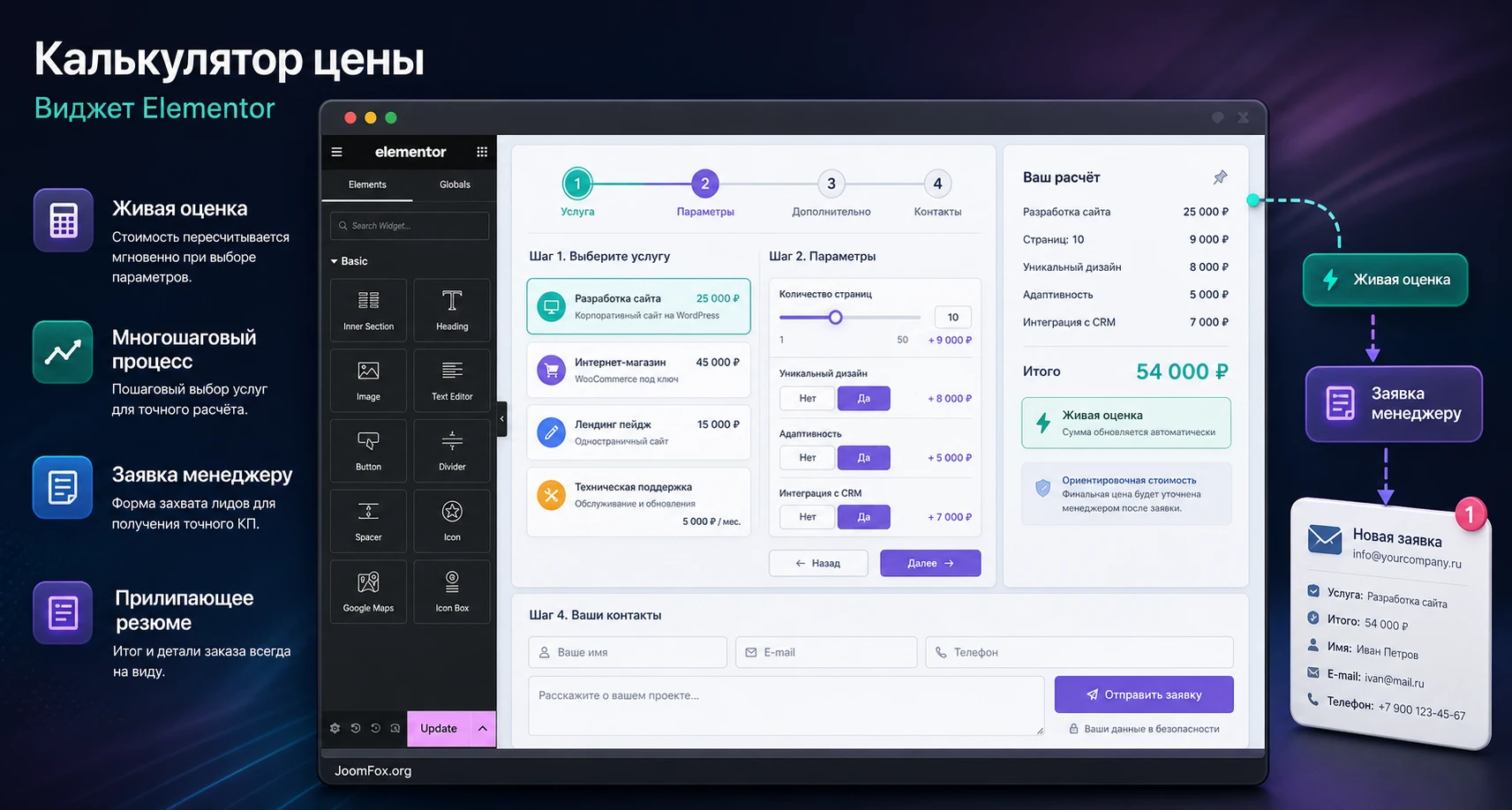
Когда калькулятор цены действительно нужен на сайте
Главный сценарий плагина - не продажа стандартного товара с фиксированной ценой, а предварительная оценка услуги или проекта. Если клиент не может понять порядок бюджета без разговора с менеджером, калькулятор помогает собрать исходные данные до первого контакта. Это особенно заметно в услугах, где цена зависит от объёма, формата, количества опций, сроков, типа объекта или уровня пакета.
Официальная страница продукта перечисляет примеры вроде веб-дизайна, переезда, клининга, ремонта, солнечных установок, консультаций, аренды автомобиля, планирования мероприятий и коучинговых пакетов. В этих нишах пользователь часто задаёт один и тот же вопрос: "Сколько примерно будет стоить мой случай?" Если отправить его сразу в обычную форму, он либо не оставит заявку, либо напишет слишком мало деталей. Если дать калькулятор, он сам проходит по ключевым параметрам.
Плагин особенно уместен, когда итоговая цена является ориентиром, а не окончательным договором. В блоке результата можно показывать точную сумму, диапазон, скрытую цену или квалификационный итог. Такой набор режимов важен: иногда бизнесу выгодно показывать "от" и "до", иногда лучше сначала собрать заявку, а иногда нужно не цену, а ответ "подходит ли ваш запрос под наши условия".
Задачи, где виджет работает сильнее обычной формы
- Услуга имеет 3-8 значимых параметров. Например, площадь, срочность, тип объекта, пакет, дополнительные опции и дата начала.
- Менеджеру нужны структурированные данные. Выбранные поля и итоговая оценка уходят в письмо администратору, поэтому заявка сразу содержит основу для разговора.
- Посетителю важен быстрый ориентир. Живой пересчёт помогает понять, как изменение параметров влияет на цену.
- Длинный расчёт лучше разбить на шаги. Многошаговая логика с прогрессом снижает ощущение перегруженной анкеты.
Когда лучше выбрать другой формат
Калькулятор не должен заменять полноценную коммерческую логику, если сайт продаёт товары через корзину, оплату и складской учёт. В таком случае лучше смотреть в сторону WooCommerce-решений, которые работают с товаром, корзиной и оформлением заказа. CodeCanyon Dynamic Price Calculator for Elementor ближе к лидогенерации: он помогает получить запрос на расчёт, а не закрыть сложную сделку полностью внутри магазина.
Также он может быть лишним, если цена услуги всегда фиксирована. Для страницы с тремя тарифами иногда достаточно обычной таблицы пакетов и кнопки заявки. Калькулятор нужен там, где пользователь должен увидеть зависимость цены от выбранных параметров.
Что подтвердили источники и какие факты лучше проверять перед запуском
По странице CodeCanyon продукт относится к категории WordPress Forms и совместим с Elementor и Elementor Pro. Автор указан как XforWooCommerce. На странице также перечислены типы полей, режимы формул, режимы результата и стилевые настройки внутри Elementor. Это основные факты, на которых можно уверенно строить руководство.
Отдельной подробной документации именно по этому новому калькулятору в открытом доступе найти не удалось. У автора есть общий сайт, help center и документация XforWooCommerce, но опубликованные разделы в основном относятся к существующим WooCommerce-модулям и общей установке. Поэтому в практической части ниже есть два уровня уверенности: конкретные функции плагина взяты со страницы продукта, а общие шаги установки, работы с виджетами, CSS-классами и диагностики опираются на официальную документацию WordPress и Elementor.
Практический вывод: перед внедрением на рабочем сайте проверьте не только наличие виджета, но и ваш конкретный набор полей, формулу, письмо администратору, работу на мобильном экране и поведение страницы после очистки кеша. Калькулятор влияет на решение посетителя оставить заявку, поэтому его нельзя публиковать без тестового сценария.
Факты, которые стоит перепроверить в вашей версии
Некоторые детали могут отличаться в зависимости от версии архива, установленной сборки Elementor, темы и настроек хостинга. Не стоит писать в клиентском задании, что плагин гарантированно решит все задачи расчёта. Лучше заранее пройти короткую проверку:
- Название виджета в панели Elementor. На странице продукта указано
XElementor Dynamic Price Calculator, но в интерфейсе оно может отображаться внутри категории автора или по сокращённому названию. - Доступность нужного типа поля. Официально заявлены number input, dropdown, radio, checkbox, toggle, range slider, quantity stepper, date picker и hidden field.
- Формат письма администратору. Страница продукта обещает уведомление с выбранными опциями и рассчитанной оценкой, но перед запуском нужно проверить доставку через ваш почтовый контур.
- Нужный режим результата. Для страницы услуги заранее решите, показывать точную цену, диапазон, скрытый итог или квалификационный результат.
- Совместимость с текущим Elementor-процессом. Если в редакторе уже есть тяжёлые аддоны, кеш, оптимизация скриптов и кастомная тема, тестируйте на копии страницы.
Кому подойдёт CodeCanyon Dynamic Price Calculator for Elementor
Плагин хорошо попадает в задачи сайтов услуг, где Elementor уже является основным редактором страниц. Его ценность в том, что калькулятор строится прямо в макете, а не как отдельный внешний виджет с чужим дизайном. Для владельца сайта это означает меньше разрывов между дизайном страницы и формой заявки: заголовок, текст, поля, итоговая сводка и кнопка отправки остаются в одном сценарии.
Для агентства или вебмастера плагин интересен тем, что у него есть простой режим расчёта и расширенный режим формул. Простая модель подходит для базовой цены, доплат и процентных корректировок. Расширенная формула нужна, когда цена зависит от нескольких ключей полей, арифметики, скобок, сравнений и условий IF. Это не делает плагин системой бизнес-правил уровня отдельной CRM, но даёт достаточно гибкости для большинства landing page-сценариев услуг.
Хорошие кандидаты для внедрения
- Локальные услуги. Клининговая компания, ремонт, установка оборудования, выездной сервис, доставка или переезд.
- Проектные услуги. Сайт, дизайн, консультация, подготовка контента, маркетинговый пакет, настройка рекламы.
- Аренда и бронирование без немедленной оплаты. Пользователь выбирает срок, тип пакета, доплаты и получает оценку до связи с менеджером.
- Сложная заявка с предварительной квалификацией. Вместо "введите сообщение" посетитель выбирает параметры, а бизнес получает более чистый лид.
Ситуации, где плагин может не подойти
Если вам нужен каталог товаров, корзина, оплата, промокоды, склад, налоги и статусы заказов, один виджет расчёта не заменит WooCommerce. Если нужна сложная логика с личным кабинетом, хранением заявок в CRM, многими ролями менеджеров и аналитикой по каждому шагу, проверьте, хватает ли встроенного письма и возможностей вашей версии. Если у вас нет Elementor и сайт собирается в редакторе блоков, выбор отдельного Elementor-виджета может усложнить поддержку.
Ещё один важный критерий - готовность описать ценовую логику. Калькулятор не создаёт правила вместо бизнеса. Перед настройкой нужно разложить услугу на параметры, доплаты, ограничения и итоговую формулу. Если внутри компании нет согласованной модели цены, виджет только покажет эту неопределённость пользователю.
Подготовка перед установкой: данные, страница и тестовый сценарий
Перед установкой не спешите добавлять виджет на живую страницу. Самая частая ошибка в калькуляторах услуг - начать с интерфейса, а потом пытаться придумать поля прямо в редакторе. Лучше сначала собрать маленькую продуктовую спецификацию. Она должна отвечать на вопросы: что посетитель вводит, как это влияет на цену, какой результат он видит, какие данные получает администратор и как менеджер проверяет заявку.
На практике достаточно таблицы из нескольких строк. Для каждого будущего поля укажите ключ, тип, видимое название, возможные значения, влияние на цену и обязательность. Эти ключи потом пригодятся в формуле. Не используйте пробелы и длинные русские названия как внутренние ключи, если интерфейс позволяет задавать отдельный технический ключ: формулы проще поддерживать, когда поля называются base, pages, service, extras, urgency.
Минимальный чек-лист до установки
- Сделайте резервную копию сайта или работайте на тестовой копии. Это стандартная безопасная практика для любых новых плагинов WordPress.
- Проверьте, что Elementor открывает нужную страницу без ошибок. Если редактор уже зависает, новый виджет только усложнит диагностику.
- Подготовьте страницу услуги. Нужен контекст: кому подходит услуга, что входит в расчёт, почему итог является предварительным.
- Опишите 1 основной сценарий. Например, "рассчитать стоимость сайта-визитки с количеством страниц, пакетом дизайна и дополнительными работами".
- Решите, что будет после отправки заявки. Посетитель должен понимать, что менеджер уточнит детали, а не автоматически принимает показанную сумму как договор.
Как подготовить формулу до открытия Elementor
Формула должна быть читаемой для человека, который будет поддерживать страницу через несколько месяцев. Начните с простой модели:
base + (pages * page_price) + service_price + extras_price + urgency_priceЗатем решите, какие части станут полями. Например, pages - число, service_price - выбранный пакет из radio или dropdown, extras_price - сумма чекбоксов, urgency_price - доплата за срочность. Если в вашей версии плагина расширенная формула поддерживает условия IF, их лучше использовать только там, где без условия цена станет неправильной. Простая формула легче проверяется и реже ломается при изменении полей.
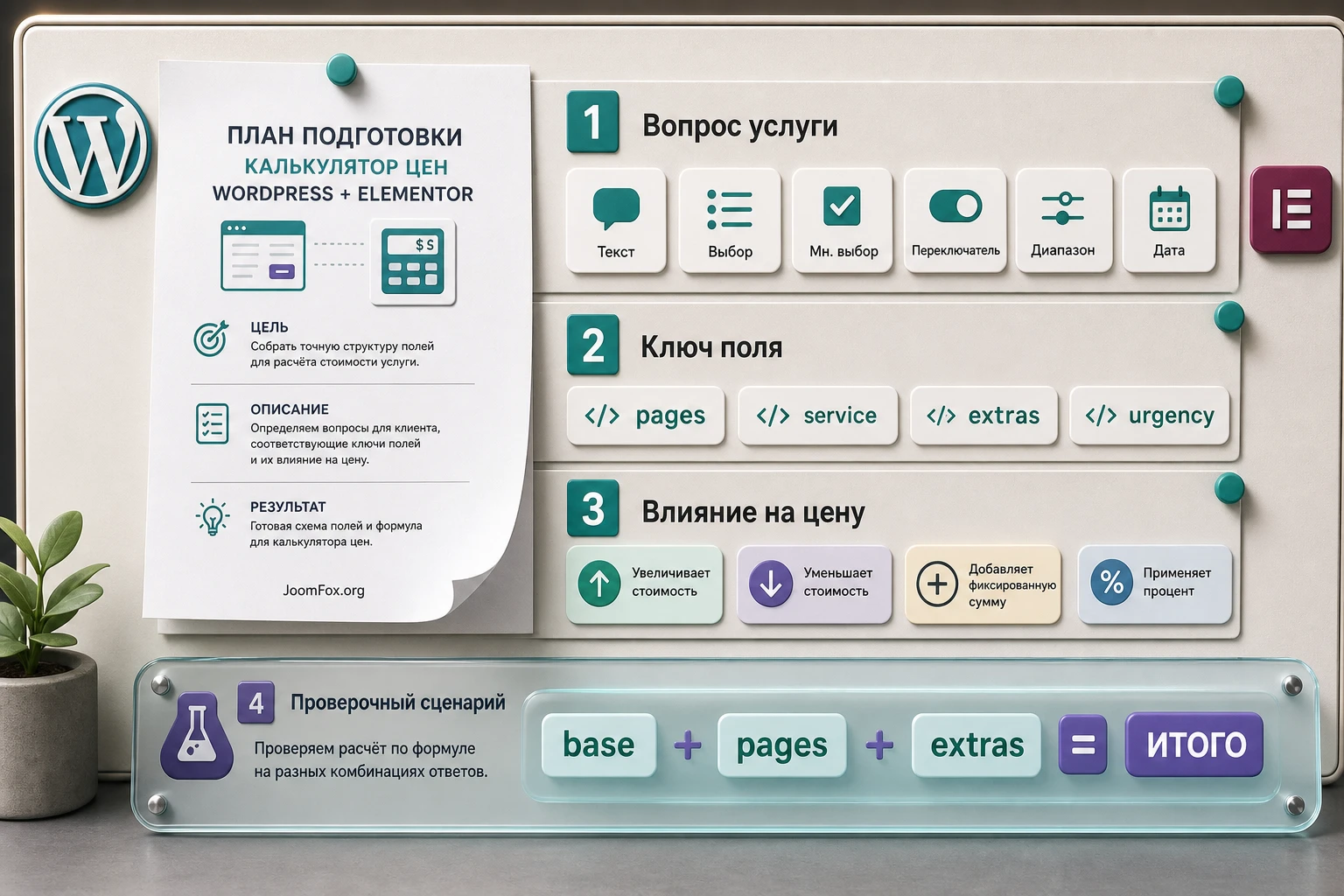
Установка и первая проверка в WordPress
Плагин устанавливается как обычный WordPress-плагин из ZIP-архива. Официальная документация WordPress описывает стандартный путь через Plugins, Add New, Upload Plugin, выбор ZIP-файла, установку и активацию. Для коммерческих плагинов часто важно не перепутать полный архив с installable ZIP. В FAQ XforWooCommerce отдельно упоминается ситуация, когда сайт сообщает, что архив не является допустимым плагином: обычно нужно распаковать полный пакет и загрузить именно установочный архив плагина.
После активации не начинайте с формулы. Сначала откройте тестовую страницу в Elementor и убедитесь, что виджет появился в панели. На странице продукта он называется XElementor Dynamic Price Calculator. Если виджет найден, добавьте его в пустую секцию, сохраните страницу и откройте её в публичной части сайта. На этом этапе достаточно увидеть базовый блок без ошибок верстки и без зависания редактора.
Порядок первичной проверки
- Откройте
Pluginsи убедитесь, что плагин активен. - Откройте тестовую страницу через
Edit with Elementor. - Найдите виджет
XElementor Dynamic Price Calculatorв панели элементов. - Перетащите виджет на страницу и сохраните черновик или обновите тестовую страницу.
- Откройте страницу в обычной вкладке браузера, желательно без режима администратора.
- Проверьте, что виджет виден, стили применились, консоль браузера не показывает явных ошибок JavaScript.
Не ставьте калькулятор сразу в самый важный экран лендинга. Сначала проверьте его ниже по странице или на скрытой тестовой странице. После проверки формулы, писем и мобильного вида можно переносить блок в рабочее место.
Если виджет не появился
Не делайте вывод, что плагин "не работает", пока не проверены базовые причины. Убедитесь, что активирован сам Elementor, нет ошибки загрузки панели виджетов, а вы редактируете страницу именно через Elementor. Официальная документация Elementor для проблемы с панелью виджетов указывает на возможные причины вроде лимита памяти, конфликта с другим плагином или серверных настроек. Для тяжёлых сайтов с WooCommerce и несколькими аддонами это особенно актуально.
Если панель Elementor зависает, сначала проверьте системную информацию, обновления, конфликт плагинов и временное переключение темы на стандартную. Не добавляйте сразу ещё один аддон и не начинайте править файлы темы: это усложнит диагностику.
Настройка полей: как построить понятный многошаговый расчёт
Официально плагин заявляет многошаговый pricing flow с прогресс-баром. Это не просто украшение. Многошаговый формат нужен, когда пользователь должен пройти путь: выбрать тип услуги, уточнить объём, добавить опции, увидеть сводку и оставить контакты. Если разложить всё на один длинный блок, посетитель может потерять контекст и не понять, почему цена меняется.
Хороший калькулятор строится вокруг логики "один шаг - один вопрос или группа близких вопросов". Например, для расчёта сайта можно сделать первый шаг про тип проекта, второй - про объём страниц, третий - про дополнительные работы, четвёртый - про итог и контакты. Для клининга: тип помещения, площадь, регулярность, дополнительные услуги, контакты. Для ремонта: тип объекта, площадь, уровень работ, сроки, заявка.
Какие типы полей выбирать
У продукта заявлены разные типы полей, и каждый нужен для своей задачи. Важно выбирать не самый красивый контрол, а самый однозначный для расчёта.
| Тип поля | Когда использовать | Как проверять |
|---|---|---|
Number input |
Количество страниц, площадь, число гостей, километры, часы. | Введите минимальное, типовое и большое значение, чтобы увидеть, не ломает ли оно формулу. |
Dropdown |
Выбор одного варианта из длинного списка: город, тип услуги, пакет. | Проверьте, что значение по умолчанию не даёт случайную цену без выбора пользователя. |
Radio buttons |
Небольшой выбор из 2-5 взаимоисключающих вариантов. | Убедитесь, что выбран только один вариант и цена меняется сразу. |
Checkboxes |
Дополнительные опции, которые можно комбинировать. | Проверьте сумму нескольких выбранных опций, а не только одну галочку. |
Toggle |
Простой выбор "да/нет": срочно, нужен выезд, нужна консультация. | Сравните цену во включённом и выключенном состоянии. |
Range slider |
Числовой диапазон, где пользователю удобнее двигать ползунок. | Проверьте крайние значения и шаг изменения. |
Quantity stepper |
Количество единиц с кнопками увеличения и уменьшения. | Проверьте, что нельзя уйти в отрицательное или бессмысленное значение. |
Date picker |
Дата старта, консультации, аренды или визита специалиста. | Проверьте, нужен ли расчёт по дате или дата только уходит в заявку. |
Hidden field |
Техническое значение: базовая ставка, источник страницы, внутренний коэффициент. | Убедитесь, что скрытое значение не ломает формулу и не видно посетителю. |
После выбора полей дайте каждому полю человеческое название и понятное пояснение. Если посетителю нужно думать, что значит "коэффициент сложности", формулировка не готова. Лучше написать "Уровень сложности проекта" и дать варианты "базовый", "расширенный", "индивидуальный".
Как не перегрузить первый экран
Не ставьте все поля перед сводкой. Первые вопросы должны быть лёгкими: тип услуги, количество или пакет. Сложные уточнения и контакты лучше переносить ближе к концу. Если калькулятор сразу просит имя, телефон и сообщение, пользователь ещё не получил ценности. Сначала дайте ему увидеть, как работает оценка, затем просите заявку.
Мини-итог раздела
Поля должны отражать реальную модель цены. Если поле не влияет на цену и не нужно менеджеру для следующего шага, его лучше убрать. Каждый лишний вопрос снижает вероятность отправки заявки.
Простая цена и расширенная формула: как выбрать режим расчёта
На странице CodeCanyon отдельно описаны два режима: простой pricing mode и advanced formula mode. Это важное разделение. Простая модель подходит, когда цена складывается из базовой стоимости, фиксированных доплат, стоимости за единицу и процентных корректировок. Расширенная формула нужна, когда логика зависит от условий: один тип услуги меняет базу, количество влияет по-разному для разных пакетов, часть опций должна считаться только при определённом выборе.
Не выбирайте расширенную формулу только потому, что она выглядит мощнее. Чем сложнее формула, тем труднее объяснить её менеджеру, проверить перед публикацией и изменить через месяц. Начинайте с простой модели, а расширенный режим используйте для тех мест, где без условия результат будет неверным.
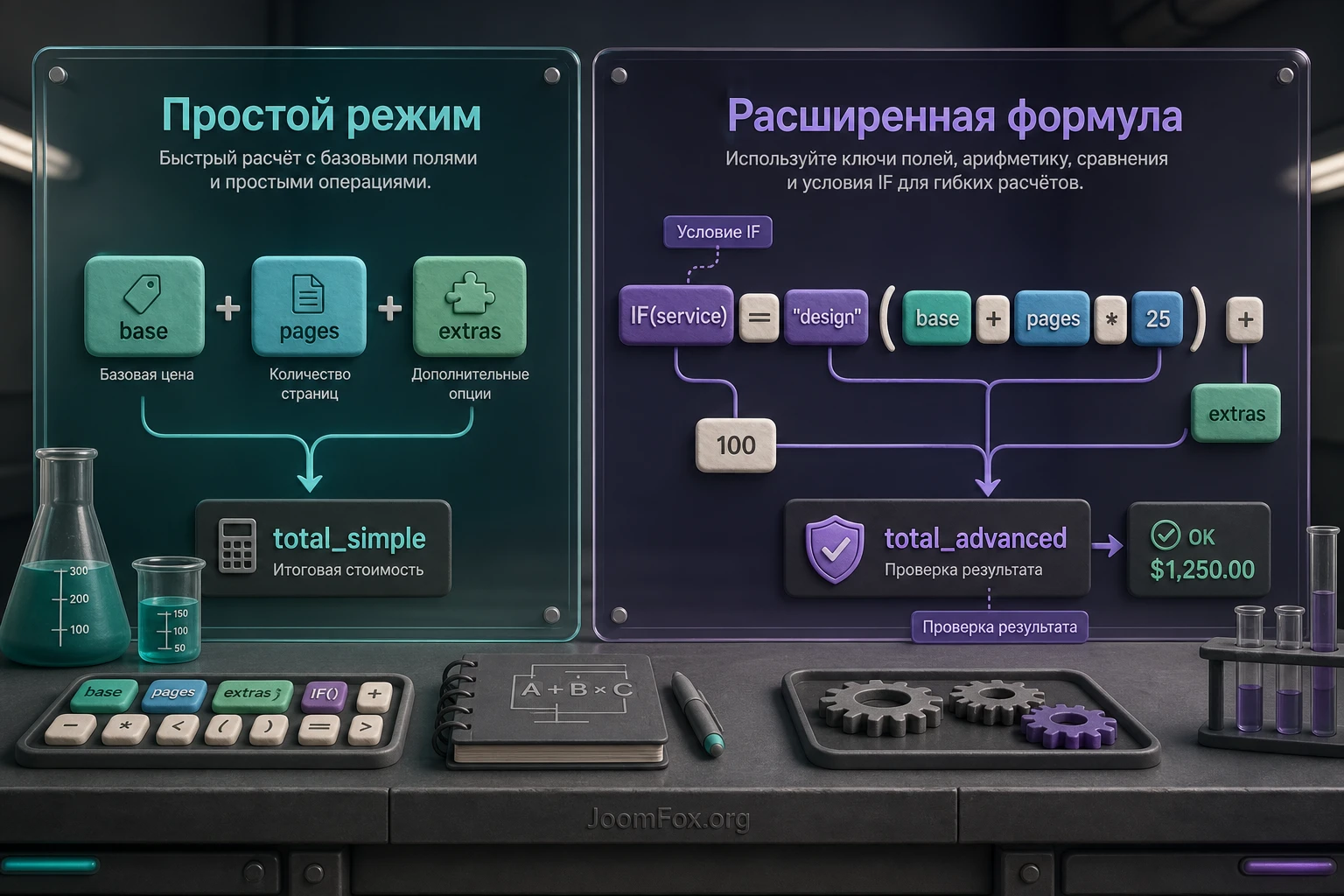
Пример простой модели
Допустим, вы считаете предварительную стоимость лендинга. Есть базовая цена, количество дополнительных блоков, срочность и набор опций. Простая логика может выглядеть так:
base + (blocks * block_price) + urgency_price + extras_priceПользователь выбирает пакет, задаёт число блоков, отмечает дополнительные работы, а калькулятор показывает оценку. Проверка такой модели занимает несколько минут: вы вручную считаете один пример на бумаге, затем вводите те же значения в виджет и сравниваете итог.
Когда нужен IF и условия
Расширенная формула с условиями полезна, если одна ветка расчёта должна заменять другую. Например, тип проекта "интернет-магазин" может иметь другую базовую ставку, чем "сайт услуг". На странице продукта приведён пример с IF, где результат зависит от выбранного значения поля. В реальном проекте это может быть логика: если выбран сложный тип объекта, применить одну базу, иначе другую.
IF(service == "store", 1200, 500) + (pages * 120) + extras_priceТакой пример нужен не для копирования чисел, а для понимания механики: поле service управляет базовой частью формулы, а pages добавляет стоимость за объём. Если вы используете условия, обязательно создайте 3-5 тестовых наборов данных. Один набор должен идти по первой ветке, второй - по другой, третий - проверять нулевые или минимальные значения.
Как назвать ключи полей
Если интерфейс плагина позволяет задавать ключ поля, делайте его коротким, латинским и устойчивым. Не называйте поле additional_services_for_big_project, если достаточно extras. Не называйте два поля похоже, например service и services. Чем короче ключи, тем меньше риск опечатки в формуле.
Чего не стоит делать в формуле
- Не прячьте бизнес-логику так, чтобы её понимал только один разработчик.
- Не используйте условия вместо нормального выбора полей, если можно решить задачу проще.
- Не оставляйте формулу без комментария в рабочем документе проекта.
- Не публикуйте калькулятор без ручной проверки нескольких сценариев.
По описанию продукта расширенный режим использует безопасный JavaScript parser без raw eval. Это хороший признак, но он не отменяет обычной проверки данных. Безопасный парсер отвечает за исполнение формулы, а не за смысл вашей ценовой модели.
Условная видимость, сводка и режимы результата
Conditional field visibility - одна из самых полезных заявленных функций плагина. Она позволяет не показывать посетителю поля, которые не относятся к его выбору. Например, если пользователь выбрал консультацию, ему не нужны поля про площадь объекта. Если выбрал ремонт, можно раскрыть уточнения по типу помещения. Так калькулятор остаётся коротким и не заставляет человека отвечать на лишние вопросы.
В условной логике важно не увлечься. Если каждый выбор меняет половину формы, пользователь может потерять ощущение контроля. Используйте условия для явных веток, а не для мелких декоративных изменений. Хорошая проверка простая: попросите человека, который не участвовал в настройке, пройти калькулятор и вслух объяснить, почему появилось новое поле. Если он понимает причину, условие сделано правильно.
Сводка как средство доверия
Sticky-style summary area внутри виджета помогает посетителю видеть, из чего складывается оценка. Для услуг это критично: число без объяснения выглядит случайным. Сводка должна показывать основные выбранные параметры и итог, но не обязана раскрывать всю внутреннюю формулу. Достаточно, чтобы пользователь понял: выбранный пакет, объём и опции учтены.
Если сводка занимает слишком много места, особенно на мобильном экране, сократите названия опций. Не пишите "Дополнительная профессиональная консультация перед началом проекта", если в сводке достаточно "Консультация". Подробности можно оставить в описании поля.
Как выбрать режим результата
Официально заявлены exact price, price range, hidden price и qualification-style result modes. Выбор зависит от того, насколько точной может быть предварительная оценка.
- Точная цена. Подходит, когда правила расчёта стабильны, а менеджер редко меняет итог после заявки.
- Диапазон. Подходит, если результат зависит от деталей, которые нельзя собрать в форме без перегруза.
- Скрытая цена. Полезна, когда калькулятор нужен для квалификации, но итог должен озвучивать менеджер.
- Квалификационный результат. Подходит, если нужно сказать "заявка подходит", "нужна консультация", "потребуется индивидуальная оценка".
Не обещайте в тексте рядом с калькулятором, что цена окончательная, если процесс предполагает уточнение. Лучше использовать формулировку "предварительная оценка" или "ориентировочная стоимость". Это снижает конфликт ожиданий и помогает менеджеру вести диалог после заявки.
Сбор заявки и письмо администратору
Плагин заявляет lead capture form для имени, email, телефона и сообщения, а также admin email notification с выбранными опциями и рассчитанной оценкой. Именно этот блок превращает калькулятор из игрушки в инструмент продаж. Если пользователь увидел цену, но не отправил контакты, бизнес не получил лид. Если письмо пришло без выбранных параметров, менеджер снова будет задавать те же вопросы вручную.
Сначала решите, какие контактные поля действительно нужны. Имя и способ связи обычно обязательны. Телефон не всегда нужен, если бизнес нормально работает через email. Сообщение полезно, но не должно быть единственным местом для важных параметров: всё, что влияет на цену, лучше собирать отдельными полями, чтобы оно ушло в уведомление структурированно.
Что должно быть в уведомлении
- Контакты посетителя. Имя, email, телефон, если он нужен в вашем процессе.
- Выбранные параметры. Тип услуги, объём, опции, дата, срочность и другие поля расчёта.
- Итоговая оценка. Сумма, диапазон или квалификационный результат.
- Источник заявки. Страница или услуга, если один и тот же калькулятор используется в нескольких местах.
- Свободный комментарий. Сообщение клиента, если оно включено в форму.
Проверка доставки писем
Для WordPress-сайтов доставка email часто зависит не от конкретного виджета, а от почтовой настройки хостинга. Если письмо не пришло, не меняйте сразу формулу. Проверьте папку спама, адрес получателя, отправку других писем с сайта и наличие SMTP-настройки. В похожих form builder-сценариях разработчики часто рекомендуют проверять общий почтовый контур WordPress, потому что проблема может быть не в форме, а в доставке.
Проверка результата: отправьте минимум две тестовые заявки. Первая должна быть обычной, вторая - с несколькими опциями и другим режимом результата. Сравните письмо с тем, что пользователь видел на странице. Если менеджер не может восстановить выбор клиента по письму, форма ещё не готова.
Практический пример: калькулятор стоимости сайта-визитки
Разберём предметный сценарий, который хорошо показывает сильные стороны CodeCanyon Dynamic Price Calculator for Elementor. Допустим, агентство делает сайты-визитки и хочет дать посетителю предварительную оценку до разговора с менеджером. Нужно учесть тип проекта, количество страниц, дополнительные блоки, срочность и контактные данные.
Цель
Получить на странице Elementor многошаговый калькулятор: пользователь выбирает тип сайта, указывает количество страниц, добавляет опции, видит ориентировочную стоимость и отправляет заявку. Администратор получает письмо с выбранными параметрами и итоговой оценкой.
Подготовка
Перед настройкой подготовьте тестовую страницу и простую таблицу параметров. Например:
service. Тип проекта: landing, business, store. Для примера магазин считаем дороже, потому что он требует больше работы.pages. Количество страниц или экранов.design_level. Уровень дизайна: базовый, расширенный, индивидуальный.extras. Дополнительные опции: копирайтинг, базовая SEO-подготовка, интеграция формы.urgency. Срочный запуск как отдельная доплата.
Шаги настройки
- Создайте или откройте тестовую страницу в Elementor.
- Добавьте виджет
XElementor Dynamic Price Calculatorв секцию, где будет блок расчёта. - Создайте первый шаг с выбором типа проекта через radio или dropdown. Дайте каждому варианту понятное название и ценовой эффект.
- Добавьте числовое поле
pagesдля количества страниц. Задайте разумные минимальные и максимальные значения, если интерфейс это позволяет. - Добавьте опции через checkboxes. Для каждой опции задайте влияние на цену и короткое пояснение.
- Добавьте toggle для срочности, если такая доплата реально применяется в вашем бизнесе.
- Настройте формулу. Начните с простой модели, затем при необходимости используйте
IFдля разных базовых ставок. - Выберите режим результата: для такого сценария чаще всего подходит точная предварительная оценка или диапазон.
- Настройте блок lead capture: имя, email, телефон и сообщение, если оно действительно нужно.
- Сохраните страницу, откройте её в публичной части и пройдите весь сценарий как посетитель.
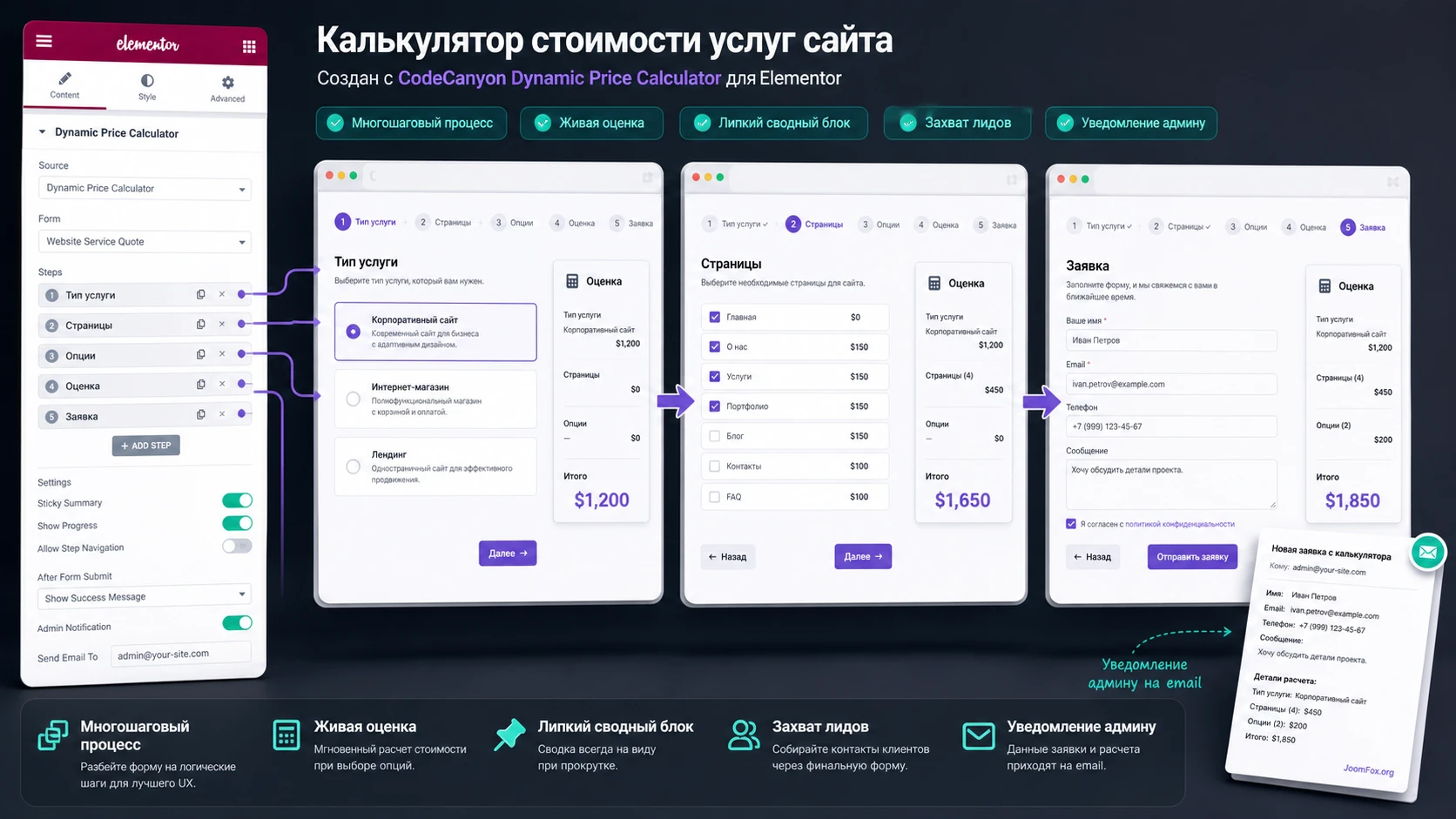
Проверка
Возьмите конкретный тестовый набор: тип проекта - business, страниц - 5, дизайн - расширенный, дополнительные опции - копирайтинг и форма, срочность - выключена. Посчитайте вручную ожидаемую стоимость. Затем введите те же значения в калькулятор и сравните итог. После этого включите срочность и проверьте, что изменилась только нужная часть формулы.
Отправьте заявку и проверьте письмо. В нём должны быть выбранные значения и рассчитанный итог. Если письмо приходит, но без нужных параметров, вернитесь к настройкам уведомления или полей. Если письмо не приходит вообще, проверяйте почтовую доставку сайта, а не только виджет.
Нюанс, который часто мешает
Самый неприятный сбой в таких калькуляторах - неверный внутренний ключ поля. Например, в формуле написано pages, а поле фактически называется page или pages_count. Визуально форма может выглядеть правильно, но итог будет не совпадать с ручным расчётом. Поэтому после каждого изменения поля проверяйте формулу на одном коротком сценарии.
Проверка результата на странице, в письме и на мобильном экране
После настройки важно проверить не только математический итог. Калькулятор находится на странице, где пользователь принимает решение оставить заявку, поэтому проверка должна учитывать дизайн, скорость, понятность и доставку данных. Если калькулятор красивый, но письмо не содержит выбранные опции, менеджер теряет контекст. Если письмо приходит, но на мобильном экране сводка перекрывает поля, конверсия падает.
Проверка в публичной части сайта
- Откройте страницу без авторизации. Так вы увидите состояние обычного посетителя, а не администратора.
- Пройдите все шаги. Не ограничивайтесь первым экраном. Проверьте переходы, прогресс, сводку и отправку.
- Сравните ручной расчёт и итог. Сделайте минимум три набора значений: простой, сложный и пограничный.
- Проверьте условные поля. Выберите варианты, которые должны показывать и скрывать дополнительные вопросы.
- Очистите кеш страницы. Если сайт использует кеш или оптимизацию скриптов, проверьте результат после очистки.
Проверка на мобильном экране
Многошаговый калькулятор часто выглядит хорошо на десктопе и хуже на телефоне. Проверьте ширину полей, читаемость подписей, расположение сводки и кнопку отправки. Если sticky-style summary занимает слишком много места, сократите названия пунктов или измените расположение секции в Elementor. Не пытайтесь исправить всё CSS-кодом, пока не использованы штатные style controls виджета и настройки адаптивности Elementor.
Проверка аналитики без сложных интеграций
Даже без отдельной аналитической интеграции можно вести простой контроль: сколько людей открывают страницу, сколько заявок приходит, какие сценарии чаще выбирают в письмах. Если заявок мало, проблема может быть не в плагине, а в слабом тексте перед калькулятором, слишком длинных шагах или требовании телефона до показа результата.
Дизайн, стили и безопасное CSS-улучшение
На странице продукта заявлены style controls для wrapper, title, text и summary внутри Elementor. Начинайте с них. Штатные настройки легче поддерживать, чем внешний CSS. Ваша цель - сделать калькулятор похожим на часть страницы: одинаковые отступы, шрифты, цвет кнопки, понятный контраст сводки и спокойные состояния полей.
Если нужно точечно усилить внешний вид, используйте безопасный путь: добавьте собственный CSS-класс на секцию или виджет через вкладку Advanced и поле CSS Classes, а затем примените CSS на уровне элемента, страницы или сайта. Официальная документация Elementor описывает такой подход: классы позволяют применять стиль к выбранным элементам, а Custom CSS может работать на уровне сайта, страницы или элемента.
Пример аккуратного CSS для контейнера калькулятора
Этот пример не опирается на внутренние классы плагина. Сначала добавьте класс quote-calculator-box на контейнер или секцию Elementor, где находится виджет. Затем примените CSS через штатное место для пользовательских стилей. Он добавляет фон, рамку и отступы только вашему контейнеру.
.quote-calculator-box {
  background: #ffffff;
  border: 1px solid rgba(20, 30, 45, 0.12);
  border-radius: 14px;
  padding: 24px;
  box-shadow: 0 16px 40px rgba(20, 30, 45, 0.08);
}

@media (max-width: 767px) {
  .quote-calculator-box {
    padding: 18px;
    border-radius: 10px;
  }
}
Проверка простая: сохраните стиль, откройте страницу на десктопе и телефоне, убедитесь, что изменился только контейнер калькулятора. Если стиль конфликтует с темой или делает блок слишком тяжёлым, удалите класс или CSS. Не редактируйте файлы плагина: при обновлении такие изменения потеряются.
Что лучше оставить штатным настройкам
Цвета полей, заголовки, текст и блок сводки лучше настраивать внутри Elementor, если виджет даёт такие controls. CSS нужен для внешнего контейнера, небольших отступов или адаптивной обвязки. Не используйте CSS, чтобы скрывать обязательные поля, подменять цену или менять логику видимости. Логика должна оставаться в настройках калькулятора.
Почему калькулятор может работать неправильно и как это диагностировать
Проблемы с таким плагином обычно возникают на стыке четырёх частей: WordPress-плагин установлен, Elementor должен загрузить виджет, JavaScript должен пересчитать цену, а почтовая система должна отправить заявку. Поэтому диагностика должна идти по слоям, а не хаотично.
Виджет не виден в панели Elementor
Симптом: плагин активирован, но в редакторе не удаётся найти XElementor Dynamic Price Calculator.
Возможная причина: активирован не тот архив, Elementor не активен, панель виджетов не загрузилась, или есть конфликт с другим плагином.
Что проверить: список активных плагинов, наличие Elementor, системную информацию Elementor, ошибки в консоли браузера и загрузку панели виджетов. Документация Elementor для зависающей панели указывает на лимит памяти, конфликты и серверные настройки как типичные причины.
Как исправить: сначала проверьте архив и активацию. Затем временно отключите сторонние аддоны Elementor на тестовой копии, оставив нужный минимум. Если виджет появляется, возвращайте плагины по одному. Если не появляется, обратитесь к авторской поддержке с системной информацией.
Цена не меняется после выбора поля
Симптом: пользователь меняет dropdown, radio, checkbox или slider, но итог остаётся прежним.
Возможная причина: поле не добавлено в формулу, у значения нет ценового эффекта, ключ поля в формуле написан с ошибкой, условная видимость скрывает нужный параметр.
Что проверить: внутренний ключ поля, выбранный formula mode, влияние каждого значения на цену и ручной расчёт на одном простом сценарии.
Как исправить: временно упростите формулу до одной переменной. Например, проверьте только base + pages. Если это работает, возвращайте остальные части по одной. Такой подход быстрее, чем искать ошибку в длинной формуле целиком.
Расширенная формула даёт неверный итог
Симптом: цена меняется, но не совпадает с ручным расчётом, особенно при выборе условия.
Возможная причина: неправильные скобки, неверный тип значения, опечатка в ключе, условие IF проверяет не то значение, часть чекбоксов суммируется не так, как ожидается.
Что проверить: 3-5 тестовых наборов данных. Один должен проверять минимальные значения, второй - типичный заказ, третий - ветку условия, четвёртый - несколько выбранных чекбоксов.
Как исправить: разбейте формулу на части в рабочем документе. Сначала проверьте базу, потом количество, потом опции, затем условия. Если бизнес-логика стала слишком сложной, возможно, лучше показывать диапазон или квалификационный результат, а не точную сумму.
Условные поля не появляются или появляются не вовремя
Симптом: поле должно открываться после выбора опции, но остаётся скрытым, или наоборот появляется всегда.
Возможная причина: условие привязано к неправильному полю, используется не то значение, поле находится в другом шаге, или настройка кеша/оптимизации задерживает обновление интерфейса.
Что проверить: правило видимости, значение выбранного поля, работу в режиме предпросмотра Elementor и на опубликованной странице после очистки кеша.
Как исправить: временно отключите условие и убедитесь, что само поле корректно отображается. Затем включите одно простое условие. Не добавляйте цепочку условий, пока базовый вариант не проверен.
Письмо с заявкой не приходит
Симптом: пользователь видит отправку формы, но администратор не получает уведомление.
Возможная причина: неверный адрес получателя, письмо попало в спам, сервер не отправляет почту WordPress, доменная почта не настроена, SMTP отсутствует или настроен неправильно.
Что проверить: адрес получателя, папку спама, отправку других писем WordPress, журнал SMTP-плагина, если он установлен. Если другие письма сайта тоже не доходят, проблема почти наверняка не в калькуляторе.
Как исправить: настройте доставку писем через проверенный SMTP-плагин или почтовый сервис, затем повторите тестовую заявку. Не меняйте формулу и поля, пока не подтверждена сама отправка email.
Стили ломаются после публикации или очистки кеша
Симптом: в Elementor всё выглядит нормально, а на опубликованной странице поля, сводка или кнопка выглядят иначе.
Возможная причина: кеш страницы, оптимизация CSS/JS, конфликт темы, пользовательский CSS на странице, разные настройки адаптивности.
Что проверить: страницу без авторизации, другой браузер, мобильный экран, отключение объединения скриптов на тестовой копии и штатные style controls виджета.
Как исправить: очистите кеш, обновите CSS/данные Elementor через официальные инструменты, отключите спорную оптимизацию для теста. Если проблема исчезает, настройте исключение в оптимизаторе или оставьте менее агрессивный режим.

Вопросы, которые стоит закрыть перед публикацией калькулятора
Можно ли использовать плагин без Elementor?
По странице продукта он добавляет виджет для Elementor, поэтому основной сценарий предполагает Elementor-страницу. Если сайт не использует Elementor, лучше выбирать калькулятор с шорткодом, блоком или собственным конструктором, либо сначала проверить, есть ли в вашей версии другой способ вставки.
Нужен ли Elementor Pro?
Страница CodeCanyon указывает совместимость с Elementor и Elementor Pro. Это не означает, что каждая функция обязательно требует Pro. Практически правильный подход - проверить виджет на вашей сборке Elementor и зафиксировать, какие возможности доступны именно там.
Можно ли показывать не точную цену, а диапазон?
Да, среди заявленных режимов результата есть price range. Для услуг с неопределёнными деталями это часто честнее, чем точная сумма. Диапазон помогает дать ориентир и одновременно оставить место для уточнения менеджером.
Что делать, если формула слишком сложная?
Сначала упростите её до базовой цены, количества и одной группы опций. Если после этого всё работает, добавляйте условия по одному. Если бизнес-логика всё равно становится трудно проверяемой, лучше перейти на диапазон или квалификационный результат, а сложный расчёт оставить менеджеру.
Можно ли использовать калькулятор для WooCommerce-товаров?
Это руководство рассматривает плагин как Elementor-виджет для расчёта и заявки. Если нужна цена товара в корзине, оформление заказа и оплата, выбирайте WooCommerce-решение, которое напрямую работает с товаром, корзиной и заказом. Не подменяйте магазин калькулятором заявки, если бизнес-процесс требует настоящей покупки.
Повлияет ли калькулятор на скорость страницы?
Любой интерактивный виджет добавляет разметку, стили и скрипты. Нельзя обещать нулевое влияние. Проверяйте страницу до и после добавления калькулятора, не размещайте несколько тяжёлых калькуляторов на одной странице без необходимости и аккуратно тестируйте оптимизацию скриптов.
Что делать, если письмо с заявкой не приходит?
Проверьте адрес получателя, спам, отправку других писем WordPress и SMTP-настройку. Если с сайта не уходят и другие письма, проблема в почтовой доставке, а не в формуле калькулятора.
Можно ли менять стили через CSS?
Можно, но сначала используйте настройки дизайна внутри Elementor и виджета. Для точечной доработки добавляйте свой CSS-класс на контейнер и пишите стили только для него. Не правьте файлы плагина и не используйте CSS для изменения логики расчёта.
Когда CodeCanyon Dynamic Price Calculator for Elementor будет удачным выбором
Этот плагин стоит тестировать, если вам нужен калькулятор предварительной цены прямо внутри Elementor-страницы, а результат должен переходить в заявку с выбранными параметрами. Его сильная сторона - связка многошагового расчёта, живой оценки, сводки и lead capture без отдельного внешнего конструктора. Для страницы услуги это часто именно тот формат, который помогает пользователю быстрее понять порядок бюджета и оставить более полезную заявку.
Перед публикацией проверьте три вещи: формула совпадает с ручным расчётом, условные поля не путают пользователя, письмо администратору содержит весь контекст. Если эти проверки пройдены, можно переходить к рабочему внедрению и загрузить архив с CodeCanyon Dynamic Price Calculator for Elementor для дальнейшего тестирования на своём сайте.
Если же вам нужна корзина, оплата, сложное хранение заявок, отдельная аналитика по каждому шагу или калькулятор вне Elementor, сначала сравните альтернативы. Правильный выбор здесь зависит не от количества функций в списке, а от того, насколько точно инструмент поддерживает ваш реальный сценарий: входные параметры, расчёт, результат, заявка и дальнейшая работа менеджера.

