


EmbedPress Pro - Плагин WordPress
EmbedPress Pro разработан для расширения функциональности популярных редакторов Gutenberg и Elementor, предоставляя простой и интуитивно понятный способ добавления и встраивания контента из различных источников. С помощью этого плагина пользователи могут легко вставлять медиафайлы, видео, сообщения из социальных сетей, карты и многое другое на свой веб-сайт или блог без необходимости писать какой-либо код или настраивать параметры встраивания вручную. Этот плагин, широко известный как EmbedPress Pro, позволяет пользователям плавно интегрировать контент с платформ, таких как YouTube, Vimeo, Twitter, Facebook, Google Maps и многих других, предоставляя универсальное и всестороннее решение для создателей контента и владельцев веб-сайтов.
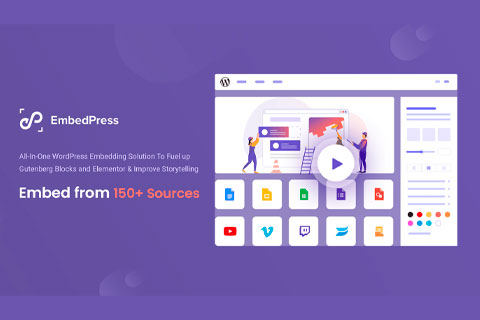
Особенности плагина
С помощью EmbedPress Pro интеграция внешнего контента на вашем сайте WordPress становится проще простого. Ушли те дни, когда нужно было копировать и вставлять коды встраивания или бороться с проблемами форматирования. Путем простой установки и активации этого плагина, пользователи получают доступ к широкому спектру вариантов встраивания и могут без усилий встраивать контент из различных платформ. Это не только упрощает процесс создания контента, но и гарантирует, что встроенный контент выглядит эстетично и работает без проблем в рамках веб-сайта.
Один из ключевых моментов этого плагина - его совместимость с редакторами Gutenberg и Elementor. Независимо от того, предпочитают ли пользователи стандартный редактор WordPress или более популярный конструктор страниц, они могут использовать функции этого плагина для обогащения своего контента динамическими и привлекательными медиаэлементами. Эта совместимость относится и к графическому интерфейсу, позволяя пользователям легко перемещаться и настраивать параметры плагина в их предпочитаемом редакторе.
В дополнение к совместимости, EmbedPress Pro также предлагает широкий спектр настроек настройки. Пользователи могут настроить внешний вид и поведение встраиваемого контента, чтобы он соответствовал эстетике и дизайну их бренда или веб-сайта. Плагин предоставляет интуитивное управление и настройки, позволяя пользователям настраивать переменные, такие как размер, автовоспроизведение, повторение, выравнивание и многое другое. Такой уровень настройки гарантирует беспроблемную интеграцию каждого встроенного элемента в общий дизайн веб-сайта, создавая цельный и эстетически привлекательный пользовательский опыт.
Более того, этот плагин обеспечивает отзывчивость встроенного контента на различных устройствах и размерах экрана. Обеспечение плавного и последовательного пользовательского опыта на компьютерах, планшетах и мобильных устройствах является важным, и этот плагин гарантирует, что встроенные медиаэлементы подстраиваются под экран, обеспечивая оптимальный просмотр и взаимодействие для всех пользователей.
В заключение, этот плагин для WordPress, широко известный как EmbedPress Pro, является мощным инструментом, который упрощает процесс встраивания контента из различных источников на ваш веб-сайт. Его безупречная интеграция с Gutenberg и Elementor, в сочетании с обширными вариантами настройки, обеспечивает безпроблемное создание контента. Путем легкого добавления видео, сообщений из социальных сетей, карт и т. д. пользователи могут улучшить взаимодействие и эстетическую привлекательность своего веб-сайта, обеспечивая превосходный пользовательский опыт на всех устройствах.
Спецификации:
| Дата выхода: | 11-10-2020 | |
| Дата обновления: | 10-06-2026 | |
| Тип расширения: | Платный | |
| Лицензия: | GPL | |
| Тематика: | Стиль и дизайн для Elementor | |
| Совместимость: | W5.x W6.x | |
| Включает в себя: | Плагин | |
| Языковые пакеты: |

|
|
| Разработчик: | Embed Press | |
| Рейтинг: | ||
Скачивание по подписке!
Вам необходимо авторизоваться на сайте и приобрести клубную подписку!
Поделись с друзьями!
Руководство по настройке и применению EmbedPress Pro на сайте WordPress
EmbedPress Pro удобен не как очередной блок для вставки одного ролика, а как рабочий центр для встраивания документов, видео, социальных публикаций, карт, презентаций и других внешних материалов в WordPress. В этом руководстве разберём не рекламное описание плагина, а практику: что проверить перед установкой, как выбрать способ вставки, какие настройки включать после первого запуска, как собрать реальный сценарий с PDF и видео, как проверить результат и что делать, если embed не появился на сайте.
Материал рассчитан на владельца сайта, редактора, вебмастера или разработчика, который уже понимает, зачем ему нужны embedded-материалы, но хочет избежать хаоса из отдельных iframe, случайных HTML-блоков и разных плагинов под каждый источник. В тексте будут отдельные блоки для Gutenberg, Elementor, шорткодов и публичной части сайта, потому что именно там чаще всего меняется поведение вставки.
Важная мысль: EmbedPress Pro не отменяет требования к качеству исходного файла или внешнего сервиса. Если PDF слишком тяжёлый, YouTube-ролик закрыт от встраивания, Instagram-токен не подключён, а кеш отдаёт старую разметку, плагин не сможет магически исправить источник. Поэтому руководство построено по цепочке источник - настройка - вывод - проверка - диагностика.
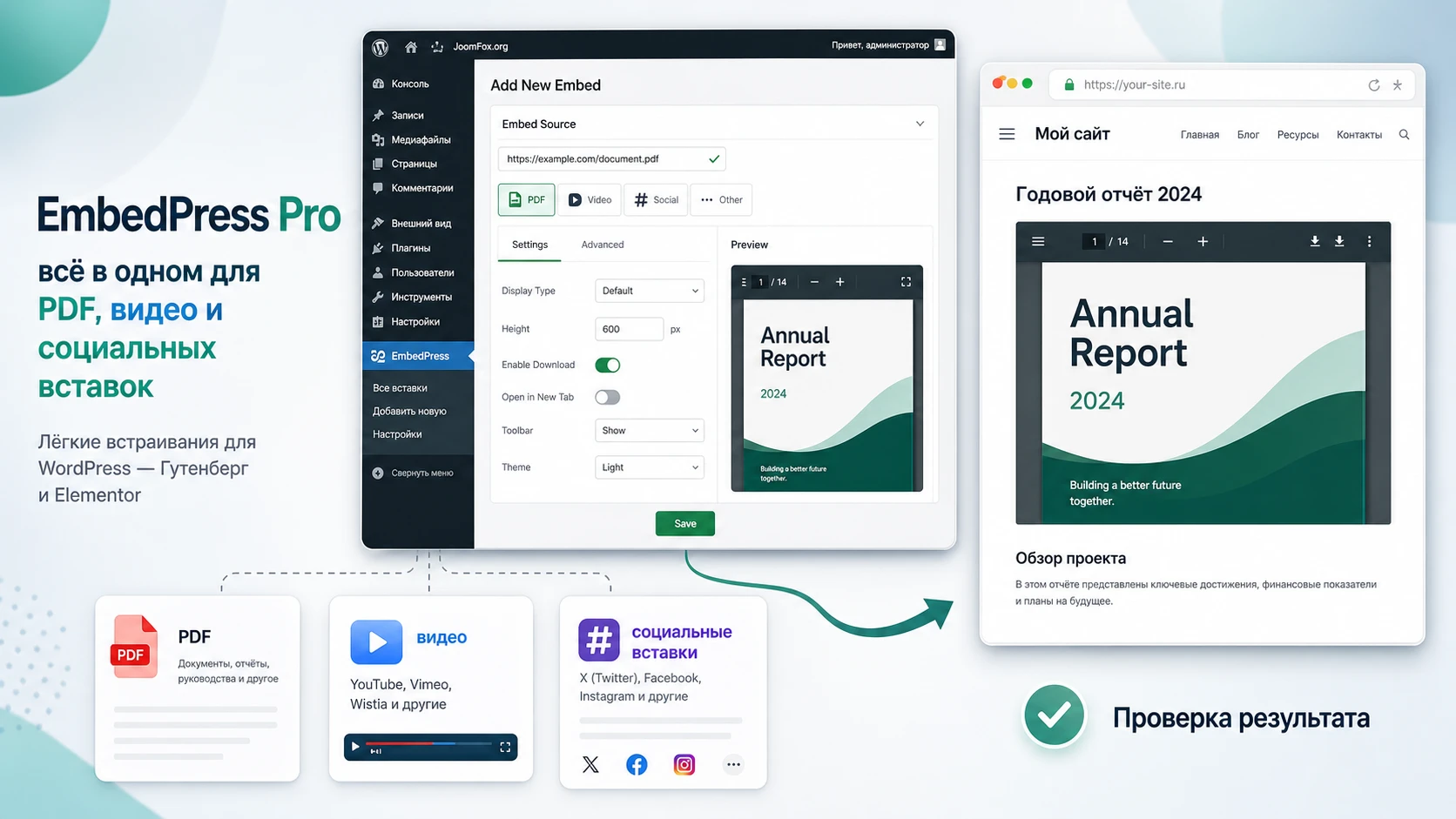
Какую задачу решает плагин и где он особенно полезен
Обычный WordPress уже умеет распознавать многие ссылки через механизм oEmbed: вставляете URL на отдельной строке, редактор пытается получить код вставки и показывает результат. Этого достаточно для простого блога, где иногда нужен один ролик или публикация из социальной сети. EmbedPress Pro нужен там, где embedded-контент становится частью редакционного процесса: документы надо показывать как полноценный просмотрщик, видеоплеер нужно настроить под бренд, PDF должен открываться как галерея или flipbook, а редактору важно работать не с кодом iframe, а с понятными блоками, виджетами и шорткодами.
По официальным источникам EmbedPress поддерживает большой набор поставщиков контента и даёт несколько путей вставки: блоки Gutenberg, Elementor-виджеты, классический редактор и шорткоды для других конструкторов. Это важнее, чем звучит на первый взгляд. На реальном сайте разные разделы часто собраны разными инструментами: главная страница в Elementor, статьи в блочном редакторе, старые лендинги в Divi или Beaver Builder, часть контента через классический редактор. Если каждую зону обслуживает отдельный способ вставки, редактору приходится помнить правила для каждого инструмента. EmbedPress Pro уменьшает этот разрыв.
Самые сильные сценарии для этого продукта:
- Документация, меню, каталоги, презентации, инструкции и отчёты в формате PDF, DOC, PPT или XLS, которые нужно читать прямо на странице.
- Страницы с видео, где важны оформление плеера, цвет, кнопки, отрезок воспроизведения, миниатюра, липкий режим или дополнительные элементы управления.
- Материалы с несколькими PDF, где обычная ссылка на файл выглядит бедно, а галерея или книжная полка помогает быстрее выбрать документ.
- Маркетинговые страницы, где внешние публикации, карты, формы, социальные ленты и презентации должны выглядеть как часть сайта, а не случайные вставки.
- Сайты с несколькими редакторами, которым нужен понятный процесс без ручной вставки iframe и без постоянного обращения к разработчику.
Плагин не стоит ставить только ради одной ссылки YouTube в редкой статье. В таком случае встроенные возможности WordPress могут быть проще и легче. EmbedPress Pro раскрывается, когда у сайта есть повторяющиеся embed-сценарии, требования к внешнему виду и необходимость обслуживать разные типы контента в одном месте.
Кому подойдёт EmbedPress Pro, а кому лучше выбрать другой путь
Плагин особенно полезен контентным сайтам, образовательным проектам, агентствам, небольшим компаниям, портфолио, некоммерческим организациям и локальным бизнесам, которые регулярно публикуют внешние материалы. Пример: учебный центр выкладывает PDF-программы, презентации, YouTube-записи и Google Forms; ресторан показывает меню в PDF и карту; агентство добавляет кейсы, документы и социальные публикации; организатор событий выводит календарь, карту и видео с прошлых мероприятий.
Редактор получает выгоду, если он часто работает в админ-панели и не хочет каждый раз искать embed-код на внешнем сервисе. В Gutenberg он может добавить блок, загрузить документ или вставить URL. В Elementor он работает с виджетом и настраивает источник в боковой панели. Для старых страниц или нестандартных конструкторов можно использовать шорткод. Главная практическая ценность - единая логика вставки для разных типов контента.
Разработчику или техническому администратору продукт полезен как управляемая альтернатива разрозненным iframe. Вместо того чтобы разрешать редакторам вставлять произвольный HTML, можно дать им блоки и виджеты, где часть настроек уже ограничена интерфейсом плагина. Это не делает сайт автоматически безопасным, но снижает риск случайной кривой разметки и помогает поддерживать единый способ вывода.
Есть ситуации, где стоит подумать дважды:
- Если сайт борется за максимально лёгкую страницу и использует один-два стандартных YouTube embed, отдельный большой embed-плагин может быть лишним.
- Если нужен только продвинутый YouTube-плеер с фасадной загрузкой, SEO-разметкой видео и глубокой оптимизацией скорости, специализированный видеоплагин может подойти точнее.
- Если задача ограничена PDF-просмотрщиком без видео, социальных лент и внешних сервисов, узкий PDF-плагин может быть проще в поддержке.
- Если внешние сервисы заблокированы политикой безопасности компании, нужно заранее согласовать домены и правила загрузки скриптов.
- Если пользователь не готов проверять права доступа к документам, токены социальных сервисов и настройки приватности видео, часть вставок будет ломаться независимо от плагина.
Хороший критерий выбора простой: если вы хотите управлять разными видами embedded-контента из WordPress и получать больше контроля над внешним видом, EmbedPress Pro логичен. Если у вас одна узкая задача, сначала сравните его с инструментом, который решает только эту задачу.
Что проверить перед установкой и первым включением
Перед установкой стоит проверить не только совместимость WordPress, но и сами источники контента. EmbedPress Pro выводит материалы, которые уже существуют в WordPress Media Library или на внешних сервисах. Если источник не публичен, запрещает встраивание или требует авторизации посетителя, красивый блок в редакторе не гарантирует нормальный вывод в публичной части сайта.
Права доступа к файлам и внешним сервисам
Для PDF и документов проверьте, где лежит файл. Если он загружен в WordPress, убедитесь, что файл открывается по прямой ссылке в приватном окне браузера. Если документ находится в Google Docs, OneDrive, DocDroid, Scribd или похожем сервисе, проверьте настройки доступа. Частая ошибка - редактор видит документ под своей учётной записью, а обычный посетитель получает пустой блок или просьбу войти в аккаунт.
Для YouTube, Vimeo, Wistia и других видео важно проверить разрешение на встраивание. Видеосервис может показывать ролик владельцу, но запрещать embed на стороннем сайте. Если вы работаете с YouTube-каналом, проверьте URL канала, плейлиста и отдельного ролика отдельно: у них разные сценарии вывода и разные настройки.
Редактор и конструктор страницы
EmbedPress поддерживает блочный редактор, Elementor, классический редактор и шорткоды для других конструкторов, но конкретный путь зависит от страницы. Перед установкой выберите, где будет жить основной контент:
- Для обычных статей и справочных страниц используйте Gutenberg-блоки, потому что они проще поддерживаются редакторами.
- Для посадочных страниц на Elementor используйте виджет EmbedPress или отдельные виджеты для PDF и документов, если они доступны в вашей версии.
- Для старых страниц, Divi, Beaver Builder и похожих конструкторов используйте шорткод, который генерируется в панели EmbedPress.
- Для нестандартной темы сначала проверьте вывод на тестовой странице, потому что CSS темы может менять ширину iframe, отступы и высоту контейнера.
Производительность, кеш и политика загрузки
Embedded-контент почти всегда тянет внешние скрипты, iframe, изображения, плееры и сетевые запросы. Это нормально для самой задачи, но плохо, если на странице сразу десять тяжёлых роликов, несколько PDF и социальная лента. Перед публикацией решите, какие материалы должны грузиться сразу, а какие лучше вынести в отдельные страницы, вкладки или галереи.
Мини-проверка перед установкой: создайте тестовую страницу, добавьте один PDF, один ролик и один внешний источник, откройте страницу в приватном окне и на мобильном устройстве. Если базовый вывод работает до включения дополнительных оптимизаций, дальше проще искать причину любой ошибки.
Установка и первичная проверка без лишнего риска
Установка бесплатной основы EmbedPress выполняется стандартно через раздел Plugins в админ-панели WordPress: поиск по названию, установка, затем Activate. Если у вас уже есть ZIP-архив Pro-дополнения, устанавливайте его как обычный плагин через загрузку ZIP в админ-панели. Здесь не будем разбирать покупку, ключи и лицензионные действия: руководство посвящено настройке, применению и проверке уже имеющегося продукта.
После активации не спешите включать все возможные функции. Сначала убедитесь, что WordPress видит блоки и виджеты плагина. Создайте черновик страницы, добавьте блок EmbedPress или профильный блок PDF, вставьте один проверенный URL или загрузите простой PDF. Сохраните черновик, откройте предпросмотр и проверьте, что блок не заменился на пустое место.
Первый тест в Gutenberg
- Откройте страницу или запись в блочном редакторе.
- Нажмите
Add blockи найдитеEmbedPress,EmbedPress PDFилиEmbedPress Document. - Для URL-вставки вставьте публичную ссылку на поддерживаемый источник и нажмите
Embed, если кнопка показана в интерфейсе. - Для PDF выберите файл из
Media Libraryили загрузите новый тестовый файл. - Сохраните страницу как черновик и откройте предпросмотр в обычном и приватном окне.
Если результат виден в редакторе, но не виден на сайте, это уже подсказка: проблема может быть в теме, кешировании, отложенной загрузке скриптов или правилах безопасности браузера. Если результат не виден даже в редакторе, сначала проверьте сам URL, формат файла и поддержку источника.
Первый тест в Elementor
В Elementor путь похожий, но логика другая: вы добавляете виджет на холст, выбираете источник и вставляете ссылку или файл в боковой панели. В документации EmbedPress отдельно показан сценарий с Elementor, где редактор перетаскивает элемент, вставляет URL в Content Settings, затем настраивает внешний вид во вкладке Style. Для проверки достаточно одной секции с шириной контейнера, которая не конфликтует с темой.
После первичного теста зафиксируйте простое правило для редакторов: сначала один источник на тестовой странице, потом оформление и дополнительные функции. Это экономит время, потому что сложную страницу с несколькими embed-элементами труднее диагностировать.
Карта настроек после установки: что включать сразу, а что только по задаче
После установки главная ошибка - включить всё подряд. У EmbedPress Pro много зон: общие источники, PDF и документы, PDF Gallery, видео, аудио, YouTube, Instagram, branding, content protection, analytics, shortcode generator и другие возможности, которые зависят от версии и активных модулей. Хорошая настройка начинается не с полного обхода всех вкладок, а с карты задач сайта.
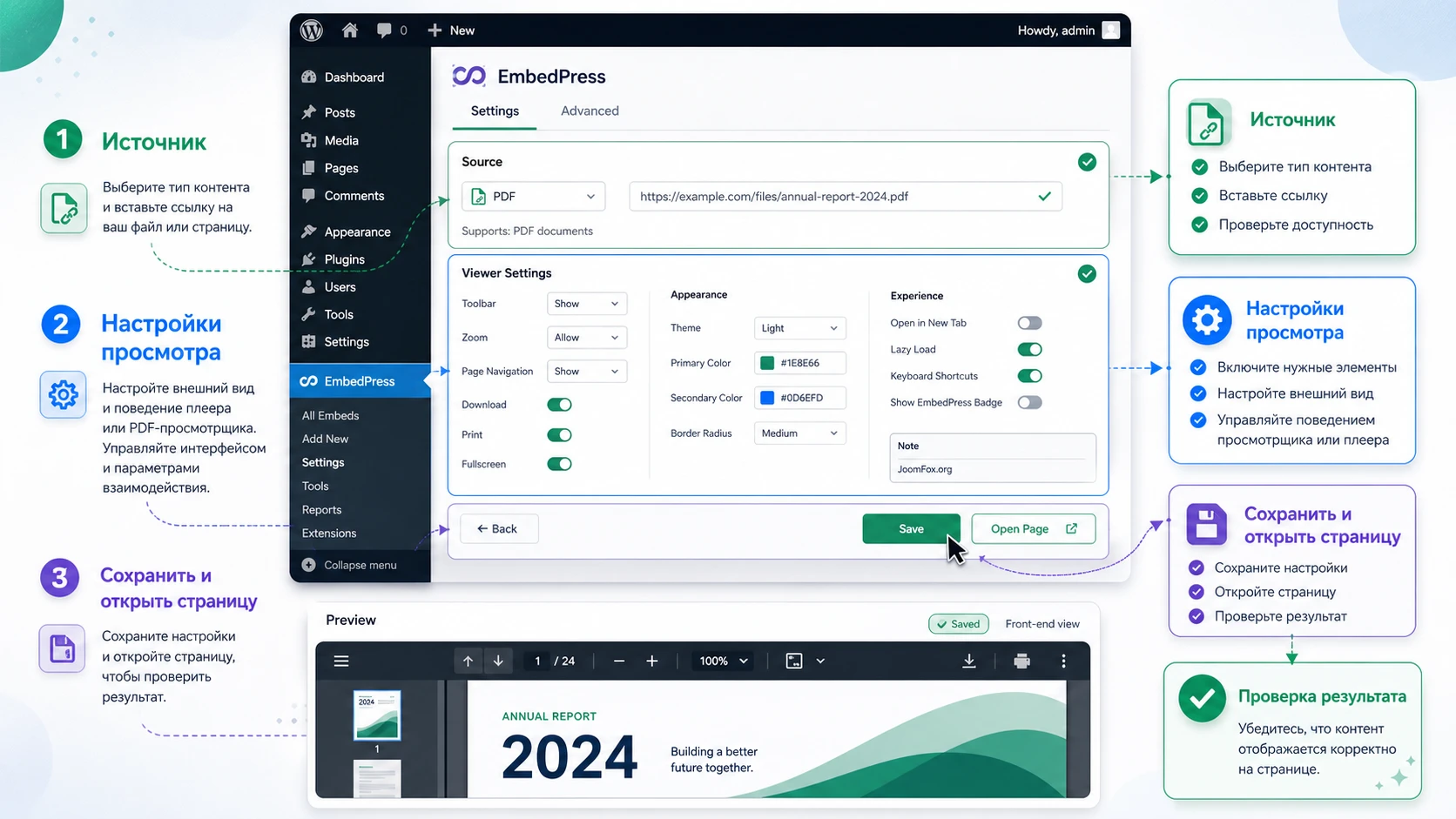
Безопасные базовые настройки
Сначала проверьте параметры, которые влияют на внешний вид и поведение большинства вставок. Это размеры iframe или блока, адаптивность, включение или скрытие служебной подписи, базовые настройки источников, возможность использовать шорткоды и доступность нужных блоков в редакторе. В типовом случае стоит оставить минимум изменений и проверить вывод на реальном шаблоне страницы.
Для документов важны ширина, высота, панель инструментов, тема просмотрщика и кнопки действий. Документация EmbedPress показывает, что в блоке PDF можно регулировать размеры, управлять toolbar, выбирать preset для PDF, включать функции вроде presentation mode, print/download, copy text, rotation и draw, если они доступны в вашей версии. Эти параметры не стоит включать вслепую. Например, кнопка скачивания уместна для публичной инструкции, но спорна для внутреннего материала или документа, который должен только просматриваться.
Настройки, которые включаются по сценарию
У видео есть отдельная логика. В custom player можно включать пользовательский плеер, задавать start time и end time, менять цвет, включать autoplay, fullscreen, restart, rewind, fast forward, tooltip, auto hide controls, source link, sticky video, related videos и thumbnail, если эти элементы доступны в вашей конфигурации. Здесь важно понимать результат: включённый autoplay может раздражать посетителей и конфликтовать с политиками браузера, sticky video полезен для длинной статьи, а related videos может увести внимание, если вы не хотите показывать сторонние ролики после просмотра.
Для Instagram и социальных лент настройки зависят от типа источника. Обычную публикацию можно вставить по URL, но профильная лента требует подключения источника в панели Sources и токена доступа. Документация отдельно подчёркивает, что для некоторых расширенных опций Instagram нужен бизнес-аккаунт или Pro-функции. Поэтому перед обещанием редактору "выведем любую ленту" проверьте, какой именно тип ленты нужен: отдельная публикация, профиль, hashtag или набор материалов.
Как проверять сохранённые настройки
После изменения настроек используйте короткий цикл проверки:
- Сохраните настройки в панели плагина или в редакторе страницы через
Save Changes,UpdateилиPublish, в зависимости от интерфейса. - Откройте страницу в приватном окне, где нет прав администратора и кэша редактора.
- Проверьте, виден ли контент, не обрезан ли он по высоте, можно ли взаимодействовать с плеером или документом.
- Откройте мобильный экран или инструмент адаптивного просмотра и проверьте прокрутку PDF, ширину видео и работу кнопок.
- Если подключён кеш, очистите кеш страницы и браузера, затем повторите проверку.
Если новая настройка ухудшила вывод, откатите именно её, а не весь плагин. Например, выключите sticky video, верните системный preset PDF, отключите спорную кнопку или временно замените галерею одиночным документом. Откат одного параметра быстрее и безопаснее, чем удаление плагина на рабочем сайте.
Когда лучше не трогать расширенные параметры
Если источник уже корректно открывается, а страница должна быть стабильной для посетителей, оставьте расширенные параметры в спокойном режиме. Сначала фиксируйте рабочий базовый вывод, а затем включайте branding, sticky video, popup viewer или дополнительные кнопки только тогда, когда они решают понятную задачу страницы.
Документы и PDF: как сделать просмотрщик полезным, а не тяжёлым
Документы - один из самых сильных сценариев EmbedPress Pro, потому что пользователь получает не просто ссылку на файл, а встроенный просмотрщик. Но именно документы чаще всего создают проблемы: большие PDF долго открываются, на мобильном текст становится мелким, некоторые кнопки не нужны посетителям, а редакторы путают блок PDF, блок Document и шорткод.
Одиночный PDF или документ
Если нужно встроить один файл, начните с самого простого варианта: загрузите документ в Media Library, добавьте EmbedPress PDF или EmbedPress Document, выберите файл и задайте размеры. Для большинства страниц важнее не максимальный набор кнопок, а удобная высота блока и понятный контекст вокруг него. Перед PDF дайте короткое объяснение, что увидит пользователь, а после блока добавьте ссылку на альтернативное скачивание только если это разрешено для документа.
В настройках PDF обращайте внимание на четыре вопроса:
- Нужна ли панель инструментов, или документ должен читаться без лишних элементов.
- Разрешены ли печать, скачивание и копирование текста для этой конкретной публикации.
- Подходит ли выбранная тема просмотрщика по контрасту и брендингу сайта.
- Удобно ли читать файл на мобильном экране без постоянного масштабирования.
Если документ состоит из десятков страниц, не пытайтесь решить всё настройкой плагина. Иногда лучше дать краткую HTML-выжимку над просмотрщиком, а сам PDF оставить как оригинал. Это улучшает доступность, ускоряет восприятие и помогает поисковым системам понять содержание страницы, потому что текст внутри PDF не всегда используется так же надёжно, как обычный HTML.
PDF Gallery и выбор нескольких документов
PDF Gallery полезна, когда у пользователя есть выбор: несколько инструкций, каталогов, отчётов, меню, правил, презентаций или учебных материалов. Документация показывает, что для галереи можно добавлять несколько PDF, выбирать layout, настраивать columns, gap, display mode и отдельные элементы вроде custom thumbnail, play button, popup viewer или watermark, если они доступны в вашей версии.
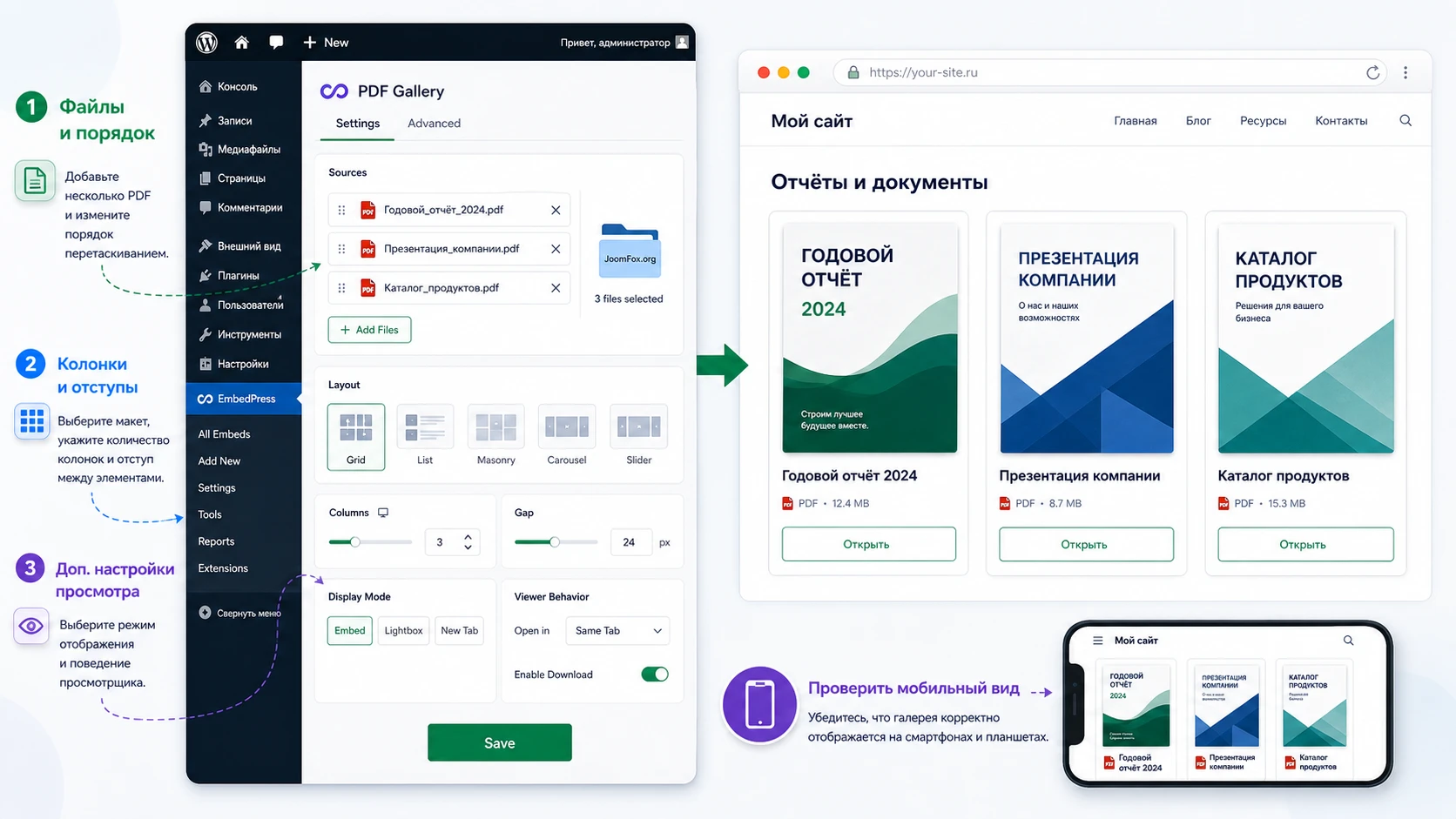
Для галереи особенно важна структура. Не загружайте в один блок всё подряд. Разделите материалы по задаче: "Инструкции", "Прайсы", "Презентации", "Правила", "Отчёты". Если в галерее больше нескольких документов, подписи и миниатюры становятся важнее декоративного эффекта. Пользователь должен понимать, какой файл открыть, до того как нажмёт на него.
3D flipbook и эффект "книги"
3D flipbook может сделать каталог, меню или презентацию визуально интереснее. Но это не универсальный режим. Для длинной инструкции, юридического документа или технического отчёта обычный просмотрщик часто удобнее, потому что пользователь ищет текст, страницы и кнопки навигации. Flipbook уместен там, где важен опыт перелистывания: портфолио, буклет, журнал, меню, бренд-презентация.
Перед включением эффектного режима проверьте три вещи: скорость загрузки, читаемость на мобильном экране и доступность альтернативного способа открыть файл. Если визуальный эффект мешает задаче, лучше выбрать спокойный просмотрщик и сохранить доверие пользователя.
Проверка для длинных PDF
Откройте документ с мобильного устройства, перейдите к середине файла и попробуйте вернуться к началу. Если это занимает слишком много действий, визуальный эффект работает против задачи. В таком случае лучше оставить обычный просмотрщик и добавить HTML-оглавление перед файлом.
Видео, аудио и custom player: настройка без раздражения пользователя
Видео и аудио отличаются от документов тем, что посетитель взаимодействует с ними активнее: запускает, ставит на паузу, перематывает, включает полноэкранный режим, иногда продолжает читать страницу во время просмотра. Поэтому настройки плеера надо выбирать не по принципу "чем больше кнопок, тем лучше", а по пользовательскому сценарию.
YouTube, Vimeo и self-hosted video
Для YouTube или Vimeo базовая вставка начинается с URL. В Gutenberg добавьте блок EmbedPress, вставьте ссылку и проверьте, что видео появилось. В Elementor добавьте виджет, выберите нужный источник и вставьте URL в Embedded Link или похожее поле. Если нужен custom player, включайте его только после того, как базовое видео уже работает.
Start time и end time полезны для обучающих материалов, где нужно показать не весь ролик, а конкретный фрагмент. Цвет плеера помогает приблизить внешний вид к бренду сайта. Fullscreen важен почти всегда, если ролик обучающий или демонстрационный. Rewind и fast forward полезны для длинного урока. Tooltip помогает, если у посетителя могут быть сомнения по кнопкам. Sticky video стоит включать только для страниц, где видео сопровождает длинный текст, иначе оно будет перекрывать контент.
Autoplay требует осторожности. Браузеры могут блокировать автозапуск со звуком, а посетители часто воспринимают неожиданное воспроизведение как раздражение. Если вы всё же используете autoplay, проверьте его на мобильном устройстве и подумайте, не лучше ли заменить его яркой обложкой и понятным заголовком.
Аудио и self-hosted файлы
Документация EmbedPress описывает custom player для self-hosted audio. Это означает, что для аудио сначала нужен корректный файл в медиатеке или доступный URL. Если аудио хранится на стороннем сервисе, проверьте, поддерживает ли этот сервис нужный режим EmbedPress. Для собственных файлов убедитесь, что сервер отдаёт правильный MIME-тип и не блокирует загрузку.
В аудиоплеере обычно достаточно цвета, restart, rewind, fast forward и tooltip. Source link или download-элемент включайте только если вы действительно разрешаете посетителю получить файл. Для подкастов, уроков и интервью полезно добавить HTML-описание под плеером: тема, длительность, ключевые вопросы. Это помогает и пользователю, и поисковому контексту страницы.
Как не перегрузить страницу
Если на одной странице много видео, не вставляйте все в виде полноразмерных плееров подряд. Используйте галерею, список ссылок, вкладки или отдельные страницы уроков. Даже если плагин поддерживает нужный вывод, браузер посетителя всё равно загружает внешние ресурсы. После публикации проверьте страницу в инструменте скорости и посмотрите, не стали ли embed-элементы главным источником задержки.
Социальные ленты, карты и внешние источники: где нужна авторизация, а где достаточно URL
Одна из причин использовать EmbedPress Pro - возможность не ограничиваться видео и PDF. Плагин работает с Google Docs, Sheets, Slides, Forms, Maps, социальными публикациями, Instagram, Facebook, TikTok, X, аудиосервисами, диаграммами, live stream и другими источниками. Но разные источники требуют разного уровня подготовки.
Для простых публичных публикаций часто достаточно URL. Например, отдельный пост, карта или документ, открытый для просмотра, может встроиться после вставки ссылки в блок или виджет. Но профильные ленты и некоторые расширенные режимы требуют подключения источника в настройках. В документации по Instagram отдельно описан путь через Sources, выбор Instagram source, подключение аккаунта и получение profile link. Это означает, что редактор не должен узнавать о токене в момент дедлайна публикации. Источник надо подготовить заранее.
Проверка социальных источников
Перед публикацией социальной ленты проверьте:
- Открыт ли аккаунт или публикация для публичного просмотра.
- Не истёк ли access token, если источник требует подключение аккаунта.
- Подходит ли тип аккаунта для нужной функции, например для расширенных Instagram-опций.
- Не скрываются ли элементы ленты из-за настроек cookie, блокировщиков или политики приватности.
- Сохраняется ли нормальный вид при разной ширине контейнера.
Если лента не критична для понимания страницы, добавьте fallback-контент рядом: короткое описание, ссылку на профиль или статичный блок с последними важными материалами. Тогда страница не станет пустой, если внешний сервис временно не отдаёт данные.
Google Docs, Sheets, Forms и Maps
Google-источники удобны для документов, таблиц, форм и карт, но они особенно чувствительны к правам доступа. Фраза "у меня открывается" ничего не доказывает, если вы вошли в Google-аккаунт владельца. Проверяйте ссылку в приватном окне и на устройстве, где пользователь не авторизован. Для Google Forms дополнительно проверьте, может ли посетитель отправить форму, а не только увидеть её оболочку.
Для карт лучше заранее решить, нужен ли интерактивный embed или достаточно обычной ссылки. Интерактивная карта удобна для локального бизнеса, но может замедлять страницу. Если страница информационная и карта второстепенна, иногда разумнее оставить компактный блок с адресом и ссылкой на маршрут.
Шорткоды и работа с конструкторами страниц
Шорткоды нужны там, где блок или виджет недоступен: классический редактор, старые страницы, Beaver Builder, Divi, Oxygen и другие конструкторы. Документация EmbedPress показывает процесс: вставить URL в генератор шорткода, получить конструкцию вида [embedpress]...[/embedpress], затем поместить её в текстовый модуль или редактор.
Шорткод удобен, но требует дисциплины. Визуальный редактор может не показывать финальный embed внутри админки, а результат появится только после публикации или предпросмотра. Поэтому для шорткодов особенно важны подписи в контенте и тест в публичной части сайта.
Когда шорткод лучше блока
Используйте шорткод, если страница уже собрана в конструкторе, который не поддерживает нужный блок, или если нужно быстро встроить контент в текстовый модуль без изменения структуры страницы. Также шорткод помогает в шаблонных местах, где конструктор выводит текстовое поле, но не умеет вставлять Gutenberg-блоки.
Не используйте шорткоды как универсальную замену блоков на новых страницах. Блоки обычно понятнее для редактора: видно, где расположен элемент, какие настройки доступны и как меняется результат. Шорткод хорош как мост между разными редакторами, а не как единственный способ работы.
Как документировать шорткоды для команды
Если шорткоды используют несколько редакторов, заведите внутреннее правило: рядом с черновиком страницы хранить комментарий или заметку, какой источник вставлен и где его менять. В самом HTML-комментарии внутри статьи это делать не нужно, но в задаче, документе редакции или описании шаблона полезно фиксировать URL источника. Иначе через несколько месяцев будет непонятно, почему на странице стоит именно этот embed и где искать исходный файл.
Практический пример: страница ресурса с PDF, видео и проверкой результата
Разберём сценарий, который хорошо показывает сильные стороны EmbedPress Pro: на странице учебного курса нужно вывести PDF-программу, короткое видео-приветствие и дополнительную галерею документов. Это не абстрактная демонстрация, а типовая задача для образовательного сайта, агентства, клуба или компании, которая публикует материалы для клиентов.
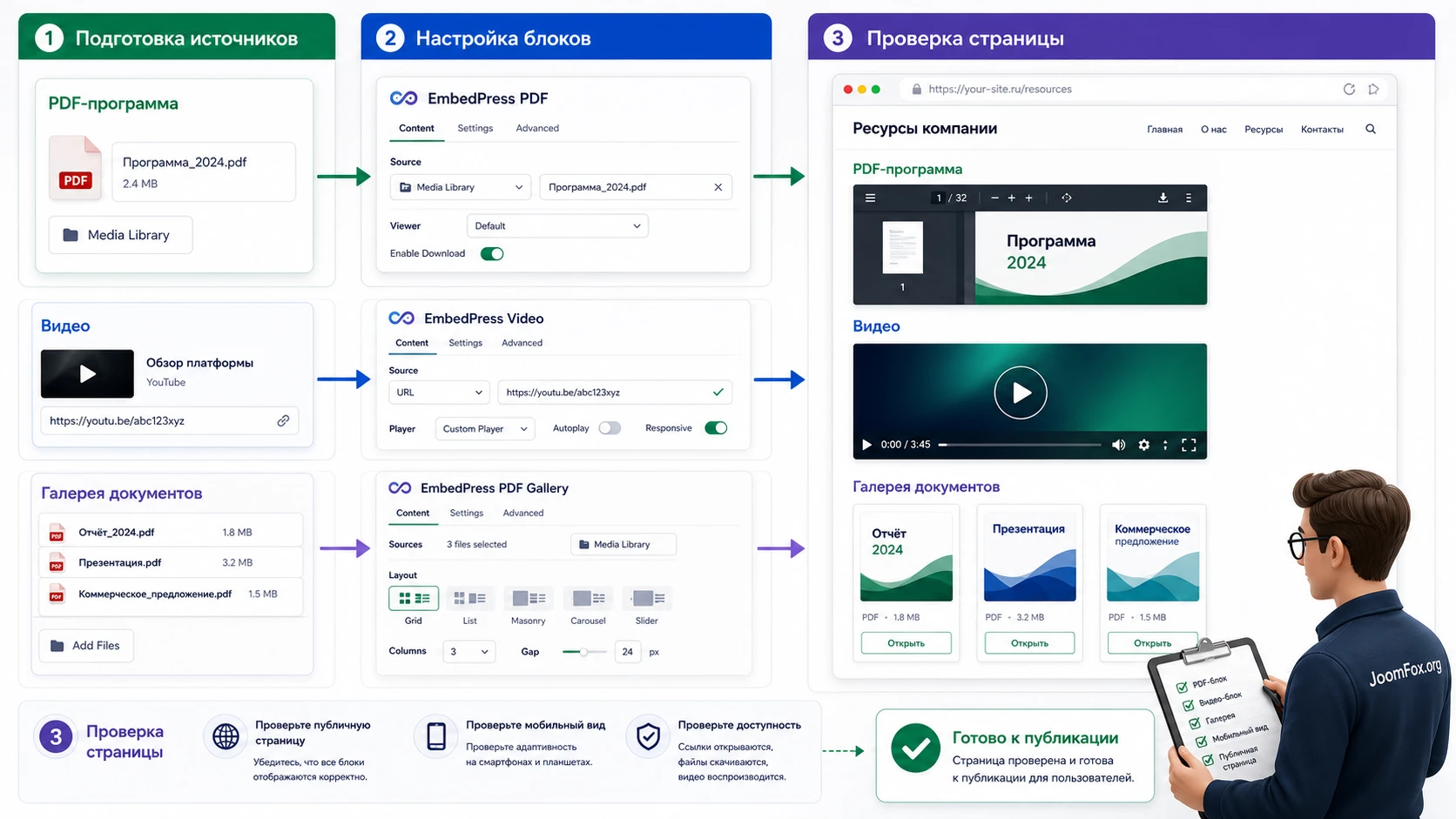
Цель
Получить страницу, где посетитель сначала читает короткое описание курса, затем смотрит PDF-программу без скачивания, запускает видео и при необходимости открывает дополнительные документы в галерее. Редактор должен иметь возможность заменить PDF или видео без ручного iframe-кода.
Подготовка
- PDF-программа сжата до разумного размера и загружена в
Media Library. - Видео опубликовано на YouTube или Vimeo и разрешает встраивание на сторонние сайты.
- Дополнительные документы названы понятно: не
final-2-new.pdf, а "Программа", "Расписание", "Чек-лист". - Тестовая страница создана в Gutenberg или Elementor, в зависимости от основного редактора сайта.
Шаги в Gutenberg
- Создайте страницу и добавьте вводный текст, который объясняет, что находится ниже.
- Добавьте блок
EmbedPress PDFи выберите PDF-программу из медиатеки. - Настройте высоту просмотрщика так, чтобы первая страница была читаемой без огромного пустого пространства.
- Откройте
PDF Control Settingsи оставьте только те действия, которые реально нужны посетителю. - Ниже добавьте блок EmbedPress для видео и вставьте URL ролика.
- Если нужен custom player, сначала проверьте обычный вывод, затем включите цвет, fullscreen и start time, если они оправданы задачей.
- Добавьте
EmbedPress PDF Gallery, выберите несколько документов и настройте layout, columns и gap. - Сохраните черновик, откройте предпросмотр и проверьте страницу как обычный посетитель.
Проверка
На публичной странице должны быть видны три результата: PDF открывается в просмотрщике, видео запускается без ошибки "content unavailable", галерея показывает понятные карточки документов. На мобильном экране PDF не должен выходить за границы контейнера, кнопки плеера не должны перекрывать текст, а галерея должна перестраиваться в удобное число колонок.
Нюанс
Если видео отображается в редакторе, но пропадает после публикации, сначала проверьте настройки самого видеосервиса и кеш страницы. Если PDF открывается на компьютере, но неудобен на телефоне, попробуйте изменить высоту, выбрать другой режим просмотра или дать рядом обычную ссылку на файл. Если галерея выглядит перегруженной, уменьшите число документов в блоке и разделите материалы по смысловым группам.
Практичные идеи применения для разных типов сайтов
EmbedPress Pro не обязан использоваться одинаково на всех проектах. Его сила в том, что один продукт покрывает несколько редакционных задач, а конкретная конфигурация зависит от сайта. Ниже - сценарии, где функции плагина складываются в рабочий процесс, а не просто демонстрируют список поддерживаемых сервисов.
Образовательный сайт или база знаний
Используйте PDF-просмотрщик для программ, чек-листов и методичек, видео - для коротких объяснений, Google Slides - для презентаций, а PDF Gallery - для набора материалов к модулю. В таком сценарии важно не количество embed-элементов, а последовательность: сначала цель урока, затем просмотр документа, потом видео и в конце дополнительные материалы. Проверяйте, чтобы embedded-файлы не заменяли HTML-текст полностью. Страница должна быть понятной даже если внешний источник временно не загрузился.
Сайт локального бизнеса
Ресторан, клиника, салон, студия или сервисная компания могут встроить PDF-меню, карту, форму записи, видеообзор и социальную публикацию. Здесь важно не перегрузить первый экран. Лучший подход - выводить один главный embed рядом с полезным текстом, а дополнительные материалы переносить ниже. Например, меню в PDF можно сопровождать HTML-блоком с популярными позициями, чтобы посетитель не вынужден был листать файл ради базовой информации.
Агентство, портфолио или кейсы
Для агентства полезны презентации, документы, видео, карты, социальные доказательства и внешние демо. EmbedPress Pro помогает собрать кейс из разных источников, но кейс всё равно должен иметь структуру: задача, решение, результат, материалы. Не делайте страницу набором чужих окон. Добавьте текстовые пояснения перед каждым embed, чтобы читатель понимал, зачем он здесь.
Редакционный сайт с несколькими авторами
Если материалы публикуют разные авторы, дайте им короткую внутреннюю инструкцию: какой блок использовать для PDF, какой виджет для Elementor, когда применять шорткод и как проверять приватное окно. Это снижает риск случайных iframe, лишних плагинов и поломанных ссылок. Для таких сайтов особенно полезно ограничить набор разрешённых источников до тех, которые команда реально использует.
Проверка результата после публикации
Публикация embedded-контента не заканчивается нажатием Update. Встроенный материал зависит от WordPress, темы, плагина, внешнего сервиса, кэша, браузера и устройства посетителя. Поэтому проверка должна быть системной.
Публичная часть сайта
Откройте страницу в приватном окне и проверьте, что все embed-элементы видны без прав администратора. Прокрутите страницу полностью. Убедитесь, что PDF не обрезан, видео не уходит за край контейнера, социальная лента не оставляет пустой блок, а iframe не создаёт горизонтальную прокрутку. Если страница используется в меню или кампании, проверьте ссылку с телефона, а не только из админки.
Редактор и повторное редактирование
Вернитесь в редактор и убедитесь, что блоки не превратились в невалидный контент. Для Elementor проверьте, что виджет открывается и позволяет изменить источник. Для шорткода проверьте, что текстовый модуль не экранировал квадратные скобки и не добавил лишние символы. Это важно для будущего обслуживания: страница должна быть редактируемой не только в день публикации.
Скорость и мобильный вид
Embedded-страницы часто выглядят нормально на широком экране, но ломаются на мобильном из-за фиксированной высоты, узкого контейнера или тяжёлых внешних скриптов. Проверьте мобильный режим в браузере, затем реальное устройство. Если страница долго загружается, уменьшите число тяжелых embed-элементов на одном экране, разделите материалы на вкладки или отдельные страницы, а оптимизацию скриптов включайте осторожно и тестируйте после каждого изменения.
Хороший результат: посетитель понимает, что именно встроено, может открыть или запустить материал, не видит пустых блоков, а редактор знает, где заменить источник без ручного кода.
Ограничения, безопасность и аккуратная оптимизация
EmbedPress Pro работает с внешним контентом, а значит часть рисков находится вне WordPress. Не стоит обещать себе абсолютную безопасность, идеальную скорость или гарантированную совместимость с каждым сервисом. Лучше настроить разумные границы.
Первое ограничение - зависимость от внешнего источника. Если сервис изменит правила embed, закроет доступ, потребует авторизацию или временно перестанет отвечать, на сайте может появиться ошибка или пустое место. Поэтому для важных материалов храните резервный вариант: локальный PDF, HTML-резюме, текстовую ссылку или альтернативное описание.
Второе ограничение - приватность и согласия. Внешние embeds могут загружать ресурсы с доменов третьих сторон. Для сайтов, которые строго соблюдают политику cookie и приватности, проверьте, какие источники используются и как они описаны в вашей политике. Не включайте социальные ленты и видеоплееры без понимания, какие внешние запросы они создают.
Третье ограничение - оптимизация. Плагины кеширования и ускорения могут откладывать JavaScript, объединять файлы, менять порядок загрузки или lazy-load iframe. Это полезно для скорости, но может ломать плеер, галерею, всплывающий просмотрщик или социальную ленту. Если после оптимизации EmbedPress перестал выводить контент, временно отключите спорную оптимизацию для страницы или исключите конкретные скрипты по документации вашего кеш-плагина.
Небольшая безопасная CSS-правка для контейнера
Если тема слишком сжимает iframe или документ выходит за ширину контента, можно добавить осторожную CSS-правку через дочернюю тему, Additional CSS или безопасный CSS-модуль вашей темы. Класс ose-embedpress-responsive встречается в документации EmbedPress как контейнер responsive-iframe. Перед применением проверьте разметку своей страницы в инспекторе браузера, потому что классы могут отличаться в зависимости от источника и версии.
.ose-embedpress-responsive {
  max-width: 100%;
  overflow: hidden;
}

.ose-embedpress-responsive iframe {
  max-width: 100%;
}
Эта правка не меняет работу плагина и не вмешивается в его файлы. Она только ограничивает ширину responsive-контейнера. После добавления очистите кеш, откройте страницу на мобильном экране и проверьте, не исчезли ли управляющие кнопки. Если стиль ухудшил вывод конкретного источника, удалите CSS и решайте проблему настройками блока или контейнера темы.
Если EmbedPress Pro не выводит контент или выглядит неправильно
Диагностику лучше вести от простого к сложному. Не начинайте с переустановки плагина или массового отключения всех расширений. Сначала определите симптом: не работает один источник, один тип контента, одна страница, один редактор или весь сайт. Так вы быстрее поймёте, где искать причину.
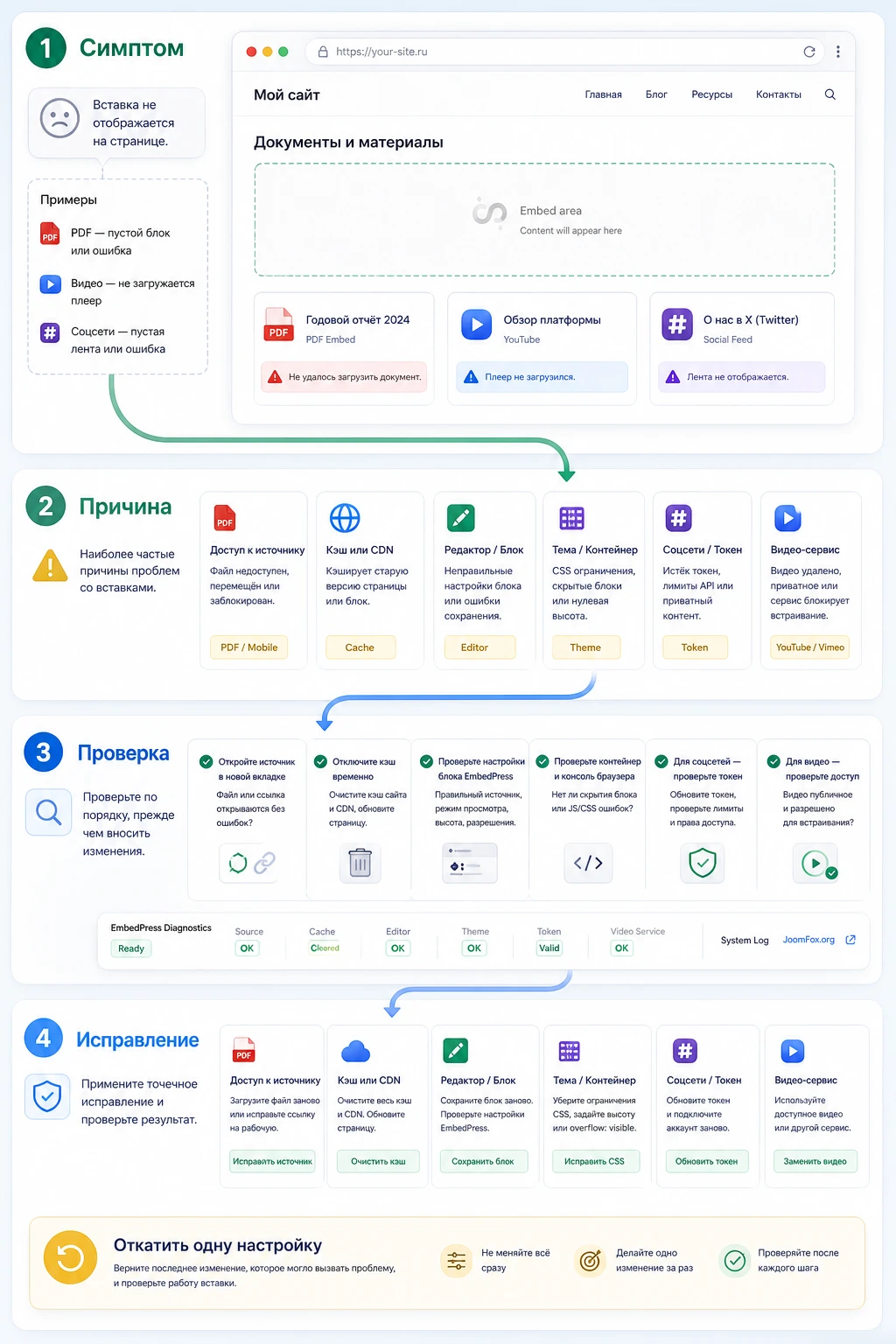
В редакторе видно, на сайте пустой блок
Симптом: в Gutenberg или Elementor embed отображается, но на опубликованной странице пусто, виден только URL или остаётся белое место. Возможная причина - кеш страницы, оптимизация JavaScript, конфликт темы с iframe-контейнером или приватность источника.
Сначала откройте страницу в приватном окне. Затем очистите кеш сайта и браузера. Если используете оптимизатор, временно отключите отложенную загрузку JavaScript для этой страницы. Проверьте, открывается ли исходный URL без авторизации. Если проблема ушла после отключения оптимизации, возвращайте настройки по одной и фиксируйте конфликт.
PDF не прокручивается или неудобен на мобильном
Симптом: на компьютере просмотрщик работает, а на телефоне PDF слишком мелкий, не прокручивается или обрезан. Причины обычно связаны с высотой блока, контейнером темы, тяжёлым PDF или выбранным режимом просмотра.
Проверьте высоту блока, preset просмотрщика и режим toolbar. Попробуйте отдельную тестовую страницу без сложного шаблона. Если файл очень большой, сожмите PDF или разделите его на несколько документов. Для критичных материалов добавьте рядом обычную ссылку на файл, чтобы пользователь мог открыть его в отдельной вкладке.
Социальная лента перестала обновляться
Симптом: Instagram или другая лента показывала материалы, но затем перестала выводить новые записи или просит повторное подключение. Возможные причины - истёкший токен, изменённые права аккаунта, приватный профиль, ограничения внешнего сервиса или сбой соединения.
Откройте EmbedPress и раздел Sources, проверьте подключение источника и права аккаунта. Затем проверьте публичность профиля или публикации. Если источник требует бизнес-аккаунт для нужной функции, не пытайтесь обойти это настройками WordPress. Лучше изменить сценарий вывода или выбрать другой тип embed.
Видео не запускается или показывает ошибку сервиса
Симптом: плеер виден, но ролик не играет, появляется сообщение сервиса или видео недоступно. Причина может быть не в EmbedPress, а в настройках YouTube, Vimeo или другого видеохостинга: ролик приватный, запрещён embed, ограничен регион, выключено встраивание live stream.
Откройте ролик в приватном окне, проверьте разрешение на встраивание и замените URL на обычный публичный URL ролика, а не служебную ссылку редактора. Если используете start time, end time, autoplay или custom player, временно отключите эти настройки и проверьте базовый embed.
Когда откатывать настройку плеера
Если базовый URL работает, а ошибка появляется только после включения custom player, start time, end time или autoplay, откатывайте именно эту настройку. Так вы отделите проблему внешнего сервиса от проблемы оформления плеера и не будете менять рабочий источник без причины.
Шорткод не превращается в embed
Симптом: на странице виден текст [embedpress]...[/embedpress] или URL, а не встроенный материал. Частые причины - шорткод вставлен в поле, которое не выполняет шорткоды, редактор экранировал символы, или плагин отключён на этой странице.
Проверьте тот же шорткод в обычной записи WordPress. Если там он работает, проблема в конструкторе или поле вывода. Используйте текстовый модуль, который поддерживает shortcodes, или вернитесь к блоку/виджету EmbedPress. Если шорткод не работает нигде, проверьте активность плагина и корректность URL внутри шорткода.
После обновления изменилась панель настроек или пропала функция
Симптом: после обновления интерфейс выглядит иначе, часть опций переместилась, конкретный блок ведёт себя не так, как раньше. В changelog EmbedPress встречаются исправления для Gutenberg, Elementor, PDF, YouTube, Vimeo, Instagram, analytics и других зон, поэтому обновления могут менять поведение отдельных функций.
Проверьте changelog и страницу поддержки. Затем протестируйте проблему на отдельной странице с минимальным набором блоков. Если функция относится к Pro-возможностям, убедитесь, что Pro-дополнение активно и совместимо с основной версией. Если проблема критична, временно откатите конкретную настройку вывода, а не переписывайте всю страницу.
Как сравнивать EmbedPress Pro с альтернативами
Сравнение имеет смысл вести по сценариям. EmbedPress Pro - широкий инструмент для многих источников. Альтернатива может быть сильнее в одной зоне: только PDF, только YouTube, только социальные ленты или только видеомаркетинг. Поэтому не спрашивайте "какой плагин лучше вообще". Спросите, какой плагин лучше для вашей страницы, команды и источников контента.
Когда EmbedPress Pro будет удачным выбором
EmbedPress Pro стоит использовать, если на сайте регулярно появляются разные внешние материалы и вы хотите управлять ими без ручного iframe-кода. Это сильный вариант для страниц, где рядом живут PDF, видео, документы, презентации, карты, социальные публикации и шорткоды. Он особенно полезен, если редакторы работают в разных интерфейсах WordPress и им нужен единый понятный процесс.
Перед рабочим запуском сделайте короткий пилот: один документ, одно видео, один внешний источник, одна страница в основном редакторе сайта. Проверьте приватное окно, мобильный экран, кеш, скорость и возможность повторно редактировать блок. Если всё работает, можно расширять сценарии: PDF Gallery, custom player, branding, social sources, шорткоды для старых страниц и дополнительные источники.
Если после проверки продукт подходит вашей задаче, переходите к блоку загрузки и скачать установочный файл, а затем тестируйте его сначала на черновике или копии важной страницы. Такой порядок безопаснее, чем сразу менять рабочий контент с несколькими внешними источниками.
Вопросы по настройке и использованию EmbedPress Pro
Можно ли пользоваться плагином без Elementor?
Да. По официальной документации и странице WordPress.org EmbedPress работает не только через Elementor, но и через Gutenberg-блоки, классический редактор и шорткоды. Elementor удобен для посадочных страниц, но обычные записи и справочные страницы можно вести через блочный редактор.
Что лучше выбрать для PDF: обычный просмотрщик, галерею или flipbook?
Одиночный просмотрщик подходит для одного документа, галерея - для нескольких файлов, а flipbook - для визуальных материалов вроде буклетов, меню и каталогов. Для технических инструкций и юридических документов часто удобнее спокойный просмотрщик с понятной навигацией.
Почему некоторые Pro-настройки не видны в редакторе?
Часть настроек появляется только для конкретного типа источника. Например, video controls видны после вставки видео, audio controls - после self-hosted audio, а настройки Instagram зависят от подключённого источника и типа ленты. Также проверьте, активна ли ваша Pro-часть продукта и доступна ли нужная функция в вашей версии.
Нужно ли включать autoplay для видео?
Обычно нет. Autoplay может раздражать посетителей и по-разному работать в браузерах, особенно со звуком. Лучше использовать понятную обложку, заголовок и кнопку воспроизведения. Включайте autoplay только там, где это действительно часть сценария, и проверяйте мобильный вывод.
Можно ли встроить приватный Google Doc или закрытый PDF?
Только если посетитель имеет право его открыть. Плагин не превращает приватный документ в публичный. Проверьте ссылку в приватном окне без авторизации. Если документ должен быть закрытым, используйте отдельную систему доступа и не рассчитывайте только на embed-блок.
Как понять, что проблему создаёт кеш или оптимизация?
Создайте тестовую страницу с одним embed-элементом, очистите кеш и временно отключите отложенную загрузку JavaScript для этой страницы. Если элемент начинает работать, возвращайте оптимизации по одной. Так вы найдёте конкретный конфликт, а не будете гадать по всей системе.
Подходит ли EmbedPress Pro для большого числа видео на одной странице?
Технически можно выводить несколько видеоматериалов, но пользовательский опыт и скорость могут пострадать. Для большого набора видео лучше использовать галерею, отдельные страницы уроков или специализированный видеоплагин, если вся задача строится вокруг YouTube или видеокурса.
Можно ли заменить EmbedPress Pro встроенными возможностями WordPress?
Для простых URL-вставок иногда да. Но если нужны документы, PDF Gallery, custom player, branding, шорткоды для разных конструкторов, социальные источники и единая логика для команды, EmbedPress Pro даёт больше управляемости, чем стандартный oEmbed.

