


Happy Elementor Addons Pro - Плагин WordPress
Happy Addons для конструктора страниц Elementor обещает улучшить и вывести ваши возможности редактирования и проектирования веб-страниц WordPress на совершенно новый уровень. Этот плагин на основе Elementor - последнее добавление в список премиальной библиотеки продуктов weDevs.
Особенности плагина
Плагин предлагает обширную библиотеку виджетов и расширений, разработанных для улучшения функционала конструктора страниц Elementor. С интуитивно понятным интерфейсом он обеспечивает безупречный опыт создания динамичных и интерактивных веб-сайтов. От продвинутых каруселей до функциональных таблиц цен, плагин предлагает широкий спектр элементов для настройки веб-сайтов с лёгкостью. Его совместимость с Elementor обеспечивает плавную интеграцию и оптимальную производительность. Независимо от того, создают ли пользователи личный блог или корпоративный веб-сайт, плагин дарит им универсальные инструменты для повышения их онлайн-присутствия.
Созданный для удовлетворения разнообразных потребностей веб-разработчиков и дизайнеров, пользователи могут использовать множество заранее разработанных шаблонов и блоков, экономя время и усилия в процессе создания. Интуитивная функция перетаскивания и установки позволяет пользователям строить визуально потрясающие веб-сайты без необходимости обширных знаний в области кодирования. Кроме того, регулярные обновления и выпуск новых функций обеспечивают пользователям доступ к последним тенденциям дизайна и функционалу, что делает веб-сайты современными и привлекательными. Благодаря безупречной адаптивности на различных устройствах, веб-сайты могут адаптироваться под разные размеры экранов, улучшая опыт пользователя.
Одной из заметных особенностей Happy Elementor Addons Pro является его обширная коллекция продвинутых виджетов, включающая галереи изображений, отзывы и обратные отсчеты. Эти элементы позволяют пользователям легко добавлять динамический контент и интерактивные элементы на свои веб-сайты. Кроме того, его интеграция с популярными плагинами WordPress дополнительно расширяет его функциональность, позволяя пользователям создавать веб-сайты с улучшенными возможностями. Будь то интеграция лент социальных медиа или реализация контактных форм, плагин предлагает безграничные возможности для настройки, позволяя пользователям приспособить свои веб-сайты под свои конкретные потребности.
Плагин также придерживается принципов производительности и оптимизации, гарантируя, что веб-сайты, созданные с его помощью, загружаются быстро и функционируют плавно. Его легкий код и эффективный дизайн способствуют быстрой загрузке веб-сайта, улучшая показатели SEO и вовлеченность пользователя. Более того, его функции, дружественные к SEO, позволяют пользователям оптимизировать свои веб-сайты для поисковых систем, увеличивая видимость и привлекая органический трафик. Сочетая в себе гибкость дизайна и оптимизацию производительности, плагин выделяется как ценный инструмент для создания профессиональных веб-сайтов на платформе WordPress.
В заключение, плагин служит ценным активом для веб-специалистов, стремящихся усовершенствовать свои веб-сайты на WordPress с помощью продвинутых элементов дизайна и функционала. Его ориентация на пользователя, обширный функционал и безупречная интеграция с Elementor делают его универсальным решением для создания визуально привлекательных и высокопроизводительных веб-сайтов. С соблюдением принципов инноваций и удовлетворения пользователей, плагин продолжает развиваться, давая пользователям возможность проявить свою креативность и создать значимые онлайн-проекты.
Спецификации:
| Дата выхода: | 12-07-2019 | |
| Дата обновления: | 16-06-2025 | |
| Тип расширения: | Платный | |
| Лицензия: | GPL | |
| Тематика: | Специфические для Elementor | |
| Совместимость: | W5.x W6.x | |
| Включает в себя: | Плагин | |
| Языковые пакеты: |

|
|
| Разработчик: | - | |
| Рейтинг: | ||
Скачивание по подписке!
Вам необходимо авторизоваться на сайте и приобрести клубную подписку!
Поделись с друзьями!
Руководство по настройке и практическому применению Happy Elementor Addons Pro
Happy Elementor Addons Pro полезен не как ещё один набор красивых блоков, а как рабочий слой поверх Elementor: он добавляет виджеты, условия показа, шаблоны, копирование секций, меню, WooCommerce-блоки и настройки, которые ускоряют сборку страниц. В этом руководстве мы разберём, как подойти к плагину спокойно: что проверить перед установкой, какие функции включать первыми, где не стоит спешить и как увидеть результат на сайте.
Материал рассчитан на владельца сайта, вебмастера или редактора, который уже понимает базовую логику Elementor и хочет использовать Pro-возможности без хаоса в админ-панели. Здесь не будет инструкции по покупке, лицензированию или обходу активации. Фокус - работа с уже имеющимся продуктом: установка, первичная проверка, настройка виджетов, практический сценарий, диагностика ошибок и выбор близких альтернатив.
Плагин особенно интересен тем, что объединяет несколько типов задач: дизайн-секции, карточки и карусели, меню, условный показ, WooCommerce-страницы, таблицы, шаблоны и ускорение редакторской работы через копирование готовых блоков. Поэтому правильная настройка начинается не с добавления всех виджетов подряд, а с выбора функций под конкретный сайт.
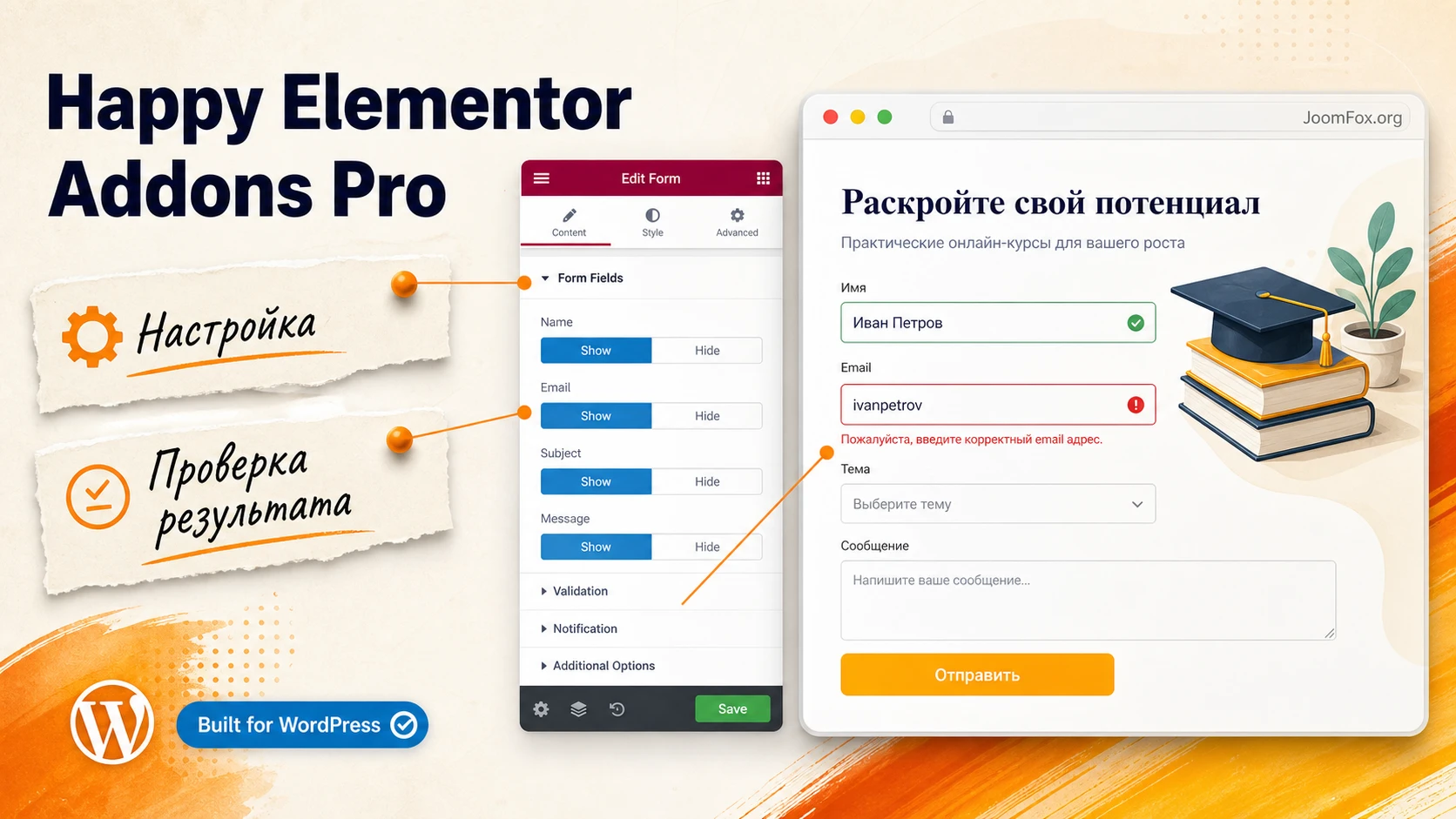
Какую задачу решает плагин поверх Elementor
Elementor даёт визуальный редактор, но на реальном сайте часто быстро появляются дополнительные требования: сделать более выразительную навигацию, показать блок только определённой аудитории, вывести товары WooCommerce в нужном виде, собрать таблицу из внешнего источника, скопировать секцию с демо и не тратить день на повторение стилей. Happy Elementor Addons Pro закрывает именно этот слой задач - расширяет набор элементов и добавляет функции, которые помогают строить страницы быстрее.
По официальной документации и каталогу WordPress.org, экосистема Happy Addons включает бесплатную базу и Pro-возможности. Бесплатная часть нужна как обязательная основа, а Pro добавляет расширенные виджеты и функции вроде Display Condition, Live Copy, Preset, Happy Mega Menu, WooCommerce-виджетов, таблиц, эффектов и дополнительных элементов для контента. Это важно понимать перед установкой: Pro-версия не заменяет Elementor и не работает как автономный конструктор.
Главная практическая ценность плагина - не количество виджетов, а возможность выбрать несколько нужных инструментов под конкретную страницу. Если включить всё сразу, редактор станет перегруженным, а команда начнёт путаться, какой элемент за что отвечает. Если включить только нужные виджеты и функции, Happy Elementor Addons Pro становится не тяжёлой надстройкой, а управляемым набором расширений.
Для каких сайтов он особенно полезен
Плагин лучше всего раскрывается на сайтах, где дизайн и редакторская скорость важнее, чем полностью кастомная разработка. Это посадочные страницы, корпоративные сайты, портфолио, блоги с продвинутыми карточками записей, WooCommerce-магазины, сайты услуг, образовательные проекты, промо-страницы и агентские сборки, где нужно быстро повторять проверенные секции.
Для магазина полезны WooCommerce-виджеты, мини-корзина, сетки товаров и настройка оформления заказа. Для контентного сайта - виджеты записей, оглавление, карусели, таблицы, плитки и условный показ. Для агентства - Live Copy, Cross Domain Copy Paste, шаблоны, пресеты и возможность быстрее переносить секции между проектами. Для навигации - Happy Mega Menu с иконками, бейджами и отдельным редактированием меню в Elementor.
Когда плагин может быть лишним
Если сайт состоит из нескольких простых страниц, уже использует минимальный набор стандартных виджетов Elementor и не требует сложных меню, карточек, условий показа или WooCommerce-оформления, полный Pro-набор может оказаться избыточным. То же относится к проектам, где дизайн строго реализован через тему и собственные блоки, а Elementor используется только для редких текстовых правок.
Ещё один случай - сайт с жёсткими требованиями к производительности и минимальному количеству плагинов. Happy Addons предлагает механизм загрузки ресурсов по требованию, но любое крупное расширение Elementor всё равно нужно проверять на конкретной странице, с реальным кешем, темой, изображениями и подключёнными сторонними скриптами. Универсального обещания скорости здесь быть не должно.
Что проверить перед установкой на рабочий сайт
Перед установкой важно отделить технические требования от редакторских ожиданий. По официальной документации Pro-версии требуется WordPress не ниже указанного минимума, PHP не ниже указанного минимума, Elementor Free и бесплатный Happy Addons. У Elementor есть собственные требования к памяти, версии WordPress, PHP и браузерам. Если эти условия не соблюдены, проблема может проявиться не сразу, а в редакторе: не загрузится панель виджетов, не сохранится страница, исчезнут стили или начнут конфликтовать скрипты.
Проверку лучше делать на копии сайта или хотя бы после резервной копии. Для Elementor-проектов это не формальность: визуальный редактор хранит структуру страницы в данных записи, подключает отдельные CSS-файлы и активно зависит от скриптов темы, кеша, оптимизаторов и других расширений. Сначала стабильная среда, потом новые виджеты - это более безопасный порядок, чем включить большой набор функций и искать причину после поломки.
Мини-чек-лист перед установкой
- Убедитесь, что Elementor установлен, активен и открывает редактор на тестовой странице без ошибок.
- Проверьте наличие бесплатного Happy Addons, потому что Pro-версия использует его как базовую зависимость.
- Посмотрите системную информацию WordPress и Elementor: версия PHP, лимит памяти, активная тема, список оптимизаторов и кеш-плагинов.
- Создайте резервную копию или копию сайта на тестовом домене, особенно если уже есть сложные страницы Elementor.
- Зафиксируйте, какие виджеты и функции реально нужны: меню, WooCommerce, таблицы, условия показа, шаблоны, копирование секций или эффекты.
- Откройте несколько ключевых страниц в приватном окне браузера до установки, чтобы потом сравнить внешний вид и скорость загрузки.
Роли пользователей и безопасность
Happy Elementor Addons Pro расширяет возможности редактирования, поэтому не стоит давать доступ к Elementor всем подряд. Если на сайте есть авторы, контент-менеджеры или подрядчики, проверьте роли WordPress и редакторские права. Особенно осторожно относитесь к функциям, где пользователь может вставлять произвольный контент, таблицы, код, внешние виджеты или шаблоны.
Источники безопасности показывают, что у популярных Elementor-дополнений периодически появляются исправленные уязвимости. Это не повод отказываться от плагина, но повод держать его обновлённым, не использовать старые сборки и не давать низким ролям больше прав, чем нужно. В статье мы не будем описывать спорные способы обхода или ручные правки ядра плагина. Надёжная практика проще: обновления, резервные копии, ограниченные роли, тестирование на копии сайта.
Безопасный старт: перед включением Pro-функций проверьте сайт на тестовой странице, а не на главной. Так вы увидите конфликты с темой, кешем и Elementor без риска испортить ключевой экран сайта.
Установка и первая проверка без лишнего риска
Установка в WordPress технически выглядит привычно: сначала активна база Elementor, затем бесплатный Happy Addons, затем ZIP-файл Pro-версии. Но полезнее смотреть не на сам факт активации, а на цепочку проверок после неё. Если плагин появился в списке расширений, это ещё не значит, что редактор работает стабильно, виджеты доступны, стили выводятся на публичной части, а кеш не отдаёт старые файлы.
После активации откройте не старую сложную страницу, а отдельную тестовую страницу Elementor. Добавьте один простой блок из Happy Addons, сохраните страницу и проверьте её в новом окне. Такой тест показывает сразу несколько вещей: виджет виден в панели Elementor, редактор сохраняет изменения, публичная часть подгружает стили и скрипты, тема не ломает вывод.
Базовый порядок действий
- Откройте админ-панель WordPress и проверьте, что Elementor работает на обычной странице.
- Установите и активируйте бесплатный Happy Addons, если он ещё не установлен.
- Загрузите Pro-архив через
PluginsиAdd New, затем активируйте плагин. - Откройте тестовую страницу через Elementor и найдите категорию виджетов Happy Addons в левой панели.
- Добавьте простой виджет, например карточку, заголовок, список или кнопку, и сохраните страницу.
- Проверьте страницу в обычном и приватном окне браузера, чтобы исключить влияние кеша авторизованного пользователя.
Что считать успешной первичной проверкой
Успешная проверка - это не только отсутствие фатальной ошибки. В Elementor важно убедиться, что страница открывается в редакторе, блок отображается в публичной части, стили не пропадают после очистки кеша, а консоль браузера не показывает очевидные ошибки JavaScript. Если используется оптимизатор скриптов, временно выключите объединение и отложенную загрузку JavaScript для тестовой страницы. После проверки можно вернуть оптимизацию по одной настройке и смотреть, что именно меняет поведение.
Если тестовый блок работает, не переносите сразу все старые страницы на новые виджеты. Начните с одного сценария: меню, карточки услуг, блок тарифов, WooCommerce-сетка или условный баннер. Чем меньше изменений в первом проходе, тем проще понять, какая функция дала результат или вызвала конфликт.
Панель Happy Addons: какие функции включать первыми
После установки полезно перейти от логики «всё доступно» к логике «доступно только нужное». В документации Happy Addons есть отдельный Feature Controller: через него можно включать и выключать функции прямо из админ-панели, а не заходить каждый раз в полотно Elementor. Для большого набора виджетов это особенно важно: редактор становится понятнее, а команда не тратит время на поиск нужного элемента среди десятков похожих блоков.
Не все функции одинаково важны для первого запуска. Для типового сайта чаще всего достаточно включить виджеты, которые реально попадут на страницы, и несколько глобальных возможностей: пресеты, условный показ, копирование секций или контроль адаптивности. Эффекты, сложные таблицы, социальные ленты, карты и WooCommerce-элементы лучше включать только тогда, когда для них уже есть конкретная задача.
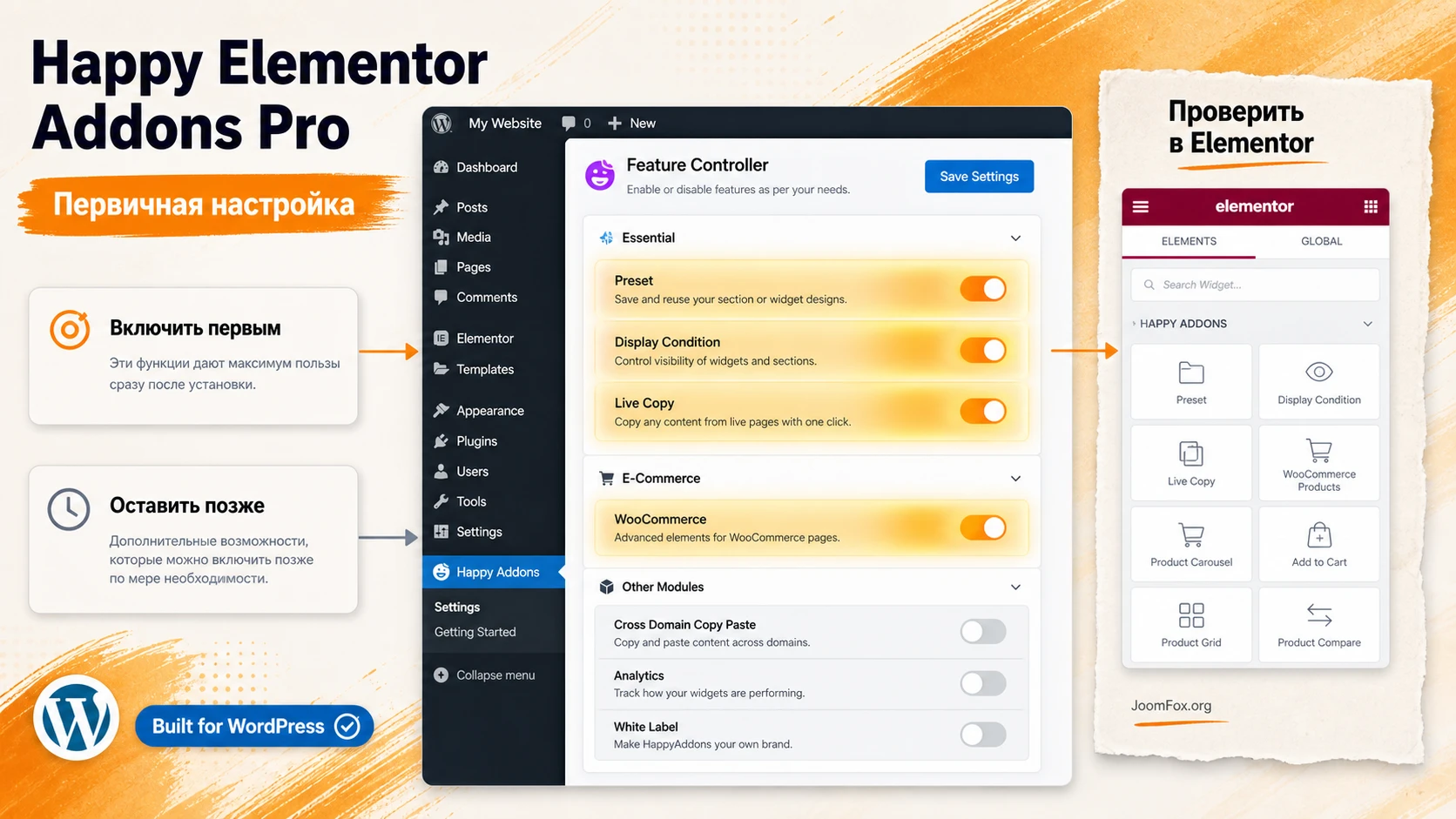
Рекомендуемая логика первого включения
Для первого прохода удобно разделить функции на четыре группы. Первая группа - базовые виджеты контента, которые редактор точно будет использовать. Вторая - рабочие функции, ускоряющие сборку, например Preset, Live Copy и шаблоны. Третья - функции поведения: Display Condition, адаптивный порядок колонок, ссылки-обёртки, подсказки. Четвёртая - специальные сценарии: WooCommerce, EDD, социальные ленты, расширенные таблицы, меню, карты, эффекты.
| Группа | Когда включать | Как проверить |
|---|---|---|
| Базовые виджеты | Нужны для конкретной страницы: карточки, кнопки, списки, отзывы, изображения. | Добавить один виджет на тестовую страницу и проверить публичный вывод. |
| Пресеты и шаблоны | Нужно быстро собрать визуальный блок и потом адаптировать его под бренд. | Применить пресет, заменить данные, проверить адаптивность и не оставить демо-контент. |
| Условия показа | Нужно показывать блок по роли пользователя, статусу входа или другому подтверждённому условию. | Открыть страницу как авторизованный и неавторизованный посетитель. |
| WooCommerce и меню | Есть магазин или сложная навигация, которую нужно собрать визуально. | Проверить корзину, оформление заказа, мобильное меню и страницы без Elementor. |
| Эффекты и внешние источники | Эффект действительно помогает задаче, а не просто украшает блок. | Проверить скорость, мобильный вид и поведение после кеширования. |
Что лучше не включать без задачи
Не включайте социальные ленты, карты, сложные анимации, графики, расширенные таблицы и дополнительные WooCommerce-блоки «на всякий случай». Если функция не используется на странице, она не приносит пользы редактору. Даже при загрузке ресурсов по требованию перегруженный интерфейс усложняет поддержку: редактор видит слишком много вариантов и начинает выбирать случайно.
Если функция нужна позже
Оставить виджет выключенным не значит отказаться от него навсегда. Когда появится конкретная задача, включите один нужный элемент, проверьте его на тестовой странице и только потом добавляйте в рабочий макет. Такой подход снижает риск случайных конфликтов и помогает команде понимать, какая функция отвечает за какой результат.
Лучший первый набор - тот, который можно объяснить в одном рабочем сценарии. Например: «собираем страницу услуги из карточек, FAQ, отзывов и кнопки», «делаем меню с разделами каталога», «настраиваем промо-блок только для неавторизованных посетителей». Если сценарий не сформулирован, функцию лучше оставить выключенной до появления задачи.
Виджеты, пресеты и шаблоны: как не превратить страницу в конструкторский хаос
Happy Elementor Addons Pro даёт много визуальных элементов, но сильная страница обычно строится не из максимального числа виджетов, а из нескольких повторяемых паттернов. Пресеты полезны как быстрый старт: они помогают увидеть готовый стиль, но не заменяют структуру страницы, тексты, реальные изображения и проверку адаптивности. Документация прямо указывает, что пресеты дают в первую очередь стили, а виджеты, которым нужны данные, всё равно требуют заполнения содержимого.
Поэтому подход должен быть таким: сначала цель блока, затем тип виджета, затем пресет, затем данные, затем проверка. Если начинать с пресета, легко получить красивую, но пустую секцию, где текст не соответствует задаче, кнопка ведёт не туда, а на мобильном карточки ломают ритм.
Как выбирать виджет под задачу
Для блока преимуществ чаще подойдут карточки, иконки, список функций или Feature List. Для тарифов - Pricing Table или расширенный вариант, если он есть в вашей версии. Для команды и отзывов - карусели и слайдеры, но только если элементов достаточно и пользователь действительно должен их листать. Для блога - сетки, плитки, списки записей, оглавление и виджеты записей. Для магазина - сетки товаров, категории, мини-корзина, карточка товара и оформление заказа.
Если один и тот же смысл можно показать обычным блоком Elementor, не обязательно брать Pro-виджет. Используйте Pro там, где он экономит время, даёт понятные настройки или закрывает возможность, которой нет в стандартном наборе. И наоборот: если виджет добавляет лишнюю анимацию, сложные скрипты и не улучшает решение задачи, он не нужен только потому, что доступен.
Практика работы с пресетами
- Добавьте виджет на тестовую секцию, а не сразу в готовый экран.
- Откройте
Contentи выберитеPresets, если этот виджет поддерживает пресеты. - Выберите стиль, который близок к дизайну сайта, а не самый заметный визуально.
- Заполните реальные данные: заголовки, изображения, ссылки, цены или пункты списка.
- Откройте
Styleи приведите отступы, типографику и цвета к системе сайта. - Проверьте мобильный вид и ширину длинных слов, особенно в кнопках и карточках.
Пресет - это стартовая стилизация, а не готовая публикация. Если после выбора пресета остались демо-тексты, пустые ссылки или изображения без смысла, блок ещё не готов.
Условия показа и персонализация без лишней магии
Display Condition - одна из самых практичных Pro-функций, потому что она управляет не внешним видом, а логикой показа. По документации условие можно применять к виджетам, секциям и колонкам Elementor, включая элементы сторонних дополнений. В настройке есть действия показа и скрытия, а также логика проверки нескольких условий: все условия должны совпасть или достаточно одного.
Использовать эту функцию стоит там, где у блока есть настоящая причина отличаться для разных посетителей. Например, баннер для вошедших пользователей, подсказка для подписчиков, блок для определённой роли, промо-секция для гостей, служебная информация для редакторов. Не стоит строить на условиях всю архитектуру сайта, если задачу проще решить отдельной страницей, меню, правами доступа или функционалом членства.
Где находится настройка
В документации путь описан через редактирование элемента: откройте секцию, колонку или виджет, перейдите в Advanced, затем в Happy Feature и найдите Display Condition. Внутри выберите действие: показать элемент, когда условия выполнены, или скрыть его. Затем задайте критерии. Для роли пользователя условие работает только с посетителями, которые вошли на сайт, поэтому проверять его нужно в нескольких состояниях.
Ключевая проверка для условий показа - открыть страницу в разных пользовательских состояниях. Одного просмотра в админ-панели недостаточно. Администратор почти всегда видит больше, чем обычный посетитель, и может не заметить, что блок исчез для гостей или покупателей.
Типовые сценарии условий
- Показывать подсказку «войдите в аккаунт», если посетитель не авторизован.
- Скрывать служебную секцию от обычных пользователей и показывать её только редакторам.
- Показывать разные призывы к действию для гостей и клиентов.
- Ограничивать блоки с внутренними материалами по роли пользователя, если это не заменяет полноценную систему доступа.
- Тестировать разные информационные блоки в пределах страницы без создания нескольких дублей страницы.
Как проверять роли без путаницы
Не проверяйте условие только под администратором. Откройте страницу как гость, затем под тестовым пользователем с нужной ролью, затем снова в обычном окне браузера после очистки кеша. Если блок меняет состояние именно так, как задумано, можно считать, что логика показа работает в реальном пользовательском сценарии.
Ограничение, которое важно помнить
Условный показ в конструкторе не должен восприниматься как полноценная защита секретной информации. Если контент действительно закрытый, используйте механизмы доступа, роли, членство или серверную проверку. Display Condition удобен для интерфейсной персонализации и редакторских сценариев, но не заменяет продуманную модель безопасности.
Live Copy, X Paste и перенос секций между сайтами
Функции Live Copy, X Paste и копирование между доменами закрывают одну частую боль Elementor: понравился блок на демо, но вручную повторить его долго. Документация HappyAddons описывает сценарий, где пользователь копирует дизайн с демо-страницы и вставляет его в среду редактирования. Для self-hosted варианта можно включить кнопку копирования для собственных секций, если на стороне создателя и пользователя установлен Happy Elementor Addons Pro.
Эта возможность полезна агентствам, дизайнерам и владельцам сайтов с похожими посадочными страницами. Но она требует дисциплины: перенос секции не означает, что секция готова к публикации. После вставки нужно заменить демо-контент, проверить ссылки, привести стили к системе сайта, пересобрать мобильные отступы и убедиться, что копирование не принесло лишние вложенные секции.
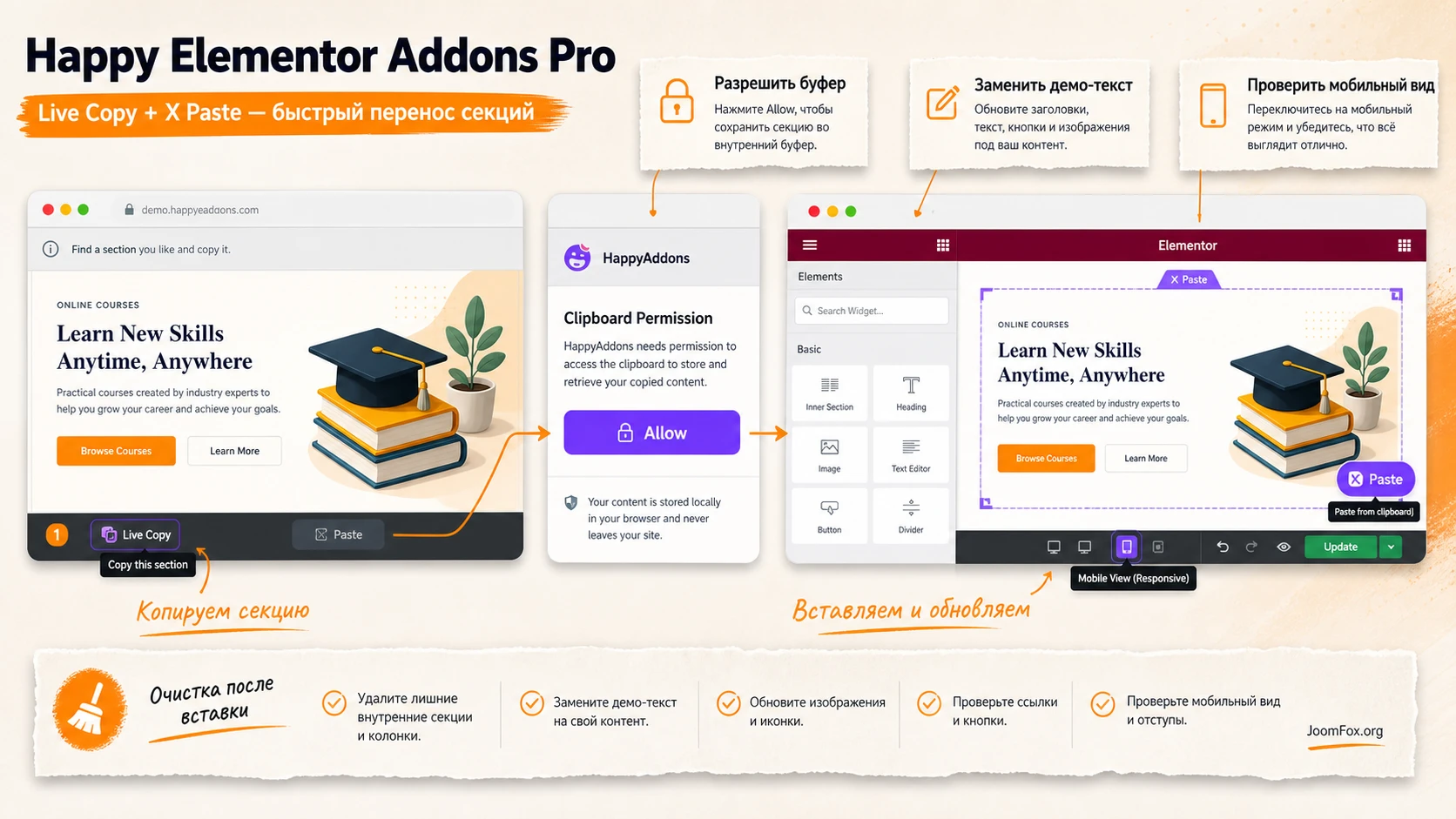
Как использовать перенос безопасно
- Выберите секцию, которая решает конкретную задачу: блок услуг, отзывы, тарифы, меню или промо-экран.
- Копируйте её через механизм HappyAddons, а при вставке используйте именно
X Paste, если этого требует актуальная логика функции. - Работайте в том же браузере и не начинайте с приватного режима, если документация предупреждает об ограничениях буфера обмена.
- После вставки замените все тексты, изображения, ссылки, кнопки и подписи.
- Проверьте структуру в навигаторе Elementor: не осталось ли слишком глубоких вложений, которые сложно поддерживать.
- Откройте страницу в мобильном режиме и проверьте, что отступы, колонки и кнопки не расползлись.
Почему иногда ничего не вставляется
Документация объясняет, что браузерные политики буфера обмена влияют на работу копирования. В одних браузерах может появиться запрос разрешения, в других вставка требует дополнительного действия, а при использовании неправильной команды вставки буфер может оказаться пустым. Поэтому если перенос не сработал, сначала проверьте не Elementor, а браузерный сценарий: разрешение на буфер обмена, правильную команду X Paste, тот же браузер и актуальную версию плагина.
Также встречается ограничение с переносом старых секций в контейнерную структуру Elementor: если исходный демо-блок создан старой секционной логикой, он может вставиться отдельно, и его придётся адаптировать под контейнеры вручную. Это не обязательно ошибка плагина. Часто это следствие различий между старой и новой моделью разметки Elementor.
Happy Mega Menu: навигация, иконки, бейджи и мобильное поведение
Happy Mega Menu - один из самых продуктовых сценариев Pro-версии. Документация описывает работу через обычное меню WordPress и отдельные настройки Happy Menu: включение мегаменю для пункта, ширина, позиция, мобильное содержимое, иконка и бейдж. Затем содержимое меню редактируется через Elementor, где используется виджет Happy Menu и настройки вкладок Content, Style и Advanced.
Мегаменю стоит делать не ради эффектного выпадающего блока, а ради навигационной пользы. Оно оправдано, когда у сайта много категорий, услуг, разделов документации, товарных групп или материалов, которые нужно показать без длинного вложенного списка. Если меню содержит всего пять ссылок, обычная навигация будет понятнее и легче.
Настройка меню по шагам
Сначала создайте или проверьте меню в Appearance и Menus. Затем выберите пункт, для которого нужно мегаменю, включите Happy Menu и откройте настройки. В документации перечислены параметры Enable Mega Menu, Mega Menu Width, Mega Menu Position, Mobile Submenu Content, Icon и Badge. Эти параметры задают не только визуальный эффект, но и то, как меню будет вести себя на разных экранах.
После базовой настройки нажмите Edit Mega Menu Content, чтобы открыть редактирование содержимого в Elementor. Внутри можно строить сетку ссылок, добавлять карточки, изображения, кнопки и подсказки. Затем во вкладке Style настройте оболочку меню, пункты, подменю, панель и мобильный переключатель. Отдельно проверьте мобильное поведение: меню, которое красиво выглядит на десктопе, может оказаться неудобным на небольшом экране.
Практические проверки для мегаменю
- Пункт меню открывается без задержки и не перекрывает важные элементы страницы.
- Ссылки внутри меню имеют понятные названия, а не только иконки.
- Бейджи используются редко и действительно помогают выделить новый или важный раздел.
- Мобильное меню открывается и закрывается без зависания после включения кеша и оптимизации скриптов.
- Меню проверено на страницах, которые не редактировались Elementor, потому что шапка и тема могут вести себя по-разному.
Если после включения мегаменю часть ссылок исчезает или панель открывается не там, где ожидалось, проверьте позицию меню, ширину контейнера, z-index темы, sticky-шапку и оптимизацию JavaScript. Для первого запуска лучше делать простой макет мегаменю и только потом добавлять изображения, анимации и сложные колонки.
WooCommerce, таблицы и динамический контент: где Pro-функции дают больше всего пользы
Happy Elementor Addons Pro заметно полезен там, где Elementor-страница должна работать с реальными данными: товарами, категориями, корзиной, оформлением заказа, таблицами, записями, авторами или внешними источниками. В списке Pro-виджетов есть WooCommerce-сетки, карусели, категории, мини-корзина, отдельный товар и оформление заказа. Для таблиц документация Advanced Data Table указывает несколько источников данных, включая TablePress, CSV, Google Sheets и локальные данные, если такая возможность доступна в вашей версии.
Здесь важно не подменять бизнес-логику визуальным редактором. WooCommerce остаётся источником товаров, цен, доставки, налогов, статусов заказов и платежей. Happy Addons помогает оформить вывод, но не должен быть единственным местом проверки магазина. Любой блок магазина нужно тестировать как покупатель: товар, корзина, оформление заказа, сообщение об ошибке, мобильный вид и возврат на страницу после изменения количества.
Оформление заказа в Elementor
Документация по WooCommerce Checkout описывает добавление виджета в Elementor и настройку общих параметров: макет, поведение колонок, отступы и ширину первой колонки. Во вкладке стилей перечислены области оформления: секции, поля, купон, заголовки, данные плательщика, дополнительная информация, обзор заказа, способ оплаты, политика конфиденциальности и кнопка.
Практический вывод простой: сначала оставьте логику WooCommerce штатной, а через Happy Addons настраивайте только визуальный слой. После изменения макета обязательно оформите тестовый заказ в режиме, который безопасен для вашего магазина. Проверяйте не только красоту формы, но и читаемость ошибок, обязательные поля, купон, мобильную клавиатуру, способ оплаты и текст кнопки.
Что не стоит прятать стилями
Сообщения об ошибках, обязательные поля, чекбоксы согласия, способы оплаты и итог заказа должны оставаться заметными. Если визуальная настройка делает форму компактнее, но покупатель хуже понимает следующий шаг, такое улучшение лучше откатить. Для checkout-страницы понятность важнее декоративной плотности.
Таблицы и источники данных
Advanced Data Table может быть удобен для расписаний, сравнений, характеристик, прайс-листов, списков услуг и материалов, которые часто меняются. Если данные ведёт редактор, лучше хранить их в понятном источнике, а не руками переписывать HTML в каждом блоке. При этом таблицы требуют отдельной проверки на мобильных устройствах: длинные заголовки, числовые колонки и широкие строки легко ломают макет.
Если данные приходят из внешнего источника, заранее решите, кто отвечает за их актуальность. Визуальный виджет не исправит ошибку в таблице или устаревшую строку. Для критичных данных добавляйте в процесс публикации проверку: источник открыт, строки заполнены, пустые значения не попали на страницу, фильтры работают, мобильная прокрутка удобна.
Практический пример: собрать промо-секцию услуги и проверить результат
Для предметного примера возьмём задачу, которая часто встречается на сайтах услуг: нужно сделать секцию с предложением, карточками преимуществ, кнопкой заявки и условным блоком для авторизованных пользователей. Это не самый сложный сценарий, но он показывает сразу несколько сильных сторон Happy Elementor Addons Pro: виджеты, пресеты, условия показа, проверку публичной части и аккуратную настройку стилей.
Цель
Получить секцию на странице услуги: крупный заголовок, короткое объяснение, три карточки преимуществ, кнопка перехода к форме и дополнительная подсказка, которая видна только вошедшим пользователям. Секция должна выглядеть аккуратно на десктопе и телефоне, не ломать стили темы и не требовать ручной правки файлов плагина.
Подготовка
- Elementor открывает тестовую страницу без ошибок.
- Бесплатный Happy Addons и Happy Elementor Addons Pro активны.
- В контроллере функций включены нужные виджеты карточек, кнопок или списков, а также
Display Condition. - Есть реальные тексты, изображения или иконки для секции, чтобы не публиковать демо-контент.
- Кеш и оптимизация скриптов временно не мешают первичной проверке.
Шаги сборки
- Откройте страницу через Elementor и добавьте новую секцию или контейнер под промо-блок.
- Добавьте заголовок и короткий текст, сохранив типографику в системе сайта.
- Для преимуществ используйте подходящий виджет Happy Addons: карточку, информационный блок, список возможностей или аналогичный элемент из доступной категории.
- Если виджет поддерживает пресеты, выберите спокойный вариант и замените все демо-данные на реальные.
- Добавьте кнопку, проверьте ссылку и не оставляйте пустой
#, если кнопка должна вести к форме. - Создайте дополнительный блок с подсказкой для вошедших пользователей, откройте
Advanced, затемHappy Feature, включитеDisplay Conditionи задайте условие по статусу входа. - Сохраните страницу, очистите кеш этой страницы, если он включён, и откройте результат в новом окне.
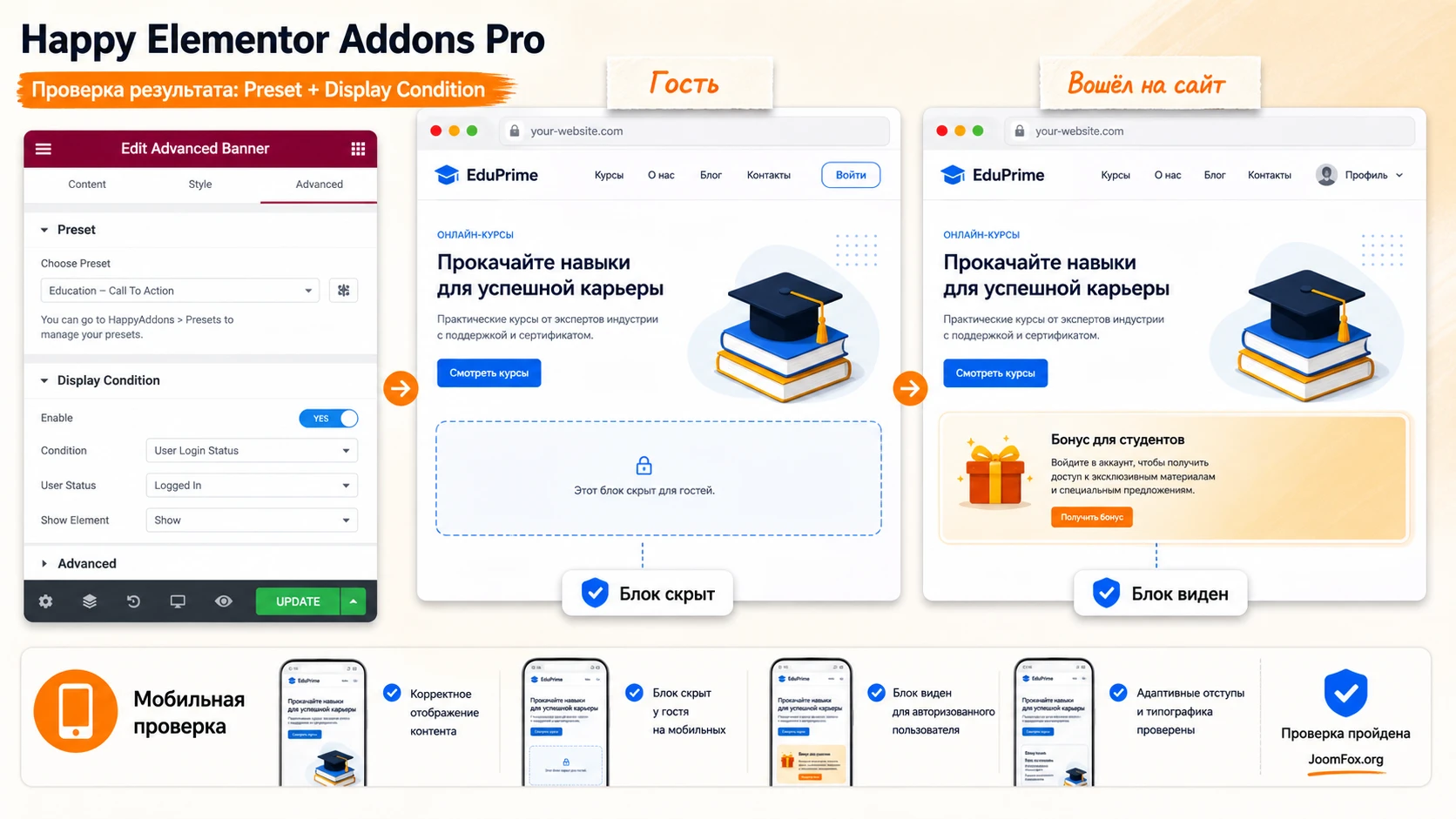
Проверка результата
Сначала откройте страницу как администратор и убедитесь, что секция выглядит правильно. Затем откройте приватное окно, где пользователь не авторизован. Блок для вошедших пользователей должен исчезнуть или появиться в зависимости от выбранной логики. После этого войдите под тестовой ролью, если она используется в условии, и повторите проверку.
На мобильном устройстве обратите внимание на порядок карточек, ширину кнопки, переносы заголовков, высоту блоков и расстояние между элементами. Если карточки выглядят разными по высоте, проверьте настройки равной высоты или упростите тексты. Если эффект или анимация делает секцию тяжёлой, отключите его и сравните результат.
Нюанс, который часто мешает
Если блок виден в редакторе, но не виден на сайте, не спешите удалять виджет. Сначала проверьте условия показа, кеш, оптимизацию JavaScript и авторизацию пользователя. Elementor-редактор показывает страницу в контексте администратора, а публичная часть может работать в другом состоянии. Это особенно заметно на блоках с условиями, меню, WooCommerce и виджетах, зависящих от данных.
Практичные идеи применения по типам сайтов
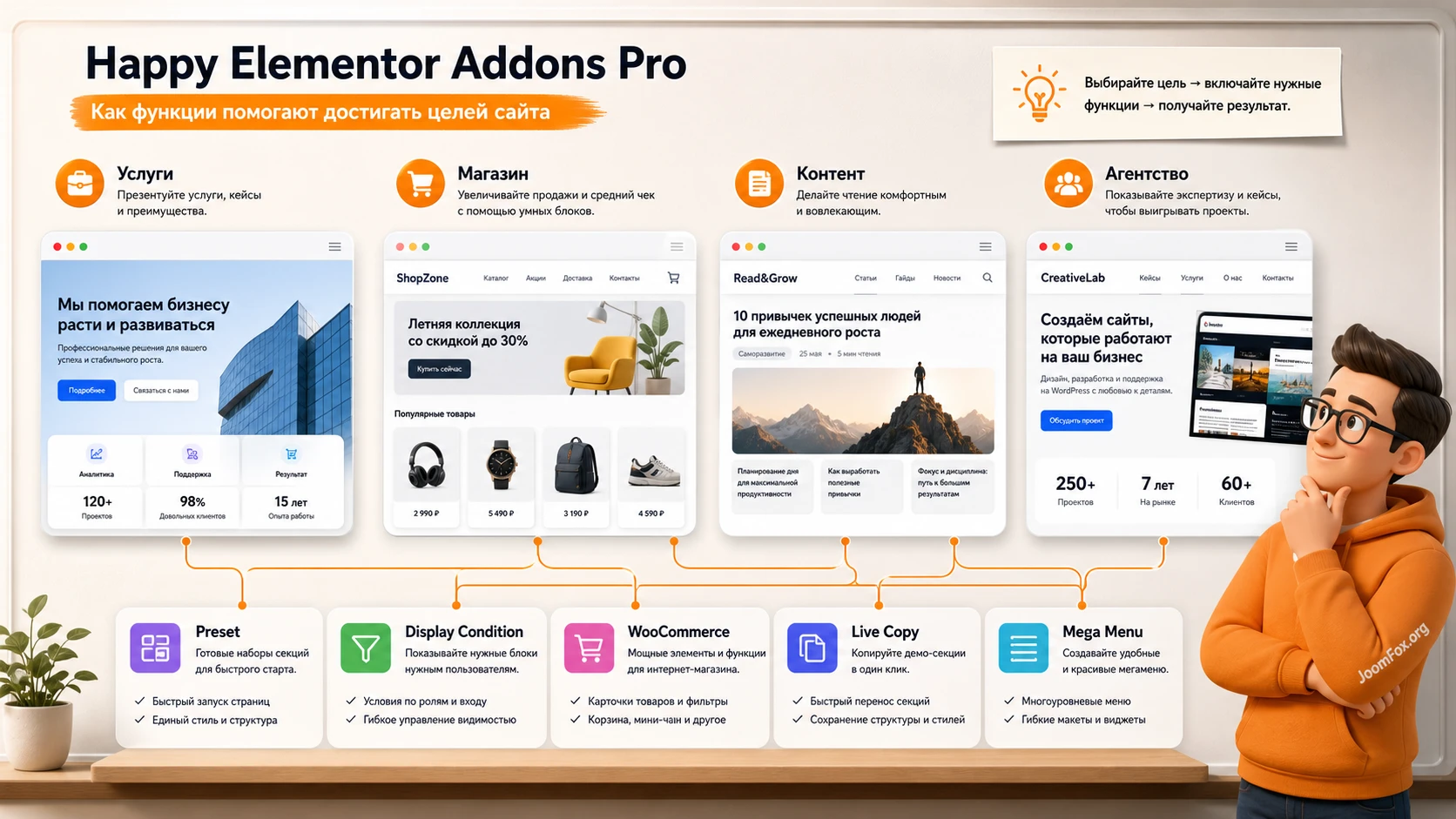
Happy Elementor Addons Pro не обязательно использовать одинаково на каждом проекте. Хорошая стратегия - выбрать 2-3 сценария, где плагин реально экономит время или улучшает результат, а остальные функции оставить на потом. Ниже не универсальный список «где пригодится», а рабочие модели, которые можно связать с подтверждёнными возможностями плагина.
Сайт услуг: быстрые посадочные секции
Для сайта услуг используйте пресеты, карточки, списки преимуществ, отзывы, кнопки и условные блоки. Смысл в том, чтобы быстро собрать структуру страницы и затем адаптировать её под реальное предложение. Проверка результата: пользователь понимает услугу, видит кнопку действия, карточки не перегружены текстом, а мобильная версия не превращается в длинную стену одинаковых блоков.
Интернет-магазин: карточки товаров и оформление заказа
Для WooCommerce полезны сетки товаров, категории, мини-корзина и оформление заказа. Но визуальная настройка должна идти после проверки самих товаров, способов доставки и оплаты. Результат считается рабочим, если покупатель может пройти путь от товара до завершения заказа, а визуальная кастомизация не скрывает ошибки WooCommerce и обязательные поля.
Контентный проект: записи, таблицы и оглавление
Для блога, базы знаний или медиа-сайта можно использовать плитки записей, карусели, оглавление, таблицы и виджеты автора. Здесь важна не анимация, а читаемость. Проверьте, что заголовки не обрезаются, карточки не показывают пустые изображения, а таблицы не требуют горизонтальной прокрутки там, где можно сделать обычные списки.
Агентская сборка: перенос повторяемых секций
Для агентства самые ценные функции - Live Copy, Cross Domain Copy Paste, шаблоны и пресеты. Они помогают создать внутреннюю библиотеку секций и переносить её между проектами. Проверка результата здесь редакторская: у каждой секции должны быть понятные названия, реальные места для замены контента и минимальная вложенность, чтобы другой специалист мог поддерживать страницу без автора макета.
Производительность, кеш и аккуратные улучшения
У HappyAddons есть функция загрузки ресурсов по требованию, а Elementor развивает собственные механизмы оптимизации активов и производительности. Но итоговая скорость страницы зависит не от одного переключателя, а от полного набора факторов: тема, изображения, шрифты, кеш, сторонние виджеты, количество секций, анимации и запросы к внешним сервисам.
После настройки страницы проверьте её как обычный пользователь. Если страница визуально тяжёлая, сначала уменьшайте лишние эффекты и количество сложных виджетов, затем оптимизируйте изображения, затем смотрите кеш и загрузку скриптов. Не начинайте с агрессивного объединения JavaScript: Elementor и сторонние дополнения могут зависеть от порядка загрузки.
Безопасный порядок оптимизации
- Отключите виджеты и функции Happy Addons, которые не используются в текущем проекте.
- Оставьте на странице только те эффекты, которые помогают понять содержание.
- Оптимизируйте изображения до публикации и не вставляйте огромные исходники в карточки.
- Включайте кеш и оптимизацию скриптов по одной настройке, проверяя страницу после каждого изменения.
- Если пропали стили, очистите кеш сайта, кеш CDN и при необходимости регенерируйте файлы Elementor штатным инструментом.
Маленький CSS-snippet без привязки к внутренним классам плагина
Если нужно аккуратно выровнять карточки в собственной секции, не привязывайтесь к внутренним классам Happy Addons: они могут измениться. Лучше задайте своей секции или виджету класс в поле Elementor Advanced и CSS Classes, например ha-showcase-card, а затем добавьте CSS через дочернюю тему, Customizer или безопасный плагин для сниппетов.
.ha-showcase-card {
  min-height: 100%;
}

.ha-showcase-card .elementor-widget-container {
  height: 100%;
  display: flex;
  flex-direction: column;
}

.ha-showcase-card .elementor-button-wrapper {
  margin-top: auto;
}
Этот код не меняет файлы плагина и работает только там, где вы сами добавили класс. Проверьте результат на карточках с разной длиной текста: кнопки должны выровняться по нижнему краю. Если эффект не подходит, удалите класс у виджета или удалите CSS - откат обратимый и не затрагивает данные страницы.
Как проверить страницу после настройки
Проверка результата должна быть отдельным этапом, а не случайным просмотром после публикации. Для Elementor-сайтов особенно важно проверять три слоя: редактор, публичную часть и состояние после кеша. Виджет может красиво выглядеть в редакторе, но потерять стили на публичной странице. Или наоборот: публичная часть работает, но редактор не открывается из-за нехватки памяти или конфликта скриптов.
Проверка в редакторе
- Страница открывается через Elementor без бесконечной загрузки.
- Виджеты Happy Addons доступны в левой панели и не дублируются хаотично.
- Изменения сохраняются без ошибки сервера или сообщения о потере соединения.
- Условия показа не мешают редактировать нужные блоки.
Проверка на публичной части
- Откройте страницу в новом окне, приватном режиме и на мобильном устройстве.
- Проверьте, что стили, отступы, карусели, меню и кнопки работают после очистки кеша.
- Если блок зависит от роли или статуса входа, проверьте несколько пользовательских состояний.
- Для WooCommerce пройдите тестовый путь товара, корзины и оформления заказа.
- Для меню проверьте десктоп, планшет, телефон и страницы, которые не собраны Elementor.
Проверка после обновлений
После обновления Elementor, WordPress, WooCommerce, темы или Happy Addons откройте несколько ключевых страниц и повторите быстрый тест. Особое внимание - на мегаменю, условия показа, карусели, таблицы, checkout-страницы и блоки с внешними источниками. Если что-то сломалось, не меняйте сразу дизайн. Сначала проверьте кеш, актуальность плагинов, консоль браузера и конфликт с оптимизатором.
Частые проблемы и диагностика Happy Elementor Addons Pro
Большинство проблем с Elementor-дополнениями решается не удалением всех блоков, а последовательной диагностикой: симптом, возможная причина, проверка, исправление и критерий отката. Ниже собраны ситуации, которые характерны для Happy Addons как большого набора виджетов и функций поверх Elementor.
Виджет не появился в панели Elementor
Симптом: плагин активен, но нужного Pro-виджета нет в левой панели редактора.
Возможная причина - не активна базовая бесплатная версия, функция отключена в контроллере, страница открыта старым кешем редактора или пользователь не имеет нужных прав. Проверьте, активны ли Elementor, Happy Addons Free и Pro. Затем откройте панель функций Happy Addons и убедитесь, что нужный виджет или группа виджетов включены.
Если виджет нужен только для одной страницы, не включайте весь набор Pro-элементов. Включите конкретный виджет, обновите редактор и создайте тестовый блок. Если после включения редактор стал грузиться заметно хуже, откатите включение и проверьте ресурсы сервера.
Блок виден в редакторе, но не виден на сайте
Возможные причины - условие показа, кеш, оптимизация скриптов, роль пользователя или конфликт со стилями темы. Сначала отключите или временно упростите Display Condition. Затем очистите кеш страницы и откройте её в приватном окне. Если блок появляется только для администратора, проверьте условия по роли и статусу входа.
Если проблема началась после включения оптимизатора JavaScript, отключите отложенную загрузку для страницы и проверьте снова. Когда проблема исчезла, возвращайте настройки оптимизации по одной. Так вы найдёте не абстрактный «конфликт плагина», а конкретную настройку кеша или скриптов.
Live Copy или X Paste не вставляет секцию
Для этой функции важны браузер, разрешение буфера обмена и правильная команда вставки. Документация HappyAddons указывает, что при работе с Live Copy нужно учитывать ограничения браузеров и использовать правильный вариант вставки. Если секция не вставилась, проверьте разрешение на буфер обмена, работайте в том же браузере и убедитесь, что используете X Paste, а не команду другого плагина.
Если исходный блок создан старой секционной логикой Elementor, а вы вставляете его в контейнерный макет, он может потребовать ручной адаптации. В таком случае не повторяйте вставку бесконечно. Вставьте блок один раз, проверьте структуру в навигаторе и приведите контейнеры к текущей разметке страницы.
Мегаменю ломается на мобильном или перекрывает страницу
Проверьте настройки Mega Menu Width, Mega Menu Position, мобильное содержимое, sticky-шапку и стили темы. Если меню собрано слишком сложной сеткой, сначала упростите его: меньше колонок, меньше изображений, понятные ссылки, отдельная проверка мобильного переключателя. Для меню важнее навигация, чем визуальная плотность.
Если меню работает только на страницах Elementor, проверьте, как ваша тема выводит шапку на обычных записях, архивах и системных страницах. Иногда проблема не в виджете, а в том, что разные типы страниц используют разные шаблоны шапки.
После обновления пропали стили или изменилась сетка
Сначала очистите кеш сайта и CDN, затем используйте штатные инструменты Elementor для регенерации файлов, если это требуется. Проверьте changelog Happy Addons и Elementor: там часто фиксируются изменения совместимости, исправления виджетов, поддержка новых версий Elementor и баги конкретных элементов.
Если проблема затрагивает только один виджет, временно замените его простым блоком или отключите спорную функцию. Если затронута вся страница, безопаснее откатить обновление на копии сайта и дождаться исправления, чем вручную переписывать стили на рабочем проекте.
WooCommerce-страница выглядит красиво, но покупательский путь ломается
Визуальная настройка checkout-страницы не должна скрывать обязательные поля, сообщения WooCommerce и способы оплаты. Проверьте путь как покупатель: добавление товара, корзина, купон, оформление заказа, ошибки обязательных полей, мобильный вид и возврат после неудачной оплаты. Если проблема исчезает при временном отключении кастомного виджета оформления заказа, вернитесь к более простому макету и включайте стили по одному.
Когда лучше откатить настройку
Откат нужен, если после включения функции редактор перестал открываться, страница потеряла критичный путь пользователя, меню стало недоступным на мобильном, checkout не проходит тест или блок с условиями случайно скрывает важную информацию. Откатывайте последнюю настройку, а не весь плагин: выключите конкретный виджет, условие, эффект, оптимизацию скриптов или CSS-сниппет.
Вопросы, которые стоит решить до публикации страницы
Можно ли использовать Happy Elementor Addons Pro без бесплатного Happy Addons?
Нет, официальная документация Pro-версии указывает бесплатный Happy Addons как необходимую основу. Перед установкой Pro-плагина проверьте, что базовая версия активна и Elementor работает стабильно.
Нужно ли включать все виджеты сразу?
Лучше нет. Включайте только те виджеты и функции, которые нужны текущему сайту. Так редактор будет понятнее, а диагностика конфликтов проще. Для новых задач можно включать дополнительные элементы позже.
Display Condition можно использовать для закрытого контента?
Для интерфейсной персонализации - да, для полноценной защиты - нет. Если материал действительно должен быть закрыт от доступа, используйте роли, членство, серверные проверки или специализированные решения доступа. Условия показа в Elementor удобны, но не заменяют систему безопасности.
Почему Live Copy может не сработать в браузере?
Причина часто связана с буфером обмена, разрешениями браузера или неправильной командой вставки. Используйте актуальную версию плагина, тот же браузер, правильный вариант X Paste и проверьте, не блокирует ли браузер доступ к буферу обмена.
Повлияет ли плагин на скорость сайта?
Любой крупный набор виджетов нужно проверять на конкретной странице. Happy Addons имеет подход с загрузкой ресурсов по требованию, но итог зависит от количества виджетов, эффектов, изображений, темы, кеша и сторонних скриптов. Лучший способ проверки - сравнить страницу до и после настройки.
Что делать, если после обновления пропали стили?
Сначала очистите кеш сайта и CDN, затем проверьте штатные инструменты Elementor для файлов и данных. Посмотрите changelog Happy Addons и Elementor. Если проблема появилась после конкретного обновления, проверяйте на копии сайта и откатывайте последнюю спорную настройку, а не весь дизайн.
Подойдёт ли Happy Elementor Addons Pro для WooCommerce?
Да, если вам нужны визуальные WooCommerce-блоки, сетки товаров, категории, мини-корзина или оформление заказа в Elementor. Но WooCommerce остаётся источником логики магазина, поэтому после дизайна обязательно проверяйте реальный покупательский путь.
Когда лучше выбрать другой набор Elementor-виджетов?
Если вам нужен конкретный виджет, которого нет в Happy Addons, если команда уже работает с другим набором расширений или если на тесте Happy Addons конфликтует с вашей темой и стеком оптимизации. Сравнивайте решения на одном реальном макете, а не по общему числу виджетов.
Когда Happy Elementor Addons Pro будет удачным выбором
Happy Elementor Addons Pro стоит использовать, если вы строите сайт на Elementor и вам нужны не только дополнительные карточки, но и рабочие сценарии: условия показа, перенос секций, мегаменю, пресеты, WooCommerce-блоки, таблицы, шаблоны и ускорение редакторской сборки. Сильный результат получается тогда, когда плагин включён осознанно: только нужные функции, тестовая страница, проверка ролей, мобильный просмотр и аккуратная работа с кешем.
Если вам нужен простой сайт без сложной навигации, условий, магазина и повторяемых секций, достаточно стандартных возможностей Elementor и темы. Если же сайт растёт, команда собирает много страниц, а редактору нужны более гибкие блоки, Happy Addons может заметно ускорить работу. После проверки требований, тестовой установки и базовой настройки можно перейти к скачиванию Happy Elementor Addons Pro и спокойно протестировать его на копии или отдельной странице.
Финальная рекомендация простая: не оценивайте плагин по числу виджетов. Оцените его по тому, помог ли он быстрее собрать понятную страницу, сохранить контроль над настройками, не сломать мобильный вид и упростить поддержку сайта после публикации.

