


CodeCanyon Interactive App Demo for Elementor - Плагин WordPress
CodeCanyon Interactive App Demo for Elementor - это плагин, который преобразует способ создания интерактивных пошаговых инструкций без необходимости в редактировании видео. Он позволяет демонстрировать функциональность приложений или продуктов, интегрируя их в интерфейс сайтов, что делает процесс удобным для пользователей. Благодаря таким инструментам веб-мастера и дизайнеры могут избежать трудоемкого процесса видео редактирования, создавая сложные демонстрации прямо из админ-панели. Интеграция с Elementor упрощает настройку виджетов, бросая вызов традиционным методам создания видеоинструкций. Этот инструмент обеспечивает гибкость и различные параметры представления, предлагая пользователям увлекательный опыт взаимодействия.
Особенности плагина
Удобный интерфейс обеспечивает возможность широкой кастомизации элементов демонстрации, чтобы они соответствовали нуждам конкретного веб-сайта. Это особенно полезно для бизнесов, которые стремятся предоставить клиентам понятные указания непосредственно на сайте, минимизируя риск недопонимания. Такие возможности делают инструмент незаменимым помощником в повышении удовлетворенности и вовлеченности пользователей, улучшая общий пользовательский опыт.
С учетом растущей популярности пошаговые инструкции становятся важной частью арсенала веб-разработчиков и маркетологов, работающих с онлайн контентом. Функциональность этого плагина нацелена на адаптацию и гибкость, делая его универсальным решением для широкого круга пользователей. Высокий уровень интуитивности и настраиваемости способствует успешному выполнению сложных задач по созданию контента, открывая новые возможности для креативных решений.
Благодаря интеграции с популярной платформой, этот инструмент акцентирует внимание на простоте использования и эффективности работы. Он выступает в роли надежного и производительного ресурса для веб-разработчиков, стремящихся к совершенству в дизайне и функциональности своих онлайн-продуктов. Безусловно, новаторские подходы помогают оптимизировать процесс создания и восприятия пользовательского контента. CodeCanyon Interactive App Demo for Elementor служит стратегическим решением для упрощения взаимодействия и повышения эффективности цифровых проектов.
Спецификации:
| Дата выхода: | 22-05-2025 | |
| Дата обновления: | 22-05-2026 | |
| Тип расширения: | Платный | |
| Лицензия: | GPL | |
| Тематика: | Контент и авторинг для Elementor | |
| Совместимость: | W6.x | |
| Включает в себя: | Плагин | |
| Языковые пакеты: |

|
|
| Разработчик: | CodeCanyon | |
| Рейтинг: | ||
Скачивание по подписке!
Вам необходимо авторизоваться на сайте и приобрести клубную подписку!
Поделись с друзьями!
Руководство по использованию и настройке CodeCanyon Interactive App Demo for Elementor
CodeCanyon Interactive App Demo for Elementor нужен не для обычного баннера и не для очередного блока с картинкой. Смысл плагина - помочь показать продукт, сервис, личный кабинет, веб-приложение или сложную функцию в виде интерактивного walkthrough прямо на странице Elementor, без отдельного монтажа видео и без постоянной перезаписи ролика после каждого изменения интерфейса.
В этом руководстве разобраны не только установка и базовое размещение виджета. Главный фокус - как спланировать демо, подготовить материалы, собрать понятную последовательность шагов, проверить результат на странице, не сломать адаптивность и не превратить интерактивную презентацию в тяжёлый декоративный блок, который мешает посетителю принять решение.
По открытым источникам точная документация разработчика и changelog для этого товара не обнаружены, поэтому ниже используются осторожные формулировки: конкретные названия полей могут отличаться в вашей установленной версии. Там, где речь идёт о WordPress, Elementor, установке плагинов, пользовательских CSS и типовой диагностике Elementor, рекомендации опираются на официальную документацию WordPress и Elementor.
Что именно решает интерактивная демонстрация в Elementor
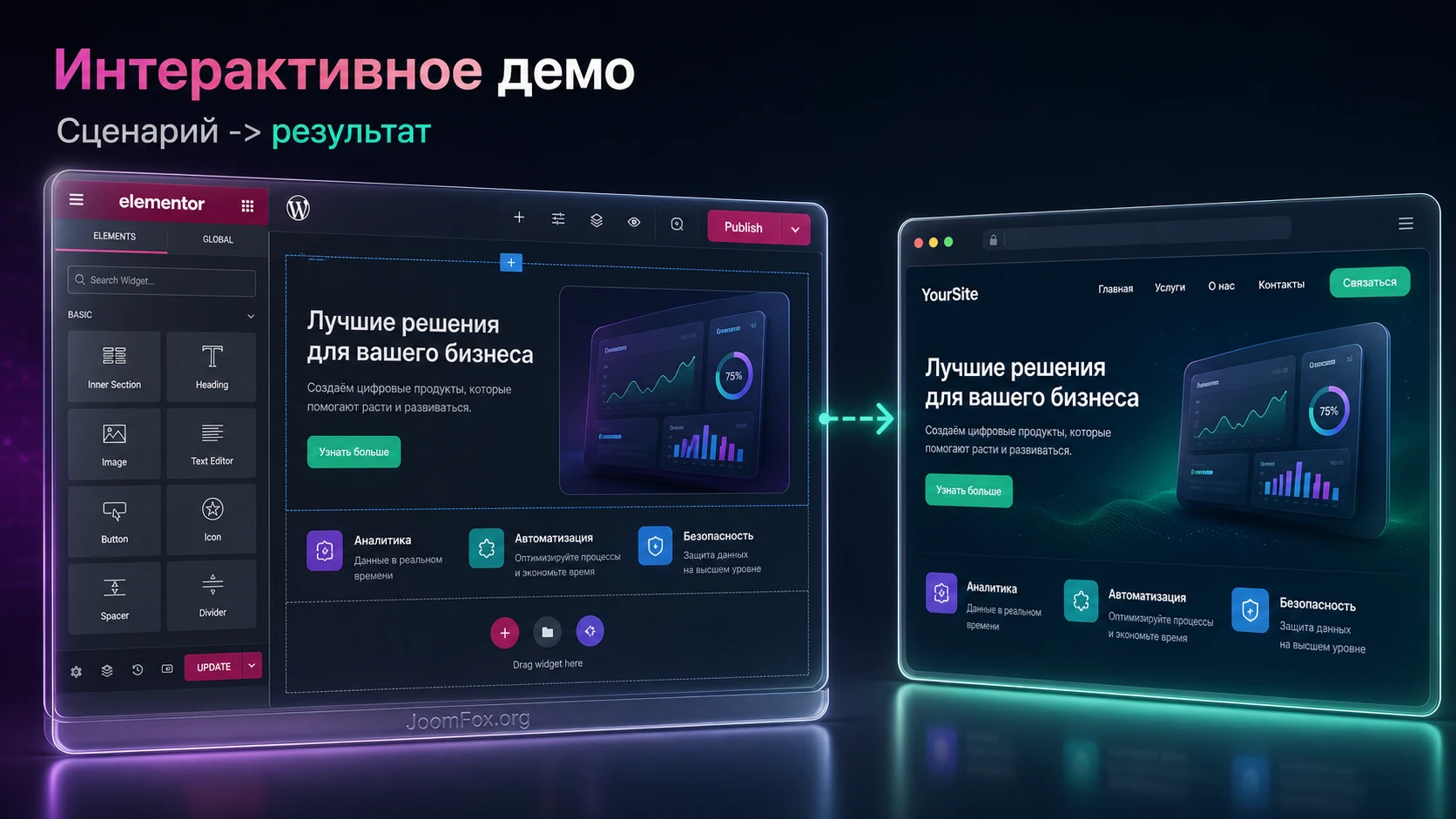
На странице продукта часто не хватает одного простого ответа: что пользователь увидит после установки, регистрации или первого входа. Скриншот показывает только состояние интерфейса. Видео показывает движение, но плохо обновляется: изменили кнопку, цвет, подпись или порядок шагов - ролик приходится переснимать или монтировать заново. Interactive App Demo for Elementor закрывает другой сценарий: показать путь внутри продукта как последовательность понятных экранов, подсказок и действий, встроенную в страницу, собранную через Elementor.
Такой формат особенно полезен для продуктов, где ценность раскрывается не в первом экране, а в цепочке: выбрать шаблон, заполнить данные, нажать кнопку, увидеть результат, перейти к следующему разделу. Для SaaS, личного кабинета, CRM, панели бронирования, конструктора, образовательной платформы или клиентского портала интерактивная демонстрация часто объясняет больше, чем абзац текста. Посетитель может пройти короткий маршрут и понять механику без созвона, длинного видео и доступа к настоящей админке.
Где walkthrough лучше обычного видео
Видео хорошо работает для эмоциональной презентации и сложного движения на экране. Но на странице WordPress у него есть ограничения: оно требует загрузки плеера, не всегда удобно для быстрого просмотра, не даёт пользователю управлять темпом и часто устаревает после изменений продукта. Интерактивный walkthrough решает другую задачу - даёт посетителю самому пройти короткий сценарий и задержаться на тех шагах, которые ему важны.
Если продукт часто меняется, интерактивная демо-секция обычно проще в поддержке. Вместо повторного монтажа можно заменить один экран, подпись или порядок шагов. Если в вашей версии плагина шаги создаются внутри виджета Elementor, полезно заранее договориться о правилах: один шаг - одна мысль, одна подсказка - одно действие, один экран - один результат. Так демо остаётся обучающим блоком, а не коллекцией красивых, но непонятных картинок.
Когда плагин может быть лишним
Interactive App Demo for Elementor не нужен на каждой странице. Если продукт прост и его ценность видно по одному изображению, достаточно скриншота, GIF или стандартного блока Elementor. Если вы хотите обучать внутреннюю команду сложной процедуре на десятки шагов, лучше выбрать полноценную базу знаний, видеоуроки или специализированный сервис для документации. Этот плагин уместнее там, где нужно встроить короткую, понятную, маркетингово-практическую демонстрацию прямо в лендинг или продуктовую страницу.
Также стоит быть осторожнее на страницах, где важна максимальная скорость загрузки. Интерактивный блок почти всегда тяжелее обычного текста: он может использовать изображения интерфейса, скрипты, стили, навигацию между шагами и анимацию. Это не делает его плохим инструментом, но требует дисциплины: сжимать материалы, не добавлять лишние кадры, проверять мобильный вид и не ставить несколько больших демо на одну страницу без необходимости.
Кому подходит CodeCanyon Interactive App Demo for Elementor
Лучший пользователь этого плагина - человек, который уже собирает страницы в Elementor и хочет показать не просто внешний вид продукта, а порядок действий. Это может быть маркетолог, владелец SaaS, вебмастер, редактор продуктовой страницы, агентство или разработчик, который готовит демонстрационную страницу для клиента.
Для владельца сайта ценность в том, что демо можно разместить внутри уже существующей страницы Elementor. Не нужно выводить посетителя на стороннюю платформу, собирать отдельную документацию или вставлять длинный ролик. Для маркетолога ценность в контролируемом сценарии: можно показать именно те шаги, которые отвечают на возражения аудитории. Для агентства ценность в повторяемости: одна структура демо подходит для нескольких клиентских лендингов, если менять только скриншоты, подписи и путь пользователя.
Подходящие сценарии
- Демонстрация SaaS-интерфейса. Посетитель видит путь от первого экрана до результата: создать проект, выбрать настройку, получить отчёт или статус.
- Объяснение клиентского кабинета. Можно показать, где находятся заказы, документы, заявки, настройки профиля или история операций.
- Презентация WordPress-плагина или сервиса. Вместо набора скриншотов пользователь проходит сценарий: включить функцию, настроить параметр, проверить публичный результат.
- Продажа сложной функции. Если ценность продукта появляется после двух-трёх кликов, интерактивная демонстрация помогает снять страх перед интерфейсом.
- Обучающий блок на странице поддержки. Короткий walkthrough можно использовать как встроенную подсказку рядом с инструкцией, если она не требует доступа к реальному аккаунту.
Когда лучше выбрать другой формат
Если пользователю нужно повторить длинную операцию в админке с большим числом условий, интерактивная демо-секция может оказаться слишком поверхностной. В этом случае лучше сделать полноценный tutorial с текстом, скриншотами и видео. Если нужен реальный sandbox, где посетитель вводит данные и видит настоящую реакцию системы, walkthrough в Elementor не заменит демо-аккаунт. Если важна аналитика прохождения, сегментация посетителей и персонализация туров, стоит сравнить плагин с SaaS-инструментами вроде Storylane, Arcade, Supademo или UserGuiding.
Практический ориентир: используйте Interactive App Demo for Elementor для короткой демонстрации ценности на странице, а не как замену полноценной справке, видеоакадемии или тестовому доступу к продукту.
Что проверить перед установкой на WordPress-сайт
Перед установкой коммерческого плагина из ZIP-архива полезно отделить две задачи: безопасно добавить сам плагин и подготовить страницу, где демо не будет конфликтовать с темой, кешем и адаптивной сеткой. WordPress поддерживает установку плагинов из ZIP через админ-панель, а Elementor отдельно описывает вариант загрузки плагина с компьютера. Но сама установка - только начало. Для интерактивного блока важнее окружение: версия Elementor, тема, кеш, изображения, права редактора и место на странице.
Мини-чеклист окружения
- Elementor активен и корректно открывает редактор. Если редактор уже работает нестабильно, сначала разберите это без нового плагина.
- Есть резервная копия или staging-копия сайта. Это особенно важно перед установкой коммерческих add-on плагинов, которые добавляют новые виджеты и скрипты.
- Тема не ломает ширину контейнеров Elementor. Для демо нужны предсказуемые отступы, нормальная ширина секции и отсутствие скрытого overflow.
- Кеш и оптимизация управляемы. После настройки демо может понадобиться очистить кеш страницы, кеш Elementor CSS и кеш плагина оптимизации.
- Материалы подготовлены заранее. Скриншоты приложения, короткие подписи, последовательность шагов и финальный призыв к действию лучше собрать до входа в Elementor.
- Редактор имеет нужные права. Если страницу собирает контент-менеджер, проверьте, может ли он редактировать Elementor-страницу, загружать изображения и публиковать изменения.
Как подготовить материалы для walkthrough
Не начинайте с выбора анимации. Сначала напишите сценарий из пяти-семи шагов. Каждый шаг должен отвечать на вопрос: что пользователь сейчас понимает такого, чего не понял бы по предыдущему экрану. Если шаг не добавляет новой информации, его лучше убрать. Для продающей страницы особенно важны первый и последний шаги: первый должен быстро объяснить контекст, последний - показать результат или следующий осмысленный переход.
Скриншоты лучше делать в одном размере и с одинаковым масштабом браузера. Если часть кадров сделана на широком мониторе, часть на ноутбуке, а часть на мобильном, демо будет прыгать и выглядеть неряшливо. Для интерфейсов с персональными данными используйте демонстрационный аккаунт, в котором нет реальных email, телефонов, платежных сведений и закрытых клиентских данных. Если нужно показать CRM или кабинет, замените имена и номера на нейтральные тестовые значения.
Отдельно продумайте адаптивность. На мобильном экране интерактивная демонстрация может превратиться в слишком мелкую картинку, если исходные скриншоты перегружены. Поэтому для мобильного вида иногда лучше создать упрощённый набор кадров или ограничить ширину демо-блока, чтобы пользователь не рассматривал мелкие подписи.
Установка и первая проверка после активации
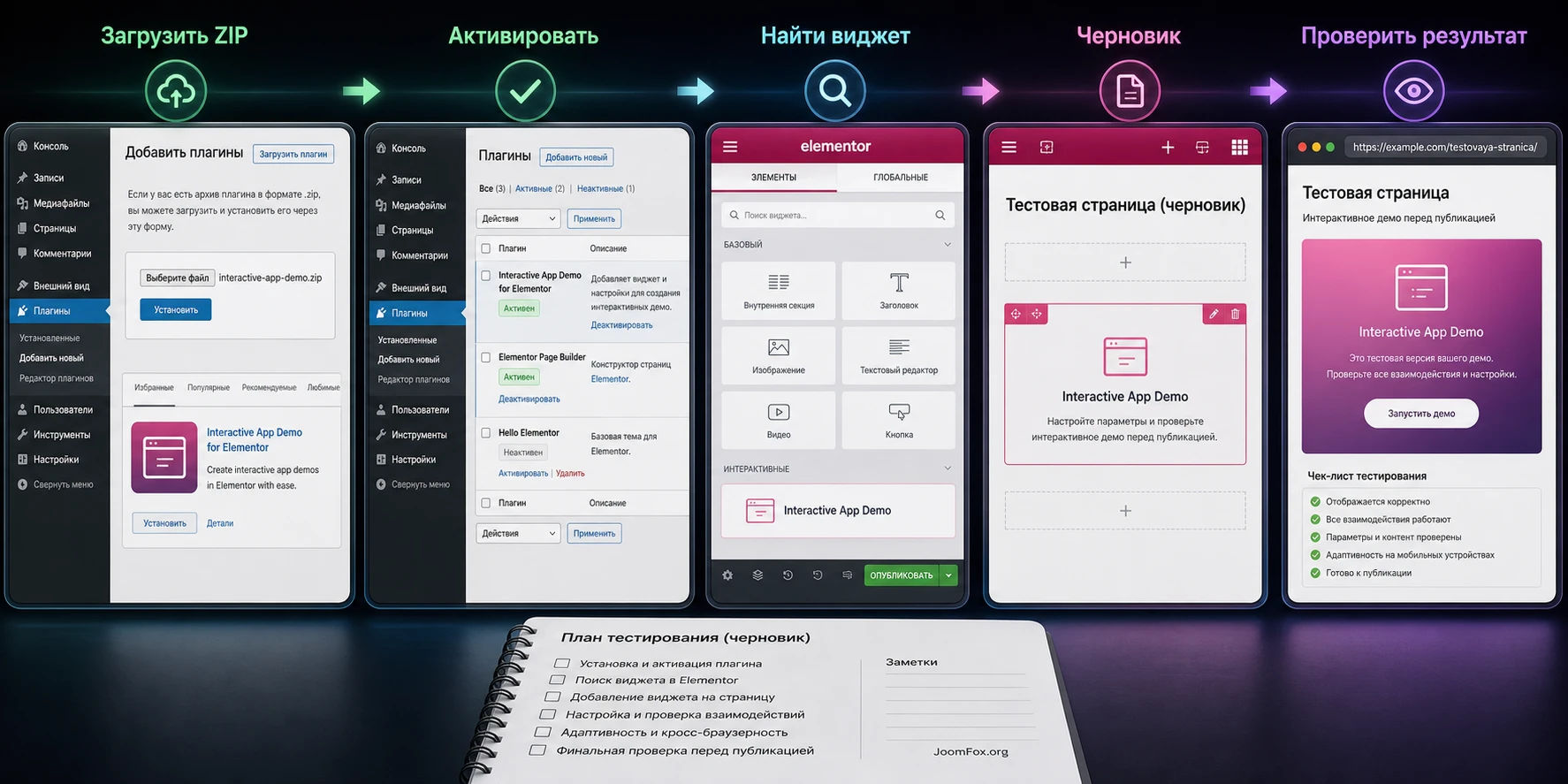
Устанавливайте плагин через обычный путь WordPress: Plugins, затем Add New Plugin, затем Upload Plugin, если у вас ZIP-архив с компьютера. После загрузки нажмите Install Now и активируйте плагин. Если WordPress сообщает, что архив не содержит установочного файла, проверьте, не лежит ли внутри скачанного архива отдельный installable ZIP. У товаров с маркетплейсов часто есть общий архив с документацией и отдельный файл плагина.
После активации откройте страницу в Elementor и проверьте, появился ли новый виджет, группа виджетов или отдельная панель настроек, связанная с Interactive App Demo. Точное название может отличаться, поэтому ищите по словам Interactive, App Demo, Walkthrough, Demo или по названию разработчика, если оно указано в вашей версии. Если виджет не появился, не спешите переустанавливать плагин: сначала обновите страницу редактора, очистите кеш браузера, проверьте, активен ли Elementor, и убедитесь, что плагин не требует отдельного включения модуля в настройках.
Безопасный тест на отдельной странице
Не добавляйте первый демо-блок сразу на главную страницу или рабочий лендинг. Создайте черновик страницы, включите макет без лишних сайдбаров, добавьте новую секцию и поместите туда виджет демо. Такой тест даёт три преимущества: можно понять логику настроек, не рискуя конверсией; можно проверить, какие скрипты и стили добавляет блок; можно показать страницу коллегам по прямой preview-ссылке до публикации.
Что должно получиться после первого теста
- Виджет добавляется на canvas Elementor без ошибки редактора.
- В панели настроек есть поля для добавления экранов, шагов, подписи или навигации, если они предусмотрены вашей версией.
- После сохранения страница открывается в режиме предпросмотра, а интерактивный блок не исчезает.
- Основные кнопки навигации внутри демо реагируют на клик.
- Блок не выходит за пределы контейнера на типовой ширине страницы.
Если на этом этапе всё работает, можно переходить к реальному сценарию. Если редактор зависает, виджет не находится или публичная часть сайта показывает пустой блок, переходите к диагностике в конце руководства. Чаще всего проблема связана не с самим сценарием демо, а с установочным архивом, конфликтом кеша, старым CSS Elementor, конфликтующим add-on плагином или темой.
Как спроектировать сценарий демо до настройки виджета
Самая частая ошибка в интерактивных демонстрациях - собирать их прямо в редакторе, не имея сценария. В итоге шаги появляются в случайном порядке: здесь показали меню, там кнопку, потом отчёт, потом снова меню. Пользователь видит движение, но не понимает путь. Для Interactive App Demo for Elementor лучше сначала построить сценарную карту, а уже потом переносить её в поля виджета.
Работайте по цепочке цель - действие - результат - проверка. Цель объясняет, зачем посетителю проходить демо. Действие показывает, что пользователь условно делает в интерфейсе. Результат показывает изменение состояния. Проверка отвечает на вопрос, как понять, что функция действительно сработала.
Структура хорошего walkthrough
- Контекст. Первый экран показывает, в каком продукте или разделе находится пользователь.
- Первое действие. Подсказка выделяет одну понятную кнопку, поле или область.
- Настройка. Второй или третий экран показывает выбор параметра, шаблона, фильтра или режима.
- Промежуточный результат. Пользователь видит, что интерфейс изменился, а действие не было декоративным.
- Финальный результат. Последний экран показывает отчёт, готовую страницу, опубликованную настройку, созданную заявку или другой итог.
- Следующий шаг. Текст рядом с демо объясняет, что делать после просмотра: протестировать продукт, открыть документацию, перейти к скачиванию или оставить заявку.
Как не перегрузить шаги
Один шаг не должен объяснять сразу три элемента интерфейса. Если подсказка говорит: "Откройте меню, выберите шаблон и проверьте статус", пользователь не поймёт, куда смотреть. Лучше разбить это на два шага или оставить часть объяснения в тексте рядом с демо. На странице Elementor особенно важно сохранять темп: посетитель не пришёл читать документацию, он пришёл быстро понять пользу продукта.
Для каждой подсказки задайте вопрос: что будет, если убрать этот шаг. Если смысл демо не меняется, шаг лишний. Если без него пользователь теряет причинно-следственную связь, шаг нужен. Такой отбор обычно сокращает первоначальный сценарий на треть, а итоговая демонстрация становится сильнее.
Пример карты перед переносом в Elementor
| Шаг | Что показать | Зачем это посетителю | Как проверить в демо |
|---|---|---|---|
| Старт | Главный экран приложения | Понять контекст и назначение панели | Виден заголовок продукта и ключевой раздел |
| Действие | Кнопка создания проекта или отчёта | Показать первое полезное действие | Подсказка указывает на один элемент |
| Настройка | Выбор параметра или шаблона | Показать управляемость результата | Текст шага объясняет, что меняется |
| Итог | Готовый результат | Закрыть вопрос "что я получу" | На экране есть понятный статус или output |
Такая таблица не обязана попадать на сайт. Её задача - помочь вам не собирать хаотичный набор кадров. После этого можно открывать Elementor и переносить сценарий в реальные настройки виджета.
Подробная настройка виджета после установки
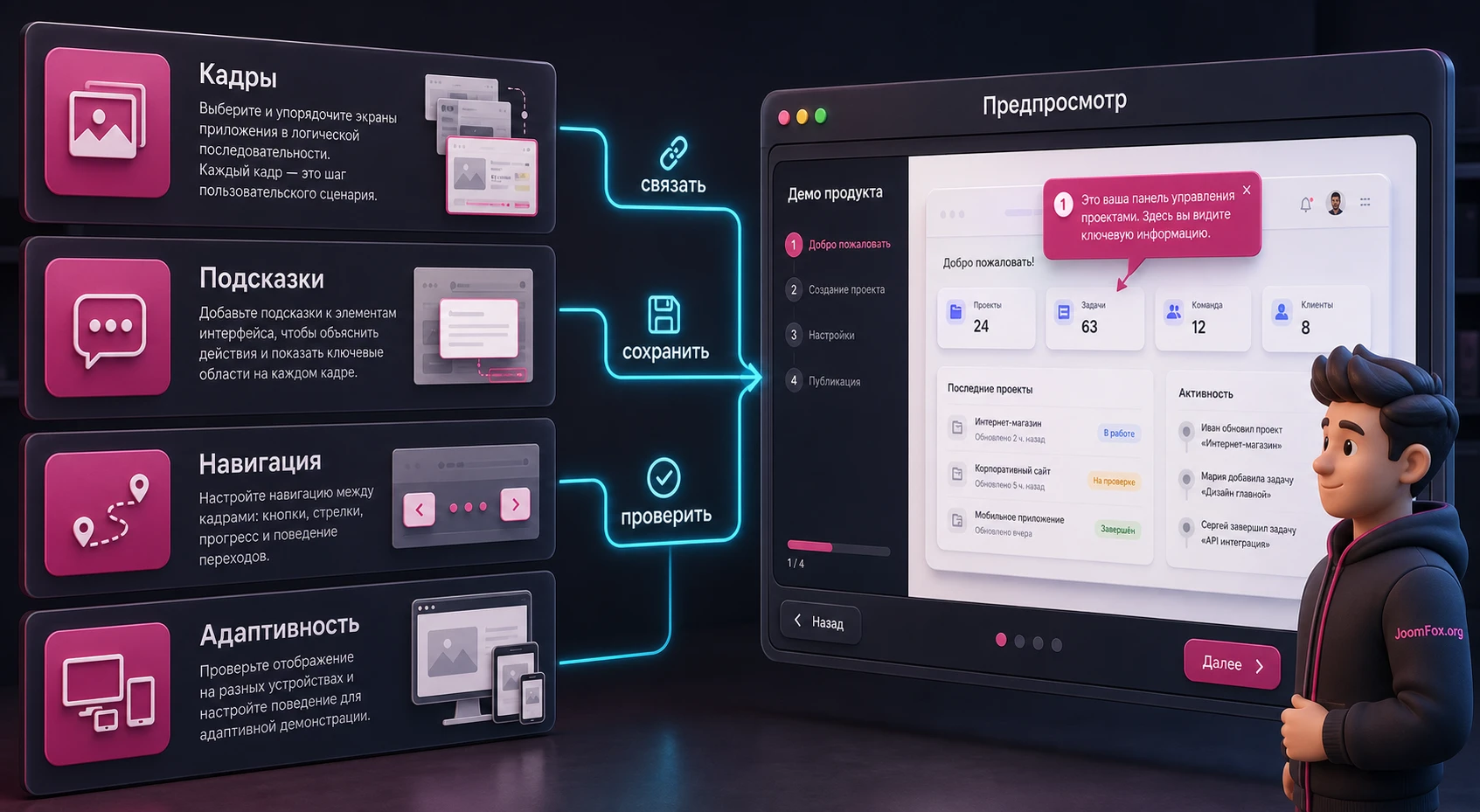
Так как публичная документация именно по Interactive App Demo for Elementor не найдена, точные названия вкладок лучше сверять в вашей версии. Но логика настройки у виджетов такого типа обычно складывается из нескольких зон: источник экранов, шаги walkthrough, внешний вид контейнера, навигация, адаптивность и поведение после завершения. Ниже - практический порядок, который помогает не пропустить важное.
Источник экранов и порядок кадров
Начните с экранов, а не с внешнего вида. Загрузите подготовленные изображения интерфейса или выберите источник, который поддерживает ваша версия плагина. Сразу проверьте порядок: стартовый экран, действие, настройка, результат. Не добавляйте десять кадров просто потому, что они есть. Чем больше шагов, тем выше риск, что посетитель не дойдёт до конца.
Если плагин позволяет задавать подпись к каждому шагу, пишите её как микроинструкцию, а не как рекламный текст. Плохо: "Мощная функция для улучшения эффективности". Лучше: "Выберите шаблон отчёта, чтобы увидеть прогноз по проекту". Вторая фраза показывает действие и результат.
Выделение точек внимания
В walkthrough обычно есть область внимания: точка, подсветка, рамка, tooltip или callout. Её задача - направить взгляд к важному элементу экрана. Старайтесь выделять один объект на шаг. Если нужно показать две зоны, сначала объясните первую, затем вторую. Иначе подсветка превращается в декоративный слой.
Проверяйте, совпадает ли позиция подсветки с реальным элементом на разных ширинах. Если изображение масштабируется, координаты могут съехать. На desktop всё выглядит правильно, а на планшете подсказка может оказаться не над кнопкой, а рядом с пустым местом. Поэтому после настройки каждого важного шага откройте предпросмотр в Elementor и затем публичную страницу в отдельной вкладке.
Навигация, автопереходы и контроль пользователя
Если в вашей версии есть автопереход между шагами, включайте его осторожно. Для маркетингового hero-блока он может выглядеть динамично, но для обучающего сценария лучше дать пользователю кнопку Next или аналогичный ручной контроль. Автоматическая демонстрация часто слишком быстро меняет кадры, особенно если на них есть мелкие элементы интерфейса.
Хорошая базовая настройка для продуктовой страницы - ручная навигация, видимый прогресс и понятная кнопка завершения. Если посетитель хочет быстро пролистать демо, он сможет это сделать. Если ему нужно рассмотреть экран, демо не убежит дальше.
Размер, контейнер и адаптивность
Для страницы Elementor важны ширина контейнера и поведение блока при сжатии. Не растягивайте скриншоты до полной ширины экрана, если их исходное разрешение ниже. Лучше ограничить максимальную ширину демо и дать вокруг него достаточный отступ. На мобильном виде проверьте, можно ли прочитать основные подписи и не перекрывают ли элементы навигации сам интерфейс.
Если у виджета есть настройки высоты, соотношения сторон или fit-режима, выбирайте режим, который сохраняет пропорции изображений. Искусственное растяжение интерфейса ухудшает доверие: посетитель сразу видит, что экран выглядит ненатурально. Если часть кадров не помещается, лучше подготовить изображения в одном размере, а не исправлять проблему CSS.
Практический пример: демо для страницы SaaS-продукта
Представим, что у вас есть SaaS-сервис для управления заявками. На лендинге уже есть заголовок, описание и блок преимуществ, но посетитель всё ещё не понимает, как выглядит рабочий процесс внутри кабинета. Задача - сделать короткую интерактивную демонстрацию из пяти шагов и встроить её в Elementor-страницу после блока с возможностями.
Цель
Показать, что пользователь может создать заявку, назначить ответственного, увидеть статус и получить понятный результат. Демо не должно раскрывать всю админку и не должно имитировать реальную работу сервиса. Оно должно ответить на один вопрос: "Пойму ли я интерфейс за первые минуты?"
Подготовка
Создайте тестовый аккаунт, где нет реальных клиентов. Сделайте пять скриншотов в одном размере: главная панель, кнопка создания заявки, форма с тестовыми данными, список со статусом, итоговая карточка. Уберите лишние уведомления, персональные данные, системные сообщения и случайные вкладки браузера. Затем подготовьте пять коротких подписей по 6-12 слов каждая.
Шаги в Elementor
- Создайте черновик страницы или секцию на существующем лендинге.
- Добавьте виджет Interactive App Demo или ближайший виджет плагина, который появился после активации.
- Загрузите первый экран и задайте стартовую подпись, объясняющую контекст кабинета.
- Добавьте второй экран с выделением кнопки создания заявки.
- Добавьте экран формы и подпись, объясняющую, какие данные нужны для тестового сценария.
- Добавьте экран статуса, чтобы показать изменение после действия.
- Завершите демо экраном результата и рядом с блоком добавьте обычный текстовый вывод.
- Сохраните страницу как черновик, откройте предпросмотр и пройдите все шаги без режима редактирования.
Проверка результата
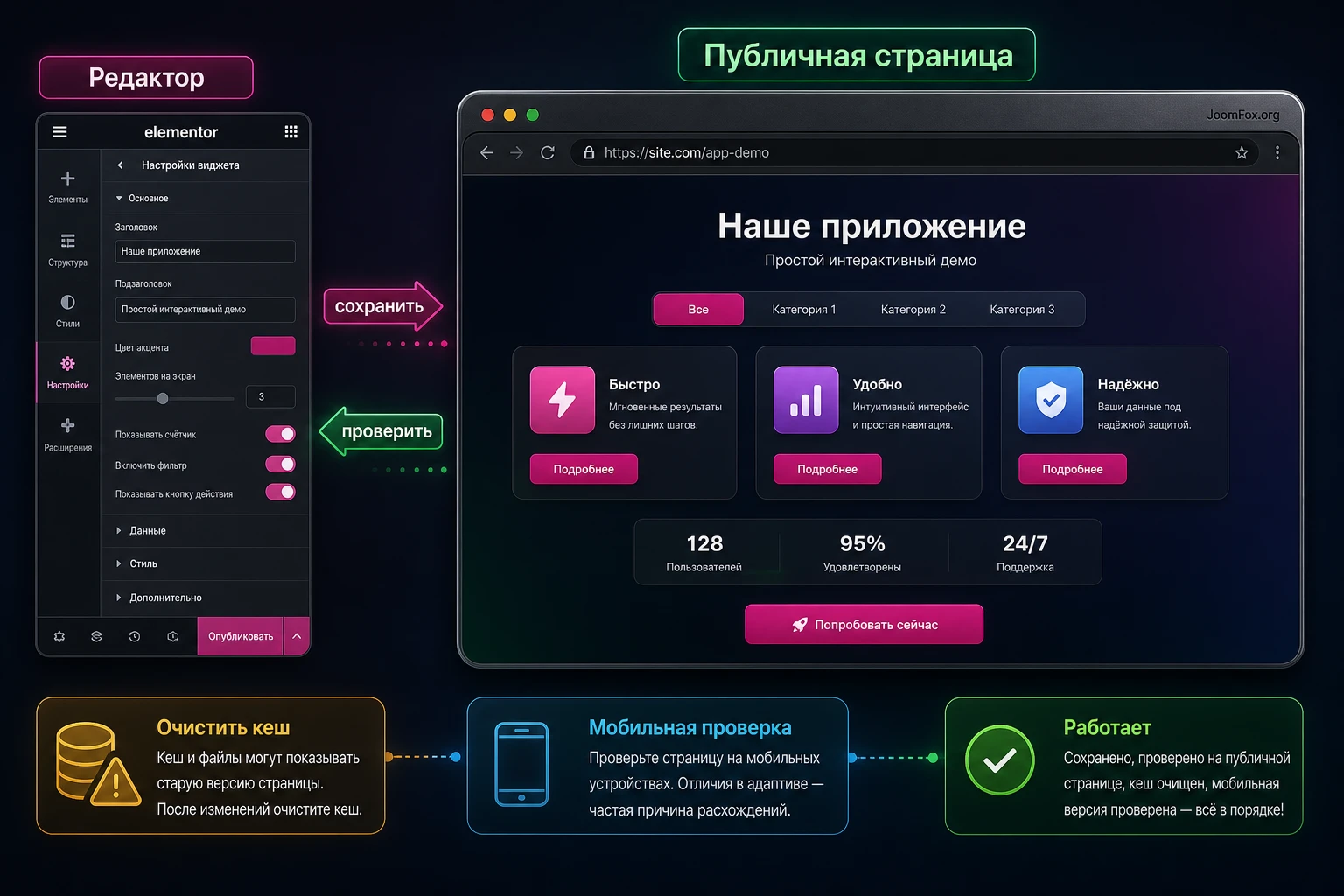
После публикации проверьте демо как обычный посетитель. Откройте страницу в приватном окне, пройдите все шаги, вернитесь назад, обновите страницу, повторите сценарий. Затем проверьте мобильный вид. Если подсказка перекрывает важный элемент или кнопки навигации слишком мелкие, вернитесь в Elementor и скорректируйте размер, отступы или текст.
Нюанс: если в редакторе Elementor всё выглядит правильно, а на публичной странице старый вариант демо, очистите кеш страницы и файлы Elementor. Официальная документация Elementor отдельно рекомендует очистку файлов и данных как шаг при расхождениях между редактором и публичной частью сайта.
Как связать демонстрацию с текстом страницы и CTA
Интерактивная демонстрация работает лучше, когда она встроена в логику страницы, а не стоит отдельной "игрушкой". Перед блоком нужно объяснить, что пользователь сейчас увидит. После блока нужно дать вывод: что стало понятно после прохождения. Если демо стоит без контекста, часть посетителей просто пролистает его, потому что не поймёт, зачем тратить время на клики.
Позиция на странице
На продуктовой странице демо обычно ставят после краткого объяснения задачи и перед блоком с деталями, тарифами, формой заявки или загрузкой. В начале страницы посетитель ещё не готов к длинному взаимодействию. В самом конце демо может потеряться. Оптимальная позиция - после того, как человек понял проблему, но до того, как он должен принять решение.
Если страница длинная, используйте якоря Elementor. Официальная документация Elementor описывает настройку CSS ID для элемента и ссылку вида #Intro. Для демо это удобно: можно добавить в верхнем блоке ссылку "посмотреть, как работает продукт" и вести к секции walkthrough. Не ставьте перед ID символ # в поле CSS ID - он нужен только в ссылке.
Текст до и после демо
Перед виджетом достаточно двух-трёх предложений. Объясните, какой сценарий показан и сколько шагов займёт просмотр. После виджета добавьте короткий вывод: какой результат пользователь увидел, что можно проверить дальше и какой следующий шаг логичен. Это лучше, чем оставлять демо без завершения.
Пример текста после демо: "В примере видно, как заявка проходит путь от создания до статуса. Если вам важно проверить этот сценарий на своём сайте, сначала соберите демо на staging-странице, а затем перенесите блок на рабочий лендинг". Такой вывод связывает интерактивный блок с реальным действием.
Внешний вид, доступность и маленькая CSS-доработка
Визуальная настройка не должна маскировать смысл. Сначала добейтесь понятного сценария, затем улучшайте рамку, фон, отступы и подписи. Если у виджета есть встроенные настройки цвета, кнопок и навигации, используйте их. Если нужно аккуратно вписать демо в дизайн страницы, можно добавить CSS-класс к контейнеру Elementor и применить небольшую безопасную правку.
Elementor поддерживает пользовательские CSS-классы и Custom CSS в соответствующих местах интерфейса. Точный доступ к Custom CSS зависит от редакции Elementor и настроек сайта, поэтому самый безопасный путь - добавить класс к секции или контейнеру и вставить CSS там, где вы обычно храните стили сайта: в настройках темы, дочерней теме, Site Settings или Custom CSS, если эта функция доступна.
Пример безопасного CSS для рамки демо
Добавьте секции с демо CSS-класс iad-demo-frame. Затем используйте небольшой CSS, который не обращается к внутренним классам плагина и не ломается при обновлении виджета. Он оформляет внешний контейнер, а не пытается менять приватную разметку плагина.
.iad-demo-frame {
  max-width: 1040px;
  margin-inline: auto;
  padding: 18px;
  border: 1px solid rgba(30, 41, 59, 0.14);
  border-radius: 16px;
  background: #ffffff;
  box-shadow: 0 18px 45px rgba(15, 23, 42, 0.10);
}

.iad-demo-frame img,
.iad-demo-frame video,
.iad-demo-frame canvas {
  max-width: 100%;
  height: auto;
}
Проверка простая: сохраните CSS, откройте страницу в приватном окне и убедитесь, что рамка появилась только вокруг нужной секции. Если изменилась другая часть сайта, значит класс применён слишком широко или стиль вставлен не туда. Откат тоже простой - удалите класс у секции или сам CSS-блок.
Доступность и управление вниманием
Интерактивные блоки часто грешат тем, что выглядят красиво, но неудобны для части пользователей. Проверьте контраст подписей, размер кнопок, порядок фокуса с клавиатуры, наличие понятного текста рядом с демо. Если виджет использует элементы навигации, они должны быть различимы не только по цвету. Если подсказка закрывает важный интерфейс, лучше изменить позицию или сократить текст.
Не делайте демо единственным способом понять продукт. Рядом с интерактивным блоком должен быть обычный текстовый итог. Это полезно для пользователей, которые не хотят кликать, для мобильных посетителей, для поисковых систем и для доступности. Интерактивная демонстрация усиливает объяснение, но не должна заменять весь смысл страницы.
Проверка результата на странице: редактор, публичная часть и мобильный вид
После настройки важно проверить не только внешний вид в Elementor, но и поведение на реальной странице. Elementor прямо разделяет предпросмотр и фактическую опубликованную ссылку: preview-ссылка отличается от URL страницы. Поэтому финальная проверка должна проходить в трёх режимах: редактор, предпросмотр и опубликованная публичная страница.
Что проверить на desktop
- Демо начинается с правильного первого экрана, а не с последнего сохранённого состояния.
- Навигация между шагами работает без двойного клика и без скачков страницы.
- Подсказки не перекрывают ключевые элементы интерфейса.
- Изображения не растянуты и не выглядят размытыми.
- Кнопка или ссылка после демо ведёт туда, куда обещает текст страницы.
- При обновлении страницы блок загружается стабильно, без пустой зоны.
Что проверить на мобильном
На мобильном устройстве не пытайтесь показать весь сложный интерфейс так же подробно, как на desktop. Проверьте, читается ли главное, не слишком ли маленькие кнопки навигации, не требуется ли пользователю горизонтальная прокрутка. Если демо выглядит слишком плотным, лучше сделать мобильную версию секции проще: меньше шагов, крупнее подписи, меньше деталей в скриншотах.
В Elementor можно управлять видимостью элементов по устройствам. Если ваша версия и структура страницы позволяют, иногда разумно показывать полноразмерное интерактивное демо на desktop, а на мобильном заменить его коротким слайдом, несколькими изображениями или упрощённым walkthrough. Это не ухудшение, а адаптация к контексту.
Проверка после изменений продукта
Интерактивные демо устаревают не так заметно, как видео, но всё равно требуют ревизии. После каждого крупного изменения интерфейса продукта откройте демо и проверьте соответствие шагов: изменились ли подписи, переехали ли кнопки, поменялся ли финальный результат. Если в демо показана старая кнопка, доверие падает быстрее, чем от отсутствия демо вообще.
Хорошая привычка - хранить исходный сценарий рядом с задачами по продукту. Когда команда меняет интерфейс, редактор страницы быстро видит, какие кадры нужно заменить. Если демо собрано без сценарной карты, обновление превращается в поиск по Elementor и попытку вспомнить, зачем был нужен каждый шаг.
Производительность, кеш и SEO-нюансы
Интерактивный walkthrough может улучшить понимание продукта, но он не должен ухудшать базовую работу страницы. Для SEO важен не сам факт интерактивности, а полезность страницы, доступность текста, скорость загрузки, нормальный HTML-контекст вокруг блока и отсутствие скрытого критически важного смысла только внутри изображения или скрипта.
Скорость загрузки
Главный вес демо обычно дают изображения. Подготовьте кадры в разумном размере, сожмите их до публикации штатными средствами сайта или отдельным оптимизатором изображений. Не загружайте скриншоты в гигантском разрешении, если на странице они отображаются в контейнере около 1000 пикселей. При этом не пережимайте интерфейс до нечитаемого состояния: если пользователь не может прочитать подписи на скриншоте, демо теряет смысл.
Если на сайте работает кеширующий или оптимизационный плагин, после публикации проверьте, не ломает ли минификация скрипты демо. Симптомы обычно такие: блок виден, но кнопки не работают; первый экран загрузился, но переходов нет; в редакторе всё хорошо, а публичная страница показывает старую версию. В таком случае временно отключите оптимизацию скриптов для проверки, очистите кеш и возвращайте настройки по одной.
Текст рядом с интерактивным блоком
Не прячьте ключевые преимущества только внутри демо. Поисковые системы и AI-системы лучше понимают обычный текст страницы, чем смысл, нарисованный на скриншотах. Поэтому перед или после виджета напишите короткое объяснение: какой сценарий показан, что пользователь увидит, какой результат важен. Это помогает и людям, и индексации.
Безопасность демонстрационных данных
Перед публикацией внимательно просмотрите кадры. На скриншотах не должно быть реальных email, токенов, имён клиентов, платежных данных, приватных URL, служебных сообщений и внутренних задач. Если интерфейс выглядит пустым без данных, создайте демонстрационный набор: вымышленные компании, тестовые заявки, нейтральные статусы. Не используйте данные реальных пользователей ради правдоподобия.
Идеи применения на разных страницах сайта
Interactive App Demo for Elementor не обязательно ограничивать одним лендингом. Если плагин работает стабильно и не перегружает страницу, его можно использовать как повторяемый формат объяснения сложных функций. Важно не копировать один и тот же блок везде, а адаптировать сценарий под вопрос пользователя в конкретном месте сайта.
Главная страница SaaS
На главной странице демо должно быть коротким. Покажите один ключевой путь: от входа в продукт до первого полезного результата. Не пытайтесь объяснить все модули. Посетитель на главной странице ещё выбирает, стоит ли углубляться, поэтому демо должно давать эффект "понятно, как это работает".
Страница функции
На странице отдельной функции можно сделать более точный walkthrough. Например, если функция связана с отчётами, покажите выбор параметров и готовый отчёт. Если речь о конструкторе, покажите выбор блока и изменение результата. Здесь пользователь уже пришёл за деталями, поэтому можно добавить чуть больше шагов, но всё равно держать фокус на одном сценарии.
База знаний или onboarding-раздел
В базе знаний интерактивное демо можно поставить рядом с текстовой инструкцией. Но не заменяйте им пошаговый текст полностью. Читатель может захотеть скопировать путь, быстро найти конкретный пункт или вернуться к одному шагу. Текстовая инструкция и интерактивная демонстрация должны дополнять друг друга.
Страница сравнения или выбора тарифа
Если у продукта есть разные уровни функций, walkthrough может показать, что меняется между сценариями. Не пишите внутри демо спорные маркетинговые обещания. Лучше покажите два понятных результата: базовый путь и расширенный путь. Пользователь сам увидит разницу и легче поймёт, зачем ему нужен более сложный сценарий.
Как поддерживать демо после публикации
Интерактивная демонстрация - это не блок, который можно один раз собрать и забыть. Она привязана к интерфейсу продукта, а интерфейс меняется: переименовываются кнопки, появляются новые статусы, меняется порядок вкладок, улучшается дизайн кабинета. Если демо остаётся старым, оно начинает работать против страницы. Посетитель видит несоответствие и делает вывод, что сайт не поддерживается или продукт менялся хаотично.
Чтобы этого не случилось, относитесь к walkthrough как к маленькой версии документации. У него должен быть владелец, сценарий, список исходных кадров и правило проверки после обновлений продукта. Это особенно важно для команд, где страницу собирает один человек, интерфейс продукта меняет другой, а маркетинговый текст обновляет третий. Без простого процесса демо быстро становится устаревшим, хотя технически виджет продолжает работать.
Мини-процесс ревизии
После каждого изменения интерфейса продукта пройдите сценарий как новый пользователь. Не смотрите только первый кадр. Проверьте весь маршрут: стартовый экран, выделенные элементы, подписи, финальный результат и текстовый вывод после демо. Если поменялась только одна кнопка, достаточно заменить один кадр и подпись. Если изменилась логика процесса, лучше пересобрать сценарий, а не латать старую последовательность.
- Храните сценарий отдельно. Подойдёт таблица с шагами, назначением каждого экрана и текстом подсказки.
- Сохраняйте исходники кадров. Если есть не только оптимизированные изображения, но и исходные скриншоты, обновлять демо проще.
- Назначьте владельца блока. Один человек должен понимать, когда демо нужно проверить после релиза продукта.
- Фиксируйте дату внутренней проверки в задачах команды. В сам HTML статьи дату добавлять не нужно, но внутри рабочего процесса она помогает не забыть ревизию.
- Проверяйте демо после крупных обновлений Elementor и темы. Даже если продуктовый интерфейс не менялся, обёртка страницы могла измениться.
Локализация и разные аудитории
Если сайт работает на нескольких языках, не ограничивайтесь переводом подписи над демо. Внутренний интерфейс на скриншотах может оставаться английским, если это настоящие кадры продукта, но внешние пояснения, текст рядом с виджетом и финальный вывод должны соответствовать языку страницы. Если посетитель читает русскую страницу, а подсказки вокруг демо внезапно на английском, блок выглядит как случайно вставленный материал.
При этом не всегда нужно переводить сам продуктовый интерфейс. Если ваш продукт действительно используется на английском, честнее оставить UI как есть и объяснить шаги русскими подписьми. Но если у продукта есть русская локализация, а страница рассчитана на русскоязычных пользователей, стоит подготовить отдельный набор кадров. Главное - не смешивать в одной подсказке два языка без необходимости. Названия кнопок можно оставить как точные UI labels в code-формате в тексте страницы, но пояснение должно быть понятным читателю.
Роли редакторов и контроль качества
На сайтах с несколькими редакторами полезно ограничить, кто может менять интерактивный сценарий. Один неудачный кадр, слишком длинная подпись или случайная замена изображения могут испортить весь блок. Если редактору нужно обновить текст вокруг демо, это не значит, что ему стоит менять внутреннюю последовательность шагов. Разделите ответственность: контент-редактор отвечает за вступление и вывод, продуктовый специалист - за точность сценария, вебмастер - за Elementor, адаптивность и кеш.
Перед публикацией используйте простую редакторскую проверку. Первый вопрос: понятно ли, что пользователь должен сделать на каждом шаге. Второй: виден ли результат. Третий: не обещает ли демо того, чего продукт не делает. Четвёртый: можно ли пройти блок без дополнительных объяснений от менеджера. Если на любой вопрос ответ отрицательный, проблема не в красоте виджета, а в сценарии.
Типичные ошибки сценария, которые портят walkthrough
Технически демо может быть собрано правильно, но всё равно не помогать пользователю. Обычно причина в сценарных ошибках. Они не всегда заметны вебмастеру, потому что в редакторе блок выглядит аккуратно: есть кадры, подсказки, кнопки, анимация. Но посетитель оценивает не наличие интерактивности, а ясность пути.
Слишком длинный маршрут
Если в демо больше восьми-десяти шагов, пользователь начинает воспринимать его как урок, а не как быстрый обзор. Для лендинга это часто слишком много. Разделите длинный маршрут на две части: короткая интерактивная демонстрация на продающей странице и подробная инструкция в базе знаний. В Elementor это можно решить двумя разными секциями или разными страницами, а не одним перегруженным виджетом.
Нет финального результата
Иногда walkthrough показывает меню и настройки, но не показывает итог. Это слабый сценарий. Пользователь должен увидеть, ради чего он прошёл шаги: готовый отчёт, созданную заявку, опубликованный блок, карточку товара, страницу с результатом или другой понятный output. Если финал не помещается в один экран, сделайте финальный кадр как summary: что изменилось и где это видно.
Подсказки повторяют очевидное
Подпись "Нажмите кнопку" рядом с выделенной кнопкой редко помогает. Лучше объяснить, зачем нажимать: "Создаём первый проект, чтобы открыть настройки отчёта". Хорошая подсказка добавляет смысл, а не дублирует визуальный факт. Если посетитель и так видит кнопку, текст должен объяснить результат действия.
Демо не связано с решением пользователя
Walkthrough может выглядеть красиво, но показывать не тот сценарий, который влияет на решение. Например, SaaS продаётся через отчёты и аналитику, а демо показывает только настройки профиля. В этом случае плагин используется технически правильно, но маркетингово слабо. Сценарий должен начинаться от главного вопроса аудитории: что я смогу сделать быстрее, проще, безопаснее или понятнее после использования продукта.
Короткая проверка сценария: если после просмотра демо пользователь не может одной фразой объяснить, какой результат он получит, сценарий нужно переписать до редактирования стилей.
Почему демо может не работать и как это исправить
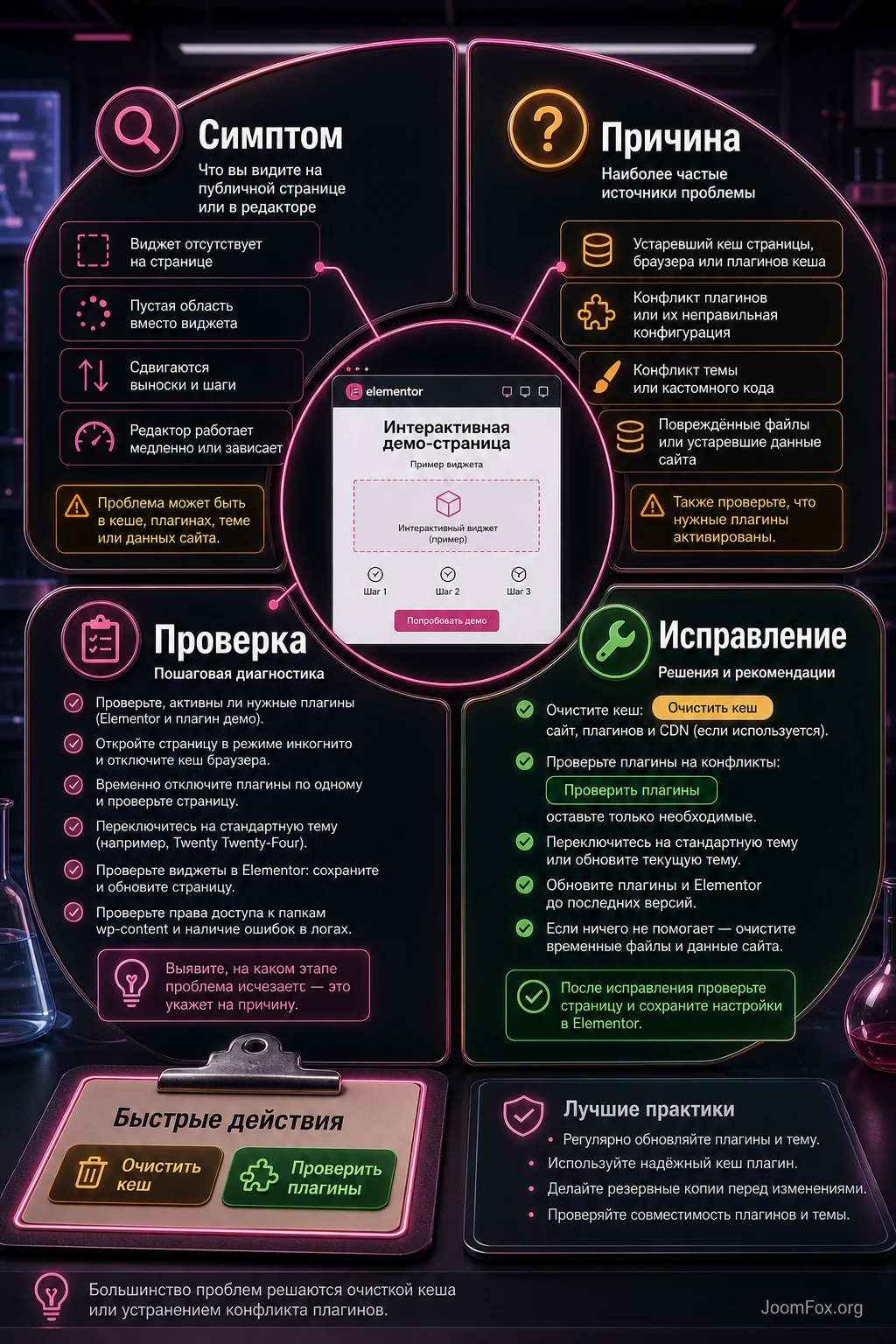
Диагностику лучше вести от простого к сложному. Сначала проверьте установку и активацию, затем Elementor, затем кеш, затем конфликт с темой или другими плагинами. Не меняйте сразу десять настроек: так вы не поймёте, что именно помогло.
Виджет не появился в Elementor
Симптом: плагин активирован, но в панели Elementor нет нового виджета или группы. Возможные причины - установлен не тот ZIP, плагин не активирован, Elementor не обновил список виджетов, модуль нужно включить отдельно или текущая роль пользователя не видит нужный элемент.
Что проверить: откройте Plugins и убедитесь, что плагин активен. Перезагрузите редактор Elementor. Проверьте, не появился ли виджет под другим названием. Если у плагина есть отдельная страница настроек, проверьте, не отключён ли модуль. Если проблема появилась после установки нескольких add-on плагинов, временно отключите остальные новые расширения и проверьте снова.
В редакторе блок виден, а на сайте пустое место
Симптом: в Elementor демо отображается, но публичная страница показывает пустой контейнер, первый кадр без навигации или старую версию. Возможные причины - кеш страницы, устаревшие файлы Elementor, оптимизация JavaScript или конфликт отложенной загрузки.
Как исправить: очистите кеш сайта, затем очистите файлы и данные Elementor через соответствующий инструмент. Откройте страницу в приватном окне. Если включена минификация или отложенная загрузка скриптов, временно отключите эти параметры и проверьте демо. Возвращайте оптимизацию постепенно, чтобы найти конкретный конфликт.
Подсказки съехали относительно скриншота
Симптом: рамка, hotspot или tooltip указывает не на ту область интерфейса. Это часто связано с разным размером исходных изображений, растяжением контейнера или особенностями мобильного вида.
Как исправить: подготовьте кадры в одинаковом размере, сохраните пропорции, проверьте настройки fit-режима и ширины контейнера. Если проблема только на мобильном, сократите сценарий или создайте отдельный мобильный вариант. Не пытайтесь компенсировать плохой исходный материал множеством CSS-исправлений.
После обновления продукта демо стало вводить в заблуждение
Симптом: в демо показаны старые кнопки, старые статусы или старый порядок действий. Это не техническая ошибка, но она опасна для доверия. Пользователь видит, что страница не соответствует продукту.
Что делать: обновите сценарную карту, замените устаревшие кадры, проверьте подписи и финальный результат. Если вы не можете обновить демо быстро, временно скройте блок или замените его обычным скриншотом и текстом. Лучше честный упрощённый блок, чем интерактивная демонстрация старого интерфейса.
Elementor начинает работать медленнее
Симптом: редактор долго открывает страницу, сохранение занимает больше времени, браузер начинает зависать при редактировании секции. Возможные причины - слишком много тяжёлых изображений, несколько интерактивных блоков на одной странице или конфликт с другими add-on виджетами.
Как исправить: уменьшите число шагов, оптимизируйте изображения, оставьте на странице один ключевой demo-блок, временно отключите похожие add-on плагины и проверьте редактор. Если тяжёлый блок нужен только в одном месте, не копируйте его в глобальные шаблоны и повторяемые секции без необходимости.
Вопросы перед использованием Interactive App Demo for Elementor
Можно ли использовать плагин без Elementor?
По названию продукт ориентирован именно на Elementor. Если вам нужен walkthrough вне Elementor-страниц, проверьте документацию установленной версии или выберите инструмент с shortcode, блоком Gutenberg, внешним embed или JavaScript-интеграцией. Не стоит рассчитывать на поддержку других редакторов без подтверждения.
Нужно ли монтировать видео для такой демонстрации?
Судя по названию товара, ключевой сценарий - создание product walkthrough без редактирования видео. Практически это означает, что акцент лучше делать на последовательности экранов, подсказок и действий. Если вам нужен именно видеоролик с озвучкой, выбирайте отдельный видеоинструмент или сервис вроде Guidde, Arcade или Supademo.
Повлияет ли интерактивный блок на скорость страницы?
Может повлиять, особенно если в демо много тяжёлых изображений и скриптов. Минимизируйте число шагов, готовьте изображения в разумном размере, не ставьте несколько больших walkthrough на одну страницу и проверяйте результат после включения кеша. Не обещайте себе, что интерактивность бесплатна по производительности.
Что делать, если демо работает в редакторе, но не на опубликованной странице?
Сначала очистите кеш страницы и файлы Elementor, затем проверьте публичную страницу в приватном окне. Если проблема сохраняется, временно отключите оптимизацию JavaScript и конфликтующие add-on плагины. Elementor в официальной диагностике также рекомендует проверять актуальность WordPress, темы и плагинов, а при поиске конфликтов отключать сторонние плагины по одному.
Можно ли показывать реальные данные клиентов?
Лучше не показывать. Для демо используйте тестовый аккаунт и нейтральные данные. Скриншоты с настоящими email, заказами, токенами, платежами или внутренними URL могут создать риск безопасности и доверия. Если интерфейс требует наполнения, подготовьте вымышленные записи.
Подойдёт ли плагин для полноценного обучения пользователей?
Для короткого объяснения на странице - да. Для полноценного обучения, где нужны десятки уроков, поиск, контроль прохождения и обновляемая база знаний, лучше использовать отдельный обучающий формат. Interactive App Demo for Elementor стоит рассматривать как визуальный walkthrough внутри страницы, а не как замену LMS или help center.
Можно ли добавить собственный CSS?
Да, но безопаснее оформлять внешний контейнер через CSS-класс Elementor, а не внутренние классы плагина. Добавьте класс секции, примените небольшие стили рамки, отступов и максимальной ширины, затем проверьте страницу. Если правка влияет на другие блоки, удалите CSS или сузьте селектор.
Когда CodeCanyon Interactive App Demo for Elementor будет удачным выбором
Этот плагин стоит использовать, если вы уже работаете с Elementor и хотите показать продукт как управляемый сценарий: пользователь видит экран, действие, подсказку и результат. Он особенно полезен для страниц, где обычный скриншот слишком статичен, а видео слишком тяжело поддерживать после изменений интерфейса.
Перед публикацией проверьте три вещи: сценарий не длиннее, чем нужно; демо работает на публичной странице после очистки кеша; рядом с интерактивным блоком есть обычный текст, который объясняет результат. Если эти условия выполнены, walkthrough становится не декоративным элементом, а частью принятия решения.
Когда вы подготовили staging-страницу, проверили виджет в Elementor, собрали короткий сценарий и убедились, что демо не ломает адаптивность, можно загрузить CodeCanyon Interactive App Demo for Elementor и протестировать установочный ZIP в своём окружении. Начинайте с отдельной тестовой страницы, а на рабочий лендинг переносите только проверенный блок.

