


MemberPress CoachKit - Плагин WordPress
Плагин MemberPress CoachKit - это удобное решение для создания многогранных программ наставничества и коучинга. Он интегрируется в существующую структуру управления членством и предлагает обширные функции, облегчающие взаимодействие между наставниками и учениками. Это инновационное решение делает процесс обучения гибким и адаптируемым под нужды пользователей, предоставляя надежные инструменты для успешного наставничества.

Особенности плагина
MemberPress CoachKit предоставляет улучшенные возможности управления контентом. Благодаря интеграции с системой членства, пользователи могут создавать и монетизировать программы, а также управлять доступом к различным материалам. Это обеспечивает точную организацию обучения, позволяя контролировать доступ к ресурсу для обеспечения консистентной образовательной среды, что способствует реализации успешных обучающих стратегий.
Ключевым преимуществом также является поддержка коммуникации, обеспечивающая беспрепятственную связь между участниками. Встроенные системы обмена сообщениями, онлайн-чаты и форумы создают условия для прямого взаимодействия и обмена опытом, что стимулирует вовлеченность и повышает мотивацию. Это важный аспект для поддержания активного участия и развития сообщества, что делает всю программу более динамичной и увлекательной.
Еще стоит упомянуть встроенные аналитические возможности. Они позволяют отслеживать успехи участников и эффективность обучения. С этой информацией становится проще настроить программу для улучшения образовательных результатов. Отчеты дают наставникам необходимую информацию для адаптации и улучшения учебных подходов, чтобы достичь максимальной эффективности и успешности коучинга.
Гибкость интерфейса и простота настройки - дополнительные плюсы этого инструмента. Пользователи могут настраивать внешний вид и структуру своих программ в соответствии с брендовыми требованиями, создавая однородный и приятный визуальный опыт. Это упрощает взаимодействие с инструментом и делает платформу более привлекательной как для наставников, так и для обучающихся.
В итоге, данное решение предлагает функциональные возможности, которые преобразуют процесс наставничества и коучинга. Эти функции помогают строить цельную экосистему для обучения и развития и повышают продуктивность образовательных инициатив. MemberPress CoachKit объединяет необходимые функции для успешного ведения программ и облегчения управления, способствуя продуктивности образовательных проектов.
Спецификации:
| Дата выхода: | 20-01-2017 | |
| Дата обновления: | 29-05-2026 | |
| Тип расширения: | Платный | |
| Лицензия: | GPL | |
| Тематика: | Клиенты и сообщества для MemberPress | |
| Совместимость: | W5.x W6.x | |
| Включает в себя: | Плагин | |
| Языковые пакеты: |

|
|
| Разработчик: | MemberPress | |
| Рейтинг: | ||
Скачивание по подписке!
Вам необходимо авторизоваться на сайте и приобрести клубную подписку!
Поделись с друзьями!
Руководство по настройке и применению MemberPress CoachKit на WordPress-сайте
MemberPress CoachKit нужен не для обычной страницы с уроками, а для управляемой коучинговой программы внутри WordPress: с программами, когортами, наставниками, клиентами, контрольными точками, привычками, страницей коучинга и связкой с членствами MemberPress. В этом руководстве разберём, как подойти к настройке плагина так, чтобы участник не просто получил доступ к контенту, а прошёл понятный маршрут от регистрации до результата.
Материал рассчитан на владельца сайта, администратора, методиста или технического специалиста, который уже понимает базовую логику MemberPress и хочет собрать коучинговую часть без хаоса в ролях, страницах и уведомлениях. Здесь будут установка, первичная проверка, настройка страницы коучинга, создание программы, сценарий с когортой, контрольные точки, привычки, файлы, встречи, сообщения, диагностика ошибок и сравнение с близкими решениями.
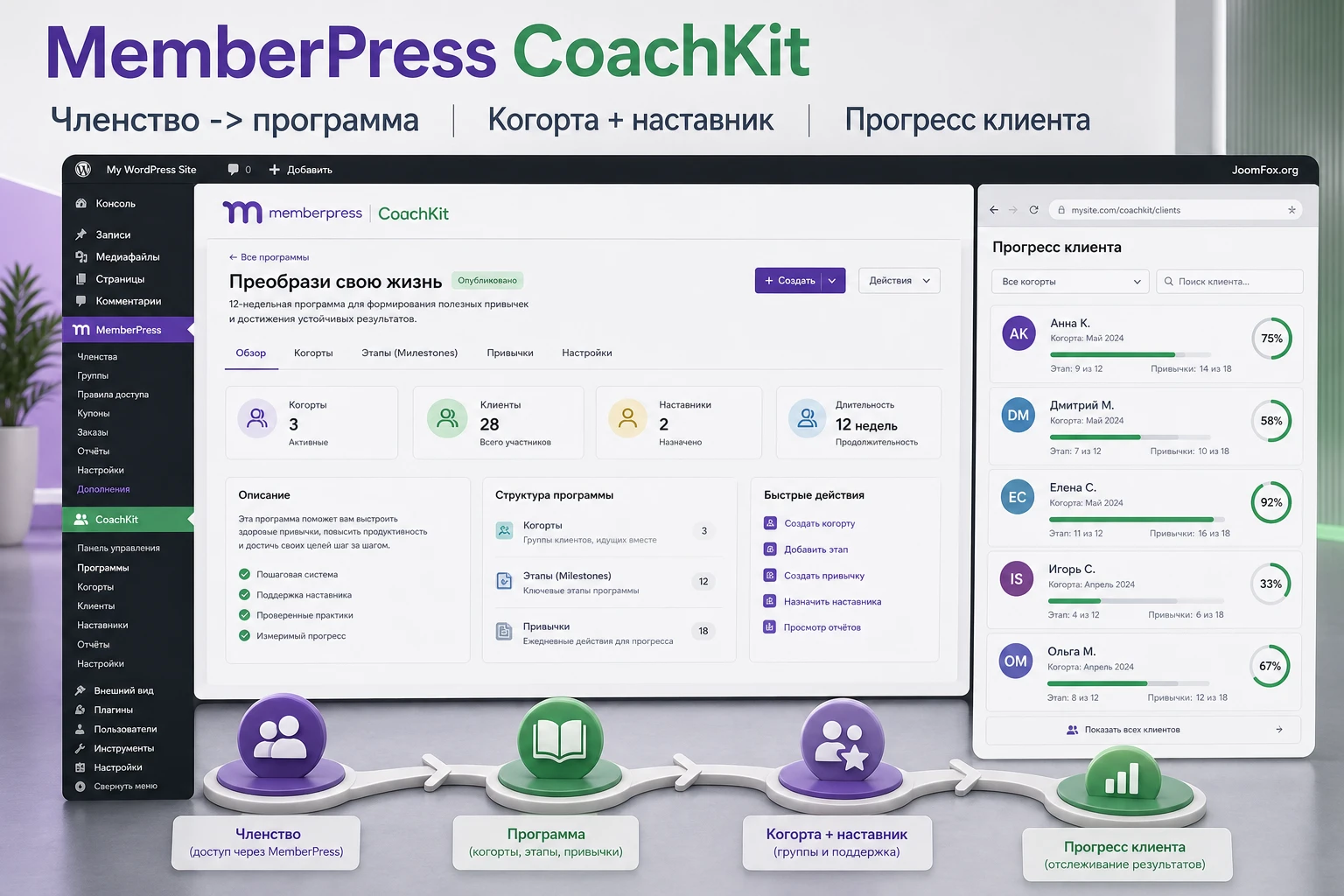
Важно не воспринимать CoachKit как отдельный универсальный конструктор курсов. Это надстройка над MemberPress, поэтому большая часть успеха зависит от того, как вы заранее продумали членства, роли пользователей, доступ к страницам, кэш, письма и сценарий работы наставника. Если пропустить эти связи, технически плагин может быть установлен правильно, но клиент увидит пустую программу, не попадёт в когорту или не получит нужное уведомление.
В тексте используются точные названия пунктов интерфейса там, где они подтверждены документацией: MemberPress, Add-ons, Settings, Pages, ReadyLaunch, CoachKit, Programs, Membership Options, Emails. Если в вашей версии интерфейс немного отличается, сохраняйте принцип: сначала создаётся инфраструктура MemberPress, затем программа CoachKit, затем привязка программы к членству и только после этого тестовая регистрация клиента.
Какую задачу решает коучинговая надстройка
Обычный сайт с членствами отвечает на вопрос "кому дать доступ". Коучинговый сайт отвечает на более сложный вопрос: кто ведёт клиента, в какой группе он находится, какие действия должен выполнить и как понять, что он движется по плану. Именно этот слой и добавляет CoachKit поверх MemberPress.
Центральный объект в CoachKit - программа. Программа описывает один трек работы с клиентом: например, курс подготовки к запуску проекта, фитнес-марафон, консультационный пакет, программа по питанию, обучение сотрудников или сопровождение после покупки продукта. Внутри программы появляются когорты, контрольные точки и привычки. Когорта определяет группу клиентов и наставника, контрольные точки задают важные цели, привычки помогают следить за повторяющимися действиями.
Такой подход полезен, когда недостаточно выдать человеку закрытый урок или файл. Клиент должен видеть, где он находится, что уже выполнено, что просрочено, к кому обратиться и какое действие следующее. Наставник, в свою очередь, должен понимать, какие участники отстают, где нужна обратная связь и какие группы уже заполнены.
Для каких сайтов продукт особенно уместен
MemberPress CoachKit хорошо ложится на проекты, где платный доступ и сопровождение связаны в одну услугу. Это может быть не только "коучинг" в узком смысле. Практически продукт подходит для:
- Индивидуальных или групповых программ сопровождения, где клиент двигается по этапам и отмечает выполнение задач.
- Образовательных продуктов, которым нужна не только библиотека уроков, но и наставник, когорты и контроль прогресса.
- Консультационных пакетов, где покупка членства должна автоматически записывать человека в конкретную программу.
- Фитнес, wellness, nutrition, career, language, music и business coaching проектов, где привычки и регулярные действия важнее разовой выдачи контента.
- Сайтов на MemberPress, которые уже продают подписку и хотят добавить управляемую программу без переноса пользователей в отдельную платформу.
Когда стоит выбрать другой подход
Есть ситуации, где CoachKit может быть лишним. Если вам нужен только курс с уроками и тестами без наставников и когорт, часто достаточно MemberPress Courses или отдельного LMS-плагина. Если основная задача - запись на встречи, а не маршруты клиента, лучше начать с специализированного календаря. Если нужна сложная корпоративная LMS с SCORM, экзаменами, многоуровневыми отчётами и отдельной системой обучения, стоит сравнить WordPress-решения с внешними платформами.
Практическая проверка: если вы не можете описать программу как "клиент вступает в членство, попадает в когорту, получает наставника, проходит контрольные точки и отмечает привычки", сначала уточните методику. Техническая установка не заменит продуктовую логику коучинга.
Роли, программы и когорты: как не запутаться в логике CoachKit
Перед установкой полезно разобрать словарь продукта. В CoachKit есть три ключевые пользовательские роли: администратор, наставник и клиент. Администратор управляет всей настройкой, создаёт программы, когорты, наставников и вручную назначает клиентов при необходимости. Наставник ведёт назначенные группы, работает с клиентами и может использовать коммуникационные возможности, если они включены. Клиент вступает в программу через членство и видит свой маршрут на странице коучинга.
Эта модель отличается от обычного курса. В курсе участник часто просто проходит уроки. В CoachKit участник принадлежит к программе и когорте, а прогресс может зависеть от сроков, повторяющихся привычек и настроек группы. Поэтому главная ошибка на старте - создавать программу как список уроков, не думая о том, как будут распределяться люди и кто будет отвечать за поддержку.
Программа как продуктовая упаковка
Программа в CoachKit - это то, что вы продаёте или выдаёте через членство. У одной программы может быть несколько когорт. Например, вы можете вести один и тот же "90-дневный трек" разными потоками: утренний поток, вечерний поток, группа с наставником Анной, группа с наставником Сергеем. В документации указано, что администратор может создавать неограниченное число программ, но это не означает, что их нужно плодить без необходимости.
Хорошее правило: отдельная программа нужна, когда меняется маршрут клиента, набор контрольных точек, привычки, включённые возможности или бизнес-предложение. Если меняется только наставник или стартовая дата, чаще достаточно отдельной когорты внутри той же программы.
Когорта как группа клиентов и место назначения
Когорта определяет, кто ведёт группу, открыта ли она для регистрации, есть ли ограничение по числу клиентов и какой тип расписания используется. В настройках когорты встречаются два важных типа: Dynamic и Fixed. Динамическая когорта удобна для evergreen-программы, где клиент начинает путь сразу после регистрации. Фиксированная когорта нужна для потокового запуска: все участники могут зарегистрироваться заранее, но программа стартует в общую дату.
Если включить ограничение количества клиентов в когорте, CoachKit будет учитывать доступные места. В документации также описано, что новые клиенты распределяются по доступным когортам, начиная с той, где больше свободных мест. Это важно для сайтов с несколькими наставниками: не стоит обещать пользователю конкретного тренера, если распределение оставлено автоматическим и не закреплено отдельной логикой предложения.
Контрольные точки и привычки
Контрольная точка - это цель с относительным сроком от начала программы. Она помогает показать клиенту, что должно быть сделано к определённому моменту. К контрольной точке можно прикрепить курс MemberPress Courses или файл через MemberPress Downloads, если соответствующий add-on установлен. Привычка - повторяющееся действие: ежедневная отметка, еженедельное задание, регулярная практика. Документация уточняет, что привычки добавляются в расписание в пределах периода, заданного контрольными точками, а для фиксированной когорты ещё должны соответствовать датам когорты.
Из этой логики следует практический вывод: не начинайте с привычек. Сначала определите финальный результат программы и контрольные точки, потом добавьте повторяющиеся действия. Иначе легко получить список привычек без понятного маршрута.
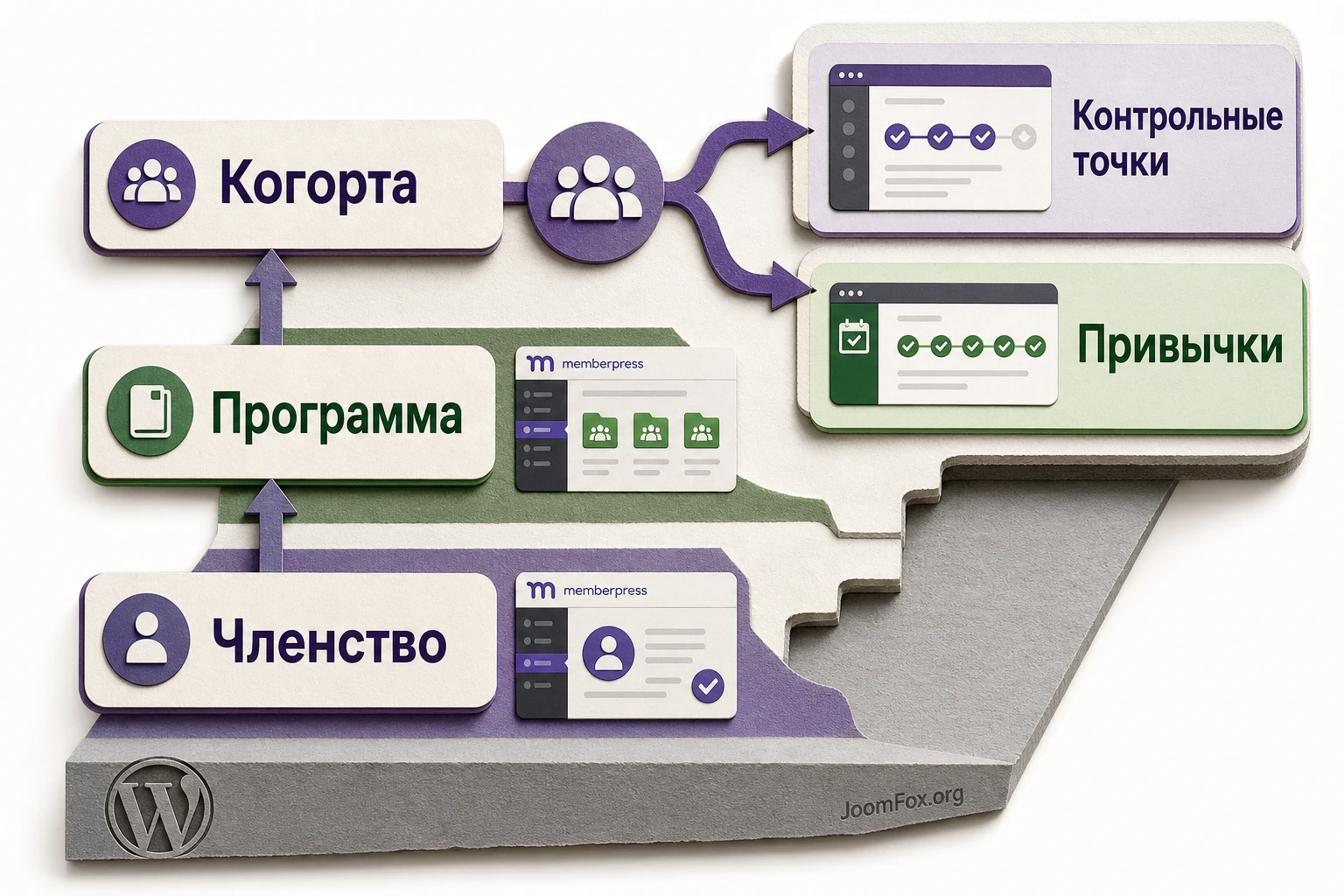
Что проверить перед установкой на рабочий сайт
CoachKit тесно связан с доступом, членствами, страницей аккаунта, письмами, кэшем и иногда с дополнительными add-ons. Поэтому перед установкой лучше сделать короткую техническую ревизию. Она занимает меньше времени, чем исправление ситуации, когда новые клиенты оплатили доступ, но не попали в программу.
Базовая инфраструктура MemberPress
Сначала проверьте, что MemberPress установлен, активирован и уже умеет создавать членства. Для работы CoachKit это обязательная основа, потому что запись клиента в программу происходит через членство. Если вы ещё не настроили страницы регистрации, аккаунта, входа и оплаты, начните с них. Плагин не должен быть первым компонентом на пустом сайте, где не проверена регистрация пользователя.
Также проверьте роли пользователей. Наставник не должен получать лишние администраторские права только потому, что ему нужно видеть клиентов. Документация описывает отдельную роль MemberPress Coach, а клиент получает роль MemberPress Client. Администраторские учётные записи оставляйте только людям, которым действительно можно доверить весь сайт.
Лицензия и доступность add-on
Официальная документация указывает, что CoachKit доступен для участников планов MemberPress Growth и Scale. В статье не имеет смысла фиксировать конкретные цены, потому что они быстро меняются. Но перед технической работой стоит проверить, что нужный add-on виден в Dashboard > MemberPress > Add-ons. Если карточка CoachKit не появляется, сначала обновите страницу, очистите кэш браузера и сайта, а затем проверьте доступность add-on в аккаунте MemberPress.
Кэш и динамические страницы
У MemberPress есть динамические страницы, которые не должны обслуживаться как статический HTML для всех посетителей. В документации по кэшированию отдельно указано, что при активном CoachKit в исключения кэша нужно добавить путь /coaching. Если вы используете плагин кэширования, CDN или серверный кэш, проверьте исключения заранее.
Минимальный набор страниц, который обычно требует внимания в MemberPress, включает страницы аккаунта, входа, регистрации, благодарности, служебные URL и страницу коучинга. Если вы меняли стандартные слаги, используйте свои фактические URL. Не копируйте список исключений слепо: важен не сам текст /coaching, а то, чтобы страница, где клиент и наставник видят динамические данные, не кэшировалась как общая страница.
Почта, уведомления и доставляемость
CoachKit использует уведомления для событий, связанных с контрольными точками, привычками, сообщениями, лимитами набора, стартом и завершением программы. В документации перечислены отдельные шаблоны писем для клиентов и администратора. Перед запуском проверьте, что WordPress вообще отправляет письма стабильно. Для серьёзного проекта стоит использовать SMTP-плагин, вести журнал писем или хотя бы выполнить тестовую отправку.
Дополнительные модули, которые могут понадобиться
CoachKit может работать в связке с несколькими инструментами MemberPress. Если вы хотите прикреплять курсы к контрольным точкам, нужен MemberPress Courses. Если хотите добавлять файлы к контрольным точкам или привычкам, нужен MemberPress Downloads. Если нужна современная система сообщений, обратите внимание на ClubConnect, потому что документация MemberPress указывает на перенос live chat в этот add-on и описывает интеграцию ClubConnect с CoachKit.
Мини-итог: перед установкой должны быть готовы членства, страницы MemberPress, исключения кэша, проверенная отправка писем и понимание, какие дополнительные add-ons нужны именно вашему сценарию.
Установка, страница коучинга и первая проверка
Установка CoachKit выполняется как установка отдельного add-on плагина для MemberPress. В обычном сценарии вы заходите в Dashboard > MemberPress > Add-ons, находите CoachKit и нажимаете Install Add-on. После установки плагин активируется, а в админ-панели появляется область CoachKit для программ, активности, наставников и клиентов.
Если вы устанавливаете плагин не через каталог add-ons, а через ZIP-архив, используйте штатный экран WordPress Plugins > Add New > Upload Plugin. Не загружайте файлы вручную в ядро WordPress и не меняйте файлы плагина. Для новых проектов безопаснее сначала проверить установку на тестовой копии сайта, особенно если уже есть платные членства и активные пользователи.
Создание страницы коучинга
После активации нужно назначить страницу коучинга. Документация рекомендует идти в Dashboard > MemberPress > Settings > Pages и выбрать значение в поле MemberPress Coaching Page. Можно выбрать существующую страницу или использовать авто-создание новой страницы со слагом /coaching.
Эта страница важна сразу для двух сторон. Наставники используют её для работы с клиентами и прогрессом. Клиенты через связанную страницу записей видят свои программы. Если страница не назначена, создана, но закрыта неправильным правилом, кэшируется или не попадает в меню аккаунта, пользовательский опыт ломается на первом шаге.
ReadyLaunch или классический шаблон
CoachKit поддерживает классический шаблон страницы коучинга и шаблон ReadyLaunch. Классический вариант используется по умолчанию, а ReadyLaunch можно включить через Dashboard > MemberPress > Settings > ReadyLaunch, активировав опцию для коучинга. ReadyLaunch нужен, если вы хотите быстрее получить аккуратную страницу без отдельной разработки дизайна.
Однако шаблон - это не только внешний вид. Если на сайте активная тема или конструктор страниц агрессивно вмешиваются в область контента, сначала проверьте страницу коучинга в режиме обычного пользователя. В спорных случаях временно переключитесь на стандартную тему или отключите конфликтующий оптимизатор на тестовой копии. Так проще понять, проблема в CoachKit, теме, кэше или стороннем скрипте.
Первичная проверка после включения
До создания полной программы выполните короткий тест:
- Откройте
MemberPress > Settings > Pagesи убедитесь, что страница коучинга назначена. - Проверьте, что путь страницы добавлен в исключения кэша, если кэш используется.
- Откройте страницу в режиме администратора и убедитесь, что она не показывает ошибку шаблона.
- Создайте тестового пользователя без администраторских прав, чтобы позже проверить клиентский вид.
- Проверьте, что в меню админ-панели появились разделы CoachKit для программ и управления участниками.
На этом этапе не нужно сразу добавлять десятки контрольных точек. Цель первичной проверки - убедиться, что техническая база работает и что сайт готов принять простую тестовую программу.
Настройка после установки: страницы, подписи, сообщения и письма
Самая полезная часть настройки начинается после активации. Здесь вы решаете, как клиенты и наставники будут видеть интерфейс, какие уведомления получать, какие слова использовать для ролей и какие функции включать для конкретного членства. Нельзя ограничиться фразой "настройте под себя": у CoachKit есть несколько точек, которые напрямую влияют на доступ и пользовательский путь.
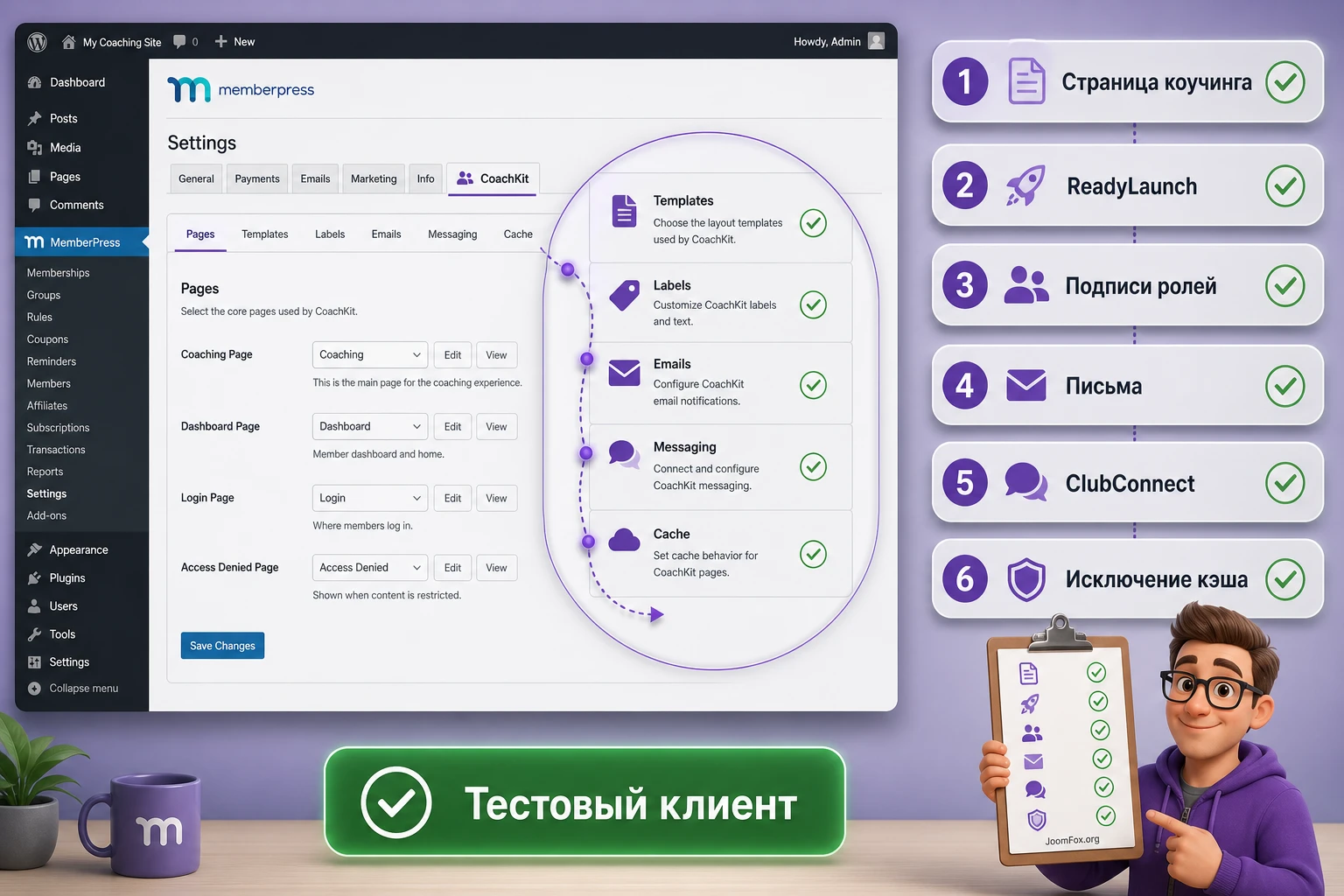
Страница и шаблон
Проверьте страницу коучинга первой. Если вы используете авто-создание, откройте созданную страницу в списке страниц WordPress и убедитесь, что она опубликована, не находится в черновике и не закрыта лишним правилом доступа. Если используете существующую страницу, не добавляйте на неё сложные блоки конструктора вокруг системного содержимого, пока не проверите базовый вывод.
Далее решите, нужен ли ReadyLaunch. Для большинства проектов без собственной темы личного кабинета ReadyLaunch удобен как быстрый старт. Если у вас уже есть кастомный дизайн аккаунта, тестируйте оба варианта и выбирайте тот, который меньше конфликтует с темой. После переключения шаблона очистите кэш и проверьте страницу в новом приватном окне.
Настройка подписей для клиентов и наставников
Документация CoachKit указывает, что подписи Client и Coach можно заменить в Dashboard > MemberPress > Settings > CoachKit > Label Customizations. Это полезно, если в вашем бизнесе используются другие слова: студент, участник, клиент, ментор, тренер, консультант, куратор.
Меняйте подписи до запуска программы, а не после того, как пользователи привыкли к интерфейсу. Проверьте единственное и множественное число. Если сайт на русском, но реальный интерфейс MemberPress остаётся частично англоязычным, не пытайтесь исправить всё CSS-костылями. Сначала используйте штатные поля подписи и механизмы перевода темы или плагина.
Сообщения и ClubConnect
В старых материалах CoachKit мог восприниматься как продукт со встроенным live chat, но актуальная документация MemberPress описывает ClubConnect как отдельный add-on для сообщений. На странице CoachKit в changelog также отмечено, что live chat был перенесён в ClubConnect. Поэтому при планировании коммуникаций важно не обещать себе "сообщения из коробки", а проверить фактическую конфигурацию.
Если ClubConnect активен, он создаёт комнаты для коучинговых групп, синхронизирует участников и позволяет наставникам и клиентам общаться в программных пространствах. Для включения сообщений в сценарии CoachKit нужно также проверить настройки конкретного членства: в Membership Options на вкладке CoachKit выберите программу и включите нужные функции, включая Messaging, если она доступна в вашей установке.
Письма и контрольные уведомления
CoachKit добавляет набор писем: уведомления клиенту о контрольной точке, привычке и прямом сообщении, а также администраторские уведомления о лимите набора, старте программы и завершении программы. Часть писем включается в общих настройках Emails, а уведомления по контрольным точкам и привычкам дополнительно зависят от опции Check In внутри конкретной точки или привычки.
Для типового сайта разумный порядок такой:
- Включите только те письма, которые нужны в первом сценарии, чтобы не создать шум.
- Отредактируйте тему и текст письма, если стандартная формулировка не подходит вашему продукту.
- Проверьте доставку на тестовом пользователе и отдельном почтовом ящике.
- Если письма не доходят, сначала проверяйте отправку WordPress и SMTP, а не настройки программы.
- Для спорных уведомлений используйте временное отключение и тестовый прогон, чтобы понять, какое письмо срабатывает.
Откат спорных настроек
Если после изменения шаблона, включения сообщений или правки писем что-то сломалось, откатывайте по одному действию. Не меняйте одновременно кэш, шаблон, членство и программу. Сначала верните классический шаблон или выключите новую функцию в членстве, затем очистите кэш и проверьте тестовым пользователем. Такой порядок помогает быстро найти причину, а не создать новую.
Создание программы: от методики к рабочему маршруту
Программа в CoachKit должна отражать реальную методику, а не быть складом пунктов. Перед добавлением в админке выпишите на бумаге: какой результат обещан клиенту, сколько этапов нужно пройти, какие действия повторяются, когда наставник должен вмешаться и какое членство продаёт доступ.
Название и каркас программы
Чтобы создать программу, перейдите в Dashboard > CoachKit > Programs и нажмите Add New. В редакторе программы задаётся название, добавляются когорты, контрольные точки и привычки. Программа должна быть опубликована, иначе её нельзя нормально проверить в пользовательском сценарии.
Название программы будет видно клиентам, поэтому не используйте внутренние коды вроде test-01 или vip-new. Лучше выбрать понятное название: "Запуск консультационного продукта", "Группа поддержки питания", "Онбординг нового клиента". Внутреннюю сегментацию переносите в когорты и членства.
Когорта, наставник и лимит участников
В каждой программе нужна минимум одна когорта. При создании когорты укажите название, выберите наставника, определите тип Dynamic или Fixed, откройте набор через статус Open и при необходимости включите лимит участников. Если вы ведёте персональное сопровождение, лимит особенно важен: он не даст тихо набрать больше клиентов, чем наставник способен обработать.
Для фиксированной когорты внимательно задавайте даты. Документация указывает, что после стартовой даты участники уже не смогут записаться в эту фиксированную когорту. Если в программе нет другой открытой когорты, это может заблокировать покупку связанного членства. Поэтому перед запуском потоковой программы полезно заранее создать следующую когорту или подготовить понятное сообщение на странице продаж.
Контрольные точки с понятными сроками
Вкладка Milestones отвечает за цели внутри программы. У каждой контрольной точки есть название цели и срок Goal Due, который считается от старта программы. Сроки должны быть реалистичными. Если первая точка наступает слишком рано, клиент может сразу оказаться в состоянии просрочки. Если точки слишком редкие, наставник поздно увидит проблему.
Опция Check In нужна не всегда. Включайте её там, где действительно нужна реакция клиента или напоминание. Например, для контрольной точки "Опубликовать первую страницу программы" проверочный вопрос может быть предметным: "Ссылка на опубликованную страницу готова?". Для каждой мелочи включать check-in не стоит: лишние письма быстро перестают восприниматься как полезные.
Привычки как регулярные действия
Вкладка Habits задаёт повторяющиеся действия. Документация описывает ежедневные и еженедельные повторения, интервал и возможность ограничивать привычку по дням недели. Привычка должна быть измеримой: "Отметить тренировку", "Отправить дневник питания", "Сделать 20 минут практики", "Проверить отчёт". Формулировка "работать над собой" бесполезна, потому что клиент не понимает, что отметить.
Если привычка пропущена несколько раз подряд, клиент может быть отмечен как отстающий. Поэтому не создавайте привычки, которые участник физически не сможет выполнять в заданном графике. Для интенсивной программы лучше меньше повторяющихся действий, но каждое имеет смысл и связано с результатом.
Курсы и файлы внутри маршрута
Если на сайте активирован MemberPress Courses, к контрольной точке можно добавить курс. Если активирован MemberPress Downloads, к контрольным точкам и привычкам можно добавлять файлы. Это удобный способ связать методику с материалами: клиент не ищет файл в письме, а видит его в нужной точке программы.
Не перегружайте одну точку всем контентом. Лучше привязать материалы к конкретному этапу: курс к контрольной точке, рабочий лист к привычке, чек-лист к подготовительному заданию. Так клиент понимает, зачем открывать материал и какое действие после него выполнить.
Привязка программы к членству и запись клиента
CoachKit не записывает клиента в программу сам по себе. Для автоматической записи программа должна быть связана с членством MemberPress. Это ключевой момент: человек подписывается на членство, а затем получает доступ к программе или нескольким программам, которые указаны в настройках этого членства.
Чтобы настроить связку, откройте нужное членство в Dashboard > MemberPress > Memberships, перейдите к Membership Options и выберите вкладку CoachKit. Там можно выбрать программу и функции, которые будут доступны подписчикам этого членства. Если нужно выдать несколько программ, используйте добавление дополнительных строк по логике интерфейса.
Почему существующие подписчики не всегда попадают в программу
В документации есть важное замечание: если программа назначается уже существующему членству, новые подписчики будут записываться автоматически, но существующие подписчики не обязательно попадут в программу задним числом. Им может потребоваться повторная регистрация для этого членства или ручное назначение, в зависимости от вашего сценария.
Это частая ловушка при запуске на действующем сайте. Администратор добавляет программу к популярному членству и ожидает, что все старые участники сразу увидят маршрут. Потом получает жалобы, что у части клиентов нет программы на странице коучинга. Чтобы избежать этого, заранее разделите запуск:
- Для новых клиентов используйте автоматическую запись через членство.
- Для старых клиентов подготовьте ручное назначение в когорту или отдельную инструкцию по перерегистрации, если она подходит вашему процессу.
- Перед массовым запуском проверьте на одном тестовом существующем пользователе.
Наставник не должен быть клиентом той же программы
Документация отдельно уточняет, что пользователь, назначенный наставником, не может одновременно быть клиентом какой-либо программы. Если наставник хочет пройти программу как участник, ему понадобится отдельная учётная запись. Это не мелкая деталь, а защита от смешения прав и данных. На маленьких сайтах часто используют одну учётную запись "для всего", но для CoachKit такой подход быстро приводит к непредсказуемым проверкам.
Как проверить связку членства и программы
Создайте тестовое членство с небольшой внутренней аудиторией или используйте скрытую тестовую страницу регистрации. Затем выполните полный путь:
- Откройте членство как новый тестовый пользователь.
- Пройдите регистрацию так, как это сделает реальный клиент.
- Зайдите в аккаунт и найдите пункт
Coaching. - Проверьте, что программа появилась в списке записей.
- Раскройте программу и убедитесь, что видны контрольные точки, привычки, наставник и статус прогресса.
Проверка результата: настройка считается рабочей только тогда, когда новый пользователь после регистрации сам видит программу в аккаунте, а администратор видит этого пользователя в списке клиентов или активности CoachKit.
Клиентский кабинет, прогресс и проверка результата
Для клиента CoachKit проявляется не в админ-панели, а в личном кабинете и на странице коучинга. Документация описывает пункт Coaching на странице аккаунта MemberPress, список записей, разворачивание программы, контрольные точки, привычки и прогресс. Именно этот путь нужно проверять после каждой серьёзной правки.
Что должен увидеть клиент
После регистрации в связанном членстве клиент должен получить доступ к списку программ, в которые он записан. В карточке или раскрытом виде программы должны быть видны базовые данные: старт, наставник, прогресс, контрольные точки и привычки. На странице контрольных точек клиент отмечает выполненные цели, а на странице привычек ставит отметки по датам выполнения.
Если вы прикрепили файл к контрольной точке или привычке через MemberPress Downloads, клиент должен видеть доступный файл в соответствующем месте. Если прикрепили курс через MemberPress Courses, переход к курсу должен быть понятен и не вести на закрытую или пустую страницу. Важно проверять не только наличие ссылки, но и права доступа к материалу.
Как трактовать статус отставания
В документации описано состояние Off Track: если несколько последних сроков привычки пропущены подряд, клиент помечается как отстающий. Это полезный сигнал для наставника, но его не стоит превращать в автоматическое наказание. В практическом коучинге такой статус лучше использовать как повод связаться с клиентом, уточнить проблему и предложить корректировку.
Если почти все участники быстро попадают в Off Track, проблема часто не в дисциплине клиентов, а в слишком плотном графике привычек или неясных формулировках. Пересмотрите интервалы, дни недели и контрольные точки. Иногда одна хорошо сформулированная привычка даёт больше пользы, чем пять ежедневных отметок.
Администраторская проверка активности
Со стороны администратора полезно регулярно открывать раздел активности CoachKit. Там можно смотреть прогресс клиентов, фильтровать по программе или наставнику, находить участников, которые требуют внимания. Это особенно важно для группового коучинга: без регулярного просмотра активности программа превращается в пассивный курс, а не в сопровождение.
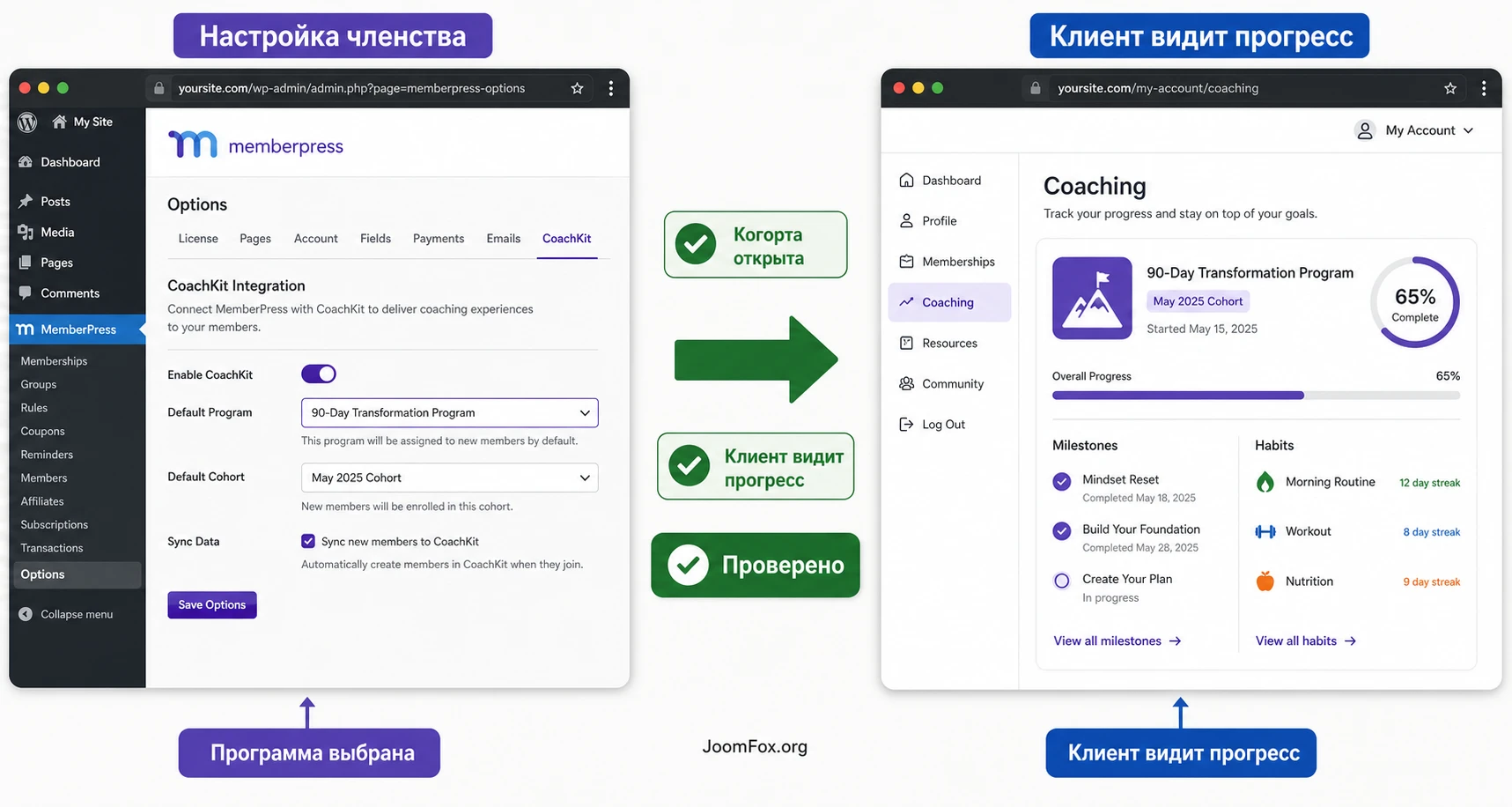
Практический пример: 6-недельная программа с наставником
Разберём предметный сценарий, который можно адаптировать под консультации, фитнес, обучение или сопровождение клиентов. Цель - создать 6-недельную программу "Запуск личного проекта", где клиент покупает членство, попадает в открытую когорту, видит контрольные точки, отмечает регулярную привычку и может перейти к записи на встречу с наставником.
Цель и подготовка
Мы хотим получить рабочий путь: клиент регистрируется в MemberPress, автоматически записывается в программу CoachKit, видит первую контрольную точку, получает привычку для еженедельной отчётности и при необходимости записывается на встречу через внешний календарь. Перед началом должны быть готовы:
- Активный MemberPress и рабочее членство для этой программы.
- Установленный и активный CoachKit.
- Назначенная страница коучинга и исключение
/coachingиз кэша. - Пользователь-наставник, который не используется как клиент.
- Ссылка на страницу записи, если встречи будут включены в когорте.
Шаги настройки
- Перейдите в
Dashboard > CoachKit > Programsи нажмитеAdd New. - Назовите программу "Запуск личного проекта" и создайте первую когорту.
- В когорте выберите наставника, тип
Dynamic, статусOpenи лимит клиентов, если наставник работает с ограниченным числом участников. - Если нужны встречи, включите
Allow Client Appointmentsи добавьте URL календаря наставника. - На вкладке
Milestonesдобавьте контрольные точки: "Сформулировать оффер", "Собрать страницу", "Провести первый тест", "Подготовить план улучшений". - Для ключевых точек включите
Check Inи добавьте понятный вопрос клиенту, например "Ссылка на тестовую страницу готова?". - На вкладке
Habitsдобавьте еженедельную привычку "Отправить отчёт по прогрессу" и ограничьте её теми днями, когда наставник реально проверяет ответы. - Опубликуйте программу.
- Откройте нужное членство в
MemberPress > Memberships, перейдите вMembership Options > CoachKitи выберите созданную программу. - Сохраните членство и выполните тестовую регистрацию нового пользователя.
Ожидаемый результат
Новый клиент после регистрации должен попасть на страницу аккаунта, увидеть пункт Coaching, открыть программу и увидеть когорту, наставника, контрольные точки и привычку. Если встречи включены и URL добавлен, рядом с данными наставника должна появиться возможность перейти к записи. Администратор должен видеть нового клиента в управлении CoachKit и понимать, к какой когорте он относится.
Нюанс, который часто мешает
Если программа не видна клиенту, не начинайте с пересоздания программы. Проверьте цепочку: членство связано с программой, у программы есть открытая когорта, пользователь действительно зарегистрировался в этом членстве, страница коучинга не кэшируется, пользователь не является наставником. В большинстве случаев проблема находится в одной из этих связей, а не в самих контрольных точках.
Сообщения, встречи, курсы и файлы: когда включать дополнительные функции
CoachKit становится сильнее, когда маршрут клиента связан с коммуникацией, учебными материалами и встречами. Но каждая дополнительная функция увеличивает количество мест, которые нужно поддерживать. Включайте только то, что соответствует вашей методике.
Сообщения через ClubConnect
Если ваша программа требует регулярной обратной связи, сообщений между наставником и клиентами или групповых комнат, используйте ClubConnect как отдельный слой коммуникаций. В документации ClubConnect описаны комнаты, личные сообщения, вложения файлов, реакции, упоминания и уведомления. Для CoachKit важно, что комнаты могут создаваться для коучинговых групп, а участники синхронизируются с исходной сущностью.
Практический порядок проверки такой: активировать ClubConnect, настроить страницу сообщений, убедиться, что комнаты создаются и участники синхронизируются, затем включить messaging-функцию в нужном членстве. Если сообщения не появляются, проверяйте активность ClubConnect, доступ пользователя к комнате и настройки функций в членстве.
Встречи через календарь
CoachKit не заменяет полноценный календарь, а позволяет добавить URL страницы записи в настройках когорты. Официальная документация упоминает Calendly и Simply Schedule Appointments как интеграции для самозаписи. Также можно использовать другой удобный инструмент, если он даёт клиенту страницу выбора времени.
Для нескольких наставников не используйте одну общую ссылку, если у каждого свой календарь. В документации отдельно подчёркнуто, что каждая когорта ведётся одним наставником, поэтому при нескольких наставниках нужно назначать правильный URL для каждой когорты. Иначе клиент попадёт к другому человеку или выберет неподходящее окно.
Курсы и файлы в контрольных точках
MemberPress Courses полезен, когда часть программы должна быть оформлена как структурированный учебный материал. Например, к первой контрольной точке можно прикрепить короткий курс по подготовке оффера, а к следующей - уроки по сборке страницы. MemberPress Downloads полезен для рабочих тетрадей, шаблонов, PDF и файлов, которые клиент должен скачать на конкретном этапе.
Не превращайте CoachKit в файловый архив. Если материал не связан с конкретным действием, лучше вынести его в отдельную библиотеку MemberPress. В программе оставляйте только то, что помогает пройти маршрут.
Производительность, безопасность и удобство сопровождения
CoachKit работает с динамическими данными пользователей: прогрессом, записями, ролями, сообщениями, файлами, уведомлениями и страницами аккаунта. Поэтому вопросы производительности и безопасности здесь практичны, а не абстрактны.
Кэш и исключения
Главное правило - не кэшировать персональные страницы как общие. Добавьте фактический путь страницы коучинга в исключения. Если используется стандартный слаг, это /coaching. Также проверьте стандартные страницы MemberPress и любые страницы регистрации, если вы создавали их через конструктор.
После изменения исключений очистите кэш сайта, серверный кэш и CDN, если он есть. Затем зайдите разными пользователями и убедитесь, что один клиент не видит данные другого. Если такое происходит, немедленно отключите проблемный кэш на персональных страницах и вернитесь к настройке исключений.
Права наставников
Не выдавайте наставнику роль администратора только ради удобства. Администратор может управлять всем сайтом, включая плагины, настройки и пользователей. Наставнику нужна область работы с назначенными программами и клиентами. Если доступа не хватает, сначала проверьте штатные роли CoachKit и MemberPress, а не повышайте права до максимума.
Письма и приватность
Письма с контрольными точками и привычками не должны раскрывать лишние персональные данные. В шаблонах используйте только нужный контекст: название программы, действие, ссылка на страницу аккаунта или коучинга. Если в сообщениях ClubConnect разрешены вложения, заранее определите правила: какие файлы можно отправлять, где хранится конфиденциальная информация и кто имеет доступ к комнатам.
Безопасная визуальная доработка без кода
Для CoachKit не стоит выдумывать PHP-хуки или править файлы плагина, если документация не даёт точного extension point. Безопаснее использовать настройки ReadyLaunch, перевод строк через штатные инструменты, корректные исключения кэша и аккуратные CSS-правки темы, если они касаются только внешнего вида страницы коучинга.
Если вам нужно слегка выделить системную страницу коучинга в теме, используйте Appearance > Customize > Additional CSS или дочернюю тему. Перед CSS-поправкой найдите фактический класс страницы в инспекторе браузера и не используйте слишком общие селекторы. Ниже пример принципа, а не готовый универсальный класс CoachKit:
/* Пример безопасного подхода: ограничивайте CSS конкретной страницей и своим классом темы */
.page-coaching .entry-content {
  max-width: 1120px;
  margin-left: auto;
  margin-right: auto;
}

.page-coaching .entry-content a {
  text-decoration-thickness: 2px;
}
Проверка проста: откройте страницу коучинга, страницу аккаунта и обычную публичную страницу. Если изменился только нужный экран, CSS можно оставить. Если поплыли другие страницы, удалите правило или сузьте селектор. Такой snippet не вмешивается в логику CoachKit, не меняет данные и легко откатывается.
Почему MemberPress CoachKit может не работать как ожидается
Диагностику лучше строить по цепочке "членство - программа - когорта - пользователь - страница - кэш - письма". Если прыгать сразу к переустановке, можно потерять время и не увидеть реальную причину.
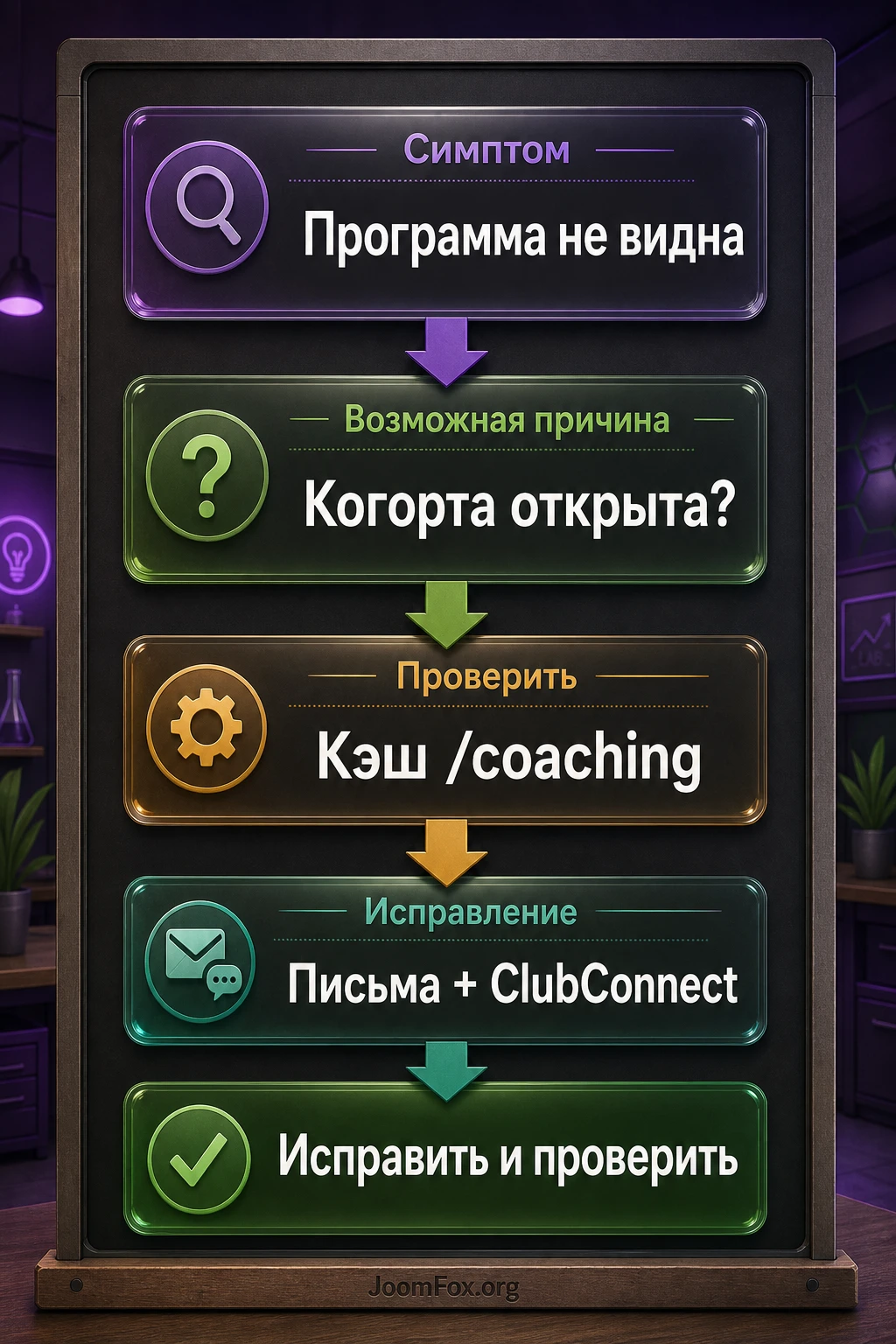
Клиент оплатил членство, но не видит программу
Симптом: пользователь входит в аккаунт, видит обычные данные MemberPress, но пункт коучинга пустой или программа отсутствует.
Возможная причина: программа не привязана к членству, в программе нет открытой когорты, пользователь был существующим подписчиком до привязки программы или страница коучинга кэшируется.
Что проверить: откройте Membership Options > CoachKit у нужного членства, проверьте выбранную программу, статус когорты Open, тип когорты и факт регистрации пользователя именно в этом членстве. Затем проверьте исключения кэша для страницы коучинга.
Как исправить: добавьте программу в членство, откройте когорту, вручную назначьте существующего клиента в когорту или выполните тестовую регистрацию нового пользователя. После правок очистите кэш и проверьте клиентский аккаунт.
Новые клиенты не могут купить членство, связанное с программой
Симптом: регистрация или покупка членства не проходит, хотя само членство опубликовано.
Возможная причина: фиксированная когорта уже стартовала, нет других открытых когорт или лимит участников достигнут. Документация CoachKit описывает, что при фиксированном типе после стартовой даты запись может быть недоступна, если нет другой открытой когорты.
Что проверить: статус и даты всех когорт в программе, лимит клиентов, доступные места и привязку программы к членству.
Как исправить: создайте новую открытую когорту, измените даты будущего потока или временно отвяжите программу от членства, если продажа должна продолжаться без коучингового доступа. Не меняйте прошлую когорту без понимания, как это повлияет на текущих клиентов.
Привычки сразу показывают клиента как отстающего
Симптом: клиент быстро получает статус отставания или видит много просроченных действий.
Возможная причина: слишком плотная частота привычки, неверные дни недели, несогласованность привычки со сроками контрольных точек или датами фиксированной когорты.
Что проверить: вкладку Habits, интервалы повторения, выбранные дни недели, сроки контрольных точек и даты когорты.
Как исправить: уменьшите частоту, уточните формулировку привычки, проверьте, что привычка находится в реальном периоде программы. Если клиенты уже записаны, сначала протестируйте изменение на отдельной программе или новой когорте.
Письма по контрольным точкам или привычкам не приходят
Симптом: клиент не получает уведомление, хотя контрольная точка или привычка настроены.
Возможная причина: письмо отключено в Emails, не включена опция Check In у конкретной точки, WordPress не отправляет почту или письма попадают в спам.
Что проверить: общий список писем MemberPress, настройки конкретной контрольной точки или привычки, журнал отправки SMTP-плагина и почтовый ящик тестового пользователя.
Как исправить: включите нужное письмо, включите Check In только там, где оно нужно, настройте SMTP и отправьте тестовое письмо. Если проблема в доставке, не редактируйте программу до исправления почты.
Сообщения не отображаются у клиента или наставника
Симптом: участники ожидают вкладку сообщений, но её нет или комнаты пустые.
Возможная причина: ClubConnect не установлен, не настроена страница сообщений, messaging не включён в функциях членства, комната не синхронизирована или пользователь не входит в нужную группу.
Что проверить: наличие ClubConnect, настройки ClubSuite > Settings > Connect, функцию Messaging в Membership Options > CoachKit, участника в когорте и доступ к комнате.
Как исправить: завершите настройку ClubConnect, сохраните страницу сообщений, включите messaging в членстве и используйте ручную синхронизацию комнат, если документация рекомендует её после массовых изменений.
Страница коучинга выглядит сломанной
Симптом: блоки съехали, вкладки не работают, часть данных не видна или страница показывает чужой шаблон.
Возможная причина: конфликт темы, конструктора страниц, агрессивной оптимизации JavaScript или кэша. У MemberPress есть отдельная база известных конфликтов с темами и плагинами, поэтому такие проблемы лучше проверять системно.
Что проверить: временное отключение кэша на странице, переключение ReadyLaunch/классического шаблона, конфликтующие оптимизаторы и поведение на стандартной теме в тестовой среде.
Как исправить: исключите страницу из оптимизации, отключите конфликтную опцию, используйте ReadyLaunch или обратитесь к документации MemberPress по конкретной теме. Если правка требует изменения файлов темы, делайте её только в дочерней теме или через безопасный механизм snippets.
Проверка перед запуском для реальных клиентов
Перед публичным запуском не ограничивайтесь просмотром админки. CoachKit нужно проверять как продуктовый путь. Хороший тест имитирует реального клиента, наставника и администратора.
Тест нового клиента
- Создайте нового пользователя через реальную форму регистрации членства.
- Убедитесь, что пользователь получил доступ к программе и попал в открытую когорту.
- Отметьте одну контрольную точку и одну привычку.
- Проверьте, что прогресс изменился в клиентском кабинете.
- Проверьте, что администратор видит активность этого пользователя.
Тест наставника
Зайдите под учётной записью наставника или используйте безопасную тестовую роль. Наставник должен видеть только ту область, которая нужна для работы, а не весь сайт. Проверьте клиентов в его когорте, сообщения, если они включены, и ссылку на календарь. Если наставник не видит нужных данных, сначала проверьте назначение когорты, а не повышайте роль до администратора.
Тест уведомлений
Выполните хотя бы один сценарий письма: уведомление по контрольной точке, привычке или сообщению. Проверьте тему письма, содержимое, ссылку и доставку. Если сайт многоязычный или русскоязычный, убедитесь, что клиент не получает набор случайных английских строк, которые можно заменить через настройки, перевод или шаблон письма.
Тест кэша
Откройте страницу коучинга двумя разными пользователями в разных браузерах. Данные должны отличаться. Если оба пользователя видят одинаковую программу с чужим прогрессом, немедленно отключайте кэширование этой страницы. Это не косметическая ошибка, а риск приватности.
Вопросы по настройке MemberPress CoachKit
Можно ли использовать CoachKit без MemberPress?
Нет, по официальной документации CoachKit является отдельным add-on плагином для MemberPress и требует установленного активного MemberPress. Логика записи в программу завязана на членства, поэтому без базового MemberPress маршрут клиента не будет работать как задумано.
Почему я не вижу CoachKit в списке add-ons?
Сначала очистите кэш сайта и браузера, затем обновите страницу MemberPress > Add-ons. Документация также указывает, что add-on доступен для определённых планов MemberPress. Если карточка всё равно не появляется, проверьте доступ в аккаунте MemberPress и обратитесь к официальной поддержке.
Нужно ли исключать страницу коучинга из кэша?
Да, если на сайте используется кэширование. Документация MemberPress по кэшу отдельно упоминает добавление /coaching в исключения при активном CoachKit. Если слаг страницы другой, исключайте фактический путь вашей страницы коучинга.
Можно ли прикрепить курс к программе?
Да, но только при активном MemberPress Courses. В документации CoachKit описано добавление курса к контрольной точке. Если Courses не установлен, такой опции в интерфейсе может не быть.
Почему существующие подписчики не попали в новую программу?
Если программа была добавлена к уже существующему членству, автоматическая запись обычно относится к новым регистрациям. Для старых подписчиков может понадобиться ручное назначение или другой контролируемый сценарий. Перед массовым запуском проверьте это на одном существующем тестовом пользователе.
Что выбрать для когорты: Dynamic или Fixed?
Dynamic подходит для постоянной программы, где каждый клиент стартует в момент регистрации. Fixed подходит для потока с общей датой старта и окончания. Если вы продаёте evergreen-продукт, фиксированная когорта может случайно заблокировать запись после даты старта.
Нужен ли ClubConnect для сообщений?
Если вам нужны современные комнаты и личные сообщения, проверяйте ClubConnect. Документация MemberPress описывает интеграцию ClubConnect с CoachKit, а changelog CoachKit указывает на перенос live chat в ClubConnect. Поэтому messaging-сценарий лучше планировать как отдельную настройку, а не как скрытую функцию внутри CoachKit.
Подойдёт ли CoachKit для обычного курса без наставника?
Технически часть функций может быть полезна, но если нет наставника, когорт, прогресса по привычкам и клиентского сопровождения, продукт может оказаться лишним. Для обычного курса сначала сравните MemberPress Courses или отдельный LMS-плагин.
Когда MemberPress CoachKit будет удачным выбором
MemberPress CoachKit стоит использовать, если ваш сайт уже опирается на MemberPress и вы хотите превратить членство в управляемую программу сопровождения. Его сильная сторона - не в том, что он заменяет все LMS, календари и мессенджеры, а в том, что связывает членство, программу, когорту, наставника, контрольные точки, привычки и клиентский прогресс в одном WordPress-сценарии.
Перед запуском проверьте самое важное: страница коучинга назначена, кэш исключён, программа опубликована, есть открытая когорта, членство связано с программой, тестовый клиент видит маршрут, наставник видит своих участников, письма доходят, а календарь или ClubConnect включены только там, где они действительно нужны. Такой порядок даёт гораздо больше пользы, чем попытка сразу собрать большой набор функций.
Если после проверки вы видите, что продукт подходит вашему сценарию, можно скачать последнюю версию MemberPress CoachKit и тестировать его сначала на копии сайта или на отдельной тестовой программе. Для рабочего проекта начинайте с одной программы и одной когорты. Когда цепочка "регистрация - программа - прогресс - проверка" работает стабильно, масштабирование будет намного спокойнее.

