


MemberPress User Roles - Плагин WordPress
Плагин User Roles WordPress позволяет динамически добавлять или удалять роли WordPress от участников в прессе на основе их текущего статуса подписки на различные ваши членства.
Особенности плагина
Это плагин, созданный специально для интеграции пользовательских ролей внутри MemberPress на веб-сайтах, работающих на платформе WordPress. Позволяя его использование, пользователи могут эффективно управлять и назначать различные роли разным участникам, обеспечивая индивидуальные уровни доступа и разрешения. Это повышает безопасность и персонализацию на платформах, использующих MemberPress. Этот интуитивно понятный инструмент оптимизирует процессы управления ролями, что делает его неотъемлемым дополнением для веб-сайтов на WordPress, использующих функционал MemberPress.
Улучшая пользовательский опыт, плагин предлагает бесшовное решение для структурирования пользовательских ролей и разрешений в экосистеме MemberPress. Его функционал позволяет администраторам создавать различные иерархии ролей, контролировать доступ участников к контенту и определять конкретные действия на основе пользовательских ролей. Это не только упрощает управление сайтом, но также обеспечивает индивидуализированный опыт для каждого участника, оптимизируя вовлеченность и удовлетворенность.
Благодаря возможностям этого плагина администраторы веб-сайта могут легко настраивать пользовательские роли, назначать разрешения и эффективно персонализировать взаимодействия с участниками. Это обеспечивает плавное путешествие пользователя, при котором участники встречают индивидуальный контент в соответствии с их ролями, способствуя более увлекательному и релевантному пользовательскому опыту. Пользуясь этими функциональными возможностями, пользователи MemberPress могут эффективно управлять членством и доступом к контенту с точностью и легкостью.
Более того, MemberPress User Roles предлагает гибкое и масштабируемое решение для управления пользовательскими ролями внутри MemberPress. Его прочная структура позволяет без проблем интегрироваться с существующими структурами членства, обеспечивая совместимость и последовательность на всей платформе. Эта адаптивность позволяет администраторам настраивать пользовательские роли в соответствии со своими конкретными требованиями, предлагая динамичный подход к эффективному управлению платформами членства.
Помимо основных функциональных возможностей, плагин гордится совместимостью с широким спектром расширений и дополнений MemberPress, расширяя его универсальность и повышая его возможности. Эта совместимость гарантирует, что пользователи могут использовать дополнительные функции и интеграции для более оперативной оптимизации своих сайтов членства, обеспечивая всеобъемлющее решение для управления пользовательскими ролями в экосистеме MemberPress. С помощью этого плагина администраторы могут разблокировать полный потенциал своих платформ членства легко и эффективно.
Спецификации:
| Дата выхода: | 12-07-2019 | |
| Дата обновления: | 22-01-2020 | |
| Тип расширения: | Платный | |
| Лицензия: | GPL | |
| Тематика: | Клиенты и сообщества Специфические для MemberPress | |
| Совместимость: | W5.x | |
| Включает в себя: | Плагин | |
| Языковые пакеты: |

|
|
| Разработчик: | MemberPress | |
| Рейтинг: | ||
Скачивание по подписке!
Вам необходимо авторизоваться на сайте и приобрести клубную подписку!
Поделись с друзьями!
Руководство по настройке MemberPress User Roles для membership-сайта на WordPress
MemberPress User Roles нужен не для замены обычных правил доступа MemberPress, а для связки подписки с ролями WordPress. В этом руководстве разберём, когда такая связка действительно полезна, как подготовить роли, где искать настройку в membership, как проверить выдачу роли на тестовом пользователе и почему иногда доступ лучше строить не на ролях, а на самих membership-уровнях.
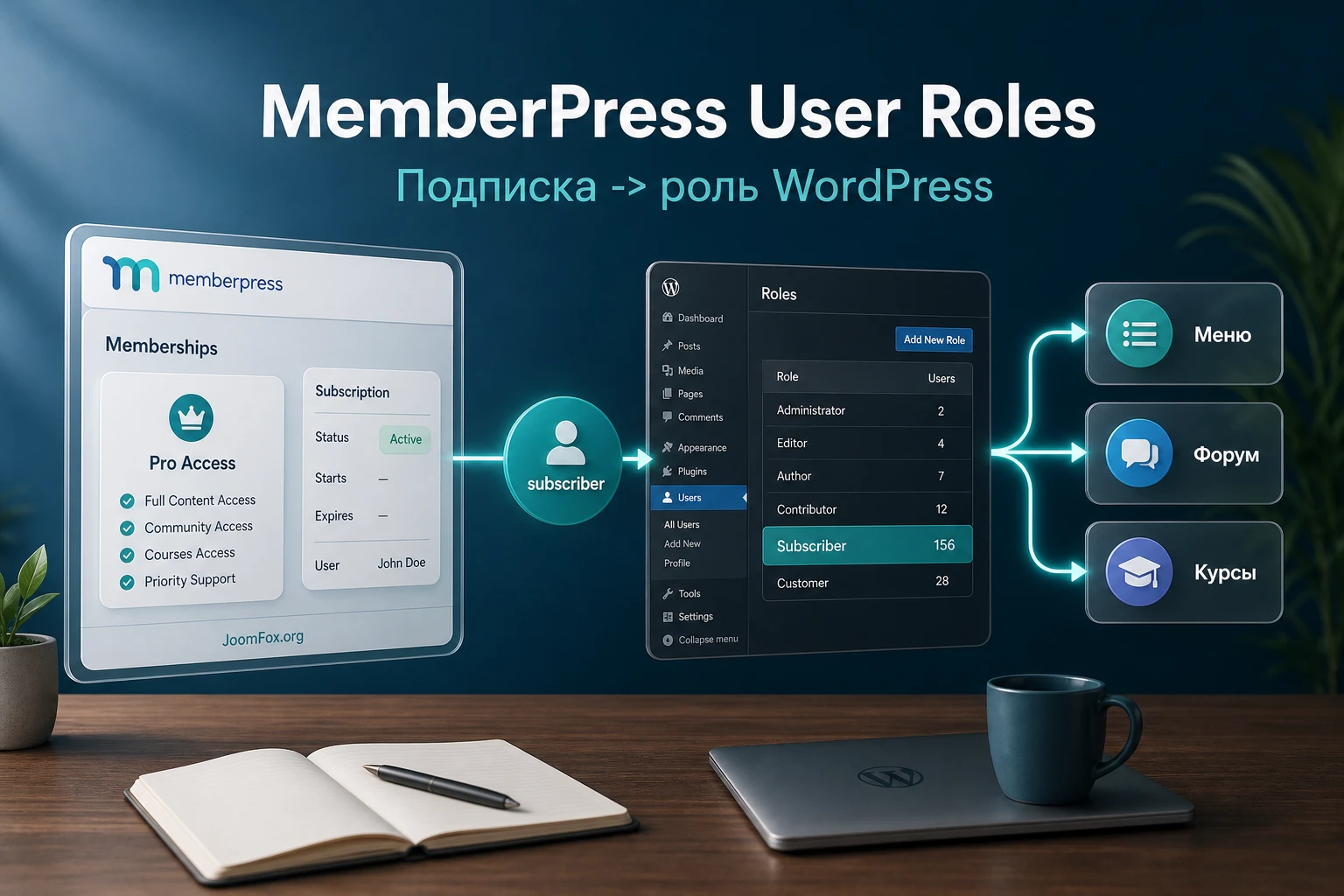
Официальная документация MemberPress называет этот функционал WordPress User Roles и отдельно подчёркивает важный нюанс: в актуальной установке это уже встроенная часть основного плагина, а не отдельный обязательный add-on. Поэтому в практической работе главный вопрос обычно не «как установить дополнение», а «как не перепутать роли, membership-уровни, правила доступа и права администратора».
Материал написан для владельцев сайтов, вебмастеров и администраторов, которые уже работают с MemberPress или только готовят структуру закрытого раздела. После прочтения у вас должен получиться понятный план: какие роли создать, каким membership-уровням их назначить, как проверить старых и новых участников, где искать конфликт и когда проще откатить настройку.
Как работает связка membership-уровня и роли WordPress
В WordPress роль - это набор возможностей пользователя. Например, стандартный подписчик может управлять своим профилем, автор может работать со своими записями, редактор получает больше прав на публикации, а администратор управляет сайтом. MemberPress сам умеет защищать страницы, записи, рубрики, отдельные URL и другой контент через правила. MemberPress User Roles добавляет другой слой: при активной подписке пользователь получает одну или несколько дополнительных ролей WordPress.
Это важно понимать до настройки. Роль, которую назначает MemberPress, не становится «самой главной» и не заменяет базовую роль пользователя, заданную в Settings - General. Она добавляется поверх существующего состояния пользователя и снимается, когда подписка перестаёт давать доступ. Если у участника одновременно активны несколько membership-уровней, официальная документация описывает поведение как суммирование дополнительных ролей от этих уровней.
Главная практическая идея: MemberPress решает, активна ли подписка, а WordPress-роль становится сигналом для других плагинов и частей сайта. Такой сигнал могут использовать меню, форум, сообщество, календарь событий, скидки, закрытые блоки, редакторские права или собственные проверки разработчика.
Поэтому роли не стоит воспринимать как универсальную замену rules. Если нужно закрыть запись, страницу или раздел библиотеки для конкретного membership-уровня, обычно правильнее начать с MemberPress - Rules. Если же нужно, чтобы сторонний плагин увидел пользователя как vip_member, course_student или community_moderator, тогда настройка ролей становится удобным мостом между подпиской и остальной экосистемой сайта.
Что именно подтверждает документация
По официальному описанию настройка находится внутри конкретного membership-уровня: MemberPress - Memberships, затем вкладка Advanced в параметрах membership. В списке ролей должны отображаться стандартные роли WordPress и пользовательские роли, созданные вами или другими плагинами. Для одного membership-уровня можно выбрать больше одной роли, если это действительно нужно.
Есть ещё один нюанс, который часто пропускают: новая связка применяется к новым регистрациям после сохранения настройки. Она не обязана задним числом назначить роль всем старым участникам. Для существующей базы участников нужно отдельно продумать миграцию: обновить подписки вручную, перепроверить пользователей через Members, использовать импорт или безопасный инструмент массовой обработки, если он есть в вашей рабочей схеме.
Где заканчивается зона ответственности MemberPress User Roles
Функция назначает и снимает роли по статусу подписки. Она не проектирует сами capabilities, не исправляет чужие плагины и не делает участника администратором безопасным образом. Если роль создана слишком широкой, пользователь получит лишние возможности. Если сторонний плагин проверяет не роль, а собственный статус участника, роль может вообще не повлиять на результат. Поэтому перед настройкой нужно понять, какой механизм проверяет нужная часть сайта.
Не выдавайте membership-участникам роли с административными возможностями только потому, что так быстрее. Для большинства membership-сценариев достаточно роли на базе
Subscriberс минимальными дополнительными возможностями.
Кому подходит такая настройка, а кому лучше начать с правил доступа
MemberPress User Roles особенно полезен на сайтах, где membership-статус должен влиять не только на доступ к контенту, но и на поведение других частей WordPress. Типичный пример - закрытое сообщество с разными навигационными пунктами для участников, форумом для платных групп, календарём событий с отдельными скидками или курсом, где внешний плагин понимает именно роли.
Если на сайте есть только простая библиотека закрытых статей, роли могут оказаться лишним слоем. В таком случае правила MemberPress по membership-уровням будут проще, прозрачнее и легче проверяются. Роли становятся ценными, когда нужен общий язык между MemberPress и другими плагинами, которые не знают о membership-уровнях, но умеют работать с WordPress roles.
Сценарии, где роли помогают
- Вы хотите показывать разные пункты меню участникам разных membership-уровней через плагин видимости меню.
- Форум, сообщество или каталог пользователей должен давать расширенные возможности только участникам определённой подписки.
- Плагин событий, бронирования или магазина умеет включать скидки и ограничения по WordPress-ролям.
- На сайте есть редакторский сценарий: некоторые участники после оплаты могут отправлять материалы, но не должны получать полные права редактора.
- Вы переносите сайт, где доступ уже исторически построен на ролях и capabilities, и хотите постепенно перевести его в MemberPress.
Когда роли могут только усложнить сайт
Не стоит включать роли просто ради аккуратной схемы в админ-панели. Если один и тот же доступ можно выразить через правила MemberPress, а сторонние плагины роли не используют, дополнительная роль добавит ещё один объект для поддержки. Её придётся документировать, проверять после отмены подписки, учитывать при импорте и не забывать при удалении старого membership-уровня.
Главный критерий простой: если роль будет читать другой инструмент или собственный код сайта, она оправдана. Если роль нигде не читается, настройка не даст пользователю новой пользы и может запутать администратора.
Что проверить перед установкой и включением ролей
В новых установках вам обычно не нужно искать отдельный ZIP-файл именно для User Roles. Сначала убедитесь, что установлен и активирован сам MemberPress, что вы видите раздел MemberPress в админ-панели и что membership-уровни уже созданы или хотя бы спроектированы. Если в вашей панели нет нужной вкладки, проверьте обновления MemberPress и официальную документацию по встроенному функционалу.
Перед любыми изменениями в ролях сделайте резервную копию сайта или как минимум базы данных. Роли и capabilities хранятся в настройках WordPress, поэтому неаккуратная правка может повлиять не только на MemberPress, но и на доступ редакторов, авторов, менеджеров магазина и других пользователей.
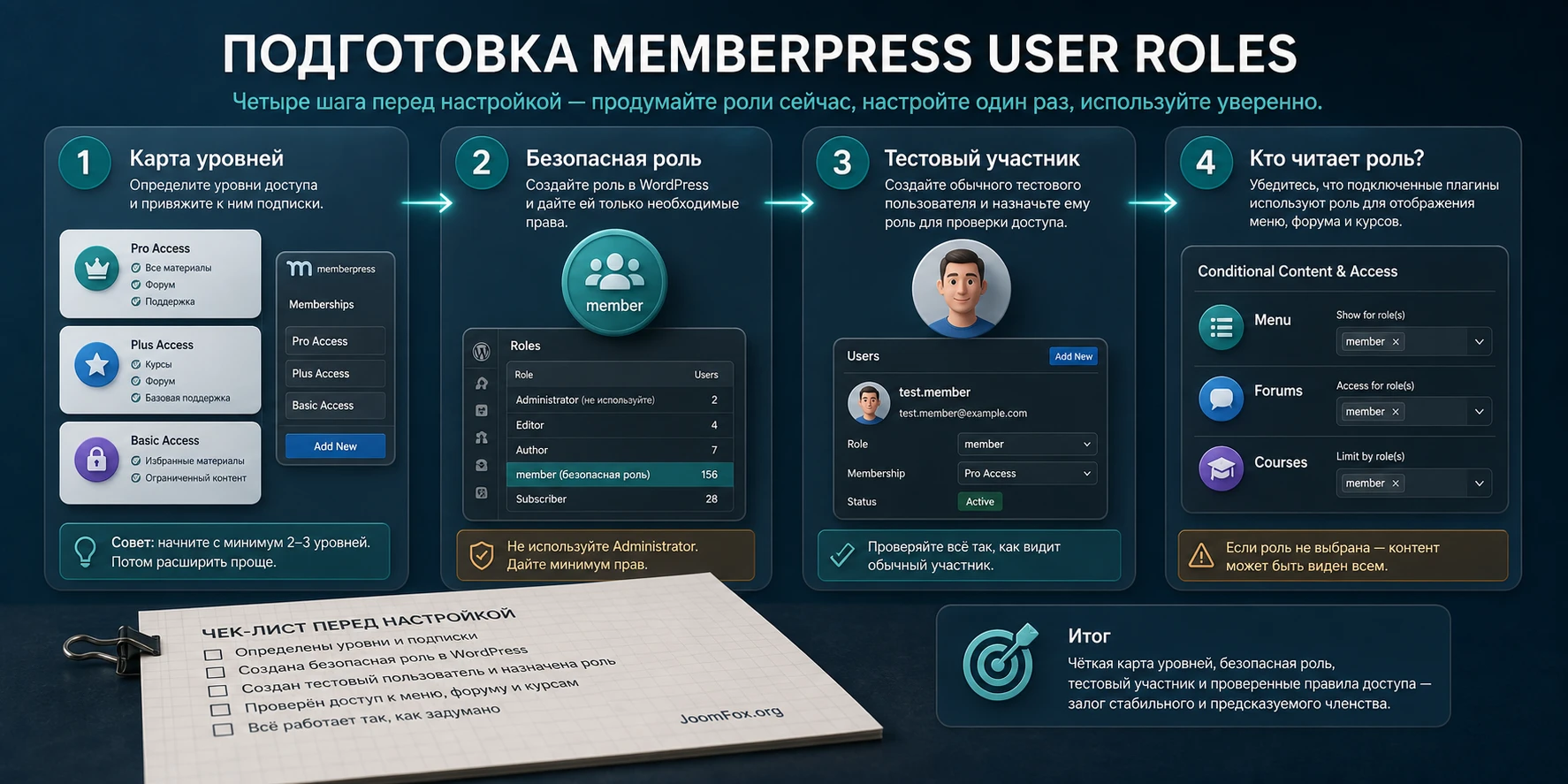
Мини-чек-лист до настройки
- Проверьте, какие membership-уровни уже опубликованы и какие из них реально должны выдавать роль.
- Составьте список плагинов, которые будут читать роли: меню, форум, LMS, каталог, события, скидки или собственный код темы.
- Определите базовую роль новых пользователей в
Settings-General; чаще всего это должна быть роль без административных прав. - Создайте тестового пользователя без прав администратора, чтобы не проверять доступ из учётной записи, которая обходит часть ограничений.
- Запишите исходное состояние ролей у нескольких существующих участников, чтобы после настройки было понятно, что изменилось.
Как выбрать имена ролей
Плохая практика - называть роли так же, как маркетинговые планы, если эти планы часто меняются. Сегодня уровень может называться «Премиум», завтра - «Профессиональный», а роль в базе останется прежней. Лучше выбирать технически спокойные имена: member_basic, member_pro, community_vip, course_student. Видимое название можно сделать понятным для администратора, но внутренний смысл должен жить дольше рекламной упаковки.
Если роль нужна только для меню, не давайте ей возможности публиковать записи. Если роль нужна для скидки в событиях, не добавляйте ей доступ к настройкам WordPress. Если роль нужна для закрытого форума, проверьте документацию форума: иногда достаточно группы внутри самого форума, а WordPress-роль нужна только как переходный слой.
Установка MemberPress и первая проверка встроенной функции
Если MemberPress уже установлен, переходите к проверке вкладки Advanced внутри нужного membership-уровня. Если установка только начинается, общий порядок стандартный для коммерческого WordPress-плагина: загрузить ZIP-файл через Plugins - Add New - Upload Plugin, активировать плагин, пройти начальную настройку и создать первые membership-уровни. Детали загрузки и активации лучше сверять с официальной инструкцией разработчика, потому что путь к файлу и набор стартовых экранов могут отличаться.
После активации MemberPress проверьте, что созданы служебные страницы входа, аккаунта и подтверждения. Они не относятся напрямую к ролям, но без них тестовый сценарий будет неполным: участник должен зарегистрироваться, попасть в аккаунт, иметь активную подписку и только после этого получить связанную роль.
Первичный тест без сложной схемы
- Создайте или откройте один тестовый membership-уровень.
- Убедитесь, что его можно приобрести или выдать вручную тестовому пользователю.
- Откройте параметры membership и найдите вкладку
Advanced. - Проверьте, есть ли там настройка ролей для этого membership-уровня.
- Пока не выбирайте роль администратора, редактора или любую роль с широкими правами.
Если настройки нет, не пытайтесь ставить случайные архивы из сторонних каталогов. Сначала проверьте, что используется актуальная версия MemberPress, отключены ли устаревшие отдельные дополнения, нет ли ошибки кэша админ-панели и видит ли текущий пользователь все параметры membership. В спорной ситуации лучше обратиться к официальной документации или поддержке, чем устанавливать неизвестный пакет.
Настройка ролей в Membership Options: от выбора роли до сохранения
Рабочая настройка начинается в MemberPress - Memberships. Откройте нужный membership-уровень и найдите блок параметров, где есть вкладки вроде Registration, Permissions, Price Box и Advanced. Вкладка Advanced важна именно для MemberPress User Roles, потому что там выбираются роли, которые должны добавляться участнику при активной подписке.
В списке ролей будут стандартные роли WordPress и пользовательские роли, если они уже созданы. MemberPress не обязан создавать идеальную роль за вас. Он назначает то, что уже существует в WordPress. Поэтому при сложном проекте удобнее сначала подготовить роли через отдельный редактор ролей, например Members, а затем привязать готовые роли к membership-уровням.
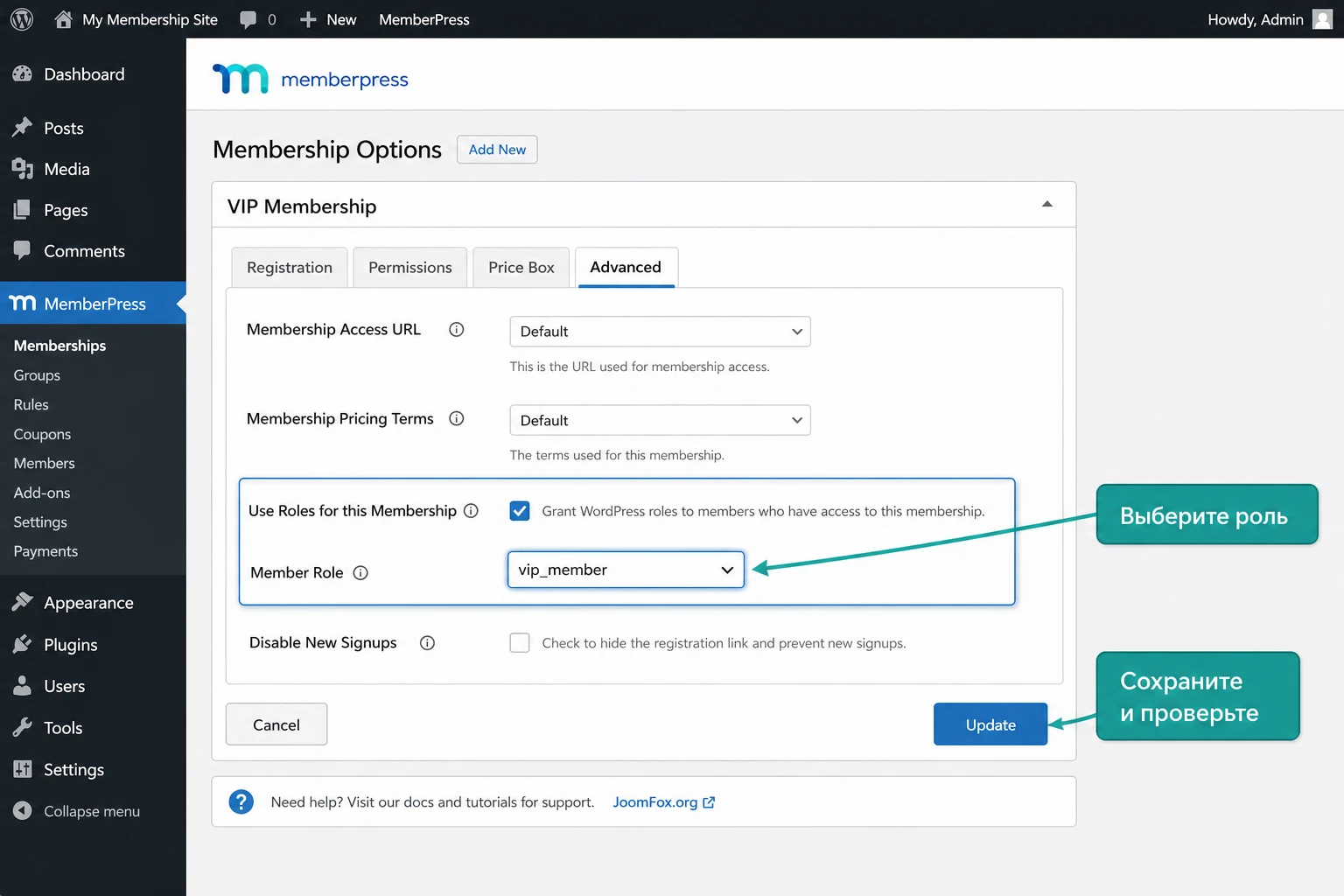
Базовый порядок настройки
- Откройте
MemberPress-Membershipsи выберите membership-уровень. - Перейдите к блоку
Membership Optionsи откройте вкладкуAdvanced. - Включите использование ролей для этого membership, если в вашей панели есть отдельный переключатель.
- Выберите одну роль или несколько ролей, которые действительно нужны этому уровню.
- Сохраните membership через
Update. - Создайте нового тестового участника или оформите тестовую подписку, чтобы проверить назначение роли на новой регистрации.
Какие значения выбирать для типового сайта
Для обычной закрытой библиотеки безопасный вариант - оставить базовую роль пользователя как Subscriber, а дополнительную membership-роль использовать только как маркер: например member_gold. Такая роль может иметь минимум возможностей и служить условием для меню или стороннего плагина. Если вы не уверены, какие capabilities нужны, начинайте с минимального набора и добавляйте возможности только после конкретной потребности.
Для сообщества с форумом роль может быть связана с доступом к разделам форума или возможностью видеть специальные меню. Для событий роль может включать участие в скидочных правилах стороннего плагина. Для редакционного сайта роль может разрешать отправку материалов, но не публикацию без проверки. В каждом случае сначала определите внешний инструмент, который будет читать роль, и только потом выбирайте capabilities.
Что лучше не включать без причины
Не назначайте участникам роли Administrator, Editor или похожие роли с широкими правами ради удобства теста. Не смешивайте в одной роли право видеть закрытый пункт меню и право менять настройки сайта. Не создавайте роль на каждый мелкий маркетинговый ярлык, если эти ярлыки не используются в доступе. И не забывайте, что старые участники могут не получить новую роль автоматически, если они уже были зарегистрированы до настройки.
После каждого сохранения проверяйте роль новым тестовым пользователем. Администратор не подходит для такой проверки: он может видеть контент и настройки не потому, что роль назначена правильно, а потому, что у него уже есть повышенные права.
Роли, правила доступа и несколько активных подписок
Самая частая путаница в MemberPress User Roles возникает из-за похожих слов: membership, role, capability, rule, permission. Эти элементы связаны, но не равны друг другу. Membership описывает коммерческий или организационный уровень участника. Rule защищает контент в MemberPress. Role описывает возможности пользователя в WordPress. Capability - конкретное действие внутри роли, например загрузка файлов или редактирование записей.
Если пользователь покупает membership «Клуб», MemberPress может дать ему доступ к закрытым урокам через rules. Одновременно User Roles может добавить роль club_member, чтобы меню показало пункт «Клубная комната». Это два разных механизма. Они могут работать вместе, но проверять их нужно отдельно: сначала доступ к контенту, потом видимость меню, затем возможности в стороннем плагине.
Когда использовать rules, а когда роли
| Задача | Лучший старт | Почему так |
|---|---|---|
| Закрыть страницу, рубрику или запись для платных участников. | Правило MemberPress. | Rules напрямую понимают membership-уровни и проще проверяются. |
| Показать пункт меню только участникам конкретного уровня. | Роль плюс плагин видимости меню. | Многие меню-плагины читают WordPress roles, а не MemberPress membership. |
| Дать скидку в стороннем плагине событий или магазина. | Роль, если сторонний плагин поддерживает скидки по ролям. | Роль становится универсальным условием для другого инструмента. |
| Скрыть блок внутри записи. | Сначала проверьте blocks, shortcode или rules MemberPress. | Роль нужна только если выбранный редакторский инструмент работает по ролям. |
| Мигрировать старую систему доступа на ролях. | Переходная связка роли и MemberPress rules. | Так можно не ломать существующий доступ сразу, но постепенно убрать лишние роли. |
Если у пользователя активны два membership-уровня, которые выдают разные роли, он может получить обе дополнительные роли. Это удобно для независимых продуктов: например, отдельная подписка на библиотеку и отдельный доступ к форуму. Но это опасно, если роли задуманы как взаимоисключающие уровни. Тогда нужно заранее решить, может ли участник иметь несколько активных подписок, и не создавать схему, где две роли дают противоречивые права.
Как не запутаться в нескольких подписках
Для лестницы тарифов «Базовый - Плюс - VIP» обычно лучше делать апгрейд как замену уровня, а не как накопление всех уровней. Если пользователь одновременно имеет member_basic и member_vip, сторонний плагин может выбрать не тот сценарий, особенно если у него есть приоритеты ролей или собственная логика. В таких случаях полезно проверять документацию конкретного плагина: Ultimate Member, например, явно работает с приоритетом ролей, а другие инструменты могут просто проверять первое совпадение.
Для независимых продуктов накопление ролей нормально. Человек может быть одновременно участником клуба, студентом курса и модератором закрытого форума. Главное - не давать каждой роли лишние capabilities и не строить критически важную защиту только на видимости меню. Скрытое меню не равно защищённому контенту.
Практический пример: закрытый клуб с VIP-меню и форумом
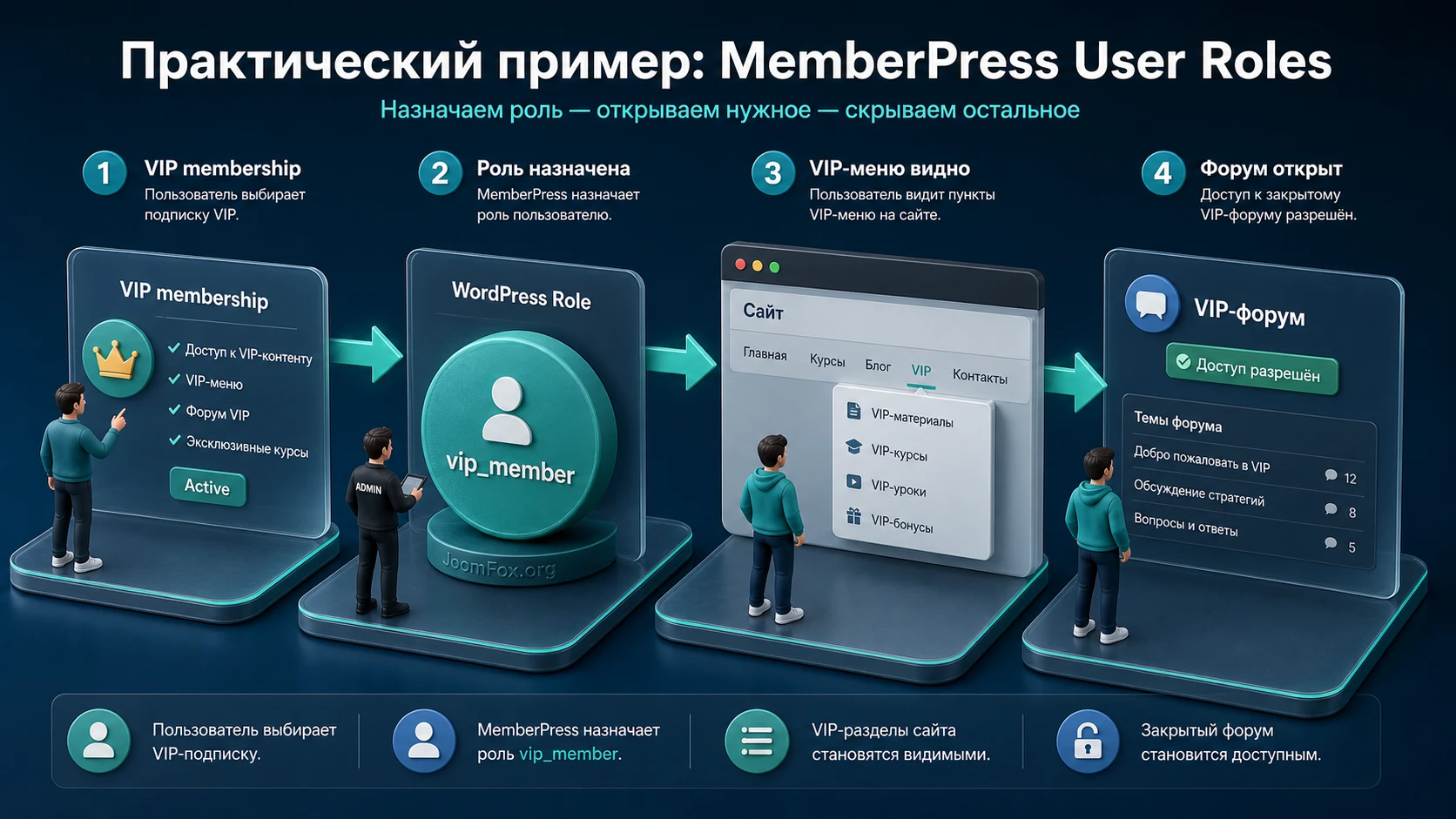
Разберём сценарий, который хорошо показывает смысл MemberPress User Roles. Допустим, на сайте есть обычная подписка «Клуб» и отдельный VIP-уровень. Оба уровня получают доступ к библиотеке материалов через MemberPress rules, но VIP-участники должны дополнительно видеть пункт меню «VIP-чат» и получать расширенный доступ в форуме. Меню и форум не читают MemberPress membership напрямую, зато умеют проверять WordPress-роли.
Цель сценария
Нужно получить два независимых результата. Первый - контент библиотеки закрыт через MemberPress rules и доступен всем активным участникам нужного membership. Второй - VIP-пункт меню и форумная зона видны только пользователям с ролью vip_member. Это разделение удобно: MemberPress контролирует подписку и контент, а роль помогает внешним инструментам понять статус пользователя.
Подготовка
- Создайте membership-уровень для VIP-доступа и убедитесь, что он опубликован.
- Создайте пользовательскую роль
vip_memberчерез безопасный редактор ролей, например Members, скопировав минимальную роль подписчика. - Установите и настройте плагин, который управляет видимостью пунктов меню по ролям, если такой механизм нужен.
- Подготовьте тестового пользователя без административных прав.
Шаги настройки
- Откройте VIP membership в
MemberPress-Memberships. - На вкладке
Advancedвыберите рольvip_memberдля этого membership-уровня. - Сохраните membership через
Update. - В
MemberPress-Rulesсоздайте или проверьте правило для библиотеки материалов и выберите нужный membership-уровень. - В настройках меню выберите пункт «VIP-чат» и разрешите его только роли
vip_member. - В настройках форума или сообщества включите доступ к нужному разделу по этой же роли, если такой механизм поддерживается.
- Зарегистрируйте нового тестового участника или вручную выдайте ему VIP membership через
MemberPress-Members.
Проверка результата
Войдите под тестовым пользователем в обычном окне браузера или в приватном режиме. Проверьте три вещи: страница библиотеки открывается, пункт «VIP-чат» отображается в меню, а форумная зона доступна. Затем отмените или завершите тестовую подписку безопасным способом и проверьте обратное состояние: роль должна быть снята, пункт меню исчезает, а доступ к VIP-зоне закрывается.
Если один из результатов не сработал, не делайте вывод, что MemberPress User Roles «не работает». Разделите проверку. Сначала откройте профиль пользователя в WordPress и посмотрите, появилась ли роль. Если роль есть, проблема может быть в меню-плагине или форуме. Если роли нет, возвращайтесь к настройке membership, статусу подписки и моменту регистрации пользователя.
Как проверять результат без ложных выводов
Проверка ролей требует дисциплины. Администратор почти всегда плохой тестировщик для закрытого доступа, потому что MemberPress и WordPress могут обходить часть правил для пользователей с административными возможностями. Поэтому нужен отдельный тестовый аккаунт с обычной базовой ролью. Ещё лучше - два аккаунта: один с активным membership, второй без подписки.
Сначала проверяйте назначение роли в админ-панели WordPress, затем доступ к контенту через MemberPress rules, затем поведение стороннего инструмента. Такой порядок помогает не смешивать причины. Если страница закрыта, но роль есть, значит проблема не в назначении роли. Если меню видно, но контент закрыт, значит меню не является защитой и нужно править rules.
Проверка нового участника
- Создайте нового пользователя через регистрацию membership или через ручное добавление в
MemberPress-Members. - Убедитесь, что у него есть активный membership, а не только созданный WordPress-профиль.
- Откройте профиль пользователя в
Usersи проверьте список ролей. - Войдите под этим пользователем и проверьте публичную часть сайта.
- Снимите или завершите тестовый доступ и убедитесь, что дополнительная роль больше не даёт доступ.
Проверка существующих участников
Старые участники требуют отдельного внимания. Если роль была назначена только после того, как люди уже купили membership, они могли не получить новую роль автоматически. Для небольшой базы проще проверить несколько аккаунтов вручную и при необходимости пересохранить подписку или обновить пользователя через штатные инструменты. Для большой базы нужен план миграции: экспорт, резервная копия, тест на копии сайта и только потом массовое изменение.
Не исправляйте массово роли без резервной копии. Ошибка в роли может одновременно затронуть сотни участников, меню, форум и редакторские права. Даже если сама настройка MemberPress проста, последствия живут в общей системе WordPress roles.
Совместимость с меню, форумами, курсами, событиями и кешем
Роль имеет смысл только там, где её кто-то использует. Официальные материалы MemberPress отдельно описывают сценарий управления видимостью пунктов меню через сторонние плагины и предлагают сначала создать membership-специфичные роли. Это показательный случай: MemberPress не обязан сам управлять каждым пунктом меню, но может выдать роль, которую прочитает инструмент меню.
Для форумов, сообществ, LMS и событий логика похожа. Сначала проверьте, умеет ли конкретный инструмент читать WordPress-роли. Затем создайте роль с минимальными правами. После этого назначьте её membership-уровню и протестируйте новый пользовательский путь от регистрации до результата.
Меню и видимость ссылок
Скрытие меню улучшает пользовательский опыт, но не защищает контент само по себе. Если ссылка исчезла, пользователь всё ещё может открыть URL напрямую, если страница не закрыта rules, настройками форума или правами плагина. Поэтому для VIP-раздела используйте две проверки: видимость пункта меню по роли и реальную защиту URL через MemberPress или сам инструмент раздела.
Форумы и сообщества
Форумные плагины часто имеют собственную систему групп, ролей или прав. Не пытайтесь силой дублировать её WordPress-ролями, если в документации форума есть более точный механизм. Роль от MemberPress удобна как входной сигнал: «этот пользователь активный VIP». Дальше форум может назначать группу, показывать раздел или давать модераторские функции. Если форум умеет работать только со своими группами, понадобится отдельная интеграция или ручная схема.
Курсы и закрытые уроки
Если курсы созданы внутри MemberPress Courses, часто проще проверять доступ через MemberPress. Если используется внешний LMS, посмотрите, какие условия доступа он поддерживает: membership, WordPress role, group, product, enrollment. Роль пригодится, если LMS понимает роли лучше, чем MemberPress membership. При этом не давайте студентам возможности редактировать чужие уроки или записи, если задача только в просмотре курса.
Кеш и задержка результата
Назначение роли происходит в профиле пользователя, а вот видимость меню и закрытых блоков может попадать в кеш. Если после настройки роль есть, но публичная часть сайта показывает старое состояние, очистите кеш сайта, кеш страницы, объектный кеш и кеш CDN, если они используются. Для персонализированного меню особенно важно, чтобы кеш не отдавал одному пользователю меню другого статуса.
Безопасность ролей и удобный откат
Роли - мощный механизм, потому что WordPress использует их во многих местах. Неверная роль может открыть не только пункт меню, но и доступ к медиафайлам, записям, комментариям, настройкам темы или пользователям. Поэтому безопасная настройка начинается с принципа минимальных прав: роль должна давать только то, ради чего она создана.
Если вы создаёте роли через Members или похожий редактор, не удаляйте стандартные роли WordPress и не меняйте роль администратора без крайней необходимости. У Members есть инструменты для управления ролями и capabilities, но сама возможность редактировать права не делает любую правку безопасной. Перед изменениями зафиксируйте, какие capabilities есть у роли, и проверьте, кто уже эту роль использует.
Безопасный план отката
- Перед настройкой сохраните резервную копию базы данных.
- Запишите список membership-уровней и назначенных им ролей.
- Создавайте новые роли на базе минимальной роли, а не на базе администратора.
- Если результат не подошёл, сначала снимите роль с membership-уровня и сохраните его.
- Проверьте тестового пользователя после отмены доступа.
- Удаляйте пользовательскую роль только после того, как убедитесь, что она не назначена действующим пользователям и не используется другими плагинами.
Как документировать схему
Для маленького сайта достаточно таблицы в заметках администратора: membership, выдаваемая роль, где роль используется, как проверять результат, кто отвечает за настройку. Для крупного проекта заведите отдельную страницу внутренней документации. Через несколько месяцев именно эта запись поможет понять, почему роль vip_member нужна меню, а роль course_student читает LMS.
Документация ролей кажется лишней только до первого конфликта. Когда участник пишет, что оплатил доступ, но не видит VIP-меню, администратор должен быстро понять, где смотреть: статус подписки, роль пользователя, настройки меню, кеш или правило доступа.
План внедрения на рабочем сайте без хаоса в ролях
Когда схема уже понятна на бумаге, не переносите её сразу на всех участников. Роли связаны с подписками, меню, сторонними плагинами и пользовательскими профилями, поэтому маленькая ошибка может проявиться в разных местах. Гораздо надёжнее внедрять настройку короткими этапами: сначала один membership, одна роль, один тестовый пользователь и один внешний сценарий. После проверки можно расширять схему на другие уровни.
Начните с membership-уровня, где последствия проще всего увидеть. Например, не с самого дорогого тарифа и не с роли, которая даёт редакторские возможности, а с роли, которая только показывает дополнительный пункт меню. Так вы проверите саму механику MemberPress User Roles без риска открыть административные разделы или нарушить работу курса.
Пилотный запуск для одного уровня
- Выберите один membership-уровень и одну новую роль с минимальными capabilities.
- Привяжите роль к membership во вкладке
Advancedи сохраните изменения. - Создайте нового тестового пользователя через обычный путь регистрации или ручное добавление в
MemberPress-Members. - Проверьте роль в профиле пользователя, затем проверьте публичную часть сайта.
- Отключите тестовую подписку и убедитесь, что доступ и роль ведут себя ожидаемо.
- Только после этого повторяйте схему для второго membership-уровня.
Такой подход особенно полезен, если сайт уже живой и на нём есть реальные участники. Вы не меняете сразу все тарифы, а проверяете один контролируемый участок. Если ошибка проявится, её проще откатить и объяснить: затронута одна роль, один сценарий и один внешний инструмент.
Контроль старой базы участников
Существующие участники - отдельная задача. Если вы добавили роль к membership после того, как люди уже зарегистрировались, часть пользователей может остаться без новой роли. Это не обязательно ошибка, а ожидаемый нюанс, который нужно закрыть процессом. Для небольшой базы можно пройти по активным участникам вручную, сверяя membership и роль. Для крупной базы лучше использовать экспорт, фильтры на странице Members и тестовую миграцию на копии сайта.
Не смешивайте проверку новых регистраций и миграцию старых участников. Новая регистрация отвечает на вопрос «работает ли связка membership -> role сейчас». Миграция отвечает на другой вопрос: «как привести уже существующих пользователей к новой схеме без потери доступа». Если решать оба вопроса одновременно, легко неправильно определить причину проблемы.
Что записать после внедрения
После успешного теста обновите внутреннюю документацию. Запишите точное название membership-уровня, внутреннее имя роли, где эта роль используется, какой тестовый пользователь применялся и какой результат считается правильным. Добавьте короткий сценарий отката: снять роль с membership, очистить кеш, проверить тестового пользователя, затем решать вопрос с уже назначенными ролями.
Для команды поддержки полезно добавить простую диагностическую фразу: «Если участник оплатил доступ, но не видит VIP-меню, сначала проверь активный membership, затем роль в профиле WordPress, затем настройки меню и кеш». Такая запись снижает количество хаотичных правок и помогает не менять правила MemberPress, когда проблема на самом деле находится в стороннем меню-плагине.
Типичные ошибки и диагностика
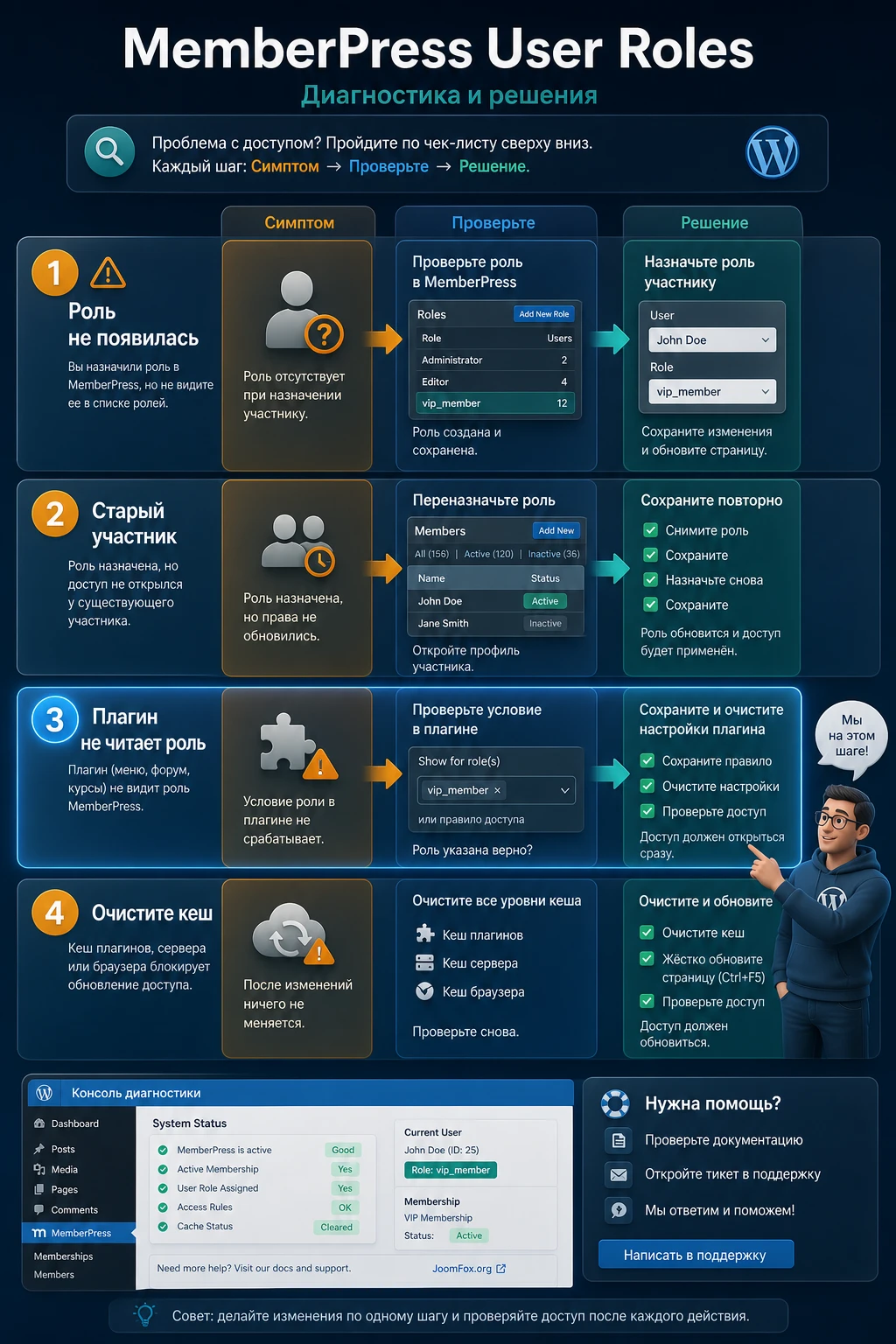
Ошибки в связке roles и membership часто выглядят одинаково: «доступ не появился». Но причина может быть в разных слоях. Ниже - практическая карта диагностики для MemberPress User Roles, которую стоит пройти до обращения в поддержку.
| Симптом | Возможная причина | Проверка и исправление |
|---|---|---|
| Новый участник не получил роль после регистрации. | Роль не выбрана во вкладке Advanced, membership не активен или тестируется старый пользователь. |
Проверьте membership, статус подписки и профиль пользователя. Создайте нового тестового участника после сохранения настройки. |
| Старые участники не получили роль. | Настройка ролей применяется к новым регистрациям и не обязана обновлять старую базу. | Составьте план миграции, проверьте несколько аккаунтов вручную и используйте безопасный массовый инструмент только после резервной копии. |
| Роль есть, но меню не меняется. | Плагин меню настроен не на ту роль, меню закешировано или проверяется администратор. | Проверьте настройки пункта меню, очистите кеш и войдите под обычным тестовым пользователем. |
| Меню видно, но страница всё равно закрыта. | Видимость меню не равна правилу доступа к странице. | Настройте MemberPress - Rules или защиту в самом стороннем плагине. |
| Пользователь получил слишком много прав. | Роль создана на базе редактора или администратора, а не минимального подписчика. | Создайте новую роль с минимальными capabilities, назначьте её membership и снимите опасную роль с пользователей. |
| Доступ работает нестабильно при нескольких подписках. | Пользователь получает несколько ролей, а внешний плагин трактует их с приоритетом или конфликтом. | Разделите независимые роли, запретите лишнее накопление уровней или проверьте приоритеты ролей в документации внешнего плагина. |
Когда лучше откатить настройку
Откат нужен, если роль открыла административные разделы, если несколько плагинов начали конфликтовать из-за разных трактовок роли или если вы не можете объяснить, где именно роль используется. В таком случае снимите роль с membership-уровня, сохраните настройки, проверьте тестового пользователя и только потом разбирайтесь с более точной схемой.
Не удаляйте роль сразу, если она уже назначена реальным участникам. Сначала выясните, кто её получил и какие плагины её читают. Быстрое удаление может решить одну проблему и создать другую: меню исчезнет, форум потеряет доступ, а часть пользователей останется с непредсказуемым состоянием.
Ответы на частые вопросы по настройке ролей
Нужно ли устанавливать отдельный add-on MemberPress User Roles?
В официальной документации указано, что функция WordPress User Roles встроена в основной MemberPress. Если вы не видите настройки в membership, сначала проверьте версию MemberPress, права текущего администратора и актуальную документацию, а не ставьте случайный архив из стороннего каталога.
Почему роль не назначилась старым участникам?
Официальное описание отдельно предупреждает, что добавление роли к membership применяется к новым регистрациям. Для существующих участников нужен отдельный план обновления. На маленьком сайте это можно проверить вручную, на большом - через миграцию с резервной копией и тестом на копии сайта.
Можно ли назначить несколько ролей одному membership-уровню?
Да, в настройке можно выбрать больше одной роли. Но делать это стоит только при понятной причине. Если одна роль нужна меню, а другая форуму, это допустимо. Если роли пересекаются по capabilities и дают противоречивые права, лучше пересобрать схему.
Что будет, если у пользователя две активные подписки?
Если оба membership-уровня назначают дополнительные роли, пользователь может получить роли от обоих уровней. Это удобно для независимых продуктов, но требует проверки при тарифной лестнице, где уровни должны заменять друг друга.
Можно ли защищать контент только ролью?
Можно, если выбранный инструмент действительно проверяет роль, но для контента MemberPress чаще надёжнее начинать с rules по membership-уровням. Роль лучше использовать как мост для меню, форума, событий, скидок или внешнего плагина.
Почему под администратором всё работает, а под участником нет?
Администратор не подходит для проверки закрытого доступа. У него есть широкие capabilities, а некоторые правила MemberPress не ведут себя для администратора так же, как для обычного участника. Тестируйте отдельным пользователем с базовой ролью.
Влияет ли эта настройка на скорость сайта?
Само назначение роли обычно не является тяжёлой операцией для публичной части сайта. Но персонализированное меню, закрытые блоки и проверки доступа могут конфликтовать с кешем. Если результат отличается для разных пользователей, настройте кеш так, чтобы он не отдавал персональный фрагмент всем подряд.
Можно ли использовать роли для скидок в магазине или событиях?
Да, если конкретный магазин, календарь событий или плагин бронирования умеет применять правила по WordPress-ролям. MemberPress User Roles в этом случае выдаёт роль по активной подписке, а скидочную логику выполняет другой инструмент.
Когда MemberPress User Roles будет удачным выбором
MemberPress User Roles стоит использовать, когда membership-статус должен стать понятным для остальных частей WordPress. Это хороший выбор для VIP-меню, форумных разделов, скидок по ролям, внешних LMS-сценариев, редакторских возможностей и миграции старых role-based схем в MemberPress. Но это не замена правилам доступа, не редактор capabilities и не способ быстро выдать пользователям административные права.
Перед рабочим запуском проверьте три слоя: membership активен, роль назначилась, внешний инструмент прочитал роль. Если все три слоя работают на тестовом пользователе, можно переходить к аккуратному внедрению на реальных участниках. Для дальнейшей проверки и установки на своём сайте можно скачать MemberPress User Roles из блока загрузки и сверить результат с этим руководством.
Лучший результат получится не тогда, когда у каждого тарифа есть своя красивая роль, а тогда, когда каждая роль отвечает за конкретное действие: показать нужное меню, открыть форумный раздел, включить скидку или дать минимальные права для участия. Такая схема проще поддерживается, легче диагностируется и безопаснее для membership-сайта.

