


Ninja Forms Zoho Creator - Плагин WordPress
Ninja Forms Zoho Creator - многофункциональный плагин для WordPress, позволяющий пользователям легко интегрировать свои веб-сайты на WordPress с Zoho Creator. Этот плагин выступает в качестве моста между двумя платформами, позволяя пользователям легко создавать, обновлять и управлять записями в Zoho Creator прямо с их сайта на WordPress. Благодаря интуитивно понятному интерфейсу и обширным функциональным возможностям, этот плагин упрощает процесс добавления записей в Zoho Creator, повышая эффективность и эффективность управления данными.
Особенности плагина
Используя этот плагин, пользователи WordPress могут использовать мощь Zoho Creator без необходимости в сложной разработке или ручном извлечении данных. За несколько простых шагов пользователи могут настроить плагин для установления безопасного соединения между своим сайтом на WordPress и Zoho Creator. После установления соединения пользователи могут легко создавать настраиваемые формы с помощью мощного конструктора форм, предоставленного Ninja Forms. Эти формы могут быть без труда интегрированы в их сайт на WordPress, позволяя посетителям отправлять данные непосредственно в Zoho Creator.
Плагин предоставляет широкий выбор вариантов настройки, обеспечивая индивидуальное оформление форм в соответствии с конкретными потребностями бизнеса. Пользователи могут легко добавлять различные поля формы, такие как текстовые поля, раскрывающиеся меню, флажки и загрузку файлов, а также задавать правила проверки для обеспечения точности данных. Более того, этот плагин поддерживает условную логику, позволяя пользователям создавать динамические формы, которые адаптируются в зависимости от ответов пользователя. Эта гибкость предоставляет бизнесам возможность собирать и организовывать данные таким образом, чтобы они соответствовали их уникальным рабочим процессам.
После отправки формы посетителем, этот плагин надежно передает данные в Zoho Creator в режиме реального времени. Это устраняет необходимость в ручном вводе данных или риске потери данных в процессе передачи. Пользователи также могут настроить плагин для запуска автоматических действий, таких как отправка подтверждающих писем отправителям формы или обновление соответствующих записей в Zoho Creator. Эта автоматизация упрощает административные задачи, экономит время и сокращает количество ошибок.
Более того, этот плагин гарантирует соблюдение конфиденциальности и безопасности данных на протяжении всего процесса передачи данных. Он использует промышленный стандарт протоколов шифрования для защиты конфиденциальной информации, предоставляя пользователям уверенность в безопасности и сохранности их данных. Пользователи также могут легко управлять своими записями в Zoho Creator из панели управления WordPress, обеспечивая единую платформу для управления данными.
В целом, плагин Ninja Forms Zoho Creator - это мощный инструмент, который упрощает интеграцию веб-сайтов на WordPress с Zoho Creator. Его пользовательский интерфейс, обширные возможности настройки и функциональность передачи данных без проблем делают его незаменимым ресурсом для бизнеса, стремящегося улучшить процессы управления данными. Используя мощь этого плагина, бизнесы могут укрепить свою операционную деятельность, повысить точность данных и реализовать полный потенциал Zoho Creator в рамках среды WordPress.
Спецификации:
| Дата выхода: | 11-10-2015 | |
| Дата обновления: | 15-04-2016 | |
| Тип расширения: | Платный | |
| Лицензия: | GPL | |
| Тематика: | Мобильность для Ninja Forms | |
| Совместимость: | W4.x | |
| Включает в себя: | Плагин | |
| Языковые пакеты: |

|
|
| Разработчик: | Ninja Forms | |
| Рейтинг: | ||
Скачивание по подписке!
Вам необходимо авторизоваться на сайте и приобрести клубную подписку!
Поделись с друзьями!
Руководство по настройке Ninja Forms Zoho Creator для передачи заявок в Zoho Creator
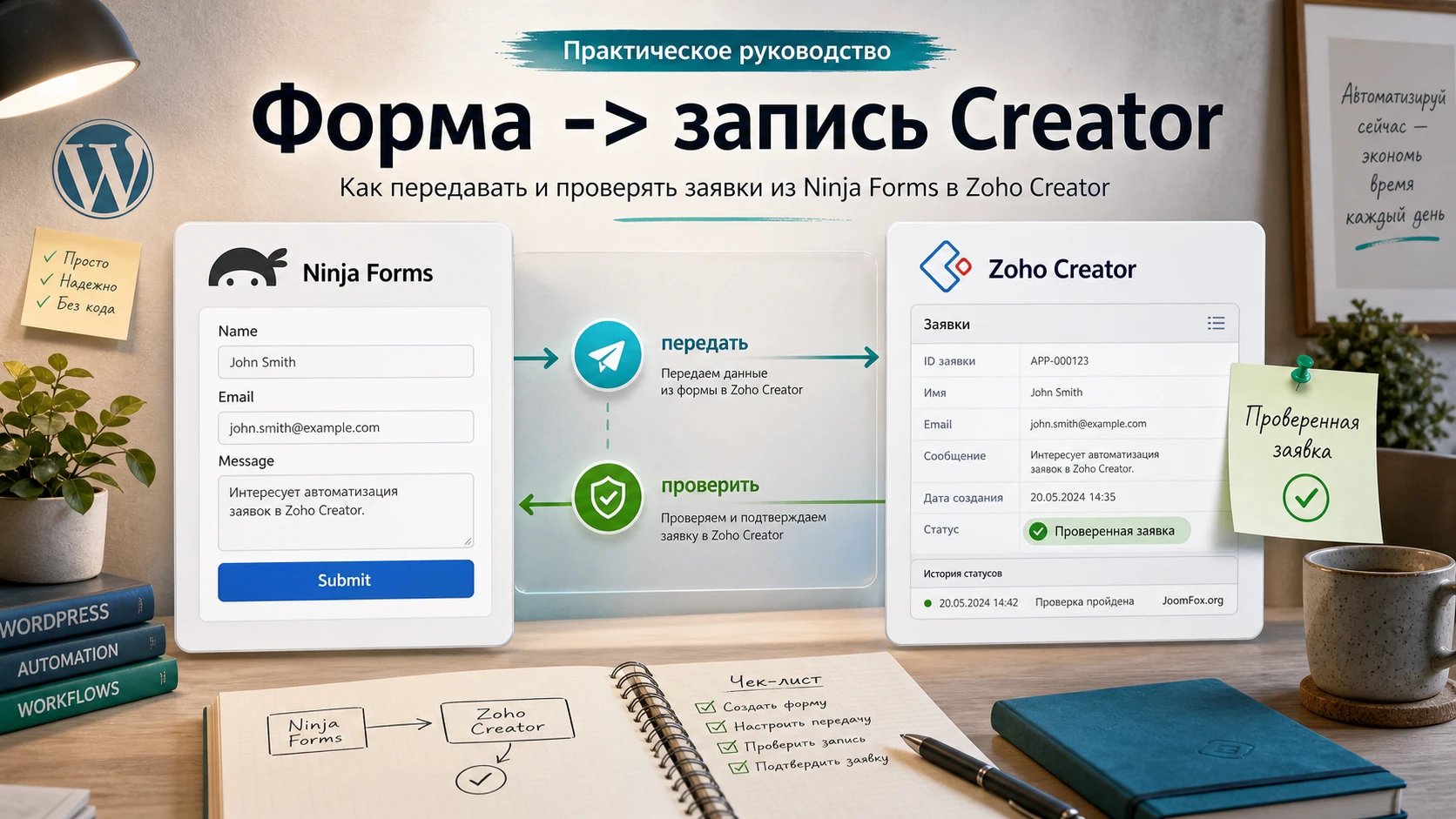
Ninja Forms Zoho Creator нужен не для красивой формы сам по себе, а для более узкой задачи: превратить отправку формы на WordPress-сайте в запись внутри приложения Zoho Creator. В этом руководстве разберём, как безопасно подойти к такой связке, какие источники проверки использовать, что настроить в форме, как продумать поля в Zoho Creator, где чаще всего ломается передача данных и когда лучше выбрать другой путь интеграции.
Важный нюанс: на официальных страницах Ninja Forms сейчас подтверждены Zoho CRM, Webhooks и Zapier, а отдельная карточка Zoho Creator в актуальном каталоге add-ons не обнаружена. Поэтому материал построен осторожно: если у вас уже есть архив или установленный плагин Ninja Forms Zoho Creator, вы сможете понять логику настройки и проверки; если отдельный модуль не подтверждается в вашей версии, используйте тот же сценарий через Zoho Flow, Zapier или Ninja Forms Webhooks.
Руководство не объясняет покупку, активацию лицензии или обход ограничений. Цель другая - собрать рабочий маршрут от поля формы до записи в Zoho Creator, проверить результат без потери заявок и заранее увидеть места, где интеграция может оказаться неподходящей.
Что именно решает такая интеграция
Обычная форма обратной связи заканчивается письмом на почту или записью в таблице отправок WordPress. Для небольшого сайта этого достаточно. Но как только заявка становится частью бизнес-процесса - запись клиента, заявка на расчёт, заказ услуги, обращение в поддержку, регистрация участника - почтового ящика уже мало. Нужна база, в которой можно фильтровать статусы, назначать ответственных, запускать правила и видеть историю.
Zoho Creator как платформа низкокодовых приложений подходит именно для таких внутренних баз и рабочих процессов. В ней можно создать собственное приложение, форму, представления, правила и пользовательские поля. Связка с Ninja Forms полезна, когда публичная часть остаётся на WordPress, а обработка уходит в Zoho Creator.
Главная ценность интеграции - не в самой отправке HTTP-запроса, а в правильном соответствии полей и проверке результата. Если имя, телефон, услуга, источник заявки и согласие пользователя попадают в нужные поля Creator, команда получает готовую запись. Если хотя бы одно обязательное поле не совпадает по типу или названию, посетитель может увидеть успешную отправку на сайте, а запись в Zoho не появится.
Типовые задачи для WordPress-сайта
Связка Ninja Forms и Zoho Creator обычно оправдана в ситуациях, где форма не просто собирает сообщение, а запускает дальнейшую обработку. Ниже - практические сценарии, которые стоит учитывать при проектировании формы.
- Заявка на расчёт услуги, где в Zoho Creator нужно хранить бюджет, категорию, регион и ответственного менеджера.
- Регистрация на мероприятие, где Creator ведёт список участников, статусы подтверждения и дополнительные поля.
- Сервисная заявка, где форма на сайте создаёт запись в приложении поддержки или заявок на обслуживание.
- Анкета партнёра, где часть данных нужна для проверки, а часть - для будущего отчёта.
- Внутренний запрос сотрудника, если WordPress используется как портал, а Creator - как рабочая база.
Если же задача ограничивается обычным письмом владельцу сайта, отдельная интеграция с Zoho Creator может быть лишней. Сначала полезно честно ответить: данные будут обрабатываться как записи с полями, статусами и правилами или просто должны прийти на почту?
Что известно по источникам и почему нужна проверка совместимости
Перед установкой важно отделить проверенные факты от неподтверждённых описаний. Официальный каталог Ninja Forms показывает базовый плагин, CRM-интеграции, Webhooks и Zapier. В документации Ninja Forms есть подробные материалы о создании формы, вкладке Emails & Actions, сохранении отправок, вебхуках, антиспаме и настройке письма. Для Zoho Creator официальная документация описывает добавление записей через API и требования к полям. Zoho Flow и Zapier отдельно показывают готовый сценарий Ninja Forms -> Zoho Creator.
При этом отдельный официальный раздел именно для Ninja Forms Zoho Creator в актуальной документации найти не удалось. Это не означает, что у вас физически не может быть старого архива или установленного модуля, но означает, что любые точные обещания о его интерфейсе, совместимости и поддержке нужно проверять на вашем экземпляре. В руководстве ниже поэтому используется практический подход: сначала проверяем ядро Ninja Forms, затем логику формы, затем выбранный канал передачи, затем запись в Zoho Creator.
Если после установки вы не видите отдельного действия для Zoho Creator во вкладке
Emails & Actions, не пытайтесь угадать настройки. Проверьте официальный путь через Zoho Flow, Zapier или Webhooks и зафиксируйте, какой канал реально доступен в вашей установке.
Как читать название продукта в этой статье
Дальше под Ninja Forms Zoho Creator мы будем понимать рабочую связку, где Ninja Forms отправляет данные формы в Zoho Creator. Если у вас есть отдельный add-on с таким названием, часть шагов может называться иначе в интерфейсе, но логика останется той же: форма, действие после отправки, авторизация или endpoint, сопоставление полей, тестовая отправка, проверка записи в Creator.
Кому подойдёт Ninja Forms Zoho Creator, а кому лучше не начинать с него
Интеграция подходит владельцу сайта, администратору WordPress или разработчику, который уже использует Ninja Forms и хочет не менять публичную форму на Zoho Forms. Это частая ситуация: сайт оформлен в WordPress, форма уже встроена в страницу, тема настроена, а команда в Zoho Creator хочет получать записи в своём приложении.
Хороший кандидат для такой связки выглядит так: на сайте есть понятная форма, в Zoho Creator есть готовое приложение с формой-приёмником, известно, какие поля обязательны, есть доступ администратора WordPress и доступ к настройкам Zoho. Если хотя бы один из этих элементов отсутствует, интеграция превращается в угадывание.
Когда связка будет удачной
- Вы хотите оставить Ninja Forms как публичный конструктор форм на WordPress.
- В Zoho Creator уже создана форма или приложение, куда должна попадать заявка.
- Нужно передавать структурированные поля, а не только текст письма.
- Команда дальше работает с записью: меняет статус, фильтрует, назначает ответственного, запускает правила.
- Вы готовы тестировать отправку на отдельной тестовой форме до включения на рабочей странице.
Когда лучше выбрать другой путь
Не стоит начинать с отдельного старого add-on, если вы не можете подтвердить его происхождение, не видите документации, не понимаете, поддерживает ли он вашу версию Ninja Forms, или не можете проверить, как он хранит токены. В таких случаях безопаснее использовать Zoho Flow или Zapier, потому что эти сервисы явно описывают триггер отправки Ninja Forms и действие создания записи в Zoho Creator.
Webhooks тоже могут быть хорошим вариантом, но они требуют больше технической дисциплины. Нужно понимать endpoint, метод запроса, OAuth-токен, формат JSON и ответы Zoho Creator. Для сайта без разработчика такой путь может быть сложнее, чем визуальный конструктор интеграций.
Что проверить перед установкой и подключением
Подготовка нужна не для формальности. Большинство проблем с такими интеграциями возникает не в момент установки, а на стыке трёх систем: WordPress принимает форму, Ninja Forms выполняет действие, Zoho Creator принимает или отклоняет запись. Чем точнее вы подготовите карту полей, тем меньше будет тихих ошибок.
Проверка WordPress и Ninja Forms
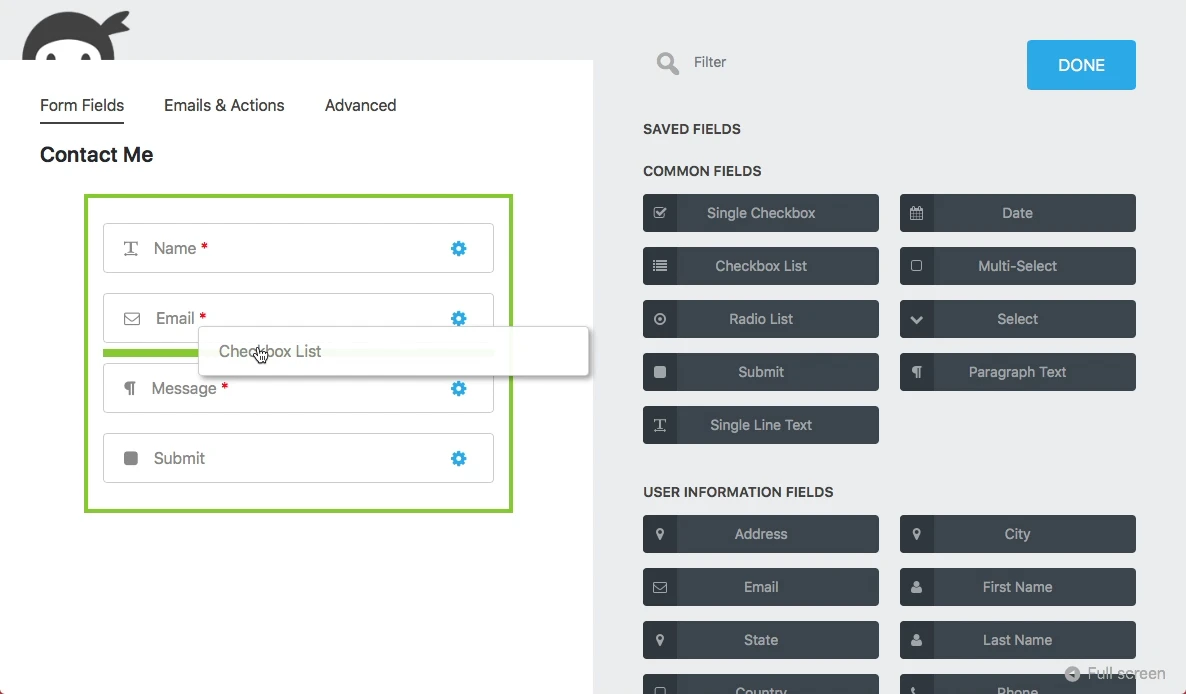
Сначала убедитесь, что базовый Ninja Forms работает отдельно от Zoho. Создайте или откройте форму, отправьте тестовую заявку и проверьте, что она появляется в Ninja Forms > Submissions, если действие Record Submission включено. Официальная документация Ninja Forms предупреждает: если действие записи отправки отключено, отправки не будут храниться в разделе заявок.
Затем проверьте вкладку Emails & Actions. Именно там в Ninja Forms находятся действия, которые запускаются после отправки формы: письмо, сообщение об успехе, редирект, запись отправки, вебхук или интеграция. Для Ninja Forms Zoho Creator ключевой вопрос звучит просто: появляется ли действие, которое отправляет данные в Zoho Creator, либо нужно использовать Webhooks или внешний коннектор?
Проверка Zoho Creator
На стороне Creator нужна не абстрактная идея приложения, а конкретная форма-приёмник. Запишите link name приложения, link name формы и названия полей, которые будут принимать данные. Если используете API или webhook-подход, также понадобится base URL вашего дата-центра Zoho и OAuth-доступ с нужной областью. В официальной документации Zoho Creator для добавления записей указано, что запись создаётся через POST в endpoint формы, а данные должны пройти проверки и обязательные поля.
Особое внимание уделите типам полей. Текстовое поле простит больше ошибок, чем число, дата, выбор из списка или lookup-поле. Если посетитель выбирает услугу в Ninja Forms, а в Creator это поле ожидает строго одно значение из списка, формулировки должны совпадать. Если передаётся телефон, решите заранее, нужен ли международный формат. Если в Creator включена уникальность, повторная тестовая заявка может быть отклонена не из-за WordPress, а из-за правила на стороне Creator.
Мини-карта перед началом
Перед установкой удобно сделать короткую таблицу. Она сэкономит больше времени, чем попытки исправлять интеграцию по одному полю после каждой ошибки.
| Что проверяем | Где смотреть | Почему это важно |
|---|---|---|
| Название и тип поля в Ninja Forms | Form Fields в конструкторе |
От этого зависит, какое значение уйдёт после отправки формы. |
| Обязательность поля | Настройки конкретного поля | Лучше отловить пустое значение до отправки в Creator. |
| Поле-приёмник в Zoho Creator | Форма в приложении Creator | Creator примет запись только при соблюдении структуры и правил. |
| Канал передачи | Add-on, Zoho Flow, Zapier или Webhooks | От канала зависит способ авторизации, формат данных и диагностика. |
| Тестовая запись | Submissions и представление Creator |
Нужно доказать, что заявка прошла весь путь, а не только показала сообщение об успехе. |
Установка и первичная проверка без риска для рабочей формы
Для любой интеграции форм действует одно правило: сначала тестовая форма, потом рабочая страница. Даже если плагин устанавливается обычным способом через Plugins > Add New Plugin и активируется без ошибок, это ещё не означает, что передача данных настроена правильно. Установка только добавляет возможность, а не доказывает работу сценария.
Безопасный порядок действий
- Сделайте резервную копию сайта или хотя бы экспортируйте форму Ninja Forms, если форма уже используется на рабочей странице.
- Убедитесь, что базовый Ninja Forms активен и тестовая отправка сохраняется в
Submissions. - Установите add-on или включите выбранный канал передачи, но не меняйте сразу рабочую форму.
- Создайте отдельную тестовую форму с 3-5 полями, которые совпадают с полями в Zoho Creator.
- Добавьте действие передачи в
Emails & Actionsили настройте внешний сценарий в Zoho Flow/Zapier. - Отправьте тест и проверьте обе стороны: запись в WordPress и запись в Zoho Creator.
- Только после этого повторите настройки на рабочей форме.
Если отдельный add-on Ninja Forms Zoho Creator добавляет собственный пункт настроек, не вводите в него лишние ключи и не сохраняйте доступы в документах, которые могут попасть в контент или transcript. Для интеграции достаточно только тех данных, которые требуются каналом авторизации. Секреты не должны передаваться в публичные поля формы и не должны отображаться на странице.
Первичная проверка после активации
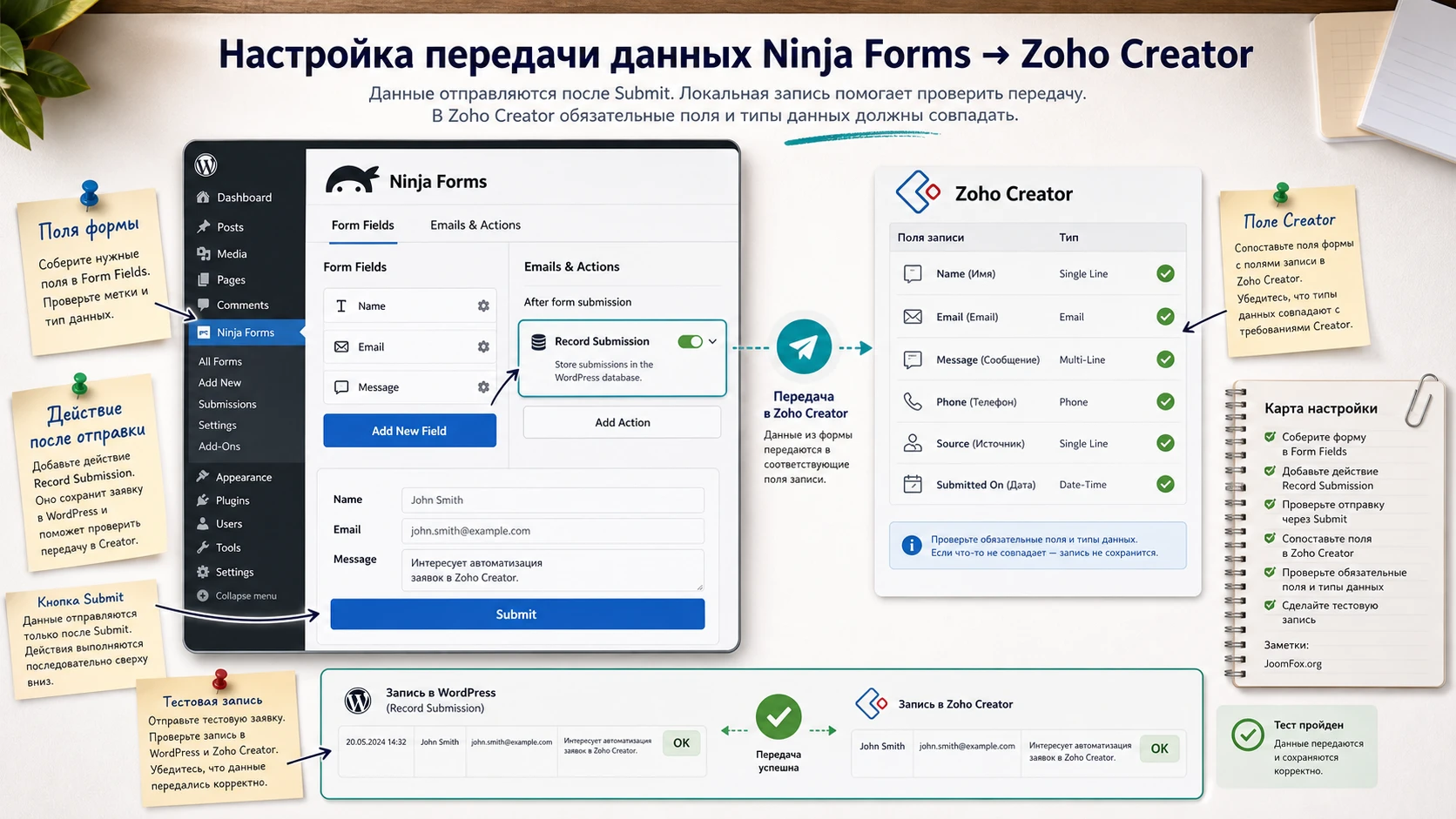
Проверьте три вещи. Первое - нет ли критической ошибки в админ-панели и публичной части сайта. Второе - появилась ли ожидаемая возможность на вкладке Emails & Actions. Третье - сохраняется ли тестовая отправка локально, пока вы настраиваете передачу в Creator. Если локальное сохранение работает, у вас есть страховка: даже при сбое внешней интеграции заявка не потеряется полностью.
Не отключайте
Record Submissionна этапе тестирования. Локальная запись помогает сравнить, что посетитель отправил на сайте и что реально появилось в Zoho Creator.
Подробная настройка: форма, действие, поля и проверка ответа
Настройка Ninja Forms Zoho Creator начинается не с кнопки подключения, а с формы. Если форма собрана неаккуратно, интеграция будет передавать такие же неаккуратные данные. Поля должны быть названы понятно, обязательные значения должны проверяться до отправки, а варианты выбора должны совпадать с тем, что ожидает Zoho Creator.
Шаг 1. Соберите форму под структуру Creator
Начните с минимальной формы. Например: имя, email, телефон, тип обращения, сообщение и согласие на обработку. Не добавляйте десять необязательных полей до первого теста. Чем меньше схема, тем легче понять, где ошибка.
Для каждого поля решите, что оно значит в Creator. Поле Email Address в Ninja Forms может стать email-полем в Creator. Поле выбора услуги должно соответствовать варианту списка в Creator. Скрытое поле можно использовать для служебного значения вроде источника заявки, но не для секретов и не для токенов.
Шаг 2. Добавьте действие после отправки
Если у вас есть установленный модуль, который добавляет действие Zoho Creator, ищите его в Emails & Actions через Add New Action. Если такого действия нет, используйте один из подтверждённых путей:
Zoho Flow- визуальный сценарий, где триггером становится новая отправка Ninja Forms, а действием - создание записи в Zoho Creator.Zapier- сценарий с триггеромNew Form Submissionи действиемCreate Recordв Zoho Creator.Webhooks- отправка данных на endpoint, если вы понимаете формат запроса, авторизацию и обработку ответа.
Выбор зависит от команды. Маркетологу или администратору чаще проще настроить Zoho Flow или Zapier. Разработчику может быть удобнее Webhooks, потому что он контролирует payload, промежуточный endpoint, журналирование и преобразование данных.
Шаг 3. Настройте соответствие полей
Сопоставление полей - самый важный участок. Оно отвечает на вопрос: какое значение из Ninja Forms попадёт в какое поле Zoho Creator. Если канал интеграции показывает визуальный маппер, не полагайтесь на похожие названия. Откройте форму в Creator и сверяйте поле за полем.
Для webhook-подхода удобно мыслить JSON-структурой. Пример ниже не является готовым endpoint-запросом к Zoho Creator, потому что авторизация и URL зависят от вашего аккаунта. Он показывает только идею безопасной карты данных, которую можно использовать в промежуточном обработчике или коннекторе.
{
  "data": {
    "Name": "{field:name}",
    "Email": "{field:email}",
    "Phone": "{field:phone}",
    "Request_Type": "{field:request_type}",
    "Message": "{field:message}",
    "Source": "WordPress Ninja Forms"
  }
}
В таком формате видно, где значение приходит от посетителя, а где используется постоянная метка. Постоянные значения полезны для источника заявки, языка сайта, кампании или типа формы. Но не помещайте туда токены, пароли и служебные ключи.
Шаг 4. Настройте обязательность и формат
Если поле обязательно в Zoho Creator, лучше сделать его обязательным и в Ninja Forms. Так пользователь увидит ошибку прямо на сайте, а не создаст невидимый сбой интеграции. Для email используйте email-поле, для телефона - отдельное поле телефона или текстовое поле с понятной подсказкой формата, для списка - варианты, совпадающие с Creator.
Особенно осторожно работайте с датами, числами, множественным выбором и lookup-полями. Если Creator ждёт число, не отправляйте строку с валютой и текстом. Если Creator ждёт один вариант из списка, не передавайте произвольную фразу. Если нужно связать запись с другой сущностью, проверьте, какой идентификатор требуется каналу интеграции.
Шаг 5. Сохраните и протестируйте ответ
После сохранения отправьте тестовую заявку с узнаваемыми значениями: имя тестировщика, отдельный email, понятный тип обращения. Затем проверьте:
- Появилась ли отправка в
Ninja Forms > Submissions. - Создалась ли запись в нужной форме Zoho Creator.
- Заполнились ли обязательные и служебные поля.
- Не исказились ли списки, телефон, дата и кириллица.
- Запустились ли правила Creator, если они должны срабатывать после добавления записи.
Если видите сообщение об успехе на сайте, но записи в Creator нет, не считайте форму настроенной. Сообщение на сайте может относиться только к отправке Ninja Forms, а не к успешному созданию записи во внешней системе.
Как выбрать канал передачи: add-on, Zoho Flow, Zapier или Webhooks
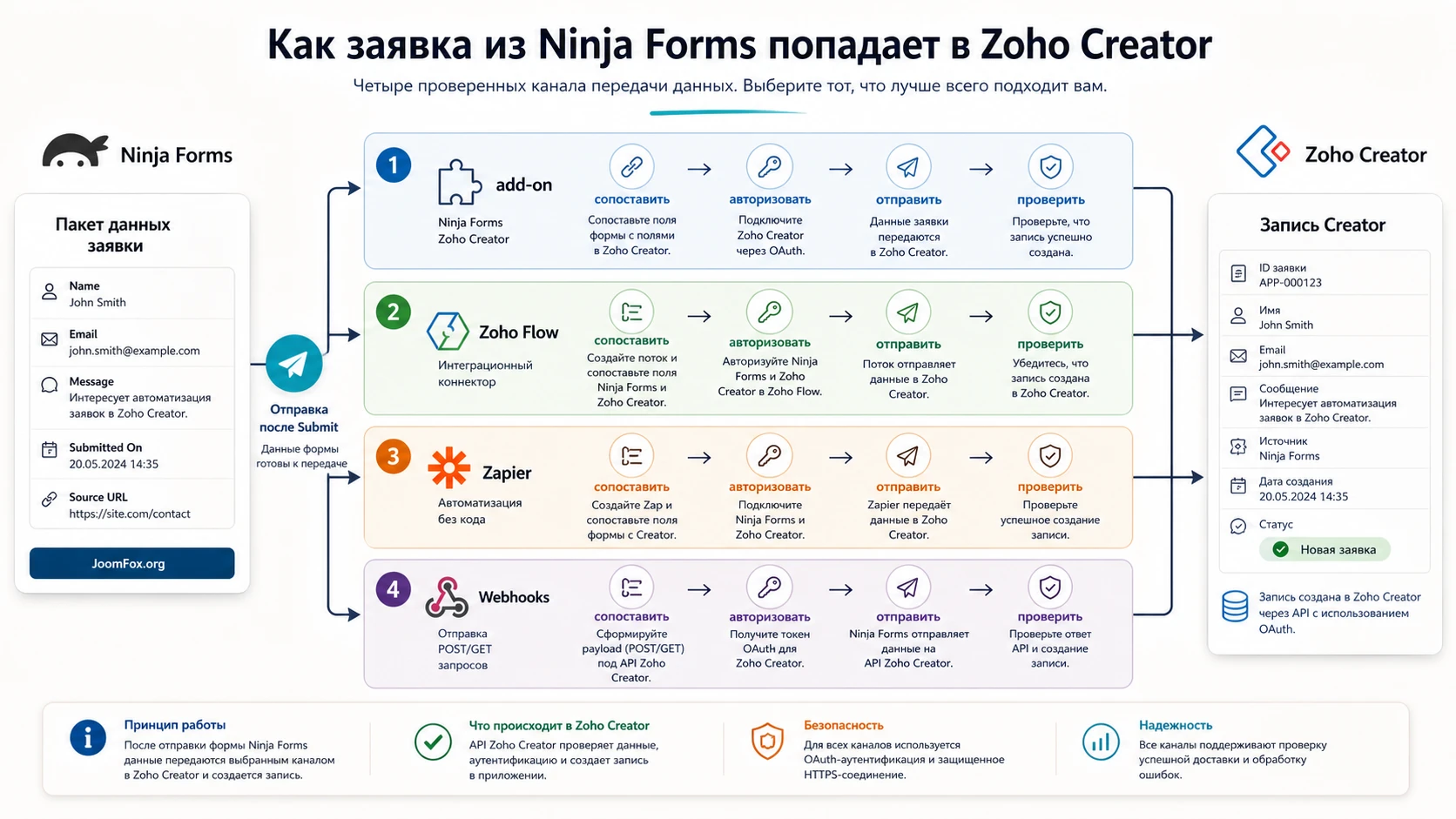
Для пользователя название Ninja Forms Zoho Creator звучит как один продукт, но на практике есть несколько архитектур. От выбранного канала зависит, где вы будете искать ошибку, кто отвечает за авторизацию и насколько гибко можно преобразовывать данные.
Если отдельный add-on доступен
Плюс прямого add-on - работа внутри WordPress. Обычно это удобнее, если действие появляется прямо в форме, а маппинг полей выполняется в интерфейсе Ninja Forms. Минус - зависимость от поддержки конкретного расширения. Если официальный источник не подтверждает актуальную карточку, сначала проверяйте совместимость на тестовом сайте.
Для прямого add-on обязательно проверьте, как он сообщает об ошибке. Есть ли журнал? Показывает ли он ошибку авторизации? Можно ли повторно отправить заявку? Если ответов нет, оставляйте включённым Record Submission, чтобы вручную восстановить заявку при сбое.
Если используете Zoho Flow
Zoho Flow логичен, когда ваша команда уже в экосистеме Zoho. Официальная страница интеграции описывает сценарий: новая отправка Ninja Forms становится триггером, а Zoho Flow создаёт запись в Zoho Creator. Дополнительный плюс - внутри Flow можно добавить условия, ветвления и промежуточные шаги без кода.
Минус такого пути - появляется внешний слой. Если запись не создалась, нужно проверять не только WordPress и Creator, но и историю выполнения Flow. Зато именно там часто видно, какое поле не прошло проверку или какой аккаунт не авторизован.
Если используете Zapier
Zapier полезен, если у команды уже есть автоматизации в этом сервисе или нужны дополнительные приложения между WordPress и Zoho Creator. На странице связки Ninja Forms + Zoho Creator у Zapier указан триггер новой отправки и действие создания записи в Creator. Для простых сценариев этого достаточно.
Минус - зависимость от лимитов и правил внешнего сервиса. Если форма критична для продаж или поддержки, заранее решите, что делать при задержке или ошибке сценария: хранить локальную копию в WordPress, настроить уведомление об ошибке, периодически сверять количество отправок.
Если используете Webhooks
Webhooks - самый гибкий и самый требовательный путь. Документация Ninja Forms описывает действие Webhooks как отправку данных формы методом GET или POST на выбранный URL с парами ключ-значение. Для Zoho Creator напрямую может потребоваться OAuth и правильный endpoint, поэтому часто между Ninja Forms и Creator ставят небольшой серверный обработчик или используют платформу автоматизации.
Webhooks не стоит включать вслепую на рабочей форме. Сначала отправьте запрос на тестовый endpoint, посмотрите payload, затем настройте обработку и только после этого подключайте Zoho Creator. Такой подход проще диагностировать, потому что вы видите фактические данные, а не только итоговый отказ.
Практический пример: заявка на расчёт услуги попадает в Creator
Разберём реалистичный сценарий. На сайте есть форма заявки на расчёт услуги. Посетитель оставляет имя, email, телефон, выбирает тип услуги и пишет комментарий. В Zoho Creator должна создаваться запись в приложении Requests, где менеджер видит новую заявку, источник и статус обработки.
Цель
Получить запись в Zoho Creator после отправки формы Ninja Forms, не потерять исходную отправку в WordPress и проверить, что все поля попали в правильные места. Это не просто тест кнопки Submit, а проверка всей цепочки: ввод -> действие формы -> передача -> запись -> рабочий статус.
Подготовка
- В Ninja Forms создана тестовая форма с полями
Name,Email,Phone,Service,Message. - В Zoho Creator есть приложение и форма-приёмник с аналогичными полями.
- В форме включено действие
Record Submission, чтобы сохранить локальную копию. - Выбран канал передачи: add-on, Zoho Flow, Zapier или Webhooks.
Шаги настройки
- Откройте форму Ninja Forms и проверьте обязательность
EmailиService. - На вкладке
Emails & Actionsдобавьте действие передачи в Zoho Creator или подготовьте внешний сценарий. - Сопоставьте
Nameс именем клиента,Emailс email-полем,Phoneс телефоном,Serviceс типом услуги иMessageс текстом обращения. - Добавьте постоянное значение источника, например
WordPress form, если в Creator есть такое поле. - Отправьте тестовую заявку с уникальным email, чтобы её было легко найти.
- Проверьте запись в
Submissionsи затем в представлении Zoho Creator.
Проверка результата
Успешный результат выглядит так: в WordPress есть отправка формы, в Zoho Creator появилась новая запись, поля заполнены без сдвига, статус установлен как новый, а служебный источник показывает WordPress. Если используете Zoho Flow или Zapier, дополнительно проверьте историю выполнения сценария. Там должно быть видно, что шаг создания записи завершился успешно.
Мини-итог: тест считается пройденным только тогда, когда вы нашли одну и ту же заявку в WordPress и Zoho Creator и убедились, что обязательные поля не пустые.
Нюанс, который часто мешает
Самая неприятная ошибка - несовпадение значения списка. На сайте посетитель выбирает "Разработка сайта", а в Creator список содержит "Website development" или другое точное значение. Визуально смысл один, но для системы это разные строки. Решение простое: либо синхронизировать варианты в обеих системах, либо преобразовывать значение в промежуточном сценарии.
Практичные идеи применения на разных типах сайтов
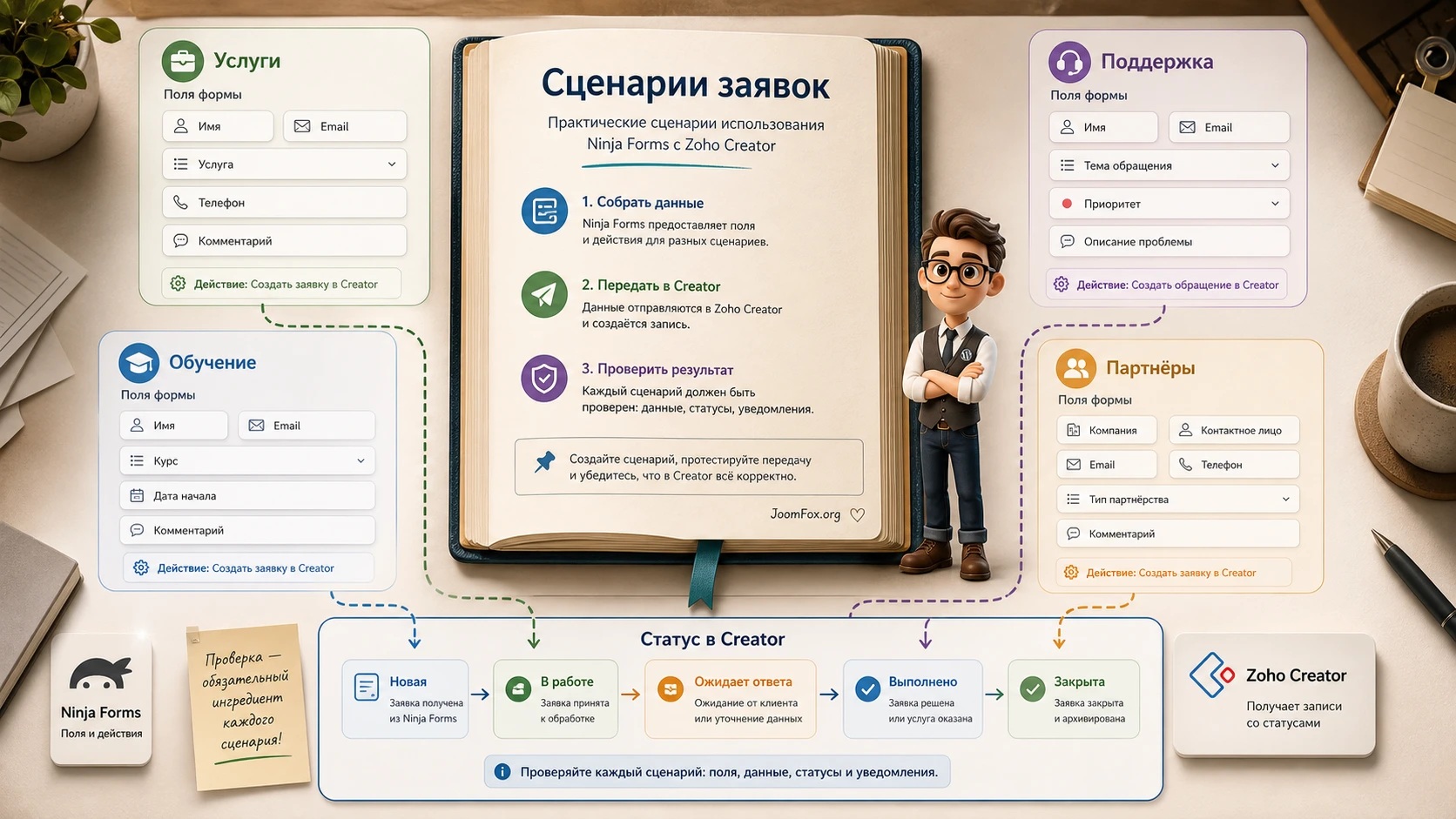
Если интеграция уже работает, не ограничивайтесь одной общей формой "Контакты". Ninja Forms позволяет собрать форму под конкретный сценарий, а Zoho Creator - хранить и обрабатывать запись как элемент процесса. Ниже - несколько практичных идей, которые не требуют выдуманных возможностей продукта, а используют базовую механику формы, полей, отправки и записи.
Для сайта услуг
Сделайте форму расчёта с выбором услуги, бюджетом, сроком и комментарием. В Creator такая запись может сразу получать статус "Новая", источник "Сайт" и категорию услуги. Проверка проста: отправьте заявку по каждой категории и убедитесь, что фильтр в Creator показывает правильные записи.
Для образовательного проекта
Форма регистрации на курс может передавать имя, email, телефон, выбранную программу и согласие на рассылку. В Creator удобно хранить участников, группы и статус подтверждения. Проверьте не только появление записи, но и то, что повторная заявка не ломает правила уникальности, если email должен быть уникальным.
Для сервисной поддержки
Форма обращения может собирать тему, описание проблемы, номер заказа или договора и срочность. В Creator такая запись становится заявкой поддержки. Здесь полезно добавить постоянное значение источника и отдельное поле статуса, чтобы отличать заявки с сайта от внутренних обращений.
Для партнёрской анкеты
Анкета партнёра обычно длиннее контактной формы. Не отправляйте её сразу в рабочий процесс без теста. Разбейте поля на смысловые группы, проверьте обязательность, сохраните локальную отправку и создайте тестовую запись в Creator. Если канал интеграции поддерживает только простую передачу полей, сложные вложенные данные лучше упростить до плоской структуры.
Проверка результата и контроль качества данных
После первой успешной отправки работа не заканчивается. Нужно убедиться, что интеграция надёжна на обычных пользовательских данных: кириллица, длинные сообщения, пустые необязательные поля, выбор из списка, повторная отправка, мобильный браузер, спам-попытка. Это особенно важно для Ninja Forms Zoho Creator, потому что связка находится между публичной формой и внутренней базой.
Что проверять после настройки
- Кириллица и специальные символы в имени, сообщении и названии компании не превращаются в нечитаемые символы.
- Пустые необязательные поля не ломают создание записи.
- Обязательные поля блокируются на стороне формы до отправки.
- Повторная заявка либо создаёт новую запись, либо корректно отклоняется правилом Creator, если включена уникальность.
- Список услуг передаёт именно те значения, которые принимает Creator.
- Если есть email-уведомление, оно не считается единственным доказательством успешной интеграции.
Контроль через две системы
На первом этапе удобно вести простую сверку. За выбранный период посчитайте количество отправок в Ninja Forms > Submissions и количество новых записей в Creator. Если числа расходятся, ищите ошибку в канале передачи, правилах Creator или обязательных полях. Если локальное сохранение отключено, такая сверка становится намного сложнее.
Для рабочих форм полезно завести тестовую запись с понятным префиксом, например TEST-CREATOR, и использовать её только для проверки после обновлений. Так вы не будете гадать, какая заявка была контрольной.
Безопасное улучшение внешнего вида формы без вмешательства в интеграцию
Интеграция отвечает за данные, но пользователь видит форму на сайте. Если форма выглядит неаккуратно, люди ошибаются при заполнении, а в Creator попадают неполные или некачественные записи. Небольшая CSS-правка может улучшить читаемость, не меняя логику отправки.
Документация Ninja Forms описывает классы и подход к собственному CSS. Безопаснее всего ограничить правила конкретным контейнером страницы или блока, чтобы не менять все формы на сайте. Например, добавьте класс zoho-intake-form контейнеру страницы или блока, где размещена форма, а CSS поместите в Appearance > Customize > Additional CSS или в стили дочерней темы.
.zoho-intake-form .nf-form-cont {
  max-width: 760px;
}

.zoho-intake-form .nf-field-label label {
  font-weight: 600;
}

.zoho-intake-form .nf-after-field .nf-error-msg {
  font-size: 0.95rem;
}
Эта правка не обращается к API и не меняет данные отправки. Она только ограничивает ширину формы, делает подписи заметнее и улучшает читаемость сообщений об ошибке. Проверка простая: откройте форму на странице, отправьте её с пустым обязательным полем и убедитесь, что ошибка читается, а затем отправьте корректную заявку и проверьте запись в Creator.
Откат тоже простой: удалите CSS-правило или снимите класс zoho-intake-form с контейнера. Если тема или конструктор страниц уже задаёт собственные стили, сначала проверьте изменения на черновой странице.
Почему заявка не попадает в Zoho Creator и как это диагностировать
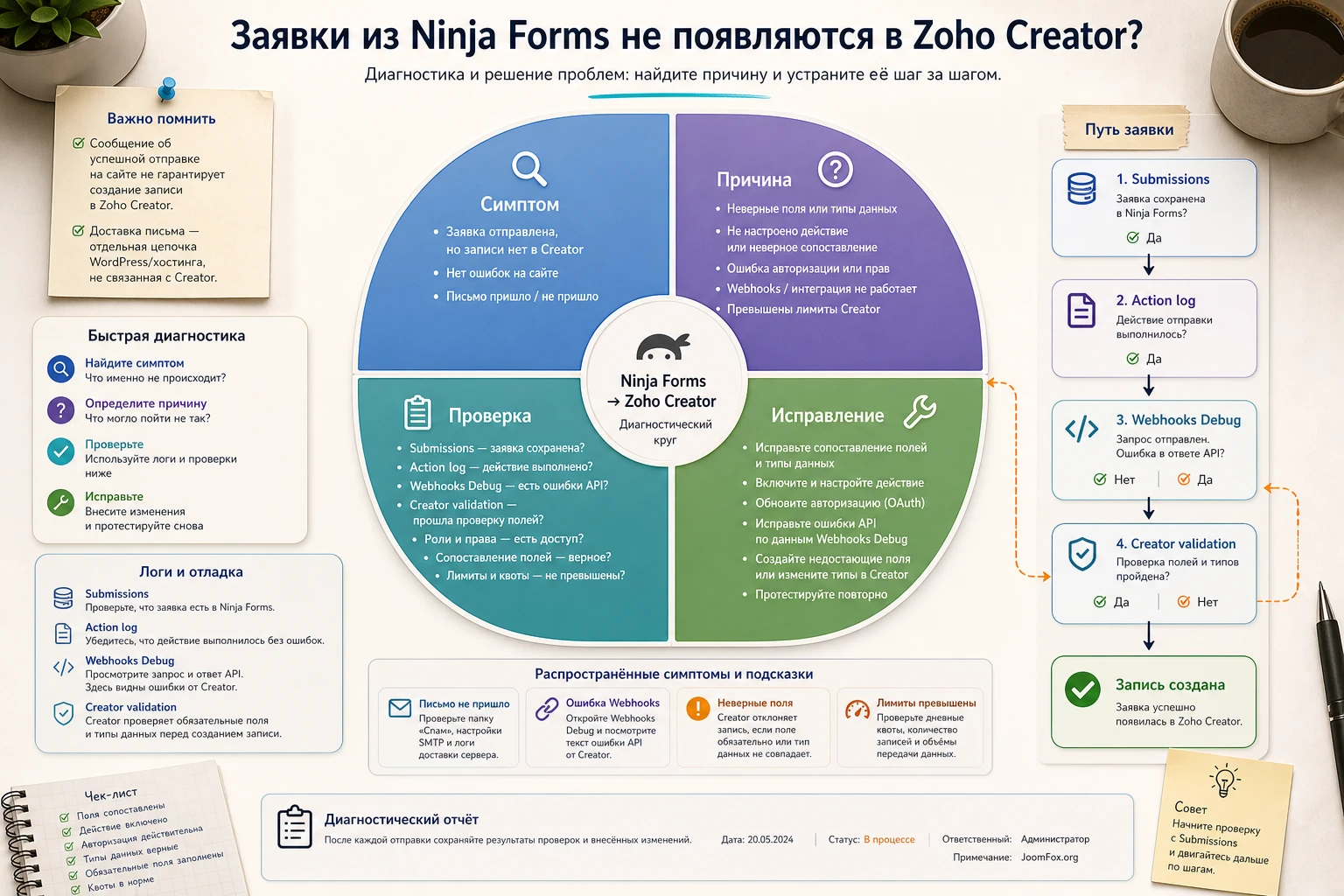
Ошибки интеграции лучше разбирать как цепочку, а не как одну большую проблему. Есть ввод пользователя, обработка Ninja Forms, действие после отправки, внешний канал, проверки Zoho Creator и итоговая запись. Если идти по цепочке, причина обычно находится быстрее.
На сайте показан успех, но записи в Creator нет
Симптом: пользователь видит сообщение об успешной отправке, запись есть или может быть в Submissions, но в Zoho Creator ничего не появляется.
Возможные причины: действие интеграции отключено, внешний сценарий не запустился, токен устарел, обязательное поле Creator не заполнено, значение списка не совпало. Сначала проверьте локальную отправку, затем историю действия или сценария. Если используете Webhooks, включите тестовый endpoint и посмотрите фактический payload.
Что исправить
- Проверьте, что действие в
Emails & Actionsвключено, а не просто создано. - Сверьте обязательные поля в Creator и Ninja Forms.
- Проверьте авторизацию в Zoho Flow, Zapier или webhook-обработчике.
- Отправьте заявку с минимальным набором полей и постепенно добавляйте сложные поля обратно.
Creator отклоняет запись из-за типа поля
Симптом: канал интеграции показывает ошибку валидации или запись не создаётся при заполненном поле.
Чаще всего проблема в дате, числе, списке или lookup-поле. Zoho Creator проверяет данные на своей стороне. Если поле ожидает число, строка с пробелами и подписью валюты может не пройти. Если поле ожидает значение из списка, текст должен совпасть с допустимым вариантом или пройти преобразование в сценарии.
Что исправить
- Сведите спорное поле к простому тексту на время теста, чтобы подтвердить остальную цепочку.
- Синхронизируйте варианты списков между Ninja Forms и Zoho Creator.
- Добавьте преобразование в Zoho Flow, Zapier или промежуточном webhook-обработчике, если значения должны отличаться на сайте и в базе.
Не приходят email-уведомления, но запись создаётся
Симптом: запись в Creator есть, но администратор не получает письмо от Ninja Forms.
Это отдельная проблема доставки почты WordPress. Ninja Forms передаёт email-действие через механизм WordPress и хостинг, а доставка зависит от почтовой настройки сайта. Проверьте, активен ли email action, правильно ли заполнены поля To, Reply To и тема, затем проверьте SMTP или транзакционный почтовый сервис. Не ломайте интеграцию с Creator, если проблема только в письмах.
После обновления форма перестала отправляться
Симптом: раньше запись создавалась, после обновления плагина, темы или дополнительного add-on появилась ошибка или бесконечная обработка.
Сначала проверьте форму в режиме без кеша и конфликтов. Если на сайте есть оптимизация скриптов, временно исключите страницу формы из агрессивной минификации или отложенной загрузки. Затем проверьте журнал внешнего сценария. Если ошибка началась после обновления конкретного расширения, откатите только это изменение на тестовой копии и сравните результат.
Спам или случайные заявки попадают в Creator
Симптом: в Creator создаются мусорные записи, хотя форма технически работает.
Проверьте антиспам в Ninja Forms: reCAPTCHA, Akismet или другие доступные механизмы. Не переносите весь шум в Creator, иначе внутренние отчёты и статусы быстро потеряют смысл. Для публичных форм лучше фильтровать очевидный мусор до отправки во внешнюю систему.
Ограничения, безопасность и работа с персональными данными
Формы часто собирают персональные данные. Ninja Forms на WordPress может хранить отправки локально, а интеграция отправляет их в другую систему. Это означает, что у вас появляется два места хранения: сайт и Zoho Creator. Нужно понимать, зачем хранится каждая копия, кто имеет доступ и как данные удаляются при запросе пользователя.
Если данные чувствительные, не отправляйте их во внешнюю систему без необходимости. Не передавайте пароли, секретные ключи, медицинские данные или документы через обычную форму, если у вас нет понятной правовой и технической модели защиты. Для большинства заявок достаточно имени, контакта, темы и комментария.
Что делать с локальными отправками
На этапе тестирования локальное сохранение полезно. На рабочем сайте решение зависит от политики обработки данных. Можно хранить локальную копию ограниченное время или сохранять только часть полей, если это поддерживается настройками действия Record Submission. Главное - не отключайте локальное сохранение до тех пор, пока не убедитесь, что интеграция стабильно создаёт записи в Creator и есть другой способ восстановления заявки.
Где хранить доступы
OAuth-токены, client secret и другие ключи должны храниться только в настройках интеграции или внешнего сервиса. Не помещайте их в поля формы, скрытые поля, HTML-блоки, комментарии страницы или текстовые документы рядом с контентом. Если доступ уволенного сотрудника был использован для авторизации сценария, замените его на служебный аккаунт или пересоздайте подключение по правилам вашей организации.
Вопросы, которые стоит решить до запуска
Есть ли официальный Ninja Forms Zoho Creator add-on?
В актуально проверенных официальных источниках Ninja Forms отдельная карточка Zoho Creator не обнаружена. Подтверждены Zoho CRM, Webhooks и Zapier, а Zoho Flow и Zapier показывают связку Ninja Forms -> Zoho Creator. Если у вас есть архив с названием Ninja Forms Zoho Creator, проверяйте происхождение, совместимость и наличие действия в Emails & Actions.
Можно ли настроить всё без разработчика?
Да, если использовать Zoho Flow или Zapier и сценарий достаточно простой: новая отправка формы создаёт запись в Creator. Если нужен прямой API, сложное преобразование данных, OAuth или собственный endpoint, лучше привлечь разработчика.
Нужно ли оставлять Record Submission включённым?
На этапе настройки - да. Это страховка и источник сравнения. На рабочем сайте решение зависит от политики хранения данных, но отключать локальную запись стоит только тогда, когда у вас есть другой надёжный журнал и понятный способ восстановить заявку при сбое.
Почему форма показывает успех, если запись в Creator не появилась?
Сообщение успеха может относиться к отправке формы в WordPress, а не к успешному созданию внешней записи. Проверяйте историю действия, внешний сценарий и саму запись в Zoho Creator. Для критичных форм желательно настроить уведомление об ошибке интеграции.
Что важнее: названия полей или типы полей?
Важно и то и другое, но типы часто ломают передачу сильнее. Текст, число, дата, список, множественный выбор и lookup имеют разные требования. Если тип поля в Creator строгий, значение из Ninja Forms должно соответствовать ему или преобразовываться до отправки.
Подходит ли эта связка для файлов?
Только после отдельной проверки. Файлы всегда сложнее обычного текста: нужно понимать, как они хранятся в WordPress, какой URL или объект передаётся, принимает ли выбранный канал файлы и как Creator должен их сохранять. Для первого запуска лучше тестировать текстовые поля.
Повлияет ли интеграция на скорость сайта?
Обычно пользователь замечает не саму интеграцию, а задержку после нажатия Submit, если внешний канал отвечает медленно. Для важных форм проверяйте время отправки и поведение при ошибке. Если канал нестабилен, лучше сохранять локальную отправку и обрабатывать передачу через внешний сценарий с повтором.
Когда стоит использовать Ninja Forms Zoho Creator
Ninja Forms Zoho Creator будет удачным выбором, если вам нужна связка WordPress-формы и внутреннего приложения Zoho Creator, а не просто письмо на почту. Самый надёжный путь - сначала доказать работу маленькой тестовой формы, затем расширять поля и переносить настройки на рабочую страницу.
Если отдельный add-on в вашей установке не подтверждается, не воспринимайте это как тупик. Для той же задачи есть Zoho Flow, Zapier и Webhooks. Они отличаются интерфейсом и уровнем контроля, но цель одна: новая отправка Ninja Forms должна стать корректной записью в Zoho Creator.
Перед запуском на рабочем сайте проверьте карту полей, обязательные значения, локальное сохранение, историю внешнего сценария и фактическую запись в Creator. После этого можно загрузить архив с Ninja Forms Zoho Creator и тестировать его уже не как абстрактный плагин, а как часть понятного процесса.

