


Piotnet Addons for Elementor Pro - Плагин WordPress
Плагин вопроса расширяет функциональность Elementor, популярного конструктора страниц для веб-сайтов на платформе WordPress. Благодаря широкому выбору виджетов, расширений и возможностей, он позволяет пользователям еще глубже настраивать свои веб-сайты с легкостью и гибкостью. Эти инструменты обеспечивают пользователями создание динамичных и визуально привлекательных веб-страниц без необходимости обширных знаний в области кодирования. Кроме того, плагин обеспечивает беспрепятственную интеграцию с Elementor, обеспечивая плавный пользовательский опыт. Используя возможности этого плагина, создатели веб-сайтов могут без усилий повысить дизайн и функционал своих сайтов на платформе WordPress.
Особенности плагина
Интуитивный интерфейс и дружелюбный дизайн делают его ценным дополнением к набору инструментов любого веб-разработчика или дизайнера. Разнообразие элементов и вариантов дизайна, предоставленных плагином, позволяют создавать уникальные и увлекательные веб-страницы. Будь то добавление интерактивных элементов, анимационных эффектов или продвинутых опций стилизации, этот плагин удовлетворяет различные потребности в дизайне. С его помощью пользователи могут эффективно создавать профессиональные веб-сайты, которые выделяются как по эстетике, так и по функциональности.
Эффективность и оптимизация производительности, предлагаемые этим плагином, способствуют безупречному рабочему процессу для пользователей. Путем оптимизации процесса дизайна и предоставления широкого выбора готовых шаблонов и макетов позволяет быстро и эффективно создавать веб-сайты. Функции адаптивного дизайна обеспечивают безупречное отображение созданных с этим плагином веб-сайтов на различных устройствах, улучшая пользовательский опыт. Более того, легковесность Piotnet Addons for Elementor Pro гарантирует быструю загрузку веб-страниц, способствуя позитивному опыту просмотра для посетителей сайта.
Благодаря регулярным обновлениям и постоянной поддержке, пользователи могут полагаться на этот плагин для долгосрочного обслуживания и развития веб-сайтов. Разработчики этого инструмента стремятся улучшать его возможности и оперативно решать любые возможные проблемы, обеспечивая надежный и актуальный плагин для всех пользователей. Совместимость плагина с последними версиями WordPress и обновлениями Elementor гарантирует безупречный пользовательский опыт и доступ к новейшим функциям дизайна. В целом, этот плагин служит ценным активом для пользователей WordPress, желающих эффективно повысить дизайн и функциональность своего веб-сайта.
Спецификации:
| Дата выхода: | 06-09-2017 | |
| Дата обновления: | 11-06-2026 | |
| Тип расширения: | Платный | |
| Лицензия: | GPL | |
| Тематика: | Специфические для Elementor | |
| Совместимость: | W5.x W6.x | |
| Включает в себя: | Плагин | |
| Языковые пакеты: |

|
|
| Разработчик: | - | |
| Рейтинг: | ||
Скачивание по подписке!
Вам необходимо авторизоваться на сайте и приобрести клубную подписку!
Поделись с друзьями!
Руководство по Piotnet Addons for Elementor Pro: формы, условия, расчеты и сценарии для Elementor
Piotnet Addons for Elementor Pro нужен не только для того, чтобы добавить в Elementor еще несколько красивых виджетов. Главная практическая ценность плагина раскрывается тогда, когда сайт должен принимать данные, менять форму по ответам пользователя, считать стоимость, отправлять заявку в несколько мест, сохранять запись в базе и показывать результат без отдельной разработки.
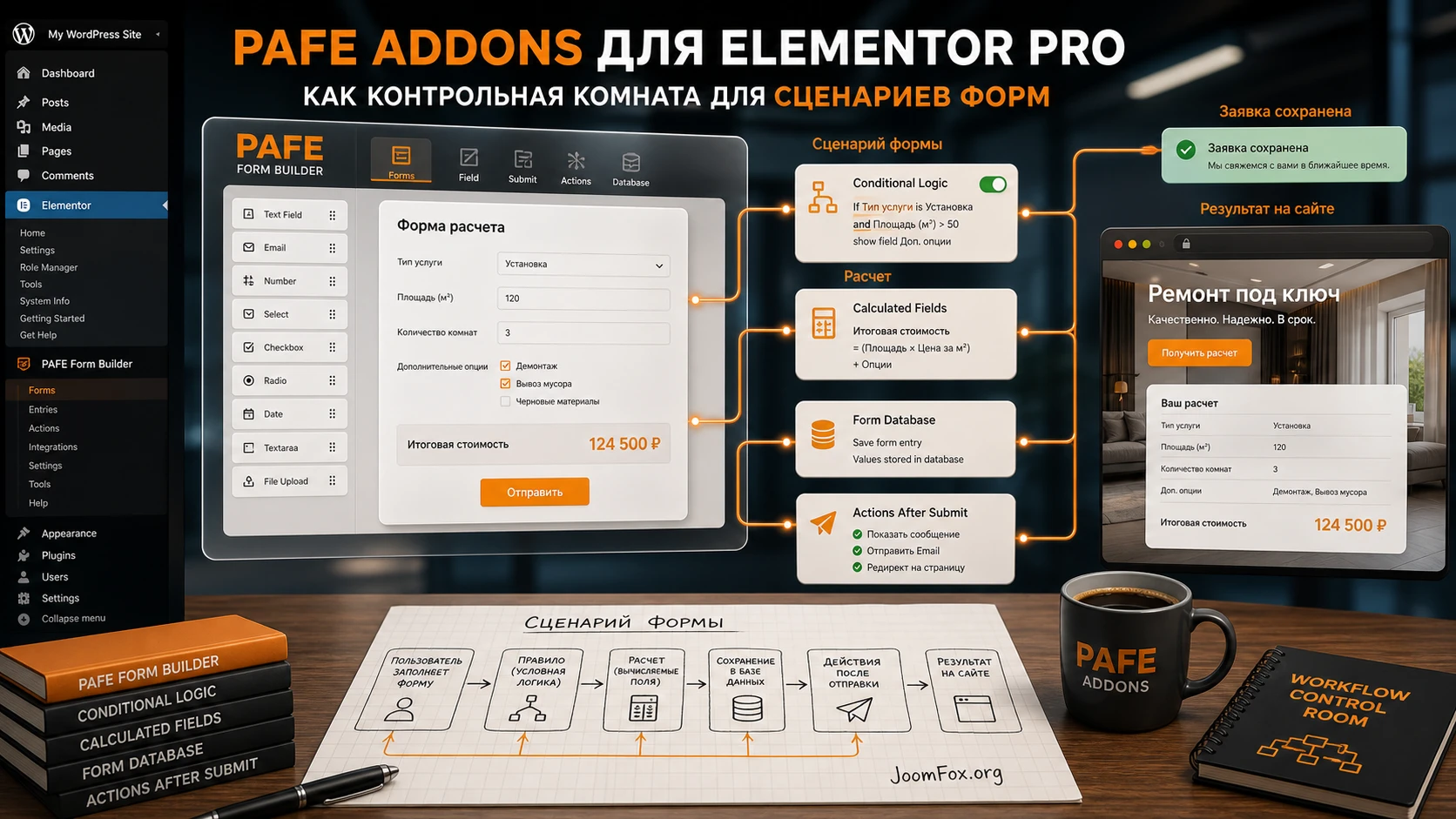
В этом руководстве разберем, для каких задач Piotnet Addons for Elementor Pro действительно стоит подключать, что проверить перед установкой, какие функции включать после активации, как собрать практический сценарий с многошаговой формой и расчетом, как проверить результат и где искать типичные ошибки. Материал рассчитан на владельца сайта, веб-мастера или разработчика, который уже работает с WordPress и Elementor и хочет понять, как использовать PAFE аккуратно, без хаоса в редакторе и без слепой веры в каждую включенную опцию.
Руководство не заменяет официальную документацию по каждому полю, но помогает собрать картину целиком. У PAFE много функций: Form Builder, Conditional Logic, Repeater Fields, Calculated Fields, Form Database, Submit Post, WooCommerce-сценарии, интеграции и расширения для элементов Elementor. Если включить все сразу, редактор станет перегруженным, а диагностика сложной. Поэтому лучше идти от задачи к функциям, а не от списка возможностей к случайным экспериментам.
Где PAFE дает больше пользы, чем обычный набор виджетов
Обычные Elementor addons часто конкурируют количеством карточек, слайдеров, заголовков и визуальных эффектов. Piotnet Addons for Elementor Pro устроен иначе: сильная часть продукта - расширение логики Elementor, особенно в формах. На официальной странице PAFE перечислены Form Builder, Booking, Multi Step Form, Repeater Fields, Conditional Logic, Calculated Fields, Form Database, Email/Email 2, Preview Submission, платежные действия, Google Sheets, Webhook, CRM-интеграции, ACF/Meta Box/Pods/JetEngine и набор расширений для виджетов.
Из-за этого плагин особенно полезен на сайтах, где форма - не просто "имя, email, сообщение", а часть бизнес-процесса. Примеры: заявка на услугу с расчетом стоимости, опросник для подбора решения, форма бронирования, заявка с повторяемыми позициями, каталог с пользовательской отправкой записей, лендинг с многошаговой анкетой, WooCommerce-страница с кастомным расчетом или форма, которая отправляет данные в таблицу и CRM.
Важно понимать границу. PAFE не превращает Elementor в полноценную CRM, не заменяет аудит безопасности и не отменяет тестирование почты, кеша, ролей пользователей и серверных ограничений. Плагин дает визуальные инструменты, но ответственность за схему данных, права доступа, обработку файлов, приватность заявок и стабильность страницы остается на владельце сайта.
Кому подходит
Piotnet Addons for Elementor Pro хорошо подходит веб-мастерам, которые уже уверенно работают с Elementor и хотят строить сложные формы внутри знакомого редактора. Если нужно быстро собрать многошаговую анкету, спрятать лишние поля, считать сумму, повторять блоки товаров или услуг, отправлять данные в письмо и параллельно сохранять их в базе, PAFE закрывает много задач без отдельного кастомного плагина.
Плагин также полезен агентствам, которые обслуживают несколько Elementor-сайтов и хотят держать типовые решения в одном инструменте: лид-формы, формы записи, расчетные формы, формы отправки записей, условные блоки, живой поиск, слайдеры и стилизация элементов. Но в таком сценарии особенно важно вести внутренний чек-лист включенных функций, потому что "все включено" быстро превращает Elementor в тяжелую рабочую среду.
Кому может не подойти
PAFE может быть лишним, если на сайте нужна только простая контактная форма, один виджет отзывов или базовый дизайн-блок. Для таких задач проще использовать встроенные возможности Elementor Pro, легкий отдельный form builder или один точечный addon. Также PAFE не лучший первый выбор для проекта, где формы должны жить независимо от Elementor. Если через год сайт планируют переводить на другой конструктор или блоковую тему, отдельный специализированный плагин форм может оказаться устойчивее.
Еще одна граница - проекты с жесткими требованиями к безопасности и хранению персональных данных. PAFE умеет работать с файловыми полями, базой заявок, вебхуками, внешними сервисами и пользовательской отправкой записей. Это мощно, но требует аккуратной настройки ролей, почты, антиспама, ограничений файлов и регулярных обновлений. Для медицинских, финансовых и юридических заявок лучше заранее обсудить архитектуру с разработчиком и не собирать критичный процесс только "на глаз" в визуальном редакторе.
Что проверить перед установкой на рабочий сайт
Перед установкой не начинайте с кнопки Upload Plugin. Сначала проверьте, выдержит ли текущий сайт новый слой логики. Официальная страница WordPress.org для бесплатной версии указывает минимальные требования к WordPress, PHP, MySQL и Elementor, а документация PAFE напоминает, что для Pro-функций используются собственные панели, лицензии и включаемые модули. Для реального сайта этого мало: нужен короткий технический осмотр.
Главная проверка перед установкой - совместимость Elementor, Elementor Pro, темы, WooCommerce и текущих addons. PAFE добавляет элементы в редактор, вкладку PAFE в настройках виджетов и отдельные функции формы. Если на сайте уже стоят несколько Elementor addons, плагины оптимизации, кэширование JavaScript, security-плагин и собственные сниппеты, сначала тестируйте на staging-копии.
Минимальная подготовка
- Создайте резервную копию файлов и базы данных, чтобы можно было откатиться после конфликта.
- Проверьте, что Elementor открывает страницы без ошибок до установки PAFE.
- Обновите WordPress, Elementor и Elementor Pro в пределах безопасной политики сайта, но не делайте массовые обновления в один день с установкой нового сложного плагина.
- Отключите лишние Elementor addons на тестовой копии, если они дублируют функции PAFE.
- Решите заранее, какие функции PAFE нужны: Form Builder, Multi Step Form, Conditional Logic, Calculated Fields, Repeater, Form Database, Submit Post или только отдельные расширения.
- Проверьте отправку обычной почты WordPress через SMTP, если форма должна отправлять письма.
- Подготовьте тестовую страницу, где можно проверить форму без влияния на живую посадочную страницу.
Не включайте все модули PAFE ради эксперимента. Официальная панель PAFE содержит раздел функций, где можно активировать нужные инструменты. Чем меньше активных возможностей, тем проще редактор, меньше риск конфликтов и быстрее диагностика.
Особые зоны риска
Наиболее внимательно проверяйте формы с загрузкой файлов, фронтенд-отправкой записей, пользовательской регистрацией, вебхуками и платежными действиями. Это не значит, что такие функции нельзя использовать. Это значит, что они работают на границе между публичной частью сайта, админ-панелью, базой данных и внешними сервисами. Для них нужен отдельный тест: неверный файл, пустое обязательное поле, повторная отправка, отправка с мобильного, отправка с включенным кешем, проверка письма и проверка записи в базе.
Если сайт принимает данные клиентов, заранее решите, где они будут храниться. Form Database удобна для админ-проверки заявок и экспорта, но не все заявки нужно хранить бессрочно. В официальной документации Form Database указано, что записи остаются, пока их вручную не удалить. Значит, для сайта с персональными данными нужен регламент: кто имеет доступ, как часто чистить старые записи, что дублируется в email, что уходит во внешние сервисы.
Установка и первичное включение без перегруза редактора
Официальная инструкция PAFE описывает обычный путь установки Pro-версии: загрузка ZIP-файла из аккаунта, переход в Plugins - Add New - Upload Plugin, установка, активация, затем настройка в панели PAFE. В этом руководстве не разбираем покупку, лицензионные детали или обходы активации. Для рабочей настройки важнее порядок после активации.
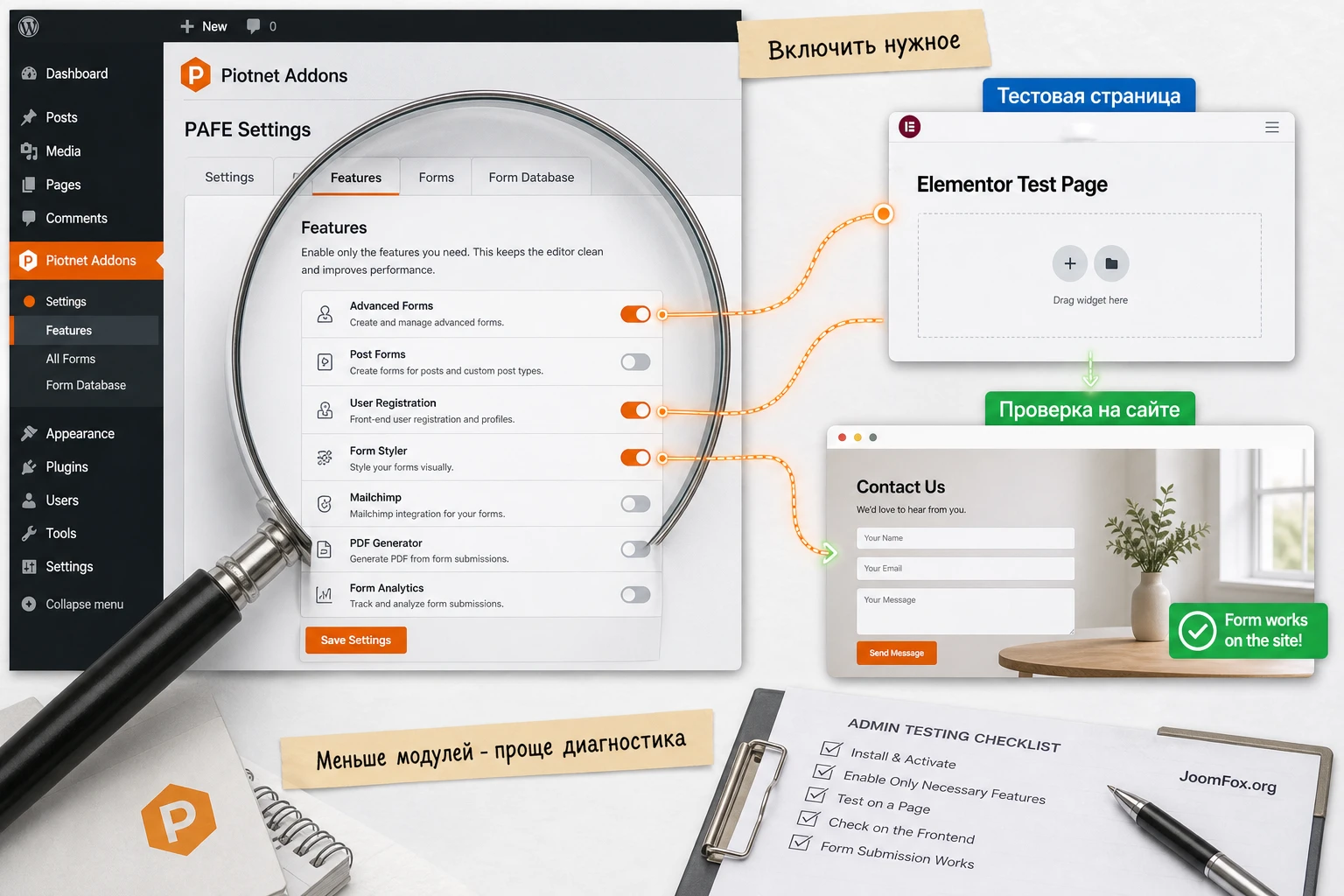
Порядок первичной настройки
- Откройте админ-панель WordPress и убедитесь, что Elementor по-прежнему загружает обычную страницу редактирования.
- Перейдите в панель PAFE и найдите раздел
SettingsилиFeatures, где управляются Form Builder, Widgets и Extensions. - Включите только модули, которые нужны для первого сценария. Например:
PAFE Form Builder,Multi Step Form,Conditional Logic,Calculated Fields,Form Database. - Создайте отдельную тестовую страницу, не встраивайте новую форму сразу в главную страницу или checkout.
- Откройте тестовую страницу в Elementor и проверьте, появились ли нужные виджеты и вкладка PAFE в настройках секций или полей.
- Сохраните страницу без формы и проверьте публичную часть сайта в обычном окне браузера.
На этом этапе задача не в том, чтобы собрать красивый финальный интерфейс. Нужно убедиться, что плагин не ломает редактор, не конфликтует с темой и не создает критичных ошибок на публичной странице. Если редактор начал зависать, сначала отключите в PAFE лишние функции, очистите кеш конструктора и проверьте конфликт с другими addons. Не продолжайте настройку формы, пока сама среда нестабильна.
Почему сначала нужен малый сценарий
PAFE позволяет быстро усложнить форму: добавить условия, повторители, расчет, письма, вебхуки, базу заявок и редирект. Но если все это настроить одновременно, вы не поймете, какая часть вызывает ошибку. Лучше собрать минимальную форму из двух полей и кнопки, затем добавить базу заявок, затем условие, затем расчет, затем многошаговость и только потом внешнюю интеграцию. Такой порядок кажется медленнее, но он экономит часы при диагностике.
Карта возможностей: какие модули включать под разные задачи
PAFE удобно воспринимать как набор рабочих слоев. Первый слой - поля и кнопка отправки. Второй - правила поведения формы. Третий - действия после отправки. Четвертый - вывод результата и повторное использование данных. Пятый - визуальные и адаптивные расширения Elementor. Если держать эту карту в голове, настройка перестает быть хаотичным поиском по десяткам пунктов.
| Задача | Что включить в PAFE | Что проверить после настройки |
|---|---|---|
| Многошаговая заявка | Form Builder, Multi Step Form, Next/Previous Step, Form Embedding | Переходы между шагами, обязательные поля, возврат назад, мобильный вид. |
| Расчет стоимости | Calculated Fields, Number, Select, Range Slider, Coupon Code при необходимости | Формулы, округление, пустые значения, отображение итоговой суммы. |
| Повторяемые позиции | Repeater Fields Multi Level Nested, Add/Remove trigger, Calculated Fields | Одинаковые Repeater ID, корректное удаление строки, расчет общей суммы. |
| Скрытие полей по ответам | Conditional Logic Form, Conditional Visibility | Скрытые поля не попадают в письмо или базу, если это требуется логикой формы. |
| Сохранение заявок | Form Database, Form Entries | Запись видна в админке, фильтр по Form ID работает, экспорт не содержит лишних полей. |
| Отправка записи из публичной части | Submit Post, Edit Post, ACF/Meta Box/Pods/JetEngine support | Права пользователя, статус новой записи, связь Field ID с нужными полями. |
Form ID и Field ID - основа всей логики
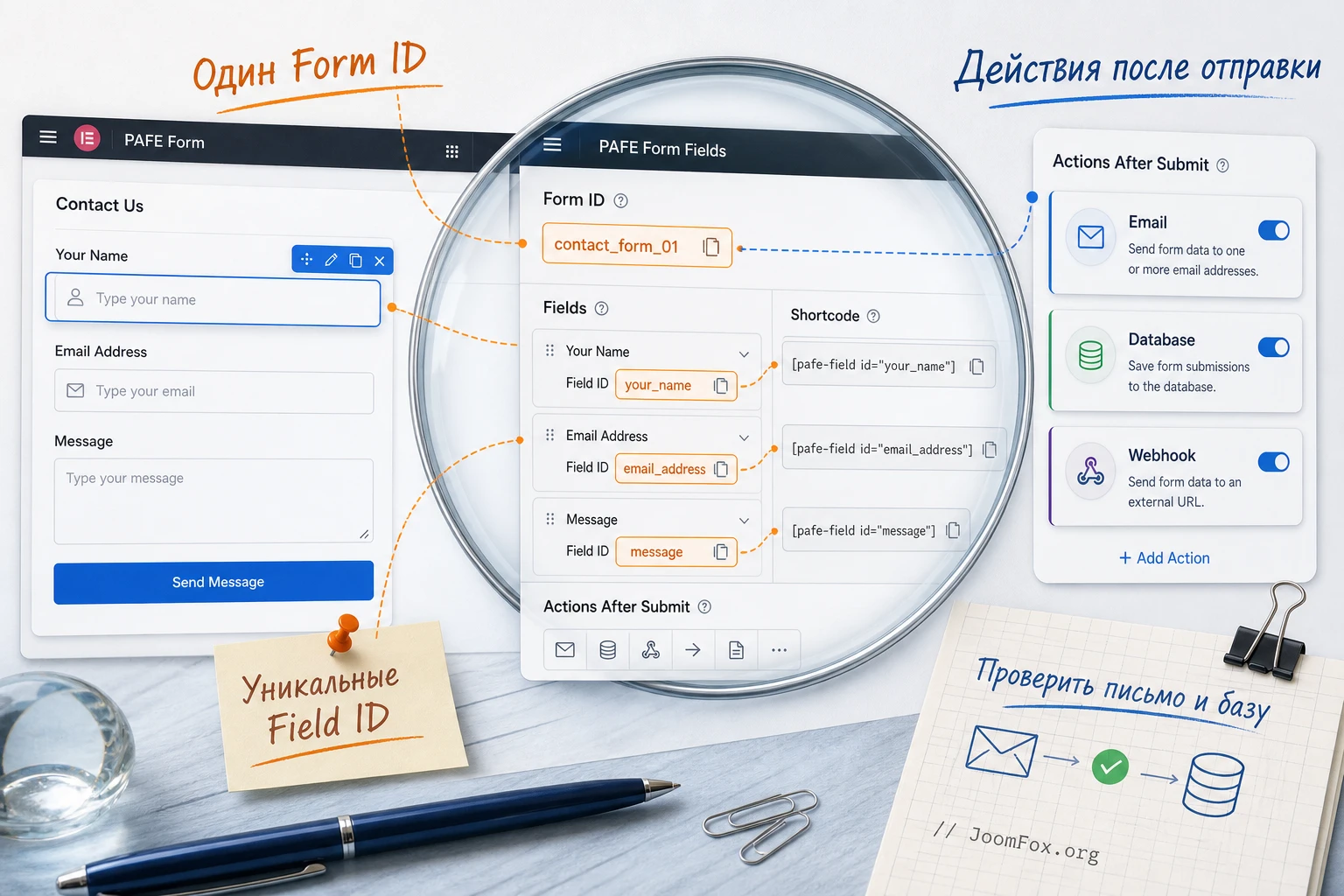
Официальная документация Basic General Knowledge подчеркивает: все поля одной формы должны иметь один Form ID, а каждый Field ID должен быть уникальным. Это не косметическая настройка, а технический идентификатор, на котором держатся shortcodes, расчеты, условия и действия после отправки. Если в форме две разные сущности получили одинаковый Field ID, расчет может взять не то значение, письмо может собрать неполные данные, а условие будет срабатывать непредсказуемо.
Для русскоязычного сайта не используйте кириллицу в идентификаторах. Делайте их латиницей, без пробелов, с нижним подчеркиванием: service_type, quantity, room_count, contact_email, total_price. Название поля для пользователя можно писать по-русски, но технический ID должен оставаться коротким и стабильным.
Условная логика и условная видимость - разные задачи
Conditional Logic в формах управляет поведением полей, секций, кнопок или значений внутри формы. Conditional Visibility шире: она может показывать или скрывать виджеты, колонки и секции Elementor по роли пользователя, пользовательскому полю, параметру URL, времени или другому условию. В практическом сценарии эти функции часто идут рядом, но не заменяют друг друга.
Например, в заявке на услугу Conditional Logic может показать поле "Количество комнат", если пользователь выбрал уборку квартиры. А Conditional Visibility может показать отдельный блок с инструкциями только администраторам или только пользователям, пришедшим по URL с определенным параметром. Не смешивайте эти уровни без необходимости: если меняется сама форма, работайте внутри Form Builder; если меняется обрамление страницы, используйте Conditional Visibility для Elementor-элементов.
Подробная настройка Form Builder после установки
Самый полезный путь настройки - не копировать чужой демо-шаблон, а собрать свою форму по цепочке ввод данных - логика PAFE - результат - проверка - симптом ошибки - исправление. Тогда каждый элемент нужен, а не просто добавлен потому, что он есть в списке.
Выберите способ создания формы
Документация PAFE описывает два варианта. Первый - вставлять поля и кнопку отправки прямо в страницу или шаблон Elementor. Второй - создать форму в панели PAFE через Add New Form или All Forms, а затем вывести ее на странице через Form Embedding. Для короткой формы на одной странице первый вариант проще. Для формы, которую нужно переиспользовать в нескольких местах, лучше второй.
Если форма сложная, многошаговая или участвует в бизнес-процессе, создавайте ее как отдельный объект PAFE Forms. Так проще тестировать, переносить, встраивать и не путать форму с дизайном страницы. На посадочной странице остается место для заголовка, текста, доверительных элементов и блока результата, а сама форма живет в отдельной сущности.
Настройте поля и типы данных
PAFE поддерживает много типов полей: текст, email, телефон, textarea, select, radio, checkbox, acceptance, number, date, time, file upload, image upload, hidden, range slider, coupon code, calculated fields, signature и другие. Не используйте сложное поле там, где достаточно простого. Чем проще тип данных, тем меньше проблем с валидацией, письмом и экспортом.
Для обязательных полей включайте Required и задавайте понятный пользовательский текст ошибки, если такая настройка доступна в выбранном поле. Для расчетных сценариев избегайте пустых числовых значений: задайте разумное значение по умолчанию или объясните пользователю, что нужно выбрать. Для email используйте поле типа Email, а не обычный текст. Для телефона не требуйте слишком жесткий формат, если сайт работает с разными регионами.
Свяжите кнопку отправки с действиями
В PAFE ключевой виджет отправки отвечает за Action After Submit. Документация перечисляет email, email 2, redirect, register, login, update user profile, webhook, remote request, popup, submit post, WooCommerce add to cart, MailChimp и другие действия. Для первого рабочего теста достаточно email и Form Database. Потом можно добавить редирект, вебхук или интеграцию.
Не добавляйте внешнюю интеграцию до проверки базовой отправки. Сначала убедитесь, что пользователь видит сообщение об успехе, письмо уходит, запись появляется в базе и скрытые поля ведут себя правильно. Только после этого подключайте таблицу, CRM, webhook или платежный сценарий. Если внешняя интеграция настроена раньше, любая ошибка превращается в спор: виновата форма, сервис, ключ доступа, сервер, кеш или сама логика.
Добавьте базу заявок только там, где она нужна
Form Database полезна, когда заявки нельзя терять из-за сбоя почты. Документация показывает переход в Dashboard - Piotnet Addons - PAFE Form Database, выбор Form ID, фильтрацию и экспорт CSV. Это удобно для менеджера, но требует порядка. Если заявка содержит персональные данные, не храните ее бессрочно просто потому, что плагин это позволяет.
Для теста создайте отдельный Form ID, отправьте несколько заявок с разными вариантами условий и проверьте, какие поля попали в базу. Особенно внимательно смотрите скрытые поля: если пользователь не видел вопрос, он не должен неожиданно попасть в email или экспорт как заполненное значение, если ваша логика этого не предполагает.
Multi Step Form: как разбить длинную форму без потери логики
Multi Step Form - одна из самых заметных функций PAFE. Официальная документация описывает старый подход через несколько шаблонов с одинаковым Form ID и более новый подход PAFE Forms, где шагами становятся секции формы. Для нового проекта удобнее использовать актуальный подход с PAFE Forms: он ближе к понятной структуре "секция - шаг - кнопка далее - следующий шаг".
Многошаговая форма нужна не всегда. Если у вас четыре поля, разбивать их на три экрана вредно: пользователь потратит больше кликов. Но если форма собирает данные по этапам - выбор услуги, параметры, контакты, подтверждение - разделение снижает визуальную нагрузку и помогает объяснить процесс. Хороший multi step не прячет сложность, а раскладывает ее в правильном порядке.
Что важно в многошаговой форме PAFE
- Все поля, кнопки и шаги одной формы должны быть связаны одним
Form ID, если используется сценарий, где Form ID задается вручную. - Каждый шаг должен иметь понятный заголовок для пользователя: "Выбор услуги", "Параметры", "Контакты", "Проверка".
- Кнопки
Next StepиPrevious Stepдолжны проверяться отдельно на мобильном и на desktop. - Обязательные поля лучше проверять до перехода к следующему шагу, чтобы пользователь не узнавал об ошибке только в финале.
- Progress Bar полезен, если шагов больше двух, но не должен занимать пол-экрана.
- Автопереход после выбора варианта используйте только там, где выбор очевиден и не требует проверки.
Типичная ошибка в multi step
Самая частая логическая ошибка - собрать шаги как отдельные формы. Визуально все может выглядеть правильно, но отправка, расчет и база заявок будут работать кусками. Пользователь выбирает услугу на первом шаге, вводит параметры на втором, а итоговая кнопка не видит часть данных. Если форма ведет себя странно, первым делом проверяйте единый идентификатор, одинаковую принадлежность полей и то, где расположен submit.
Вторая ошибка - прятать критичные условия на последнем шаге. Если расчет зависит от выбора на первом шаге, покажите промежуточный итог раньше. Пользователь должен понимать, почему сумма изменилась и что именно влияет на результат. Для этого хорошо работает связка Calculated Fields и Live Preview Field Value, если она уместна в вашем сценарии.
Repeater и Calculated Fields: когда форма становится калькулятором
Repeater Fields Multi Level Nested и Calculated Fields - функции, из-за которых PAFE часто выбирают для заявок, квизов и расчетов. Repeater позволяет пользователю добавить несколько однотипных строк: позиции заказа, участников, комнаты, услуги, товары, документы. Calculated Fields считает итог по выбранным значениям и формулам. Вместе они превращают форму в гибкий калькулятор.
Официальная документация Repeater показывает, что в качестве повторителя можно использовать секцию или inner section, а кнопки добавления и удаления связываются через Repeater ID. Документация Calculated Fields показывает формулы через shortcodes полей, например умножение количества на цену. На практике это требует аккуратной дисциплины имен.
Безопасная схема для расчетной формы
- Сначала создайте поля выбора: тип услуги, количество, дополнительная опция.
- Задайте каждому полю короткий
Field ID:service_type,qty,extra_option. - Создайте скрытое или видимое поле цены, если цена зависит от выбора.
- Добавьте
Calculated Fieldsдля промежуточного итога. - Если нужны повторяемые строки, сначала настройте Repeater ID, затем поле итоговой суммы внутри повторителя.
- Отдельно добавьте общий итог за пределами повторителя.
- Проверьте пустые значения, удаление строки и повторное добавление строки.
Не делайте формулу слишком умной на первом проходе. Сначала добейтесь, чтобы простая формула давала верный результат. Потом добавляйте скидки, купоны, округление, диапазоны дат или сложные условия. Если расчет связан с реальной оплатой, итоговая сумма на форме должна совпадать с тем, что обрабатывает платежный или WooCommerce-сценарий. Красивое поле суммы само по себе не является бухгалтерской проверкой.
Мини-проверка формулы
После настройки расчетного поля отправьте минимум пять тестовых заявок: минимальное значение, максимальное значение, пустое необязательное поле, удаленная строка repeater и комбинация с условно скрытым блоком. В каждой заявке сверяйте публичную сумму, письмо, Form Database и внешнюю интеграцию, если она уже подключена. Если где-то сумма отличается, временно отключите дополнительные действия и вернитесь к формуле.
Расчет в визуальной форме нужно тестировать как код. Даже если формула вводится в поле Elementor, она влияет на деньги, заявки, ожидания клиента и работу менеджера.
Практический пример: многошаговая заявка на расчет услуги
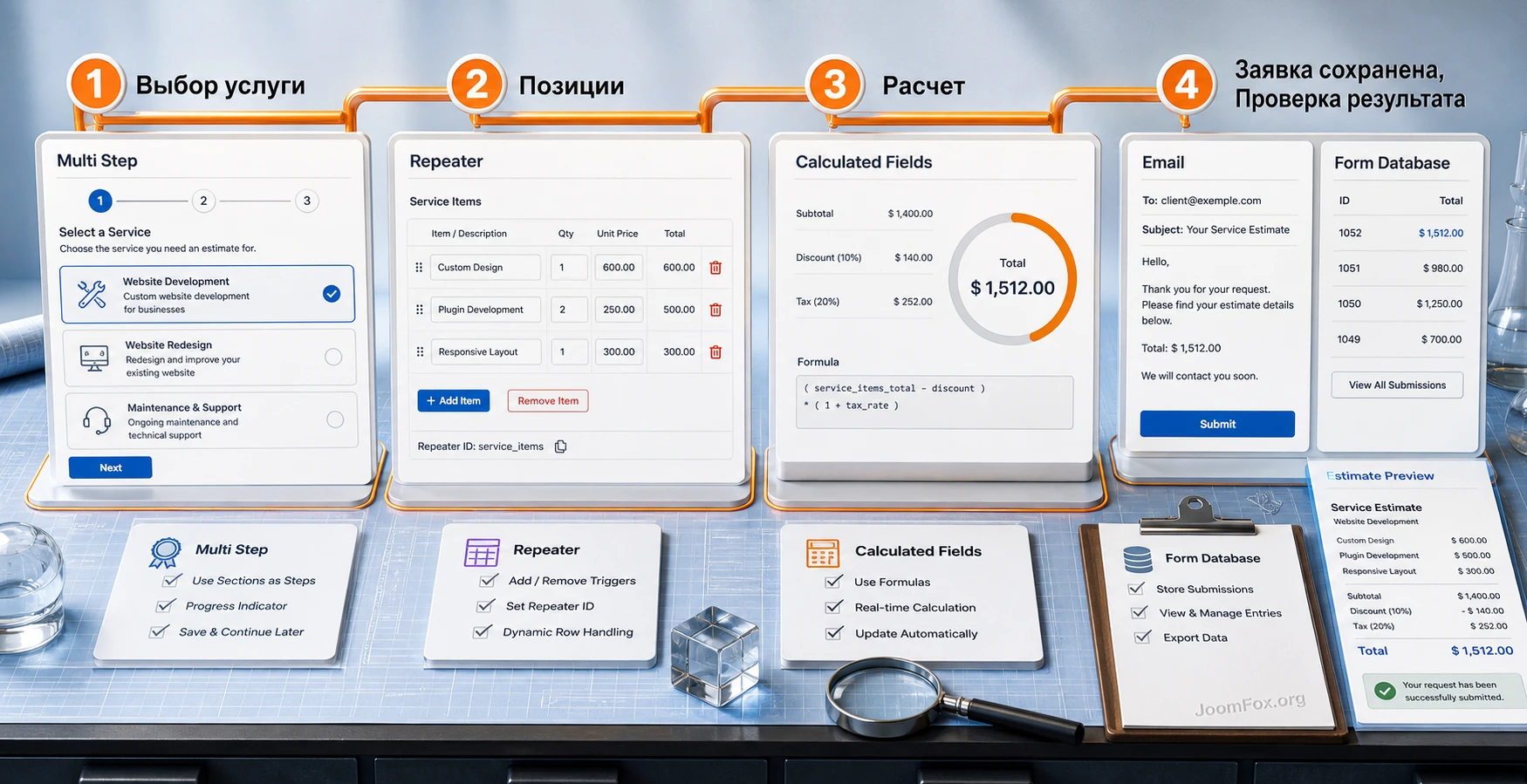
Разберем предметный сценарий: сайт студии или сервисной компании хочет собрать заявку на расчет услуги. Пользователь выбирает тип работы, добавляет повторяемые позиции, видит предварительную сумму, оставляет контакты, а администратор получает письмо и запись в базе. Это не универсальная "форма обратной связи", а задача, где PAFE действительно раскрывает свои сильные стороны.
Цель сценария
Нужно получить форму из трех шагов. Первый шаг - выбор типа услуги. Второй - параметры расчета и повторяемые позиции. Третий - контакты и подтверждение. После отправки заявка должна попасть в email администратору, пользователь должен увидеть сообщение об успехе, а запись должна сохраниться в Form Database для резервной проверки.
Подготовка
- В PAFE включены Form Builder, Multi Step Form, Conditional Logic, Repeater Fields, Calculated Fields и Form Database.
- В WordPress настроена отправка почты через SMTP или другой проверенный механизм.
- Создана тестовая страница Elementor без кеширования на время настройки.
- Определены технические имена полей:
service_type,item_name,item_qty,item_price,line_total,total_price,client_name,client_email.
Шаги настройки
- Создайте форму в PAFE Forms и задайте понятное имя, например "Service Estimate".
- Добавьте первую секцию как шаг "Выбор услуги" и включите для нее Multi Step Form в настройках PAFE.
- Добавьте поле
SelectилиImage SelectсField IDservice_type. - Добавьте кнопку
Next Stepи проверьте, что переход работает без отправки формы. - Создайте второй шаг "Параметры". Внутри добавьте секцию repeater для позиции услуги.
- Внутри repeater разместите поля
item_name,item_qty,item_priceи расчетное полеline_total. - Настройте кнопку добавления позиции вне repeater-секции и кнопку удаления внутри нее. Repeater ID в секции и триггерах должен совпадать.
- За пределами repeater добавьте
total_price, чтобы показать общий итог. - Добавьте Conditional Logic: если выбран один тип услуги, показывайте дополнительный параметр, если другой - скрывайте его.
- Создайте третий шаг "Контакты" с
client_name,client_email, согласием и кнопкой Submit. - В Submit Button настройте действия Email и Form Database. В письмо добавьте только нужные поля и итоговую сумму.
- Выведите форму на тестовой странице через
Form Embeddingи включите Multi Step Form, если форма выводится как отдельный объект.
Проверка результата
После сохранения откройте страницу в обычном браузере, не в редакторе Elementor. Пройдите все шаги как пользователь. Выберите услугу, добавьте две позиции, удалите одну, измените количество, вернитесь назад, снова вперед, отправьте заявку. Затем проверьте четыре места: сообщение на странице, письмо администратору, запись в Form Database и отсутствие JavaScript-ошибок в консоли браузера.
Если форма встроена в popup, вкладки, accordion или секцию с отложенной загрузкой, сделайте отдельный тест именно там. Некоторые проблемы проявляются не в самой форме, а в контейнере: popup не инициализировал поле, скрытый шаг не пересчитал сумму, кеш объединил скрипты в неправильном порядке, а required-поле находится в невидимой зоне.
Нюанс, который часто пропускают
Менеджеру обычно нужна не вся техническая структура формы, а понятное письмо. Не отправляйте в email десятки служебных полей, если они нужны только расчету. Скрытые значения, промежуточные суммы и идентификаторы полезны для отладки, но в рабочем письме должны остаться понятные строки: услуга, параметры, итог, контакты, комментарий. На этапе тестирования можно временно выводить больше данных, но перед публикацией письмо нужно привести в порядок.
Условная видимость, Submit Post и интеграции с данными WordPress
Отдельная сильная зона PAFE - связь формы с контентом WordPress. Документация Actions After Submit указывает, что Submit Post позволяет отправлять и редактировать записи, поддерживает Custom Post Type, Custom Taxonomy, ACF Field, ACF Repeater, JetEngine, Toolset, Pods и MetaBox. Документация ACF Repeater Render показывает сценарий вывода repeater-данных в Elementor-шаблонах. Это уже не просто форма заявки, а инструмент для frontend-контента.
Такие функции нужны, если пользователь должен создать запись из публичной части сайта: объявление, объект каталога, заявку на публикацию, отзыв с полями, карточку мероприятия, профиль. Но этот сценарий нельзя настраивать без контроля прав. Пользовательские данные могут попадать в записи, медиафайлы, таксономии и кастомные поля. Поэтому сначала определите статус новой записи: черновик, pending review или публикация. Для большинства сайтов безопаснее отправлять новую запись на модерацию.
Как не запутаться в custom fields
Если форма записывает данные в ACF, Meta Box, Pods или JetEngine, держите рядом список настоящих field names и типов данных. В обзорах PAFE часто отмечают, что ручное связывание полей и shortcodes может быть ошибочным процессом. Это нормальная цена гибкости: вы получаете больше контроля, но должны аккуратно сопоставлять поле формы, shortcode, тип данных и поле записи.
Перед публикацией создайте тестовую запись и проверьте ее в трех местах: админка WordPress, публичный шаблон Elementor и база заявок или письмо. Если данные видны в админке, но не видны в шаблоне, проблема может быть не в PAFE, а в Elementor template, dynamic tags, field name или условной видимости блока. Если данные видны в шаблоне, но не в письме, проверяйте Action After Submit.
Безопасное CSS-улучшение для формы
Иногда после сборки формы нужно немного улучшить читаемость фокуса и сообщений об ошибке. Это можно сделать безопасным CSS в дочерней теме, настройках темы или проверенном плагине для snippets. Не правьте файлы PAFE, Elementor или темы напрямую.
.pafe-form-builder input:focus,
.pafe-form-builder select:focus,
.pafe-form-builder textarea:focus {
  outline: 2px solid #f59b32;
  outline-offset: 2px;
}

.pafe-form-builder .elementor-message-danger,
.pafe-form-builder .pafe-error {
  font-weight: 600;
}
После добавления CSS пройдите форму с клавиатуры: поле должно иметь заметный фокус, сообщение об ошибке должно читаться, а стили не должны ломать поля Elementor на других страницах. Если селекторы задели лишние формы, ограничьте их CSS-классом конкретной секции или страницы. Откат простой: удалить этот CSS и очистить кеш.
Проверка результата на сайте: не ограничивайтесь кнопкой Submit
Форма считается готовой не тогда, когда кнопка отправки перестала выдавать ошибку. Готовность - это совпадение пользовательского результата, письма, базы, внешних интеграций и поведения страницы. Для PAFE это особенно важно, потому что одна форма может одновременно менять видимость полей, считать сумму, создавать запись, отправлять письмо, открывать popup и слать webhook.
Чек-лист проверки
- Откройте страницу неавторизованным пользователем и проверьте все шаги формы.
- Пройдите сценарий на desktop, планшетной ширине и мобильном экране.
- Проверьте обязательные поля: оставьте их пустыми и убедитесь, что ошибка понятна.
- Проверьте условные поля: видимые значения должны попадать в результат, скрытые не должны мешать отправке.
- Проверьте расчет: сверяйте сумму на экране, в письме и в базе.
- Проверьте повторители: добавление, удаление, повторное добавление и максимальное количество строк, если оно задано.
- Проверьте письмо: тема, отправитель, email администратора, email пользователю, читаемость данных.
- Проверьте Form Database: фильтр по Form ID, экспорт, отсутствие лишних тестовых данных после завершения настройки.
- Проверьте работу с кешем и оптимизацией JavaScript после включения production-настроек.
Отдельная проверка для скорости и стабильности
PAFE расширяет Elementor, а Elementor-страницы и без того могут быть тяжелыми. Поэтому после включения нужных функций проверьте, не добавили ли вы на одну страницу слишком много виджетов, скриптов и условных блоков. Если форма находится на лендинге с большим количеством анимаций, слайдеров и всплывающих окон, проблема может быть не в одном PAFE, а в общей перегрузке страницы.
Практический подход: сначала тестируйте страницу без минификации и объединения JavaScript, затем включайте оптимизацию по одному блоку. Если после оптимизации перестал работать multi step, расчет или conditional logic, исключите скрипты PAFE/Elementor из агрессивного объединения или отложенной загрузки. Конкретный список исключений зависит от используемого кеш-плагина, поэтому не копируйте чужие настройки без проверки.
Частые проблемы Piotnet Addons for Elementor Pro и диагностика
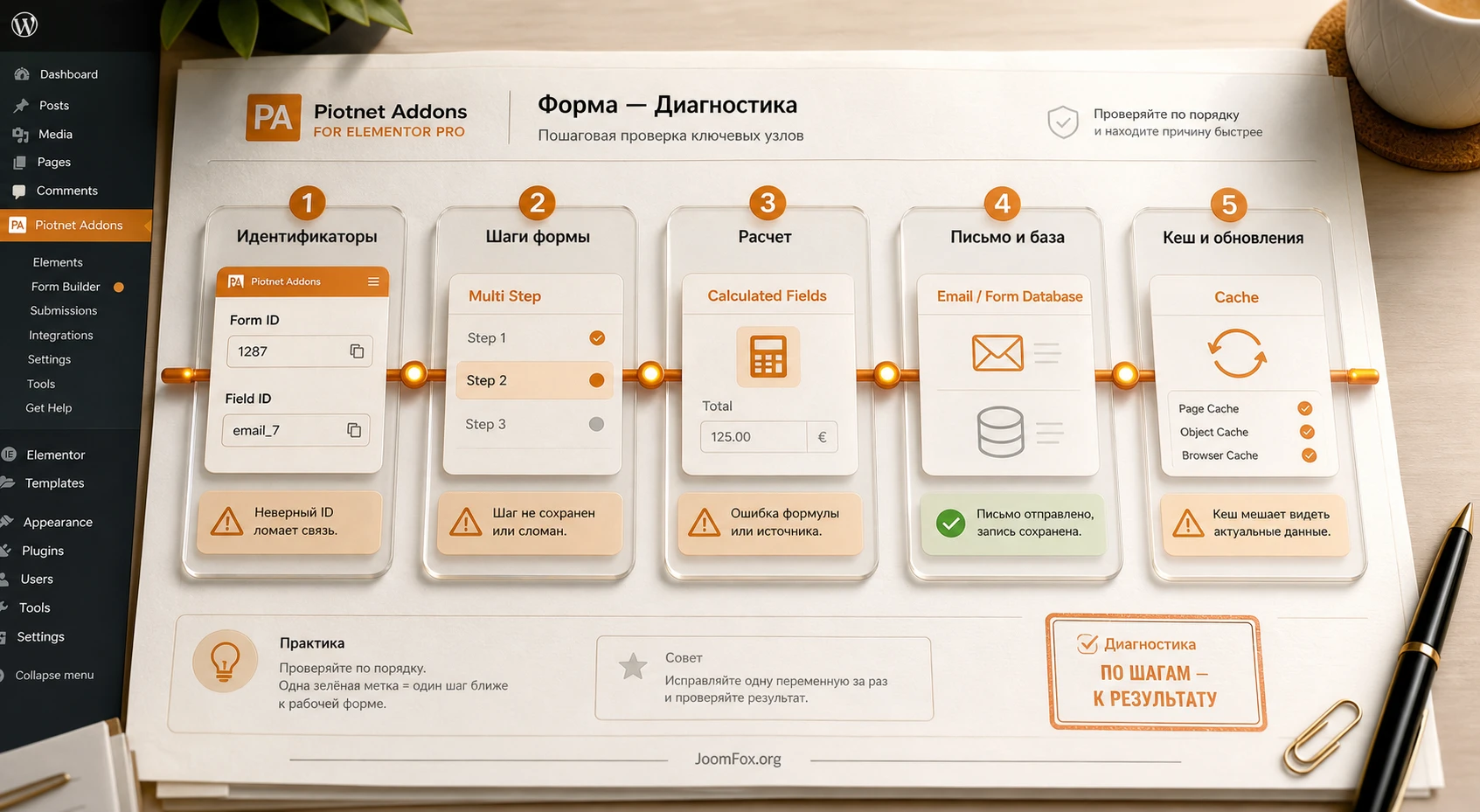
Большая часть проблем с PAFE появляется не из-за одной "сломавшейся кнопки", а из-за связи нескольких уровней: идентификаторы, шаги, условия, расчеты, действия после отправки, кеш и внешние сервисы. Диагностика должна идти от простого к сложному.
Форма не отправляется или показывает общую ошибку
Симптом: пользователь нажимает Submit, но видит ошибку, страница перезагружается или ничего не происходит. Возможные причины: обязательное поле находится в скрытом шаге, нарушен Form ID, конфликт JavaScript, неверно настроено действие после отправки, security-плагин блокирует запрос.
Что проверить: временно оставьте только email или только Form Database, отключите внешние webhooks, проверьте консоль браузера, отправьте форму с минимальным набором полей. Если минимальная форма работает, возвращайте условия и расчеты по одному. Если не работает даже она, проверьте конфликт с темой, другим addon и кешем.
Multi step не переходит на следующий шаг
Симптом: кнопка Next Step не реагирует или возвращает пользователя назад. Возможные причины: кнопка не связана с правильным multi step, обязательное поле на текущем шаге не заполнено, шаги собраны как разные формы, скрипты PAFE загружаются не в том порядке.
Исправление начинайте с отключения кастомного контейнера: проверьте форму на простой странице без popup и accordion. Затем проверьте одинаковый Form ID, наличие кнопок Previous Step/Next Step в правильных секциях и поведение required-полей. Если проблема появилась после включения оптимизации, временно отключите объединение JavaScript для этой страницы.
Расчет показывает неверную сумму
Симптом: сумма на странице не совпадает с ожидаемой, становится пустой, бесконечной или не меняется после выбора. Возможные причины: ошибка в shortcode поля, пустое число, дублирующийся Field ID, hidden-поле не обновляется, repeater удалил строку, а общий итог не пересчитался.
Что проверить: упростите формулу до одного умножения, проверьте каждый источник значения отдельно, временно выведите промежуточные поля на экран. Если внутри формулы используется поле из repeater, убедитесь, что логика итога поддерживает ваш способ повторения строк. Не запускайте реальную оплату, пока расчет не совпадает во всех тестовых заявках.
Заявка пришла в письмо, но не появилась в Form Database
Симптом: email есть, записи в базе нет или фильтр не находит нужный Form ID. Возможные причины: действие сохранения не включено, выбран другой Form ID, заявка сохранилась под тестовым ID, поле базы отключено в действиях после отправки.
Исправление: проверьте настройки Submit Button, отправьте новую тестовую заявку с уникальным email, затем фильтруйте базу по точному Form ID. Если форма встроена через Form Embedding, убедитесь, что вы редактируете именно используемую форму, а не старую копию.
Скрытые поля попадают в письмо или мешают отправке
Симптом: пользователь не видел поле, но оно попало в email, базу или расчет. Либо скрытое required-поле блокирует отправку. Причина обычно в том, что условная логика скрывает визуальный блок, но данные поля все еще участвуют в действии после отправки.
Проверьте настройки Conditional Logic и опции удаления поля из email или repeater, если они доступны для выбранного поля. Для критичных сценариев создайте тестовые заявки по каждому варианту ответа и сравните email с тем, что пользователь реально видел.
После включения кеша форма ломается только на публичной странице
Симптом: в редакторе Elementor все работает, а на сайте не работает расчет, next step или условная видимость. Возможные причины: отложенная загрузка JavaScript, объединение файлов, кеш страницы для динамической формы, конфликт оптимизации с Elementor.
Исправление: временно выключите оптимизацию для тестовой страницы, затем возвращайте настройки по одной. Если проблема только в одном режиме оптимизации, настройте исключение для скриптов Elementor/PAFE или выключите агрессивную оптимизацию на страницах с критичными формами.
Когда лучше откатить настройку
Откатывайте последнее изменение, если ошибка появилась сразу после добавления внешнего webhook, сложной формулы, file upload, popup-обертки или новой оптимизации. Не пытайтесь чинить пять новых функций одновременно. Верните рабочую версию формы, сохраните копию, затем добавляйте спорную функцию снова на тестовой странице.
Безопасность, обновления и работа с чувствительными данными
Для PAFE нельзя игнорировать обновления. Официальный changelog показывает исправления, совместимость с Elementor Pro, улучшения file upload, XSS/SSRF-related исправления и доработки форм. Сторонние security advisories также фиксировали проблемы в бесплатной и Pro-ветке. В статье не нужны технические детали эксплуатации, но практический вывод простой: не держите старую версию сложного form builder на публичном сайте, особенно если включены загрузка файлов, Submit Post, регистрация, webhooks или платежные действия.
Перед публикацией сложной формы проверьте не только дизайн, но и поверхность риска. Кто может отправлять форму? Какие типы файлов разрешены? Сохраняются ли файлы на сервере? Какие поля уходят в email? Какие данные попадают в Form Database? Кто имеет доступ к экспорту? Есть ли антиспам? Что произойдет при повторной отправке? Такие вопросы не делают настройку медленнее - они предотвращают проблемы после запуска рекламы или рассылки.
Практические правила
- Используйте staging-копию для обновлений PAFE, Elementor и Elementor Pro.
- Не давайте низким ролям WordPress лишний доступ к редактированию страниц с PAFE-формами.
- Для file upload ограничивайте типы и размер файлов, если используете этот сценарий.
- Не отправляйте секретные ключи сервисов через поля формы или видимые hidden-поля.
- Не храните чувствительные заявки дольше, чем нужно для обработки.
- После обновления проверяйте не только внешний вид, но и отправку, расчет, базу и webhooks.
Если форма создает записи или редактирует пользовательский контент, используйте статус модерации, проверяйте роли и не публикуйте данные автоматически без фильтрации. Elementor и PAFE упрощают интерфейс, но они не заменяют модель прав доступа WordPress.
FAQ по Piotnet Addons for Elementor Pro
Можно ли использовать PAFE только для форм, не включая остальные виджеты?
Да, это один из самых разумных сценариев. В панели PAFE есть управление функциями, поэтому можно включить только Form Builder и связанные модули. Так редактор Elementor остается чище, а диагностика проще.
Нужно ли ставить бесплатную версию вместе с Pro?
Официальная инструкция по установке Pro указывает, что для Free Features требуется бесплатная версия. Проверяйте актуальную инструкцию PAFE перед установкой, потому что порядок зависит от механики текущего пакета и лицензирования.
Почему в PAFE так важны Form ID и Field ID?
Потому что через них связываются поля, shortcodes, расчеты, условия, кнопка отправки и действия после отправки. Один Form ID объединяет поля формы, а уникальные Field ID позволяют точно брать значения в расчетах, письмах и интеграциях.
Подходит ли PAFE для WooCommerce?
PAFE содержит WooCommerce-сценарии, включая One Page Checkout, Dynamic Pricing и Add to Cart в списке действий и возможностей. Но WooCommerce-процессы нужно тестировать особенно внимательно: итоговая сумма, корзина, письма, статусы заказа и кеш checkout не должны расходиться.
Можно ли хранить все заявки в Form Database?
Технически Form Database позволяет хранить и экспортировать отправки по Form ID. Практически нужно решить, какие данные допустимо хранить, кто имеет доступ и когда старые записи удаляются. Для чувствительных заявок лучше ограничивать срок хранения и не дублировать лишние поля.
Что делать, если форма работает в редакторе, но ломается на сайте?
Начните с кеша и оптимизации JavaScript. Проверьте страницу без объединения и отложенной загрузки скриптов, затем возвращайте настройки по одной. Также проверьте, не находится ли форма внутри popup, accordion или скрытой секции, где скрипты инициализируются иначе.
Стоит ли использовать PAFE вместо отдельного плагина форм?
Если сайт построен на Elementor и форма должна быть тесно связана с секциями, виджетами, условиями и визуальным сценарием страницы, PAFE логичен. Если формы должны быть независимым ядром проекта, лучше сравнить Gravity Forms, Fluent Forms, JetFormBuilder или другой специализированный инструмент.
Можно ли сразу включить все функции PAFE?
Можно, но это плохая рабочая привычка. Включайте только нужное под конкретный сценарий. Чем больше активных модулей, тем выше нагрузка на редактор и тем сложнее понять источник конфликта.
Когда Piotnet Addons for Elementor Pro будет удачным выбором
Piotnet Addons for Elementor Pro стоит использовать, если вам нужна не просто форма, а управляемый сценарий внутри Elementor: много шагов, условия, повторяемые блоки, расчет, база заявок, отправка данных, динамический контент и аккуратный вывод результата на странице. В таком случае PAFE закрывает большое количество задач одним инструментом и позволяет веб-мастеру собрать рабочий прототип без отдельной разработки.
Но сила PAFE требует дисциплины. Начинайте с тестовой страницы, включайте только нужные модули, следите за Form ID и Field ID, проверяйте письма и Form Database, тестируйте кеш и обновления, не храните лишние данные и не превращайте Elementor в склад всех возможных addons. Если после этого сценарий работает стабильно, можно переходить к рабочему внедрению и получить версию для WordPress для проверки на своем сайте.
Лучший критерий выбора простой: если без PAFE вам пришлось бы писать кастомный код для многошаговой формы, условных полей, повторителей, расчета и сохранения заявок, плагин стоит тестировать. Если же нужен только один визуальный эффект или простая форма контакта, лучше не усложнять сайт и выбрать более легкий инструмент.

