


PowerPack for Elementor - Плагин WordPress
PowerPack for Elementor представляет собой дополнение для WordPress, расширяющее возможности конструктора страниц благодаря новым виджетам и функциям. Это решение позволяет создавать более сложные и профессиональные веб-сайты, добавляя в интерфейс мощные инструменты для дизайнеров и разработчиков.
Особенности плагина
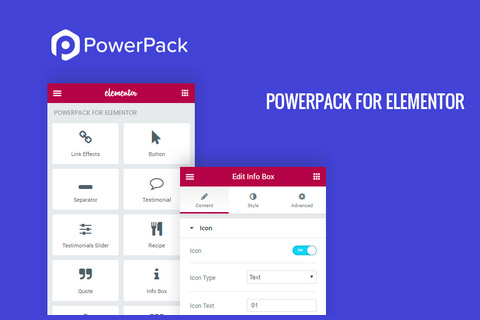
PowerPack for Elementor включает обширный набор пользовательских виджетов, обогащающих базовый функционал конструктора. Элементы помогают улучшить визуальные представления, оптимизировать структуру контента и упростить работу с интерфейсом сайта. Дополнительные опции делают процесс создания веб-страниц более креативным и эффективным, позволяя реализовать всевозможные дизайнерские идеи. Все компоненты легко конфигурируются, что дает возможность адаптировать их под специфические задачи без значительных усилий.
Одно из ключевых преимуществ - оптимизация времени на разработку. С интуитивно понятным интерфейсом и гибкими настройками можно быстро адаптировать существующие виджеты или создать уникальные элементы без сложного программирования. Такая адаптивность делает это дополнение незаменимым инструментом как для новичков, так и для опытных разработчиков. Оба типа пользователей могут сосредоточиться на креативной стороне процесса, доверяя техническую часть надежной платформе.
Кроме того, это решение постоянно развивается и регулярно обновляется, что гарантирует доступ к новейшим функциям и возможностям. Это позволяет оставаться конкурентоспособными и создавать сайты с учетом современных стандартов веб-дизайна. Интеграция дополнительных инструментов расширяет функциональные возможности конструкторов, исключая необходимость изменения кода.
Подобное дополнение становится важным элементом в арсенале тех, кто стремится создавать качественные веб-сайты с уникальным дизайном и обширным функционалом. С его помощью веб-разработчики и дизайнеры могут сконцентрироваться на реализации креативных идей, доверяя техническую сторону проверенной платформе. PowerPack for Elementor в этом отношении становится несомненной опорой.
Спецификации:
| Дата выхода: | 06-09-2017 | |
| Дата обновления: | 26-05-2026 | |
| Тип расширения: | Платный | |
| Лицензия: | GPL | |
| Тематика: | Специфические | |
| Совместимость: | W5.x W6.x | |
| Включает в себя: | Плагин | |
| Языковые пакеты: |

|
|
| Разработчик: | PowerPack | |
| Рейтинг: | ||
Скачивание по подписке!
Вам необходимо авторизоваться на сайте и приобрести клубную подписку!
Поделись с друзьями!
Руководство по настройке и практическому использованию PowerPack for Elementor
PowerPack for Elementor стоит рассматривать не как отдельный конструктор страниц, а как расширение рабочего набора Elementor: дополнительные виджеты, визуальные эффекты, формы, WooCommerce-блоки, Display Conditions и инструменты, которые закрывают задачи, для которых иначе пришлось бы ставить несколько разных плагинов. В этом руководстве разберём, как безопасно подойти к установке, какие элементы включать первыми, как собрать реальный блок страницы, как проверить результат и где искать причину, если виджет не появился или правило показа сработало не так, как ожидалось.
Материал написан для владельцев WordPress-сайтов, вебмастеров, редакторов и разработчиков, которые уже используют Elementor или планируют строить страницы на нём. Мы не будем повторять короткое описание продукта и не будем объяснять покупку, лицензию или оплату. Задача другая - превратить установленный плагин в управляемый инструмент: включить только нужные модули, не перегрузить редактор, настроить правила показа, проверить формы, учесть кеш и понять, когда лучше выбрать другой addon для Elementor.
PowerPack удобно раскрывать через практическую логику: входные данные - настройка - виджет - результат - проверка - диагностика. Например, для формы входными данными будет уже созданная форма Gravity Forms или Contact Form 7, для Display Conditions - правило роли пользователя или условия WooCommerce, для Business Reviews - подключение Google или Yelp через ключи сервиса. Чем яснее эта цепочка до публикации страницы, тем меньше риск получить красивый блок, который не обновляется, не виден нужной аудитории или ломает макет после кеширования.
Какую задачу закрывает плагин в связке с Elementor
Базовый Elementor даёт визуальный редактор, но в реальных проектах быстро появляются задачи, которые лежат рядом с обычной сборкой секций: нужна галерея с фильтрами, стилизованная форма, вывод отзывов, контент по роли пользователя, расширенное меню, карточки записей, WooCommerce-блоки, breadcrumbs, FAQ Schema или аккуратная таблица. PowerPack добавляет такие элементы в привычный редактор Elementor, чтобы пользователь продолжал работать в одном интерфейсе, а не собирал страницу из шорткодов и отдельных настроек разных плагинов.
Главная практическая ценность PowerPack for Elementor - не в количестве элементов как таковом. Большая библиотека полезна только тогда, когда её можно контролировать. В документации PowerPack отдельно описана возможность включать и выключать элементы через Elementor > PowerPack, а также фильтровать неиспользуемые виджеты. Это важная деталь для больших сайтов: редактору не нужно видеть десятки блоков, которые не применяются в проекте, а администратор получает более спокойный интерфейс.
Плагин подходит для разных сценариев:
- Собрать маркетинговую страницу с таймером, карточками преимуществ, всплывающим блоком, отзывами и формой.
- Оформить контентный сайт: сетка записей, оглавление, хлебные крошки, блок FAQ, timeline и навигационные элементы.
- Настроить WooCommerce-страницы с отдельными виджетами корзины, оформления заказа, мини-корзины, товаров и условий показа.
- Стилизовать формы популярных form builder плагинов прямо в Elementor, не переписывая их CSS с нуля.
- Показать разные блоки разным группам посетителей через Display Conditions: авторизованным пользователям, ролям, посетителям по типу устройства, браузеру, дате, времени или отдельным условиям WooCommerce.
При этом PowerPack не решает все задачи сайта. Он не заменяет продуманную тему, не отменяет необходимость тестировать скорость, не исправляет плохую структуру страницы и не делает любой сайт безопасным автоматически. Если на проекте нужен один простой блок, а не целая библиотека, иногда разумнее использовать стандартный виджет Elementor или маленький специализированный плагин. Addon становится оправданным, когда несколько функций действительно используются в редакторском процессе.
Кому PowerPack будет полезен, а кому лучше не спешить
PowerPack хорошо ложится на сайты, где Elementor уже является основным рабочим инструментом. Если редактор страницы привык добавлять блоки через левую панель Elementor, выбирать вкладки Content, Style и Advanced, то новые PowerPack-виджеты не ломают привычный процесс. Пользователь выбирает элемент, настраивает содержимое, стиль и условия отображения в том же визуальном окружении.
Когда плагин уместен
Плагин особенно полезен для агентств и вебмастеров, которые часто собирают похожие лендинги, страницы услуг, карточки магазинов, формы и промо-блоки. В таких проектах ценен не один отдельный виджет, а возможность держать набор элементов под рукой и быстро повторять проверенные решения. Например, на сайте клиники можно использовать Business Hours, отзывы, форму записи и условный блок для новых посетителей. На учебном сайте - оглавление, FAQ Schema, карточки записей и виджет видео. На магазине - товарные сетки, мини-корзину, WooCommerce Display Conditions и блоки с офферами.
PowerPack также помогает редакторам, которым некомфортно править код. Form Styler виджеты позволяют менять цвета, поля, отступы и кнопки формы в визуальном редакторе. Это не отменяет работу с исходной формой в Gravity Forms, WPForms, Contact Form 7 или другом form builder, но сокращает слой ручной CSS-стилизации.
Когда лучше ограничиться минимумом
Если сайт собран на блоковом редакторе WordPress без Elementor, PowerPack не даст пользы. Если проект критичен по скорости и использует только пару простых секций, сначала проверьте, можно ли решить задачу средствами Elementor, темы или одного узкого плагина. Большая библиотека элементов требует дисциплины: включайте только то, что реально используется, иначе редактор быстро превращается в перегруженную панель.
Не стоит устанавливать PowerPack только из-за общего обещания "больше возможностей". Такой подход часто приводит к тому, что на странице появляются разные карусели, эффекты и всплывающие блоки без единой системы. Лучше заранее определить 3-5 задач, ради которых плагин нужен: например, стилизованные формы, Display Conditions, галерея, карточки записей и WooCommerce-блоки. Тогда установка становится осознанной, а не декоративной.
Что проверить перед установкой на рабочий сайт
Перед установкой любого addon для Elementor стоит пройти короткую проверку. Она не занимает много времени, но защищает от типичных проблем: редактор не загружается, виджет отсутствует, правила показа не обновляются, стили на странице конфликтуют с темой или кеш показывает старую версию блока.
Зависимости и рабочая среда
PowerPack требует активного Elementor. Для части сценариев нужны дополнительные плагины: WooCommerce для WooCommerce-виджетов и условий, Gravity Forms для Gravity Forms Styler, Contact Form 7 для соответствующего стилизатора, WPML для многоязычных проверок, если сайт переводится. Не включайте виджет формы, пока сама форма не создана в исходном form builder: PowerPack стилизует и выводит существующую форму, а не заменяет её логику отправки, уведомления и хранение заявок.
Перед установкой проверьте:
- Elementor активен и открывает редактор без ошибок.
- Тема корректно отображает Elementor-страницы и не отключает нужные шаблоны.
- На сайте есть резервная копия или тестовая копия, где можно проверить новую библиотеку виджетов.
- Кеширующий плагин, CDN и оптимизация JavaScript не мешают редактору Elementor.
- Пользователь, который будет работать со страницей, имеет права на редактирование нужных записей и страниц.
Практическая проверка: сначала установите плагин на копии сайта или на черновой странице. Добавьте один простой виджет PowerPack, сохраните страницу, откройте её в режиме инкогнито и проверьте публичную часть без авторизации.
Где могут появиться ограничения
Самые частые ограничения связаны не с самим фактом установки, а с соседними системами. Правило Display Conditions может зависеть от кеша Elementor, WooCommerce-условие - от корректного состояния корзины или товара, форма - от настроек исходного form builder, а виджет с внешними отзывами - от API-ключей сервиса. Поэтому перед серьёзной настройкой полезно нарисовать цепочку зависимости: какой плагин отдаёт данные, какой PowerPack-виджет их показывает и где пользователь видит результат.
Если сайт многоязычный, проверьте, переводятся ли конкретные виджеты и повторители, которые вы применяете. В changelog PowerPack встречаются исправления и улучшения по WPML, поэтому для переводимых сайтов особенно важно не откладывать обновления и проверять каждую страницу после изменения языковой версии.
Установка и первичная проверка без лишнего риска
Установка PowerPack for Elementor в общих чертах ничем не отличается от установки обычного WordPress-плагина. Бесплатная версия доступна через каталог WordPress.org под названием PowerPack Addons for Elementor. Коммерческая версия добавляет больше виджетов и расширений, но в этом руководстве мы не разбираем покупку, оплату или активацию лицензии. Для практической работы важно другое: после активации убедиться, что Elementor видит новые элементы и что вы контролируете их набор.
Базовый порядок действий
- Откройте
Plugins>Add Newв админ-панели WordPress. - Найдите PowerPack Addons for Elementor или загрузите ZIP-файл, если у вас уже есть архив установленной версии.
- Нажмите
Install Now, затемActivate. - Перейдите в
Elementor>PowerPackи убедитесь, что страница настроек открывается. - Создайте черновую страницу, откройте её в Elementor и найдите группу PowerPack-виджетов в панели элементов.
После активации не нужно сразу включать все возможные элементы на рабочих страницах. Лучше сделать тестовую страницу с одним простым виджетом, одним виджетом формы или одним условием показа. Такой минимальный тест покажет, что библиотека подключилась, стили грузятся, редактор сохраняет изменения, а публичная часть отображает результат без ошибок JavaScript.
Мини-проверка после активации
Откройте страницу в Elementor, добавьте, например, Info Box, Button, Advanced Accordion или другой простой элемент, который не зависит от внешних сервисов. Сохраните страницу через Update и откройте её в новой вкладке. Если элемент виден, стили применились, а консоль браузера не показывает критичных ошибок, можно переходить к настройке нужных модулей.
Если Elementor после активации не открывается, не пытайтесь сразу настраивать сложные элементы. Включите безопасный режим Elementor, временно отключите кеш и минификацию, проверьте, загружается ли редактор с минимальным набором активных плагинов. Такой порядок быстрее показывает, конфликтует ли PowerPack с окружением или проблема была на сайте раньше.
Настройка Elements: как оставить в редакторе только нужные виджеты
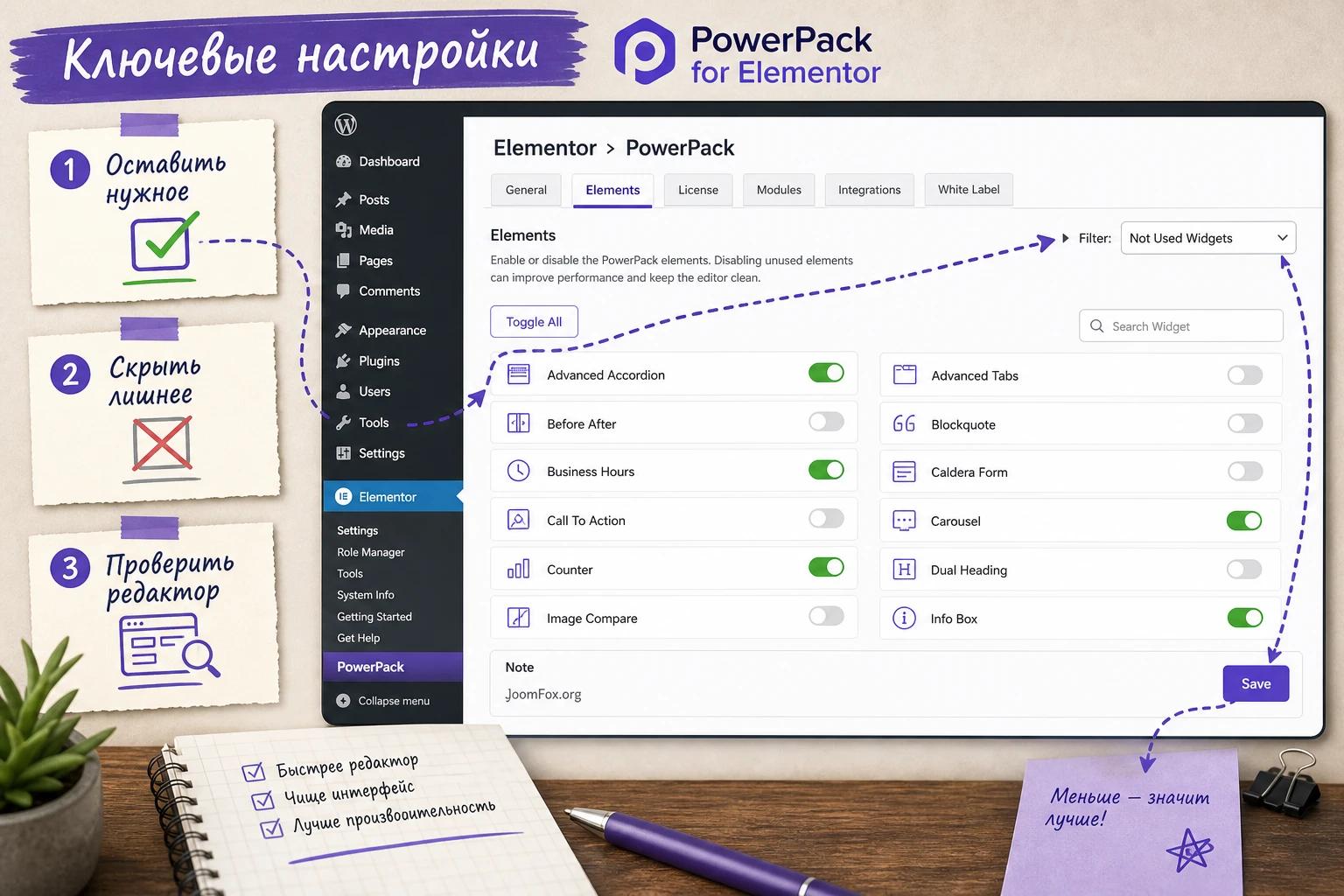
Один из самых полезных первых шагов после установки - не выбор красивого виджета, а настройка списка элементов. PowerPack добавляет много возможностей, но редактору обычно нужна только часть. В документации описан путь Elementor > PowerPack, вкладка Elements, где можно отключать отдельные элементы и фильтровать неиспользуемые виджеты.
Как выбрать безопасный набор
Начинайте не с вопроса "что можно включить", а с вопроса "что будет использоваться на этом сайте". Для корпоративного сайта обычно нужны карточки услуг, формы, отзывы, FAQ и навигационные элементы. Для магазина - WooCommerce-блоки, мини-корзина, условия показа, товарные сетки и офферы. Для блога - Advanced Posts, оглавление, breadcrumbs, author list, timeline и schema-виджеты.
Рабочая группа виджетов
Рабочая группа - это элементы, которые уже попадут в ближайшие макеты. Для них стоит заранее подготовить правила оформления: отступы, ширину контейнеров, поведение на мобильной ширине и право редактора менять текст. Такой подход особенно полезен для форм, карточек услуг и WooCommerce-блоков, потому что они чаще всего повторяются на нескольких страницах.
Разделите элементы на три группы:
- Рабочие: виджеты, которые уже нужны в ближайших макетах.
- Резервные: виджеты, которые могут понадобиться позже, но пока не используются.
- Лишние: элементы, которые не подходят проекту или дублируют уже принятый инструмент.
Сначала оставьте рабочую группу и несколько резервных элементов. Остальное можно отключить. Это не удаляет страницы и не ломает уже опубликованный контент само по себе, но если виджет уже используется на странице, отключать его без проверки не стоит. Сначала найдите, где он применён, и проверьте, как страница выглядит после отключения на копии сайта.
Фильтр неиспользуемых виджетов
В документации PowerPack описан фильтр неиспользуемых виджетов. Он помогает увидеть элементы, которые не применяются на сайте, и отключить их одним действием или по одному. Это особенно полезно после аудита старого проекта: на сайте могли пробовать разные блоки, часть виджетов осталась включённой, но фактически не нужна редакторам.
После сохранения настроек откройте Elementor и проверьте панель виджетов. Если редактор стал заметно проще, вы всё сделали правильно. Если пропал нужный блок, вернитесь в Elementor > PowerPack, включите конкретный элемент и повторно откройте редактор. Не очищайте сразу все кеши и не отключайте половину сайта, пока не проверили обычную причину - элемент мог быть просто выключен в настройках PowerPack.
Display Conditions: правила показа без дублирования страниц
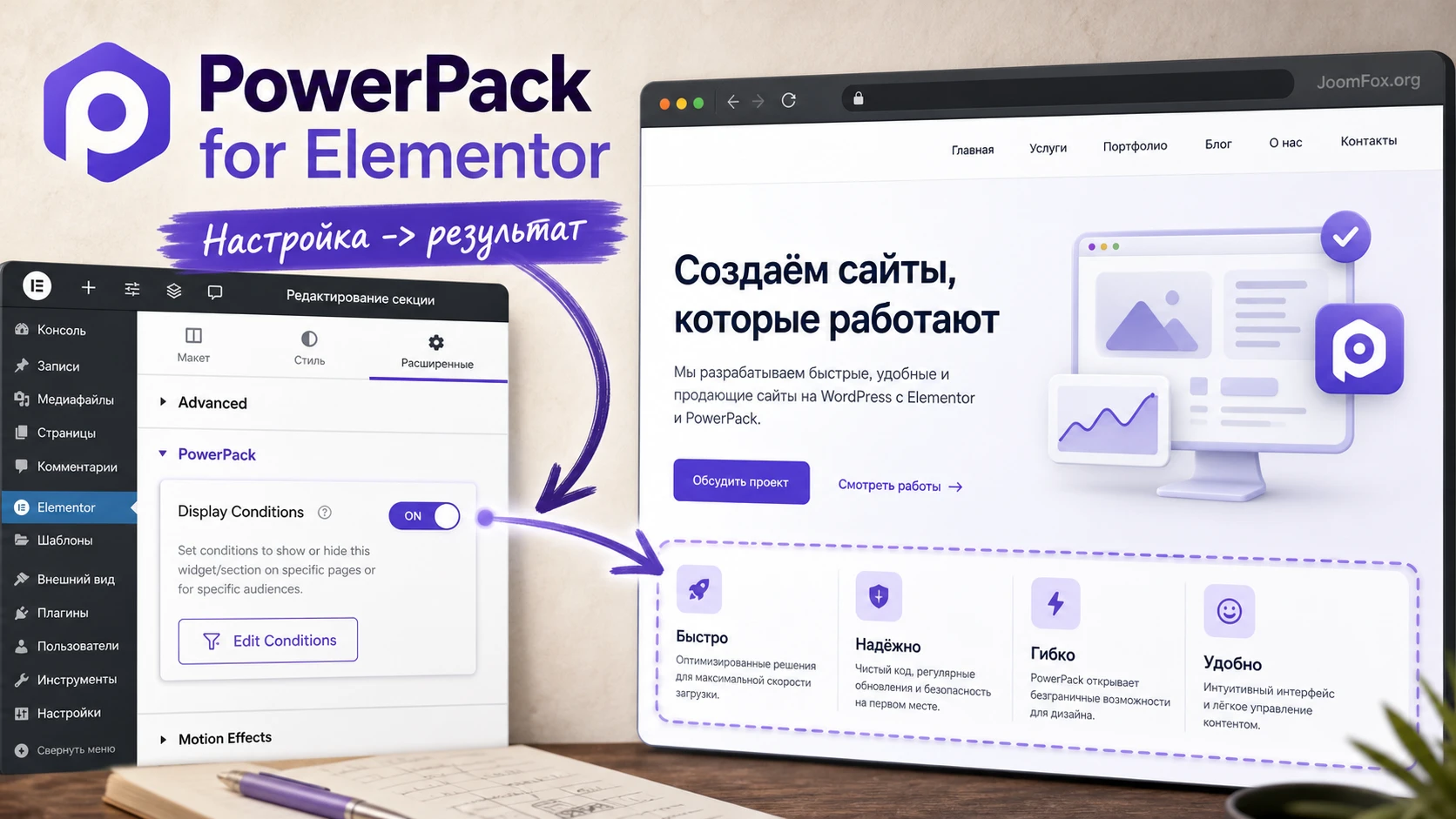
Display Conditions - одна из наиболее индивидуальных возможностей PowerPack. Она позволяет задавать условия, при которых секция, колонка или виджет Elementor показывается посетителю. По документации правила включаются в редакторе Elementor через вкладку Advanced, подблок PowerPack и переключатель Display Conditions. После включения появляются параметры Output HTML, Display On и список условий.
Как думать о правилах показа
Правило показа лучше воспринимать как фильтр между готовым блоком и посетителем. Сам блок уже существует на странице, но PowerPack решает, должен ли он быть видимым в конкретной ситуации. Условия могут относиться к статусу входа пользователя, роли, текущему пользователю, типу посетителя, отдельной записи или странице, архиву, дате, времени, ACF-полю, браузеру, операционной системе, search bot, shortcode или request-параметрам. Для WooCommerce в документации перечислены отдельные условия: категория товара, цена, рейтинг, наличие, тип продукта, состояние корзины, общая сумма, купленные товары и количество заказов.
Самый важный параметр - логика Display On. Если выбрать вариант, при котором должны совпасть все условия, блок будет строгим: пользователь увидит его только при полном совпадении. Если достаточно любого условия, блок станет шире по охвату. Ошибка в этом месте часто выглядит как "условие не работает", хотя на самом деле логика настроена слишком жёстко или слишком широко.
Когда включать Output HTML
Параметр Output HTML влияет на то, остаётся ли HTML блока в коде страницы, когда элемент скрыт визуально. Если он включён, блок может быть спрятан через CSS, но HTML всё равно присутствует. Это бывает полезно для некоторых сценариев, но не подходит для чувствительного контента. Если задача - не просто скрыть блок визуально, а не отдавать его лишним посетителям, используйте настройку осторожно и проверяйте исходный код страницы.
Быстрая проверка исходного кода
После сохранения правила откройте страницу как посетитель, вызовите просмотр исходного кода или инспектор браузера и найдите текст скрываемого блока. Если текст остаётся в HTML, значит текущая настройка подходит только для визуального сценария, а не для защиты доступа. Для закрытых материалов используйте права, membership-логику или серверную проверку.
Правило безопасности: не используйте визуальное скрытие как защиту секретной информации. Display Conditions помогает управлять видимостью интерфейсных блоков, но конфиденциальные данные должны защищаться правами доступа и серверной логикой.
Пример правила для магазина
Представим, что на карточке товара нужно показать подсказку только для товаров определённой категории или только если цена выше заданного порога. В Elementor откройте нужный шаблон или страницу, выберите блок с подсказкой, перейдите в Advanced, включите Display Conditions, выберите WooCommerce-условие и настройте оператор. После сохранения откройте несколько товаров: один должен подходить под условие, другой - нет. Так вы проверите не только сам блок, но и правильность товарных данных.
Если блок связан с корзиной, тестируйте его как реальный посетитель: добавьте товар в корзину, измените количество, очистите корзину и обновите страницу. Такие правила зависят от состояния пользователя, поэтому проверка в одном открытом окне часто вводит в заблуждение.
Формы, отзывы и внешние данные: где заканчивается PowerPack и начинается исходный сервис
PowerPack включает виджеты для стилизации популярных форм и отображения отзывов. Здесь важно не перепутать уровни ответственности. Виджет Gravity Forms Styler позволяет оформить уже созданную форму в Elementor, но сама форма, поля, уведомления и логика отправки остаются на стороне Gravity Forms. Contact Form 7, WPForms, Ninja Forms, Fluent Forms и Formidable Forms работают по той же идее: PowerPack помогает вывести и стилизовать, но не должен становиться единственным местом диагностики отправки.
Как безопасно настроить форму
Сначала создайте и проверьте форму в исходном плагине. Для обычной заявки достаточно имени, email, телефона и сообщения, но список полей зависит от задачи. Отправьте тестовую заявку без Elementor и убедитесь, что уведомление приходит, обязательные поля работают, сообщения об ошибках понятны, а защита от спама не блокирует нормальную отправку.
Затем откройте нужную страницу в Elementor, добавьте соответствующий PowerPack Form Styler, выберите форму в выпадающем списке и настройте вкладки Content и Style. В документации по Gravity Forms Styler упоминаются управление labels, placeholders, error messages, полями, текстовой областью, радиокнопками, checkbox и кнопкой отправки. Визуальные настройки делайте после проверки основной логики формы, а не до неё.
Business Reviews и API-ключи
Business Reviews Widget работает иначе: он показывает отзывы из Google и Yelp и требует настройки интеграции с внешними сервисами. Документация PowerPack указывает, что для Google Reviews нужен Google Places API key, а для Yelp - Yelp API key. Это означает, что при проблеме нужно проверять не только Elementor-страницу, но и ключ, идентификатор места или бизнеса, ограничения API, источник отзывов, период обновления и кеш.
Что не передавать в публичные материалы
API-ключи, внутренние идентификаторы аккаунтов, приватные ссылки на админку и содержимое support-тикетов не должны попадать в текст страницы, prompt для генерации или заметки, которые могут уйти во внешний контур. Для диагностики достаточно описать тип настройки и место проверки, а секретные значения оставить в админ-панели сайта.
Не вставляйте секретные ключи в видимый код страницы, в пользовательские HTML-блоки или в тексты, которые потом могут попасть в Codex, публичный тикет или копию статьи. Ключи настраиваются в админ-панели, а в руководстве достаточно объяснить логику: сначала подключение сервиса, затем выбор источника отзывов, потом layout, filters и review details.
Практический сценарий: собираем блок заявки с условным показом
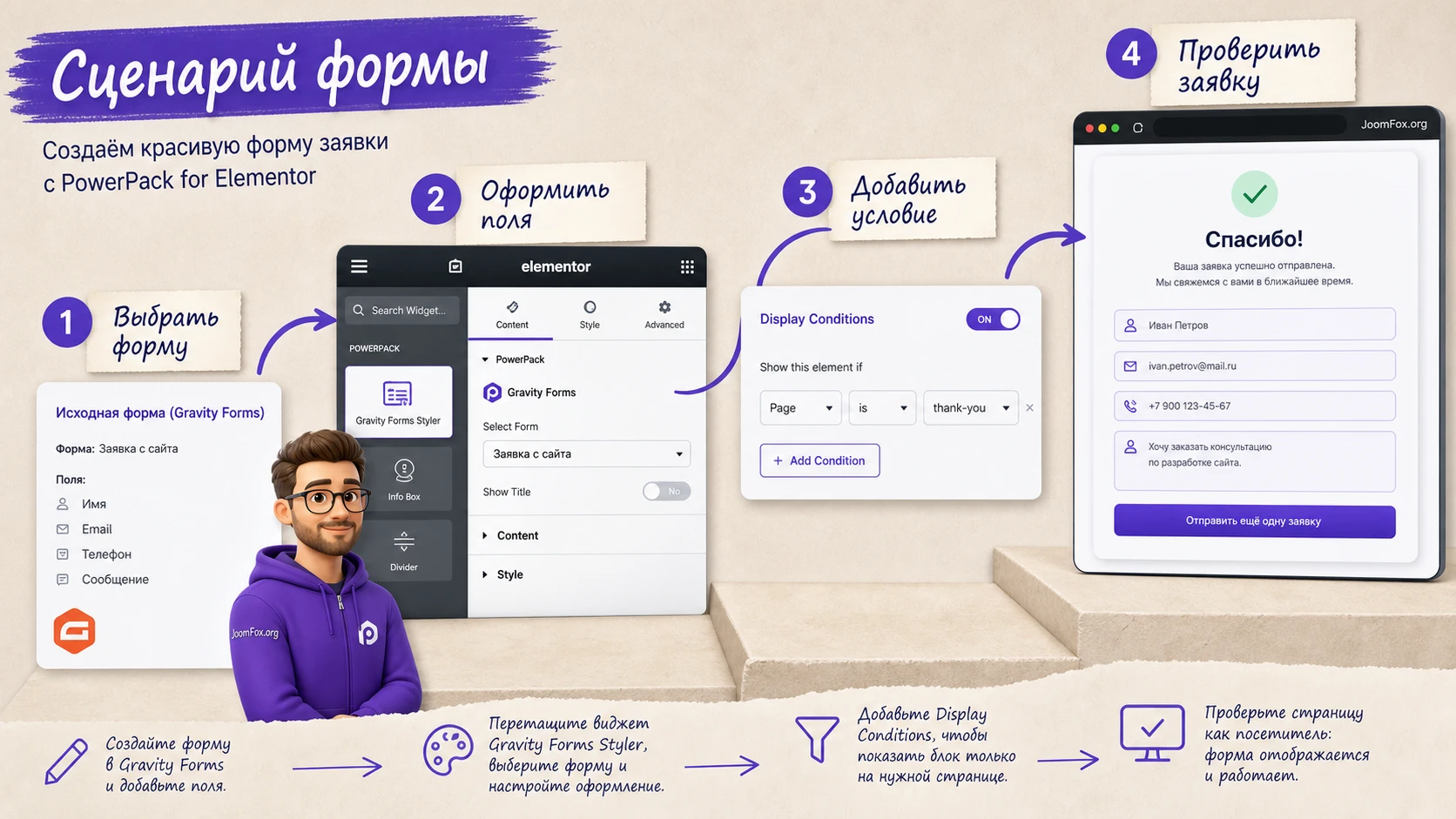
Ниже - предметный пример, который можно повторить на тестовой странице. Сценарий подходит для сайта услуг: нужно оформить форму заявки через Elementor, добавить рядом поясняющий блок и показывать дополнительное сообщение только новым или неавторизованным посетителям. Мы используем подтверждённые возможности: form styler, элементы Elementor и Display Conditions. Если на вашем сайте нет Gravity Forms, замените исходную форму на Contact Form 7, WPForms или другой поддерживаемый form builder.
Цель
Получить на странице аккуратный блок заявки: слева форма, справа короткий текст с преимуществом или подсказкой. Дополнительный блок должен показываться только посетителям, для которых правило Display Conditions возвращает true. Например, можно сделать отдельную подсказку для неавторизованных пользователей или для посетителей, которые впервые пришли на сайт, если ваша версия и условия это поддерживают.
Подготовка
- Elementor и PowerPack активны.
- Исходная форма создана и отправляет тестовую заявку.
- Нужный Form Styler включён в
Elementor>PowerPack>Elements. - Страница находится в черновике или на тестовой копии сайта.
Шаги
- Откройте страницу в Elementor и создайте контейнер или секцию с двумя колонками.
- В первую колонку перетащите PowerPack Form Styler, соответствующий вашему form builder.
- Во вкладке
Contentвыберите нужную форму и включите или отключите labels, placeholders и сообщения об ошибках в зависимости от макета. - Во вкладке
Styleнастройте ширину полей, высоту текстовой области, отступы, цвет кнопки, состояние hover и расстояние между полями. - Во вторую колонку добавьте обычный текстовый блок, Info Box или другой подходящий элемент с коротким пояснением.
- Для дополнительного блока откройте
Advanced, включите PowerPack Display Conditions и задайте условие показа. - Сохраните страницу и откройте её как обычный посетитель.
Проверка
Проверяйте результат в двух состояниях: когда условие должно сработать и когда блок должен быть скрыт. Если правило зависит от входа пользователя, откройте страницу в авторизованном окне и в режиме инкогнито. Если правило связано с WooCommerce, проверьте разные товары или состояние корзины. Если правило зависит от даты, времени или ACF-поля, заранее подготовьте контрольную страницу с известными данными.
После проверки отправьте тестовую заявку. Важно увидеть не только красивую форму, но и полный путь: пользователь заполнил поля, форма показала подтверждение, администратор получил письмо или запись сохранилась в исходном form builder. Если письмо не пришло, проблема может быть в SMTP, уведомлениях формы или почтовом сервере, а не в PowerPack.
Нюанс
Если дополнительный блок не скрывается, проверьте настройку Output HTML, состояние кеша Elementor и логику All conditions met / Any condition met. Если форма внешне изменилась, но отправка не работает, временно уберите PowerPack-стилизацию и проверьте исходную форму отдельно. Так вы быстро разделите визуальную проблему и проблему отправки.
Проверка результата после настройки
После настройки PowerPack нельзя ограничиваться просмотром страницы в Elementor. Редактор показывает один контекст, а посетитель видит страницу через тему, кеш, оптимизацию, права доступа, куки, корзину, язык и состояние входа. Поэтому проверка результата должна включать публичную часть сайта.
Чек-лист для виджета или секции
- Страница открывается без критичных ошибок в консоли браузера.
- Стили виджета совпадают с макетом на desktop и мобильной ширине.
- Виджет не перекрывает соседние секции и не ломает сетку темы.
- Интерактивные элементы работают: слайдер листается, табы переключаются, popup открывается, форма отправляется.
- После очистки кеша Elementor и кеша сайта результат не пропадает.
- Если включено условие показа, блок ведёт себя по-разному в разных тестовых состояниях.
Что проверять для скорости и удобства
PowerPack может помочь сократить количество отдельных плагинов, но сам факт установки большой библиотеки не гарантирует лёгкую страницу. Учитывайте, какие виджеты реально подключены на конкретной странице, отключайте лишние элементы, не используйте несколько каруселей там, где достаточно статичной сетки, и не перегружайте первый экран анимациями. Если страница стала медленнее, сначала проверьте тяжелые изображения, видео, сторонние API, карты и отзывы, а уже потом делайте вывод о самом addon.
Для редакторского удобства полезно создать внутреннее правило: каждый новый PowerPack-виджет добавляется на рабочий сайт только после короткой проверки на тестовой странице. Это дисциплинирует команду и помогает не превращать Elementor в коллекцию случайных эффектов.
Полезная CSS-доработка без правки плагина
Иногда виджет работает правильно, но требует небольшой визуальной подгонки под тему: увеличить расстояние между полями формы, сделать кнопку на всю ширину или выровнять карточку по высоте. Если в документации нет отдельного hook или фильтра для такой задачи, безопаснее использовать CSS-класс секции и добавить небольшой CSS в тему, дочернюю тему, Customizer или проверенный snippet-плагин. Не правьте файлы PowerPack, Elementor, темы или form builder напрямую.
Пример ниже подходит для ситуации, когда вы добавили форме собственный CSS-класс pp-contact-section в Elementor. Он не зависит от внутренних PHP API и легко откатывается: достаточно удалить класс или CSS.
.pp-contact-section .elementor-field,
.pp-contact-section input,
.pp-contact-section textarea {
  border-radius: 8px;
}

.pp-contact-section button,
.pp-contact-section input[type="submit"] {
  width: 100%;
  min-height: 48px;
}
После вставки CSS очистите кеш, откройте страницу как посетитель и проверьте форму на desktop и мобильной ширине. Если изменилась не та форма, значит класс был повешен слишком широко. Уточните селектор или удалите правку. Хорошая CSS-доработка должна быть маленькой, обратимой и привязанной к конкретной секции, а не к глобальным тегам всей темы.
Практичные идеи применения PowerPack на разных сайтах
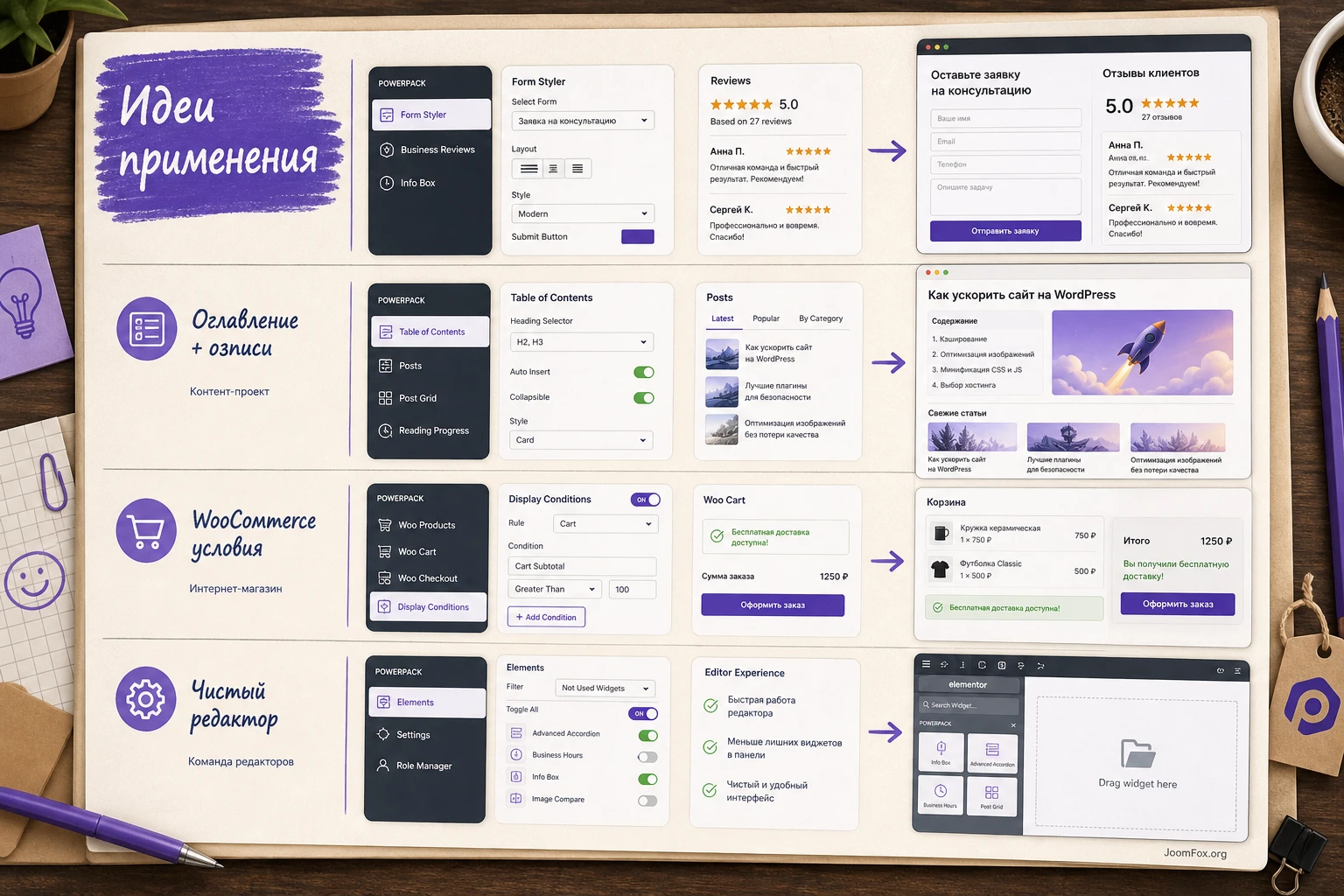
PowerPack раскрывается сильнее, когда его используют не как набор случайных блоков, а как библиотеку для повторяемых рабочих сценариев. Ниже несколько направлений, где подтверждённые группы виджетов и расширений действительно помогают ускорить сборку страницы.
Сайт услуг
Для сайта услуг полезна связка формы, отзывов, бизнес-часов, карточек преимуществ и условного блока для новых посетителей. Логика простая: пользователь видит понятное предложение, подтверждение доверия и форму заявки в одном визуальном сценарии. Проверять нужно не только внешний вид, но и отправку формы, корректность отзывов и отсутствие конфликтов с кешем.
Контентный проект или блог
Для блога интереснее не всплывающие эффекты, а навигация и структурирование: оглавление, breadcrumbs, сетки записей, author list, timeline, FAQ Schema и блоки связанных материалов. Здесь PowerPack помогает сделать страницу более справочной, но важно не создавать лишние интерактивные элементы на каждой записи. Если статья длинная, оглавление и аккуратные карточки похожих материалов полезнее, чем карусель ради движения.
WooCommerce-магазин
В магазине PowerPack может использовать WooCommerce-виджеты и условия показа. Практический пример - показать подсказку, оффер или блок доверия только на товарах определённой категории, при нужном состоянии корзины или для покупателей с определённой историей заказов, если ваша версия и структура магазина это поддерживают. Проверка должна включать разные товары, пустую и заполненную корзину, авторизованного и неавторизованного пользователя.
Сайт с несколькими редакторами
Если страницы редактируют разные люди, PowerPack стоит настроить особенно строго: отключить лишние виджеты, оставить рабочие элементы, подготовить шаблонные секции и описать внутренние правила. Так редактор не выбирает каждый раз из десятков похожих блоков, а работает с понятным набором. Для больших команд это снижает хаос в дизайне и уменьшает риск случайно добавить тяжёлый или неподходящий элемент.
Почему PowerPack не работает как ожидалось и как искать причину
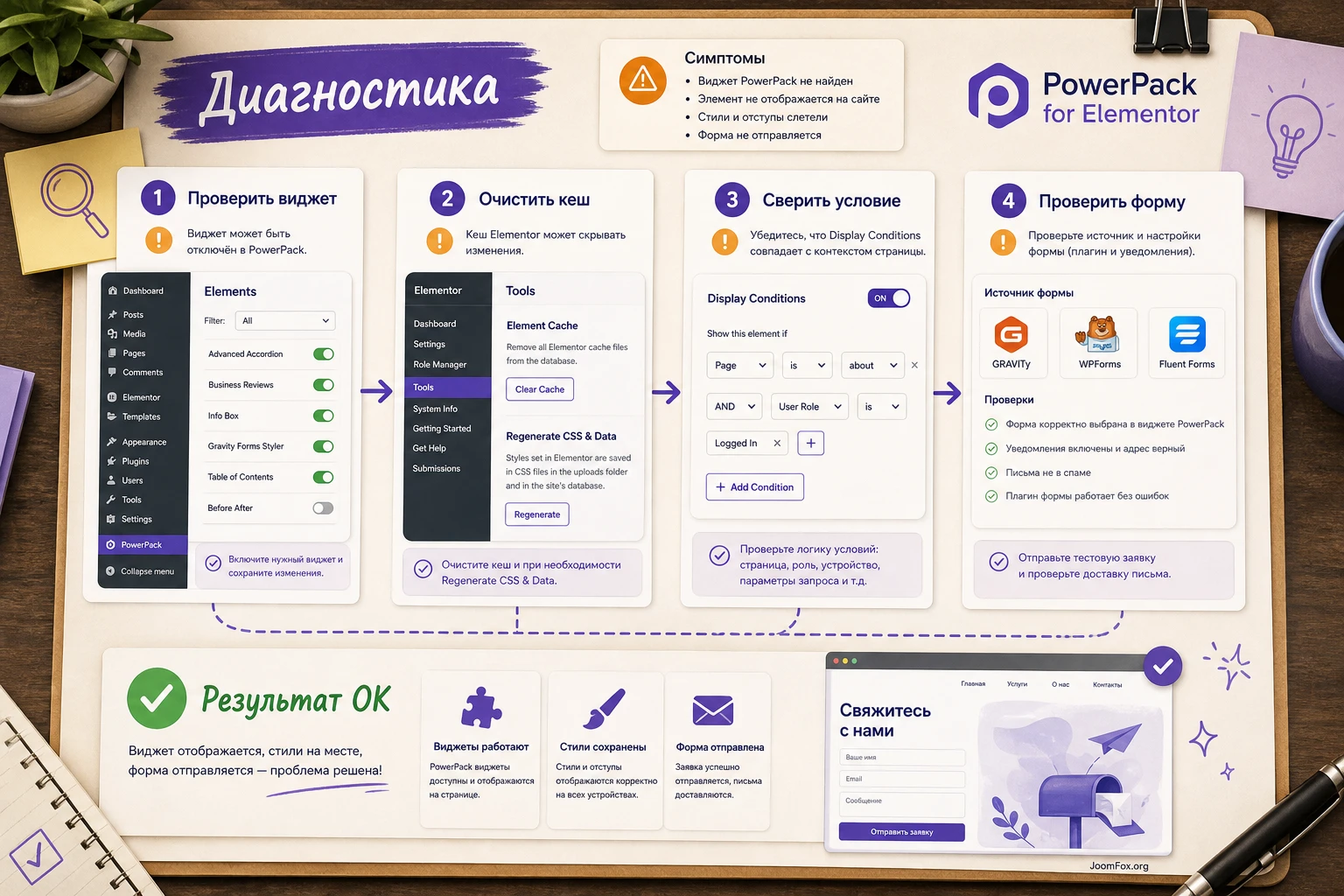
Диагностику PowerPack лучше вести от простого к сложному. Не начинайте с переустановки плагина или отключения всех расширений. Сначала определите симптом: виджет не виден в редакторе, блок не отображается на сайте, условие показа не срабатывает, форма выглядит правильно, но не отправляется, или после обновления появилась ошибка.
Виджет не отображается в панели Elementor
Симптом: PowerPack установлен, но нужного элемента нет в списке виджетов Elementor. Возможные причины - элемент отключён в Elementor > PowerPack, не активен нужный зависимый плагин или редактор открыт до сохранения настроек.
Проверьте вкладку Elements, включите конкретный элемент, нажмите Save или Save Changes, обновите редактор Elementor. Если речь о форме, убедитесь, что исходный form builder установлен и активен. Если виджет всё равно не появился, временно отключите кеш админки и проверьте с другим пользователем с правами администратора.
Display Conditions не обновляет результат
Симптом: блок должен скрываться или показываться по правилу, но на странице видно старое состояние. Официальная документация PowerPack связывает такой случай с Element Cache в Elementor: данные виджета могут кешироваться, и условная логика не обновляется сразу.
Когда откатывать настройку
Если после отключения или уменьшения Element Cache правило начало работать, не оставляйте изменение без оценки. Для динамичных блоков это может быть правильным решением, а для статичных страниц лучше ограничить изменение конкретным сценарием и проверить скорость. Если сайт заметно замедлился, верните прежнее значение кеша и вынесите спорный блок в более простую логику.
Откройте Elementor > Settings > Performance, найдите Element Cache и временно отключите кеш или уменьшите срок обновления, затем сохраните изменения и повторно проверьте страницу. Если правило зависит от состояния пользователя, тестируйте в разных окнах: авторизованном, неавторизованном и с очищенной корзиной.
Стили исчезли после переноса или очистки кеша
Симптом: блок есть в HTML, но выглядит без стилей или макет развалился. Проверьте стандартный путь Elementor: Elementor > Tools > Regenerate CSS & Data, затем сохраните изменения и обновите страницу. После этого очистите кеш сайта и CDN, если они используются.
Если проблема появилась после минификации или объединения файлов JavaScript, временно отключите оптимизацию для страницы и проверьте интерактивные виджеты: карусели, popup, off-canvas, табы, галереи. Если без минификации всё работает, добавляйте исключения точечно, а не отключайте PowerPack целиком.
Форма оформлена, но заявка не приходит
Симптом: форма выглядит правильно, пользователь видит кнопку, но письмо не приходит или подтверждение не срабатывает. Разделите визуальный слой и исходную форму. Сначала откройте форму в Gravity Forms, Contact Form 7, WPForms или другом исходном плагине и отправьте тест без PowerPack-виджета. Если письмо не приходит и там, причина в уведомлениях, SMTP, spam-фильтре или самой форме.
Если исходная форма работает, вернитесь в Elementor и проверьте выбранную форму в PowerPack Styler, ошибки JavaScript, обязательные поля и сообщения валидации. Не меняйте одновременно дизайн, поля и почтовые настройки. Меняйте один слой и сразу тестируйте.
После обновления появилась критическая ошибка
Симптом: сайт или админка показывает критическую ошибку после обновления Elementor, PowerPack или соседнего плагина. Сначала включите режим восстановления WordPress, если он доступен, и проверьте журнал ошибок хостинга. Затем временно отключите недавно обновлённый компонент на тестовой копии. В changelog PowerPack встречаются исправления, связанные с Elementor, WPML, виджетами и ошибками совместимости, поэтому не делайте вывод по старой версии.
Если проблема связана с рабочим сайтом, безопаснее откатить только последнее изменение из резервной копии или через систему управления обновлениями хостинга. Не правьте файлы плагина вручную и не удаляйте папки через файловый менеджер без понимания последствий.
Вопросы, которые стоит закрыть перед использованием
Можно ли использовать PowerPack без Elementor?
Нет, практического смысла в этом нет. PowerPack является addon для Elementor, поэтому его виджеты и расширения рассчитаны на работу внутри редактора Elementor. Если сайт не использует Elementor, выбирайте инструменты под блоковый редактор WordPress или под вашу тему.
Нужно ли включать все виджеты сразу?
Нет. Лучше включить только те элементы, которые нужны текущему сайту. В настройках PowerPack можно управлять элементами и отключать неиспользуемые виджеты. Это помогает не перегружать панель редактора и снижает риск случайного применения неподходящих блоков.
Почему условный блок не меняется после правки Display Conditions?
Проверьте логику условия, состояние пользователя и Element Cache в настройках Elementor. Документация PowerPack отдельно указывает, что кеш Elementor может мешать мгновенному обновлению условной логики. После изменения правила очистите соответствующий кеш и тестируйте в нескольких состояниях.
PowerPack отвечает за отправку формы?
Обычно нет. PowerPack Form Styler выводит и оформляет форму в Elementor, но исходная логика формы остаётся в Gravity Forms, Contact Form 7, WPForms, Fluent Forms, Ninja Forms или Formidable Forms. Если заявка не приходит, сначала проверьте исходный form builder и почтовую доставку.
Можно ли скрывать конфиденциальный контент через Display Conditions?
Для чувствительных данных одного визуального скрытия недостаточно. Проверьте параметр Output HTML и не используйте условия показа как замену серверным правам доступа. Если контент нельзя отдавать посетителю, защита должна быть реализована на уровне прав, шаблона, membership-логики или другого специализированного решения.
Повлияет ли PowerPack на скорость сайта?
Любой дополнительный addon может повлиять на редактор и публичную часть, если использовать много тяжёлых элементов, внешних API, видео, карт и каруселей. Чтобы снизить риск, отключайте лишние виджеты, проверяйте конкретные страницы, оптимизируйте изображения и не добавляйте интерактивность там, где достаточно статичного блока.
Как понять, что PowerPack лучше альтернативы?
Соберите список задач и проверьте их на тестовой странице: нужные виджеты, условия показа, формы, WooCommerce, удобство редактора и диагностику. Если PowerPack закрывает несколько задач без лишних плагинов и не ломает скорость, он подходит. Если нужен один узкий элемент, альтернатива может быть проще.
Когда PowerPack for Elementor будет удачным выбором
PowerPack for Elementor стоит использовать, когда сайт действительно строится вокруг Elementor и вам нужен управляемый набор дополнительных виджетов: формы, отзывы, WooCommerce-блоки, контентные элементы, SEO-виджеты, навигация и условия показа. Сильная сторона плагина - в практической связке "включил нужный элемент - настроил в Elementor - проверил результат на странице - отключил лишнее". Если работать именно так, библиотека помогает ускорять сборку, а не добавляет хаос.
Перед рабочим запуском проверьте зависимости, оставьте только нужные элементы, соберите тестовую страницу, настройте один реальный сценарий и проведите диагностику в разных состояниях пользователя. После этого можно скачать последнюю версию PowerPack for Elementor и протестировать его на своём сайте без лишнего риска. Главное - не оценивать addon по списку функций, а проверять, какие задачи он закрывает в вашем конкретном редакторском процессе.

